
Papermerge помогает собрать сканы, квитанции, договоры и многостраничные PDF в едином архиве: программа распознаёт текст с помощью OCR, индексирует содержимое, организует документы по папкам, тегам, категориям и пользовательским полям, а также позволяет переставлять, поворачивать, извлекать и переносить отдельные страницы без потери исходника.
Работа строится вокруг панели Commander, похожей на файловый менеджер, и встроенного просмотрщика. В Commander открывают папки, выделяют документы, назначают метаданные и запускают команды через контекстное меню; в Viewer листают страницы и исправляют ошибки сканирования. Две панели можно поставить рядом, чтобы перетаскивать папки, документы и отдельные страницы между отправляющей и принимающей областями.
Практический порядок обычно такой: загрузить файлы в нужную папку или входящие, дождаться распознавания, проверить ориентацию и состав страниц, присвоить тип документа, заполнить значимые поля, добавить теги и затем искать по словам из скана. Исходная версия сохраняется, поэтому удаление пустого листа, разворот или новая последовательность страниц не лишают возможности вернуться к прежнему состоянию.
Скачать Papermerge
- Редактирование PDF
- Русский интерфейс
- Просто новичкам
- Нужен сервер с Docker
- Нет редактирования текста
- Только четыре формата
Как устроен рабочий экран Papermerge
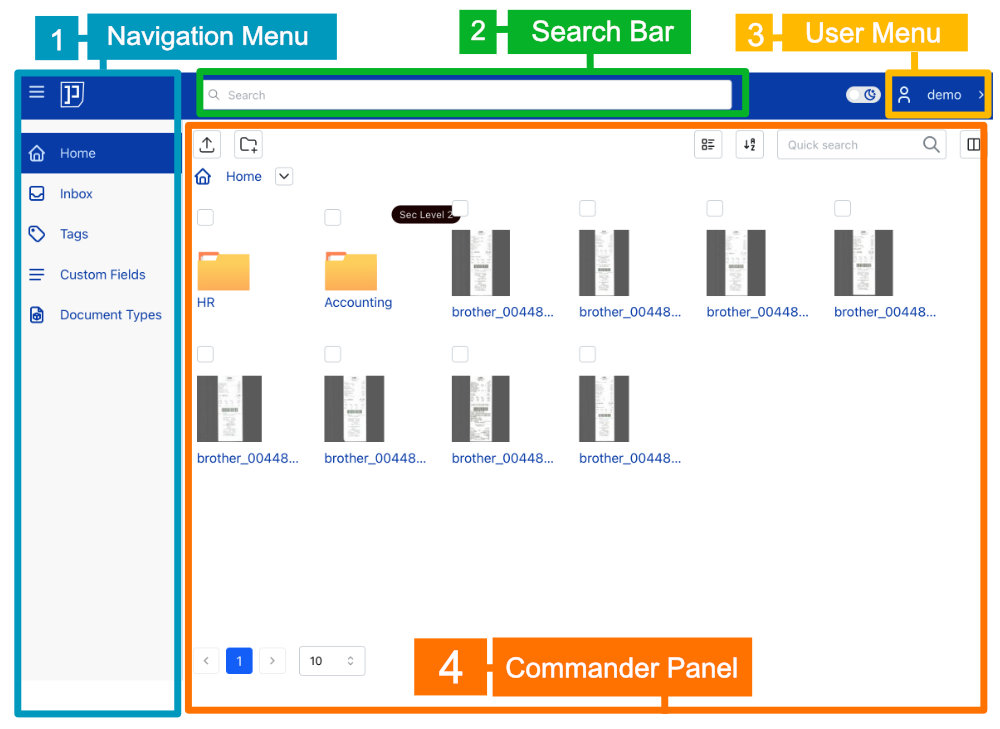
Основной экран разделён на четыре области. Слева находится навигационное меню с представлениями архива, входящими, тегами и административными разделами, сверху — строка быстрого поиска, рядом — пользовательское меню, а центральную часть занимает Commander. Такое расположение полезно тем, что повседневная сортировка не требует переходить в отдельный менеджер файлов: дерево папок и список документов остаются главным рабочим пространством.
Commander показывает текущую папку, её подпапки и документы. Пользователь может менять расположение материалов перетаскиванием, открывать контекстное меню, выделять несколько элементов и переходить к просмотру выбранного документа. В отличие от обычного списка загрузок, здесь папка является полноценной единицей организации: можно выстроить структуру по организациям, годам, проектам или типам дел и затем перемещать в неё уже распознанные материалы.
В пользовательском меню находятся параметры учётной записи и работа с токенами API. Административные пункты видны в соответствии с правами. Это важно в общей установке: оператор сканирования может видеть входящие и разрешённые папки, бухгалтер — финансовый раздел, а администратор — пользователей, группы, роли и настройки служб.
Commander и Viewer решают разные задачи
Commander предназначен для навигации и операций над узлами архива: папками и документами. Viewer открывает содержимое файла и даёт работать со страницами. Разделение кажется формальным только в первые минуты. На практике оно предотвращает случайное смешение действий: перенос всего документа выполняется в файловой панели, а перенос одного листа — в панели миниатюр просмотрщика.
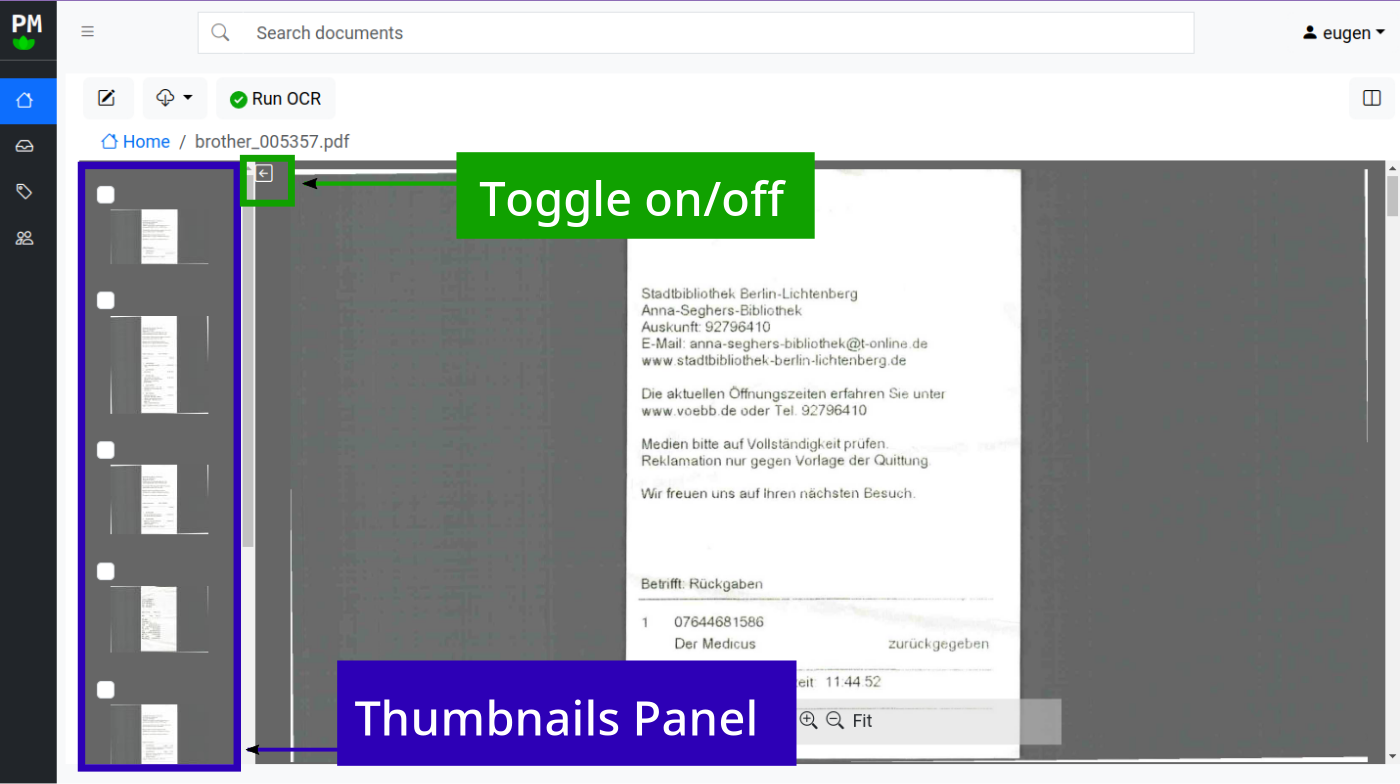
Когда документ открыт, основное полотно показывает выбранную страницу, а боковая полоса миниатюр служит для выделения страниц. Именно в ней доступны множественный выбор и перетаскивание. Попытка схватить изображение страницы на большом полотне не заменяет выбор миниатюры; при планировании операций надо сначала раскрыть панель миниатюр, затем выделить нужные листы.
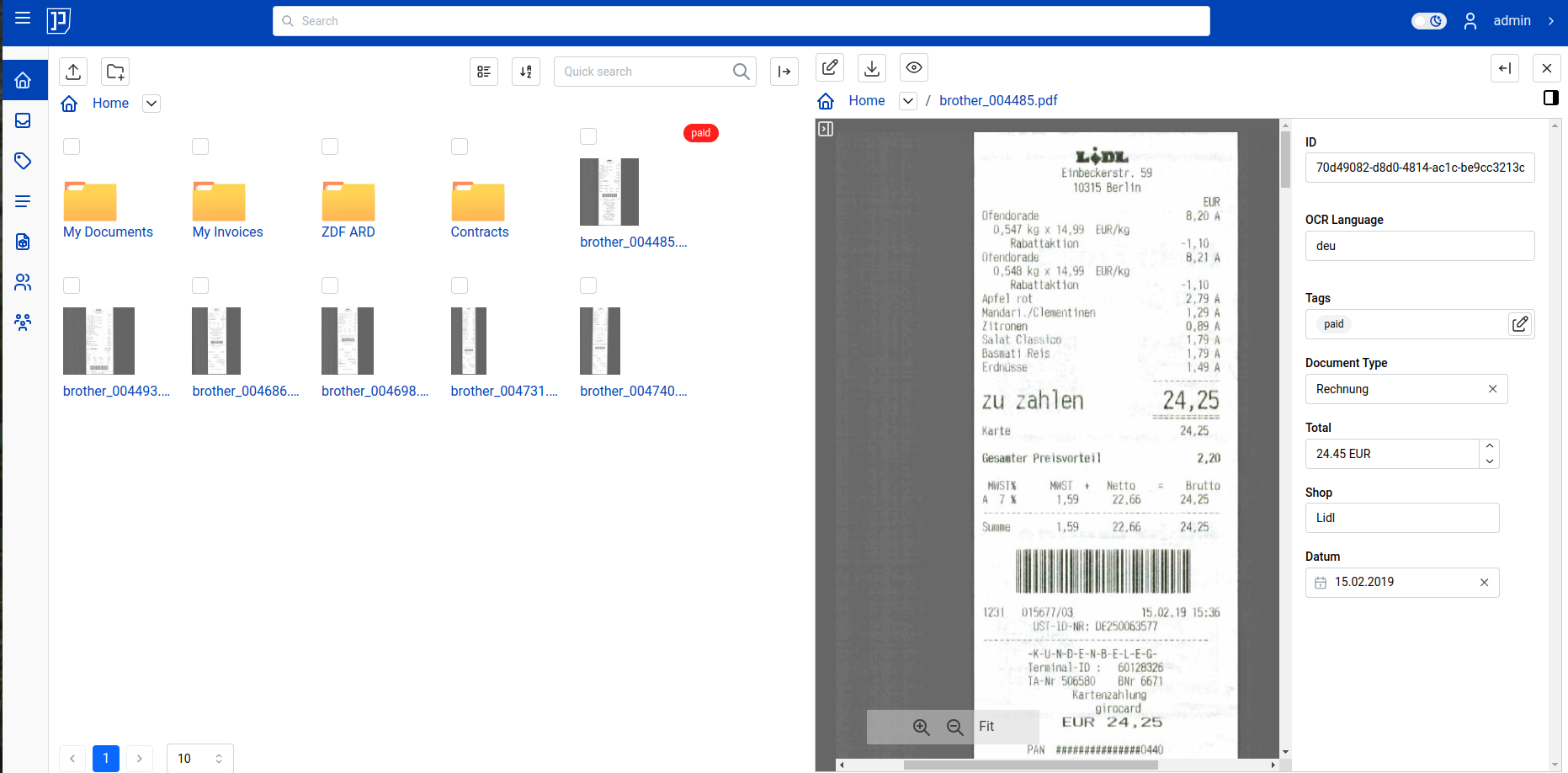
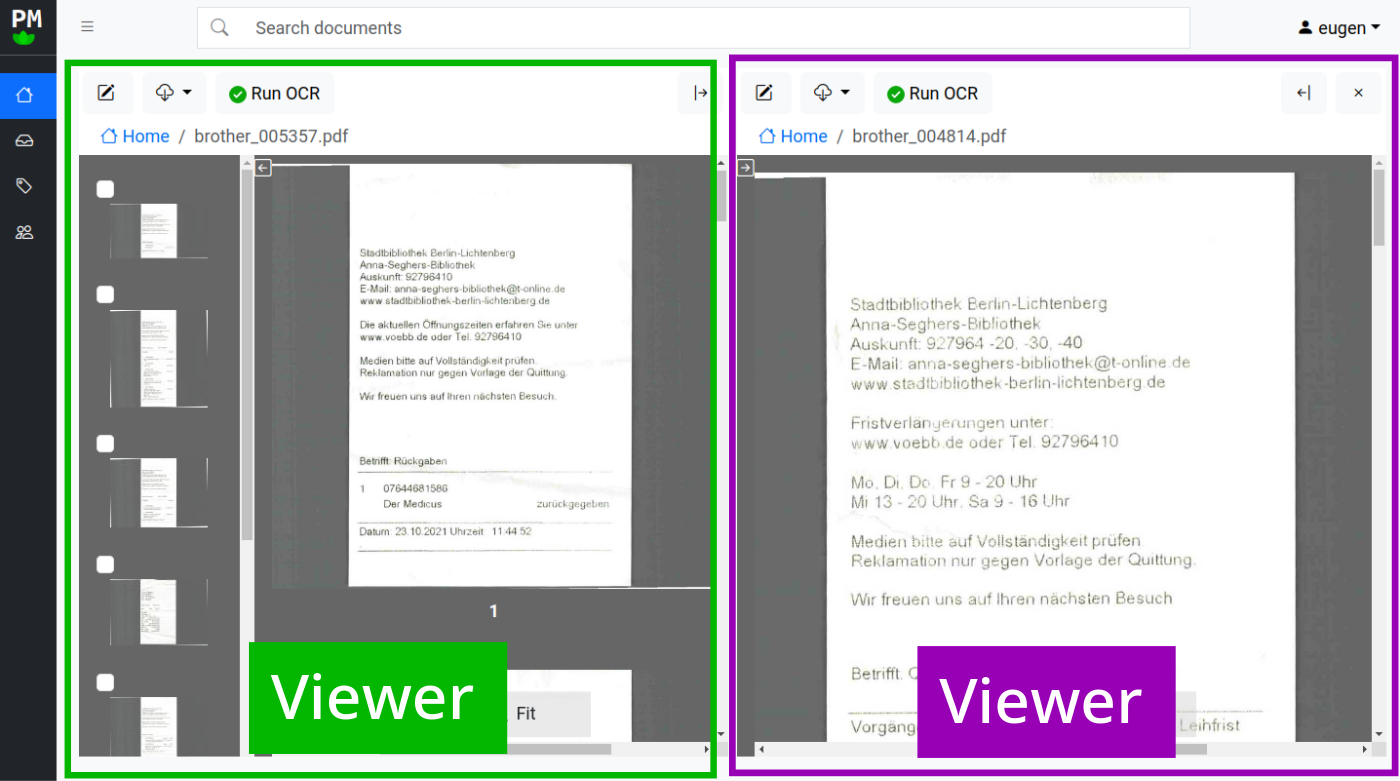
Для быстрого просмотра архивных дел удобно держать Commander в одной панели, а Viewer — в другой. Выбор следующего документа в списке не заставляет терять ориентир в папке. Для исправления двух ошибочно разделённых сканов лучше открыть два Viewer: так виден состав обоих документов и сразу понятно, куда попадут переносимые листы.
Двухпанельный режим и перенос материалов
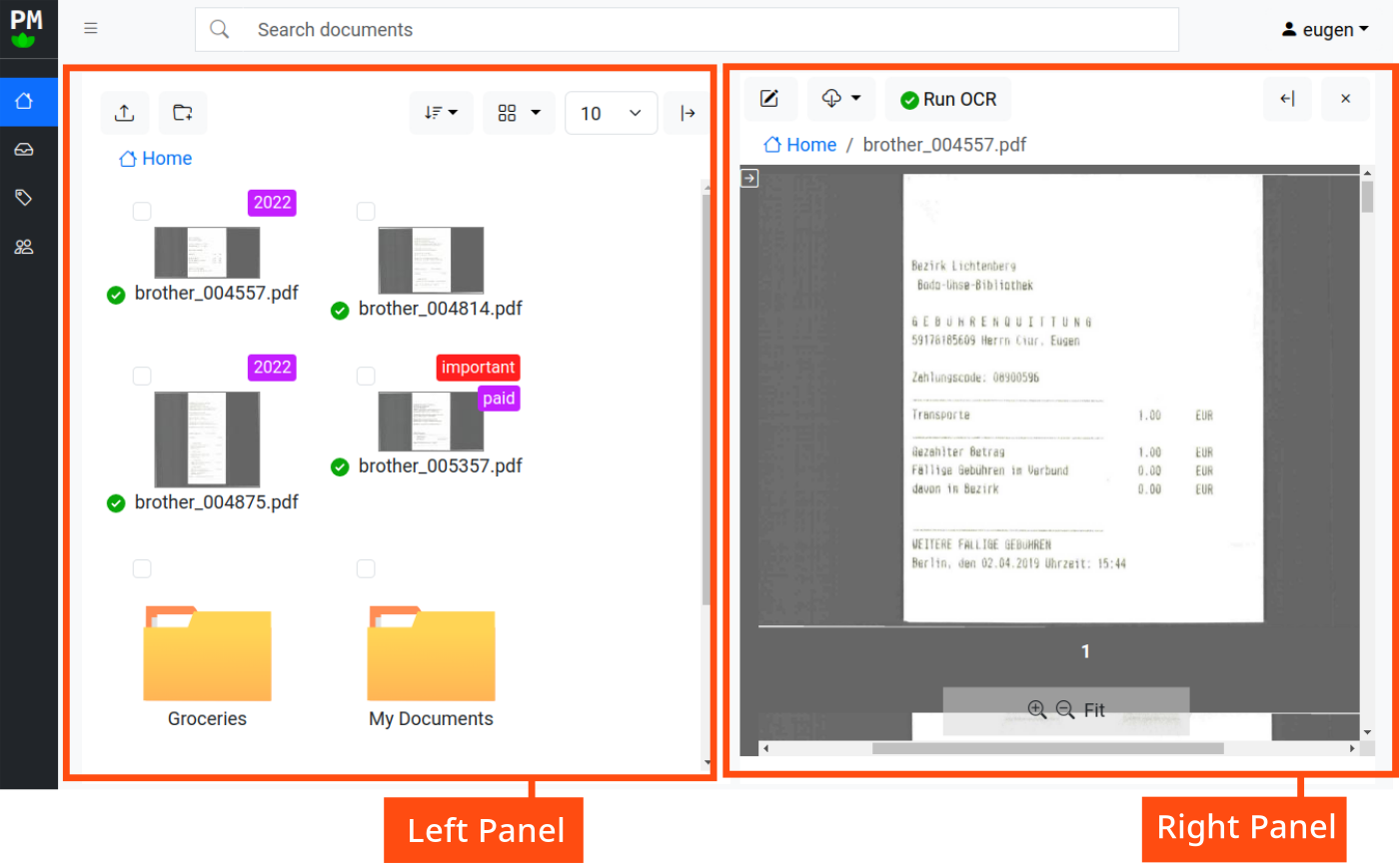
Двухпанельный режим открывает рядом основную и дополнительную панели. Они выглядят одинаково, но дополнительная закрывается отдельной кнопкой. В каждую панель можно вывести Commander или Viewer, поэтому получаются четыре практические комбинации: один Commander, два Commander, Commander с Viewer и два Viewer. Выбор комбинации зависит не от красоты макета, а от уровня объекта, который требуется переместить.
Два Commander подходят для перестройки архива. В левой панели открывают исходную папку, в правой — целевой раздел, после чего перетаскивают документы или целые папки. Это быстрее, чем последовательно вырезать, переходить по дереву и вставлять, а визуально открытая цель уменьшает риск положить материал не в тот год или не тому контрагенту.
Два Viewer нужны, когда сканер создал неверные границы документов. Например, последняя страница договора оказалась в следующем PDF. Пользователь открывает оба файла, включает миниатюры, выделяет ошибочный лист и переносит его в целевой документ. Перед подтверждением следует проверить выбранную стратегию: добавление оставляет существующие страницы цели и дописывает переносимые, а замена подменяет состав целевого документа.
Когда достаточно одной панели
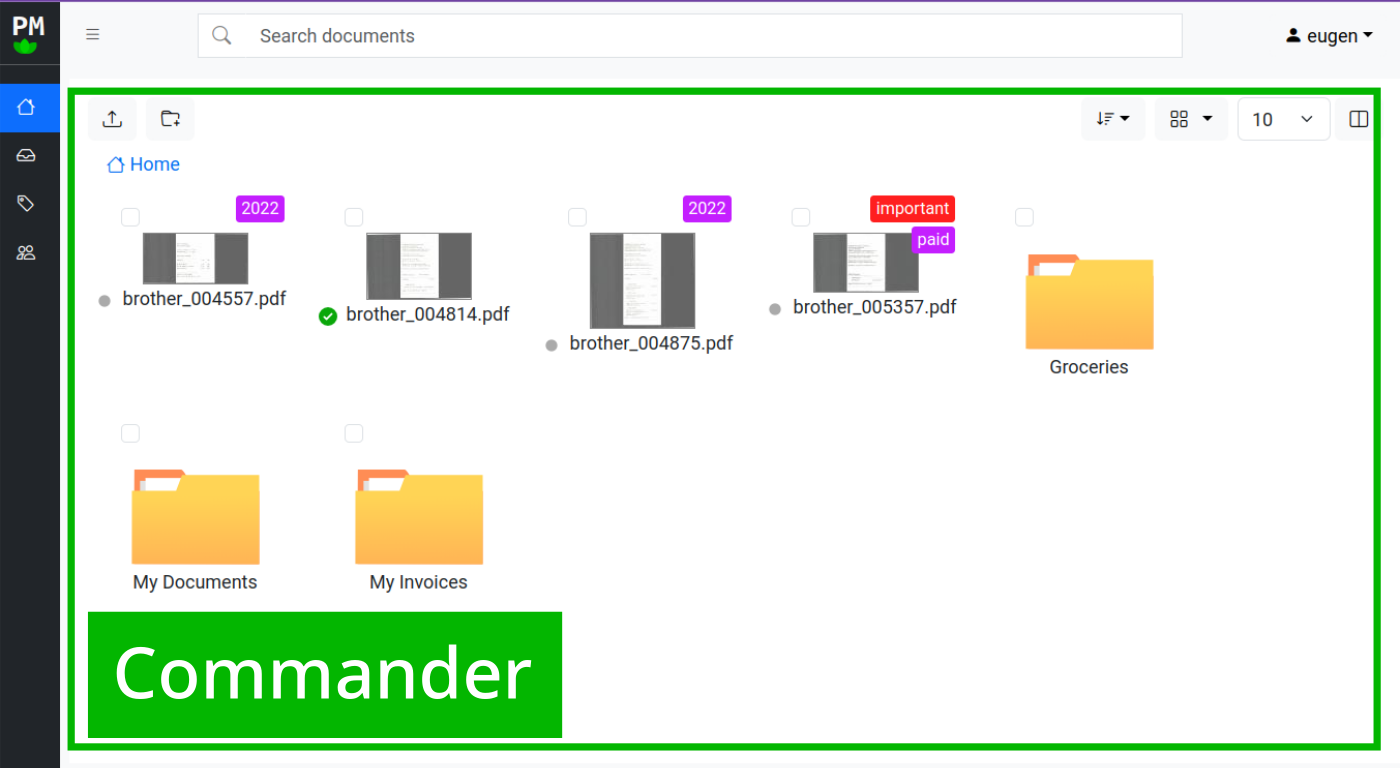
Одна панель удобнее для чтения длинного документа, последовательной разметки метаданных и поиска. Дополнительная колонка уменьшает ширину Viewer, поэтому её нет смысла держать открытой постоянно. После переноса документов или страниц дополнительную панель лучше закрыть: это освобождает место для текста и снижает вероятность дальнейшего перетаскивания не в ту область.
Однопанельный Commander также подходит для массовой загрузки в заранее открытую папку. Текущая папка является местом назначения для файлов, выбранных кнопкой загрузки или перетащенных из системного файлового менеджера. Перед началом партии полезно посмотреть на путь в заголовке панели, особенно если в архиве есть одинаково названные подпапки разных лет.
Загрузка документов через интерфейс
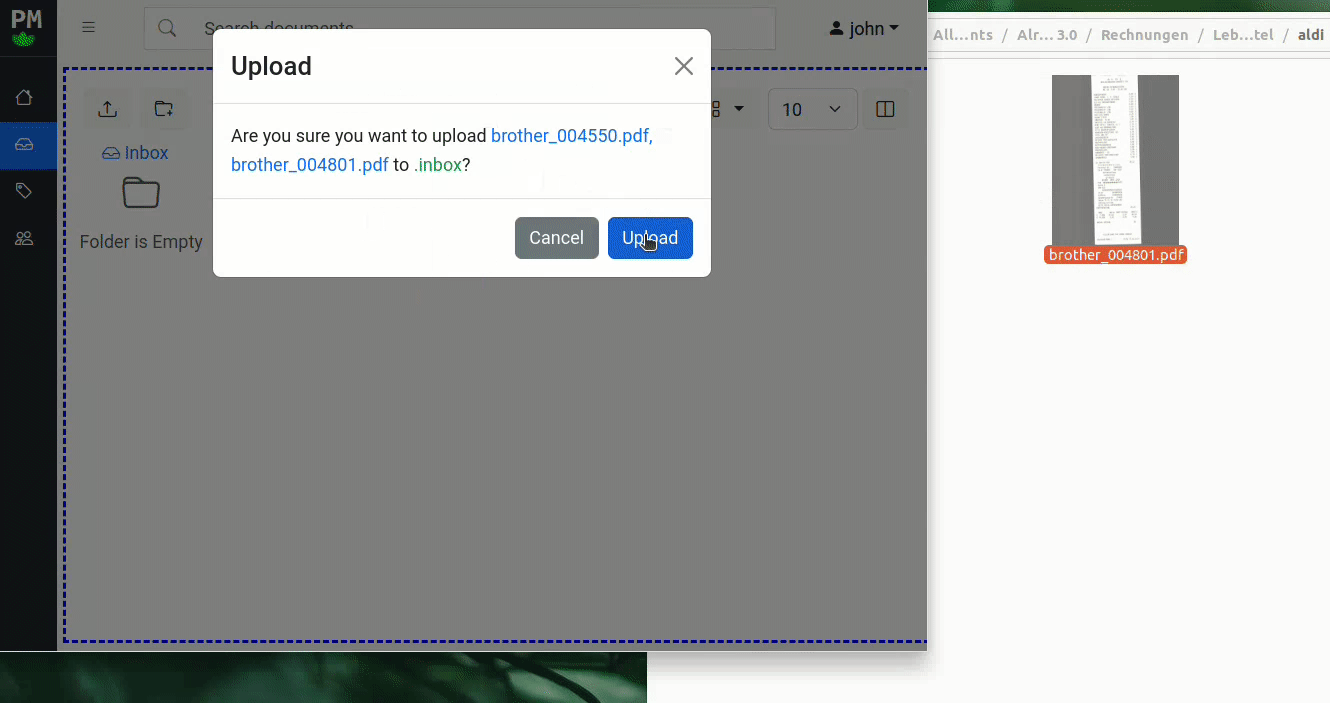
Кнопка загрузки добавляет выбранные файлы в открытую сейчас папку. Тот же результат даёт перетаскивание документов из файлового менеджера на рабочую область Papermerge. После передачи файл появляется в архиве, а фоновые службы начинают подготовку страниц, распознавание и индексирование. На крупной партии содержимое может стать доступным раньше, чем завершится OCR, поэтому отсутствие мгновенного результата в поиске ещё не означает неудачную загрузку.
Перетаскивание через браузер принимает документы, но не импортирует дерево каталогов как дерево папок. Если бросить папку и ожидать сохранения всей вложенности, рабочий процесс остановится на ограничении интерфейса. Для миграции существующего архива применяют командную утилиту: она обходит каталог рекурсивно и воспроизводит его структуру. Через интерфейс разумнее загружать отдельные партии в заранее созданные папки.
По умолчанию импорт командной утилитой попадает во входящие пользователя. Это полезная буферная зона: автоматизированный канал не должен самостоятельно угадывать окончательное место хранения. Оператор открывает входящие, проверяет качество, присваивает тип и поля, затем переносит документ в постоянную структуру или позволяет шаблону пути сделать это после заполнения метаданных.
Как подготовить партию перед импортом
Перед загрузкой стоит удалить заведомо ошибочные дубликаты, но не выполнять агрессивное сжатие, которое разрушает мелкие буквы. Для бумажных счетов и договоров обычно важнее ровная ориентация, достаточный контраст и читаемый размер символов, чем минимальный объём файла. Papermerge может исправить порядок и поворот страниц, однако распознавание не восстановит детали, уже потерянные при слишком грубом JPEG-сжатии или низком разрешении сканирования.
Имя файла остаётся полезным резервным признаком, потому что поиск проверяет не только распознанное содержимое, но и заголовок документа. Для автоматической загрузки лучше использовать нейтральные, уникальные имена без секретных данных: например, дату сканирования и идентификатор партии. Содержательное окончательное название можно сформировать позже через шаблон пути, используя проверенные пользовательские поля.
Большую пачку удобнее разбить по каналам поступления или дням. Тогда сбой OCR, нехватку места или ошибочный язык проще локализовать. После каждой партии проверяют несколько документов с разным качеством: чистый цифровой PDF, скан с печатью, страницу с мелким шрифтом и изображение. Такая выборка быстрее выявляет системную проблему, чем просмотр только первого удачного файла.
Поддерживаемые форматы и преобразование изображений
Архив принимает PDF, TIFF, JPEG и PNG. PDF хранится как основной документ, а изображения преобразуются в PDF-представление, пригодное для просмотра, страничных операций и OCR. Для загруженного изображения сохраняется исходный вариант и производная PDF-версия. Пользователь получает единообразный просмотр, но при необходимости может различать оригинал и результат преобразования по истории версий.
Ограниченный набор форматов требует предварительной конвертации офисных документов, электронных таблиц, почтовых контейнеров и других типов файлов. Papermerge не следует использовать как универсальное хранилище любых вложений, если важна возможность открыть исходный DOCX или XLSX прямо в системе. Такие материалы сначала экспортируют в PDF, проверяя, что шрифты, поля, комментарии и листы попали в итог корректно.
Многостраничный TIFF уместен для потоков сканирования, но в ежедневной выдаче чаще удобен PDF с текстовым слоем. После OCR можно скачать обработанную PDF-версию. При этом распознанный текст служит поиску и копированию, а визуальный слой остаётся изображением оригинальной страницы; это не превращает скан в документ с редактируемыми абзацами и таблицами.
OCR: что происходит после загрузки
Распознавание запускается автоматически после поступления документа. Отдельный индикатор показывает состояние задания: ожидание, выполнение, успешное завершение или ошибку. Пока статус не стал успешным, поиск по фразе из изображения может ничего не вернуть. Если очередь состоит из сотен страниц, задержка зависит от числа OCR-работников, процессора и сложности изображений, а не от скорости браузера оператора.
Для создания текстового слоя используется OCRmyPDF. Результат связывается с документом, индексируется поисковой службой и может быть выгружен как распознанный PDF. Пользователь также может открыть извлечённый текст для проверки. Это помогает отличить проблему интерфейса от ошибки OCR: если в тексте нет нужной фамилии или номера, поисковый индекс не сможет найти их без правильного написания в заголовке, теге или метаданных.
Язык OCR задаётся в конфигурации и должен быть установлен в окружении работника распознавания. Неверный язык особенно заметен на кириллице: латинская модель создаёт похожие символы, но искажает слова, даты и номера. Если архив многоязычный, администратор устанавливает необходимые языковые данные и выбирает разумное значение по умолчанию; оператор после загрузки проверяет документы, которые выбиваются из основной языковой группы.
Как улучшить качество распознавания
Сначала исправляют геометрию: перевёрнутая страница почти гарантированно даёт плохой текст. После поворота OCR нужно запустить повторно, потому что прежний результат относится к старой ориентации. Простое визуальное исправление страницы не переписывает уже извлечённые слова. Это одна из наиболее частых причин, по которой изображение выглядит правильно, а поиск продолжает не находить документ.
Затем оценивают исходник. Тени у корешка, цветной фон квитанции, просвечивание обратной стороны, печати поверх текста и рукописные пометки снижают точность. Полезнее пересканировать критичный документ с ровным прижимом и достаточным разрешением, чем вручную добавлять десятки ошибочно распознанных вариантов в теги. Метаданные должны дополнять OCR, а не маскировать систематически плохое качество сканов.
Для контрольной проверки выбирают несколько уникальных последовательностей: номер договора, редкую фамилию, часть банковского счёта. Короткие общие слова дают слишком много совпадений и не показывают точность. Если уникальная строка видна на странице, но отсутствует в извлечённом тексте, повторный OCR с подходящим языком и улучшенным изображением имеет смысл; если строка присутствует в тексте, но не ищется, надо проверять индексирование.
Поиск по содержимому, заголовку и тегам
Строка поиска сопоставляет запрос с распознанным содержимым, названием документа и тегами. Обычный набор нескольких слов трактуется как логическое ИЛИ: результаты могут содержать любое из введённых слов. Для строгого запроса используют операторы AND и OR в верхнем регистре и скобки. Запрос с операторами в нижнем регистре не получает ожидаемой логики, поэтому регистр здесь функционально значим.
Звёздочка помогает находить неполное совпадение. Например, запрос по окончанию номера полезен, если сканер добавил префикс к имени файла или пользователь помнит только несколько последних цифр. Для тега используется конструкция вида tags:оплачено. Её можно объединять с текстом через AND, чтобы получить не все оплаченные документы, а только оплаченные материалы с конкретным поставщиком или товаром.
Если фраза была на странице, затем удалённой из текущего состава, глобальный поиск не обязан возвращать старую версию. Историю можно открыть вручную, но для постоянной обнаружимости важного реквизита лучше сохранить его в пользовательском поле или названии, а не рассчитывать на текст страницы, исключённой при последующей обработке.
Практические поисковые запросы
договор AND поставкасужает выдачу до документов, где присутствуют оба слова.счёт AND (январь OR февраль)объединяет обязательное слово с одной из альтернатив.tags:срочно AND Ивановищет материалы с заданной меткой и фамилией в названии или тексте.*4827помогает найти документ по запомнившемуся окончанию номера.
Слишком длинный запрос не всегда лучше. OCR может заменить одну букву, потерять дефис или разорвать номер пробелом. Начинать следует с устойчивой части реквизита, затем добавлять AND и тег. Когда результат найден, стоит проверить извлечённый текст и понять, как система увидела спорный фрагмент; это подсказывает более надёжный шаблон поиска для подобных документов.
Если выдача неожиданно широкая, причина часто в неявном OR. Два слова без оператора не означают обязательное соседство или присутствие обоих. Поисковая служба не показывает пользователю документы, на которые у него нет разрешения, даже когда индекс содержит совпадение.
Теги как быстрые признаки состояния
Теги подходят для признаков, которые пересекают папочную структуру: оплачено, на проверке, оригинал получен, срок истекает, важное. Цвет помогает визуально различать состояние в списке, а теговый запрос собирает материалы из разных папок. Один документ может иметь несколько тегов, поэтому ими удобно моделировать независимые характеристики без создания глубокой и запутанной иерархии.
Не стоит заменять тегами все реквизиты. Контрагент, дата договора и сумма лучше работают как поля фиксированного типа: их можно последовательно заполнять и отображать в табличном представлении типа документов. Тег свободнее и быстрее, но варианты оплачено, оплачен и оплаченные превращаются в три независимых значения. Перед массовой разметкой полезно утвердить короткий словарь.
Хорошая схема сочетает папки, типы и теги. Папка отвечает на вопрос где хранится дело, тип — какой это документ и какие реквизиты у него есть, тег — в каком состоянии он находится или к какой поперечной выборке относится. Такое распределение снижает дублирование: не нужно создавать отдельные папки Счета оплаченные и Счета на проверке для каждого месяца.
Типы документов и категории
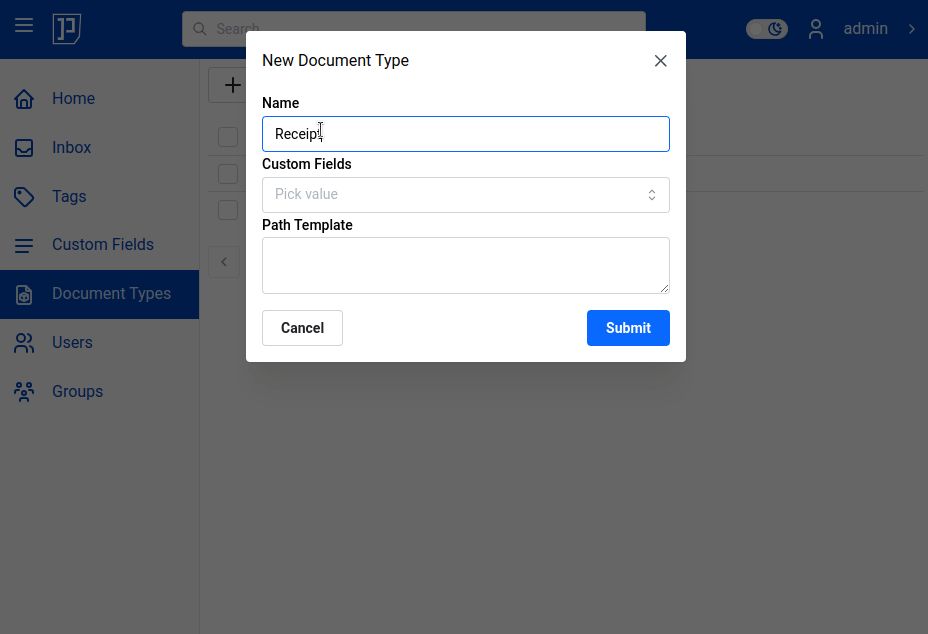
Тип документа присваивает файлу смысловую категорию, например Счёт, Договор, Страховой полис или Квитанция. Один документ связывается с одним типом. Тип не только служит фильтром: к нему подключаются пользовательские поля и шаблон пути, поэтому после выбора категории интерфейс знает, какие реквизиты показать и как документ должен называться или куда перемещаться.
Типы следует проектировать по различиям в реквизитах и жизненном цикле, а не по каждой папке. Если счета разных поставщиков имеют одинаковые поля — номер, дата, сумма, валюта, контрагент — достаточно одного типа Счёт. Поставщика сохраняют в поле или определяют из папки. Отдельный тип нужен, когда набор данных действительно другой, например у договора есть дата окончания и ответственное лицо, а у чека — торговая точка и способ оплаты.
Назначение типа обычно выполняют после первичной проверки скана. Если оператор выберет тип до исправления неверно объединённых страниц, поля могут описывать смесь двух документов. Сначала проверяют границы и ориентацию, затем выбирают тип, заполняют реквизиты и только после этого применяют автоматический путь. Такой порядок делает автоматизацию предсказуемой.
Категории и подключение полей
Категория связывает тип с набором пользовательских полей. В административной части создают поля, затем добавляют их к нужному типу. Пользователь, открывший свойства документа этого типа, видит только релевантные реквизиты. Это лучше, чем одна универсальная форма с десятками пустых строк: оператор быстрее замечает пропущенное значение и реже вводит сумму в поле, предназначенное для номера договора.
При изменении структуры надо учитывать уже размеченные документы. Переименование поля обычно безопаснее создания почти одинакового нового поля, но смысл поля нельзя менять задним числом. Если Дата использовалась как дата сканирования, а затем её начинают трактовать как дату документа, старые записи становятся неоднозначными. Для каждого поля нужна короткая внутренняя инструкция и пример допустимого значения.
Пользовательские поля и точные реквизиты
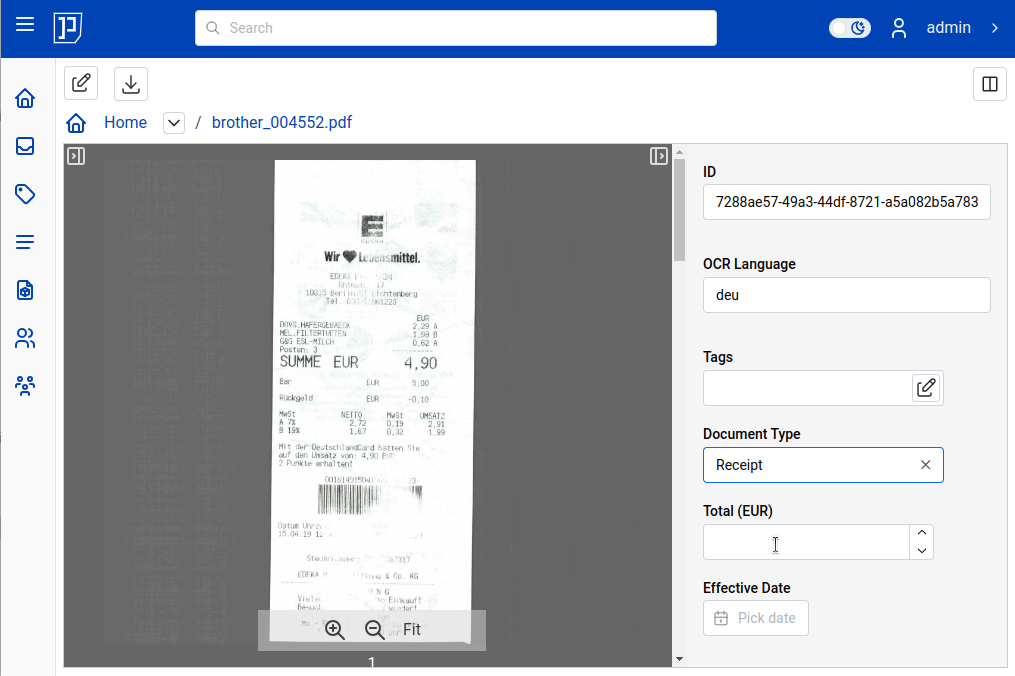
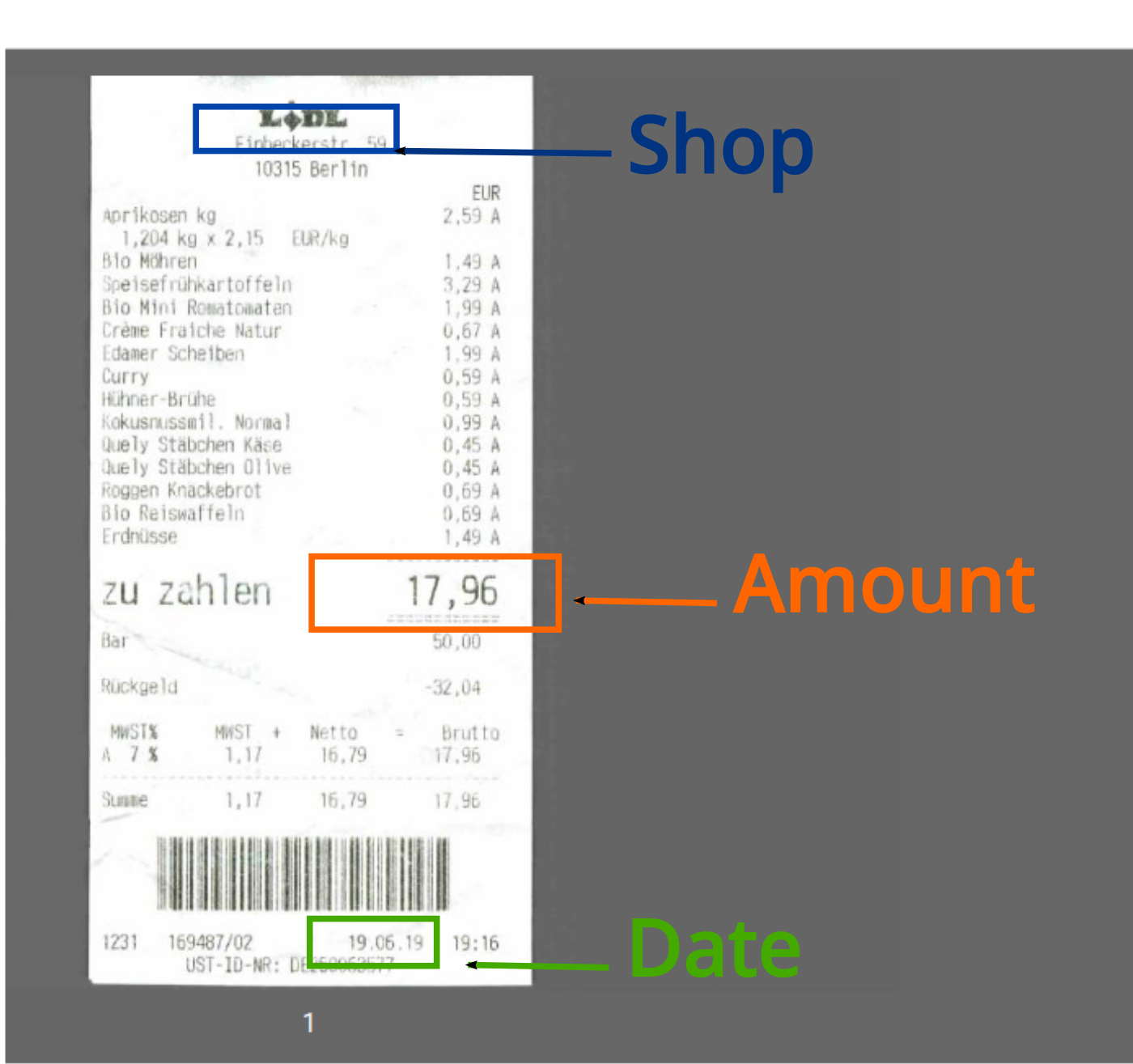
Papermerge поддерживает денежные, датированные, текстовые и логические пользовательские поля. Тип поля задаёт ожидаемую природу значения. Денежное поле подходит для суммы, дата — для даты документа или окончания срока, логическое — для признака оригинал получен, текстовое — для номера, контрагента или комментария. Правильный тип уменьшает неоднозначность и делает табличное представление полезнее.
Значения вводятся в деталях документа. OCR не следует считать автоматическим заполнением этих реквизитов: распознанный текст индексируется, но оператор или интеграция должны занести проверенное значение в поле. Это различие особенно важно для сумм и дат. Поиск может найти строку на странице, однако поле должно содержать нормализованное значение без лишних слов, чтобы его можно было последовательно использовать в шаблонах.
Для номера документа текстовый тип предпочтительнее числового представления: в номерах встречаются ведущие нули, буквы, косые черты и дефисы. Для суммы используют денежное поле, а не строку с символом валюты. Для ответа да/нет — логическое поле, а не тег, если признак входит в обязательную карточку каждого документа данного типа.
Табличное представление по типу документов
Представление типа документов выводит связанные пользовательские поля отдельными колонками. Оно превращает папку со сканами в рабочий реестр: рядом с названием видны дата, контрагент, сумма и другие выбранные реквизиты. Такой экран удобен для контроля полноты — пустая ячейка заметнее, чем отсутствующая строка в длинной панели свойств.
Число колонок следует ограничивать теми данными, которые реально сравнивают между документами. Если добавить длинные комментарии, технические идентификаторы и редкие признаки, таблица перестанет помещаться и потеряет смысл. Подробные сведения остаются в карточке документа, а реестр показывает ключевые реквизиты для сортировки и проверки.
Перед выгрузкой или сверкой выборку полезно отфильтровать по папке, типу и тегу состояния. Papermerge не заменяет бухгалтерскую систему и не рассчитывает итоги как электронная таблица, но помогает быстро найти первичные документы и убедиться, что каждому из них назначены проверяемые значения.
Шаблоны пути: автоматическая раскладка и имя
Шаблон пути привязывается к типу документа и строит место назначения от домашней папки пользователя. В выражении можно использовать заголовок, идентификатор документа и значения пользовательских полей. После заполнения реквизитов документ получает рассчитанный путь, что позволяет автоматически раскладывать счета по контрагентам и годам или договоры по проектам.
Последний символ шаблона имеет значение. Если путь заканчивается косой чертой, результат трактуется как папка, а имя документа сохраняется. Если завершающей косой черты нет, последний компонент становится новым названием документа. Ошибка в одном символе способна дать неожиданное переименование вместо помещения в каталог, поэтому новый шаблон сначала проверяют на тестовом типе и нескольких копиях документов.
Шаблонизатор понимает объект документа и словарь пользовательских полей. Условие наличия всех обязательных значений помогает не перемещать полуразмеченный файл. На практике документ оставляют во входящих, пока оператор не заполнит номер и дату; после этого путь становится полным и материал уходит в постоянную структуру. Такой процесс лучше, чем создавать каталоги из пустых или ошибочных значений.
Пример логики без хрупких имён
Для договоров можно строить путь из года даты документа, контрагента и номера. При этом значения надо очищать от символов, неудобных для имён файлов, и не включать в путь реквизиты, которые часто исправляют. Изменение поля, участвующего в шаблоне, способно изменить ожидаемое расположение, поэтому справочные значения должны быть стабильными и проверенными.
Не рекомендуется помещать в имя весь распознанный заголовок страницы. OCR может добавлять переносы, лишние пробелы и ошибочные символы. Надёжнее использовать короткие пользовательские поля, введённые оператором или нормализованные интеграцией. Полный текст остаётся доступным поиску, а структура хранения опирается на контролируемые данные.
Домашняя папка является корнем расчёта. Шаблон не должен предполагать доступ к чужой домашней области. В общей установке одинаковый тип документа может применяться пользователями с разными домашними каталогами; это позволяет сохранить общую логику именования, не смешивая личные пространства.
Миниатюры и выбор страниц
Панель миниатюр включается в Viewer и является обязательным местом для выбора страниц. На ней видны порядок, ориентация и примерное содержимое каждого листа. Один щелчок выбирает страницу, а множественный выбор позволяет применить команду к группе. Перед массовым удалением или поворотом стоит убедиться, что выделение не захватило соседнюю страницу с похожей миниатюрой.
Перетаскивание страниц также начинается с миниатюр. Если открыты два Viewer, исходный и целевой документы должны быть очевидны по названиям документов. Для длинных файлов полезно сначала прокрутить цель к месту вставки, затем вернуться к исходному документу и переносить небольшими группами. Так легче проверить границу раздела и не получить десятки листов в неправильной позиции.
Миниатюра не предназначена для оценки мелкого текста. После изменения порядка надо открыть несколько контрольных страниц на основном полотне: первую, последнюю и место склейки. Такой контроль обнаруживает перевёрнутый оборот, пропущенное приложение или случайно перенесённую обложку.
Удаление, перестановка и поворот страниц
Удаление страницы выполняется через контекстное меню выбранной миниатюры. Типичный случай — пустой оборот, который сканер не распознал как пустой. Операция создаёт новую версию, поэтому прежний состав остаётся в истории. Тем не менее удаление лучше делать после визуальной проверки: слабая печать, карандашная пометка или оборот с подписью могут выглядеть пустыми на маленькой миниатюре.
Для перестановки лист перетаскивают на правильное место, но результат сохраняется только после нажатия Apply Changes. Если закрыть документ до подтверждения, новая последовательность не станет текущей версией. После сохранения проверяют нумерацию приложений и пары лицевой/оборотной стороны, а не только первые страницы.
Поворот доступен для одной или нескольких страниц с вариантами по и против часовой стрелки. После него требуется повторный OCR. Старый индекс соответствует неправильной ориентации и не обновляется только от визуального разворота. Если документ уже находился в поисковой выдаче по ошибочно распознанным словам, после повторной обработки результаты могут измениться.
Почему изменения не уничтожают исходник
Каждая операция над страницами создаёт новую версию документа. Исходная загрузка остаётся доступной, а текущей становится обработанная версия. Это позволяет исправлять скан без предварительного копирования файла и при необходимости сравнить результат с оригиналом. Версионность относится к содержимому документа; метаданные и права требуют отдельного контроля в соответствии с рабочим процессом.
Неразрушающий подход не отменяет резервное копирование. История защищает от ошибочного поворота или удаления внутри приложения, но не от потери хранилища, базы данных или неправильного обновления инфраструктуры. Резервная копия должна охватывать и файлы, и метаданные, иначе восстановленный каталог не сможет связать версии с пользователями, папками и полями.
Перед сложной операцией над десятками страниц полезно записать название документа и число листов. После сохранения сравнивают новый состав, статус OCR и возможность скачать результат. Если что-то пошло не так, переходят к прежней версии, а не пытаются вручную реконструировать порядок из памяти.
Перенос страниц между документами
Перенос решает проблему, когда пакет был разделён в неверном месте или несколько документов попали в один скан. В режиме двух Viewer выбирают страницы исходного документа и отправляют их в целевой документ через контекстное меню либо перетаскиванием. Команда Move появляется только при подходящей комбинации панелей; если справа открыт Commander, интерфейс предлагает извлечение в папку, а не перенос в другой документ.
Стратегия Append добавляет страницы к существующим страницам цели. Replace заменяет текущий состав цели переносимыми листами. Второй вариант требует особой осторожности: его применяют, когда целевой файл действительно должен целиком уступить место выбранным страницам. Для обычного присоединения приложения или потерянной последней страницы подходит добавление.
Если из исходного документа перенесены все страницы, пустой документ удаляется, потому что узел без листов не имеет практического смысла. Перед операцией надо убедиться, что метаданные исходного документа больше не нужны отдельно. Содержание перемещается, но бизнес-смысл двух карточек может различаться; иногда правильнее извлечь страницы в новый документ и заполнить ему собственные поля.
Извлечение страниц в новый документ
Извлечение применяется, когда внутри одного PDF обнаружены самостоятельные документы. Открывают исходник в Viewer, во второй панели — целевую папку Commander, выделяют страницы и выбирают Extract. Система создаёт новый документ в папке, не заставляя предварительно выгружать PDF и разрезать его внешней утилитой.
Можно извлекать выбранный диапазон как один документ или разделять страницы в соответствии с доступным сценарием интерфейса. После создания новых узлов им назначают понятные названия, типы и реквизиты. Не следует оставлять автоматические имена на сотнях извлечённых файлов: поиск по содержимому поможет, но список папки и аудит операций станут неудобными.
OCR-данные при страничных операциях по возможности сопровождают страницы, однако поворот требует повторного распознавания. После извлечения стоит проверить, что новая карточка находится в нужной папке, открывается, содержит правильное число листов и ищется по контрольной фразе. Только после этого исходный смешанный документ можно пометить как обработанный или убрать из рабочего представления.
Объединение документов
Объединение полезно для частей одного дела, загруженных отдельными файлами. Перед запуском материалы размещают рядом и определяют правильную последовательность. Если страницы требуют более точного смешивания, удобнее открыть два Viewer и переносить листы; простое объединение подходит, когда один документ целиком должен следовать за другим.
Сначала проверяют, какой документ должен сохранить карточку, имя, расположение и связанные метаданные. Слияние содержания не означает автоматического разумного объединения противоречащих реквизитов. Если у двух файлов разные типы или контрагенты, вероятно, это не части одного документа, даже когда они были отсканированы в один день.
После объединения формируется новая версия результата. Контроль включает первую страницу второй части, последнюю страницу всего файла, порядок приложений и полнотекстовый поиск по фразе из каждой исходной части. Такой тест показывает не только визуальную целостность, но и сохранность индексируемого текста.
История версий и возврат к исходному состоянию
Версии появляются после удаления, перестановки, поворота, извлечения и других преобразований страниц. Пользователь может просмотреть историю и получить доступ к прежнему содержимому. Это особенно ценно при обработке юридически значимых сканов: рабочую копию очищают от пустых листов, но первоначальная загрузка остаётся доказуемым исходником.
Поэтому возврат к старой версии или создание новой текущей версии меняет то, какие слова участвуют в выдаче. После восстановления надо дождаться связанных фоновых операций и проверить контрольный запрос. Нельзя считать, что старый результат поиска мгновенно и автоматически соответствует вновь выбранному содержимому.
Версионность не является системой согласования правок текста. Papermerge хранит страницы скана и изменения их состава, но не предоставляет редактор абзацев с рецензированием, как офисный пакет. Если требуется исправить текст цифрового PDF, его редактируют специализированным PDF-редактором, затем загружают утверждённый файл как отдельный управляемый документ или предусмотренную рабочим процессом версию.
Пользователи, группы и домашние папки
В многопользовательской среде каждому человеку создают отдельную учётную запись. Это позволяет назначать собственные права, видеть автора операций и разделять входящие. Общая учётная запись для отдела упрощает вход только на первый взгляд: невозможно понять, кто удалил страницу, раскрыл доступ или изменил метаданные, а смена пароля затрагивает всех.
Группы объединяют пользователей по функции или проекту. Группе можно назначить домашнюю папку и входящие, чтобы поступающие материалы сразу попадали в пространство команды. Такая схема подходит бухгалтерии, кадровому отделу или проектной группе. Пользователь может работать с общими документами в рамках выданных разрешений, не получая административного доступа ко всей системе.
Домашняя папка задаёт естественную границу для шаблонов пути и навигации. При проектировании структуры важно не дублировать одну и ту же папку одновременно как личную и групповую цель. Документ должен иметь понятного владельца или владельца-группу, иначе доступ будет зависеть от случайных индивидуальных разрешений и станет трудно объяснимым.
Владение группой и передача ответственности
Групповое владение помогает отвязать документ от одного сотрудника. Счета отдела должны оставаться доступными после увольнения загрузившего их человека; договоры проекта — после смены менеджера. Назначение владельцем устойчивой группы делает разрешения и рабочие процессы менее зависимыми от персонального состава.
Перед передачей владения проверяют, что целевая группа имеет домашнюю структуру и подходящие роли. Одно владение не обязано автоматически давать каждому участнику все действия. Просмотр, изменение, удаление и совместное использование регулируются разрешениями. Поэтому тестируют сценарий под обычной учётной записью, а не только под суперпользователем.
Для временных команд лучше создавать отдельную группу с ограниченной областью, чем выдавать права каждому участнику на корневую папку. После завершения проекта группу можно пересмотреть, а документы передать постоянному подразделению. Это уменьшает число разрозненных записей доступа и облегчает аудит.
Роли и точечные разрешения
Роли объединяют набор действий, которые пользователь может выполнять. Принцип минимальных полномочий особенно важен для удаления, изменения страниц, управления пользователями и выдачи общего доступа. Оператору сканирования обычно нужны загрузка, просмотр и исправление собственных документов; управление ролями и системными настройками ему не требуется.
Страничные операции требуют права изменения соответствующего документа. Владелец загруженного файла обычно получает его автоматически, но чужой документ может открываться только для чтения. Если контекстное меню не показывает Delete Page, Rotate или Move, сначала проверяют разрешение, а не состояние браузера. Динамическое меню скрывает команды, которые неприменимы к текущему объекту или комбинации панелей.
Разрешения надо проверять на папке и наследуемом содержимом. Слишком широкое право на верхнем уровне способно открыть весь архив, а слишком узкое заставит вручную делиться каждым новым документом. Хорошая модель строится вокруг отделов и папок, а индивидуальные исключения используются редко и документируются.
Совместный доступ к документам и папкам
Функция sharing позволяет предоставить пользователю или группе доступ к выбранному документу либо папке с конкретным набором разрешений. Папка удобна для постоянно пополняющегося проекта: новые материалы оказываются в уже доступной области. Отдельный документ подходит для разового согласования без раскрытия соседних файлов.
Перед выдачей доступа проверяют содержимое всех вложенных папок и метаданные. Даже если пользователь не может менять страницы, само название, теги или пользовательские поля могут содержать чувствительные сведения. Доступ должен соответствовать задаче, а не удобству навигации администратора.
После завершения совместной работы разрешение отзывают или меняют на чтение. Полезно периодически просматривать долгоживущие исключения: индивидуальные выдачи, созданные для одного согласования, часто переживают саму задачу. Групповые роли легче поддерживать, чем десятки персональных правил.
Автоматизация через командную строку
Командная утилита предназначена для импорта файлов и каталогов, а также других операций через API. Рекурсивный импорт сохраняет структуру исходной папки, поэтому подходит для первичной миграции. Перед большим переносом запускают тест на небольшом подкаталоге и проверяют кодировку имён, допустимые форматы, число документов и место назначения во входящих.
Автоматический импорт со сканера обычно строят через промежуточную папку или сценарий, который передаёт новый файл в Papermerge. Сканер не должен считать успешной только запись файла в сетевой каталог: сценарий обязан проверить ответ API или код завершения утилиты, вести журнал и не удалять исходник до подтверждённой загрузки.
Для повторного запуска важна идемпотентность. Если сценарий упал после загрузки, но до отметки обработано, следующий запуск может создать дубликат. Решение — уникальный идентификатор партии, отдельная папка завершённых файлов или предварительная проверка. Papermerge помогает найти дубликаты по содержимому вручную, но не следует возлагать на пользовательский поиск исправление ошибок интеграции.
REST API и токены
Токен API создаётся из пользовательского меню и наследует полномочия соответствующей учётной записи. Для интеграции лучше выделить отдельного технического пользователя с минимальными правами, а не использовать токен администратора. Тогда компрометация ключа ограничит область ущерба, а журнал операций будет показывать автоматическую интеграцию.
Загрузка через API состоит из двух этапов: сначала создаётся узел документа, затем файл передаётся для созданного идентификатора. Интеграция должна обработать ошибку между этапами, иначе останутся пустые узлы. После передачи файла полезно опрашивать состояние обработки или проверять доступность документа, а не сразу считать OCR завершённым.
Схема API доступна из интерфейса и помогает сверять обязательные поля и ответы. При обновлении инфраструктуры интеграционные тесты должны создавать тестовый документ, загружать файл, назначать метаданные, находить его и удалять в тестовой области. Такой сценарий быстрее выявляет несовместимость, чем жалоба пользователя после первой неудачной ночной партии.
Хранилище, база данных и фоновые службы
Рабочий архив состоит не только из PDF-файлов. База данных хранит структуру, пользователей, права, типы и метаданные; Redis и фоновые службы участвуют в очередях и обработке; OCR-работники создают распознанные варианты и индекс. Копирование одной папки с документами не гарантирует восстановление связного архива.
Для развёртывания требуется Linux-совместимый хост и среда Docker. Документация предлагает контейнерную схему, в которой веб-компонент, база, очередь и работники настраиваются согласованно. Минимальный объём памяти для одного веб-компонента невелик, но реальная потребность определяется количеством одновременных пользователей, размером базы и особенно OCR-нагрузкой.
Хранилище можно вынести в S3-совместимый backend, если это соответствует инфраструктуре. При этом резервирование базы остаётся обязательным: объектное хранилище содержит файлы, но не заменяет каталог связей. Настройки ключей доступа, региона, контейнера и политики жизненного цикла проверяют на тестовом документе, включая загрузку, просмотр, OCR, скачивание версии и восстановление.
Планирование ресурсов для OCR
Распознавание нагружает процессор и временное хранилище сильнее обычного просмотра. Один пользователь может загрузить сотни страниц и создать очередь, которая влияет на всех. Лимиты и число работников выбирают по типичному объёму, а не по пустой тестовой установке. Для домашнего архива важнее экономичность, для отдела сканирования — предсказуемое время обработки и наблюдаемость очереди.
Не следует запускать неограниченное число OCR-процессов только ради скорости. Они конкурируют за память и ввод-вывод, из-за чего контейнеры могут завершаться, а задания — повторяться. Производительность измеряют на реальных документах: цветных многостраничных PDF, TIFF и изображениях с тем разрешением, которое выдаёт используемый сканер.
Место рассчитывают с учётом оригиналов, производных PDF, версий после обработки, временных данных и резервных копий. Неразрушающие операции увеличивают надёжность, но требуют больше диска. Политика хранения должна учитывать юридические сроки и возможность удалить ненужные версии только средствами, которые не нарушают целостность базы.
Резервное копирование и PMDump
Средство PMDump предназначено для резервного копирования и восстановления данных Papermerge. Его используют вместе с проверенной процедурой остановки или согласованного снимка компонентов. Архив резервной копии должен храниться отдельно от основного сервера и проходить проверку восстановления, иначе успешное создание файла даёт ложное чувство безопасности.
Перед обновлением сохраняют базу, файлы и конфигурацию, фиксируют используемые образы и проверяют свободное место. После восстановления на тестовом стенде открывают документы разных форматов, проверяют несколько версий, права обычного пользователя, поиск по OCR и пользовательские поля. Только наличие папок в Commander не доказывает, что все объекты и индексы восстановлены корректно.
Частота копирования зависит от допустимой потери данных. Если сканирование идёт ежедневно, еженедельная копия оставит слишком большое окно. Для критичных архивов применяют регулярные резервные копии базы и объектного хранилища, а также журналируют результаты. Секреты и токены хранят защищённо и не включают в открытые отчёты.
Аутентификация и единый вход
Для общей инфраструктуры доступны варианты единого входа через OIDC и доверенного удалённого пользователя. Интеграция с провайдером идентификации уменьшает число отдельных паролей и позволяет применять корпоративные правила, но требует точного сопоставления пользователей и групп. Ошибка в идентификаторе может создать дубль учётной записи или лишить человека его домашней папки.
Перед включением SSO сохраняют аварийный административный способ доступа и тестируют выход, истечение сессии, отключённого пользователя и изменение групп. Нельзя считать интеграцию завершённой после одного успешного входа администратора. Обычный пользователь должен получить правильную роль, увидеть только разрешённые папки и не иметь доступа к токенам или системным настройкам сверх своей задачи.
Публикация интерфейса в сети требует HTTPS, корректных заголовков прокси, защищённых cookies и ограничения административных маршрутов. Эти меры относятся к инфраструктуре, а не к OCR, но напрямую определяют безопасность документов. Скан договоров или удостоверения остаётся чувствительным независимо от того, насколько удобно организованы папки.
Типовой процесс для счетов и первичных документов
- Оператор сканирует партию и загружает файлы во входящие отдела.
- После OCR проверяет ориентацию, пустые страницы и правильность границ каждого документа.
- Назначает тип Счёт, заполняет дату, номер, контрагента и сумму.
- Добавляет тег состояния, например на проверке.
- Шаблон пути переносит полностью заполненный документ в папку нужного года и контрагента.
- Ответственный проверяет реквизиты и меняет тег на оплачено либо возвращает документ на исправление.
В этом процессе OCR ускоряет поиск, но не заменяет проверку суммы и номера. Тег показывает состояние, поля содержат нормализованные реквизиты, а папка отвечает за долговременное место. Разделение ролей позволяет оператору исправлять страницы, не выдавая ему управление пользователями или всей структурой.
При споре документ находят по номеру, контрагенту или словам из назначения платежа, открывают текущую версию и при необходимости сверяют исходную загрузку. Если счёт был ошибочно объединён с актом, страницы извлекают в отдельный документ, которому назначают собственный тип и поля.
Типовой процесс для договорного архива
Для договора важны не только текст и номер, но и срок действия, контрагент, проект и наличие подписанного оригинала. Эти значения оформляют отдельными полями, а текущие состояния — тегами. Папочная структура может группировать документы по проекту и году, не создавая отдельную ветку для каждого статуса согласования.
Приложения, дополнительные соглашения и акты не всегда следует сливать в один гигантский PDF. Отдельные документы проще размечать и искать, а связь можно выразить общей папкой, проектным полем и согласованным названием. Объединение оправдано, когда страницы юридически составляют единый файл и должны всегда выдаваться вместе.
Перед окончательной укладкой проверяют подписи, печати, обороты и последовательность приложений. Поворот выполняют до финального OCR, затем ищут редкую фразу из основного текста и приложения. Тег оригинал получен устанавливают только после физической проверки, а не по наличию изображения подписи.
Домашний архив: квитанции, гарантии и полисы
В домашнем архиве глубокая модель ролей обычно не нужна, но папки, OCR и поля остаются полезными. Для гарантий создают тип с датой покупки и окончанием гарантии, для полисов — номером и сроком действия, для квитанций — поставщиком и датой. Тег требует действия собирает документы, которые нельзя забыть, независимо от их папки.
Чеки на термобумаге быстро выцветают, поэтому их сканируют сразу с достаточным контрастом. OCR на мелком и бледном шрифте может ошибаться; сумму и дату заносят в поля после визуальной проверки. Исходное изображение сохраняет внешний вид, а PDF-представление делает документ удобным для просмотра и поиска.
Для семейного доступа создают отдельные учётные записи или группу, а не общий пароль. Медицинские и финансовые документы можно держать в закрытых папках, открывая общую область только для гарантий и бытовых инструкций, предварительно преобразованных в поддерживаемый формат.
Ошибки загрузки и способы проверки
Если файл не появляется, сначала проверяют текущую папку, допустимый формат и сообщение интерфейса. При командном импорте дополнительно смотрят код завершения, адрес сервера, токен и входящие пользователя. Нельзя искать только по исходному имени и делать вывод о потере: шаблон пути или последующая обработка могли переименовать и переместить документ.
Если документ появился, но Viewer пуст, проверяют размер файла и возможность скачать оригинал. Нулевой или повреждённый файл следует повторно получить из места поступления. Для изображений контролируют, что содержимое действительно соответствует заявленному JPEG, PNG или TIFF, а не было переименовано без конвертации.
Повторная загрузка после сетевого сбоя может создать две карточки. Сравнивают число страниц, размер, дату поступления и контрольные фразы. Один экземпляр удаляют только после подтверждения, что второй полностью обработан и имеет нужные метаданные. В автоматизации проблему решают журналом и устойчивым идентификатором, а не регулярной ручной чисткой.
Ошибки OCR и пустая поисковая выдача
Красный статус OCR указывает на неудачу фонового задания. Администратор проверяет журналы работника, наличие языкового пакета, доступ к файлу, свободное место и память. Пользователь со своей стороны может убедиться, что документ открывается и имеет правильную ориентацию. Повторный запуск без устранения причины лишь создаст такую же ошибку.
Зелёный статус не гарантирует безошибочный текст. Он означает, что задача завершилась. Для оценки качества открывают извлечённый текст и ищут контрольную строку.
После поворота обязательно запускают OCR заново. После удаления, извлечения и перестановки система сохраняет или обновляет связанные данные страниц, но итоговую выдачу всё равно стоит проверить. Особенно это важно после переноса между документами: слова должны находиться в новой карточке, а не только в прежнем документе.
Проблемы с командами страниц
Отсутствующая команда чаще всего объясняется неправильной панелью, отсутствием выделения или правом доступа. Move виден при двух открытых документах, Extract — при Viewer и Commander, а выбор страниц выполняется в миниатюрах. Сначала приводят интерфейс к нужной комбинации, затем проверяют разрешение Change.
Новая последовательность не сохранилась — вероятно, не нажата кнопка Apply Changes. Пользователь должен явно подтвердить порядок. Если после сохранения страницы выглядят старыми, обновляют Viewer и проверяют номер версии, а не повторяют перетаскивание вслепую.
После перемещения всех страниц исходный документ исчезает по правилам операции. Это не обязательно сбой: узел с нулём страниц удаляется. Если требовалось оставить отдельную карточку, надо было извлечь копию или выбрать не все листы. Перед массовыми действиями полезно потренироваться на тестовых файлах без важных метаданных.
Что Papermerge не делает
Программа не редактирует текст PDF как текстовый процессор. OCR создаёт поисковый слой, но не превращает строки, таблицы и изображения в свободно перестраиваемую разметку. Исправление опечатки внутри цифрового PDF, замена шрифта, правка формы или создание документа с нуля требуют PDF-редактора.
Архив не принимает произвольные офисные и мультимедийные форматы. DOCX, XLSX, PPTX и другие файлы предварительно экспортируют в PDF, если нужно хранить их визуальную копию. Это ограничение упрощает документный поток, но делает Papermerge неподходящим универсальным корпоративным диском.
Распознавание не гарантирует точность реквизитов и не должно автоматически подтверждать финансовые или юридические данные без проверки. Метаданные, роли, резервное копирование и правила именования также требуют настройки. Сильная сторона системы — управляемый архив сканов, а не мгновенный результат без администрирования.
Навигационные представления и текущая папка
Левое меню даёт быстрый доступ не только к корню архива, но и к входящим, тегам, пользователям и другим разрешённым представлениям. Они показывают один и тот же документ под разными углами: папка отражает физическую организацию, тег собирает поперечную выборку, а входящие показывают необработанный поток. Перемещение между представлениями не создаёт копию файла, поэтому изменение названия или метаданных видно везде, где этот документ доступен.
Текущая папка определяется открытым местом в Commander и служит целью для загрузки через кнопку или перетаскивание. Перед передачей большой партии надо проверить хлебные крошки или заголовок пути. Ошибка особенно вероятна при одинаковых названиях вроде 2025 внутри разных проектов. Если файлы уже загружены не туда, их переносят в двухпанельном режиме, не повторяя загрузку и OCR.
Входящие удобны как обязательная точка контроля для автоматических каналов. В них не следует строить постоянную иерархию: папка должна оставаться очередью, где видно необработанный остаток. После проверки страницы, типа, полей и прав документ покидает входящие. Накопление тысяч файлов в этой области обычно означает, что процесс разметки или шаблон пути не работает, а не что требуется ещё одна вложенная папка.
Имена документов и правила единообразия
Заголовок участвует в поиске и виден в Commander, поэтому он должен помогать отличать документы до открытия Viewer. Хорошее имя содержит короткий тип, устойчивый номер, дату или контрагента, но не пытается заменить все метаданные. Слишком длинные названия обрезаются в списке, а повторение суммы, проекта, статуса и полного описания делает массовую навигацию медленной.
Для номеров сохраняют ведущие нули и буквенные префиксы. Даты записывают в одном формате, удобном для сортировки. Фамилии и названия организаций нормализуют: ООО Ромашка, Ромашка ООО и Romashka иначе выглядят как разные контрагенты. Эти правила особенно важны для шаблонов пути, потому что одно небрежное значение создаёт отдельную папку и разрывает архив.
Автоматическое переименование применяют только после заполнения обязательных полей. До этого лучше оставить исходное уникальное имя и держать документ во входящих. Если шаблон выдал неожиданное название, проверяют значения полей и наличие завершающей косой черты в пути. Массово исправлять результат вручную менее надёжно, чем устранить причину в шаблоне и повторить тест на копиях.
Обновление без потери архива
Перед изменением контейнеров фиксируют рабочую конфигурацию, версии образов, переменные окружения, схему томов и настройки обратного прокси. Затем создают резервную копию и проверяют, что её можно прочитать. Обновление без зафиксированной исходной конфигурации усложняет откат: даже при сохранных файлах можно потерять соответствие параметров базы, очереди, OCR и аутентификации.
Сначала обновление выполняют на тестовой копии с обезличенными или служебными документами. Проверяют вход обычного пользователя, загрузку PDF и изображения, OCR на нужном языке, поиск, пользовательские поля, перемещение страниц, скачивание версии и права групп. Если используется API, прогоняют автоматический интеграционный сценарий. Только после этого меняют рабочую установку.
После запуска не ограничиваются зелёным состоянием контейнеров. Открывают журналы миграции базы, проверяют очередь фоновых заданий и несколько старых документов. Поиск по уже индексированным материалам, просмотр истории и доступ к S3-хранилищу выявляют проблемы, которые не проявляются на новом тестовом PDF. Возможность отката сохраняют до завершения этой проверки.
Большой архив и контроль производительности
По мере роста коллекции отдельно наблюдают за временем открытия Commander, задержкой поиска, длиной OCR-очереди, размером базы и свободным диском. Медленный список папки может быть связан с огромным числом элементов на одном уровне, а не с OCR. Разделение по устойчивым годам или проектам облегчает навигацию, но не должно превращаться в чрезмерно глубокое дерево, которое пользователь раскрывает десятками щелчков.
После массовой миграции надо дождаться окончания фоновой обработки, затем сравнить число загруженных файлов с числом доступных документов и выполнить набор эталонных запросов. Случайная проверка одного счёта не обнаружит целую партию, застрявшую из-за неподдерживаемого формата или ошибки работника.
В рабочее время можно ограничить массовые импорты, если они мешают интерактивному просмотру. Ночные задания должны иметь предел объёма, журнал и уведомление об ошибке. Бесконечный повтор одного повреждённого файла создаёт нагрузку без результата. Проблемные документы помещают в отдельную очередь, сохраняя исходник и текст ошибки для последующего исправления.
Настройка сканера под архив
Профиль сканера выбирают по документам, а не по максимальному разрешению устройства. Для обычного печатного текста важны читаемые мелкие символы, ровная ориентация, отсутствие обрезанных полей и умеренный размер файла. Цвет оставляют там, где он несёт информацию — печати, отметки, цветные квитанции; для простого текста достаточен подходящий серый или чёрно-белый режим после теста на OCR.
Автоматическое удаление пустых страниц полезно, но иногда принимает слабую подпись за пустоту. Безопаснее настроить консервативный порог и удалять сомнительные листы в Viewer, где исходная версия сохраняется. Автоповорот тоже проверяют на страницах с таблицами и малым количеством текста: ошибочный поворот ухудшает распознавание и потребует ручной коррекции.
Если сканер передаёт файлы через сетевую папку, промежуточный сценарий должен дождаться завершения записи. Загрузка частично записанного PDF приводит к повреждённой карточке. Практичный признак готовности — неизменный размер в течение заданного интервала или атомарное переименование сканером. После успешной передачи файл перемещают в каталог завершённых, а не удаляют сразу.
Сравнение Papermerge с аналогами
| Программа | Лучше подходит для | Главное ограничение |
|---|---|---|
| Papermerge | Архива сканов с папками, OCR и правкой состава страниц | Требует самостоятельного серверного развёртывания |
| Paperless-ngx | Автоматического приёма, тегирования и поиска домашней или офисной корреспонденции | Страничное редактирование не является основным сценарием |
| Mayan EDMS | Сложных корпоративных процессов, ролей, событий и документооборота | Администрирование и модель объектов заметно сложнее |
| Docspell | Сбора документов из почты и сканеров с подсказками метаданных | Меньше внимания ручной работе с отдельными страницами |
| Teedy | Совместного хранения, версий, тегов и простого обмена документами | OCR и исправление сканов менее специализированы |
| PDF Commander | Редактирования текста и страниц отдельных PDF на компьютере | Не создаёт централизованный многопользовательский архив |
Papermerge выбирают, когда важны привычные папки, двухпанельная раскладка и исправление сканов на уровне страниц. Paperless-ngx удобнее для максимально автоматического входящего потока, Mayan EDMS — для формализованных корпоративных процессов, Docspell — для персонального или небольшого архива с интеллектуальными подсказками, Teedy — для более общего совместного хранилища. PDF Commander разумнее, когда задача состоит не в ведении архива, а в правке содержимого конкретного PDF перед отправкой или загрузкой.
Как выбрать структуру архива до массовой загрузки
Сначала определяют устойчивые оси хранения. Папки должны отражать то, как люди реально ищут дела: подразделение, проект, контрагент или год. Типы описывают повторяемые классы документов, поля — реквизиты, теги — меняющееся состояние. Если один признак одновременно зашит в название папки, тип и тег, любое изменение потребует трёх правок и породит расхождения.
Затем создают небольшой пилот: несколько десятков документов разных типов и качества. На нём проверяют шаблоны пути, названия полей, права групп, OCR-языки и поиск. Массовую миграцию запускают только после того, как обычный пользователь без административных прав способен загрузить, разметить, найти, исправить и скачать документ.
Существующий файловый архив не обязательно переносить за один раз. Можно начать с новых поступлений, а старые папки импортировать партиями по мере потребности. Это снижает нагрузку OCR и даёт время исправить модель метаданных. Для каждой партии сохраняют контрольное число файлов и журнал ошибок, чтобы обнаружить пропуски.
Контрольный список администратора
- Развёрнуты веб-компоненты, база, очередь, OCR-работники и поисковая служба.
- Настроены постоянные тома или объектное хранилище, а временные данные не считаются резервной копией.
- Установлены языки OCR, соответствующие реальным документам.
- Созданы отдельные пользователи, группы, роли, домашние папки и входящие.
- Проверены HTTPS, прокси, сессии, токены и минимальные права интеграций.
- Выполнено тестовое восстановление файлов, базы, версий, метаданных и поиска.
- Зафиксированы порядок обновления и возможность отката.
После технической проверки проводят приёмку на реальном процессе. Оператор загружает скан, исправляет страницу, назначает тип и поля; ответственный находит документ по фразе и тегу; администратор убеждается, что посторонняя учётная запись его не видит. Такой сквозной тест обнаруживает ошибки, которые не видны при простом открытии стартовой страницы.
Контрольный список пользователя
- Откройте целевую папку и только после этого загружайте файлы через интерфейс.
- Дождитесь завершения OCR и проверьте редкий номер или фразу.
- Откройте миниатюры, удалите настоящие пустые листы и исправьте порядок.
- После поворота запустите OCR повторно.
- Назначьте тип, заполните обязательные поля и добавьте согласованный тег состояния.
- Проверьте путь, название, права и возможность скачать текущую версию.
- Для переноса страниц сначала выберите подходящую комбинацию двух панелей.
Последовательность важнее скорости отдельных щелчков. Если сначала применить шаблон к неполным данным, потом переносить страницы и в конце исправлять тип, документ может несколько раз менять место и название. Проверка скана, затем метаданные и только потом окончательная раскладка дают более чистый архив.
Когда Papermerge подходит лучше всего
Система особенно полезна там, где значительная часть документов приходит со сканера и ошибки надо исправлять без повторного сканирования. Двухпанельный режим, миниатюры, перенос и извлечение страниц дают инструменты, которых часто не хватает архивам, ориентированным только на автоматическую классификацию. Папки сохраняют понятную человеку структуру, а OCR и метаданные добавляют быстрый поиск.
Выбор оправдан, если есть специалист, способный поддерживать Docker, базу, фоновые службы, резервные копии и безопасность. Небольшой отдел может работать на одном хосте, но ответственность за обновление и восстановление никуда не исчезает. Когда такой компетенции нет, проще выбрать управляемый сервис или настольный PDF-редактор в зависимости от задачи.
Перед внедрением стоит честно разделить две потребности. Для централизованного архива сканов с ролями, папками, OCR и метаданными Papermerge даёт связный рабочий процесс. Для изменения текста, создания форм, подписания и оформления одного PDF нужен специализированный редактор. Совместное использование этих инструментов часто практичнее попытки заставить один продукт выполнять несвойственную ему работу.
Итоговый рабочий порядок
Начните с небольшой, хорошо понятной категории документов. Создайте тип и несколько действительно нужных полей, настройте папку и права группы, загрузите тестовую партию. Проверьте OCR, поиск, историю версий и восстановление до того, как архив станет единственным местом хранения.
В ежедневной работе держите входящие как очередь, а не постоянную свалку. Каждый документ должен пройти проверку страниц, получить тип, реквизиты и состояние, после чего попасть в предсказуемую папку. Ошибки распознавания исправляют качеством исходника и языком, ошибки структуры — двухпанельным переносом, а ошибки доступа — ролями и групповыми разрешениями.
При таком порядке Papermerge превращает набор сканов в проверяемый архив: документ можно найти по тексту и метаданным, открыть в контексте папки, исправить состав страниц без уничтожения исходника и безопасно передать нужной группе. Главный результат зависит не от количества загруженных PDF, а от согласованной структуры, надёжного OCR, минимальных прав и регулярно проверяемой резервной копии.
