
В Teedy можно собирать счета, договоры, сканы и офисные файлы в едином каталоге, распознавать текст в PDF и изображениях, находить документы по содержимому, тегам и метаданным, назначать доступ пользователям и группам, запускать согласование, хранить версии и отслеживать все изменения в журнале действий.
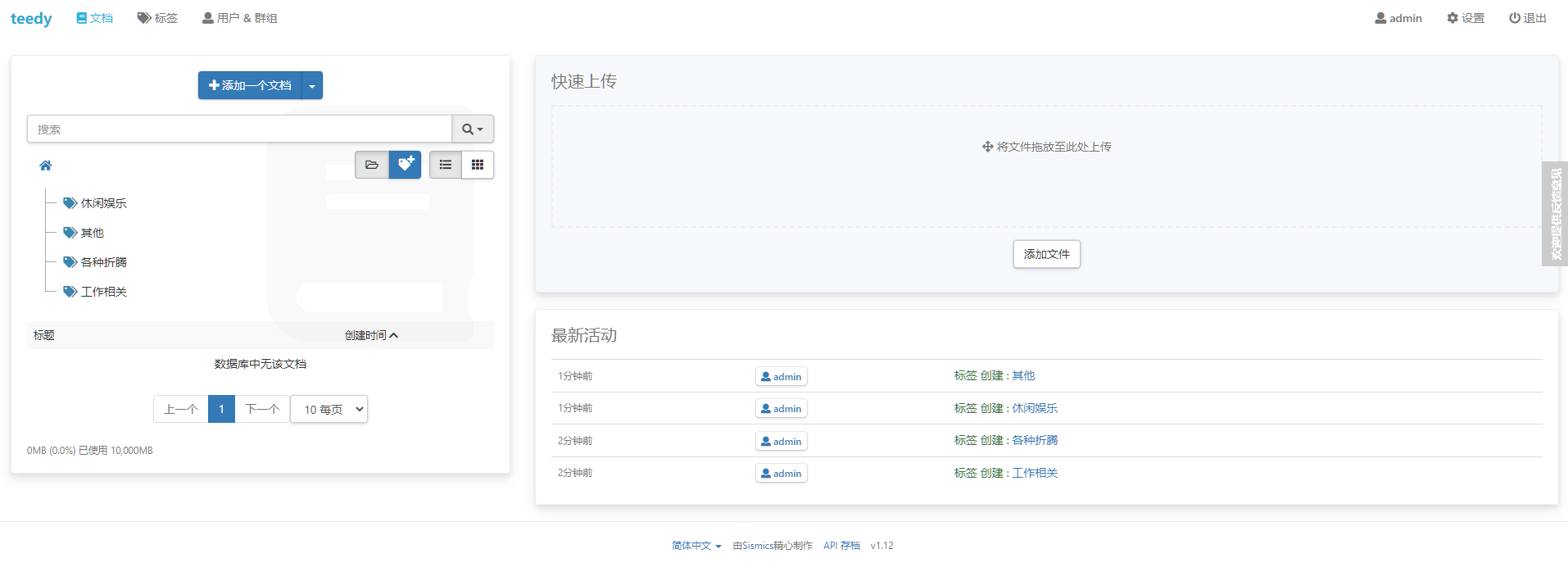
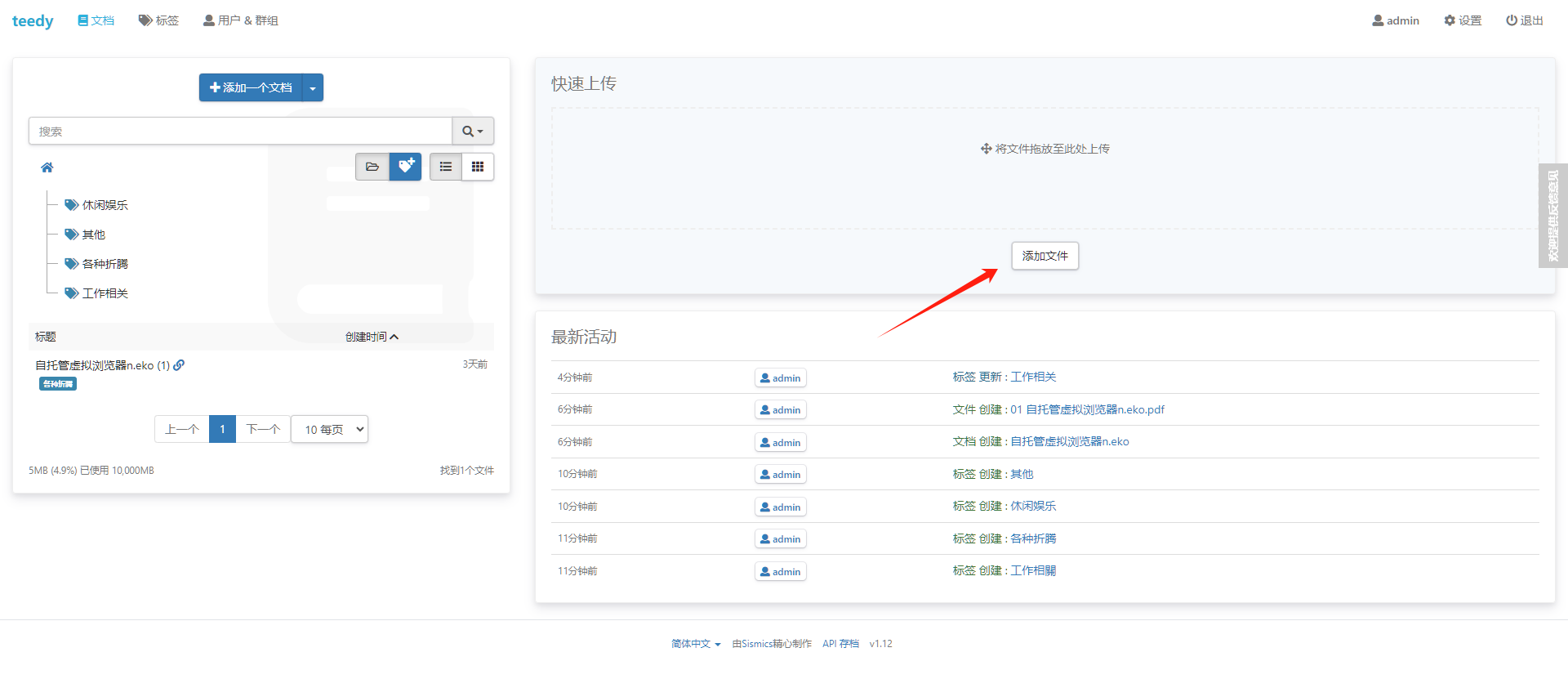
Главный экран делит работу на три понятные зоны: слева находится поиск, дерево тегов и список найденных карточек, справа — область быстрой загрузки и последние действия, а выбранный документ открывается в подробной карточке с вкладками содержимого, согласования, разрешений и истории. Такой порядок удобен и для ежедневного разбора входящих файлов, и для редких обращений к архиву: название, цветные метки, дата и число вложений видны до открытия карточки.
Обычный рабочий цикл состоит из загрузки файла, создания карточки, назначения тегов и прав, проверки распознанного текста и последующего поиска. Несколько файлов можно объединить в один логический документ, например договор, приложение и акт; при замене вложения сохраняется версия, а обсуждение, этапы согласования и аудит остаются привязаны к карточке, а не к случайному имени файла.
Открыть Teedy
- Редактирование PDF
- Русский интерфейс
- Просто новичкам
- Нет редактирования PDF
- Нет папок для документов
- Нет авторазбора реквизитов
Рабочий экран и навигация по архиву
После входа Teedy показывает раздел Документы. В верхней строке доступны переходы к документам, тегам и пользователям с группами; справа расположены профиль, настройки и выход. Центральная часть не пытается воспроизвести проводник с десятками вложенных каталогов. Архив строится вокруг карточек и меток: один документ может одновременно относиться к клиенту, проекту, финансовому году и типу операции, поэтому его не приходится копировать в несколько папок.
Левая панель содержит строку поиска и переключатели представления. В списке каждая запись показывает заголовок, дату создания, число вложений и цветные теги. Сортировка по дате помогает разбирать последние поступления, а древовидный режим тегов постепенно сужает выборку. Кнопка добавления документа имеет раскрывающуюся часть: она отделяет создание пустой карточки от сценариев, в которых исходный файл уже готов и должен сразу попасть в архив.
Правая панель полезна именно как зона входящего потока. Файл можно перетащить в пунктирную область или выбрать через кнопку добавления. Ниже отображаются недавние операции: создание документа, добавление файла, изменение тега, запуск согласования. Журнал на стартовом экране не заменяет полный аудит, но быстро отвечает на вопрос, что произошло после последней проверки архива и кто выполнил действие.
На небольшом экране панели перестраиваются, однако логика остаётся той же: сначала поиск и список, затем выбранная карточка. При работе с большим архивом полезно не держать открытыми десятки карточек в отдельных вкладках, а возвращаться к сохранённому запросу или тегу. Так пользователь сохраняет контекст выборки и не теряет документ, когда после редактирования список пересортировался.
Первое знакомство с интерфейсом
При первом входе мастер кратко объясняет четыре базовых понятия: документ как контейнер, прикреплённые файлы, поиск и теги. Его стоит пройти даже опытному пользователю, потому что слово документ здесь обозначает не один PDF, а карточку с собственными реквизитами и любым числом вложений. Именно это различие определяет дальнейшую структуру архива: договор и приложения можно хранить вместе, а отдельные счета — раздельно, даже если они пришли одним письмом.
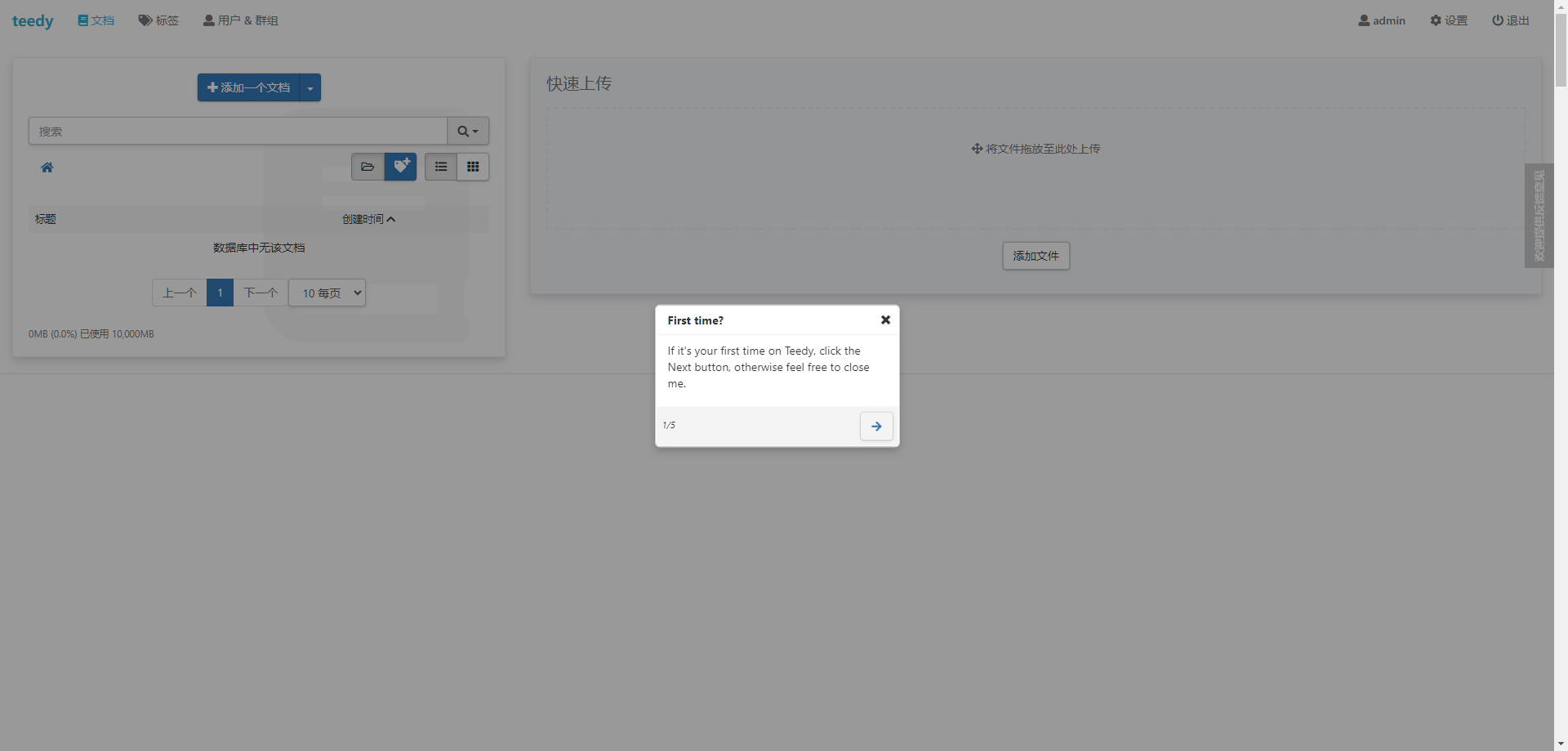
Если мастер мешает, его можно закрыть и вернуться к работе. Перед массовой загрузкой лучше всё же создать минимальную схему тегов, проверить язык распознавания и решить, какие поля будут обязательными. Исправлять десять тестовых карточек несложно, а переименовывать сотни меток и вручную дополнять реквизиты после импорта заметно дольше.
Создание карточки документа
Новая карточка начинается с заголовка и описания. Заголовок должен отвечать на вопрос, что это за деловой объект, а не повторять техническое имя вложения. Для счета полезна формула поставщик — номер — месяц, для договора — контрагент — предмет — номер, для кадрового файла — сотрудник — вид документа — дата. Такой заголовок остаётся понятным, даже если исходный файл назывался scan001.pdf.
Описание поддерживает форматирование и подходит для краткого резюме, условий исполнения, номера заявки или внутреннего комментария, который должен видеть каждый имеющий доступ к карточке. Для обсуждения спорных деталей лучше использовать комментарии: описание воспринимается как часть устойчивых реквизитов, тогда как комментарии образуют отдельную хронологию и показывают автора сообщения.
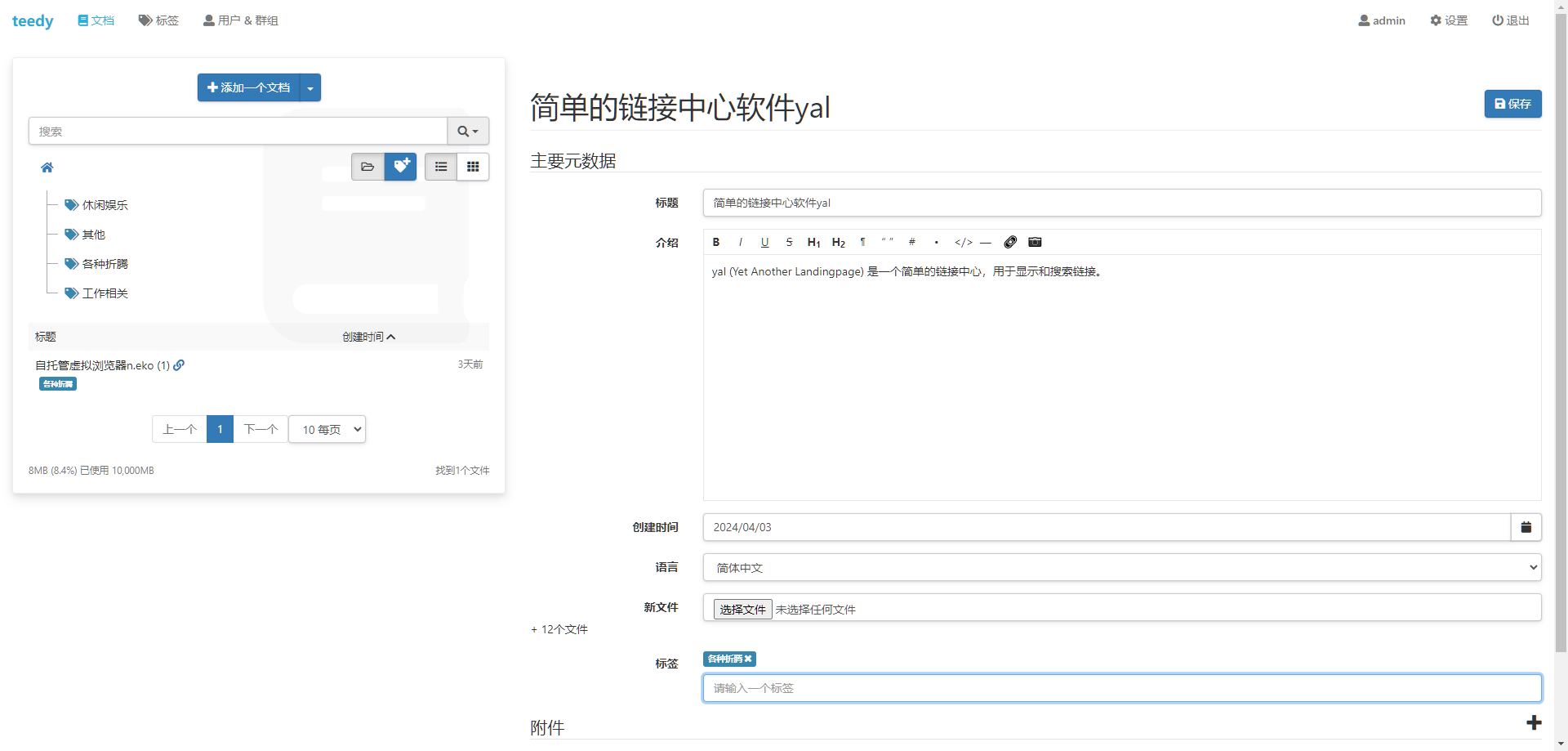
Дата создания карточки задаётся отдельно от времени загрузки. Это важно для старых документов: акт за прошлый год можно добавить сегодня, но оставить его деловую дату. Язык выбирается для содержимого и влияет на обработку текста. Ошибка в языке особенно заметна на сканах: латиница ещё может распознаться приемлемо, а кириллица при неверном профиле превращается в набор похожих символов и ухудшает полнотекстовый поиск.
Теги назначаются в той же форме. Поле предлагает существующие метки, поэтому лучше выбирать из списка, а не создавать варианты с разным регистром и окончаниями. Метки Договор, договоры и ДОГОВОР технически могут стать разными сущностями и раздробить выборку. Администратор должен заранее определить словарь названий и цветовую схему.
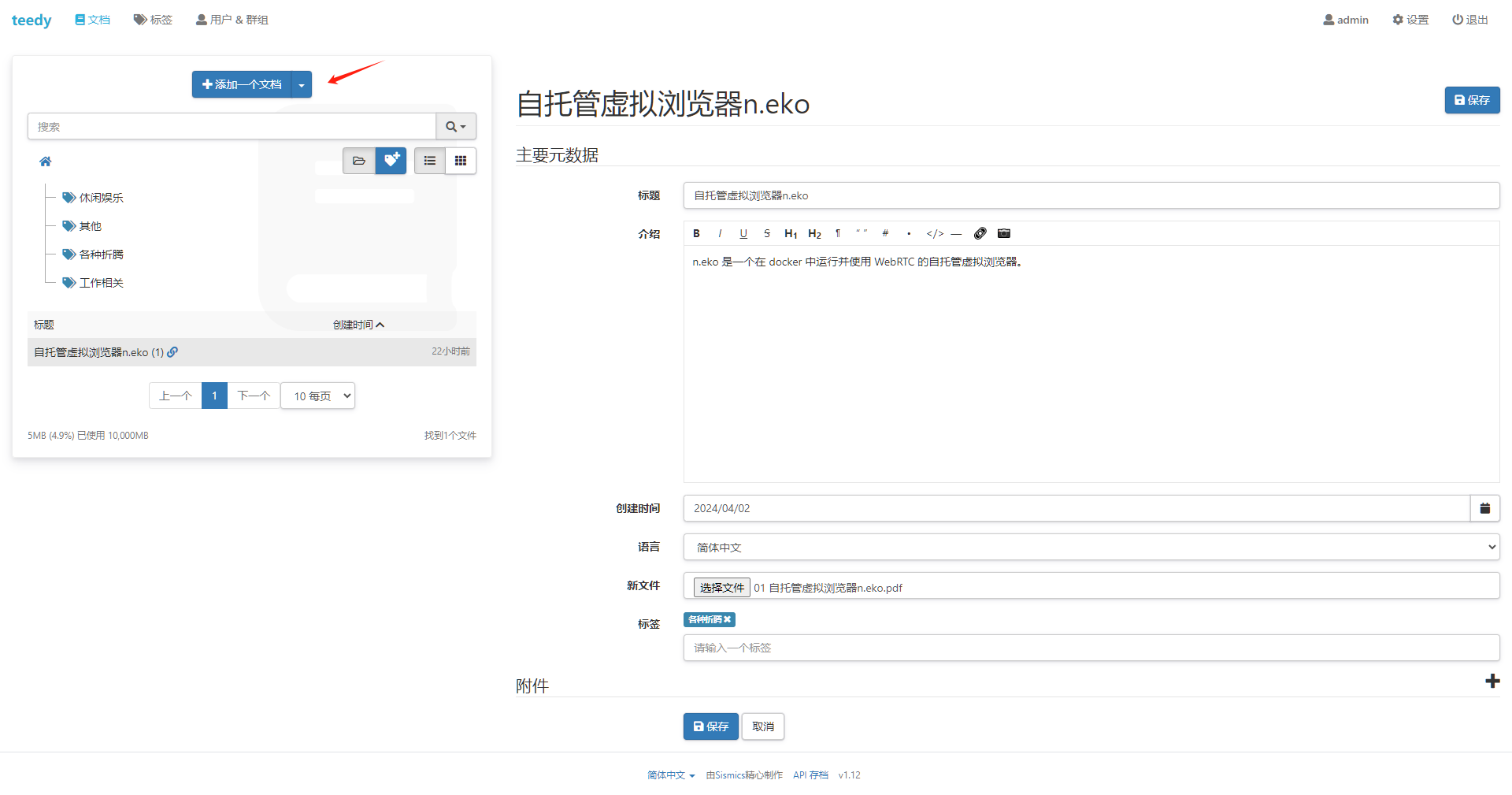
Вложения добавляются после основных полей или одновременно с созданием карточки. Teedy не требует сводить всё в один многостраничный PDF: отдельные файлы остаются отдельными объектами внутри карточки. Это удобно, когда оригинал договора нужен в PDF, приложение пришло в DOCX, а подтверждающая фотография — в PNG. Пользователь открывает один документ и видит весь комплект.
Как выбирать границы карточки
Главное практическое решение — какие файлы считать одним документом. Объединяйте то, что имеет общий жизненный цикл и одинаковые права доступа. Договор, спецификация и подписанный акт часто образуют комплект, но ежемесячные счета лучше хранить отдельными карточками: у них разные даты оплаты, статусы и результаты поиска. Если права различаются, разделение обязательно; вложение наследует доступ карточки и не предназначено для собственной независимой матрицы разрешений.
- Одна карточка для основного файла и приложений, которые всегда рассматриваются вместе.
- Отдельная карточка для каждого события, требующего собственного срока, согласования или набора тегов.
- Отдельные карточки, если документы должны видеть разные группы.
- Единый документ для нескольких технических представлений одного материала, например PDF и исходного DOCX.
Слишком крупные карточки усложняют версии и поиск: запрос найдёт контейнер, но пользователю придётся просматривать десятки вложений. Слишком мелкие создают обратную проблему — один деловой вопрос распадается на множество записей. Хорошая граница совпадает с объектом, который можно согласовать, передать или закрыть целиком.
Карточка, вкладки и повседневные действия
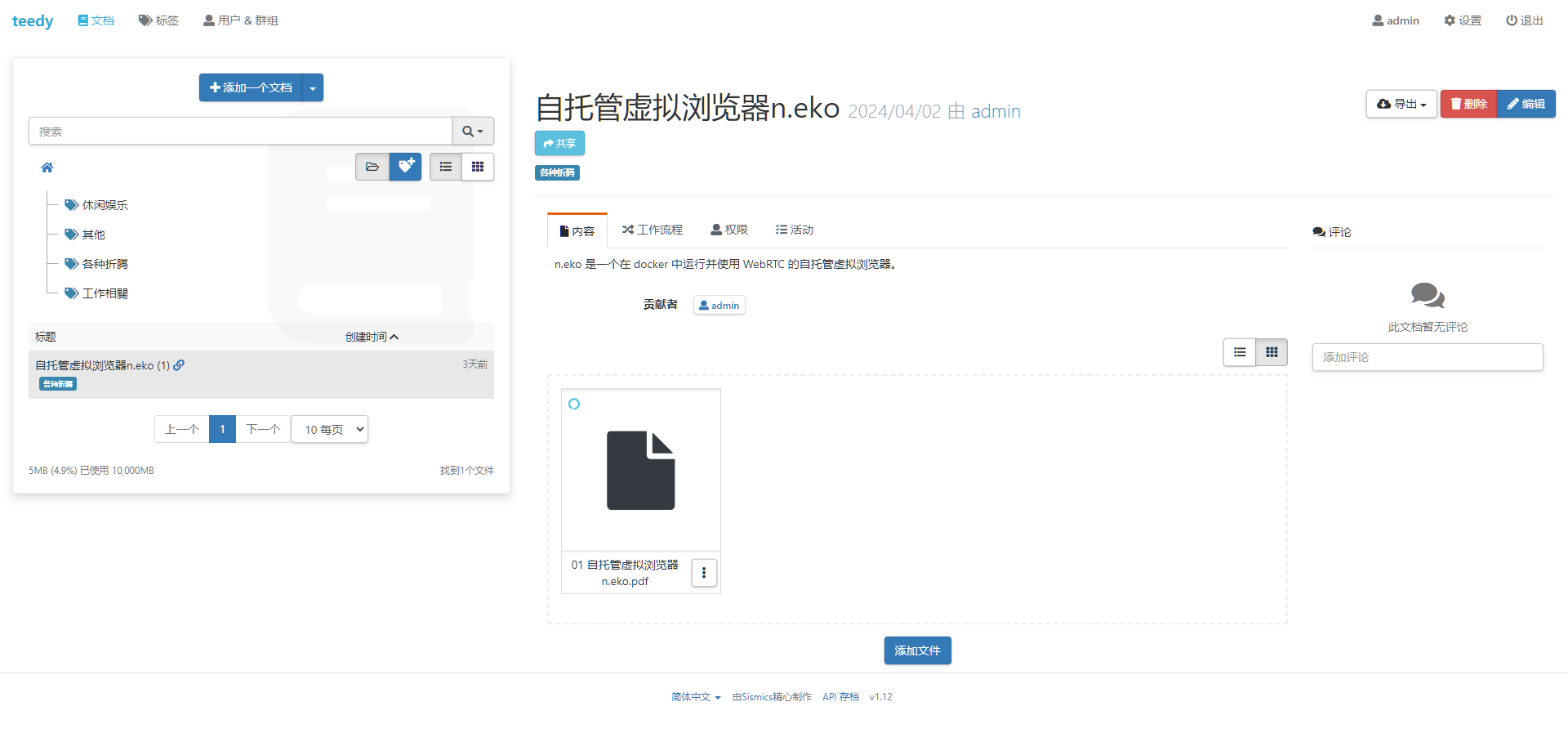
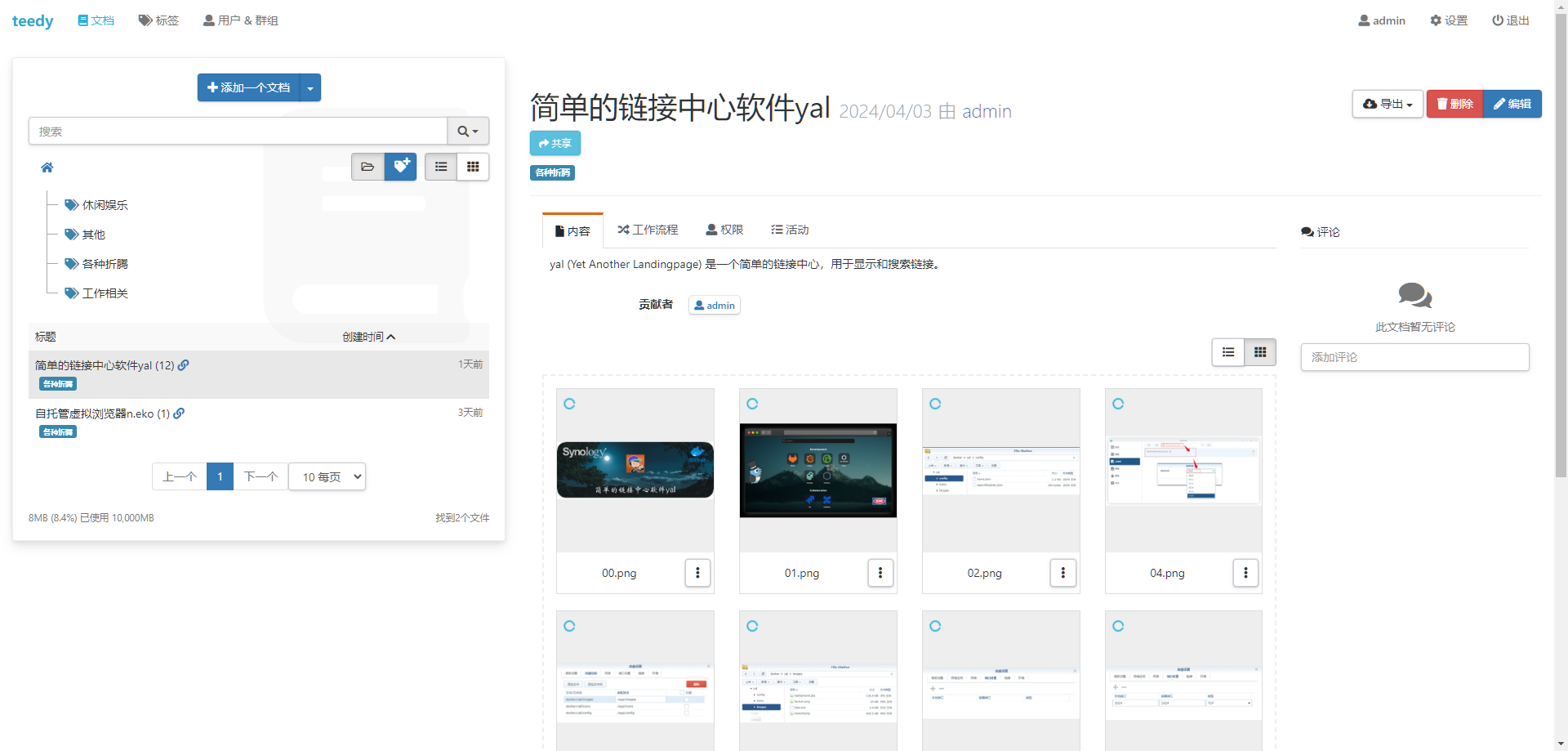
После сохранения заголовок, дата, автор и теги отображаются сверху. Справа находятся основные действия: экспорт, удаление и редактирование. Ниже идут вкладки Содержимое, Workflow, Permissions и Activity. Они отделяют сами файлы и описание от маршрута согласования, правил доступа и истории изменений, поэтому карточка не превращается в длинную страницу со всеми настройками сразу.
Во вкладке содержимого видны описание, участники и вложения. Переключатель списка и сетки меняет представление файлов: сетка удобна для изображений и небольшого комплекта, список — для длинных имён и большого числа вложений. Кнопка добавления файла остаётся доступной внизу, поэтому новое приложение можно прикрепить без перехода в полное редактирование реквизитов.
Удаление карточки — более серьёзная операция, чем удаление одного вложения. Перед подтверждением проверьте число файлов и наличие активного согласования. Если требуется заменить ошибочную копию, безопаснее добавить новую версию файла или удалить только конкретное вложение, сохранив комментарии, права, теги и аудит документа.
Экспорт применяют, когда комплект нужно передать вне системы или сохранить как контрольную копию. Teedy умеет выгружать файлы документа, а для набора вложений доступна упаковка в ZIP. Экспорт не должен подменять резервное копирование: архив файлов не содержит всех внутренних связей, настроек пользователей, истории и поискового индекса.
Быстрая загрузка и разбор входящих файлов
Пунктирная зона быстрой загрузки рассчитана на документы, которые уже лежат на компьютере или пришли из сканера. Перетаскивание запускает передачу без предварительного заполнения формы. Такой файл сначала оказывается во входящем состоянии: его можно прикрепить к существующей карточке, превратить в новый документ или удалить, если выбран неверный объект.
Преимущество подхода заметно при пакетной работе. Оператор сначала переносит весь набор сканов, убеждается, что передача завершилась, затем группирует страницы по деловым объектам. Он не заполняет одинаковые поля после каждой страницы и не ждёт окончания OCR перед выбором следующего файла. При этом важно не оставлять входящую зону без контроля: файл без карточки хуже участвует в общей структуре и может не получить нужные права и теги.
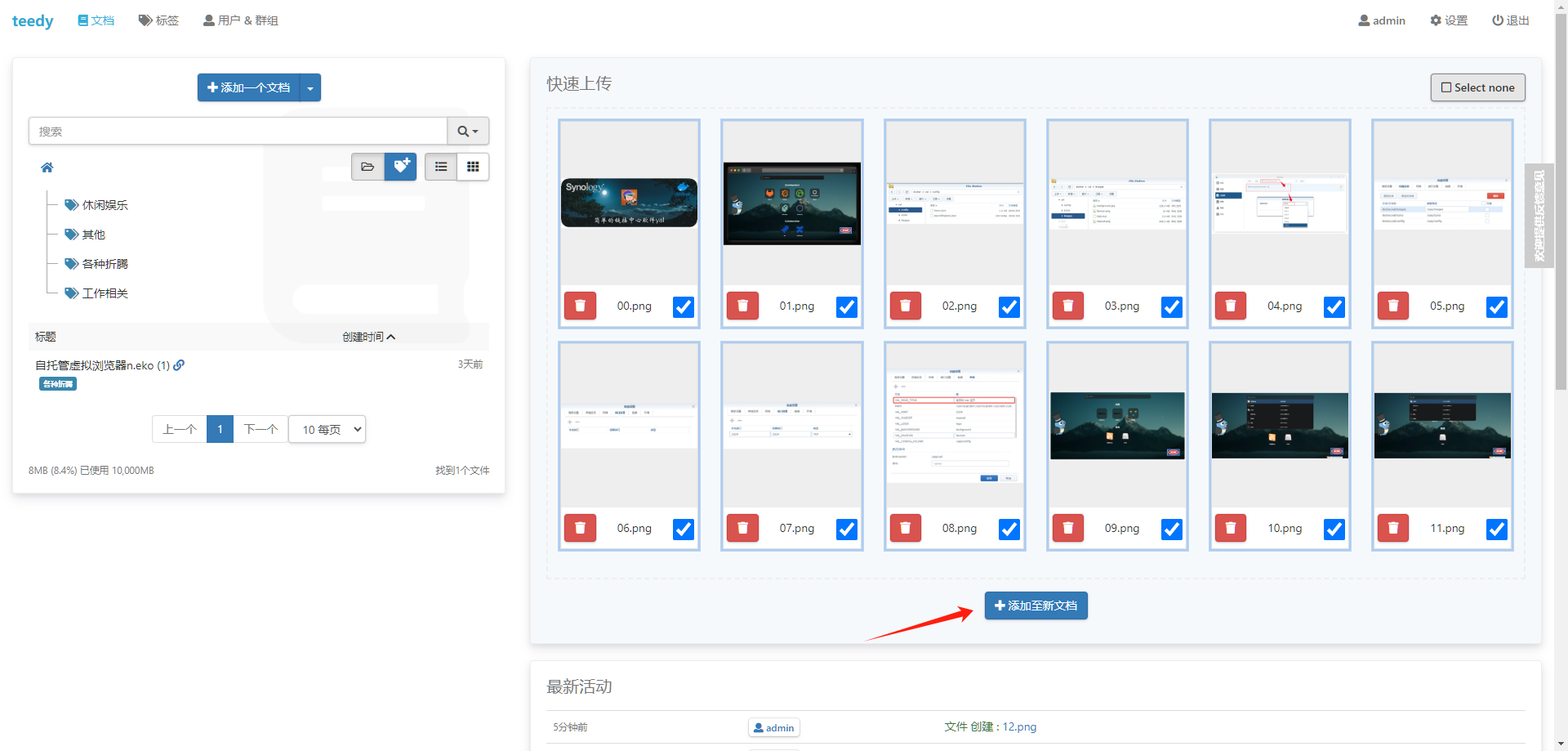
Для одного файла достаточно выбрать действие создания документа и заполнить заголовок, дату, язык и теги. Для нескольких файлов сначала отметьте нужные миниатюры, затем создайте общую карточку. Если среди выделенных оказался лишний файл, снимите флажок до сохранения; после создания его придётся удалять из карточки отдельно.
Пакетное выделение
В режиме миниатюр Teedy показывает флажок у каждого входящего файла и команды выбора всех или снятия выбора. Это удобно для сканов многостраничного комплекта, когда сканер сохранил каждую страницу отдельным PNG. Перед объединением сравните порядок файлов и имена: система не угадывает деловую последовательность по содержимому и не заменяет ручную проверку комплекта.
После нажатия создания нового документа форма показывает количество выбранных файлов. Заполните реквизиты один раз и сохраните. Если страницы должны образовать один PDF, объединение лучше выполнить до загрузки в специализированном редакторе: Teedy хранит и показывает вложения, но не предназначен для монтажа страниц, перестановки листов или исправления текста внутри PDF.
Пакетная загрузка особенно эффективна вместе с единым правилом именования. Даже при наличии OCR исходные имена помогают администратору диагностировать пропуск и сопоставлять файл со сканером или почтовым сообщением. Не стоит полагаться только на номер, выданный устройством: добавляйте дату или код подразделения ещё до импорта, если процесс это позволяет.
Работа с несколькими вложениями
В одной карточке вложения отображаются отдельными плитками. У каждой есть имя, миниатюра, индикатор обработки и меню действий. Такой набор можно использовать как электронное дело: первая плитка — основной договор, далее приложения, подписанная версия, акт и подтверждение отправки. Поиск по содержимому любого поддерживаемого файла приводит к общей карточке, поэтому комплект не распадается в результатах.
Не следует загружать одинаковый файл под разными именами ради резервной копии. Для изменений предусмотрено версионирование, а для защиты архива — резервирование данных. Дубликаты засоряют результаты поиска и создают риск открыть не ту копию. Если два файла визуально похожи, но имеют юридически значимые различия, обозначьте их в имени и комментарии: проект, подписан, с печатью, исправлен.
Переименование вложения меняет удобочитаемое имя, но не реквизиты карточки. Заголовок документа должен описывать комплект, а имя файла — конкретное представление. Такой раздельный подход особенно полезен при экспорте: получатель видит понятные имена каждого файла, а пользователи Teedy находят комплект по заголовку и метаданным.
Предварительный просмотр файлов
Щелчок по плитке открывает просмотр поверх карточки. Для изображений доступен крупный кадр и переход между соседними файлами, для PDF — встроенное чтение страниц. В верхней панели обычно находятся печать, загрузка и открытие исходника. Просмотр нужен для проверки содержания, но не меняет файл: исправление опечатки, перестановка страниц, подпись или аннотация выполняются в подходящем редакторе, после чего обновлённая копия возвращается в Teedy как версия.
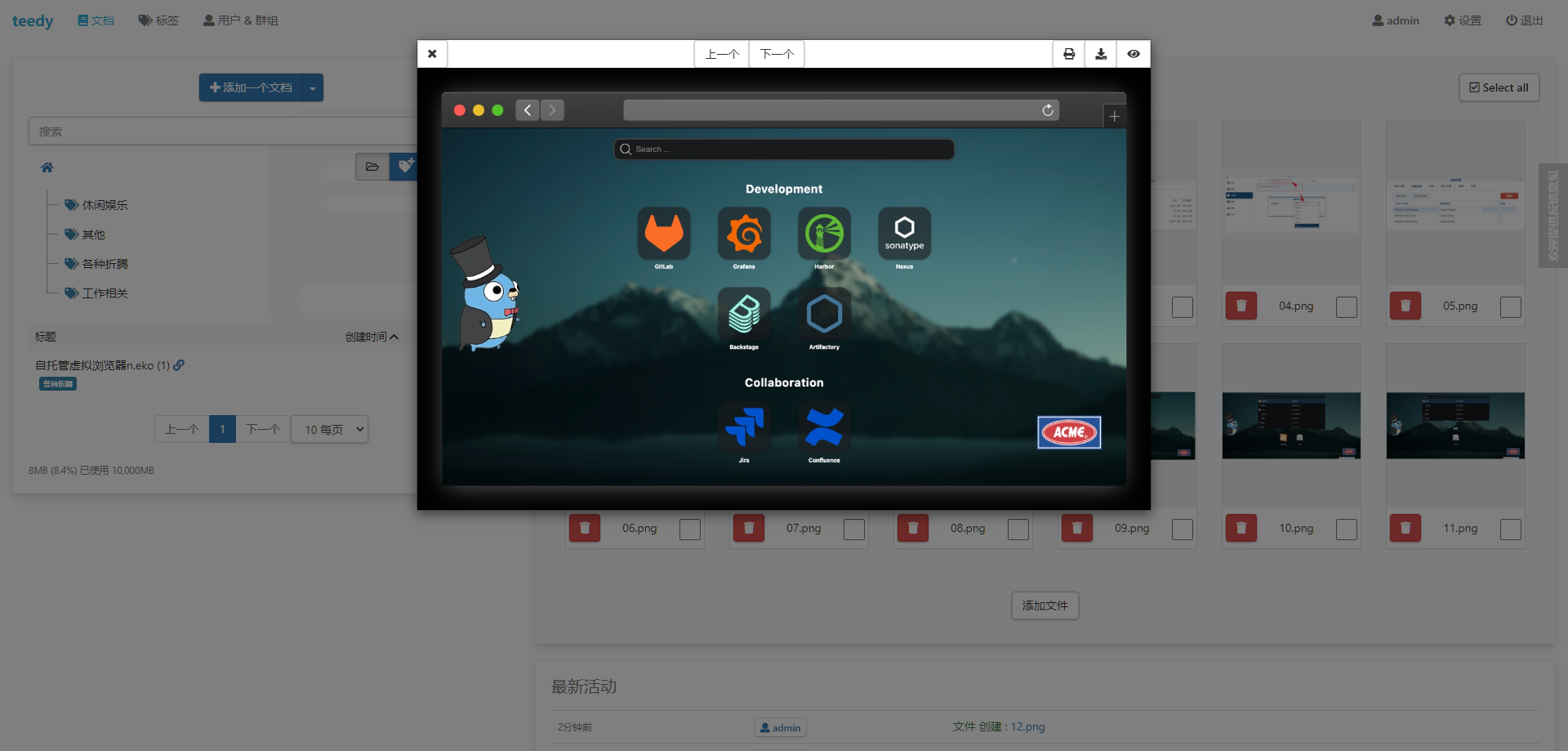
Если миниатюра не появилась сразу, посмотрите на индикатор обработки и обновите карточку позже. Большое изображение, длинный PDF или видео требуют больше времени. Повторное нажатие загрузки не ускоряет обработку и может создать дубликат. При устойчивой ошибке используйте команду повторной обработки файла, затем проверьте тип MIME и целостность исходника.
Для офисных документов полезно хранить рядом стабильное представление в PDF, если сотрудники должны гарантированно видеть одинаковую разметку. Текст из DOCX, ODT и PPTX может индексироваться, но внешний вид зависит от конвертации и шрифтов. PDF уменьшает расхождения, а исходный файл сохраняет возможность последующего редактирования вне архива.
Поддерживаемые форматы и практические ограничения
Teedy принимает изображения, PDF, ODT, DOCX и PPTX, поддерживает текстовые материалы, импорт писем EML и хранение видео. Поддержка означает разные уровни работы: один формат можно полноценно просмотреть, из другого извлекается текст, третий хранится как вложение и скачивается в исходном виде. Перед массовым переносом создайте тестовую подборку из реальных файлов организации и проверьте просмотр, OCR, поиск и экспорт для каждого типа.
| Формат или тип | Что удобно делать | Что проверить заранее |
|---|---|---|
| Хранить многостраничные документы, просматривать, индексировать текст и распознавать сканы | Наличие текстового слоя, порядок страниц, парольную защиту и размер файла | |
| PNG, JPEG и другие изображения | Хранить сканы и фотографии, получать миниатюры и OCR-текст | Ориентацию, контраст, язык распознавания и читаемость мелкого шрифта |
| DOCX и ODT | Хранить исходники офисных документов и искать извлечённый текст | Корректность извлечения, сложные таблицы, шрифты и наличие PDF-копии |
| PPTX | Архивировать презентации и индексировать доступный текст | Полноту извлечения текста из схем и вложенных объектов |
| TXT | Быстро индексировать простой текст без конвертации | Кодировку и отсутствие двоичных данных |
| EML | Создавать документ из письма и сохранять контекст переписки | Вложения, кодировку темы, права и правила почтового импорта |
| Видео | Хранить ролики, извлекать технические сведения и формировать превью | Работу медиаконвертера, размер, длительность и политику квот |
Зашифрованный PDF без пароля может сохраниться, но индексирование и просмотр содержимого будут ограничены. Архивы ZIP лучше использовать для передачи, а не как основной способ хранения: поиск не обязан разбирать содержимое произвольного архива. Для важных материалов извлекайте файлы и прикрепляйте их отдельно, чтобы Teedy мог построить миниатюры, текстовый индекс и версии.
Ограничение размера определяется не только интерфейсом. На него влияют квота пользователя, параметры сервера, обратного прокси и доступное хранилище. Если загрузка обрывается на одном и том же объёме, сравните размер файла с квотой и лимитом запроса; повторная попытка без изменения лимита даст тот же результат.
Теги вместо жёсткой папочной структуры
Тег в Teedy — не декоративная подпись, а основной инструмент классификации. Метки могут быть вложенными и отображаться деревом, поэтому можно построить иерархию Финансы → Счета → Поставщики или Проекты → Клиент → Этап. При этом документ разрешается связать сразу с несколькими ветками, что невозможно в обычной папке без копий или ярлыков.
Цвет помогает отличать смысловые группы. Например, красным отмечают режим доступа, синим — подразделение, зелёным — статус, фиолетовым — тип документа. Цвет не должен быть единственным носителем смысла: пользователи с нарушением цветовосприятия и мобильные сотрудники всё равно должны понимать название. Избегайте десятков близких оттенков и не меняйте значение цвета от отдела к отделу.
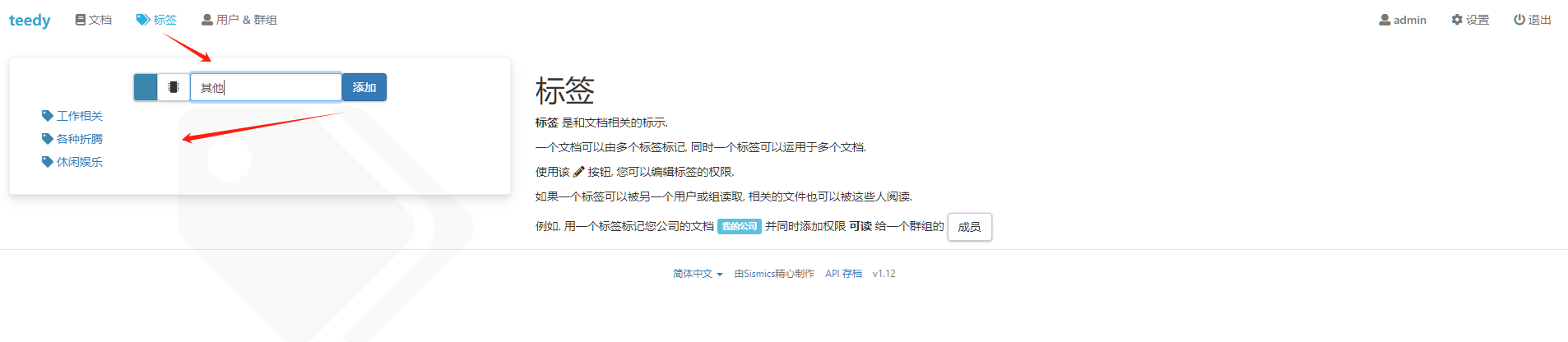
Вложенность тегов полезна, но не стоит копировать всю файловую иерархию предприятия. Глубокая цепочка замедляет назначение меток и усложняет права. Обычно достаточно двух-трёх уровней: область, объект и уточнение. Дату лучше хранить в поле даты или отдельном годовом теге только тогда, когда пользователи действительно фильтруют по году.
Права, назначенные тегу, могут распространяться на помеченные документы. Это ускоряет выдачу доступа проектной группе, но требует дисциплины. Ошибочный тег способен открыть документ лишним людям или, наоборот, скрыть его от исполнителя. Для чувствительных категорий создавайте тестовый документ и проверяйте доступ из учётной записи обычного участника, а не только администратора.
Как построить словарь тегов
- Соберите десять-двадцать реальных документов и выпишите признаки, по которым сотрудники их ищут.
- Разделите признаки на устойчивые реквизиты, статусы процесса и произвольные темы.
- Перенесите устойчивые значения в теги или пользовательские метаданные, а временные замечания оставьте комментариям.
- Назначьте владельца словаря, который создаёт новые общие метки и устраняет дубли.
- Проверьте, что каждая метка даёт полезную выборку и не повторяет заголовок документа.
Слишком общий тег Документы ничего не фильтрует, а слишком узкий Счёт поставщика №184 от 12 марта повторяет саму карточку. Хорошая метка объединяет множество записей и отвечает на реальный вопрос: все договоры клиента, все материалы проекта, все счета на согласовании, все документы с ограниченным доступом.
Поиск по заголовку, содержимому и реквизитам
Быстрый поиск принимает слова из заголовка, описания и извлечённого текста. Подсказки помогают выбрать тег или уточнение, а найденные фрагменты подсвечиваются. Для короткого запроса используйте редкие смысловые слова: номер договора, фамилию, код проекта или уникальную часть наименования. Общие слова вроде акт или счёт дают слишком широкую выдачу и лучше работают вместе с тегом или датой.
Расширенная форма разделяет критерии. Можно задать теги, заголовок, полнотекстовую фразу, автора, язык и временную границу. Комбинация фильтров выполняется точнее, чем длинная строка естественного языка. Например, тег клиента, слово из содержания и дата до быстро находят старую редакцию договора, даже если имя файла не содержит клиента.
Точный поиск по заголовку применяют, когда известна формулировка карточки. Фильтр по создателю полезен для разбора входящего потока и аудита работы оператора. Поиск по типу файла отделяет PDF от изображений или офисных документов. Сохраняйте устойчивые запросы в рабочих инструкциях, чтобы сотрудники не изобретали разные способы отбора одного и того же набора.
Результат зависит от индекса. Сразу после загрузки карточка может находиться по заголовку и тегам, но ещё не по словам внутри большого файла. Подождите окончания обработки и обновите запрос. Если документ по-прежнему не находится, откройте вложение, проверьте наличие распознанного текста и запустите повторную обработку.
Поиск сканов по OCR-тексту
Для изображения Teedy передаёт содержимое механизму оптического распознавания и добавляет полученный текст в индекс. Лучший результат дают ровные страницы без теней, с достаточным разрешением и контрастом. Фотография листа под углом, текст поверх печати, рукопись или мелкая таблица снижают точность. Архивная система не исправляет качество исходного скана автоматически до уровня специализированного сканирующего комплекса.
Язык распознавания должен соответствовать документу. Для смешанного договора с русским и английским текстом выбирайте профиль, который поддерживает нужные языки, либо проверяйте ключевые реквизиты вручную. OCR нужен прежде всего для поиска, а не для получения юридически точной расшифровки: сумма, номер счёта и фамилия должны сверяться по изображению, особенно если их используют в процессе согласования.
Если запрос находит соседние слова, но не точный номер, попробуйте варианты без пробелов, дефисов и ведущих нулей. OCR часто путает О и 0, В и 8, латинскую C и кириллическую С. Добавьте надёжный номер в заголовок или пользовательское поле — тогда поиск не будет зависеть от качества распознавания печати.
Метаданные документа
Помимо заголовка, описания, даты, языка и тегов, Teedy поддерживает набор метаданных Dublin Core и пользовательские поля. Метаданные нужны для значений, которые должны иметь единый смысл во всём архиве: автор материала, издатель, идентификатор, область действия, срок, номер договора или ответственный. Они отличаются от тегов тем, что описывают конкретный реквизит, а не просто включают карточку в категорию.
Пользовательские поля проектируют до массового импорта. Название должно быть однозначным, а инструкция — объяснять формат. Поля Дата окончания и Срок действия могут означать разное; Контрагент не должен иногда содержать организацию, а иногда фамилию сотрудника. Чем строже словарь, тем полезнее последующая фильтрация и экспорт.
Не дублируйте одно значение во всех местах. Номер договора лучше хранить в отдельном поле и при необходимости кратко повторить в заголовке, но не создавать для каждого номера тег. Статус согласования уже отражается в workflow и не требует ручного поля Согласовано, если процесс настроен правильно. Дубли быстро расходятся после изменения и создают противоречивые результаты.
При изменении метаданных проверяйте вкладку активности. Для юридически значимых архивов важно видеть, кто исправил дату или идентификатор. Комментарий к изменению помогает объяснить причину, хотя сам аудит уже фиксирует действие. Если исправление связано с новой редакцией содержания, добавьте версию файла, а не ограничивайтесь правкой поля.
Версии и замена файлов
Версионирование сохраняет последовательность изменений вложения. Пользователь может заменить файл обновлённой редакцией, не создавая новую карточку и не теряя связи с тегами, разрешениями, комментариями и согласованием. Это особенно полезно для регламентов, шаблонов и договоров, которые проходят несколько циклов правок.
Перед загрузкой новой версии убедитесь, что она относится к тому же деловому объекту. Подписанный договор и новый договор на следующий период обычно должны быть разными карточками, даже если названия похожи. Версия означает развитие одного документа, а не просто принадлежность одному контрагенту.
В имени версии или комментарии фиксируйте смысл изменения: исправлена сумма, добавлена подпись, заменено приложение. Не полагайтесь только на время загрузки. Когда спор возникает спустя месяцы, понятное описание сокращает проверку и помогает выбрать нужную копию для экспорта.
Если файл был загружен ошибочно и никто не должен его видеть, одной новой версии недостаточно: старая редакция останется в истории для имеющих права. В таком случае администратор оценивает необходимость удаления и последствия для аудита. Для обычной корректировки историю лучше сохранять.
Комментарии и совместная работа
Комментарии располагаются рядом с содержимым и образуют отдельную ленту. Их используют для вопросов, замечаний и контекста, который не должен попадать в описание документа. Сообщение показывает автора и время, поэтому участники видят последовательность обсуждения и могут связать его с действиями в журнале.
Комментарий не заменяет этап согласования. Фраза согласовано в обсуждении не переводит workflow и не создаёт формальный результат проверки. Если документ требует утверждения, пользователь должен открыть текущий шаг, выбрать предусмотренное действие и при необходимости добавить пояснение. Комментарий остаётся дополнением к решению.
Не размещайте в комментариях секретные данные, к которым часть читателей карточки не должна иметь доступ: права относятся ко всему документу. Для разделения доступа создайте отдельную карточку или измените состав группы. Также не копируйте в обсуждение длинные фрагменты файла; укажите страницу и суть замечания, чтобы не создавать вторую неуправляемую редакцию текста.
Согласование документов
Workflow превращает карточку в маршрут проверки. Шаблон содержит последовательность шагов, назначенных пользователям или группам. На шаге можно запросить проверку метаданных, добавление недостающих файлов, юридическое одобрение или финальную публикацию. Текущий исполнитель видит задачу, результат предыдущих этапов и доступные переходы.
Решение обычно включает подтверждение или отклонение с комментарием. Отклонение должно объяснять, что исправить: неверная сумма, отсутствующая подпись, неактуальный шаблон. После исправления процесс возвращают на нужный этап, а не создают новую карточку, иначе история согласования расходится с файлами.
Шаг лучше назначать группе, когда любой участник отдела вправе выполнить проверку, и конкретному пользователю, когда ответственность персональная. Иерархические группы помогают наследовать состав, но перед запуском процесса проверьте, кто фактически входит в получателей. Ошибка в группе либо остановит документ, либо передаст его слишком широкому кругу.
Переходы могут запускать действия и внешние уведомления через интеграции. Автоматизация полезна для повторяемых операций, однако сначала отладьте маршрут на тестовом документе. Проверяйте положительный путь, отклонение, возврат, отсутствие исполнителя и изменение прав в середине процесса. Процесс, который работает только при идеальных данных, быстро превращается в ручную переписку.
Завершённый workflow остаётся частью истории документа. Не используйте его как замену тегам для постоянной классификации: процесс показывает, что происходило, а теги — к чему относится документ сейчас. Например, результат утверждено хранится в истории, а тег Действующий договор помогает отбирать актуальный набор.
Права пользователей и групп
Teedy применяет разрешения к документам через пользователей и группы. Практически это означает, что карточку можно открыть отделу, проектной команде или отдельному сотруднику, а остальных не включать. Права следует выдавать группам, если состав меняется: при переводе сотрудника достаточно обновить членство, не редактируя сотни документов.
Раздел Permissions показывает, кто имеет доступ к выбранной карточке. Проверяйте не только прямые назначения, но и права, полученные через группу или тег. Для чувствительных материалов полезен принцип минимальных полномочий: сотрудник получает ровно тот уровень, который нужен для просмотра, изменения или управления, и не становится администратором ради одной операции.
Иерархические группы удобны для структуры Компания → Финансы → Бухгалтерия, но наследование должно быть понятным. Если родительская группа видит документ, вложенная или связанная роль может получить доступ неожиданным способом. После изменения структуры протестируйте несколько типовых учётных записей и зафиксируйте результат в инструкции.
Гостевой доступ подходит только для материалов, которые действительно можно читать без персональной учётной записи. Не включайте его на архиве с конфиденциальными документами ради удобной демонстрации. Ссылка на документ и гостевая роль решают разные задачи: первая делится конкретным объектом, вторая задаёт общую возможность входа.
Квоты и ответственность за хранилище
Для пользователя можно задать квоту. Она предотвращает случайное заполнение хранилища одной учётной записью и помогает распределять ответственность между подразделениями. Квота учитывает файлы, поэтому сотни фотографий и видео расходуют её быстрее, чем текстовые карточки. При превышении пользователь увидит ошибку загрузки, хотя поиск и чтение существующих документов могут продолжать работать.
Увеличение квоты не решает проблему бесконечного роста. Определите политику хранения, удаляйте явные дубликаты, контролируйте видео и резервные копии, а также следите за свободным местом. Квота — ограничитель пользователя, но администратору всё равно нужен мониторинг общего объёма и регулярная проверка восстановления резервной копии.
Учётная запись, пароль и активные сеансы
В личных настройках пользователь меняет пароль, включает двухфакторную проверку и просматривает активные сеансы. Сильный пароль должен быть уникальным для Teedy, а двухфакторную защиту особенно важно включить администраторам и сотрудникам с доступом к договорам, персональным данным или финансовым документам.
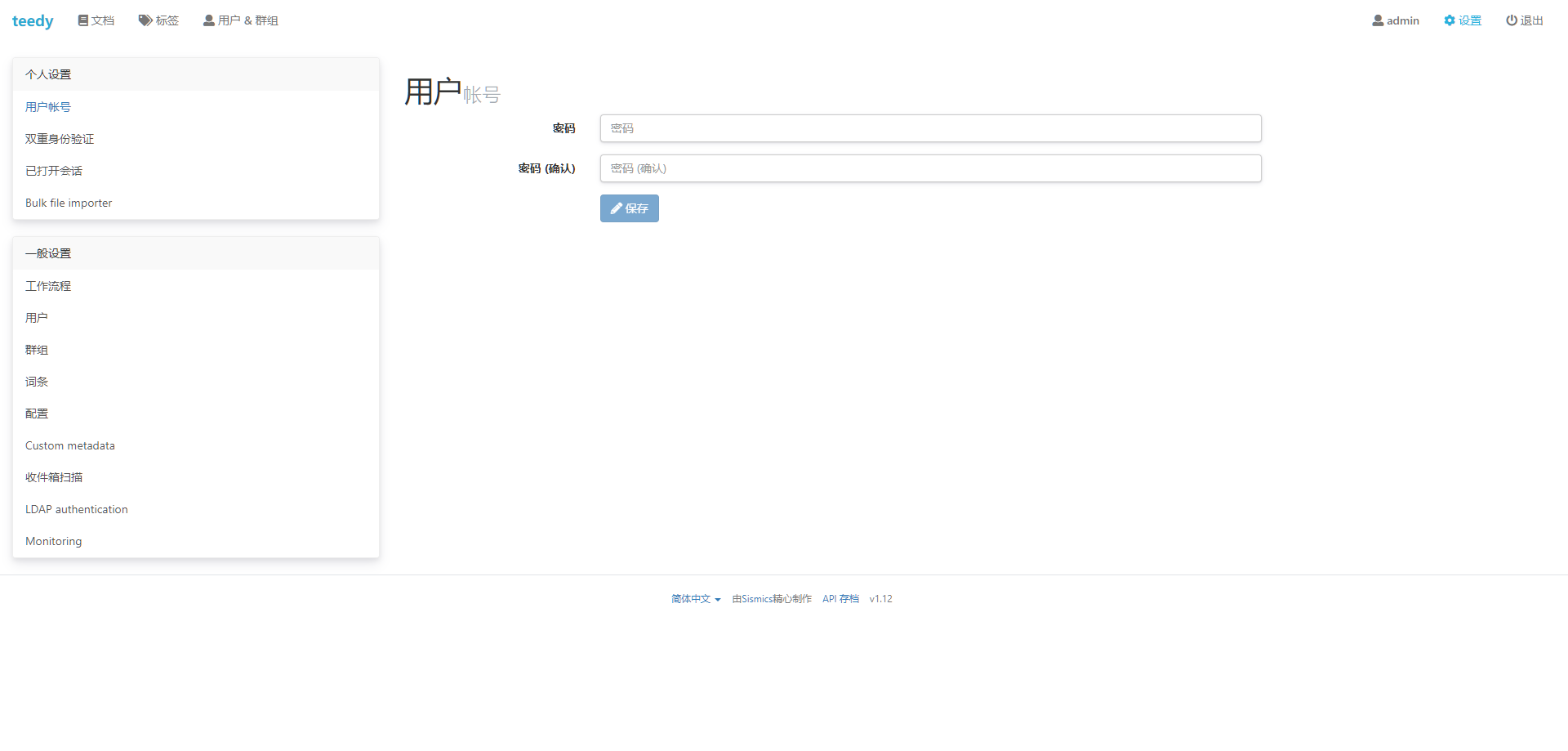
Список сеансов помогает заметить вход с незнакомого устройства и завершить лишнюю сессию. После увольнения сотрудника недостаточно удалить его из групп: учётную запись блокируют, активные сеансы закрывают, а открытые этапы согласования переназначают. Иначе процесс может остановиться на исполнителе, который больше не входит в систему.
Восстановление пароля зависит от настроенной почты. Если письмо не приходит, проверьте адрес в профиле, SMTP-параметры и папку нежелательной почты. Администратор не должен просить пользователя переслать одноразовую ссылку или код двухфакторной защиты; безопаснее сбросить доступ штатной процедурой и потребовать новый пароль при следующем входе.
Вход и выбор языка
Экран входа содержит имя пользователя, пароль, запоминание сеанса и ссылку восстановления. На общем компьютере флажок запоминания лучше не включать. После завершения работы используйте выход, а не просто закрывайте вкладку: действующий сеанс может сохраниться и дать следующему человеку доступ к архиву.
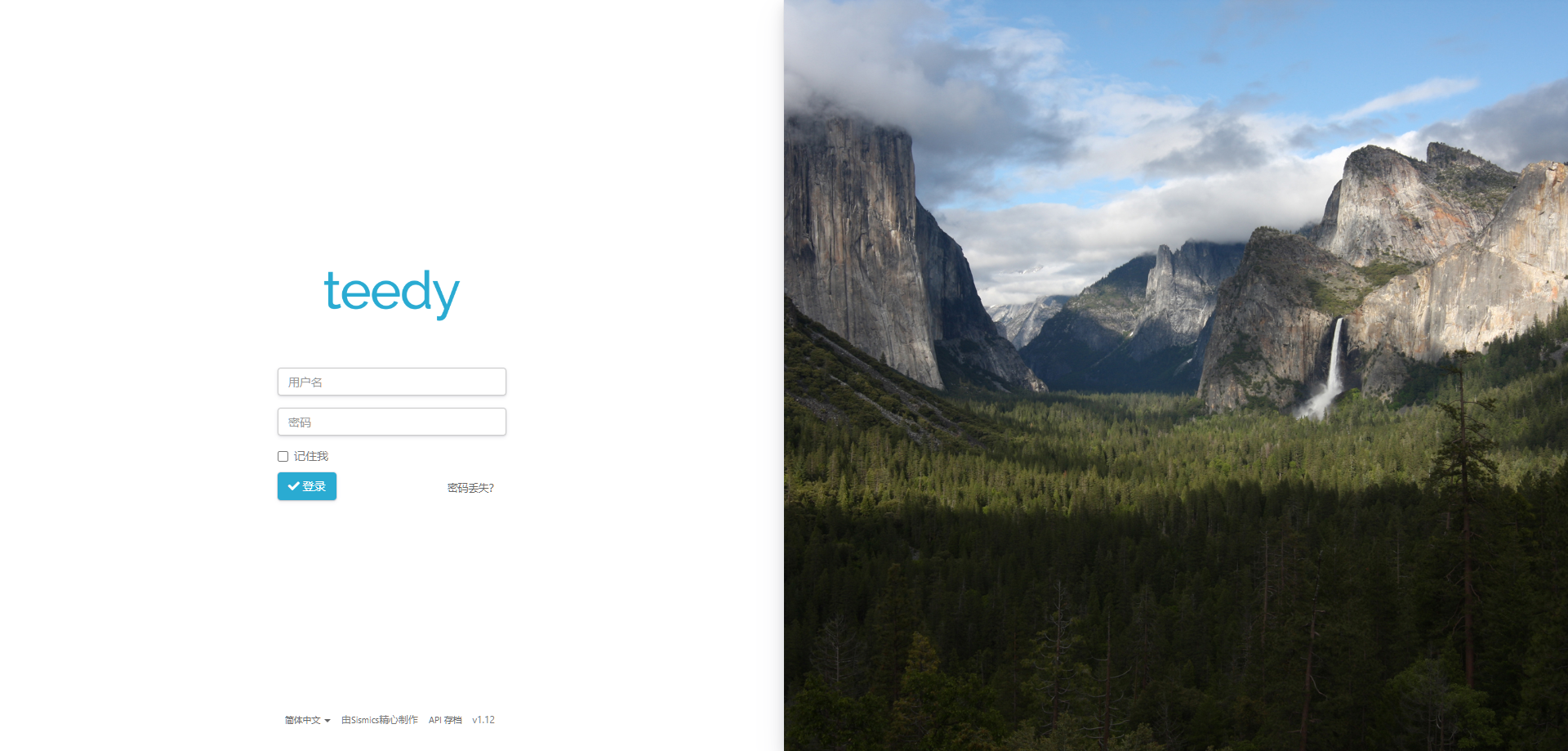
Интерфейс поддерживает русский язык. Язык меню и язык распознавания — разные настройки: русский интерфейс не гарантирует, что конкретный документ будет обработан русским OCR-профилем. При импорте многоязычного архива задавайте язык карточки осмысленно и проверяйте поиск по характерным словам каждого алфавита.
Если после смены языка часть подписей осталась прежней, обновите страницу и проверьте настройки пользователя. Данные документа не переводятся: заголовки, описания, теги и комментарии остаются в том виде, в котором их ввели. Для международной команды заранее договоритесь о языке общих тегов и названий полей.
LDAP и централизованная аутентификация
LDAP позволяет использовать корпоративные учётные данные и уменьшает число отдельных паролей. Перед включением проверьте адрес каталога, базу поиска, атрибут имени пользователя и правила сопоставления групп. Ошибка в фильтре может не только запретить вход, но и создать неожиданные соответствия, поэтому тестируйте на отдельной группе и не отключайте резервную административную учётную запись до успешной проверки.
Централизованный вход не отменяет прав внутри Teedy. Каталог подтверждает личность, а доступ к документам по-прежнему определяется пользователями, группами, тегами и ACL. При изменении имени или отдела проверьте, как обновляется профиль и членство; автоматическое совпадение по строке не всегда отражает реальную роль сотрудника.
Для защищённого соединения используйте шифрование канала к каталогу и проверяйте сертификат. Не размещайте пароль служебной учётной записи в общедоступном файле конфигурации. После смены пароля каталога обновите параметр и выполните тест входа до окончания старого секрета, иначе все доменные пользователи одновременно потеряют доступ.
Импорт документов из электронной почты
Teedy умеет создавать документы из EML и периодически сканировать почтовый ящик по IMAP. Этот канал подходит для счетов, уведомлений и заявок, которые приходят на отдельный адрес. Письмо становится карточкой, текст попадает в поиск, а вложения сохраняются вместе с ним. Так пользователь видит не только файл, но и тему, отправителя и контекст сообщения.
В настройках указывают IMAP-сервер, имя пользователя, пароль и включают проверку параметров. Используйте отдельный ящик или специальную папку, а не личную почту сотрудника. Это упрощает аудит, смену ответственного и правила хранения. Служебной учётной записи выдавайте минимальные права и по возможности отдельный пароль приложения.
Импорт выполняется периодически, поэтому новое письмо не появляется мгновенно. Не пересылайте его несколько раз через минуту: в архиве возникнут дубликаты. Сначала дождитесь следующей проверки, затем посмотрите журнал и состояние соединения. Если письмо содержит необычную кодировку или вложение с неверным MIME-типом, сохраните EML и проверьте ручной импорт.
Почтовый канал не заменяет антивирусную и организационную проверку. Неизвестное вложение остаётся потенциально опасным даже внутри архива. Ограничьте круг отправителей, проверяйте входящую почту средствами почтового сервера и не запускайте полученные исполняемые файлы. Teedy предназначен для управления документами, а не для изоляции вредоносного содержимого.
Массовый импорт из папки
Отдельный файловый импортёр подходит для начального переноса архива и потока от сканера. Он может работать в одиночном режиме, где каждый файл становится самостоятельным документом, или в режиме сканирования, рассчитанном на поступающие файлы. Перед запуском на рабочей папке сделайте копию: некоторые сценарии импортёра перемещают или удаляют исходник после успешной передачи, и это должно соответствовать политике организации.
Начинайте с небольшой тестовой директории. Проверьте, как формируется заголовок, какой пользователь становится создателем, назначаются ли теги, корректно ли обрабатываются русские имена и что происходит при повторном файле. Только после этого увеличивайте пакет. Ошибка правила на тысяче документов требует больше времени на исправление, чем сам перенос.
Сканер лучше настроить на предсказуемый формат и разрешение. Для деловых бумаг обычно важнее читаемый PDF или изображение без перекоса, чем максимальное число мегапикселей. Огромные цветные сканы замедляют OCR, занимают квоту и резервную копию, но не улучшают поиск, если текст уже чёткий.
Журнал действий и аудит
Вкладка Activity фиксирует создание, изменение реквизитов, добавление файлов, работу с тегами, разрешениями и workflow. Запись связывает событие с пользователем и временем. Аудит помогает восстановить последовательность: кто загрузил первоначальный файл, когда появился новый вариант, кто изменил доступ и на каком шаге документ был отклонён.
Журнал не следует редактировать как обычный комментарий. Если пользователь допустил ошибку, исправьте объект и добавьте пояснение, а не пытайтесь скрыть след. Для расследования инцидента сохраните необходимые записи и сопоставьте их с серверными журналами, где могут быть IP-адрес, агент клиента и техническая ошибка.
Стартовая лента показывает только недавние действия и удобна для оперативного контроля. Полную историю открывают в карточке. При регулярной проверке обращайте внимание на массовые удаления, неожиданные изменения прав, большое число неудачных входов и действия учётных записей, которые должны быть неактивны.
Общие ссылки и передача документа
Документ можно предоставить по URL. Такая ссылка удобна для внешнего получателя, которому не нужна постоянная учётная запись, однако её следует рассматривать как секрет. Не публикуйте ссылку в открытом чате и отключайте доступ после завершения задачи. Перед отправкой откройте адрес в приватном окне и убедитесь, что получатель видит только нужный документ и ожидаемые действия.
Если ссылка ведёт на неверный адрес, администратору нужно проверить базовый внешний URL. Именно из него Teedy строит ссылки в уведомлениях и экспорте. Ошибка часто возникает, когда система находится за обратным прокси или доступна по другому имени. Исправьте базовый адрес, затем создайте новую ссылку и проверьте её вне внутренней сети.
Для регулярной совместной работы лучше создать пользователя или группу: так можно отозвать доступ централизованно, включить двухфакторную защиту и видеть действия конкретного человека. Общая ссылка подходит для точечной передачи, но хуже отвечает на вопрос, кто именно прочитал или изменил материал.
API, вебхуки и автоматизация
REST API позволяет создавать и искать документы, передавать файлы, управлять пользователями, тегами и другими объектами без ручных щелчков. Он подходит для связи со сканером, CRM, учётной системой или корпоративным порталом. Начинайте с отдельной технической учётной записи и минимального набора прав, чтобы ошибка интеграции не получила административный доступ ко всему архиву.
Вебхук отправляет внешнему сервису событие, когда в Teedy происходит заданное действие. Так можно уведомить чат о новом договоре, запустить обработку после загрузки или синхронизировать статус. Получатель должен проверять подлинность запроса доступным способом, обрабатывать повторную доставку и не считать порядок событий абсолютно гарантированным без собственной очереди.
Интеграция обязана быть идемпотентной: повторное событие не должно создавать второй документ или дважды менять статус. Сохраняйте идентификатор Teedy и внешний идентификатор в явном поле, ведите технический журнал и предусмотрите повтор после временной ошибки. Автоматизация без контроля быстро производит дубликаты, которые затем трудно отличить от реальных версий.
Перед обновлением интеграции проверяйте API на тестовых данных. Не привязывайтесь к тексту кнопок и HTML-разметке интерфейса, если доступен документированный endpoint. Автоматизация браузера ломается при изменении дизайна, тогда как API сохраняет более стабильный контракт и возвращает структурированную ошибку.
Хранение, шифрование и резервное копирование
Файлы могут храниться с 256-битным AES-шифрованием. Шифрование защищает данные на носителе, но не отменяет контроля учётных записей, резервных копий и каналов передачи. Пользователь, которому выданы права чтения, получает содержимое штатно; поэтому основная защита остаётся в корректной матрице доступа, сильной аутентификации и своевременном отзыве полномочий.
Резервная копия должна включать не только каталог файлов, но и базу данных, где находятся карточки, пользователи, права, теги, workflow и связи. Копировать эти части нужно согласованно. Набор файлов без базы превращается в россыпь вложений, а база без файлов содержит ссылки на отсутствующее содержимое.
Проверка восстановления важнее факта создания копии. Разверните изолированную тестовую среду, восстановите базу и каталог данных, затем откройте несколько документов, выполните поиск, проверьте версии и права. Если резерв шифруется, отдельно храните ключи и инструкцию доступа; потерянный ключ делает исправную копию бесполезной.
Не размещайте рабочие данные на временном томе. При контейнерном запуске каталог данных должен быть подключён к постоянному хранилищу, а база для рабочей нагрузки — настроена отдельно и резервироваться штатными средствами. Встроенная тестовая база удобна для знакомства, но не предназначена для надёжного многопользовательского архива.
Производительность и большой архив
Teedy рассчитан на крупные коллекции, но скорость зависит от размера файлов, индекса, базы и ресурсов. OCR и создание миниатюр нагружают процессор, полнотекстовый индекс — диск и память, а параллельные загрузки — сеть. Если интерфейс замедляется во время массового импорта, ограничьте пакет, перенесите обработку на непиковое время и следите за очередью задач.
Поиск быстрее, когда запрос содержит селективный критерий. Сочетайте тег, дату и редкое слово вместо просмотра тысяч результатов. Слишком большое число почти одинаковых тегов и карточек ухудшает не только удобство, но и качество работы сотрудников: они открывают неверный документ и повторяют запросы.
Для базы используйте рабочую конфигурацию с пулом соединений и регулярным обслуживанием. Каталог данных размещайте на надёжном диске с достаточным запасом. Заполнение файловой системы проявляется непредсказуемо: загрузка может завершиться ошибкой, индекс перестать обновляться, а база — потерять возможность записывать транзакции.
Мониторинг должен включать свободное место, состояние базы, доступность веб-интерфейса, ошибки OCR и время ответа поиска. Один зелёный HTTP-ответ не гарантирует, что новые файлы индексируются. Полезна контрольная загрузка небольшого документа и автоматическая проверка, что через разумное время он находится по уникальной фразе.
Типовые рабочие сценарии
Счета и первичные документы
Для счетов создайте теги поставщиков, подразделений и статусов, а номер, дату и срок оплаты вынесите в заголовок или поля. Письма можно принимать через отдельный ящик, вложения распознавать, а согласование направлять сначала ответственному, затем бухгалтерии. После оплаты меняйте процессный статус или метку согласно инструкции, не удаляя исходный документ.
OCR помогает найти название товара или номер заказа, но сумму и банковские реквизиты сверяйте по изображению. Teedy не выполняет бухгалтерский разбор полей и не заменяет систему учёта. Интеграция может передать подтверждённые реквизиты через API, однако правила валидации должны находиться в учётном процессе.
Договоры и приложения
Договор удобно хранить одной карточкой с приложениями и подписанной версией. Теги отражают контрагента, подразделение и предмет, пользовательские поля — номер и срок. Workflow проводит юридическую и финансовую проверку. Права ограничивают проектную группу, а общая ссылка используется только для точечной передачи внешнему участнику.
Новая редакция того же проекта добавляется как версия до подписания. После заключения отдельного договора на новый период создайте новую карточку, чтобы сроки, согласования и аудит не смешивались. Связь между периодами можно отразить общим тегом контрагента и серии договора.
Кадровые документы
Кадровый архив требует особенно строгих групп и отсутствия гостевого доступа. Карточку создают на конкретный документ, а не на всё личное дело, если сроки хранения и круг доступа различаются. Теги подразделения и вида документа помогают искать, но имя сотрудника лучше хранить в согласованном поле и заголовке, а не создавать тысячи одноразовых тегов.
Комментарии не должны содержать медицинские или иные чувствительные сведения, которые не входят в сам документ. Перед увольнением или переводом сотрудника проверяйте его активные сеансы и участие в группах. Аудит используется для подтверждения, кто просматривал и изменял карточку в пределах доступных записей.
Техническая документация
Инструкции, схемы и регламенты выигрывают от версий. Заголовок остаётся постоянным, новая редакция заменяет файл, а комментарий объясняет изменение. Тег оборудования, площадки и статуса помогает собрать комплект. Согласование подтверждает проверку инженером и владельцем процесса, после чего активная версия экспортируется для исполнителей.
Если документ содержит сложные чертежи или шрифты, храните исходный формат и PDF-представление. Поиск по тексту не заменит визуальной проверки схемы. Для больших видеоинструкций контролируйте квоту и работу медиапревью, а краткое содержание добавляйте в описание, чтобы материал находился без просмотра ролика.
Ошибки загрузки и способы исправления
| Симптом | Вероятная причина | Что сделать |
|---|---|---|
| Файл не загружается | Превышена квота, лимит запроса или пропало соединение | Проверить размер, свободное место, квоту и лимит прокси; повторить после устранения причины |
| Миниатюра долго не появляется | Файл обрабатывается или конвертер не справился | Подождать, обновить карточку, затем запустить повторную обработку и проверить формат |
| PDF открывается пустым | Файл повреждён, зашифрован или просмотрщик не получил данные | Скачать оригинал, проверить его отдельно, снять защиту законным способом и загрузить исправленную версию |
| После загрузки возник дубль | Повторная отправка или автоматический импорт обработал файл дважды | Сравнить хеши и содержание, удалить лишнюю карточку, исправить правило идемпотентности |
| Большой пакет зависает | Одновременно запущено слишком много OCR и конвертаций | Уменьшить размер партии, импортировать по очереди и наблюдать за ресурсами |
При любой ошибке сначала сохраните исходный файл. Не удаляйте единственную копию после неудачного импорта и не очищайте входящую папку, пока не убедились, что документ открывается, находится по тексту и имеет нужные реквизиты. Автоматическое удаление источника допустимо только после проверенного успешного сценария и резервирования.
Проблемы с OCR и полнотекстовым поиском
Если изображение не находится по словам, откройте его и оцените качество. Поверните страницу, уберите чёрные поля, увеличьте контраст и повторите обработку. Проверьте язык карточки и наличие соответствующего языкового пакета OCR. Для номера используйте несколько вариантов написания и добавьте проверенное значение в заголовок или поле.
Если PDF содержит выделяемый текст, но не индексируется, причина может быть в нестандартной кодировке, встроенном шрифте или определении типа файла. Скачайте документ и проверьте, копируется ли текст корректно. При необходимости создайте нормализованную PDF-копию в редакторе и загрузите её как версию, сохранив оригинал рядом.
Если DOCX или ODT не даёт результатов, убедитесь, что внутри действительно есть текст, а не изображение страницы. Повторная обработка помогает после временной ошибки. Для критичного поиска добавьте PDF-представление и ключевые реквизиты в метаданные. Офисный контейнер может включать встроенные объекты, из которых текст извлекается не полностью.
Не оценивайте OCR по одному удачному слову. Составьте тест из разных шрифтов, печатей, таблиц и качества скана, затем проверьте реальные номера и фамилии. Результат должен соответствовать задаче поиска, а не лабораторной точности распознавания всего текста.
Проблемы доступа и разрешений
Сообщение об отсутствии доступа часто связано не с файлом, а с карточкой, группой или тегом. Сравните права пользователя с коллегой, который документ видит, проверьте членство в группах и наследование. После изменения выйдите и войдите снова, если сеанс не обновил сведения немедленно.
Если документ внезапно стал виден лишним людям, сначала ограничьте доступ, затем изучите Activity. Ищите назначение общего тега, добавление широкой группы или изменение иерархии. Не удаляйте журнал и не меняйте сразу несколько правил: последовательное исправление позволяет понять первопричину.
При недоступном шаге workflow пользователь может иметь право чтения документа, но не быть исполнителем текущего этапа. Проверьте назначенную группу и статус процесса. Административное завершение этапа без выяснения причины скрывает ошибку настройки и повторится на следующем документе.
Почтовый импорт не работает
Начните с встроенной проверки параметров IMAP. Ошибка соединения указывает на адрес, порт, шифрование, имя пользователя или пароль. Если тест проходит, но писем нет, проверьте выбранную папку, периодичность сканирования и фильтры почтового сервера. Новые сообщения могут попадать в спам или автоматически перемещаться правилом.
Для сервисов с двухфакторной защитой обычный пароль часто не подходит; требуется пароль приложения или OAuth-механизм, если он поддержан конфигурацией. Не отключайте защиту всей почты ради импортёра. Создайте отдельную учётную запись с минимальными правами и ограничьте её папкой входящих документов.
Если одно письмо постоянно вызывает сбой, сохраните его в EML и импортируйте отдельно. Причиной бывает повреждённое вложение, огромный файл, необычная кодировка или ошибочный тип содержимого. После исправления не забудьте пометить письмо обработанным, чтобы сканер не пытался импортировать его на каждом цикле.
Настройка уведомлений и исходящей почты
SMTP нужен для восстановления пароля и уведомлений. Заполните сервер, порт, имя, пароль и режим защищённого соединения согласно требованиям почтовой службы. Отправляйте с отдельного технического адреса и задайте понятное имя отправителя, чтобы сотрудники отличали штатное сообщение Teedy от фишинга.
После настройки проверьте доставку на внутренний и внешний адрес, тему, кодировку русского текста и ссылки. Если адрес внутри уведомления неверен, исправляйте базовый URL системы, а не текст письма. Проверьте SPF, DKIM и политику домена на стороне почты, если сообщения попадают в спам.
Не включайте в уведомление лишние реквизиты конфиденциального документа. Почта может храниться вне контролируемого архива и пересылаться. Достаточно сообщить о задаче и дать защищённую ссылку, после которой Teedy проверит права пользователя.
Организация регулярной работы
Ежедневный порядок может быть простым: разобрать быструю загрузку и почтовый импорт, проверить документы без тегов, обработать назначенные шаги workflow, затем просмотреть последние действия. Раз в неделю полезно проверять неактивные процессы, дубли тегов, приближение к квотам и ошибки индексации.
Назначьте владельцев не только системы, но и содержания. Администратор отвечает за доступность и настройки, владелец словаря — за теги и поля, подразделения — за качество реквизитов и сроки. Когда все обязанности сосредоточены у одного технического специалиста, архив быстро перестаёт отражать реальные процессы.
Создайте короткие правила для заголовков, границ карточки, обязательных тегов, версий и удаления. Иллюстрируйте их примерами из организации. Универсальная инструкция заполняйте всё правильно не помогает сотруднику решить, объединять ли акт с договором или создавать отдельную карточку.
Проводите выборочный контроль: откройте несколько новых документов, проверьте поиск по содержимому, права обычного пользователя, экспорт и историю. Такая проверка обнаруживает ошибку процесса раньше, чем архив потребуется для аудита, спора или срочного ответа клиенту.
Сравнение Teedy с аналогами
Прямые аналоги решают одну задачу — превращают набор файлов и сканов в управляемый, индексируемый архив, — но расставляют разные акценты. Teedy сочетает карточку с несколькими вложениями, иерархические теги, ACL, версии и последовательные согласования. Другие решения могут сильнее автоматизировать классификацию, предлагать более сложную корпоративную модель или концентрироваться именно на отсканированной бумаге.
| Программа | Лучше подходит для | Главное ограничение |
|---|---|---|
| Teedy | Небольших и средних команд, которым нужны карточки с несколькими файлами, права, версии, комментарии и согласование | Нет встроенного редактирования PDF и автоматического извлечения деловых реквизитов |
| Paperless-ngx | Личного и офисного архива сканов с автоматическими правилами, корреспондентами, типами и развитой фильтрацией | Модель ориентирована прежде всего на отдельные документы, а не на многошаговое согласование комплектов |
| Mayan EDMS | Крупных управляемых архивов с детальными типами, метаданными, событиями, workflow и масштабированием | Администрирование и интерфейс заметно сложнее для небольшой команды |
| Papermerge | Архива сканированных документов с папочным представлением, OCR и работой со страницами | Меньше подходит для смешанных деловых комплектов и сложных согласований |
| Docspell | Автоматической обработки входящих файлов, извлечения текста и предложения метаданных | Требует нескольких серверных компонентов и более тщательной настройки обработки |
Выбирайте Teedy, когда один деловой объект состоит из нескольких вложений и должен пройти понятный маршрут проверки с контролем доступа. Paperless-ngx удобнее, если основная цель — быстро поглощать поток счетов и писем с автоматическими правилами. Mayan EDMS оправдан при сложной корпоративной классификации и большом числе процессов. Papermerge логичен для архива сканов, где важна привычная папочная навигация, а Docspell — для тех, кто готов настроить отдельный конвейер извлечения и автоматического назначения данных.
PDF Commander решает другую задачу: он исправляет содержание PDF, меняет страницы и готовит файл до помещения в архив. Поэтому его разумно использовать рядом с системой управления документами, но не считать заменой Teedy. В Teedy отредактированный файл сохраняют как новую версию, сохраняя карточку, права и историю.
Кому подходит Teedy
Teedy особенно полезен там, где простой сетевой каталог уже не отвечает на вопросы кто изменил, какая версия действующая, кто должен согласовать и кто имеет доступ. Карточка с несколькими вложениями хорошо соответствует договорам, проектным комплектам, делам и техническим пакетам. Теги позволяют смотреть на один архив через разные признаки без копирования файлов.
Система менее удобна пользователю, который ожидает привычные папки и полностью автоматическое распознавание поставщика, суммы и даты счёта. Эти задачи требуют дисциплины метаданных или внешней интеграции. Она также не заменяет PDF-редактор, электронную подпись, бухгалтерскую систему и антивирус: каждый из этих инструментов отвечает за собственную часть процесса.
Перед внедрением проведите пилот на одном потоке документов. Оцените время загрузки, точность OCR, удобство поиска, права, восстановление и обработку исключений. Пилот должен включать плохие сканы, большой файл, отклонённое согласование, смену исполнителя и восстановление из копии, а не только красивый демонстрационный PDF.
Практический контрольный список
- Определить, что считается одной карточкой и какие вложения объединяются.
- Создать ограниченный словарь тегов и назначить ответственного за его развитие.
- Настроить язык распознавания и проверить реальные русскоязычные сканы.
- Создать группы и протестировать доступ из обычных учётных записей.
- Включить двухфакторную защиту для привилегированных пользователей.
- Проверить почтовый и файловый импорт на небольшой копии данных.
- Настроить SMTP, базовый внешний адрес и контроль общей ссылки.
- Согласованно резервировать базу и каталог файлов и выполнить восстановление.
- Зафиксировать правила версий, удаления, заголовков и обязательных реквизитов.
- Проверять ошибки OCR, квоты, свободное место и незавершённые workflow.
После такой подготовки ежедневная работа сводится к понятным операциям: принять файл, описать карточку, дать правильный доступ, проверить распознавание и провести документ по маршруту. Без подготовки те же функции остаются доступными, но пользователи создают дубли, несогласованные метки и слишком широкие группы, а поиск постепенно теряет точность.
Ответы на практические вопросы
Можно ли хранить в одной карточке PDF и DOCX?
Да. Карточка объединяет несколько вложений разных поддерживаемых типов. Это удобно для PDF-представления и редактируемого исходника. Назовите файлы так, чтобы было понятно, какой из них официальный, а новый вариант добавляйте как версию, если он заменяет прежний.
Можно ли искать текст внутри скана?
Да, после OCR текст изображения или сканированного PDF попадает в индекс. Качество зависит от разрешения, ориентации, контраста и выбранного языка. Для критичных номеров продублируйте проверенное значение в заголовке или метаданном поле.
Почему документ виден по заголовку, но не по содержимому?
Заголовок индексируется сразу, а обработка вложения может продолжаться. Подождите, обновите поиск и проверьте миниатюру. Если результата нет, запустите повторную обработку, проверьте язык, MIME-тип и наличие читаемого текста.
Можно ли редактировать PDF прямо в карточке?
Нет, просмотр не меняет содержимое. Исправьте PDF в отдельном редакторе и загрузите обновлённый файл как версию. Так сохраняются права, теги, комментарии и история документа.
Чем тег отличается от папки?
Папка обычно задаёт одно место, а тег позволяет документу одновременно входить в несколько выборок. Вложенные теги дают дерево, но карточка не перемещается физически между каталогами. Это гибче, однако требует общего словаря меток.
Как передать документ человеку без постоянной учётной записи?
Используйте общую ссылку, если политика безопасности это допускает. Проверьте её в приватном окне, передайте защищённым каналом и отключите после завершения задачи. Для регулярной работы создайте персональную учётную запись или группу.
Как избежать дублей при автоматическом импорте?
Используйте уникальный внешний идентификатор, сохраняйте связь с исходным письмом или системой и делайте обработчик идемпотентным. Не отправляйте одно письмо повторно, пока не прошёл плановый цикл. Периодически проверяйте одинаковые файлы и правила импорта.
Что резервировать?
Базу данных и каталог данных в согласованном состоянии, а также конфигурацию и секреты, необходимые для восстановления. Отдельный ZIP с документами не сохраняет пользователей, права, теги, workflow, версии и аудит. Обязательно выполняйте пробное восстановление.
Проверка качества архива после внедрения
Через месяц после начала работы полезно измерить не число загруженных файлов, а качество поиска и процесса. Выберите случайную выборку документов и попросите сотрудников найти их по номеру, фразе из содержания, тегу и диапазону дат. Отдельно проверьте карточки без вложений, файлы без миниатюр, документы без тегов и записи, которые никто не может открыть. Такой контроль показывает реальные пробелы в правилах, а не только техническую доступность страницы.
Сравните фактические группы с организационной структурой и удалите временные разрешения, которые выдавались на пилоте. Просмотрите незавершённые workflow: старые задачи часто остаются у уволенного сотрудника, тестовой группы или человека, который сменил роль. Для каждого зависшего этапа определите владельца, причину и правильный переход; массовое административное завершение без анализа скрывает ошибку маршрута.
Проверьте восстановимость данных на копии, а не на рабочем архиве. После восстановления откройте документы разных форматов, найдите их по OCR-тексту, сравните версии, комментарии, теги и права. Убедитесь, что общие ссылки строятся с правильным адресом, почтовые уведомления доставляются, а технические учётные записи интеграций имеют ожидаемые ограничения. Результат проверки зафиксируйте датой, набором тестов и найденными отклонениями.
После проверки обновите короткие инструкции. Если пользователи постоянно создают похожие теги, проблема находится в словаре или интерфейсе выбора, а не в невнимательности каждого человека. Если OCR часто ошибается на одном типе бланка, измените параметры сканера или добавьте обязательное поле для критичного номера. Архив становится надёжнее, когда наблюдаемая ошибка приводит к изменению процесса, а не к очередному устному напоминанию.
Итоговая схема работы
Начните с небольшого набора тегов, групп и полей, затем загрузите реальные документы, а не искусственные примеры. Для каждой карточки задавайте понятный заголовок, деловую дату, язык и доступ; объединяйте только те вложения, которые имеют общий жизненный цикл. После загрузки проверяйте просмотр и поиск по характерной фразе, а исправления сохраняйте версиями.
В командном процессе отделяйте комментарий от формального решения workflow, прямое разрешение от группового, временную общую ссылку от постоянной учётной записи. Следите за активными сеансами, квотами, почтовым импортом и последними действиями. Для автоматизации используйте API и вебхуки с отдельной учётной записью, журналом и защитой от повторной обработки.
Надёжный архив получается не из одной функции OCR, а из связки: качественный исходник, проверенные реквизиты, единые теги, минимальные права, версии, аудит и восстановимая резервная копия. Teedy предоставляет эти механизмы в одной карточной модели; результат зависит от того, насколько последовательно организация применяет их к каждому входящему документу.
