
PDF Booklet помогает подготовить PDF к печати брошюрой: программа переставляет страницы в правильном порядке для сгиба и двусторонней печати, разбивает большой документ на тетради, размещает несколько страниц на листе, добавляет пустые страницы, меняет масштаб, поля, сдвиг и поворот, а результат показывает в предварительном просмотре перед созданием нового PDF.
Работа строится вокруг макета листа, а не вокруг редактирования текста внутри документа. Сначала выбирают один или несколько исходных PDF, при необходимости меняют порядок файлов и страниц, затем задают схему раскладки: одну брошюру, несколько тетрадей, две или больше страниц на листе, повтор одной страницы либо собственную сетку. После этого можно скорректировать размер выходного листа и геометрию отдельных позиций.
Основное окно совмещает параметры и крупный предварительный просмотр. Поэтому перед созданием файла удобно проверить пары страниц, направление разворота, масштаб и смещения: выбранная страница выделяется в области просмотра, навигация снизу переводит к соседним листам, а команда обновления пересчитывает макет после изменений. Итог создаётся отдельным PDF, который затем можно открыть в обычной программе печати.
Скачать PDF Booklet
- Редактирование PDF
- Русский интерфейс
- Просто новичкам
- Нет редактирования текста
- Нет встроенной печати
- Нет русского интерфейса
Как PDF Booklet готовит брошюру
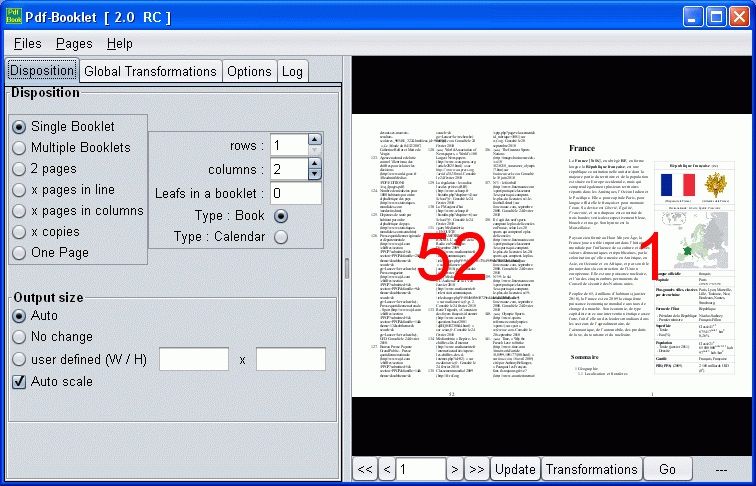
Главная задача PDF Booklet — импозиция, то есть размещение страниц исходного документа на печатных листах в таком порядке, чтобы после двусторонней печати, сгиба и сборки они читались последовательно. Для простой тетради недостаточно поставить по две соседние страницы рядом: на наружной стороне первого листа должны оказаться крайние страницы блока, а на обороте — следующая пара с противоположным расположением. Программа рассчитывает это автоматически и показывает уже не исходную последовательность, а будущие стороны листов.
Режим Single Booklet подходит, когда весь документ должен стать одной скреплённой по сгибу тетрадью. Если страниц много, режим Multiple Booklets делит работу на несколько тетрадей-сигнатур. В параметрах задаётся число листов в одной тетради, а программа распределяет страницы по блокам и, когда это требуется для корректной раскладки, дополняет структуру пустыми страницами. Это важнее простого деления PDF на части: каждая часть сразу получает собственный порядок сторон для последующего сгиба.
В макете различаются типы Book и Calendar. Первый рассчитан на боковой сгиб, когда разворот читается слева направо и корешок проходит вертикально. Calendar меняет логику расположения под верхний сгиб. Выбор влияет именно на взаимное положение страниц на листе, поэтому его лучше сделать до тонкой настройки полей и сдвигов. Если затем переключить тип, превью следует обновить и снова проверить, где оказались верх, низ и внутренние края будущего изделия.
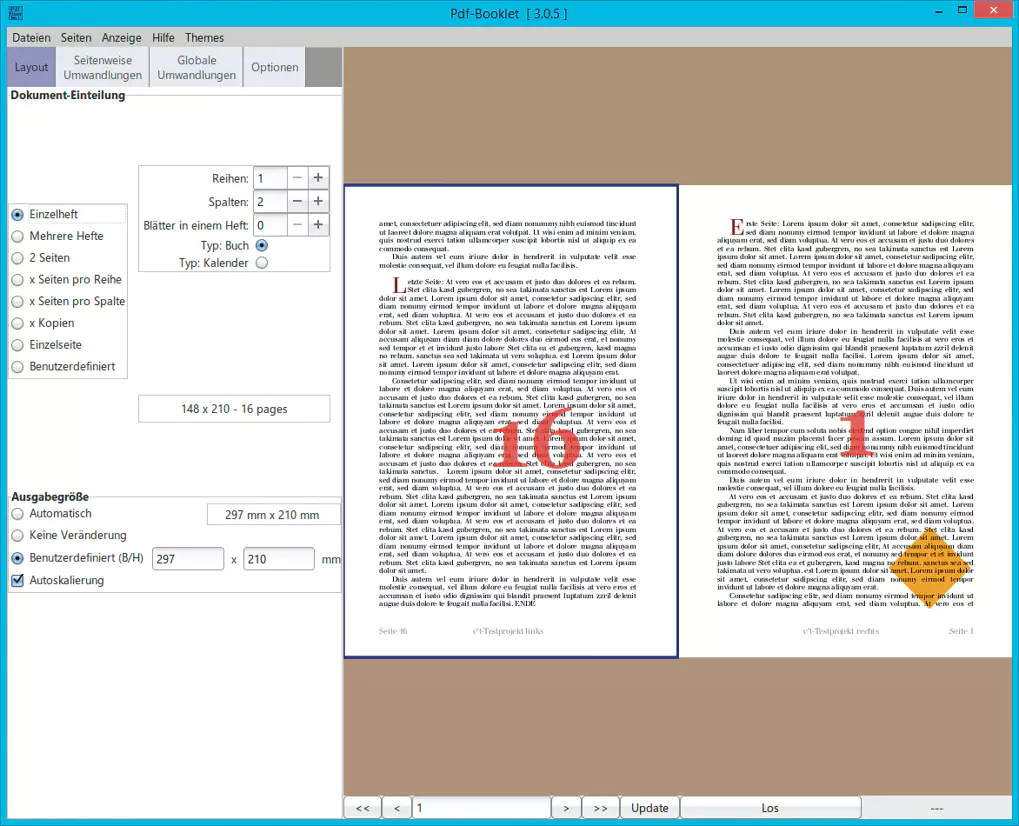
PDF Booklet не ограничивается брошюрами. В том же блоке Disposition есть схемы для двух страниц, произвольного количества страниц по строкам или столбцам, нескольких копий одной страницы и режима One Page. Благодаря этому один и тот же механизм полезен для handout-листов, карточек, тестовых полос, объединения страниц из нескольких файлов и извлечения выбранного диапазона в новый PDF. Разница между режимами состоит в том, как программа формирует позиции на выходном листе и как двигается по исходной последовательности.
Открытие файлов и порядок источников
Команда работы с файлами открывает отдельный менеджер, где можно выбрать один PDF или сразу несколько. Для многодокументной сборки порядок в списке принципиален: страницы первого файла считаются раньше страниц второго, затем третьего и так далее. Элементы списка можно перетаскивать, поднимать и опускать кнопками и удалять, не затрагивая оригинальные файлы. Это позволяет сначала собрать логическую очередь источников, а уже потом заниматься отбором страниц и раскладкой.
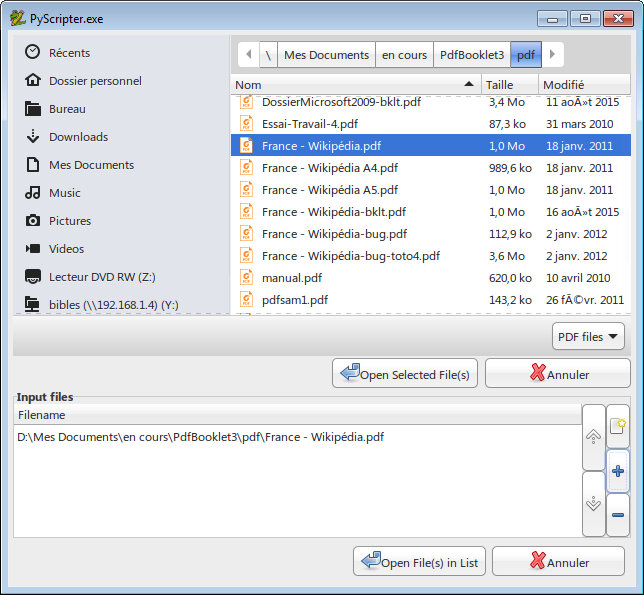
При создании сборника из нескольких PDF удобно заранее решить, должен ли каждый документ начинаться с новой физической страницы. Если требуется непрерывный поток, достаточно расставить файлы в нужной последовательности. Если новая часть должна начинаться с определённой стороны разворота, между источниками можно вставить пустую страницу через список страниц. Так легче контролировать титульные листы, разделители и начало глав, чем пытаться компенсировать смещение уже после расчёта брошюры.
Имя выходного файла по умолчанию формируется рядом с первым источником с добавлением суффикса. В Options можно изменить шаблон имени. Поддерживаются подстановки, связанные с именем исходного файла, путём, номером и другими элементами, поэтому повторяющиеся задания можно организовать без ручного переименования каждого результата. Если включено открытие готового PDF, программа после завершения запускает связанный просмотрщик; эту опцию можно отключить, когда нужно только сохранить результат.
Опция Overwrite определяет, разрешено ли заменять существующий результат с тем же именем. Если сформированный PDF уже открыт в просмотрщике, Windows может блокировать его для записи. В такой ситуации безопаснее закрыть просмотрщик или изменить выходное имя, а не повторять команду Go несколько раз. Отдельная настройка отключает сжатие выходного PDF; она полезна прежде всего для диагностики совместимости или последующей обработки, но обычно увеличивает размер файла.
Выбор, перестановка и вставка страниц
Для визуального отбора PDF Booklet использует селектор страниц на основе PDF-Shuffler. Он показывает миниатюры, которые можно перетаскивать мышью. Порядок миниатюр становится порядком входных страниц для последующей раскладки. Контекстное меню позволяет удалить выбранные элементы и добавить пустые страницы. Несколько страниц выделяются стандартными сочетаниями Ctrl и Shift, поэтому перестройка длинного документа не требует перемещать каждый лист отдельно.
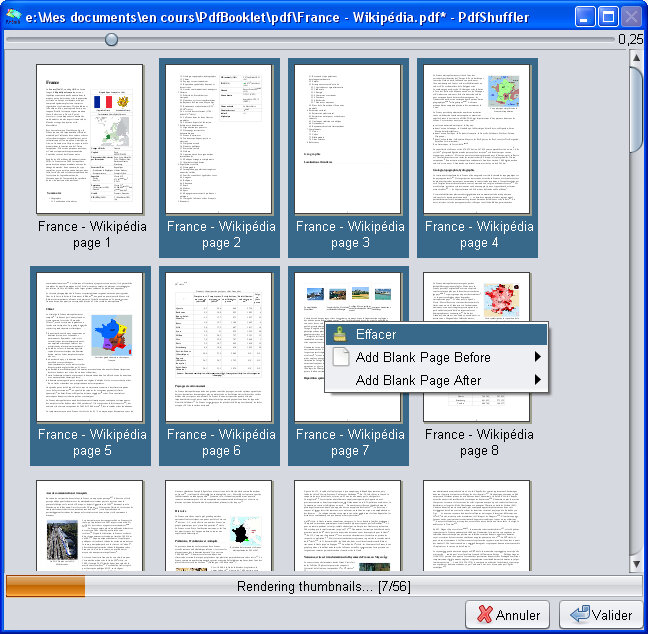
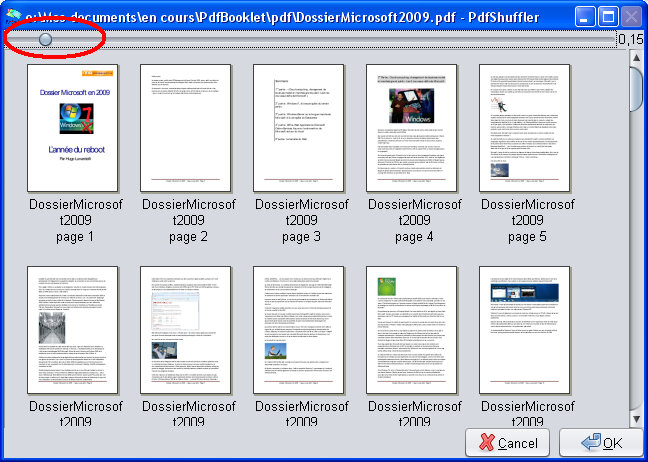
Масштаб миниатюр регулируется ползунком. Увеличение помогает отличать похожие страницы по заголовкам и иллюстрациям, уменьшение — видеть больше страниц на экране и быстрее перемещать крупные диапазоны. Это масштаб только интерфейса селектора: он не меняет геометрию страниц в создаваемом PDF. Для реального изменения размера используются Auto scale и параметры Transformations.
Тот же отбор можно задавать текстовым списком. Программа понимает отдельные номера, диапазоны через дефис и символ b для пустой страницы. Запись вида 1-10, b, 24 берёт первые десять страниц, затем вставляет пустую, затем добавляет двадцать четвёртую. Конструкция с числом перед b создаёт несколько пустых страниц подряд. Элементы разрешено размещать через запятую или с новой строки.
Список не обязан быть возрастающим. Можно сначала указать поздний диапазон, затем ранний, повторить одну страницу несколько раз или использовать пересекающиеся диапазоны. Это превращает поле в точный инструмент монтажа: например, одну страницу с условиями задания можно вставить перед каждым тематическим блоком, а титульный лист повторить перед разными вариантами. При работе с несколькими файлами номер источника добавляется перед номером страницы, что устраняет неоднозначность между одинаковыми номерами в разных PDF.
Если после визуальной перестановки структура стала сложной, полезно сохранить проект до перехода к геометрическим настройкам. Тогда список источников и выбор страниц восстанавливаются вместе с параметрами. Для повторяемых печатных работ это снижает риск собрать новую версию документа с отличающимся порядком страниц.
Single Booklet: одна тетрадь из всего документа
В Single Booklet программа рассчитывает полный цикл страниц одной тетради. Типичный пример — 16-страничная брошюра формата A5 на листах A4. На каждой стороне A4 размещаются две страницы A5; после двусторонней печати четыре страницы исходного документа приходятся на один физический лист. PDF Booklet меняет последовательность так, чтобы наружная сторона первого листа получила последнюю и первую страницы блока, а внутренние стороны продолжили нужную пару.
Число страниц брошюры должно согласовываться с физикой сгиба: один двусторонний лист даёт четыре страницы изделия. Если исходный объём не кратен четырём, программе нужны пустые позиции. Их можно добавить явно в начало или конец через Options либо разместить внутри через селектор страниц. Явное управление полезно, когда пустая оборотная сторона должна следовать за обложкой или когда последняя страница обязана остаться чистой.
Перед печатью важна не только последовательность, но и ориентация листа в драйвере принтера. PDF Booklet создаёт уже разложенный PDF, однако выбор двустороннего режима, длинной или короткой кромки и фактическая подача бумаги выполняются в программе печати. Если оборот оказывается вверх ногами, это обычно не ошибка импозиции: сначала следует изменить сторону переворота в диалоге печати и проверить два тестовых листа.
Для пробного тиража разумно сформировать короткий PDF из восьми страниц с заметными номерами, распечатать его и физически сложить. Такая проверка выявляет неверный тип Book/Calendar, направление переворота и поля конкретного принтера быстрее, чем анализ большого документа. После этого те же параметры можно применить к основной работе.
Multiple Booklets: деление большого PDF на тетради
Толстую стопку невозможно качественно сложить как одну тетрадь: наружные листы огибают внутренние, линия сгиба смещается, а края после закрытия выступают неравномерно. Multiple Booklets решает эту задачу на уровне импозиции. Пользователь задаёт предельное число листов в тетради, а PDF Booklet делит документ на последовательные сигнатуры, каждая из которых получает собственную пару первой и последней страниц.
При делении программа стремится сформировать пригодные для сгиба группы. Это означает, что граница тетради определяется не просто каждым N-м исходным листом: внутри каждой группы должен сохраняться четырёхстраничный цикл. Пустые позиции, которые появляются из-за объёма, входят в соответствующую сигнатуру. В предварительном просмотре нужно проверить переход между последней стороной одной тетради и первой стороной следующей.
В практической работе число листов в тетради выбирают с учётом толщины бумаги, способа скрепления и допустимого вылета внутренних листов. PDF Booklet не измеряет бумагу и не знает возможности брошюровщика, поэтому это технологическое решение остаётся за пользователем. Программа предоставляет именно математическую раскладку и инструмент Creep для компенсации постепенного смещения.
Creep изменяет положение страниц в зависимости от их места в сложенной тетради. Он нужен, когда внутренние листы после сгиба выходят дальше наружных и полезная область приближается к линии реза. Значение следует подбирать по реальному образцу: напечатать одну тетрадь, сложить её, измерить разницу и только затем переносить коррекцию на весь документ. Слишком большое значение даст зеркальную проблему — контент начнёт уходить от корешка.
Размещение двух и нескольких страниц на листе
Режим 2 pages размещает две входные страницы на одном выходном листе без логики тетрадного переупорядочивания. Это удобно для раздаточных материалов, контрольных копий и экономной печати, когда последовательность должна оставаться естественной. В отличие от booklet-режима, первая страница остаётся раньше второй, затем идут третья и четвёртая. Поэтому 2 pages нельзя считать заменой Single Booklet для печати со сгибом.
Схемы x pages in line и x pages in columns позволяют создавать более плотную раскладку. Число строк и столбцов задаёт сетку: например, две строки и две колонки дают четыре позиции. Программа не ограничивает пользователя фиксированными пресетами 2-up или 4-up; сетка строится из заданных параметров, а размер и масштаб содержимого рассчитываются относительно выходного листа.
Если исходные страницы имеют одинаковый формат, Auto scale обычно даёт предсказуемое заполнение ячеек. При смешанных форматах одна страница может быть заметно крупнее другой, и без автоматического масштабирования часть содержимого рискует выйти за отведённую область. В таком случае сначала включают Auto scale, проверяют границы в preview, а точные поля корректируют уже после нормализации размеров.
Сетка полезна не только для экономии бумаги. С её помощью можно подготовить лист с несколькими этикетками, карточками или инструкциями, если они уже существуют как отдельные страницы PDF. PDF Booklet не создаёт дизайн этикетки и не редактирует её текст; он повторяет и позиционирует готовые страницы. Поэтому размер исходной страницы и нужные поля лучше подготовить заранее.
Несколько копий одной страницы и параметр Step
Режим x copies предназначен для повторения одной и той же входной страницы в нескольких позициях листа. Пользователь задаёт сетку строк и столбцов, а программа заполняет её копиями. После заполнения листа она переходит к следующей входной странице. Это подходит для карточек, небольших объявлений, купонов или других макетов, где готовая страница должна быть размножена перед резкой.
Параметр Step определяет, как сдвигается выбор входных страниц между позициями или листами в пользовательских схемах. Особенно внимательно его нужно проверять, когда в Custom layout повторяются номера. Неверный шаг может приводить не к визуальной ошибке на первой стороне, а к пропуску или неожиданному повтору дальше по документу. Поэтому после изменения Step следует просмотреть несколько последовательных выходных листов, а не только первый.
Если на листе требуется не один повторяемый оригинал, а, например, две копии страницы A и две копии страницы B, удобнее перейти к User defined и явно задать порядок позиций. Так структура становится очевидной по строкам шаблона, и можно контролировать переход к следующей группе исходных страниц.
User defined: собственная схема импозиции
User defined позволяет описать раскладку строками. Каждая строка соответствует ряду на выходном листе, элементы разделяются запятыми, а одинаковое число можно повторить, если одна входная страница должна появиться несколько раз. Символ b создаёт пустую позицию. Количество элементов в строках должно быть согласованным, иначе сетка становится неоднозначной.
Числа в таком шаблоне обозначают порядок входных позиций внутри шага, а не абсолютные номера страниц документа. Это принципиальное различие. Если записать условную строку 1,2, затем перейти к следующей группе, программа подставит следующий набор входных страниц согласно Step. Чтобы всегда вывести конкретную страницу из исходного PDF, сначала формируют нужную последовательность через список страниц, а затем применяют пользовательскую раскладку.
Пустые позиции в User defined полезны для несимметричных задач: например, разместить одну карточку только в левом верхнем углу, оставить технологический зазор или построить схему с неполным заполнением. Однако пустая позиция всё равно участвует в геометрии сетки. Поэтому нельзя ожидать, что соседняя страница автоматически расширится на освободившееся место.
Собственный шаблон следует проверять на тестовом документе с крупными номерами страниц. Сначала убедитесь, что первый выходной лист соответствует схеме, затем перейдите на второй и третий, чтобы проверить Step. После этого можно подключать реальный исходник и заниматься масштабом. Такой порядок отделяет ошибки последовательности от ошибок геометрии.
Размер выходного листа и Auto scale
В Output size доступны три основных подхода. Automatic выводит размер из исходной страницы и выбранной раскладки. No change сохраняет размер выходного листа без автоматического увеличения под число позиций. User defined позволяет ввести ширину и высоту вручную. Выбор влияет на пространство, в которое затем помещаются страницы, поэтому он должен соответствовать реальному формату бумаги или задаче дальнейшей обработки.
Automatic удобен, когда исходные страницы однородны и нужно получить естественный лист под выбранную сетку. Например, пара одинаковых страниц может сформировать лист с удвоенным измерением в одном направлении. Это не обязательно формат, который физически лежит в принтере, поэтому перед печатью всё равно стоит сопоставить размер готового PDF с настройкой бумаги в драйвере.
No change полезен, когда конечный лист уже задан и страницы требуется разместить внутри него. В этом режиме особенно важен масштаб: две страницы исходного размера, помещённые на лист того же размера, без уменьшения физически не поместятся. Auto scale помогает подогнать содержимое в доступные области.
User defined задаёт точные ширину и высоту в миллиметрах. Это удобно для нестандартных листов, печатных заготовок и случаев, когда готовый PDF затем передаётся в другую систему. Ручной размер не заменяет проверку масштаба: если содержимое осталось крупнее области, оно может быть обрезано. После ввода размеров нужно обновить превью и проверить крайние элементы страницы, а не только центральную часть.
Auto scale масштабирует входные страницы под зарезервированные позиции. Он особенно полезен, когда исходный PDF собран из документов разного размера. Без него маленькая страница и большая страница сохраняют различие физических размеров; с ним программа нормализует их под ячейки раскладки. Это не изменение пропорций текста как отдельного объекта — масштабируется страница целиком.
Reference page и документы смешанного формата
Когда источники имеют разные размеры, программе нужна опорная геометрия для расчёта некоторых автоматических параметров. Настройка Reference page позволяет указать, какую страницу считать эталонной. Для нескольких файлов поддерживается запись с номером файла и страницы, поэтому можно выбрать, например, первую страницу второго источника, а не только страницу из первого PDF.
Опорную страницу следует выбирать по тому формату, который действительно должен определять лист. Если в начале документа находится уменьшенная обложка, а основная часть имеет стандартный размер, использование обложки как эталона может дать нежелательную геометрию. В таком случае лучше выбрать типичную страницу основного блока и затем включить Auto scale для отклоняющихся элементов.
Не стоит путать Reference page с выбором страницы для печати. Она не исключает остальные страницы и не меняет их порядок. Это ориентир для вычисления размеров. Отбор страниц выполняется отдельно через Pages, а индивидуальные исправления — через Transformations.
Индивидуальные трансформации страницы
Вкладка Transformations отвечает за геометрию содержимого внутри конкретных позиций. Доступны горизонтальный и вертикальный сдвиг, масштаб, поворот и другие параметры. Важная особенность — область применения Domain. Изменение можно распространить на все страницы, которые попадают в выбранную позицию раскладки, только на текущую страницу, на чётные или на нечётные страницы. Это избавляет от ручной коррекции каждого листа.
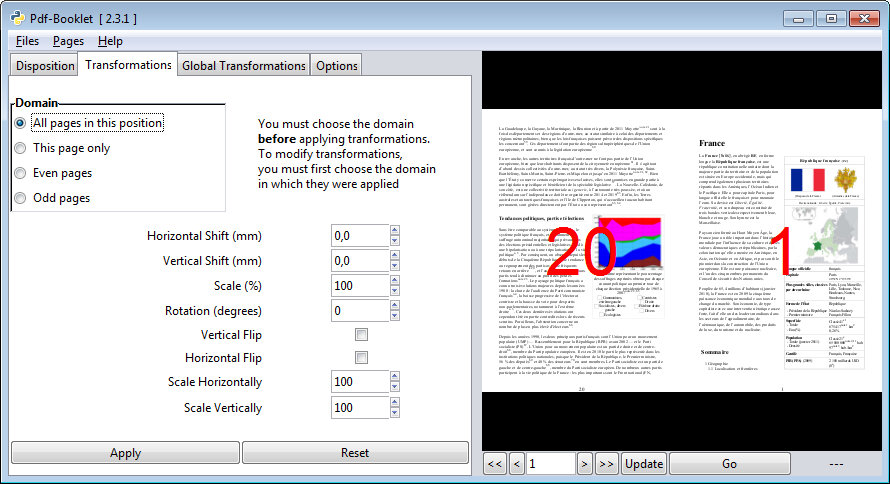
Сценарий с чётными и нечётными страницами типичен для двусторонней печати. Если внутреннее поле должно быть шире наружного, страницы разных сторон разворота нужно сместить в противоположных направлениях. Вместо десятков индивидуальных изменений задают один сдвиг для нечётных и другой для чётных. После этого просмотр нескольких разворотов показывает, совпадает ли линия набора относительно корешка.
Режим только эта страница нужен для исключений: слишком широкая схема, титульный лист, страница с рамкой у края или скан с несимметричными полями. Индивидуальная коррекция не должна использоваться как способ исправить системную ошибку формата. Если почти все страницы требуют одинакового сдвига, быстрее и надёжнее изменить общую настройку или Domain.
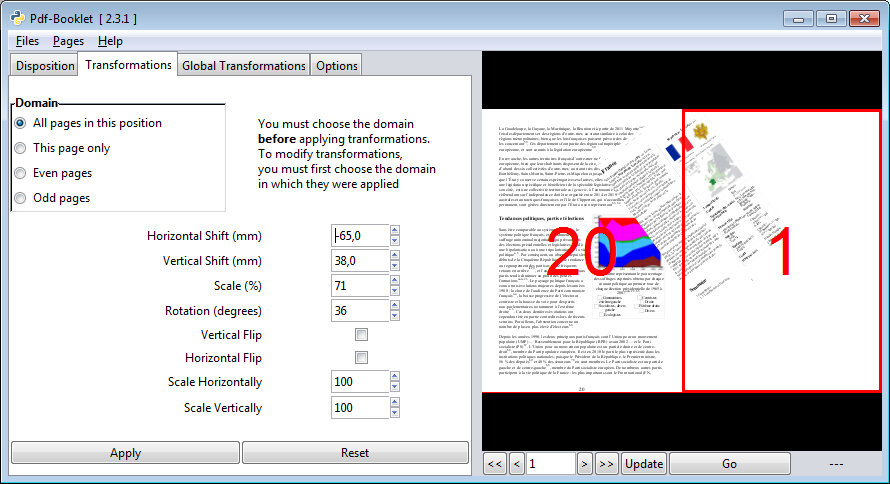
Поворот содержимого и поворот выходного листа — разные операции. Первый меняет ориентацию страницы внутри её области, второй относится к глобальной геометрии создаваемого листа. Если изображение лежит боком только на одной исходной странице, корректируют её трансформацию. Если вся готовая раскладка ориентирована не той стороной, нужно смотреть глобальные параметры и тип макета.
Контекстные команды копирования и вставки трансформаций помогают переносить удачно подобранный набор параметров. Это полезно для повторяющихся исключений, например для нескольких страниц с одинаково смещённым полем сканирования. После вставки всё равно следует проверить Domain, чтобы случайно не распространить коррекцию на лишние страницы.
Глобальные трансформации выходного листа
Global Transformations применяются к сформированному листу целиком. Здесь задаются горизонтальный и вертикальный сдвиг, общий масштаб, независимое масштабирование по горизонтали и вертикали, поворот и отражение. Эти настройки нужны, когда проблема относится не к одной странице, а к положению всей собранной композиции относительно физического листа.
Сдвиги задаются в миллиметрах и имеют направление: положительное и отрицательное значения перемещают композицию в разные стороны. Практическое применение — компенсация непечатаемой области принтера или выравнивание макета относительно линии реза. Подбирать значение лучше по распечатанной тестовой метке, поскольку предварительный просмотр не знает фактических механических полей устройства.
Независимый горизонтальный и вертикальный масштаб следует использовать осторожно. Одинаковое масштабирование сохраняет пропорции; разные коэффициенты растягивают страницу по одной оси и могут исказить круги, шрифты и изображения. Такой инструмент полезен для технической компенсации, но для обычной подгонки страницы под ячейку предпочтительнее Auto scale или единый процент.
Отражение по горизонтали или вертикали меняет весь вывод и может быть нужно для специальных технологических процессов. Для стандартной печати брошюры оно обычно не требуется. Если страницы выглядят зеркально только из-за неверной ориентации двусторонней печати, сначала проверяют драйвер принтера, а не включают Flip.
Предварительный просмотр и навигация
Предпросмотр строится тем же механизмом раскладки, который формирует итоговый PDF, поэтому он служит главным средством проверки. Внизу окна расположены переходы к первой, предыдущей, следующей и последней стороне, поле номера, Update и Go. После изменения параметров нужно убедиться, что отображение пересчитано; если оно не изменилось, нажимают Update.
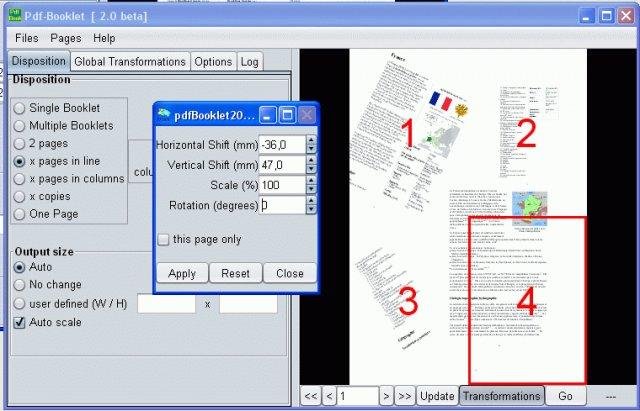
Щелчок по странице в области просмотра выбирает её для индивидуальной коррекции и обозначает рамкой. Это особенно удобно в сетках 2×2 и крупнее: не нужно вычислять номер позиции, достаточно визуально выбрать проблемный элемент и открыть Transformations. Перед изменением Domain всё же стоит проверить, какой именно входной странице соответствует выбранная область.
Проверка брошюры должна охватывать не только первую сторону. Для одной тетради смотрят первую и последнюю пары, несколько внутренних разворотов и оборот. Для Multiple Booklets дополнительно проверяют границы тетрадей. Для пользовательской сетки просматривают минимум два последовательных листа, чтобы убедиться в правильном Step.
Большие документы и листы, собираемые из страниц нескольких файлов, могут пересчитываться заметно дольше, чем простой однофайловый макет. Поэтому разумно сначала отладить схему на коротком диапазоне, сохранить проект, а затем вернуть полный список страниц. Так геометрию не приходится заново подбирать во время каждого длительного пересчёта.
Пустые страницы в начале, конце и внутри документа
Options позволяет добавить несколько пустых страниц до первого или после последнего элемента. Это простой способ обеспечить нужную кратность страниц для тетради, оставить внутреннюю сторону обложки чистой или создать технологический лист. Когда пустая страница нужна в середине, используют Pages — либо контекстное меню визуального селектора, либо символ b в текстовом списке.
Разница между этими способами важна. Начальные и конечные пустые страницы относятся к общей структуре задания. Вставка через Pages становится частью явной последовательности и может быть размещена в любом месте. Если после вставки переключиться с обычной последовательности на booklet-режим, программа уже воспринимает пустую как полноценную позицию и учитывает её при расчёте пар.
Не стоит удалять автоматически появившиеся пустые позиции из готового PDF вручную: это может разрушить пары импозиции. Если пустой лист оказался не там, где ожидалось, исправляют исходный список и снова создают файл. Особенно критично это для сигнатур, где удаление одной страницы сдвигает все последующие стороны внутри тетради.
Направление справа налево
Опция Right to left меняет порядок для документов, которые листаются в противоположном направлении. Она относится к структуре раскладки, а не к распознаванию языка и не меняет текст внутри PDF. Поэтому её включают, когда физический порядок страниц и корешок должны соответствовать чтению справа налево.
После переключения нужно проверить первую и последнюю стороны на тестовом документе с номерами. Кроме того, диалог печати должен использовать согласованное направление двустороннего переворота. Если изменить только одну часть процесса, результат может выглядеть правильно на экране, но оказаться перевёрнутым после сгиба.
Нумерация страниц
PDF Booklet умеет добавлять номера страниц в процессе подготовки. Это отдельная функция от исходной нумерации: если в документе уже напечатаны номера как часть макета, дополнительное включение создаст второй набор. Перед использованием следует решить, должна ли нумерация относиться к логической последовательности документа или к уже переупорядоченным страницам для печати.
Функция особенно полезна для сборок из нескольких файлов, в которых исходные номера отсутствуют или начинаются заново. Однако программа не является полноценной системой вёрстки колонтитулов. Если нужны сложные стили, главы, разные шрифты, текстовые подписи и переменные колонтитулы, их лучше оформить в исходном PDF, а PDF Booklet использовать для финальной раскладки.
Обрезка и работа с полями
Для выбранных страниц доступны параметры обрезки по левому, правому, верхнему и нижнему краю. Это полезно для сканов с лишними белыми полями или для PDF, где содержимое занимает только часть листа. Обрезку следует применять до тонкого позиционирования: изменение видимой области влияет на то, как страница воспринимается в ячейке раскладки.
Обрезка не восстанавливает содержимое за пределами исходной страницы и не редактирует объекты PDF. Она определяет, какая область участвует в дальнейшем размещении. Поэтому отрицательные значения и попытки добавить отсутствующий край не заменяют расширение холста в редакторе. Если нужен настоящий вылет под обрез, его следует подготовить в исходном документе.
После обрезки проверяют несколько страниц одного типа. Сканы часто имеют разные поля от листа к листу, поэтому одинаковое значение может подойти не всем. Для системного смещения лучше Domain по чётным/нечётным, а обрезку оставить для реальных лишних полей.
Сохранение проекта
Настройки можно сохранить в проект с расширением INI. В нём фиксируются список файлов, выбор страниц и трансформации, поэтому сложную работу не нужно собирать заново. Это особенно полезно для повторяющихся выпусков, когда меняется только исходный PDF, а формат листа, сигнатуры и сдвиги остаются близкими.
Автосохранение параметров рядом с PDF можно использовать как страховку, но для важного задания лучше дать проекту понятное имя. При переносе проекта на другой компьютер следует помнить, что внутри сохраняются ссылки на исходные файлы. Если пути изменились, программу придётся направить к доступным документам или поправить конфигурацию.
INI-файл допускает расширенные условия и преобразования. В нём можно описывать группы страниц и условные правила для трансформаций. Это уже не визуальная настройка, а точная конфигурация для опытного пользователя. Применять её стоит только при понятной задаче и с резервной копией проекта: синтаксическая ошибка или неверное условие способны затронуть сразу множество страниц.
Сценарий: A5-брошюра на листах A4
Для типовой A5-брошюры исходный PDF обычно уже имеет страницы A5 в нормальном порядке. В PDF Booklet выбирают Single Booklet и Book, оставляют две страницы на стороне листа и проверяют размер вывода. Если Automatic формирует нужный A4, достаточно включить Auto scale при необходимости. Если нужен строго заданный A4, размер можно зафиксировать вручную и проверить, что содержимое не обрезано.
Далее смотрят первую сторону: рядом должны оказаться страницы, которые после сгиба станут наружной частью тетради. Затем переходят к обороту и проверяют пару. Если итоговый объём не кратен четырём, заранее решают, где допустимы пустые страницы. Для брошюры с обложкой часто логично оставить чистой внутреннюю сторону обложки, а не автоматически отправлять пустоту в самый конец.
После формирования PDF печатают один физический лист с обеих сторон и складывают. Если оборот перевёрнут, меняют длинную или короткую кромку в драйвере. Если линия набора слишком близко к сгибу, корректируют чётные и нечётные страницы в противоположные стороны. Только после такой пробы запускают весь тираж.
Сценарий: книга из нескольких тетрадей
Для большого документа выбирают Multiple Booklets и задают число листов в тетради, исходя из бумаги и способа переплёта. Предварительный просмотр используют для контроля начала каждой сигнатуры. Если главы должны начинаться с определённой стороны, сначала корректируют список страниц пустыми вставками, а затем снова оценивают деление — изменение объёма может сдвинуть границу тетради.
После пробной печати одной сигнатуры оценивают creep. Чем толще пачка, тем заметнее выступают внутренние листы. Компенсацию подбирают по измеренному образцу, а не по произвольному числу. Если после коррекции внешний край выглядит ровнее, проверяют, что текстовые поля у корешка остались достаточными.
При подготовке к обрезке важно понимать границу ответственности программы: PDF Booklet может сдвигать и масштабировать страницы, но не рассчитывает технологию конкретной резальной машины и не добавляет профессиональные метки печатного производства автоматически как полноценная система допечатной подготовки. Метки и вылеты, если они требуются типографии, согласуют с её требованиями заранее.
Сценарий: объединение нескольких PDF в один
Если нужно просто собрать несколько документов в один PDF без изменения количества страниц на листе, удобен режим One Page. В Files добавляют источники, расставляют их в нужном порядке, а в Pages при необходимости исключают ненужные страницы или задают точную последовательность. На выходе каждая входная страница остаётся отдельной страницей нового PDF.
Такой сценарий полезен перед последующей импозицией: сначала можно собрать чистый логический документ, проверить переходы между файлами и сохранить его, а уже затем открыть результат как единый источник для брошюры. Это упрощает нумерацию и уменьшает вероятность ошибиться с префиксами номеров файлов в длинном списке.
Сценарий: лист с четырьмя раздаточными страницами
Для схемы 2×2 выбирают размещение нескольких страниц и задают две строки и две колонки. Auto scale помогает вписать страницы в четверти листа. На тестовом превью проверяют, что чтение идёт в ожидаемом порядке: слева направо и сверху вниз либо по выбранной пользователем схеме. Если порядок должен быть нестандартным, переходят к User defined.
При подготовке к резке важно оставить реальные поля между элементами. PDF Booklet размещает страницы в геометрических ячейках, но не знает ширину ножа или требования к меткам. Если исходная страница заполняет всю ячейку без безопасной зоны, после резки элементы могут оказаться слишком близко к краю. Безопасное поле лучше заложить в исходный PDF или уменьшить общий масштаб.
Сценарий: повтор карточки на листе
Когда одна готовая карточка должна повториться несколько раз, режим x copies проще ручного дублирования страниц. Задаётся число строк и столбцов, после чего каждая ячейка получает копию текущей страницы. Если PDF содержит несколько карточек, следующий лист автоматически переходит к следующей входной странице в соответствии с логикой режима.
Перед печатью измеряют физический размер карточки в готовом PDF. Если Auto scale изменил её размер, а карточка должна иметь точные миллиметры, автоматическую подгонку отключают и настраивают выходной лист и масштаб вручную. Превью показывает относительное положение, но критичные физические размеры лучше проверить также в свойствах готового PDF или контрольной распечаткой без подогнать под область печати в драйвере.
Сценарий: исправление перекошенных полей скана
У сканированного документа часто различаются левое и правое поля. Если проблема стабильна для всех нечётных страниц и зеркальна для чётных, выбирают соответствующий Domain и задают противоположные горизонтальные сдвиги. Если отклоняется только одна страница, корректируют её отдельно. Масштаб меняют только тогда, когда одного сдвига недостаточно и полезная область действительно слишком велика.
Если у сканов есть широкие пустые кромки, можно сначала применить обрезку, затем Auto scale, затем сдвиг. Такой порядок логичен: сначала определяется полезная область, потом она вписывается в ячейку, и лишь после этого уточняется положение. Если сделать наоборот, поздняя обрезка изменит визуальный центр и прежние сдвиги придётся подбирать заново.
Типичные ошибки и их исправление
Страницы после сгиба идут не по порядку
Сначала проверьте, что выбран именно booklet-режим, а не 2 pages. Затем убедитесь, что исходный список страниц имеет нормальную логическую последовательность. Если в Pages была ручная перестановка, она применяется до импозиции и способна изменить ожидаемые пары. Для диагностики используйте короткий PDF с крупными номерами и сравните первую сторону, оборот и внутренний разворот.
Оборот напечатан вверх ногами
Если preview показывает корректную ориентацию, причина обычно находится в настройке двусторонней печати. Переключите вариант переворота по длинной или короткой кромке и напечатайте один тестовый лист. Не компенсируйте такую ошибку индивидуальным поворотом половины страниц: это усложняет проект и может сломать другие режимы печати.
Часть страницы обрезана
Проверьте Output size и Auto scale. При пользовательском размере листа содержимое может оказаться больше отведённой области. Сначала включите автоматическое вписывание или уменьшите общий масштаб. Если обрезается только один исходник среди файлов разных размеров, проверьте Reference page и индивидуальную трансформацию конкретной страницы.
Слишком широкие или слишком узкие поля у корешка
Используйте горизонтальный сдвиг с Domain для чётных и нечётных страниц. Их направления обычно должны быть зеркальными. Для нескольких тетрадей дополнительно оцените creep по физическому образцу. Не увеличивайте общий масштаб ради изменения поля: это одновременно затронет верх, низ и внешний край.
После изменения параметров preview остался прежним
Нажмите Update и дождитесь пересчёта. Сложный лист, особенно собранный из нескольких файлов, рассчитывается дольше простого. Если результат всё равно не меняется, проверьте Domain: возможно, трансформация назначена другой позиции или только конкретной странице, а в preview открыт другой лист.
Новый результат не сохраняется поверх старого
Закройте готовый PDF в просмотрщике, если он открыт, или укажите другое имя. Некоторые программы удерживают файл и не позволяют заменить его. Проверьте также настройку Overwrite. Если важно сохранить предыдущую итерацию, лучше менять имя по шаблону, а не включать перезапись.
В пользовательской сетке пропускаются страницы
Проверьте Step и смысл номеров в User defined. Они описывают позиции в текущей группе, а не абсолютные номера исходного PDF. Просмотрите минимум два следующих выходных листа. Если нужны конкретные исходные страницы в необычном порядке, сначала сформируйте этот порядок через Pages, а потом применяйте сетку.
Пустая страница оказалась не на той стороне
Определите, где она была добавлена: через начальные/конечные настройки Options или в списке Pages. В booklet-режиме пустая позиция затем участвует в перестановке, поэтому её место в готовом PDF не совпадает с простым до или после на печатном листе. Проверяйте логическую последовательность до импозиции, а физическое положение — в preview.
Смешанные форматы выглядят неравномерно
Выберите подходящую Reference page и включите Auto scale. Если часть страниц должна сохранять исходный физический размер, автоматическое масштабирование может быть нежелательно; тогда корректируйте исключения индивидуально. Важно заранее решить, что является целью: одинаковый визуальный размер содержимого или сохранение реальных размеров источников.
Страницы зеркальные
Проверьте глобальные Flip-параметры и настройки драйвера печати. Отражение в PDF Booklet действительно меняет содержимое; оно не должно использоваться как обычное средство исправления неверного переворота листа. Если зеркальность присутствует уже в preview, ищите активное отражение в проекте.
Большой документ пересчитывается медленно
Для отладки временно ограничьте список страниц небольшим диапазоном и сохраните проект. Сложность возрастает, когда на одном листе смешиваются страницы из разных файлов и применяются многочисленные преобразования. После проверки схемы верните полный диапазон и запускайте финальный расчёт один раз.
Нумерация задублировалась
Проверьте, нет ли номеров уже в исходном макете. Встроенная нумерация добавляет свои обозначения поверх подготовленных страниц и не распознаёт существующие номера как семантические элементы. Если исходная нумерация нужна, дополнительную функцию отключают.
Ограничения, которые важно учитывать
PDF Booklet специализируется на геометрии страниц и импозиции. Он не предназначен для редактирования абзацев, исправления текста, замены шрифтов или ретуши изображений внутри PDF. Если нужно изменить содержимое, это делают до импозиции в PDF-редакторе или исходной программе, иначе после каждой правки придётся заново создавать печатный файл.
Программа формирует PDF, но не заменяет диалог печати и драйвер устройства. Выбор лотка, типа бумаги, двустороннего режима, длинной или короткой кромки, цветности и фактического масштаба при печати остаётся в программе, из которой открывается готовый файл. Поэтому успешный preview ещё не гарантирует правильный физический оборот листа.
Интерфейс доступен на английском и французском; русской локализации нет, поэтому названия вкладок и параметров могут отличаться от привычных русских терминов печатной подготовки. При этом структура окна компактна: ключевые группы Layout, Transformations, Global Transformations и Options видны одновременно как основные вкладки.
Пользовательская раскладка даёт большую свободу, но требует понимания Step и порядка позиций. В ней нет визуального конструктора с перетаскиванием ячеек произвольной формы: сетка описывается числовым шаблоном. Для нестандартной схемы разумно сначала проверить модель на пронумерованных тестовых страницах.
PDF Booklet не выполняет OCR и не превращает скан в редактируемый текст. Он может масштабировать, обрезать и размещать страницу как PDF-объект, но качество исходного изображения, читаемость мелкого текста и правильность распознавания остаются свойствами исходного файла.
Совместимость и формат работы
PDF Booklet работает в Windows и Linux. Интерфейс построен на GTK, а обработка PDF использует библиотеки Python и Poppler. Функциональная логика одинакова: программа открывает исходные PDF, рассчитывает раскладку и создаёт новый PDF с подготовленными сторонами листов.
На Windows PDF Booklet работает с обычными PDF-файлами и создаёт новый PDF. Для обмена проектом между компьютерами нужно переносить не только INI, но и исходники с доступными путями. Сам готовый PDF после формирования не требует PDF Booklet для просмотра или печати: это стандартный документ, который открывается совместимым PDF-просмотрщиком.
Что находится на основных вкладках
Layout задаёт структуру выходного листа. Здесь выбирается Single Booklet, Multiple Booklets, простое размещение двух страниц, сетка по строкам или столбцам, повтор копий, One Page и User defined. В этой же области задаются строки, столбцы, число листов в тетради, тип Book или Calendar и размер результата. Это уровень, который определяет, сколько входных страниц приходится на одну сторону и в какой логике они сменяют друг друга.
Transformations относится к содержимому ячеек. После выбора страницы в preview пользователь меняет её горизонтальное и вертикальное положение, масштаб и поворот, а Domain определяет охват изменений. Такая организация важна при сложной импозиции: макет листа остаётся неизменным, а конкретная позиция может получить дополнительную коррекцию. Например, можно оставить сетку 2×2 и сдвинуть только правую колонку, не пересоздавая схему.
Global Transformations работает уже с собранным результатом. Если вся композиция смещена на тестовой распечатке на два миллиметра влево, правильнее передвинуть выходной лист целиком здесь, чем добавлять одинаковое значение каждой странице. Там же находятся независимые коэффициенты по осям и отражение. Эти инструменты удобно воспринимать как финальную калибровку после того, как логика страниц и их размеры уже проверены.
Options собирает параметры, которые не описывают саму сетку: пустые страницы в начале и конце, направление справа налево, опорную страницу, имя результата, автоматическое открытие готового PDF, сохранение настроек, разрешение перезаписи и вариант без сжатия. Часть расширенных настроек, в том числе creep, также относится к этому уровню. Перед массовой обработкой стоит пройти Options один раз и убедиться, что поведение сохранения совпадает с рабочим процессом.
Как читать предварительный просмотр брошюры
В preview показана не страница книги как в обычном PDF-просмотрщике, а сторона физического выходного листа. Поэтому крупные красные номера на демонстрационных документах могут идти непривычно: первая логическая страница соседствует с последней, а следующая сторона содержит внутреннюю пару. Именно такое расположение и требуется для сгиба. Ошибкой было бы пытаться добиться последовательности 1–2, 3–4 внутри booklet-режима.
Удобно мысленно разделять три номера: логический номер в исходном документе, порядковый номер страницы после отбора Pages и номер стороны в создаваемом PDF. При простом документе они почти совпадают, но после объединения нескольких файлов, повторов и пустых вставок становятся разными. Preview показывает результат последнего уровня. Если неожиданная страница попала на лист, возвращайтесь к списку Pages и выясняйте, какая входная позиция была передана в раскладку.
Для контроля корешка смотрите не только на текст, но и на границы страниц. Если внутренняя кромка должна быть увеличена, сравнивайте расстояние от содержимого до линии стыка на нескольких чётных и нечётных страницах. Для контроля Auto scale ищите крайние элементы — номера страниц, рамки, колонтитулы и изображения, близкие к краям. Центральный текст может выглядеть нормально даже при незаметном обрезании внешней области.
На сложном задании полезно записать четыре контрольные точки: первая сторона первого листа, её оборот, лист в середине и последняя сторона. Для Multiple Booklets добавляют по одной контрольной точке на границах сигнатур. Такой набор быстрее полного просмотра, но обнаруживает большинство ошибок структуры: неправильный тип сгиба, пропущенную пустую страницу, неверный Step и сбой перехода между источниками.
Текстовый список Pages: точные примеры
Запись 1-12 берёт непрерывный диапазон. Запись 1-4, 9-12 исключает середину. 1,1,2,2 повторяет страницы. b,1-8,b добавляет пустую позицию до и после выбранного блока. Такой синтаксис удобен, когда номера уже известны и визуальное перетаскивание десятков миниатюр было бы медленнее.
Диапазоны могут идти в обратном логическом порядке как отдельные блоки: например, сначала поздняя глава, затем начало. Программа не пытается исправить последовательность и не сортирует введённые номера. Это даёт полный контроль, но одновременно означает, что опечатка становится реальным изменением результата. После сложного списка нужно проверить хотя бы границы каждого диапазона.
При нескольких источниках префикс файла отделяет одинаковые номера страниц разных PDF. Это особенно полезно для сборки обложка + основной текст + приложение, где каждая часть начинается с первой страницы. Сначала в Files фиксируют порядок источников, затем в Pages обращаются к нужному файлу и странице. Если позже переставить сами файлы, ссылки по номеру источника тоже меняют смысл, поэтому порядок источников лучше зафиксировать до тонкого отбора.
Пустые страницы удобно вставлять не только для кратности четырём. Они могут разделить документы при объединении, оставить чистый оборот титула или заставить следующую часть начаться с лицевой стороны. В booklet-режиме полезно рассуждать о пустой странице именно как о логической странице будущего изделия. Если нужна пустая физическая сторона листа, это уже другая задача, и её положение следует проверять после импозиции.
Календарная схема и верхний сгиб
Calendar меняет направление, вокруг которого строится пара страниц. Такой макет подходит для материалов, которые перелистываются вверх, а не вбок: настольных и подвесных календарей, некоторых блокнотов и инструкций с верхним креплением. При этом программа по-прежнему работает с готовыми страницами PDF и не создаёт календарную сетку дат; исходный дизайн должен быть подготовлен заранее.
Главная практическая ошибка — использовать корректную импозицию Calendar, но печатать оборот с настройкой переворота, рассчитанной на Book. После сгиба одна сторона тогда оказывается перевёрнутой. Поэтому календарную работу обязательно тестируют физически. На пробном PDF полезно добавить заметные стрелки верх и номера — они сразу показывают, какая кромка должна быть осью переворота.
Если календарные страницы имеют большой верхний отступ под пружину или отверстия, Auto scale может изменить его пропорционально всей странице, но не знает технологическую зону крепления. Для точной подготовки лучше, чтобы безопасная зона уже была заложена в исходном PDF. В PDF Booklet затем проверяют, не приблизилось ли содержимое к верхней кромке после масштабирования.
Смешивание портретных и альбомных страниц
В одном PDF могут встречаться листы разной ориентации. Auto scale помогает вписать их в одинаковые ячейки, но ориентация содержимого остаётся исходной. Если альбомная схема должна читаться после поворота книги, её можно повернуть индивидуально. Если таких страниц много и они следуют закономерно, удобнее использовать Domain или предварительно привести их к единой ориентации в исходном документе.
При выборе поворота оценивайте не только то, помещается ли страница, но и направление чтения после физического сгиба. Страница, которая выглядит вертикально в preview, может оказаться неудобной в готовой брошюре, если читатель должен поворачивать весь блок. Для приложений с таблицами иногда это допустимо; для основного текста — обычно нет. PDF Booklet предоставляет геометрический инструмент, а решение о читательской ориентации остаётся за автором макета.
Различие размеров и ориентаций особенно заметно в 4-up сетке. Автоматическое вписывание может сделать альбомную страницу визуально мельче портретной из-за разных ограничивающих размеров. Если нужна одинаковая высота текста, потребуется ручная корректировка масштаба отдельных классов страниц, а не только единый Auto scale.
Когда применять глобальный, позиционный и индивидуальный сдвиг
Глобальный сдвиг нужен, если на физическом листе вся композиция систематически смещена. Позиционный сдвиг через Domain нужен, если одинаковая ошибка относится к месту в раскладке: например, все страницы справа слишком близко к центру. Индивидуальный сдвиг нужен для единичного исключения. Выбор правильного уровня позволяет сохранить проект понятным и уменьшает число настроек.
Представьте 2-up лист, где левое изображение всегда на два миллиметра ближе к корешку, а правое расположено правильно. Глобальная коррекция испортит правую позицию. Нужно выбрать страницу в левой области preview и применить трансформацию ко всем страницам, проходящим через эту позицию. Если же обе позиции смещены одинаково вправо относительно бумаги, тогда корректируется весь выходной лист.
Для двусторонней брошюры полезно отдельно думать о логическом поле и механической регистрации принтера. Логическое внутреннее поле задаётся противоположными сдвигами чётных и нечётных страниц. Механическое постоянное смещение устройства компенсируется глобально. Смешивание этих двух задач часто приводит к тому, что одна сторона становится лучше, а другая хуже.
Масштабирование: как не потерять физический размер
Процент масштаба в Transformations изменяет размер выбранного содержимого внутри позиции. Auto scale рассчитывает подгонку автоматически относительно доступной области. Глобальный Scale меняет уже собранный лист. Эти три механизма могут накладываться, поэтому при неожиданном размере нужно проверять их последовательно. Лучше держать лишние уровни на нейтральных значениях и использовать только тот, который решает конкретную задачу.
Для документов, где физический размер критичен — шаблонов, карточек, выкроек, измерительных шкал — Auto scale может быть нежелателен. Тогда выходной размер задают явно, масштаб оставляют 100%, создают тестовый PDF и печатают без дополнительного вписать в страницу в просмотрщике. Контрольная линейка на макете помогает проверить весь путь от PDF Booklet до принтера.
Если цель обратная — сделать разнородные страницы визуально одинаковыми — Auto scale обычно полезнее ручного процента. Он учитывает доступную ячейку для каждой страницы. После него индивидуальный Scale применяют только к исключениям, которые визуально кажутся слишком маленькими из-за необычно больших внутренних полей исходного PDF.
Независимое масштабирование по осям
Horizontal scale и Vertical scale дают возможность изменить ширину и высоту независимо. В обычной полиграфии это используют редко, потому что геометрические пропорции и шрифты искажаются. Но инструмент полезен, если требуется компенсировать известное различие масштаба по осям в специфическом выводе или подогнать техническую заготовку, где небольшое искажение допустимо.
Для текста безопаснее сохранять одинаковый коэффициент по обеим осям. Если страница не помещается только по ширине, сначала проверьте ориентацию, поля и обрезку. Непропорциональное сжатие должно быть осознанным последним вариантом, а не автоматическим способом втиснуть макет.
Поворот содержимого и поворот листа
Стандартные повороты на 0, 90, 180 и 270 градусов решают разные уровни задач. Поворот конкретной страницы исправляет единичную неверную ориентацию. Поворот позиции применяется ко всем страницам, которые попадают в это место. Глобальная ротация разворачивает весь собранный лист. Если выбрать не тот уровень, в preview одна сторона может выглядеть правильно, но следующая снова окажется неверной.
Поворот на 180 градусов иногда используют для особых схем двусторонней печати, однако сначала следует убедиться, что проблему нельзя решить настройкой переворота в драйвере. PDF Booklet должен формировать логически правильный лист; драйвер отвечает за то, как физически переворачивается бумага. Разделение этих ролей упрощает повторную печать на другом устройстве.
Функция Show PDF и цикл проверки результата
Если Show PDF включена, после Go результат открывается в назначенном PDF-просмотрщике. Это удобно для финального контроля общего количества страниц, размеров листа и визуальной целостности. Но открытый файл может помешать следующей перезаписи под тем же именем, поэтому во время серии итераций либо закрывайте просмотрщик, либо используйте разные имена.
Хороший цикл проверки состоит из трёх уровней. Внутри PDF Booklet оценивается логика импозиции. В готовом PDF проверяются фактический размер страниц и отсутствие повреждённых элементов. На физической пробе проверяются переворот, регистрация, поля и сгиб. Ни один из уровней полностью не заменяет другой.
Шаблон имени результата
Параметр имени выхода поддерживает подстановочные обозначения. Это удобно, когда обрабатывается несколько однотипных документов: результат может автоматически наследовать основу имени источника и получать отличающий суффикс. Такой подход снижает риск случайно перепутать исходный и импозированный файл, особенно если они хранятся в одной папке.
Перед включением Overwrite убедитесь, что шаблон не совпадает с именем важного файла. Безопасная практика — всегда добавлять явный признак печатной раскладки. Тогда оригинал остаётся неизменным, а повторная генерация касается только производного PDF. Для архивного процесса можно дополнительно включить номер или иной уникальный элемент, поддерживаемый шаблоном.
Проекты INI как воспроизводимая настройка
Смысл проекта не только в экономии времени. INI позволяет зафиксировать набор решений: источники, порядок, выбор страниц, layout, размеры и трансформации. Когда результат печатается повторно через месяц, можно восстановить ту же логику вместо настройки по памяти. Для регулярных бюллетеней, учебных тетрадей и внутренних инструкций это делает процесс воспроизводимым.
Если новый выпуск имеет другое количество страниц, сохранённую конфигурацию нельзя применять механически без просмотра. Границы Multiple Booklets, пустые позиции и индивидуальные исключения могут сместиться. Сначала загрузите проект, обновите источники и проверьте Pages, затем пролистайте границы тетрадей и места с персональными трансформациями.
Расширенные секции INI позволяют задавать условия для страниц и выходных позиций. По сути это способ автоматизировать правила, которые в интерфейсе пришлось бы назначать вручную. Например, одно преобразование можно связать с группой, удовлетворяющей условию. Такой режим полезен для повторяемых технических заданий, но требует понимания синтаксиса конфигурации и обязательной проверки preview после изменения файла.
Slow mode и сложные PDF
В Options предусмотрен Slow mode. Он служит альтернативным путём обработки для документов, где обычный режим даёт проблемы с некоторыми элементами страницы, включая аннотации. Использовать его постоянно без причины не обязательно: смысл режима именно в более осторожной обработке проблемного PDF ценой скорости.
Если документ в обычном режиме формируется корректно, менять механизм не требуется. Если после Go отсутствуют элементы, которые видны в исходнике, сначала сравните preview и готовый файл, затем попробуйте Slow mode на коротком диапазоне. Такой тест позволяет понять, влияет ли режим на конкретную проблему, не тратя время на полный многосотстраничный документ.
Не все особенности PDF обязаны исправляться этим параметром. Интерактивные формы, необычные шрифты, прозрачности и вложенные объекты могут зависеть от структуры исходного документа. Для критичной печати после формирования всегда просматривайте несколько страниц с наиболее сложной графикой, а не только обычный текст.
Creep: компенсация толщины тетради
При сгибе нескольких вложенных листов внутренние листы физически выступают дальше наружных. После обрезки без компенсации полезная область у внутренних страниц оказывается ближе к краю. Creep постепенно изменяет положение страниц по глубине тетради, чтобы визуальная линия полей оставалась ровнее после сборки.
Значение зависит от толщины бумаги и числа вложенных листов. Поэтому универсального числа для A4 или A5 не существует. Надёжный способ — собрать тестовую сигнатуру из той же бумаги, измерить выступание и подобрать коррекцию. При смене плотности бумаги измерение выполняют заново.
Creep особенно логичен вместе с Multiple Booklets: каждая сигнатура имеет ограниченную толщину, и компенсация повторяется внутри неё. Если сделать одну огромную тетрадь, требуемое смещение крайних внутренних листов может стать слишком большим, а сам сгиб — физически неудобным. Разбиение на разумные блоки решает и геометрическую, и переплётную часть задачи.
Как отличить ошибку PDF Booklet от ошибки принтера
Если неправильный порядок уже виден в preview и в готовом PDF, причина находится в Pages, Layout или настройке тетради. Если готовый PDF выглядит правильно, но бумага складывается неправильно, проверяйте двустороннюю печать и ориентацию. Если на бумаге весь макет сдвинут одинаково, а PDF геометрически центрирован, проблема связана с механическими полями или масштабированием драйвера.
Если одна группа страниц смещена внутри готового PDF, это трансформация или различие исходных размеров. Если только одна физическая сторона печатается с иным масштабом, стоит проверить драйвер и опции просмотра. Такой принцип локализации помогает не лечить принтер глобальными трансформациями и не менять драйвер из-за неверного списка Pages.
Контрольный лист перед созданием финального PDF
- Источники расположены в Files в окончательном порядке.
- В Pages нет случайных повторов, пропусков и лишних пустых страниц.
- Выбран правильный тип Book или Calendar.
- Для Multiple Booklets задано осмысленное число листов на тетрадь.
- Output size соответствует планируемому физическому листу.
- Auto scale включён или отключён осознанно с учётом размеров источников.
- Reference page указывает на типичную страницу, если размеры смешанные.
- Чётные и нечётные сдвиги проверены на нескольких разворотах.
- Индивидуальные исключения не имеют слишком широкого Domain.
- Глобальный масштаб не дублирует масштаб отдельных страниц.
- Preview обновлён после последних изменений.
- Проверены начало, середина, конец и границы сигнатур.
- Имя результата не совпадает случайно с исходным PDF.
- Проект сохранён, если настройки потребуется воспроизвести.
Этот список занимает меньше минуты, но предотвращает дорогостоящие ошибки в длинных заданиях. Особенно полезны пункты про область применения трансформаций и размер выхода: неправильное значение может быть незаметно на первой странице и проявиться только позже.
Что проверять уже в созданном PDF
После Go откройте свойства документа и убедитесь, что размер страницы соответствует задуманному листу. Затем пролистайте страницы в режиме по одной: количество сторон должно соответствовать ожидаемому числу физических сторон, а не исходных логических страниц. Для 2-up и booklet количество выходных страниц будет меньше количества входных, потому что на одной стороне размещается несколько элементов.
Увеличьте масштаб просмотра на страницах с мелким текстом, тонкими линиями и прозрачной графикой. Проверьте, что крайние объекты не обрезаны и что шрифты выглядят так же, как в исходнике. Если проблема присутствует уже в готовом PDF, исправляйте проект. Если файл корректен, но бумажная копия отличается, переходите к настройкам печати.
Перед тиражом распечатайте минимум один двусторонний лист со 100-процентным масштабом или с тем режимом, который будет использоваться дальше. Сложите его по реальной линии и оцените поля. Для сигнатур желательно проверить одну полную тетрадь, потому что creep и накопление толщины невозможно оценить по одному листу.
Когда PDF Booklet подходит лучше универсального PDF-редактора
Универсальный редактор удобен для текста, комментариев, подписей, форм и отдельных операций со страницами. PDF Booklet сильнее в задаче, где требуется повторяемая математическая раскладка: определить позиции на листе, рассчитать пары для сгиба, применить системные сдвиги и получить отдельный печатный PDF. Это не конкурирующие этапы: исходник можно исправить в редакторе, а затем передать в PDF Booklet на импозицию.
Такое разделение полезно и для контроля качества. Содержательная версия PDF остаётся читаемой в нормальном порядке и пригодной для архива или распространения. Импозированный файл создаётся как производный исключительно для печати. Если позже исправляется опечатка, обновляют исходник и повторяют импозицию по сохранённому проекту, а не редактируют уже переставленные пары.
Когда лучше выбрать более простой инструмент
Если нужно один раз распечатать восьмистраничный документ стандартной брошюрой и драйвер или PDF-просмотрщик уже имеет надёжный режим Booklet, отдельная подготовка может быть излишней. PDF Booklet оправдывает себя, когда требуется контролировать результат до печати, сохранить импозированный файл, смешивать источники, задавать сигнатуры или корректировать геометрию.
Для автоматического серверного конвейера без графического контроля удобнее специализированные командные инструменты. PDF Booklet ориентирован на визуальную проверку и ручную настройку, хотя проектные файлы и расширенные условия помогают повторять задания. Выбор зависит от того, важнее ли интерактивный preview или полностью безоператорная обработка.
Сравнение PDF Booklet с аналогами
| Программа | Лучше подходит для | Главное ограничение |
|---|---|---|
| PDF Booklet | Точной импозиции брошюр, тетрадей и настраиваемых сеток с коррекцией отдельных страниц | Не редактирует текст PDF |
| BookletImposer | Быстрой перестановки страниц в брошюру или простую многостраничную раскладку | Меньше тонких преобразований по позициям |
| pdfimposer | Автоматизированной импозиции PDF с параметрами листа и сетки | Менее наглядный ручной контроль страниц |
| Boomaga | Печати нескольких страниц на листе и брошюр через виртуальный принтер в Linux | Сильнее привязан к печатному процессу Linux |
| Adobe Acrobat Reader | Простой печати готового PDF в режиме booklet без сложной подготовки | Мало средств для индивидуальной импозиции |
Если задача ограничивается стандартной брошюрой и принтер уже правильно поддерживает booklet-печать, возможностей PDF-просмотрщика может быть достаточно. PDF Booklet выигрывает там, где нужно заранее получить отдельный импозированный PDF, разбить книгу на тетради, смешать несколько источников, вручную переставить страницы, задать собственную сетку или исправить геометрию чётных, нечётных и отдельных страниц. Для редактирования текста и полноценной допечатной вёрстки требуется другой класс программ.
Практическая последовательность работы без лишних переделок
Начинайте с проверки исходного PDF: порядок страниц, ориентация, размеры и наличие уже нанесённых номеров. Затем в Files соберите источники и расставьте их в правильной очереди. На этапе Pages удалите ненужное, вставьте осмысленные пустые страницы и только после этого выбирайте booklet или другую раскладку. Такая последовательность предотвращает ситуацию, когда готовая геометрия ломается из-за поздней вставки одной страницы.
Второй этап — размер выходного листа и Auto scale. Сначала добейтесь, чтобы все страницы физически помещались в свои области без обрезания. Третий этап — системные поля: общие сдвиги, чётные/нечётные, ориентация. Четвёртый — редкие индивидуальные исключения. Если выполнять шаги в обратном порядке, глобальная настройка в конце может перечеркнуть точные поправки отдельных страниц.
Перед Go просмотрите начало, середину и конец. Для сигнатур проверьте начало каждой тетради. Для User defined — переход между несколькими листами. Для смешанных файлов — границы между источниками. Сохраните проект, если настройка заняла заметное время. Затем создайте PDF и выполните физическую пробу на минимальном количестве листов.
После тестовой печати разделяйте проблемы по уровню. Неверная последовательность исправляется в Pages или Disposition; неверный размер — в Output size и Auto scale; поля конкретных страниц — в Transformations; положение всего листа — в Global Transformations; переворот оборота — в драйвере принтера. Такая диагностика быстрее случайного изменения нескольких параметров одновременно.
Итог
PDF Booklet особенно полезен, когда обычной команды две страницы на листе недостаточно. Он рассчитывает порядок страниц для сгиба, умеет делить длинный документ на тетради, строит N-up и повторные раскладки, объединяет и отбирает страницы, вставляет пустые позиции, сохраняет проекты и даёт отдельно корректировать масштаб, сдвиг, поворот и поля. Предварительный просмотр позволяет увидеть будущие стороны до создания PDF, а чёткое разделение между индивидуальными и глобальными трансформациями помогает исправлять печатную геометрию без изменения исходного документа.
Лучший результат получается при технологичном подходе: сначала собрать правильную логическую последовательность, затем выбрать схему импозиции, после этого настроить размер и масштаб, только потом править поля и исключения. Финальный PDF стоит проверить на короткой двусторонней распечатке, потому что направление переворота и реальные непечатаемые поля определяются уже принтером. После такой пробы сохранённый проект можно использовать как надёжную основу для повторного выпуска.
