Boomaga — свободная программа для предварительного просмотра заданий печати в Linux. Она работает как виртуальный принтер CUPS: документ отправляется в Boomaga из LibreOffice, браузера, просмотрщика PDF или другой программы, после чего открывается окно с макетом будущих страниц. Перед отправкой на физический принтер можно проверить порядок листов, поля, двустороннюю печать и раскладку буклета.
Главное назначение Boomaga — подготовка печатного задания, а не редактирование текста PDF. В окне предпросмотра можно объединить несколько документов, изменить ориентацию, повернуть отдельные страницы, выбрать число страниц на листе и сохранить результат в файл. Программа особенно полезна при печати брошюр и материалов, где ошибка в порядке страниц приводит к лишнему расходу бумаги.
Скачать Boomaga
- Редактирование PDF
- Русский интерфейс
- Просто новичкам
- Сложнее новичкам
- Может требовать настройки
- Интерфейс не для всех
Возможности Boomaga
Boomaga принимает задания от стандартной подсистемы печати Linux и показывает их до вывода на физический принтер. Пользователь видит миниатюры страниц, может убрать ненужный лист, изменить раскладку и применить настройки ко всему заданию. Есть режимы для обычной печати, буклетов и двустороннего вывода.
- предварительный просмотр документов перед печатью;
- объединение нескольких печатных заданий в один документ;
- создание буклетов и раскладка нескольких страниц на листе;
- поворот страниц, настройка полей и ориентации;
- экспорт подготовленного задания в PDF или отправка на принтер CUPS.
Работа с заданием печати
Откройте документ в любой программе Linux, выберите печать и укажите Boomaga как принтер. В окне предпросмотра проверьте количество страниц и порядок листов, затем выберите раскладку, формат бумаги и режим дуплекса. Если нужен буклет, включите соответствующий режим и просмотрите развороты перед печатью.
Системные требования
Boomaga предназначена для Linux с установленной системой печати CUPS. Пакет 3.0.0 рассчитан на 64-разрядные системы Ubuntu и совместимые дистрибутивы, где доступны необходимые библиотеки Qt, Poppler и CUPS. Для вывода на физический принтер потребуется настроенный драйвер устройства.
Установка и использование
Скачайте пакет DEB, установите его штатным менеджером приложений или командой установки пакетов, затем перезапустите список принтеров. После этого Boomaga появится в диалоге печати. Если принтер не отображается, проверьте службу CUPS и права пользователя на печать.
Boomaga не заменяет PDF-редактор: она не меняет содержание страниц и не распознает текст. Ее преимущество — безопасная проверка макета перед печатью, особенно когда нужно собрать буклет или объединить несколько источников в одно задание.
Практические советы
Перед печатью буклета проверьте, поддерживает ли выбранный принтер автоматический дуплекс. Если двусторонняя печать выполняется вручную, распечатайте пробный лист и убедитесь, как меняется направление переворота бумаги. Для документов с разными форматами заранее приведите страницы к одному размеру.
При объединении заданий удаляйте пустые листы и проверяйте миниатюры перед отправкой. Сохранение промежуточного PDF помогает быстро повторить печать после смены полей или ориентации, не отправляя исходные документы заново.
Частые вопросы
Работает ли Boomaga без CUPS? Нет, программа использует подсистему печати CUPS и доступные в ней принтеры.
Можно ли изменить текст PDF? Boomaga отвечает за раскладку и предпросмотр печати. Для редактирования текста нужен отдельный PDF-редактор.
Расширенное руководство из исходного черновика
Общее впечатление от программы
Boomaga выглядит как практичная Linux-утилита, а не как тяжёлый офисный пакет. В ней нет редактора текста, дизайнерских шаблонов, облачной синхронизации, библиотеки шрифтов или сложных инструментов верстки. Зато в ней есть именно то, что нужно перед печатью: предпросмотр, раскладка страниц, работа с буклетами, настройка двусторонней печати, профили принтера, поля, экспорт в PDF и управление печатными заданиями.
Программа решает конкретную задачу: она перехватывает задание печати и позволяет доработать его до отправки на физический принтер. Это делает Boomaga удобной для пользователей Linux, которым не хватает аналога FinePrint, но нужен открытый и простой инструмент для CUPS-среды. В типовом сценарии Boomaga не требует менять исходный документ. Файл остаётся прежним, а все действия выполняются на уровне печатного макета.
Важное отличие Boomaga от PDF-редакторов состоит в том, что программа работает не вокруг содержания страницы, а вокруг листа бумаги. Она отвечает на вопросы другого типа:
-
как разместить несколько страниц на одном листе;
-
как получить буклет из обычного PDF;
-
как проверить порядок страниц перед печатью;
-
как напечатать на обеих сторонах листа;
-
как объединить несколько документов в одно печатное задание;
-
как сделать готовый PDF-макет для последующей печати;
-
как убрать лишние страницы, вставить пустые листы или повернуть страницу перед выводом.
Именно поэтому Boomaga лучше рассматривать как виртуальный принтер для предварительной обработки печати, а не как классический просмотрщик PDF или редактор документов.
Как работает Boomaga
Boomaga встраивается в процесс печати через виртуальный принтер. Пользователь открывает документ в любой программе, нажимает Print, выбирает Boomaga, и вместо немедленной отправки задания на физический принтер получает окно Boomaga. В этом окне уже можно выбрать раскладку, принтер, настройки двусторонней печати, поля и другие параметры.
Схема работы выглядит так:
-
Документ открывается в исходной программе: LibreOffice Writer, Okular, Evince, Firefox, Chromium, PDF-просмотрщик или другом приложении.
-
Пользователь вызывает печать через Print.
-
В списке принтеров выбирается Boomaga.
-
Задание попадает в очередь печати.
-
Boomaga открывает окно предпросмотра.
-
Пользователь проверяет страницы, выбирает режим раскладки и физический принтер.
-
Итоговое задание отправляется на печать кнопкой Print или Print and Close.
Такая логика удобна тем, что Boomaga не привязана к одному формату документов на уровне пользовательского сценария. Её можно использовать с тем, что умеет печатать исходная программа. Если приложение может отправить документ на принтер, его можно провести через Boomaga и подготовить к выводу на бумагу.
Технически программа состоит из backend-части для CUPS и графической части для просмотра и редактирования задания. Документ, отправленный на Boomaga, проходит через CUPS, преобразуется в промежуточный файл, затем открывается в графическом интерфейсе программы для просмотра. Для пользователя всё это выглядит как обычное окно предпросмотра печати.
Интерфейс главного окна
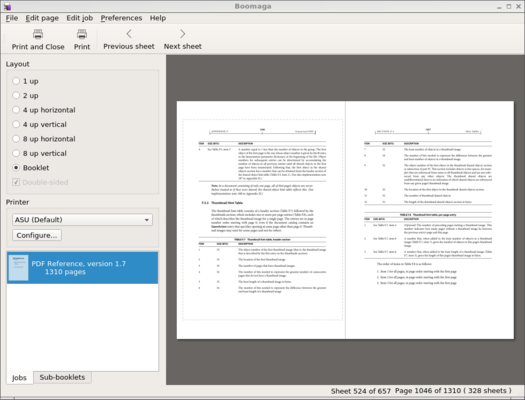
Главное окно Boomaga организовано просто: сверху расположены меню и панель действий, слева — параметры раскладки и список заданий, справа — большая область предпросмотра листа. Такой интерфейс хорошо подходит для печати буклетов: пользователь сразу видит, как страницы будут размещены на бумаге, и может переключаться между листами до отправки на принтер.
В верхней части окна находятся меню File, Edit page, Edit job, Preferences и Help. Ниже расположена панель с кнопками Print and Close, Print, Previous sheet и Next sheet. Эти кнопки закрывают самые частые действия: отправить документ на печать и закрыть программу, просто напечатать, перейти к предыдущему листу или следующему листу.
Левая колонка делится на несколько зон. В блоке Layout выбирается схема размещения страниц:
| Режим | Что делает |
|---|---|
| 1 up | Одна страница документа на одном листе |
| 2 up | Две страницы документа на одном листе |
| 4 up horizontal | Четыре страницы на листе с горизонтальной схемой |
| 4 up vertical | Четыре страницы на листе с вертикальной схемой |
| 8 up horizontal | Восемь страниц на листе с горизонтальным размещением |
| 8 up vertical | Восемь страниц на листе с вертикальным размещением |
| Booklet | Буклетная раскладка для сгиба листов пополам |
Под вариантами раскладки находится чекбокс Double-sided. Он связан с печатью на обеих сторонах листа и особенно важен для буклетов: без двустороннего вывода нормальная книжная раскладка теряет смысл, потому что страницы должны оказаться на лицевой и оборотной стороне листов в правильном порядке.
Ниже находится блок Printer. В нём выбирается физический принтер, на который будет отправлен уже подготовленный макет. Рядом доступна кнопка Configure..., открывающая параметры выбранного принтера. Под блоком принтера расположен список заданий: туда попадают документы, отправленные на Boomaga. На скриншоте видно задание PDF Reference, version 1.7 с количеством страниц.
Внизу левой панели есть вкладки Jobs и Sub-booklets. Первая используется для работы с печатными заданиями, вторая — для просмотра частей буклета, если длинный документ разбит на несколько тетрадей. В строке состояния внизу окна отображается текущий лист и страница, например Sheet 524 of 657 и Page 1046 of 1310. Такая строка удобна при длинных PDF: можно понимать, где именно находится текущий фрагмент документа.
Предпросмотр перед печатью
Предпросмотр — базовая функция Boomaga. Он помогает увидеть не исходный PDF как документ, а именно будущий печатный лист. Это принципиальное отличие: страница в просмотрщике PDF и лист бумаги после обработки могут выглядеть по-разному. Например, если выбран 2 up, на одном физическом листе окажутся две страницы документа. Если выбран Booklet, страницы будут переставлены по буклетной схеме. Если включены поля, содержимое будет сдвинуто или уменьшено.
Boomaga полезна в ситуациях, где ошибка печати обходится дорого:
-
документ занимает много страниц;
-
используется цветная печать;
-
нужно напечатать методичку в нескольких экземплярах;
-
принтер не поддерживает автоматический дуплекс;
-
требуется ручная двусторонняя печать;
-
важен порядок страниц после сгиба;
-
нужно заранее проверить внутренние поля буклета;
-
требуется напечатать несколько документов одной пачкой.
Предпросмотр особенно важен при печати буклета. В обычном порядке страницы идут 1, 2, 3, 4, 5, 6. В буклетной раскладке порядок меняется: на одном листе могут оказаться последняя и первая страницы, затем вторая и предпоследняя, и так далее. Пользователь не должен вручную рассчитывать этот порядок — Boomaga делает это автоматически, а в окне просмотра показывает результат.
Основные возможности Boomaga
Boomaga фокусируется на подготовке документа к печати. Набор функций не выглядит перегруженным, но закрывает много практических сценариев.
Печать нескольких страниц на одном листе
Режимы 2 up, 4 up horizontal, 4 up vertical, 8 up horizontal и 8 up vertical позволяют экономить бумагу и делать компактные распечатки. Например, для черновиков, учебных материалов или презентаций можно разместить несколько страниц на одном листе. Это удобно, когда не требуется крупный шрифт, но нужно быстро получить бумажную копию большого документа.
Сценарии использования:
-
распечатать презентацию с несколькими слайдами на листе;
-
подготовить шпаргалку для собственной работы с документом;
-
вывести черновик большой инструкции;
-
уменьшить расход бумаги при проверке макета;
-
сделать компактную подборку страниц для чтения.
Важно, что Boomaga показывает итоговый лист в области предпросмотра. Пользователь видит, не становятся ли страницы слишком мелкими, не обрезается ли содержание и не мешают ли поля.
Создание буклетов
Режим Booklet — главная причина, по которой многие используют Boomaga. Он позволяет взять обычный документ и переставить страницы так, чтобы после двусторонней печати листы можно было сложить пополам. В итоге получается небольшая брошюра, методичка или книжка.
Буклетная печать подходит для:
-
учебных пособий;
-
инструкций;
-
технических памяток;
-
небольших книг;
-
программ мероприятий;
-
методических материалов;
-
внутренних документов;
-
документации для оборудования;
-
распечаток, которые удобно читать с рук.
В отличие от ручной перестановки страниц в PDF, Boomaga не требует заранее менять исходный файл. Пользователь выбирает Booklet, проверяет предпросмотр и отправляет задание на принтер.
Объединение нескольких документов
Boomaga умеет добавлять следующий документ к предыдущему печатному заданию. Это полезно, когда нужно собрать одну бумажную пачку из разных источников: например, титульный лист из LibreOffice, основную часть из PDF и приложение из браузера. Вместо того чтобы печатать всё отдельно, можно отправить документы в Boomaga и напечатать их вместе.
Практический пример: пользователь готовит учебную брошюру. Титульная страница сделана в текстовом редакторе, основной материал лежит в PDF, а список литературы открыт в браузере. Все три части можно последовательно отправить на виртуальный принтер Boomaga, проверить порядок и вывести единым заданием.
Удаление и вставка страниц
В Boomaga есть операции для точечной правки печатного задания: Delete this page, Undo delete, Insert blank page before this page, Insert blank page after this page. Эти функции нужны именно перед печатью, когда исходный документ менять не хочется или нет смысла.
Удаление страниц помогает убрать:
-
пустые листы;
-
рекламные страницы;
-
лишние титульные страницы;
-
страницы с примечаниями;
-
дубли;
-
служебные элементы документа.
Вставка пустой страницы полезна для буклетов и двусторонней печати. Иногда нужно, чтобы новый раздел начинался с правильной стороны листа, чтобы титульная страница не оказалась на обороте, или чтобы структура тетради после сгиба выглядела аккуратно.
Поворот страниц и задания
Boomaga поддерживает поворот отдельной страницы и всего задания. В интерфейсе используются команды Rotate page to the left, Rotate page to the right, Rotate job to the left и Rotate job to the right.
Это особенно полезно при смешанных документах, где часть страниц имеет книжную ориентацию, а часть — альбомную. Например, в PDF может быть текстовый отчёт с широкой таблицей внутри. Если таблица неправильно развёрнута относительно выбранной раскладки, её можно повернуть перед печатью.
Работа с заданиями
В меню Edit job доступны операции над заданием: Rename job, Clone job..., Print with options..., удаление текущего задания и поворот всего задания. Команда Clone job... позволяет создать копию задания с указанным количеством копий, а Print with options... открывает печать с дополнительным выбором параметров, включая число копий.
Это удобно, когда один и тот же документ нужно вывести в разных вариантах. Например, одну копию можно напечатать как буклет, а другую — в режиме 2 up. Или сначала проверить результат на одной копии, а затем напечатать несколько экземпляров.
Экспорт в PDF
Boomaga умеет экспортировать подготовленное задание в PDF. Это важная функция: не всегда нужно сразу печатать на бумаге. Иногда сначала нужно получить готовый PDF-макет буклета, сохранить его, переслать другому человеку или распечатать позже на другом принтере.
Экспорт отличается от обычного сохранения исходного PDF. В исходном файле страницы идут в обычном порядке. В PDF, экспортированном из Boomaga после выбора Booklet, уже будет сформирована печатная раскладка. Такой файл можно открыть и проверить как готовый макет листов.
Создание буклета в Boomaga
Создание буклета — один из самых понятных сценариев работы с программой. Пользователь открывает обычный документ, отправляет его на виртуальный принтер, выбирает Booklet и получает макет для сгиба листов пополам.
Пошаговый процесс выглядит так:
-
Откройте документ в программе, из которой он обычно печатается.
-
Нажмите Print.
-
В списке принтеров выберите Boomaga.
-
Подтвердите печать в исходной программе.
-
Дождитесь открытия окна Boomaga.
-
В блоке Layout выберите Booklet.
-
Проверьте предпросмотр справа.
-
В блоке Printer выберите физический принтер.
-
Нажмите Configure..., если нужно проверить дуплекс, поля или цветовой режим.
-
Нажмите Print или Print and Close.
В режиме Booklet Boomaga показывает развороты будущих листов. Это помогает заранее заметить, если документ слишком мелкий, если страницы повернуты неправильно или если внутреннее поле слишком узкое.
Когда буклет получится удачным
Лучший результат получается, когда исходный документ хорошо читается после уменьшения до половины листа. Например, если исходный документ A4 превращается в буклет A5, текст становится меньше. Для методичек, инструкций и технических документов это обычно приемлемо, но документы с мелкими таблицами, плотными сносками и маленькими схемами нужно проверять в предпросмотре особенно внимательно.
Перед печатью большого тиража полезно сделать один тестовый буклет. Проверяются:
-
порядок страниц;
-
направление переворота;
-
читаемость шрифта;
-
размер полей;
-
положение внутреннего сгиба;
-
корректность лицевой и оборотной стороны;
-
отсутствие обрезки по краям.
Настройка двусторонней печати
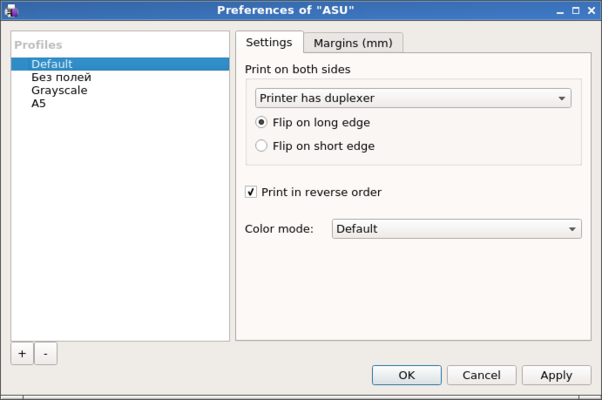
Двусторонняя печать — ключевой параметр для буклетов. В Boomaga настройки выбранного принтера открываются кнопкой Configure.... В окне Preferences of ASU есть вкладка Settings, где расположен блок Print on both sides.
В блоке Print on both sides доступны варианты, связанные с тем, как принтер работает с оборотной стороной листа. В интерфейсе присутствуют параметры Printer has duplexer, Manual with reverse suitable for most printers и Manual without reverse. Если принтер поддерживает автоматический дуплекс, используется вариант Printer has duplexer. Если автоматического дуплекса нет, выбирается ручной режим, и пользователь переворачивает бумагу в процессе печати.
Ниже находятся переключатели:
-
Flip on long edge;
-
Flip on short edge.
Flip on long edge означает переворот по длинной стороне листа. Такой режим часто используется для документов, которые читаются как обычные страницы с книжной ориентацией. Flip on short edge означает переворот по короткой стороне. Этот вариант нужен, когда после двусторонней печати оборот не должен оказаться вверх ногами относительно лицевой стороны.
Для буклетов выбор края переворота особенно важен. Ошибка здесь приводит к типичной проблеме: страницы вроде бы напечатаны в правильной последовательности, но при сгибе часть разворотов оказывается перевёрнутой. Поэтому перед большим тиражом нужно напечатать тестовые два-три листа и проверить, как они складываются.
В этой же вкладке есть чекбокс Print in reverse order. Он помогает учитывать поведение конкретного принтера: некоторые устройства кладут отпечатанные листы лицом вверх, другие — лицом вниз. Из-за этого порядок листов в выходном лотке может отличаться. При необходимости обратный порядок печати позволяет получить правильную последовательность без ручной перекладки.
Параметр Color mode управляет цветностью. В интерфейсе есть варианты Default, Force grayscale и Force color. Default оставляет поведение по умолчанию, Force grayscale принудительно переводит печать в оттенки серого, а Force color ориентирован на цветной вывод.
Настройка полей
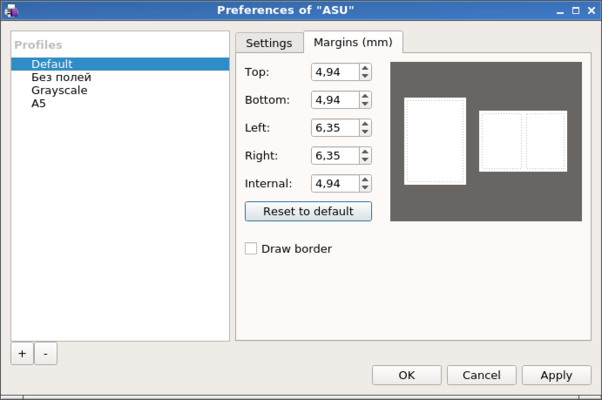
Вкладка Margins (mm) отвечает за поля печатного макета. Это один из самых важных разделов при печати буклетов, потому что после сгиба листов часть пространства уходит во внутренний корешок. Если внутреннее поле слишком маленькое, текст может оказаться слишком близко к сгибу, и читать такую брошюру будет неудобно.
На вкладке Margins (mm) доступны поля:
| Поле | Назначение |
|---|---|
| Top | Верхнее поле |
| Bottom | Нижнее поле |
| Left | Левое поле |
| Right | Правое поле |
| Internal | Внутреннее поле у сгиба или внутренней стороны разворота |
Кнопка Reset to default возвращает значения по умолчанию. Чекбокс Draw border включает рамку вокруг области страницы. Такая рамка полезна при тестовой печати: она показывает, где проходит граница размещения страницы, и помогает понять, не слишком ли близко содержимое к краям листа.
Как выбирать поля для буклета
Для обычной печати одной страницы на листе достаточно контролировать внешние поля: сверху, снизу, слева и справа. Для буклетов важнее параметр Internal. Он отвечает за внутреннюю сторону разворота, где листы сгибаются. Чем толще буклет, тем больше внимания нужно уделять внутреннему полю.
При маленьком буклете на несколько листов можно оставить умеренное внутреннее поле. При большом документе лучше увеличить Internal, потому что центральные листы сгибаются иначе, а часть страницы визуально уходит в корешок. Если документ будет скрепляться степлером, прошиваться или вкладываться в обложку, внутреннее поле тоже стоит увеличить.
Когда помогает Draw border
Draw border нужен не для финальной красивой печати, а для диагностики. Рамка помогает увидеть:
-
фактическую область страницы;
-
смещение макета;
-
слишком большие или слишком маленькие поля;
-
возможную обрезку;
-
несовпадение лицевой и оборотной стороны;
-
поведение принтера при печати у края листа.
После проверки рамку обычно отключают, чтобы она не попадала в финальный буклет.
Program preferences: настройки поведения Boomaga
Окно Preferences отвечает не за конкретный физический принтер, а за поведение самой Boomaga. В нём находятся параметры, связанные с буклетами, автосохранением сессий и допуском отрицательных полей.
В окне видны три ключевых настройки:
-
Print as sub-booklets;
-
Sheets per sub-booklet;
-
AutoSave the recent sessions;
-
Directory for saved sessions;
-
Allow negative page margins.
Параметр Print as sub-booklets включает печать длинного документа не одним толстым буклетом, а несколькими малыми тетрадями. Sheets per sub-booklet задаёт количество листов в одной такой части. Например, если указано 4 листа, каждая тетрадь будет состоять из четырёх физических листов, сложенных пополам.
AutoSave the recent sessions отвечает за автоматическое сохранение недавних сессий. Это полезно, когда пользователь готовит сложное задание из нескольких документов, меняет порядок страниц, вставляет пустые страницы, настраивает поля и не хочет потерять результат. Путь задаётся в поле Directory for saved sessions.
Allow negative page margins разрешает отрицательные поля. Этот параметр нужен в специфических случаях, когда требуется сдвинуть содержимое ближе к краю или компенсировать особенности конкретного принтера. Использовать его стоит аккуратно: физический принтер всё равно имеет непечатаемые зоны, и слишком агрессивные значения могут привести к обрезке.
Sub-booklets: зачем делить длинный документ на части
Функция Sub-booklets нужна для длинных документов. Если напечатать толстую брошюру одним буклетом и просто сложить всю пачку листов пополам, результат будет неудобным: внутренние листы начнут выступать, сгиб станет толстым, страницы будут хуже лежать, а края могут потребовать подрезки. Поэтому длинные материалы лучше делить на отдельные тетради.
Boomaga решает эту задачу через Print as sub-booklets и Sheets per sub-booklet. Пользователь задаёт, сколько физических листов должно быть в одной тетради, а программа формирует несколько отдельных подбуклетов. Во вкладке Sub-booklets можно переключаться между ними и проверять структуру.
Такой режим полезен для:
-
учебных пособий на десятки страниц;
-
распечатки книг;
-
больших инструкций;
-
технической документации;
-
методических материалов для занятий;
-
брошюр, которые потом будут прошиваться;
-
документов, которые нужно хранить как набор отдельных тетрадей.
Простой пример: есть PDF на 160 страниц. Если напечатать его одним буклетом, получится толстая и неудобная пачка. Если разбить его на тетради по несколько листов, каждая часть будет складываться аккуратнее. Потом эти тетради можно скрепить, прошить или вложить в папку.
Экспорт подготовленного макета в PDF
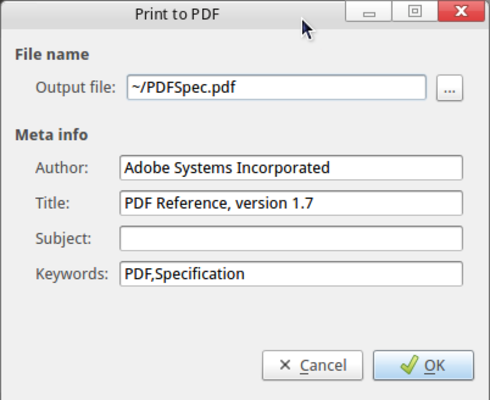
Функция Export to PDF... превращает подготовленное задание в отдельный PDF-файл. Она находится в меню File и используется тогда, когда результат нужно не сразу отправить на принтер, а сохранить как готовый печатный макет.
В диалоге Print to PDF есть блок File name с полем Output file. Здесь задаётся путь к итоговому PDF. Справа от поля находится кнопка выбора файла. Ниже расположен блок Meta info с полями:
-
Author;
-
Title;
-
Subject;
-
Keywords.
Внизу окна находятся кнопки Cancel и OK. После подтверждения Boomaga сохраняет результат в PDF с уже применённой раскладкой.
Экспорт в PDF особенно удобен в трёх случаях.
Первый случай — проверка макета. Пользователь формирует буклет, экспортирует его в PDF, открывает в просмотрщике и дополнительно проверяет порядок страниц. Это снижает риск испортить бумагу при печати большого документа.
Второй случай — передача макета другому человеку. Например, один пользователь готовит буклет в Boomaga, а печатает его другой человек на другом принтере. В таком случае лучше отправить не исходный документ, а уже готовую буклетную раскладку.
Третий случай — печать позже. Можно подготовить макет заранее, сохранить PDF и вернуться к печати в удобное время.
Работа с несколькими документами в одном задании
Одна из сильных сторон Boomaga — возможность собрать несколько документов в одно печатное задание. Если отправить на Boomaga ещё один документ, он добавляется к предыдущему. Это делает программу удобной не только для буклетов, но и для подготовки комплектов документов.
Такой сценарий часто встречается в реальной работе. Например, нужно распечатать комплект для семинара:
-
титульная страница;
-
основная методичка;
-
список заданий;
-
приложение;
-
таблица для заполнения;
-
справочный материал.
Эти части могут находиться в разных файлах и даже открываться в разных программах. Boomaga позволяет отправить их последовательно на виртуальный принтер, получить общий список заданий и проверить результат до печати.
При работе с несколькими документами особенно полезны команды управления заданием:
| Команда | Зачем нужна |
|---|---|
| Rename job | Переименовать задание, чтобы легче ориентироваться |
| Clone job... | Создать копию задания |
| Delete current job | Удалить лишний документ из набора |
| Rotate job to the left | Повернуть всё задание влево |
| Rotate job to the right | Повернуть всё задание вправо |
| Print with options... | Напечатать с дополнительными параметрами |
Если пользователь случайно отправил лишний файл, его можно убрать из задания. Если нужно подготовить несколько вариантов одной печати, помогает клонирование. Если один из документов пришёл в неправильной ориентации, можно повернуть задание целиком.
Работа со страницами
Boomaga не заменяет PDF-редактор, но даёт минимальный набор операций, который нужен перед печатью. Это важный компромисс: программа не перегружена инструментами редактирования содержания, зато позволяет быстро исправить структуру печатного вывода.
Команды работы со страницами включают:
-
Insert blank page before this page;
-
Insert blank page after this page;
-
Delete this page;
-
Undo delete;
-
Delete pages until the end of the job;
-
Rotate page to the left;
-
Rotate page to the right;
-
Start new booklet from this page;
-
Don't start new booklet from this page.
Вставка пустой страницы
Пустая страница нужна, когда структура документа должна сохраниться при двусторонней печати. Например, новый раздел должен начинаться с лицевой стороны листа. Если предыдущий раздел заканчивается на лицевой стороне, без пустой страницы следующий раздел окажется на обороте. Вставка пустого листа решает эту проблему.
В буклетах пустые страницы ещё важнее. Количество страниц в буклете должно корректно укладываться в печатную схему. Если документ заканчивается неудобно, Boomaga помогает добавить пустые страницы так, чтобы раскладка стала корректной.
Удаление страниц
Удаление страниц перед печатью полезно, когда исходный PDF содержит лишнее. Например, в конце документа могут быть пустые страницы, рекламные блоки, служебные листы, ненужные приложения или страницы, которые уже печатались отдельно. Команда Delete this page убирает текущую страницу из печатного задания, а Undo delete позволяет вернуть удаление.
Поворот страницы
Поворот отдельной страницы нужен для смешанных документов. Если одна таблица в альбомной ориентации, а весь остальной документ книжный, пользователь может повернуть только проблемную страницу, не меняя весь PDF. Это особенно удобно при печати отчётов, спецификаций и учебных материалов с широкими таблицами.
Start new booklet from this page
Команда Start new booklet from this page нужна для ручного управления структурой подбуклетов. Она позволяет начать новую тетрадь с выбранной страницы. Обратная команда Don't start new booklet from this page отменяет такое разделение. Это полезно, когда пользователь хочет, чтобы главы, разделы или логические части документа начинались в отдельных буклетных секциях.
Типовой сценарий: печать методички в формате буклета
Представим документ на несколько десятков страниц, который нужно раздать студентам или участникам занятия. Обычная печать на A4 даст толстую пачку листов. В Boomaga этот же материал можно подготовить как компактный буклет.
Порядок действий:
-
Откройте PDF или документ в исходной программе.
-
Нажмите Print.
-
Выберите виртуальный принтер Boomaga.
-
В главном окне Boomaga выберите Booklet.
-
Включите Double-sided, если параметр доступен.
-
Откройте Configure....
-
На вкладке Settings выберите подходящий режим двусторонней печати.
-
На вкладке Margins (mm) проверьте Internal.
-
При необходимости включите Draw border для тестового экземпляра.
-
Напечатайте одну тестовую копию.
-
Сложите листы пополам и проверьте порядок страниц.
-
Отключите Draw border, если он использовался.
-
Напечатайте финальный экземпляр.
Такой подход снижает риск ошибок. В буклетной печати нельзя полагаться только на исходный PDF: важны порядок страниц, переворот, поля и поведение конкретного принтера. Boomaga делает эти параметры видимыми до печати.
Типовой сценарий: печать презентации или конспекта с несколькими страницами на листе
Для презентаций и конспектов часто не нужен режим буклета. Достаточно разместить несколько страниц на одном листе. В Boomaga для этого используются режимы 2 up, 4 up horizontal, 4 up vertical, 8 up horizontal и 8 up vertical.
Пример для презентации:
-
Откройте презентацию или PDF со слайдами.
-
Нажмите Print.
-
Выберите Boomaga.
-
В блоке Layout выберите 4 up horizontal или 4 up vertical.
-
Проверьте, как выглядят слайды в области предпросмотра.
-
Если текст слишком мелкий, переключитесь на 2 up.
-
Выберите физический принтер.
-
Нажмите Print.
Этот сценарий хорошо подходит для черновиков. Пользователь получает бумажную копию, но расходует меньше листов. При этом Boomaga показывает не абстрактные параметры, а реальный вид будущего листа.
Типовой сценарий: ручная двусторонняя печать без дуплекса
Многие недорогие принтеры не поддерживают автоматическую двустороннюю печать. Boomaga помогает печатать на обеих сторонах листа даже в таком случае: пользователь выбирает ручной режим, печатает первую сторону, затем переворачивает стопку по подсказке и печатает вторую сторону.
Практический алгоритм:
-
Отправьте документ на Boomaga.
-
Выберите нужную раскладку: Booklet, 2 up или другой режим.
-
Откройте Configure....
-
В блоке Print on both sides выберите ручной режим.
-
Проверьте Flip on long edge или Flip on short edge.
-
Напечатайте тестовые листы.
-
Запомните, как именно нужно переворачивать бумагу для вашего принтера.
-
После проверки печатайте основной документ.
Ручная двусторонняя печать зависит от механики конкретного принтера. У разных моделей лист может выходить лицом вверх или лицом вниз, верхним краем вперёд или назад. Поэтому первый тестовый прогон — обязательный этап, особенно при печати буклетов.
Типовой сценарий: подготовка PDF-макета без немедленной печати
Boomaga можно использовать как промежуточный инструмент для создания готового PDF-макета. Это удобно, если принтер находится в другом месте или документ нужно отправить в печать другому человеку.
Порядок действий:
-
Откройте исходный документ.
-
Напечатайте его на Boomaga.
-
Выберите нужную раскладку.
-
Настройте буклет, поля или количество страниц на листе.
-
Проверьте предпросмотр.
-
Выберите Export to PDF....
-
Укажите Output file.
-
При необходимости заполните Author, Title, Subject, Keywords.
-
Нажмите OK.
На выходе получается PDF, в котором уже применена выбранная печатная логика. Если это буклет, страницы будут переставлены под печать и сгиб. Если это 4 up, страницы будут размещены по четыре на листе.
Профили принтера
В окне настроек принтера есть колонка Profiles. Профили позволяют хранить несколько наборов параметров для одного принтера. Это удобно, когда один и тот же физический принтер используется для разных задач: обычной печати, буклетов, печати в оттенках серого, печати на A5 или печати с увеличенным внутренним полем.
На скриншотах видны профили Default, Без полей, Grayscale, A5. Внизу колонки находятся кнопки + и -. Кнопка + создаёт новый профиль, кнопка - удаляет выбранный профиль.
Примеры профилей:
| Профиль | Возможные настройки |
|---|---|
| Default | Обычная печать с настройками по умолчанию |
| Booklet A5 | Буклет, двусторонняя печать, увеличенное внутреннее поле |
| Grayscale | Принудительная печать в оттенки серого |
| Draft 4 up | Четыре страницы на листе для черновиков |
| No border test | Проверка полей без рамки |
| Border test | Тестовая печать с включённым Draw border |
Профили особенно полезны, если Boomaga используется постоянно. Вместо того чтобы каждый раз заново выставлять поля, цветовой режим и дуплекс, пользователь выбирает подготовленный профиль и быстрее отправляет документ на печать.
Сохранение и загрузка работы
Boomaga поддерживает сохранение проекта и загрузку сохранённой работы. В интерфейсе есть команды Save, Save as..., Open..., а для проектов используется формат Boomaga files (*.boo).
Это важно для сложных заданий. Например, если пользователь собрал буклет из нескольких документов, удалил лишние страницы, вставил пустые, настроил подбуклеты и поля, такую работу лучше сохранить. Потом её можно открыть снова и допечатать, изменить или экспортировать в PDF.
Сохранение удобно в случаях:
-
документ готовится не за один раз;
-
нужно периодически печатать один и тот же комплект;
-
требуется хранить печатный проект отдельно от исходных файлов;
-
пользователь готовит несколько вариантов буклета;
-
нужно вернуться к проекту после перезагрузки системы.
Функция AutoSave the recent sessions дополняет ручное сохранение. Она помогает восстановить недавние сессии и снижает риск потери подготовленного задания.
Что Boomaga делает хорошо
Boomaga сильна в задачах, где нужен контроль над печатным макетом. Она не пытается быть универсальным PDF-комбайном, зато уверенно закрывает несколько важных сценариев.
Сильные стороны
| Возможность | Почему это полезно |
|---|---|
| Виртуальный принтер | Можно печатать через Boomaga из разных приложений |
| Предпросмотр | Видно, как документ ляжет на бумагу |
| Booklet | Обычный документ превращается в буклет |
| 1/2/4/8 страниц на листе | Экономия бумаги и компактная печать |
| Двусторонняя печать | Подходит для принтеров с дуплексом и без него |
| Sub-booklets | Длинные документы делятся на удобные тетради |
| Профили | Можно хранить разные настройки для одного принтера |
| Экспорт в PDF | Готовый макет можно сохранить и печатать позже |
| Вставка пустых страниц | Удобно для структуры буклета |
| Удаление страниц | Лишнее можно убрать перед печатью |
| Поворот страниц | Можно исправить ориентацию без изменения исходного файла |
Главное преимущество Boomaga — она работает на этапе печати. Пользователю не нужно заранее готовить специальный PDF, вручную переставлять страницы или искать отдельную функцию буклета в каждом приложении. Достаточно выбрать Boomaga как принтер и настроить макет в одном месте.
Что стоит учитывать
Boomaga — узкоспециализированная программа. Она хорошо делает предпросмотр, буклеты и печатную раскладку, но не заменяет редактор PDF, издательскую систему или полноценный инструмент допечатной подготовки.
Ограничения
| Ограничение | Что это значит на практике |
|---|---|
| Нет редактирования содержимого | Текст, изображения и таблицы внутри документа не правятся как в PDF-редакторе |
| Интерфейс утилитарный | Программа выглядит как рабочий инструмент, а не современный коммерческий пакет |
| Основной сценарий — Linux-печать | Boomaga ориентирована на CUPS и Linux-процесс печати |
| Требуется проверка дуплекса | Для каждого принтера нужно один раз понять правильный переворот |
| Буклеты требуют теста | Перед большим тиражом лучше печатать пробный экземпляр |
| Не подходит для дизайнерской верстки | Обложки, сетки, типографика и сложная верстка делаются в других программах |
Эти ограничения не являются недостатком, если понимать назначение программы. Boomaga нужна не для создания макета с нуля, а для подготовки уже существующего документа к печати.
Сравнение с аналогами
Boomaga стоит сравнивать не с абстрактными программами для печати, а с конкретными инструментами, которые частично пересекаются с ней по задачам: FinePrint, BookletCreator, PDF Arranger, PDFsam Basic и Okular.
| Программа | Основная задача | Платформа | Чем похожа на Boomaga | Чем отличается |
|---|---|---|---|---|
| Boomaga | Виртуальный принтер, предпросмотр, буклеты, печатная раскладка | Linux | Работает как промежуточный этап перед печатью | Ориентирована на CUPS и подготовку печатного задания |
| FinePrint | Универсальный предпросмотр и оптимизация печати | Windows | Есть предпросмотр, удаление страниц, grayscale, несколько страниц на листе | Коммерческий Windows-инструмент с более широкими функциями разметки и правки печатных заданий |
| BookletCreator | Создание буклета из PDF | Windows, macOS | Делает буклетную раскладку | Работает вокруг PDF-файла, а не как CUPS-виртуальный принтер из любого Linux-приложения |
| PDF Arranger | Перестановка, объединение, разделение, поворот и обрезка страниц PDF | Linux и другие системы | Позволяет менять порядок и ориентацию страниц | Это редактор структуры PDF, а не инструмент печати через виртуальный принтер |
| PDFsam Basic | Разделение, объединение, извлечение и поворот PDF | Windows, Linux, macOS | Помогает подготовить PDF перед печатью | Не специализируется на перехвате печати и буклетной раскладке через виртуальный принтер |
| Okular | Просмотр документов и аннотации | Linux, Windows, macOS | Может открывать и печатать PDF и другие форматы | Это просмотрщик документов, а не отдельный менеджер буклетной печати |
Boomaga и FinePrint
FinePrint — самый близкий аналог по идее: пользователь печатает не сразу на физический принтер, а в промежуточную программу, где можно посмотреть и изменить результат. FinePrint предлагает универсальный print previewer, удаление лишних страниц, grayscale, удаление пустых страниц, crop pages, редактирование текста, разметку и печать нескольких страниц на листе.
Boomaga проще и уже по набору функций, но для Linux-сценария она удобна именно своей интеграцией с CUPS и фокусом на буклетах. Если пользователь работает в Windows и хочет максимально развитый коммерческий инструмент предпросмотра печати, FinePrint выглядит сильнее. Если пользователь работает в Linux и хочет печатать буклеты через виртуальный принтер, Boomaga ближе к задаче.
Boomaga и BookletCreator
BookletCreator решает более узкую задачу: берёт PDF и переставляет страницы так, чтобы после печати и сгиба получился буклет. Это удобно, если исходный материал уже находится в PDF и нужно просто получить книжную раскладку.
Boomaga гибче в рабочем процессе Linux-печати. Она не ограничивает пользователя сценарием открыл PDF — сделал буклет. Документ можно отправить из разных программ через печать, объединить несколько заданий, проверить результат, настроить принтер и только потом вывести на бумагу или сохранить в PDF.
Boomaga и PDF Arranger
PDF Arranger удобен, когда нужно изменить сам PDF: переставить страницы, объединить несколько файлов, разделить документ, повернуть или обрезать страницы. Это хороший инструмент для подготовки PDF-структуры.
Boomaga решает другую задачу. Она не столько редактирует PDF, сколько готовит печатный лист. Если нужно вручную изменить порядок страниц в документе, лучше использовать PDF Arranger. Если нужно быстро напечатать буклет, разместить четыре страницы на листе или сделать ручную двустороннюю печать, удобнее Boomaga.
Boomaga и PDFsam Basic
PDFsam Basic хорош для операций с PDF-файлами: merge, split, extract pages, rotate и mix. Он подходит для документного архива, сборки PDF и подготовки файлов.
Boomaga сильнее там, где работа начинается не с редактирования файла, а с команды Print. Пользователь не обязан сначала собирать идеальный PDF. Он может отправить документ на Boomaga и доработать именно печатный результат.
Boomaga и Okular
Okular — универсальный просмотрщик документов. Он открывает PDF, PostScript, комиксы, изображения и другие форматы, поддерживает аннотации и просмотр разных типов документов.
Boomaga не конкурирует с Okular напрямую. На практике они хорошо дополняют друг друга: пользователь открывает PDF в Okular, нажимает Print, выбирает Boomaga, а уже в Boomaga формирует буклет или печатает несколько страниц на листе.
Для кого подходит Boomaga
Boomaga лучше всего подходит пользователям Linux, которые регулярно печатают документы и хотят контролировать итоговый вид бумаги. Особенно хорошо программа раскрывается у тех, кто работает с учебными, техническими и методическими материалами.
Основные категории пользователей
| Пользователь | Как Boomaga помогает |
|---|---|
| Студент | Печать конспектов, методичек и больших PDF компактно |
| Преподаватель | Подготовка раздаточных материалов и буклетов |
| Технический специалист | Печать инструкций, регламентов и справочных документов |
| Офисный пользователь Linux | Предпросмотр и объединение заданий перед печатью |
| Владелец простого принтера | Ручная двусторонняя печать без автоматического дуплекса |
| Пользователь PDF-документов | Подготовка буклетов и компактных распечаток |
| Автор методичек | Проверка макета перед выдачей на бумагу |
Boomaga особенно ценна, когда документ длинный, а печатать его обычной пачкой A4 неудобно. Буклетный формат делает материал компактнее и удобнее для чтения. Режимы 2 up, 4 up и 8 up помогают экономить бумагу при черновой печати.
Кому Boomaga не подойдёт
Boomaga не стоит выбирать, если нужна программа для редактирования содержания PDF. Она не предназначена для изменения текста внутри документа, замены изображений, сложной верстки страниц, работы с интерактивными формами или подготовки полиграфического макета с нуля.
Программа не подойдёт тем, кто ищет:
-
полноценный PDF-редактор;
-
дизайнерскую программу для буклетов;
-
инструмент для создания обложек;
-
коммерческую систему допечатной подготовки;
-
облачный сервис;
-
OCR;
-
редактор аннотаций;
-
средство коллективной работы;
-
визуальный конструктор брошюр с шаблонами.
Если задача состоит в том, чтобы сверстать красивый буклет с нуля, лучше использовать Scribus, LibreOffice Draw, Inkscape или профессиональную издательскую систему. Если нужно редактировать страницы PDF, подойдут PDF Arranger или PDFsam Basic. Если нужно именно напечатать уже готовый документ как буклет, Boomaga попадает в свою нишу точно.
Практические советы по работе
Всегда делайте тестовую печать для буклета
Буклетная печать зависит от принтера, ориентации бумаги и выбранного края переворота. Даже если предпросмотр выглядит правильно, физический результат стоит проверить на нескольких листах. Один тестовый прогон экономит бумагу, время и тонер.
Проверяйте Internal перед печатью длинных документов
Внутреннее поле влияет на читаемость у сгиба. Если документ короткий, проблема может быть незаметна. Если буклет толстый, слишком маленький Internal сделает внутренний текст неудобным для чтения.
Используйте Sub-booklets для больших материалов
Большой документ лучше делить на несколько тетрадей. Это делает буклет аккуратнее и физически удобнее. Параметр Sheets per sub-booklet позволяет контролировать размер каждой части.
Используйте профили для повторяющихся задач
Если вы часто печатаете одинаковые типы документов, создайте отдельные профили: для буклетов, черновиков, grayscale-печати, A5, тестовой печати с рамкой. Это ускорит работу и уменьшит количество ошибок.
Экспортируйте сложные задания в PDF
Если задание состоит из нескольких документов, содержит вставленные пустые страницы и нестандартные поля, полезно сначала сохранить его через Export to PDF.... Так можно получить отдельный файл, который легче проверить и повторно использовать.
Не меняйте исходный файл без необходимости
Сильная сторона Boomaga — подготовка печати без изменения исходного документа. Если нужно просто убрать страницу из распечатки или вставить пустой лист перед разделом, проще сделать это в Boomaga, чем редактировать PDF.
Частые ошибки при работе с Boomaga
Неправильный край переворота
Самая частая ошибка при двусторонней печати — неправильный выбор между Flip on long edge и Flip on short edge. В результате оборотная сторона оказывается перевёрнутой. Решение простое: напечатать тестовый лист и проверить реальный результат.
Слишком маленькое внутреннее поле
В буклете текст может оказаться слишком близко к сгибу. Особенно это заметно на толстых документах. Для таких случаев нужно увеличить Internal на вкладке Margins (mm).
Слишком мелкий текст в 8 up
Режим 8 up экономит бумагу, но делает страницы маленькими. Он подходит для черновиков, схем, кратких материалов или ситуаций, где важна компактность. Для чтения длинного текста чаще удобнее 2 up или Booklet.
Печать большого тиража без проверки
Даже если Boomaga показывает корректный предпросмотр, физический принтер может вести себя по-своему: менять порядок листов, иметь непечатаемые поля, по-разному подавать бумагу при ручном дуплексе. Перед тиражом нужен тест.
Игнорирование профилей
Если каждый раз вручную менять поля, цветность и дуплекс, легко ошибиться. Профили в Boomaga как раз нужны для повторяемых настроек.
Плюсы Boomaga
-
Работает как виртуальный принтер и встраивается в обычный процесс печати.
-
Позволяет просмотреть документ перед отправкой на физический принтер.
-
Поддерживает буклетную раскладку Booklet.
-
Умеет размещать 1, 2, 4 или 8 страниц на листе.
-
Помогает печатать на обеих сторонах листа даже без автоматического дуплекса.
-
Позволяет объединять несколько документов в одно задание.
-
Поддерживает удаление страниц и вставку пустых страниц.
-
Позволяет поворачивать отдельные страницы и всё задание.
-
Имеет профили настроек для принтера.
-
Позволяет настраивать поля, включая Internal.
-
Поддерживает Sub-booklets для длинных документов.
-
Может экспортировать подготовленный макет в PDF.
-
Подходит для учебных материалов, методичек, инструкций и технических документов.
-
Не требует вручную переставлять страницы для буклетной печати.
Минусы Boomaga
-
Не является полноценным PDF-редактором.
-
Не подходит для дизайнерской верстки буклетов с нуля.
-
Интерфейс выглядит утилитарно.
-
Основной сценарий связан с Linux-печатью и CUPS.
-
Для каждого принтера нужно проверить правильный режим переворота.
-
При ручной двусторонней печати требуется привыкнуть к подаче бумаги.
-
Для больших буклетов нужно внимательно настраивать Sub-booklets и Internal.
-
Функции редактирования ограничены задачами печати.
-
Нет современных облачных функций и совместной работы.
Итоговая оценка
Boomaga — специализированная программа для тех, кто часто печатает документы в Linux и хочет управлять результатом до того, как бумага выйдет из принтера. Её главная ценность — виртуальный принтер, предпросмотр, буклетная раскладка, печать нескольких страниц на листе, двусторонний вывод и подготовка заданий из разных документов. Это не PDF-редактор и не издательская система, но как инструмент предварительной обработки печати Boomaga закрывает очень конкретную и важную нишу.
Лучше всего программа показывает себя в задачах, где исходный документ уже готов, но его нужно правильно вывести на бумагу: сделать буклет, уменьшить расход листов, проверить порядок страниц, добавить пустую страницу, удалить лишнее, настроить поля или сохранить готовую раскладку в PDF. Для пользователей Linux, которым нужен понятный менеджер буклетной печати и предпросмотра, Boomaga остаётся одним из самых практичных решений.
FAQ
Можно ли использовать Boomaga как PDF-редактор?
Нет. Boomaga не предназначена для редактирования текста, изображений и внутреннего содержания PDF. Она работает с печатным заданием: раскладывает страницы, показывает предпросмотр, позволяет удалить или повернуть страницы, вставить пустые листы и подготовить документ к выводу.
Можно ли сделать буклет из обычного PDF?
Да. Откройте PDF в просмотрщике, отправьте его на печать через Boomaga, выберите режим Booklet, проверьте предпросмотр и напечатайте документ на физическом принтере.
Можно ли печатать буклеты без автоматического дуплекса?
Да. Boomaga поддерживает ручную двустороннюю печать. Для принтера без дуплекса нужно выбрать ручной режим в настройках и перевернуть бумагу в процессе печати.
Что выбрать: Flip on long edge или Flip on short edge?
Выбор зависит от ориентации документа и поведения принтера. Для обычных книжных документов чаще используется Flip on long edge, но для буклетов и некоторых схем может потребоваться Flip on short edge. Правильный вариант лучше проверять тестовой печатью.
Зачем нужен параметр Internal?
Internal задаёт внутреннее поле у сгиба или внутренней стороны разворота. В буклетах это поле влияет на читаемость текста рядом с корешком. Для толстых буклетов его обычно нужно увеличивать.
Что такое Sub-booklets?
Sub-booklets — это разделение длинного буклета на несколько меньших тетрадей. Такой подход делает толстые документы удобнее для сгиба, скрепления и чтения.
Можно ли сохранить результат в PDF?
Да. Для этого используется команда Export to PDF.... В диалоге Print to PDF задаётся Output file и метаданные: Author, Title, Subject, Keywords.
Можно ли объединить несколько документов перед печатью?
Да. Если отправить на Boomaga несколько документов, они добавляются к предыдущему заданию. Это позволяет собрать комплект из разных файлов и напечатать его как единый документ.
Можно ли удалить лишние страницы перед печатью?
Да. Для этого используется команда Delete this page. Удаление можно отменить через Undo delete.
Можно ли вставить пустую страницу?
Да. В Boomaga есть команды Insert blank page before this page и Insert blank page after this page. Они полезны для двусторонней печати и правильного начала разделов.
Можно ли повернуть только одну страницу?
Да. Команды Rotate page to the left и Rotate page to the right поворачивают отдельную страницу. Для всего задания есть Rotate job to the left и Rotate job to the right.
Чем Boomaga отличается от BookletCreator?
BookletCreator создаёт буклет из PDF-файла. Boomaga работает как виртуальный принтер: документ можно отправить из разных приложений, объединить несколько заданий, настроить принтер, поля, дуплекс и затем напечатать или экспортировать результат.
Чем Boomaga отличается от PDF Arranger?
PDF Arranger меняет структуру PDF: объединяет, делит, поворачивает, обрезает и переставляет страницы. Boomaga готовит документ к печати и показывает будущий лист бумаги с выбранной раскладкой.
Чем Boomaga отличается от Okular?
Okular — просмотрщик документов. Boomaga — менеджер предварительной обработки печати. Их удобно использовать вместе: открыть PDF в Okular, напечатать через Boomaga и подготовить буклет в окне Boomaga.
