PDF Clerk Pro позволяет собирать многостраничные PDF из отдельных файлов, менять порядок и геометрию страниц, размечать документы, создавать ссылки и поля форм, а затем готовить листы к типографской печати через настраиваемый спуск полос. В одной рабочей среде можно чередовать страницы из двух источников, делить развороты, задавать MediaBox, CropBox, BleedBox и TrimBox, размещать повторяющиеся элементы, добавлять метки реза и совмещения, калибровать двустороннюю печать и экспортировать результат с фильтрами Quartz.
Работа строится вокруг списка страниц, центрального просмотра и панели инспекторов. Список отвечает за выделение, перетаскивание, сортировку и пакетные операции; просмотр показывает исходный документ либо уже собранные печатные листы; инспекторы дают числовой контроль координат, размеров, рамок страницы, оформления объектов, свойств аннотаций, шрифтов и разрешений PDF. Поэтому сложную задачу удобно разложить на три этапа: сначала привести исходные страницы в порядок, затем настроить размещение и служебные элементы, после чего проверить листы и выполнить печать или экспорт.
Программа особенно полезна там, где обычного объединения PDF недостаточно: при подготовке буклетов, визиток, листовок, журналов, двусторонних карточек, отсканированных разворотов и документов с нестандартными полями. При этом важно учитывать границы инструмента: существующий текст внутри потока страницы нельзя переписать как в современном текстовом редакторе, распознавания сканов нет, а точная верстка требует понимания печатных рамок, сторон листа и порядка обхода страниц.
Скачать PDF Clerk Pro
- Редактирование PDF
- Русский интерфейс
- Просто новичкам
- Только старые Intel Mac
- Нет распознавания текста
- Текст PDF не переписывает
Как устроено рабочее окно
Главный документ отображается в центре, а его структура — в боковых списках. В режиме миниатюр видны страницы исходного PDF или листы активного спуска полос; ползунок под списком меняет размер эскизов, поэтому для грубой перестановки можно уменьшить миниатюры и видеть больше страниц, а для проверки ориентации — увеличить. Рядом доступны списки результатов поиска и закладок. Выбор элемента в списке переводит просмотр на соответствующую страницу, а множественное выделение задаёт область действия пакетных команд.
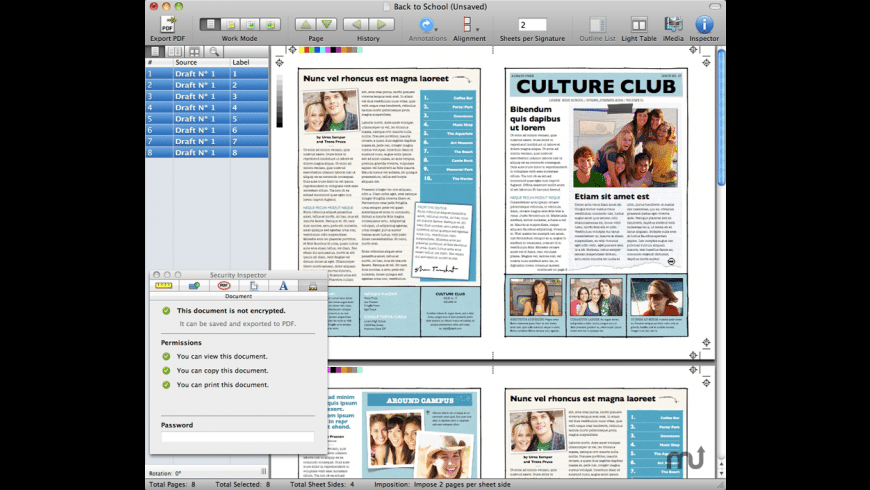
Панель инспектора меняет набор элементов в зависимости от выбранного объекта. Для страницы доступны рамки и параметры безопасности, для добавленного прямоугольника — координаты, размер, поворот, обводка, заливка и прозрачность, для динамической ссылки — тип перехода и цель. Это снижает риск случайно применить неподходящую настройку, но требует следить, что именно выделено: одна страница, группа страниц, объект на странице или объект шаблона спуска.
В режиме полного светового стола центральная область отдаётся миниатюрам. Такой вид удобен перед объединением нескольких документов, когда нужно заметить перевёрнутый лист, пустую страницу или повтор. При включении спуска полос список начинает показывать не исходные страницы, а готовые листы; чтобы снова искать текст или редактировать структуру документа, следует вернуться к мастер-документу.
Открытие PDF и импорт материалов
Обычный сценарий начинается с открытия базового PDF, после чего дополнительные материалы добавляются в выбранную позицию списка страниц. Импортировать можно другие PDF, графические файлы, обычный текст и RTF; поддержка документов Word ограничена и зависит от того, насколько система способна преобразовать конкретный файл. Если исходник сложный, надёжнее заранее сохранить его в PDF из программы, где он создан, чтобы не потерять шрифты, таблицы и переносы.
При добавлении нескольких файлов важно заранее решить, требуется последовательное присоединение, чередование страниц или наложение. Простое присоединение помещает весь второй документ после текущего участка. Чередование подходит для отдельно отсканированных лицевых и оборотных сторон. Наложение совмещает содержимое страниц и применяется, например, для добавления постоянного бланка поверх набора документов. Эти операции похожи внешне, но дают принципиально разные результаты, поэтому перед сохранением следует просмотреть начало, середину и конец получившейся последовательности.
Импорт папки полезен при сборке иллюстраций или отдельных одностраничных PDF. Порядок файлов в файловой системе не всегда совпадает с логическим порядком документа, поэтому имена лучше заранее дополнить ведущими нулями: 001, 002, 003. После импорта порядок можно исправить сортировкой или ручным перетаскиванием, однако предварительная нумерация уменьшает число ошибок на сотнях страниц.
- Проверьте, не защищён ли исходный PDF от копирования и изменения.
- Перед импортом изображений уточните их физический размер и разрешение.
- Для смешанных форматов сначала создайте контрольный PDF из каждого источника.
- Сохраняйте промежуточный документ до перехода к спуску полос.
Список страниц: выделение, порядок и нумерация
Страницы можно выделять по одной, непрерывным диапазоном или разрозненной группой. Команды удаления, поворота, изменения рамок и многие параметры инспектора применяются к выделению, если нажать соответствующую кнопку пакетного применения. Перед операцией полезно сверить счётчик выделенных страниц: ошибочный диапазон в длинном документе легко не заметить, особенно когда миниатюры уменьшены.
Перетаскивание меняет порядок внутри документа и переносит страницы между открытыми документами. Для больших перестановок лучше сначала создать дубликат файла, затем двигать целые блоки. После перемещения проверьте стыки диапазонов: последнюю страницу предыдущего раздела и первую следующего. Такой контроль быстрее полного пролистывания и хорошо обнаруживает пропущенные или повторённые страницы.
Программа умеет добавлять пустые страницы, дублировать существующие, менять метки страниц и сортировать список. Метка — это отображаемое обозначение вроде i, ii, 1, 2 или A-1, а не обязательно физический порядковый номер. Она полезна для вступительных страниц книги и приложений. Закладки и ссылки могут опираться на фактическую позицию, поэтому после крупной перестановки их переходы нужно проверить отдельно.
Практическая проверка после перестановки
Сначала включите достаточно крупные миниатюры и найдите визуально отличимые страницы — обложки, разделители, таблицы. Затем пройдите по переходам между разделами и сравните подписи в документе с метками списка. В конце сохраните копию под новым именем, не перезаписывая исходный PDF, пока не проверены ссылки, формы и печать.
Объединение и чередование документов
Для последовательного объединения первый файл используют как основу, а страницы остальных добавляют в нужные точки. Такой подход сохраняет возможность сразу переставлять листы и удалять лишние титульные страницы. Если документы имеют разные размеры, не стоит немедленно масштабировать всё к одному формату: сначала выясните, являются ли отличия намеренными. Обложка, вкладка или раскладной лист могут требовать отдельной рамки и отдельной схемы печати.
Чередование решает задачу, когда один PDF содержит все лицевые стороны, а второй — все оборотные. Правильный порядок зависит от способа сканирования: оборотный набор нередко идёт в обратном порядке. Перед применением ко всему документу полезно собрать пробу из первых двух пар. Если результат выглядит как 1-лицо, 1-оборот, 2-лицо, 2-оборот, шаблон можно распространить на полный набор; если обороты идут задом наперёд, второй диапазон нужно предварительно развернуть.
Более сложный шаблон объединения задаёт повторяющийся рисунок: например, две страницы из первого документа и одна из второго. Это удобно для вкладышей, ведомостей и сопровождающих карточек. Главный риск — неодинаковое количество страниц. Когда один источник заканчивается раньше, следует заранее решить, завершать ли сборку, оставлять пустые позиции или добавлять пустые страницы вручную.
Разделение PDF и обработка сканов
Команды разделения работают на двух уровнях. Документ можно разложить на отдельные файлы или наборы страниц, а каждую страницу — физически разрезать по горизонтали либо вертикали. Второй вариант нужен для сканов разворотов: одна альбомная страница превращается в две книжные. Положение линии раздела следует выбирать по реальному сгибу, а не автоматически по середине, если книга была отсканирована со смещением.
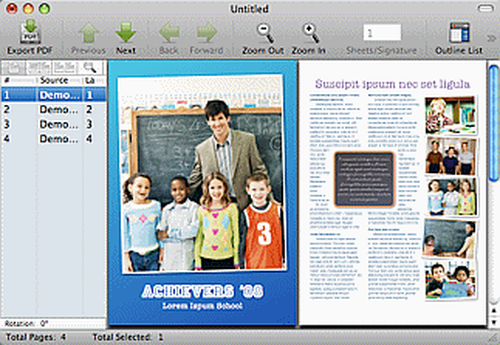
При пакетном разрезании сначала выделяют нужные страницы и задают вертикальное или горизонтальное деление. В практическом сценарии команда из контекстного меню применяется к одному листу, а модификатор клавиатуры позволяет распространить действие на выделение. После разрезания порядок половин нужно проверить: для языков с чтением слева направо ожидается левая половина, затем правая; для правостороннего чтения может понадобиться обратный порядок.
Функция не выполняет оптическое распознавание. Текстовый слой появится только в том случае, если он уже был в исходном PDF. Поэтому после разделения скана поиск и копирование текста по-прежнему могут быть недоступны. Если требуется распознавание, его выполняют отдельным OCR-инструментом до или после геометрической обработки, учитывая, что повторное масштабирование способно ухудшить качество символов.
Световой стол и контроль длинного документа
Световой стол показывает много страниц одновременно и помогает оценить структуру документа по визуальному ритму. В нём хорошо заметны страницы с другой ориентацией, пустые листы, дубликаты, внезапные изменения полей и пропущенные разделители. Для проверки журнала или каталога полезно уменьшить миниатюры до размера, при котором на экране помещается несколько разворотов, и двигаться блоками одинаковой длины.
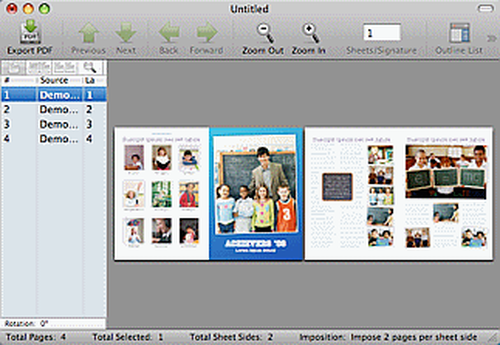
Когда активен спуск полос, световой стол показывает уже печатные листы. В этом режиме проверяют заполнение листа, одинаковость отступов, правильность оборота и наличие служебных меток. Нельзя путать лист спуска с исходной страницей: изменение порядка источника выполняется в мастер-документе, а изменение позиции на листе — в редакторе шаблона спуска.
Для поиска конкретной страницы быстрее использовать метку или текстовый запрос, затем вернуться к соседним миниатюрам. Поиск работает по мастер-документу; при переходе к результату активный спуск может быть скрыт. Это нормальное поведение: после исправления источника шаблон можно включить снова и проверить, как изменение повлияло на листы.
Поиск, выделение и копирование текста
Поиск проходит по встроенному текстовому слою PDF и выводит все совпадения отдельным списком. Щелчок по результату переводит просмотр к нужному месту. Такой список полезен не только для чтения, но и для контроля повторяющихся реквизитов: можно быстро найти все упоминания номера договора, старой даты или имени, которое нужно закрыть статической плашкой.
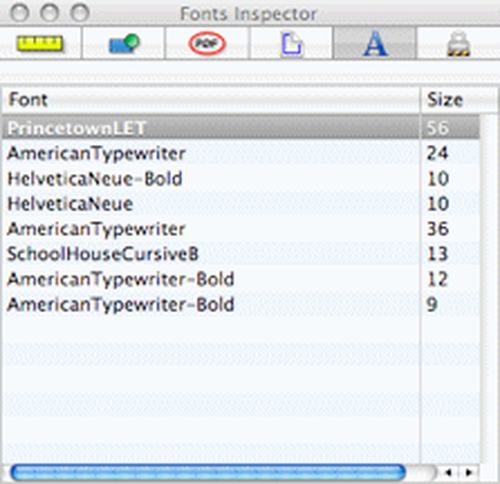
Текст на странице можно выделять и копировать, а инспектор шрифтов показывает гарнитуры и кегли, относящиеся к выделенному фрагменту. Эти сведения помогают подобрать шрифт для добавленного поверх страницы текста. Однако показания инспектора могут быть неполными для некоторых PDF, а шрифты аннотаций в этот список не входят. Если точное совпадение критично, сравните не только название шрифта, но и ширину строк, межбуквенный интервал и положение базовой линии.
Существующий текстовый поток нельзя удалить или переписать напрямую. Для визуальной коррекции используют непрозрачный объект цвета фона и поверх него помещают новый статический текст. Старые символы при этом остаются внутри PDF и могут находиться поиском или извлекаться. Такой метод подходит для макетной правки, но не для надёжного удаления конфиденциальных данных. Для обезличивания нужен инструмент настоящей редактуры, который физически удаляет содержимое.
Два режима объектов: динамический и статический
Динамические аннотации остаются отдельными интерактивными объектами PDF. К ним относятся заметки, ссылки, разметка текста, поля форм и кнопки. Их свойства могут меняться в программе просмотра, а часть объектов способна реагировать на щелчок. Статические объекты становятся частью визуального содержимого страницы при экспорте: текст, линии, прямоугольники и изображения ведут себя как элементы макета.
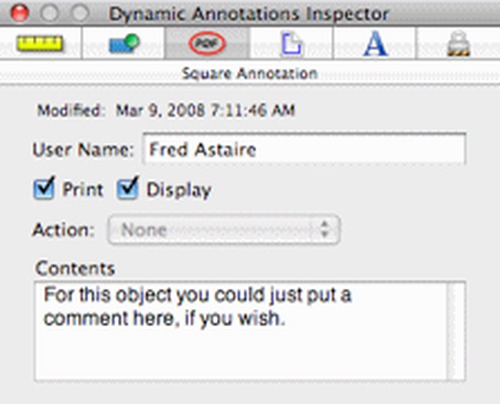
Выбор режима зависит от назначения. Для комментария рецензенту лучше заметка, для кликабельного оглавления — ссылка, для заполняемой анкеты — поле формы. Для постоянной нумерации, плашки, логотипа или маскирующего прямоугольника уместен статический объект. Смешивать режимы можно, но перед передачей в типографию следует проверить, как выбранный PDF-процессор обрабатывает интерактивные элементы.
Инспектор динамических аннотаций показывает тип объекта, дату изменения, имя пользователя, флаги печати и отображения, действие и поле содержимого. Некоторые объекты можно сделать видимыми на экране, но непечатаемыми, либо наоборот. Это полезно для служебных подсказок, однако настройку нужно проверять тестовой печатью: разные просмотрщики иногда интерпретируют флаги аннотаций по-разному.
Разметка текста и заметки
Для существующего текста доступны выделение цветом, зачёркивание и подчёркивание. Разметка привязывается к координатам символов, поэтому после изменения размера страницы или замены источника её положение следует проверить. Если текст в PDF представлен кривыми или изображением, выделение не сработает; тогда используют статический полупрозрачный прямоугольник либо выполняют OCR в другом приложении.
Заметка отображается значком и раскрывает текст в отдельном поле. Её можно настроить так, чтобы она открывалась при загрузке документа. Внутреннее поле Contents хранит комментарий, а выбор значка помогает визуально различать вопрос, предупреждение и обычное примечание. Для совместной проверки лучше договориться о единых цветах и типах значков, иначе десятки заметок превращаются в неструктурированный слой.
Перед финальным экспортом решите, должны ли комментарии остаться интерактивными. Для внутреннего согласования это удобно, а для печатного тиража случайные заметки могут быть нежелательны. Просмотрите список аннотаций, проверьте флаг печати и сделайте пробный PDF. Если требуется гарантированно встроить разметку в страницу, используйте статические объекты или печать в новый PDF после проверки качества.
Ссылки внутри документа и наружу
Ссылка может вести на другую страницу того же документа, на страницу внешнего PDF, на веб-адрес, адрес электронной почты или файл. Для внутреннего перехода задаются номер страницы и координаты цели. Кнопка получения назначения позволяет перейти к нужному месту и щёлкнуть точку, после чего программа возвращает пользователя к исходной ссылке. Такой способ точнее ручного ввода координат.
При создании оглавления сначала полезно расставить все внутренние ссылки, проверить их, а уже затем строить закладки. После перестановки страниц переходы могут указывать не туда, поэтому контроль должен включать первый, средний и последний пункт каждого раздела. Внешние ссылки тестируются отдельной кнопкой, но их работоспособность зависит от среды получателя и правил безопасности просмотрщика PDF.
Граница ссылки может быть невидимой или оформленной. Для чистого макета обычно используют невидимый прямоугольник поверх текста, но при проверке временно полезно включить рамку контрастного цвета. Это помогает заметить перекрывающиеся зоны, слишком маленькие цели и ссылки, захватывающие соседний пункт. После контроля оформление возвращают к финальному виду.
Создание полей форм и кнопок
Текстовое поле формы получает имя, значение и при необходимости ограничение длины. Поля с одинаковым именем синхронизируют содержимое: ввод в одно отражается в остальных. Это удобно для повторяющегося номера заказа или фамилии, но становится ошибкой, если независимым полям случайно присвоено одно имя. После копирования формы нужно проверить уникальность имён там, где значения должны различаться.
Кнопки бывают нажимными, переключателями и флажками. Радиокнопки одной группы должны иметь одинаковое имя поля и разные значения включённого состояния; тогда пользователь может выбрать один вариант. Флажкам, напротив, нужны уникальные имена, если они должны работать независимо. Неверная схема имён проявляется уже при заполнении: отметка одного элемента неожиданно меняет другой.
Списки выбора и всплывающие меню содержат набор вариантов и значение по умолчанию. Варианты добавляются и удаляются кнопками плюс и минус. Для независимых списков также требуются уникальные имена полей. После создания формы её следует открыть в другом распространённом просмотрщике, заполнить, сохранить, закрыть и открыть снова — так проверяются не только внешний вид, но и сохранение значений.
- Задавайте осмысленные имена полей без случайных пробелов.
- Проверяйте порядок перехода клавишей Tab.
- Не делайте область щелчка меньше видимой подписи.
- Испытывайте форму после экспорта, а не только в рабочем документе.
Закладки и структура навигации
Список закладок показывает иерархию документа. Новую запись можно создать перетаскиванием страницы в нужное место списка, затем переименовать и вложить в раздел. Щелчок по закладке обычно переводит просмотр к цели; при редактировании структуры это поведение можно временно отключить, чтобы случайные переходы не мешали перемещать элементы.
Для длинного документа структуру удобнее строить сверху вниз: сначала разделы первого уровня, затем подразделы. Названия должны быть короткими и отличимыми в узкой боковой панели. Если в документе уже есть текстовое оглавление, ссылки с этих строк можно использовать как основу навигации. Автоматические операции с регулярными выражениями и увеличиваемыми номерами ускоряют обработку однотипных пунктов, но шаблон сначала проверяют на небольшом диапазоне.
После редактирования закладок проверьте иерархию в экспортированном PDF. Важны три вещи: правильная страница, удобная точка прокрутки и логичный уровень вложенности. Если цель стоит у самого нижнего края, заголовок может оказаться вне поля зрения; координату назначения лучше помещать немного выше заголовка раздела.
Точные координаты, размеры и поворот
Инспектор Metrics задаёт положение объекта относительно нижнего левого угла страницы, его ширину, высоту и угол поворота. Числовой ввод полезен для повторяемой верстки, когда логотипы, номера или метки должны стоять в одинаковом месте. Кнопка центрирования помещает объект в центр страницы, а с модификатором может центрировать только по горизонтали.
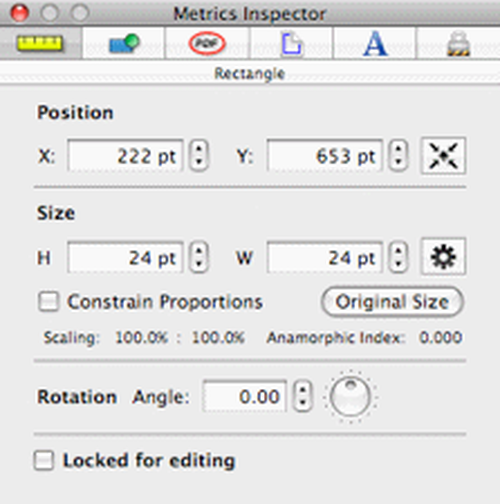
Флаг сохранения пропорций предотвращает растяжение изображения. Обратная связь показывает масштаб относительно исходного размера и анаморфный индекс — меру расхождения горизонтального и вертикального масштабов. Ненулевое и заметное отклонение предупреждает, что объект искажён. Кнопка Original Size возвращает исходные размеры.
Шаблоны размера позволяют сохранить часто используемые значения и вызывать их из меню либо клавишей. Это удобно для стандартных логотипов, штампов и блоков реквизитов. Объект можно заблокировать от удаления и перетаскивания мышью, оставив возможность точной коррекции через инспектор. Блокировка особенно полезна в шаблоне, где случайный сдвиг служебной метки обнаруживается только на пробной печати.
Оформление линий, плашек и фигур
Инспектор Appearance управляет обводкой, заливкой, толщиной, штриховым рисунком, прозрачностью, углами и наконечниками линий. Пользовательский штрих задаётся парами чисел: длина сегмента и следующего пробела. Сдвиг рисунка по контуру регулируется отдельным параметром, а связывание с толщиной линии помогает сохранять пропорции при масштабировании.
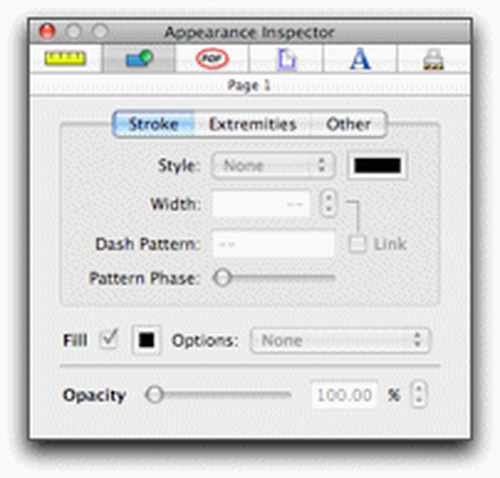
Режимы наложения расширяют возможности полупрозрачных плашек. Multiply подходит для эффекта маркера поверх текста, а Lighten может осветлять или менять оттенок существующего содержимого. Такие приёмы следует проверять не только на экране, но и после экспорта, поскольку результат зависит от цветового пространства и обработки прозрачности.
Для стрелок и выносок можно настроить форму начала и конца, радиусы углов и стиль соединений. При малом размере слишком сложный наконечник теряет читаемость, а при большой толщине линии может перекрыть подпись. Сначала задают геометрию, затем оформление, после чего смотрят объект при масштабе около 100 процентов и на распечатке.
Рамки PDF: MediaBox, CropBox, BleedBox, TrimBox и ArtBox
MediaBox определяет физическую область страницы. CropBox задаёт видимую область в просмотрщике, BleedBox — зону выпуска под обрез, TrimBox — чистовой формат, ArtBox — область значимого содержимого. Эти рамки могут совпадать, но в типографском файле часто различаются. Неверный TrimBox приводит к неправильному позиционированию при спуске, а отсутствующий выпуск оставляет белую полоску после резки.
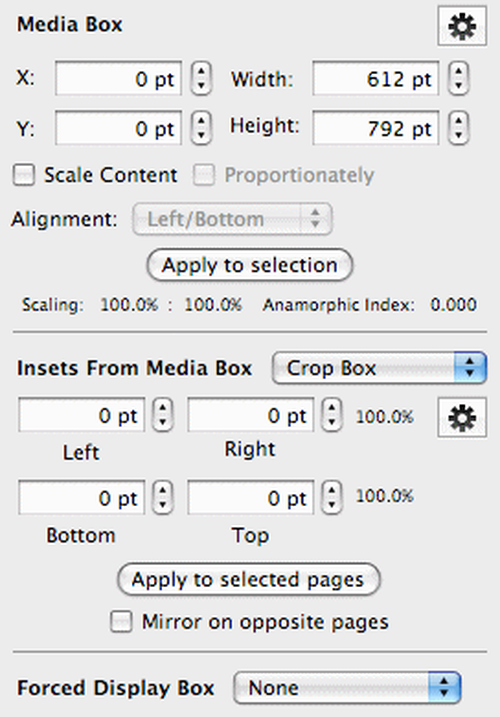
Инспектор показывает координаты и размеры MediaBox и позволяет изменить их. При увеличении страницы содержимое по умолчанию не обязано масштабироваться; флаг Scale Content включает масштабирование, а Proportionately сохраняет пропорции. Выравнивание определяет, к какому краю или центру привязано содержимое после изменения размера.
Остальные рамки задаются отступами от MediaBox. Значения можно применить к выделенным страницам, а зеркальные поля автоматически меняют левый и правый отступ на противоположных страницах. Это удобно для книжных полос, где внутреннее поле отличается от внешнего. Принудительная рамка отображения задаёт, какую область использовать в спущенном макете, не меняя исходное содержимое.
Изменение формата страницы без случайного искажения
Перед переводом документа в другой формат нужно определить, требуется ли изменить только бумагу, масштабировать содержимое или обрезать лишнее. Эти действия не равнозначны. Увеличение MediaBox без масштабирования добавляет свободное поле. Масштабирование меняет размер всего содержимого. Изменение CropBox лишь скрывает область при просмотре и не обязательно удаляет её из файла.
Для пакетной операции создайте шаблон размера, примените его к нескольким тестовым страницам и сравните анаморфный индекс. Если пропорции должны сохраниться, горизонтальный и вертикальный масштаб обязаны совпадать. Затем проверьте страницы с самым длинным текстом, изображением до края и нестандартным заголовком: именно они первыми покажут обрезку или неудачное выравнивание.
При подготовке к печати сначала задают чистовой TrimBox, затем BleedBox и только потом строят спуск. Если изменить рамки после размещения на листе, позиции и метки могут потребовать пересчёта. Для смешанного документа разумно разбить страницы по одинаковым форматам и обрабатывать группы отдельно.
Добавление текста, графики и повторяющихся элементов
Статический текст используют для нумерации, колонтитулов, коротких исправлений, штампов и пояснений. Его положение и размер задаются инспекторами, а оформление подбирают по шрифту исходника. Поскольку добавленный текст не заменяет старый поток, при исправлении сначала ставят непрозрачную плашку, затем новый текст и проверяют, что края плашки не закрывают соседние символы.
Графический объект можно перемещать, масштабировать, вращать и блокировать. Для логотипа включают сохранение пропорций и по возможности используют исходник с достаточным разрешением. Если изображение должно повторяться на многих страницах, лучше создать шаблон или сохранить его в медиатеке, чем копировать вручную: одинаковые координаты снижают риск дрожания от страницы к странице.
Повторяющиеся схемы применяются к водяным знакам, верхним и нижним колонтитулам, фоновым элементам и нумерации. Настройка должна учитывать чётные и нечётные страницы. Для разворотного документа внутренние и внешние поля различаются, поэтому один универсальный шаблон может поставить номер слишком близко к корешку на половине полос.
Медиатека для часто используемых объектов
Media Library хранит графику и текстовые фрагменты, которые можно повторно помещать в документ. Это сокращает время при серийной подготовке бланков, штампов, предупреждений и служебных знаков. Объект из медиатеки остаётся удобной заготовкой, но после вставки его координаты, размер и свойства проверяются как у обычного объекта.
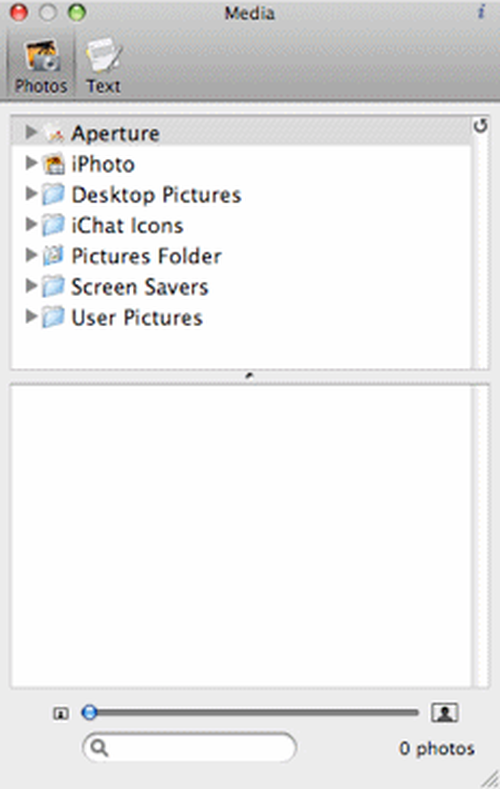
Библиотеку полезно организовать по назначению: логотипы, печатные метки, юридические пометки, контактные блоки, шаблоны нумерации. Названия должны описывать вариант и размер, например Логотип_серый_30мм, а не Картинка 1. Это предотвращает выбор неверного файла при наличии нескольких цветовых и языковых версий.
Для текста важно помнить о доступности шрифта. Если заготовка использует гарнитуру, которой нет на другом компьютере, внешний вид может измениться. Перед передачей результата проверяют экспортированный PDF на машине без рабочей среды либо преобразуют критичные надписи в устойчивую форму в исходном графическом редакторе.
Водяные знаки, колонтитулы и фон
Водяной знак может быть текстом или графикой, повторяться на выбранных страницах и иметь заданную прозрачность. Для внутреннего черновика используют диагональную надпись, но для читаемости текста под ней прозрачность должна быть достаточной. В печатном файле водяной знак проверяют в цветоделении и на монохромном принтере: светлый цвет на экране иногда превращается в плотную серую плашку.
Колонтитулы удобнее строить как повторяющийся шаблон с разными положениями на чётных и нечётных страницах. Номер страницы можно согласовать с метками списка, но следует различать физическую позицию и отображаемую нумерацию. В документе с римскими цифрами во вступлении автоматический счётчик не всегда совпадает с требуемой подписью, поэтому контроль выполняют по нескольким точкам.
Фоновый объект размещают под содержимым, а маскирующую плашку — над ним. Ошибка порядка слоёв может скрыть текст или, наоборот, оставить старую надпись видимой. При сложной странице проверяйте слои на контрастном временном цвете, затем возвращайте финальные параметры.
Что такое спуск полос в PDF Clerk Pro
Спуск полос размещает страницы мастер-документа в ячейках печатного листа по заданному правилу. Итоговая последовательность отличается от порядка чтения: после печати, фальцовки, разрезания и сборки страницы должны оказаться на своих местах. Поэтому оценивать шаблон только по первому листу недостаточно — нужно проследить хотя бы одну полную тетрадь или комплект.
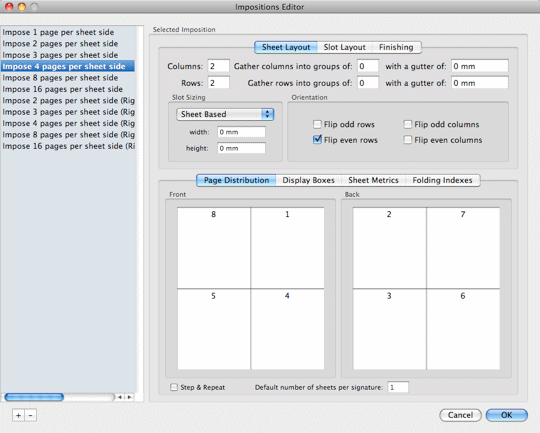
Программа предлагает базовые схемы 2-up и 4-up, сетки из строк и столбцов, группировку, промежутки, переворот отдельных рядов и колонок, повтор одного оригинала и разные способы оборота листа. Размер ячейки, отступы и ориентация определяют, сколько полос помещается на бумаге и где остаётся место для меток.
Включение шаблона меняет представление документа на листы, но не уничтожает исходные страницы. Это позволяет сравнивать мастер-документ и результат. Перед экспортом проверьте количество листов, пустые позиции в последнем комплекте, ориентацию оборота и то, какая рамка страницы использована при размещении.
Редактор шаблонов спуска
Редактор шаблона задаёт сетку, размеры ячеек, интервалы, порядок заполнения и преобразования для каждой позиции. Начинать лучше с ближайшей стандартной схемы, затем менять один параметр за раз. Если одновременно исправить формат бумаги, число рядов, порядок обхода и поворот, будет трудно понять источник ошибки.
Ячейка должна соответствовать выбранной рамке исходной страницы. Для макета с выпуском на обрез важно не перепутать TrimBox и BleedBox: чистовой формат определяет положение полосы, а выпуск должен выходить за линию реза. Слишком маленькая ячейка обрежет содержимое, слишком большая уменьшит полезную загрузку листа.
Порядок заполнения может идти по строкам, столбцам, группам или специальной последовательности. Опции переворота нечётных и чётных рядов помогают строить схемы для складывания и двусторонней печати. После настройки распечатайте уменьшенную пробу с крупными номерами страниц, сложите и разрежьте её вручную. Такой физический макет обнаруживает ошибки быстрее экранного просмотра.
Step-and-repeat для визиток, этикеток и карточек
Режим повторения размещает одну и ту же исходную страницу во всех или выбранных ячейках листа. Он подходит для визиток, наклеек, билетов и небольших карточек. Сначала задают чистовой размер одной карточки, затем сетку, промежутки и поля листа. Если резка выполняется гильотиной, линии реза должны образовывать непрерывные проходы без необходимости останавливать нож у каждой карточки.
Для нескольких вариантов дизайна можно использовать группировку: определённое число копий первого оригинала, затем второго. Баланс количества рассчитывают по тиражу и вместимости листа. Пустые позиции в последнем листе допустимы, но если бумага дорога, шаблон можно перестроить под смешанный тираж.
Проверьте фактический масштаб. Драйвер печати не должен дополнительно включать Fit to Page, если точный размер уже задан в PDF. Контрольная линейка или метка известной длины на пробном листе помогает выявить скрытое масштабирование принтера.
Буклет, тетради и компенсация сползания
Для буклета страницы раскладываются парами так, чтобы после сгиба и вложения порядок чтения восстановился. Общее число полос обычно кратно четырём; недостающие позиции заполняются пустыми страницами в осмысленных местах, а не случайно в конце. Обложку можно обрабатывать отдельным диапазоном, если она печатается на другой бумаге.
В многостраничной тетради внутренние листы выступают дальше наружных из-за толщины бумаги. Компенсация creep постепенно сдвигает полосы, чтобы после обрезки внешние поля выглядели одинаково. Для расчёта указывается толщина листа и структура сигнатуры. Неверное значение заметно по тому, как текст приближается к корешку или краю на внутренних полосах.
Single signatures разделяют длинную книгу на отдельные тетради. Размер сигнатуры выбирают по способу переплёта и допустимой толщине сгиба. Перед тиражом проверяют границы тетрадей: первая и последняя страница каждой должны быть там, где ожидается, а пустые полосы не должны попадать в середину содержательного раздела.
Sheetwise, work-and-turn и work-and-tumble
При sheetwise для лицевой и оборотной стороны используются разные формы или разные наборы размещения. Это прямой вариант двусторонней печати, но требует точного совмещения сторон. Work-and-turn позволяет после печати одной стороны перевернуть лист по боковой оси и снова использовать ту же форму, а work-and-tumble — перевернуть по другой оси. Выбор зависит от печатной машины, захвата и направления подачи.
Ошибку оси переворота легко заметить на пробе с асимметричными метками: поставьте временные обозначения верх, низ, лицо и оборот по углам. После физического переворота они должны совпасть с ожидаемой схемой. Когда направление подтверждено, временные метки удаляют или заменяют штатными.
При этих схемах учитывают край захвата бумаги. Свободная зона у захвата не должна содержать важный объект или метку. Если лист переворачивается, край захвата может измениться; шаблон бумаги и смещения сторон настраиваются с учётом реального процесса, а не только симметрии на экране.
Метки реза, сгиба, совмещения и контрольные шкалы
К готовому листу можно добавить метки реза, сгиба, совмещения, выпускные обозначения и цветовые шкалы. Метки должны находиться за пределами TrimBox, но оставаться внутри печатной области. Если они слишком близко к макету, часть линии может попасть в готовое изделие; если слишком далеко — принтер или резак их не увидит.
Для каждой метки важны длина, толщина, отступ и цвет. Регистрационные метки печатаются составным цветом, а линия реза обычно достаточно тонкая. На цифровом принтере чрезмерно тонкая светлая линия может исчезнуть, поэтому параметры подтверждают пробой. Складочные метки не должны смешиваться с резальными: используйте разную форму или длину.
Контрольная шкала помогает оценить плотность и цвет, но занимает место на листе. Добавляйте только те элементы, которые действительно использует типография. Перегруженный служебными знаками лист сложнее проверять, а случайная метка может попасть в область реза.
Калибровка двусторонней печати
Даже при правильном шаблоне лицевая и оборотная сторона могут не совпасть из-за механики принтера. Калибровка задаёт отдельные горизонтальные и вертикальные смещения для сторон. Сначала печатают тестовый лист с крестами совмещения, измеряют отклонение и вводят поправку. Измерять нужно в одной системе координат и учитывать направление подачи.
Поправка действует для конкретной комбинации принтера, лотка, бумаги, ориентации и режима драйвера. Смена плотности бумаги или лотка может изменить протяжку. Поэтому значения следует подписывать и не переносить автоматически на другой процесс. Для ответственной работы пробу повторяют после прогрева принтера.
Если ошибка меняется от верхнего края к нижнему, простого смещения недостаточно: вероятно, есть масштабирование или перекос. Проверьте отключение Fit to Page, реальный размер бумаги и механическую подачу. PDF Clerk Pro может компенсировать постоянное смещение, но не исправляет нестабильную деформацию листа.
Печать и экспорт готового PDF
Финальный результат можно отправить на принтер или экспортировать в новый PDF. Экспорт предпочтителен, когда файл передаётся в типографию: его можно отдельно открыть, проверить число страниц, рамки, шрифты и метки. Печать напрямую удобна для локальной пробы, но настройки драйвера добавляют ещё один уровень масштабирования и поворота.
Фильтры Quartz позволяют уменьшать размер, преобразовывать цвет и применять PDF-X-подобные параметры. Использовать системный фильтр без теста рискованно: агрессивное уменьшение может снизить разрешение изображений, а преобразование цвета — изменить плашечные цвета и прозрачности. Сравните исходный и экспортированный PDF при большом увеличении и в сведениях о документе.
Сохранение страниц как графики подходит для превью или передачи в систему, не принимающую PDF, но растрирование лишает документ векторного текста и интерактивности. Разрешение выбирают по назначению. Для печати мелкого текста требуется существенно больше, чем для экранной миниатюры.
- Экспортируйте в новый файл, не поверх исходника.
- Сверьте количество страниц и размер листа.
- Проверьте шрифты, прозрачности и тонкие линии.
- Откройте результат в независимом просмотрщике.
- Сделайте физическую пробу при двусторонней печати.
Защищённые и зашифрованные PDF
Инспектор Security показывает, зашифрован ли документ и разрешены ли просмотр, копирование и печать. Пароль можно ввести для снятия доступных ограничений. Если файл остаётся зашифрованным, его нельзя нормально сохранить в рабочем формате или экспортировать, а страницы могут быть недоступны для копирования внутри документа.
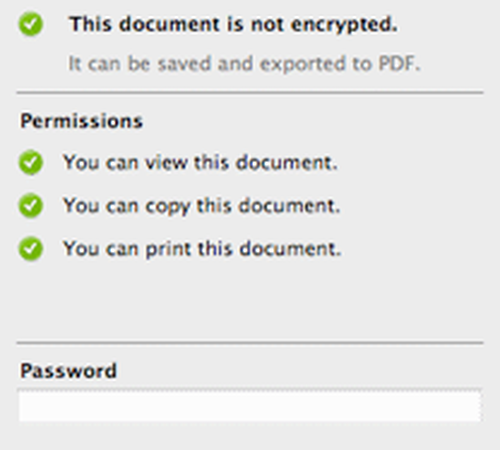
Практический обход для документа, который разрешено печатать, но трудно редактировать, — открыть его с законным паролем и напечатать в новый PDF, затем использовать полученный файл как источник. При этом могут потеряться закладки, ссылки, формы и часть метаданных, а качество зависит от пути печати. Перед продолжением сравните несколько страниц и убедитесь, что действие разрешено владельцем документа.
Если пароль неизвестен, программа не предназначена для взлома защиты. Ошибка экспорта в таком случае не исправляется сменой рамок или шаблона. Сначала нужно получить разрешение и пароль либо незашифрованный исходник.
Автоматизация повторяющихся операций
Поддержка AppleScript позволяет включать PDF Clerk Pro в сценарии пакетной обработки: открывать документы, выполнять повторяемые команды и сохранять результаты. Автоматизацию стоит строить после того, как процесс отработан вручную на разных примерах. Скрипт, созданный по одному идеальному файлу, может неверно обработать документ с другой ориентацией, числом страниц или защитой.
PDF Service добавляет команду в системный путь печати PDF, что удобно для передачи результата из другой программы. Перед использованием такого потока проверьте, какие параметры страницы и метаданные сохраняются. Название файла и папка назначения должны формироваться однозначно, иначе пакетная работа может перезаписать предыдущий результат.
Для презентационного использования доступны полноэкранный режим, автоматическое перелистывание, управление пультом и чтение текста системой речи. Эти возможности зависят от наличия текстового слоя и старого оборудования. В рабочем процессе подготовки печати они вторичны, но могут пригодиться для демонстрации готового каталога или проверки последовательности страниц.
Совместимость и запуск на Mac
Исполняемый файл рассчитан на Intel-процессоры и старую 32-битную среду macOS. На современных выпусках системы, где 32-битные приложения не запускаются, программа не откроется. На компьютерах Apple Silicon прямой запуск также невозможен без отдельной старой совместимой среды. Поэтому перед загрузкой следует проверить архитектуру Mac и версию системы.
На совместимом Mac установка может потребовать разрешить запуск подписанного приложения из старого источника. Не следует отключать защиту системы глобально. Сначала проверьте имя файла, источник, контрольную сумму при её наличии и подпись пакета, затем используйте штатное контекстное открытие. Если система сообщает о повреждении, это может означать как несовместимость, так и неполную загрузку.
Рабочие документы лучше хранить вместе с исходными PDF и экспортами в отдельной папке проекта. Старые приложения чувствительнее к необычным символам в путях, сетевым томам и правам доступа. При сбое сохранения перенесите проект на локальный диск, сократите имя и убедитесь, что папка доступна для записи.
Типовые ошибки и способы устранения
Если после импорта страницы идут в неверном порядке, проверьте сортировку имён, направление второго диапазона и шаблон чередования. Для сканов оборотные страницы часто нужно развернуть до объединения. Не исправляйте сотни позиций вручную, пока не проверили, можно ли развернуть весь выделенный диапазон одной командой.
Если при изменении размера страницы содержимое растянулось, сравните горизонтальный и вертикальный масштаб и включите сохранение пропорций. При обрезанном содержимом выясните, изменён ли MediaBox или только CropBox, и какая рамка принудительно используется в спуске. Возврат к исходной рамке проще сделать из сохранённого дубликата.
Если аннотация видна на экране, но не печатается, проверьте её флаг Print. Если она печатается, но не видна в другом просмотрщике, проверьте тип, прозрачность и флаг Display. Для критичной разметки создайте тестовый экспорт и откройте его в нескольких программах.
Если ссылка ведёт на неправильную страницу после перестановки, переназначьте цель через точку назначения и проверьте координату. Если форма синхронизирует независимые поля, измените их имена на уникальные. Если радиокнопки не работают как группа, уравняйте имена и задайте разные On State значения.
Если экспортированный файл слишком большой, определите, что занимает объём: изображения, повторяющиеся элементы или встроенные данные. Применяйте фильтр уменьшения к копии и сравнивайте качество. Если текст стал размытым, файл был растрирован или фильтр снизил разрешение; вернитесь к экспорту без этого преобразования.
Если спуск даёт зеркальный оборот, ошибка обычно в оси переворота, порядке обхода либо настройке драйвера. Добавьте временные асимметричные метки, напечатайте один лист и физически повторите предполагаемый переворот. После определения правильной схемы сохраните её под понятным именем.
Практический сценарий: буклет из обычного PDF
Сначала проверьте исходный порядок, ориентацию и число страниц. Добавьте пустые полосы так, чтобы комплект был кратен четырём, причём место пустых страниц определите по содержанию: оборот обложки, конец раздела или задняя обложка. Затем задайте TrimBox и выпуск, если они не определены.
Выберите шаблон буклета или создайте схему из двух полос на сторону. Укажите бумагу, промежуток, ориентацию и сторону переворота. Включите метки сгиба и реза только при необходимости. Просмотрите все листы, обращая внимание на первую и последнюю пару, затем распечатайте уменьшенную пробу с номерами.
Сложите пробу в реальном направлении, проверьте последовательность и ориентацию. Если внутренние поля уходят, настройте creep по толщине бумаги. После этого экспортируйте печатный PDF, откройте его отдельно и убедитесь, что драйвер типографии не будет повторно выполнять спуск или масштабирование.
Практический сценарий: двусторонние карточки
Подготовьте два документа: лица и обороты. Убедитесь, что количество страниц одинаково и соответствующие элементы находятся на одинаковых позициях. Если обороты отсканированы или экспортированы в обратном порядке, разверните диапазон. Объедините документы чередованием либо используйте отдельные стороны шаблона.
Создайте сетку карточек на листе и настройте промежутки под рез. Для оборота выберите правильную ось и добавьте временные угловые метки. Печать одной пробы покажет, совпадают ли стороны и не перевёрнут ли оборот. Постоянное смещение компенсируйте калибровкой, а изменение масштаба устраняйте в драйвере.
После совмещения удалите временные метки, оставьте нужные линии реза и экспортируйте лицевые и оборотные листы согласно процессу печати. Сохраните шаблон с указанием принтера, лотка, бумаги и направления подачи.
Практический сценарий: разделение книжных разворотов
Откройте PDF и оцените, одинаково ли расположен корешок на всех сканах. Если смещение меняется, автоматическое деление ровно пополам даст разную ширину страниц; сначала выровняйте или обрежьте сканы в специализированном редакторе. Для ровного набора выберите вертикальное разделение.
Примените команду к нескольким тестовым страницам и проверьте порядок половин. Затем выделите весь диапазон и повторите операцию пакетно. Удалите случайные пустые края, задавая CropBox, но не уменьшайте MediaBox необдуманно, если позже понадобится единый формат.
Проверьте текстовый слой. Если исходник был только изображением, поиск не появится. Для OCR экспортируйте разделённые страницы и обработайте их отдельным распознавателем, сохранив исходный визуальный слой. После распознавания сравните нумерацию и ориентацию.
Практический сценарий: подготовка файла типографии
Получите требования типографии: чистовой формат, выпуск, цветовую модель, допустимые шрифты, стандарт PDF, способ спуска и набор меток. Не предполагайте, что типография хочет уже спущенные листы: многие принимают постраничный PDF и выполняют спуск самостоятельно. PDF Clerk Pro используют только для тех операций, которые согласованы.
Для постраничного файла проверьте TrimBox, BleedBox и ориентацию каждой страницы, затем добавьте необходимые закладки или ссылки только если они нужны цифровой версии. Для спущенного файла настройте бумагу, ячейки, порядок, метки и калибровку. Избегайте ненужного растрирования.
Экспортируйте контрольный PDF и сформируйте краткое описание: размер листа, число страниц, способ оборота, используемые рамки и наличие выпуска. Сам файл откройте в независимом инспекторе PDF. Если типография возвращает замечание, исправляйте конкретный параметр, а не применяйте общий фильтр повторно ко всему документу.
Сравнение PDF Clerk Pro с аналогами
Выбор зависит от того, является ли основной задачей типографская компоновка или содержательное редактирование. PDF Clerk Pro выделяется управлением рамками страницы, повторяемыми схемами, сигнатурами, компенсацией сползания и печатными метками. Современные редакторы сильнее в OCR, непосредственном изменении текста, совместимости и облачных сценариях.
Для подготовки буклета, визиток или сложного двустороннего листа на совместимом Mac PDF Clerk Pro остаётся точным инструментом. Для исправления текста и распознавания сканов разумнее Acrobat Pro, Nitro PDF Pro или PDF Studio. PDF Commander удобнее пользователю Windows или Linux, которому нужны понятные повседневные операции без глубокого погружения в допечатную терминологию. Просмотр macOS подходит только для простого объединения, поворота и аннотаций.
| Программа | Лучше подходит для | Главное ограничение |
|---|---|---|
| PDF Clerk Pro | Спуск полос, рамки PDF, метки и пакетная компоновка | Нет OCR и прямой правки исходного текста |
| PDF Commander | Повседневное редактирование, сборка и конвертация PDF | Нет столь глубокой настройки типографского спуска |
| Adobe Acrobat Pro | Редактирование текста, OCR, формы и проверка PDF | Сложнее освоить для узкой задачи спуска |
| Nitro PDF Pro | Редактирование PDF и OCR на современных Mac | Меньше специализированных схем импозиции |
| PDF Studio | Кроссплатформенные формы, OCR и аннотации | Спуск полос не является главным инструментом |
| Просмотр macOS | Быстрая перестановка, объединение и заметки | Нет профессиональной импозиции и рамок печати |
Как выбрать безопасный рабочий процесс
Не начинайте с необратимой пакетной операции. Создайте копию исходника, обработайте небольшой диапазон и экспортируйте пробный PDF. Если результат верен, повторите процедуру для полного документа. Такой порядок особенно важен для разделения страниц, изменения MediaBox, автоматического чередования и спуска полос.
Храните отдельно исходники, рабочий файл и финальный экспорт. В имени результата указывайте назначение: postranichny, imposed, proof или print. Это исключает передачу в печать не той версии. Для сложного шаблона сохраняйте краткие параметры рядом с файлом: бумага, рамка, сторона переворота, промежутки, калибровка.
Финальная проверка должна сочетать экран и физическую пробу. На экране видны ссылки, рамки и точные координаты; бумажная модель показывает реальный порядок, ориентацию, сгиб и совмещение. Ни один из способов не заменяет другой.
- Исходный PDF сохранён без изменений.
- Порядок и ориентация проверены по стыкам разделов.
- Рамки страницы соответствуют требованиям печати.
- Аннотации и формы испытаны после экспорта.
- Листы спуска проверены физическим макетом.
- Драйвер печати не выполняет лишнее масштабирование.
- Финальный PDF открыт в независимом просмотрщике.
Диагностика качества изображений и шрифтов
При увеличении до 300–400 процентов проверьте границы растровых иллюстраций и мелкий текст. Пикселизация изображения может быть нормальной для экранного файла, но для печати указывает на недостаточное эффективное разрешение. Масштабирование в спуске меняет эффективное разрешение: уменьшение повышает его, увеличение снижает. Поэтому изображение, достаточное на исходной странице, может стать слабым после увеличения ячейки.
Если добавленный текст визуально отличается, сначала проверьте гарнитуру и кегль через инспектор шрифтов, затем ширину блока и межстрочный интервал. Некоторые PDF используют подмножество шрифта или нестандартное кодирование; одинаковое название не гарантирует идентичный рисунок. В критичных местах лучше заменить весь короткий блок, а не один символ, чтобы различие не бросалось в глаза.
При исчезновении шрифта после экспорта откройте сведения о шрифтах в независимом инструменте. Системный фильтр мог не встроить гарнитуру или преобразовать страницу. Вернитесь к экспорту без фильтра, либо заранее создайте устойчивый PDF в исходном приложении. PDF Clerk Pro полезен для компоновки, но не заменяет полноценную предпечатную проверку встроенных шрифтов и цветовых профилей.
Контроль прозрачности и режимов наложения
Полупрозрачные плашки, тени и режимы Multiply или Lighten могут выглядеть по-разному после преобразования цвета или сведения прозрачности. Создайте тестовый участок с реальным фоном, а не на белой пустой странице. Сравните результат в рабочем окне, экспортированном PDF и пробной печати.
Если объект неожиданно становится непрозрачным, проверьте его тип. Динамическая аннотация и статическая фигура могут иметь разные наборы свойств и по-разному интерпретироваться просмотрщиками. Для печати надёжнее статический объект, но передача интерактивного документа требует сохранить динамический тип.
Не используйте прозрачную плашку для сокрытия конфиденциальных данных: содержимое остаётся под ней. Для настоящего удаления нужен инструмент редактуры. В PDF Clerk Pro маскирование следует рассматривать как визуальную коррекцию макета.
Работа с документами разного размера
Смешанный PDF может содержать A4, Letter, квадратные вкладки и широкие развороты. Перед пакетным спуском отсортируйте или выделите группы одинакового формата. Один шаблон, применённый ко всем страницам, либо уменьшит крупные листы, либо оставит слишком много пустого места вокруг малых.
Для каждого типа определите рабочую рамку и масштаб. Если широкая страница является разворотом, её следует разделить; если это схема, её можно оставить отдельным листом. После преобразования снова проверьте закладки и метки страниц, поскольку физическое число полос могло измениться.
При объединении документов с разной ориентацией поворачивайте только те страницы, которые действительно должны читаться одинаково. Автоматический поворот по размерам не всегда верен для таблиц и приложений. В световом столе отличающиеся страницы заметны быстрее, чем в последовательном просмотре.
Проверка интерактивного PDF перед передачей
Для документа с формами составьте тестовый набор значений, включающий максимальную длину, пустое поле, кириллицу, цифры и специальные символы. Заполните форму в экспортированном PDF, сохраните и снова откройте. Проверьте, не обрезаются ли символы и не синхронизируются ли независимые поля.
Для ссылок составьте карту выборочной проверки: все переходы первого уровня и по одному переходу из каждого раздела. Внешние адреса могут блокироваться политикой безопасности, поэтому важнее убедиться, что сам PDF содержит правильную цель. Внутренние ссылки должны приводить к заголовку, а не просто к странице.
Если документ предназначен для печати, решите, должны ли поля и аннотации быть видимыми на бумаге. Флаг Print проверяется для каждого типа. Нельзя полагаться только на экранный вид: непечатаемая заметка может быть важна пользователю, но отсутствовать в распечатке.
Финальная проверка проекта
Перед выдачей результата откройте экспорт как новый независимый документ. Сверьте размер первого, среднего и последнего листа, число страниц, ориентацию и порядок. Затем проверьте рамки, метки, ссылки, формы и несколько участков с прозрачностью. Такой контроль выявляет ошибки экспорта, которые не видны в рабочем файле.
Для спущенного макета распечатайте минимум один полный комплект или уменьшенную модель. Сложите, переверните и разрежьте его тем же способом, который будет использоваться в производстве. Нумерация должна читаться последовательно, оборот — быть ориентирован правильно, а метки — не попадать в изделие.
Сохраните финальный PDF отдельно от рабочего документа и исходников. В сопроводительной информации укажите, является ли файл постраничным или спущенным, какой формат листа и способ оборота использованы. Это уменьшает риск, что типография повторно выполнит спуск или изменит масштаб.
Наложение страниц и сборка составного бланка
Наложение отличается от последовательного объединения: содержимое двух страниц оказывается в одной координатной системе. Такой приём используют, когда постоянный фирменный бланк нужно совместить с переменными данными, когда отдельный файл содержит фон, сетку или служебные элементы, либо когда требуется наложить исправленный фрагмент на исходный макет. Перед операцией страницы обоих документов должны иметь согласованные размеры и начало координат; одинаковые числовые размеры ещё не гарантируют совпадение, если рамки MediaBox и CropBox заданы по-разному.
Для проверки сначала совместите одну пару и включите контрастный временный объект у края. Если фон смещён, не компенсируйте проблему случайным перетаскиванием каждой страницы: выясните, какая рамка используется и где находится начало координат. После выравнивания примените схему ко всему диапазону. При разном числе страниц заранее определите, должен ли один фон повторяться, чередоваться или заканчиваться вместе со вторым документом.
Прозрачность и белый фон требуют внимания. Белый прямоугольник в верхнем документе перекроет нижний слой, тогда как прозрачная область его покажет. После наложения просмотрите страницы с тёмным и светлым содержимым, а затем экспортируйте пробу: некоторые системные фильтры иначе обрабатывают прозрачности. Если составной бланк предназначен для печати, убедитесь, что линии фона не выходят в зону реза и не конфликтуют с типографскими метками.
Правостороннее чтение и нестандартный порядок полос
В схемах для арабского, иврита и других макетов с направлением чтения справа налево меняется не только визуальная сторона разворота, но и порядок заполнения ячеек. PDF Clerk Pro поддерживает шаблоны и настройки, позволяющие инвертировать обход рядов и колонок. Для проверки нельзя просто зеркально оценить первый лист: нужно собрать бумажную модель и проследить переход через центр тетради, где ошибка направления проявляется наиболее заметно.
Если документ содержит смешанное направление — например, основную часть справа налево и приложение слева направо, — его лучше разделить на диапазоны и подготовить отдельные схемы. Универсальный шаблон может правильно разложить одну часть и перевернуть другую. Обложка также требует отдельной проверки: корешок, лицевая и задняя стороны должны совпасть с реальным направлением раскрытия.
При перевороте рядов или колонок следите за ориентацией самой полосы. Изменение порядка ячеек не равно повороту содержимого. Временные номера, стрелка вверх и отметка внешнего края позволяют различить эти ошибки на пробном листе. После подтверждения схемы сохраните шаблон под названием, где указаны направление чтения, формат сигнатуры и способ оборота.
Автоматическое построение и исправление закладок
В однотипных документах закладки можно строить по повторяемому рисунку заголовков и ссылок. Регулярные выражения помогают находить текстовые последовательности, а операция автоматического увеличения номера — формировать серии вроде Глава 1, Глава 2 или Приложение A. Такие средства особенно полезны для каталогов и инструкций, где ручное создание сотен элементов занимает больше времени, чем подготовка проверяемого шаблона.
Регулярное выражение сначала запускают на копии или малом диапазоне. Слишком широкий шаблон может захватить номера страниц, колонтитулы и повторяющиеся подписи. В результатах поиска следует проверить несколько совпадений в начале, середине и конце документа. Только после этого найденные элементы превращают в ссылки или основу структуры.
При пакетном переименовании закладок учитывайте ведущие нули, римские числа и буквенные приложения. Автоинкремент удобен для простой последовательности, но не понимает смысловой разрыв сам по себе. После генерации вручную проверяют точки перехода, уровни вложенности и названия на границах разделов. Если документ затем переставляется, контроль повторяют, потому что логическая структура могла отделиться от физического порядка страниц.
Шаблоны пакетных параметров и их повторное применение
Инспекторы размеров объектов и рамок страниц позволяют сохранять шаблоны. Шаблон фиксирует повторяемый набор чисел и уменьшает риск опечатки при обработке десятков страниц. Для объектов это может быть стандартный размер штампа, для MediaBox — формат бумаги и способ масштабирования, для TrimBox — устойчивые отступы от края. Название шаблона должно описывать результат и единицы измерения, а не только порядковый номер.
Перед применением к выделению убедитесь, что выбор включает именно нужные страницы. Кнопка Apply to selection распространяет параметры текущей страницы или объекта на весь диапазон, и визуально заметить ошибку на сотой странице трудно. Разумный порядок: применить к двум неодинаковым тестовым страницам, проверить масштаб и выравнивание, отменить тест при необходимости, затем обработать весь диапазон.
Шаблон не заменяет проверку исходника. Если страницы имеют разные рамки или ориентацию, одинаковые отступы дадут разные видимые результаты. В таком случае сначала группируют страницы по геометрии, а затем используют отдельный шаблон для каждой группы. После пакетной обработки световой стол помогает быстро обнаружить выбросы.
Нестандартная бумага и пределы печатной области
Размер листа в шаблоне должен соответствовать не только заявленному формату бумаги, но и тому, что реально принимает принтер. У офисного устройства непечатаемые поля могут быть шире, чем заложено в PDF. Если метки или край макета находятся за доступной областью, драйвер либо обрежет их, либо незаметно уменьшит весь лист. Поэтому сначала создают тест с рамкой по границе и измерительной шкалой.
При пользовательском формате задайте ширину и высоту в одном порядке во всех местах: в документе, шаблоне спуска и драйвере. Автоматический поворот драйвера способен поменять ориентацию и ось двустороннего переворота. Для точной работы отключают подгонку, центрирование и автоматический выбор бумаги, если они уже учтены в макете.
Если необходимо оставить край захвата, его учитывают как отдельную свободную зону. Полезная сетка сдвигается, а не просто уменьшается симметрично. На обороте край захвата может оказаться с другой стороны в зависимости от схемы переворота. Пробная печать с обозначенными краями подтверждает, что шаблон соответствует физической подаче.
Проверка PDF после применения системных фильтров
Quartz-фильтр может уменьшить размер файла, преобразовать цвет или изменить параметры PDF, но его название не гарантирует подходящий результат для конкретной печати. После фильтра сравнивают размеры страниц, число объектов, качество изображений и прозрачности. Особенно внимательно смотрят мелкий текст, тонкие линии, градиенты и изображения с резкими контурами.
Фильтр уменьшения размера часто снижает разрешение всех изображений по общему правилу. Для документа, где фотографии соседствуют со штрихкодами и сканированным мелким текстом, это может быть неприемлемо. Если цель — передача по электронной почте, создайте отдельную облегчённую копию, не заменяя печатный мастер. Для типографии сохраняйте вариант без агрессивной оптимизации.
Преобразование в PDF-X-подобный поток проверяют на соответствие требованиям конкретного подрядчика. Важно, какие рамки страницы записаны, как обработаны RGB-объекты, встроены ли шрифты и что произошло с интерактивными элементами. PDF Clerk Pro позволяет применить фильтр, но итоговую техническую валидацию лучше выполнять специализированным префлайтом.
Сохранение воспроизводимого проекта
Для повторного тиража недостаточно сохранить только финальный PDF. Нужны исходники, рабочий документ, шаблон спуска, значения рамок, параметры бумаги и калибровка. Если проект откроют через месяц на другом принтере, без этих сведений трудно понять, какие смещения были намеренными, а какие возникли из-за оборудования.
В папке проекта удобно держать текстовый паспорт: назначение файла, порядок сторон, формат листа, TrimBox, выпуск, число ячеек, промежутки, способ переворота и дата пробной печати. Названия экспортов должны однозначно отличать постраничную версию, экранную копию и печатный спуск. Это предотвращает типичную ошибку, когда облегчённый или уже спущенный файл отправляют в неправильный производственный поток.
Перед архивированием откройте финальный результат без рабочего документа и убедитесь, что он не зависит от внешних файлов. Сохраните контрольную сумму и небольшое изображение первого листа для быстрой идентификации. При повторной печати сначала сравните хеш и параметры, затем сделайте новую пробу, потому что оборудование и драйвер могли измениться.
