Qoppa PDF Studio Pro — настольная программа для создания, редактирования, распознавания, защиты, проверки, подписания и подготовки PDF-документов. Это не просто просмотрщик PDF и не вспомогательная утилита для одной операции: программа рассчитана на регулярную работу с файлами, где нужно не только открыть документ, но и изменить содержимое, собрать несколько файлов в один PDF, распознать скан, добавить поля формы, скрыть конфиденциальные данные, сравнить две версии договора, оптимизировать размер или подготовить документ под архивный и печатный стандарт.
PDF Studio Pro работает с классической офисной логикой: документ открывается в центральной рабочей области, сверху расположена лента инструментов с вкладками, слева и справа подключаются панели страниц, закладок, комментариев, полей формы и свойств. Пользователь не вынужден собирать рабочий процесс из разных сервисов: редактирование текста, OCR, аннотации, подписи, защита, формы, сравнение, пакетная обработка и управление страницами находятся внутри одной программы. PDF Studio поддерживает создание PDF из изображений, текстовых файлов и файлов Microsoft Office, сканирование в PDF, OCR для searchable PDF, редактирование текста, изображений и объектов, создание интерактивных форм, цифровые подписи, пароли, разрешения, redaction, оптимизацию, PDF/A, PDF/X, PDF/UA, HTML5/SVG-экспорт, сравнение side by side и overlay comparison.
Главная особенность PDF Studio Pro — кроссплатформенность без сильного урезания функциональности. Программа ориентирована на Windows, macOS и Linux, что важно для компаний и пользователей, где документы обрабатываются на разных системах. Для Linux это особенно заметно: среди полноценных PDF-редакторов с OCR, формами, цифровыми подписями, redaction, PDF/A и пакетной обработкой выбор уже, чем на Windows, а PDF Studio Pro закрывает именно профессиональные сценарии, а не только чтение и разметку PDF.
Скачать PDF Studio
- Работа с PDF
- Редактирование документов
- Совместимость Windows/Linux
- Платная лицензия
- Только PDF
- Сложные функции для новичков
Назначение программы и рабочая логика
PDF Studio Pro нужен там, где PDF воспринимается как рабочий документ, а не как финальная картинка. Программа помогает выполнять несколько типов задач:
| Задача | Что делает PDF Studio Pro |
|---|---|
| Создание PDF | Создает PDF из пустой страницы, сканера, изображений, текстовых и офисных файлов |
| Редактирование | Позволяет менять текст, свойства текста, изображения, формы и графические объекты |
| OCR | Добавляет текстовый слой к сканам и изображениям, превращая их в searchable PDF |
| Рецензирование | Добавляет комментарии, выделения, штампы, фигуры, аудиокомментарии и текстовые пометки |
| Формы | Заполняет формы и создает интерактивные поля: Text Field, Check Box, Radio Button, Combo Box, List Box, Signature Field |
| Безопасность | Ставит пароли, задает разрешения, использует цифровые подписи и сертификаты |
| Удаление данных | Выполняет redaction текста, изображений и областей страницы с последующим применением изменений |
| Страницы | Объединяет, разделяет, извлекает, заменяет, поворачивает, обрезает и переупорядочивает страницы |
| Сравнение | Сравнивает PDF рядом или накладывает документы друг на друга через Compare Overlay |
| Подготовка | Оптимизирует размер, проверяет PDF/A, PDF/X, PDF/UA, добавляет водяные знаки, колонтитулы и Bates numbering |
| Автоматизация | Выполняет batch process и пользовательские цепочки через Action Wizard |
По стилю работы PDF Studio Pro ближе всего к профессиональным настольным редакторам PDF. Сначала пользователь открывает файл через вкладку File, команду Open или панель последних документов, затем выбирает задачу на вкладках Home, Comment, Document, Pages, Convert, Forms, Secure, View, Batch. Такой подход удобен тем, что инструменты сгруппированы по реальным операциям: комментарии находятся в Comment, операции со страницами — в Pages, безопасность — в Secure, формы — в Forms, массовые операции — в Batch. Лента инструментов расположена в верхней части окна, Office Style Ribbon Toolbar используется как основной вариант интерфейса; при необходимости можно переключиться на Classic Toolbar через File Tab > Preferences > Toolbars.
PDF Studio Pro стоит рассматривать как программу для тех, кто регулярно работает с договорами, актами, счетами, сканами, заявлениями, техническими чертежами, учебными материалами, анкетами, архивными документами и внутренними регламентами. Если нужно только открыть PDF и прочитать пару страниц, возможностей будет избыточно много. Но если PDF нужно исправить, подписать, проверить, обезличить, распознать, объединить, подготовить к отправке или обработать пакетно, PDF Studio Pro закрывает эти задачи без перехода в сторонние инструменты.
Интерфейс PDF Studio Pro
Интерфейс PDF Studio Pro построен вокруг ленты инструментов. В верхней части окна находятся вкладки:
-
File — открытие, создание, сохранение, печать, свойства, Action Wizard, Preferences.
-
Home — базовая навигация, выбор текста, поиск, масштаб, режимы просмотра.
-
Comment — аннотации, текстовые пометки, штампы, фигуры, карандаш, аудиокомментарии.
-
Document — OCR, оптимизация, redaction, свойства, водяные знаки, колонтитулы, действия с документом.
-
Pages — вставка, извлечение, замена, разделение, удаление, поворот, обрезка и изменение размера страниц.
-
Convert — конвертация PDF в изображения, текст, HTML5/SVG, PDF/A и другие форматы.
-
Forms — заполнение и создание интерактивных PDF-форм.
-
Secure — пароли, разрешения, цифровые подписи, сертификаты, безопасность документа.
-
View — режимы просмотра, Loupe Tool, Pan and Zoom, Rulers, Grid, Full Screen Mode, Reading Mode.
-
Batch — пакетные операции и Action Wizard.
-
Help — справочные функции программы.
В центре расположена область просмотра страницы. Слева чаще всего используется панель миниатюр страниц: через нее удобно менять порядок страниц, переходить к нужному месту, выделять диапазоны, перетаскивать страницы между документами. Для документов с навигацией полезна панель закладок, а при рецензировании — Comments Pane, где собираются замечания, выделения, ответы и статусы. В формах появляется панель Fields, где видно дерево полей, их названия и порядок.
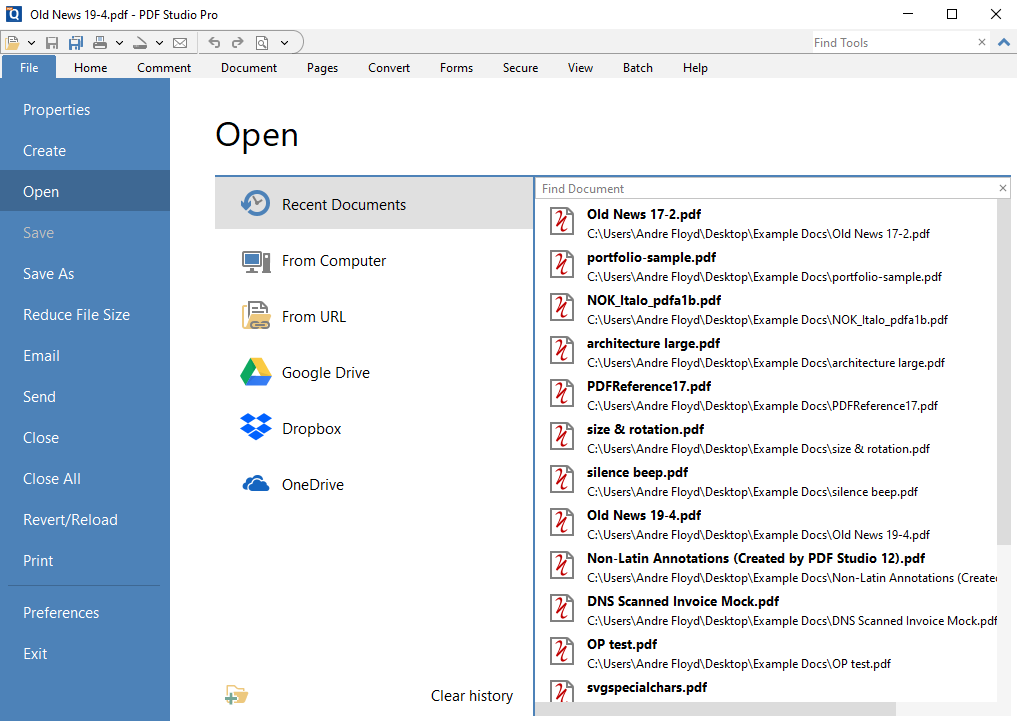
PDF Studio Pro хорошо подходит для работы с несколькими документами одновременно. Документы могут открываться во вкладках, что удобно при сравнении исходника и исправленной версии, подготовке комплекта вложений или переносе страниц между файлами. В панели Open отображаются недавние документы, сохраненные сессии, локальный компьютер и подключенные облачные места вроде Google Drive, Dropbox и OneDrive. В Save As доступны локальное сохранение и сохранение в подключенные хранилища.
Отдельно стоит отметить поле Find Tools в правой верхней части ленты. Оно помогает быстро найти инструмент по названию. Это практично, потому что у PDF Studio Pro много функций, и не каждый пользователь сразу запомнит, где находится, например, Optimize, Apply All Redactions, Show Grid, Create New Action или Preflight.
Создание PDF: пустая страница, сканер, изображения и офисные файлы
PDF Studio Pro позволяет создавать PDF несколькими способами. Вкладка File содержит блок Create, через который запускаются основные сценарии:
-
From Image — создание PDF из одного изображения.
-
From MS Office — создание PDF из файлов Word, Excel и PowerPoint.
-
From Multiple Files — объединение и конвертация нескольких файлов в один PDF.
-
From Scanner — создание PDF через сканирование.
-
From Blank Page — создание пустого PDF-документа.
Эти команды важны не как формальность, а как основа документооборота. Например, бухгалтерия может собрать PDF из нескольких счетов и актов, юрист — объединить договор, приложение и протокол разногласий, преподаватель — сделать PDF из набора изображений, а архивный сотрудник — отсканировать бумажные документы в один файл. PDF Studio умеет создавать документы с нуля, из сканов, файлов Microsoft Word, Excel, PowerPoint, текстовых файлов и изображений; также программа объединяет несколько файлов в один PDF и поддерживает разделение по закладкам, диапазону страниц и поиску текста.
При создании PDF из сканера программа работает как Scan-To-PDF-инструмент. Практический сценарий выглядит так:
-
Открыть File.
-
Выбрать Create.
-
Нажать From Scanner.
-
Настроить параметры сканирования.
-
Получить новый PDF.
-
При необходимости запустить OCR, чтобы документ стал доступен для поиска.
Для сканов важны настройки выравнивания и качества. PDF Studio поддерживает автоматическое исправление перекоса изображения через параметр Auto deskew images в профилях сканирования: если текст или изображение наклонены, программа пытается повернуть страницу так, чтобы выровнять содержимое.
Просмотр, навигация и работа с большими PDF
PDF Studio Pro удобно использовать не только для редактирования, но и для внимательного чтения длинных документов. Во вкладке Home находятся инструменты Hand, Select Text, Object Select, Take Snapshot, Search, Advanced Search, команды масштаба Fit to Width, Fit to Page, Actual Size, Zoom, Zoom In, Zoom Out, Zoom Tool и режимы расположения страниц.
Для просмотра доступны режимы:
| Режим | Когда удобен |
|---|---|
| Single | Проверка одной страницы без отвлечения на остальные |
| Single Continuous | Чтение длинного документа с прокруткой |
| Facing | Просмотр разворотов, буклетов, инструкций |
| Facing Continuous | Длинные документы с разворотами |
| Cover | Документы с отдельной обложкой |
| Cover Continuous | Книги, методички, каталоги с первой страницей-обложкой |
Для технических PDF, чертежей, схем и документов с мелкими деталями важны инструменты Loupe Tool, Pan and Zoom, Show Rulers, Show Grid, Cursor Position, Enhance Thin Lines. Loupe Tool открывает увеличительное окно и помогает рассмотреть мелкие элементы без постоянного изменения масштаба всей страницы. Pan and Zoom показывает текущую видимую область страницы и позволяет быстро перемещаться по большому листу. Show Rulers и Show Grid помогают ориентироваться в расположении объектов, полей, линий и элементов формы.
Поиск в PDF Studio Pro делится на быстрый и расширенный. Search подходит для поиска слова или фразы в открытом документе. Advanced Search нужен, когда требуется искать по нескольким PDF, по папке, по списку последних файлов или по сложным условиям. Такой поиск полезен в юридической и бухгалтерской работе: можно быстро найти номер договора, ИНН, фамилию, сумму, дату, пункт соглашения или упоминание конкретного приложения.
Для длинных документов особенно важны боковые панели. Панель страниц показывает миниатюры и дает визуальную навигацию. Панель закладок помогает работать с документами, где структура уже создана: главы, разделы, приложения, приложения к договору, технические спецификации. Панель комментариев нужна при согласовании: она собирает все Sticky Note, Highlight, Text Box, Callout, штампы и другие аннотации в одном месте.
Аннотации и рецензирование PDF
Раздел Comment превращает PDF Studio Pro в инструмент для проверки и согласования документов. В программе можно не изменять исходный текст PDF, а добавлять поверх него замечания, вопросы, выделения, стрелки, штампы и пояснения. Это важно, когда файл проходит согласование: исходная версия остается неизменной, а все правки и комментарии видны отдельно.
PDF Studio Pro поддерживает разные типы аннотаций:
-
Sticky Note — заметка на странице.
-
Highlight — выделение текста цветом.
-
Underline — подчеркивание.
-
Cross-out / Strikethrough — зачеркивание.
-
Text Box — отдельный текстовый блок.
-
Typewriter — ввод текста поверх страницы, особенно удобный для неинтерактивных форм.
-
Callout — выноска с указателем.
-
Arrow — стрелка.
-
Line — линия.
-
Rectangle, Ellipse, Polygon, Cloud — графические фигуры.
-
Pencil — свободное рисование.
-
Rubber Stamp — штамп вроде Approved, Reviewed и пользовательские штампы.
-
Audio Comments — аудиокомментарии.
-
Hyperlinks — ссылки в документе.
Аннотации можно настраивать по цвету, толщине линии, прозрачности, шрифту, стилю и другим параметрам. Для повторяющихся комментариев полезен Tool Chest: туда можно сохранить часто используемые пометки и быстро применять их в следующих документах. Это удобно, если пользователь регулярно проверяет однотипные договоры, технические листы, учебные работы или заявки.
PDF Studio Pro умеет импортировать и экспортировать аннотации, а также flatten annotations. Команда flatten превращает аннотации в постоянную часть страницы. Это полезно, когда документ нужно отправить так, чтобы комментарии не потерялись и не зависели от просмотрщика PDF. Но применять flatten нужно осознанно: после закрепления аннотаций редактировать их как отдельные комментарии уже сложнее.
Практический сценарий рецензирования договора:
-
Открыть договор в PDF Studio Pro.
-
Во вкладке Comment выбрать Highlight и выделить спорные формулировки.
-
Через Sticky Note добавить вопросы к юристу или контрагенту.
-
Через Text Box оставить короткие пояснения на полях.
-
Через Rubber Stamp отметить страницы как Reviewed или Approved.
-
Открыть Comments Pane и проверить список всех замечаний.
-
Сохранить PDF с комментариями или экспортировать аннотации отдельно.
Редактирование текста, изображений и объектов
В PDF Studio Pro есть полноценное редактирование содержимого PDF. Это не то же самое, что работа в Word: PDF хранит страницу как набор объектов, текстовых блоков, шрифтов, изображений, векторных элементов и координат. Поэтому программа не превращает любой PDF в обычный документ с плавной переверсткой, но позволяет править существующий текст, менять свойства текста, двигать изображения, редактировать формы и работать с объектами страницы.
Возможности редактирования включают:
-
изменение текстового содержимого;
-
редактирование шрифта, размера, цвета и стиля текста;
-
перемещение текстовых блоков;
-
редактирование shapes и path objects;
-
перемещение и изменение размера изображений;
-
удаление объектов;
-
копирование и вставку элементов;
-
работу с гиперссылками;
-
редактирование свойств объектов.
Для исправления небольших ошибок PDF Studio Pro подходит хорошо. Например, можно заменить неправильную дату, поправить номер договора, изменить заголовок, удалить лишнюю картинку, переставить логотип, поправить подпись под таблицей. Для глубокой переделки макета программа тоже дает инструменты, но здесь нужно понимать природу PDF: если файл создан из сложной верстки, содержит нестандартные шрифты, разбитый на отдельные фрагменты текст или скан без текстового слоя, редактирование будет зависеть от структуры файла.
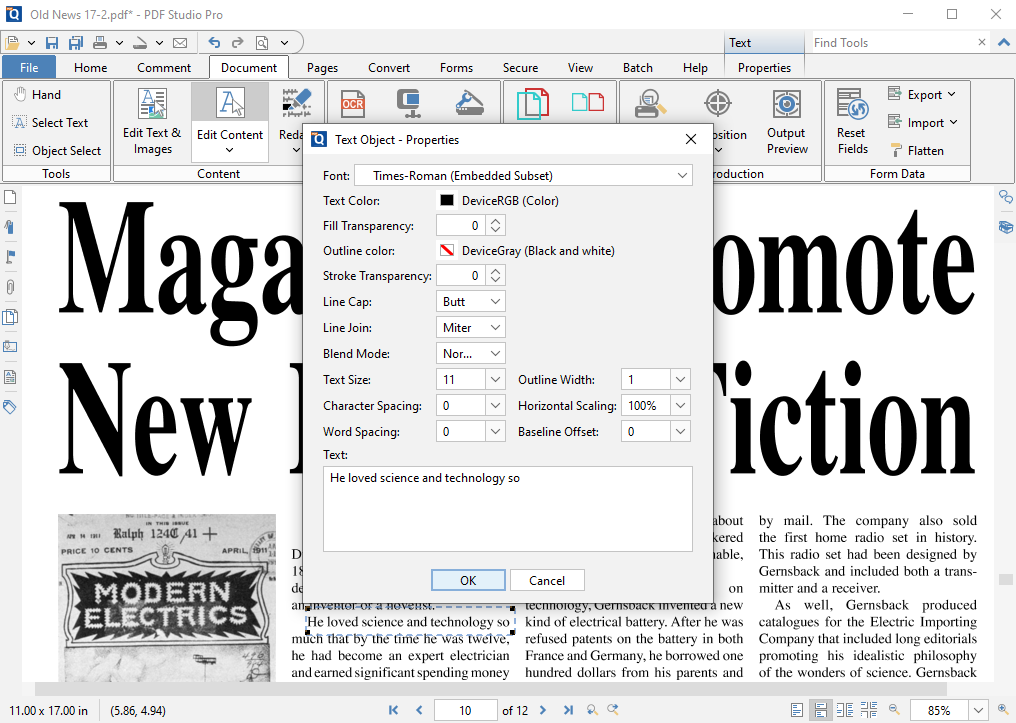
Типичный порядок редактирования текста:
-
Открыть PDF.
-
Перейти к странице с нужным фрагментом.
-
Выбрать инструмент редактирования содержимого.
-
Щелкнуть по текстовому объекту.
-
Изменить текст или его свойства.
-
Проверить, не нарушилась ли верстка.
-
Сохранить документ как новую копию.
Лучше сохранять исправленный PDF отдельным файлом, особенно если документ имеет юридическое значение. Это позволяет оставить исходник нетронутым и при необходимости сравнить изменения.
OCR: распознавание сканов и создание searchable PDF
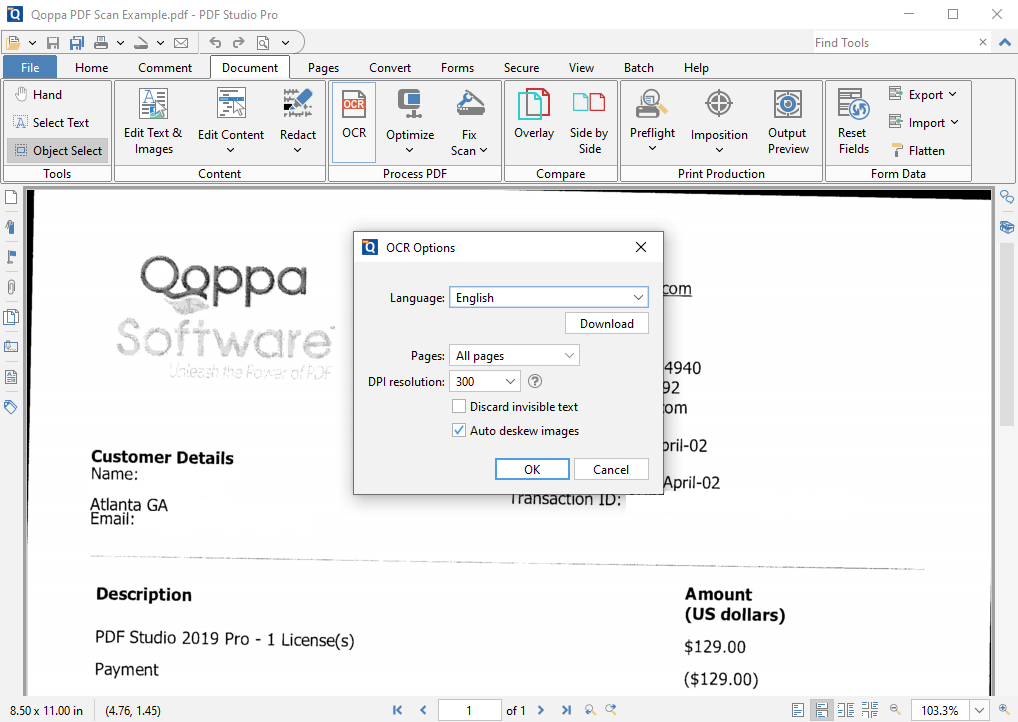
OCR в PDF Studio Pro нужен для документов, которые выглядят как текст, но технически являются изображением. Это сканы договоров, фотографированные заявления, архивные акты, старые инструкции, сканированные книги, письма, формы и документы, полученные от контрагентов. Без OCR такой PDF нельзя нормально искать, копировать текст, выделять фразы маркером или использовать расширенный поиск по содержимому. OCR добавляет к изображению страницы текстовый слой, после чего документ становится searchable PDF.
PDF Studio Pro умеет выполнять OCR с доступными языками распознавания и добавлять текст в сканированные документы или изображения. После распознавания документ можно искать и размечать как обычный текстовый PDF. Программа также поддерживает запуск OCR с двумя языками одновременно, что важно для двуязычных документов, например русско-английских договоров, инструкций или учебных материалов.
Практический сценарий OCR:
-
Открыть сканированный PDF.
-
Перейти к инструменту OCR.
-
Выбрать язык распознавания.
-
При необходимости указать диапазон страниц.
-
Запустить распознавание.
-
Сохранить результат.
-
Проверить поиск по фразе через Search или Advanced Search.
После OCR пользователь может:
-
искать текст внутри скана;
-
копировать распознанные фрагменты;
-
выделять текст через Highlight;
-
добавлять комментарии к найденным словам;
-
использовать документ в пакетном поиске;
-
подготовить архивный searchable PDF;
-
экспортировать текст.
Для больших архивов полезен Batch OCR Documents. Этот режим добавляет текст к документам, в которых нет текстового слоя, и обрабатывает каждый PDF с выбранными настройками. Пакетный OCR нужен, когда есть папка сканов: договоры за месяц, заявления, акты, счета, письма, технические паспорта. Вместо открытия каждого файла вручную можно обработать набор документов сразу.
OCR не следует воспринимать как магическое восстановление идеального текста. Качество зависит от скана: разрешение, контраст, наклон, шум, печати, рукописные элементы, таблицы и старые шрифты влияют на точность. Поэтому после распознавания важные документы нужно проверять, особенно если дальше текст используется в юридической, финансовой или архивной работе.
Работа со страницами: объединение, разделение, извлечение и замена
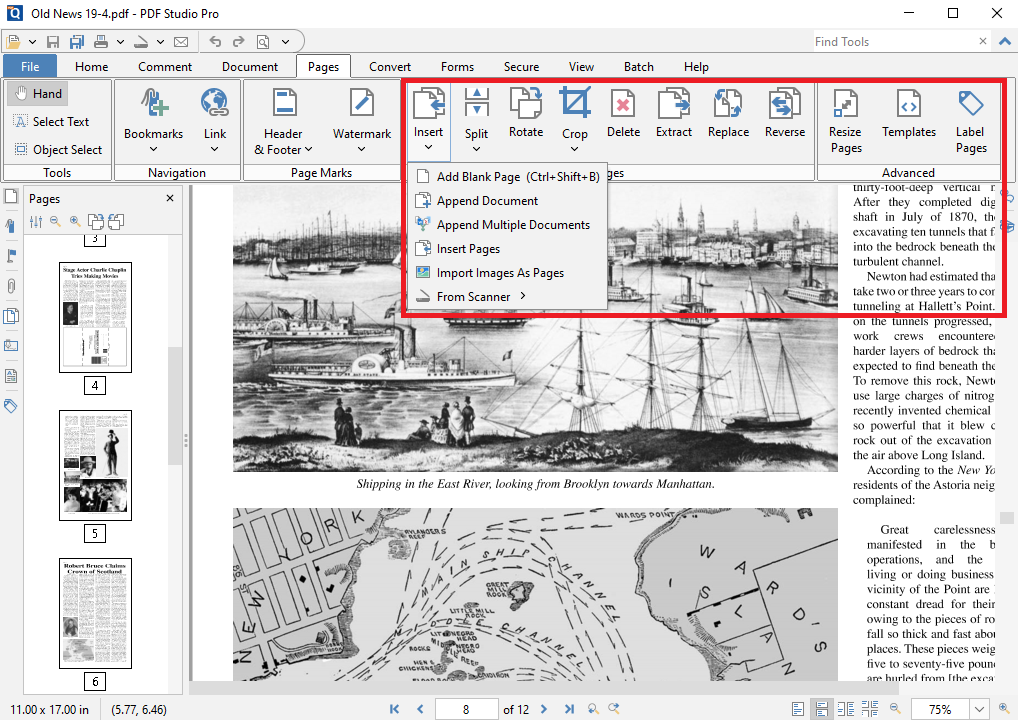
PDF Studio Pro хорошо подходит для сборки документов. Операции со страницами — одна из самых частых задач при работе с PDF, потому что реальные документы редко приходят в идеальном виде. Нужно добавить приложение к договору, убрать пустые страницы после сканирования, заменить страницу с ошибкой, извлечь один акт из большого файла, повернуть скан, изменить размер листа, обрезать поля или объединить несколько PDF в один комплект.
Основные операции:
-
Insert Pages — вставка страниц.
-
Split PDF — разделение документа.
-
Extract Pages — извлечение страниц.
-
Replace Pages — замена страниц.
-
Delete Pages — удаление страниц.
-
Rotate Pages — поворот страниц.
-
Crop Pages — обрезка.
-
Resize Pages — изменение размера.
-
Label Pages — метки страниц.
-
перетаскивание страниц через thumbnail pane;
-
перенос страниц между открытыми документами;
-
разделение по закладкам;
-
разделение по диапазону страниц;
-
разделение по найденному тексту.
Пример объединения нескольких PDF:
-
Открыть File.
-
Выбрать Create.
-
Нажать From Multiple Files.
-
Добавить нужные PDF, изображения или поддерживаемые документы.
-
Расставить файлы в правильном порядке.
-
Создать единый PDF.
-
Проверить миниатюры страниц.
-
Сохранить документ.
Пример извлечения страниц:
-
Открыть PDF.
-
Перейти на вкладку Pages.
-
Выбрать Extract Pages.
-
Указать диапазон: например, страницы 5–9.
-
Выбрать режим сохранения извлеченных страниц.
-
Сохранить новый PDF.
Пример замены страницы:
-
Открыть документ с ошибочной страницей.
-
Подготовить правильную страницу в отдельном PDF.
-
На вкладке Pages выбрать Replace Pages.
-
Указать страницу, которую нужно заменить.
-
Выбрать файл-источник.
-
Проверить результат в панели миниатюр.
Для сканов особенно полезны Crop Pages и Resize Pages. Crop Pages помогает убрать черные поля, лишнее пространство, следы сканера и неаккуратные края. Resize Pages нужен, когда страницы в одном документе имеют разные размеры или документ нужно привести к единому формату.
PDF-формы: заполнение, создание и редактирование полей
PDF Studio Pro работает как с интерактивными, так и с неинтерактивными формами. Интерактивная форма содержит реальные поля: текстовые поля, чекбоксы, радиокнопки, выпадающие списки, кнопки, поля подписи. Неинтерактивная форма выглядит как бланк, но не содержит полей; в таком случае пользователь может вводить текст поверх страницы через Typewriter.
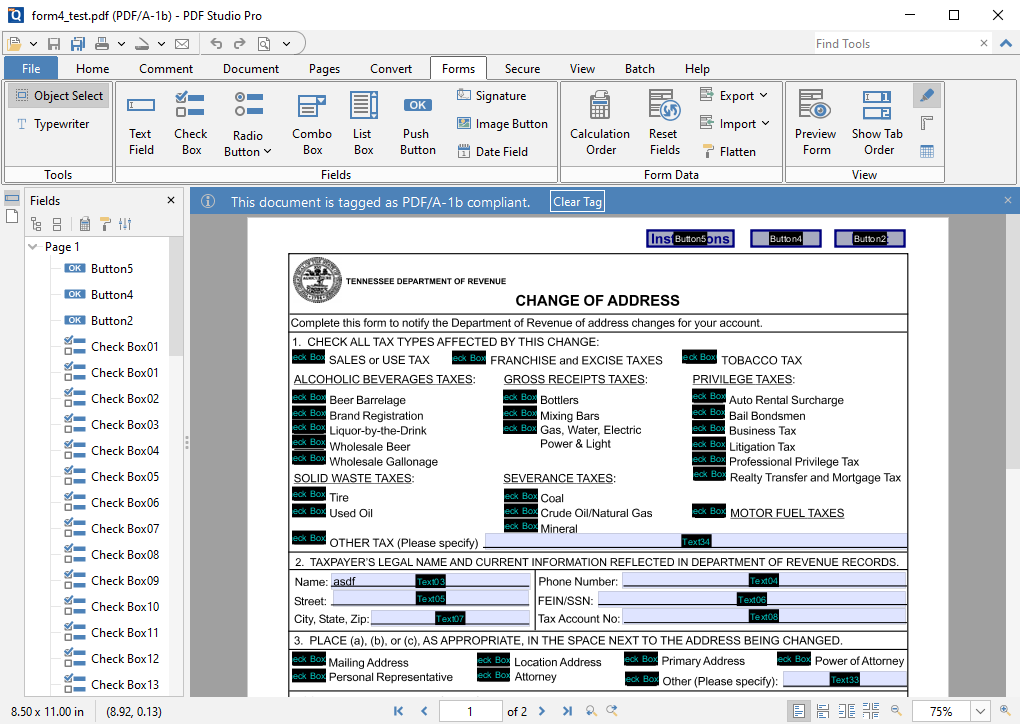
Во вкладке Forms доступны основные элементы:
-
Object Select — выбор и редактирование объектов формы.
-
Typewriter — ввод текста поверх страницы.
-
Text Field — текстовое поле.
-
Check Box — флажок.
-
Radio Button — переключатель.
-
Combo Box — выпадающий список.
-
List Box — список.
-
Push Button — кнопка.
-
Signature — поле подписи.
-
Image Button — кнопка изображения.
-
Date Field — поле даты.
-
Calculation Order — порядок вычислений.
-
Reset Fields — сброс полей.
-
Export — экспорт данных формы.
-
Import — импорт данных формы.
-
Flatten — закрепление полей на странице.
-
Preview Form — проверка формы.
-
Show Tab Order — отображение порядка перехода по Tab.
PDF Studio Pro поддерживает заполнение и сохранение интерактивных PDF-форм, flatten interactive form fields, JavaScript в формах, заполнение неинтерактивных бланков через Typewriter, создание интерактивных полей и импорт/экспорт данных в форматах FDF, XFDF и XDP.
Практический сценарий создания формы:
-
Открыть PDF-бланк.
-
Перейти на вкладку Forms.
-
Нажать Text Field и разместить поле там, где пользователь должен вводить текст.
-
Добавить Check Box для вариантов выбора.
-
Добавить Radio Button, если нужно выбрать только один вариант из группы.
-
Использовать Combo Box для выпадающего списка.
-
Добавить Signature Field для подписи.
-
Настроить свойства полей.
-
Проверить форму через Preview Form.
-
Проверить порядок перехода через Show Tab Order.
-
Сохранить PDF.
Панель Fields помогает контролировать структуру формы. Это особенно важно в больших документах, где десятки или сотни полей: анкеты, налоговые формы, кадровые документы, заявки, медицинские бланки, внутренние корпоративные формы. Поля можно переименовывать, группировать, настраивать их внешний вид, поведение, обязательность, формат и действия.
Flatten полезен после заполнения формы, когда документ нужно передать как окончательный файл. После закрепления полей введенные данные становятся частью страницы. Это снижает риск, что получатель случайно изменит форму или увидит ее иначе в другом PDF-просмотрщике.
Подписи, сертификаты и защита документов
PDF Studio Pro поддерживает два разных подхода к подписанию: простую видимую подпись и цифровую подпись с использованием сертификатов. Эти сценарии нужно различать.
Fast Sign нужен, когда требуется быстро поставить визуальную подпись: напечатать имя, нарисовать подпись или вставить изображение подписи. Это удобно для простых внутренних документов, согласований, заявлений и форм, где важна визуальная отметка.
Digital Signature используется для криптографической подписи PDF. Такой документ можно проверять на изменение после подписания. В программе есть управление цифровыми ID и доверенными сертификатами. Также поддерживается сертификация документа и проверка подписанных файлов. PDF Studio Pro умеет защищать PDF паролями и разрешениями, поддерживает 128- и 256-битное AES-шифрование, цифровые подписи, сертификацию PDF, управление digital IDs и trusted certificates.
Защита документа может включать:
-
пароль на открытие;
-
ограничения на печать;
-
ограничения на копирование;
-
ограничения на редактирование;
-
запрет изменения страниц;
-
запрет извлечения содержимого;
-
разрешения для комментирования или заполнения форм;
-
шифрование документа;
-
цифровую подпись;
-
сертификацию.
Вкладка Secure содержит инструменты, связанные с безопасностью: установка паролей, изменение разрешений, работа с подписями и сертификатами. Для офисной практики это важно в трех случаях: отправка документов внешним получателям, защита договоров и финансовых документов, контроль целостности подписанных PDF.
Пример установки защиты:
-
Открыть PDF.
-
Перейти на вкладку Secure.
-
Выбрать настройку безопасности документа.
-
Задать пароль или разрешения.
-
Ограничить печать, копирование или изменение, если это требуется.
-
Сохранить защищенную копию.
Защиту нельзя путать с redaction. Пароль и ограничения доступа не удаляют скрытые сведения из PDF. Если в документе есть конфиденциальный текст, который нужно убрать навсегда, используется redaction и санитарная очистка, а не просто черная заливка или запрет копирования.
Redaction и Sanitize Document: надежное удаление конфиденциальных данных
Redaction — одна из самых важных функций PDF Studio Pro для юридических, кадровых, финансовых и медицинских документов. Ее задача — не замаскировать данные визуально, а удалить содержимое из PDF. Это критично: если просто нарисовать черный прямоугольник поверх текста, исходный текст может остаться в файле, копироваться, находиться поиском или извлекаться специальными инструментами. Настоящий redaction удаляет выбранный текст, изображения или области страницы.
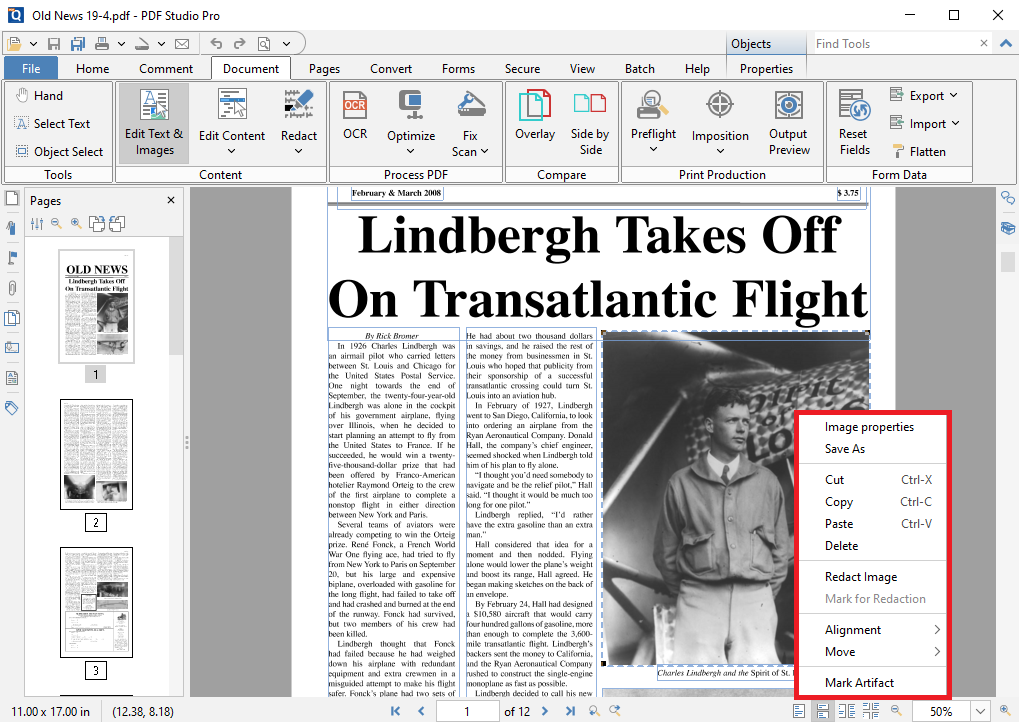
В PDF Studio Pro redaction запускается через Document Tab > Redaction Tool. Инструмент можно активировать кнопкой Redaction Tool на вкладке Document или сочетанием Ctrl + Shift + Y на Windows и ⌘ + Shift + Y на Mac. После этого пользователь выделяет текст, изображение или область, которую нужно удалить. Затем нужно применить удаление через контекстное меню Apply All Redactions или через раскрывающееся меню Redaction Tool на вкладке Document.
Практический порядок:
-
Открыть документ.
-
Перейти на вкладку Document.
-
Нажать Redaction Tool.
-
Выделить текст, изображение или область страницы.
-
Проверить все отмеченные участки.
-
Нажать Apply All Redactions.
-
Сохранить новую копию PDF.
-
Проверить документ поиском по удаленным словам.
PDF Studio Pro позволяет скрывать персональные данные, номера документов, адреса, банковские реквизиты, подписи, фотографии, печати, фрагменты сканов и чувствительные поля форм. После применения redaction отмеченные элементы становятся сплошными областями выбранного цвета, чаще всего черными.
Для более тщательной подготовки применяется санитарная очистка документа. Sanitize PDFs нужен для удаления скрытых данных, которые не всегда видны на странице: метаданных, вложений, скрытых слоев, комментариев, невидимого текста или технических следов. В практической работе redaction и sanitize часто используются вместе: сначала пользователь удаляет видимые конфиденциальные данные, затем очищает скрытые сведения.
Пример: компания публикует договор, но должна убрать паспортные данные, адреса и банковские реквизиты. Неправильный способ — закрыть строки черными прямоугольниками через фигуры. Правильный способ — отметить данные через Redaction Tool, выполнить Apply All Redactions, затем проверить поиском и сохранить отдельную публичную копию.
Водяные знаки, колонтитулы, номера страниц и Bates numbering
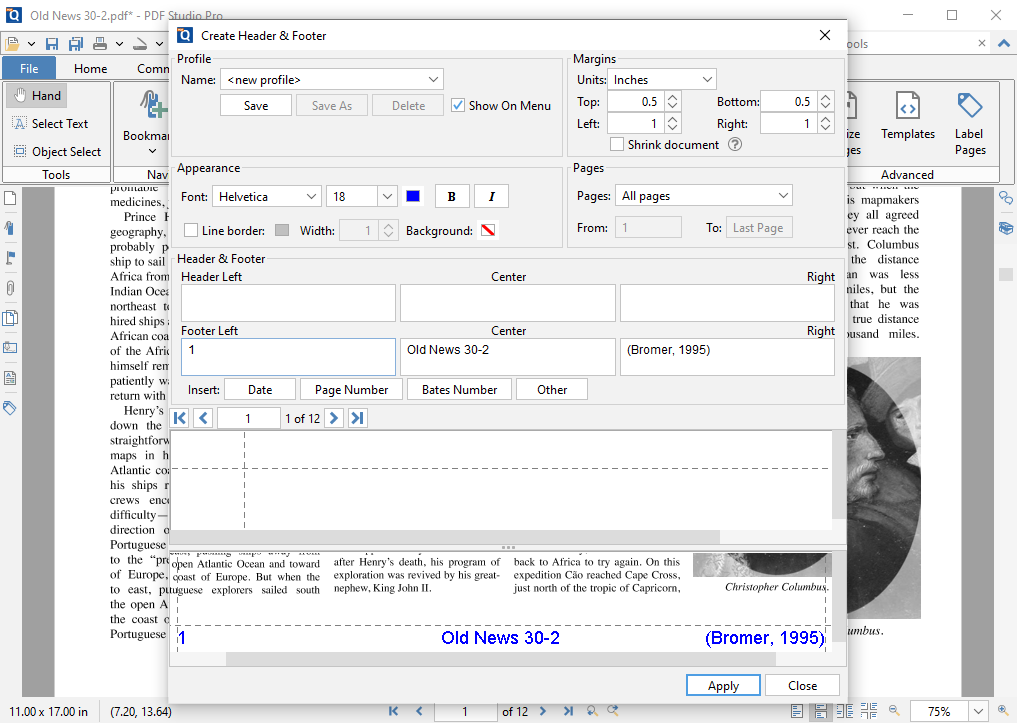
PDF Studio Pro умеет добавлять служебные элементы в PDF: водяные знаки, верхние и нижние колонтитулы, номера страниц, Bates numbering. Эти функции нужны для документов, которые проходят через согласование, архив, суд, бухгалтерию, проектный документооборот или публикацию.
Водяной знак можно использовать для статуса документа:
-
Draft;
-
Confidential;
-
Internal Use Only;
-
Approved;
-
Copy;
-
Sample;
-
архивная копия;
-
номер проекта;
-
название отдела.
Колонтитулы полезны для более формального оформления. В них можно разместить номер страницы, дату, название документа, код проекта, подразделение, имя файла, номер версии, служебную пометку. Нумерация страниц нужна, когда PDF собирается из нескольких источников и внутренние номера страниц уже не совпадают с фактическим порядком.
Bates numbering используется в юридической и архивной работе. Это последовательная нумерация страниц или документов с префиксом, суффиксом и заданным форматом. Например, комплект материалов можно пронумеровать как CASE-000001, CASE-000002, CASE-000003. Такая нумерация облегчает ссылки на страницы в делах, переписке, доказательствах и внутренних реестрах.
Практический сценарий:
-
Собрать PDF из нескольких документов.
-
Удалить лишние страницы.
-
Добавить Header & Footer с номером страницы.
-
Добавить водяной знак Confidential.
-
Применить Bates numbering для комплекта.
-
Сохранить финальный файл.
-
При необходимости защитить PDF паролем.
Эти функции важны тем, что превращают разрозненный набор страниц в оформленный документ с понятным статусом, порядком и служебной идентификацией.
Оптимизация и уменьшение размера PDF
PDF Studio Pro содержит инструменты оптимизации PDF. Они нужны, когда файл слишком большой для отправки по почте, загрузки в систему документооборота, публикации на сайте или хранения в архиве. Причины большого размера обычно понятны: сканы с высоким разрешением, несжатые изображения, лишние объекты, встроенные шрифты, вложения, прозрачность, старые версии сохранения.
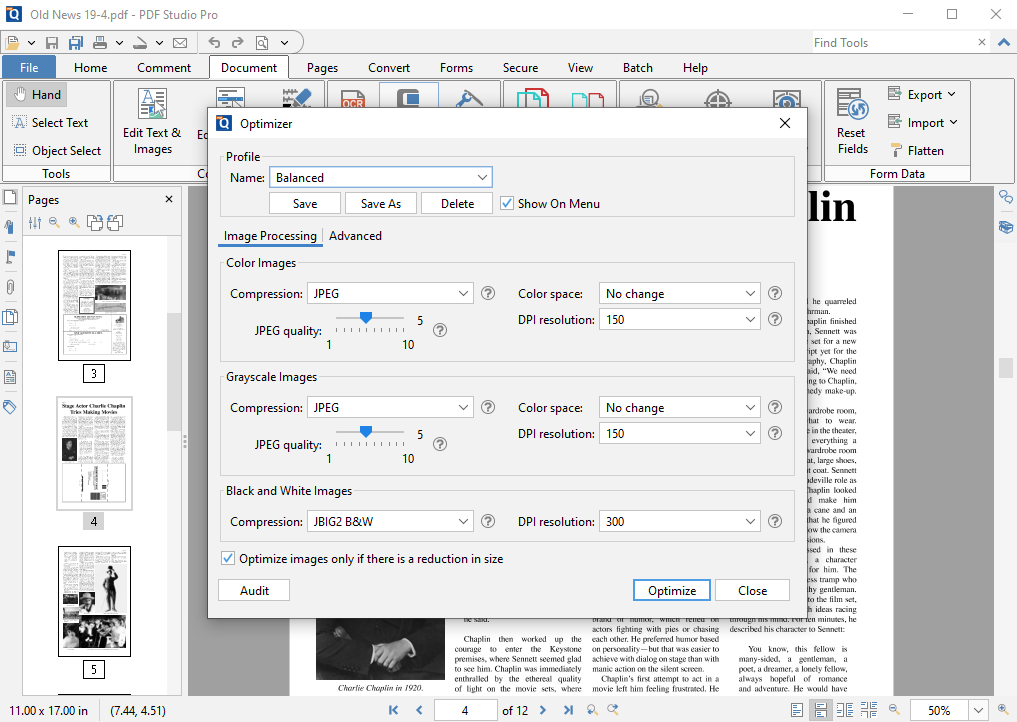
Команда Optimize запускается через Document Tab > Optimize или сочетание Ctrl + Shift + O на Windows и ⌘ + Shift + O на Mac. После этого открывается окно Optimizer Settings, где выбирается профиль или отдельные параметры оптимизации. Затем пользователь нажимает Optimize и сохраняет оптимизированную копию. Если документ защищен или заблокирован, его нельзя оптимизировать до снятия блокировки.
В PDF Studio Pro есть профили оптимизации:
| Профиль | Назначение |
|---|---|
| Light | Легкое сжатие с сохранением более высокого качества изображений |
| Balanced | Универсальное сжатие для большинства стандартных задач |
| Aggressive | Сильное сжатие с потерей качества изображений |
Пользователь может создавать собственные Optimizer Profiles и использовать их повторно. Это удобно, если в компании есть типовые требования: например, все сканы для почты сжимать до умеренного качества, документы для архива сохранять аккуратнее, а временные копии для согласования уменьшать максимально.
Оптимизация особенно полезна в таких случаях:
-
PDF создан из цветных сканов и занимает сотни мегабайт;
-
документ нужно отправить через почту с ограничением вложений;
-
PDF загружается в систему, где есть лимит размера;
-
требуется ускорить открытие файла;
-
нужно подготовить файл для публикации;
-
в документе много лишних объектов после редактирования.
Важно не применять агрессивное сжатие без проверки. Для документов с мелким текстом, чертежами, штрихкодами, QR-кодами, печатями и подписями чрезмерное уменьшение качества может испортить читаемость. Оптимальный подход — сохранить копию, сравнить качество и размер, затем выбрать подходящий профиль.
Конвертация и стандарты PDF/A, PDF/X, PDF/UA
PDF Studio Pro работает не только с обычными PDF, но и с подформатами и проверками, которые важны для архивации, печати и доступности.
Программа поддерживает:
-
конвертацию PDF в текст;
-
экспорт PDF в изображения JPG, TIFF, GIF, PNG;
-
конвертацию изображений JPG, TIFF, GIF, PNG в PDF;
-
создание PDF из текстовых, Word и Excel-файлов;
-
конвертацию PDF в HTML5/SVG;
-
Fast Web View / Linearize PDF;
-
конвертацию в PDF/A;
-
Preflight для PDF/X, PDF/A, PDF/UA;
-
создание доступного tagged PDF.
PDF/A используется для долговременного хранения. Такой PDF должен быть самодостаточным: шрифты, цвета и структура должны быть пригодны для будущего воспроизведения без зависимости от внешних ресурсов. Это важно для архивов, юридически значимых документов, государственных и корпоративных хранилищ.
PDF/X связан с печатной подготовкой. Этот стандарт помогает проверять PDF перед передачей в типографию или издательский процесс. Для макетов, каталогов, упаковки, инструкций и рекламных материалов Preflight снижает риск проблем с цветами, шрифтами и техническими требованиями.
PDF/UA относится к доступности. Он важен для документов, которые должны корректно восприниматься вспомогательными технологиями: программами чтения с экрана, навигацией по тегам, структурой заголовков и альтернативными описаниями. PDF Studio Pro содержит инструменты для tagged PDF и проверки PDF/UA, а также функции, которые помогают создавать доступные документы: OCR, закладки, свойства документа и описания полей формы.
Для обычного пользователя эти стандарты могут казаться избыточными, но в профессиональной среде они решают конкретные задачи. Архив требует PDF/A. Печатная подготовка требует проверки PDF/X. Доступная публикация требует PDF/UA. PDF Studio Pro закрывает эти сценарии внутри одного редактора.
Сравнение документов
PDF Studio Pro умеет сравнивать документы двумя способами: Compare Side by Side и Compare Overlay.
Compare Side by Side подходит для текстовых документов: договоров, инструкций, регламентов, коммерческих предложений, отчетов. Две версии открываются рядом, и пользователь может визуально проверять отличия. Это удобно, когда нужно понять, что изменилось между редакциями: добавлен пункт, удалена фраза, изменена сумма, исправлена дата, переставлен абзац.
Compare Overlay накладывает документы друг на друга и показывает отличия через цветовое отображение. Этот режим особенно полезен для чертежей, схем, планов, макетов, бланков и технических документов. Overlay comparison позволяет визуально выявить даже небольшие смещения, изменения линий, объектов, размеров или расположения элементов. Инструмент сравнивает не только PDF: можно использовать документы, которые предварительно были преобразованы в PDF, включая сканы, изображения и Word-файлы.
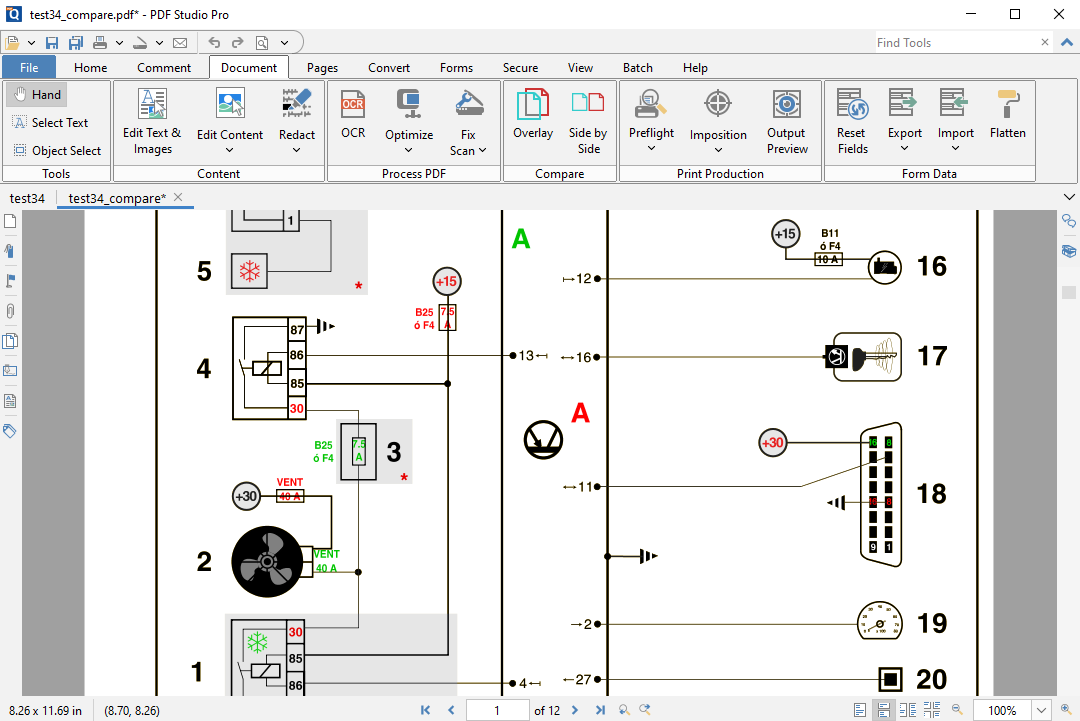
Практический сценарий сравнения договора:
-
Открыть первую версию договора.
-
Запустить сравнение side by side.
-
Выбрать вторую версию.
-
Просмотреть отличия по страницам.
-
Оставить комментарии через Comment.
-
При необходимости сохранить результат проверки.
Практический сценарий сравнения чертежа:
-
Открыть исходный PDF.
-
Запустить Compare Overlay.
-
Добавить измененную версию документа.
-
Настроить отображение наложения.
-
Проверить смещения, удаленные элементы и новые линии.
-
Сохранить результат или сделать комментарии.
Сравнение особенно полезно, когда контрагент присылает обновленную версию без списка изменений. Вместо ручного перечитывания всего документа пользователь может быстро проверить реальные отличия.
Batch Menu и Action Wizard
PDF Studio Pro поддерживает пакетную обработку. Это важно, когда нужно выполнить одну операцию не с одним файлом, а с десятками или сотнями PDF. Например: распознать папку сканов, добавить водяной знак на все документы проекта, проставить безопасность, экспортировать данные форм, оптимизировать комплект файлов, удалить аннотации, применить OCR или разделить документы по правилам.
Batch-функции PDF Studio Pro включают:
-
batch form functions: экспорт, flatten, reset;
-
batch conversion: изображения, текст, PDF/A;
-
batch annotation functions: удаление, экспорт, flatten;
-
batch document functions: initial view, security;
-
batch page functions: print, crop, delete, apply watermarks;
-
advanced functions: merge, split, OCR, rasterize и другие операции.
Action Wizard нужен для автоматизации последовательностей. Вместо того чтобы каждый раз вручную выполнять несколько операций, пользователь создает действие: выбрать файлы, добавить шаги, сохранить настройки и запускать цепочку одной командой.
Создание нового действия выполняется так:
-
Открыть File Tab > Action Wizard.
-
Нажать Create New Action.
-
Выбрать файлы для обработки:
-
Current open file as default;
-
Single File;
-
Folder.
-
-
В Tool List выбрать нужный инструмент.
-
Нажать Add >, чтобы добавить шаг в действие.
-
Настроить параметры шага.
-
Добавить остальные операции.
-
Сохранить действие.
-
Запустить его для выбранного файла или папки.
Пример полезного действия для сканов:
| Шаг | Назначение |
|---|---|
| OCR | Добавить текстовый слой |
| Optimize | Уменьшить размер файла |
| Set Security | Ограничить изменение документа |
| Add Watermark | Добавить статус или служебную отметку |
| Save | Сохранить обработанную копию |
Для компаний, где документы повторяются каждый день, Action Wizard экономит много времени. Он снижает количество ручных ошибок: пользователь один раз настраивает последовательность и применяет ее к типовым файлам.
Интеграции и работа с документами
PDF Studio Pro поддерживает интеграции с документными хранилищами и сервисами. В интерфейсе открытия и сохранения доступны Google Drive, Dropbox и OneDrive. Это не превращает программу в полностью облачный редактор, но позволяет работать с файлами, которые хранятся не только локально. Также в программе есть интеграции с DocuSign / XodoSign для сценариев, связанных с электронным подписанием.
В практической работе это выглядит просто: пользователь открывает файл из облачного места, редактирует его в настольной программе, затем сохраняет обратно или как отдельную копию. Такой подход удобен для тех, кто хочет сохранить преимущества локального приложения: стабильный интерфейс, полноценные инструменты, работу с большими файлами, но при этом использовать облачное хранение.
Для командной работы PDF Studio Pro полезен прежде всего как редактор и подготовительный инструмент. Комментарии, аннотации, экспорт данных форм, защищенные PDF, цифровые подписи, redaction и сравнение документов помогают выстроить процесс согласования даже без сложной системы документооборота.
Практические инструкции
Как распознать скан через OCR
OCR нужен, когда PDF является картинкой и текст внутри не ищется.
Порядок работы:
-
Откройте сканированный PDF.
-
Перейдите к инструменту OCR.
-
Выберите язык распознавания.
-
Укажите нужные страницы или весь документ.
-
Запустите распознавание.
-
После завершения сохраните PDF.
-
Проверьте результат через Search: введите слово, которое точно есть на странице.
-
Если текст находится, документ стал searchable PDF.
Для двуязычных документов используйте распознавание с двумя языками. Это полезно для договоров, инструкций, спецификаций и учебных материалов, где русский текст перемешан с английскими терминами.
Как отредактировать текст в PDF
-
Откройте документ.
-
Найдите нужную страницу.
-
Включите редактирование содержимого.
-
Щелкните по текстовому объекту.
-
Исправьте текст.
-
При необходимости измените шрифт, размер, стиль или цвет.
-
Проверьте переносы строк и соседние элементы.
-
Сохраните документ как новую копию.
Этот способ подходит для точечных правок: исправить дату, номер, заголовок, опечатку, строку с реквизитами. Для полного переписывания многостраничного документа удобнее работать с исходным DOCX, если он есть.
Как объединить несколько PDF
-
Откройте вкладку File.
-
Выберите Create.
-
Нажмите From Multiple Files.
-
Добавьте нужные PDF и другие поддерживаемые файлы.
-
Расставьте порядок.
-
Создайте единый PDF.
-
Проверьте порядок страниц в панели миниатюр.
-
Сохраните результат.
После объединения можно добавить нумерацию, колонтитул, водяной знак, Bates numbering и защиту.
Как удалить конфиденциальный фрагмент через Redaction
-
Откройте PDF.
-
Перейдите на вкладку Document.
-
Нажмите Redaction Tool.
-
Выделите текст, изображение или область.
-
Проверьте все отмеченные места.
-
В контекстном меню выберите Apply All Redactions или используйте раскрывающееся меню Redaction Tool.
-
Сохраните новую копию.
-
Проверьте поиском, что удаленные слова больше не находятся.
Не используйте обычный черный прямоугольник вместо redaction. Он может закрывать текст визуально, но не удалять его из файла.
Как создать заполняемую PDF-форму
-
Откройте PDF-бланк.
-
Перейдите на вкладку Forms.
-
Добавьте Text Field для текстового ввода.
-
Добавьте Check Box для независимых отметок.
-
Добавьте Radio Button для выбора одного варианта.
-
Добавьте Combo Box или List Box для списков.
-
Добавьте Signature Field, если нужна подпись.
-
Настройте свойства полей.
-
Проверьте форму через Preview Form.
-
Проверьте порядок перехода через Show Tab Order.
-
Сохраните PDF.
Если форму нужно передать как окончательный документ, используйте Flatten после заполнения.
Как сжать PDF перед отправкой
-
Откройте документ.
-
Перейдите в Document Tab > Optimize.
-
Выберите профиль:
-
Light для осторожного сжатия;
-
Balanced для обычных задач;
-
Aggressive для сильного уменьшения размера.
-
-
Нажмите Optimize.
-
Сохраните копию.
-
Проверьте качество текста, изображений, печатей, QR-кодов и подписей.
Для документов с мелкими деталями лучше начинать с Balanced, а не с Aggressive.
Как сравнить две версии документа
-
Откройте исходный PDF.
-
Запустите сравнение.
-
Выберите вторую версию файла.
-
Для договоров и текстов используйте Compare Side by Side.
-
Для чертежей, схем и макетов используйте Compare Overlay.
-
Просмотрите отличия.
-
Добавьте комментарии, если нужно согласование.
-
Сохраните результат проверки.
Сравнение с аналогами
PDF Studio Pro конкурирует с несколькими известными PDF-редакторами: Adobe Acrobat Pro, Foxit PDF Editor Pro, Nitro PDF Pro, PDF-XChange Editor Plus и Master PDF Editor. Сравнивать их нужно не абстрактно, а по реальным рабочим задачам: редактирование PDF, OCR, формы, redaction, подписи, пакетная обработка, стандарты PDF, платформы, интерфейс и стоимость владения.
| Программа | Сильные стороны | Где PDF Studio Pro выглядит удачно | Где аналог может быть удобнее |
|---|---|---|---|
| Adobe Acrobat Pro | Отраслевой стандарт, сильная экосистема, облачные и AI-функции, e-sign workflow | Кроссплатформенность с Linux, настольная работа, широкий набор функций без ориентации только на облако | Acrobat привычнее в крупных компаниях, сильнее интегрирован с Adobe-сервисами |
| Foxit PDF Editor Pro | Быстрый PDF-редактор, корпоративные функции, OCR, redaction, формы, eSign | PDF Studio Pro удобен тем, кому нужна одинаковая логика на Windows, macOS и Linux | Foxit сильнее ориентирован на корпоративные и AI-сценарии |
| Nitro PDF Pro | Редактирование, конвертация, подписание, OCR, офисный стиль | PDF Studio Pro сильнее воспринимается как универсальный инструмент для PDF-операций и Linux-сценариев | Nitro может быть привычнее пользователям, работающим в Windows/macOS и офисных процессах Nitro |
| PDF-XChange Editor Plus | Очень гибкий редактор, быстрый интерфейс, OCR, формы, динамические штампы | PDF Studio Pro выигрывает кроссплатформенностью и более равномерной поддержкой Windows/macOS/Linux | PDF-XChange часто удобнее тем, кто работает только на Windows и любит тонкую настройку интерфейса |
| Master PDF Editor | Есть версии для Linux, базовое редактирование, формы и подписи | PDF Studio Pro богаче по профессиональным функциям: batch, OCR, redaction, PDF/A/PDF/X/PDF/UA, overlay comparison | Master PDF Editor проще для части пользователей и может быть легче для базовых задач |
Adobe Acrobat Pro остается самым узнаваемым PDF-редактором. Он силен в крупных организациях, где уже используется Adobe-экосистема, облачные сервисы, web/mobile-доступ, e-signature и централизованное управление. Acrobat Pro включает редактирование текста и изображений, экспорт, защиту, организацию PDF, web forms, redaction, compare и другие функции. PDF Studio Pro интереснее там, где нужна полноценная настольная альтернатива с Linux-поддержкой, OCR, batch process, формами, цифровыми подписями, PDF/A, PDF/X, PDF/UA и меньшей зависимостью от облачной модели.
Foxit PDF Editor Pro — сильный конкурент для корпоративной работы с PDF. Foxit развивает OCR, redaction, формы, пакетную обработку, eSign и AI-инструменты. По сравнению с ним PDF Studio Pro выглядит более прямолинейным настольным редактором: меньше акцента на маркетинговых облачных и AI-сценариях, больше на классических PDF-операциях — открыть, изменить, распознать, защитить, сравнить, оптимизировать, обработать пакетно.
Nitro PDF Pro подходит пользователям, которым важны офисная конвертация, редактирование, подписи, OCR и интеграция с рабочими процессами Nitro. Nitro делает акцент на PDF Suite, eSign, collaboration, OCR и редактировании. PDF Studio Pro лучше вписывается в сценарии, где нужно много технических PDF-функций в одном настольном приложении: overlay comparison, PDF/A/PDF/X/PDF/UA, batch operations, redaction, формы и работа на Linux.
PDF-XChange Editor Plus — один из самых сильных редакторов для Windows. Он быстрый, насыщенный функциями, поддерживает Enhanced OCR, создание и редактирование fillable forms, dynamic stamps и сравнение документов. PDF Studio Pro стоит выбирать, если важны macOS/Linux наряду с Windows и более универсальная кроссплатформенная логика. Если рабочее место строго Windows и пользователь любит максимально насыщенный интерфейс с тонкой настройкой, PDF-XChange Editor Plus может оказаться комфортнее.
Master PDF Editor часто рассматривают как вариант для Linux и базового редактирования PDF. Но PDF Studio Pro заметно сильнее для сложных процессов: OCR, пакетная обработка, redaction, оптимизация, сравнение overlay, стандарты PDF/A/PDF/X/PDF/UA, формы, цифровые подписи и расширенная работа со страницами. Для редкой правки PDF Master PDF Editor может быть достаточным, но для регулярного документооборота PDF Studio Pro функционально шире.
Сильные стороны PDF Studio Pro
Главное преимущество PDF Studio Pro — сбалансированный набор профессиональных функций в одном настольном приложении. Программа не ограничивается аннотациями и простым редактированием. В ней есть инструменты, которые обычно нужны в полноценном PDF-процессе: OCR, формы, redaction, цифровые подписи, batch, Action Wizard, оптимизация, PDF/A, PDF/X, PDF/UA, сравнение документов, работа со страницами, штампы, колонтитулы, Bates numbering.
Сильные стороны:
-
работает на Windows, macOS и Linux;
-
поддерживает создание PDF из разных источников;
-
умеет Scan-To-PDF и OCR;
-
превращает сканы в searchable PDF;
-
редактирует текст, изображения и объекты;
-
поддерживает аннотации и рецензирование;
-
создает и заполняет PDF-формы;
-
работает с FDF, XFDF и XDP-данными форм;
-
поддерживает цифровые подписи и сертификаты;
-
защищает документы паролями и разрешениями;
-
выполняет redaction текста, изображений и областей;
-
поддерживает Sanitize PDFs;
-
умеет объединять, разделять и извлекать страницы;
-
добавляет водяные знаки, колонтитулы и Bates numbering;
-
оптимизирует размер PDF;
-
проверяет и конвертирует PDF/A, PDF/X, PDF/UA;
-
сравнивает документы side by side и overlay;
-
поддерживает batch process и Action Wizard;
-
работает с Google Drive, Dropbox и OneDrive;
-
имеет удобные панели страниц, закладок, комментариев и полей.
Особенно сильна программа в ситуациях, где PDF-файл проходит несколько этапов: сканирование, OCR, проверка, комментарии, исправление, удаление конфиденциальных данных, подпись, защита, оптимизация и отправка. В таком процессе простого просмотрщика PDF недостаточно, а PDF Studio Pro закрывает цепочку внутри одного интерфейса.
Ограничения и слабые стороны
PDF Studio Pro не нужно идеализировать. У программы есть ограничения, которые важно понимать до внедрения в рабочий процесс.
Первое ограничение связано с природой PDF. Редактирование текста в PDF не равно редактированию DOCX. Если документ создан из сложной верстки, текст может быть разбит на отдельные куски, шрифты могут быть встроены нестандартно, строки могут не перетекать как в текстовом редакторе. PDF Studio Pro позволяет исправлять содержимое, но не отменяет техническую структуру PDF.
Второе ограничение — плотность интерфейса. В программе много вкладок, кнопок, панелей и диалогов. Новому пользователю потребуется время, чтобы привыкнуть к логике File, Home, Comment, Document, Pages, Forms, Secure, Batch. Это не проблема для регулярной работы, но для разовой операции интерфейс может показаться перегруженным.
Третье ограничение — OCR требует проверки. Распознавание помогает сделать скан searchable PDF, но не гарантирует идеальный текст. Плохие сканы, наклон, шум, рукописные пометки, печати, сложные таблицы и низкое разрешение ухудшают результат.
Четвертое ограничение — для командной работы в больших организациях может быть важна экосистема. Adobe Acrobat Pro, Foxit и Nitro сильнее продвигают облачные, корпоративные и AI-сценарии. PDF Studio Pro лучше воспринимать как настольный профессиональный PDF-редактор, а не как платформу для всего жизненного цикла документов в крупной организации.
Для кого подходит PDF Studio Pro
PDF Studio Pro подходит пользователям и организациям, которые регулярно работают с PDF как с основным форматом документов.
Программа особенно полезна:
-
юристам, которые сравнивают договоры, ставят комментарии, скрывают данные и работают с подписями;
-
бухгалтерам, которые объединяют счета, акты, накладные и защищают документы;
-
кадровым отделам, которые заполняют формы, хранят сканы и удаляют персональные данные;
-
архивам, которые делают searchable PDF и готовят PDF/A;
-
учебным учреждениям, которые создают материалы, проверяют работы и комментируют документы;
-
инженерам и проектировщикам, которые сравнивают чертежи через overlay;
-
издательским и печатным специалистам, которым нужны PDF/X и Preflight;
-
пользователям Linux, которым нужен полноценный PDF-редактор;
-
офисам, где важно пакетно обрабатывать большое количество PDF;
-
специалистам, которым нужны формы, OCR, redaction и цифровые подписи в одной программе.
Хороший пример использования: компания получает бумажные заявления, сканирует их, запускает OCR, добавляет поля формы, подписывает, защищает, оптимизирует размер и сохраняет архивную копию. В таком сценарии PDF Studio Pro работает как центральный инструмент обработки PDF.
Для кого программа будет лишней
PDF Studio Pro будет избыточна для пользователей, которым нужно только открыть PDF, распечатать документ или один раз поставить простую подпись. Для чтения книг, просмотра инструкций, открытия счетов и случайных PDF достаточно более простого просмотрщика.
Программа может быть лишней, если:
-
пользователь только читает PDF;
-
документы не редактируются;
-
OCR не нужен;
-
формы не создаются;
-
redaction не используется;
-
нет пакетной обработки;
-
не требуется PDF/A, PDF/X или PDF/UA;
-
все PDF-задачи уже закрыты корпоративной системой;
-
работа полностью построена вокруг браузерных сервисов.
PDF Studio Pro раскрывается именно при регулярной, детальной и ответственной работе с документами. Если PDF нужен как финальный файл для просмотра, программа будет слишком функциональной. Если PDF нужно обрабатывать, проверять, исправлять, подписывать и защищать, набор инструментов выглядит оправданно.
Итоговая оценка
Qoppa PDF Studio Pro — сильный настольный PDF-редактор для пользователей, которым нужен полный рабочий набор: создание PDF, Scan-To-PDF, OCR, редактирование текста и изображений, аннотации, формы, цифровые подписи, защита, redaction, Sanitize PDFs, управление страницами, оптимизация, сравнение документов, PDF/A, PDF/X, PDF/UA, batch process и Action Wizard. Программа особенно ценна тем, что сочетает профессиональные функции с поддержкой Windows, macOS и Linux.
PDF Studio Pro лучше всего подходит для регулярной работы с договорами, сканами, формами, архивами, техническими PDF, служебными документами и файлами, где важны точность, структура, безопасность и повторяемость операций. Это не самый простой вариант для случайного просмотра PDF, но для полноценной обработки документов программа дает именно тот набор инструментов, который нужен в офисной, юридической, архивной, образовательной и технической работе.
