PDF Max помогает читать большие PDF-документы, выделять и подчёркивать текст, писать от руки, добавлять заметки, штампы и подписи, заполнять интерактивные и отсканированные формы, переставлять страницы и хранить файлы в локальной библиотеке или облачных папках. Основная работа строится вокруг вкладок документов, боковой панели с миниатюрами, закладками, оглавлением, списком аннотаций и поиском, поэтому от открытия файла до отправки заполненной копии можно пройти без переключения между несколькими инструментами.
Рабочее окно разделено на область страницы, верхнюю панель документа и выдвижную навигацию. Вкладки позволяют держать открытыми несколько файлов, миниатюры ускоряют переход по многостраничному договору, а отдельные представления оглавления, закладок и комментариев помогают находить нужное место не по номеру листа, а по смысловой метке. Для чтения доступны обычная страница, непрерывная вертикальная прокрутка, интеллектуальное увеличение, текстовая перекомпоновка и озвучивание текста.
При рецензировании можно комбинировать маркер, подчёркивание, зачёркивание, волнистую линию, рукописное перо, фигуры, свободный текст, заметки и голосовые комментарии. Формы заполняются через их поля либо поверх скана с помощью текста и рукописи; подпись сохраняется как повторно используемый элемент. Перед передачей результата важно проверить сохранённую копию в другом просмотрщике, потому что видимость аннотаций, сценарии сложных форм и доступ к облаку зависят от структуры конкретного PDF и разрешений устройства.
Скачать PDF Max
- Редактирование PDF
- Русский интерфейс
- Просто новичкам
- Есть реклама
- Не меняет исходный текст
- Только Android ARMv7
Библиотека документов и первый рабочий маршрут
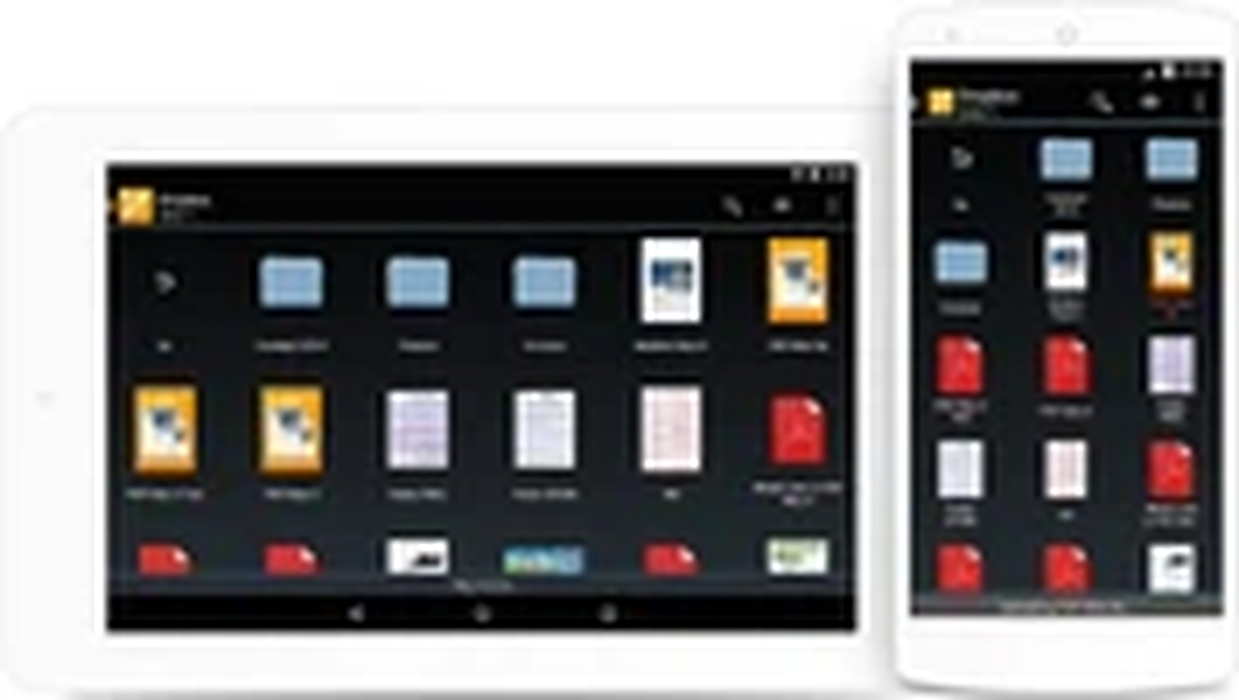
Стартовый экран удобнее воспринимать как файловую полку, а не как пустую заставку. В нём видны документы и папки, между которыми можно переходить до открытия страницы. Такой подход особенно полезен, когда на устройстве хранятся учебники, договоры, инструкции и заполненные бланки: пользователь сначала выбирает нужный набор файлов, а затем уже включает чтение или разметку. Перед активной работой стоит разнести оригиналы и рабочие копии по разным папкам. Тогда удаление страницы, перестановка листов или неудачная запись не затронут единственный экземпляр.
Для большого архива полезно заранее дать файлам различимые имена: тема, дата, стадия согласования и инициалы проверяющего считываются быстрее, чем десять почти одинаковых названий. PDF Max показывает документы в библиотеке и позволяет открывать их в отдельных вкладках, поэтому именование влияет не только на порядок хранения, но и на ориентацию в текущей сессии. Если два документа отличаются одним суффиксом, вкладки легко перепутать; безопаснее включать в имя понятную роль — например, оригинал, с пометками или подписано.
Открытие через системную команду передачи файла удобно, когда документ пришёл по почте, из мессенджера или из файлового менеджера. При таком запуске нужно проверить, где будет сохранён результат: некоторые программы передают временную копию, которая исчезает после очистки кэша. Надёжный маршрут состоит из трёх действий: скопировать файл в постоянную папку, открыть его оттуда и после первой небольшой правки выполнить сохранение. Если документ снова открывается из библиотеки с внесённой меткой, путь выбран правильно.
Вкладки полезны для сверки двух редакций, но не заменяют сравнение содержимого. Они лишь сокращают переход между файлами. При проверке договора удобно открыть исходник и версию контрагента, перейти в обоих к одинаковому разделу через оглавление или поиск и ставить пометки только в рабочей копии. После завершения лишние вкладки лучше закрыть: это освобождает память и уменьшает риск случайно продолжить разметку не того экземпляра.
Как устроен экран чтения
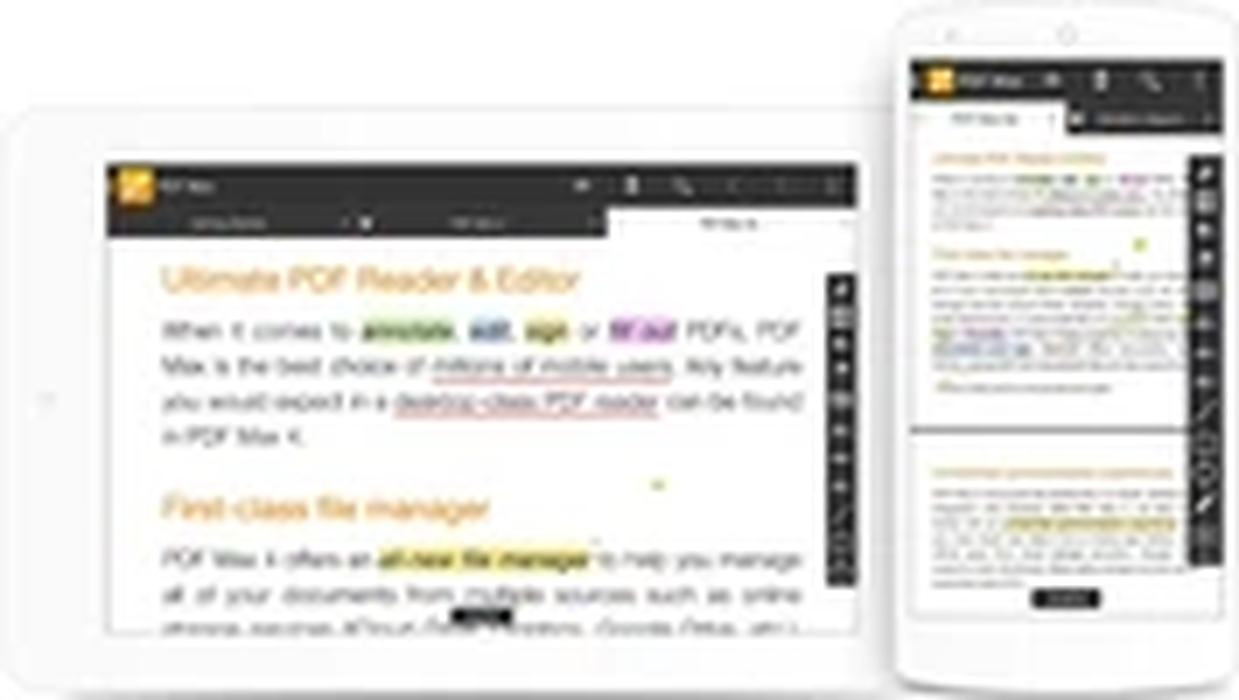
Центр экрана занимает сама страница, а команды собраны по краям, чтобы не перекрывать документ постоянно. Верхняя область отвечает за текущий файл и переходы между режимами, боковая панель — за структуру, поиск и списки, а инструменты разметки появляются, когда пользователь переходит от чтения к комментированию. На небольшом экране панели разумно скрывать после выбора команды: свободная площадь важнее постоянной видимости всех значков. На планшете, напротив, боковую навигацию можно оставлять открытой при работе с длинным техническим документом.
Набор вкладок документа показывает, что PDF Max рассчитан на параллельное чтение. Это помогает, когда инструкция ссылается на отдельное приложение, а заполнение формы требует сверяться с паспортом изделия или приложением к договору. Переключение не сбрасывает текущую страницу, поэтому каждый файл остаётся на своём месте. Чтобы не потерять контекст, полезно сначала добавить закладку или короткую заметку, а уже затем уходить во вторую вкладку.
Масштаб меняется жестом, но для абзацев и колонок удобнее интеллектуальное увеличение. Оно подбирает область вокруг текста и уменьшает число ручных подгонок. На страницах со сложной версткой автоматический выбор может захватить соседнюю колонку, таблицу или рисунок. В этом случае лучше вернуться к обычному масштабу и настроить область двумя пальцами. Для точного рукописного ввода пригодится отдельное увеличенное окно письма: оно позволяет вести аккуратную строку, не пытаясь попасть стилусом в мелкое поле на полной странице.
Вертикальная прокрутка подходит для непрерывного чтения, когда границы страниц не важны. Постраничный режим лучше при проверке нумерации, ссылок, подписных листов и макета перед отправкой. Переключение режима не меняет содержимое PDF, поэтому его можно выбирать по задаче: читать отчёт потоком, а затем вернуться к отдельным листам для аннотаций и контроля расположения объектов.
Миниатюры, оглавление, закладки и поиск
Боковая панель объединяет несколько способов навигации, и каждый решает свою задачу. Миниатюры дают визуальную карту страниц, оглавление ведёт по логической структуре, закладки сохраняют личные точки возврата, список аннотаций показывает места с правками, а поиск находит фрагмент по тексту. Использовать только полосу прокрутки в документе на сотни страниц невыгодно: номер листа помогает лишь тогда, когда он уже известен.
Миниатюры особенно полезны для документов с чертежами, фотографиями, титульными листами и таблицами. Нужный разворот часто узнаётся по композиции быстрее, чем по заголовку. Перед удалением или перестановкой страниц миниатюры также служат контрольным представлением: можно проверить, что выделен именно пустой лист, дубль или приложение, а не соседняя страница с похожей шапкой. После операции нужно пролистать несколько листов до и после изменённого места и убедиться, что порядок сохранился.
Оглавление работает только тогда, когда автор PDF действительно встроил структуру. Если панель пуста, это не ошибка чтения: в файле может не быть закладок документа. Собственные закладки пользователя решают другую задачу. Ими удобно помечать места продолжения, пункты с обязательствами, страницы для подписи и фрагменты, к которым нужно вернуться после консультации. Названия закладок следует делать смысловыми; набор из одинаковых меток важно быстро перестаёт помогать.
Поиск зависит от наличия текстового слоя. В обычном электронном PDF запрос находит слова, а в скане без распознанного текста страница остаётся для программы изображением. В таком случае нужно ориентироваться по миниатюрам, оглавлению или визуальному просмотру. Если поиск находит часть слов, но пропускает другие, причиной может быть нестандартное кодирование шрифта: на экране буквы выглядят правильно, однако внутри файла хранятся не обычные символы. Полезная проверка — попробовать выделить и скопировать проблемную строку.
Список аннотаций превращает разрозненные пометки в маршрут проверки. После чтения можно последовательно открыть каждую запись, убедиться, что комментарий понятен без устного объяснения, и удалить случайные штрихи. Такой финальный проход важнее общего просмотра: мелкая заметка на полях или невидимый за пределами масштаба объект легко останется в документе и уйдёт адресату.
Режимы чтения, перекомпоновка текста и озвучивание
Текстовая перекомпоновка отделяет содержимое от фиксированного листа и собирает абзацы в колонку, удобную для узкого экрана. Она полезна для книг, статей, судебных актов и инструкций, где чтение важнее исходного расположения. Таблицы, формулы, многоколоночная верстка, подписи к рисункам и сложные врезки могут отображаться в неожиданном порядке, потому что программа следует структуре текстового слоя, а не визуальной логике страницы. Для проверки схем и таблиц необходимо вернуться к обычному виду.

Озвучивание использует доступный на устройстве механизм синтеза речи. Перед длинным прослушиванием нужно проверить язык голоса, скорость и произношение нескольких терминов. Аббревиатуры, номера пунктов, формулы и сноски читаются буквально и могут сбивать смысл. Хороший рабочий приём — слушать основной текст в режиме перекомпоновки, а спорные места открывать в исходной странице и сверять глазами. При входящем звонке воспроизведение должно прерываться, чтобы речь документа не накладывалась на разговор.
Озвучивание не создаёт распознанный текст для сканов. Если страница представляет собой фотографию, механизму нечего читать. Наличие видимых букв на экране само по себе не доказывает существование текстового слоя. Это же ограничение объясняет, почему на одном документе одновременно работают поиск, выделение и чтение вслух, а на другом доступны только масштабирование, рукопись и свободный текст поверх изображения.
Интеллектуальное увеличение лучше использовать для коротких циклов: приблизить абзац, прочитать, перейти к следующему. При постоянном перемещении по таблице оно может мешать, потому что старается угадать границу блока. В таблицах и формах надёжнее установить масштаб вручную и перемещать страницу. На устройствах с небольшим объёмом памяти чрезмерное увеличение тяжёлого скана требует дополнительной отрисовки; если прокрутка начинает задерживаться, стоит уменьшить масштаб и закрыть соседние вкладки.
Выделение, подчёркивание и другие текстовые пометки
Текстовые аннотации привязаны к символам, а не просто нарисованы поверх страницы. Маркер подходит для ключевого фрагмента, подчёркивание — для ссылки или термина, зачёркивание — для предлагаемого удаления, волнистая линия — для спорного места или ошибки. Разным типам пометок стоит заранее назначить смысл. Когда один и тот же цвет означает и согласие, и вопрос, получателю приходится угадывать намерение автора.
Перед нанесением пометки нужно убедиться, что текст действительно выделяется. На сканах маркер по символам не работает, потому что символов нет; там придётся использовать полупрозрачное рисование, фигуру или заметку. В электронном PDF длинное выделение лучше делать по одной фразе, а не по нескольким абзацам. Короткий объект проще изменить, прокомментировать и удалить, а список аннотаций останется читаемым.
После создания выделения полезно открыть его свойства и проверить цвет, прозрачность и наличие комментария. Слишком плотный маркер ухудшает читаемость мелкого шрифта, особенно при печати в оттенках серого. Комментарий должен объяснять действие: проверить сумму, уточнить срок, заменить термин. Запись вроде внимание не сообщает, что именно требуется от следующего участника.
Наложенные текстовые пометки не изменяют исходную фразу. Они работают как слой рецензирования. Это принципиально для договоров: зачёркнутая строка всё ещё остаётся в содержимом PDF, а маркер не удаляет конфиденциальные данные. Для окончательной правки базового текста нужен редактор содержимого, а для настоящего удаления секретной информации — инструмент редактирования с необратимым удалением, которого в рассматриваемом наборе команд нет.
Рукописное перо, ластик и точное письмо
Рукописный инструмент подходит для схем, коротких пометок, обводки, стрелок и заполнения неинтерактивных полей. Перед началом нужно выбрать толщину и цвет, соответствующие масштабу страницы. Линия, которая выглядит тонкой при сильном увеличении, после возврата к целой странице может стать почти невидимой. Практичная проверка — сделать короткий пробный штрих на полях, уменьшить масштаб и оценить его в обычном виде.

Увеличенное окно письма помогает вводить длинную строку в узкое поле. Пользователь пишет крупно, а программа размещает уменьшенный результат в выбранной области страницы. Чтобы текст не вышел за границу, сначала задают область, затем ведут строку с небольшими полями слева и справа. После завершения необходимо проверить итог на полной странице: перенос и толщина штриха могут выглядеть иначе, чем в увеличенном фрагменте.
Ластик удаляет рукописные элементы, но поведение зависит от того, как штрих хранится: целой линией или сегментами. Если исчезает больше ожидаемого, лучше отменить действие и стереть после увеличения. Команды отмены и повтора полезны именно во время активной разметки, но не должны заменять резервную копию. После сохранения и закрытия файла история действий может быть недоступна, поэтому крупные изменения выполняют на копии.
При письме пальцем ладонь и случайные касания создают лишние точки. На планшете удобнее стилус, но даже с ним стоит скрыть панели, расположить страницу так, чтобы кисть не нажимала системные кнопки, и периодически просматривать список аннотаций. Случайная точка размером в один пиксель почти незаметна на странице, однако она остаётся отдельным объектом и может проявиться при печати или изменении масштаба.
Рукописная подпись и обычный рисунок визуально похожи, но выполняют разные роли. Подпись обычно сохраняется для повторного применения и размещается как готовый объект, а пером каждый раз создаётся новый штрих. Ни один из этих способов сам по себе не равен криптографической электронной подписи: они добавляют видимое изображение, но не подтверждают неизменность файла сертификатом.
Фигуры, стрелки и привязка к элементам страницы
Линия, стрелка, прямоугольник и овал удобны, когда нужно указать область, связать два элемента или выделить ячейку таблицы. Фигура читается лучше свободной обводки, если её границы совпадают с объектом. Перед рисованием следует выбрать толщину контура, цвет и прозрачность заливки. Непрозрачная заливка может закрыть текст; для рецензирования безопаснее контур без заливки либо слабая прозрачность.
Привязка помогает выровнять линии и углы по заметным элементам страницы. Она особенно полезна на схемах и формах, но автоматическое притягивание может выбрать соседнюю границу. После создания стрелки нужно увеличить её начало и конец, проверить, что наконечник указывает именно на нужную строку, и при необходимости переместить объект. На уменьшенной странице ошибка в несколько миллиметров выглядит незначительной, а при печати становится очевидной.
Фигуру стоит дополнять короткой заметкой, если смысл неочевиден. Красный прямоугольник вокруг суммы может означать ошибку, согласование или необходимость перепроверки. Связка фигура плюс комментарий передаёт и место, и требуемое действие. Для десятков однотипных замечаний лучше использовать единый цвет и одинаковый формат текста, чтобы получатель мог быстро фильтровать их в списке аннотаций.
При переносе страницы или изменении её порядка аннотация должна оставаться на своём листе, но после структурных операций всё равно нужен контроль. Особенно внимательно проверяют документы, где страницы были вырезаны, вставлены или скопированы между файлами. Сначала завершают состав документа, затем выполняют точную разметку; такой порядок уменьшает риск смещения контекста и повторной работы.
Свободный текст и отличие от редактирования исходного содержимого
Свободный текст создаёт новую надпись поверх страницы. Этим инструментом удобно вписывать ответ в неинтерактивный бланк, добавить номер, короткое пояснение или визуальную замену на копии. Он не открывает исходный абзац как текстовый редактор и не меняет шрифт уже существующей строки. Если закрыть старое слово белым прямоугольником и написать новое, исходные данные всё равно останутся внутри файла и могут быть найдены, скопированы или извлечены.
Для аккуратного заполнения сначала увеличивают поле, затем создают надпись внутри его границ и настраивают размер шрифта. Текст должен помещаться без обрезания и не касаться линий формы. После уменьшения страницы проверяют общую плотность: слишком крупный шрифт выдаёт вставку и может перекрыть соседние подписи. Если нужен многострочный ответ, безопаснее разбить его на несколько коротких объектов, когда программа не переносит строку ожидаемым образом.
Цвет свободного текста должен обеспечивать контраст с фоном. На светлом бланке используют тёмный цвет, на цветной схеме — тот, который читается и на экране, и в печати. Белая надпись на тёмном поле может исчезнуть при некоторых способах преобразования или печати. Перед отправкой заполненной формы следует открыть сохранённый файл в независимом просмотрщике и при возможности распечатать одну тестовую страницу.
Когда требуется заменить исходный текст договора, исправить опечатку внутри абзаца или изменить верстку, свободный текст не является корректным решением. Он годится для заметки и визуального дополнения. Для базового содержимого лучше использовать полноценный редактор PDF либо изменить исходный документ и сформировать PDF заново. Такое разделение предотвращает ситуацию, когда визуально исправленный номер остаётся прежним в поиске и копировании.
Свободный текст также не является средством сокрытия данных. Наложение чёрной фигуры или белого блока не удаляет символы, а только закрывает их в текущем представлении. Конфиденциальный фрагмент может проявиться при снятии аннотаций, копировании текста или другом способе рендеринга. Для передачи документов с персональными данными нужен инструмент необратимого удаления и последующая проверка извлечённого текста.
Заметки, ответы и голосовые комментарии
Текстовая заметка сохраняет комментарий в отдельном объекте, не загромождая страницу длинным абзацем. Значок ставят рядом с фрагментом, а пояснение читают при открытии. Это удобно для юридической и технической проверки: страница остаётся видимой, а аргументация может быть подробной. Значок нельзя размещать поверх важной цифры или строки; лучше вынести его на поле и в тексте указать, к какому пункту относится замечание.
Цепочки ответов позволяют вести обсуждение вокруг одной пометки. Вместо нескольких значков на одном месте участники отвечают в существующей ветке. Чтобы цепочка не превращалась в переписку без результата, последняя запись должна фиксировать решение: принято, отклонено, требуется новая редакция или ждём данные. После завершения документа спорные ветки просматривают через список аннотаций и проверяют, что открытых вопросов не осталось.
Голосовая аннотация полезна, когда объяснение проще произнести, чем вводить на экранной клавиатуре. Она уместна для комментария к чертежу, произношения термина или длинного замечания в дороге. При этом аудио сложнее просматривать, искать и цитировать, а получателю нужен совместимый просмотрщик. Для обязательного указания действия лучше добавить рядом короткий текстовый итог, даже если подробности записаны голосом.
Перед записью нужно проверить разрешение на микрофон и окружающий шум. В начале комментария полезно назвать страницу и объект, потому что после экспорта или пересылки контекст может быть менее очевиден. Запись с персональными данными следует использовать осторожно: она становится частью рабочего файла или связанного объекта и может уйти всем получателям. После сохранения надо открыть аудиокомментарий повторно и убедиться, что звук действительно записался.
Не все программы одинаково отображают вложенные мультимедийные аннотации. Поэтому голосовые комментарии подходят для внутренней работы команды, которая использует совместимые средства, но рискованны как единственный канал замечаний для внешнего адресата. При межорганизационном обмене критические требования дублируют текстом, а перед отправкой проводят контроль на другом устройстве.
Штампы и повторяющиеся отметки
Штампы ускоряют повторяющиеся действия: согласование, проверку, необходимость исправления или указание статуса. Их преимущество не в декоративности, а в единообразии. Получатель быстрее распознаёт одинаковые отметки на разных страницах, чем десятки рукописных слов. Перед применением нужно решить, что именно означает каждый штамп в рабочем процессе, иначе одна и та же надпись будет трактоваться по-разному.
Штамп размещают так, чтобы он не закрывал реквизиты, номера страниц, подписи и печатный текст. На плотной форме лучше использовать свободное поле или уменьшить объект. После вставки проверяют масштаб и ориентацию: слишком маленькая отметка не читается, слишком большая выглядит как часть содержания и мешает печати. Если штамп содержит дату или имя, следует убедиться, что эти данные актуальны до сохранения копии.
Штамп не заменяет защищённую электронную подпись и не доказывает полномочия пользователя. Это визуальная аннотация, которую можно воспринимать как рабочую отметку. Для юридически значимого подписания применяют средства с сертификатами и проверкой целостности. PDF Max удобен для визуального визирования и подготовки файла, но уровень доверия к такой отметке определяется процессом организации, а не внешним видом изображения.
При подготовке многостраничного комплекта полезно сначала расставить все штампы, затем открыть список аннотаций и пройти их по порядку. Это обнаруживает отметку на неверной странице и помогает выдержать единый размер. Если документ будет печататься, тестовый лист показывает, не обрезается ли объект полями принтера и сохраняет ли цвет достаточный контраст.
Подпись в PDF и безопасная проверка результата
Инструмент подписи позволяет нарисовать автограф и повторно вставлять его в нужные места. Это быстрее, чем каждый раз писать пальцем, и даёт одинаковый результат на нескольких листах. Создавать образец лучше на чистом фоне, медленно и без лишних касаний. После сохранения следует проверить границы объекта: прозрачное поле вокруг подписи не должно закрывать соседний текст и затруднять выбор других элементов.
При размещении подписи важно выдержать пропорции. Слишком растянутый автограф выглядит неестественно, а слишком маленький теряет детали. Сначала увеличивают область строки, вставляют объект, масштабируют за углы и только затем возвращаются к виду целой страницы. Если в документе несколько подписных полей, каждое проверяют отдельно; копирование позиции между разными макетами может привести к смещению.
Видимая рукописная подпись не равна цифровой подписи сертификатом. Она показывает изображение автографа, но не позволяет криптографически проверить автора и отсутствие изменений после подписания. Для внутреннего согласования, учебной формы или простой заявки этого может быть достаточно. Для договора, отчётности и регулируемого документооборота требования к подписи определяет принимающая сторона, и их нужно выяснить до заполнения.
Сохранённый образец подписи является чувствительным элементом. Устройство следует защищать блокировкой, а рабочие файлы не оставлять в общедоступных облачных папках. Перед передачей телефона другому человеку полезно удалить лишние копии и проверить, не остался ли образец доступным в инструменте. Если безопасность важнее скорости, подпись создают заново для каждого документа и не сохраняют как постоянный шаблон.
Финальная проверка включает четыре пункта: подпись находится на нужной странице, не перекрывает дату и ФИО, видна после повторного открытия, а файл открывается в другом просмотрщике. Если документ отправляется через почту или мессенджер, нужно открыть именно вложенную копию после отправки, а не исходник из библиотеки. Так обнаруживается ошибка, когда была приложена неподписанная редакция.
Интерактивные PDF-формы
Интерактивная форма содержит поля, которые программа распознаёт как элементы: текстовые строки, флажки, переключатели, списки, кнопки и поля даты или времени. При касании активного поля появляется подходящий способ ввода. Такой документ удобнее скана, потому что значения размещаются по заданным границам, а переход между полями не требует вручную создавать надпись. Перед заполнением полезно пройти форму сверху вниз и понять, какие поля обязательны и где есть варианты выбора.
PDF Max заявляет работу с AcroForm и статическими XFA-формами, а также обработку полей, использующих JavaScript. Совместимость сложных форм всё равно зависит от того, как они созданы. Автоматический расчёт суммы, проверка формата, зависимые списки или сценарий кнопки могут вести себя иначе, чем в программе автора. Поэтому после ввода данных нужно проверить вычисляемые поля и, если результат критичен, открыть файл в средстве, которое рекомендует организация-получатель.
Текстовые поля могут иметь ограничения по длине и формату. Если введённое значение обрезается, сначала уменьшают масштаб отображения и проверяют, действительно ли текст не помещается, затем ищут ограничение самого поля. Не стоит заменять интерактивное поле свободным текстом поверх него без необходимости: исходное поле останется пустым, и автоматическая проверка формы может считать ответ отсутствующим.
Флажок обычно допускает несколько независимых вариантов, а группа переключателей — только один. Если после выбора второго варианта первый снялся, это предусмотренное поведение группы. Выпадающий список может хранить значение, отличающееся от видимой подписи, поэтому готовый файл следует сохранить и открыть повторно. При заполнении даты надо соблюдать ожидаемый формат; сценарий формы может отвергнуть запись, которая визуально выглядит понятной.
Перед отправкой полезно создать отдельную итоговую копию и проверить её без режима редактирования. Все поля должны отображаться, а обязательные ответы — сохраняться после закрытия. Если принимающая система извлекает данные из полей, сплющивание может быть нежелательно; если адресату важен только печатный вид, наоборот, совместимая статическая копия может оказаться надёжнее. Решение зависит от требований получателя, поэтому нельзя автоматически выбирать один вариант для всех форм.
Неинтерактивные и отсканированные бланки
Сканированный бланк выглядит как форма, но его линии и подписи являются изображением. При касании на поле курсор не появляется. Заполнять такой документ приходится свободным текстом, рукописью, галочками и подписью поверх страницы. Сначала увеличивают поле, затем добавляют объект и проверяют расположение на общем виде. Для длинных ответов лучше использовать отдельный текстовый блок с аккуратным размером шрифта, а не пытаться вписать всё пальцем.
Отсутствие распознавания заметно по трём признакам: поиск не находит видимые слова, текст нельзя выделить, а перекомпоновка ничего не показывает. Это не означает повреждение PDF. Просто программа видит страницу как картинку. Для последующего поиска и копирования потребуется OCR в другом инструменте. Если задача ограничивается заполнением и подписью, можно работать поверх изображения без распознавания, но автоматическая обработка таких ответов получателем невозможна.
Флажок на скане создают короткими рукописными линиями или подходящим символом свободного текста. Он должен находиться внутри квадрата и оставаться различимым после печати. Исправление лучше делать отменой или удалением объекта, а не многократным закрашиванием: каждый дополнительный слой увеличивает сложность и может проявиться в другом просмотрщике.
У скана часто большой размер из-за изображений высокого разрешения. Если ввод начинает задерживаться, стоит закрыть другие вкладки, уменьшить масштаб и сохранить промежуточную копию. Разбивать документ на страницы следует только при наличии резервного оригинала. После заполнения необходимо проверить все листы, потому что при медленной отрисовке пользователь может принять ещё не загруженный фрагмент за пустое поле.
Для официального бланка важно сохранить исходную геометрию. Поворот страницы, обрезка или масштабирование при печати могут сдвинуть ответы относительно линий. PDF Max позволяет размещать элементы поверх листа, но итоговую печать контролирует системный диалог и принтер. Пробная страница помогает проверить поля, ориентацию и читаемость до печати всего комплекта.
Управление страницами: вставка, копирование и порядок
Операции со страницами позволяют вставлять, копировать, вырезать, вставлять из буфера, переставлять и удалять листы. Это полезно для сборки приложения к договору, удаления пустых сканов, переноса подписного листа и создания выборки. Любое структурное изменение лучше выполнять на копии, потому что ошибка влияет не на отдельную аннотацию, а на состав всего документа.
Перед перестановкой открывают миниатюры и находят страницу по содержанию, а не только по номеру. В PDF могут одновременно существовать физический порядковый номер и напечатанная нумерация; после титульного листа они не совпадают. Если нужно переместить страницу 12 по тексту документа, она может оказаться тринадцатым или четырнадцатым объектом в панели. Контроль по миниатюре предотвращает удаление соседнего листа.
Копирование безопаснее вырезания, когда исходная страница должна сохраниться. Сначала копируют страницу, вставляют её в нужное место, проверяют результат и лишь затем удаляют исходник, если это действительно требуется. Такой двухэтапный маршрут оставляет возможность сравнить оба экземпляра. После вставки нужно проверить аннотации, поворот, поля и внутренние ссылки на странице; не все элементы одинаково переносятся между сложными файлами.
Вставка страниц из другого документа удобна для комплектования, но различия в размере листа становятся заметны при прокрутке и печати. PDF Max управляет порядком, однако не следует считать, что все страницы автоматически получают одинаковый формат. Если один лист значительно шире или повернут, это нужно исправить отдельным инструментом подготовки или принять как свойство исходного материала.
Удаление страниц подтверждают только после просмотра соседних миниатюр. Затем файл сохраняют под новым именем и открывают с начала, проверяя оглавление, закладки и ссылки. Ссылка из содержания может продолжать указывать на прежнее место или потерять цель. Для документа, где навигация критична, после структурных изменений нужен полный проход по основным переходам.
Закладки документа и встроенные ссылки
PDF Max умеет работать с закладками и встроенными ссылками, а также позволяет создавать или изменять навигационные элементы. Закладка должна вести к началу смыслового раздела, а её название — повторять понятный заголовок. Для отчёта удобно построить короткое дерево: основные разделы на первом уровне, приложения и крупные подразделы — на втором. Слишком глубокая структура на телефоне затрудняет навигацию и требует лишних раскрытий.
Встроенная ссылка может вести на другую страницу, внешний ресурс или действие формы. При редактировании нужно точно определить цель и область, по которой пользователь будет нажимать. Если рамка ссылки перекрывает соседний текст, случайные переходы станут неизбежными. После сохранения каждую новую ссылку проверяют в обычном режиме чтения: открывают, возвращаются назад и убеждаются, что позиция восстановления понятна.
После удаления или перестановки страниц внутренние переходы требуют повторной проверки. Даже если ссылка формально сохранилась, она может вести к неправильному разделу. Сначала завершают структуру документа, затем создают навигацию. Если изменение порядка неизбежно после разметки, список ключевых ссылок лучше вести отдельно и пройти его перед отправкой.
Личные закладки читателя и закладки, встроенные в файл, могут выглядеть рядом, но служат разным целям. Первые помогают конкретному пользователю продолжить работу, вторые формируют постоянную навигацию для всех получателей. Перед передачей документа стоит проверить, какие метки входят в сам PDF, а какие существуют только в библиотеке программы. Не следует рассчитывать, что локальная точка чтения автоматически будет видна адресату.
Работа с несколькими файлами и вкладками
Несколько вкладок позволяют держать рядом договор, приложение, инструкцию и справочный документ. Это быстрее постоянного возврата в библиотеку, но увеличивает нагрузку на память. На тяжёлых сканах разумно оставлять открытыми только те файлы, которые нужны прямо сейчас. Если интерфейс начинает задерживаться при масштабировании, первым шагом закрывают лишние вкладки, а не продолжают добавлять документы.
Для сверки редакций полезно синхронизировать маршрут вручную: открыть одинаковый раздел в обоих файлах, поставить временную закладку и переключаться между вкладками. PDF Max не выполняет автоматическое сравнение текста, поэтому различия ищет пользователь. Поиск по редкому термину помогает быстро выровнять позиции, а пометки следует наносить только в одной согласованной рабочей копии.
При переключении вкладок важно смотреть на имя файла перед сохранением. Особенно рискованны документы с одинаковым началом названия. Практичный порядок: оригинал открывается только для чтения, рабочая копия получает явный суффикс, а итоговый файл — отдельное имя после контроля. Если программа предлагает перезапись, нужно остановиться и убедиться, что выбран не исходник.
Закрытие вкладки после сохранения — часть проверки. Повторное открытие из библиотеки показывает, действительно ли данные записаны на постоянное хранилище. Пока файл остаётся в памяти, видимые изменения ещё не доказывают корректность записи. Для критического документа полезно дополнительно открыть копию в другом просмотрщике или на другом устройстве.
Локальная библиотека, папки и копии
Локальная библиотека хранит рабочие документы и позволяет организовать их по папкам. Система папок должна отражать процесс, а не случайный канал поступления файлов. Например, можно разделить входящие, в работе, на проверку и готовые. Такой порядок уменьшает вероятность отправки черновика. Внутри проекта полезно хранить исходник отдельно от копий с аннотациями и подписей.
Копирование файла перед редактированием — наиболее простой способ защиты. Оно особенно важно перед удалением страниц, изменением закладок и заполнением сложной формы. Название копии должно показывать её назначение. Автоматические суффиксы вроде copy помогают только один раз; после нескольких итераций они становятся неразличимыми. Дата и стадия работы дают больше информации.
Перемещение между папками следует выполнять после закрытия документа. Если файл открыт и одновременно переносится другим менеджером, программа может продолжать работать с прежним путём или временной копией. Надёжная последовательность: сохранить, закрыть вкладку, переместить, открыть из нового места и проверить последнюю пометку. Это особенно важно для карт памяти и синхронизируемых каталогов.
Удалять черновики можно только после проверки итоговой копии и её резервирования. Маленький размер библиотеки не оправдывает потерю единственного исходника. Для форм и договоров полезно сохранить минимум три состояния: полученный файл, рабочую копию и отправленный результат. Тогда можно доказать, какие данные были добавлены и восстановиться после ошибки.
Если документ не появляется в библиотеке, это не обязательно означает его отсутствие на устройстве. Он может находиться в каталоге, к которому нет разрешения, на внешней карте или внутри временной папки другого приложения. Следует открыть системный файловый менеджер, найти файл, скопировать его в доступную папку и передать в PDF Max через команду открытия.
Облачные папки и офлайн-доступ
Интеграция с Dropbox, Box, Google Drive и OneDrive позволяет брать документы из облачной папки и возвращать изменённые копии. Перед работой нужно понять, загружен ли файл полностью или доступна только ссылка. Для поездки без связи документ следует открыть заранее и убедиться, что он доступен офлайн. Один просмотр миниатюры не гарантирует, что все страницы скачаны.
Облачная авторизация может перестать работать после смены пароля, отзыва доступа или обновления политики провайдера. Если папка не открывается, сначала проверяют интернет и вход в официальном клиенте облака, затем повторно подключают учётную запись. Не следует многократно нажимать сохранение при нестабильной связи: могут появиться несколько конфликтующих копий.
При редактировании одного файла на нескольких устройствах конфликт версий наиболее опасен. Облако видит время и путь, но не понимает, какие аннотации важнее. До начала работы нужно дождаться синхронизации, а после завершения — сохранить файл, закрыть его и проверить отметку времени или контрольную пометку на другом устройстве. Параллельное редактирование одной копии лучше исключить.
Копирование между облачными сервисами удобно для передачи, но увеличивает число мест, где остаётся документ. Для файлов с персональными данными следует использовать только разрешённые организацией хранилища и удалять временные копии после подтверждения доставки. PDF-аннотации могут содержать имя автора, текст комментариев и голосовые записи; при оценке конфиденциальности учитывают не только видимую страницу.
Ручное сохранение перед закрытием особенно важно при слабой связи. Автоматическая запись помогает в обычной ситуации, но не заменяет контроль. Если отправка в облако не завершилась, сначала сохраняют локальную копию под новым именем, затем повторяют загрузку. Так рабочий результат не зависит от одного сетевого запроса.
Офлайн-режим проверяют практикой: включают режим полёта, открывают файл, переходят на страницу в середине и читают несколько минут. Если документ доступен целиком, можно начинать поездку. Для формы дополнительно проверяют сохранение тестового значения, затем удаляют его. Это показывает, что программа работает с реальной локальной копией, а не только с кэшированным изображением первой страницы.
Сохранение, совместимость аннотаций и контрольная копия
После правок файл должен быть сохранён так, чтобы аннотации видел другой просмотрщик. PDF Max ориентируется на стандартные PDF-аннотации, но сложные элементы, голосовые вложения, сценарии форм и внешний вид полей могут интерпретироваться по-разному. Поэтому проверка внутри той же программы недостаточна. Нужна независимая проверка хотя бы на одном другом средстве.
Автоматическое сохранение уменьшает риск потери коротких пометок, однако крупную операцию — перестановку страниц, заполнение десятков полей или размещение подписей — следует завершать явным сохранением. Затем файл закрывают и открывают заново. Если изменения присутствуют после нового запуска, они записаны в документ или устойчивую копию, а не существуют только в текущей сессии.
Для отправки лучше использовать отдельное имя, а не перезаписывать рабочий файл. Итоговая копия должна содержать только нужные аннотации. Временные стрелки, тестовые штрихи, пустые заметки и дубли подписей удаляют через список объектов. Перед передачей проверяют первую страницу, все места с аннотациями, подписные листы и последнюю страницу.
Некоторые процессы требуют сплющенной копии, где визуальные пометки превращены в статический вид. Такой файл обычно легче отображается, но после преобразования отдельные объекты нельзя удобно менять, а поля могут перестать быть интерактивными. Решение принимают по требованиям получателя. Рабочую редактируемую копию нужно сохранить отдельно до любого необратимого преобразования.
Совместимость с Adobe Acrobat означает ориентацию на распространённые механизмы PDF, но не гарантирует одинаковое поведение каждого нестандартного файла. Документы с повреждённой структурой, необычными шрифтами, динамической XFA-разметкой или зависимыми сценариями требуют особой проверки. Чем важнее документ, тем меньше следует полагаться на один просмотрщик.
Если после отправки адресат не видит пометки, нужно сравнить размеры и имена файлов, убедиться, что ушла новая копия, и открыть вложение из отправленного сообщения. Затем проверяют, видны ли аннотации в другом просмотрщике. Частая причина — отправка исходника из прежней папки, а не техническая несовместимость.
Практический сценарий: проверка договора
Для проверки договора сначала создают рабочую копию и открывают оглавление. Если структура есть, переходят по основным разделам; если нет, добавляют личные закладки к обязанностям, цене, срокам, ответственности и реквизитам. Поиск помогает найти повторяющиеся термины и суммы. Исходник держат во второй вкладке только для сверки, а все замечания размещают в одной рабочей редакции.
Смысл аннотаций лучше стандартизировать: жёлтый маркер — обратить внимание, красное зачёркивание — предложить удалить, синее подчёркивание — проверить ссылку, заметка — дать аргумент или новую формулировку. Это пример, а не обязательная схема; важно согласовать её с получателем. Каждый комментарий формулируют как действие, а не как эмоциональную оценку.
Для предлагаемого изменения исходной фразы нельзя просто закрыть текст белым блоком. Правильнее зачеркнуть спорный участок и в заметке дать точную замену. Так адресат видит и исходное условие, и предложение, а скрытый текст не создаёт ложного ощущения окончательной правки. Если нужна чистовая редакция, её готовят в инструменте редактирования базового содержимого.
После чтения открывают список аннотаций и проходят все замечания. Проверяют, нет ли дубликатов, понятен ли контекст, указано ли действие и не осталось ли тестовых объектов. Затем сохраняют итоговую копию, открывают её в другом просмотрщике и только после этого прикладывают к письму. В отправленном сообщении открывают вложение ещё раз, чтобы исключить выбор старого файла.
Если договор содержит подписные поля, визуальный автограф добавляют только после согласования текста. Подписывать рабочую копию с открытыми замечаниями рискованно: получатель может воспринять её как окончательную. Для юридически значимого процесса дополнительно проверяют требования к сертификату, потому что нарисованная подпись не подтверждает целостность документа.
Практический сценарий: учебный конспект
При чтении учебника удобно сочетать вертикальную прокрутку, текстовую перекомпоновку и закладки. Оглавление ведёт к главе, закладка отмечает место продолжения, а маркер выделяет определение. Рукописные пометки оставляют для формул, схем и кратких связей между фрагментами. Если выделять целые страницы, список аннотаций перестаёт быть кратким конспектом, поэтому лучше отмечать только опорные фразы.
Озвучивание помогает повторять материал, но формулы, индексы и сокращения нужно сверять глазами. Для сложной страницы сначала читают обычный вид, затем включают текстовый режим для длинных абзацев. Таблицы и иллюстрации всегда проверяют в исходной верстке, потому что перекомпоновка может изменить порядок чтения элементов.
Голосовые заметки подходят для быстрого объяснения идеи, но перед экзаменом их сложнее просмотреть, чем текст. Практичный компромисс — записать подробность голосом и рядом добавить короткую текстовую метку с темой. Тогда список аннотаций остаётся поисковым указателем, а аудио хранит развёрнутое объяснение.
Для экспорта учебного результата полезно оставить оригинальный учебник без изменений и вести отдельную копию с пометками. Большие файлы с множеством рукописных линий могут работать медленнее, поэтому периодически сохраняют и закрывают ненужные вкладки. В конце главы проверяют список аннотаций и удаляют случайные штрихи, созданные при прокрутке.
Быстродействие на больших и сложных PDF
Скорость зависит не только от числа страниц. Сотня страниц с обычным текстом может открываться легче, чем десять сканов высокого разрешения. Прозрачности, сложные векторные схемы, встроенные шрифты и множество аннотаций увеличивают нагрузку. Если задержки появляются только на одной странице, вероятна сложность её содержимого, а не всей программы.
Первое средство — закрыть лишние вкладки и уменьшить масштаб. Затем переходят на обычный вид вместо постоянного увеличения и ждут завершения отрисовки. При работе со сканом не следует быстро создавать несколько рукописных объектов, пока страница ещё загружается: касания могут попасть не туда. Сначала добиваются стабильного отображения, затем размечают.
Если документ постоянно закрывается, делают копию и проверяют, открываются ли отдельные страницы после разделения в другом инструменте. Повреждённый объект, шрифт или изображение может вызывать сбой в одном месте. Важный исходник не нужно многократно перезаписывать после аварийного завершения; каждую попытку проводят на новой копии.
Большое число аннотаций также влияет на отзывчивость. Список комментариев помогает найти и удалить тестовые штрихи, пустые заметки и дубли. Для многочасовой работы полезно разбить процесс на этапы: прочитать раздел, сохранить, закрыть файл, открыть заново и продолжить. Такой цикл одновременно проверяет сохранность результата.
На современном устройстве PDF Max может не устанавливаться или не запускаться, если система поддерживает только 64-разрядные приложения. Это ограничение нельзя исправить разрешением на файлы. Перед переносом рабочего процесса нужно проверить установку и открытие тестового PDF на конкретном устройстве, а критические документы хранить в независимом формате и доступной резервной копии.
Разрешения на файлы и сообщение о недействительном документе
Сообщение о недействительном файле не всегда означает повреждение PDF. На Android причиной может быть отсутствие доступа к папке или внешней карте. Сначала проверяют, открывается ли документ в системном файловом менеджере, затем копируют его во внутреннюю доступную папку и передают в PDF Max. Если копия открылась, проблема была в пути или разрешении, а не в содержимом.
Разрешение на хранилище следует выдавать только в объёме, необходимом для работы. После изменения разрешений программу закрывают и запускают заново, чтобы она перечитала доступные каталоги. Если файл находится в папке другого приложения, прямой доступ может быть запрещён. Команда Открыть с помощью или системный выбор файла передаёт разрешение безопаснее ручного поиска по закрытым каталогам.
Карта памяти добавляет ещё одну точку отказа: она может быть извлечена, смонтирована только для чтения или иметь повреждения. Для активного редактирования документ лучше скопировать во внутреннюю память, а на карту вернуть уже проверенный результат. Не следует сохранять единственную рабочую копию на носитель с нестабильным подключением.
Если файл имеет расширение PDF, но не открывается нигде, нужно проверить его размер. Нулевой или необычно маленький файл мог быть недокачан. Повторная загрузка с места получения надёжнее попыток редактирования. Если другие просмотрщики открывают документ, а PDF Max — нет, создают новую копию через печать в PDF или пересохранение в совместимом редакторе, сохранив оригинал отдельно.
После устранения доступа следует провести короткий тест записи: добавить закладку или заметку, сохранить, закрыть и открыть снова. Успешное чтение ещё не доказывает возможность записи. Если правка исчезла, папка могла быть доступна только для чтения либо приложение работало с временной копией.
Ошибки отображения текста, шрифтов и страниц
Пропавшие символы, квадраты вместо букв или неправильные интервалы обычно связаны со шрифтами и кодированием внутри PDF. Сначала проверяют ту же страницу в другом просмотрщике. Если проблема повторяется, файл сформирован некорректно; если нет, требуется совместимая пересборка. Для важного документа лучше получить исправленный PDF у автора, чем закрывать дефекты свободным текстом.
Поиск может не находить слово, которое видно на странице. Причины — скан без текстового слоя, векторные контуры вместо букв или нестандартное сопоставление символов. Проверка проста: попробовать выделить и скопировать строку. Если вставленный текст пуст или искажён, поиск и озвучивание также будут ненадёжными.
Чёрные блоки, пропавшие изображения и мерцание при масштабе могут возникать из-за сложной прозрачности или нехватки памяти. Нужно уменьшить масштаб, закрыть вкладки и открыть файл заново. Если дефект появляется в одном и том же месте, полезно пересохранить документ в другом редакторе или сформировать совместимую копию через печать в PDF. Такая копия может потерять интерактивность, поэтому исходник сохраняют.
Неправильный поворот отдельной страницы исправляют до нанесения точных надписей. Если сначала разместить текст и подпись, а затем повернуть лист, положение объектов может потребовать повторной проверки. После любой операции с ориентацией открывают миниатюры и убеждаются, что изменена только нужная страница.
Пустая страница во время быстрой прокрутки может быть ещё не отрисована. Нужно остановиться, подождать и изменить масштаб. Удалять пустой лист до полной загрузки опасно. На больших сканах миниатюра иногда появляется раньше детального изображения, поэтому решение принимают после просмотра страницы в рабочем масштабе.
Проблемы форм и пропавшие значения
Если поле не принимает ввод, сначала проверяют, действительно ли оно интерактивное. На скане курсор не появится, и нужен свободный текст. В интерактивной форме поле может быть заблокировано, иметь ограничение по длине или требовать определённый формат. Попытка нажимать несколько раз не меняет структуру; полезнее перейти к соседнему полю и сравнить поведение.
Значение может исчезнуть после закрытия, если файл был открыт из временного вложения или не имел права записи. Нужно сохранить копию в постоянную папку, заполнить одно тестовое поле и повторно открыть документ. Если тест сохранился, продолжают работу уже с этой копией. Длинную форму не следует заполнять до проверки маршрута сохранения.
Сценарии JavaScript могут рассчитывать итог, показывать скрытые поля или проверять обязательные ответы. Поддержка таких механизмов не гарантирует поведение каждого авторского сценария. Результаты расчётов сверяют вручную, а сложную форму открывают в рекомендованном получателем средстве. Если форма отклоняется порталом, нужно передать именно интерактивную копию, а не визуально сплющенный вариант.
Статическая XFA-форма может отображаться как обычный лист и сохранять введённые значения, тогда как динамическая форма меняет структуру по мере ввода. На сложных XFA-документах особенно важна проверка в официально рекомендованном просмотрщике. Нельзя считать, что визуально заполненный экран гарантирует корректный набор данных внутри файла.
Если текст в поле виден только при выборе, проблема может быть в настройках внешнего вида или шрифте. Сохранение и открытие в другом просмотрщике покажет, воспроизводится ли значение. Для критической подачи можно запросить у автора обычную AcroForm-версию или печатный бланк, а не пытаться маскировать дефект дополнительным текстовым объектом.
Облачная синхронизация: типовые сбои
Если облачная папка не обновляется, сначала проверяют связь и вход в официальном приложении сервиса. Затем закрывают PDF Max, повторно открывают подключение и убеждаются, что часы устройства установлены правильно: неверная дата может мешать авторизации. До восстановления связи изменения сохраняют локально под новым именем.
Конфликтующая копия появляется, когда один файл изменён в двух местах до синхронизации. Нельзя автоматически удалять один вариант по более позднему времени: в нём могут отсутствовать нужные аннотации. Обе копии открывают, сравнивают список пометок и страницы, затем формируют единый итог. После разрешения конфликта лишний файл удаляют только после резервирования.
Загрузка может завершиться частично, особенно на большом скане. Размер файла в облаке сравнивают с локальным, затем открывают страницы из начала, середины и конца. Если доступна только первая часть, повторяют передачу стабильным соединением. Не следует редактировать частично загруженный документ: следующая синхронизация может заменить его полной старой копией.
При смене учётной записи важно смотреть, в какой каталог сохраняется результат. Одинаковые названия папок в личном и рабочем облаке легко перепутать. Перед отправкой ссылки проверяют владельца, права доступа и наличие итоговой версии. Конфиденциальный документ не должен становиться публичным только ради удобной передачи.
Если встроенное подключение больше не проходит авторизацию, можно использовать официальный клиент облака и системную команду открытия или передачи файла. Такой маршрут сохраняет контроль доступа у провайдера и часто лучше совместим с современными требованиями входа. После редактирования файл возвращают через системную функцию обмена и проверяют, что новая версия появилась в нужной папке.
Конфиденциальность и следы внутри PDF
Аннотация может хранить текст комментария, имя автора, дату и другие свойства. Даже если значок маленький, содержимое доступно через список пометок. Перед внешней передачей нужно удалить внутренние обсуждения, черновые голосовые записи и заметки, которые не предназначены адресату. Визуальный просмотр страниц не показывает все скрытые свойства.
Белый прямоугольник, чёрная заливка или свободный текст поверх исходной строки не удаляют данные. Такой способ нельзя использовать для обезличивания паспортов, договоров и медицинских документов. Нужна настоящая редакция с удалением содержимого и проверкой извлечения текста. В PDF Max следует ограничиться рецензированием и визуальным заполнением, не выдавая маскировку за удаление.
Образец подписи и голосовые комментарии требуют особенно осторожного хранения. Устройство защищают кодом, рабочие папки не публикуют, а временные копии очищают после подтверждения результата. При использовании облака учитывают правила организации и местные требования к персональным данным. Удобство синхронизации не отменяет ответственности за выбранное место хранения.
Перед отправкой итоговой копии полезно открыть список аннотаций и проверить каждого автора и комментарий. Если документ проходил несколько раундов, старые ответы могут раскрывать внутреннее обсуждение. Для внешнего адресата создают чистую копию, оставляя только согласованные пометки. Рабочий оригинал сохраняют отдельно для истории процесса.
Метаданные самого файла также могут содержать сведения об авторе и программе создания. PDF Max не следует считать инструментом полной очистки метаданных. Если требуется анонимизация, нужен отдельный контроль специализированным средством. После очистки документ проверяют не только визуально, но и через свойства, поиск и извлечение текста.
Совместимость с устройствами Android
PDF Max запускается на Android-устройствах с архитектурой ARMv7. На совместимых устройствах он может работать с привычными разрешениями на хранилище, а на новых системах правила доступа к файлам изменились. Поэтому перед реальной задачей нужно проверить три вещи: установка завершается, тестовый PDF открывается из постоянной папки, а правка сохраняется после перезапуска.
Некоторые современные устройства поддерживают только 64-разрядные приложения и отклоняют приложения ARMv7. Сообщение о несовместимости на этапе установки не связано с качеством APK и не исправляется выдачей разрешений. В таком случае выбирают другой PDF-инструмент, а не пытаются обходить ограничения системы сомнительными сборками.
На новых версиях Android прямой просмотр всех папок может быть ограничен. Системный выбор файла и команда передачи обычно надёжнее попыток дать полный доступ к хранилищу. Документ следует копировать в папку, которой программа может пользоваться, а результат проверять через файловый менеджер. Карта памяти требует отдельного контроля прав записи.
Экран телефона подходит для чтения и коротких пометок, планшет — для рукописи, форм и параллельной навигации. Но размер экрана не меняет структуру PDF. Если форма имеет очень мелкие поля, увеличенное окно письма и ручной масштаб помогают, однако сложный макет всё равно следует проверять на компьютере перед официальной подачей.
Перенос на новое устройство начинается не с копирования установочного файла, а с резервирования документов. Рабочие PDF должны открываться независимыми программами, а облачные папки — иметь актуальные учётные данные. Только после этого проверяют совместимость PDF Max. Такой порядок не связывает доступ к данным с одной конкретной программой.
Сравнение PDF Max с аналогами
Выбор зависит от того, нужна ли мобильная разметка, полноценное изменение исходного текста, современная совместимость или единый рабочий процесс между устройствами. PDF Max силён в чтении, аннотациях, формах, подписях и операциях со страницами, но его совместимость ограничена Android и архитектурой ARMv7 и не заменяет редактор базового содержимого. В таблице указана практическая роль каждого решения без привязки к краткосрочным акциям и тарифам.
| Программа | Лучше подходит для | Главное ограничение |
|---|---|---|
| PDF Max | Чтения, рукописных и текстовых аннотаций, заполнения форм, подписей и перестановки страниц на Android | Не редактирует исходный текст; ARMv7 может не работать на новых устройствах |
| PDF Commander | Изменения текста и изображений, OCR, конвертации и сборки PDF на компьютере с русским интерфейсом | Не предназначен для мобильной разметки на Android |
| Xodo | Современного просмотра, комментирования, заполнения и подписания PDF на нескольких платформах | Расширенные операции и единый облачный процесс зависят от выбранного плана и учётной записи |
| Adobe Acrobat Reader | Совместимого просмотра, комментариев, заполнения и подписания распространённых PDF-форм | Редактирование, объединение и организация страниц относятся к платным возможностям |
| Foxit PDF Reader Mobile | Мобильного просмотра, базовых аннотаций, форм и подписей с современным интерфейсом | Расширенное редактирование и преобразование вынесены в PDF Editor и платные функции |
Для телефона с совместимой системой и задачи прочитать, отметить, заполнить, подписать PDF Max остаётся функционально насыщенным вариантом. Когда нужно заменить слова внутри исходного абзаца, распознать скан или преобразовать документ, практичнее PDF Commander на компьютере. Xodo удобен при работе на разных платформах, Acrobat Reader — когда важна предсказуемая совместимость форм, Foxit — когда требуется современная мобильная среда с возможностью перейти к расширенному редактору.
Сравнивать следует на собственном контрольном файле. Откройте электронный PDF, скан, интерактивную форму и документ с десятком аннотаций; выполните одинаковые действия и проверьте результат в другом просмотрщике. Такой тест показывает реальные ограничения лучше перечня функций, потому что учитывает устройство, конкретные шрифты, структуру формы и требования получателя.
Контрольный список перед началом работы
Короткая подготовка предотвращает большинство потерь. Она занимает несколько минут и особенно важна для длинной формы или многостраничного договора. Сначала проверяют не количество инструментов, а путь файла от получения до итоговой передачи.
- Сохраните исходный PDF в постоянную папку и создайте рабочую копию с понятным именем.
- Откройте документ, перейдите на страницу из середины и убедитесь, что файл загружен полностью.
- Добавьте тестовую заметку, сохраните, закройте и снова откройте копию.
- Проверьте, есть ли текстовый слой: поиск, выделение и перекомпоновка должны работать на электронном тексте.
- Определите, интерактивная ли форма, и не заменяйте её поля наложенным текстом без необходимости.
- Согласуйте значения цветов, штампов и типов аннотаций, если файл будет рецензировать другой человек.
- Убедитесь, что свободного места и памяти достаточно, а лишние тяжёлые вкладки закрыты.
- Для работы без сети заранее откройте облачный файл и проверьте его доступность в режиме полёта.
После такой проверки можно переходить к основной задаче. Если тестовая заметка не сохраняется или документ открывается только из временного вложения, проблему решают до ввода десятков полей. Если поиск не работает на скане, сразу выбирают визуальную разметку или OCR в другом средстве, а не тратят время на повторные запросы.
Контрольная копия должна отличаться именем от оригинала. При коллективной работе полезно включить дату и инициалы, чтобы вкладки и облачные версии не смешивались. Имя не заменяет резервирование, но снижает число человеческих ошибок при отправке.
Контрольный список перед отправкой
Финальная проверка строится не вокруг красоты страницы, а вокруг воспроизводимости результата. Получатель должен открыть нужный файл, увидеть все ответы и понять комментарии без доступа к вашей библиотеке, локальным закладкам или устным пояснениям.
- Сохраните итог под новым именем и закройте все вкладки.
- Откройте файл заново из той папки, откуда он будет отправлен.
- Просмотрите первую, последнюю и все страницы со значимыми аннотациями или подписями.
- Откройте список аннотаций и удалите тестовые штрихи, пустые заметки и внутренние комментарии.
- Проверьте поля формы после повторного открытия и отдельно сверяйте вычисляемые значения.
- Откройте копию в другом просмотрщике; для сложной формы используйте средство, рекомендованное получателем.
- Убедитесь, что чёрные и белые наложения не используются вместо настоящего удаления секретных данных.
- После отправки откройте вложение или облачную ссылку из истории сообщения и проверьте права доступа.
Если хотя бы один пункт не проходит, итоговую копию не отправляют. Частая ошибка — повторно приложить исходник, потому что он лежит в более знакомой папке. Проверка вложения после отправки обнаруживает это быстрее переписки с адресатом.
Для печатного результата добавляется тест одной страницы. Для юридически значимого подписания — проверка сертификата и требований принимающей стороны. Для облачного обмена — проверка владельца и доступа. Эти действия относятся к процессу передачи и не могут быть заменены самим фактом, что документ хорошо выглядит в PDF Max.
Итоговый рабочий подход
Наиболее надёжный маршрут в PDF Max начинается с копии, а заканчивается независимой проверкой. Файл помещают в доступную папку, открывают из библиотеки, проверяют сохранение тестовой пометки и только затем переходят к чтению, аннотациям, формам или операциям со страницами. Навигацию строят через миниатюры, оглавление, закладки, поиск и список комментариев, выбирая инструмент по структуре конкретного PDF.
Для электронного текста используют выделение, подчёркивание, зачёркивание и заметки; для скана — свободный текст, рукопись и фигуры. Подпись и штамп воспринимают как визуальные объекты, а не как криптографическое подтверждение. Наложения не применяют для тайного удаления данных и не выдают за изменение исходного текста. Сложные формы и сценарии проверяют в рекомендованном просмотрщике.
Страницы переставляют до точной разметки, облачные файлы делают доступными офлайн до поездки, а конфликтующие копии не удаляют до сравнения. При ошибках сначала отделяют проблему доступа от повреждения файла: копируют документ во внутреннюю папку, проверяют разрешения, повторно открывают и делают тест записи. Задержки на сканах уменьшают закрытием вкладок, снижением масштаба и поэтапным сохранением.
Готовый документ сохраняют под новым именем, закрывают, открывают заново и проверяют в другом средстве. Затем просматривают список аннотаций, подписные страницы, поля формы и вложение после отправки. Такой порядок использует сильные стороны PDF Max — мобильную навигацию, разнообразную разметку, формы и управление страницами — и одновременно контролирует его практические ограничения.
