
Foxit PDF Reader — многофункциональная программа для чтения и повседневной обработки PDF-документов. Она открывает обычные и защищённые файлы, позволяет искать и копировать текст, добавлять комментарии, заполнять интерактивные формы, ставить рукописные и цифровые подписи, работать с вложениями, закладками и слоями, а затем сохранять или печатать результат.
Скачать Foxit PDF Reader
- Редактирование PDF
- Русский интерфейс
- Просто новичкам
- Сложнее новичкам
- Может требовать настройки
- Интерфейс не для всех
По набору инструментов Foxit PDF Reader заметно превосходит простые просмотрщики PDF. Это не только окно для чтения документа: пользователь получает полноценную среду рецензирования с текстовыми пометками, заметками, штампами, выносками, геометрическими фигурами, измерительными инструментами и панелью управления комментариями.
При этом Foxit PDF Reader нельзя считать полноценным редактором содержимого PDF. Программа позволяет размещать текст поверх страницы, заполнять поля и добавлять аннотации, но изменение существующих абзацев, перестановка страниц, глубокое распознавание сканов, постоянное удаление конфиденциальных данных и сложная конвертация относятся к возможностям Foxit PDF Editor или отдельным облачным инструментам.
Для каких задач подходит Foxit PDF Reader
Программа рассчитана на пользователей, которым приходится не только читать документы, но и взаимодействовать с ними. Типичный сценарий работы выглядит так: открыть договор, проверить его содержимое, выделить спорные пункты, оставить несколько замечаний, заполнить поля, поставить подпись и отправить сохранённую копию.
Основные задачи Foxit PDF Reader:
| Задача | Возможности программы |
|---|---|
| Просмотр PDF | Вкладки, миниатюры страниц, закладки, масштабирование, полноэкранный режим, непрерывная прокрутка |
| Поиск информации | Быстрый и расширенный поиск, поиск в текущем документе, папке или PDF-портфолио |
| Аннотирование | Маркер, подчёркивание, зачёркивание, заметки, выноски, текстовые блоки, карандаш, линии и фигуры |
| Работа с формами | Заполнение текстовых полей, флажков, переключателей и раскрывающихся списков |
| Подписание | Рисованная подпись, изображение подписи, печатное начертание, цифровая подпись на основе сертификата |
| Рецензирование | Ответы на комментарии, изменение статусов, сортировка, фильтрация и создание сводки замечаний |
| Печать | Выбор диапазона, масштабирование, буклет, несколько страниц на листе, печать аннотаций |
| Безопасность | Пароли, проверка сертификатов, защищённый просмотр, контроль JavaScript и внешних действий |
| Доступность | Режим Reflow, чтение вслух, управление с клавиатуры, изменение цветов документа |
| Облачные функции | Сохранение и открытие документов из подключённых сервисов, электронное подписание и AI-инструменты |
Foxit PDF Reader особенно удобен для офисной работы, согласования договоров, проверки инструкций, заполнения заявлений и изучения учебных материалов. Набор инструментов комментариев позволяет использовать программу в юридической, бухгалтерской, инженерной и образовательной среде.
Поддерживаемые платформы и формат работы
Настольный Foxit PDF Reader доступен для Windows и macOS. Отдельные приложения существуют для iOS и Android, а часть функций предоставляется через браузерные сервисы Foxit. Интерфейс и расположение некоторых команд на разных платформах отличаются, поэтому дальнейшее описание ориентировано прежде всего на настольную программу для Windows.
Foxit PDF Reader работает как самостоятельное приложение. Для чтения локальных PDF, добавления большинства комментариев, печати и заполнения форм постоянное подключение к интернету не требуется. Учётная запись нужна для синхронизации, облачного хранения, Foxit eSign, AI Assistant и некоторых дополнительных сервисов.
Программа подходит для обычных текстовых документов, отсканированных материалов, презентаций, электронных книг, инструкций, форм, технических схем и PDF-портфолио. Качество работы с конкретным файлом зависит от его внутренней структуры. Например, поиск по словам возможен только при наличии текстового слоя, а корректное чтение вслух требует правильно заданного порядка содержимого.
Первый запуск и начальная настройка
После установки Foxit PDF Reader открывает стартовую страницу. На ней отображаются недавно использованные документы, закреплённые файлы, облачные расположения и быстрые команды. Если стартовая страница не нужна, её можно отключить:
-
Открыть
File. -
Выбрать
Preferences. -
Перейти в раздел
General. -
Найти группу
Application Startup. -
Снять флажок
Show Start page.
Повторно открыть стартовую страницу можно командой View > View Setting > Start Page.
При первом запуске программа может предложить назначить Foxit PDF Reader основным приложением для PDF. После подтверждения документы будут открываться в нём двойным щелчком из Проводника. Позднее это поведение меняется в параметрах Windows или через настройки ассоциаций файлов.
Полезно сразу проверить несколько параметров:
-
язык интерфейса;
-
восстановление открытых документов после перезапуска;
-
количество файлов в списке недавних документов;
-
цветовую тему;
-
автоматическую проверку обновлений;
-
режим безопасности;
-
отображение платных и облачных инструментов;
-
автора, который будет записываться в свойства комментариев.
Для смены языка используется путь File > Preferences > Languages. Программа может брать язык из системной локали или использовать выбранный вручную пакет локализации.
Интерфейс Foxit PDF Reader
Интерфейс построен по ленточному принципу и напоминает офисные приложения. Инструменты распределены по тематическим вкладкам, поэтому основные команды находятся непосредственно над документом, а не спрятаны в многоуровневых меню.
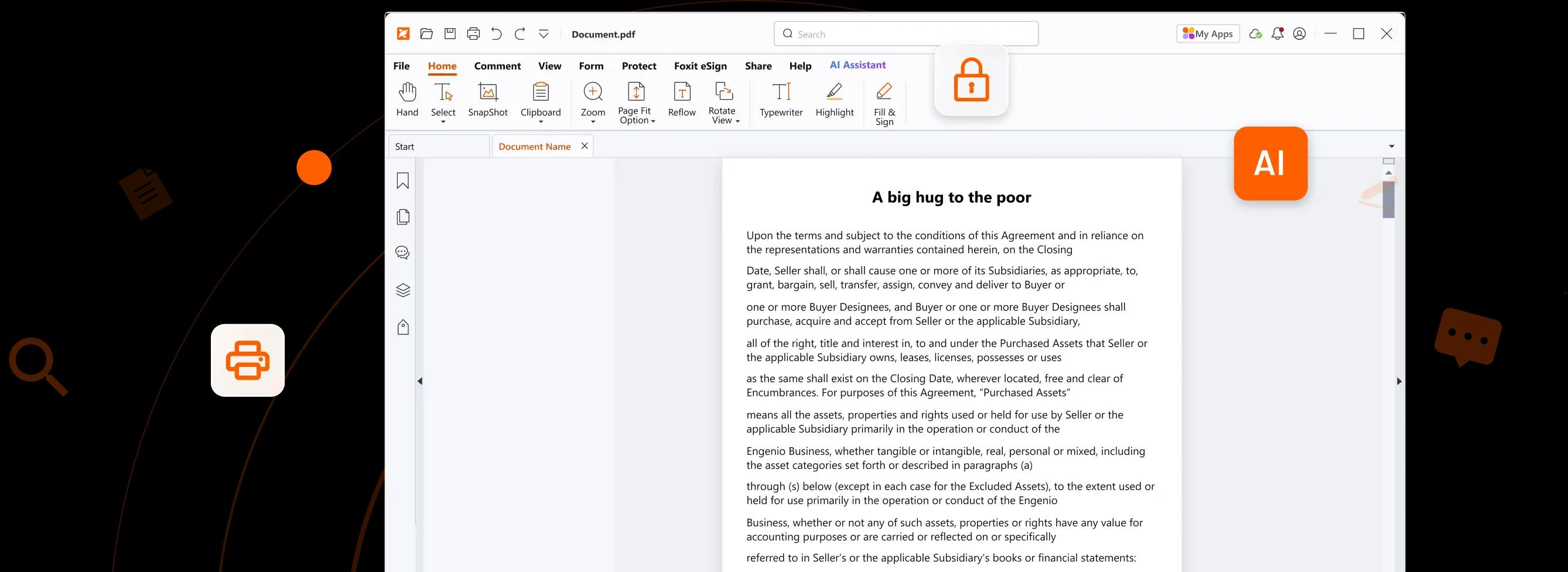
Главное окно состоит из нескольких областей:
| Элемент | Назначение |
|---|---|
| Заголовок окна | Показывает имя открытого документа и название программы |
| Панель быстрого доступа | Содержит часто используемые команды, например открытие, сохранение и печать |
| Ленточное меню | Объединяет команды по вкладкам Home, Comment, View, Form, Protect и другим |
| Панель вкладок документов | Позволяет переключаться между несколькими PDF |
| Навигационная панель | Показывает страницы, закладки, комментарии, вложения, слои и подписи |
| Область документа | Отображает содержимое текущей страницы |
| Строка состояния | Содержит номер страницы, масштаб и кнопки режима отображения |
| Панель форматирования | Появляется при работе с текстом, фигурами, комментариями и подписями |
Вкладка File
Вкладка File открывает служебное меню программы. Здесь находятся команды:
-
Open— открыть документ; -
Create— создать PDF доступным способом; -
Save— сохранить изменения; -
Save As— сохранить отдельную копию; -
Print— открыть параметры печати; -
Properties— посмотреть свойства документа; -
Preferences— открыть настройки программы; -
Close— закрыть текущий файл; -
Exit— завершить работу Foxit PDF Reader.
В разделе Open отображаются недавние документы и доступные расположения. Часто используемый файл можно закрепить, чтобы он не исчезал из списка после открытия других PDF.
Вкладка Home
Home содержит инструменты повседневной работы:
-
Hand— перемещение страницы мышью; -
Select Text and Image— выделение текста и изображений; -
Snapshot— снимок прямоугольного фрагмента; -
команды масштабирования;
-
режимы подгонки страницы;
-
поиск;
-
быстрый переход к средствам заполнения и подписания;
-
основные операции с документом.
Для чтения удобно использовать Hand: курсор захватывает страницу и перемещает её в любом направлении. Для копирования информации применяется Select Text and Image.
Вкладка Comment
Comment объединяет все средства аннотирования:
-
заметки;
-
текстовые выделения;
-
инструмент
Typewriter; -
текстовые блоки и выноски;
-
карандаш и ластик;
-
линии, стрелки и геометрические фигуры;
-
штампы;
-
измерения;
-
импорт, экспорт и сводку комментариев.
Вкладка View
На вкладке View находятся настройки отображения:
-
панели навигации;
-
режим чтения;
-
полноэкранный режим;
-
компоновка страниц;
-
увеличение;
-
автоматическая прокрутка;
-
линейки и направляющие;
-
поворот вида;
-
режим Reflow;
-
параметры окон и вкладок.
Вкладка Form
Form предназначена для интерактивных форм. В бесплатном Foxit PDF Reader пользователь заполняет уже созданные поля, очищает форму, импортирует и экспортирует данные. Инструменты проектирования новых полей могут быть связаны с Foxit PDF Editor.
Вкладка Protect
На Protect расположены инструменты цифровых идентификаторов, сертификатов, проверки подписей и доверенных документов. Здесь же может находиться команда Fill & Sign, предназначенная для быстрого заполнения и нанесения визуальной подписи.
Настройка панели быстрого доступа
На панель быстрого доступа можно добавить наиболее востребованные команды:
-
Щёлкнуть правой кнопкой мыши по нужной команде на ленте.
-
Выбрать
Add to Quick Access Toolbar. -
Для удаления щёлкнуть по значку на панели.
-
Выбрать
Remove from Quick Access Toolbar.
Через More Commands настраивается расширенный список. Панель разрешается размещать над лентой или под ней.
Ленту можно свернуть сочетанием Ctrl+F11. При свёрнутой ленте вкладки остаются видимыми, а команды временно раскрываются после щелчка по названию вкладки. Foxit PDF Reader позволяет создавать собственные вкладки и группы, менять порядок команд, экспортировать конфигурацию в XML и восстанавливать стандартное расположение элементов.
Открытие документов и работа со вкладками
Открыть PDF можно несколькими способами:
-
выполнить
File > Open; -
нажать
Ctrl+O; -
перетащить файл из Проводника в окно программы;
-
дважды щёлкнуть по PDF, если Foxit назначен основным просмотрщиком;
-
выбрать документ на стартовой странице;
-
открыть файл из списка
Recent Documents; -
использовать подключённое облачное расположение.
Каждый документ обычно открывается в отдельной вкладке. Это удобно при сравнении договоров, инструкций или отчётов: не требуется запускать несколько экземпляров приложения.
Для переключения используются:
-
щелчок по заголовку вкладки;
-
Ctrl+Tab— следующая вкладка; -
Ctrl+Shift+Tab— предыдущая вкладка; -
прокрутка списка вкладок, если их слишком много.
Вкладку можно перетащить за пределы основного окна. Foxit создаст отдельное окно с этим документом. Обратное перетаскивание объединяет окна. Такой режим полезен при работе с двумя мониторами.
Контекстное меню вкладки содержит команды управления документом. Среди них могут быть:
-
закрытие текущей вкладки;
-
закрытие остальных вкладок;
-
закрытие вкладок справа или слева;
-
открытие папки, в которой хранится файл;
-
копирование пути к документу.
Параметр восстановления сеанса позволяет повторно открыть документы, оставшиеся на экране перед завершением работы. Настройка находится в File > Preferences > History.
Защищённые документы
Если PDF защищён паролем на открытие, Foxit PDF Reader показывает окно ввода пароля до отображения страниц. Пароль на разрешения действует иначе: документ открывается, но владелец может запретить копирование, печать, комментирование или заполнение полей.
Проверить ограничения можно через File > Properties > Security. В окне отображается применённый метод защиты и список разрешённых операций.
Режимы просмотра и навигация
Foxit PDF Reader предлагает несколько компоновок страниц. Они переключаются на вкладке View или кнопками в строке состояния.
Single Page
Single Page показывает по одной странице. При переходе вниз программа сразу перемещается на следующую. Режим подходит для презентаций, бланков и документов, где важно воспринимать страницу как отдельный лист.
Continuous
Continuous размещает страницы вертикальной лентой. Это наиболее удобный режим для чтения длинных инструкций, книг и отчётов.
Facing
Facing показывает разворот из двух страниц. Такой вариант подходит для журналов, каталогов и макетов печатных изданий.
Continuous Facing
Continuous Facing сочетает развороты и непрерывную прокрутку. Документ отображается как последовательность двухстраничных блоков.
Separate Cover Page
Для документов с обложкой можно включить отдельное отображение первой страницы. Тогда титульный лист показывается один, а остальные страницы формируют правильные развороты.
Переход между страницами
В строке состояния находится поле текущей страницы. Чтобы перейти к нужной:
-
Щёлкнуть по номеру страницы.
-
Ввести новое значение.
-
Нажать
Enter.
Другие способы навигации:
-
Page UpиPage Down; -
Ctrl+Page UpиCtrl+Page Down; -
Ctrl+Home— начало документа; -
Ctrl+End— конец документа; -
Ctrl+G— переход к указанной странице; -
миниатюры на панели
Pages; -
пункты на панели
Bookmarks; -
внутренние ссылки документа.
Команды Previous View и Next View возвращают не просто предыдущую страницу, а прежнее положение и масштаб. Это полезно после перехода по ссылке или закладке. Для них используются Alt+Left и Alt+Right.
Панель миниатюр
Панель Pages открывается слева и показывает уменьшенные изображения страниц. Щелчок по миниатюре сразу переводит к выбранному листу.
Миниатюры помогают ориентироваться в графических документах, где номера страниц малоинформативны. В Foxit PDF Reader панель используется для навигации, а не для полноценного изменения структуры документа. Перетаскивание, удаление или извлечение страниц относится к редакторским функциям.
Закладки
Панель Bookmarks показывает оглавление, встроенное в PDF. Закладки могут иметь вложенную структуру. Треугольник рядом с разделом раскрывает дочерние пункты.
Закладка может вести:
-
на конкретную страницу;
-
к определённому масштабу и положению;
-
на внешний сайт;
-
к другому файлу;
-
к команде, встроенной автором документа.
При открытии внешних ресурсов Foxit может показать предупреждение безопасности.
Масштабирование страниц
Увеличивать и уменьшать документ можно несколькими способами:
-
кнопками
Zoom OutиZoom In; -
сочетаниями
Ctrl+-иCtrl++; -
полем масштаба в строке состояния;
-
удержанием
Ctrlи вращением колеса мыши; -
командами подгонки страницы.
Основные режимы:
| Команда | Результат |
|---|---|
Actual Size |
Показывает страницу в масштабе 100% |
Fit Page |
Полностью помещает страницу в окно |
Fit Width |
Подгоняет страницу по ширине рабочей области |
Fit Visible |
Подгоняет по видимой области содержимого, уменьшая пустые поля |
Zoom To |
Позволяет задать точное значение масштаба |
Marquee Zoom |
Увеличивает выделенный прямоугольный участок |
Loupe |
Показывает выбранную область в отдельном увеличительном окне |
Magnifier |
Имитирует экранную лупу над участком страницы |
Сочетания клавиш:
-
Ctrl+1—Actual Size; -
Ctrl+0—Fit Page; -
Ctrl+2—Fit Width; -
Ctrl+3—Fit Visible; -
Ctrl+M— окно точного масштаба.
Для чертежей и схем удобны Loupe и Marquee Zoom: основной лист остаётся на экране, а интересующий фрагмент рассматривается отдельно.
Режим чтения, полноэкранный просмотр и Reflow
Read Mode
Read Mode скрывает ленту, навигационные панели и большую часть служебных элементов. На экране остаётся документ и компактная плавающая панель.
Включение:
-
View > Read Mode; -
Ctrl+H; -
команда контекстного меню страницы.
Повторное нажатие Ctrl+H возвращает обычный интерфейс. Режим полезен при чтении длинного текста на небольшом дисплее.
Full Screen
Полноэкранный режим включается клавишей F11. Документ занимает весь экран, а элементы управления скрываются. Для выхода используются Esc или повторное нажатие F11.
В параметрах Full Screen можно задать:
-
способ перелистывания;
-
цвет фона;
-
вид курсора;
-
автоматический переход между страницами;
-
отображение навигационных элементов.
Reflow
Reflow перестраивает текст в одну колонку и подгоняет его под ширину окна. Команда находится на вкладке View, а клавиатурное сочетание — Ctrl+4.
Режим особенно полезен:
-
на небольшом экране;
-
при сильном увеличении;
-
для пользователей со слабым зрением;
-
при чтении документа с клавиатуры.
Качество Reflow зависит от структуры PDF. В правильно размеченном документе абзацы и заголовки располагаются последовательно. В сложной многоколоночной вёрстке, таблицах и сканах порядок может быть нарушен.
Автоматическая прокрутка
Команда View > AutoScroll запускает плавное движение документа. Скорость регулируется клавишами со стрелками. Автоматическая прокрутка удобна при последовательном чтении без постоянного вращения колеса мыши.
Поиск текста
Для быстрого поиска используется Ctrl+F. На панели вводится слово или фраза, после чего программа подсвечивает совпадения.
Основные действия:
-
Нажать
Ctrl+F. -
Ввести запрос.
-
Нажать
EnterилиF3. -
Для перехода назад использовать
Shift+F3. -
Закрыть строку поиска клавишей
Esc.
В параметрах быстрого поиска можно учитывать регистр, искать только целые слова и просматривать результаты по порядку.
Расширенный поиск
Панель расширенного поиска открывается сочетанием Ctrl+Shift+F. Она позволяет искать:
-
в текущем PDF;
-
во всех открытых документах;
-
в выбранной папке;
-
во вложенных папках;
-
в PDF-портфолио;
-
в комментариях и закладках, если выбран соответствующий параметр.
Результаты отображаются списком с контекстом. Щелчок по найденной строке открывает нужную страницу и выделяет совпадение.
Расширенный поиск полезен при работе с архивом документов. Например, можно найти номер договора сразу во всех PDF указанной папки, не открывая каждый файл вручную.
Почему поиск не находит текст
Foxit PDF Reader ищет символы, записанные в текстовом слое. Если документ создан сканером и содержит только изображения страниц, поиск не сработает. Внешне такой PDF выглядит как обычный, но курсор не может выделить отдельные слова.
Признаки скана без текстового слоя:
-
инструмент
Select Text and Imageвыделяет всю страницу как картинку; -
Ctrl+Fне находит очевидные слова; -
скопировать отдельный абзац невозможно;
-
чтение вслух не распознаёт содержимое.
Для такого документа требуется OCR. Если команда распознавания в интерфейсе переводит к Foxit PDF Editor или облачной обработке, это не локальная бесплатная функция Reader.
Копирование текста, изображений и фрагментов страницы
Инструмент Select Text and Image находится на вкладке Home. После его включения курсор позволяет выделять текст и графические объекты.
Копирование текста
-
Выбрать
Home > Select Text and Image. -
Провести курсором по нужному фрагменту.
-
Нажать
Ctrl+Cили выбратьCopy. -
Вставить текст в другое приложение сочетанием
Ctrl+V.
Foxit старается сохранить последовательность строк и абзацев, но результат зависит от устройства исходного PDF. В многоколоночном документе текст может копироваться в неправильном порядке.
Копирование изображения
Если курсор распознаёт изображение как отдельный объект, его можно выделить и выбрать Copy Image. После этого изображение вставляется в графический редактор, презентацию или текстовый документ.
Snapshot
Snapshot копирует прямоугольный участок страницы как изображение:
-
Выбрать
Home > Snapshot. -
Обвести нужную область.
-
Дождаться сообщения о копировании.
-
Вставить снимок в другое приложение.
Горячая клавиша инструмента — Alt+7.
Snapshot удобен для копирования:
-
таблицы;
-
фрагмента чертежа;
-
диаграммы;
-
подписи;
-
части отсканированной страницы;
-
участка документа со сложным форматированием.
Разрешение снимка зависит от масштаба отображения. Для более чёткого результата перед выделением стоит увеличить страницу.
Копирование может быть запрещено параметрами безопасности документа. В таком случае команды остаются недоступными или Foxit сообщает об ограничениях.
Аннотирование PDF
Инструменты аннотирования — одна из сильнейших сторон Foxit PDF Reader. Комментарии сохраняются как отдельные объекты поверх исходного содержимого. Они не переписывают текст страницы и могут редактироваться, перемещаться или удаляться.
Текстовые пометки
Foxit PDF Reader поддерживает следующие средства:
| Инструмент | Назначение |
|---|---|
Highlight |
Выделение текста цветным маркером |
Underline |
Подчёркивание |
Strikeout |
Зачёркивание |
Squiggly |
Волнистое подчёркивание |
Replace Text |
Пометка текста как требующего замены |
Insert Text |
Указание места, куда нужно вставить текст |
Area Highlight |
Выделение прямоугольной области, включая скан или изображение |
Как выделить текст маркером
-
Открыть вкладку
Comment. -
Выбрать
Highlight. -
Провести курсором по словам или абзацу.
-
Отпустить кнопку мыши.
-
При необходимости выбрать другой цвет на панели
Format.
Если нужно выделить несколько несмежных фрагментов, инструмент можно закрепить. Команда может называться Keep Tool Selected. После её включения маркер не отключается после первого использования.
Цвет, прозрачность и другие свойства меняются через панель форматирования или окно Properties. Чтобы сделать оформление стандартным для следующих выделений:
-
Щёлкнуть по готовой пометке правой кнопкой мыши.
-
Открыть
Properties. -
Настроить цвет и прозрачность.
-
Выбрать
Set Current Properties as Default.
Добавление заметки
Инструмент Note создаёт значок на странице и связанное с ним всплывающее окно:
-
Перейти на
Comment. -
Выбрать
Note. -
Щёлкнуть в нужном месте страницы.
-
Ввести комментарий во всплывающем окне.
-
Щёлкнуть вне заметки или закрыть окно.
Значок можно перемещать. Двойной щелчок повторно открывает текст. Цвет значка и имя автора изменяются в свойствах комментария.
Заметка подходит для замечаний, которые не нужно постоянно показывать поверх документа. Читатель видит компактный значок и раскрывает текст только при необходимости.
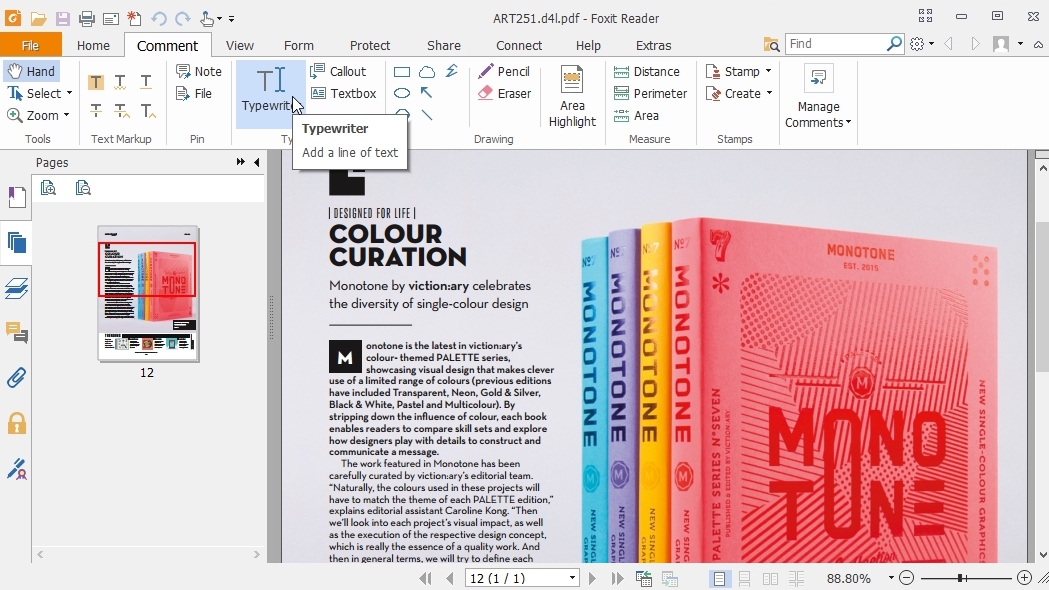
Typewriter
Typewriter размещает обычный текст поверх страницы. Это один из наиболее востребованных инструментов Foxit PDF Reader.
Порядок работы:
-
Открыть
Comment. -
Выбрать
Typewriter. -
Щёлкнуть на странице.
-
Ввести текст.
-
Настроить шрифт, размер, цвет и межстрочный интервал.
-
Щёлкнуть вне текстового объекта.
Клавиша Enter создаёт новую строку. Готовый блок можно перетаскивать и редактировать повторным щелчком.
Typewriter особенно полезен для неинтерактивных бланков. Он не меняет существующий текст PDF, а создаёт самостоятельную аннотацию.
Textbox
Textbox создаёт текст внутри рамки. Пользователь настраивает:
-
цвет текста;
-
цвет заливки;
-
цвет и толщину границы;
-
прозрачность;
-
размер шрифта;
-
выравнивание.
Текстовый блок удобен для заметных пояснений непосредственно на странице.
Callout
Callout состоит из текстового блока и линии-указателя. Он применяется, когда комментарий должен быть связан с конкретной деталью схемы, изображения или абзаца.
После размещения можно отдельно перемещать:
-
текстовую рамку;
-
точку изгиба линии;
-
наконечник указателя.
Карандаш и ластик
Pencil создаёт свободные рукописные линии. Он подходит для:
-
обводки элементов;
-
коротких рукописных пометок;
-
подчёркивания на скане;
-
простых схем;
-
работы стилусом на сенсорном экране.
Eraser удаляет линии, созданные карандашом. Он не стирает содержимое исходной страницы и не удаляет другие типы комментариев.
Линии и фигуры
Foxit PDF Reader поддерживает:
-
Line; -
Arrow; -
Rectangle; -
Oval; -
Polygon; -
Polyline; -
Cloud; -
Arc; -
свободное рисование.
Для фигур настраиваются:
-
цвет линии;
-
толщина;
-
тип штриха;
-
начало и окончание линии;
-
цвет заливки;
-
прозрачность;
-
всплывающий комментарий.
Прямоугольник и овал хорошо подходят для проверки макетов. Стрелка указывает на конкретный элемент. Облако визуально обозначает участок, требующий доработки.
Удаление и редактирование комментария
Чтобы изменить объект, нужно выбрать его инструментом Hand или Select Annotation. После выделения появляются маркеры изменения размера и панель свойств.
Удаление выполняется:
-
клавишей
Delete; -
командой
Deleteв контекстном меню; -
через панель
Comments.
Если комментарий заблокирован, сначала требуется снять флажок Locked в свойствах.
Автор комментария
В свойствах каждой аннотации записывается автор. Имя берётся из раздела Identity в настройках:
-
Открыть
File > Preferences. -
Выбрать
Identity. -
Указать имя, организацию и адрес электронной почты.
-
Сохранить изменения.
Это особенно важно при коллективном рецензировании, когда в одном документе работают несколько сотрудников.
Панель Comments и коллективное рецензирование
Панель Comments находится в левой навигационной области. Она собирает все аннотации документа в единый список.
Для каждого комментария отображаются:
-
автор;
-
тип;
-
страница;
-
дата;
-
текст;
-
состояние;
-
ответы;
-
цвет или значок инструмента.
Щелчок по элементу списка переводит к соответствующему месту на странице.
Сортировка и фильтрация
Комментарии можно сортировать:
-
по странице;
-
по автору;
-
по дате;
-
по типу;
-
по состоянию;
-
по цвету.
Фильтрация позволяет оставить на экране только нужные замечания. Например, можно показать комментарии конкретного рецензента или вывести только незавершённые пункты.
Ответы
К заметке или другой аннотации можно добавить ответ:
-
Щёлкнуть правой кнопкой мыши по комментарию.
-
Выбрать
Reply. -
Ввести текст.
-
Сохранить ответ щелчком вне поля.
Ответы образуют цепочку. Это позволяет обсуждать конкретный фрагмент документа без создания нескольких отдельных заметок.
Состояния комментариев
Foxit PDF Reader поддерживает статусы проверки и состояния. В зависимости от типа рабочего процесса могут использоваться:
-
Accepted; -
Rejected; -
Cancelled; -
Completed; -
другие состояния рецензирования.
Статус помогает отделить обработанные замечания от новых.
Импорт и экспорт
Комментарии экспортируются в файлы FDF или XFDF:
-
Открыть
Comment. -
Выбрать
Export. -
Указать экспорт всех или выбранных комментариев.
-
Сохранить файл.
Импорт выполняется командой Comment > Import. Внешний файл комментариев объединяется с открытым PDF.
FDF и XFDF содержат не весь документ, а данные аннотаций. Благодаря этому рецензенты могут обмениваться небольшими файлами замечаний, не пересылая большой исходный PDF.
Сводка комментариев
Команда Comment > Summarize Comments формирует отдельный PDF со страницами документа и перечнем замечаний.
В параметрах задаются:
-
макет;
-
размер бумаги;
-
диапазон страниц;
-
размер шрифта;
-
сортировка;
-
способ размещения текста комментариев.
Сводка удобна для печатного согласования и передачи замечаний пользователю, который не работает с панелью аннотаций.
Печать комментариев
В окне Print можно выбрать режим Document and markups. Он печатает документ вместе с видимыми аннотациями.
Для печати всплывающих заметок используется параметр Print notes and pop-ups в File > Preferences > Commenting. При этом Foxit создаёт представление, где текст заметок выводится рядом со страницей или отдельным списком.
Штампы
Штампы имитируют привычные отметки на бумажных документах. В Foxit PDF Reader доступны стандартные и пользовательские наборы.
Примеры назначения:
-
утверждено;
-
отклонено;
-
черновик;
-
конфиденциально;
-
получено;
-
проверено;
-
завершено.
Размещение штампа
-
Перейти на вкладку
Comment. -
Открыть
Stamp. -
Выбрать категорию.
-
Выбрать штамп.
-
Щёлкнуть в нужном месте страницы.
-
Изменить размер рамкой выделения.
Команда Place on Multiple Pages позволяет применить одинаковый штамп к нескольким страницам.
Пользовательский штамп
Создание собственного штампа:
-
Открыть
Comment > Custom Stamp. -
Выбрать
Create Custom Stamp. -
Указать файл PDF или изображение.
-
При использовании PDF выбрать нужную страницу.
-
Создать категорию или выбрать существующую.
-
Ввести имя штампа.
-
Подтвердить создание.
Хорошо подготовленный исходник должен иметь прозрачный или однотонный фон и достаточное разрешение.
Динамический штамп
Динамический штамп автоматически подставляет значения:
-
имя пользователя;
-
дату;
-
время;
-
пользовательский текст.
Для создания используется Create Custom Dynamic Stamp. В редакторе выбирается шаблон, шрифт, цвет и набор динамических полей.
Штамп из буфера обмена
Изображение можно скопировать в буфер, а затем выполнить Comment > Custom Stamp > Paste Clipboard Image as Stamp Tool. Созданный объект размещается как штамп и сохраняет свойства аннотации.
Измерение расстояний, периметра и площади
Foxit PDF Reader способен измерять объекты на чертежах и схемах. Инструменты находятся в группе измерений вкладки Comment.
Основные режимы:
-
Distance— расстояние между двумя точками; -
Perimeter— сумма нескольких последовательных отрезков; -
Area— площадь замкнутого контура.
Калибровка масштаба
Перед измерением технического чертежа необходимо проверить масштаб:
-
Выбрать инструмент измерения.
-
Открыть параметры масштаба.
-
Указать соотношение единиц документа и реальных единиц.
-
Например, задать, что один сантиметр на странице соответствует одному метру.
-
Провести контрольное измерение известного объекта.
Без правильной калибровки результат показывает только условное расстояние внутри PDF.
Измерение расстояния
-
Выбрать
Distance. -
Щёлкнуть в начальной точке.
-
Переместить курсор к конечной точке.
-
Щёлкнуть второй раз.
-
Просмотреть длину в подписи или информационной панели.
Измерение периметра
-
Выбрать
Perimeter. -
Последовательно щёлкать по углам контура.
-
Дважды щёлкнуть в последней точке.
-
Foxit рассчитает сумму отрезков.
Измерение площади
-
Выбрать
Area. -
Расставить точки по контуру.
-
Замкнуть фигуру двойным щелчком.
-
Просмотреть полученную площадь.
Для измерительных аннотаций настраиваются единицы, точность, подпись, цвет и толщина линий. Инструменты подходят для предварительной проверки, но не заменяют специализированные CAD-системы и поверенные методы измерения.
Заполнение интерактивных PDF-форм
Интерактивная форма содержит настоящие поля. При наведении курсор меняется, а активные области обычно подсвечиваются.
Foxit PDF Reader работает с распространёнными AcroForm и XFA-формами. Пользователь может вводить данные, выбирать варианты, сохранять заполненную копию и печатать результат.
Типы полей
| Поле | Действие пользователя |
|---|---|
| Текстовое поле | Ввод текста, числа, даты или другого значения |
| Check Box | Установка независимого флажка |
| Radio Button | Выбор одного варианта из группы |
| Combo Box | Выбор значения из раскрывающегося списка |
| List Box | Выбор одного или нескольких пунктов |
| Button | Выполнение запрограммированного действия |
| Signature Field | Размещение цифровой подписи |
Как заполнить форму
-
Открыть PDF.
-
Убедиться, что поля подсвечены.
-
Щёлкнуть по первому полю.
-
Ввести значение.
-
Нажать
Tabдля перехода к следующему элементу. -
Установить нужные флажки и переключатели.
-
Выбрать значения из списков.
-
Проверить обязательные поля.
-
Выполнить
File > Save As. -
Сохранить отдельную заполненную копию.
Использование Save As защищает исходный пустой бланк от случайной перезаписи.
Подсветка полей
Подсветка включается или отключается на вкладке Form командой Highlight Fields. Постоянные параметры находятся в File > Preferences > Forms.
Можно отдельно настроить:
-
цвет обычных полей;
-
цвет обязательных полей;
-
отображение рамок;
-
автоматическое завершение ранее введённых значений.
Очистка формы
Команда Form > Reset Form удаляет введённые значения и возвращает поля к исходному состоянию. Если в документе несколько форм или сценариев, Foxit может предложить выбрать очищаемые поля.
Импорт данных
Данные загружаются через Form > Import. Поддерживаются форматы, предназначенные для обмена значениями формы, включая FDF, XFDF, XML, TXT и CSV в подходящих структурах.
Импорт полезен при массовом заполнении однотипных документов.
Экспорт данных
Команда Form > Export > To File сохраняет значения отдельно от PDF. Документ при этом не заменяется: создаётся файл данных, который можно обработать в другой системе или импортировать обратно.
Проблемы с сохранением формы
Если после повторного открытия значения исчезли, причины обычно следующие:
-
документ был закрыт без сохранения;
-
использована команда печати вместо сохранения;
-
файл открыт только для чтения;
-
папка не разрешает запись;
-
форма содержит нестандартные сценарии;
-
применён PDF-просмотрщик, не сохраняющий определённый тип XFA;
-
владелец документа ограничил изменение.
Надёжный порядок — заполнить форму, выполнить Save As, закрыть документ и повторно открыть сохранённую копию для проверки.
Заполнение неинтерактивного бланка
Неинтерактивный PDF не содержит настоящих полей. Это может быть скан бумажного заявления или документ, экспортированный как плоская страница.
Для него подходят два способа.
Fill & Sign
Команда Fill & Sign предлагает инструменты:
-
Add Text; -
поля с разделёнными ячейками;
-
заранее подготовленные значения;
-
флажок;
-
крестик;
-
точка;
-
подпись;
-
инициалы.
Порядок работы:
-
Открыть
Fill & Sign. -
Выбрать
Add Text. -
Щёлкнуть над нужной строкой.
-
Ввести значение.
-
Изменить размер текста.
-
Перетащить объект для точного выравнивания.
-
Добавить флажки и подпись.
-
Сохранить копию.
Некоторые бланки анализируются автоматически. Foxit подсвечивает предполагаемые места ввода, но пользователь всё равно контролирует расположение каждого объекта.
Typewriter
Альтернативный способ — Comment > Typewriter. Он удобен, когда требуется просто разместить несколько надписей и не нужна специальная панель заполнения.
Разница заключается в типе создаваемого объекта и рабочем процессе, но визуально оба способа дают текст поверх страницы.
Визуальная подпись
Foxit PDF Reader позволяет поставить подпись несколькими способами:
-
нарисовать мышью или стилусом;
-
импортировать изображение;
-
вставить изображение из буфера обмена;
-
напечатать имя и выбрать рукописное начертание;
-
использовать сохранённую подпись.
Создание подписи
-
Открыть
HomeилиProtect. -
Выбрать
Fill & Sign. -
Открыть палитру подписей.
-
Нажать
Create Signature. -
Выбрать способ создания.
-
Настроить цвет и внешний вид.
-
Сохранить подпись для повторного использования при необходимости.
Размещение
-
Выбрать созданную подпись.
-
Щёлкнуть на странице.
-
Изменить размер, потянув за угловой маркер.
-
Переместить объект на строку подписи.
-
Щёлкнуть вне объекта.
-
Сохранить документ.
Изображение или рисунок подписи визуально показывает согласие пользователя, но не обеспечивает криптографической проверки личности. Такой объект можно сравнить с подписью, вставленной в документ как графика.
Для заявлений, внутренних согласований и неформального обмена этого часто достаточно. Для юридически значимого электронного документооборота обычно требуется цифровая подпись на основе сертификата или специализированный сервис электронной подписи.
Цифровая подпись и сертификаты
Цифровая подпись математически связывает сертификат подписанта с состоянием PDF. После подписания программа может определить, изменялся ли документ.
Цифровой идентификатор
Управление цифровыми идентификаторами выполняется через:
Protect > Sign & Certify > Digital IDs
Цифровой идентификатор включает:
-
закрытый ключ;
-
открытый сертификат;
-
имя владельца;
-
издателя сертификата;
-
срок действия;
-
назначение ключа.
Foxit PDF Reader может использовать идентификатор из файла PKCS#12, хранилища сертификатов Windows, токена или другого поддерживаемого поставщика.
Самоподписанный идентификатор создаётся внутри программы, но доверие к нему должно быть настроено получателем отдельно. Для официального документооборота применяются сертификаты, выпущенные признанным удостоверяющим центром.
Как подписать PDF цифровой подписью
-
Открыть вкладку
Protect. -
Выбрать
Sign & Certify. -
Нажать
Place Signature. -
Обвести прямоугольную область на странице.
-
Выбрать цифровой идентификатор.
-
Ввести пароль закрытого ключа, если требуется.
-
Выбрать внешний вид подписи.
-
Указать причину и местоположение при необходимости.
-
Нажать
Sign. -
Сохранить подписанный PDF.
При подписании Foxit предлагает сохранить документ. Это необходимо, потому что цифровая подпись рассчитывается для конкретного состояния файла.
Внешний вид цифровой подписи
В подписи могут отображаться:
-
имя владельца;
-
дата и время;
-
причина;
-
местоположение;
-
изображение;
-
сведения об издателе;
-
отметка о проверке.
Внешний вид не определяет криптографическую надёжность. Даже минимальная подпись без изображения может быть полностью действительной, если сертификат и целостность документа успешно проверены.
Проверка подписи
Foxit проверяет подписи при открытии документа и показывает их состояние на панели Signatures.
Типичные состояния:
| Значок или сообщение | Значение |
|---|---|
| Подпись действительна | Содержимое не изменено, сертификат прошёл проверку |
| Подпись не проверена | Проверка ещё не выполнена или отсутствуют данные |
| Личность неизвестна | Сертификат не добавлен в доверенные |
| Документ изменён | После подписания внесены изменения |
| Подпись недействительна | Нарушена целостность или проверка завершилась ошибкой |
| Подпись действительна, но есть последующие изменения | Подписанная редакция сохранна, однако позже были добавлены разрешённые или неразрешённые изменения |
Просмотр свойств
-
Открыть панель
Signatures. -
Щёлкнуть правой кнопкой мыши по подписи.
-
Выбрать
Show Signature Properties. -
Просмотреть сведения о действительности.
-
Открыть сертификат через
Show Certificate. -
Проверить владельца, издателя, срок и назначение ключа.
Команда просмотра подписанной редакции показывает документ в том состоянии, в котором он находился в момент подписания.
Доверие сертификату
Неизвестный сертификат не обязательно является поддельным. Это означает, что цепочка доверия не построена автоматически. Добавлять сертификат в доверенные следует только после независимой проверки его отпечатка и владельца.
Foxit поддерживает проверку временных меток и данных об отзыве сертификатов. Если в подпись встроены необходимые сведения для долгосрочной проверки, её состояние можно анализировать даже после истечения обычного срока сертификата.
Foxit eSign
Foxit eSign предназначен для организованного сбора электронных подписей. В отличие от локального Fill & Sign, он использует сетевой рабочий процесс:
-
подготовка документа;
-
указание получателей;
-
расстановка полей;
-
отправка приглашений;
-
контроль состояния;
-
получение завершённой копии;
-
хранение журнала действий.
Сервис подходит, когда документ должны подписать несколько участников. Его доступность зависит от учётной записи и условий подписки. Локальное нанесение подписи и работа с цифровыми сертификатами не требуют такого сценария.
Вложения, слои и PDF-портфолио
Вложения
PDF может содержать прикреплённые файлы. Они отображаются на панели Attachments.
Доступные действия:
-
открыть вложение;
-
сохранить его отдельно;
-
просмотреть свойства;
-
найти нужный файл в списке.
Исполняемые и потенциально опасные вложения Foxit блокирует или открывает только после предупреждения. Запускать неизвестные файлы из PDF не следует.
Слои
Панель Layers управляет видимостью слоёв документа. Они часто используются в:
-
архитектурных планах;
-
инженерных чертежах;
-
картах;
-
полиграфических макетах;
-
многоязычных схемах.
Флажок рядом со слоем включает или скрывает его. Доступность переключения может быть ограничена автором PDF.
PDF-портфолио
PDF-портфолио объединяет несколько файлов в одном контейнере. Внутри могут находиться PDF, таблицы, изображения и другие документы.
Foxit PDF Reader позволяет:
-
просматривать список компонентов;
-
открывать вложенные документы;
-
сортировать элементы;
-
искать данные;
-
сохранять отдельные компоненты.
Возможность отображения сложного авторского оформления портфолио зависит от использованных технологий. Основное содержимое при этом остаётся доступным через список файлов.
Мультимедиа и 3D
Некоторые PDF содержат видео, аудио или интерактивные 3D-модели. Foxit показывает такие объекты, если формат и системные компоненты поддерживаются. Для запуска активного содержимого может потребоваться отдельное разрешение.
Мультимедиа из неизвестного документа следует рассматривать как потенциально небезопасное действие.
Печать PDF
Окно печати открывается через File > Print или Ctrl+P.
В верхней части выбираются:
-
принтер;
-
количество копий;
-
диапазон;
-
способ обработки страниц;
-
содержимое для печати.
Диапазон страниц
Можно напечатать:
-
все страницы;
-
текущую страницу;
-
текущий вид;
-
выбранные страницы;
-
произвольный диапазон;
-
только чётные или нечётные страницы;
-
страницы в обратном порядке.
Для диапазона используются записи вроде 1-5, 8, 11-14.
Масштабирование
Основные режимы:
| Режим | Назначение |
|---|---|
Fit |
Уменьшает или увеличивает страницу под область печати |
Actual Size |
Печатает без автоматического масштабирования |
Custom Scale |
Использует заданный процент |
Shrink Oversized Pages |
Уменьшает только слишком большие страницы |
Tile Large Pages |
Разбивает большой лист на несколько бумажных страниц |
Для официальных бланков и шаблонов следует внимательно проверять масштаб. Параметр Fit может изменить физический размер элементов.
Несколько страниц на листе
Режим Multiple Pages Per Sheet размещает несколько PDF-страниц на одном листе. Настраиваются:
-
количество страниц;
-
порядок;
-
ориентация;
-
рамки;
-
направление заполнения.
Это удобно для раздаточных материалов и черновой печати.
Буклет
Booklet переставляет страницы для двусторонней печати и последующего сгиба. Можно задать:
-
печать обеих сторон;
-
только лицевую сторону;
-
только оборотную сторону;
-
переплёт слева или справа.
Если принтер не поддерживает автоматический дуплекс, сначала печатается одна сторона, затем листы переворачиваются и запускается второй проход.
Печать комментариев и форм
Параметр Print What определяет содержимое:
-
Document— только страницы; -
Document and markups— страницы и аннотации; -
Document and stamps— страницы и штампы; -
Form fields only— только данные полей; -
Annotations only— только комментарии.
Перед печатью важно проверить предварительный просмотр. Некоторые всплывающие заметки не отображаются непосредственно на странице и требуют отдельной сводки.
Проблемы со шрифтами
Если на бумаге пропадают символы или нарушается графика, помогает режим печати страницы как изображения. Он растеризует содержимое перед отправкой на принтер. Печать может стать медленнее, зато устраняются ошибки драйвера, прозрачности или встроенных шрифтов.
Сохранение документов
Save
File > Save или Ctrl+S записывает изменения в текущий файл. Команда используется после добавления комментариев, заполнения форм или подписи.
Save As
File > Save As или Ctrl+Shift+S создаёт отдельную копию. Этот способ предпочтителен при работе с договорами и бланками, поскольку сохраняет нетронутый оригинал.
Разумная схема имён:
-
Договор_исходный.pdf; -
Договор_с_комментариями.pdf; -
Договор_подписанный.pdf.
Что сохраняется
Foxit PDF Reader сохраняет:
-
комментарии;
-
текст
Typewriter; -
фигуры;
-
штампы;
-
значения форм;
-
визуальные подписи;
-
цифровые подписи;
-
изменение состояния аннотаций;
-
некоторые параметры вида.
Если файл защищён, владелец может запретить сохранение определённых изменений.
Экспорт доступных данных
В Reader можно экспортировать:
-
комментарии;
-
данные формы;
-
вложения;
-
отдельные изображения через копирование;
-
текст через выделение;
-
фрагменты страницы через Snapshot.
Полноценное преобразование всего документа в Word, Excel, PowerPoint или редактируемый текст может запускать платный Foxit PDF Editor либо сетевой сервис.
Безопасность
PDF способен содержать ссылки, вложения, JavaScript, мультимедиа, формы и действия запуска. Поэтому Foxit PDF Reader включает несколько уровней защиты.
Safe Reading Mode
Безопасный режим ограничивает потенциально опасные действия. При попытке открыть внешний ресурс, запустить файл или выполнить подозрительную команду появляется предупреждение.
Protected View
Защищённый просмотр изолирует документы из недоверенных источников. В нём часть активных возможностей блокируется до подтверждения пользователя.
Режим особенно полезен для:
-
файлов из электронной почты;
-
документов из мессенджеров;
-
PDF, загруженных с неизвестных сайтов;
-
вложений от незнакомых отправителей.
Trust Manager
Раздел File > Preferences > Trust Manager управляет доверенными действиями и расположениями. Пользователь может настроить:
-
безопасный режим;
-
привилегированные расположения;
-
доверенные сайты;
-
запуск внешних приложений;
-
доступ к данным;
-
обработку вложений.
Не следует добавлять всю папку загрузок в доверенные расположения. Это фактически отключает важный уровень проверки для любых попавших туда документов.
JavaScript
PDF JavaScript используется для вычислений в формах, проверки значений и интерактивных действий. Одновременно он повышает риск выполнения нежелательных сценариев.
Настройки находятся в File > Preferences > JavaScript. При работе только с обычными документами JavaScript можно отключить. Если сложная форма перестала выполнять расчёты, его разрешают для доверенного файла.
Внешние ссылки
При переходе на сайт Foxit может запросить подтверждение. Перед открытием следует проверить адрес, особенно если ссылка маскируется под название банка, облачного сервиса или государственной организации.
PDF/A
Архивные PDF/A могут открываться в режиме, препятствующем изменению. Информационная панель сообщает, что документ предназначен для долговременного хранения. Принудительное включение редактирования может нарушить соответствие архивному стандарту, поэтому для комментариев лучше создавать отдельную копию.
Пароли и разрешения
Foxit различает:
-
пароль открытия;
-
пароль владельца;
-
запрет печати;
-
запрет копирования;
-
запрет изменений;
-
ограничение аннотирования;
-
ограничение заполнения форм.
Reader соблюдает установленные разрешения и не предназначен для их обхода.
Настройки Foxit PDF Reader
Окно параметров открывается через File > Preferences или Ctrl+K.
Documents
Здесь настраиваются:
-
способ открытия документов;
-
восстановление последнего сеанса;
-
отображение предупреждений;
-
режим PDF/A;
-
обработка ссылок;
-
поведение при сохранении;
-
закрытие нескольких вкладок.
Полезно включить восстановление последней сессии, если приходится регулярно работать с большим комплектом документов.
History
Раздел управляет:
-
списком недавних файлов;
-
количеством сохранённых записей;
-
восстановлением последнего положения;
-
повторным открытием документов.
При работе на общем компьютере историю лучше очищать или отключать.
Page Display
Параметры отображения включают:
-
стандартную компоновку;
-
начальный масштаб;
-
сглаживание текста;
-
сглаживание изображений;
-
отображение тонких линий;
-
использование локальных шрифтов;
-
разрешение страницы;
-
фон рабочей области.
Если чертёж выглядит слишком бледным, помогает параметр усиления тонких линий. Если прокрутка тяжёлого документа тормозит, часть сглаживания можно отключить.
General
В General находятся:
-
стартовая страница;
-
интерфейс вкладок;
-
подсказки;
-
системные уведомления;
-
поведение панели инструментов;
-
открытие внешних ссылок;
-
параметры запуска;
-
некоторые рекламные и служебные сообщения.
Full Screen
Параметры полноэкранного режима определяют:
-
фон;
-
курсор;
-
переходы;
-
автоматическое перелистывание;
-
показ навигации;
-
циклическое воспроизведение.
Search
Раздел поиска позволяет настроить:
-
подсветку результатов;
-
цвет выделения;
-
количество результатов;
-
области поиска;
-
поведение расширенной панели;
-
использование индексов.
Forms
Настраиваются:
-
подсветка полей;
-
цвет обязательных полей;
-
автоматическое завершение;
-
вычисления;
-
обработка штрихкодов;
-
отображение границ.
Автозавершение удобно для повторяющихся форм, но на общем компьютере оно может раскрывать ранее введённые персональные данные.
Commenting
Параметры комментариев включают:
-
автора;
-
шрифт заметок;
-
всплывающие окна;
-
соединительные линии;
-
печать заметок;
-
поведение карандаша;
-
прозрачность;
-
создание копии выделенного текста в комментарии.
Identity
В Identity задаются сведения пользователя, записываемые в комментариях и некоторых подписях.
Signatures
Раздел отвечает за:
-
проверку подписей при открытии;
-
доверенные сертификаты;
-
внешний вид подписи;
-
временные метки;
-
данные отзыва;
-
цифровые идентификаторы.
Trust Manager и Security
Эти разделы управляют защищённым просмотром, доверенными расположениями, внешними действиями и политиками безопасности.
Reading и Accessibility
Здесь задаются:
-
порядок чтения;
-
параметры экранного диктора;
-
число обрабатываемых страниц;
-
замена цветов;
-
контрастность;
-
чтение документа вслух;
-
обработка нетегированных PDF.
Languages
В Languages выбирается язык интерфейса. Можно использовать системную локаль или задать язык вручную.
Updater
Раздел управляет проверкой обновлений. Для программы, открывающей документы из внешних источников, своевременное обновление важно из-за исправлений безопасности.
Цветовая тема
Тема меняется через File > Skins. Доступны светлое, тёмное и системное оформление. Тёмная тема меняет интерфейс, но не всегда перекрашивает белые страницы PDF. Для изменения цветов самого документа используются настройки доступности.
Горячие клавиши
| Комбинация | Действие |
|---|---|
Ctrl+O |
Открыть PDF |
Ctrl+S |
Сохранить |
Ctrl+Shift+S |
Сохранить как |
Ctrl+P |
Печать |
Ctrl+W |
Закрыть документ |
Ctrl+Shift+W |
Закрыть все документы |
Ctrl+Q |
Выйти из программы |
Ctrl+D |
Свойства документа |
Ctrl+K |
Настройки |
Ctrl+F |
Быстрый поиск |
Ctrl+Shift+F |
Расширенный поиск |
F3 |
Следующий результат |
Shift+F3 |
Предыдущий результат |
Ctrl+G |
Перейти к странице |
Ctrl+Home |
Первая страница |
Ctrl+End |
Последняя страница |
Alt+Left |
Предыдущий вид |
Alt+Right |
Следующий вид |
Ctrl+1 |
Фактический размер |
Ctrl+0 |
Подогнать страницу |
Ctrl+2 |
Подогнать по ширине |
Ctrl+3 |
Подогнать видимую область |
Ctrl+4 |
Reflow |
Ctrl++ |
Увеличить |
Ctrl+- |
Уменьшить |
Ctrl+M |
Точный масштаб |
Ctrl+H |
Режим чтения |
F11 |
Полноэкранный режим |
Ctrl+F11 |
Свернуть или раскрыть ленту |
F4 |
Показать или скрыть навигационную панель |
Ctrl+Tab |
Следующая вкладка |
Alt+3 |
Hand |
Alt+6 |
Select Text and Image |
Alt+7 |
Snapshot |
Shift+H |
Highlight |
Ctrl+U |
Underline |
Shift+S |
Strikeout |
Shift+U |
Squiggly |
Ctrl+Shift+N |
Note |
Shift+T |
Typewriter |
Shift+E |
Textbox |
Shift+C |
Callout |
Shift+P |
Pencil |
Ctrl+Shift+H |
AutoScroll |
Сочетания особенно полезны при интенсивном рецензировании. Например, Shift+H включает маркер, Ctrl+Shift+N создаёт заметку, а Shift+T позволяет сразу напечатать текст поверх страницы.
Чтение вслух и доступность
Foxit PDF Reader поддерживает чтение текста синтезатором речи. Команды находятся на вкладке View в группе Read.
Основные сочетания:
-
Ctrl+Shift+Y— активировать чтение; -
Ctrl+Shift+V— прочитать текущую страницу; -
Ctrl+Shift+B— читать с текущей страницы до конца; -
Ctrl+Shift+P— пауза или продолжение; -
Ctrl+Shift+E— остановить.
Качество зависит от текстового слоя и порядка чтения. В правильно размеченном PDF программа последовательно произносит заголовки и абзацы. В скане без OCR текст отсутствует, поэтому озвучивать нечего.
Замена цветов
В настройках доступности можно заменить цвета документа. Например:
-
сделать фон тёмным;
-
использовать светлый текст;
-
включить высокую контрастность;
-
заменить плохо различимые сочетания.
Такая настройка меняет отображение, но не содержимое файла и не влияет на печать.
Навигация с клавиатуры
Пользователь может перемещаться по вкладкам, полям форм, ссылкам и панелям без мыши. Клавиша Tab последовательно переводит фокус, Enter активирует выбранный элемент, а стрелки перемещают выделение.
Совместимость с экранными дикторами
Foxit передаёт экранным дикторам текст и структурные данные PDF. Наилучший результат дают тегированные документы, где определены заголовки, списки, таблицы и логический порядок. В нетегированном файле программа пытается определить последовательность автоматически, но сложная вёрстка может читаться неправильно.
Foxit AI Assistant
AI Assistant добавляет интеллектуальную обработку содержимого PDF. Набор команд может включать:
-
краткое изложение;
-
объяснение выделенного фрагмента;
-
перевод;
-
ответы по содержимому документа;
-
извлечение ключевых тезисов;
-
переформулирование;
-
интеллектуальный поиск.
Для работы обычно требуется вход в учётную запись и подключение к интернету. Обработка выполняется сетевым сервисом, поэтому перед отправкой конфиденциального договора, медицинской документации или персональных данных следует учитывать внутреннюю политику организации.
AI Assistant полезен при первичном знакомстве с длинным отчётом, но его ответы необходимо сверять с исходным PDF. Сервис может неверно интерпретировать таблицу, исключение из правила, сноску или юридическую формулировку.
Производительность
Foxit PDF Reader быстро открывает обычные офисные документы и уверенно работает с несколькими вкладками. Прокрутка текстовых PDF остаётся плавной, а поиск по документу выполняется практически сразу.
На нагрузку влияют:
-
количество страниц;
-
разрешение сканов;
-
сложная векторная графика;
-
прозрачность;
-
встроенные шрифты;
-
формы и JavaScript;
-
трёхмерные модели;
-
число одновременно открытых файлов;
-
панель комментариев с большим количеством аннотаций.
Документ из сотен отсканированных страниц потребляет заметно больше памяти, чем текстовый PDF того же объёма. Причина заключается в необходимости декодировать изображения, а не только отображать шрифты и векторные элементы.
Для повышения скорости можно:
-
закрыть ненужные вкладки;
-
уменьшить масштаб;
-
отключить часть сглаживания;
-
скрыть миниатюры;
-
не держать открытой панель комментариев;
-
сохранить локальную копию сетевого файла;
-
отключить ненужные сетевые панели;
-
проверить сам PDF на повреждения.
По сравнению с минималистичным SumatraPDF программа тяжелее, поскольку содержит ленту, формы, комментарии, подписи, безопасность, облачные службы и AI-инструменты. Однако для рабочего PDF-просмотрщика её производительность остаётся сбалансированной.
Что Foxit PDF Reader не заменяет
Несмотря на развитый интерфейс, программа остаётся прежде всего просмотрщиком и средством аннотирования.
Редактирование исходного текста
Typewriter, Textbox и Add Text размещают новые объекты поверх страницы. Они не исправляют существующий абзац внутри PDF.
Для полноценного редактирования нужны операции:
-
изменение символов исходного текста;
-
автоматический перенос строк;
-
замена шрифта;
-
редактирование изображения;
-
перемещение блоков;
-
изменение макета.
Такие задачи относятся к Foxit PDF Editor.
Управление страницами
Foxit PDF Reader не предназначен для полноценной организации документа:
-
удаления страниц;
-
перестановки;
-
извлечения;
-
замены;
-
объединения нескольких PDF;
-
разделения файла;
-
изменения размера страниц.
Кнопки подобных операций могут открывать платный редактор или облачный сервис.
OCR
Reader способен искать уже распознанный текст, но локальное преобразование скана в редактируемый и индексируемый документ относится к OCR-инструментам редактора.
Постоянное удаление данных
Закрашивание прямоугольником не удаляет скрытый текст. Для конфиденциальной информации требуется настоящая редакция с удалением содержимого и очисткой скрытых данных.
Конвертация
Копирование текста и снимок области доступны бесплатно. Полноценное преобразование всего PDF в DOCX, XLSX, PPTX или другие редактируемые форматы может потребовать Foxit PDF Editor или отдельный сервис.
Создание сложных форм
Reader заполняет формы, но проектирование новых полей, сценариев, кнопок и вычислений является редакторской задачей.
Типичные проблемы и решения
PDF открывается в другой программе
Нужно назначить Foxit PDF Reader приложением по умолчанию для расширения .pdf в параметрах Windows. После этого двойной щелчок будет запускать Foxit.
Программа постоянно спрашивает о назначении по умолчанию
Следует либо подтвердить назначение, либо отключить соответствующее уведомление в настройках запуска. Если ассоциации сбрасываются, их нужно проверить в системных параметрах приложений по умолчанию.
Текст не выделяется
Возможные причины:
-
страница является изображением;
-
отсутствует OCR;
-
копирование запрещено;
-
включён
Hand, а неSelect Text and Image; -
текст преобразован в кривые;
-
документ повреждён.
Сначала следует выбрать Home > Select Text and Image. Если курсор всё равно выделяет страницу целиком, потребуется распознавание.
Комментарий не удаляется
Нужно проверить:
-
выбран ли сам объект;
-
не заблокирован ли он;
-
разрешено ли комментирование;
-
не является ли он частью исходного содержимого;
-
не подписан ли документ с запретом изменений.
Подпись считается неизвестной
Обычно сертификат не входит в доверенную цепочку. Следует открыть его свойства, проверить владельца и издателя, а затем установить доверие только после независимой проверки.
После сохранения подпись стала недействительной
Цифровая подпись защищает состояние документа. Изменение содержимого после подписания может нарушить её действительность. Подписывать следует окончательно подготовленную копию.
Не печатаются комментарии
В окне Print нужно выбрать Document and markups. Для текста всплывающих заметок следует включить печать заметок или создать Summarize Comments.
Страница печатается меньше оригинала
Нужно проверить режим Fit. Для печати в реальном размере выбирается Actual Size или масштаб 100%.
Пропадают символы при печати
Следует включить печать как изображение, обновить драйвер принтера или проверить встраивание шрифтов в свойствах PDF.
Медленно прокручивается скан
Можно скрыть панель миниатюр, уменьшить масштаб и закрыть другие документы. Если исходный PDF содержит изображения чрезмерного разрешения, исправление требует его оптимизации в редакторе.
Не работает ссылка
Возможные причины:
-
действие заблокировано безопасным режимом;
-
адрес недоступен;
-
ссылка ведёт к локальному файлу;
-
документ использует запрещённый JavaScript;
-
URL создан неверно.
Не следует отключать всю защиту ради неизвестной ссылки.
Не сохраняется заполненная форма
Нужно выполнить Save As, выбрать доступную для записи папку и повторно открыть копию. Если значения снова исчезают, форма может использовать нестандартный механизм или запрещать сохранение данных.
Пропала панель Pages или Comments
Панели включаются через вкладку View или кнопки левой навигационной области. Клавиша F4 скрывает и показывает навигационную панель целиком.
Интерфейс стал слишком крупным или мелким
Следует проверить масштаб Windows и параметры дисплея. Масштаб страницы в строке состояния меняет только документ, а не элементы программы.
Практические сценарии
Как прочитать большой документ и продолжить с прежнего места
-
Открыть PDF.
-
Перейти в
File > Preferences > History. -
Включить восстановление последнего положения.
-
Выбрать
View > Continuous. -
При необходимости включить
Read Mode. -
Закрыть документ обычным способом.
-
При следующем открытии Foxit вернётся к сохранённому положению.
Для быстрой ориентации удобно использовать закладки и расширенный поиск.
Как проверить договор и оставить замечания
-
Сохранить рабочую копию договора.
-
Включить
Comment > Highlight. -
Выделить спорные формулировки.
-
Использовать
Replace Textдля предложений замены. -
Добавить
Noteк общим замечаниям. -
Использовать
Calloutдля комментария к таблице или реквизитам. -
Открыть панель
Comments. -
Проверить список замечаний.
-
Выполнить
Comment > Export, если требуется отдельный файл комментариев. -
Сохранить PDF.
Как заполнить отсканированное заявление
-
Открыть скан.
-
Выбрать
Fill & Sign. -
Нажать
Add Text. -
Разместить текст над каждой строкой.
-
Использовать символ флажка или крестика.
-
Создать подпись.
-
Разместить дату.
-
Увеличить масштаб и проверить выравнивание.
-
Сохранить отдельную копию.
-
Повторно открыть её и убедиться, что объекты сохранились.
Как поставить подпись-картинку
-
Подготовить изображение подписи без лишнего фона.
-
Открыть
Fill & Sign. -
Выбрать
Create Signature. -
Использовать импорт из файла.
-
Выбрать изображение.
-
Разместить подпись на странице.
-
Изменить размер.
-
Сохранить копию.
Как проверить цифровую подпись отправителя
-
Открыть панель
Signatures. -
Найти подпись.
-
Проверить её значок.
-
Открыть
Show Signature Properties. -
Проверить сообщение о целостности.
-
Открыть
Show Certificate. -
Сверить имя и издателя.
-
Проверить срок действия.
-
При необходимости открыть подписанную редакцию.
-
Не добавлять сертификат в доверенные без проверки.
Как скопировать таблицу как изображение
-
Увеличить таблицу.
-
Нажать
Alt+7. -
Обвести таблицу.
-
Открыть Word, PowerPoint или графический редактор.
-
Нажать
Ctrl+V.
Как найти фразу во всех PDF папки
-
Нажать
Ctrl+Shift+F. -
Выбрать поиск не в текущем документе, а в папке.
-
Указать каталог.
-
Включить вложенные папки при необходимости.
-
Ввести запрос.
-
Запустить поиск.
-
Открывать результаты щелчком по строкам.
Как напечатать две страницы на одном листе
-
Нажать
Ctrl+P. -
Выбрать принтер.
-
Выбрать
Multiple Pages Per Sheet. -
Установить две страницы на листе.
-
Проверить порядок и ориентацию.
-
Просмотреть предварительный результат.
-
Запустить печать.
Как вывести документ с комментариями
-
Открыть
File > Print. -
Выбрать
Document and markups. -
Проверить предварительный просмотр.
-
Если нужен текст всплывающих заметок, создать сводку комментариев.
-
Напечатать документ или сводку.
Сравнение с аналогами
| Возможность | Foxit PDF Reader | Adobe Acrobat Reader | PDF-XChange Editor | SumatraPDF | Okular | Nitro PDF Reader |
|---|---|---|---|---|---|---|
| Просмотр во вкладках | Да | Да | Да | Да | Да | Да |
| Развитые аннотации | Да | Да | Да | Ограниченно | Да | Да |
| Текстовые выделения | Да | Да | Да | В основном просмотр | Да | Да |
| Рисование и фигуры | Да | Да | Да | Ограниченно | Да | Да |
| Заполнение форм | Да | Да | Да | Базово | Да | Да |
| Визуальная подпись | Да | Да | Да | Нет полноценного рабочего процесса | Ограниченно | Да |
| Цифровые сертификаты | Да | Да | Да | В основном просмотр | Проверка и поддерживаемые операции | Да |
| Панель комментариев | Развитая | Развитая | Очень развитая | Минимальная | Развитая | Развитая |
| Измерительные инструменты | Да | Да | Да | Нет | Ограниченно | Ограниченно |
| Работа с облаком | Да | Да | Ограниченно | Нет | Зависит от окружения | Да |
| AI-инструменты | Да | Да | Не являются центральной частью | Нет | Нет | Зависят от продукта |
| Нагрузка на систему | Средняя | Выше средней | Средняя | Очень низкая | Низкая или средняя | Средняя |
| Полноценное редактирование текста бесплатно | Нет | Нет | Часть функций, платные команды помечаются | Нет | Нет | Нет |
| Платные предложения в интерфейсе | Присутствуют | Присутствуют | Присутствуют для лицензируемых команд | Практически отсутствуют | Отсутствуют | Присутствуют |
Foxit PDF Reader и Adobe Acrobat Reader
Adobe Acrobat Reader остаётся стандартным выбором для организаций, работающих с экосистемой Adobe. Он хорошо отображает сложные PDF, поддерживает формы, комментарии и подписи.
Foxit PDF Reader предлагает сходный набор повседневных инструментов, но его интерфейс сильнее ориентирован на ленточную модель. Вкладка Comment даёт быстрый доступ к заметкам, фигурам и текстовым пометкам. Настройки рецензирования и панели часто воспринимаются удобнее пользователями офисных приложений.
Обе программы активно показывают функции платных редакторов и сетевых сервисов. Для простого чтения они тяжелее минималистичных просмотрщиков, зато обеспечивают полноценную работу с формами, сертификатами и коллективными комментариями.
Foxit PDF Reader и PDF-XChange Editor
PDF-XChange Editor отличается очень насыщенным интерфейсом и большим количеством инструментов. В нём доступно много бесплатных операций, но применение лицензируемой команды может добавить демонстрационную отметку.
Foxit PDF Reader проще воспринимается как законченный бесплатный просмотрщик. Граница между чтением, аннотированием и платным редактированием достаточно понятна: комментарии и формы доступны в Reader, а глубокое изменение содержимого переносится в Foxit PDF Editor.
PDF-XChange особенно привлекателен для опытного пользователя Windows, который хочет максимум команд и детальных параметров. Foxit удобнее для стандартного офисного процесса с формами, рецензированием и подписями.
Foxit PDF Reader и SumatraPDF
SumatraPDF ориентирован на скорость и минимализм. Он быстро запускается, занимает мало ресурсов и хорошо подходит для чтения PDF, электронных книг и комиксов.
По рабочим возможностям Foxit PDF Reader значительно шире. В нём есть:
-
развитые комментарии;
-
формы;
-
штампы;
-
измерения;
-
визуальные подписи;
-
цифровые сертификаты;
-
импорт и экспорт замечаний;
-
облачные инструменты.
SumatraPDF лучше подходит пользователю, которому нужно только открыть и прочитать файл. Foxit PDF Reader предпочтительнее, когда документ требуется заполнять, согласовывать и подписывать.
Foxit PDF Reader и Okular
Okular особенно популярен в Linux-среде, но доступен и на других платформах. Он поддерживает заметки, выделения, линии, фигуры, штампы и панель аннотаций.
Foxit PDF Reader предлагает более привычный для корпоративного Windows-пользователя интерфейс, развитую работу с формами, визуальными подписями и сервисами Foxit. Okular лучше интегрируется со свободным программным окружением и не перегружен предложениями коммерческого редактора.
Для чтения и стандартных аннотаций обе программы подходят хорошо. Для электронного подписания, офисных форм и корпоративных процессов Foxit обычно удобнее.
Foxit PDF Reader и Nitro PDF Reader
Nitro PDF Reader использует офисный ленточный интерфейс и предлагает просмотр, аннотации, формы и подписи. По общей концепции он близок к Foxit.
Foxit PDF Reader выделяется более детализированными настройками рецензирования, развитой панелью комментариев, средствами сертификатов и широкой экосистемой настольных, мобильных и сетевых продуктов.
Nitro может быть удобен пользователям, уже работающим с решениями Nitro. Foxit остаётся более универсальным вариантом для тех, кому нужен самостоятельный PDF-просмотрщик с большим набором бесплатных инструментов.
Преимущества Foxit PDF Reader
-
удобный вкладочный интерфейс;
-
быстрый переход между несколькими документами;
-
подробные режимы масштабирования;
-
развитая навигация по страницам и закладкам;
-
быстрый и расширенный поиск;
-
большой набор текстовых аннотаций;
-
заметки, выноски, фигуры и свободное рисование;
-
пользовательские и динамические штампы;
-
измерение расстояния, периметра и площади;
-
заполнение AcroForm и XFA;
-
работа с неинтерактивными бланками;
-
визуальные подписи;
-
цифровые подписи и сертификаты;
-
панель проверки целостности документа;
-
импорт и экспорт комментариев;
-
сводка замечаний;
-
гибкая печать;
-
защищённый просмотр;
-
настройки JavaScript и доверенных расположений;
-
режим Reflow;
-
чтение вслух;
-
настраиваемая лента и панель быстрого доступа;
-
тёмное оформление;
-
AI Assistant и облачная интеграция.
Недостатки
-
программа тяжелее минималистичных PDF-просмотрщиков;
-
интерфейс содержит много вкладок и команд;
-
часть кнопок связана с Foxit PDF Editor;
-
облачные и AI-функции требуют подключения и учётной записи;
-
полноценное редактирование исходного текста недоступно;
-
организация страниц относится к редактору;
-
локальное OCR не является базовой функцией Reader;
-
рекламные предложения платных продуктов могут отвлекать;
-
качество Reflow и чтения вслух зависит от структуры PDF;
-
визуальная подпись легко принимается за цифровую;
-
сложные сетевые функции требуют внимательного отношения к конфиденциальности.
Кому подойдёт программа
Домашнему пользователю
Foxit PDF Reader подходит для чтения инструкций, квитанций, электронных книг, заявлений и договоров. Инструменты Fill & Sign позволяют заполнять документы без печати.
Студенту
Полезны маркер, подчёркивание, заметки, закладки, поиск и Snapshot. Учебный материал можно комментировать непосредственно в PDF.
Преподавателю
Программа удобна для проверки работ, оставления замечаний, использования штампов и создания сводки комментариев.
Офисному сотруднику
Foxit закрывает основные задачи документооборота: просмотр, согласование, формы, подписи, печать и обмен комментариями.
Юристу
Особенно полезны текстовые пометки, Replace Text, статусы комментариев, цифровые подписи и проверка сертификатов. Для постоянного удаления конфиденциальной информации потребуется полноценный редактор.
Бухгалтеру
Программа подходит для заполнения форм, просмотра счетов, проверки подписей и печати документов. При работе с персональными и финансовыми данными сетевые функции следует использовать в соответствии с политикой организации.
Инженеру
Инструменты измерения, слои, увеличительная лупа и аннотации помогают проверять схемы и чертежи. Для редактирования CAD-содержимого Foxit PDF Reader не предназначен.
Владельцу слабого компьютера
Foxit работает достаточно быстро, но не является самым лёгким просмотрщиком. Если нужны только чтение и печать, SumatraPDF потребляет меньше ресурсов. Если требуются формы, комментарии и подписи, дополнительные возможности Foxit оправдывают более высокую нагрузку.
Итоговая оценка
Foxit PDF Reader — один из наиболее функциональных бесплатных просмотрщиков PDF. Он уверенно справляется с чтением, поиском, копированием, заполнением форм, аннотированием и подписанием документов. Программа особенно сильна в рецензировании: пользователь получает маркер, зачёркивание, заметки, выноски, текстовые блоки, карандаш, фигуры, штампы, измерения и отдельную панель управления замечаниями.
Интерфейс хорошо подходит пользователям офисных программ. Основные команды распределены по понятным вкладкам Home, Comment, View, Form и Protect. Ленту и панель быстрого доступа можно настроить под собственный процесс.
Главное ограничение заключается в границе между Reader и Editor. Foxit PDF Reader добавляет информацию поверх документа, но не заменяет полноценное редактирование исходного содержимого. Для изменения существующего текста, перестановки страниц, OCR, объединения файлов и постоянного удаления данных потребуется Foxit PDF Editor или другой специализированный инструмент.
В качестве программы для просмотра, аннотирования, заполнения и подписания PDF Foxit PDF Reader предлагает сбалансированный набор функций. Он заметно функциональнее простых просмотрщиков, быстрее осваивается, чем многие профессиональные редакторы, и подходит как для домашнего использования, так и для регулярной работы с деловыми документами.
