PDF2JPG.net преобразует страницы PDF в отдельные изображения JPG: пользователь выбирает исходный PDF, задаёт один из трёх уровней качества — 75, 150 или 300 dpi, запускает обработку, следит за её ходом и затем сохраняет готовые страницы по одной либо одним ZIP-архивом. Сервис не добавляет водяные знаки, не требует регистрации, показывает первые готовые страницы ещё во время обработки и автоматически удаляет загруженный документ, созданные JPG и ZIP через несколько часов; на текущей форме действует ограничение исходного файла до 2 МБ.
PDF2JPG.net предназначен именно для преобразования визуального содержимого страниц PDF в JPEG. Каждая страница становится отдельной картинкой, поэтому результат удобно использовать там, где принимаются изображения, а не документы. Исходный PDF при этом лучше сохранять: текстовый слой, ссылки, закладки и другие свойства PDF в JPG не переходят.
Основные решения перед запуском сводятся к размеру исходника и выбору разрешения. Форма принимает PDF до 2 МБ и предлагает Average 75 dpi, Good 150 dpi и Excellent 300 dpi. После обработки страницы можно проверить отдельно и скачать выборочно или получить весь набор в ZIP.
Открыть PDF2JPG.net онлайн
- Редактирование PDF
- Русский интерфейс
- Просто новичкам
- Лимит файла 2 МБ
- Только формат JPG
- Нельзя выбрать страницы
Что делает PDF2JPG.net и где он особенно полезен
PDF2JPG.net решает узкую задачу: превращает каждую страницу выбранного PDF в самостоятельный JPEG-файл. Это важно отличать от извлечения встроенных фотографий. Если на странице есть текст, фон, диаграммы, подписи и поля формы, итоговый JPG представляет визуальный снимок всей страницы. Поэтому результат удобно передавать системам, которые принимают изображения, но отклоняют PDF: веб-формам, старым кабинетам загрузки документов, редакторам изображений, мессенджерам и сервисам публикации, где требуется именно JPEG.
Структура многостраничного документа при этом меняется предсказуемо: одна страница PDF становится одним JPG. Закладки, активные ссылки, поля, вложения и другие интерактивные свойства PDF в изображение не переходят, потому что JPG хранит растровую картинку. Исходник поэтому лучше сохранять отдельно, особенно если документ потом понадобится для поиска по тексту, печати с векторной графикой или повторного редактирования.
Сервис не предлагает переключатель между режимом страница целиком и извлечь картинки. Его логика всегда связана с рендерингом страниц. Если требуется вынуть только фотографии, встроенные в PDF, без текста и полей страницы, нужен другой инструмент. Зато для передачи макета страницы как видно на экране подход PDF2JPG.net понятен и не требует выбора дополнительных режимов.
Порядок конвертации от выбора файла до получения JPG
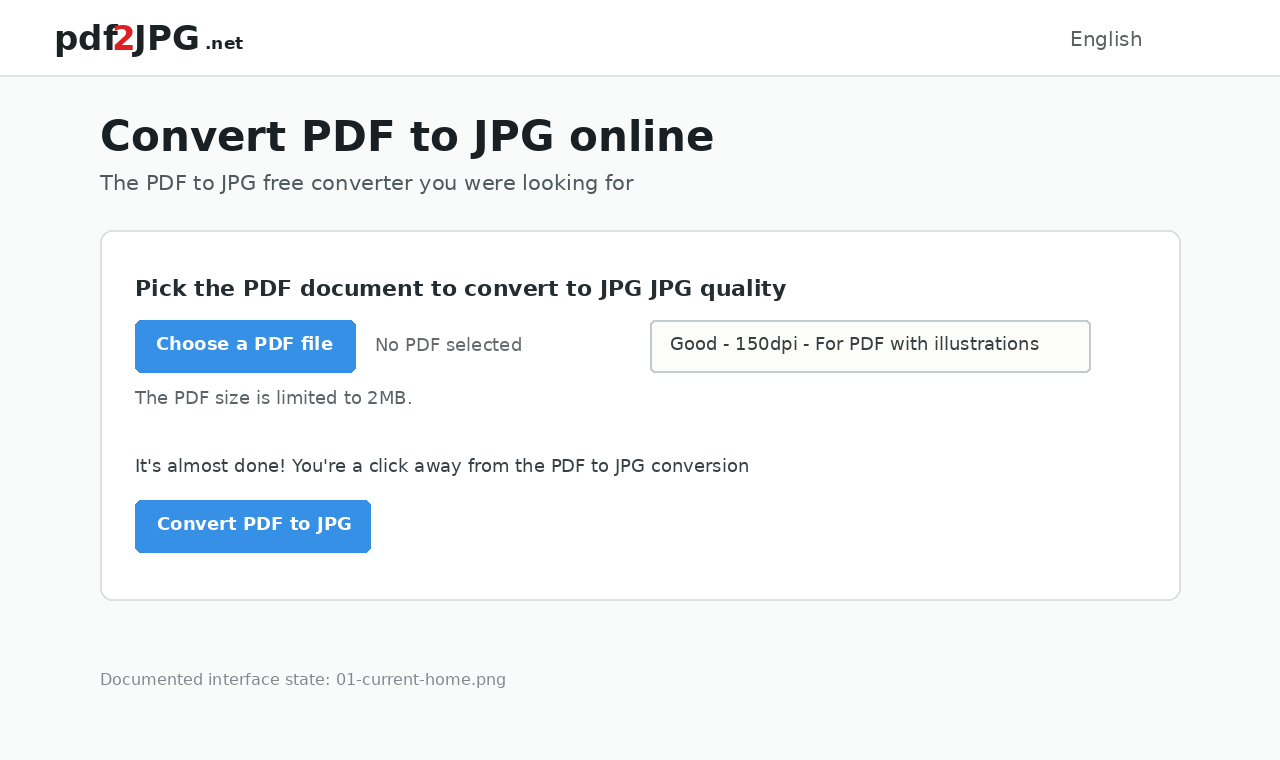
Рабочий процесс начинается с выбора одного PDF через поле загрузки. После выбора рядом с элементом выбора появляется имя файла, а ниже остаётся подсказка о допустимом размере. Затем в поле JPG quality задаётся качество. По умолчанию сервис рекомендует вариант Good с разрешением 150 dpi, который рассчитан на документы с иллюстрациями и обычно даёт компромисс между читаемостью и размером изображений.
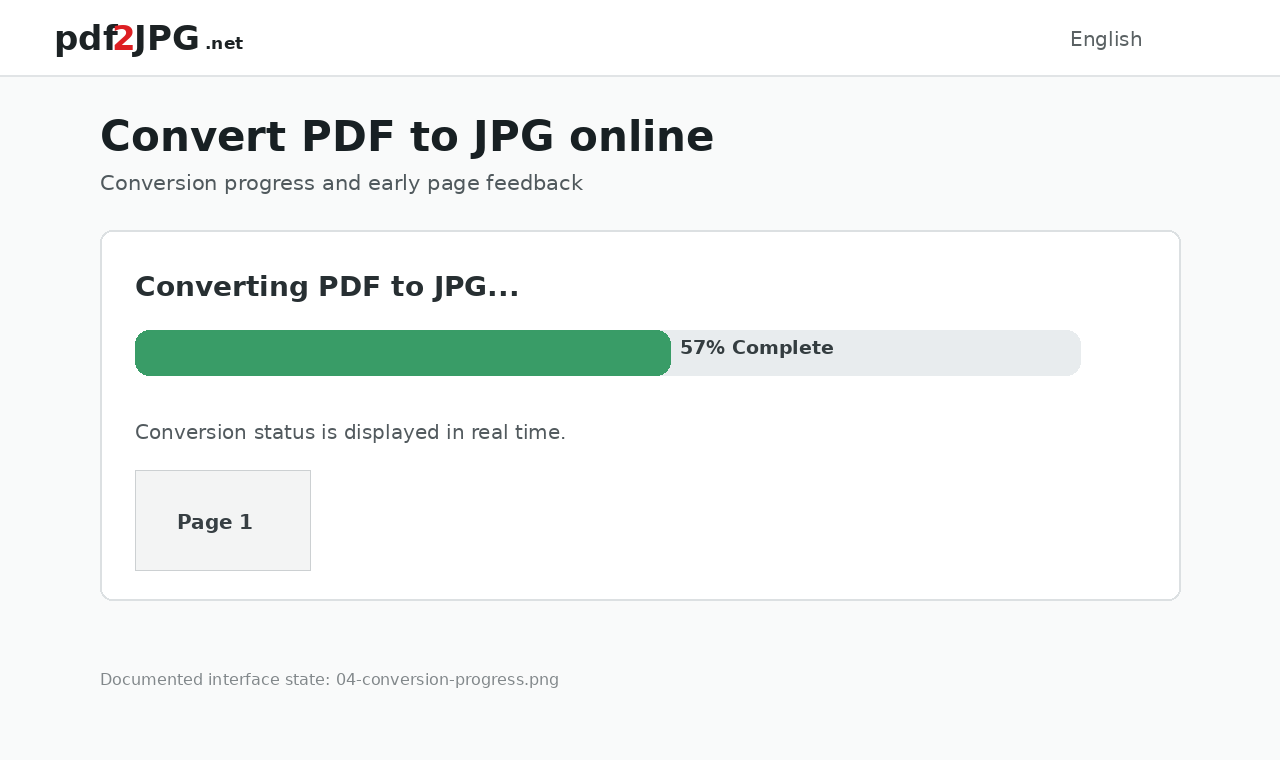
После запуска обработки страница сообщает о ходе конвертации. В описании сервиса прямо указано, что статус обновляется в реальном времени, а первые страницы можно просматривать, пока следующие ещё создаются. Это полезно на многостраничных документах: не обязательно ждать завершения всего файла, чтобы понять, подходит ли выбранный уровень качества для мелкого текста, схем или фотографий.
Когда обработка закончена, страницы становятся доступны как отдельные JPG. Для каждой страницы предусмотрены действия просмотра и загрузки, а для всего набора — ZIP. Если нужна только одна иллюстрация или одна страница анкеты, можно забрать отдельный файл и не переносить весь архив. Если нужен полный документ, ZIP уменьшает количество ручных сохранений и сохраняет страницы как набор файлов.
Три уровня качества: 75, 150 и 300 dpi
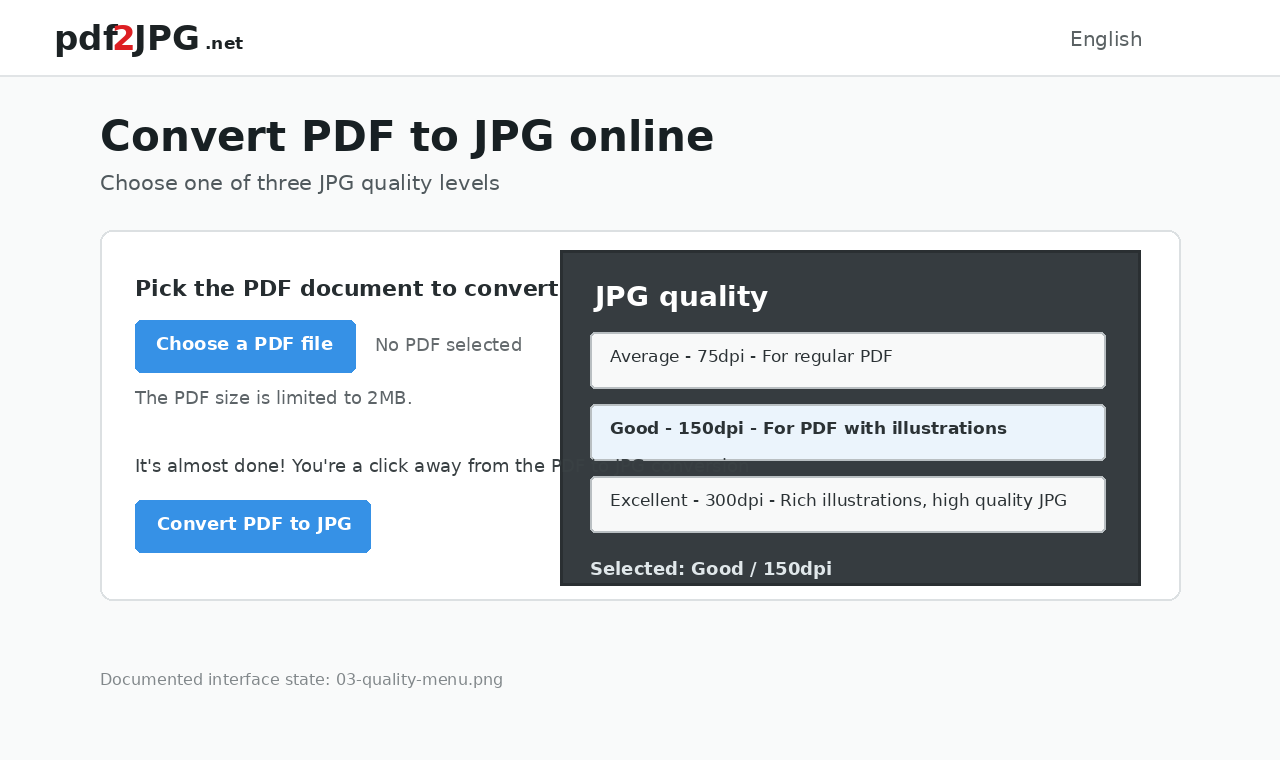
В PDF2JPG.net качество задаётся не произвольным процентом JPEG, а готовыми уровнями разрешения. Average соответствует 75 dpi и адресован обычным документам; Good — 150 dpi и помечен как подходящий для PDF с иллюстрациями; Excellent — 300 dpi и предназначен для насыщенных иллюстрациями страниц и более высокого качества. Других значений на форме нет, поэтому пользователь выбирает один из трёх фиксированных профилей.
75 dpi стоит выбирать, когда важнее небольшой вес получаемых JPG, а документ содержит крупный текст и простую графику. Это уровень для экранного просмотра без претензии на мелкие детали. При пересылке большого количества страниц такой вариант способен существенно уменьшить общий объём, но мелкие шрифты, тонкие линии и штрихкоды следует проверять после конвертации, потому что низкое разрешение сильнее ограничивает количество пикселей на странице.
150 dpi — наиболее универсальный режим сервиса. Именно его интерфейс отмечает как правильный выбор для большинства PDF. При нормальном размере страницы он даёт заметно больше деталей, чем 75 dpi, и при этом обычно не раздувает изображения так сильно, как 300 dpi. Для инструкций, презентационных страниц, квитанций, документов со схемами и обычных сканов сначала разумно проверять этот профиль.
300 dpi полезен, когда важны мелкие подписи, детальная графика или дальнейшее увеличение изображения. Цена — больший объём JPG и более тяжёлая обработка. Если конечная система имеет собственный лимит мегабайт на изображение, высокий профиль способен создать файл, который придётся дополнительно уменьшать. Поэтому максимальное dpi не следует выбирать автоматически: оно должно соответствовать задаче.
Как понимать ограничение исходного файла 2 МБ
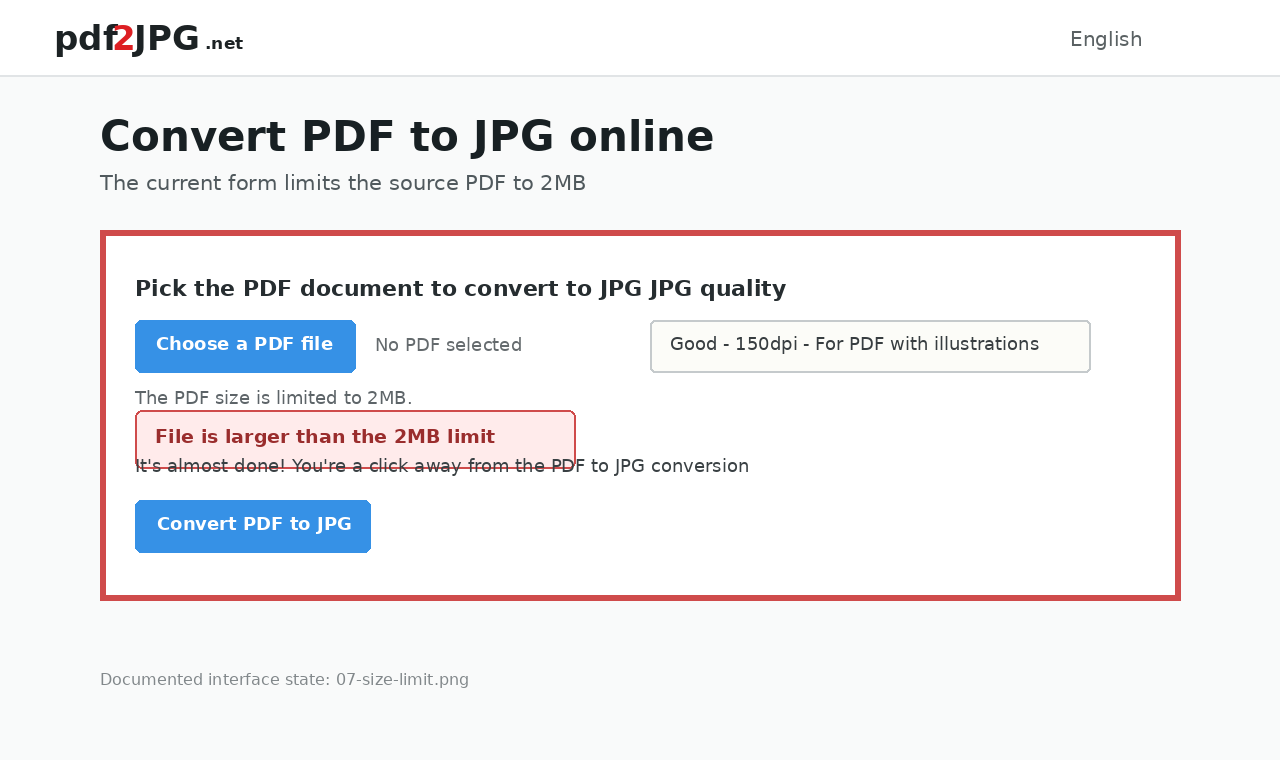
На текущей форме PDF2JPG.net прямо указано ограничение PDF до 2 МБ. Это ограничение относится к загружаемому документу, а не к суммарному размеру JPG после конвертации. Документ может иметь много страниц, но сам PDF должен укладываться в допустимый объём. Поэтому длинный текстовый PDF с хорошо сжатым содержимым иногда проходит, тогда как короткий скан из двух фотографических страниц может не пройти из-за большого веса.
Если файл больше 2 МБ, сервис не является удобной точкой для первого этапа работы. Перед загрузкой можно уменьшить сам PDF другим средством, например снизить разрешение сканов или применить сжатие, но важно не ухудшить исходник сильнее, чем требуется. Второй вариант — разделить документ на части, каждая из которых попадает в лимит, а затем конвертировать части по очереди. Это увеличивает количество операций и требует следить за последовательностью страниц.
При работе с документами, которые уже находятся около 2 МБ, следует учитывать, что фактический предел проверяется сервером или формой загрузки. Если PDF сформирован нестандартно или браузер сообщает другой размер из-за округления, лучше оставить небольшой запас. Для регулярной обработки тяжёлых сканов и каталогов узкий лимит — ключевое ограничение PDF2JPG.net и аргумент в пользу аналога с большим допустимым файлом.
Что происходит с многостраничным PDF
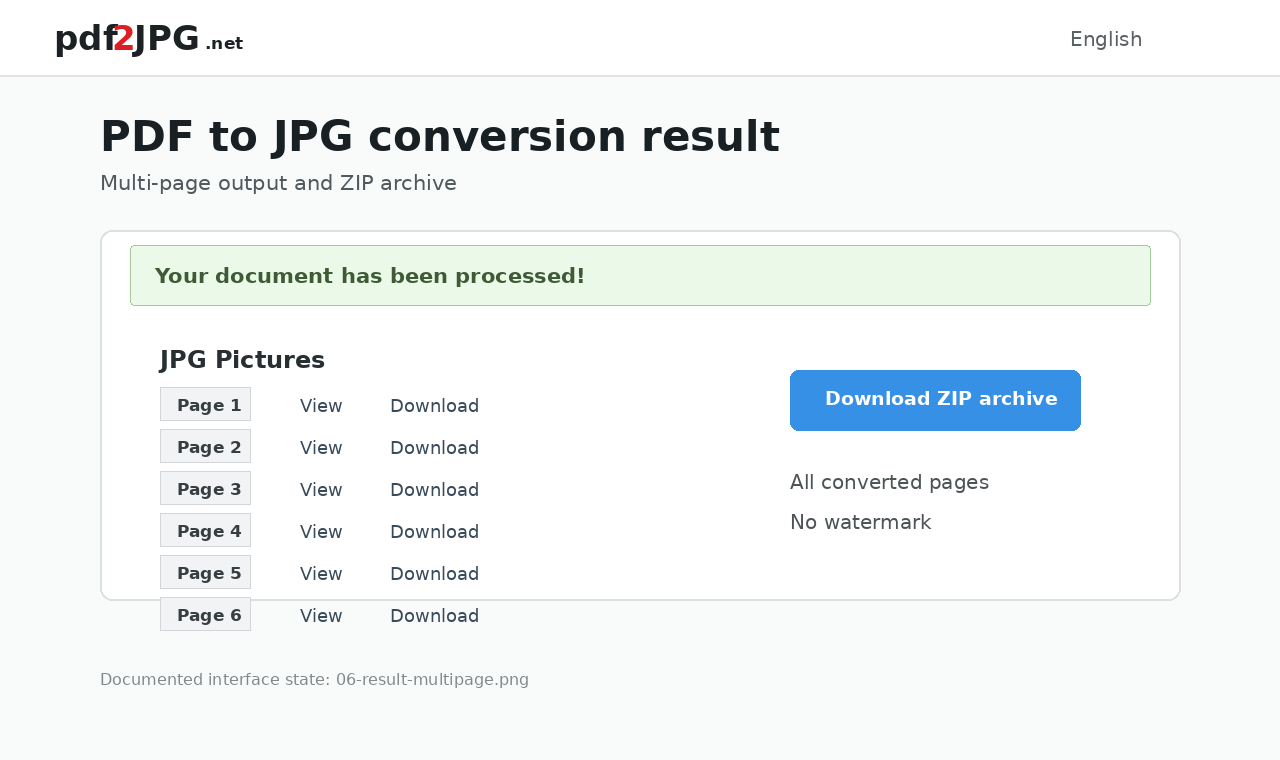
Количество страниц сервис не ограничивает отдельным счётчиком: официальный текст подчёркивает, что конвертируются все страницы. Практический предел поэтому задают размер исходного PDF, время обработки, объём получившихся JPG и стабильность соединения. Для хорошо сжатого текстового документа возможно большое число страниц, но каждый лист всё равно превращается в отдельное изображение.
Выбрать диапазон перед конвертацией нельзя. Если нужен только лист 12, сервис всё равно обрабатывает весь PDF, а пользователь забирает JPG нужной страницы после завершения. Для короткого файла это почти не мешает, но для длинных документов приводит к лишней обработке и созданию ненужных изображений. Если требуется постоянно конвертировать отдельные диапазоны, удобнее сначала извлекать нужные страницы в отдельный PDF или использовать аналог с параметром page range.
ZIP особенно полезен именно на многостраничных документах. Он объединяет созданные JPG в один скачиваемый объект, не меняя принципа одна страница — один файл. Архив не превращает страницы обратно в документ и не создаёт один длинный JPEG; после распаковки остаётся набор отдельных изображений.
Просмотр результата до скачивания
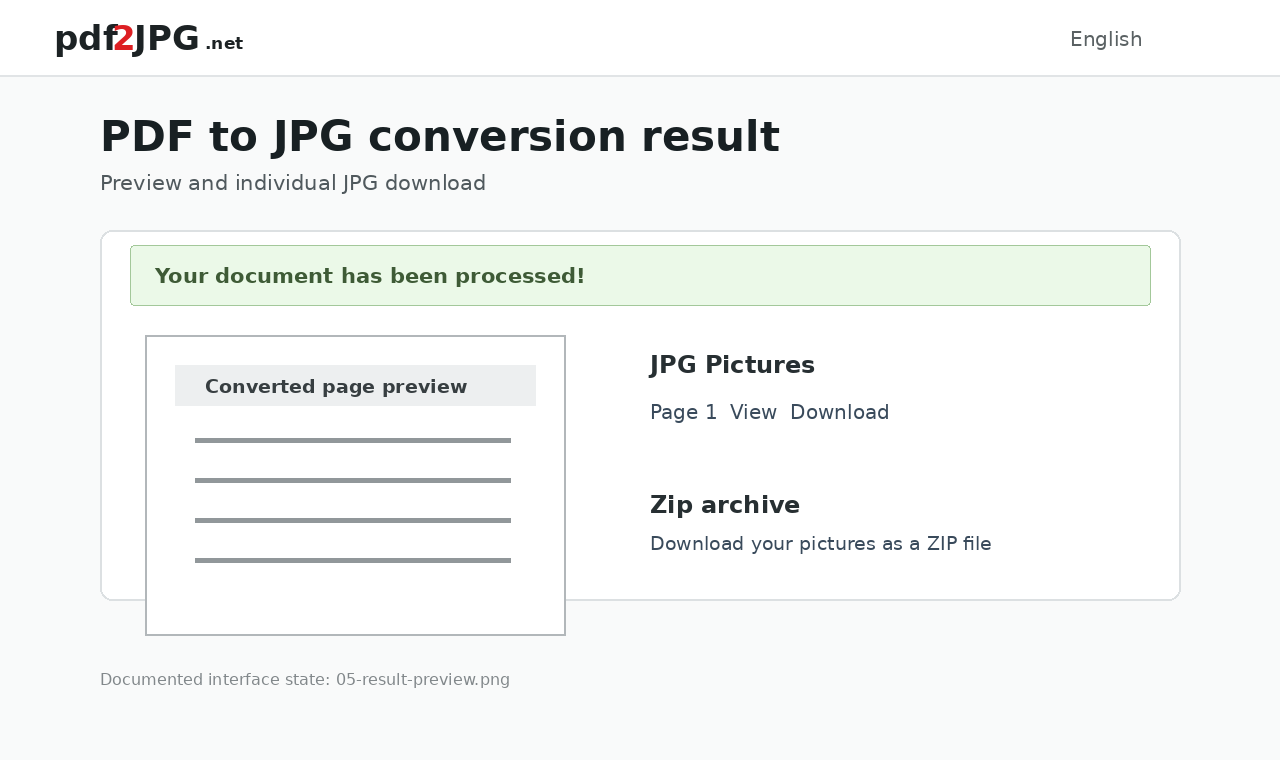
После обработки сервис предоставляет просмотр отдельных JPG. Эта возможность позволяет проверить не только факт успешной конвертации, но и то, как конкретная страница выглядит после растеризации. На документах с мелким шрифтом стоит увеличить изображение и посмотреть на буквы, линии таблиц, диаграммы и подписи. Если детали распались, следует повторить конвертацию на более высоком dpi, если размер исходника позволяет.
Предварительная проверка важна и для страниц с фотографиями. JPEG использует сжатие с потерями, поэтому тонкие текстуры и границы контрастных объектов могут выглядеть иначе, чем в исходном PDF. Сам PDF при этом не изменяется: сервис создаёт производные JPG. Если визуально результат не устраивает, исходный документ остаётся точкой для повторной попытки с другим уровнем качества.
Официальное описание также сообщает, что первые страницы можно видеть ещё до завершения следующих. На длинном документе это сокращает время диагностики: если первая же страница показывает, что 75 dpi недостаточно, нет смысла планировать этот профиль для конечного результата. Однако отмена и выбор другого профиля зависят от текущего состояния страницы; безопаснее дождаться завершения или начать новую конвертацию после возврата к форме.
Загрузка страниц по одной и ZIP-архивом
Результаты организованы двумя способами. Первый — отдельная ссылка на каждый JPG. Она подходит, если пользователю нужна только конкретная страница или если изображения будут распределяться по разным папкам и системам. Второй — ZIP со всем набором. Архив удобнее для многостраничного документа, потому что один файл легче сохранить, переслать и распаковать без десятков повторных нажатий.
ZIP не влияет на качество JPG: он только упаковывает уже созданные изображения. Поэтому выбор 75, 150 или 300 dpi нужно сделать до конвертации; скачивание архивом не меняет разрешение. Если результат требуется отправить через систему с запретом ZIP, следует сохранить отдельные JPG. Если система принимает архивы, ZIP сокращает риск пропустить страницу при ручном скачивании.
При сохранении через браузер имена файлов следует проверять после загрузки. Если одна и та же операция повторялась несколько раз, браузер может добавлять к имени суффиксы. Для документооборота полезно сразу переименовать изображения по смыслу или добавить номера страниц, чтобы последовательность не потерялась после копирования в другую папку.
Водяные знаки и чистота результата
PDF2JPG.net прямо заявляет, что не добавляет водяных знаков к полученным JPG. Для практической работы это важно: изображение можно использовать как визуальную копию страницы без логотипа конвертера поверх текста или фотографии. Отсутствие водяного знака не означает, что JPG идентичен исходному PDF на уровне структуры: текст и векторная графика всё равно становятся растром.
Если на итоговой картинке виден логотип, штамп или служебная надпись, которой пользователь не ожидал, сначала следует проверить исходный PDF. Сервис рендерит содержимое страницы, поэтому водяной знак, уже встроенный в исходный документ, естественно попадёт в JPG. Отличить его от добавления конвертером можно, открыв ту же страницу PDF рядом с результатом.
В юридически значимых документах сам факт отсутствия добавленного водяного знака не заменяет проверку подлинности. JPG не хранит цифровые подписи PDF как проверяемые подписи документа. Если важна электронная подпись, сертификат или возможность установить целостность исходника, следует хранить и передавать исходный PDF по правилам соответствующего процесса.
Конфиденциальность и автоматическое удаление файлов
В политике конфиденциальности PDF2JPG.net сказано, что отправленные документы и производные файлы — преобразованные картинки и ZIP — удаляются с сервера через несколько часов. На главной странице эта же логика описана как автоматическое удаление всех загруженных PDF и созданных результатов. Это снижает срок хранения файлов у сервиса, но сам процесс конвертации всё равно предполагает передачу документа на сервер.
Для обычных публичных материалов, презентаций, инструкций и изображений такой порядок может быть приемлем. Для паспортов, медицинских документов, договоров, коммерческой тайны и других чувствительных данных нужно оценивать внутренние правила организации и требования к обработке персональных данных. Автоматическое удаление через несколько часов не равнозначно обработке без передачи третьей стороне.
Если политика безопасности запрещает загружать документ во внешний сервис, PDF2JPG.net использовать не следует независимо от удобства. В таком сценарии нужен инструмент, который выполняет преобразование внутри контролируемой инфраструктуры. Если ограничений нет, после завершения всё равно разумно удалить локально скачанные временные ZIP и JPG, когда они больше не нужны, особенно на общих компьютерах.
Регистрация, учётная запись и повторные задачи
Для конвертации не требуется создавать учётную запись. Это сокращает количество шагов и полезно для разовой операции: не нужно подтверждать электронную почту, придумывать пароль или входить в профиль. С другой стороны, отсутствие аккаунта означает, что сервис не предназначен для ведения библиотеки прошлых конвертаций или синхронизации истории между устройствами.
Если вкладка была закрыта после скачивания, рассчитывать на постоянное хранение результатов нельзя: политика прямо говорит об удалении файлов через несколько часов. Поэтому нужные JPG или ZIP следует сохранять сразу после завершения. Если результат потерян позже, практический путь — повторно отправить исходный PDF и выполнить конвертацию снова.
Для регулярной производственной обработки отсутствие аккаунта имеет двойственный эффект. Начать работу проще, но нет очереди заданий, центра управления файлами и длительного архива результатов. PDF2JPG.net лучше соответствует отдельным конвертациям, чем роли хранилища или системы управления документами.
Работа в браузере на разных устройствах
Основная функция открывается в веб-браузере, поэтому тип операционной системы не определяет формат результата: на Windows, macOS, Linux, Android или iOS создаются те же JPG. Фактическая совместимость зависит от возможности браузера выбрать локальный PDF, загрузить его по сети и скачать отдельные изображения или ZIP.
На телефоне выбор файла обычно открывает системный проводник, облачное хранилище или список недавних документов. ZIP после обработки может сохраниться в папку загрузок, а его распаковка зависит от возможностей файлового менеджера устройства. Если мобильная система, куда нужно передать результат, принимает отдельные изображения, проще скачивать нужную страницу по одной.
На компьютере удобнее работать с многостраничным результатом: ZIP можно быстро распаковать, проверить порядок файлов и при необходимости переименовать их пакетно. На слабом устройстве вычислительная нагрузка по рендерингу в основном выполняется на стороне сервиса, но скорость загрузки исходника и скачивания результатов остаётся зависимой от соединения.
Что делать, если кнопка конвертации недоступна
Если запуск конвертации неактивен, первым делом нужно убедиться, что PDF действительно выбран. На исходной форме кнопка не должна выполнять полезную операцию без файла. Имя выбранного документа возле поля загрузки — простой индикатор, что браузер передал файл форме. Если имя не появилось, повторите выбор через системный диалог.
Второй обязательный пункт — размер. Форма показывает предел 2 МБ; документ, превышающий его, следует уменьшить или разделить до загрузки. Переименование файла не меняет его объём и не помогает обойти ограничение. Не следует также менять расширение крупного файла на .pdf: сервису нужен настоящий PDF, а не файл другого типа с изменённым именем.
Если файл подходит по размеру, но элементы страницы не реагируют, помогает обычная диагностика браузера: обновить вкладку, временно отключить расширение, которое блокирует скрипты, или повторить действие в другом современном браузере. Блокировщик рекламы сам по себе не должен менять формат документа, но агрессивные фильтры иногда вмешиваются в загрузочные формы и сторонние компоненты страницы.
Ошибка загрузки и обрыв соединения
Конвертация начинается с передачи PDF на сервер. При нестабильном соединении загрузка может остановиться раньше обработки. В таком случае не имеет смысла многократно нажимать запуск: сначала нужно убедиться, что файл дошёл до сервиса. Повторная загрузка на более стабильной сети обычно надёжнее, чем продолжение оборванного задания.
Если проблема возникает только с одним PDF, а другие файлы проходят, стоит проверить исходник в обычном PDF-просмотрщике. Повреждённый документ может открываться частично или выдавать ошибки при переходе по страницам. Создание новой копии PDF из исходной программы или корректное повторное сохранение иногда устраняет структурную ошибку, не связанную с PDF2JPG.net.
Для файлов на границе 2 МБ полезно отдельно проверить фактический размер в свойствах файла. Некоторые системы показывают округлённое значение, из-за чего 2 МБ в интерфейсе файлового менеджера может означать немного больше допустимого числа байт. Уменьшение на небольшой запас исключает спорную ситуацию с округлением.
Если обработка идёт дольше ожидаемого
Официальная страница говорит, что большинство заданий завершается быстро, однако это не гарантия фиксированного времени. На продолжительность влияют число страниц, выбранное dpi, сложность содержимого, нагрузка сервера и сеть. 300 dpi требует создать больше пикселей, чем 75 dpi, поэтому для насыщенных страниц ожидание закономерно может быть длиннее.
Во время долгой операции ориентируйтесь на индикатор статуса. Если прогресс продолжает меняться и появляются первые страницы, процесс жив. Если страница долго не меняется и сеть нестабильна, разумнее не открывать несколько параллельных копий одного задания: это не ускоряет конкретную конвертацию и усложняет понимание, какой результат относится к какому запуску.
Если задача срочная, а документ состоит из многих страниц, иногда эффективнее разбить PDF на меньшие части заранее. Это не снимает ограничение 2 МБ, но позволяет обрабатывать фрагменты отдельно и получать первые нужные страницы раньше. Важно сохранить исходную нумерацию, чтобы затем не перепутать порядок JPG.
Если JPG выглядит размытым
Размытый мелкий текст чаще всего означает, что выбранное разрешение недостаточно для конкретного макета. Повторите конвертацию на 150 dpi вместо 75 или на 300 dpi вместо 150 и сравните один и тот же фрагмент. Выбирать максимальный профиль имеет смысл по результату проверки, а не только по названию Excellent.
Если исходный PDF сам содержит низкокачественный скан, повышение dpi не восстанавливает отсутствующие детали. Сервис может создать больше пикселей, но не способен вернуть текстуру или резкость, которых нет в исходном изображении. В этом случае нужно искать более качественный исходник или повторно сканировать документ.
При просмотре в браузере убедитесь, что вы сравниваете изображение при одинаковом масштабе. Некоторые просмотрщики автоматически вписывают крупный JPG в окно и визуально уменьшают его. Для оценки мелких деталей откройте файл в масштабе 100% или приблизьте конкретную область.
Если JPG получается слишком большим
Высокое разрешение увеличивает количество пикселей, а значит, обычно и размер JPG. Если конечная форма загрузки ограничивает мегабайты, сначала попробуйте 150 dpi вместо 300. Для простого документа вариант 75 dpi также может оказаться достаточным, но его нужно проверять на читаемость.
PDF2JPG.net не показывает отдельный ползунок процента JPEG-сжатия, поэтому тонко уменьшить вес при сохранении прямо в сервисе нельзя. После конвертации изображение можно дополнительно сжать другим средством, но это будет уже отдельный этап и может ухудшить качество. Лучше не делать несколько циклов JPEG-сохранения без необходимости.
Если задача требует одновременно очень высокого разрешения и строго малого размера, JPEG-компромисс нужно оценивать на реальном образце. Тонкая чёрная графика на белом фоне может сжиматься иначе, чем фотографическая страница. Один универсальный профиль для всех типов документов не гарантирует одинакового соотношения качества и размера.
Текст, таблицы и схемы после конвертации
Текст в JPG становится частью изображения. Его можно читать глазами, увеличивать и вставлять как картинку, но выделить мышью отдельное слово как текст уже нельзя. Поиск по содержимому также не является функцией JPG. Если после конвертации нужен распознаваемый текст, понадобится отдельный OCR-процесс.
Таблицы сохраняются визуально: границы, заливки и размещение ячеек превращаются в пиксели. При низком dpi тонкие линии могут выглядеть слабее, особенно если таблица содержит мелкий шрифт. Для бухгалтерских форм, схем и чертежей важно проверять не только заголовок страницы, но и наиболее мелкие элементы сетки.
Векторные диаграммы и шрифты PDF теряют масштабируемость. В исходнике линия могла оставаться идеально резкой при любом увеличении; в JPG предел детализации задаётся числом пикселей. Именно поэтому выбор dpi — главный параметр качества в PDF2JPG.net.
Фотографии и иллюстрации в PDF
Если PDF создан как альбом фотографий, конвертация формирует JPG всей страницы, включая поля, фон, подписи и несколько фотографий, если они расположены вместе. Это отличается от извлечения исходных JPEG-файлов, которые могли быть встроены в документ. Полученное изображение отражает композицию страницы.
Для насыщенных иллюстрациями страниц профиль 300 dpi даёт больше пространственных деталей. Однако если исходная фотография уже была сильно сжата или вставлена в малом разрешении, увеличение dpi не делает её исходным оригиналом. Сервис рендерит то, что есть на странице PDF.
Если требуется отдельная фотография без полей, после конвертации придётся обрезать страницу в графическом редакторе либо использовать специализированный инструмент извлечения изображений из PDF. PDF2JPG.net не предоставляет на основной форме отдельного режима выбора встроенных картинок.
Документы со сканами
Сканированный PDF часто уже состоит из растровых страниц. PDF2JPG.net в таком случае повторно создаёт JPEG-представление страницы на выбранном dpi. Если исходный скан был 300 dpi, выбор 75 dpi уменьшит детализацию; выбор 300 dpi сохранит больше видимой структуры, но всё равно предполагает новое JPEG-кодирование результата.
Для сканов с печатным текстом обычно полезно сравнить 150 и 300 dpi на одной странице. Если цель — только быстро прикрепить читаемое изображение к веб-форме, 150 dpi часто практичнее. Если затем планируется OCR или печать мелкого текста, 300 dpi может быть предпочтительнее при допустимом размере результата.
Сканы с цветным фоном и фотографиями обычно создают более тяжёлые JPG, чем чёрно-белые текстовые страницы. При лимите конечной системы это важно учитывать заранее: исходный PDF может быть меньше 2 МБ благодаря внутреннему сжатию, а сумма JPG — значительно больше.
Пароль и защищённые PDF
Основная форма PDF2JPG.net не содержит поля для ввода пароля. Поэтому документы, которые требуют пароль для открытия или запрещают обработку таким способом, могут не конвертироваться. Если у пользователя есть законное право открыть файл, пароль следует снять или создать разрешённую копию PDF в подходящем инструменте до отправки.
Не следует пытаться обходить защиту документа, если права на это отсутствуют. Ошибка на защищённом PDF не означает, что сервис повреждён: ограничение может исходить из самого файла. Проверить это легко, открыв PDF в просмотрщике и убедившись, требуется ли пароль или выводится уведомление об ограничениях.
Если файл открывается без пароля, но всё равно не проходит, причина может быть другой: повреждение структуры, неподдерживаемый внутренний объект или проблема загрузки. Тогда полезно пересохранить документ в новый PDF из доверенной программы и повторить попытку на небольшой копии.
Имена файлов и порядок страниц
После конвертации особенно важно сохранить соответствие JPG исходным страницам. Если документ отправляется дальше по одной картинке, лучше не переименовывать файлы хаотично. Нумерация с ведущими нулями — 001, 002, 003 — помогает файловым менеджерам сортировать длинные наборы правильно.
ZIP удобен тем, что забирает набор одновременно. После распаковки проверьте первую, среднюю и последнюю страницу, чтобы убедиться, что число файлов соответствует ожидаемому числу страниц. Сам сервис заявляет конвертацию всех страниц, поэтому пропуск изображения — повод проверить завершилась ли обработка и полностью ли скачался архив.
При повторной конвертации того же PDF браузер может изменить имя ZIP или JPG, добавив номер в скобках. Если результаты разных dpi лежат в одной папке, помечайте их, например, суффиксом 75dpi, 150dpi или 300dpi. Это снижает риск отправить не тот вариант.
Практический сценарий: загрузка документа на сайт, который принимает только JPG
Типичный случай — форма требует скан удостоверения, анкеты или другого документа в формате изображения, а пользователь получил PDF. В PDF2JPG.net выбирается исходник до 2 МБ, затем 150 dpi как стартовый профиль. После обработки нужная страница открывается для проверки: текст должен оставаться читаемым, а границы документа — полностью попадать в изображение.
Если форма принимает только одну сторону документа, скачайте один соответствующий JPG. Если нужны все страницы, удобнее забрать ZIP, распаковать его и прикрепить изображения по порядку. Перед отправкой проверьте ограничения самой формы по размеру каждого JPG: PDF2JPG.net не знает лимитов стороннего сайта.
Для чувствительных удостоверяющих документов нужно отдельно решить, допустима ли передача во внешний сервис. Техническая возможность конвертации не отменяет требований организации, работодателя, банка или государственного портала к обработке данных.
Практический сценарий: подготовка страниц для публикации
Когда PDF нужно показать в системе, которая не умеет встраивать документы, страницы можно превратить в JPG и разместить как изображения. Для презентационной страницы с крупным текстом разумно начать с 150 dpi. Если пользователи будут увеличивать схемы, 300 dpi даёт больше запаса, но увеличивает вес и время загрузки веб-страницы.
Публиковать весь длинный документ как десятки больших JPG не всегда эффективно. Если аудитория может открыть PDF, исходный формат обычно компактнее и удобнее для текста. PDF2JPG.net полезен там, где требуется именно изображение страницы, а не как универсальная замена PDF.
При веб-публикации стоит проверить альтернативный текст и доступность. Текст внутри JPG не читается вспомогательными технологиями как обычный текст страницы. Если содержимое должно быть доступно для поиска и экранных дикторов, рядом потребуется текстовая версия.
Практический сценарий: отправка отдельной страницы из большого документа
Сервис не позволяет указать диапазон до запуска, поэтому весь PDF конвертируется целиком. После завершения можно скачать только нужный JPG. Для короткого файла это простейший путь: не требуется сначала разрезать документ.
Для большого количества страниц такой подход менее рационален. Если заранее известно, что нужна одна страница из длинного PDF, сначала лучше извлечь её в отдельный файл подходящим инструментом, убедиться, что получившийся PDF меньше 2 МБ, и затем отправить его в PDF2JPG.net. Так уменьшается объём лишней обработки и число созданных изображений.
После сохранения отдельной страницы дайте файлу понятное имя. Номер страницы исходного PDF полезно включить в название, чтобы не потерять контекст, особенно если изображение отправляется отдельно от оригинала.
Практический сценарий: карта, схема или чертёж
Картам и схемам важны тонкие линии и подписи. В стороннем руководстве по MapRun PDF2JPG.net используется с 150 dpi, причём автор предупреждает, что более высокое качество может быть нежелательным для конкретного последующего приложения. Это хороший пример того, что максимум dpi не всегда лучше: профиль должен соответствовать ограничениям следующего этапа.
Если схема будет только просматриваться, сравните 150 и 300 dpi по самому мелкому условному обозначению. Если изображение далее импортируется в другую систему, заранее узнайте её требования к разрешению и размеру. PDF2JPG.net предоставляет три фиксированных ступени, а не произвольное число dpi.
Векторный чертёж после преобразования становится растром. Масштабирование за пределы созданного разрешения приводит к пикселизации, поэтому исходный PDF следует сохранить для точного печатного вывода и повторного экспорта.
Практический сценарий: архив страниц для быстрой визуальной проверки
Иногда JPG удобнее PDF для быстрого просмотра миниатюр в файловом менеджере. После конвертации многостраничного документа ZIP можно распаковать в отдельную папку и получить визуальные превью всех страниц. Это помогает быстро найти нужный лист без открытия PDF-просмотрщика.
Такой набор не является заменой архивного оригинала. JPG не сохраняет метаданные документа, закладки, структуру текста и подписи так, как PDF. Поэтому для долговременного хранения лучше оставить исходник, а папку JPG рассматривать как производный набор для просмотра.
Если набор создаётся регулярно, заранее определите единое правило именования и dpi. Смешивание 75 и 300 dpi в одной папке без отметок затрудняет контроль качества и увеличивает риск отправить менее читаемую копию.
Практический сценарий: конвертация на телефоне
На смартфоне процесс остаётся тем же по смыслу: выбрать PDF из файлового приложения, задать качество, запустить обработку и сохранить результат. Основное отличие — работа с ZIP и местом загрузки. На iOS и Android архив обычно попадает в системную папку загрузок или приложение Файлы, после чего его нужно распаковать перед передачей отдельных JPG.
Если нужен один лист, скачивание отдельного JPG удобнее архива. Изображение легче сразу прикрепить к сообщению или форме. Если страниц несколько, ZIP надёжнее сохраняет весь набор, но убедитесь, что на устройстве достаточно свободного места и установлен файловый менеджер с распаковкой.
Мобильные сети чаще меняют качество соединения. При обрыве загрузки лучше повторить операцию в стабильной Wi‑Fi-сети, особенно если исходный PDF близок к лимиту. Серверная обработка не избавляет от необходимости полностью передать исходник и затем получить результаты.
Как выбрать между 75, 150 и 300 dpi без лишних повторов
Начинайте не с максимального значения, а с назначения результата. Для крупного текста и быстрого просмотра — 75 dpi; для большинства смешанных документов — 150 dpi; для мелких деталей и насыщенных иллюстраций — 300 dpi. Эти назначения соответствуют подписям самих профилей PDF2JPG.net.
Проверяйте самую сложную страницу, а не самую простую. Если в документе десять страниц крупного текста и одна страница с мелкой таблицей, качество должно выбираться по таблице. Иначе девять страниц будут выглядеть нормально, а нужная десятая окажется нечитаемой.
Учитывайте конечный размер. Если 300 dpi создаёт слишком тяжёлый JPG для целевой формы, попробуйте 150 dpi и сравните. При необходимости стороннее сжатие JPG можно применить позже, но дополнительное сжатие — отдельная потеря качества, поэтому лучше сразу подобрать подходящий профиль рендеринга.
Ограничения, которые важно знать до начала работы
PDF2JPG.net работает только в направлении PDF → JPG на основной форме. Выбрать PNG или TIFF нельзя, извлечь встроенные картинки отдельным режимом нельзя, диапазон страниц перед запуском не задаётся. Форма рассчитана на один выбранный PDF, а текущий лимит исходного файла составляет 2 МБ.
У сервиса нет на основной форме параметров ширины и высоты в пикселях, процента JPEG-сжатия, цветового профиля, обрезки полей или поворота страниц. Если страница в PDF повёрнута неправильно, в JPG она, как правило, будет отрендерена в соответствии с тем, что содержится в документе; отдельный инструмент поворота следует применять до или после конвертации.
Также PDF2JPG.net не редактирует PDF. Он не меняет текст, не удаляет страницы, не объединяет документы и не распознаёт текст. Узкая специализация делает процесс понятным, но для комплексной подготовки PDF понадобятся другие инструменты.
Сравнение PDF2JPG.net с аналогами
Для прямого сравнения полезно смотреть не на количество функций вообще, а на конкретный сценарий PDF → изображение. PDF2JPG.net выделяется фиксированными профилями 75/150/300 dpi и очень простой формой, но его 2‑МБ лимит жёстче, чем у многих крупных сервисов. Аналоги чаще дают пакетную загрузку, дополнительные форматы или отдельный режим извлечения изображений.
| Программа | Лучше подходит для | Главное ограничение |
|---|---|---|
| PDF2JPG.net | Небольших PDF и явного выбора 75/150/300 dpi | Исходный PDF до 2 МБ |
| iLovePDF | Конвертации страниц и извлечения встроенных изображений | Часть расширенных возможностей зависит от режима сервиса |
| Smallpdf | Пакетной загрузки нескольких PDF и простого экспорта страниц | Извлечение отдельных изображений относится к Pro-возможности |
| Adobe Acrobat Online | Выбора между JPG, PNG и TIFF | Часть действий после конвертации связана с учётной записью |
| PDF24 Tools | Ручной настройки DPI, качества и нескольких файлов | Интерфейс сложнее минималистичной формы PDF2JPG.net |
Практический вывод: PDF2JPG.net стоит выбирать, когда важны три понятных уровня dpi и небольшой исходник; для больших файлов, пакетной обработки, других форматов или извлечения картинок выгоднее сразу использовать более гибкий аналог.
Как читать сравнение и выбирать инструмент
Если исходный файл меньше 2 МБ, нужен именно JPG, а пользователь хочет явно выбрать один из трёх уровней dpi без регистрации, PDF2JPG.net остаётся понятным вариантом. Для разовой конвертации не приходится разбираться в большом наборе настроек. Отдельное скачивание страниц и ZIP закрывают два основных способа получения результата.
iLovePDF лучше подходит, когда требуется не только превратить страницы в JPG, но и извлечь встроенные изображения отдельным режимом. Smallpdf удобнее для пакетной загрузки нескольких PDF, а Adobe Acrobat Online — когда нужен выбор между JPG, PNG и TIFF в едином инструменте. PDF24 предлагает ручные параметры DPI и качества и также принимает несколько файлов, поэтому гибче при серийной работе.
Если задача выходит за пределы конвертации страниц — например, нужно сначала отредактировать текст, удалить листы, переставить страницы или сохранить PDF после изменений, — логичнее использовать PDF-редактор, а экспорт в JPG делать на финальном этапе. Выбор инструмента должен следовать операции, а не наоборот.
PDF2JPG.net и редактирование PDF: где проходит граница
Конвертация не исправляет содержимое исходника. Опечатка в тексте, лишняя страница, неправильный порядок листов или закрытая область останутся такими же в JPG. Если нужно изменить документ, это следует сделать до отправки на конвертацию. После рендеринга правка текста превращается в редактирование изображения и обычно намного менее удобна.
Поэтому в цепочке подготовки документа PDF2JPG.net логично ставить после окончательной проверки PDF. Сначала исправляют структуру и содержимое, затем выбирают нужный dpi и получают изображения. Если конвертировать слишком рано, любое изменение в PDF заставит заново создавать JPG.
Для одноразовой загрузки в форму такой порядок особенно важен: убедитесь, что в PDF нет лишних страниц или конфиденциальных данных, которые не должны стать изображениями. Поскольку сервис конвертирует все страницы, скрыть ненужные листы выбором диапазона не получится.
API и автоматизация
На сайте существует отдельная страница API, где предлагается интеграция технологии PDF → JPG через внешний API-провайдер. Это не часть обычной формы для ручной загрузки, и статья не приписывает ей параметры, которые не подтверждены основной страницей. Для разработчика наличие API означает возможность строить автоматизированный процесс отдельно от ручной формы.
Перед использованием API нужно проверять его собственные ограничения, авторизацию, тарифы и контракт непосредственно на актуальной странице провайдера. Ограничение 2 МБ, видимое на обычной форме, нельзя автоматически считать лимитом API без подтверждения. Аналогично параметры 75/150/300 dpi пользовательской формы не следует переносить на программный интерфейс по предположению.
Для обычного пользователя API не нужен. Ручная форма уже содержит все необходимые элементы: выбор PDF, качество, запуск, статус и получение JPG/ZIP. Автоматизация имеет смысл только при интеграции в собственное приложение или повторяющийся поток документов.
Что сервис не делает и почему это важно
PDF2JPG.net не превращает JPG обратно в редактируемый документ, не сохраняет текстовый слой и не переносит интерактивные элементы PDF. После рендеринга пользователь получает изображение. Это фундаментальная особенность операции, а не ошибка сервиса.
Он также не объединяет все страницы в один длинный JPEG. Каждая страница остаётся отдельным JPG, а ZIP только объединяет файлы для скачивания. Если нужен единый вертикальный коллаж, его придётся создавать отдельно.
Наконец, конвертер не обещает исправлять дефекты исходника. Нечёткий скан, неверный поворот, обрезанная область или повреждённая страница сначала должны быть исправлены в PDF или исходном документе. Конвертация воспроизводит имеющееся содержимое в растровом виде.
Контроль результата перед отправкой другому человеку
После загрузки JPG не ограничивайтесь проверкой первой страницы. Откройте хотя бы первую, одну среднюю и последнюю, а в важном документе — все страницы. Убедитесь, что количество файлов совпадает с числом страниц PDF и что нет пустых или явно повреждённых изображений.
Затем проверьте ориентацию и читаемость. На мелком тексте увеличьте масштаб, на фотографиях оцените детализацию, на таблицах — тонкие линии. Если хотя бы одна критичная страница не проходит, повторите конвертацию с другим dpi или исправьте исходник.
Перед отправкой удалите лишние производные файлы и переименуйте нужные понятно. Для официальной переписки храните исходный PDF отдельно: он остаётся более полноценным документом, чем JPG-копии страниц.
Краткая памятка по выбору действий
Если PDF меньше 2 МБ и нужна быстрая картинка страницы, выбирайте файл, оставляйте 150 dpi и проверяйте результат. Если изображение слишком крупное — переходите на 75 dpi; если мелкие детали не читаются — на 300 dpi. Для многостраничного документа сохраняйте ZIP, для одной страницы — отдельный JPG.
Если файл больше лимита, сначала уменьшайте или делите PDF. Если требуется только часть страниц, лучше выделить их заранее. Если нужен PNG, TIFF, извлечение встроенных изображений, пакет нескольких PDF или точная настройка DPI, выбирайте аналог с соответствующей функцией.
Если документ содержит чувствительные данные, до загрузки проверьте правила обработки: сервис удаляет файлы через несколько часов, но конвертация выполняется после их передачи на сервер. Если внешняя передача запрещена, нужен другой рабочий процесс.
Итог: когда PDF2JPG.net подходит лучше всего
PDF2JPG.net удачен для небольшого PDF, когда нужен предсказуемый набор JPG без регистрации и водяных знаков. Три профиля dpi понятны без ручной настройки десятков параметров, прогресс виден по мере обработки, отдельные страницы можно сохранить по одной, а полный набор — ZIP-архивом.
Главные ограничения нужно учитывать заранее: 2 МБ на исходный PDF, только JPG, отсутствие выбора диапазона и пакетной загрузки нескольких документов. Если они не мешают сценарию, сервис выполняет свою узкую задачу с минимальным количеством решений со стороны пользователя. Если мешают, переход к более функциональному аналогу экономит время.
Лучший способ получить качественный результат — сохранить исходный PDF, выбрать dpi по самой сложной странице, проверить несколько JPG после обработки и только затем использовать их в целевой форме, публикации или архиве превью. Такой контроль важнее выбора максимального разрешения по умолчанию.
Проверка качества на мелком тексте
Для проверки выберите страницу с самым маленьким шрифтом, конвертируйте её в составе документа и откройте полученный JPG. Смотрите на цифры, знаки пунктуации и тонкие вертикальные штрихи. Если они различимы без чрезмерного увеличения, выбранный профиль подходит. Если буквы сливаются, увеличьте dpi. Такая проверка точнее, чем оценка по обложке или крупному заголовку.
Проверка полноты ZIP
После скачивания ZIP распакуйте его в отдельную пустую папку. Сопоставьте число изображений с числом страниц исходного PDF и откройте первый и последний файлы. Если архив прервался при загрузке, распаковщик может сообщить об ошибке. В этом случае скачайте ZIP повторно со страницы результата, пока файлы ещё доступны.
Повторная конвертация с другим dpi
При повторной попытке сохраняйте варианты в разные папки. Иначе браузер добавит к именам числовые суффиксы, а пользователь легко перепутает 150 и 300 dpi. Сравнивайте одну и ту же страницу при одинаковом масштабе. Выбирайте минимальный профиль, который сохраняет требуемую читаемость: это уменьшает итоговый объём без лишней потери деталей.
Передача JPG в мессенджер
Некоторые мессенджеры повторно сжимают отправленные фотографии. Если качество критично, отправляйте JPG как файл или документ, если приложение это позволяет. PDF2JPG.net отвечает за исходный экспорт, но последующая платформа может уменьшить изображение. Проверка скачанного JPG до отправки помогает отделить качество конвертации от дополнительного сжатия мессенджера.
Печать полученных страниц
JPG можно печатать, но качество зависит от созданного разрешения и физического размера бумаги. Для мелкого текста 75 dpi обычно даёт меньше запаса, чем 300 dpi. Если документ предназначен именно для печати, исходный PDF часто предпочтительнее, потому что он может содержать векторный текст и графику. JPG следует использовать, когда целевой процесс требует изображения.
Работа с цветными страницами
PDF2JPG.net не показывает на основной форме отдельный выбор цветового режима. Цвета рендерятся в JPG в рамках обычного процесса. Если конечная система требует чёрно-белое изображение или определённый цветовой профиль, это нужно делать отдельным инструментом после конвертации либо готовить PDF заранее.
Повёрнутые страницы
Если часть страниц в исходном PDF имеет неправильную ориентацию, сервис не предлагает отдельную настройку поворота на форме конвертации. Удобнее исправить ориентацию до отправки, особенно если документ многостраничный. После получения JPG поворот также возможен в редакторе изображений, но тогда придётся обрабатывать соответствующие файлы по одному или пакетно.
Пустые поля вокруг содержимого
Сервис создаёт изображение всей PDF-страницы, поэтому белые поля, заданные размером страницы, попадают в JPG. Автоматической обрезки полей в основной форме нет. Если целевой сайт требует плотный кадр документа без больших пустых областей, обрезку нужно выполнять после конвертации либо заранее изменить страницу PDF.
Нумерация и подписи страниц
Номера страниц, напечатанные внутри PDF, становятся частью картинки и остаются видимыми. Отдельная метаданная нумерация PDF не превращается в текстовые свойства JPG. Поэтому при сортировке набора ориентируйтесь на имена файлов и видимые номера на странице; для длинного документа полезно проверить, совпадают ли они.
Повторное использование результата
Скачанные JPG обычныe изображения и могут использоваться дальше в рамках прав на исходный документ. PDF2JPG.net не добавляет водяной знак, но не предоставляет дополнительных прав на чужой контент. Если PDF защищён авторским правом или содержит персональные данные, правила использования определяются источником документа и применимыми требованиями, а не фактом конвертации.
Почему нельзя вернуть свойства PDF из JPG
После преобразования ссылка, закладка или текстовое поле превращаются в пиксели. Если затем собрать JPG обратно в PDF, получится новый документ из изображений, но исходные интерактивные элементы автоматически не восстановятся. Поэтому исходный PDF следует хранить как мастер-копию, а JPG — как производные файлы для конкретной задачи.
Диагностика одной проблемной страницы
Если большинство страниц выглядит нормально, а одна испорчена, откройте эту страницу в исходном PDF и увеличьте её. Проблема может быть встроена в сам документ: повреждённый шрифт, битое изображение или необычная прозрачность. Пересохранение конкретной страницы в новый PDF помогает отделить проблему исходника от общего процесса конвертации.
Проверка качества на мелком тексте
Для проверки выберите страницу с самым маленьким шрифтом, конвертируйте её в составе документа и откройте полученный JPG. Смотрите на цифры, знаки пунктуации и тонкие вертикальные штрихи. Если они различимы без чрезмерного увеличения, выбранный профиль подходит. Если буквы сливаются, увеличьте dpi. Такая проверка точнее, чем оценка по обложке или крупному заголовку.
Проверка полноты ZIP
После скачивания ZIP распакуйте его в отдельную пустую папку. Сопоставьте число изображений с числом страниц исходного PDF и откройте первый и последний файлы. Если архив прервался при загрузке, распаковщик может сообщить об ошибке. В этом случае скачайте ZIP повторно со страницы результата, пока файлы ещё доступны.
Повторная конвертация с другим dpi
При повторной попытке сохраняйте варианты в разные папки. Иначе браузер добавит к именам числовые суффиксы, а пользователь легко перепутает 150 и 300 dpi. Сравнивайте одну и ту же страницу при одинаковом масштабе. Выбирайте минимальный профиль, который сохраняет требуемую читаемость: это уменьшает итоговый объём без лишней потери деталей.
Передача JPG в мессенджер
Некоторые мессенджеры повторно сжимают отправленные фотографии. Если качество критично, отправляйте JPG как файл или документ, если приложение это позволяет. PDF2JPG.net отвечает за исходный экспорт, но последующая платформа может уменьшить изображение. Проверка скачанного JPG до отправки помогает отделить качество конвертации от дополнительного сжатия мессенджера.
Печать полученных страниц
JPG можно печатать, но качество зависит от созданного разрешения и физического размера бумаги. Для мелкого текста 75 dpi обычно даёт меньше запаса, чем 300 dpi. Если документ предназначен именно для печати, исходный PDF часто предпочтительнее, потому что он может содержать векторный текст и графику. JPG следует использовать, когда целевой процесс требует изображения.
Работа с цветными страницами
PDF2JPG.net не показывает на основной форме отдельный выбор цветового режима. Цвета рендерятся в JPG в рамках обычного процесса. Если конечная система требует чёрно-белое изображение или определённый цветовой профиль, это нужно делать отдельным инструментом после конвертации либо готовить PDF заранее.
Повёрнутые страницы
Если часть страниц в исходном PDF имеет неправильную ориентацию, сервис не предлагает отдельную настройку поворота на форме конвертации. Удобнее исправить ориентацию до отправки, особенно если документ многостраничный. После получения JPG поворот также возможен в редакторе изображений, но тогда придётся обрабатывать соответствующие файлы по одному или пакетно.
Пустые поля вокруг содержимого
Сервис создаёт изображение всей PDF-страницы, поэтому белые поля, заданные размером страницы, попадают в JPG. Автоматической обрезки полей в основной форме нет. Если целевой сайт требует плотный кадр документа без больших пустых областей, обрезку нужно выполнять после конвертации либо заранее изменить страницу PDF.
Нумерация и подписи страниц
Номера страниц, напечатанные внутри PDF, становятся частью картинки и остаются видимыми. Отдельная метаданная нумерация PDF не превращается в текстовые свойства JPG. Поэтому при сортировке набора ориентируйтесь на имена файлов и видимые номера на странице; для длинного документа полезно проверить, совпадают ли они.
Повторное использование результата
Скачанные JPG обычныe изображения и могут использоваться дальше в рамках прав на исходный документ. PDF2JPG.net не добавляет водяной знак, но не предоставляет дополнительных прав на чужой контент. Если PDF защищён авторским правом или содержит персональные данные, правила использования определяются источником документа и применимыми требованиями, а не фактом конвертации.
Почему нельзя вернуть свойства PDF из JPG
После преобразования ссылка, закладка или текстовое поле превращаются в пиксели. Если затем собрать JPG обратно в PDF, получится новый документ из изображений, но исходные интерактивные элементы автоматически не восстановятся. Поэтому исходный PDF следует хранить как мастер-копию, а JPG — как производные файлы для конкретной задачи.
Диагностика одной проблемной страницы
Если большинство страниц выглядит нормально, а одна испорчена, откройте эту страницу в исходном PDF и увеличьте её. Проблема может быть встроена в сам документ: повреждённый шрифт, битое изображение или необычная прозрачность. Пересохранение конкретной страницы в новый PDF помогает отделить проблему исходника от общего процесса конвертации.
Проверка качества на мелком тексте
Для проверки выберите страницу с самым маленьким шрифтом, конвертируйте её в составе документа и откройте полученный JPG. Смотрите на цифры, знаки пунктуации и тонкие вертикальные штрихи. Если они различимы без чрезмерного увеличения, выбранный профиль подходит. Если буквы сливаются, увеличьте dpi. Такая проверка точнее, чем оценка по обложке или крупному заголовку.
Проверка полноты ZIP
После скачивания ZIP распакуйте его в отдельную пустую папку. Сопоставьте число изображений с числом страниц исходного PDF и откройте первый и последний файлы. Если архив прервался при загрузке, распаковщик может сообщить об ошибке. В этом случае скачайте ZIP повторно со страницы результата, пока файлы ещё доступны.
Повторная конвертация с другим dpi
При повторной попытке сохраняйте варианты в разные папки. Иначе браузер добавит к именам числовые суффиксы, а пользователь легко перепутает 150 и 300 dpi. Сравнивайте одну и ту же страницу при одинаковом масштабе. Выбирайте минимальный профиль, который сохраняет требуемую читаемость: это уменьшает итоговый объём без лишней потери деталей.
Передача JPG в мессенджер
Некоторые мессенджеры повторно сжимают отправленные фотографии. Если качество критично, отправляйте JPG как файл или документ, если приложение это позволяет. PDF2JPG.net отвечает за исходный экспорт, но последующая платформа может уменьшить изображение. Проверка скачанного JPG до отправки помогает отделить качество конвертации от дополнительного сжатия мессенджера.
Печать полученных страниц
JPG можно печатать, но качество зависит от созданного разрешения и физического размера бумаги. Для мелкого текста 75 dpi обычно даёт меньше запаса, чем 300 dpi. Если документ предназначен именно для печати, исходный PDF часто предпочтительнее, потому что он может содержать векторный текст и графику. JPG следует использовать, когда целевой процесс требует изображения.
Работа с цветными страницами
PDF2JPG.net не показывает на основной форме отдельный выбор цветового режима. Цвета рендерятся в JPG в рамках обычного процесса. Если конечная система требует чёрно-белое изображение или определённый цветовой профиль, это нужно делать отдельным инструментом после конвертации либо готовить PDF заранее.
Повёрнутые страницы
Если часть страниц в исходном PDF имеет неправильную ориентацию, сервис не предлагает отдельную настройку поворота на форме конвертации. Удобнее исправить ориентацию до отправки, особенно если документ многостраничный. После получения JPG поворот также возможен в редакторе изображений, но тогда придётся обрабатывать соответствующие файлы по одному или пакетно.
Пустые поля вокруг содержимого
Сервис создаёт изображение всей PDF-страницы, поэтому белые поля, заданные размером страницы, попадают в JPG. Автоматической обрезки полей в основной форме нет. Если целевой сайт требует плотный кадр документа без больших пустых областей, обрезку нужно выполнять после конвертации либо заранее изменить страницу PDF.
Нумерация и подписи страниц
Номера страниц, напечатанные внутри PDF, становятся частью картинки и остаются видимыми. Отдельная метаданная нумерация PDF не превращается в текстовые свойства JPG. Поэтому при сортировке набора ориентируйтесь на имена файлов и видимые номера на странице; для длинного документа полезно проверить, совпадают ли они.
Повторное использование результата
Скачанные JPG обычныe изображения и могут использоваться дальше в рамках прав на исходный документ. PDF2JPG.net не добавляет водяной знак, но не предоставляет дополнительных прав на чужой контент. Если PDF защищён авторским правом или содержит персональные данные, правила использования определяются источником документа и применимыми требованиями, а не фактом конвертации.
Почему нельзя вернуть свойства PDF из JPG
После преобразования ссылка, закладка или текстовое поле превращаются в пиксели. Если затем собрать JPG обратно в PDF, получится новый документ из изображений, но исходные интерактивные элементы автоматически не восстановятся. Поэтому исходный PDF следует хранить как мастер-копию, а JPG — как производные файлы для конкретной задачи.
Диагностика одной проблемной страницы
Если большинство страниц выглядит нормально, а одна испорчена, откройте эту страницу в исходном PDF и увеличьте её. Проблема может быть встроена в сам документ: повреждённый шрифт, битое изображение или необычная прозрачность. Пересохранение конкретной страницы в новый PDF помогает отделить проблему исходника от общего процесса конвертации.
Проверка качества на мелком тексте
Для проверки выберите страницу с самым маленьким шрифтом, конвертируйте её в составе документа и откройте полученный JPG. Смотрите на цифры, знаки пунктуации и тонкие вертикальные штрихи. Если они различимы без чрезмерного увеличения, выбранный профиль подходит. Если буквы сливаются, увеличьте dpi. Такая проверка точнее, чем оценка по обложке или крупному заголовку.
Проверка полноты ZIP
После скачивания ZIP распакуйте его в отдельную пустую папку. Сопоставьте число изображений с числом страниц исходного PDF и откройте первый и последний файлы. Если архив прервался при загрузке, распаковщик может сообщить об ошибке. В этом случае скачайте ZIP повторно со страницы результата, пока файлы ещё доступны.
Повторная конвертация с другим dpi
При повторной попытке сохраняйте варианты в разные папки. Иначе браузер добавит к именам числовые суффиксы, а пользователь легко перепутает 150 и 300 dpi. Сравнивайте одну и ту же страницу при одинаковом масштабе. Выбирайте минимальный профиль, который сохраняет требуемую читаемость: это уменьшает итоговый объём без лишней потери деталей.
Передача JPG в мессенджер
Некоторые мессенджеры повторно сжимают отправленные фотографии. Если качество критично, отправляйте JPG как файл или документ, если приложение это позволяет. PDF2JPG.net отвечает за исходный экспорт, но последующая платформа может уменьшить изображение. Проверка скачанного JPG до отправки помогает отделить качество конвертации от дополнительного сжатия мессенджера.
Печать полученных страниц
JPG можно печатать, но качество зависит от созданного разрешения и физического размера бумаги. Для мелкого текста 75 dpi обычно даёт меньше запаса, чем 300 dpi. Если документ предназначен именно для печати, исходный PDF часто предпочтительнее, потому что он может содержать векторный текст и графику. JPG следует использовать, когда целевой процесс требует изображения.
Работа с цветными страницами
PDF2JPG.net не показывает на основной форме отдельный выбор цветового режима. Цвета рендерятся в JPG в рамках обычного процесса. Если конечная система требует чёрно-белое изображение или определённый цветовой профиль, это нужно делать отдельным инструментом после конвертации либо готовить PDF заранее.
Повёрнутые страницы
Если часть страниц в исходном PDF имеет неправильную ориентацию, сервис не предлагает отдельную настройку поворота на форме конвертации. Удобнее исправить ориентацию до отправки, особенно если документ многостраничный. После получения JPG поворот также возможен в редакторе изображений, но тогда придётся обрабатывать соответствующие файлы по одному или пакетно.
Пустые поля вокруг содержимого
Сервис создаёт изображение всей PDF-страницы, поэтому белые поля, заданные размером страницы, попадают в JPG. Автоматической обрезки полей в основной форме нет. Если целевой сайт требует плотный кадр документа без больших пустых областей, обрезку нужно выполнять после конвертации либо заранее изменить страницу PDF.
Нумерация и подписи страниц
Номера страниц, напечатанные внутри PDF, становятся частью картинки и остаются видимыми. Отдельная метаданная нумерация PDF не превращается в текстовые свойства JPG. Поэтому при сортировке набора ориентируйтесь на имена файлов и видимые номера на странице; для длинного документа полезно проверить, совпадают ли они.
Повторное использование результата
Скачанные JPG обычныe изображения и могут использоваться дальше в рамках прав на исходный документ. PDF2JPG.net не добавляет водяной знак, но не предоставляет дополнительных прав на чужой контент. Если PDF защищён авторским правом или содержит персональные данные, правила использования определяются источником документа и применимыми требованиями, а не фактом конвертации.
Почему нельзя вернуть свойства PDF из JPG
После преобразования ссылка, закладка или текстовое поле превращаются в пиксели. Если затем собрать JPG обратно в PDF, получится новый документ из изображений, но исходные интерактивные элементы автоматически не восстановятся. Поэтому исходный PDF следует хранить как мастер-копию, а JPG — как производные файлы для конкретной задачи.
Диагностика одной проблемной страницы
Если большинство страниц выглядит нормально, а одна испорчена, откройте эту страницу в исходном PDF и увеличьте её. Проблема может быть встроена в сам документ: повреждённый шрифт, битое изображение или необычная прозрачность. Пересохранение конкретной страницы в новый PDF помогает отделить проблему исходника от общего процесса конвертации.
Проверка качества на мелком тексте
Для проверки выберите страницу с самым маленьким шрифтом, конвертируйте её в составе документа и откройте полученный JPG. Смотрите на цифры, знаки пунктуации и тонкие вертикальные штрихи. Если они различимы без чрезмерного увеличения, выбранный профиль подходит. Если буквы сливаются, увеличьте dpi. Такая проверка точнее, чем оценка по обложке или крупному заголовку.
Проверка полноты ZIP
После скачивания ZIP распакуйте его в отдельную пустую папку. Сопоставьте число изображений с числом страниц исходного PDF и откройте первый и последний файлы. Если архив прервался при загрузке, распаковщик может сообщить об ошибке. В этом случае скачайте ZIP повторно со страницы результата, пока файлы ещё доступны.
Повторная конвертация с другим dpi
При повторной попытке сохраняйте варианты в разные папки. Иначе браузер добавит к именам числовые суффиксы, а пользователь легко перепутает 150 и 300 dpi. Сравнивайте одну и ту же страницу при одинаковом масштабе. Выбирайте минимальный профиль, который сохраняет требуемую читаемость: это уменьшает итоговый объём без лишней потери деталей.
Передача JPG в мессенджер
Некоторые мессенджеры повторно сжимают отправленные фотографии. Если качество критично, отправляйте JPG как файл или документ, если приложение это позволяет. PDF2JPG.net отвечает за исходный экспорт, но последующая платформа может уменьшить изображение. Проверка скачанного JPG до отправки помогает отделить качество конвертации от дополнительного сжатия мессенджера.
Печать полученных страниц
JPG можно печатать, но качество зависит от созданного разрешения и физического размера бумаги. Для мелкого текста 75 dpi обычно даёт меньше запаса, чем 300 dpi. Если документ предназначен именно для печати, исходный PDF часто предпочтительнее, потому что он может содержать векторный текст и графику. JPG следует использовать, когда целевой процесс требует изображения.
Вывод по работе с PDF2JPG.net
PDF2JPG.net лучше всего использовать для небольшого PDF, когда нужен набор обычных JPG без регистрации и водяных знаков, а трёх фиксированных уровней 75, 150 и 300 dpi достаточно для выбора качества. До загрузки стоит проверить предел 2 МБ, после обработки — открыть критичные страницы и решить, скачивать их по одной или одним ZIP. Исходный PDF следует сохранить: JPG удобен для передачи и публикации как изображение, но не сохраняет текстовую структуру и интерактивные свойства документа.
