PDF в JPG конвертируют в двух принципиально разных сценариях. Первый — сохранить каждую страницу документа как отдельное изображение. Второй — вытащить только встроенные картинки из PDF, не переводя в JPG весь лист целиком. Это не одно и то же: в первом случае получается снимок страницы со шрифтами, фоном, полями и всей вёрсткой, а во втором — только исходные изображения, если они вообще были внутри файла. Многие хорошие инструменты умеют оба режима, и именно это чаще всего отделяет удобный конвертер от примитивного.
Перед выбором программы важно понимать ещё одну вещь: качество на выходе зависит не только от самого PDF, но и от способа экспорта. Если программа даёт выбрать разрешение, качество JPEG, диапазон страниц и способ сохранения, результат будет заметно лучше, чем при грубой конвертации по кнопке в один клик. На macOS штатный Preview сохраняет PDF через File > Export, а в Acrobat и похожих редакторах экспорт обычно идёт через Convert или Export PDF с выбором формата изображения.
Ниже собраны не только популярные решения, но и действительно удобные инструменты под разные задачи: разовая конвертация одного файла, массовый экспорт многостраничных документов, работа со сканами, аккуратный вывод страниц без лишней потери качества, онлайн-перевод PDF в JPG без установки и конвертация прямо на телефоне.
Как оценивались программы
В этом обзоре все карточки разобраны одинаково подробно, чтобы можно было сравнивать инструменты по одним и тем же критериям:
-
насколько удобно перевести PDF в JPG без лишних шагов;
-
можно ли сохранять все страницы и отдельные листы;
-
есть ли настройка качества, DPI и диапазона страниц;
-
подходит ли программа для пакетной обработки;
-
удобно ли работать со сканированными PDF;
-
насколько полезны дополнительные инструменты до экспорта;
-
есть ли ограничения в бесплатной версии;
-
кому программа подходит в реальной практике.
Когда лучше выбирать JPG, а не PNG
JPG удобнее, когда нужно быстро отправить страницы документа в мессенджер, загрузить изображения на сайт, приложить их к заявке или уменьшить итоговый вес файлов. PNG чаще выигрывает там, где важна максимально чистая графика, тонкие линии, схемы, подписи, скриншоты интерфейсов и страницы без фотографий. Если PDF состоит из сканов, презентаций, буклетов, разворотов или листов с фотографиями, JPG обычно оказывается практичнее.
Лучшие конвертеры PDF в JPG для Windows
PDF Commander
PDF Commander — один из самых удобных вариантов для Windows, когда нужен не просто экспорт PDF в JPG, а нормальная работа с документом до и после конвертации. Здесь можно сохранить в JPEG весь файл, выгрузить только выбранные страницы, предварительно поправить поля, вырезать лишние области, скрыть конфиденциальные данные, добавить текст, подпись, штамп, нумерацию страниц или водяной знак. Для практической работы это важнее, чем кажется: часто проблема не в том, как перевести PDF в картинку, а в том, что перед экспортом страницу нужно подчистить.
Как конвертировать PDF в JPG в PDF Commander
-
Запустите программу и нажмите Конвертировать PDF.
-
Перетащите файл в окно или выберите его вручную.
-
В списке форматов укажите JPEG.
-
Задайте имя и папку сохранения.
-
Нажмите Сохранить.
Как сохранить отдельную страницу
-
В стартовом окне выберите Открыть PDF.
-
Откройте документ.
-
Перейдите в раздел Страницы.
-
Щёлкните правой кнопкой мыши по миниатюре нужного листа.
-
Выберите Экспорт страницы.
-
В поле Тип файла укажите JPEG.
-
Задайте имя и папку.
Такой сценарий удобен, когда не нужно выгружать весь документ целиком, а требуется только титульный лист, один бланк, одна квитанция или конкретная схема.
Плюсы
-
экспорт всего документа и отдельных страниц;
-
понятный сценарий без сложных меню;
-
удобно готовить страницу к экспорту;
-
есть инструменты редактирования PDF до сохранения;
-
подходит для бытовых и офисных задач.
Минусы
-
программа ориентирована в первую очередь на Windows;
-
для очень больших пачек документов удобнее специальные пакетные конвертеры;
-
основной упор сделан на работу с PDF в целом, а не только на массовый вывод в JPG.
Кому подойдёт
PDF Commander стоит брать первым, если нужен универсальный рабочий инструмент для Windows: открыть PDF, быстро подправить документ и сразу сохранить страницы в JPG без прыжков между разными утилитами.
PDF24 Creator
PDF24 Creator хорош тем, что сочетает офлайн-обработку, мощную настройку экспорта и бесплатный набор инструментов. Для задачи PDF в JPG особенно полезно то, что программа позволяет выбирать разрешение, качество изображения, диапазон страниц и формат вывода. У PDF24 логика модульная: вместо одного большого редактора здесь набор отдельных инструментов, из-за чего интерфейс сначала кажется менее цельным, чем у PDF Commander, но зато гибкость у него заметно выше. На официальных материалах PDF24 отдельно показаны и браузерные инструменты, и настольные сценарии сохранения PDF как изображений с настройкой качества и DPI.
Как конвертировать PDF в JPG в PDF24 Creator
-
Откройте PDF24 и выберите инструмент для экспорта или сохранения PDF как изображений.
-
Добавьте файл.
-
Укажите, какие страницы нужно выгрузить.
-
Выберите JPG или JPEG как формат результата.
-
Настройте DPI, качество и папку сохранения.
-
Запустите конвертацию.
Если PDF состоит из сканов, у PDF24 особенно полезно то, что можно отдельно подобрать разрешение. Для документов со штампами, печатями, подписями и тонкими линиями это помогает избежать рыхлого и мыльного результата.
Плюсы
-
бесплатный и очень функциональный;
-
есть настройка DPI и качества;
-
подходит для отдельных страниц и диапазонов;
-
удобен для сканов и документов с мелкими элементами;
-
не требует обязательной работы через интернет.
Минусы
-
инструменты разнесены по отдельным модулям;
-
новичку сложнее понять логику интерфейса, чем в более простых конвертерах;
-
визуально программа выглядит утилитарно.
Кому подойдёт
PDF24 Creator стоит выбирать, когда нужен бесплатный офлайн-конвертер PDF в JPG с нормальными настройками качества, а не только кнопка экспорта без контроля результата.
Adobe Acrobat Pro
Adobe Acrobat Pro — один из самых надёжных вариантов, когда важно предсказуемо сохранить PDF в JPEG и не потерять контроль над качеством. В Acrobat экспорт строится вокруг инструмента Export PDF или Convert, где можно выбрать формат Image и затем JPEG, а также настроить параметры для цветных и серых страниц. Кроме того, у Adobe есть отдельный сценарий извлечения изображений из PDF, когда нужен не снимок страницы, а исходные картинки.
Как конвертировать PDF в JPG в Adobe Acrobat Pro
-
Откройте документ.
-
Перейдите в правую панель и нажмите Экспорт PDF.
-
Выберите раздел Изображение.
-
Укажите формат JPEG.
-
Нажмите на кнопку параметров или значок шестерёнки.
-
Настройте качество для цветных и серых страниц.
-
Нажмите Экспорт.
-
Выберите папку и сохраните результат.
Acrobat особенно хорош там, где PDF сложный: многостраничный, с типографикой, цветными элементами, диаграммами, сканами и вставленными фотографиями. Он аккуратно отрисовывает страницы и не заставляет искать нужную функцию по сомнительным подпунктам меню.
Плюсы
-
очень стабильный и предсказуемый экспорт;
-
есть настройка качества;
-
хорошо работает со сложными PDF;
-
умеет не только рендерить страницы, но и извлекать изображения;
-
подходит и для Windows, и для macOS, и для браузера.
Минусы
-
избыточен, если нужна только простая разовая конвертация;
-
интерфейс заметно тяжелее, чем у лёгких утилит;
-
для базовой задачи PDF в JPG есть более простые альтернативы.
Кому подойдёт
Adobe Acrobat Pro — выбор для тех, кто регулярно работает с PDF и хочет закрывать конвертацию, редактирование, проверку и экспорт в одном профессиональном пакете.
Foxit PDF Editor
Foxit PDF Editor — один из самых сильных конкурентов Acrobat в задаче перевода PDF в JPG. В нём экспорт устроен логично: через вкладку Convert или через File > Export, после чего выбирается вывод To Image. Для изображения можно настроить диапазон страниц, цветовой режим, качество и разрешение, а сам редактор подходит не только для конвертации, но и для подготовки PDF перед сохранением.
Как конвертировать PDF в JPG в Foxit PDF Editor
-
Откройте PDF.
-
Перейдите на вкладку Convert.
-
Выберите To Image.
-
Укажите формат JPEG.
-
Выберите страницы: все, текущую или диапазон.
-
Настройте качество и разрешение.
-
Нажмите подтверждение и сохраните результат.
Foxit удобен тем, что остаётся шустрым даже при больших документах. Он хорошо подходит для офисной работы, когда нужно то выгрузить PDF в изображения, то поправить комментарии, поля формы или структуру страниц.
Плюсы
-
удобный экспорт в изображение;
-
есть настройка качества и диапазона страниц;
-
программа быстрее и легче многих тяжёлых PDF-редакторов;
-
хороший набор сопутствующих PDF-инструментов.
Минусы
-
изобилие функций перегружает интерфейс;
-
для простой конвертации возможностей больше, чем требуется;
-
часть пользователей привыкает к логике вкладок не сразу.
Кому подойдёт
Foxit PDF Editor стоит выбирать тем, кому нужен полноценный редактор PDF, но без ощущения, что вся программа построена вокруг одной-единственной задачи.
Icecream PDF Converter
Icecream PDF Converter — удачный вариант, когда нужен именно конвертер, а не большой PDF-редактор. Программа заточена под конвертацию, работает локально на компьютере и не требует отправлять документы в облако. В ней можно переключаться между режимами, выбирать страницы и настраивать параметры конвертации. В официальных материалах Icecream сценарий PDF to JPG вынесен прямо в основной интерфейс.
Как конвертировать PDF в JPG в Icecream PDF Converter
-
Откройте программу.
-
Выберите режим PDF to JPG.
-
Добавьте файл.
-
Укажите страницы, которые нужно выгрузить.
-
Проверьте выходную папку.
-
Нажмите Convert.
Сильная сторона Icecream — простота. Здесь нет ощущения, что ради экспорта одной пачки PDF нужно осваивать большой редактор. При этом программа подходит и для повторяющейся работы.
Плюсы
-
очень понятный интерфейс;
-
офлайн-обработка без загрузки файлов в интернет;
-
поддержка диапазона страниц;
-
удобно для регулярной бытовой и офисной конвертации.
Минусы
-
возможностей редактирования PDF почти нет;
-
гибкость ниже, чем у Acrobat, Foxit или PDF24;
-
в бесплатном режиме есть ограничения на объём задач.
Кому подойдёт
Icecream PDF Converter — хороший выбор для тех, кто часто переводит PDF в JPG и хочет максимально прямой сценарий без лишних функций.
PDFMate PDF Converter
PDFMate PDF Converter силён в пакетной работе. Его удобно использовать, когда нужно загрузить сразу несколько документов или целую папку и прогнать всё в один формат за один проход. В официальных и обзорных материалах программа показывает себя как простой batch-конвертер: добавили файлы, выбрали выход IMAGE/JPG, указали диапазоны и папку, затем запустили обработку.
Как конвертировать PDF в JPG в PDFMate PDF Converter
-
Запустите программу.
-
Нажмите Add PDF или добавьте несколько файлов сразу.
-
В блоке выходного формата выберите IMAGE или JPG.
-
Укажите страницы, которые надо сохранить.
-
Выберите папку назначения.
-
Нажмите Convert.
PDFMate удобен там, где на первом месте скорость пакетной обработки. Для одного файла он тоже подходит, но раскрывается именно на массовых задачах.
Плюсы
-
удобная пакетная конвертация;
-
можно загружать сразу несколько PDF;
-
понятный сценарий для повторяющихся операций;
-
подходит для офисных потоковых задач.
Минусы
-
интерфейс выглядит проще и беднее, чем у крупных редакторов;
-
тонкая подготовка документа перед экспортом почти отсутствует;
-
часть продвинутых функций ограничена.
Кому подойдёт
PDFMate стоит брать тем, кто регулярно получает пачки PDF и хочет быстро превращать их в JPG без долгой ручной обработки каждого документа.
ABBYY FineReader PDF
ABBYY FineReader PDF особенно полезен в работе со сканами. Если перед вами не «цифровой» PDF, а документ после сканера, FineReader чаще оказывается удобнее обычного конвертера: он нормально понимает структуру страниц, умеет работать с распознаванием текста и даёт сохранение страниц как изображения. В справочных материалах ABBYY такой сценарий проходит через Файл > Сохранить как > Изображения страниц, где затем выбирается JPEG и папка сохранения.
Как конвертировать PDF в JPG в ABBYY FineReader PDF
-
Откройте PDF.
-
Перейдите в меню Файл.
-
Выберите Сохранить как.
-
Нажмите Изображения страниц.
-
В поле типа файла выберите JPEG.
-
Укажите папку и сохраните страницы.
Если документ состоит из печатных сканов, форм, договоров, анкет, накладных и прочих бумажных листов, FineReader обычно даёт более аккуратный результат, чем простые конвертеры без OCR-логики.
Плюсы
-
отлично подходит для сканированных PDF;
-
умеет работать с распознаванием текста;
-
удобен для бумажных архивов и офисного документооборота;
-
сохранение страниц в JPEG встроено в общую логику программы.
Минусы
-
избыточен для примитивной задачи на один файл;
-
тяжелее специализированных конвертеров;
-
быстрее всего раскрывается именно на сканах, а не на обычных PDF.
Кому подойдёт
ABBYY FineReader PDF — один из лучших вариантов, когда нужно не просто перевести PDF в JPG, а качественно обработать сканы и не потерять читаемость страниц.
Universal Document Converter
Universal Document Converter работает по другой логике: это не обычная кнопка «Открыть PDF — Сохранить JPG», а система виртуальной печати. Именно поэтому программа так удобна в корпоративной и потоковой среде. Вы открываете PDF, отправляете его на печать, выбираете виртуальный принтер Universal Document Converter и в его свойствах задаёте JPEG Image, разрешение, глубину цвета, сжатие и другие параметры. Официальные инструкции программы построены именно на таком сценарии.
Как конвертировать PDF в JPG в Universal Document Converter
-
Откройте PDF в любой программе просмотра.
-
Нажмите Печать.
-
В списке принтеров выберите Universal Document Converter.
-
Перейдите в Properties или Свойства.
-
В параметрах формата выберите JPEG Image.
-
Установите разрешение и качество.
-
Подтвердите печать.
Сильнее всего Universal Document Converter проявляет себя там, где важны очень точные настройки вывода. Для инженерных материалов, каталогов, презентаций, листов с множеством мелких деталей или строгих требований к разрешению это серьёзный плюс.
Плюсы
-
тонкая настройка экспорта;
-
высокая гибкость по разрешению и качеству;
-
удобно в массовых и полуавтоматических сценариях;
-
работает через понятную логику виртуальной печати.
Минусы
-
сценарий менее очевиден для новичков;
-
для разовой конвертации способ кажется длиннее;
-
это инструмент скорее для уверенного пользователя.
Кому подойдёт
Universal Document Converter лучше всего подходит тем, кто хочет максимальный контроль над результатом и регулярно готовит документы к выгрузке в графические форматы.
PDFgear
PDFgear быстро набрал популярность как бесплатный и при этом довольно мощный PDF-инструмент. В нём есть и редактор, и набор конвертеров, включая PDF to JPG. На настольной версии конвертация обычно строится через блок Convert или Tools, где выбирается экспорт страниц в JPEG, а в онлайн-версии сервис сохраняет каждую страницу как отдельное изображение. Кроме того, у PDFgear есть версии не только для Windows и macOS, но и для мобильных платформ.
Как конвертировать PDF в JPG в PDFgear
-
Откройте программу.
-
Перейдите в раздел Convert или PDF to JPG.
-
Добавьте документ.
-
Укажите страницы или оставьте весь файл.
-
Запустите экспорт.
-
Получите отдельные JPG по страницам.
PDFgear особенно хорош тем, что не заставляет выбирать между «совсем простой утилитой» и «тяжёлым редактором». Он находится посередине и поэтому удобен для очень широкого круга задач.
Плюсы
-
бесплатный и функциональный;
-
есть версии для нескольких платформ;
-
простой сценарий экспорта страниц в JPG;
-
подходит и для разовой, и для регулярной работы.
Минусы
-
в интерфейсе много дополнительных функций, которые нужны не всем;
-
логика названий разделов зависит от версии;
-
для очень тонкой настройки качества возможностей меньше, чем у специализированных решений.
Кому подойдёт
PDFgear — один из самых удачных современных универсалов, если нужен бесплатный конвертер PDF в JPG без ощущения дешёвой утилиты.
AVS Document Converter

AVS Document Converter умеет переводить PDF и другие документы в графические форматы, включая JPEG. В официальной документации сценарий прямой: загрузить документ, нажать To Image, выбрать тип файла JPEG, затем сохранить результат. Это делает программу хорошим компромиссом между простыми конвертерами и тяжёлыми PDF-редакторами.
Как конвертировать PDF в JPG в AVS Document Converter
-
Откройте программу.
-
Добавьте PDF.
-
В рабочей области выберите To Image.
-
В списке форматов укажите JPEG.
-
Задайте папку сохранения.
-
Подтвердите конвертацию.
AVS удобно использовать там, где документы нужно регулярно переводить в изображения, но полноценное редактирование PDF не требуется.
Плюсы
-
простой и понятный интерфейс;
-
есть прямой режим сохранения документа в JPEG;
-
работает не только с PDF;
-
подходит для повседневной офисной работы.
Минусы
-
по гибкости уступает Adobe, Foxit и PDF24;
-
меньше профессиональных PDF-возможностей;
-
ориентирован именно на конвертацию, а не на глубокую подготовку документа.
Кому подойдёт
AVS Document Converter подойдёт тем, кто хочет аккуратный конвертер документов в JPG без перегруза профессиональными функциями.
DocuFreezer
DocuFreezer заточен именно под пакетную конвертацию документов в фиксированные форматы, включая JPG. Его сильная сторона — потоковая обработка: загрузили пачку файлов, выбрали формат, папку и нажали Start. В официальных инструкциях для PDF to JPG используется именно такой сценарий: drag-and-drop, выбор JPEG, указание выходной папки и запуск обработки.
Как конвертировать PDF в JPG в DocuFreezer
-
Запустите программу.
-
Перетащите один или несколько PDF в окно.
-
Выберите формат вывода JPEG.
-
Укажите папку сохранения.
-
Нажмите Start.
DocuFreezer особенно полезен в отделах, где конвертация идёт ежедневно: бухгалтерия, архив, канцелярия, тендерный отдел, документооборот, каталоги продукции.
Плюсы
-
отлично подходит для пакетной обработки;
-
очень прямой сценарий работы;
-
поддерживает много входных форматов;
-
сохраняет внешний вид страниц предсказуемо.
Минусы
-
слабее как интерактивный PDF-редактор;
-
для одного документа может показаться слишком утилитарным;
-
рассчитан именно на конвейерный режим.
Кому подойдёт
DocuFreezer — выбор для тех, кому важнее всего массовая и стабильная выгрузка документов в JPG.
Лучшие конвертеры PDF в JPG для macOS
Preview
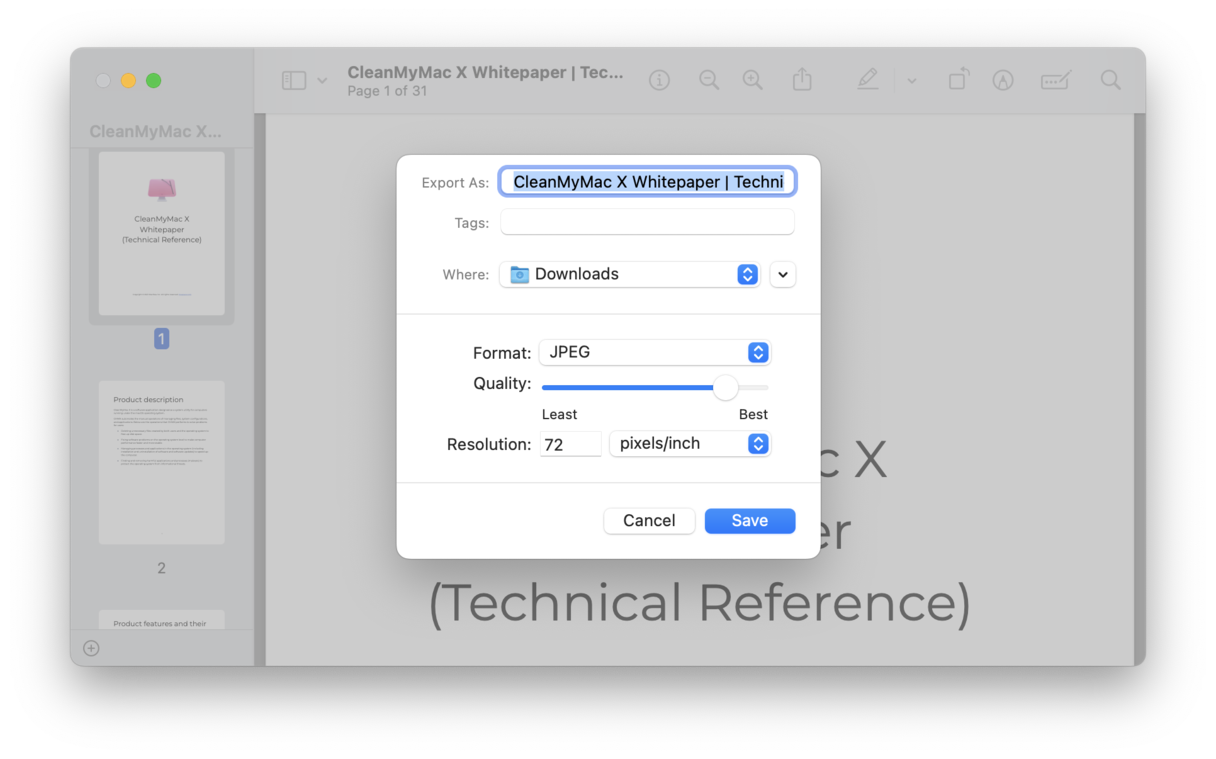
Preview — штатный способ сохранить PDF как JPG на Mac без установки стороннего софта. В официальном руководстве Apple экспорт идёт через File > Export, а в Mac-сценарии преобразования PDF к JPEG обычно сначала открывают файл в Preview, затем выбирают Format > JPEG, указывают имя и сохраняют. Это не самый гибкий вариант, зато самый быстрый, когда нужно обработать один документ или одну страницу прямо сейчас.
Как конвертировать PDF в JPG в Preview
-
Найдите PDF в Finder.
-
Откройте его через Open With > Preview.
-
Нажмите File > Export.
-
В поле Format выберите JPEG.
-
Укажите имя файла и место сохранения.
-
Нажмите Save.
Для единичного документа этого обычно достаточно. Если PDF нужно конвертировать постоянно и пачками, Preview быстро начинает упираться в отсутствие развитой пакетной логики.
Плюсы
-
уже установлен в macOS;
-
очень быстрый сценарий;
-
не требует регистрации, загрузки и облака;
-
идеально подходит для разовой конвертации.
Минусы
-
не лучший выбор для больших пачек файлов;
-
настройки ограничены;
-
сильнее всего удобен на простых документах.
Кому подойдёт
Preview — лучший старт для владельца Mac, которому нужно перевести PDF в JPG без установки дополнительных программ.
Adobe Acrobat Pro
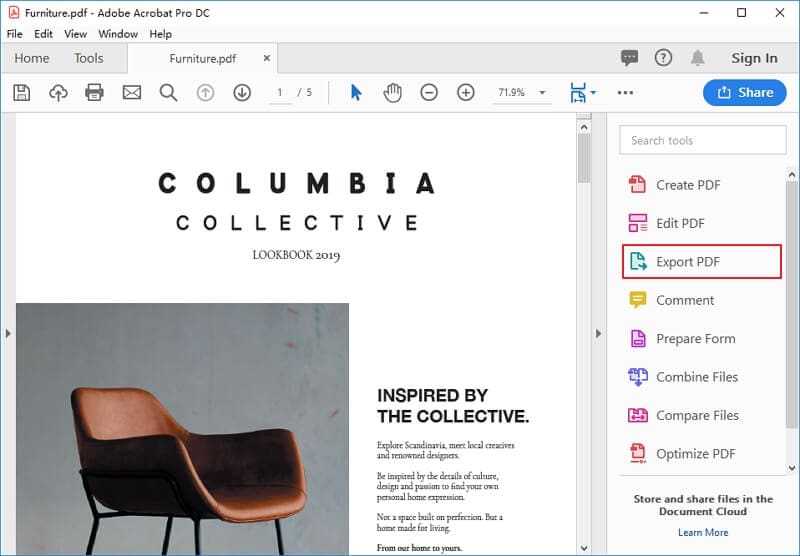
На macOS Acrobat Pro остаётся одним из самых надёжных вариантов, когда нужно не просто быстро сохранить документ, а получить контролируемый результат с понятным качеством. Логика экспорта такая же, как на Windows: Export PDF, затем Image, потом JPEG и настройки качества. Это особенно удобно на документах, где важно сохранить аккуратную типографику и не получить рыхлую страницу после конвертации.
Как конвертировать PDF в JPG в Adobe Acrobat Pro на Mac
-
Откройте PDF.
-
Перейдите в Export PDF.
-
Выберите Image.
-
Укажите JPEG.
-
Откройте настройки качества.
-
Сохраните результат в нужную папку.
Плюсы
-
очень предсказуемый результат;
-
подходит для сложных и тяжёлых PDF;
-
есть настройка качества;
-
хорошо работает и на Mac, и на Windows.
Минусы
-
для бытовой задачи бывает избыточен;
-
не самый быстрый по ощущениям инструмент;
-
избыточный набор функций отвлекает, если нужен только экспорт.
Кому подойдёт
Acrobat Pro на Mac нужен тем, кто регулярно работает с PDF профессионально и не хочет мириться с ограничениями встроенного Preview.
PDF Expert
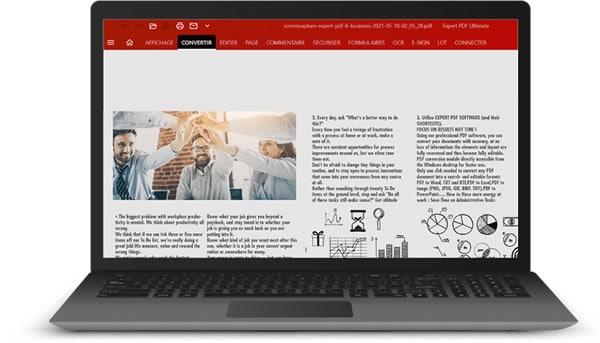
PDF Expert давно считается одним из самых удобных PDF-редакторов именно для Mac. В его сценариях экспорта есть вывод документа в изображение, в том числе в JPG, через Export To или аналогичный пункт экспорта. Такой подход удобен тем, что программа остаётся лёгкой по ощущениям и при этом не заставляет жертвовать качеством ради простоты.
Как конвертировать PDF в JPG в PDF Expert
-
Откройте документ.
-
Перейдите в Export To.
-
Выберите экспорт в Image.
-
Укажите JPG/JPEG.
-
Выберите папку.
-
Сохраните файл.
PDF Expert хорошо подходит для Mac-среды, где важны скорость, аккуратный интерфейс и минимум трения в повседневной работе.
Плюсы
-
очень удобен именно на macOS;
-
хороший баланс простоты и возможностей;
-
не перегружает пользователя;
-
подходит не только для конвертации, но и для нормальной работы с PDF.
Минусы
-
не является бесплатным утилитарным конвертером;
-
для пакетной потоковой обработки есть более специализированные варианты;
-
возможностей меньше, чем у самых тяжёлых профессиональных пакетов.
Кому подойдёт
PDF Expert — один из лучших вариантов для владельцев Mac, которым нужен комфортный постоянный инструмент, а не разовая конвертация.
PDFgear
PDFgear на Mac удобен тем, что даёт бесплатный современный интерфейс, прямой экспорт PDF в JPG и при этом не ограничивается одной функцией. В официальных материалах и описаниях сервиса конвертация вынесена в отдельный инструмент PDF to JPG, а сама программа доступна не только на компьютере, но и на мобильных платформах.
Как конвертировать PDF в JPG в PDFgear на Mac
-
Откройте PDFgear.
-
Выберите инструмент PDF to JPG.
-
Добавьте документ.
-
Укажите страницы.
-
Запустите экспорт.
-
Получите отдельные JPG по каждой странице.
Плюсы
-
бесплатный;
-
современный и понятный интерфейс;
-
есть версии для разных платформ;
-
простой экспорт страниц.
Минусы
-
менее глубокая настройка, чем у специализированных решений;
-
набор функций местами выглядит универсальным, а не узко заточенным;
-
для сложной подготовки PDF лучше крупные редакторы.
Кому подойдёт
PDFgear — отличный вариант для Mac, если нужен бесплатный и при этом не примитивный инструмент для PDF в JPG.
Prizmo
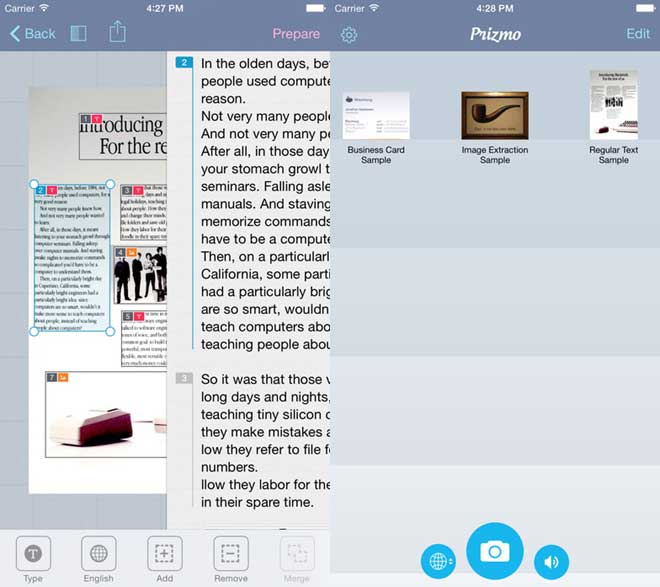
Prizmo полезен там, где PDF тесно связан со сканированием и OCR. Он умеет экспортировать результат в JPEG и другие форматы, а также даёт контроль над параметрами изображения. Это делает его особенно интересным для пользователей macOS, которые работают с бумажными документами, сканами и архивами.
Как конвертировать PDF в JPG в Prizmo
-
Откройте PDF или скан.
-
Проверьте страницы и при необходимости распознавание.
-
Выберите экспорт.
-
Укажите JPEG.
-
Настройте качество.
-
Сохраните итоговые изображения.
Плюсы
-
хорошо подходит для сканов;
-
удобен в OCR-сценариях;
-
даёт экспорт в JPEG;
-
полезен для бумажных архивов.
Минусы
-
для обычного цифрового PDF избыточен;
-
меньше подходит под массовую потоковую конвертацию;
-
для простого экспорта есть более прямые варианты.
Кому подойдёт
Prizmo стоит выбирать тем, кто на Mac часто работает со сканами, а не просто время от времени сохраняет PDF как картинку.
Лучшие онлайн-сервисы для перевода PDF в JPG
iLovePDF
iLovePDF остаётся одним из самых удобных сервисов для браузерной конвертации. Его сильная сторона — понятное разделение двух режимов: Page to JPG и Extract images. Это значит, что можно либо превратить страницы PDF в изображения, либо вытащить только встроенные картинки. Для онлайна это очень сильная реализация.
Как конвертировать PDF в JPG в iLovePDF
-
Нажмите Выбрать PDF файлы.
-
Загрузите документ.
-
Выберите режим Страница в JPG или Извлечь изображения.
-
При необходимости задайте качество.
-
Нажмите кнопку конвертации.
-
Скачайте результат.
Плюсы
-
очень понятный интерфейс;
-
есть отдельный режим извлечения картинок;
-
удобно для разовой работы без установки;
-
быстро обрабатывает типовые документы.
Минусы
-
чувствительные документы не всем удобно загружать в облако;
-
зависит от качества интернет-соединения;
-
по тонкости настроек уступает десктопным решениям.
Кому подойдёт
iLovePDF — один из лучших сервисов для разовой браузерной конвертации PDF в JPG, особенно когда важно выбрать между страницами и встроенными картинками.
Smallpdf
Smallpdf — ещё один очень популярный онлайн-вариант. У него аккуратный интерфейс и быстрый сценарий: загрузили PDF, выбрали экспорт в JPG и скачали результат. При этом на сервисе отдельно различаются конвертация страниц в JPG и извлечение изображений, причём часть расширенных сценариев привязана к платной модели.
Как конвертировать PDF в JPG в Smallpdf
-
Откройте инструмент PDF to JPG.
-
Загрузите документ.
-
Выберите нужный вариант конвертации.
-
Дождитесь обработки.
-
Скачайте готовые изображения.
Плюсы
-
очень простой интерфейс;
-
быстро работает на одном-двух документах;
-
подходит для Windows, Mac и любого браузера;
-
хороший выбор для разовой задачи.
Минусы
-
расширенные сценарии завязаны на платные функции;
-
меньше контроля над параметрами, чем у офлайн-конвертеров;
-
облачный формат подходит не всем.
Кому подойдёт
Smallpdf подойдёт тем, кому нужен максимально быстрый и понятный браузерный сервис без погружения в настройки.
PDF Candy
PDF Candy удобен тем, что позволяет не только перевести PDF в JPG, но и управлять качеством и способом выдачи результата. В его онлайновом инструменте можно загрузить файл, выбрать качество, а потом скачать изображения по отдельности или сразу архивом. Это удобнее, чем сервисы, где пользователь получает только один заранее заданный сценарий.
Как конвертировать PDF в JPG в PDF Candy
-
Откройте инструмент PDF to JPG.
-
Нажмите Добавить файл.
-
Укажите качество.
-
Запустите обработку.
-
Скачайте файлы по отдельности или в ZIP.
Плюсы
-
понятная логика работы;
-
есть выбор качества;
-
можно скачать всё архивом;
-
подходит для быстрых браузерных задач.
Минусы
-
зависит от интернета;
-
для больших документов удобнее десктопные программы;
-
глубокой подготовки PDF перед экспортом нет.
Кому подойдёт
PDF Candy хорошо подходит тем, кому нужно чуть больше контроля, чем дают самые простые онлайн-сервисы.
LightPDF
LightPDF делает ставку на простой облачный сценарий: загрузка файла, конвертация, скачивание результата. По описанию сервиса он работает на разных платформах, поддерживает браузерный перевод PDF в JPG и ориентирован на быстрые повседневные задачи.
Как конвертировать PDF в JPG в LightPDF
-
Откройте инструмент PDF to JPG.
-
Загрузите файл.
-
Подтвердите конвертацию.
-
Скачайте итоговые изображения.
Плюсы
-
минималистичный интерфейс;
-
подходит для быстрого одноразового использования;
-
не требует установки;
-
работает в браузере на разных устройствах.
Минусы
-
не самый гибкий в настройках;
-
cloud-формат подходит не для всех документов;
-
меньше продвинутых возможностей, чем у десктопных решений.
Кому подойдёт
LightPDF — хороший вариант для быстрых повседневных действий, когда нужно просто получить JPG из PDF без лишних шагов.
Xodo
Xodo давно перестал быть просто просмотрщиком PDF. Сейчас у него есть и браузерный конвертер PDF в JPG, и мобильные приложения, и облачная интеграция. Онлайн-сценарий обычно выглядит очень просто: загрузили PDF, нажали Convert, получили JPG. На мобильных устройствах Xodo также умеет сохранять документы в графические форматы.
Как конвертировать PDF в JPG в Xodo
-
Откройте инструмент PDF to JPG.
-
Загрузите файл.
-
Нажмите Convert.
-
Скачайте результат.
Плюсы
-
один сервис для браузера и мобильных устройств;
-
простой интерфейс;
-
подходит для разовой и мобильной работы;
-
удобен тем, кто уже использует Xodo как PDF-читалку.
Минусы
-
по глубине настроек уступает сильным десктопным программам;
-
облачный сценарий подходит не всем;
-
для профессиональной подготовки PDF возможностей меньше.
Кому подойдёт
Xodo особенно хорош тем, кто хочет один узнаваемый инструмент на компьютере, в браузере и на телефоне.
Adobe Acrobat Online
Adobe Acrobat Online удобен, когда Acrobat Pro под рукой нет, а нужен узнаваемый и аккуратный браузерный сервис от Adobe. Онлайн-инструмент позволяет превращать PDF в JPG или TIFF, а также, в зависимости от сценария, извлекать изображения из документов. Для разовой работы это один из самых надёжных облачных вариантов.
Как конвертировать PDF в JPG в Adobe Acrobat Online
-
Откройте веб-инструмент PDF to JPG.
-
Загрузите документ.
-
Выберите JPEG как формат.
-
Запустите экспорт.
-
Скачайте результат.
Плюсы
-
понятная логика Adobe;
-
аккуратный результат;
-
не требует установки программы;
-
подходит для быстрого одноразового экспорта.
Минусы
-
облачный формат не всегда удобен;
-
меньше настроек, чем у десктопного Acrobat Pro;
-
не лучший вариант для больших потоковых задач.
Кому подойдёт
Adobe Acrobat Online стоит выбирать, когда нужен надёжный браузерный сервис без установки локального редактора.
Конвертеры PDF в JPG на телефоне
Adobe Acrobat mobile
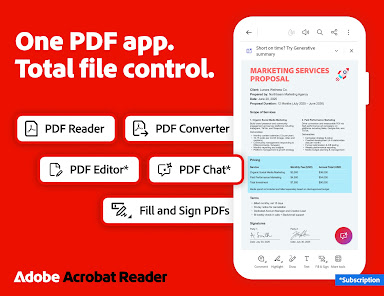
На телефоне Acrobat удобен тем, что не превращает работу с PDF в компромиссный мобильный сценарий. В материалах Adobe для мобильной версии показан экспорт PDF в изображения через функции Acrobat Reader и браузерные инструменты Adobe. Для iPhone и Android это один из самых узнаваемых способов сохранить документ как JPG, когда компьютера рядом нет.
Как конвертировать PDF в JPG на телефоне через Acrobat
-
Откройте файл в Acrobat.
-
Перейдите к меню экспорта.
-
Выберите вывод в изображение.
-
Укажите JPG/JPEG.
-
Сохраните результат на устройство или в облако.
Плюсы
-
один из самых удобных мобильных вариантов;
-
знакомая логика Acrobat;
-
подходит и для просмотра, и для экспорта;
-
работает и в приложении, и через браузерные инструменты Adobe.
Минусы
-
удобство зависит от модели оплаты и набора функций;
-
на телефоне сложнее работать с большими документами;
-
для массовой конвертации удобнее компьютер.
Кому подойдёт
Acrobat mobile — лучший вариант для тех, кто и на телефоне хочет видеть нормальную PDF-среду, а не случайный файловый конвертер.
Xodo mobile
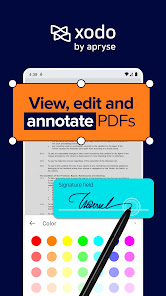
Xodo на телефоне удобен тем, что сочетает просмотр, аннотации, облачное хранение и экспорт в изображения. Для Android и iOS это один из самых логичных мобильных вариантов, если PDF приходится открывать, комментировать и тут же переводить в JPG без перехода на компьютер.
Как конвертировать PDF в JPG в Xodo mobile
-
Откройте PDF в приложении.
-
Перейдите к инструментам экспорта или конвертации.
-
Выберите вывод в изображение.
-
Укажите JPG.
-
Сохраните результат.
Плюсы
-
удобен как мобильная PDF-читалка и конвертер одновременно;
-
есть облачная логика работы;
-
подходит для Android и iOS;
-
хорош для быстрых задач на ходу.
Минусы
-
мобильный интерфейс всегда менее удобен, чем настольный;
-
крупные документы обрабатывать тяжелее;
-
точных настроек меньше, чем на компьютере.
Кому подойдёт
Xodo mobile особенно удачен для тех, кто уже использует Xodo в браузере или на ПК и хочет одинаковую экосистему на телефоне.
PDFgear mobile
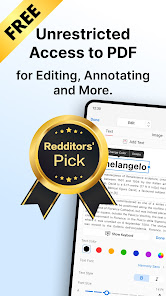
PDFgear на телефоне — один из самых интересных мобильных вариантов, потому что разработчики перенесли в приложение не только просмотр PDF, но и отдельные инструменты работы с документами, включая PDF to JPG. По описанию приложения и материалов сервиса мобильная версия подходит для Android и iPhone и даёт экспорт страниц PDF как изображений.
Как конвертировать PDF в JPG в PDFgear mobile
-
Откройте приложение.
-
Выберите инструмент PDF to JPG.
-
Добавьте документ.
-
Запустите конвертацию.
-
Сохраните JPG на устройство.
Плюсы
-
современный интерфейс;
-
мобильная версия закрывает реальную задачу PDF в JPG;
-
удобно, если вы уже пользуетесь PDFgear на компьютере;
-
подходит для быстрой выгрузки страниц прямо на телефоне.
Минусы
-
на мобильном экране не так удобно контролировать большие документы;
-
набор настроек проще, чем в десктопной версии;
-
для тяжёлых PDF производительность зависит от устройства.
Кому подойдёт
PDFgear mobile — очень удачный вариант для тех, кто хочет современный мобильный конвертер PDF в JPG без ощущения сырого приложения.
Какой конвертер PDF в JPG выбрать под конкретную задачу
Если нужен один самый универсальный вариант для Windows с возможностью подготовить страницу до экспорта, первым уставите PDF Commander.
Если важнее бесплатная офлайн-конвертация с настройкой качества и DPI, лучше всего смотреть в сторону PDF24 Creator.
Если работа с PDF идёт постоянно и нужна профессиональная среда, сильнее всего выглядят Adobe Acrobat Pro и Foxit PDF Editor.
Если приоритет — именно конвертация без перегруза редакторскими функциями, очень удачны Icecream PDF Converter, PDFMate PDF Converter и AVS Document Converter.
Если нужно обрабатывать сканы и бумажные документы, один из самых полезных вариантов — ABBYY FineReader PDF.
Если на первом месте пакетный режим и потоковая обработка, логичнее выбирать DocuFreezer или Universal Document Converter.
Если нужен бесплатный современный универсал без сильного перекоса в одну сторону, очень хорош PDFgear.
На macOS для разовой задачи проще всего начать с Preview, а для регулярной работы лучше переходить в PDF Expert, PDFgear или Adobe Acrobat Pro.
Среди онлайн-сервисов наиболее практичны iLovePDF и PDF Candy. Первый особенно хорош благодаря разделению на экспорт страниц и извлечение изображений, второй — за счёт более приятного баланса простоты и контроля над качеством. Для совсем быстрого одноразового сценария хорошо работают Smallpdf и LightPDF.
На телефоне лучшая тройка выглядит так: Adobe Acrobat mobile, Xodo mobile и PDFgear mobile.
Частые ошибки при конвертации PDF в JPG
Самая распространённая ошибка — сохранять документ через скриншоты вместо нормального экспорта. В таком случае страдает резкость, масштаб, поля и весь смысл аккуратной конвертации теряется.
Вторая ошибка — не отличать экспорт страниц от извлечения встроенных изображений. Если пользователю нужна только фотография из PDF, бессмысленно сначала превращать весь лист в JPG, а потом вручную вырезать нужный фрагмент.
Третья ошибка — использовать онлайн-сервис для конфиденциальных документов, где лучше брать офлайн-программу вроде PDF Commander, PDF24 Creator, Icecream PDF Converter, PDFgear, FineReader или Acrobat Pro.
Четвёртая ошибка — не контролировать качество и разрешение. На простом одноразовом экспорте это простительно, но на схемах, чертежах, мелких таблицах, договорах со штампами и печатями такой подход быстро портит результат.
Что в итоге
Если нужен лучший стартовый выбор для Windows, самым практичным считается PDF Commander: он удобно сохраняет PDF в JPG и одновременно даёт всё, что обычно нужно перед экспортом.
Если нужен бесплатный инструмент с сильными настройками — PDF24 Creator.
Если требуется профессиональный контроль и предсказуемый результат — Adobe Acrobat Pro или Foxit PDF Editor.
Если нужен удобный браузерный сервис — iLovePDF.
Если работать приходится на Mac без лишнего софта — Preview.
Если задача часто решается с телефона — Adobe Acrobat mobile или PDFgear mobile.
Главное — заранее понимать, что именно вам нужно на выходе: снимки всех страниц, только отдельные листы или извлечение встроенных картинок. Когда этот выбор сделан правильно, найти хороший конвертер PDF в JPG уже гораздо проще.
