
Adobe Acrobat Online — браузерный сервис Adobe для повседневной работы с PDF-документами без установки настольного редактора. Это не просто страница с одним конвертером, а полноценный набор онлайн-инструментов Acrobat: редактирование PDF, добавление комментариев, заполнение форм, электронная подпись, сжатие, объединение, разделение, конвертация, защита паролем, отправка документа по ссылке и совместная проверка файла в браузере. Сервис относится к экосистеме Adobe Acrobat и использует привычную логику Acrobat: загрузить PDF через Select a file, выполнить действие, сохранить результат, открыть документ в облаке, отправить ссылку или продолжить работу в другом инструменте. Acrobat Online включает 25+ PDF- и e-signing-инструментов для конвертации, совместного доступа, заполнения и подписи документов.
Главная особенность Acrobat Online — концентрация на практических PDF-задачах. Пользователь не разбирается в структуре PDF, не настраивает сложные параметры экспорта и не думает о том, какая программа нужна для конкретной операции. В браузере открываются отдельные инструменты: Edit PDF, Compress PDF, Merge PDFs, Split PDF, Fill & Sign, PDF to Word, Word to PDF, JPG to PDF, Protect PDF, Request e-signatures и другие. Это делает сервис удобным для офисной работы, учебы, документооборота, фриланса, юридических согласований, бухгалтерских файлов, анкет, заявлений, договоров и коммерческих предложений.
Acrobat Online особенно полезен в ситуациях, когда PDF нужно быстро привести в рабочий вид: уменьшить размер файла перед отправкой, объединить несколько документов в один пакет, поставить подпись, заполнить форму, оставить замечания, подсветить важные фрагменты, конвертировать PDF в Word или отправить документ на согласование. В этом смысле Adobe Acrobat Online занимает промежуточное место между простыми онлайн-конвертерами и полнофункциональным Adobe Acrobat Pro: сервис быстрее и проще настольного редактора, но сохраняет фирменный подход Adobe к PDF.
Скачать Acrobat Online
- Редактирование PDF
- Русский интерфейс
- Просто новичкам
- Только онлайн
- Нужен интернет
- Ограничены функции
Общая концепция сервиса
Acrobat Online построен вокруг понятного сценария: пользователь открывает нужный инструмент, загружает файл, выполняет действие и получает обработанный PDF или новый файл в другом формате. В большинстве инструментов первым заметным элементом является синяя кнопка Select a file. Рядом обычно поддерживается drag-and-drop: PDF, Word-документ, изображение или офисный файл можно перетащить в область загрузки. После обработки сервис показывает результат и предлагает дальнейшие действия: продолжить редактирование, перейти к подписи, удалить страницы, открыть другой инструмент, сохранить файл в аккаунте Adobe или получить итоговый документ.
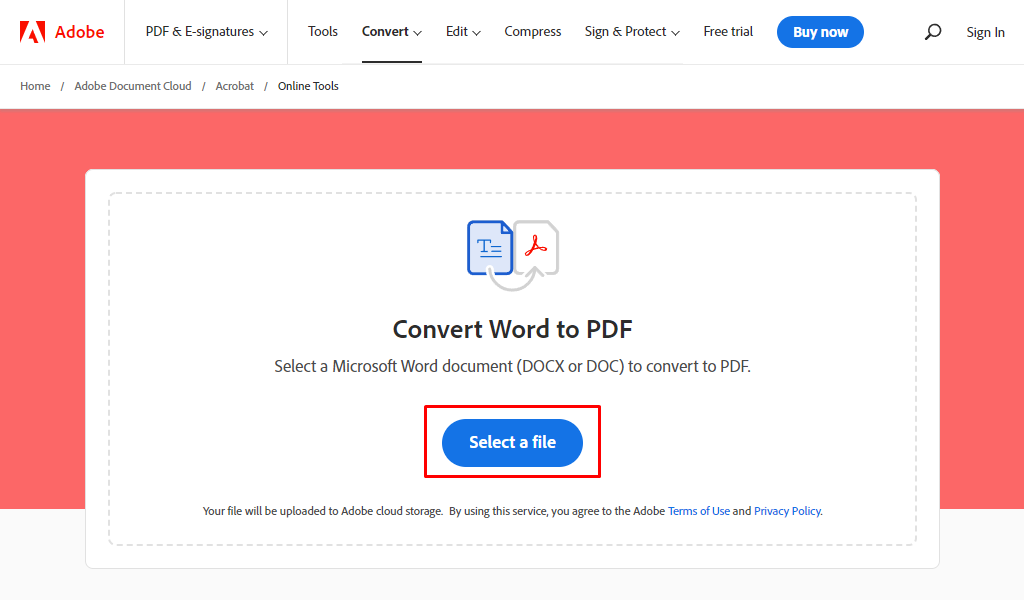
Такой подход хорошо работает для пользователей, которым не нужен постоянный сложный PDF-редактор, но регулярно приходится выполнять отдельные операции с документами. Acrobat Online позволяет не держать под рукой отдельную программу для каждого действия: конвертер, компрессор PDF, инструмент подписи, редактор комментариев, организатор страниц и сервис совместной проверки собраны в одном веб-интерфейсе.
Сервис особенно удобен для следующих задач:
| Задача | Как решается в Acrobat Online |
|---|---|
| Быстро заполнить анкету | Открыть Fill & Sign, добавить текст, галочки, подпись |
| Уменьшить размер PDF | Открыть Compress PDF, выбрать уровень сжатия, получить облегченный файл |
| Собрать пакет документов | Использовать Merge PDFs и объединить несколько файлов |
| Вытащить отдельные страницы | Использовать Extract pages или Split PDF |
| Оставить правки в договоре | Открыть PDF, добавить comments, sticky notes, highlight, underline |
| Подписать документ | Использовать Fill & Sign или Request e-signatures |
| Передать файл на согласование | Отправить ссылку, собрать комментарии в одном PDF |
| Сделать PDF из Word, Excel, PPT или JPG | Использовать инструменты конвертации в PDF |
| Получить Word из PDF | Использовать PDF to Word |
| Защитить документ | Использовать Protect PDF и установить пароль |
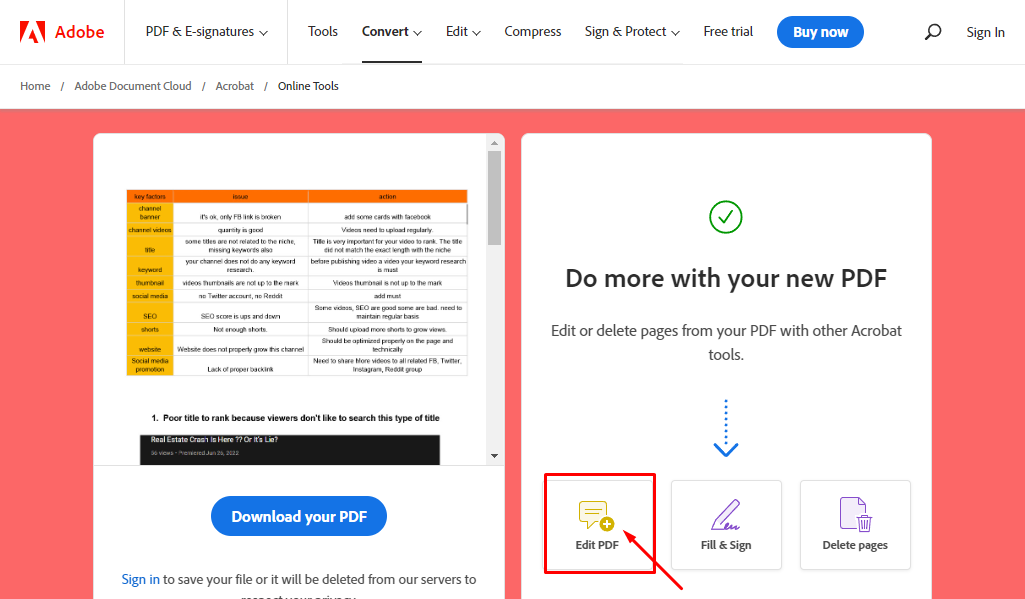
Acrobat Online не заставляет пользователя работать по одному жесткому маршруту. После одной операции он часто предлагает продолжить обработку файла: например, после конвертации можно перейти к Edit PDF, Fill & Sign или Delete pages. Это удобно, когда документ проходит несколько этапов: сначала его превращают в PDF, затем проверяют, потом подписывают и отправляют.
Интерфейс Acrobat Online
Интерфейс Acrobat Online рассчитан на быстрый выбор действия. В верхней навигации используются разделы, которые соответствуют основным сценариям работы с PDF: Home, Documents, Convert, Edit, Share, Sign, All tools. В отдельных вариантах интерфейса также встречаются категории Tools, Compress, Sign & Protect, Free trial, Buy now, Sign In. Для пользователя важнее всего не набор маркетинговых разделов, а логика работы: все действия сгруппированы по типу задачи.
Home
Home — стартовая зона Acrobat Online. Здесь пользователь начинает работу с файлами, видит быстрые действия и переходит к нужным PDF-инструментам. Для разовых задач Home удобен как панель запуска: открыть редактор, выбрать конвертер, перейти к подписи или найти недавний документ.
Documents
Documents — раздел для документов, связанных с аккаунтом Adobe. Здесь удобно работать с файлами, которые уже сохранены в облаке, получены по ссылке, отправлены на проверку или открывались ранее. В сценариях совместной работы именно Documents становится центром доступа к PDF: пользователь выбирает нужный файл, открывает его, смотрит комментарии, отвечает на замечания и продолжает ревью.
Для работы с комментариями используется последовательность: на главной странице Acrobat on the web выбрать Documents, затем нужную категорию в левой панели и документ для добавления комментариев.
Convert
Convert объединяет инструменты преобразования файлов. Здесь находятся операции PDF to Word, PDF to Excel, PDF to PowerPoint, PDF to JPG, Word to PDF, Excel to PDF, PPT to PDF, JPG to PDF. Это один из самых востребованных блоков Acrobat Online, потому что PDF часто используется как финальный формат, а пользователю периодически нужно вернуться к редактируемому Word, извлечь таблицу в Excel или подготовить PDF из презентации.
Edit
Edit включает инструменты правки и разметки PDF. В браузере доступны действия для добавления текста, комментариев, аннотаций, выделений, подчеркиваний, зачеркиваний, рисунков от руки, а также работы со страницами. Adobe Acrobat Online позволяет добавлять текст, комментарии и использовать Fill & Sign в онлайн-редакторе PDF.
Раздел Edit важен не только для исправлений, но и для согласования документов. В большинстве офисных задач не требуется полностью переверстывать PDF: достаточно поставить заметки, подсветить спорные места, добавить текстовый блок, указать комментарии и отправить файл следующему участнику процесса.
Share
Share отвечает за совместный доступ. Через него удобно передавать PDF не вложением, а ссылкой, собирать комментарии, проводить ревью и контролировать работу с одним актуальным файлом. При классической пересылке по почте быстро появляется несколько версий одного договора: contract_final.pdf, contract_final_new.pdf, contract_final_with_comments.pdf. Acrobat Online решает эту проблему через общий документ, комментарии и централизованную проверку.
Sign и Fill & Sign
Sign и Fill & Sign — блоки для заполнения форм, добавления подписи и работы с электронными подписями. В Fill & Sign можно добавлять текст, линии, галочки и подпись. Подпись создается набором текста, рисованием или загрузкой изображения подписи, после чего размещается на нужном месте PDF и масштабируется.
All tools
All tools показывает полный набор инструментов. Этот раздел удобен, когда пользователь не помнит, где находится конкретная функция. Вместо переходов по категориям можно открыть общий список и выбрать Compress PDF, Merge PDFs, Organize pages, Protect PDF, Request e-signatures, Add comments, Edit text & images или другой инструмент.
Загрузка PDF и первый запуск
Базовый сценарий работы в Acrobat Online начинается с загрузки файла. Обычно он выглядит так:
-
Пользователь открывает нужный инструмент Acrobat Online.
-
Нажимает Select a file или Select files.
-
Выбирает PDF, Word, Excel, PowerPoint, JPG или другой поддерживаемый файл.
-
Дожидается загрузки и обработки.
-
Выполняет действие в интерфейсе.
-
Получает готовый файл, отправляет ссылку или продолжает обработку в другом инструменте.
В отдельных инструментах формулировка кнопки меняется: для одного файла используется Select a file, для объединения нескольких документов — Select files. При этом логика остается одинаковой: выбрать файл, загрузить, обработать, получить результат.
Важный нюанс Acrobat Online — связь с Adobe account. Многие быстрые действия доступны через браузер, но для сохранения файла в облаке, отправки, синхронизации и дальнейшей работы сервис предлагает выполнить вход. Файл обрабатывается на серверах Adobe и удаляется, если пользователь не входит в аккаунт для сохранения. Такая же логика применяется в онлайн-редакторе и в Fill & Sign.
Что происходит после загрузки
После загрузки Acrobat Online открывает файл в рабочей области или сразу запускает выбранную операцию. Например, в Compress PDF пользователь сначала выбирает документ, затем видит параметры сжатия. В Fill & Sign PDF открывается в режиме заполнения формы. В Merge PDFs сервис принимает несколько файлов и дает расставить их в нужном порядке. В Edit PDF открывается редактор, где можно добавлять текст, заметки, аннотации и подписи.
Главное преимущество такого подхода — отсутствие лишних шагов. Acrobat Online не требует сначала создавать проект, выбирать рабочее пространство, настраивать профиль экспорта или вручную сохранять промежуточную копию. Пользователь сразу попадает в контекст конкретной операции.
Редактирование PDF в браузере
Редактирование PDF в Acrobat Online ориентировано на быстрые изменения и согласование документов. Онлайн-редактор подходит для добавления текста, комментариев, заметок, выделений, графических пометок и элементов формы. Это именно практический PDF editor Adobe для браузера: открыть документ, внести правки, подписать, отправить или сохранить результат.
Adobe Acrobat Online позволяет в бесплатном PDF editor добавлять текст, комментарии и использовать Fill & Sign. В сценарии редактирования это означает, что пользователь может не просто открыть PDF для чтения, а прямо в браузере сделать документ рабочим: добавить пояснение, пометить место правки, вписать недостающую информацию, поставить подпись, указать замечания для коллеги.
Добавление текста
Добавление текста нужно для файлов, где не предусмотрены интерактивные поля формы. Например, есть отсканированное заявление, договор в PDF, анкета, счет или бланк. Пользователь выбирает инструмент добавления текста, кликает в нужной зоне страницы и вводит данные: имя, дату, адрес, сумму, номер договора, комментарий, пояснение.
Типичные действия:
-
добавить текстовый блок поверх PDF;
-
вписать данные в пустые строки формы;
-
добавить дату рядом с подписью;
-
написать примечание в свободной области;
-
вставить короткую правку рядом с фрагментом документа;
-
отформатировать текст так, чтобы он визуально подходил к документу.
Комментарии и sticky notes
Комментарии — сильная сторона Acrobat Online. В отличие от простого текстового слоя поверх документа, комментарий предназначен для обсуждения. Его можно привязать к месту на странице, использовать в ревью, отвечать на него, редактировать и удалять. В Acrobat on the web комментарии добавляются через выделение текста, контекстное меню, Quick Actions toolbar и Comments pane.
Sticky note удобен для замечаний, которые не должны менять вид самого документа. Например, юрист может оставить заметку проверить пункт о сроке оплаты, менеджер — заменить цену после согласования, преподаватель — раскрыть аргумент подробнее. Визуально документ остается читаемым, а обсуждение переносится в слой комментариев.
Выделение, подчеркивание и зачеркивание
Для вычитки PDF используются стандартные инструменты разметки:
| Инструмент | Для чего нужен |
|---|---|
| Highlight | выделить важный фрагмент текста |
| Underline | подчеркнуть участок, который требует внимания |
| Strikethrough | показать текст, который предлагается удалить или заменить |
| Insert text | предложить добавление нового текста |
| Text box | разместить отдельный текстовый блок на странице |
| Draw | сделать свободную пометку от руки |
| Comment | оставить обсуждаемое замечание |
Инструменты разметки особенно полезны, когда PDF проходит согласование. Вместо длинного письма с описанием, что на третьей странице во втором абзаце нужно заменить формулировку, пользователь выделяет точное место и добавляет комментарий. Это экономит время и снижает риск ошибочной правки.
Рисование от руки
Рисунок от руки нужен для быстрых визуальных пометок: обвести фрагмент, провести стрелку, отметить блок, указать место ошибки на макете. Для дизайн-макетов, схем, сканов и презентационных PDF такой инструмент часто удобнее текстового комментария. Можно быстро показать, где нужно сдвинуть элемент, какой фрагмент убрать или что проверить.
Где онлайн-редактор особенно удобен
Acrobat Online хорошо показывает себя в задачах, где PDF не нужно полностью переверстывать:
-
согласование договора;
-
проверка коммерческого предложения;
-
разметка учебного материала;
-
заполнение формы без интерактивных полей;
-
добавление подписи;
-
исправление мелких недочетов;
-
подготовка PDF перед отправкой;
-
быстрая правка документа на чужом компьютере;
-
командное обсуждение файла через комментарии.
Комментарии, заметки и совместная проверка
Совместная проверка PDF — один из главных сценариев Acrobat Online. В обычном документообороте PDF часто пересылают как вложение. Каждый участник делает правки у себя, возвращает файл, кто-то собирает комментарии вручную, часть замечаний теряется, версии расходятся. Acrobat Online переносит обсуждение в сам документ.
Пользователь открывает PDF через Documents, выбирает файл, выделяет нужный текст, добавляет комментарий или реакцию, а затем обсуждение продолжается в Comments pane. Комментарии можно редактировать, удалять, отвечать на них, добавлять реакции, а изменения автоматически сохраняются в PDF-файле.
Как выглядит рабочий процесс ревью
Типичный процесс проверки PDF в Acrobat Online:
-
Владелец документа открывает PDF в Acrobat Online.
-
Через Share отправляет ссылку участникам.
-
Участники открывают файл в браузере.
-
Каждый добавляет комментарии, highlight, underline, strikethrough или sticky notes.
-
Обсуждение собирается в одном документе.
-
Владелец просматривает Comments pane и принимает решения.
-
Готовая версия сохраняется или отправляется дальше.
В бизнес-сценариях это удобно для договоров, технических заданий, смет, презентаций, маркетинговых материалов, юридических документов и отчетов. В учебных сценариях — для проверки эссе, рефератов, методичек и научных PDF. В проектной работе — для ревью макетов, спецификаций, коммерческих предложений и документов для клиента.
Зачем нужен Comments pane
Comments pane превращает PDF в обсуждаемое рабочее пространство. Пользователь не ищет заметки по всему документу вручную: комментарии собираются в панели, где видны замечания, ответы, реакции и статус обсуждения. Для длинных документов это особенно важно. Если PDF занимает 50–100 страниц, визуально искать каждую пометку неудобно; панель комментариев решает эту проблему.
Quick Actions toolbar
Quick Actions toolbar — быстрый доступ к действиям прямо в режиме просмотра PDF. Через нее удобно добавлять общий комментарий без выделения текста, вставлять текст, использовать markup-инструменты и работать с документом без перехода в отдельные меню. В Acrobat on the web через Quick Actions toolbar можно поставить комментарий в нужной области документа и использовать Insert text.
Заполнение форм и подпись PDF
Заполнение форм — один из самых частых повседневных сценариев Acrobat Online. Многие PDF-документы выглядят как формы, но не содержат настоящих интерактивных полей. Пользователь видит пустые строки, чекбоксы и место для подписи, но не может просто кликнуть в поле и ввести текст. Fill & Sign решает эту задачу: поверх PDF добавляются текст, галочки, линии и подпись.
Инструмент Fill & Sign работает прямо в браузере. Пользователь загружает PDF, входит в Adobe account при необходимости, кликает в нужное место, добавляет текст, создает подпись и размещает ее на странице. Fill & Sign позволяет подписывать PDF, вводя, рисуя или загружая изображение подписи, а также добавлять линии, текст, галочки и другие элементы.
Что можно добавить через Fill & Sign
| Элемент | Практическое применение |
|---|---|
| Текст | ФИО, адрес, должность, дата, номер договора, сумма |
| Галочка | выбор варианта в анкете или заявлении |
| Линия | визуальное заполнение пустой строки |
| Подпись | размещение e-signature в нужном месте |
| Инициалы | короткая отметка на каждой странице договора |
| Дата | дата подписания, дата заполнения формы |
| Дополнительная заметка | уточнение рядом с полем формы |
Подпись PDF
Подпись в Acrobat Online создается несколькими способами: пользователь может набрать подпись текстом, нарисовать ее мышью или сенсорным вводом, либо загрузить изображение подписи. После создания подпись размещается на странице PDF. Ее можно передвинуть и изменить размер, чтобы она аккуратно совпала с линией подписи или специальным полем документа.
Для личных и офисных задач это удобнее печати: не нужно распечатывать PDF, подписывать ручкой, сканировать обратно и отправлять тяжелый файл. Документ остается цифровым на всех этапах: заполнение, подпись, сохранение и отправка.
Request e-signatures
Request e-signatures — отдельный сценарий, когда нужно не самому подписать документ, а запросить подпись у другого человека. Это полезно для договоров, актов, заявлений, согласий, кадровых документов, коммерческих соглашений. В простом варианте пользователь заполняет и подписывает PDF сам через Fill & Sign. В более формальном процессе он отправляет документ на подпись другому участнику.
Практические сценарии Fill & Sign
Анкета. Пользователь открывает PDF-анкету, кликает по пустым строкам, вводит ФИО, контактные данные, дату, ставит галочки и подпись.
Договор. Менеджер добавляет дату, реквизиты, подпись и инициалы, после чего отправляет документ по ссылке.
Заявление. Пользователь заполняет стандартный бланк без печати и сканирования.
Акт выполненных работ. Стороны быстро подписывают файл и сохраняют его в PDF.
Кадровый документ. Сотрудник заполняет форму, ставит подпись и возвращает готовый файл.
Конвертация файлов
Конвертация — один из самых востребованных блоков Adobe Acrobat Online. PDF часто используется как финальная версия документа, но в работе постоянно возникают обратные и прямые операции: превратить Word в PDF, сделать PDF из презентации, извлечь таблицу в Excel, получить изображения из PDF, вернуть PDF в редактируемый Word.
Acrobat Online решает такие задачи через отдельные инструменты. Пользователь выбирает нужное направление конвертации, нажимает Select a file, загружает файл и получает результат. В интерфейсе Adobe Acrobat Online представлены инструменты PDF to Word, Word to PDF, Compress PDF, Merge PDF и другие PDF-операции.
PDF to Word
PDF to Word нужен, когда PDF требуется редактировать как обычный текстовый документ. Например, есть договор, инструкция, коммерческое предложение или методичка, но исходный DOCX потерян. Конвертация в Word позволяет открыть файл в текстовом редакторе, исправить формулировки, добавить разделы, изменить оформление и затем снова сохранить в PDF.
Лучше всего такой сценарий работает с PDF, созданными из текстовых документов. Если PDF состоит из сканов, результат зависит от качества распознавания, контрастности страниц и структуры документа.
PDF to Excel
PDF to Excel полезен для счетов, отчетов, ведомостей, таблиц, прайс-листов и финансовых документов. Вместо ручного копирования строк пользователь конвертирует PDF в таблицу и продолжает работать с данными в Excel. Это экономит время, особенно когда документ содержит много чисел.
PDF to PowerPoint
PDF to PowerPoint нужен, когда презентация сохранилась только в PDF. После конвертации пользователь получает файл, который можно редактировать как презентацию: менять текст на слайдах, перемещать элементы, добавлять страницы, обновлять визуальные блоки.
PDF to JPG
PDF to JPG используется, когда страницы PDF нужны как изображения. Это удобно для публикации отдельных страниц, подготовки превью, вставки страницы в презентацию, отправки изображения в мессенджер или создания набора картинок из многостраничного PDF.
Word to PDF
Word to PDF — один из базовых офисных сценариев. Пользователь готовит договор, письмо, инструкцию, резюме, отчет или коммерческое предложение в Word, а затем превращает документ в PDF для отправки. PDF сохраняет визуальную структуру и удобен для передачи другим людям.
Excel to PDF
Excel to PDF подходит для смет, финансовых таблиц, отчетов, ведомостей, графиков и прайс-листов. PDF-версия защищает документ от случайного изменения формул и делает таблицу удобной для просмотра.
PPT to PDF
PPT to PDF полезен для презентаций, которые нужно отправить клиенту, преподавателю, руководителю или команде. PDF легче открыть на разных устройствах, он не зависит от наличия PowerPoint и сохраняет внешний вид слайдов.
JPG to PDF
JPG to PDF используется для сканов, фотографий документов, чеков, заявлений, паспортных копий, изображений страниц. Несколько изображений можно собрать в один PDF, чтобы отправить единый файл вместо набора картинок.
Сжатие PDF
Compress PDF — один из самых практичных инструментов Acrobat Online. Он нужен, когда PDF слишком большой для отправки по почте, загрузки в личный кабинет, отправки через форму на сайте или хранения в CRM. Чаще всего тяжелыми становятся сканы, презентации, каталоги, документы с изображениями и многостраничные PDF.
Инструмент работает просто: пользователь открывает Compress PDF, нажимает Select a file, загружает документ, выбирает уровень сжатия и нажимает Compress. PDF compression tool оптимизирует файл, снижает разрешение изображений там, где это применимо, удаляет лишние данные и сохраняет содержимое документа.
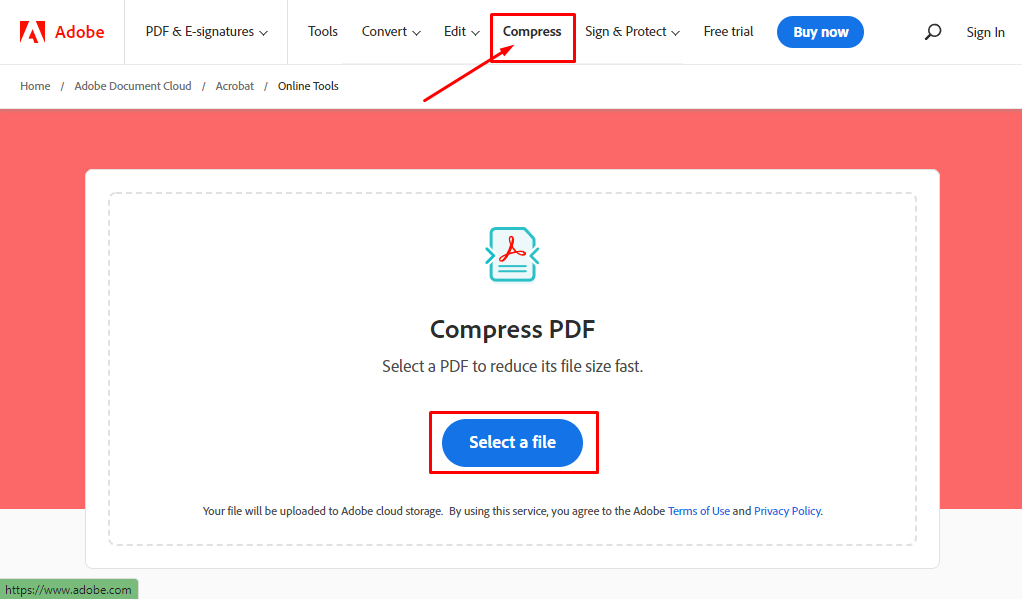
Уровни сжатия
В интерфейсе Acrobat Online для сжатия используются варианты High, Medium и Low. Они отличаются балансом между итоговым размером файла и качеством. В реальной работе это дает понятный выбор: максимально уменьшить файл, сохранить средний баланс или оставить качество выше.
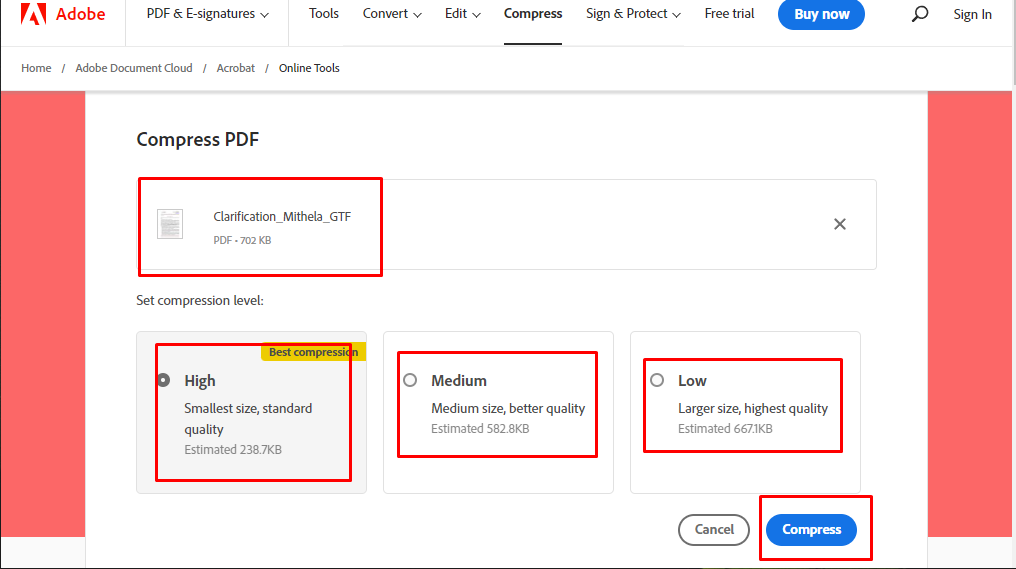
| Уровень | Когда выбирать |
|---|---|
| High | PDF нужно максимально уменьшить для отправки или загрузки в систему с жестким лимитом |
| Medium | нужен баланс размера и читаемости, подходит для большинства офисных файлов |
| Low | важно сохранить более высокое качество изображений и страниц |
| Cancel | отменить операцию и вернуться назад |
| Compress | запустить сжатие с выбранными параметрами |
Как сжать PDF
Пошаговый процесс:
-
Открыть Compress PDF.
-
Нажать Select a file.
-
Выбрать PDF на устройстве.
-
Дождаться загрузки файла.
-
В блоке Set compression level выбрать High, Medium или Low.
-
Нажать Compress.
-
Получить готовый PDF.
-
Нажать Download или войти в аккаунт для дополнительных действий.
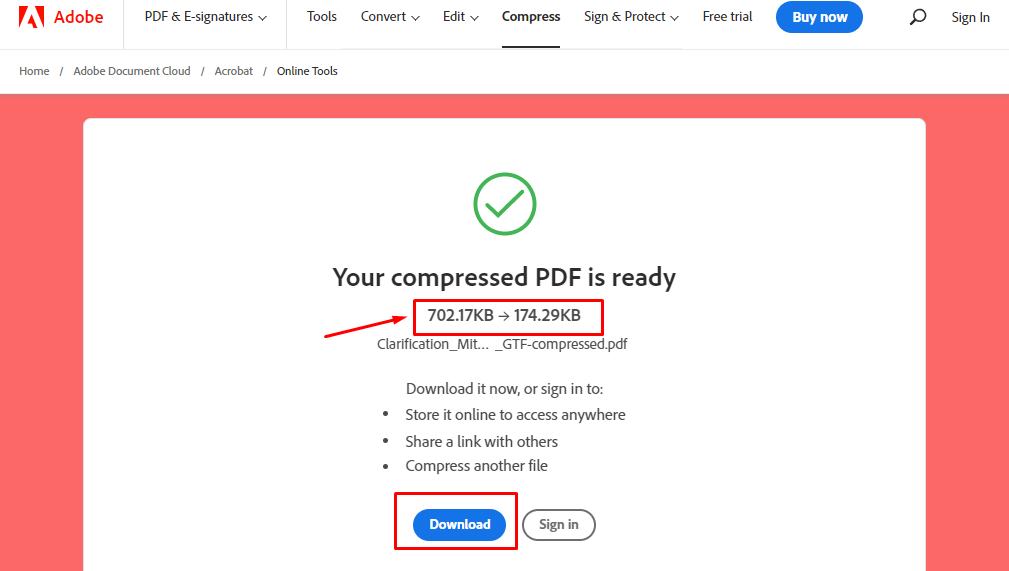
После обработки Acrobat Online показывает итоговый размер файла. На экране результата пользователь видит сообщение Your compressed PDF is ready, изменение размера и кнопку Download.
Для каких файлов сжатие особенно полезно
Сканы документов. Сканированные PDF часто содержат изображения страниц, поэтому занимают много места. Сжатие уменьшает размер без необходимости вручную пересканировать документ.
Презентации в PDF. Слайды с картинками и фонами могут весить десятки мегабайт. Compress PDF делает файл удобнее для отправки.
Каталоги и инструкции. Многостраничные материалы с иллюстрациями легче передавать после оптимизации.
Документы для личных кабинетов. Многие формы загрузки ограничивают размер вложения. Сжатие помогает уложиться в лимит.
Файлы для почты. Даже если почтовый сервис принимает большие вложения, облегченный PDF быстрее отправляется и открывается.
Объединение, разделение и организация страниц
PDF-документы часто требуют не редактирования текста, а работы со страницами. Нужно объединить несколько файлов, удалить лишние страницы, повернуть скан, извлечь нужный раздел, поменять порядок страниц или разделить большой PDF на части. Acrobat Online закрывает эти сценарии через инструменты Merge PDFs, Split PDF, Organize pages, Delete pages, Rotate pages, Crop pages, Extract pages, Number pages.
Merge PDFs
Merge PDFs объединяет несколько PDF-документов в один файл. Пользователь нажимает Select files, загружает несколько документов, расставляет их в нужном порядке и получает единый PDF. Merge PDF tool объединяет несколько PDF в один файл без установки программы.
Типичные сценарии:
-
собрать договор и приложения в один PDF;
-
объединить сканы паспорта, заявления и квитанции;
-
собрать коммерческое предложение из титульного листа, сметы и презентации;
-
объединить несколько актов в единый пакет;
-
подготовить материалы для отправки клиенту.
Split PDF
Split PDF делает обратную операцию: разделяет большой PDF на части. Это полезно, когда один файл содержит несколько документов или когда нужно отправить только часть файла. Разделение может применяться по страницам, диапазонам или логике документа. В Acrobat для разделения используется инструмент Organize Pages > Split, где можно задавать разделение по количеству страниц, максимальному размеру файла или верхнеуровневым закладкам.
Organize pages
Organize pages — универсальный инструмент для управления страницами. Он нужен, когда PDF собран неправильно: страницы идут не в том порядке, часть страниц перевернута, есть лишние листы, нужно вставить или удалить страницы. Acrobat on the web позволяет организовывать страницы PDF в браузере: переставлять, поворачивать, добавлять и удалять страницы через Edit > Organize pages.
Практические действия:
-
перетащить страницу на новое место;
-
удалить пустую страницу из скана;
-
повернуть страницу после неправильного сканирования;
-
добавить недостающий лист;
-
выделить группу страниц;
-
подготовить документ перед подписью.
Delete pages
Delete pages удаляет ненужные страницы. Это удобно для сканов, где попали пустые листы, дубли, черновики или страницы, которые нельзя отправлять адресату. Вместо пересоздания всего PDF пользователь удаляет лишние страницы прямо в браузере.
Rotate pages
Rotate pages поворачивает страницы в правильную ориентацию. Типичный пример — сканер сохранил часть страниц боком, а документ нужно отправить в аккуратном виде. Пользователь выбирает страницы и поворачивает их на 90 или 180 градусов.
Crop pages
Crop pages обрезает поля страницы. Это полезно для сканов с широкими пустыми краями, изображений документов, PDF из презентаций и материалов, где нужно убрать лишнюю область вокруг содержимого.
Extract pages
Extract pages извлекает отдельные страницы из PDF в новый документ. Например, из 80-страничного договора нужно отправить только приложение, из отчета — только таблицу, из учебного пособия — только нужный раздел. Acrobat позволяет организовать и выбрать страницы PDF, а затем сохранить выбранные страницы как новый PDF.
Number pages
Number pages добавляет нумерацию страниц. Это полезно для документов, которые будут печататься, согласовываться или отправляться как официальный пакет. Нумерация помогает участникам обсуждения ссылаться на конкретную страницу и снижает путаницу в больших PDF.
Защита PDF и ограничения доступа
Protect PDF в Acrobat Online используется для установки пароля на PDF. Это нужно, когда документ содержит финансовые данные, персональные сведения, договорные условия, внутренние отчеты, коммерческую информацию или материалы, которые не должны открываться без разрешения. Password protect PDF добавляет пароль, чтобы содержимое файла могли просматривать только люди, знающие пароль.
Когда стоит защищать PDF паролем
-
договор с коммерческими условиями;
-
счет или акт с реквизитами;
-
кадровый документ;
-
медицинская или учебная справка;
-
отчет с внутренними данными;
-
финансовая таблица;
-
презентация до публичного релиза;
-
персональная анкета;
-
скан удостоверения или заявления.
Что важно понимать о пароле
Пароль на PDF ограничивает открытие файла, но не заменяет полноценную корпоративную систему доступа. Если документ содержит особенно чувствительные данные, нужно учитывать внутренние правила компании: кто имеет право загружать файл в онлайн-сервис, где он должен храниться, кто получает ссылку, как передается пароль, можно ли использовать облачные инструменты для такого документа.
Для обычных офисных задач Protect PDF удобен и понятен. Пользователь загружает PDF, задает пароль, получает защищенную версию и передает ее адресату. Адресат открывает файл только после ввода пароля.
Обмен файлами и работа через ссылки
Acrobat Online удобен не только для обработки PDF, но и для обмена документами. Вместо отправки тяжелого вложения можно передать ссылку, открыть документ в браузере, собрать комментарии и работать с одним актуальным экземпляром файла. Это особенно важно для командного ревью и согласования.
Почему ссылка удобнее вложения
| Вложение в письме | Ссылка через Acrobat Online |
|---|---|
| У каждого участника появляется своя копия | Участники работают с одним документом |
| Комментарии разбросаны по разным файлам | Комментарии собираются в одном месте |
| Трудно понять, какая версия финальная | Проще контролировать актуальный файл |
| Большие PDF могут не пройти по лимиту почты | Ссылка удобнее для тяжелых документов |
| Ответы теряются в переписке | Обсуждение остается рядом с PDF |
Для юридических и коммерческих документов это особенно полезно. Один участник выделяет спорный пункт, второй отвечает прямо в комментарии, третий добавляет реакцию или уточнение. Владелец документа видит весь контекст и не собирает обратную связь вручную.
Share PDFs for review
Share PDFs for review подходит для ситуаций, когда нужно не просто передать PDF, а получить замечания. Например, маркетолог отправляет коммерческое предложение руководителю, дизайнер — макет клиенту, юрист — договор контрагенту, преподаватель — материал на проверку. Участники открывают документ и добавляют комментарии.
Share a document via link
Share a document via link — более простой сценарий: пользователь отправляет ссылку на PDF. Получателю не нужно получать файл как вложение. Он открывает документ в браузере и работает с ним в рамках разрешенного доступа.
Acrobat AI Assistant и Chat with PDF
Acrobat Online развивается не только как набор инструментов для механических операций с PDF, но и как среда для понимания содержимого документов. Acrobat AI Assistant и Chat with PDF помогают задавать вопросы к документу, получать краткие резюме, искать факты, извлекать выводы и быстрее ориентироваться в длинных PDF. Acrobat AI Assistant работает как генеративный инструмент для вопросов к PDF и суммаризации документов.
Что делает AI Assistant
AI Assistant полезен, когда документ длинный, насыщенный или плохо структурирован. Вместо ручного просмотра всех страниц пользователь может задать вопрос: какие сроки указаны в договоре, какие основные риски есть в этом документе, какие ключевые выводы есть в отчете, какие обязательства сторон перечислены, где находятся условия оплаты.
Типичные возможности:
-
вопросы к PDF;
-
краткое содержание документа;
-
поиск ключевых пунктов;
-
объяснение сложных фрагментов;
-
извлечение фактов;
-
навигация по большому документу;
-
работа с несколькими материалами в рамках AI-сценариев;
-
генерация выводов по содержанию.
Chat with PDF
Chat with PDF превращает PDF в интерактивный источник информации. Это особенно удобно для учебных материалов, аналитических отчетов, договоров, инструкций, технических описаний, исследований и многостраничных презентаций. Пользователь не просто листает PDF, а задает вопросы и получает ответ на основе содержимого документа.
Где AI Assistant особенно полезен
| Тип документа | Как помогает AI Assistant |
|---|---|
| Договор | быстро найти сроки, обязанности, штрафы, условия оплаты |
| Отчет | получить резюме и ключевые выводы |
| Учебный материал | объяснить раздел, подготовить краткий конспект |
| Инструкция | найти нужную процедуру |
| Коммерческое предложение | выделить цену, условия, преимущества |
| Протокол встречи | собрать решения и задачи |
| Исследовательский PDF | понять структуру и основные тезисы |
AI Assistant не отменяет внимательную проверку. Для юридических, финансовых, медицинских, технических и других ответственных документов выводы нужно проверять по оригинальному тексту. При этом как инструмент первичного чтения и навигации Chat with PDF заметно ускоряет работу.
Производительность и удобство в браузере
Acrobat Online работает в браузере, поэтому скорость зависит от размера файла, качества интернет-соединения, сложности PDF и выбранной операции. Простые текстовые документы открываются и обрабатываются быстро. Тяжелые сканы, каталоги с изображениями, многостраничные презентации и PDF с большим количеством графики требуют больше времени.
Небольшие PDF
Файлы на несколько страниц открываются быстро и подходят почти для всех операций: подпись, комментарии, сжатие, конвертация, удаление страниц, отправка ссылки. Это самый комфортный сценарий для Acrobat Online.
Сканы
Сканы обычно тяжелее текстовых PDF, потому что каждая страница фактически является изображением. Для них особенно актуальны Compress PDF, Rotate pages, Delete pages, Crop pages и, при необходимости, распознавание текста в экосистеме Acrobat.
Многостраничные документы
Большие документы удобнее обрабатывать через Comments pane, Organize pages, Extract pages и AI-функции. Если PDF содержит десятки или сотни страниц, ручная навигация становится медленнее, поэтому важны поиск, комментарии, панель страниц и инструменты суммаризации.
Файлы с таблицами
Для PDF с таблицами полезен PDF to Excel. Результат зависит от структуры исходника: таблица, созданная из Excel, обычно конвертируется лучше, чем таблица в виде нечеткого скана.
Презентационные PDF
Презентации с изображениями, фонами и графикой занимают много места. Для них особенно полезны Compress PDF, PDF to PowerPoint и Share. Сжатие уменьшает файл, конвертация возвращает возможность редактировать слайды, а ссылка упрощает передачу.
Безопасность, хранение файлов и конфиденциальность
Работа с PDF почти всегда связана с вопросом безопасности. Документы могут содержать персональные данные, коммерческие условия, финансовую информацию, подписи, внутренние отчеты и конфиденциальные приложения. Acrobat Online использует обработку через серверы Adobe и Adobe account. Файл обрабатывается на серверах и удаляется, если пользователь не входит в аккаунт для сохранения.
Практическая логика безопасности
Для обычных документов Acrobat Online удобен и безопасен в повседневной работе: анкеты, заявления, учебные файлы, коммерческие PDF, презентации, инструкции, открытые материалы. Для документов с высокой конфиденциальностью нужно учитывать правила организации. Если компания запрещает загрузку внутренних файлов в облачные сервисы, такие документы следует обрабатывать в рамках утвержденных корпоративных инструментов.
Что можно делать без лишнего риска
-
сжимать публичные презентации;
-
объединять учебные материалы;
-
подписывать обычные формы;
-
комментировать коммерческие предложения без закрытых данных;
-
конвертировать не чувствительные PDF;
-
удалять лишние страницы из обычных сканов;
-
отправлять ссылки на документы, предназначенные для внешнего согласования.
Где нужна осторожность
-
договоры с закрытыми условиями;
-
документы с паспортными данными;
-
медицинские справки;
-
банковские и налоговые документы;
-
внутренние отчеты компании;
-
персональные данные сотрудников;
-
файлы с NDA;
-
материалы до официального релиза;
-
юридические документы, где важна строгая процедура хранения.
AI-функции и данные документа
При использовании AI Assistant важно понимать, что документ анализируется для формирования ответа. Acrobat AI Assistant обрабатывает документы с использованием защищенной инфраструктуры Adobe и не использует пользовательский контент для обучения AI-моделей; для корпоративных клиентов предусмотрены дополнительные механизмы управления данными.
Ограничения Acrobat Online
Acrobat Online удобен, но его не нужно воспринимать как полную замену Adobe Acrobat Pro во всех профессиональных сценариях. Сервис отлично закрывает быстрые браузерные PDF-задачи, но сложная редактура, продвинутые настройки, пакетная обработка и специфические корпоративные процессы чаще требуют настольного редактора или корпоративной инфраструктуры Acrobat.
Основные ограничения
| Ограничение | Что это значит на практике |
|---|---|
| Зависимость от интернета | без стабильного соединения работа с файлами затруднена |
| Часть функций связана с аккаунтом | для сохранения, отправки и расширенных действий нужен вход |
| Не все функции бесплатны | продвинутые возможности могут вести к Acrobat Pro или платным планам |
| Большие PDF обрабатываются дольше | тяжелые сканы и каталоги требуют времени |
| Не всегда подходит для закрытого контура | конфиденциальные документы нужно обрабатывать по правилам компании |
| Сложная верстка PDF требует аккуратности | PDF не всегда редактируется как обычный Word-документ |
| Массовая автоматизация ограничена | для потоковой обработки лучше подходят специализированные решения |
Ограничение редактирования PDF
PDF — формат фиксированного представления документа. Поэтому редактирование PDF не всегда похоже на редактирование Word. В одних файлах можно удобно менять текстовые элементы, в других текст может быть частью изображения, а структура документа может быть сложной. Acrobat Online хорошо подходит для быстрых правок, аннотаций, заполнения, подписи и организации страниц. Для глубокой переработки дизайна, больших текстовых изменений и сложных корпоративных шаблонов лучше использовать более продвинутые инструменты Acrobat.
Ограничение по конфиденциальности
Любой онлайн-сервис требует осознанного отношения к файлам. Если документ нельзя загружать в облачные сервисы по внутренним правилам, Acrobat Online не должен использоваться для такого файла. Это не минус конкретно Acrobat Online, а общая логика работы с браузерными PDF-сервисами.
Практические сценарии использования
Договор: открыть, добавить комментарии, подписать, отправить
Acrobat Online хорошо подходит для согласования договоров. Пользователь открывает PDF, выделяет спорные пункты, добавляет комментарии, использует Comments pane для обсуждения, затем переходит к Fill & Sign и размещает подпись. После этого документ можно отправить по ссылке.
Практический маршрут:
-
Открыть PDF через Edit PDF или Documents.
-
Выделить пункт договора через Highlight.
-
Добавить комментарий с уточнением.
-
Ответить на замечания в Comments pane.
-
Перейти к Fill & Sign.
-
Добавить дату и подпись.
-
Использовать Share для передачи файла.
Скан: сжать, повернуть страницы, удалить лишнее
Для сканов важны три операции: Compress PDF, Rotate pages, Delete pages. Например, пользователь получил скан договора на 20 страниц, где две страницы повернуты боком, одна пустая, а файл слишком большой. В Acrobat Online можно уменьшить размер, повернуть нужные страницы и удалить лишний лист.
Учебный материал: выделить фрагменты и добавить заметки
Студент или преподаватель открывает учебный PDF, выделяет важные места, добавляет sticky notes и комментарии. Для подготовки к экзамену можно использовать AI Assistant, чтобы получить резюме и задавать вопросы к материалу.
Коммерческое предложение: объединить PDF, добавить нумерацию, отправить ссылкой
Менеджер собирает коммерческое предложение из нескольких файлов: титульный лист, описание услуги, смета, условия, приложение. Через Merge PDFs они объединяются в один PDF. Затем через Number pages добавляется нумерация, а через Share файл отправляется клиенту.
Анкета: заполнить поля, поставить подпись, получить итоговый PDF
Пользователь открывает Fill & Sign, добавляет текст в пустые поля, ставит галочки, создает подпись и размещает ее в нижней части формы. После этого документ готов к отправке.
Таблица из PDF: конвертировать в Excel
Если таблица пришла в PDF, ее не нужно переносить вручную. Через PDF to Excel данные превращаются в таблицу, с которой можно работать: фильтровать, считать, сортировать, проверять суммы.
Презентация: конвертировать PPT в PDF или PDF в PowerPoint
Для отправки презентации клиенту удобно использовать PPT to PDF. Если презентация сохранилась только в PDF и ее нужно обновить, помогает PDF to PowerPoint.
Пошаговая инструкция: как отредактировать PDF в Acrobat Online
Шаг 1. Открыть Edit PDF
Для редактирования используется инструмент Edit PDF. Пользователь открывает его в Acrobat Online и нажимает Select a file. Если PDF уже находится в разделе Documents, его можно открыть оттуда.
Шаг 2. Загрузить PDF
После нажатия Select a file выбирается документ на устройстве. Альтернативно файл можно перетащить в область загрузки. Acrobat Online открывает PDF в браузере и подготавливает рабочую область.
Шаг 3. Добавить текст
Для добавления текста пользователь выбирает текстовый инструмент, кликает в нужном месте страницы и вводит данные. Это удобно для форм, бланков, заявлений, договоров и документов, где нужно добавить короткую информацию.
Шаг 4. Добавить комментарий
Для комментария можно выделить текст и выбрать действие из контекстного меню либо использовать Quick Actions toolbar. Комментарий появляется в документе и в Comments pane.
Шаг 5. Использовать выделение и разметку
Для вычитки используются Highlight, Underline, Strikethrough, Insert text, Draw. Они позволяют показать, что именно нужно исправить, удалить, заменить или обсудить.
Шаг 6. Проверить документ
Перед сохранением нужно пройтись по страницам, проверить расположение текстовых блоков, заметок и подписи. Важно убедиться, что новые элементы не закрывают основной текст и не попали на неправильную страницу.
Шаг 7. Получить итоговый файл или отправить ссылку
После редактирования пользователь получает готовый PDF, сохраняет его в аккаунте или отправляет ссылку. Для командного ревью удобнее ссылка, для финальной отправки — готовый PDF.
Пошаговая инструкция: как подписать PDF
Шаг 1. Открыть Fill & Sign
Пользователь выбирает инструмент Fill & Sign. Это режим, в котором можно добавлять текст, галочки, линии, подпись и инициалы.
Шаг 2. Загрузить документ
Нужно нажать Select a file или перетащить PDF в область загрузки. После открытия документа Acrobat Online показывает страницу и инструменты заполнения.
Шаг 3. Заполнить поля
Пользователь кликает по пустым строкам и добавляет данные: имя, дату, адрес, должность, номер договора, сумму. Для чекбоксов используются галочки.
Шаг 4. Создать подпись
Подпись можно набрать, нарисовать или загрузить как изображение. После создания она становится доступна для размещения в документе.
Шаг 5. Разместить подпись
Пользователь кликает в зоне подписи и размещает e-signature. Размер подписи можно изменить, чтобы она аккуратно вписалась в строку.
Шаг 6. Проверить результат
Перед финальным сохранением нужно проверить, что подпись стоит в правильном месте, дата заполнена, галочки не смещены, а текст не выходит за пределы поля.
Шаг 7. Сохранить или отправить документ
После заполнения документ можно получить как готовый PDF или отправить ссылкой. Для запроса подписи у другого человека используется сценарий Request e-signatures.
Пошаговая инструкция: как сжать PDF
Шаг 1. Открыть Compress PDF
Пользователь выбирает инструмент Compress PDF. На экране появляется область загрузки с кнопкой Select a file.
Шаг 2. Выбрать файл
После нажатия Select a file выбирается PDF на устройстве. Acrobat Online загружает файл и показывает параметры сжатия.
Шаг 3. Выбрать уровень сжатия
В блоке Set compression level выбирается один из вариантов:
-
High — минимальный размер;
-
Medium — баланс размера и качества;
-
Low — больший размер, более высокое качество.
Шаг 4. Нажать Compress
Кнопка Compress запускает обработку. Если пользователь передумал, можно нажать Cancel.
Шаг 5. Получить готовый файл
После обработки появляется сообщение Your compressed PDF is ready и кнопка Download. Также Acrobat Online может предложить войти в аккаунт для хранения, доступа с других устройств, отправки ссылки и дополнительных действий.
Пошаговая инструкция: как объединить несколько PDF
Шаг 1. Открыть Merge PDFs
Пользователь выбирает Merge PDFs. Этот инструмент предназначен для объединения нескольких PDF в один документ.
Шаг 2. Нажать Select files
Для объединения используется кнопка Select files, потому что нужно загрузить несколько документов. Файлы можно выбрать из папки или перетащить в область загрузки.
Шаг 3. Расставить порядок
После загрузки документы нужно расположить в правильной последовательности. Например: титульная страница, договор, приложение, счет, акт.
Шаг 4. Запустить объединение
Пользователь запускает merge-операцию и получает один PDF. В нем страницы идут в выбранном порядке.
Шаг 5. Проверить итоговый документ
Перед отправкой стоит открыть получившийся PDF и проверить, что порядок страниц правильный, лишние файлы не попали в пакет, а все приложения на месте.
Пошаговая инструкция: как разделить PDF
Шаг 1. Открыть Split PDF
Split PDF используется, когда большой файл нужно разрезать на части. Это актуально для многостраничных сканов, отчетов, договоров с приложениями и архивных PDF.
Шаг 2. Загрузить файл
Пользователь нажимает Select a file и выбирает PDF.
Шаг 3. Выбрать принцип разделения
В зависимости от сценария PDF можно разделить по диапазонам страниц, отдельным страницам, размеру или структуре документа. В экосистеме Acrobat для Split доступны варианты по числу страниц, размеру файла и закладкам.
Шаг 4. Получить отдельные PDF
После обработки пользователь получает несколько файлов или отдельный PDF с выбранными страницами.
Пошаговая инструкция: как удалить или повернуть страницы
Удаление страниц
-
Открыть Organize pages или Delete pages.
-
Загрузить PDF.
-
Выбрать ненужные страницы.
-
Подтвердить удаление.
-
Проверить итоговый документ.
Поворот страниц
-
Открыть Rotate pages или Organize pages.
-
Выбрать страницы, которые повернуты неправильно.
-
Повернуть их в нужную сторону.
-
Сохранить результат.
Такие операции особенно часто нужны после сканирования. Даже если весь документ правильный, одна-две страницы могут оказаться повернутыми боком. Acrobat Online позволяет быстро исправить это без пересканирования.
Тарифы и бесплатные возможности
Acrobat Online сочетает бесплатные онлайн-инструменты и функции, связанные с аккаунтом Adobe и платными возможностями Acrobat. Для пользователя практическая логика выбора простая: если нужно быстро выполнить одну операцию с PDF, часто достаточно онлайн-инструмента; если требуется регулярное глубокое редактирование, профессиональный документооборот, расширенные функции безопасности, редактирование текста и изображений, пакетная работа и корпоративное управление, лучше рассматривать Acrobat Pro.
Что удобно делать бесплатно
-
открыть PDF в браузере;
-
добавить базовые комментарии;
-
заполнить форму;
-
подписать PDF;
-
объединить файлы;
-
разделить PDF;
-
конвертировать распространенные форматы;
-
организовать страницы;
-
выполнить разовую PDF-операцию.
Где нужен аккаунт Adobe
Аккаунт нужен для сохранения файлов, синхронизации документов, доступа к облачным возможностям, отправки ссылок, продолжения работы на других устройствах и использования функций, завязанных на персональное хранилище. Для совместной работы аккаунт особенно полезен, потому что документы, комментарии и ссылки должны быть связаны с пользователем.
Где начинается Acrobat Pro
Acrobat Pro имеет смысл, если PDF — постоянный рабочий формат, а не разовая задача. Он нужен для более глубокой правки, продвинутого редактирования текста и изображений, сложной подготовки документов, расширенных операций безопасности, профессиональных процессов и интенсивной работы с большим количеством PDF.
Сравнение с аналогами
Adobe Acrobat Online конкурирует не с абстрактными онлайн PDF-сервисами, а с конкретными продуктами: Smallpdf, iLovePDF, PDFescape Online, Xodo, Foxit PDF Editor Cloud / Foxit PDF tools, Sejda PDF. У каждого сервиса свой акцент. Acrobat Online выигрывает за счет связи с Adobe Acrobat, узнаваемой PDF-экосистемы, сильной работы с подписью, комментариями, конвертацией, облаком и AI-функциями. Некоторые аналоги могут быть проще для одной-двух быстрых операций или удобнее для пользователей, которые не хотят заходить в экосистему Adobe.
| Сервис | Сильные стороны | Где Acrobat Online выглядит сильнее | Кому подойдет |
|---|---|---|---|
| Adobe Acrobat Online | PDF-инструменты Adobe, редактирование, подпись, сжатие, конвертация, comments, Share, AI Assistant | лучшая связка с Acrobat, Adobe account, Fill & Sign, PDF workflows, Chat with PDF | офисным пользователям, бизнесу, студентам, тем, кто часто работает с PDF |
| Smallpdf | простая структура, быстрые инструменты, 30+ PDF tools, compress, merge, sign, edit | Acrobat сильнее в интеграции с Adobe и совместной проверке PDF | тем, кому нужны быстрые PDF-операции без сложного интерфейса |
| iLovePDF | много бесплатных инструментов: merge, split, compress, convert, rotate, unlock, watermark | Acrobat сильнее в профессиональной экосистеме, подписи и AI-сценариях | пользователям, которые часто сжимают, делят и объединяют PDF |
| PDFescape Online | базовый онлайн-редактор, заполнение форм, добавление текста через Insert Tab | Acrobat современнее и лучше встроен в рабочие процессы Adobe | тем, кому нужен простой редактор для небольших PDF |
| Xodo | аннотации, notes, highlights, freehand markup, мобильные сценарии | Acrobat сильнее в e-signature, Adobe workflows и связке с Acrobat Pro | студентам, пользователям планшетов, тем, кто много комментирует |
| Foxit PDF Editor Cloud / Foxit PDF tools | сильная PDF-экосистема, корпоративная альтернатива Acrobat | Acrobat привычнее там, где PDF-процессы построены вокруг Adobe | компаниям, которые сравнивают Adobe и Foxit |
| Sejda PDF | хороший онлайн-редактор, простые операции с PDF | Acrobat сильнее в брендовом стандарте, интеграции и долгосрочной экосистеме | пользователям для небольших разовых PDF-задач |
Smallpdf предлагает набор инструментов для конвертации, сжатия, редактирования и подписи PDF, включая PDF to Word, Merge PDF, Sign PDF, Edit PDF и Compress PDF. iLovePDF делает акцент на merge, split, compress, convert, rotate, unlock и watermark PDF в несколько кликов. PDFescape Online ориентирован на редактирование PDF, заполнение форм и добавление текста через Text Button в Insert Tab. Xodo силен в аннотациях: notes, highlights, underline, freehand markup и онлайн-разметка PDF.
Acrobat Online против Smallpdf
Smallpdf удобен, когда нужна максимально простая операция: сжать, объединить, подписать, конвертировать. Он воспринимается как быстрый PDF-комбайн. Acrobat Online выглядит предпочтительнее, когда PDF является частью более серьезного документооборота: комментарии, подпись, облачное хранение, Adobe account, переход к Acrobat Pro, AI Assistant и работа с документом как с полноценным объектом согласования.
Acrobat Online против iLovePDF
iLovePDF хорош большим количеством понятных плиток инструментов. Он удобен для пользователей, которые часто делают технические операции: merge, split, compress, rotate, watermark. Acrobat Online сильнее, если важна надежная связка с Adobe, более привычная работа с PDF editor, совместная проверка, подписи и интеграция с Adobe-документами.
Acrobat Online против PDFescape
PDFescape Online подходит для базового редактирования и заполнения форм. Его ценность — простота и фокус на онлайн-редакторе. Acrobat Online выглядит более современным и универсальным: кроме добавления текста и форм, он дает удобный набор инструментов для конвертации, сжатия, подписи, совместной работы и AI-сценариев.
Acrobat Online против Xodo
Xodo силен как инструмент чтения, аннотирования и мобильной работы с PDF. Он хорошо подходит студентам, пользователям планшетов, тем, кто много выделяет и комментирует. Acrobat Online выигрывает в сценариях, где важна экосистема Adobe: Fill & Sign, Request e-signatures, PDF conversion, Share, AI Assistant, связь с Acrobat Pro.
Acrobat Online против Foxit
Foxit — серьезная альтернатива Adobe в профессиональной PDF-среде. Он интересен компаниям, которые ищут другой стек PDF-инструментов. Acrobat Online остается более очевидным выбором, если организация уже использует Adobe, привыкла к Acrobat, работает с PDF как со стандартным деловым форматом и хочет браузерный доступ к знакомым инструментам.
Acrobat Online против Sejda
Sejda удобен для небольших онлайн-операций и часто нравится пользователям, которым нужен простой PDF editor без лишнего. Acrobat Online сильнее в комплексной работе: документ можно не только подправить, но и сжать, конвертировать, подписать, отправить на проверку, сохранить в Adobe account и анализировать через AI Assistant.
Плюсы и минусы Acrobat Online
Плюсы
-
Работает прямо в браузере.
-
Не требует установки отдельного редактора для быстрых PDF-задач.
-
Объединяет 25+ PDF- и e-signing-инструментов.
-
Поддерживает редактирование PDF, комментарии, текстовые блоки и аннотации.
-
Есть удобный Fill & Sign для заполнения форм и подписи.
-
Поддерживает Compress PDF с выбором уровня сжатия.
-
Позволяет объединять, разделять и организовывать страницы.
-
Есть конвертация PDF в Word, Excel, PowerPoint, JPG и обратно.
-
Поддерживает совместную проверку через комментарии и ссылки.
-
Связан с Adobe account и облачным хранением.
-
Имеет AI-функции для вопросов к PDF и суммаризации.
-
Подходит для офисных, учебных, юридических и бытовых задач.
-
Хорошо работает как быстрый PDF-инструмент на любом компьютере с браузером.
Минусы
-
Часть функций требует входа в аккаунт Adobe.
-
Продвинутые возможности могут вести к Acrobat Pro.
-
Работа зависит от интернета.
-
Очень большие файлы могут обрабатываться дольше.
-
Не все PDF одинаково удобно редактируются как текст.
-
Для закрытых корпоративных документов нужно учитывать внутренние правила безопасности.
-
Онлайн-сервис не заменяет настольный Acrobat Pro в сложных профессиональных сценариях.
-
Для массовой автоматизации PDF-процессов лучше использовать специализированные решения.
Для кого подходит Acrobat Online
Офисные сотрудники
Acrobat Online подходит офисным пользователям, которые регулярно получают PDF-документы: договоры, счета, акты, инструкции, заявления, коммерческие предложения. Сервис помогает быстро заполнить форму, поставить подпись, сжать файл, объединить приложения и отправить документ.
Юристы и специалисты по договорам
Юристам важны комментарии, выделения, совместное ревью и точная работа с версиями. Acrobat Online удобен для первичной проверки договора, добавления замечаний, обсуждения пунктов и подписания финальной версии.
Бухгалтерия и административные специалисты
Бухгалтерским и административным задачам часто нужны PDF-счета, акты, сканы, заявления, формы и отчеты. Acrobat Online позволяет уменьшать размер файлов, объединять документы, удалять лишние страницы, конвертировать таблицы и подписывать PDF.
HR-специалисты
HR может использовать Acrobat Online для анкет, заявлений, офферов, кадровых документов, форм согласия и внутренних инструкций. Fill & Sign особенно полезен для документов, которые раньше приходилось печатать.
Студенты и преподаватели
Студенты используют сервис для конспектов, учебников, статей, выделений, комментариев, конвертации и AI-суммаризации. Преподаватели могут проверять работы, оставлять заметки и отправлять PDF с комментариями.
Фрилансеры
Фрилансеру Acrobat Online помогает быстро подготовить документы для клиента: договор, счет, акт, коммерческое предложение, презентацию, портфолио. Важны сжатие PDF, объединение файлов, подпись и отправка ссылки.
Малый бизнес
Малому бизнесу сервис удобен как универсальный браузерный PDF-набор без сложного внедрения. Можно быстро обработать документ, подписать его, отправить клиенту, собрать пакет файлов или подготовить PDF для загрузки в систему.
Пользователи, которым нужно быстро решить одну задачу
Acrobat Online особенно хорош для разовых ситуаций: срочно уменьшить PDF, объединить два файла, подписать заявление, из PDF сделать Word, удалить страницу, повернуть скан, отправить документ ссылкой.
Кому лучше выбрать другое решение
Acrobat Online не всегда лучший вариант. Есть сценарии, где нужен другой инструмент, настольный редактор или корпоративная PDF-система.
Сложная верстка и глубокое редактирование
Если нужно полностью переработать PDF, менять большие блоки текста, перестраивать дизайн, корректировать сложные объекты и готовить документ к профессиональной печати, удобнее использовать более мощный редактор.
Пакетная обработка сотен файлов
Если ежедневно нужно обрабатывать десятки или сотни PDF по шаблону, простой онлайн-интерфейс может быть недостаточно эффективен. В таком случае нужны автоматизация, скрипты, корпоративные workflows или специализированные PDF-инструменты.
Закрытый контур без облачных сервисов
Если компания запрещает загружать документы во внешние онлайн-сервисы, Acrobat Online не подходит для таких файлов. Нужно использовать разрешенную внутреннюю инфраструктуру.
Постоянная работа с PDF как основным форматом
Если PDF — ежедневный профессиональный инструмент, а не вспомогательный формат, лучше рассматривать Acrobat Pro или корпоративный Acrobat. Онлайн-сервис хорош для быстрых операций, но не должен быть единственной рабочей средой для сложного документооборота.
Максимально простые бесплатные операции без аккаунта
Если пользователю нужно только один раз объединить два PDF или сжать файл, а вход в аккаунт нежелателен, некоторые альтернативные сервисы могут показаться проще. Но при регулярной работе Acrobat Online выигрывает за счет экосистемы.
Итоговая оценка
Adobe Acrobat Online — сильный браузерный сервис для работы с PDF, который закрывает большинство повседневных задач: редактировать PDF онлайн, добавить комментарий, выделить текст, заполнить форму, подписать документ, сжать PDF, объединить файлы, разделить документ, удалить или повернуть страницы, конвертировать PDF в Word, Excel, PowerPoint или JPG, создать PDF из офисного файла, защитить документ паролем и отправить ссылку на проверку.
Главная ценность Acrobat Online — не в одной отдельной функции, а в связке инструментов. Пользователь может начать с Select a file, выполнить базовую операцию и сразу перейти к следующей: после конвертации открыть Edit PDF, после редактирования использовать Fill & Sign, после подписи отправить файл через Share, после получения замечаний работать через Comments pane. Сервис хорошо вписывается в реальные процессы, где PDF проходит несколько этапов: подготовка, проверка, исправления, подпись, отправка и хранение.
Acrobat Online лучше всего подходит для пользователей, которым нужен надежный онлайн-редактор PDF от Adobe без лишней сложности. Он не заменяет Acrobat Pro в тяжелых профессиональных задачах, но уверенно закрывает ежедневную работу с документами в браузере. Для офисных сотрудников, студентов, юристов, бухгалтерии, HR, малого бизнеса и фрилансеров это удобный PDF-центр, где основные операции собраны в одном месте и работают по понятной логике Adobe Acrobat.
