
PDFCrowd преобразует веб-страницы, HTML-код, HTML-файлы и изображения в PDF, а также помогает объединять, извлекать и удалять страницы, заполнять статические формы и проверять внутреннюю структуру документов. Для разовой задачи достаточно выбрать исходник в форме, настроить размер листа, поля, ориентацию и правила загрузки содержимого, запустить обработку и открыть либо сохранить готовый файл.
Рабочий процесс строится вокруг исходного содержимого, параметров рендеринга и результата. Для сайта можно передать адрес общедоступной страницы, для макета — вставить HTML или загрузить файл, а для проекта с зависимостями — подготовить пакет вместе со стилями, изображениями и сценариями. После конвертации сервис показывает состояние задания и предлагает открыть документ в новой вкладке либо получить его как файл.
Наиболее важная часть PDFCrowd — не сама кнопка преобразования, а набор настроек, которые определяют, что именно попадёт на страницы. Пользователь управляет форматом листа, книжной или альбомной ориентацией, полями, шириной виртуального окна, печатными стилями, изображениями, фоном, ссылками и режимами очистки веб-страницы. Для программной обработки те же задачи решаются через API, интерактивную площадку, готовые клиентские библиотеки и интеграции с системами автоматизации.
Открыть PDFCrowd
- Редактирование PDF
- Русский интерфейс
- Просто новичкам
- Брендинг в деморежиме
- Лимит формы 20 МБ
- Нет полного редактирования
Как устроен рабочий процесс PDFCrowd
Начинать удобнее с выбора типа входных данных. Адрес страницы подходит, когда документ уже опубликован и доступен без авторизации. Загрузка HTML-файла нужна для отдельного макета, который хранится на компьютере. Поле с кодом удобно для коротких шаблонов, тестов и быстро создаваемых квитанций. Когда HTML ссылается на локальные изображения, таблицы стилей или сценарии, исходники помещают в ZIP, TAR.GZ либо TAR.BZ2 и указывают главный HTML-файл. Такой способ сохраняет структуру проекта и не требует переносить каждую зависимость на публичный сервер.
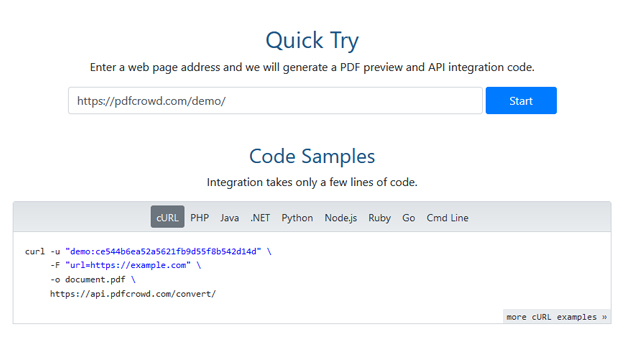
После выбора входных данных следует проверить не только внешний вид, но и доступность ресурсов. Шрифты, картинки и CSS должны открываться из контекста, в котором выполняется преобразование. Относительные пути в пакете должны вести к реально существующим файлам, а ссылки на сеть — отвечать без перенаправления на страницу входа. Если макет использует JavaScript, необходимо определить, успевает ли динамический блок появиться до начала печати. Именно на этой стадии обычно выявляются пустые диаграммы, незагруженные изображения и пропавшие данные.
Кнопка запуска создаёт отдельное задание. В форме отображается процесс подготовки, затем становится доступен результат. Команда открытия полезна для визуальной проверки страниц, а сохранение — для передачи файла дальше. Перед массовой обработкой стоит выполнить один контрольный прогон с типичными данными и проверить переносы, поля, шрифты, активные ссылки, размеры изображений и количество страниц. Такой тест быстрее выявляет проблему шаблона, чем анализ десятков уже созданных документов.
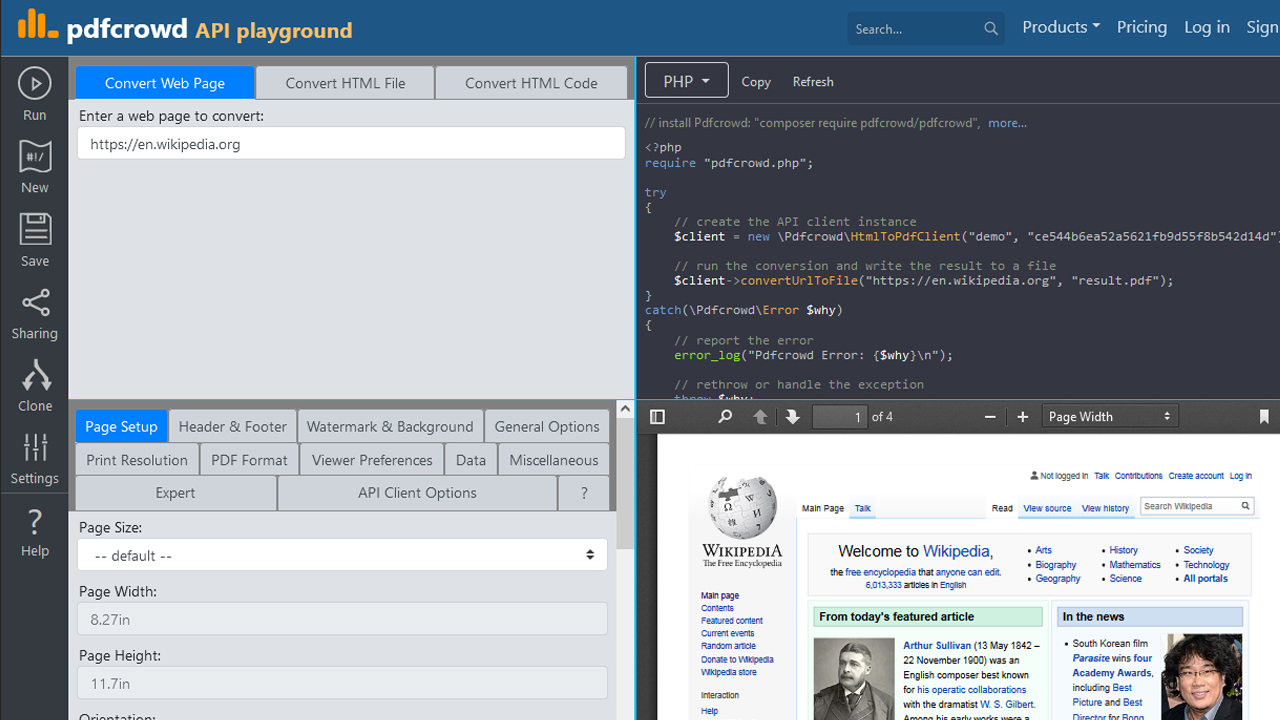
Для повторяемых операций тот же порядок переносится в API: приложение задаёт вход, параметры и имя результата, отправляет запрос и получает бинарные данные PDF. Интерактивная площадка помогает собрать параметры без ручного написания интеграции: слева выбирают вход, ниже настраивают печать, справа получают пример кода, а в области предварительного просмотра оценивают документ. После успешного теста параметры переносят в серверный код или сценарий автоматизации.
Преобразование веб-страницы по адресу
Режим URL предназначен для страниц, которые сервер PDFCrowd может открыть самостоятельно. Это важно: сервис получает свежую копию страницы, а не изображение вкладки пользователя. Поэтому он видит общедоступный вариант сайта, но не получает автоматически сеанс авторизации, значения в локальном хранилище, содержимое закрытого кабинета или введённые в форму данные. Если адрес ведёт на редирект к авторизации, в PDF окажется форма входа либо преобразование завершится ошибкой загрузки.
Перед запуском следует открыть страницу в приватном окне браузера. Если она корректно отображается без сохранённых cookie, URL-режим, как правило, подходит. Для страницы, зависящей от географического региона, заголовков запроса или специальных cookie, результат может отличаться от привычного. В API предусмотрены параметры пользовательского агента, cookie, HTTP-заголовков, прокси и клиентского сертификата, но каждую такую настройку нужно применять осознанно и не передавать секреты в общедоступный шаблон.
Динамические сайты требуют внимания к моменту печати. Компонент может сначала показать каркас, затем запросить данные и отрисовать таблицу или график. Если конвертер начнёт печать слишком рано, в документ попадёт пустой блок. Для таких страниц используют ожидание готовности, увеличение допустимого времени загрузки, ожидание конкретного элемента или собственный JavaScript, который сообщает, что данные появились. Долгая анимация, бесконечный сетевой запрос и тяжёлый клиентский сценарий, наоборот, способны вызвать тайм-аут.
Страница может иметь отдельную печатную таблицу стилей. Включение печатного режима заставляет применять правила @media print: навигация и интерактивные панели часто скрываются, шрифты и отступы меняются, а блоки получают управляемые разрывы. Если печатные стили сайта не подготовлены, экранный вариант иногда даёт более предсказуемый результат. Выбор следует делать после сравнения двух тестовых файлов, а не только по названию режима.
Для длинных статей пригодны функции повышения читаемости, удаления рекламы и извлечения основного содержимого. Они уменьшают число боковых панелей, всплывающих блоков и элементов навигации. Однако автоматическая очистка не знает смысл каждого нестандартного макета: важная карточка может быть принята за второстепенный блок. Для ответственных документов лучше заранее подготовить печатную версию сайта или скрыть конкретные селекторы через CSS.
HTML-файл, код и пакет с ресурсами
Загрузка отдельного HTML-файла удобна, когда макет уже подготовлен, но ещё не опубликован. Файл должен содержать корректную структуру документа и понятную кодировку. Встроенные стили и изображения в виде data URI уменьшают число зависимостей, но увеличивают размер исходника. Внешние сетевые ресурсы остаются зависимыми от доступности соответствующих серверов, поэтому для долговременного шаблона надёжнее хранить критические шрифты и изображения рядом с HTML.
Пакет нужен, если документ состоит из нескольких файлов. Внутри сохраняют каталоги CSS, JavaScript, шрифтов и изображений, а относительные пути оставляют такими же, как в проекте. Символические ссылки не следует использовать: пакет с ними может быть отклонён. Ошибка в имени главного файла приводит к тому, что сервис не найдёт точку входа. Перед отправкой полезно распаковать пакет в пустую папку и открыть HTML оттуда — это выявляет абсолютные пути, случайно ведущие к файлам на рабочем компьютере.
Поле HTML-кода подходит для небольших документов и диагностических примеров. В нём легко проверить, влияет ли проблема на сам движок преобразования или связана с исходным сайтом. Сначала создают минимальный документ с тем же шрифтом, таблицей или SVG, затем постепенно добавляют спорные элементы. Такой подход особенно полезен при поиске причины неправильного переноса строки, исчезновения фоновой картинки или сдвига фиксированного блока.
Шаблонные документы могут соединять HTML с данными в JSON, XML, CSV либо YAML. Данные передаются отдельно, а шаблон обращается к переменным. Это уменьшает риск случайно изменить структуру макета при создании каждой новой квитанции. Неопределённые поля, экранирование и пробелы нужно контролировать настройками шаблонизатора: неверно экранированный HTML появится как текст, а неразрешённая переменная может оставить пустое место в счёте.
Для сохранения одинакового результата важно зафиксировать шрифты, размеры листа и ширину области просмотра. Один и тот же HTML при ширине 480 и 1200 пикселей может перейти на разные адаптивные макеты. В первом случае появится мобильная колонка, во втором — широкая таблица. PDFCrowd позволяет задать точную ширину или выбрать сбалансированный режим, но окончательное значение следует привязать к дизайну документа, а не к размеру монитора разработчика.
Размер страницы, ориентация и поля
Базовый параметр макета — формат листа. В настройках доступны стандартные размеры серии A и Letter, а в API также используются другие поддерживаемые форматы. A4 подходит для большинства деловых документов, Letter — для американского документооборота, A3 — для широких таблиц и плакатов. Выбор формата влияет не только на печать, но и на количество строк в колонке, число страниц и положение автоматических разрывов.
Для нестандартной бумаги задаются ширина и высота в дюймах, миллиметрах, сантиметрах, пикселях или пунктах. Это полезно для кассовых чеков, этикеток, билетов и длинных отчётов. Следует учитывать пределы PDF-просмотрщиков: чрезмерно большая физическая страница может открываться нестабильно. Если документ должен быть одной длинной полосой, высоту можно настроить так, чтобы страница расширялась по содержимому, но такой файл неудобен для обычной печати.
Книжная ориентация эффективна для текста и узких таблиц, альбомная — для отчётов с большим числом столбцов, временных шкал и панелей статистики. Простое переключение ориентации не всегда решает проблему ширины. Иногда лучше уменьшить поля, задать другую ширину viewport, убрать второстепенные колонки или применить отдельный CSS для печати. Масштабирование всего документа слишком сильно уменьшает шрифт и ухудшает читаемость.
Поля можно задавать одинаково по горизонтали и вертикали либо раздельно для каждой стороны. Раздельная настройка нужна, когда сверху размещается шапка, снизу — нумерация, а слева оставляется место под переплёт. Нулевые поля допустимы для полноформатного фона, однако реальный принтер может не печатать до края. Для документов, которые будут распечатываться, следует оставить безопасную область и проверить результат на типовом устройстве.
Шапка и подвал могут использовать собственные правила ширины. Если горизонтальные поля для них отключены, содержимое растягивается до физического края листа, тогда как основной текст остаётся в заданной области. Это удобно для цветной полосы или линии, проходящей через весь лист. Текст шапки при этом всё равно нужно отодвинуть внутренними отступами, иначе он окажется слишком близко к краю.
Ширина области просмотра и адаптивная вёрстка
Конвертер открывает HTML в виртуальном окне браузера. Его ширина определяет, какие медиазапросы сработают и какой вариант адаптивного интерфейса попадёт в PDF. При маленькой ширине меню может свернуться, таблица — превратиться в карточки, а боковая колонка — переместиться вниз. При большой ширине содержимое останется настольным, но может не поместиться на физический лист без уменьшения масштаба.
Выбирать ширину нужно по логике макета. Для документа, изначально созданного как печатный, достаточно ширины, при которой ни один блок не переходит в мобильный режим. Для снимка реальной веб-страницы полезно воспроизвести целевое представление: например, широкий кабинет или узкую мобильную статью. В сбалансированном режиме сервис пытается подобрать рабочую ширину, но сложные медиазапросы всё равно лучше тестировать явно.
Параметр масштаба HTML меняет размер всей веб-разметки до разбиения на страницы. Он отличается от масштаба просмотра PDF, который лишь задаёт начальное отображение в программе чтения. Уменьшать HTML следует умеренно: слишком малое значение помещает широкую таблицу, но делает подписи и сноски неразборчивыми. Более качественный результат обычно даёт перестройка сетки или отдельные печатные стили.
Если блок имеет фиксированную ширину, превышающую viewport, возможна горизонтальная обрезка. Причину ищут в элементах с width в пикселях, длинных строках без переноса, SVG с жёсткими размерами и таблицах с запрещённым переносом. Для диагностики временно добавляют CSS, подсвечивающий границы блоков, и проверяют, какой элемент расширяет страницу. Затем исправляют конкретный компонент, а не уменьшают весь документ.
Для диаграмм и canvas важно, чтобы скрипт получал окончательный размер контейнера до рисования. Если ширина меняется после загрузки, график может остаться рассчитанным на прежний размер. В таком случае перед печатью вызывают метод перерисовки библиотеки или используют SVG, который лучше масштабируется. Результат проверяют при той же ширине viewport, которая будет применяться в рабочем запросе.
Шапки, подвалы и нумерация страниц
Шапка и подвал создаются как отдельные HTML-фрагменты. В них помещают название отчёта, дату, логотип, реквизиты, номер страницы и общее число страниц. Специальные классы подставляют текущий номер, число листов и адрес исходной страницы. Такой способ надёжнее, чем добавлять одинаковый блок в основной HTML, потому что повторение выполняется движком для каждой страницы.
Высоту служебной области нужно согласовать с полями. Если верхнее поле меньше высоты шапки, она наложится на текст. Аналогичная ошибка возникает внизу с номером страницы. Правильная последовательность — сначала создать шапку и подвал с окончательным размером шрифта, затем подобрать поля и проверить первую, промежуточную и последнюю страницу. На последнем листе часто обнаруживается наложение на итоговую строку таблицы.
В подвале можно вывести адрес страницы, но для внутреннего отчёта длинный адрес обычно нежелателен. Он занимает место, переносится на две строки и раскрывает технические параметры. Лучше использовать короткое название раздела или идентификатор записи. Адрес полезен в сохранённой копии публичной статьи, где читателю нужно понимать происхождение материала.
HTML шапки может содержать изображение, однако его нужно загружать по доступному пути или передавать вместе с проектом. Слишком крупный логотип замедляет обработку и увеличивает файл. Для повторяющегося векторного знака предпочтителен компактный SVG, а для растра — изображение с фактическим разрешением, близким к размеру печати. Масштабирование фотографии в несколько раз вниз лишь расходует память.
Разные главы иногда требуют различных колонтитулов. PDFCrowd поддерживает продвинутые механизмы матриц шапок и подвалов в API, но простой разовый конвертер рассчитан на единый шаблон. Если в документе нужна сложная издательская логика, лучше подготовить CSS Paged Media, разбить отчёт на части или сформировать несколько PDF и затем объединить их в нужном порядке.
Изображения, фон, ссылки и печатные стили
Переключатель печати изображений полезен для текстовой копии, но отключает и содержательные иллюстрации. Перед применением следует разделить декоративные и смысловые элементы. Декор лучше скрывать через CSS, а диаграммы, фотографии товаров и схемы оставлять. Аналогично параметр фона влияет на цветные блоки и фоновые изображения: его отключение уменьшает расход тонера, но может разрушить контраст белого текста на цветной плашке.
Гиперссылки в PDF могут оставаться активными. Для сохранённой копии сайта это удобно, но в закрытом отчёте внешние переходы иногда нежелательны. Отключение ссылок убирает интерактивные области, не меняя видимый текст. Следует отдельно проверять элементы, оформленные как кнопки: после печати они могут выглядеть кликабельными, хотя действие невозможно. В печатном CSS такие кнопки лучше превращать в обычные подписи или скрывать.
Ленивая загрузка изображений экономит трафик в браузере, но создаёт риск пустых мест при печати длинной страницы. Конвертер умеет обрабатывать ленивые изображения, однако нестандартные библиотеки используют собственные атрибуты и наблюдатели. Если картинка не появляется, нужно проверить её сетевой запрос в отладочном журнале, принудительно прокрутить страницу сценарием или заменить ленивую загрузку на обычный src в печатном режиме.
Печатные стили должны управлять разрывами. Заголовок не следует оставлять последней строкой листа, строку таблицы — делить пополам, а карточку — разрывать между изображением и подписью. CSS-свойства break-before, break-after и break-inside помогают задавать правила, но движок учитывает их в пределах возможного. Слишком высокий блок всё равно придётся разрезать или масштабировать.
Фиксированные элементы, всплывающие чаты и баннеры cookie могут повториться на каждой странице или перекрыть текст. Для них используют автоматическую очистку, класс исключения, собственный CSS либо JavaScript удаления. Скрывать элементы лучше по устойчивому селектору, а не по позиции. Селектор, зависящий от случайного класса сборки, может перестать работать после обновления сайта.
Защита и свойства выходного PDF
PDFCrowd позволяет включить шифрование, задать пароль пользователя и пароль владельца. Первый ограничивает открытие файла, второй управляет изменением ограничений. Пароли следует передавать через защищённую серверную часть, а не хранить в открытом JavaScript или публичном HTML. Для автоматической рассылки уникальный пароль создают отдельно для каждого получателя и передают другим каналом.
Флаги запрета печати, изменения и копирования записываются как разрешения PDF. Они дисциплинируют обычные программы просмотра, но не являются абсолютной защитой от извлечения содержимого. Конфиденциальный документ нельзя считать безопасным только из-за снятого разрешения на копирование. Нужны контроль доступа, ограниченный срок хранения, журналирование выдачи и минимизация включённых персональных данных.
Режим Fast Web View оптимизирует структуру для постепенной загрузки по сети. Он полезен для больших файлов, которые публикуются на сайте: просмотрщик может начать показывать первые страницы до получения всего документа. Для небольшого вложения разница почти незаметна, поэтому этот параметр важнее в системах доставки отчётов и каталогов.
Начальный режим просмотра задаёт раскладку страниц, масштаб и полноэкранное открытие. Эти параметры являются рекомендациями для программы чтения: конкретный просмотрщик может проигнорировать часть настроек. Не следует рассчитывать, что полноэкранный режим заменит презентацию или скроет панели у каждого пользователя. Главное содержимое должно оставаться понятным при обычном открытии.
Метаданные PDF — заголовок, автор, тема и ключевые слова — облегчают поиск в хранилище. При объединении нескольких документов можно выбрать, из какого входного файла взять метаданные, либо задать новые значения. Перед публикацией стоит удалить случайные внутренние названия проекта и персональные сведения, которые могли попасть в свойства исходного файла.
Открытие результата, брендинг и ограничения формы
После преобразования доступны действия открытия и сохранения. Открытие удобно для быстрой проверки, но браузерный просмотрщик может масштабировать страницу и скрыть небольшую обрезку. Для окончательной проверки файл следует скачать и открыть в программе, которой пользуются получатели, а при печати — выполнить пробную распечатку хотя бы первой страницы и листа с таблицей.
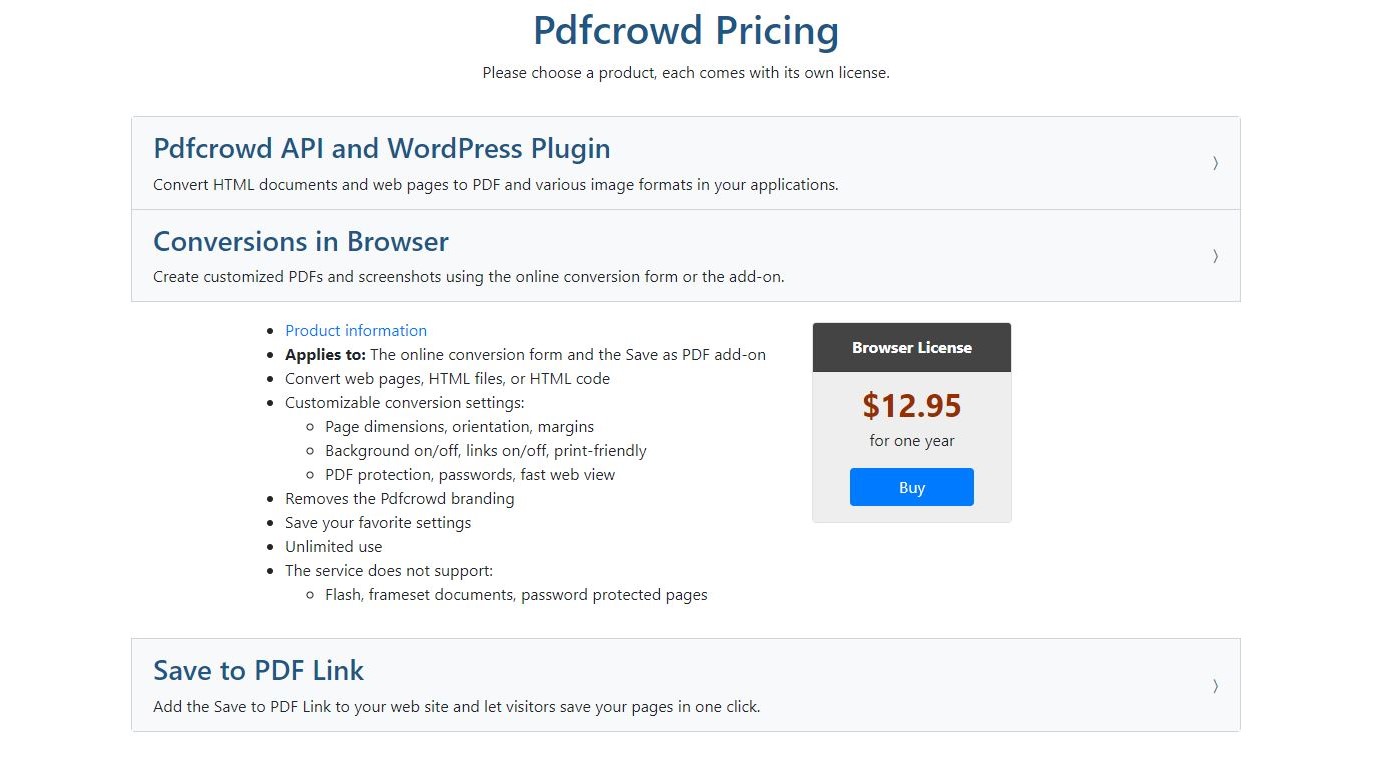
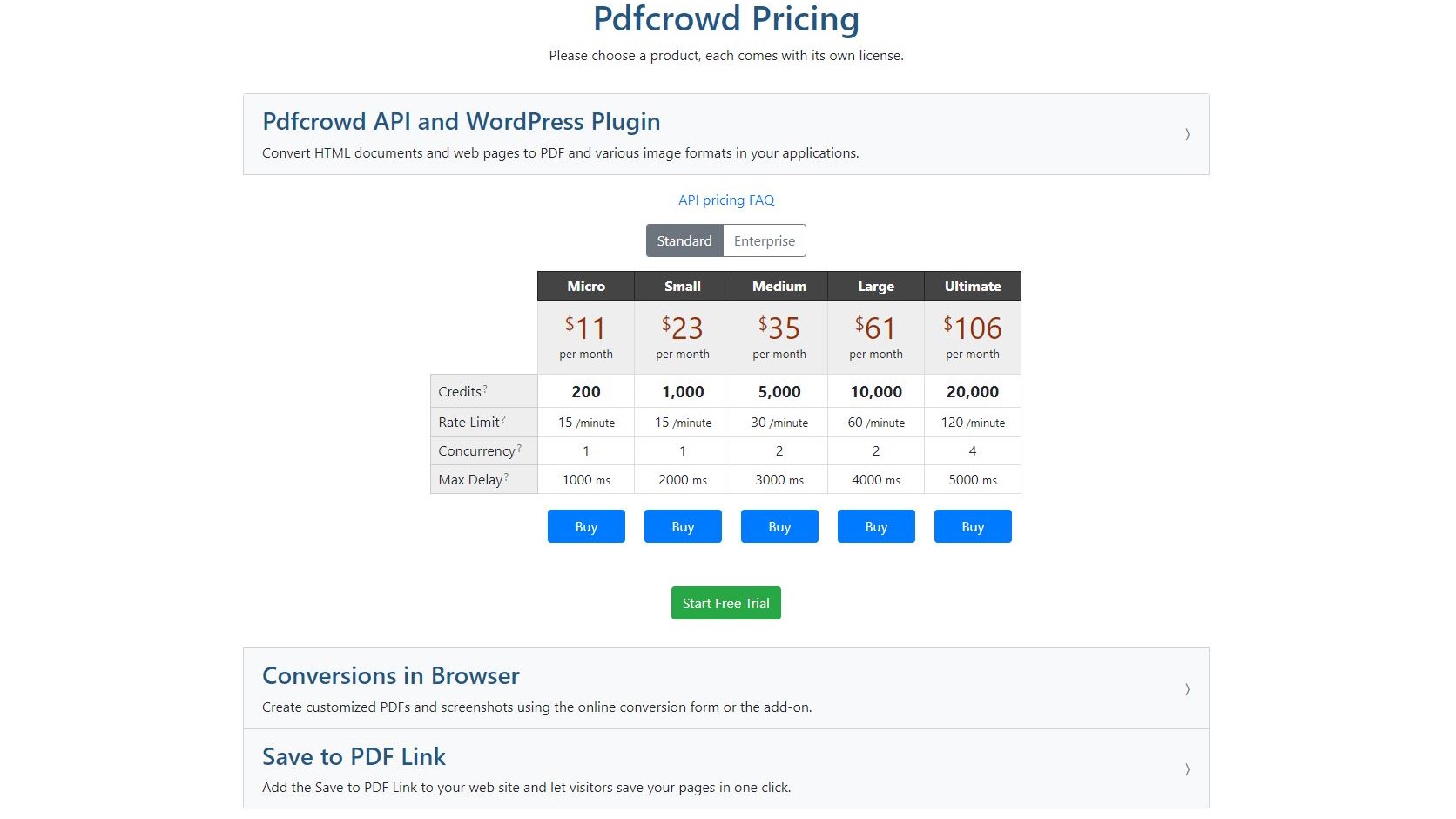
Демонстрационный режим добавляет обозначения PDFCrowd и ограничивает часть настроек. Это позволяет проверить сам процесс, но такой результат не подходит для окончательной клиентской документации, если брендинг недопустим. Перед переходом на рабочую обработку нужно сравнить требования к числу конвертаций, параллельности и задержке с выбранным планом. Цены и лимиты меняются, поэтому их проверяют непосредственно перед внедрением.
У веб-форм загрузки встречается ограничение 20 МБ. Оно относится к удобным разовым инструментам и не описывает все возможные пределы API. Большой файл лучше предварительно оптимизировать: уменьшить изображения, удалить лишние встроенные шрифты, разбить пакет или выполнить операцию программно с подходящими лимитами. Простое сжатие пакета уже сжатых JPEG и PDF обычно почти не уменьшает объём.
Выходное имя задают так, чтобы оно было безопасным для файловой системы и понятным человеку. В автоматизации полезна схема с типом документа, идентификатором и датой, например отчёт-номер-дата. Нельзя включать в имя секретные значения, полный адрес клиента или текст, который будет передаваться через заголовки без очистки. Длина имени также ограничена, поэтому длинные заголовки страниц сокращают.
Если результат выглядит иначе только после сохранения, причина может быть в просмотрщике, а не в конвертации. Разные программы по-разному показывают сглаживание тонких линий, прозрачность и встроенные шрифты. Для диагностики сравнивают файл в двух независимых просмотрщиках и проверяют свойства шрифтов. Если проблема воспроизводится везде, возвращаются к HTML и параметрам рендеринга.
Создание изображений из HTML и веб-страниц
HTML to Image использует похожий тип входных данных, но создаёт растровый снимок вместо многостраничного документа. Такой результат подходит для превью, карточек для социальных сетей, длинных снимков страниц, визуальной документации и фиксации состояния интерфейса. Пользователь задаёт ширину, высоту или автоматическую высоту, формат и правила загрузки HTML.
В API доступны PNG, JPEG, WebP и GIF. PNG сохраняет резкие линии и прозрачность, но может быть крупнее. JPEG удобен для фотографий и допускает управление качеством, однако создаёт артефакты вокруг мелкого текста. WebP часто уменьшает объём при хорошем качестве, но совместимость со старыми системами нужно проверить. GIF пригоден для ограниченной палитры, но не для полноцветных снимков интерфейса.
Автоматическая высота полезна для полного снимка страницы: конвертер растягивает холст по содержимому. Чрезмерно длинное изображение может быть неудобно открывать и обрабатывать, поэтому большой отчёт разумнее делить на логические фрагменты или использовать PDF. Фиксированная высота, наоборот, обрезает всё, что выходит за холст, и подходит для превью заданного размера.
Режим изображения сохраняет визуальное состояние, но теряет поиск по тексту, структуру заголовков и удобную печать на листах. Поэтому снимок не следует использовать вместо PDF для договоров, инструкций и отчётов, где важны копирование, доступность и нумерация. Он дополняет документ, а не заменяет его во всех сценариях.
Для стабильных снимков необходимо дождаться шрифтов, графиков и изображений. Мерцание загрузки, карусель или анимация способны дать разные кадры при одинаковом запросе. Перед захватом такие элементы фиксируют пользовательским CSS или JavaScript: останавливают анимацию, выбирают нужный слайд и задают постоянное время.
Изображение в PDF и конвертация графических форматов
Инструмент Image to PDF принимает изображение и помещает его на страницу PDF. Он подходит для скана, фотографии документа, схемы или готового рекламного листа. Перед преобразованием следует решить, должен ли растр сохранять исходный размер, вписываться в лист с сохранением пропорций или растягиваться на холст. Растягивание без пропорций искажает геометрию и редко оправдано.
Размер холста можно выбирать из стандартных форматов или задавать вручную. Ориентация должна соответствовать изображению, иначе вокруг него появятся большие поля или масштаб станет слишком маленьким. Для фотографии с камеры полезно сначала исправить поворот и удалить одноцветные границы. Функция удаления границ работает именно с однородной рамкой и не заменяет интеллектуальное кадрирование сложного фона.
Image to Image преобразует файлы между PNG, JPG, GIF, TIFF, BMP, ICO, PPM, PGM, PBM, PNM, PSB, PCT, RAS, TGA, SGI, SUN и WebP. Практический набор для большинства пользователей уже: PNG, JPEG, TIFF и WebP. Экзотические форматы нужны для совместимости со специализированными системами, но после конвертации следует проверить цвет, прозрачность, число каналов и ориентацию.
Параметр resize принимает процент или конкретные размеры. Увеличение не создаёт новых деталей, а лишь интерполирует пиксели, поэтому для печати лучше использовать исходник достаточного разрешения. Уменьшение, напротив, снижает объём и ускоряет дальнейшее создание PDF. Сначала подбирают фактический размер печати, затем сохраняют с подходящим форматом и качеством.
Для пакета фотографий PDFCrowd предлагает объединение файлов в PDF, но порядок нужно проверить до запуска. Имена вида 1, 2, 10 могут сортироваться не так, как ожидается. Надёжнее использовать ведущие нули или явно передать порядок. После объединения проверяют ориентацию каждой страницы и отсутствие случайных дубликатов.
Объединение, извлечение и удаление страниц
В наборе онлайн-форм есть объединение файлов в PDF, извлечение страниц и удаление страниц. Объединение удобно для приложений к договору, сканов и частей отчёта. В API действие join соединяет входные PDF в порядке добавления. Порядок имеет юридическое и смысловое значение, поэтому его фиксируют явно, а не полагаются на сортировку файловой системы.
Действие shuffle чередует страницы нескольких документов: сначала берётся первая страница каждого входа, затем вторая и так далее. Оно полезно для сведения отдельно отсканированных лицевых и оборотных сторон. Перед обработкой нужно убедиться, что число страниц соответствует ожидаемой парности; лишняя страница в одном файле сдвинет последовательность в конце.
Извлечение создаёт новый PDF только из заданных страниц. Диапазон может включать отдельные номера, интервалы, открытые интервалы и ссылку на последнюю страницу. Такой синтаксис удобен для автоматизации, но ошибка на единицу способна исключить нужный лист. Номера следует сверять с фактическим PDF, а не с печатной нумерацией, которая может начинаться после титула.
Удаление работает обратным образом: указанные страницы исключаются, остальные переходят в результат. Это удобно для пустых листов скана, служебной обложки или конфиденциального приложения. Перед отправкой итогового файла нужно проверить закладки, внутренние ссылки и оглавление: после удаления страницы их номера или назначения могут перестать соответствовать содержимому.
Защищённый входной PDF требует корректного пароля. Если пароль не передан или неверен, сервис возвращает ошибку. После объединения можно выбрать метаданные одного из входов или задать новые. Для документов с электронной подписью любое изменение структуры обычно нарушает подпись, поэтому такие файлы нельзя бездумно объединять или удалять из них страницы.
Заполнение статических PDF-форм
PDF Filler предназначен для документов, в которых нет готовых интерактивных полей либо их недостаточно. После загрузки инструмент пытается обнаружить области ввода и позволяет добавлять текст, изображения и линии. Это подходит для заявлений, анкет и бланков, которые изначально создавались для печати. Автоматическое распознавание ускоряет работу, но каждое поле нужно проверить визуально.
Текстовые элементы размещаются поверх страницы. Пользователь регулирует положение и размер, а затем переходит между листами. Для аккуратного результата важно не выходить за линии бланка и использовать единый размер шрифта. Длинное значение лучше сократить по правилам формы или перенести в предусмотренное продолжение, а не уменьшать до нечитаемого состояния.
Изображение можно использовать для подписи, печати или фотографии, но перед загрузкой его следует обрезать и удалить лишний фон. Подпись на белом прямоугольнике заметна на цветной форме; прозрачный PNG обычно выглядит естественнее. При этом вставленная картинка не равна квалифицированной электронной подписи и не подтверждает личность сама по себе.
Меню проекта позволяет создать новый проект, импортировать ранее сохранённый, экспортировать и закрыть текущий. Экспорт полезен, когда форму нужно заполнить позже или использовать как повторяемый шаблон. Файл проекта следует хранить вместе с версией исходного PDF: если бланк изменился, старые координаты полей могут попасть не на те строки.
После заполнения необходимо просмотреть все страницы при масштабе 100 процентов, проверить обрезку текста, подписи и даты. Затем файл открывают в обычном PDF-просмотрщике, чтобы убедиться, что добавленные элементы действительно записаны в результат. Для массового заполнения одинакового бланка лучше использовать API и данные, а не повторять ручное размещение сотни раз.
Проверка внутренней структуры PDF
Inspect PDF показывает внутренние объекты документа, сведения об изображениях и шрифтах, а также потоки данных. Этот инструмент полезен, когда файл слишком большой, текст отображается квадратиками, изображение имеет неожиданное разрешение или нужно понять, встроен ли шрифт. Он не исправляет документ автоматически, но даёт факты для диагностики.
Список изображений помогает найти ресурсы, которые увеличивают размер файла. Если на странице показывается маленький логотип, а внутри хранится многомегапиксельная копия, оптимизацию следует выполнить в исходном макете. Повторяющиеся изображения могут быть общим объектом или отдельными копиями; структура показывает разницу, которую невозможно увидеть по внешнему виду.
Сведения о шрифтах позволяют определить семейство, встраивание и тип. Отсутствующий или неподдерживаемый шрифт часто приводит к замене и изменению переносов. Для долговременного хранения лучше использовать разрешённые для встраивания шрифты и проверять, что получатель не зависит от локальной установки. Некоторые необычные форматы шрифтов конвертер может отклонить.
Просмотр потоковых объектов нужен специалистам, исследующим повреждение, сжатие или вложенные ресурсы. Извлекать и открывать неизвестные вложения следует осторожно: PDF может содержать активные элементы и файлы. Inspect PDF стоит применять в изолированной среде для подозрительных документов и не запускать извлечённый код.
Инструмент хорошо дополняет визуальную проверку. Если страница выглядит размытой, структура покажет фактические размеры растра; если поиск не находит текст, можно выяснить, является ли страница изображением. Но OCR в список функций Inspect PDF не входит: для распознавания скана понадобится отдельное средство.
Интерактивная площадка API
API Playground предназначена для цикла изменить параметры — запустить — посмотреть результат. Она позволяет выбрать метод конвертации, указать входные данные, настроить параметры и сразу увидеть PDF или изображение. Одновременно формируется пример кода для выбранного языка. Это снижает вероятность ошибки в имени параметра и показывает, какие значения реально отправляются.
В интерфейсе доступны группы Page Setup, Header & Footer, Watermark & Background, General Options, Print Resolution, PDF Format, Viewer Preferences, Data и Miscellaneous. Названия групп отражают этапы настройки: сначала геометрия, затем повторяющиеся элементы, внешний вид, обработка HTML, свойства результата и данные шаблона. Не нужно включать всё сразу; рабочий набор параметров легче поддерживать, когда каждый из них решает конкретную проблему.
Предпросмотр помогает оценить страницы, но не заменяет тест в целевом просмотрщике и на реальных данных. Длинные фамилии, большие суммы, пустые поля и многострочные адреса часто ломают шаблон, который идеально выглядит на демонстрационном примере. В площадке следует прогнать несколько крайних наборов данных и сохранить параметры только после этого.
Сгенерированный код нужно адаптировать к архитектуре приложения. Учётные данные нельзя оставлять в репозитории или клиентском JavaScript. Результат следует записывать потоково, если файлы большие, а ошибки — журналировать без секретов и персональных данных. Пример показывает вызов API, но не решает за разработчика вопросы повторов, очередей, хранения и контроля доступа.
Отладочный журнал включают только при необходимости. Он содержит сведения о загрузке ресурсов, времени, сообщениях консоли и ошибках рендеринга. В журнал могут попасть адреса и технические детали страницы, поэтому ссылку на него не публикуют. После устранения проблемы лишнее логирование отключают.
Интеграция через HTTP и клиентские библиотеки
Прямой HTTP API принимает POST-запросы и возвращает результат в теле ответа. Для HTML to PDF можно передать адрес, файл или строку HTML. Загрузка файла выполняется как multipart/form-data, а строковые параметры передаются в соответствии с документацией метода. Успешный ответ имеет подходящий Content-Type и бинарное содержимое, которое нельзя обрабатывать как обычный текст.
Аутентификация использует имя пользователя и ключ API. Ключ отличается от пароля учётной записи. Его хранят в менеджере секретов или переменной окружения, ограничивают доступом серверного процесса и заменяют при подозрении на утечку. Публикация ключа в мобильном приложении или браузерном коде позволяет посторонним расходовать лимиты.
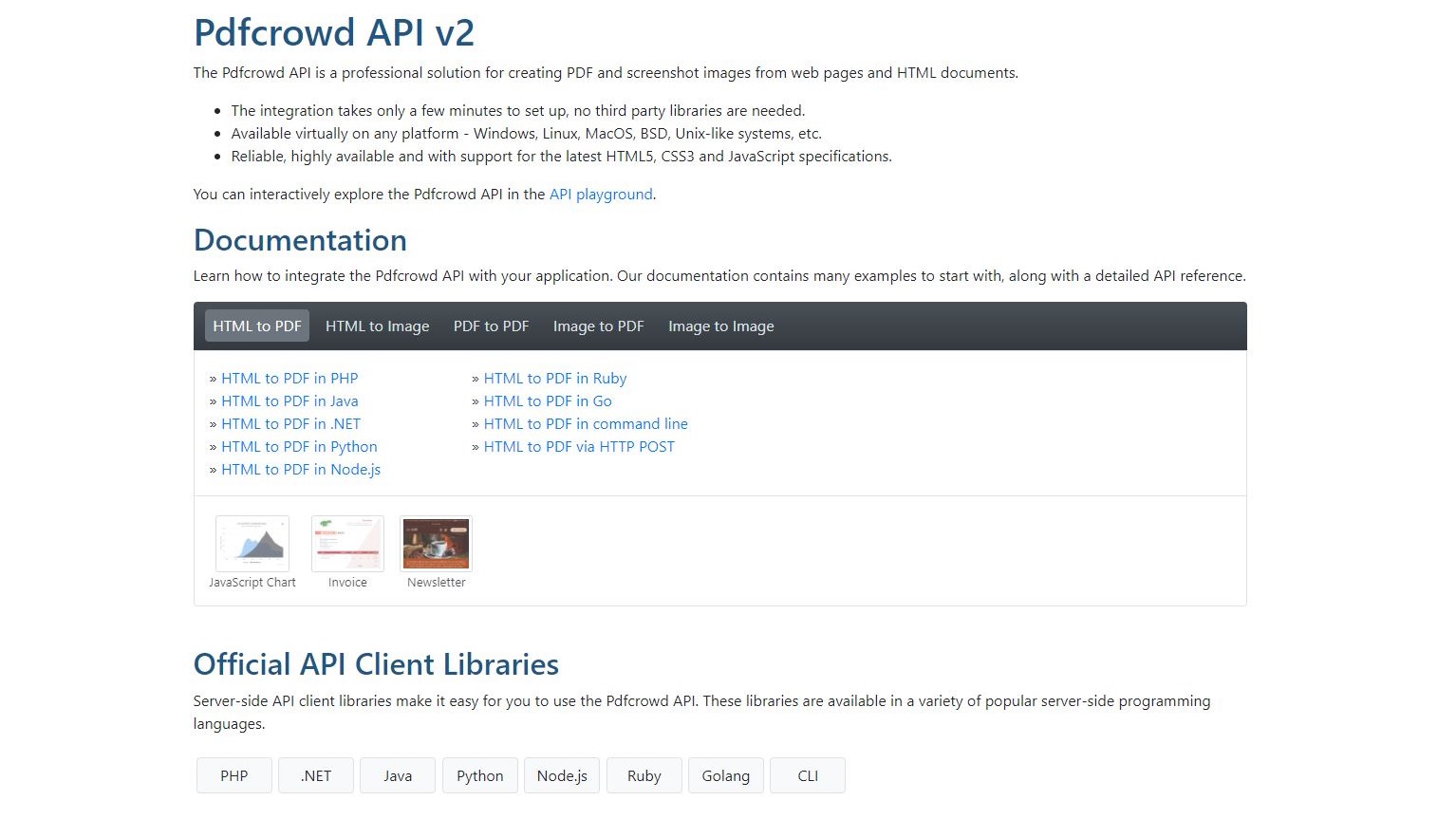
Официальные библиотеки доступны для PHP, Java, .NET, Python, Node.js, Ruby и Go; также предусмотрена командная строка. Они оборачивают те же методы и параметры, поэтому выбор языка не меняет возможности конвертера. Библиотека удобна для типичных вызовов и обработки ошибок, а прямой HTTP — для редкой платформы, низкокодового сценария или строгого контроля над запросом.
Методы обычно предлагают возврат байтов, запись в поток и сохранение в файл. Для веб-сервера потоковый вариант уменьшает пиковое потребление памяти: данные можно сразу отправлять клиенту или в объектное хранилище. При сохранении на диск нужно использовать временный каталог, безопасное имя и гарантированное удаление после передачи.
Каждый запрос имеет идентификатор задания, сведения о размере результата, потраченных кредитах и версии конвертера. Эти данные полезны для мониторинга. В журнал приложения записывают идентификатор, время, метод и итоговый статус, но не весь HTML с персональными сведениями. По идентификатору поддержка сможет сопоставить проблему с конкретным преобразованием.
Повтор запросов должен учитывать тип ошибки. Сетевой сбой и временный ответ сервера можно повторить с задержкой, а неверный параметр, неподдерживаемый файл или неправильный пароль повторять бессмысленно. Для идемпотентного рабочего процесса приложение хранит собственный идентификатор документа и не создаёт дубликаты после неясного тайм-аута.
WebSave: кнопка PDF на сайте
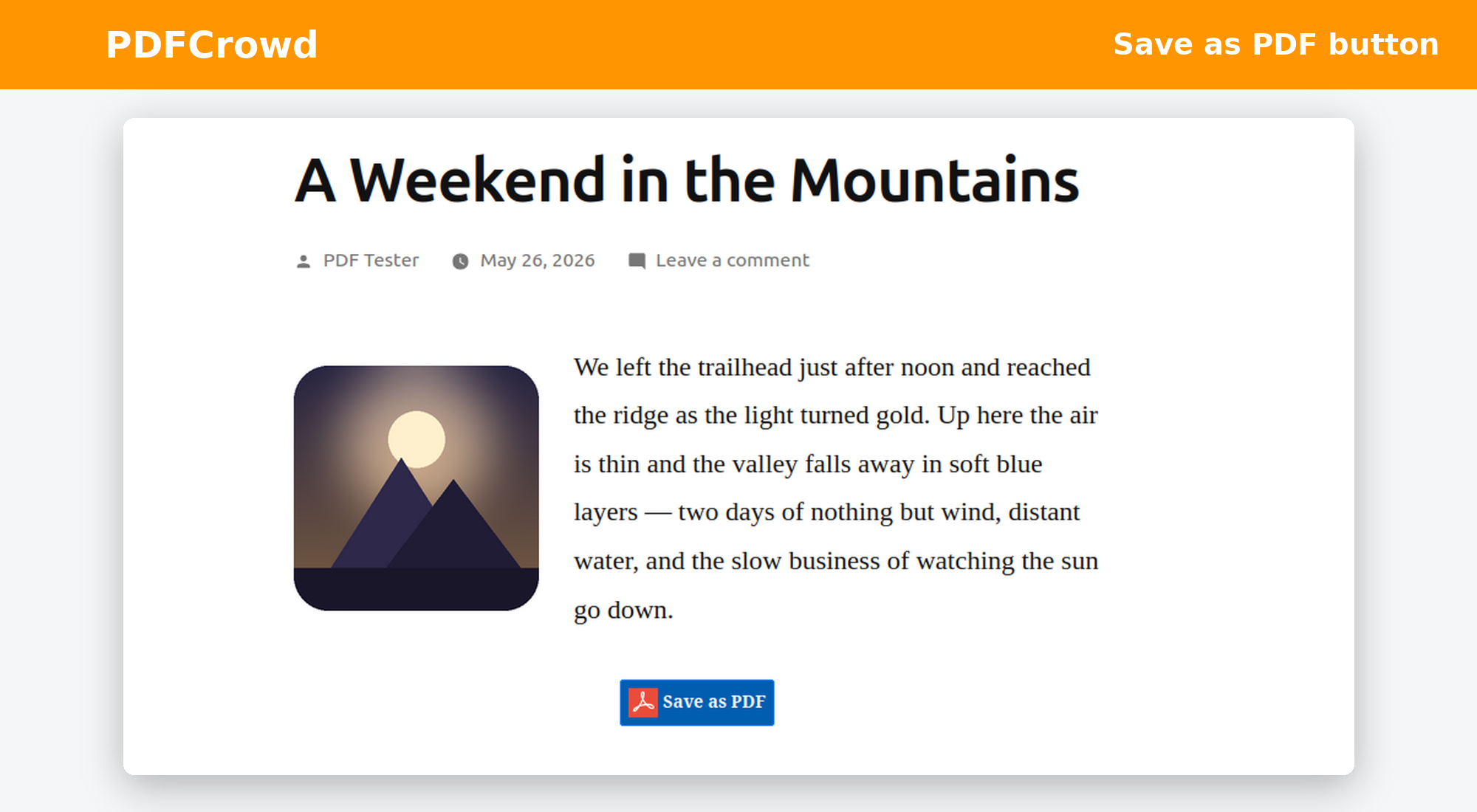
WebSave добавляет на страницу кнопку, которая запускает создание PDF без собственного серверного кода. В разметку вставляют кнопку, объект конфигурации и скрипт. Класс PDFCrowd включает поведение, а дополнительный класс — стандартный вид, значок и индикатор процесса. Разработчик может убрать стандартный стиль и оформить элемент своей CSS-темой.
URL mode подходит для публичной страницы: PDFCrowd получает её адрес и открывает самостоятельно. Content mode передаёт текущее HTML-состояние из браузера. Второй вариант нужен для страницы после входа, введённых значений формы, активных фильтров и состояния одностраничного приложения. Он воспроизводит DOM, но результат может отличаться от URL mode из-за способа загрузки ресурсов.
Параметр fileName управляет именем, а fileAction — сохранением, открытием или новой вкладкой. Динамическое имя должно очищаться от запрещённых символов. Кнопка блокируется на время преобразования, предотвращает повторный параллельный запуск и автоматически повторяет некоторые временные серверные ошибки. Это уменьшает число дубликатов при нетерпеливом многократном клике.
Обработчик onError позволяет заменить стандартное сообщение собственным интерфейсом. Он получает текст и код, но не отменяет встроенные повторы и управление состоянием кнопки. Пользователю лучше показывать понятное действие: проверить доступ, подождать при ограничении частоты или сообщить администратору идентификатор ошибки. Полный технический ответ выводят в защищённый журнал.
Ключ WebSave привязывается к домену или поддомену. Такое ограничение позволяет размещать ключ в клиентской части и снижает риск его использования на чужом сайте. Для тестовой и рабочей среды создают разные ключи, при необходимости разрешают поддомены и отзывают ключ после утечки. Обычный серверный API-ключ для этой роли использовать не следует.
Для интерфейсов React, Vue, Angular, Svelte и других систем, которые создают кнопку после загрузки, элемент инициализируют после появления в DOM. Иначе скрипт не найдёт его при старте. При повторном рендеринге нужно избегать двойной инициализации и следить, чтобы обработчики не дублировались.
Плагин PDFCrowd для WordPress
Плагин Save as PDF размещает кнопку на записях, страницах или выбранных типах содержимого. В настройках выбирают автоматическое отображение либо ручную вставку. Перед включением на рабочем сайте разумно ограничить кнопку одной тестовой страницей, проверить файл и только затем расширить область показа.
Режим URL подходит для публичной записи. Upload используется, когда страница закрыта от внешнего доступа, но не зависит от текущих значений формы. Content сохраняет состояние, которое видит посетитель: введённые данные, фильтры, графики и динамический результат. Development предназначен для localhost, внутреннего стенда или другого адреса, недоступного снаружи. Auto выбирает URL при наличии адреса и Upload в остальных случаях, но для диагностики лучше указывать режим явно.
Короткий код размещает кнопку внутри редактора. Обычный вариант сохраняет всю страницу, блочный — только содержимое между открывающим и закрывающим шорткодом. Параметры конкретного шорткода переопределяют сохранённые настройки только для этой кнопки. Если одновременно включено автоматическое размещение, пользователь увидит две кнопки, поэтому один из способов нужно отключить.
Настройки внешнего вида включают текст, значок, выравнивание и оформление. Настройки PDF управляют размером, полями, шапками, подвалами и очисткой. Для страницы магазина или личного кабинета важнее всего правильный режим конвертации: красивый стиль кнопки не поможет, если сервис получает публичную версию вместо текущего заказа.
Если PDF показывает форму входа, проверяют режим и доступность страницы. Если пропали введённые значения, переходят к Content. Если отсутствует часть макета, проверяют выбранный блок, CSS и задержанную загрузку. Если кнопка не реагирует, ищут конфликт JavaScript, блокировку запросов политикой безопасности и ошибку в консоли.
Плагин работает в демонстрационном режиме для теста, а производственная выдача без брендинга требует учётных данных. Ключ вводят в административной части и не выводят в шаблон страницы. Доступ к настройкам ограничивают администраторами, а резервную копию конфигурации хранят вместе с документацией сайта.
Автоматизация в Make, Zapier и других системах
PDFCrowd подключается к Make, Zapier, Pipedream, Activepieces, Integrately, Appy Pie, Pabbly, Bubble и Postman. Типовой сценарий получает данные из формы, CRM или магазина, формирует HTML, создаёт PDF и передаёт его следующему шагу. Результат можно прикрепить к письму, сохранить в облачном хранилище или передать в систему учёта.
В визуальном конструкторе необходимо определить единственный вход: адрес страницы либо HTML. Если заполнить несовместимые поля или не передать ни одного, действие завершится ошибкой параметров. Для шаблона с данными лучше генерировать HTML в предыдущем шаге и передавать его напрямую, чтобы документ не зависел от публичного адреса и времени загрузки сайта.
Поля страницы, ориентации, полей, шапки и подвала настраиваются в модуле так же, как в API. Динамические значения подставляются средствами платформы. Их нужно экранировать: имя клиента с символом меньше не должно превращаться в HTML-тег. Для богатого текста заранее определяют, какие теги разрешены, и очищают вход от сценариев.
Сценарий должен обрабатывать ошибки. 401 означает неверные учётные данные, 403 — проблему доступа или лимита, 400 — неправильные поля, 430 — слишком много одновременных запросов. Для 430 добавляют задержку или уменьшают параллельность, а не повторяют запросы без паузы. Файл, созданный на предыдущем шаге, не следует терять при повторном запуске.
Для массовой рассылки используют очередь и контролируют кредиты. Одновременный запуск сотен операций способен упереться в ограничение параллельности. Пакеты лучше распределять во времени, сохранять статус каждой записи и повторять только неуспешные. Итоговый журнал должен связывать исходную запись, задание PDFCrowd и место хранения файла.
Конфиденциальность и хранение данных
PDFCrowd сообщает, что загруженные файлы, переданный HTML и созданный результат хранятся только для обработки и выдачи, после чего удаляются из активных систем не позднее 30 минут. Резервные копии содержимого преобразования не создаются. Этот срок следует учитывать при архитектуре: приложение должно забрать результат сразу, а не рассчитывать на PDFCrowd как на долговременное хранилище.
Адреса преобразованных страниц могут сохраняться в журнале учётной записи. Стандартный срок указан как 14 дней, при этом доступна настройка без хранения адресов. URL иногда содержит идентификаторы, токены или персональные параметры, поэтому конфиденциальные значения лучше не помещать в строку запроса. Для закрытых данных безопаснее передавать HTML или файл через защищённый запрос.
Удаление файла после обработки не отменяет обязанностей владельца системы. Нужно определить правовое основание передачи данных, ограничить состав полей и сообщить пользователям о внешнем обработчике, если это требуется. Для бизнес-клиентов предусмотрено соглашение об обработке данных и опубликованный список субпроцессоров. Перед внедрением в регулируемой отрасли документы проверяет ответственное лицо.
Секреты, пароли к входному PDF и приватные заголовки не должны попадать в логи приложения. Отладочный журнал включают временно и удаляют ссылку после завершения диагностики. При обращении в поддержку передают идентификатор задания и минимальный воспроизводимый пример без реальных персональных данных, если проблема может быть показана на синтетическом шаблоне.
Для особо чувствительных материалов может быть предпочтительна собственная инфраструктура, где содержимое не покидает контролируемый контур. PDFCrowd удобен, когда допустима обработка внешним сервисом и важнее не поддерживать собственный движок. Решение принимают по классификации данных, договорным условиям и требованиям аудита, а не только по качеству результата.
Ошибки загрузки и способы устранения
Код 401 указывает на неверное имя пользователя или ключ. Нужно убедиться, что используется API-ключ, а не пароль аккаунта, и что в строку не попали пробелы. Код 403 связан с приостановкой доступа, недостатком прав или ресурсов. Повторение без изменения условий не поможет; сначала проверяют учётную запись и план.
Ошибки 471, 478, 479 и 480 относятся к адресу: страницу невозможно загрузить, имя узла не разрешается, адрес некорректен или сертификат HTTPS недействителен. Адрес проверяют из внешней сети, исправляют DNS и цепочку сертификата, исключают внутренние имена. Отключать проверку безопасности ради обхода проблемы следует только в контролируемой диагностике.
Ответ с кодом основного кадра 400 и выше означает, что сама страница вернула ошибку. Отдельный код сообщает о неудачных вложенных запросах: стили, изображения или API страницы ответили ошибкой либо остались незавершёнными. Отладочный журнал покажет конкретный ресурс. Иногда документ можно создать без второстепенной картинки, но для отчётности лучше устранить причину ошибки.
Тайм-аут вызывают слишком много изображений, медленные серверы, долгий JavaScript или ожидание элемента, который не появится. Нужно уменьшить объём, ускорить страницу, ограничить сторонние ресурсы и проверить условие ожидания. Бесконечный индикатор загрузки не является признаком готовности; следует ждать содержательный элемент или явный сигнал приложения.
Пакет отклоняется, если он повреждён, слишком велик или содержит символические ссылки. Его распаковывают стандартной утилитой, проверяют контрольную сумму и создают заново без лишних файлов. Неизвестный тип файла часто связан с отсутствующим расширением или неверным Content-Type. Имя и содержимое должны соответствовать друг другу.
Защищённый PDF требует пароля. Неверный пароль возвращает отдельную ошибку. Неподдерживаемый вход или шрифт также не исправляется повтором. Для диагностики удаляют подозрительный компонент из копии файла и проверяют снова; найденный шрифт заменяют на распространённый формат с разрешённым встраиванием.
Ошибки макета и качества результата
Если в PDF нет части текста, сначала проверяют, присутствует ли она в HTML на момент печати. Для динамического блока включают ожидание или Content mode. Если элемент есть, но скрыт, ищут печатный CSS, правило overflow, отрицательный z-index и класс удаления. Проверка computed style в обычном браузере при @media print помогает найти причину.
Обрезанная таблица обычно шире печатной области. Варианты решения: альбомная ориентация, меньшие поля, перенос в ячейках, скрытие второстепенных столбцов, уменьшение шрифта только в таблице или разбивка на несколько частей. Глобальный масштаб применяют последним, потому что он ухудшает весь документ.
Неправильные разрывы исправляют CSS-свойствами и структурой HTML. Строки таблицы нельзя делать огромными вложенными контейнерами с запретом разрыва. Для длинной карточки разрешают перенос, а для короткой — запрещают. Заголовку задают правило не отделяться от следующего абзаца. После изменений проверяют документы различной длины.
Отсутствующие шрифты проявляются изменением ширины строк, квадратами или заменой символов. Файл шрифта должен быть доступен, поддерживаться движком и разрешать встраивание. Формат WOFF или WOFF2 обычно удобен для веб-макета, но конкретную совместимость проверяют тестом. В критическом документе используют резервное семейство с близкими метриками.
Размытые изображения возникают из-за низкого исходного разрешения или сильного масштабирования. Для печати оценивают не размер в пикселях сам по себе, а число пикселей на фактический размер. Снимок 800 пикселей, растянутый на всю ширину A4, будет заметно мягким. Диаграммы и логотипы лучше передавать вектором.
Цвета могут отличаться из-за профиля, прозрачности и особенностей просмотрщика. PDFCrowd рендерит веб-цвета, а не выполняет полноценную предпечатную подготовку с выбором типографского профиля. Для офсетной печати итог проверяют в специализированном процессе и при необходимости преобразуют в требуемое цветовое пространство отдельным инструментом.
Практические сценарии использования
Для сохранения статьи достаточно передать адрес, включить печатные стили или очистку, проверить изображения и нумерацию. Если сайт перегружен навигацией, лучше сначала скрыть конкретные блоки. Файл называют по заголовку и дате, а в подвале при необходимости указывают адрес страницы. Такой документ удобен для офлайн-чтения и внутреннего хранилища.
Счёт или квитанцию формируют из HTML-шаблона и данных. Размер A4, фиксированные поля, шапка с реквизитами и подвал с номером страницы задаются один раз. Перед запуском проверяют длинные названия товаров, отрицательные суммы, скидки, многострочные адреса и документ без строк. PDF сохраняют под идентификатором операции и сразу передают в хранилище.
Отчёт с диаграммами требует ожидания завершения JavaScript. Графики лучше рисовать в SVG, а анимацию отключать. Для широкой таблицы выбирают альбомную ориентацию и отдельный печатный CSS. В подвале выводят страницу из общего числа, чтобы распечатанный пакет можно было восстановить после перемешивания.
Копию личного кабинета создают через Content mode, если правила организации допускают передачу такого содержимого. Этот режим сохраняет текущие фильтры и введённые значения. Перед конвертацией скрывают кнопки, навигацию, токены и элементы, не предназначенные для отчёта. Пользователю показывают индикатор и блокируют повторный запуск.
Сканированный пакет объединяют из изображений или PDF. Страницы заранее поворачивают, удаляют пустые листы и выстраивают порядок. Если лицевые и оборотные стороны сканировались отдельно, применяют shuffle. После сборки проверяют первые и последние пары, а также место, где один из сканов мог пропустить лист.
Для формы без интерактивных полей используют PDF Filler. Один раз размещают элементы, экспортируют проект и повторно применяют к той же версии бланка. Массовое заполнение переносят в API, чтобы координаты и данные задавались программно. Готовый файл проверяют на отсутствие обрезки и сохраняют отдельно от проекта.
Для технического аудита PDF открывают в Inspect PDF. Сначала выясняют, какие изображения занимают объём, затем проверяют шрифты и потоки. После оптимизации создают новый файл и сравнивают размер, визуальное качество и поиск текста. Такой анализ помогает исправить причину, а не бесконечно сжимать готовый PDF.
Шаблонные данные и безопасная подстановка
Когда PDF создаётся из структурированных данных, HTML выполняет роль постоянного макета, а значения поступают отдельно. Такой подход полезен для счетов, актов, сертификатов и регулярных отчётов: разработчик меняет дизайн в одном месте, а приложение передаёт номер, дату, строки таблицы и реквизиты. В PDFCrowd данные могут поступать в JSON, XML, CSV или YAML, после чего шаблон обращается к полям по именам.
Главная опасность — неправильное экранирование. Текст из формы может содержать амперсанд, кавычки и угловые скобки; без экранирования они изменят HTML или создадут нежелательный тег. Для обычных полей включают автоматическое экранирование, а вставку доверенного фрагмента HTML разрешают только после очистки по списку допустимых тегов. Пользовательский JavaScript в данных не должен выполняться.
Неопределённые переменные лучше обрабатывать явно. В счёте пустой индекс товара, отсутствующая валюта или незаполненная дата должны приводить к контролируемой ошибке до конвертации, а не к молчаливому пустому месту. Для необязательных полей шаблон содержит условие и полностью скрывает строку, чтобы не оставлять подпись без значения.
CSV удобен для плоских таблиц, но плохо передаёт вложенные структуры и типы. JSON лучше подходит для массива позиций, адресов и настроек документа. XML используют там, где он уже принят в обмене, а YAML — в контролируемых внутренних процессах. Формат выбирают по структуре данных, не добавляя лишнее преобразование перед каждым запросом.
Шаблон проверяют на крайних значениях: длинном имени, нулевом количестве строк, большом числе позиций, отрицательной корректировке, разных разделителях и переносах. Если таблица занимает несколько страниц, шапка столбцов должна повторяться, строки — переноситься предсказуемо, а итог — не отделяться от подписи. Именно данные, а не демонстрационный макет, определяют устойчивость документа.
Водяные знаки, фон и служебные элементы
В API можно добавлять водяные знаки и фоновые слои. Водяной знак подходит для пометки Черновик, Образец или внутреннего идентификатора. Он должен быть достаточно заметным, но не перекрывать мелкий текст и штрихкоды. Для многостраничного документа проверяют не только титул, но и страницу с плотной таблицей, где полупрозрачная надпись может ухудшить читаемость.
Фоновое изображение используют для бланка, защитной сетки или фирменного оформления. Его размеры и пропорции должны совпадать с листом, иначе появится растяжение или обрезка. Крупный растр, повторяемый на каждой странице, увеличивает выходной файл; компактный вектор или оптимизированный PNG обычно эффективнее. Для печати фон проверяют на расход тонера и контраст текста.
Веб-страница может уже содержать собственный фон. Одновременное включение исходного фона и добавленного слоя приводит к наложению. Перед созданием фирменного PDF стоит решить, где находится оформление: в исходном HTML или в параметрах конвертера. Один способ задания дизайна проще сопровождать и тестировать.
Служебные элементы не должны маскировать данные. Номер задания, отметку времени и версию шаблона лучше помещать в небольшой подвал, а не поверх содержимого. Эти поля помогают расследовать ошибку и сопоставить файл с записью системы. В публичном документе внутренний идентификатор сокращают или заменяют безопасным номером, не раскрывающим структуру базы.
Надпись о конфиденциальности не заменяет ограничение доступа. Она сообщает правила обращения, но файл всё равно можно переслать. Для чувствительного результата сочетают водяной знак с паролем, контролируемым хранилищем и персонализированным идентификатором получателя.
Производительность, очереди и контроль расхода
Время конвертации зависит от числа ресурсов, скорости исходного сайта, сложности JavaScript, объёма изображений и длины документа. Небольшой статический HTML обрабатывается быстрее страницы, которая делает десятки сетевых запросов и строит графики. Производительность измеряют на типичных и тяжёлых примерах, а не на минимальном тесте из одной строки.
Для массовой генерации используют очередь. Каждое задание получает внутренний идентификатор, состояние, число попыток и ссылку на исходные данные. Рабочие процессы забирают задачи с ограниченной параллельностью, чтобы не превышать разрешённое число одновременных преобразований. После временной ошибки задача возвращается с увеличенной задержкой, а после постоянной — переходит в отдельный список для проверки.
Количество кредитов и размер результата можно получать из статистики вызова. Эти сведения записывают в метрики по типу документа. Если новый шаблон внезапно стал потреблять больше ресурсов или создавать файлы в несколько раз крупнее, мониторинг обнаружит изменение до того, как оно повлияет на весь пакет.
Кэширование допустимо для неизменного содержимого. Повторно создавать один и тот же публичный отчёт при каждом скачивании неэффективно; лучше хранить готовый PDF до изменения исходных данных. Для персонализированного документа ключ кэша должен учитывать пользователя, параметры и версию шаблона, иначе система может выдать чужой файл.
Контроль затрат начинается с удаления лишних запусков. Кнопку блокируют во время работы, веб-хук обрабатывают идемпотентно, а повтор задания выполняют только после анализа кода ошибки. Периодический отчёт сравнивает число исходных событий, успешных файлов, повторов и израсходованных кредитов. Расхождение указывает на дублирование или неустойчивый вход.
Ограничения, которые важно учитывать
PDFCrowd ориентирован на преобразование и автоматизацию, а не на полноценное редактирование существующего текста и графики внутри PDF. Он умеет объединять, извлекать и удалять страницы, заполнять формы и менять свойства, но не заменяет редактор для исправления абзаца, перестановки отдельных объектов или точной ретуши. Для таких задач нужен отдельный PDF-редактор.
Качество URL-конвертации зависит от доступности сайта. Закрытая страница, нестабильный сервер, региональная блокировка, неверный сертификат или медленный сторонний ресурс меняют результат. В критическом процессе лучше передавать контролируемый HTML и локальные ресурсы, а не печатать произвольную страницу из сети.
Демонстрационный режим содержит брендинг, а расширенные возможности и производственная нагрузка связаны с лицензией, кредитами и параллельностью. Перед внедрением рассчитывают объём не только по среднему дню, но и по пику. Сценарий должен корректно переживать исчерпание лимита и не терять исходные данные.
Разовая форма ограничивает размер некоторых входов 20 МБ. Большой документ может потребовать оптимизации или API. Даже при допустимом размере сложный HTML с тысячами изображений и тяжёлым JavaScript способен превысить время обработки. Объём файла и вычислительная сложность — разные ограничения.
Передача содержимого внешнему сервису должна соответствовать политике организации. Заявленное быстрое удаление снижает риск, но не делает допустимой обработку любых данных автоматически. Для закрытого контура выбирают самоуправляемую систему или предварительно обезличивают документ.
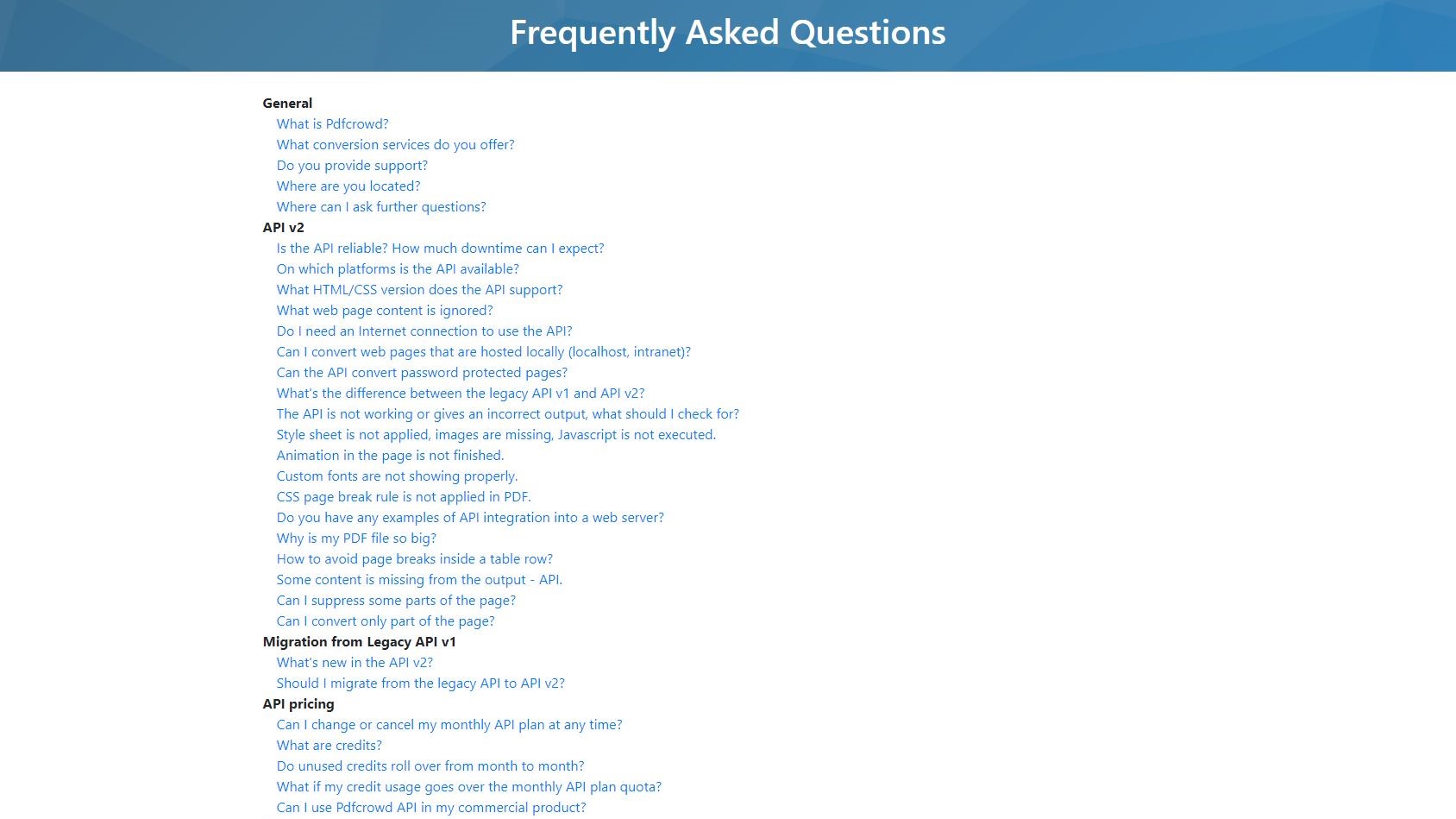
Интерфейс и документация в основном рассчитаны на технические термины. Разовый конвертер понятен без программирования, но настройка ожидания, CSS, JavaScript, шаблонных данных и API требует опыта веб-разработки. Новичку лучше начинать с минимального набора параметров и добавлять их по одному.
Сравнение PDFCrowd с аналогами
Сравнивать решения нужно по исходному рабочему процессу. PDFCrowd особенно удобен, когда один поставщик должен закрыть URL-to-PDF, HTML-to-PDF, изображения, базовые операции со страницами, веб-кнопки, WordPress и интеграции. Для ручного исправления готового файла лучше редактор, для сложной полиграфической вёрстки — специализированный движок, а для закрытого контура — самоуправляемый сервис.
PDF Commander стоит выбирать, когда документ уже создан и пользователю нужно изменить содержимое, добавить элементы, собрать страницы и работать через графический интерфейс. DocRaptor полезен для отчётов и публикаций, где критичны правила печатной CSS-вёрстки. PDFShift подходит для более узкой задачи подключения преобразования HTML в PDF без широкого набора соседних инструментов.
Gotenberg оправдан, когда команда готова обслуживать Docker и хочет держать обработку в своей инфраструктуре. APITemplate.io удобен для повторяемых счетов, сертификатов и маркетинговых материалов, которые строятся из шаблона и данных. PDFCrowd остаётся сбалансированным вариантом для тех, кому нужны и разовые формы, и API, и готовые интеграции без развёртывания собственного рендерера.
| Программа | Лучше подходит для | Главное ограничение |
|---|---|---|
| PDFCrowd | Конвертации URL и HTML, облачной автоматизации, веб-кнопок и операций с PDF | Не редактирует произвольный текст PDF как полноценный редактор |
| PDF Commander | Ручного редактирования, объединения, перестановки и оформления готовых PDF | Не предназначен для серверного рендеринга HTML по API |
| DocRaptor | Типографских документов с продвинутым CSS Paged Media | Сосредоточен на генерации, а не на ручном редактировании PDF |
| PDFShift | Простого подключения HTML-to-PDF к приложению | Не предоставляет полноценный редактор готовых PDF |
| Gotenberg | Самостоятельного развёртывания API с Chromium и LibreOffice | Требует поддержки Docker-инфраструктуры |
| APITemplate.io | Повторяемых бизнес-документов из шаблонов и JSON | Основной акцент сделан на шаблонной генерации |
Контрольный список перед рабочим запуском
Сначала фиксируют входные данные: публичный URL, HTML, файл, пакет или текущее состояние страницы. Затем выбирают размер, ориентацию, поля и ширину viewport. После этого настраивают печатные стили, изображения, фон, ссылки и ожидание динамического содержимого. Такой порядок уменьшает число взаимозависимых изменений.
Контрольный набор должен включать короткий и длинный документ, пустые поля, максимальные значения, изображения разных пропорций, таблицу на границе страницы и текст с национальными символами. Для каждого файла проверяют число страниц, переносы, шрифты, активные ссылки, метаданные и размер. Ошибка, найденная на граничном примере, почти всегда дешевле исправляется до запуска массовой обработки.
В интеграции отдельно проверяют неправильный ключ, недоступный URL, тайм-аут, ограничение параллельности и неподдерживаемый файл. Приложение должно показать понятное сообщение, сохранить исходные данные и позволить повторить операцию. Нельзя считать обработку успешной только потому, что HTTP-запрос завершился: нужно проверить Content-Type, ненулевой размер и, при возможности, сигнатуру PDF.
Для безопасности ключи хранятся на сервере, URL очищаются от секретов, а журналы не содержат исходный HTML и пароли. Результат забирают сразу и помещают в контролируемое хранилище. Политика удаления, сроки журналов и договорные документы проверяются до передачи реальных персональных данных.
Наконец, ответственный пользователь открывает несколько файлов в целевом просмотрщике и печатает сложную страницу. После утверждения параметры фиксируют в конфигурации, а изменения шаблона проходят повторный контроль. Такой процесс превращает PDFCrowd из разовой кнопки в предсказуемый компонент документооборота.
