HTML удобно читать в браузере, но для пересылки, печати, архивации и согласования чаще нужен PDF. В PDF фиксируется внешний вид страницы, документ открывается на разных устройствах одинаково, его проще прикрепить к письму, загрузить в кабинет, отправить заказчику или сохранить как доказательство содержимого страницы на конкретную дату.
Конвертация HTML в PDF бывает разной. Один пользователь сохраняет открытую веб-страницу, другой переводит локальный файл .html, третий собирает PDF из нескольких страниц сайта, четвертый пытается сохранить HTML-файл с картинками, CSS и таблицами без съехавшей верстки. Универсального одного способа нет: браузер быстро делает PDF через печать, настольная программа помогает доработать итоговый файл, а онлайн-сервис удобен для разовой конвертации без установки.
В этой инструкции разобраны практические способы для Windows, macOS, браузера, онлайн-инструментов и мобильных устройств. Для каждого варианта есть назначение, пошаговая инструкция, плюсы, минусы и типичные ошибки.
Что важно понять перед конвертацией HTML в PDF
HTML — это не готовая страница в привычном смысле, а разметка. Внешний вид формируют стили CSS, изображения, шрифты, скрипты, ширина экрана и настройки печати. Поэтому один и тот же файл в Chrome, Safari, офисном редакторе и онлайн-конвертере выглядит по-разному.
Перед тем как перевести HTML в PDF, нужно понять источник:
| Источник | Что это значит | Лучший способ |
|---|---|---|
| Открытая страница сайта | Страница загружена из интернета вместе со стилями и изображениями | Браузер, Acrobat, онлайн-сервис по URL |
Локальный .html |
Файл лежит на компьютере | Chrome, Edge, Firefox, LibreOffice, WPS Office |
| HTML с папкой ресурсов | Рядом лежат изображения, CSS и JS | Браузер или настольный редактор, при сохраненной структуре папок |
| Страница с длинной лентой | Контент растянут на много экранов | Печать в PDF с настройкой масштаба |
| Страница с таблицами | Важна ширина и ориентация | Альбомная ориентация, масштаб 70–90%, поля минимум |
| Страница с фоном | Нужны цвета, баннеры, подложки | Включение фоновой графики |
| Страница для архива | Важны дата, адрес, читаемость | Браузерная печать с колонтитулами или Acrobat |
| Страница для отправки | Нужен аккуратный файл без меню и рекламы | Режим чтения, очистка страницы, редактирование PDF |
Частая ошибка — сохранять HTML через Ctrl+S, а потом отправлять только один файл. В результате получатель открывает страницу без картинок и оформления. Для стабильной передачи лучше сделать PDF из HTML: так текст, изображения и расположение блоков сохраняются внутри одного документа.
Какие настройки влияют на качество PDF
Перед сохранением страницы проверьте несколько параметров:
| Настройка | Где встречается | На что влияет |
|---|---|---|
| Destination / Назначение | Chrome, Edge, Firefox | Выбор сохранения в PDF вместо принтера |
| Save as PDF / Сохранить как PDF | Браузеры | Создание PDF-файла |
| Microsoft Print to PDF | Windows | Виртуальный принтер для PDF |
| Pages / Страницы | Браузеры | Сохранение всех страниц или диапазона |
| Layout / Ориентация | Браузеры | Книжная или альбомная компоновка |
| Paper size / Размер бумаги | Браузеры, macOS, Android | A4, Letter и другие форматы |
| Margins / Поля | Браузеры | Отступы по краям листа |
| Scale / Масштаб | Браузеры | Размер текста и ширина таблиц |
| Background graphics / Фоновая графика | Chrome, Edge, Firefox | Сохранение фонов, цветных блоков и части декоративных элементов |
| Headers and footers / Верхние и нижние колонтитулы | Браузеры | Адрес страницы, дата, номер страницы |
| Export as PDF | Safari, LibreOffice | Экспорт без виртуального принтера |
Для большинства страниц подходит A4, книжная ориентация, масштаб 90–100%, поля по умолчанию или минимальные. Для широких таблиц, прайс-листов, расписаний и административных панелей лучше сразу ставить альбомную ориентацию и уменьшать масштаб до 70–85%.
Как конвертировать HTML в PDF на Windows
PDF Commander
PDF Commander стоит рассматривать первым способом для Windows, когда задача не ограничивается простым сохранением страницы. Программа нужна после того, как HTML уже превращен в PDF через браузер, виртуальный принтер или другой конвертер. В ней удобно открыть готовый файл, проверить страницы, удалить лишнее, добавить текст, подпись, изображения, штамп, нумерацию, объединить несколько PDF и сохранить аккуратный итоговый документ.
Такой сценарий особенно полезен для страниц сайта, которые после печати в PDF содержат лишние блоки: меню, рекламные вставки, пустые страницы, ненужные колонтитулы, повторяющиеся футеры. Браузер создает базовый PDF, а PDF Commander помогает довести его до нормального вида.
Что можно сделать
В PDF Commander удобно работать с PDF после конвертации HTML:
-
открыть готовый PDF;
-
просмотреть каждую страницу;
-
удалить пустые и лишние листы;
-
добавить поясняющий текст;
-
вставить изображение, печать или подпись;
-
скрыть лишний фрагмент страницы;
-
кадрировать область листа;
-
повернуть страницы;
-
пронумеровать документ;
-
объединить несколько PDF в один;
-
защитить файл паролем;
-
сохранить копию для отправки.
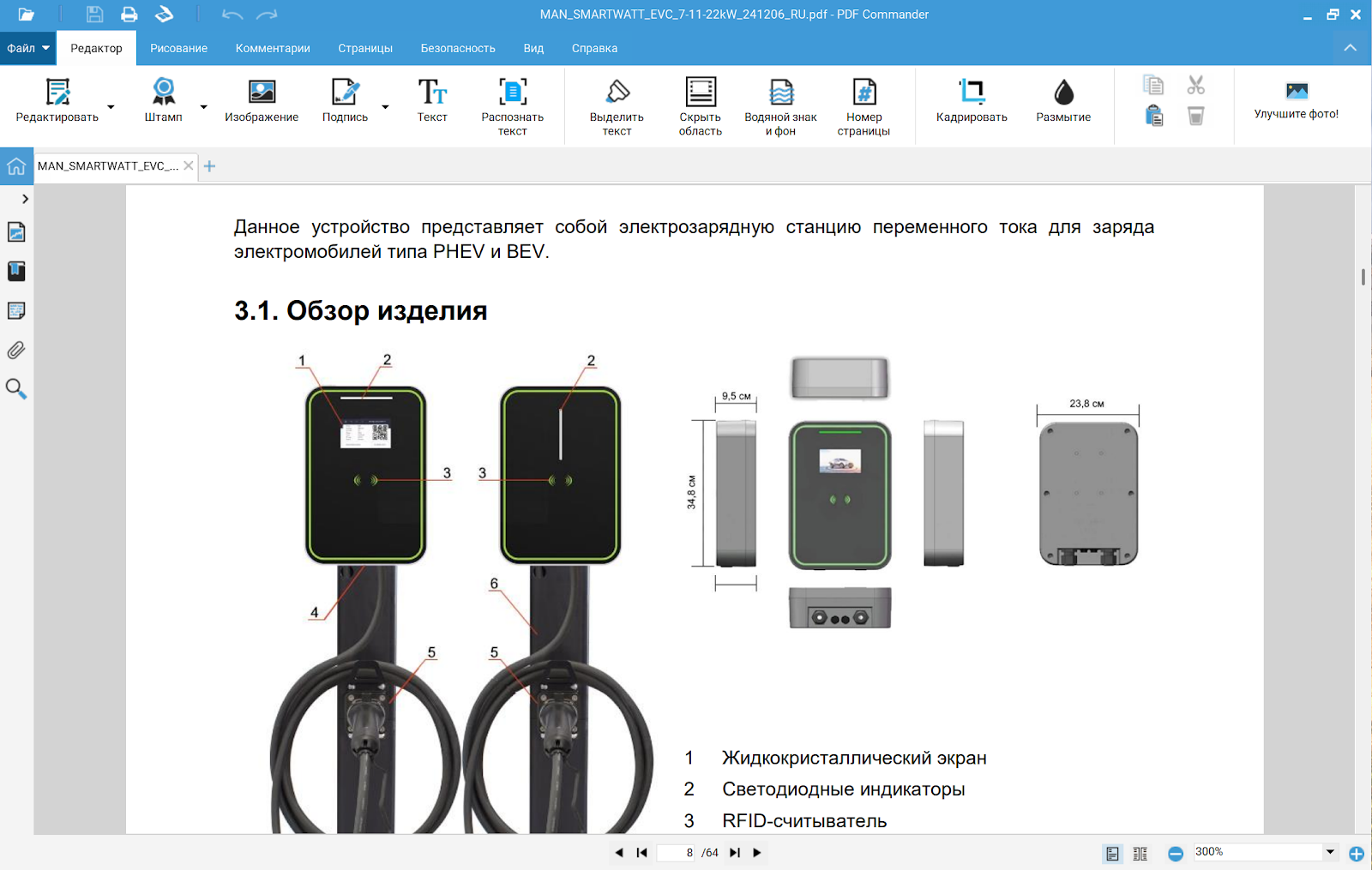
Как конвертировать HTML в PDF и доработать файл в PDF Commander
-
Откройте HTML-страницу в Google Chrome, Microsoft Edge или Firefox.
-
Нажмите
Ctrl+P. -
В поле назначения выберите
Сохранить как PDFилиMicrosoft Print to PDF. -
Проверьте ориентацию, масштаб и поля.
-
Нажмите
Сохранить. -
Запустите PDF Commander.
-
Нажмите
Открыть PDF. -
Выберите полученный файл.
-
Просмотрите страницы в левой панели миниатюр.
-
Удалите лишние листы через раздел
Страницы. -
Перейдите на вкладку
Редактор, чтобы добавить текст, изображение, подпись или скрыть область. -
Сохраните итог через
Файл→Сохранить как.
Настройки, которые стоит проверить
При подготовке PDF после HTML особенно важны масштаб и поля. Широкие страницы часто обрезаются справа, поэтому перед печатью в браузере лучше выставить альбомную ориентацию. После открытия в PDF Commander проверьте, не появились ли пустые листы между разделами. Это часто происходит на страницах с крупными баннерами, таблицами и блоками, которые в браузере переносятся на новый лист.
Плюсы
-
Русскоязычный интерфейс.
-
Удобная доработка PDF после браузерной конвертации.
-
Есть инструменты для текста, изображений, подписи, штампов и страниц.
-
Можно объединить несколько PDF, полученных из разных HTML-страниц.
-
Подходит для подготовки документа к отправке или печати.
-
Не нужно загружать конфиденциальный PDF в онлайн-сервис.
Минусы
-
HTML напрямую лучше сначала превратить в PDF через браузер или виртуальный принтер.
-
Для массового автоматического преобразования URL в PDF нужны другие инструменты.
-
Итоговое качество зависит от того, насколько корректно браузер распечатал страницу.
-
Сложную интерактивную веб-страницу приходится предварительно очищать от лишних блоков.
Частые ошибки
Главная ошибка — пытаться редактировать результат, не проверив исходный PDF после печати. Сначала откройте файл и пролистайте его от начала до конца. Затем удаляйте лишние страницы, скрывайте ненужные элементы, добавляйте подписи и сохраняйте копию. Для юридически важных документов сохраняйте отдельный исходный PDF без правок и отдельную финальную версию.
Google Chrome
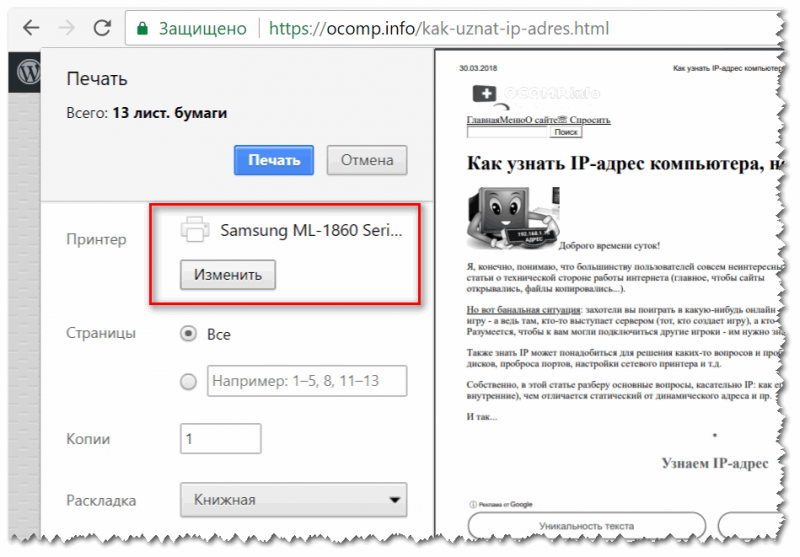
Google Chrome — самый быстрый способ сохранить страницу сайта в PDF без установки дополнительных программ. Браузер открывает как обычные сайты, так и локальные HTML-файлы. Через окно печати можно выбрать PDF вместо принтера, задать ориентацию, масштаб, поля и включить фоновые изображения.
Этот способ подходит для инструкций, статей, чеков, личных кабинетов, страниц с текстом, карточек товаров, расписаний и локальных HTML-файлов.
Как сохранить веб-страницу в PDF в Chrome
-
Откройте страницу в Google Chrome.
-
Нажмите
Ctrl+P. -
В правой части окна найдите поле
Destination. -
Выберите
Save as PDFилиСохранить как PDF. -
В блоке
PagesоставьтеAll, когда нужен весь документ. -
В блоке
LayoutвыберитеPortraitдля обычного текста илиLandscapeдля таблиц. -
Откройте
More settings. -
Проверьте
Paper size,Margins,Scale. -
Включите
Background graphics, когда нужны фоновые цвета и баннеры. -
Отключите
Headers and footers, когда не нужны дата, адрес и номер страницы. -
Нажмите
Save. -
Выберите папку и имя PDF.
Как открыть локальный HTML-файл
-
Запустите Chrome.
-
Нажмите
Ctrl+O. -
Выберите файл
.htmlили.htm. -
Дождитесь загрузки страницы.
-
Нажмите
Ctrl+P. -
Сохраните страницу через
Save as PDF.
Локальный HTML с изображениями открывается корректно, когда рядом с файлом лежит папка с ресурсами, а пути в коде не нарушены. При переносе HTML с другого компьютера копируйте не только файл, но и связанные папки с картинками, стилями и скриптами.
Что настроить для хорошего результата
Для текста оставьте масштаб 100%. Для широких таблиц поставьте Landscape и уменьшите Scale до 80–90%. Для страниц с цветными плашками включите Background graphics. Для чистого документа без служебной информации отключите Headers and footers.
Плюсы
-
Работает без установки PDF-редактора.
-
Поддерживает локальные HTML-файлы и страницы из интернета.
-
Есть настройки масштаба, полей, ориентации и фоновой графики.
-
Быстро сохраняет PDF из HTML.
-
Подходит для большинства бытовых задач.
Минусы
-
Сложная верстка иногда переносится иначе, чем на экране.
-
Интерактивные элементы не работают в PDF.
-
Форма, карта, выпадающее меню и динамический блок сохраняются как статическое изображение страницы.
-
Ссылки и якоря сохраняются не во всех случаях одинаково.
-
Очень длинные страницы получаются многостраничными.
Частые ошибки
Пользователи забывают открыть More settings и не включают Background graphics. Из-за этого пропадают цветные фоны, подложки и часть оформления. Для страниц с темным дизайном эта настройка особенно важна.
Microsoft Edge
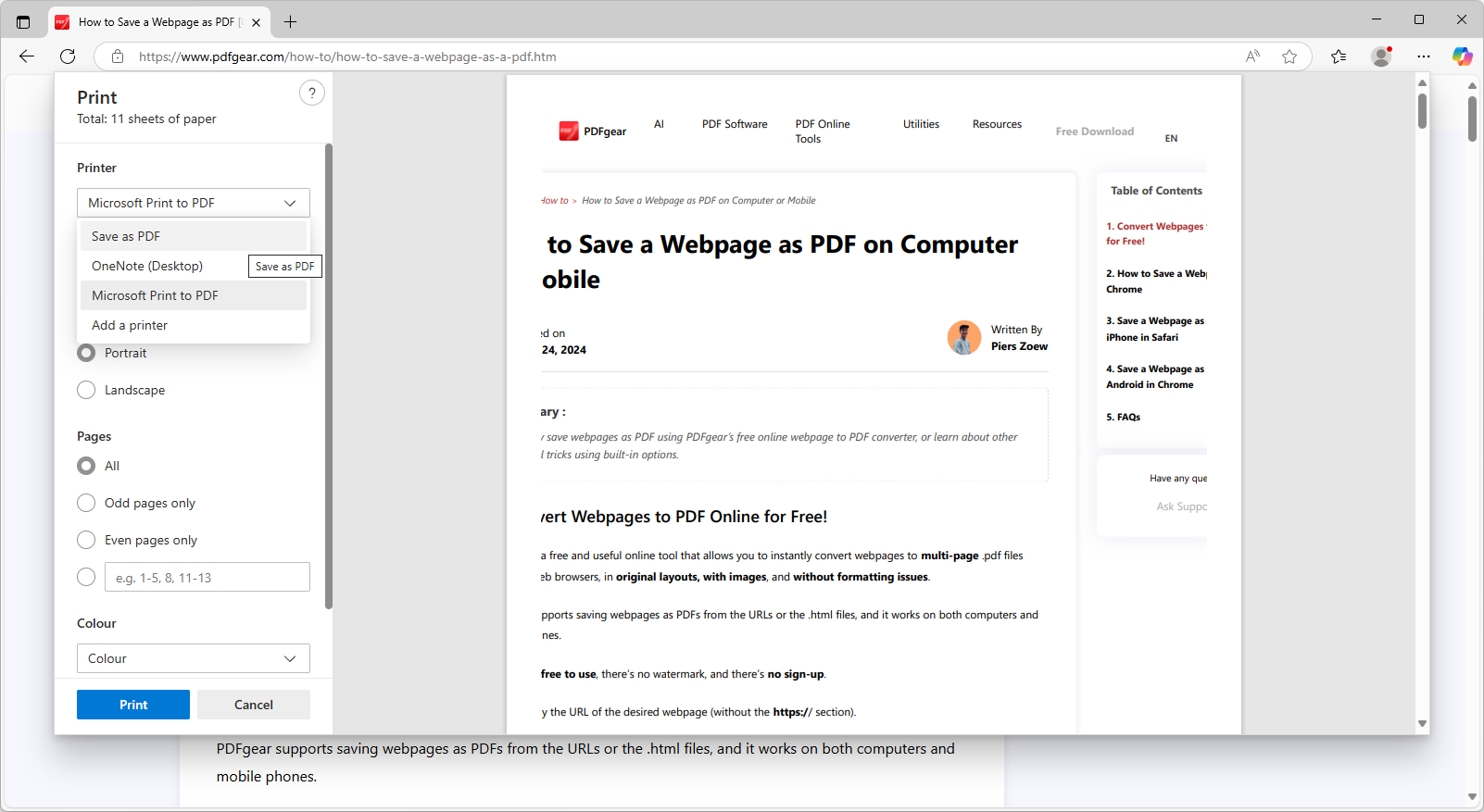
Microsoft Edge удобен на Windows 10 и Windows 11, потому что уже установлен в системе. В нем есть собственное окно печати, а также доступен системный виртуальный принтер Microsoft Print to PDF. Для HTML-страниц это один из самых простых вариантов: открыть файл или сайт, нажать Ctrl+P, выбрать сохранение в PDF и указать параметры страницы.
Как сохранить HTML в PDF в Edge
-
Откройте Microsoft Edge.
-
Перейдите на нужную веб-страницу или откройте локальный HTML-файл.
-
Нажмите
Ctrl+P. -
В поле
PrinterвыберитеSave as PDF. -
В качестве альтернативы выберите
Microsoft Print to PDF. -
Укажите страницы: все или отдельный диапазон.
-
Выберите ориентацию:
PortraitилиLandscape. -
Откройте дополнительные параметры.
-
Настройте размер бумаги, масштаб, поля, колонтитулы и фоновую графику.
-
Нажмите
Save. -
Укажите папку для PDF.
Когда выбирать Save as PDF, а когда Microsoft Print to PDF
Save as PDF быстрее и удобнее для обычного сохранения страницы. Microsoft Print to PDF полезен, когда нужно использовать системный механизм печати Windows или когда сайт странно отображается в стандартном окне сохранения Edge. Оба варианта создают PDF, но итоговый файл иногда отличается по размеру и разметке.
Что проверить перед сохранением
У Edge есть настройки Headers and footers и фоновой графики. Для чистого документа отключайте колонтитулы. Для страницы с цветными блоками включайте фон. Для таблиц выбирайте альбомную ориентацию.
Плюсы
-
Edge уже есть в Windows.
-
Работает с URL и локальными HTML-файлами.
-
Поддерживает системный
Microsoft Print to PDF. -
Удобен для сохранения страниц из личных кабинетов и корпоративных сервисов.
-
Позволяет сохранить страницу без сторонних онлайн-инструментов.
Минусы
-
В сложных веб-приложениях часть блоков переносится иначе.
-
Динамические элементы превращаются в статичный снимок.
-
При неправильном масштабе таблицы обрезаются справа.
-
Результат зависит от печатных стилей сайта.
Частые ошибки
Для широких таблиц пользователи оставляют книжную ориентацию. В результате правая часть таблицы пропадает. Перед сохранением прайс-листов, отчетов и расписаний ставьте Landscape, уменьшайте масштаб и используйте минимальные поля.
Mozilla Firefox
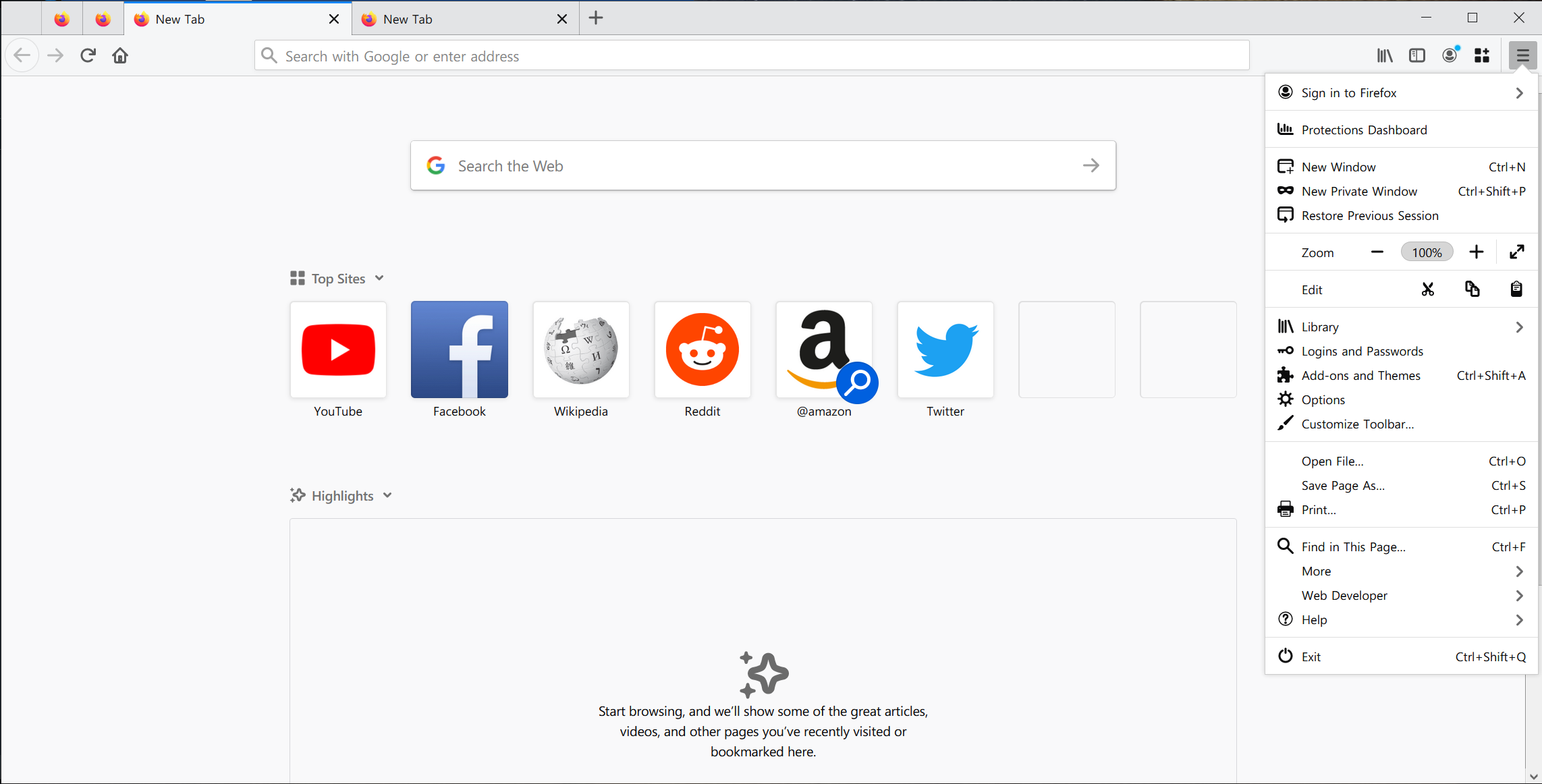
Firefox подходит для конвертации веб-страницы в PDF через встроенное окно печати. В современных версиях браузера в списке назначения доступен вариант Save to PDF. В Windows также работает Microsoft Print to PDF.
Firefox часто удобен для страниц, которые в Chromium-браузерах печатаются с лишними переносами. У него свой движок отображения, поэтому результат иногда получается аккуратнее.
Как сохранить страницу в PDF в Firefox
-
Откройте страницу в Firefox.
-
Нажмите
Ctrl+P. -
В поле
DestinationвыберитеSave to PDF. -
Укажите страницы.
-
Выберите ориентацию
PortraitилиLandscape. -
Проверьте масштаб.
-
Раскройте дополнительные настройки.
-
Включите печать фоновых элементов, когда нужны цвета и подложки.
-
Отключите колонтитулы, когда не нужен адрес страницы.
-
Нажмите
Save.
Как сохранить локальный HTML
-
Перетащите файл
.htmlв окно Firefox. -
Дождитесь загрузки.
-
Нажмите
Ctrl+P. -
Выберите
Save to PDF. -
Сохраните документ.
Когда Firefox удобнее Chrome и Edge
Firefox хорошо использовать как альтернативный контрольный вариант. Когда Chrome обрезает элементы или неправильно переносит таблицу, откройте ту же страницу в Firefox и сравните предпросмотр печати. Для сложной верстки это быстрый способ получить более удачную компоновку без установки дополнительных программ.
Плюсы
-
Работает с сайтами и локальными HTML-файлами.
-
Есть встроенное сохранение в PDF.
-
Хорошо подходит для сравнения результата с Chrome и Edge.
-
Позволяет настроить ориентацию и масштаб.
-
Не требует онлайн-сервисов.
Минусы
-
Некоторые сайты сильнее оптимизированы под Chromium.
-
Динамические блоки и формы сохраняются как статичная страница.
-
Сохранение ссылок зависит от структуры страницы.
-
Для сложных документов приходится подбирать масштаб вручную.
Частые ошибки
Пользователь сразу нажимает Save, не проверяя предпросмотр. Перед сохранением пролистайте все страницы в области предпросмотра. Так видны обрезанные таблицы, слишком мелкий текст и лишние пустые листы.
Adobe Acrobat Pro
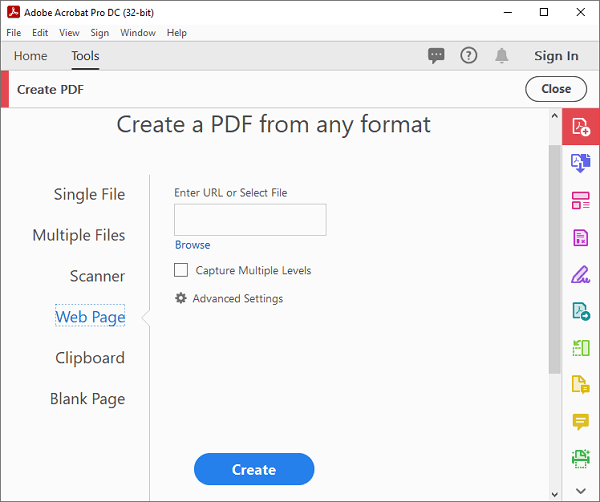
Adobe Acrobat Pro подходит для профессиональной конвертации веб-страниц в PDF. В отличие от обычной печати через браузер, Acrobat работает с веб-страницами как с источником для создания документа и дает больше контроля над структурой. В настольной версии есть создание PDF из веб-страницы, настройка уровня захвата сайта и добавление страниц к существующему PDF.
Этот способ нужен для рабочих архивов, документации, отчетов, сохранения цепочки страниц и подготовки файлов для документооборота.
Как создать PDF из веб-страницы
-
Откройте Adobe Acrobat Pro.
-
Перейдите к инструменту
Create. -
Выберите вариант
Web page. -
Вставьте URL страницы.
-
Откройте дополнительные настройки.
-
Укажите уровень загрузки страниц, когда нужно сохранить не только одну страницу, но и связанные разделы.
-
Запустите создание PDF.
-
Дождитесь завершения обработки.
-
Проверьте страницы, ссылки и изображения.
-
Сохраните документ.
Как доработать результат
После конвертации используйте инструменты редактирования PDF: удаление лишних страниц, добавление закладок, нумерация, комментарии, защита, сжатие, экспорт и объединение с другими документами. Для больших материалов удобно сделать оглавление и закладки, чтобы получатель быстро переходил к нужным разделам.
Плюсы
-
Профессиональный инструмент для веб-страниц.
-
Можно создавать PDF из URL.
-
Есть настройки для связанных страниц.
-
Удобная дальнейшая работа с PDF.
-
Подходит для деловых документов и архивов.
-
Есть инструменты редактирования, защиты, комментариев и объединения.
Минусы
-
Это платное профессиональное решение.
-
Простую страницу быстрее сохранить через браузер.
-
Страница с авторизацией и динамическими блоками требует проверки результата.
-
Сложный сайт сохраняется дольше обычной браузерной печати.
Частые ошибки
Пользователь задает слишком глубокий уровень захвата сайта. В результате Acrobat начинает собирать много связанных страниц, а итоговый PDF становится тяжелым. Для обычной задачи сохраняйте одну конкретную страницу, а не весь сайт.
PDF24 Creator
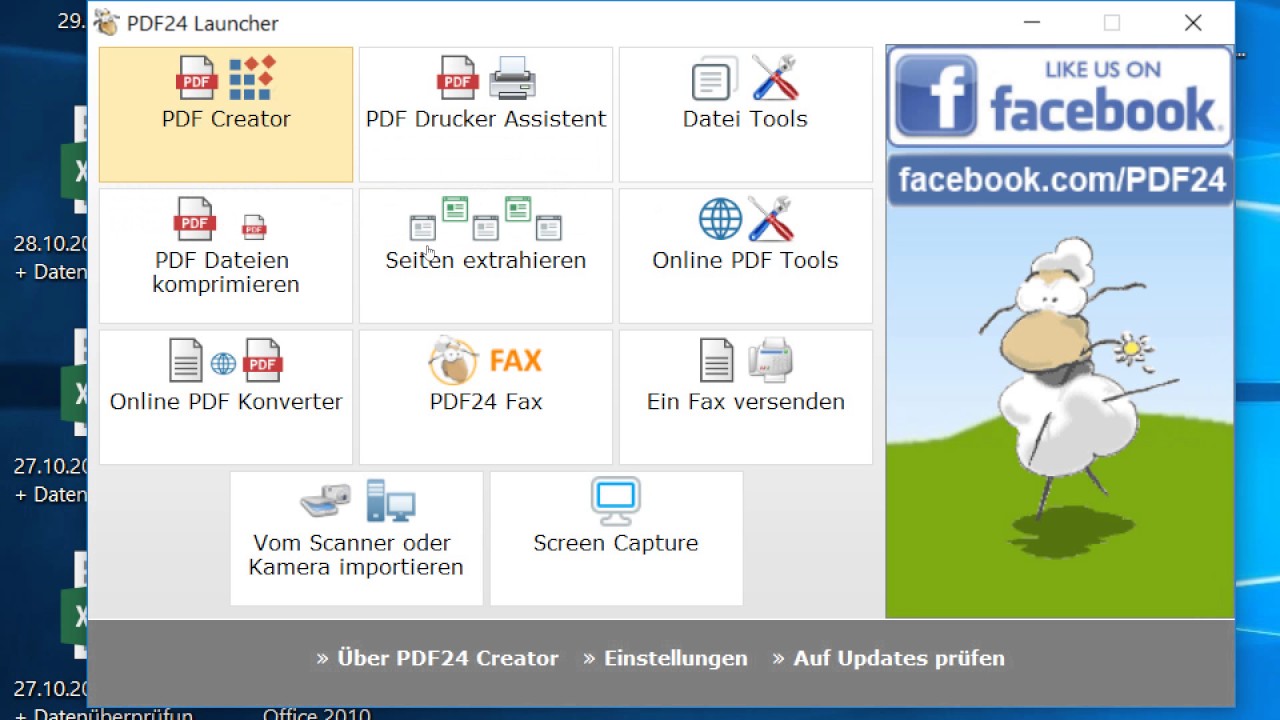
PDF24 Creator — бесплатный настольный набор PDF-инструментов для Windows. Для HTML он полезен прежде всего как виртуальный PDF-принтер и редактор страниц после печати. Откройте HTML в браузере, отправьте страницу на печать через PDF24, а затем сохраните, объедините, отсортируйте или сожмите результат.
Как сделать PDF из HTML через PDF24
-
Установите PDF24 Creator.
-
Откройте HTML-файл или веб-страницу в браузере.
-
Нажмите
Ctrl+P. -
В списке принтеров выберите PDF24.
-
Нажмите
Print. -
Дождитесь открытия помощника PDF24.
-
Проверьте созданный документ.
-
Выберите сохранение PDF.
-
При необходимости объедините файл с другими документами.
-
Сохраните результат.
Что удобно делать после печати
В PDF24 Creator удобно объединять несколько HTML-страниц в один PDF. Например, сохраните отдельно главную страницу инструкции, страницу с приложением и страницу с таблицей, затем соберите их в один файл в нужном порядке.
Плюсы
-
Бесплатное настольное решение.
-
Работает локально на компьютере.
-
Удобный виртуальный принтер.
-
Можно объединять, разделять, поворачивать и сортировать страницы.
-
Подходит для пакетной подготовки PDF из разных источников.
-
Не нужно загружать документы на сторонний сайт.
Минусы
-
Прямое редактирование содержимого страницы ограничено.
-
Качество зависит от браузера, из которого выполняется печать.
-
Интерфейс менее привычен, чем у обычных PDF-редакторов.
-
Для правки текста внутри PDF удобнее специализированный редактор.
Частые ошибки
Пользователь печатает каждую HTML-страницу в отдельный файл и потом отправляет несколько документов вместо одного. В PDF24 лучше сразу собрать все части в один PDF, отсортировать страницы и сохранить финальную версию.
LibreOffice
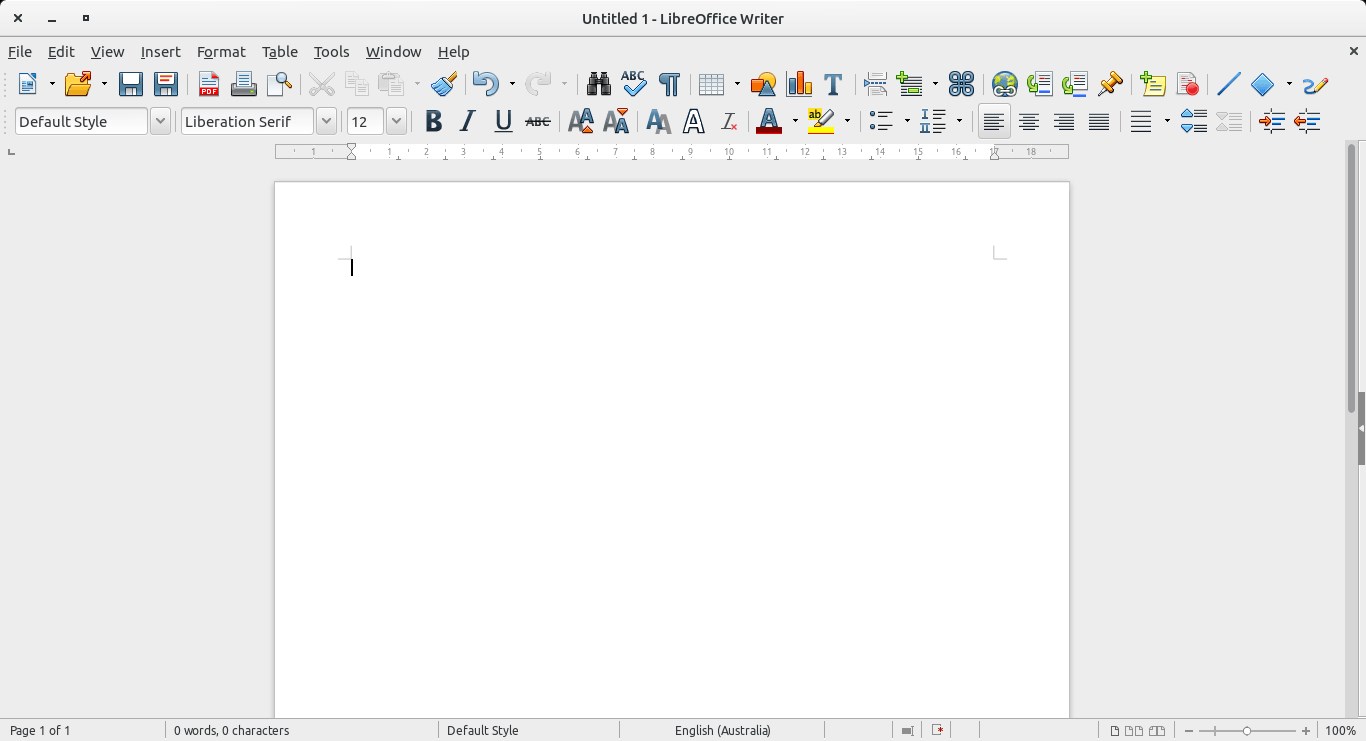
LibreOffice удобен для локальных HTML-файлов, которые нужно сначала отредактировать как документ, а потом экспортировать в PDF. Это не лучший вариант для сложной современной веб-страницы с динамикой, но хороший способ для простого HTML с текстом, таблицами, изображениями и базовым форматированием.
Как перевести HTML в PDF через LibreOffice
-
Запустите LibreOffice.
-
Откройте файл
.html. -
Проверьте, как импортировались заголовки, таблицы и изображения.
-
Исправьте переносы, отступы и размеры изображений.
-
Перейдите в
Файл→Экспортировать как→Экспорт в PDF. -
В окне настроек выберите диапазон страниц.
-
Проверьте параметры изображений и ссылок.
-
Нажмите
Экспорт. -
Укажите папку и имя файла.
Когда использовать LibreOffice
LibreOffice хорошо подходит для HTML-документов, созданных из текстового редактора, старых справочных файлов, отчетов, таблиц, писем, выгрузок из CMS и локальных шаблонов. При открытии страницы как документа можно удалить лишние блоки, поправить шрифт, поставить разрывы страниц и только потом сделать PDF.
Плюсы
-
Бесплатный офисный пакет.
-
Есть полноценный экспорт в PDF.
-
Можно редактировать документ перед сохранением.
-
Удобно работать с текстом и таблицами.
-
Поддерживается Windows, macOS и Linux.
Минусы
-
Сложная веб-верстка импортируется не так, как в браузере.
-
Динамические элементы не сохраняются.
-
Современные CSS-эффекты отображаются упрощенно.
-
Для обычной веб-страницы браузер быстрее.
Частые ошибки
Не стоит открывать в LibreOffice сложную страницу интернет-магазина и ждать полного совпадения с браузером. Для таких страниц лучше использовать Chrome, Edge, Firefox или Acrobat. LibreOffice выбирайте для простого HTML-документа, который нужно отредактировать перед экспортом.
WPS Office
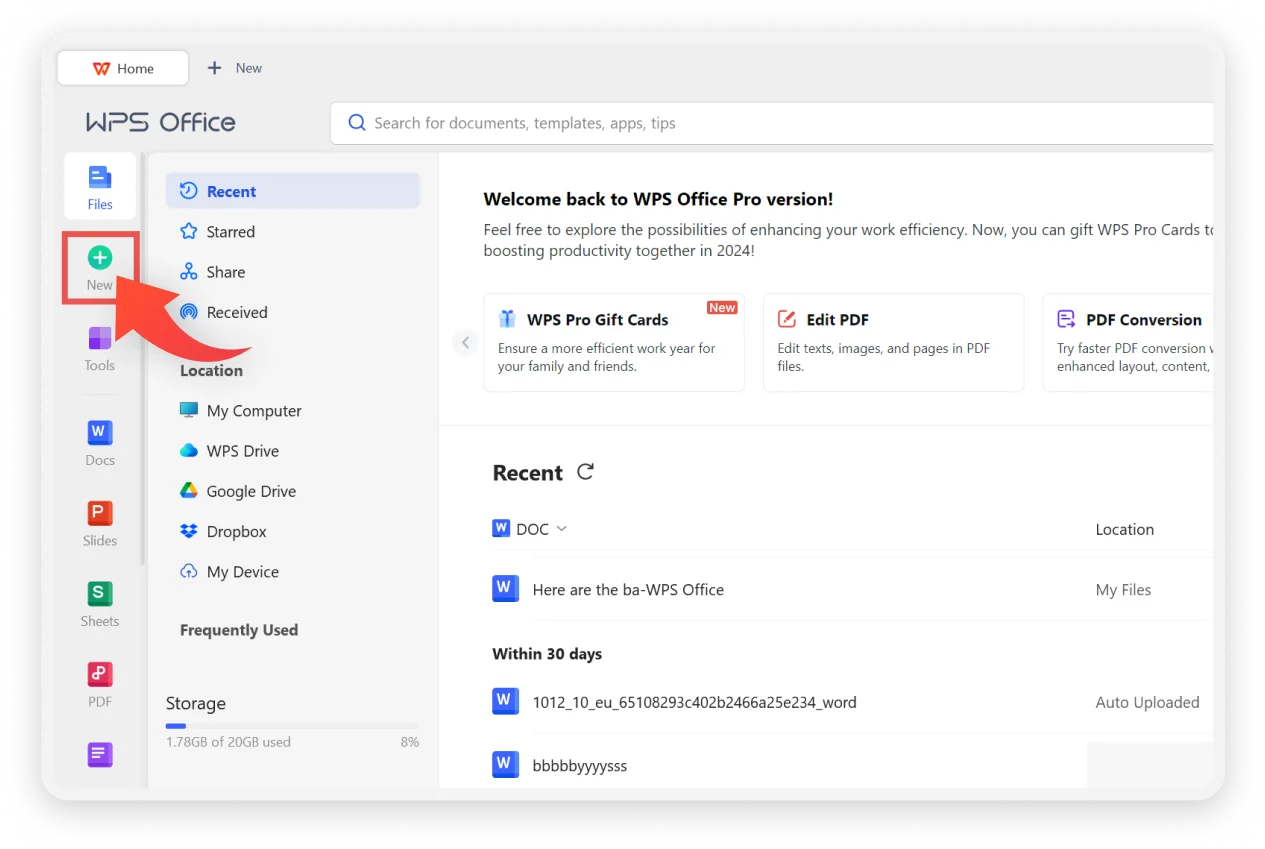
WPS Office подходит для похожего офисного сценария: открыть HTML как документ, привести его к нормальному виду и экспортировать в PDF. Этот вариант полезен для текстовых HTML-файлов, отчетов, таблиц, писем и документов, где важнее аккуратная структура, чем точная копия сайта.
Как сохранить HTML в PDF через WPS Office
-
Откройте WPS Office.
-
Откройте HTML-файл через меню открытия документов.
-
Проверьте текст, изображения и таблицы.
-
Исправьте шрифты и переносы.
-
Нажмите
Menu. -
Выберите
Export to PDF. -
Укажите диапазон страниц и путь сохранения.
-
Нажмите
Export to PDF. -
Откройте готовый файл и проверьте результат.
Когда WPS Office удобнее браузера
Браузер сохраняет страницу как есть. WPS Office удобнее, когда перед PDF нужно переписать заголовок, убрать лишние строки, вставить логотип, изменить таблицу или сделать документ более похожим на отчет.
Плюсы
-
Удобный офисный интерфейс.
-
Есть экспорт в PDF.
-
Можно редактировать текст перед сохранением.
-
Подходит для HTML-отчетов и писем.
-
Удобен в офисной работе с документами.
Минусы
-
Не повторяет сложную веб-страницу пиксель в пиксель.
-
Современные CSS-блоки импортируются упрощенно.
-
Для сохранения живой страницы сайта быстрее использовать браузер.
-
Перед экспортом нужно внимательно проверить верстку.
Частые ошибки
После открытия HTML в офисном редакторе обязательно проверьте изображения. Локальные картинки пропадают, когда HTML ссылается на папку, которой уже нет рядом с файлом. Перед открытием копируйте весь комплект: HTML, папку с изображениями и CSS.
PDF-XChange Editor
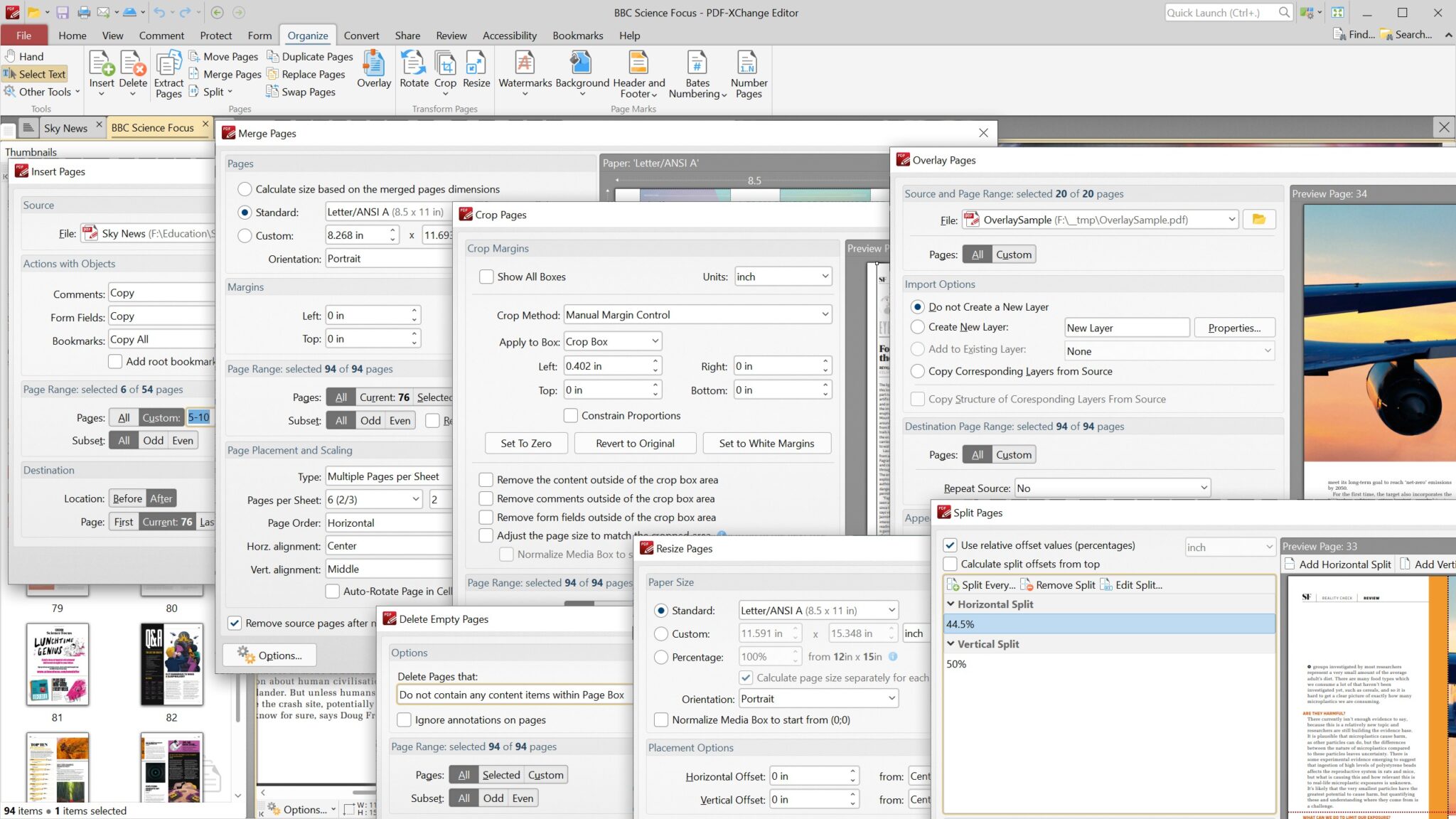
PDF-XChange Editor полезен после конвертации HTML, когда нужно проверить PDF, добавить комментарии, выделить фрагменты, выполнить OCR или поправить страницы. Сценарий похож на работу с PDF Commander: браузер создает PDF, редактор доводит файл до рабочего состояния.
Как использовать PDF-XChange Editor после сохранения HTML
-
Сохраните HTML в PDF через браузер.
-
Откройте файл в PDF-XChange Editor.
-
Проверьте страницы.
-
Используйте инструменты комментариев и выделения.
-
Удалите лишние страницы.
-
Добавьте закладки или примечания.
-
Сохраните копию.
Плюсы
-
Много инструментов для комментариев и разметки.
-
Удобна работа со страницами.
-
Есть OCR и расширенные функции PDF.
-
Подходит для проверки технических документов.
-
Хороший вариант для пользователей, которые часто читают и комментируют PDF.
Минусы
-
Для самой конвертации HTML обычно нужен браузер или виртуальный принтер.
-
Интерфейс насыщен инструментами и требует привыкания.
-
Часть расширенных возможностей доступна в платных редакциях.
-
Для простого сохранения страницы это избыточный вариант.
Частые ошибки
Не редактируйте исходный PDF без копии. Сначала сделайте Save As, а затем правьте результат. Так сохраняется оригинальный файл, полученный после конвертации страницы.
Foxit PDF Editor
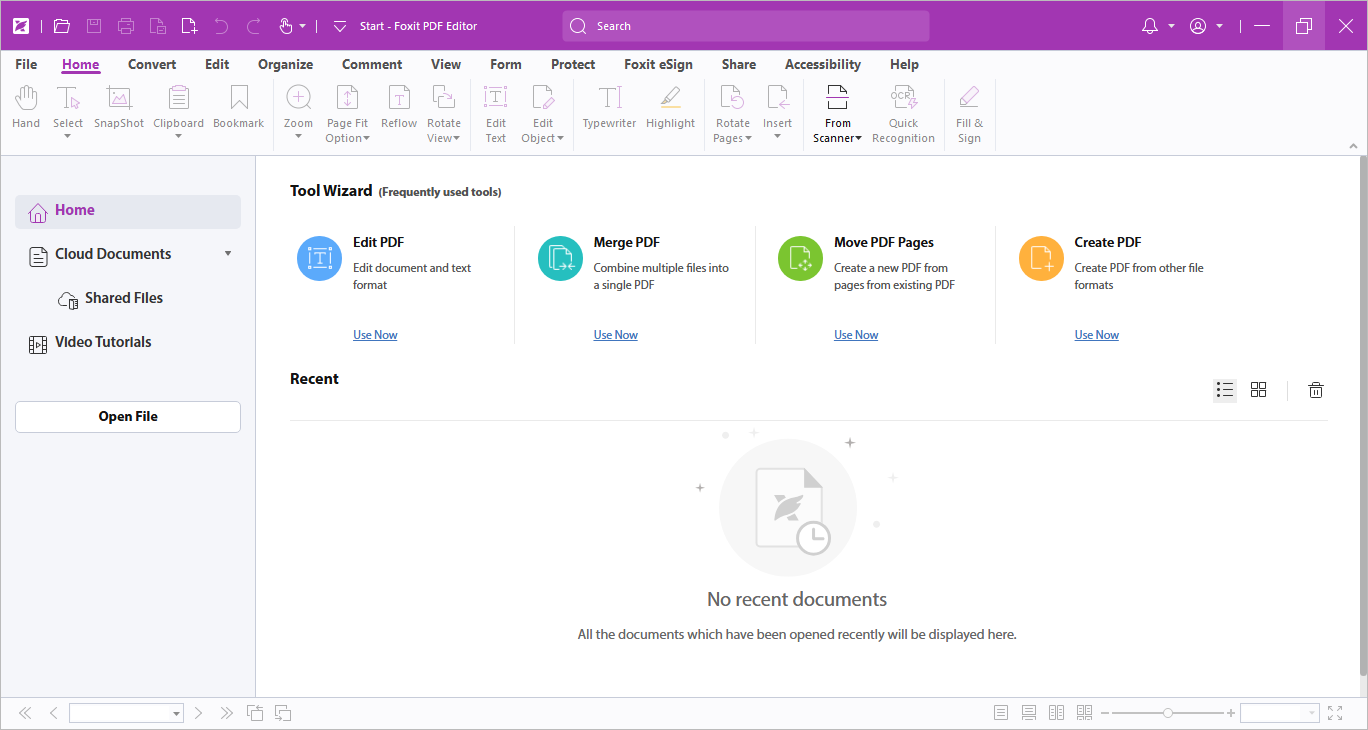
Foxit PDF Editor подходит для деловой обработки PDF после сохранения HTML-страницы. В нем удобно просматривать результат, редактировать текстовые блоки, добавлять комментарии, работать с формами, защищать документ и готовить файл для передачи коллегам.
Как использовать Foxit после браузерной конвертации
-
Создайте PDF из HTML через Chrome, Edge или Firefox.
-
Откройте документ в Foxit PDF Editor.
-
Проверьте порядок страниц.
-
Удалите лишние листы.
-
Добавьте комментарии, выделения или подпись.
-
Проверьте ссылки и читаемость.
-
Сохраните финальную копию.
Плюсы
-
Подходит для офисного документооборота.
-
Есть редактирование, комментарии, формы и защита.
-
Удобен для командной работы с PDF.
-
Можно доработать файл после HTML-конвертации.
-
Хорош для документов, которые нужно согласовать.
Минусы
-
Обычную страницу быстрее сохранить через браузер.
-
Профессиональные функции требуют лицензии.
-
Сложные правки PDF требуют внимательной проверки.
-
Конвертация HTML зависит от исходного способа создания PDF.
Частые ошибки
После редактирования проверьте, не изменился ли перенос текста. PDF после HTML часто содержит много отдельных текстовых блоков, поэтому редактирование внутри страницы требует аккуратности.
Nitro PDF Pro
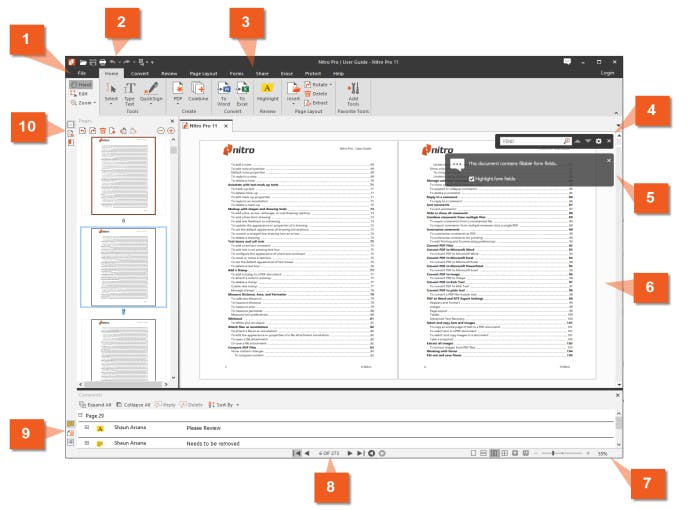
Nitro PDF Pro используется в офисных сценариях, когда PDF из HTML становится частью документооборота: его нужно проверить, подписать, защитить, объединить с вложениями или преобразовать дальше. Для простой одноразовой задачи браузер быстрее, но для регулярной работы с документами Nitro удобен как полноценный PDF-редактор.
Инструкция
-
Сохраните HTML-страницу в PDF через браузер или виртуальный принтер.
-
Откройте файл в Nitro PDF Pro.
-
Проверьте страницы и масштаб.
-
Добавьте комментарии или правки.
-
Объедините PDF с другими файлами.
-
Настройте защиту при необходимости.
-
Сохраните финальную версию.
Плюсы
-
Подходит для корпоративной работы с PDF.
-
Есть инструменты редактирования, объединения и защиты.
-
Удобен для финальной подготовки документа.
-
Помогает привести PDF из HTML к единому стилю.
-
Подходит для документов, которые проходят согласование.
Минусы
-
Не нужен для простого сохранения одной страницы.
-
Платное решение.
-
Качество исходной конвертации зависит от браузера или PDF-принтера.
-
Для сложных HTML-страниц требуется проверка каждой страницы.
Частые ошибки
Не отправляйте PDF сразу после автоматической конвертации. Откройте его в редакторе, проверьте изображения, таблицы, номера страниц и только потом сохраняйте финальную копию.
Как переделать HTML в PDF на macOS
Safari
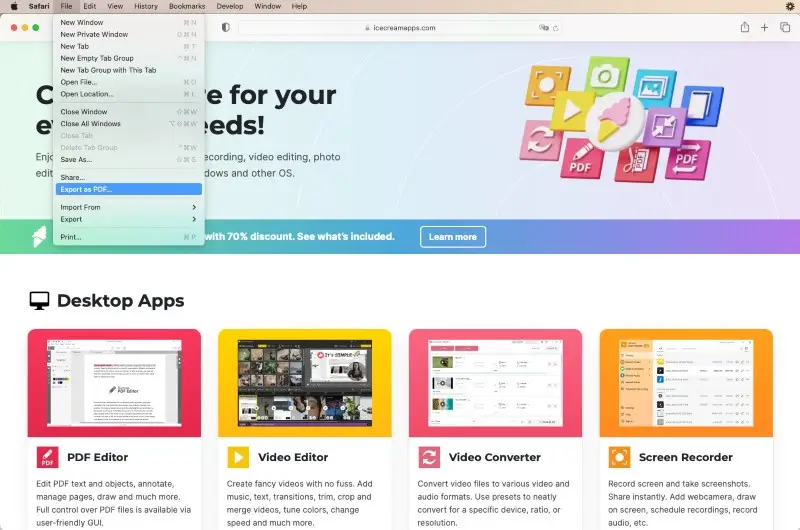
Safari на macOS умеет сохранять страницу в PDF двумя способами: через File → Export as PDF и через печать с выбором PDF в системном меню. Первый способ быстрее, второй дает больше контроля над размером бумаги, ориентацией и масштабом.
Как сохранить страницу через Export as PDF
-
Откройте страницу в Safari.
-
В верхнем меню выберите
File. -
Нажмите
Export as PDF. -
Укажите имя файла.
-
Выберите папку.
-
Нажмите
Save.
Как сохранить страницу через печать
-
Откройте страницу в Safari.
-
Нажмите
Command+P. -
Проверьте предпросмотр.
-
Выберите размер бумаги и ориентацию.
-
Откройте меню PDF внизу окна.
-
Выберите
Save as PDF. -
Укажите имя и папку.
-
Сохраните файл.
Когда выбирать Export as PDF
Export as PDF удобен для статей, справок, рецептов, инструкций и страниц без сложных таблиц. Для таблиц и страниц с широкими блоками лучше использовать печать, потому что там доступны ориентация, масштаб и размер бумаги.
Плюсы
-
Встроено в macOS.
-
Не нужна установка программ.
-
Быстро сохраняет веб-страницу в PDF.
-
Подходит для повседневных задач.
-
Работает стабильно с обычными страницами.
Минусы
-
Настроек меньше, чем в печатном диалоге.
-
Сложные страницы требуют проверки предпросмотра.
-
Интерактивные элементы становятся статичными.
-
При сохранении через экспорт меньше контроля над переносами.
Частые ошибки
Для длинных и широких страниц пользователи выбирают Export as PDF, хотя нужна печать с настройками. Когда таблица обрезается, используйте Command+P, альбомную ориентацию и уменьшенный масштаб.
Preview
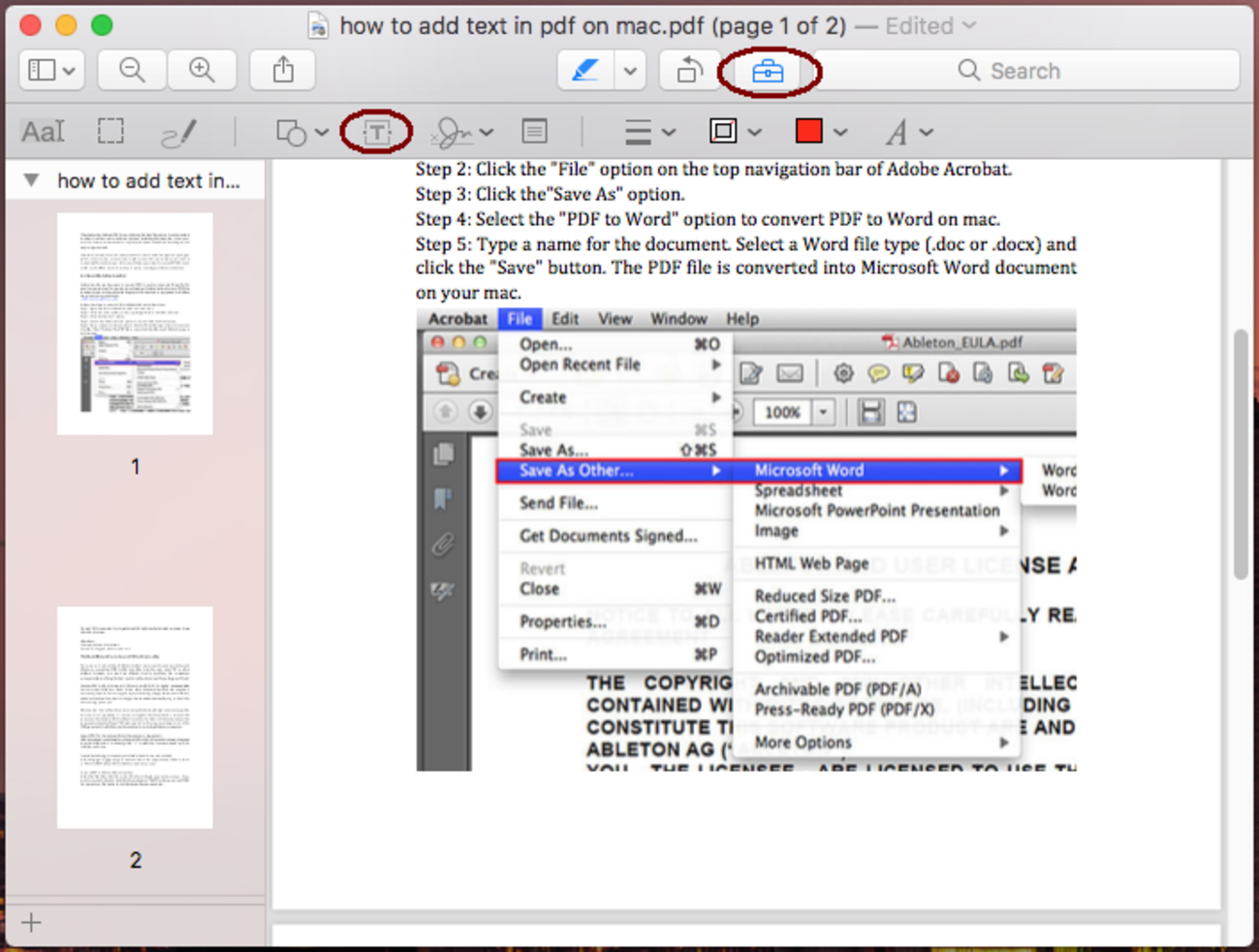
Preview не является HTML-конвертером, но это важный инструмент после сохранения страницы в PDF на Mac. Через него удобно открыть файл, удалить ненужные страницы, повернуть листы, добавить разметку, подпись и сохранить итог.
Как использовать Preview после конвертации
-
Сохраните страницу в PDF через Safari, Chrome или Firefox.
-
Откройте файл в Preview.
-
Включите боковую панель миниатюр.
-
Удалите лишние страницы.
-
При необходимости поверните листы.
-
Откройте инструменты разметки.
-
Добавьте подпись, текст или фигуру.
-
Сохраните документ.
Плюсы
-
Встроено в macOS.
-
Быстро открывает PDF.
-
Есть удаление страниц, поворот, разметка и подпись.
-
Удобно проверять PDF после Safari.
-
Не нужно ставить дополнительный редактор.
Минусы
-
Не открывает HTML как источник для конвертации.
-
Не подходит для сложного редактирования текста внутри PDF.
-
Массовую обработку выполнять неудобно.
-
Для создания PDF нужен браузер или другой инструмент.
Частые ошибки
После сохранения страницы через Safari пользователи сразу отправляют файл. Лучше открыть PDF в Preview, пролистать документ и удалить пустые страницы.
Google Chrome на macOS
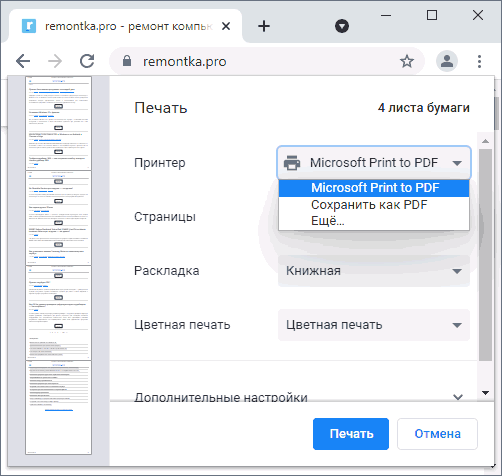
Chrome на macOS работает почти так же, как в Windows. Отличие в горячей клавише: вместо Ctrl+P используется Command+P. В остальном логика та же: открыть страницу, выбрать сохранение в PDF, настроить ориентацию, масштаб, поля и фоновые элементы.
Инструкция
-
Откройте страницу в Chrome.
-
Нажмите
Command+P. -
В поле назначения выберите
Save as PDF. -
Откройте
More settings. -
Укажите размер бумаги, ориентацию и масштаб.
-
Включите
Background graphics, когда нужны фоны. -
Отключите
Headers and footers, когда не нужен URL страницы. -
Нажмите
Save. -
Укажите имя файла.
Плюсы
-
Одинаковый сценарий на Windows и macOS.
-
Хорошо подходит для HTML-файлов и веб-страниц.
-
Есть настройки печати.
-
Удобен для пользователей, работающих в Chrome на разных устройствах.
-
Не требует отдельного PDF-редактора.
Минусы
-
Результат зависит от печатной версии сайта.
-
Некоторые элементы сайта сохраняются не так, как на экране.
-
Для редактирования результата нужен Preview, Acrobat или другой PDF-редактор.
-
Очень длинные страницы становятся многостраничными.
Частые ошибки
На Mac пользователи часто сохраняют через системный диалог, не открыв расширенные настройки Chrome. Для страницы с фонами обязательно включайте Background graphics.
Adobe Acrobat Pro на macOS
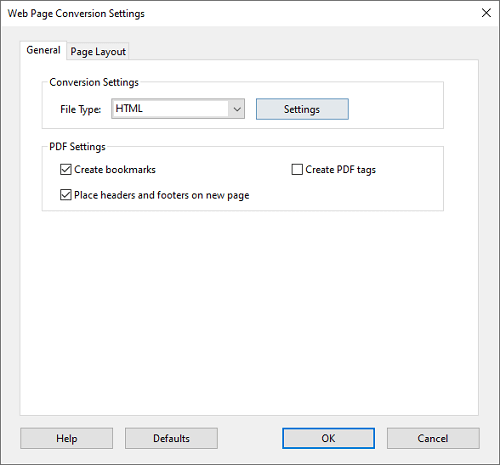
На macOS Adobe Acrobat Pro выполняет ту же роль, что и на Windows: создает PDF из веб-страницы, обрабатывает URL, сохраняет структуру документа и позволяет дальше редактировать файл. Это вариант для рабочих задач, архивов, юридически значимых материалов и больших веб-документов.
Инструкция
-
Откройте Adobe Acrobat Pro.
-
Выберите создание PDF.
-
Укажите источник
Web page. -
Вставьте адрес страницы.
-
Настройте параметры захвата.
-
Запустите создание PDF.
-
Проверьте результат.
-
Сохраните документ.
Плюсы
-
Подходит для профессиональной конвертации веб-страниц.
-
Есть настройки захвата сайта.
-
Можно редактировать и защищать итоговый PDF.
-
Удобен для архивирования важных страниц.
-
Работает в связке с другими инструментами Acrobat.
Минусы
-
Платный продукт.
-
Для одной простой страницы браузер быстрее.
-
Авторизованные страницы и динамические блоки требуют проверки.
-
Большие сайты создают тяжелые PDF.
Частые ошибки
Не сохраняйте весь сайт без необходимости. Для рабочих задач чаще нужен конкретный URL, а не все связанные страницы. Так PDF получается легче и понятнее.
Как изменить формат HTML на PDF онлайн
PDF Candy
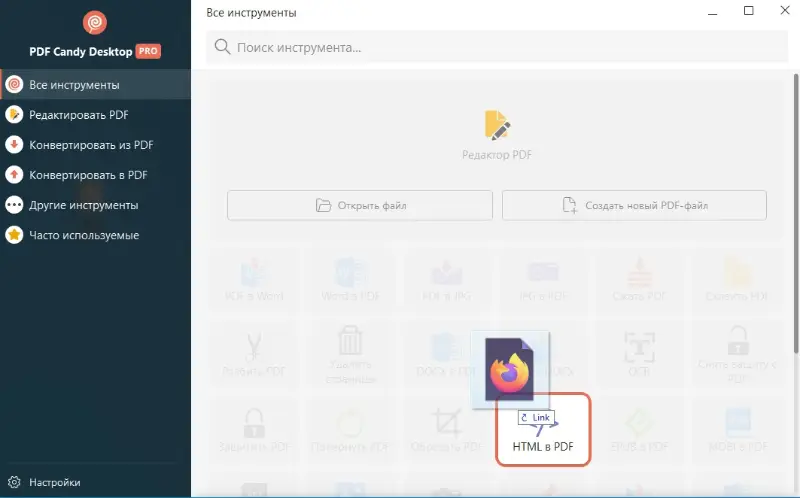
PDF Candy удобен для разовой обработки документов в браузере. Его стоит использовать, когда HTML-файл уже готов, не содержит конфиденциальной информации и нужно быстро получить PDF без установки программы.
Инструкция
-
Откройте инструмент PDF Candy.
-
Выберите инструмент конвертации в PDF.
-
Загрузите HTML-файл.
-
Дождитесь обработки.
-
Скачайте PDF.
-
Откройте файл и проверьте изображения, таблицы и переносы.
Плюсы
-
Работает в браузере.
-
Не требует установки.
-
Подходит для быстрых разовых задач.
-
Есть другие инструменты для PDF.
-
Удобен для пользователей, которые не работают с PDF постоянно.
Минусы
-
Файл загружается в онлайн-сервис.
-
Конфиденциальные документы лучше обрабатывать локально.
-
Качество зависит от структуры HTML и доступности ресурсов.
-
Большие файлы и сложные страницы обрабатываются дольше.
Частые ошибки
Не загружайте HTML без папки с ресурсами. Когда изображения лежат рядом с HTML локально, онлайн-сервис не получает их автоматически. Для таких случаев лучше открыть HTML в браузере на компьютере и сохранить страницу в PDF локально.
iLovePDF
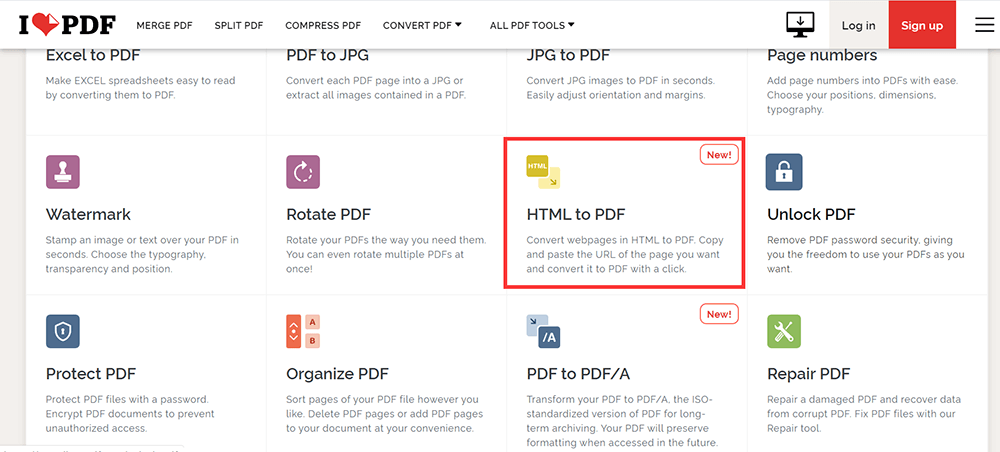
iLovePDF подходит для быстрой онлайн-конвертации и последующей обработки PDF. Сервис удобен, когда нужно не только сделать PDF, но и потом сжать, объединить, разделить или подготовить документ к отправке.
Инструкция
-
Откройте iLovePDF.
-
Выберите инструмент для преобразования HTML или веб-страницы в PDF.
-
Добавьте файл или укажите страницу.
-
Запустите конвертацию.
-
Скачайте готовый PDF.
-
При необходимости используйте сжатие или объединение.
Плюсы
-
Понятный интерфейс.
-
Много дополнительных PDF-инструментов.
-
Удобно обрабатывать результат сразу после конвертации.
-
Работает на Windows, macOS и Linux через браузер.
-
Подходит для простых и средних задач.
Минусы
-
Не подходит для конфиденциальных HTML-файлов.
-
Ограничения зависят от режима использования.
-
Сложная верстка требует проверки.
-
Локальные картинки пропадают, когда сервис не получает ресурсы.
Частые ошибки
При конвертации по URL проверьте, что страница доступна без входа в аккаунт. Онлайн-сервис не открывает личный кабинет вместо пользователя, поэтому закрытые страницы лучше сохранять через браузер.
Smallpdf
Smallpdf хорош для быстрого онлайн-сценария: загрузить файл, получить PDF, сжать, объединить или отправить дальше. Для HTML с картинками важна доступность всех ресурсов. Когда страница закрыта авторизацией или картинки лежат локально, браузерная печать дает более надежный результат.
Инструкция
-
Откройте Smallpdf.
-
Выберите нужный инструмент для PDF.
-
Добавьте HTML-файл или предварительно сохраненный PDF.
-
Дождитесь обработки.
-
Скачайте результат.
-
Проверьте страницы и изображения.
Плюсы
-
Удобный веб-интерфейс.
-
Есть инструменты для сжатия, объединения и редактирования PDF.
-
Работает без установки.
-
Подходит для быстрых задач.
-
Удобен после браузерной конвертации.
Минусы
-
Онлайн-обработка не подходит для закрытых документов.
-
Для локального HTML с папкой ресурсов браузер надежнее.
-
Ограничения зависят от режима использования.
-
Сложные страницы нужно проверять вручную.
Частые ошибки
Не используйте онлайн-сервис как единственный контроль. Скачайте PDF и откройте его в просмотрщике. Проверяйте не первую страницу, а весь документ.
Sejda
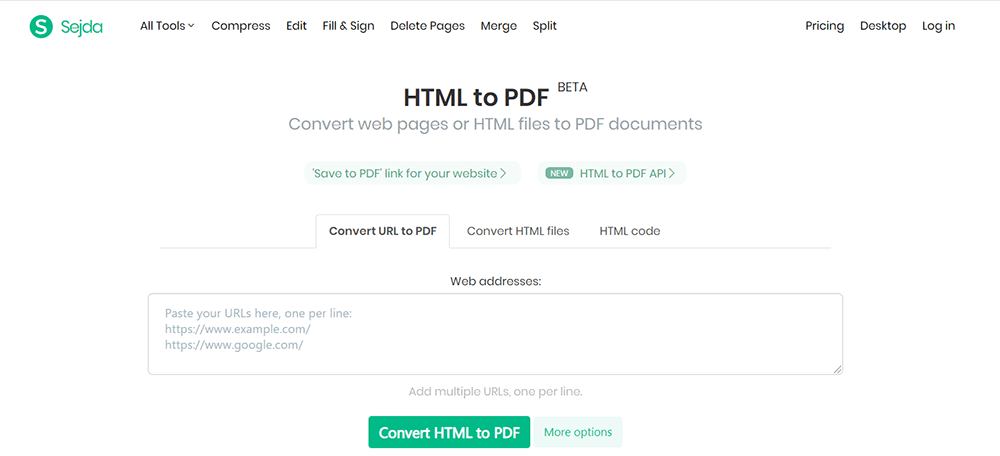
Sejda удобен как онлайн-набор инструментов для PDF. В контексте HTML в PDF он полезен для загрузки файла, преобразования и последующей ручной правки результата: добавить текст, удалить блок, подписать, разделить или объединить страницы.
Инструкция
-
Откройте Sejda.
-
Выберите инструмент для конвертации или редактирования PDF.
-
Добавьте HTML-файл или PDF, созданный в браузере.
-
Выполните обработку.
-
Проверьте страницы.
-
Скачайте итоговый PDF.
Плюсы
-
Онлайн-доступ без установки.
-
Есть редактирование PDF после обработки.
-
Удобен для небольших документов.
-
Подходит для разовых задач.
-
Можно исправить результат после конвертации.
Минусы
-
Онлайн-обработка не подходит для приватных файлов.
-
Есть лимиты на использование.
-
Сложный HTML лучше сначала сохранять через браузер.
-
При локальных ресурсах часть изображений не попадает в PDF.
Частые ошибки
Пользователь загружает HTML-файл, который на компьютере отображается правильно только из-за соседней папки с ресурсами. Онлайн-сервис получает один HTML без картинок. Для такого файла используйте браузерную печать.
Soda PDF
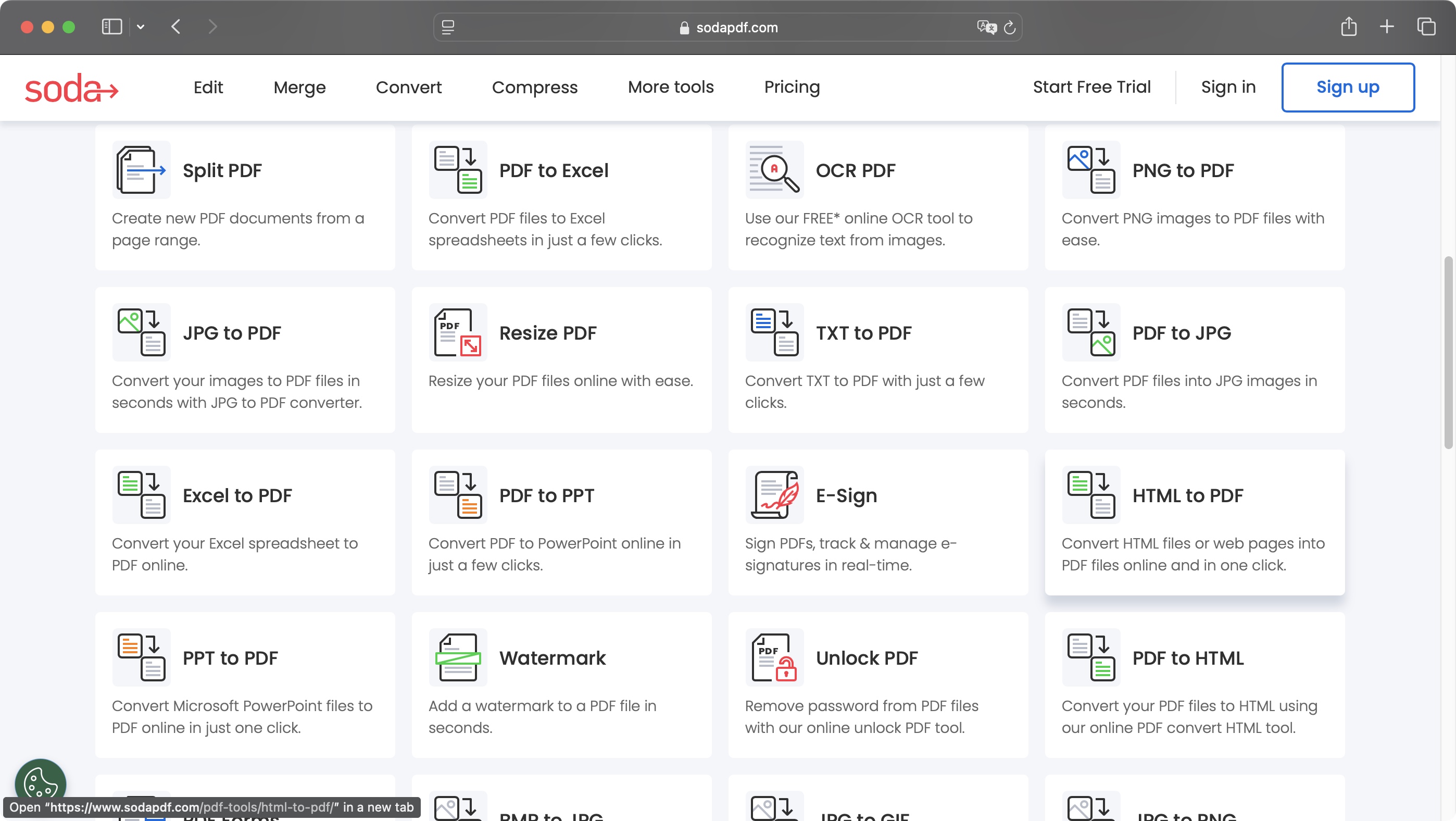
Soda PDF используется для работы с PDF в браузере и на компьютере. Для HTML-задач он полезен как инструмент обработки результата: создать PDF через браузер, открыть его в Soda PDF, отредактировать, объединить, сжать или подготовить к отправке.
Инструкция
-
Сохраните HTML-страницу в PDF через браузер.
-
Откройте Soda PDF.
-
Загрузите созданный PDF.
-
Используйте редактирование, сжатие или объединение.
-
Сохраните итоговый файл.
Плюсы
-
Есть онлайн- и настольный сценарий работы.
-
Подходит для редактирования PDF после конвертации.
-
Удобно объединять и сжимать документы.
-
Можно работать без сложной настройки.
-
Подходит для офисных задач.
Минусы
-
HTML обычно нужно сначала превратить в PDF другим способом.
-
Онлайн-режим не подходит для закрытых документов.
-
Продвинутые функции зависят от выбранного режима.
-
Результат нужно проверять после обработки.
Частые ошибки
Не загружайте в онлайн-редактор документы с персональными данными, договорами и закрытыми отчетами. Для таких файлов выбирайте локальные программы.
Aspose
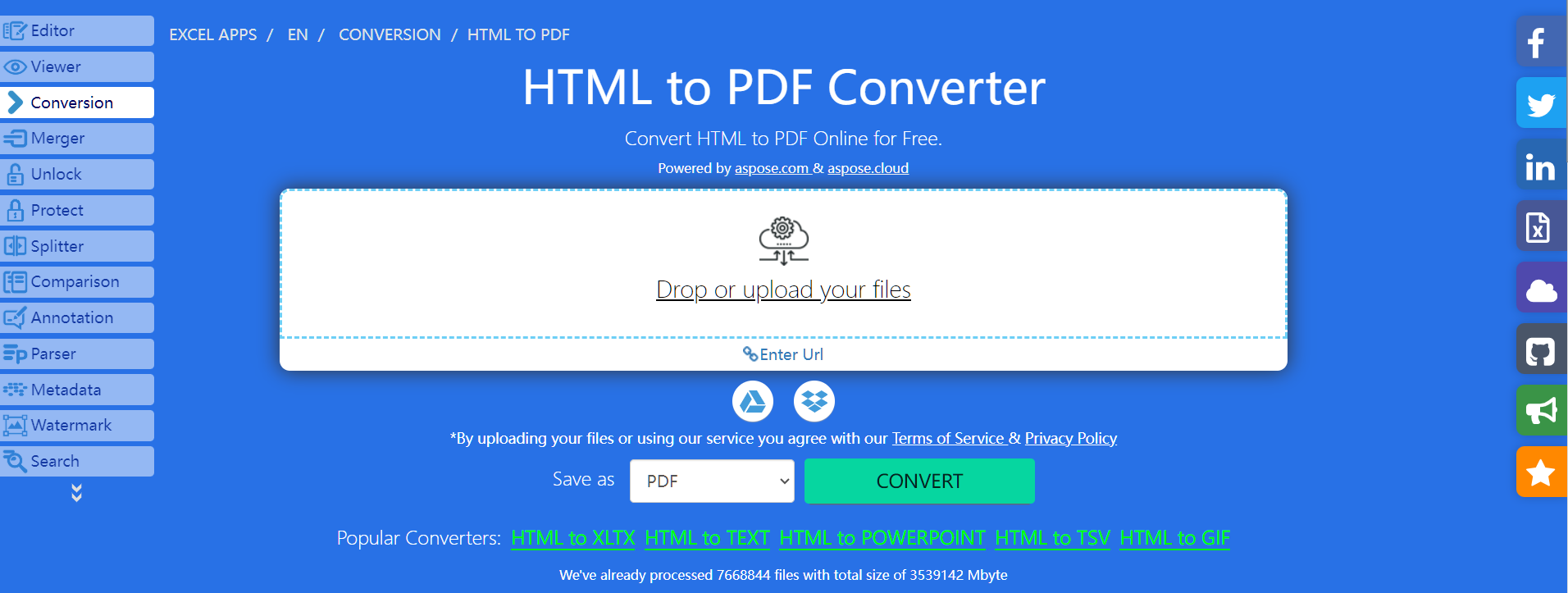
Aspose подходит для конвертации документов и файлов в браузере. Его удобно использовать, когда есть готовый HTML-файл и нужно быстро получить PDF без установки программы. Сервис особенно полезен для документов, где важна структура текста, таблиц и изображений.
Инструкция
-
Откройте Aspose.
-
Выберите инструмент HTML to PDF.
-
Загрузите HTML-файл.
-
Запустите конвертацию.
-
Дождитесь обработки.
-
Скачайте PDF.
-
Проверьте внешний вид документа.
Плюсы
-
Работает в браузере.
-
Подходит для конвертации файлов.
-
Не требует установки.
-
Удобен для разовых задач.
-
Есть разные инструменты для документов.
Минусы
-
Онлайн-обработка не подходит для конфиденциальных файлов.
-
Локальные картинки требуют корректных путей и доступности.
-
Сложные веб-страницы могут отличаться от браузерного отображения.
-
Большие документы обрабатываются дольше.
Частые ошибки
Для страницы из личного кабинета используйте браузерную печать, а не онлайн-конвертер. Онлайн-инструмент не получает вашу авторизованную сессию.
Online-Convert
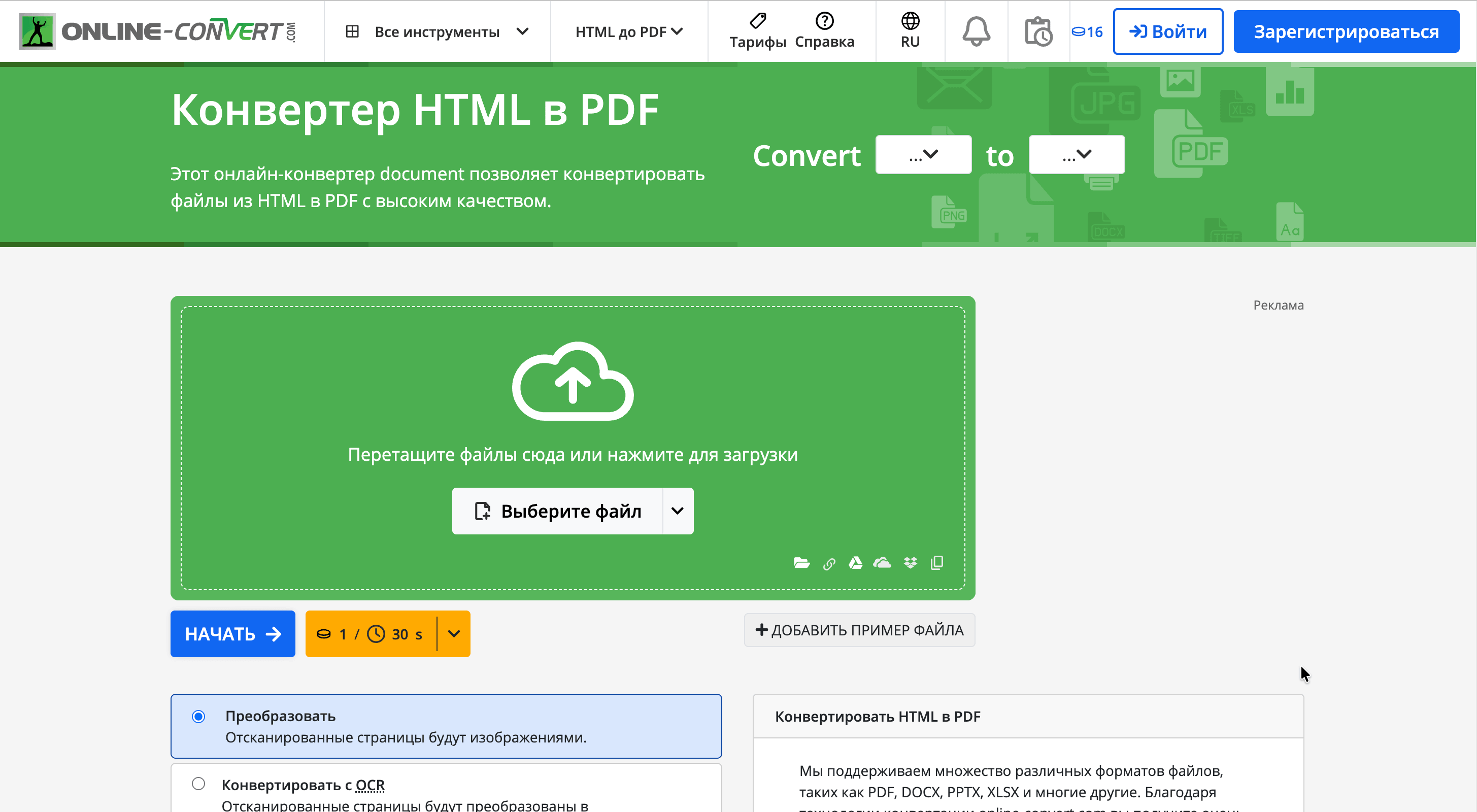
Online-Convert — универсальный онлайн-конвертер файлов. Для HTML в PDF он подходит как быстрый веб-инструмент, когда пользователь работает с отдельным файлом и не хочет устанавливать программу.
Инструкция
-
Откройте Online-Convert.
-
Выберите конвертацию документов в PDF.
-
Загрузите HTML-файл.
-
Проверьте доступные настройки.
-
Запустите обработку.
-
Скачайте результат.
-
Откройте PDF и проверьте страницы.
Плюсы
-
Универсальный сервис для разных форматов.
-
Работает через браузер.
-
Удобен для единичных файлов.
-
Не требует установки.
-
Подходит для пользователя, которому нужен быстрый PDF из HTML.
Минусы
-
Не лучший вариант для приватных документов.
-
Сложная веб-страница сохраняется надежнее через браузер.
-
Локальные изображения требуют доступности.
-
Итог нужно проверять вручную.
Частые ошибки
Не используйте универсальный конвертер для страницы с интерактивной версткой, графиками и личными данными. Для таких материалов откройте страницу в браузере и сохраните через печать.
Как сделать PDF из HTML на Android и iOS
Android через Chrome
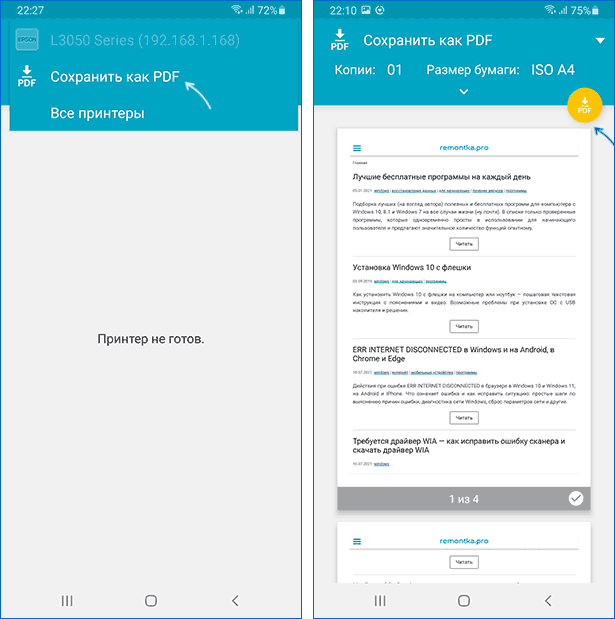
На Android можно сохранить веб-страницу в PDF прямо из Chrome. Это удобно для билетов, инструкций, чеков, статей и страниц, которые нужно открыть позже без интернета.
Инструкция
-
Откройте страницу в Chrome на Android.
-
Нажмите меню с тремя точками.
-
Выберите
Поделиться. -
Нажмите
Печать. -
В верхней части выберите
Сохранить как PDF. -
Проверьте размер бумаги и количество страниц.
-
Нажмите кнопку сохранения PDF.
-
Выберите папку на телефоне.
-
Сохраните файл.
Плюсы
-
Не нужна установка отдельного конвертера.
-
Работает прямо на телефоне.
-
Удобно для быстрых сохранений.
-
PDF можно сразу отправить в мессенджер или почту.
-
Подходит для страниц, открытых в браузере.
Минусы
-
Настроек меньше, чем на компьютере.
-
Длинные страницы неудобно проверять на маленьком экране.
-
Сложные таблицы часто выглядят мелко.
-
Результат зависит от мобильной версии сайта.
Частые ошибки
Мобильная версия сайта отличается от настольной. Для архивной копии важной страницы лучше включить режим полной версии сайта или сохранить страницу на компьютере.
Android через Microsoft Edge
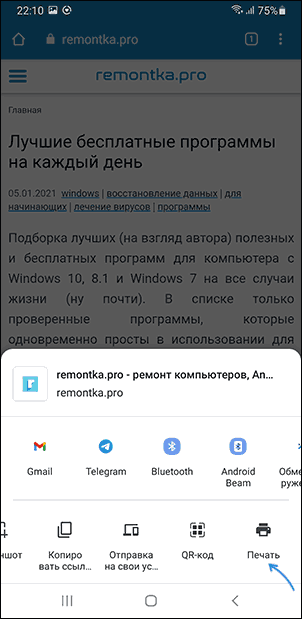
Microsoft Edge на Android также позволяет сохранить страницу в PDF через системную печать. Сценарий похож на Chrome: открыть страницу, перейти к отправке или печати, выбрать сохранение PDF и указать папку.
Инструкция
-
Откройте страницу в Edge на Android.
-
Нажмите меню браузера.
-
Выберите отправку или печать.
-
В системном окне печати выберите
Сохранить как PDF. -
Проверьте ориентацию и размер бумаги.
-
Нажмите сохранение.
-
Укажите папку.
Плюсы
-
Работает на телефоне.
-
Подходит для быстрых PDF.
-
Не требует онлайн-конвертера.
-
Удобен пользователям Edge и синхронизации Microsoft.
-
Можно сохранить страницу для офлайн-чтения.
Минусы
-
Меньше настроек, чем на ПК.
-
Мобильная верстка отличается от настольной.
-
Сложные таблицы плохо помещаются на экран.
-
Проверять многостраничный PDF на телефоне неудобно.
Частые ошибки
Для документов с таблицами и формами сохраняйте страницу с компьютера. На телефоне такие страницы часто попадают в PDF в узкой мобильной верстке.
iPhone через Safari
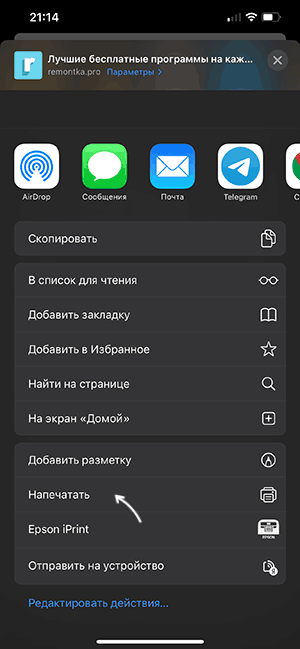
На iPhone Safari позволяет сохранить страницу в PDF через меню общего доступа, разметку и печать. Этот способ удобен для статей, билетов, рецептов, подтверждений и страниц, которые нужно отправить дальше.
Инструкция через разметку
-
Откройте страницу в Safari.
-
Нажмите кнопку
Поделиться. -
Выберите
Разметка. -
Проверьте предпросмотр.
-
Нажмите
Готово. -
Выберите сохранение файла.
-
Укажите папку в
Файлах.
Инструкция через печать
-
Откройте страницу в Safari.
-
Нажмите
Поделиться. -
Выберите
Печать. -
Откройте предпросмотр страницы.
-
Сохраните полученный PDF через меню общего доступа.
-
Выберите
Сохранить в Файлы.
Плюсы
-
Встроено в iOS.
-
Не нужна установка программ.
-
Можно сразу добавить пометки.
-
PDF сохраняется в приложение
Файлы. -
Удобно для отправки страницы с телефона.
Минусы
-
Настроек меньше, чем на компьютере.
-
Длинные страницы труднее проверять.
-
Мобильная версия сайта отличается от десктопной.
-
Таблицы и широкие блоки выглядят мелко.
Частые ошибки
Пользователь сохраняет страницу, не проверяя предпросмотр. Перед отправкой откройте PDF из приложения Файлы и пролистайте все страницы.
iPhone через Chrome
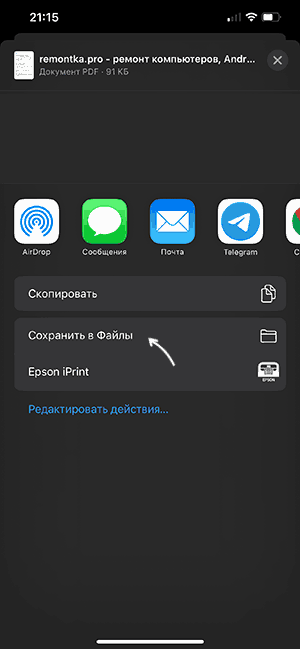
Chrome на iPhone использует системные возможности iOS. Сценарий похож на Safari: открыть страницу, вызвать меню отправки, перейти к печати или сохранению и поместить PDF в Файлы.
Инструкция
-
Откройте страницу в Chrome на iPhone.
-
Нажмите кнопку общего доступа.
-
Выберите печать или сохранение через системное меню.
-
Проверьте предпросмотр.
-
Сохраните PDF в
Файлы. -
Откройте документ и проверьте результат.
Плюсы
-
Удобно для пользователей Chrome.
-
Работает без онлайн-конвертеров.
-
PDF можно отправить сразу с телефона.
-
Подходит для статей и простых страниц.
-
Файл сохраняется в системе iOS.
Минусы
-
Настроек меньше, чем на компьютере.
-
Сложные страницы лучше сохранять на Mac или Windows.
-
Десктопная версия страницы не всегда включена.
-
Таблицы и формы требуют проверки.
Частые ошибки
Для страницы, где важна полная ширина, сначала откройте десктопную версию сайта. Мобильная версия часто перестраивает таблицы и блоки, поэтому PDF отличается от того, что видно на компьютере.
Отдельные задачи при конвертации HTML в PDF
Как сохранить HTML в PDF с картинками
Картинки сохраняются в PDF, когда браузер или программа видит сами изображения. Для страницы из интернета это обычно происходит автоматически. Для локального HTML важно, чтобы рядом с файлом лежали папки с ресурсами, а пути к картинкам не были нарушены.
Рабочий порядок:
-
Поместите HTML и папку с изображениями в одну директорию.
-
Откройте HTML в Chrome или Edge.
-
Проверьте, что все картинки отображаются.
-
Нажмите
Ctrl+P. -
Выберите
Save as PDF. -
Включите
Background graphics, когда картинки используются как фон. -
Сохраните PDF.
-
Откройте файл и проверьте страницы.
Когда картинка вставлена обычным тегом img, браузер обычно сохраняет ее в PDF. Когда изображение задано через CSS как фон, нужна настройка фоновой графики.
Как убрать дату, адрес и номер страницы
В браузерах за дату, URL и номера страниц отвечают колонтитулы.
В Chrome и Edge:
-
Нажмите
Ctrl+P. -
Откройте
More settings. -
Найдите
Headers and footers. -
Снимите флажок.
-
Сохраните PDF.
В Firefox:
-
Откройте окно печати.
-
Перейдите к дополнительным настройкам.
-
Отключите верхние и нижние колонтитулы.
-
Сохраните PDF.
Так получается чистый документ без служебных строк сверху и снизу.
Как сохранить фоны и цветные блоки
Цветные плашки, фоновые изображения и декоративные элементы часто пропадают при печати. Это нормальное поведение браузера: по умолчанию он экономит краску и убирает часть фонов.
Решение:
-
Откройте страницу.
-
Нажмите
Ctrl+P. -
Откройте дополнительные настройки.
-
Включите
Background graphics. -
Проверьте предпросмотр.
-
Сохраните PDF.
Для страниц с темной темой, цветными блоками, бейджами и инфографикой этот флажок критически важен.
Как сохранить широкую таблицу
Широкие таблицы чаще всего обрезаются справа. Для них используйте такую схему:
-
Откройте страницу в браузере.
-
Нажмите
Ctrl+P. -
Выберите
Landscape. -
Уменьшите масштаб до 70–90%.
-
Установите минимальные поля.
-
Проверьте предпросмотр.
-
Сохраните PDF.
Когда таблица все равно не помещается, сохраните страницу в PDF в альбомной ориентации, а затем откройте файл в PDF-редакторе и проверьте читаемость.
Как сделать PDF меньше по размеру
PDF из HTML становится тяжелым из-за изображений, фоновых блоков, встроенных шрифтов и длинных страниц. Уменьшить размер можно несколькими способами:
-
отключить фоновую графику, когда она не нужна;
-
выбрать обычные поля и масштаб без лишних пустых областей;
-
удалить лишние страницы в PDF-редакторе;
-
сжать PDF через PDF24 Creator, PDF Candy, iLovePDF или Smallpdf;
-
использовать редактор, чтобы убрать ненужные изображения.
Для документов с персональными данными сжимайте файл локально, а не через онлайн-сервис.
Как объединить несколько HTML-страниц в один PDF
Есть два удобных варианта.
Первый вариант — сохранить каждую страницу через браузер, а потом объединить PDF в PDF Commander, PDF24 Creator или Adobe Acrobat Pro.
Второй вариант — использовать Adobe Acrobat Pro и создать PDF из веб-страницы с настройкой связанных страниц. Этот способ подходит для архивирования нескольких разделов сайта, но требует аккуратного выбора глубины.
Как проверить, что ссылки работают
После конвертации откройте PDF в просмотрщике и нажмите на несколько ссылок. Проверяйте:
-
ссылки в меню;
-
ссылки внутри текста;
-
кнопки;
-
адреса электронной почты;
-
оглавление;
-
якорные переходы.
При браузерной печати часть ссылок сохраняется, а часть превращается в обычный текст. Для рабочих документов важные ссылки лучше продублировать в явном виде или проверить в редакторе PDF.
Частые проблемы и решения
| Проблема | Причина | Решение |
|---|---|---|
| Нет картинок | HTML не видит папку с ресурсами | Сохранить HTML вместе с папкой изображений или открыть страницу в браузере |
| Нет фонов | Отключена печать фоновой графики | Включить Background graphics |
| Таблица обрезалась | Узкая книжная ориентация | Поставить Landscape, уменьшить масштаб |
| Появились дата и URL | Включены колонтитулы | Отключить Headers and footers |
| PDF слишком тяжелый | Много изображений и фонов | Сжать PDF и убрать лишние страницы |
| Съехала верстка | Сайт использует сложные стили | Попробовать другой браузер или Acrobat |
| Пропали шрифты | Шрифт загружался из интернета или заблокирован | Открыть страницу при подключении к интернету и повторить сохранение |
| Страница сохранилась не полностью | Контент подгружается при прокрутке | Прокрутить страницу до конца перед печатью |
| Онлайн-сервис не видит страницу | Страница закрыта авторизацией | Использовать браузерную печать |
| В PDF попала реклама | Сайтовая верстка печатается целиком | Включить режим чтения или удалить лишнее в PDF-редакторе |
Что выбрать в разных ситуациях
| Задача | Лучший вариант |
|---|---|
| Быстро сохранить открытую страницу | Chrome, Edge, Firefox, Safari |
| Сохранить локальный HTML | Chrome, Edge, Firefox, LibreOffice |
| Доработать PDF после конвертации | PDF Commander |
| Сделать профессиональный PDF из URL | Adobe Acrobat Pro |
| Бесплатный настольный вариант для Windows | PDF24 Creator |
| Отредактировать HTML перед PDF | LibreOffice, WPS Office |
| Сохранить страницу на Mac | Safari, Chrome, Preview для проверки |
| Сохранить страницу на телефоне | Chrome или Safari через печать |
| Объединить несколько PDF | PDF Commander, PDF24 Creator, Adobe Acrobat Pro |
| Сжать готовый PDF | PDF24 Creator, iLovePDF, Smallpdf |
| Не отправлять файл в интернет | Браузерная печать, PDF Commander, PDF24 Creator |
Итоговый рейтинг способов
Для Windows самым практичным вариантом остается связка браузера и PDF Commander. Браузер быстро создает PDF из HTML, а редактор помогает удалить лишнее, добавить подпись, объединить страницы и сохранить аккуратный документ.
Для бесплатной локальной обработки хорош PDF24 Creator. Он особенно полезен, когда нужно печатать в PDF из разных программ и потом собирать несколько документов в один.
Для профессиональной конвертации веб-страниц лучше подходит Adobe Acrobat Pro. Его стоит выбирать для рабочих архивов, сайтов с несколькими связанными страницами и документов, которые потом проходят согласование.
Для macOS достаточно Safari и Preview. Safari создает PDF, Preview помогает проверить и слегка доработать файл.
Онлайн-сервисы удобны для разовых задач, но не подходят для закрытых документов, договоров, личных кабинетов и файлов с персональными данными. Для таких материалов используйте локальную печать в PDF.
FAQ
Как конвертировать HTML в PDF без программ?
Откройте HTML в Chrome, Edge, Firefox или Safari и сохраните через печать в PDF. На Windows нажмите Ctrl+P, выберите Save as PDF или Microsoft Print to PDF, затем нажмите Save. На macOS нажмите Command+P и выберите сохранение в PDF.
Как перевести HTML в PDF с картинками?
Сначала откройте HTML в браузере и убедитесь, что картинки видны. Затем сохраните страницу через печать в PDF. Для фоновых изображений включите Background graphics. Для локального HTML держите рядом папку с изображениями и стилями.
Почему PDF отличается от страницы в браузере?
Браузер использует печатные стили сайта. Разработчики страниц часто задают отдельное оформление для печати: скрывают меню, меняют размеры блоков, убирают фон, перестраивают таблицы. Поэтому PDF может отличаться от экранной версии.
Как сохранить сайт в PDF целиком?
Для одной страницы используйте браузерную печать. Для нескольких связанных страниц используйте Adobe Acrobat Pro с созданием PDF из веб-страницы и настройкой уровня захвата. После создания проверьте размер файла и количество страниц.
Как убрать адрес сайта сверху или снизу?
Отключите Headers and footers в окне печати браузера. После этого в PDF не попадут URL, дата и номер страницы.
Как сохранить страницу без рекламы?
Включите режим чтения в браузере, когда он доступен, а затем сохраните страницу в PDF. Другой вариант — создать PDF обычным способом и удалить лишние элементы в PDF Commander или другом редакторе.
Какой способ лучше для Windows?
Для быстрого результата используйте Chrome или Edge. Для аккуратной доработки результата используйте PDF Commander. Для бесплатной локальной обработки и объединения файлов используйте PDF24 Creator.
Какой способ лучше для macOS?
Для обычных страниц используйте Safari: File → Export as PDF. Для настройки масштаба используйте Command+P и сохранение через PDF-меню. Для проверки и удаления лишних страниц откройте файл в Preview.
Можно ли конвертировать HTML в PDF на телефоне?
Да. На Android откройте страницу в Chrome, выберите Поделиться → Печать → Сохранить как PDF. На iPhone используйте Safari, меню Поделиться, разметку или печать, затем сохранение в Файлы.
Что безопаснее: онлайн-сервис или программа?
Для открытых материалов подходит онлайн-сервис. Для договоров, счетов, отчетов, личных кабинетов и документов с персональными данными безопаснее локальная обработка через браузер, PDF Commander, PDF24 Creator или настольный PDF-редактор.
Как уменьшить размер PDF после конвертации?
Удалите лишние страницы, отключите ненужные фоны, сожмите документ в PDF-редакторе или через инструмент сжатия. Для закрытых документов используйте локальное сжатие, для обычных материалов подойдут онлайн-инструменты вроде iLovePDF, Smallpdf или PDF Candy.

Чтобы оставить комментарий, авторизуйтесь или зарегистрируйтесь.