PSPDFKit позволяет встроить в приложение полноценную работу с документами: открыть PDF, быстро перелистывать и искать страницы, выделять текст, рисовать и комментировать, заполнять поля, ставить электронные и цифровые подписи, скрывать конфиденциальные фрагменты, править текстовое содержимое, переставлять страницы и измерять объекты на чертежах. Пользователь получает готовую панель просмотра, боковые вкладки, контекстные инструменты и инспектор свойств, а разработчик управляет этими элементами через API и настраивает их под конкретный процесс.
Основной сценарий начинается с загрузки документа в область просмотра. Верхняя панель отвечает за переход по страницам, масштаб, режим руки, поиск, печать, экспорт и включение рабочих инструментов; боковая панель показывает миниатюры, оглавление, закладки и список аннотаций. При выборе текста или объекта рядом появляется компактная панель действий, поэтому частые операции выполняются без перехода в отдельные диалоги.
Работа строится вокруг выбранного режима: просмотр не меняет файл, аннотирование добавляет разметку, Content Editor изменяет текстовые блоки, Document Editor управляет страницами, а Redaction сначала помечает области и только после применения удаляет скрываемое содержимое. Отмена и повтор позволяют безопасно проверять изменения, а сохранение можно организовать как экспорт PDF, запись аннотаций в документ или передачу структурированных данных на сервер.
Скачать PSPDFKit
- Редактирование PDF
- Русский интерфейс
- Просто новичкам
- Требует интеграции в проект
- Функции зависят от лицензии
- Часть функций требует сервера
Как устроена область просмотра
Центральная часть интерфейса отведена странице документа, а окружающие панели меняются в зависимости от ширины контейнера и выбранного набора инструментов. На широком экране миниатюры или оглавление удобно держать слева, свойства выделенного объекта — рядом с ним, а основные команды — в верхней строке. На узком экране группы сворачиваются в меню, чтобы не уменьшать полезную площадь страницы и не заставлять пользователя попадать в мелкие кнопки.
Навигационный блок показывает номер текущей страницы и общее количество страниц. Переход выполняется стрелками, вводом номера или выбором миниатюры. Масштаб меняется кнопками, колесом мыши с модификатором и жестом сведения пальцев; режим руки отделён от выделения текста, поэтому перетаскивание страницы не создаёт случайную разметку. Для длинных документов особенно полезны непрерывная прокрутка и переход по результатам поиска.
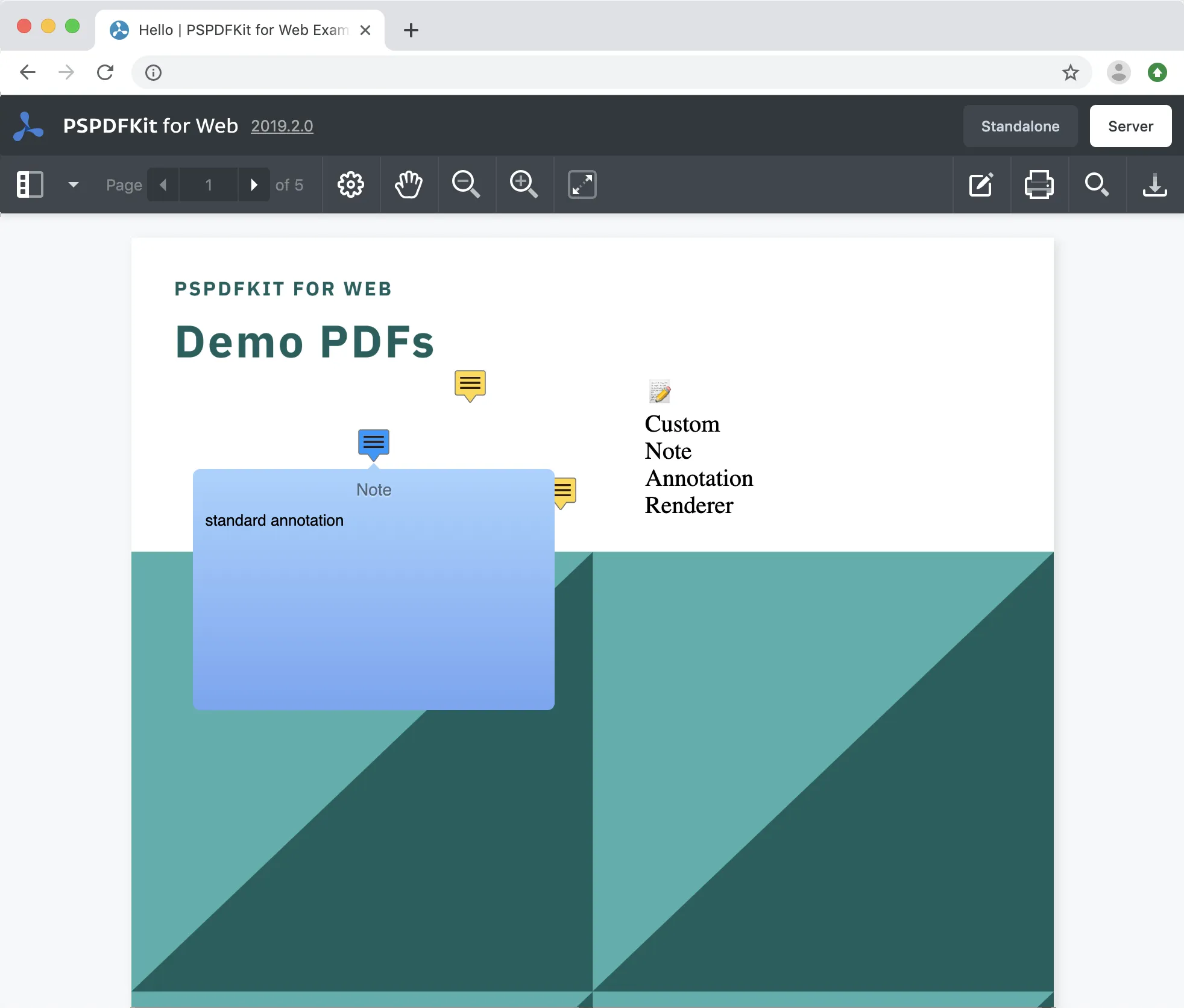
Кнопки панели не являются жёстко заданным набором. Разработчик может убрать команды, которые не нужны в рабочем процессе, переставить элементы, добавить собственную кнопку и объединить несколько действий в адаптивную группу. Это важно для приложений, где просмотрщик должен выглядеть частью существующего кабинета, а не отдельным внедрённым виджетом с лишними возможностями.
Боковые панели и быстрый доступ к структуре
Панель миниатюр помогает оценить структуру файла, быстро найти нужный разворот и заметить страницы с нестандартной ориентацией. В оглавлении используются закладки PDF, поэтому многоуровневые документы можно раскрывать как дерево. Отдельный режим показывает пользовательские закладки, а список аннотаций собирает заметки, выделения и другие объекты в одном месте с переходом к соответствующей странице.
В приложениях с ограниченным сценарием боковую панель можно открыть заранее на нужной вкладке или полностью скрыть. Например, в каталоге технической документации полезно сразу показывать оглавление, в системе согласования — список комментариев, а в форме на одной странице — вообще не занимать место боковой областью. Важно проверять поведение на мобильной ширине: закреплённая панель там обычно перекрывает документ, поэтому лучше открывать её временно.
Загрузка документа и жизненный цикл экземпляра
Инициализация выполняется вызовом загрузки с указанием контейнера, документа и лицензионного ключа. Документом может быть путь к файлу, объект данных, полученный приложением после авторизации. После успешной загрузки возвращается экземпляр просмотрщика; через него подписываются на события, читают состояние, создают аннотации, экспортируют результат и меняют конфигурацию интерфейса.
Контейнеру необходимо заранее задать ненулевую высоту. Если элемент присутствует в DOM, но его высота равна нулю, библиотека может инициализироваться без видимой страницы, что выглядит как пустой экран. При работе внутри вкладки, модального окна или скрытого блока нужно дождаться фактического отображения контейнера и только затем загружать документ либо уведомить компонент об изменении размеров.
Перед повторной загрузкой в тот же контейнер прежний экземпляр следует выгрузить. Это освобождает обработчики событий, рабочие потоки WebAssembly и связанные объекты. Если просто создать второй экземпляр поверх первого, появляются повторные события, растёт расход памяти, а интерфейс может реагировать на одно действие дважды. В одностраничном приложении выгрузку удобно выполнять в функции очистки компонента React, Vue или другого фреймворка.
- Создать контейнер с заданной высотой и шириной.
- Передать документ и параметры загрузки.
- Сохранить возвращённый экземпляр.
- Подписаться только на необходимые события.
- При закрытии экрана удалить подписки и выгрузить экземпляр.
Клиентская и серверная обработка
В клиентском варианте рендеринг и большая часть операций выполняются в браузере с помощью WebAssembly. Такой режим удобен, когда документ должен оставаться в инфраструктуре приложения и не требуется отдельный сервис синхронизации. Серверный вариант добавляет централизованное хранение, обработку и совместную работу, но требует развёртывания соответствующего компонента и согласования сетевой схемы.
Различие влияет на доступность отдельных функций. Просмотр, обычные аннотации и многие операции с документом могут выполняться на стороне клиента, тогда как некоторые конвертации, OCR, совместное редактирование или централизованная обработка зависят от подключённых компонентов. Перед проектированием интерфейса стоит составить матрицу: действие пользователя, требуемый модуль, место выполнения, формат результата и способ сохранения.
Просмотр сложных PDF и режимы страницы
PSPDFKit рассчитан не только на простые текстовые файлы. Рендеринг должен сохранять встроенные шрифты, прозрачности, векторную графику, формы и аннотации, поэтому интерфейс применим к договорам, журналам, отчётам и чертежам. При первом открытии больших документов полезно показывать страницу сразу после готовности её данных, не дожидаясь полного обхода всего файла.
Вариант отображения выбирают по задаче. Одна страница подходит для презентационного чтения, непрерывная прокрутка — для договоров и инструкций, разворот — для журналов, а непрерывный разворот — для длительного чтения с сохранением контекста соседней страницы. В приложении можно зафиксировать режим или дать пользователю переключатель, но лучше не менять его неожиданно при переходе между документами.
Поворот вида не следует путать с поворотом страницы в файле. Временный поворот помогает читать скан, но не изменяет документ. Операция Document Editor меняет ориентацию страницы как часть структуры PDF и сохраняется при экспорте. Разделение этих действий предотвращает ситуацию, когда пользователь хотел только удобнее посмотреть лист, а приложение записало структурное изменение.
Поиск, выделение текста и переход по совпадениям
Поиск анализирует текстовый слой документа и показывает число найденных совпадений. Пользователь переходит между результатами, а страница прокручивается к нужной строке и подсвечивает найденный фрагмент. Для сканов без текстового слоя поиск ничего не найдёт, пока документ не будет распознан; это один из первых признаков, по которому можно определить необходимость OCR.
Выделение текста открывает контекстную панель. В зависимости от конфигурации она может предлагать копирование, подсветку, подчёркивание, зачёркивание, добавление ссылки, комментария или пользовательской команды. Разработчик может убрать действия, которые нарушают бизнес-процесс, например запретить копирование в режиме защищённого просмотра, но технические ограничения браузера не позволяют гарантированно предотвратить создание снимка экрана.
При поиске в больших документах следует учитывать память и время. Если файл содержит тысячи страниц, стоит ограничить параллельные операции, показывать прогресс и предупреждать о неполном результате при нехватке ресурсов. Для библиотеки документов эффективнее использовать отдельный индекс на сервере, а встроенный поиск оставить для текущего открытого файла.
Аннотации: от выделения до штампов
Набор аннотаций включает выделение текста, подчёркивание, зачёркивание, заметки, свободный текст, рукописные линии, фигуры, стрелки, изображения, штампы и ссылки. Каждый объект имеет геометрию, страницу, стиль и метаданные. После создания аннотацию можно перемещать, менять размер, копировать, дублировать, группировать с другими объектами или удалять, если это разрешено конфигурацией.
Инспектор свойств показывает параметры, относящиеся к выбранному типу: цвет обводки и заливки, прозрачность, толщину линии, тип окончания стрелки, шрифт, размер текста или вариант штампа. Хорошая настройка интерфейса не выводит все возможные свойства одновременно. Для проверки чертежей нужны точные линии и цвета, для учебных материалов — маркер и заметка, а для согласования — ограниченный набор корпоративных штампов.
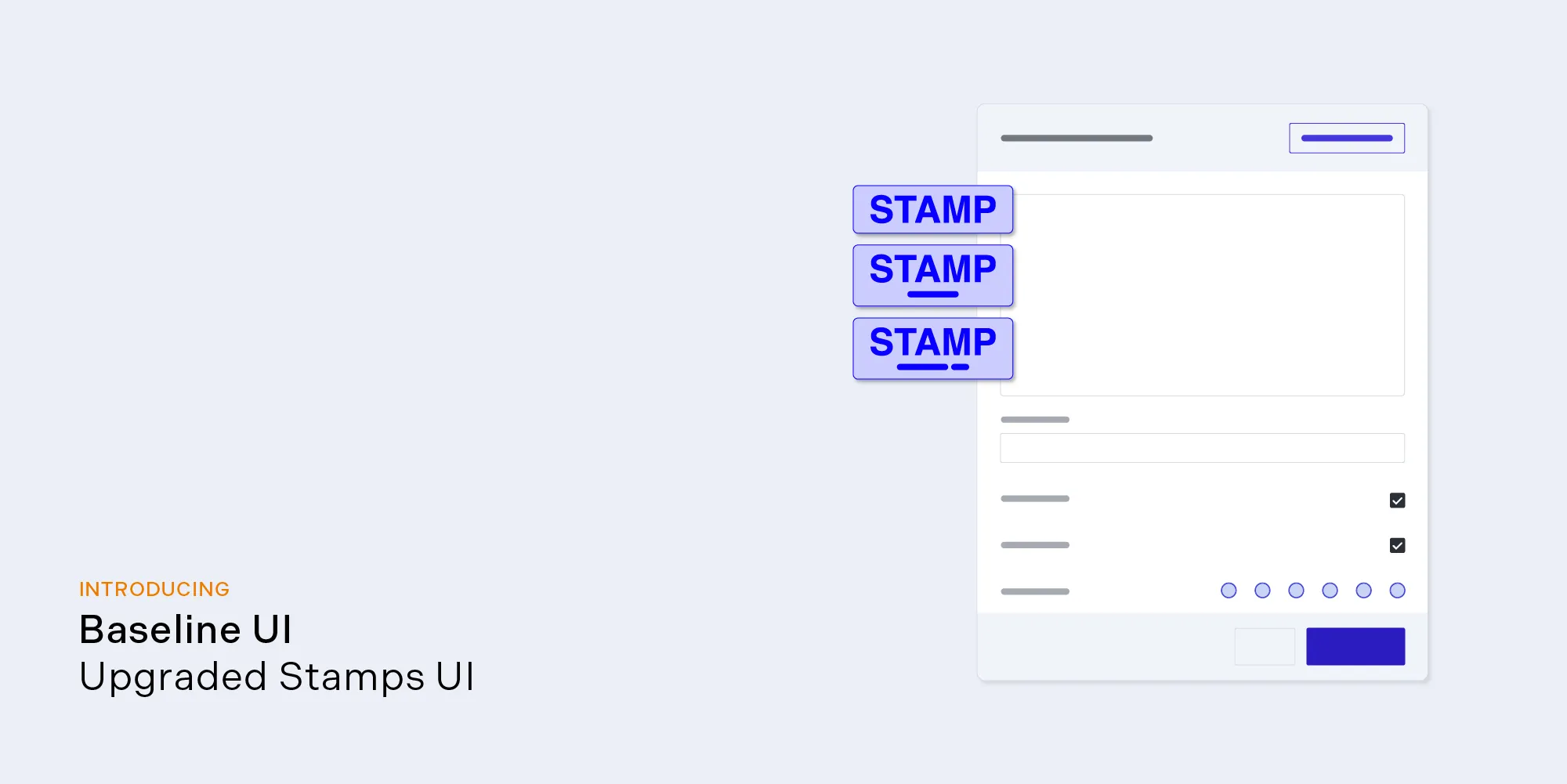
Штампы полезны в процессах согласования, где требуется единообразная маркировка вроде одобрено, отклонено или требует исправления. Помимо стандартных вариантов можно определить собственные пресеты и свойства. Если штамп должен сохранять постоянный визуальный размер при изменении масштаба, применяется соответствующий флаг аннотации; без него объект масштабируется вместе со страницей.
Аннотации можно записывать непосредственно в PDF, экспортировать как Instant JSON или обменивать через XFDF. Выбор зависит от архитектуры. Запись в PDF удобна для передачи одного самодостаточного файла. Структурированный формат лучше для серверной базы, истории изменений, фильтрации по автору и синхронизации между устройствами. При импорте необходимо учитывать идентификаторы объектов, чтобы не создавать дубликаты.
Множественный выбор и группировка
Несколько объектов выбираются рамкой или последовательным выделением с модификатором. После этого их можно перемещать вместе, удалить одной командой, сгруппировать или разъединить. Для схем и планов группировка особенно полезна: стрелка, подпись и рамка становятся единым логическим замечанием и не разъезжаются при последующем редактировании.
Разработчику следует решить, разрешено ли пользователю менять чужие аннотации. В совместном процессе обычно сохраняют автора и права: одни участники могут только просматривать, другие — добавлять замечания, а модератор — удалять и применять итоговые изменения. Ограничения интерфейса должны подтверждаться проверкой на стороне сервера, иначе пользователь сможет обойти их прямым вызовом API.
Комментарии и обсуждение замечаний
Заметка может содержать текст без занятия большой площади страницы. Пользователь ставит значок в нужном месте, открывает панель комментария и пишет сообщение. К существующей аннотации также можно прикрепить обсуждение, чтобы пояснение относилось не просто к координате, а к конкретному выделению, рисунку или штампу.
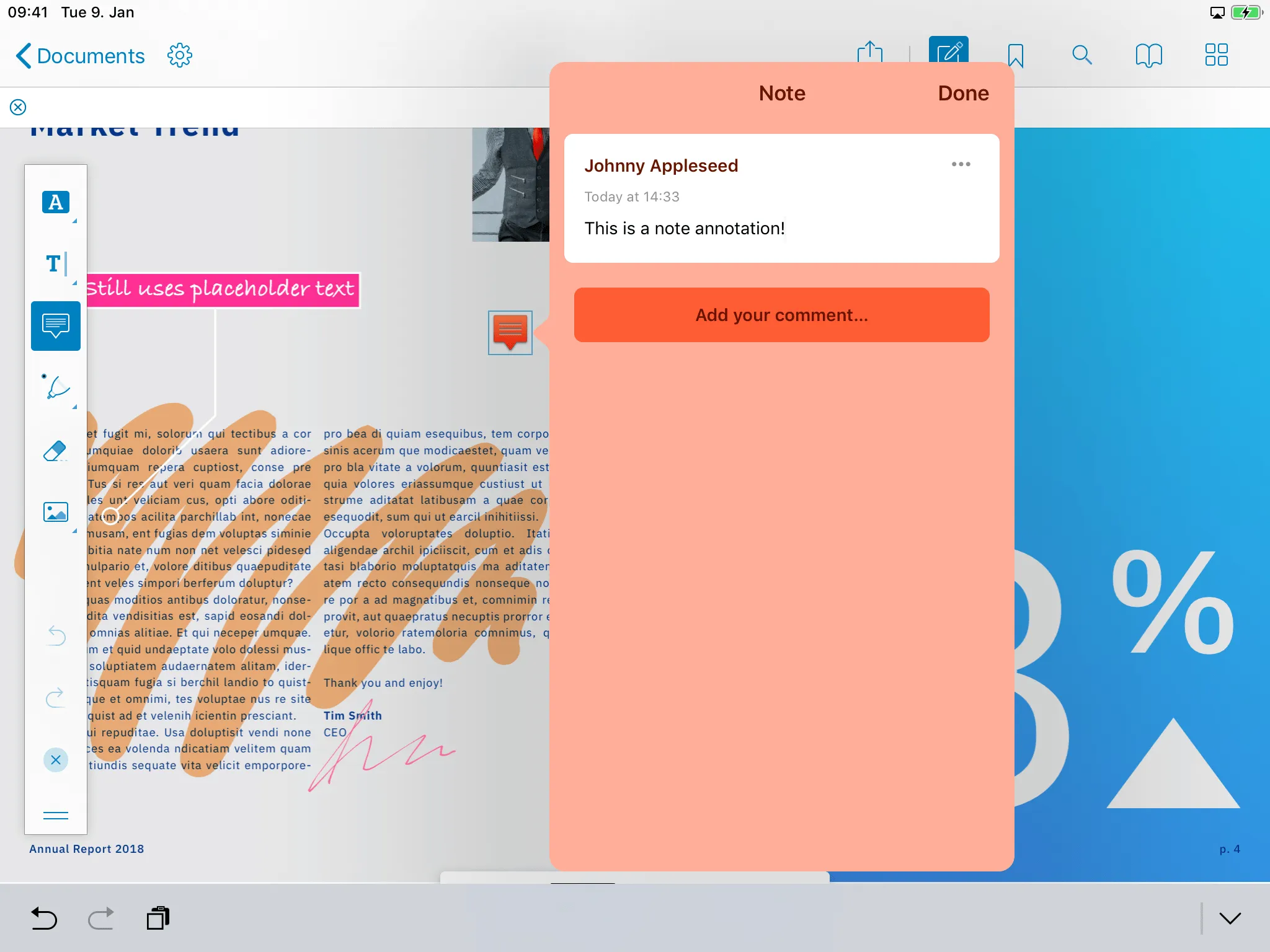
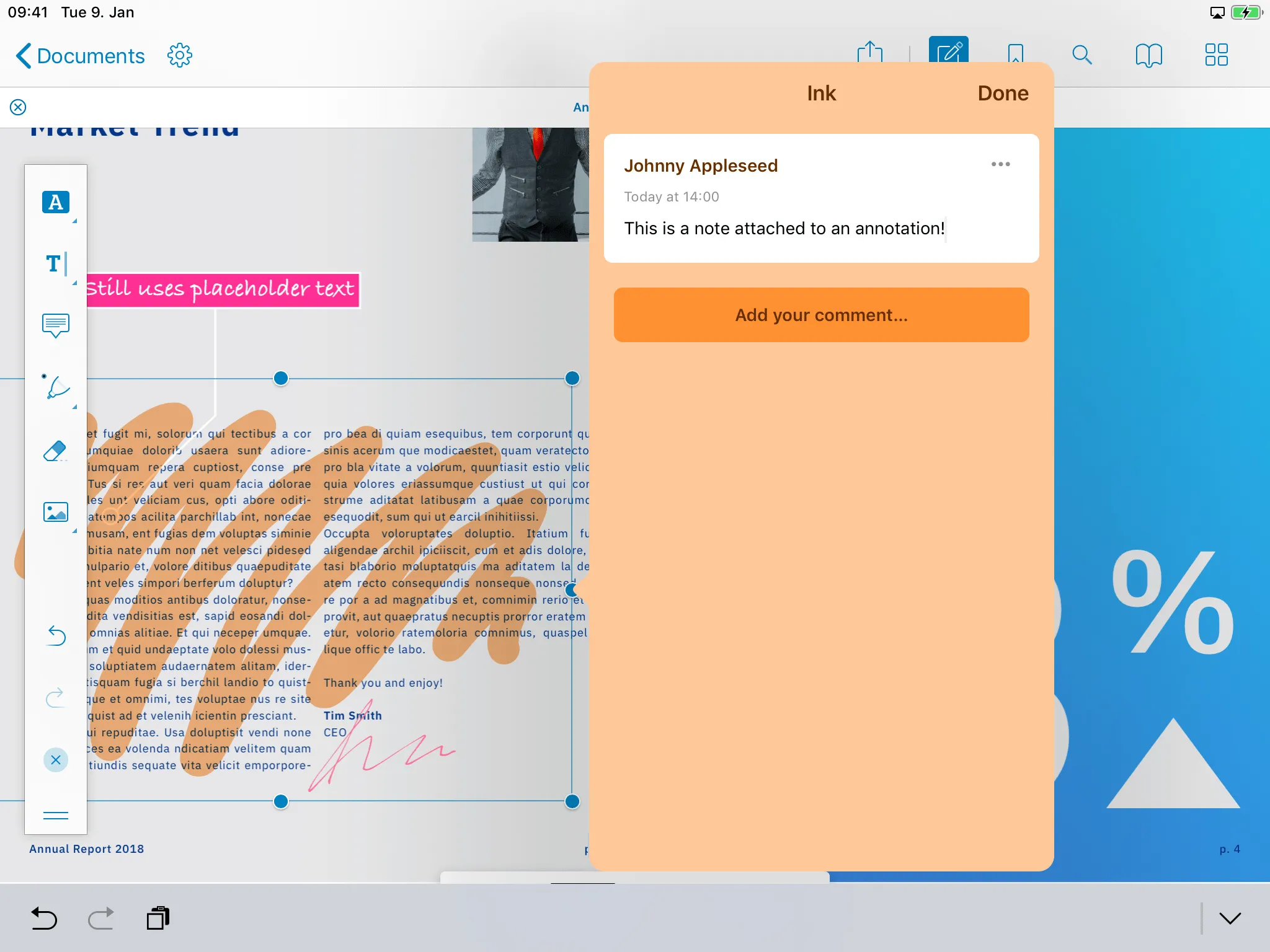
Цепочки ответов превращают аннотацию в небольшой тред. Это удобно при согласовании договора: один участник отмечает спорную фразу, второй отвечает, третий фиксирует решение. В интерфейсе важно различать содержание самой аннотации, комментарии и служебные метаданные, иначе при экспорте пользователь не понимает, что именно попадёт в итоговый PDF.
При синхронизации комментариев необходимо обрабатывать конфликтные изменения. Надёжный вариант хранит стабильный идентификатор аннотации, автора, время изменения и версию данных. Если два клиента изменили один объект одновременно, приложение должно либо объединить независимые поля, либо показать конфликт, а не молча перезаписать более новое сообщение.
Редактирование текстового содержимого
Content Editor предназначен для изменения текста, который уже является содержимым страницы, а не аннотацией поверх неё. После включения режима движок выделяет текстовые блоки. Пользователь выбирает блок, редактирует слова, меняет шрифт, размер и цвет, создаёт новый абзац или удаляет существующий. Изменения применяются только после подтверждения, поэтому выход через отмену возвращает исходный документ.
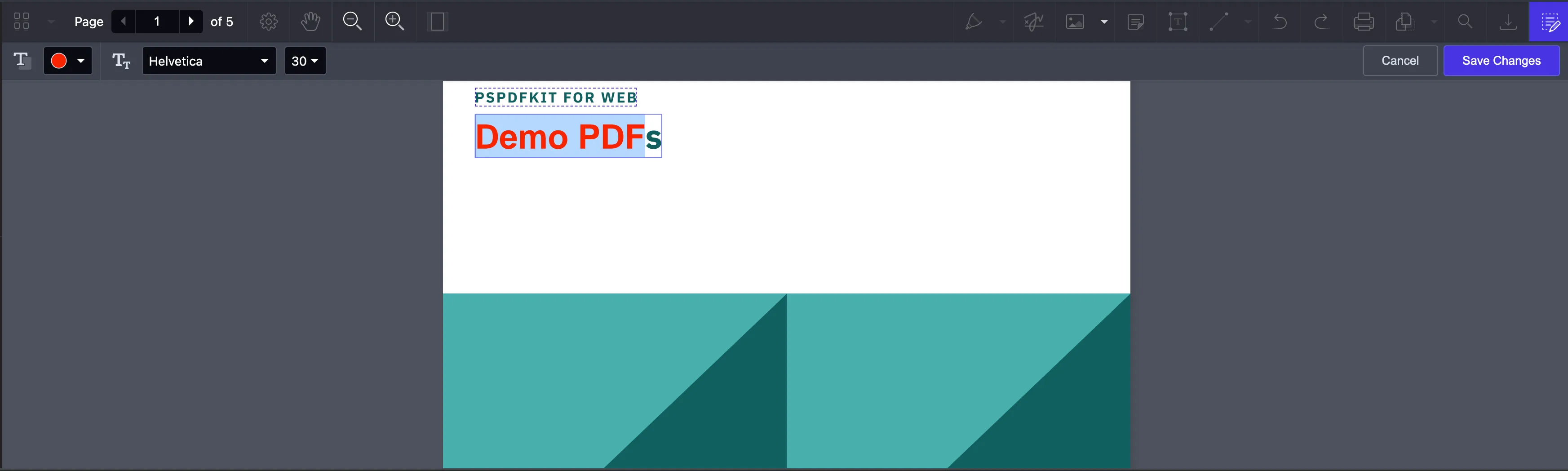
Редактирование PDF отличается от работы в текстовом процессоре. Страница хранит графические команды и позиционированные фрагменты, поэтому перенос строки, замена шрифта или добавление длинного текста могут изменить геометрию. Пользователю нужно проверять соседние блоки, интервалы и края страницы. Для масштабной переработки документа надёжнее править исходный файл, а Content Editor использовать для точечных исправлений.
Если шрифт не встроен или недоступен движку, результат может отличаться от оригинала. В таком случае полезно ограничить выбор шрифтов проверенным набором и протестировать экспорт на документах с кириллицей, символами валют, математическими знаками и смешанными начертаниями. Замена нескольких слов обычно предсказуемее, чем полное переписывание абзаца со сложной версткой.
Режим редактирования следует отделять от аннотирования визуально и логически. Изменение текста меняет фактическое содержание документа, тогда как заметка или выделение оставляет исходный текст. В юридическом процессе эти действия имеют разный статус, поэтому приложение может разрешать аннотации широкому кругу пользователей, а Content Editor — только роли с правом изменять оригинал.
Document Editor и операции со страницами
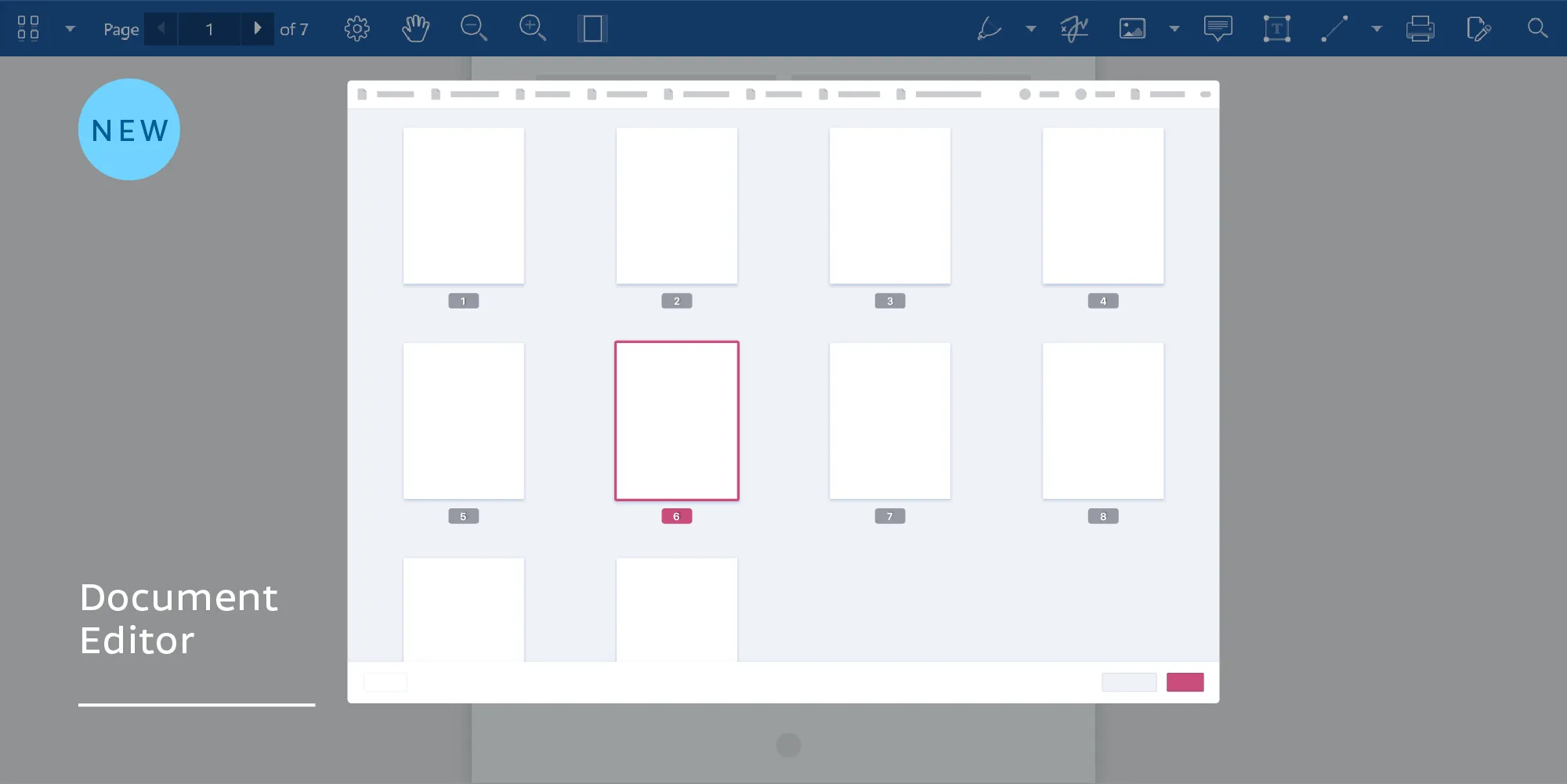
Document Editor открывает обзор миниатюр и позволяет переставлять страницы перетаскиванием, удалять, дублировать, добавлять пустые листы, поворачивать, объединять материалы и разделять документ. Несколько страниц можно выбрать и обработать одной командой. Перед сохранением интерфейс показывает итоговый порядок, что уменьшает риск потерять страницу в длинном пакете документов.
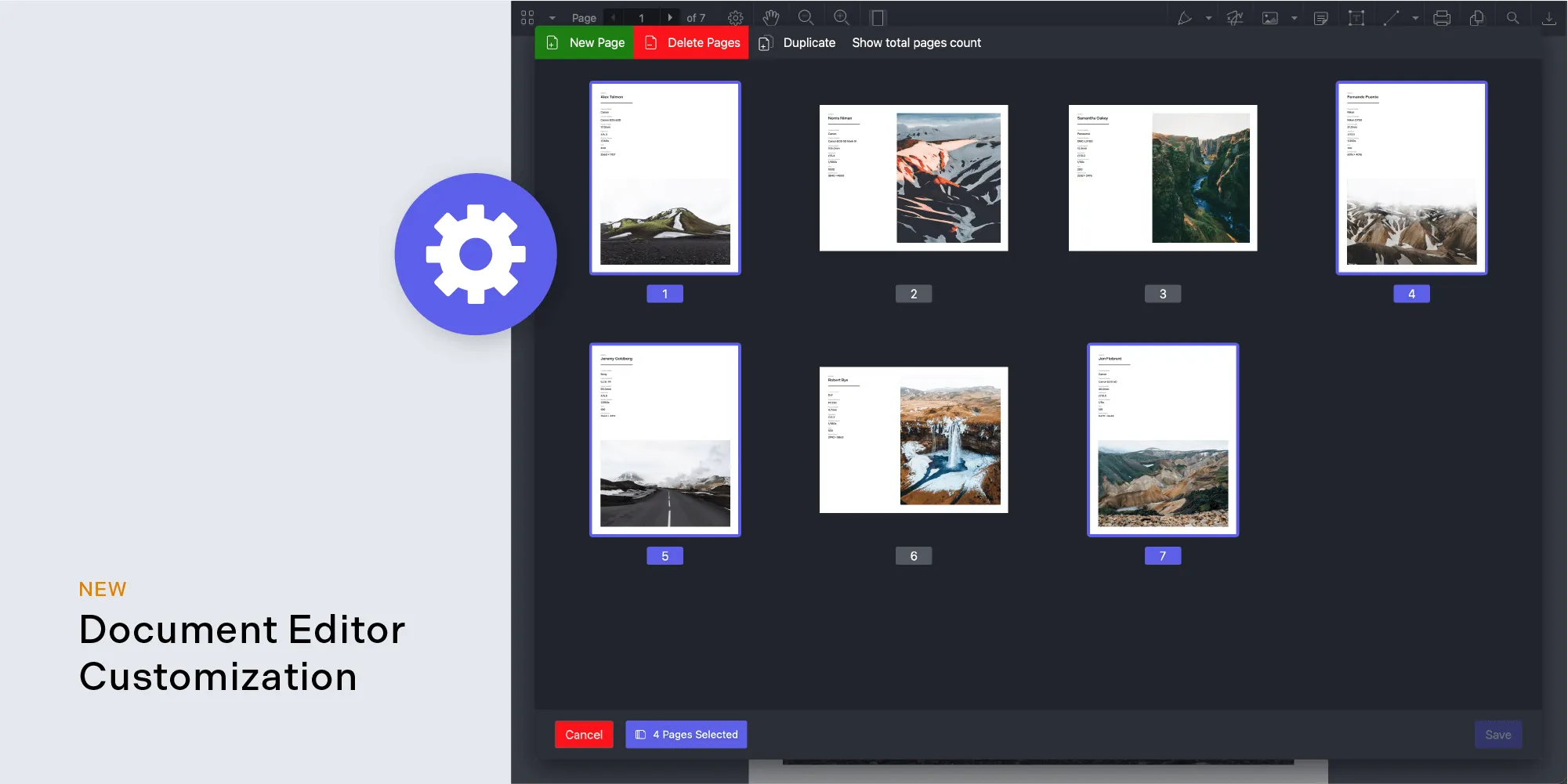
Добавление пустой страницы полезно для рукописных заметок, а вставка страницы из другого файла — для сборки досье. При объединении нужно учитывать размеры листов и ориентацию: A4, Letter и большие чертежи могут сосуществовать в одном PDF, но режим разворота и печать будут выглядеть неодинаково. Перед автоматическим объединением стоит нормализовать поворот и проверить видимую область каждой страницы.
Удаление страницы должно быть обратимым до момента подтверждения. Отмена и повтор позволяют экспериментировать с порядком, но после экспорта следует явно сохранить новый файл или версию, если исходник важен. В корпоративной системе безопаснее не перезаписывать оригинал сразу, а создать производную версию и хранить журнал операций.
Панель Document Editor можно адаптировать: изменить порядок кнопок, скрыть опасные действия, добавить собственную команду и настроить нижнюю область. Например, в приложении для подачи документов разрешают только поворот и изменение порядка, но запрещают удаление; в редакторе учебных материалов, наоборот, нужны вставка, дублирование и создание пустых страниц.
Обрезка страниц
Инструмент обрезки задаёт прямоугольную область, которая останется видимой. Его можно применять к одной странице или к набору листов. На экране отображаются маркеры границ, поэтому пользователь видит будущий результат до подтверждения. Обрезка удобна для удаления полей скана, но не всегда уничтожает скрытые данные за пределами рамки так же, как редактирование конфиденциального содержимого.
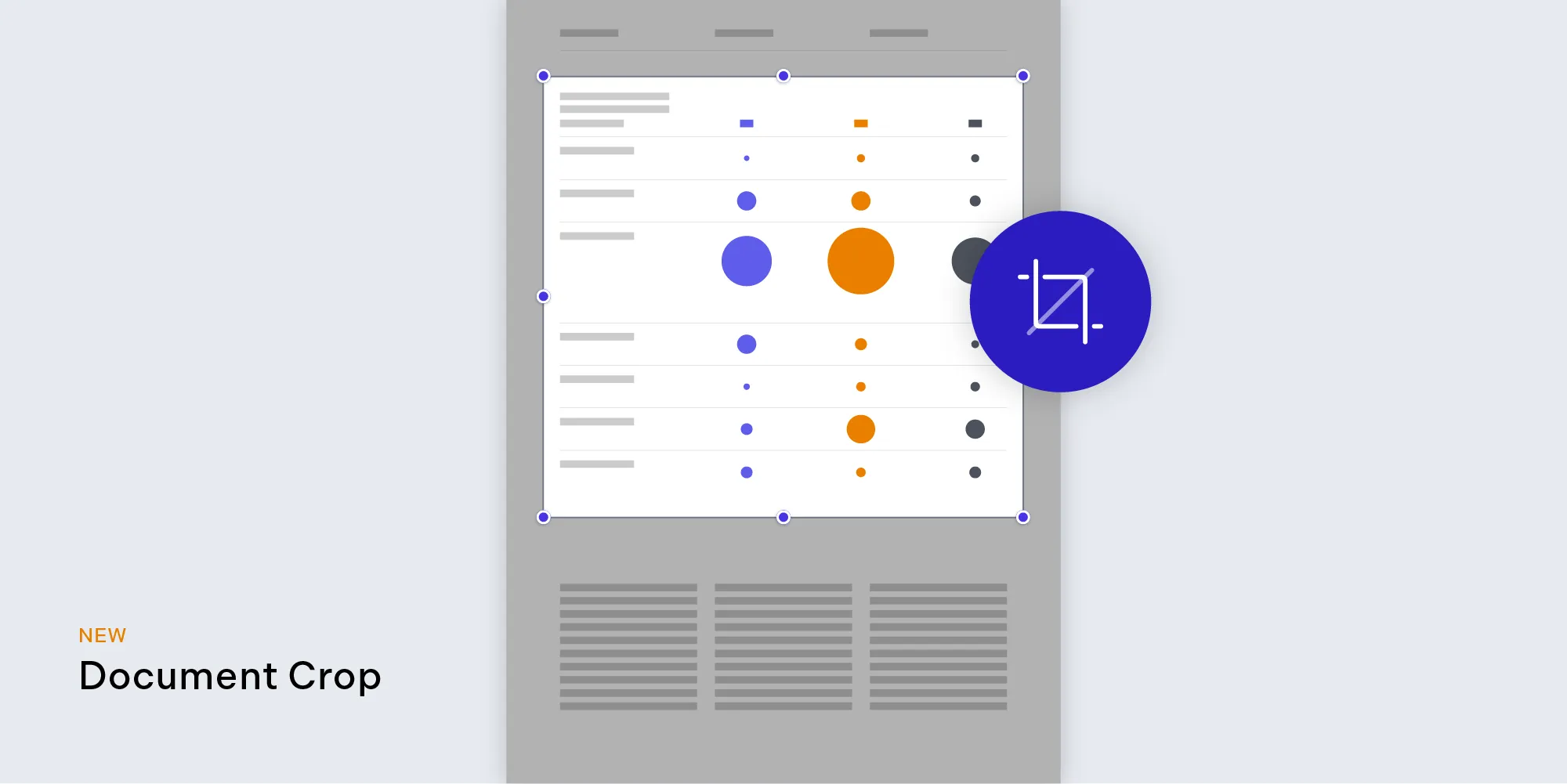
Не следует использовать обрезку как замену редактированию секретных сведений. CropBox и другие рамки PDF управляют видимой областью, но исходные объекты могут сохраниться в файле. Для необратимого удаления текста и изображений применяется Redaction с последующим применением пометок.
Заполнение и создание PDF-форм
Компонент форм распознаёт текстовые поля, флажки, переключатели, списки, раскрывающиеся меню и поля подписи. Пользователь перемещается между полями, вводит данные с клавиатуры и видит состояние элементов непосредственно на странице. Для сложной анкеты важно задать логичный порядок табуляции, подписи полей и проверку обязательных значений.
Формы могут использовать AcroForm и сценарии, но поддержка конкретного поведения зависит от структуры документа и ограничений среды. Если форма создана нестандартным генератором или полагается на специфический JavaScript, её нужно проверить отдельно. Надёжный рабочий процесс не предполагает, что любой интерактивный PDF будет вести себя идентично Acrobat без тестирования.
Данные полей можно читать и устанавливать программно. Это позволяет предварительно заполнить имя, номер заказа или реквизиты из профиля пользователя, а после отправки сохранить значения в базе. Следует различать сохранение значения поля и визуальное уплощение. При flatten интерактивность исчезает, зато внешний вид фиксируется и получатель не сможет случайно изменить поле.
Поле подписи может запускать электронное подписание, но само наличие нарисованной подписи не делает документ криптографически защищённым. Для проверки целостности и происхождения требуется цифровая подпись с сертификатом. В интерфейсе эти два действия следует называть по-разному, чтобы пользователь понимал юридический и технический смысл результата.
Электронные подписи
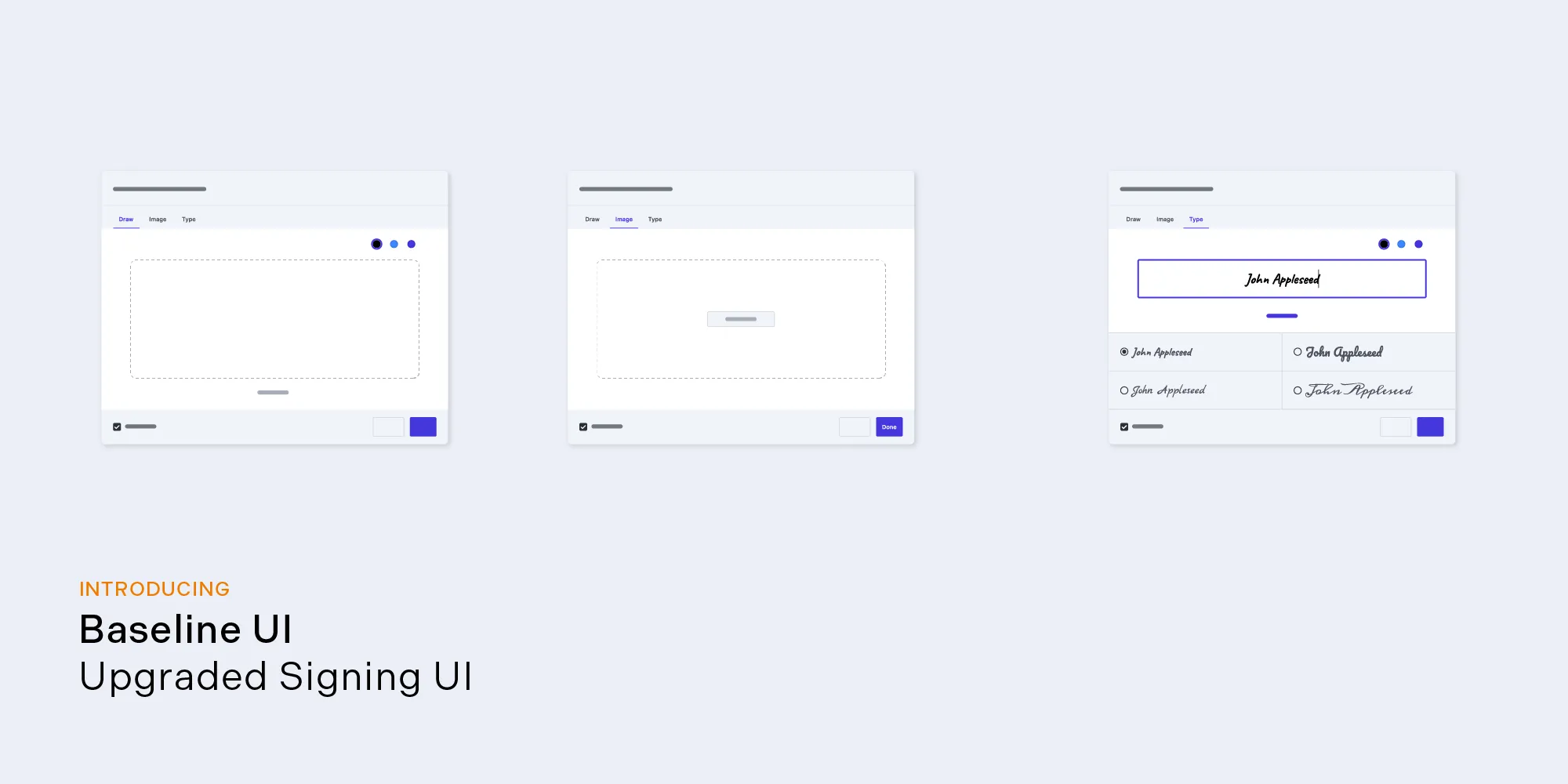
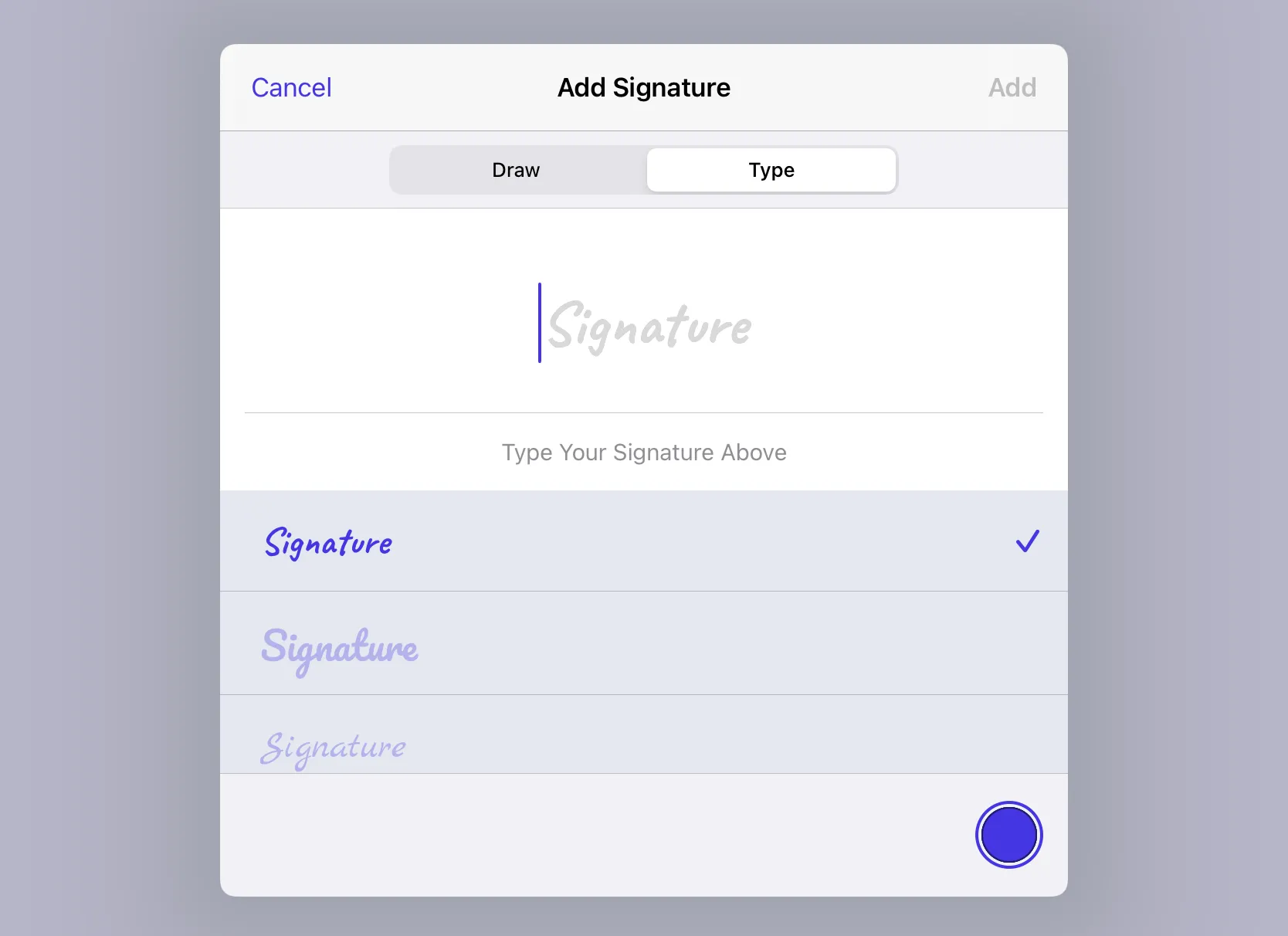
Электронная подпись добавляется рисованием, выбором изображения или вводом имени с выбором рукописного начертания. Рисование удобно на сенсорном экране и со стилусом, изображение подходит для заранее подготовленного образца, а ввод текста доступнее для клавиатуры и экранных дикторов. Приложение может оставить только нужные режимы, например отключить загрузку изображения на общем киоске.
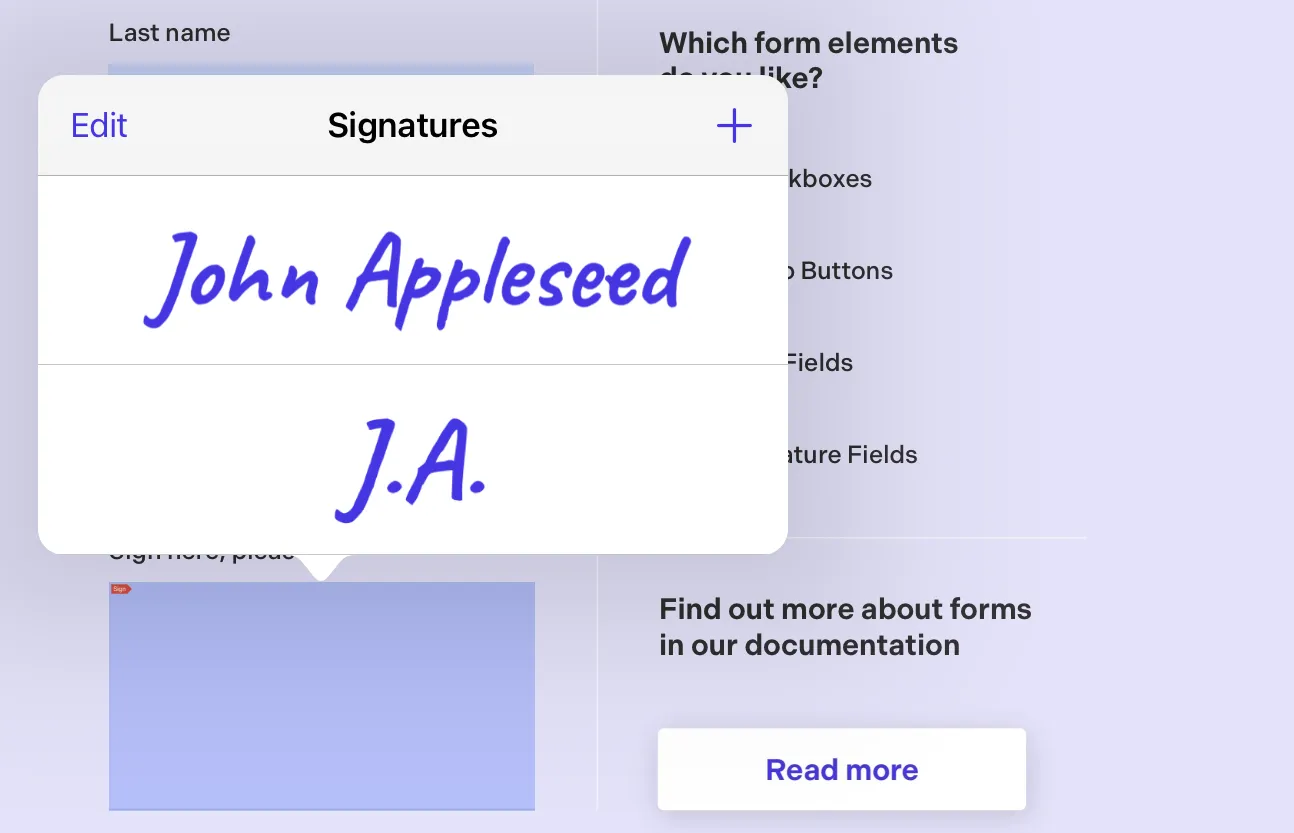
Сохранённые подписи ускоряют повторное подписание. API позволяет передать готовые варианты из профиля пользователя и принять новую подпись для хранения. Важно не сохранять образец автоматически на общем устройстве и не показывать подписи одного пользователя другому. На сервере данные подписи следует защищать как чувствительную информацию и привязывать к учётной записи.
После вставки подпись обычно представлена аннотацией, поэтому её можно перемещать, масштабировать и менять некоторые свойства до окончательного сохранения. Если документ должен стать неизменяемым, подпись можно уплощить вместе с другими аннотациями или дополнительно применить цифровое подписание. Уплощение фиксирует изображение, но само по себе не подтверждает, кто его поставил.
Цифровые подписи и проверка целостности
Цифровая подпись использует сертификат и криптографически связывает документ с подписанными байтами. При открытии PSPDFKit может показать состояние проверки: подпись действительна, документ изменён после подписания, сертификат не доверен или проверить цепочку не удалось. Видимая область подписи может содержать имя, причину, место и время, но основная проверка выполняется по криптографическим данным, а не по картинке.
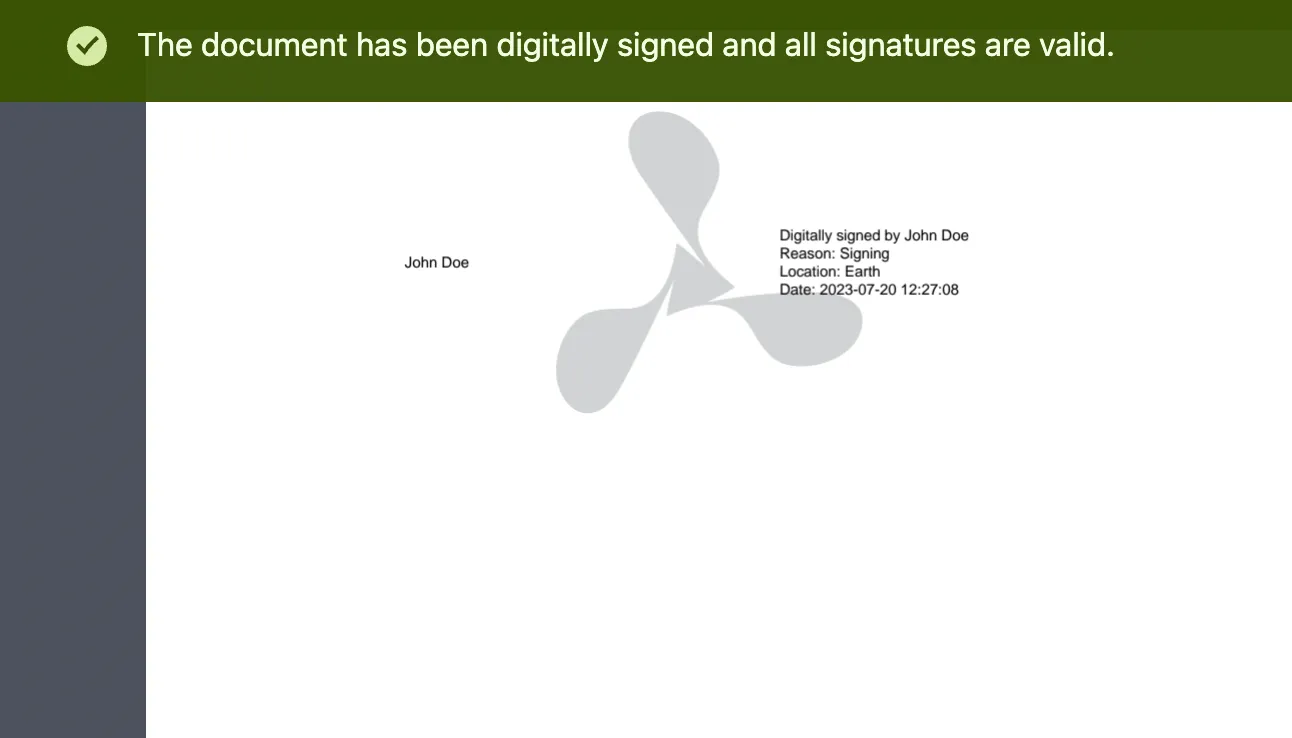
Поддержка форматов подписи и доверенных центров должна соответствовать требованиям проекта. Для корпоративной системы нужно заранее определить, откуда берутся доверенные сертификаты, как проверяется отзыв, разрешены ли самоподписанные сертификаты и что делать при отсутствии сети. Зелёный индикатор нельзя строить только на наличии подписи: он должен отражать реальный результат проверки.
Если после подписания изменить содержимое, добавить страницу или применить аннотацию способом, не разрешённым политикой, подпись может стать недействительной. Поэтому финальный процесс обычно выглядит так: заполнить форму, применить необходимые аннотации, выполнить редактирование, экспортировать окончательный PDF и только затем подписать. После подписи интерфейс должен ограничить действия, которые нарушат целостность.
Редактирование конфиденциальных данных
Redaction состоит из двух этапов. Сначала пользователь помечает текст или прямоугольную область, проверяет охват и при необходимости меняет подпись и цвет пометки. Затем команда применения удаляет скрываемое содержимое и заменяет его заливкой. До применения это лишь аннотация-предпросмотр, поэтому исходный текст может оставаться доступным для поиска и копирования.
Текстовое редактирование удобно для имён, номеров счетов и других фрагментов, которые можно точно выделить. Областное редактирование используют для подписей, печатей, фотографий и сложной графики. После применения документ необходимо открыть заново и проверить: поиск не должен находить удалённые слова, копирование из закрытой области не должно возвращать текст, а в структуре не должны оставаться исходные изображения.
Массовое скрытие можно строить на поиске по слову или шаблону, но автоматические совпадения требуют ручной проверки. Номер может встретиться в оглавлении, колонтитуле и приложении, а похожая последовательность цифр — не быть конфиденциальной. Надёжный интерфейс показывает список всех найденных мест и позволяет исключить ложные срабатывания до необратимого применения.
Красный или чёрный прямоугольник поверх текста не является редактированием. Если просто добавить фигуру, данные останутся в PDF и будут извлечены. Это распространённая ошибка, поэтому приложение должно отделять обычные фигуры от redaction-инструментов и предупреждать пользователя, если он пытается экспортировать документ с неприменёнными пометками.
OCR и работа со сканами
Сканированный PDF часто содержит только изображения страниц. Визуально он выглядит как обычный документ, но поиск, выделение и копирование текста не работают. OCR создаёт текстовый слой, после чего становятся доступны поиск, извлечение, текстовое редактирование и более точное редактирование конфиденциальных сведений.
Качество распознавания зависит от разрешения, контраста, наклона, языка и структуры страницы. Перед OCR полезно выровнять скан, удалить лишние поля и убедиться, что мелкий текст читаем. Для многоязычного документа следует выбирать правильные языковые модели; неверный язык повышает число ошибок в похожих символах и ухудшает поиск.
Распознанный текст нужно проверять на именах, кодах, формулах и таблицах. OCR может ошибиться визуально незаметно, особенно если текстовый слой скрыт под изображением. В критическом процессе поиск по нескольким контрольным словам и выборочная сверка страниц дают более надёжный результат, чем предположение, что успешное завершение операции гарантирует точность.
OCR относится к ресурсоёмким операциям и может выполняться отдельным компонентом. В интерфейсе следует показывать прогресс, позволять отмену и не блокировать весь кабинет на время обработки. Если документ большой, удобнее отправить задачу в очередь и уведомить пользователя после готовности, сохранив исходник и распознанную версию отдельно.
Измерения на планах и чертежах
Measurement Tools добавляет инструменты длины, периметра и площади поверх аннотационной модели. Перед измерением пользователь калибрует масштаб по известному отрезку или выбирает заданное соотношение единиц. Затем линия или многоугольник показывает расчётное значение, а точность и единицы можно настроить.
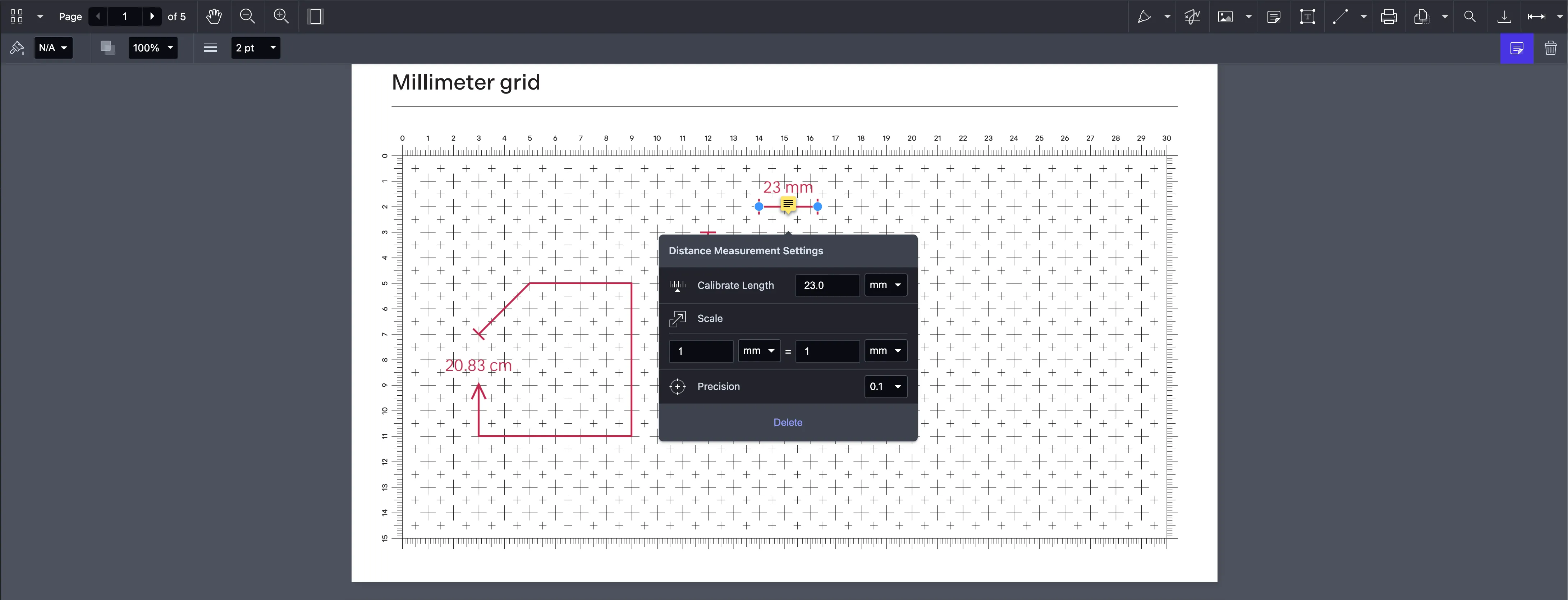
Калибровка должна соответствовать конкретному листу и области чертежа. В одном PDF могут быть страницы с разными масштабами, а на одной странице — вставка с отдельным масштабом. Если бездумно применить одно значение ко всему документу, числа будут выглядеть правдоподобно, но окажутся неверными. Для проектов с несколькими масштабами следует хранить настройки отдельно и явно показывать активный вариант.
Привязка к точкам и увеличительное стекло помогают точно попадать в линии. Для длинных полилиний полезен пошаговый режим, где каждая вершина видна до завершения. Единицы и количество знаков после запятой выбирают по отрасли: архитектурный план может использовать метры и сантиметры, а производственный чертёж — миллиметры и доли.
Измерительная аннотация сохраняет геометрию и параметры, но не заменяет инженерную проверку. Масштаб мог измениться при печати, сканировании или вставке страницы. Перед ответственным расчётом необходимо сверить контрольный размер, а в интерфейсе полезно показывать предупреждение, если калибровка отсутствует или была изменена.
Ссылки, выноски и другие специальные объекты
Link Annotation связывает прямоугольную область с веб-адресом или страницей документа. Встроенный диалог позволяет выбрать тип назначения и проверить действие до сохранения. В корпоративном приложении внешние переходы можно фильтровать, а внутренние ссылки использовать для содержания, перекрёстных ссылок и кнопок навигации.
Выноска сочетает текстовый блок, линию и указатель. Она удобна на схемах, где подпись нельзя размещать непосредственно над объектом. Пользователь создаёт выноску, указывает точку, вводит текст и настраивает рамку. При перемещении нужно следить, чтобы линия не пересекала важные части чертежа и не выходила за пределы страницы.
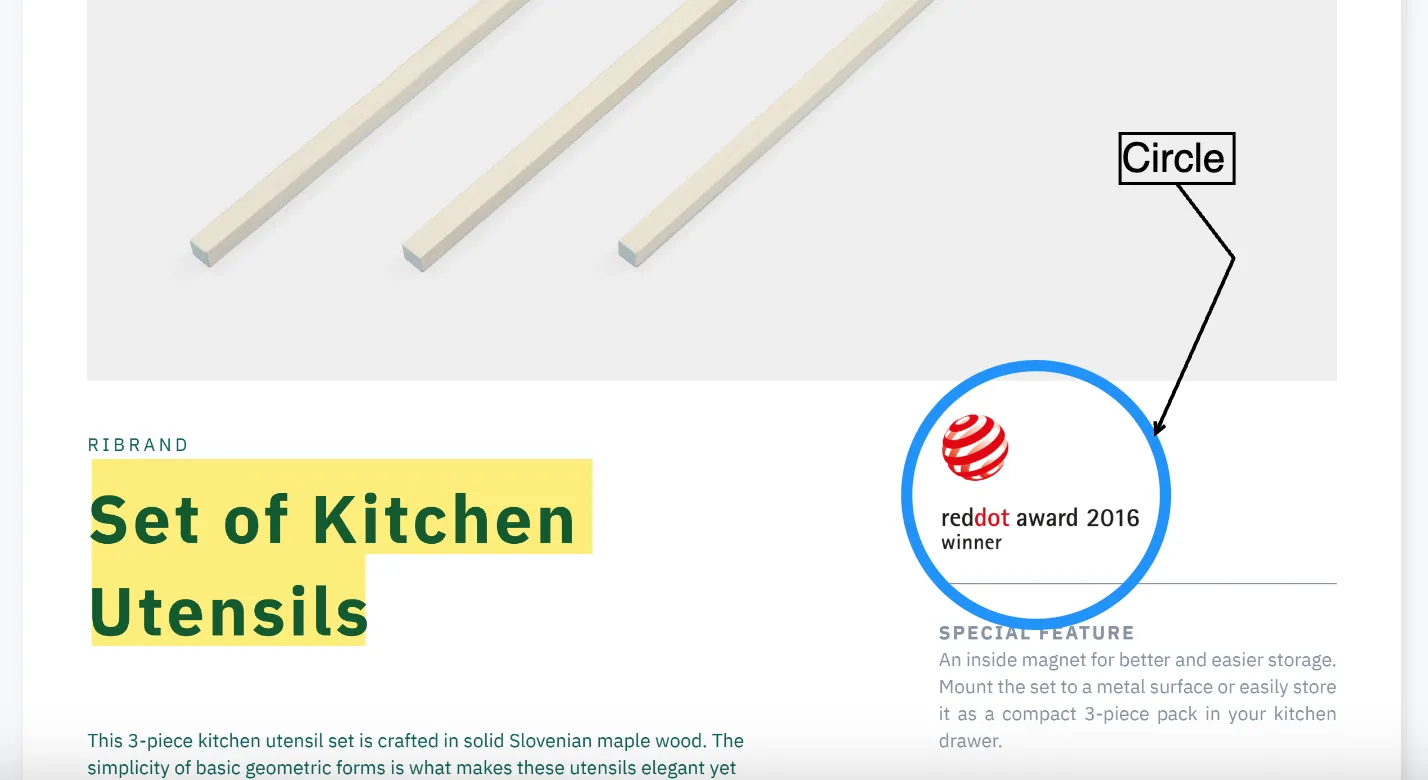
Пользовательские overlay-элементы могут отображать поверх страницы HTML-компоненты, видео или интерактивные виджеты. Они не являются частью спецификации PDF и не сохраняются в документ автоматически. Это подходит для подсказок и временных элементов интерфейса, но не для данных, которые должны быть видны после скачивания PDF в другом просмотрщике.
Настройка панели инструментов и внешнего вида
Toolbar Items API позволяет получить стандартный набор, изменить его и передать обратно. Элемент имеет тип, идентификатор, заголовок, значок и обработчик. Можно заменить печать собственной командой, добавить кнопку отправки на согласование или скрыть экспорт. Важно сохранять узнаваемые пиктограммы и доступные подписи, иначе гибкость настройки ухудшит понятность интерфейса.
Адаптивные группы объединяют команды, когда ширины недостаточно. Вместо ручного отслеживания каждой точки перелома лучше использовать встроенную логику группировки и протестировать реальные локализованные подписи: русские слова часто длиннее английских. Кнопка, которая помещается в макете на английском, может вытеснить соседние элементы после перевода.
Темизация меняет цвета, фон, состояния наведения и другие визуальные параметры. Контраст выбранной аннотации, текста панели и фона должен оставаться достаточным в светлой и тёмной теме. Не стоит перекрашивать все элементы одним фирменным цветом: активное состояние, опасная команда и нейтральная кнопка должны различаться не только оттенком, но и формой или подписью.
Shadow DOM изолирует стили просмотрщика от страницы, но одновременно влияет на способ настройки и автоматического тестирования. Селекторы внешнего приложения могут не проникать внутрь компонента, поэтому следует использовать поддерживаемые точки расширения, переменные и API. Попытка исправить интерфейс хрупкими глобальными стилями часто ломается после обновления пакета.
События и связь с логикой приложения
Экземпляр отправляет события загрузки документа, изменения страницы, создания и обновления аннотаций, изменения формы, выбора объекта и других действий. Подписчики связывают просмотрщик с журналом, автосохранением, аналитикой и бизнес-правилами. Обработчик должен выполнять минимальную работу и передавать тяжёлую обработку в очередь, иначе интерфейс начнёт задерживаться при каждом движении объекта.
При автосохранении полезно объединять частые события. Рисование от руки создаёт множество промежуточных изменений, и отправлять каждое на сервер неэффективно. Дебаунс или сохранение после завершения жеста уменьшает трафик. При закрытии вкладки стоит проверить наличие несохранённых изменений и предложить пользователю дождаться завершения записи.
Событие интерфейса не заменяет авторизацию. Даже если кнопка удаления скрыта, сервер должен проверять права при приёме изменённых данных. Аналогично, разрешение на экспорт, применение redaction и цифровую подпись должно контролироваться бизнес-логикой, а не только видимостью команд.
Сохранение, экспорт и обмен данными
Экспорт PDF собирает текущее состояние документа в файл. В зависимости от операции туда могут войти аннотации, изменённое содержимое, страницы, формы и подписи. Приложение должно ясно различать сохранить изменения, скачать копию, экспортировать уплощённый PDF и сохранить только данные аннотаций, потому что эти команды дают разные результаты.
Instant JSON удобен для хранения аннотаций и полей вне PDF. Он позволяет быстро загружать изменения, сравнивать версии и синхронизировать участников. Но сам JSON не содержит полного визуального документа, поэтому его нужно связывать с точной версией исходного PDF. Если страницы были переставлены или заменены, координаты старых аннотаций могут относиться не к тем листам.
XFDF обеспечивает обмен аннотациями с другими системами, но поддержка отдельных свойств может различаться. Перед интеграцией следует создать набор контрольных объектов: текстовое выделение, заметку, штамп, изображение, подпись и фигуру с нестандартным стилем. Экспорт и повторный импорт покажут, какие свойства сохраняются полностью, а какие требуют дополнительного преобразования.
Уплощение превращает аннотации и поля в обычное содержимое страницы. Это уменьшает риск случайного редактирования у получателя, но лишает объект структуры, автора и возможности открыть комментарий. Финальный экземпляр для долговременного хранения часто уплощают, а рабочую версию с интерактивными объектами сохраняют отдельно.
Форматы документов и конвертация
Основной формат работы — PDF, включая документы с формами, аннотациями, закладками и встроенными шрифтами. Изображения и офисные форматы могут поддерживаться через соответствующие компоненты и конвертацию. Возможность открыть файл не означает, что он редактируется теми же инструментами: документ может сначала преобразовываться в PDF, после чего пользователь работает уже с полученным представлением.
Экспорт в DOCX, XLSX или PPTX предназначен для извлечения структуры в редактируемый офисный формат. Сложная верстка, нестандартные шрифты, диаграммы и сканированные страницы могут преобразоваться не идеально, поэтому результат надо проверять в целевом редакторе. Для договора с простой структурой конвертация обычно полезнее, чем для журнального макета с множеством колонок и плавающих объектов.
TIFF, PNG и JPEG чаще используются как исходные страницы или изображения-аннотации. При преобразовании изображений в PDF важно выбрать разрешение и сжатие: слишком низкое ухудшает OCR и печать, слишком высокое увеличивает файл и память. Для многостраничного TIFF нужно проверить порядок кадров и ориентацию до создания итогового документа.
Пароли, разрешения и защищённые файлы
Пароль пользователя ограничивает открытие PDF, а пароль владельца управляет разрешениями. При загрузке защищённого файла приложение должно запросить пароль и корректно обработать отказ. Нельзя сохранять введённый пароль в журнале или аналитике. Если документ открывается программно, секрет лучше получать из защищённого хранилища и не передавать в клиент без необходимости.
Разрешения PDF могут запрещать печать, копирование или изменение. Интерфейс должен учитывать их при показе команд, но трактовка разрешений зависит от политики продукта и законодательства. Для внутренней системы надёжнее дополнительно применять собственные права доступа и водяные знаки, а не полагаться только на флаги документа.
При экспорте нужно решить, сохраняется ли защита, меняется ли пароль и какие разрешения будут у нового файла. Случайное снятие пароля превращает защищённый документ в обычный. Случайное применение неизвестного владельцу пароля, наоборот, может усложнить дальнейшую обработку. Диалог сохранения должен явно показывать выбранную политику.
Производительность на больших документах
Основная нагрузка складывается из загрузки файла, разбора структуры, рендеринга страниц, текстового анализа и дополнительных компонентов. Просмотрщик не должен создавать DOM для всех страниц одновременно; виртуализация оставляет в активной области только видимые и соседние листы. Это особенно важно при непрерывной прокрутке по документам на сотни и тысячи страниц.
WebAssembly-файлы и рабочие ресурсы должны отдаваться с корректными типами содержимого и кэшироваться. Если сервер возвращает HTML-страницу ошибки вместо бинарного файла, браузер сообщает о проблеме компиляции или MIME, хотя корень находится в неверном baseUrl. Проверка сетевой вкладки быстрее показывает фактический ответ, чем попытка менять параметры рендеринга.
Для ускорения первого открытия можно предварительно загрузить рабочие ресурсы, пока пользователь выбирает документ или заполняет предыдущий шаг. Однако предварительная загрузка не должна конкурировать с критическими ресурсами страницы. На мобильной сети полезно учитывать объём пакета и запускать её только там, где вероятность открытия PDF высока.
Большие изображения, сложные прозрачности и нестандартные шрифты увеличивают время рендеринга отдельных страниц. Если один конкретный файл тормозит сильнее остальных, нужно сравнить его размер, число объектов и структуру, а не делать вывод о всей библиотеке. Оптимизация PDF на сервере, линейное сохранение и уменьшение избыточных изображений часто дают больший эффект, чем изменение интерфейса.
Доступность и управление с клавиатуры
Интерфейс поддерживает переход по элементам клавишей Tab, активацию Enter и стандартные сочетания отмены и повтора. Аннотации можно выбирать с клавиатуры, а экранный диктор получает сведения о состоянии кнопок и результатах поиска. При собственной настройке панели важно не удалить подписи aria, порядок фокуса и видимый индикатор активного элемента.
Контекстная панель, всплывающие окна и боковые области должны возвращать фокус в предсказуемое место после закрытия. Если пользователь открыл свойства аннотации и нажал Escape, фокус должен вернуться к выбранному объекту, а не исчезнуть в начале страницы. Это проверяется только реальной навигацией без мыши, а не визуальным просмотром макета.
Для содержимого документа доступность зависит и от самого PDF. Наличие тегов, правильного порядка чтения, альтернативного текста изображений и корректных заголовков нельзя полностью исправить одной панелью просмотра. Компонент может лучше представить структуру, но подготовка PDF/UA и проверка семантики остаются отдельной задачей.
Интеграция с React, Vue, Angular и обычным JavaScript
PSPDFKit подключается к контейнеру DOM, поэтому базовая схема одинакова для разных фреймворков. Различие состоит в жизненном цикле: React использует эффект и функцию очистки, Vue — mounted и beforeUnmount, Angular — AfterViewInit и OnDestroy. В каждом случае экземпляр следует хранить отдельно от состояния, которое вызывает частые перерисовки.
Не стоит пересоздавать просмотрщик при каждом изменении свойства компонента. Если поменялась тема, набор кнопок или текущая страница, лучше вызвать соответствующий метод экземпляра. Полная выгрузка и загрузка оправдана при смене документа или параметров, которые нельзя обновить на лету. Иначе пользователь теряет положение, выделение и несохранённый контекст.
TypeScript помогает проверить названия событий, свойства конфигурации и типы аннотаций до запуска. При обновлении пакета ошибки компиляции часто указывают на переименованные или изменённые API раньше, чем проблема попадёт в браузер. Но типы не проверяют лицензию и доступность компонента, поэтому интеграционные тесты всё равно должны открывать реальный документ и выполнять ключевые операции.
Файлы движка обычно копируются из каталога пакета в публичную директорию сборки. Неправильный путь проявляется только после развёртывания, если локальный сервер разрешал относительный адрес иначе. В CI полезно проверять наличие обязательных ресурсов в итоговом артефакте и запускать smoke-тест с чистого адреса, а не из кэша разработчика.
Совместная работа и синхронизация
Instant Collaboration синхронизирует аннотации и изменения между участниками. Пользователь видит новые замечания без ручного обновления, а приложение может отображать автора и состояние обсуждения. Для этого требуется серверная часть, идентификация пользователей и модель доступа к документу.
Синхронизация не отменяет необходимость сохранять версии. Ошибка пользователя, массовое удаление или неверное применение redaction должны быть восстанавливаемы из журнала или резервной копии. В рабочем процессе удобно разделять черновые замечания, принятые изменения и опубликованный финал, а не считать текущее состояние единственным состоянием документа.
При нестабильной сети интерфейс должен показывать, какие изменения ещё не подтверждены сервером. Оптимистичное отображение делает работу быстрой, но при отказе запись нужно повторить или сообщить о конфликте. Молчаливое исчезновение комментария после перезагрузки подрывает доверие сильнее, чем временный индикатор ожидания.
Практические сценарии использования
Согласование договора
Юрист открывает договор, использует поиск для перехода к ключевым условиям, выделяет спорные фразы и добавляет комментарии. Руководитель отвечает в цепочках, а редактор исправляет согласованный текст через Content Editor. Перед подписанием проверяются неприменённые redaction-пометки, заполнение полей и наличие несохранённых аннотаций. Финальный PDF экспортируется и подписывается цифровым сертификатом.
Проверка строительного чертежа
Инженер калибрует масштаб по известному размеру, измеряет расстояния и площади, ставит выноски и группирует подпись со стрелкой. Цвета и толщины линий ограничиваются корпоративными пресетами. Замечания сохраняются как структурированные данные, чтобы фильтровать их по дисциплине и статусу, а опубликованная версия экспортируется с уплощённой разметкой.
Анкета в клиентском кабинете
Приложение открывает подготовленную PDF-форму, предварительно заполняет реквизиты из профиля и переводит фокус по заданному порядку. Пользователь отмечает флажки, вводит данные и ставит электронную подпись. Перед отправкой сервер получает значения полей, проверяет обязательные данные, создаёт итоговый PDF и хранит его вместе с журналом согласия.
Очистка документа перед публикацией
Сотрудник запускает поиск по именам и номерам, просматривает все совпадения, добавляет областные пометки на подписи и фотографии, затем применяет redaction. После экспорта файл открывается повторно: выполняются поиск удалённых слов, копирование из закрытых областей и визуальная проверка каждой страницы. Только проверенная версия передаётся наружу.
Типичные ошибки и способы их устранения
Пустая область вместо документа
Сначала проверяют размер контейнера, затем сетевые запросы к файлам движка и самому PDF. Высота должна быть задана, baseUrl — указывать на реально опубликованный каталог, а сервер — возвращать файл, а не страницу входа. Если документ загружается по защищённому адресу, необходимо убедиться, что запрос получает авторизационные данные и не блокируется CORS.
Ошибка WebAssembly или неверный MIME
В сетевой вкладке открывают проблемный запрос и смотрят статус, Content-Type и начало ответа. Ответ 200 не гарантирует успех: сервер мог вернуть HTML. Нужно исправить путь и тип содержимого, а не отключать проверки браузера. После изменения следует очистить кэш или добавить новую версию пути, чтобы старый ошибочный ресурс не продолжал использоваться.
Документ открывается, но инструменты недоступны
Проверяют лицензионный ключ, включённые компоненты и конфигурацию панели. Кнопка может быть скрыта вручную, компонент может отсутствовать в лицензии, а действие — не поддерживаться выбранным способом развёртывания. Полезно вывести диагностическое состояние отдельно от пользовательского интерфейса, чтобы отличить ограничение лицензии от ошибки кода.
Аннотации пропадают после перезагрузки
Нужно выяснить, куда они должны сохраняться: в экспортированный PDF, Instant JSON, XFDF или серверную синхронизацию. Создание объекта в памяти не гарантирует постоянное хранение. Обработчик изменений должен дождаться завершения записи, а при повторной загрузке приложение обязано импортировать данные для точной версии документа.
Форма выглядит заполненной, но данные не пришли на сервер
Проверяют, читаются ли значения полей перед отправкой и не выполняется ли экспорт слишком рано. Изменение DOM-оверлея не всегда равно изменению модели PDF. Для обязательных полей нужно использовать значения из API формы, а не искать текст на странице. После сохранения полезен повторный тест: открыть итоговый файл и снова прочитать значения.
Подпись стала недействительной
Сравнивают момент подписания и последующие операции. Добавление страницы, изменение содержимого или повторный экспорт могли изменить подписанные байты. Процесс нужно перестроить так, чтобы цифровая подпись выполнялась последней. Если подпись изначально не проверяется, исследуют цепочку сертификатов, время, доверенное хранилище и доступность сведений об отзыве.
После redaction текст всё ещё копируется
Вероятнее всего, была создана обычная фигура или пометка не была применена. Нужно использовать redaction-аннотацию, выполнить команду применения, экспортировать результат и проверить новый файл. Если текст находится в изображении, областная пометка должна покрывать пиксели; если под изображением есть OCR-слой, нужно убедиться, что удалён и он.
Интерфейс тормозит при рисовании
Проверяют обработчики событий и автосохранение. Если каждый промежуточный штрих отправляется в сеть или запускает тяжёлую сериализацию, задержка возникает вне рендеринга. События объединяют, запись выполняют после завершения жеста, а аналитические вычисления переносят из синхронного обработчика.
Проверка интеграции перед публикацией
Тестовый набор должен включать не один демонстрационный PDF, а разные классы документов: текстовый договор, скан, файл с формой, защищённый PDF, большой чертёж, документ с цифровой подписью и файл с нестандартными шрифтами. На каждом проверяются открытие, навигация, поиск, экспорт и те компоненты, которые включены в продукт.
| Проверка | Что выполнить | Ожидаемый результат |
|---|---|---|
| Загрузка | Открыть файл из чистого кэша | Все ресурсы отвечают без 404 и MIME-ошибок |
| Навигация | Перейти по номеру, миниатюре и поиску | Текущая страница и подсветка совпадают |
| Аннотации | Создать, изменить, сохранить и открыть заново | Свойства и автор не потеряны |
| Формы | Заполнить поля и повторно прочитать значения | Данные совпадают с введёнными |
| Redaction | Применить и проверить поиск и копирование | Удалённые данные не извлекаются |
| Подписи | Подписать и проверить после повторного открытия | Статус соответствует цепочке и целостности |
| Адаптивность | Повторить ключевые действия на узком экране | Панели не перекрывают критические элементы |
Автоматические тесты полезны для загрузки, событий и базовых действий, но визуальные операции требуют снимков и ручной проверки. Кроп, положение подписи, перенос текста и измерения могут формально завершиться без ошибки, но дать неверный визуальный результат. Поэтому перед выпуском нужен короткий сценарий реального пользователя на каждом поддерживаемом браузере и типе устройства.
Различия между веб-, мобильными и Windows-интерфейсами
Веб-, iOS-, Android- и Windows-пакеты PSPDFKit имеют разные двоичные компоненты и интерфейсы. Веб-компонент строит панель внутри страницы и работает через JavaScript API. iOS и Android используют нативные контроллеры и жесты, а Windows-вариант интегрируется с соответствующим стеком приложений. Нельзя переносить название класса, путь установки или точное расположение кнопки с одной платформы на другую.
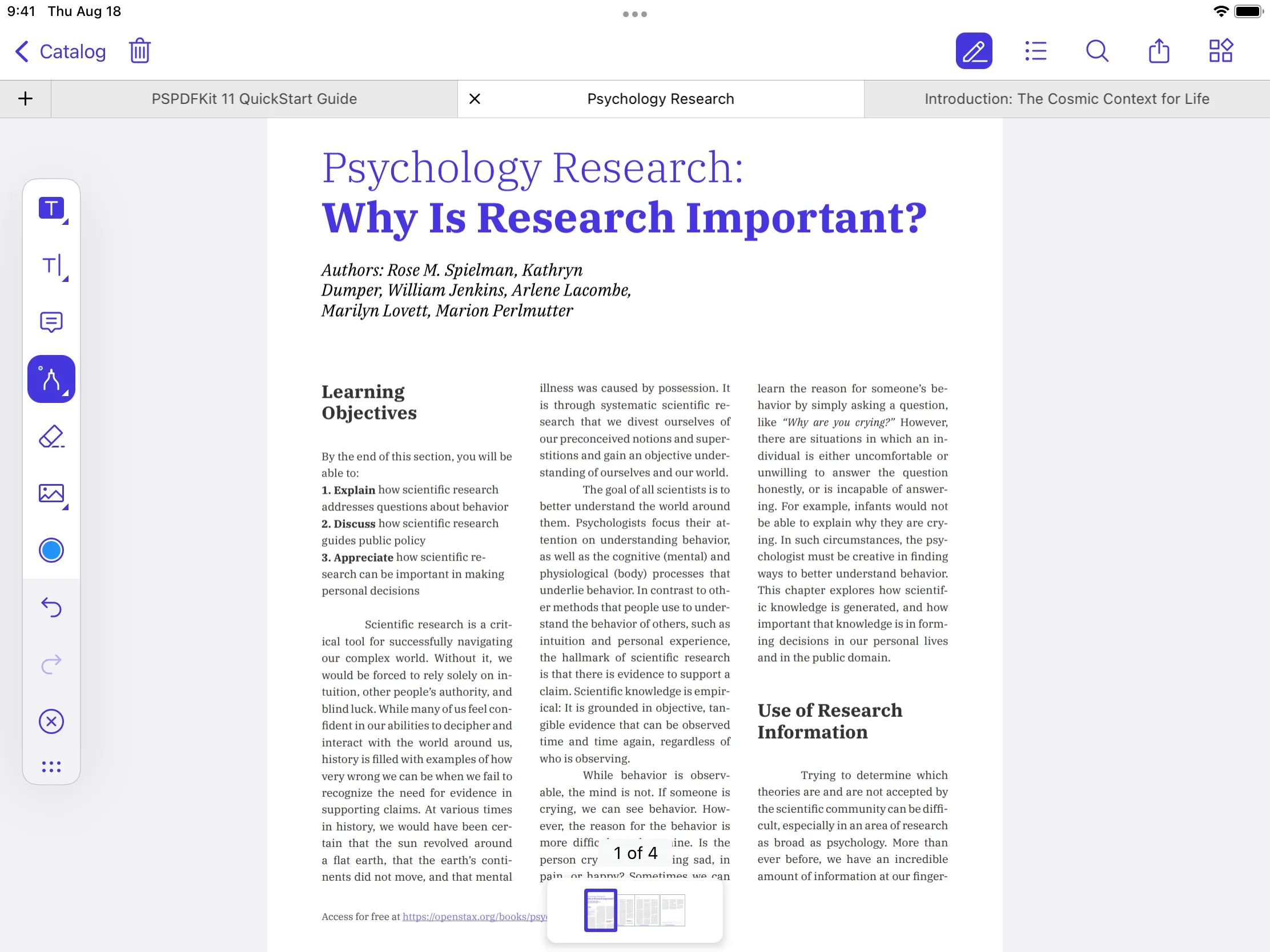
Функциональные концепции похожи: навигация, аннотации, формы, подписи и редактор страниц. Однако доступность компонента, вид панели и системные требования нужно проверять в документации конкретной платформы. Скриншот мобильного инспектора полезен для понимания сценария, но не доказывает наличие той же кнопки в веб-сборке.
При кроссплатформенном продукте стоит определить общий набор данных, а не пытаться сделать пиксельно одинаковый интерфейс. Instant JSON и идентификаторы аннотаций помогают обмениваться разметкой, но каждый клиент должен корректно отображать поддерживаемые свойства. Перед выпуском проверяют документ, созданный на одной платформе, на всех остальных целевых клиентах.
Координаты страницы и точное размещение объектов
API работает с координатами страницы, тогда как события мыши приходят в координатах окна браузера. Между ними находятся масштаб, прокрутка, поворот и положение контейнера. Для собственной кнопки, всплывающей карточки или внешнего выделения нужно использовать методы преобразования координат, а не вычитать отступы вручную. Ручная формула быстро ломается при изменении масштаба и на экране с высокой плотностью пикселей.
Прямоугольник аннотации задаётся относительно страницы. При повороте документа или переходе в разворот движок сам отображает его в нужном месте, если данные сохранены в правильной системе. Ошибка в единицах проявляется как смещение, неверный размер или объект на соседней странице. Контрольный тест удобно проводить на четырёх углах листа и при нескольких масштабах.
Пользовательский overlay следует привязывать к идентификатору страницы и обновлять при прокрутке. Если элемент создаётся как обычный абсолютный блок поверх контейнера, он может остаться на экране после перехода к другой странице. Также нужно решить, участвует ли overlay в печати и экспорте. По умолчанию внешний HTML обычно виден только в интерфейсе и не становится частью PDF.
Для выбора видимых аннотаций недостаточно сравнить номер страницы. Большая страница может быть показана частично, поэтому учитывают видимый прямоугольник и пересечение bounding box. Такая проверка полезна для ленивой загрузки карточек, подсветки активных замечаний и аналитики, но не должна выполняться слишком часто без ограничения частоты событий прокрутки.
Печать и подготовка копии для пользователя
Команда печати создаёт представление документа для системного диалога браузера. Пользователь выбирает принтер, диапазон страниц, ориентацию и масштаб уже в стандартном интерфейсе операционной системы. Приложению важно заранее объяснить, попадут ли в печать аннотации, поля и подписи, потому что экранная разметка и экспортируемый документ могут храниться раздельно.
Для печати выбранных страниц надёжнее сформировать документ с нужным диапазоном, чем рассчитывать на одинаковое поведение всех браузеров. Если используются большие чертежи или смешанные размеры листов, следует проверить режим вписать, фактический размер и автоматический поворот. Неверный масштаб может превратить точный план в иллюстрацию, непригодную для измерений.
Кнопка скачивания может экспортировать текущий PDF, уплощённую копию или исходный файл. Название команды должно отражать результат. Если пользователь внёс изменения, но скачивание отдаёт оригинал, это воспринимается как потеря данных. Перед выдачей файла приложение может проверить незавершённые операции: несохранённый Content Editor, неприменённый redaction и ожидающее автосохранение.
Закладки, оглавление и пользовательская навигация
Оглавление PDF строится из outline-элементов и может содержать несколько уровней. PSPDFKit показывает их в боковой панели и переводит пользователя к связанному месту. Если документ генерируется приложением, полезно создавать корректную иерархию: главы, разделы и приложения, а не плоский список из сотен пунктов.
Пользовательские закладки отличаются от встроенного оглавления. Они фиксируют личные точки возврата и могут храниться вместе с документом или в профиле. В учебном сервисе закладки помогают продолжить чтение, а в проверке досье — отмечать страницы, требующие повторного просмотра. При синхронизации следует сохранять номер страницы и устойчивую привязку к версии файла.
Переход по именованному назначению надёжнее простого номера, если документ может изменяться. После вставки страниц номер сдвинется, а логическое назначение может остаться корректным. При сборке документов приложение должно обновлять оглавление и внутренние ссылки или хотя бы проверять, что они не ведут в удалённые страницы.
Автор, время и пресеты аннотаций
У аннотаций есть автор и служебные даты. Эти поля нужны не только для отображения подписи в комментарии, но и для фильтрации, аудита и разрешений. Автор должен приходить из проверенной учётной записи, а не из свободно редактируемого поля браузера. Иначе пользователь сможет выдать замечание за чужое.
Пресеты запоминают типичные свойства инструмента. После выбора синего маркера или красной стрелки следующий объект создаётся с тем же стилем, что ускоряет повторяющуюся работу. В регулируемом процессе полезнее задать ограниченный набор готовых пресетов и не разрешать произвольные цвета, чтобы статус замечания читался одинаково у всех участников.
При импорте разметки из внешней системы нужно нормализовать автора, даты и пользовательские данные. Не следует доверять метаданным файла как доказательству личности. Сервер может сохранить исходные значения для трассировки, но в рабочем интерфейсе показывать подтверждённого участника и момент получения данных.
Локализация интерфейса
Текст кнопок, подсказок, диалогов и сообщений должен соответствовать языку основного приложения. При настройке локализации важно проверять не только перевод, но и длину строк, склонение чисел, порядок даты, десятичный разделитель и единицы измерения. Узкие панели особенно чувствительны к длинным подписям.
Пользовательские команды разработчик переводит самостоятельно. Если добавить кнопку согласования с английским aria-label в русскую панель, визуально интерфейс может выглядеть нормально, но экранный диктор прочитает смешанный текст. Для каждого собственного элемента нужны видимое название, доступная подпись и сообщение об ошибке на одном языке.
Названия инструментов должны быть однозначными. Скрыть может означать временно закрыть панель, нарисовать чёрную фигуру или необратимо применить redaction. Лучше использовать разные термины: закрыть панель, добавить фигуру, пометить для удаления и применить удаление данных.
Изображения, буфер обмена и вставка объектов
Изображение можно добавить как аннотацию и разместить на странице. Пользователь выбирает файл, после чего меняет размер, положение и прозрачность. Для печатей, фотографий и схем следует ограничивать максимальный размер и проверять тип файла, иначе одно изображение с чрезмерным разрешением заметно увеличит итоговый PDF.
Вставка из буфера обмена удобна, но требует продуманной обработки. Буфер может содержать картинку, текст или данные нескольких форматов. Приложение должно принимать только ожидаемые типы, сообщать об отказе и не вставлять HTML как доверенное содержимое. Для конфиденциальных документов иногда буфер полностью отключают политикой продукта.
Изображение-аннотация остаётся отдельным объектом до уплощения. Это позволяет заменить или удалить его, но получатель другого просмотрщика может видеть свойства иначе. Если объект должен стать частью финального документа, перед выдачей копии выполняют экспорт и проверяют его в независимом просмотрщике.
Журнал действий и доказуемость процесса
События PSPDFKit позволяют построить журнал: кто открыл документ, создал аннотацию, изменил поле, применил redaction или экспортировал результат. Журнал следует хранить отдельно от пользовательских комментариев. Он нужен для аудита и расследования, поэтому записи должны быть последовательными, защищёнными от незаметного изменения и связанными с версией документа.
Не каждое движение мыши полезно записывать. Аудит фиксирует завершённое действие: аннотация создана, свойство изменено, страницы переставлены, подпись проверена. Промежуточные точки рукописной линии создадут огромный шум. Для спорных операций сохраняют старое и новое состояние или хэш экспортированного файла.
При работе с цифровой подписью журнал не заменяет криптографическую проверку. Он лишь показывает последовательность действий приложения. Аналогично, запись redaction применён не доказывает отсутствие данных; доказательством служит проверенный экспорт, в котором поиск и извлечение не возвращают скрытый фрагмент.
Конфиденциальность и границы обработки
Перед внедрением нужно определить, где находятся байты документа на каждом этапе: в браузере, в хранилище приложения, в серверном компоненте, в резервной копии и в журнале. Клиентский рендеринг может уменьшить передачу данных сторонним системам, но файл всё равно проходит через инфраструктуру, которая его выдаёт, и остаётся доступен пользователю в памяти устройства.
Сетевые запросы к документу и ресурсам должны идти по защищённому каналу. Временные адреса ограничивают срок доступа, но не отменяют проверку пользователя. Если ссылка попала в журнал или реферер, длинный срок действия превращает её в обход авторизации. Лучше выдавать документ через контролируемый запрос и минимизировать раскрытие адреса.
Кэш браузера ускоряет повторное открытие, но может конфликтовать с требованиями к чувствительным данным. Для кабинета с медицинскими или финансовыми документами нужно согласовать заголовки кэширования, очистку сессии и поведение общего устройства. Нельзя полагаться только на кнопку выхода: уже скачанный пользователем файл остаётся у него.
Повреждённые и нестандартные PDF
Реальные хранилища содержат файлы с ошибками таблицы перекрёстных ссылок, повреждёнными шрифтами, некорректными объектами и очень необычными генераторами. Один просмотрщик может восстановить такой PDF, другой — отказать. Поэтому система должна уметь показать понятное сообщение, сохранить диагностические сведения и предложить повторно получить или восстановить файл.
Если документ открывается с предупреждением, опасно сразу перезаписывать оригинал. Экспорт восстановленной копии может изменить структуру, метаданные или подписи. Исходник сохраняют отдельно, а исправленную версию помечают как производную. Для подписанного PDF любое восстановление требует повторной проверки подписи.
Файл, который вызывает падение или чрезмерный расход памяти, нужно изолировать в тестовом окружении. Полезны его размер, число страниц, версия генератора, наличие шифрования и минимальная страница, воспроизводящая проблему. Передача полного конфиденциального документа в поддержку допустима только по согласованному безопасному процессу.
Обновление пакета без регрессий
Обновление SDK следует проводить через отдельную ветку и контрольный набор документов. Даже совместимое изменение может затронуть расположение панели, стили Shadow DOM, формат события или рендеринг редкого PDF. Простая проверка компиляции не обнаружит сдвиг подписи, изменение переноса текста и исчезновение свойства аннотации.
Перед обновлением фиксируют используемые API, собственные toolbar items, обработчики событий, способы экспорта и подключённые компоненты. После обновления повторяют сценарии загрузки, аннотирования, формы, redaction, подписи и печати. Если пакет требует миграции, изменения лучше выполнять последовательно и не смешивать с крупной переделкой интерфейса.
Статические ресурсы и основной JavaScript должны обновляться согласованно. Если CDN или браузер оставил старый WebAssembly рядом с новым кодом, возможны труднообъяснимые ошибки. Версионированные каталоги и атомарное развёртывание предотвращают смешивание файлов разных сборок.
Диагностика и телеметрия
Для разбора ошибки полезны версия пакета, браузер, операционная система, идентификатор документа, стадия загрузки и текст исключения. Сам документ и введённые данные не должны автоматически попадать в телеметрию. Вместо содержимого можно сохранять размер, число страниц, флаги шифрования и технический код операции.
Логи клиента связывают с серверным запросом через идентификатор корреляции. Тогда видно, получил ли браузер PDF, вернул ли сервер правильный статус и на каком шаге возникла проблема. Без такой связи ошибка документ не открылся заставляет вручную сопоставлять время и пользователя в нескольких системах.
Пользовательское сообщение должно отличаться от диагностического. На экране достаточно сообщить, что файл не удалось открыть и предложить повторить действие; в журнале сохраняют техническую причину. Показывать конечному пользователю длинный стек вызовов небезопасно и бесполезно, но скрывать его от разработчиков тоже не следует.
Сравнение PSPDFKit с аналогами
PSPDFKit относится к встраиваемым наборам для работы с документами, поэтому его корректнее сравнивать с SDK и библиотеками, а не только с готовыми редакторами. При выборе важны глубина API, готовая панель, поддержка форм и подписей, способы развёртывания и объём собственной разработки.
| Программа | Лучше подходит для | Главное ограничение |
|---|---|---|
| PSPDFKit | Встраивания просмотра, аннотаций, форм, подписей и редактирования в собственный продукт | Коммерческие компоненты требуют лицензии и интеграции |
| PDF Commander | Самостоятельного редактирования PDF пользователем без разработки | Не предназначен для встраивания как SDK |
| Apryse WebViewer | Комплексных веб-систем с PDF, Office и развитым SDK | Коммерческая поставка и заметная сложность настройки |
| Foxit PDF SDK | Кроссплатформенных корпоративных приложений и серверной обработки | Набор возможностей зависит от выбранного SDK и лицензии |
| PDF.js | Бесплатного базового просмотра PDF в браузере | Нет полноценного редактирования, форм-процессов и подписей |
| Adobe PDF Embed API | Быстрого размещения просмотрщика Adobe в веб-странице | Глубина редактирования и контроля ниже, чем у полноценного SDK |
PSPDFKit выбирают, когда документная функция является частью собственного продукта и нужны готовый интерфейс вместе с подробным API. PDF Commander удобнее человеку, которому требуется открыть и изменить файл без команды разработчиков. Apryse и Foxit рассматривают как близкие коммерческие альтернативы с широким набором платформ. PDF.js подходит, если достаточно просмотра и команда готова самостоятельно строить аннотации, сохранение и бизнес-логику. Adobe Embed API уместен для быстрого просмотра с меньшей глубиной кастомизации.
Перед окончательным выбором полезно реализовать один и тот же контрольный сценарий в двух кандидатах: открыть тяжёлый файл, найти текст, создать несколько типов аннотаций, заполнить форму, экспортировать результат и проверить мобильную ширину. Такой прототип выявляет реальные различия быстрее, чем сравнение длинных перечней функций.
Когда PSPDFKit оправдан в проекте
Набор особенно полезен, когда документы являются центральной частью продукта: согласование, обучение, строительство, медицина, юридические процессы, финансовые анкеты или внутренние хранилища. Готовые компоненты сокращают объём разработки рендеринга, выделения, сохранения, форм и подписей, а API позволяет встроить их в существующие роли и маршруты.
Если задача ограничивается показом нескольких PDF без аннотаций и сохранения, более лёгкая библиотека может быть рациональнее. Если пользователю нужен отдельный редактор для разовых операций, внедрение SDK также избыточно. PSPDFKit раскрывает ценность там, где просмотрщик должен стать управляемой частью приложения, связанной с авторизацией, сервером, журналом и предметной логикой.
До покупки и разработки следует зафиксировать обязательные компоненты, целевые браузеры, максимальный размер документов, требования к хранению данных, режимы подписи и доступность. Затем прототип проверяют на реальных файлах, а не только на демонстрационном образце. Это позволяет заранее увидеть ограничения шрифтов, форм, производительности и экспорта.
Хорошая интеграция не стремится показать пользователю все возможности сразу. Она оставляет только те команды, которые нужны на текущем шаге, объясняет необратимые операции, сохраняет изменения предсказуемо и различает аннотацию, редактирование, redaction и подпись. При таком подходе PSPDFKit становится не просто просмотрщиком, а контролируемым рабочим пространством для документов.
