ReadEra помогает читать PDF, EPUB, FB2, MOBI, AZW3, DjVu, документы Word и текстовые файлы, собирать их в единую библиотеку, быстро находить нужную книгу, менять оформление страницы, обрезать поля PDF, ставить закладки, сохранять цитаты и заметки, искать по тексту и запускать озвучивание. Инструменты сгруппированы вокруг двух задач: порядок среди файлов и удобное продолжение чтения с того места, где пользователь остановился.
После первого запуска достаточно разрешить доступ к папкам с книгами и документами: ReadEra распознаёт подходящие файлы, извлекает названия и обложки и показывает их в библиотеке. Новая загрузка появляется в списке без ручного импорта, а один и тот же файл можно одновременно отнести к тематической коллекции, избранному и списку К прочтению.
Во время чтения центральное касание открывает панели навигации и настроек. С них доступны оглавление, поиск, закладки, цитаты, история переходов, ползунок прогресса, масштаб и поля для PDF и DjVu, а для EPUB, FB2, MOBI, DOCX, ODT и TXT — шрифт, кегль, межстрочный интервал, выравнивание, переносы, отступы, цветовая тема и способ перелистывания.
Скачать ReadEra
- Редактирование PDF
- Русский интерфейс
- Просто новичкам
- Нет редактирования PDF
- Нет OCR для сканов
- Нет версии для ПК
Как устроена библиотека ReadEra
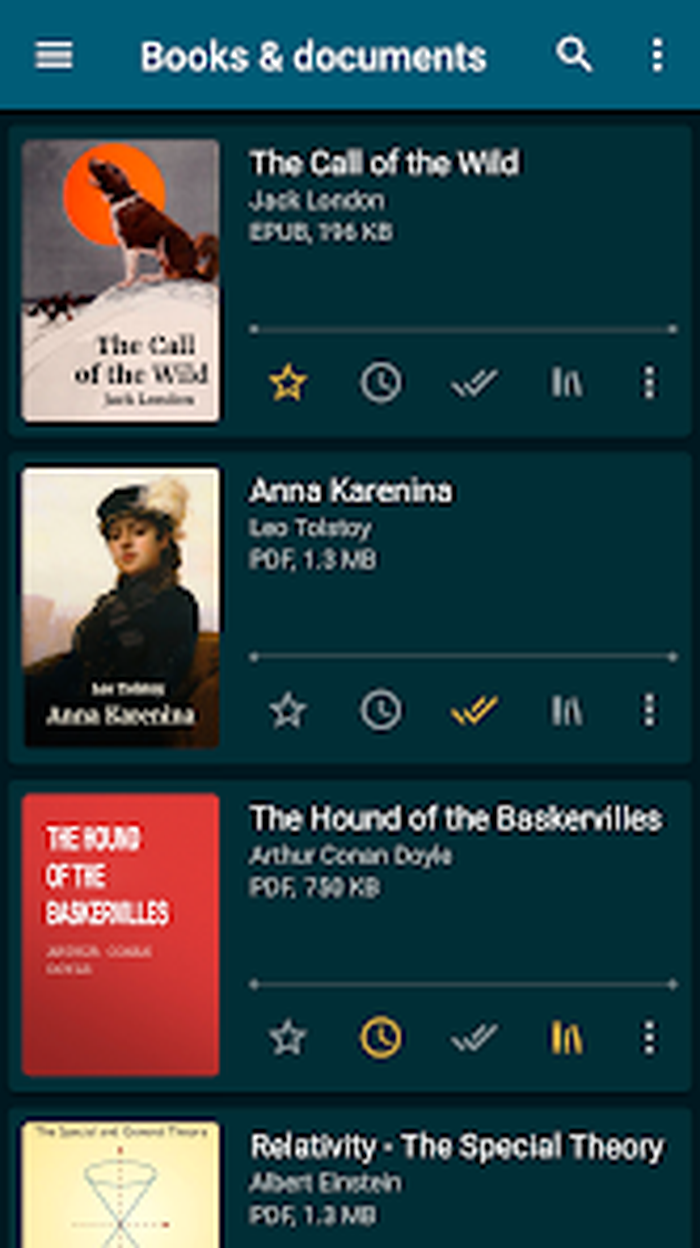
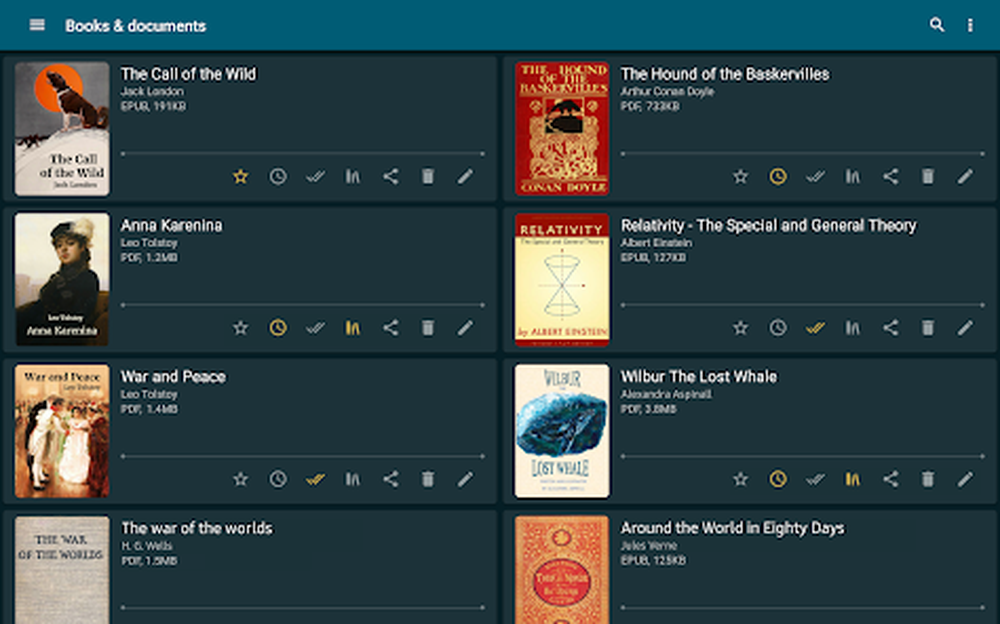
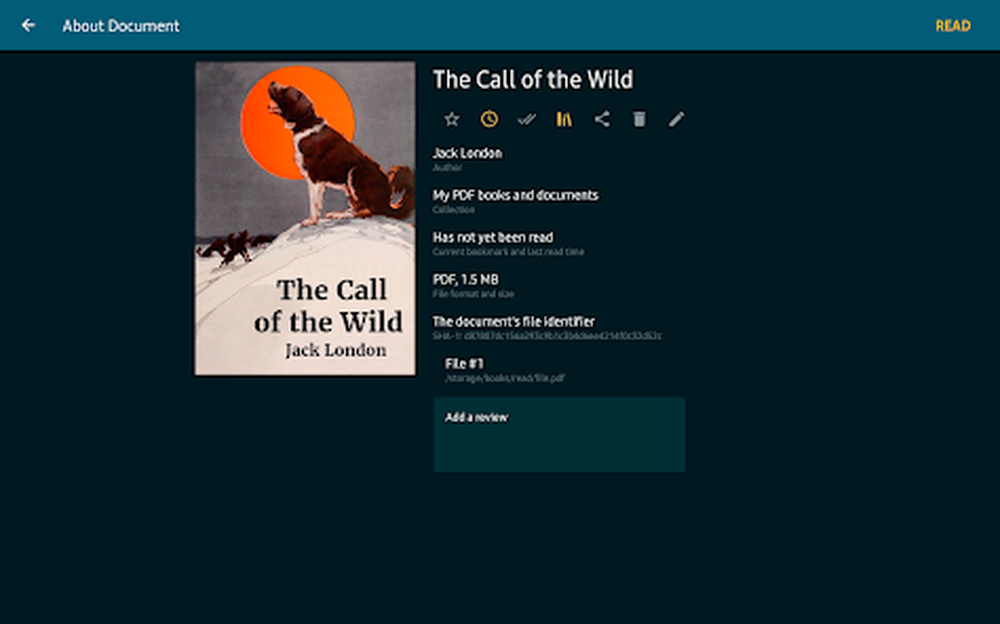
Главный экран показывает не абстрактный каталог, а реальные книги и документы, найденные в памяти устройства. В карточке видны обложка, название, автор, формат и объём файла; рядом расположены быстрые действия для избранного, списков чтения, коллекций и дополнительного меню. Такой подход полезен, когда в папке Загрузки перемешаны учебники PDF, художественные FB2, инструкции DOCX и журналы DjVu: пользователь не обязан сначала раскладывать их файловым менеджером, чтобы начать чтение.
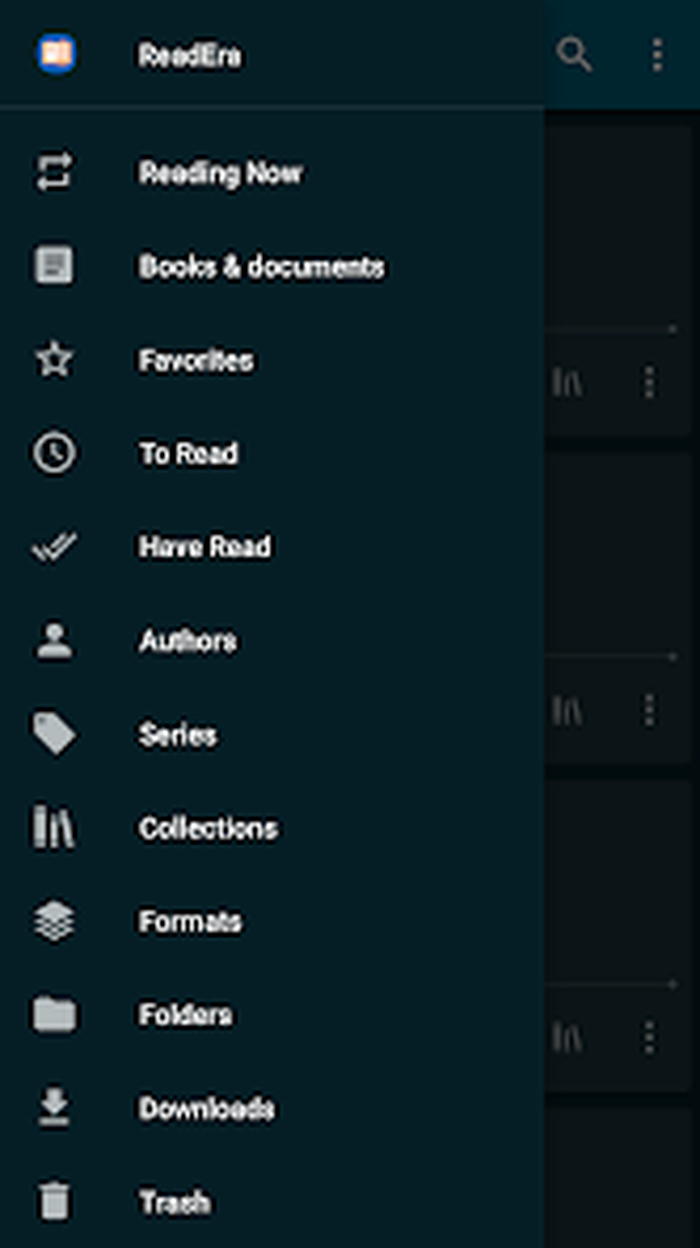
Боковое меню делит библиотеку по рабочим признакам. Сейчас читаю возвращает к недавно открытым документам, Книги и документы показывает общий набор, Избранное хранит отмеченное вручную, а списки К прочтению и Прочитано отделяют планы от завершённых книг. Ниже доступны авторы, серии, коллекции, форматы, папки, загрузки и корзина. Один файл при этом не размножается: разделы представляют разные способы посмотреть на одну запись.
Автоматическое обнаружение особенно удобно при регулярной загрузке материалов из почты, мессенджера или сайта. После сохранения файла ReadEra проверяет доступные папки и добавляет поддерживаемый документ в библиотеку. Если на устройстве есть каталоги с техническими данными, резервными копиями или сотнями служебных TXT, их разумно исключить из сканирования, чтобы поиск и списки не засорялись. Исключение папки не удаляет содержимое: оно лишь перестаёт участвовать в формировании библиотеки.
Приложение не создаёт отдельную копию каждой книги в собственном хранилище. Это экономит место и сохраняет привычную структуру каталогов, но накладывает практическое правило: перед перемещением карты памяти или очисткой папки следует понимать, где лежит оригинал. ReadEra запоминает позицию чтения, закладки и другие данные о документе и умеет сопоставлять их с файлом после перемещения или повторной загрузки. Тем не менее удалённый оригинал нельзя открыть, пока он снова не появится в доступном хранилище.
Сортировка, группировка и поиск
В длинном списке полезно сочетать несколько способов навигации. Поиск по библиотеке подходит, когда известна часть названия или имя автора. Группировка по авторам собирает произведения одного человека, а группировка по сериям выстраивает связанные книги без ручной правки имён файлов. Результат зависит от метаданных внутри EPUB, FB2 или MOBI и от сведений, которые удаётся извлечь из документа. Если издатель оставил пустое или ошибочное поле автора, книга может оказаться в неопределённой группе, хотя её файл исправен.
Сортировка по названию удобна для справочников, по автору — для художественной библиотеки, по времени добавления — для свежих загрузок, а по времени открытия — для текущей работы. При большой коллекции лучше не пытаться заменить сортировкой смысловые полки: отдельные коллекции быстрее отвечают на вопросы что читать в поездке, материалы по проекту или учебники к семестру.
Карточка книги и действия с файлом
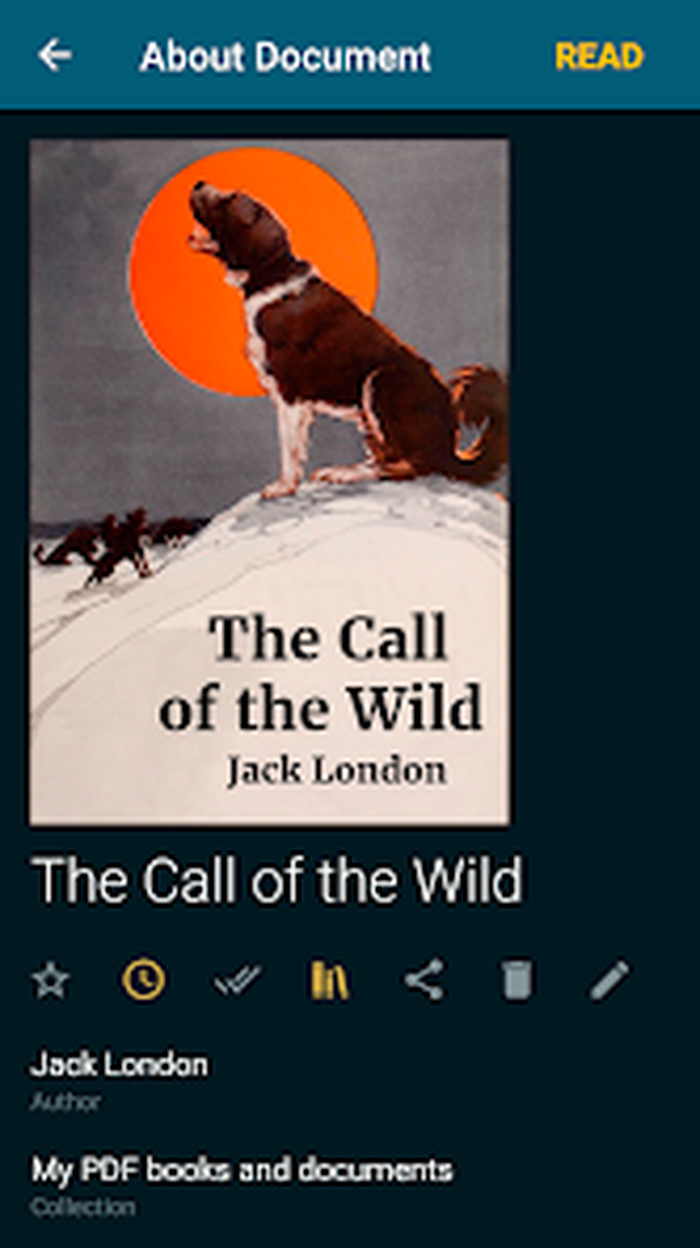
Касание по обложке открывает чтение, а переход к сведениям о документе показывает расширенную карточку. В ней удобно проверить полное название, автора, формат, размер и принадлежность к коллекции, не разыскивая файл в проводнике. Здесь же сосредоточены отметки избранного, статуса чтения и команды обмена. Перед отправкой документа другому человеку стоит убедиться, что передаётся именно исходный файл, а не только ссылка или запись библиотеки.
Карточка помогает устранить распространённую путаницу между одинаковыми названиями. Например, рядом могут лежать два учебника Физика: один — PDF со сканированными страницами, другой — EPUB с адаптивным текстом. Формат и размер сразу подсказывают, какой вариант откроется с масштабированием, а какой позволит свободно менять шрифт. Если дубликаты действительно идентичны, приложение распознаёт повторные файлы и не обязано показывать их как отдельные книги.
Команды удаления и корзина требуют аккуратности. Удаление записи связано с реальным файлом, поэтому перед очисткой полезно проверить путь и наличие резервной копии. Корзина даёт промежуточный этап для случайно убранных документов, но не должна считаться долговременным архивом. Для материалов, которые нужны вне устройства, безопаснее хранить оригинал отдельно, а ReadEra использовать как рабочую библиотеку и средство чтения.
Открытие PDF: масштаб, поля и развороты
PDF сохраняет исходную геометрию страницы, поэтому комфорт чтения определяется не размером шрифта, а масштабом и тем, какая часть листа помещается на экране. В ReadEra можно увеличивать страницу жестом, подгонять её по ширине и убирать пустые поля. Обрезка полей особенно заметна в журналах и научных статьях, где широкая белая рамка съедает полезную площадь. Настройка не переписывает PDF: меняется только способ показа.
Для сканов двухстраничных разворотов предусмотрен одноколоночный режим, который делит изображение разворота на две последовательные половины. Это не то же самое, что физическое разделение страниц в файле: нумерация и структура PDF остаются прежними, зато на небольшом экране каждая половина становится крупнее. Перед включением режима следует проверить порядок чтения: у правосторонних и левосторонних изданий направление разворота может различаться.
При чтении схем, чертежей и таблиц полезнее временно увеличить фрагмент и перемещаться по странице, чем включать автоматическую обрезку. Если поля неодинаковы, слишком агрессивная подгонка способна приблизить часть колонтитула к краю экрана. Для обычного текста, наоборот, постоянный масштаб по ширине уменьшает число лишних жестов. Выбранные параметры можно корректировать для конкретного документа, поскольку газетная полоса и книжная страница требуют разных настроек.
ReadEra открывает крупные PDF, но скорость зависит от сложности страниц, разрешения встроенных изображений и доступной памяти. Скан на сотни мегабайт может перелистываться медленнее, чем текстовый PDF того же количества страниц. Если задержки заметны, стоит закрыть другие тяжёлые программы, отключить одновременный показ нескольких документов и проверить свободное место. Сжатие или оптимизация исходного PDF выполняются в отдельном редакторе, потому что средства чтения не изменяют внутреннюю структуру файла.
Текстовый PDF и скан — разные задачи
В текстовом PDF буквы хранятся как символы: по ним работает поиск, их можно выделять, копировать и передавать словарю. В скане страница представляет собой изображение. ReadEra показывает его, обрезает поля и делит развороты, но не распознаёт изображённые буквы. Поэтому отсутствие выделения и пустой результат поиска в сканированной книге не указывают на повреждение интерфейса. Сначала документу нужен текстовый слой, созданный OCR-средством, после чего его можно открыть повторно.
Быстрая проверка проста: увеличьте строку и попробуйте выделить отдельное слово. Если выделяется прямоугольная область или ничего не происходит, текстового слоя, вероятнее всего, нет. Если выделяются символы, но поиск пропускает часть слов, причина может быть в ошибочной кодировке шрифта внутри PDF. В таком случае помогает повторное распознавание или пересохранение файла в редакторе, а не изменение темы чтения.
Чтение EPUB, FB2, MOBI, AZW3 и текстовых документов
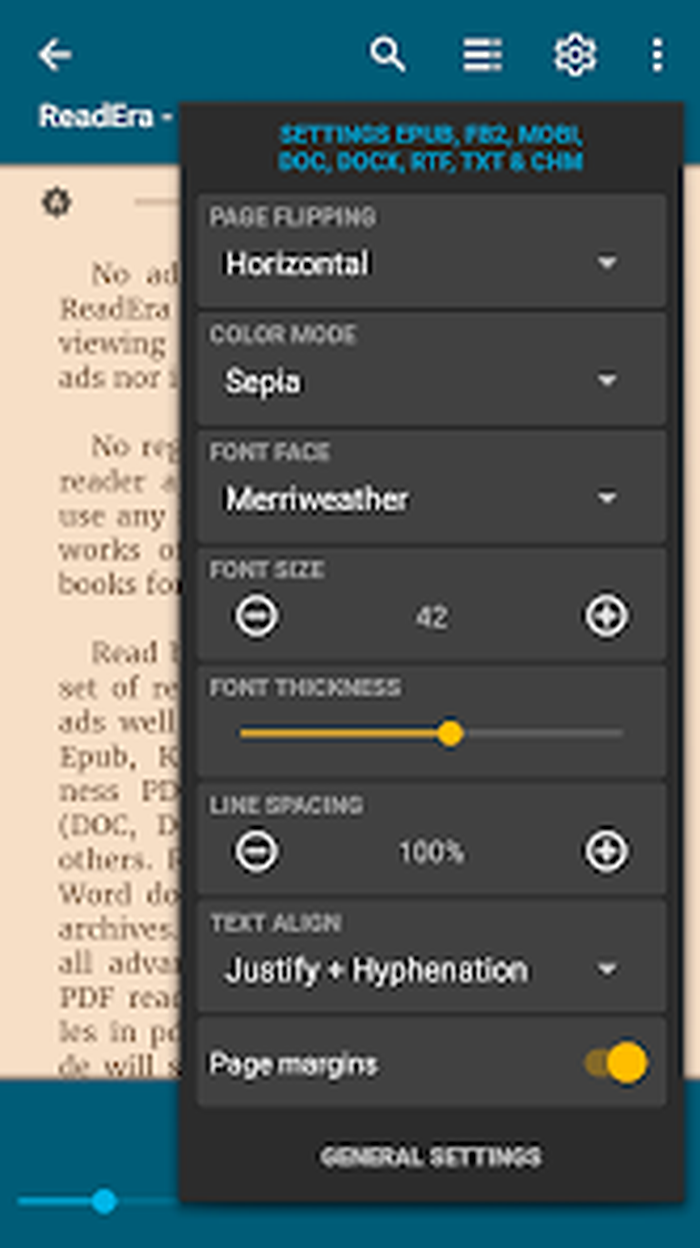
В форматах с адаптивным текстом ReadEra перестраивает строку под ширину экрана. Пользователь меняет гарнитуру, размер, насыщенность, межстрочный интервал, отступы и выравнивание, а приложение заново компонует страницы. Это ключевое отличие от PDF: увеличение кегля не приближает готовый лист, а формирует новый набор строк. Номер условной страницы может измениться, зато текст остаётся читаемым без горизонтальной прокрутки.
EPUB и FB2 обычно дают наиболее предсказуемую типографику: главы, заголовки, сноски и оглавление хранятся структурно. MOBI и AZW3 также подходят для художественных книг, но качество оформления зависит от конкретного файла. ReadEra показывает встроенные изображения и использует доступные стили, одновременно позволяя заменить часть издательского оформления пользовательскими параметрами. Если в книге применён редкий встроенный шрифт или сложная таблица, результат может отличаться от печатной верстки.
DOC, DOCX, RTF и ODT удобно открывать для чтения инструкций, отчётов и конспектов. По заголовкам Word-документа ReadEra формирует оглавление, что заметно упрощает навигацию по длинному материалу. При этом программа не предназначена для правки абзацев, таблиц или колонтитулов: комментарий к содержанию лучше сохранить как заметку или цитату, а изменения исходного документа выполнить в текстовом редакторе.
TXT не содержит шрифтов, обложки и структурных стилей, поэтому внешний вид почти полностью задаётся настройками читалки. Если русские буквы отображаются неправильно, причина обычно в кодировке исходного файла. Следует пересохранить TXT в UTF-8 либо получить корректный экземпляр. Подмена шрифта помогает при отсутствии нужных глифов, но не исправляет текст, который был неверно декодирован ещё до отображения.
Настройка шрифта без потери структуры
Для долгого чтения сначала подбирают размер, затем межстрочный интервал и только после этого ширину полей. Слишком крупный кегль при узкой колонке создаёт короткие строки и частые переносы; слишком мелкий заставляет напрягать зрение. Умеренный интервал помогает не перескакивать между строками, а небольшие боковые поля отделяют текст от жестов перелистывания. ReadEra позволяет проверить изменения прямо на открытой странице, поэтому параметры не приходится выбирать вслепую.
Системные шрифты нужны не только для вкуса. Гарнитура с полным набором кириллицы, греческих символов или знаков азиатских языков предотвращает квадраты вместо букв. Если отдельные символы отсутствуют, переключитесь на распространённый шрифт с широким покрытием. Для файла, где издатель зафиксировал декоративную гарнитуру, полезно отключить её влияние через настройки отображения, если доступное оформление ухудшает читаемость.
Выравнивание по ширине создаёт ровные края, но в узкой колонке способно растянуть пробелы. Переносы уменьшают этот эффект, особенно в русском тексте с длинными словами. Выравнивание по левому краю выглядит менее формально, зато сохраняет равномерные промежутки. Для поэзии и исходно выровненных фрагментов лучше не навязывать сплошное выравнивание: структура строк там важнее плотности набора.
Темы, яркость и перелистывание
ReadEra предлагает дневную, ночную, сепию, сумеречную и контрастную консольную схему. Дневная подходит для яркого освещения, сепия снижает резкость белого фона вечером, а ночная меняет фон и текст местами. Тема влияет на адаптивные книги заметнее, чем на страницы PDF: белый фон, уже записанный внутрь изображения, не всегда можно превратить в тёмный без инверсии всего листа.
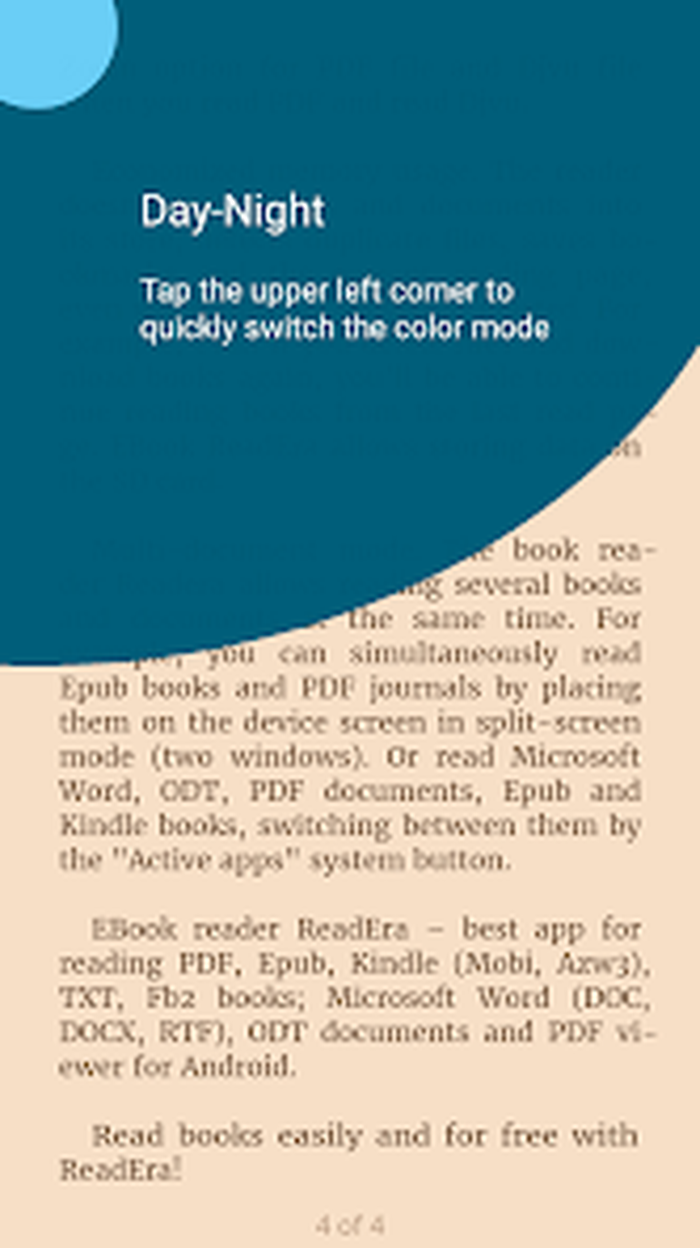
Быстрое переключение цветового режима выполняется касанием верхнего левого угла страницы. Жест полезен при переходе из освещённого помещения в транспорт или комнату, где открывать полную панель настроек неудобно. Если переключение срабатывает случайно, следует избегать касания самого угла при прокрутке и использовать центральную область для вызова панелей.
Яркость можно менять жестом по краю экрана, причём читалка допускает затемнение ниже обычного системного уровня. Это помогает ночью, но чрезмерное снижение делает мелкие серые элементы плохо различимыми. При проблемах сначала верните яркость к среднему значению и выберите контрастную тему, а затем уменьшайте её постепенно. На устройствах с автоматической яркостью системная регулировка и жест ReadEra могут складываться, поэтому неожиданное затемнение не всегда связано с файлом.
Горизонтальное перелистывание имитирует страницы, вертикальное превращает книгу в непрерывную ленту. Для художественного текста удобен любой вариант, а для документа с таблицами вертикальная прокрутка часто сохраняет контекст. Настройка ориентации позволяет следовать повороту устройства, зафиксировать портрет или альбом. При чтении PDF в альбомной ориентации ширина возрастает, но на экране может помещаться меньшая часть страницы по высоте; выбор зависит от верстки.
Оглавление, прогресс и история переходов
Панель навигации объединяет оглавление, закладки, цитаты и заметки. В структурированных EPUB, FB2, MOBI и DOCX главы отображаются списком, а касание заголовка переносит к соответствующему месту. Если оглавление отсутствует или содержит один пункт, ReadEra не может восстановить полноценную структуру из простого текста без заголовков. Для Word-документов результат зависит от того, использовал ли автор стили заголовков, а не только крупный жирный шрифт.
Ползунок прогресса нужен для грубого перехода, поле страницы — для точного. В адаптивной книге число экранов пересчитывается после смены кегля и полей, поэтому надёжнее запоминать главу и закладку, а не только номер страницы. ReadEra отдельно показывает общий объём и положение внутри главы, что помогает оценить оставшийся фрагмент без привязки к печатной нумерации.
История переходов особенно полезна при работе со сносками и перекрёстными ссылками. После перехода к примечанию или далёкой главе можно вернуться к предыдущей позиции, не двигая ползунок на глаз. В EPUB, MOBI, DOCX и FB2 текст сноски может отображаться внизу страницы, как в бумажной книге; качество этой функции зависит от корректной разметки ссылки и самой сноски.
Автосохранение позиции работает без отдельной команды. Закрытие документа или переключение к другой книге не требует ставить закладку только ради продолжения. Закладка нужна для смысловой точки — определения, упражнения, важной таблицы, — а текущая позиция хранит последнее место чтения. Разделение этих механизмов предотвращает десятки случайных закладок в конце каждой сессии.
Закладки, выделения, цитаты и заметки
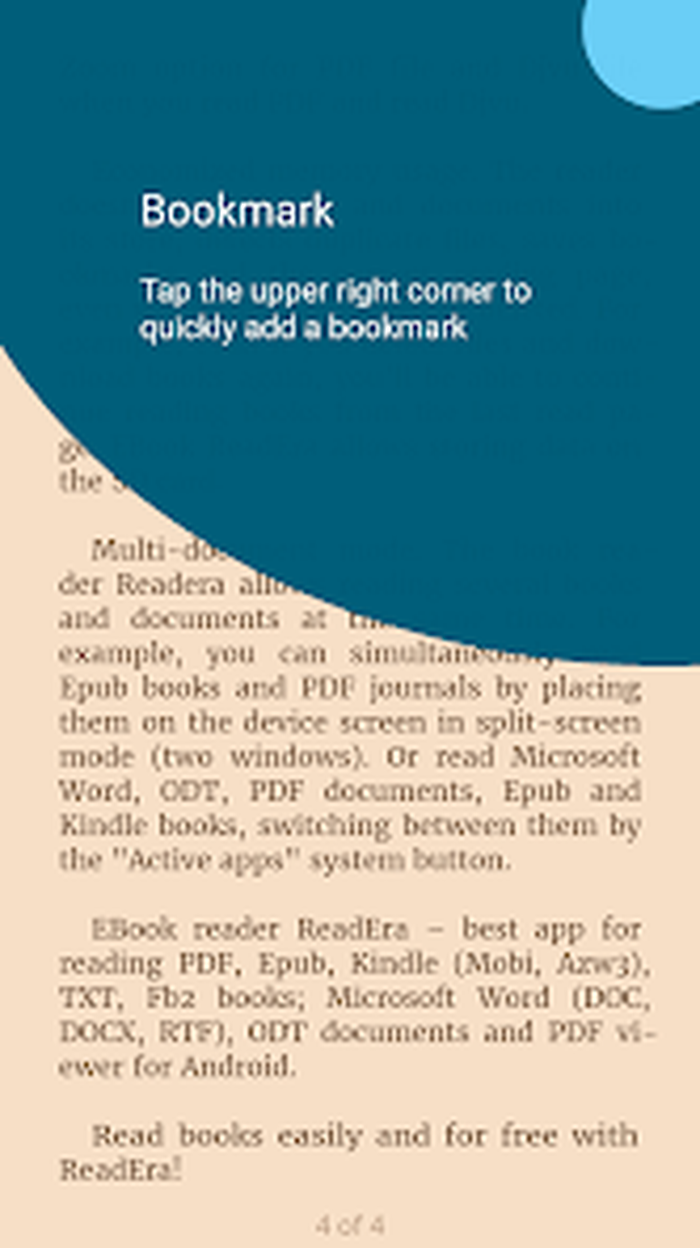
Закладка ставится касанием верхнего правого угла. Визуальная метка подтверждает действие, а повторное касание снимает её. Этот жест быстрее открытия панели, но рядом находится область системных индикаторов и элементов управления, поэтому на незнакомом устройстве полезно один раз проверить, где именно появляется значок. Параметр закладки касанием можно отключить, если угловой жест мешает перелистыванию.
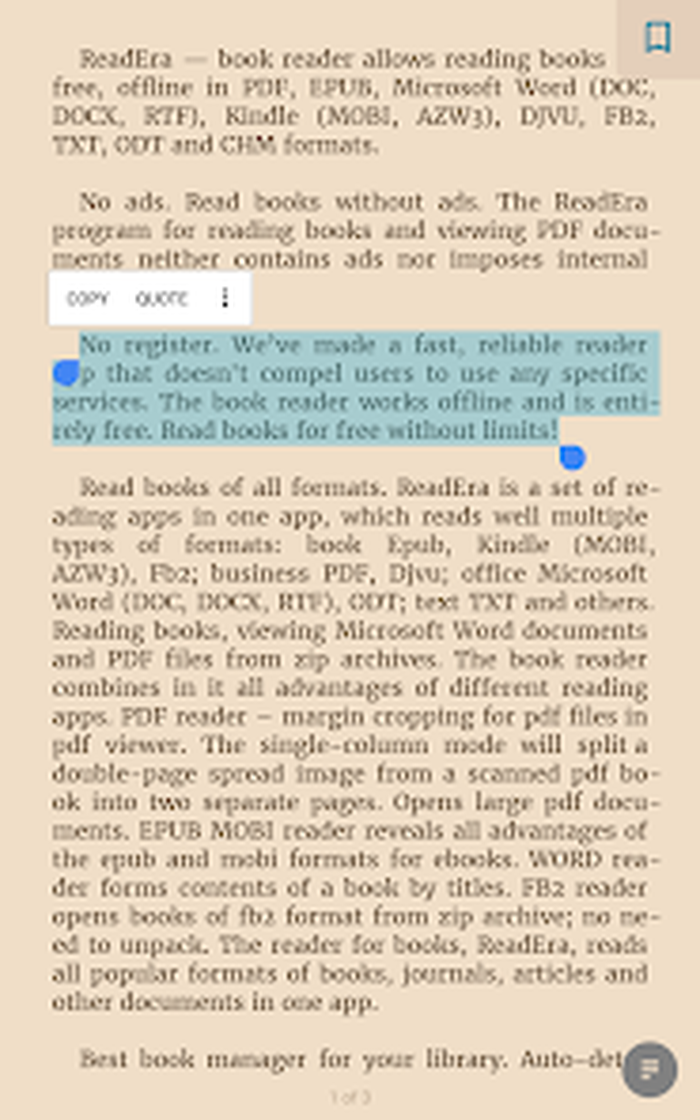
Для выделения текста нужно удержать слово и растянуть маркеры до границ фрагмента. Панель действий предлагает копирование, сохранение цитаты или заметки, обращение к словарю и переводчику. В PDF точность маркеров определяется текстовым слоем: визуально цельное слово иногда разбито на несколько объектов или, наоборот, несколько колонок склеены в неправильном порядке. В адаптивных форматах выделение обычно следует логической последовательности текста.
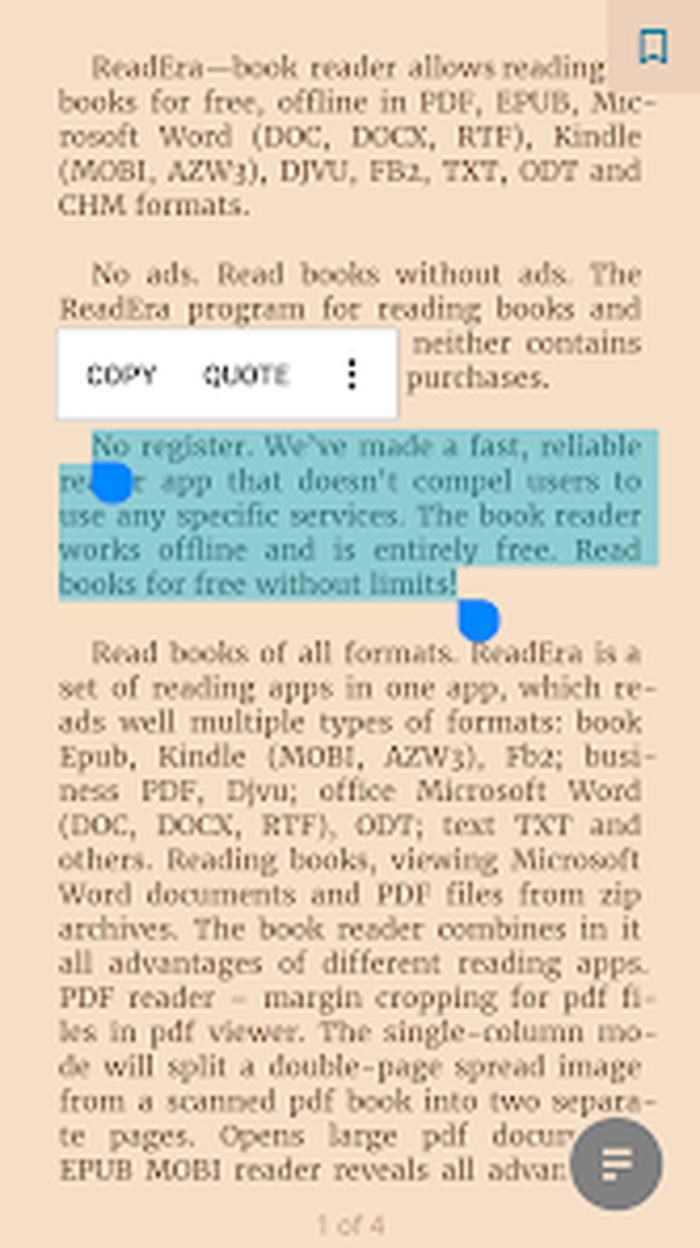
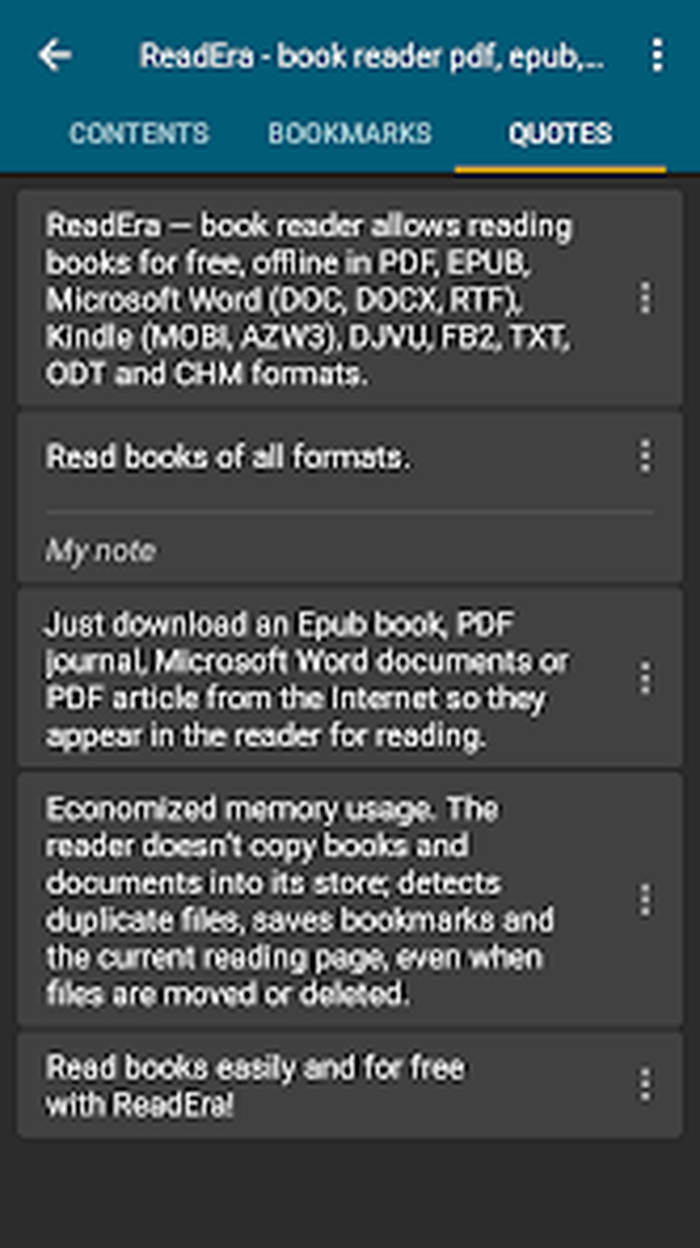
Цитата сохраняет сам фрагмент и связь с местом в книге. Заметка добавляет собственный комментарий, поэтому подходит для вопроса к абзацу, краткого вывода или задачи на повторение. Не стоит превращать заметку в копию большого раздела: для объёмного материала удобнее закладка и короткая формулировка, по которой понятна причина возврата. В списке цитат и заметок касание элемента переносит к исходному контексту.
Словарь и переводчик подключаются как внешние средства. Пользователь выбирает установленное приложение либо обработку через выбранный ресурс, после чего ReadEra передаёт выделенное слово или фразу. Если команда ничего не открывает, следует проверить, установлен ли назначенный словарь, умеет ли он принимать текст от других программ и не была ли выбранная программа удалена. Для перевода длинного абзаца разумно сократить выделение: внешнее средство может иметь собственное ограничение длины.
Практическая схема для учёбы
- Сначала откройте оглавление и поставьте закладки на начало тем, которые входят в занятие.
- Во время чтения сохраняйте определения как цитаты, а собственные вопросы — как заметки, чтобы не смешивать текст автора и комментарий.
- После главы откройте список цитат, быстро повторите основные формулировки и переходите к контексту только там, где смысл потерян.
- Для сканированного PDF заранее подготовьте текстовый слой, иначе поиск, словарь и точное выделение будут недоступны.
- Перед удалением учебника проверьте, не остались ли в нём нужные закладки и заметки, и сохраните исходный файл отдельно.
Поиск внутри книги
Поиск просматривает текст открытого документа и показывает совпадения, между которыми можно переходить последовательно. В длинном нормативном акте или учебнике лучше вводить редкий термин либо устойчивое сочетание, а не распространённое слово: список результатов станет короче и полезнее. Регистр обычно не должен быть главным фильтром, но дефисы, сокращения и разные формы слова могут влиять на совпадение.
В PDF результат снова зависит от качества текстового слоя. После OCR слово может быть распознано с похожей буквой, пробелом внутри или переносом, поэтому прямой запрос не найдёт визуально очевидную строку. Попробуйте часть слова без проблемного символа, соседний термин или фамилию. Если поиск систематически пропускает страницы, исходный текстовый слой нуждается в исправлении.
В EPUB и FB2 отсутствие результата часто объясняется не ошибкой, а тем, что искомая надпись находится внутри изображения. Подпись на схеме, отсканированная формула и текст на обложке не становятся поисковыми автоматически. Для таких элементов помогает визуальная навигация по главе и закладки. Поиск по библиотеке и поиск по книге решают разные задачи: первый находит документ, второй — фрагмент внутри уже открытого файла.
Озвучивание книг и документов
Функция TTS передаёт текст системному синтезатору речи и позволяет слушать книгу, не удерживая экран перед глазами. Для нормальной работы на устройстве должен быть установлен голос нужного языка. В настройках синтезатора выбираются голос и речевые данные, а в ReadEra — скорость, позиция запуска и режим чтения. Если русская книга звучит иностранным голосом, сначала исправляют язык и голос, а не кодировку файла.
Многоязычный режим полезен для учебников и книг, где абзацы чередуют разные языки. При наличии подходящих голосов система может выбирать озвучивание по языку фрагмента. Имена, аббревиатуры, формулы и редкие термины всё равно читаются не всегда естественно: синтезатор интерпретирует текст, а не понимает предмет. Сложные обозначения лучше проверить глазами и при необходимости пропустить.
В PDF озвучивание требует текстового слоя и правильного порядка символов. Колонки, колонтитулы и номера страниц могут вклиниваться в фразу, если документ размечен неудачно. ReadEra сглаживает часть переносов и переходов между страницами, но не может полностью исправить хаотический порядок объектов. Для регулярного прослушивания такого материала лучше получить корректно распознанный PDF или текстовый формат.
Если голос внезапно замолкает, проверьте громкость мультимедиа, активный аудиовыход и наличие загруженного голосового пакета. При блокировке экрана озвучивание может остановиться; это не означает повреждение книги. Для стабильной проверки оставьте страницу открытой. При зависании на одном абзаце полезно остановить чтение, перейти на следующую страницу и запустить озвучивание заново.
Коллекции, списки и порядок в большой библиотеке
Коллекция работает как тематическая полка и не требует перемещать файл. Одна книга может одновременно находиться в Истории, К экзамену и Поездка, потому что коллекции хранят связи, а не копии. Это удобнее глубокой системы папок: изменение темы не заставляет решать, где должен лежать единственный оригинал. Названия коллекций лучше делать короткими и однозначными, иначе боковое меню быстро превращается в ещё один неуправляемый список.
Списки К прочтению и Прочитано отражают состояние, а избранное — ценность или частоту обращения. Если использовать все три отметки одинаково, они перестают помогать. Практичная схема: К прочтению для очереди, Прочитано для завершённых материалов, Избранное для справочников и книг, к которым возвращаются. Коллекции при этом описывают тему, курс, проект или жанр.
Группировка по папкам нужна, когда структура хранилища уже осмысленна: например, документы проекта лежат отдельно от художественных книг. Раздел Загрузки быстро показывает свежие файлы, но не заменяет коллекцию, потому что со временем в нём накапливаются случайные вложения. Форматы помогает найти, например, все PDF перед переносом на другое устройство или все FB2, которые можно открыть из ZIP без распаковки.
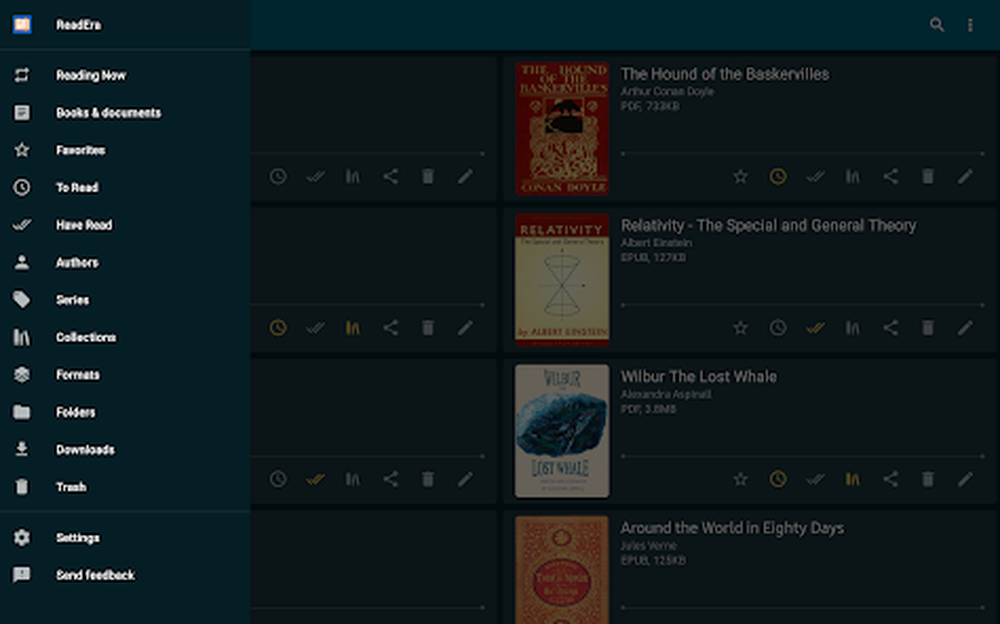
В библиотеке с десятками тысяч документов особенно важны предсказуемые метаданные. Названия файлов вида scan001.pdf плохо различимы, даже если обложки разные. До добавления большого архива полезно привести имена в порядок и проверить внутренние заголовки EPUB/FB2. ReadEra рассчитана на крупные наборы и экономно работает с памятью, но человеческая навигация всё равно зависит от понятных названий, авторов и коллекций.
Папки, карта памяти и перенос файлов
ReadEra читает документы из доступных папок внутренней памяти и карты SD. На новых устройствах доступ определяется системным выбором каталогов: если пользователь разрешил только Книги, файл из другой папки может не появиться в библиотеке. В такой ситуации нужно предоставить доступ к нужному каталогу или открыть документ через системную команду Открыть с помощью, после чего проверить, сохранён ли путь.
После замены карты памяти прежний путь может стать недоступным. Запись в разделе недавно прочитанных ещё способна хранить обложку и позицию, но открыть книгу без оригинала нельзя. Вставьте карту, дождитесь её подключения и повторите сканирование. Если Android назначил накопителю другой идентификатор, заново разрешите доступ к папке. Не удаляйте запись до проверки: сохранённая позиция может сопоставиться с возвращённым файлом.
Перемещение внутри файлового менеджера обычно не обнуляет прогресс, поскольку ReadEra пытается узнать документ. Однако одновременно менять имя, редактировать и заменять файл другой копией рискованно: хеш и внутренние признаки могут измениться. Для важных книг переносите один экземпляр, откройте его в новом месте и убедитесь, что позиция и закладки на месте, а затем удаляйте старый.
ZIP и RAR можно использовать как контейнеры для поддерживаемых книг и документов. FB2 в ZIP открывается без предварительной распаковки, что экономит место и сохраняет привычную поставку электронных библиотек. Архив с паролем, повреждённой таблицей содержимого или необычной вложенной структурой может не открыться. В таком случае распакуйте его проверенным архиватором, убедитесь в целостности внутреннего файла и добавьте уже сам документ.
Форматы и особенности отображения
| Формат | Что делает ReadEra | Что проверить при проблеме |
|---|---|---|
| Показывает фиксированные страницы, масштабирует, обрезает поля, делит сканированный разворот. | Наличие текстового слоя, корректность шрифтов и размер изображений. | |
| EPUB | Перекомпоновывает текст, показывает главы, сноски, изображения и оглавление. | Разметку книги, встроенные стили и отсутствие защиты, требующей приложения магазина. |
| FB2 и FB2.ZIP | Читает структурированный текст, автора, серии, главы и иллюстрации; ZIP распаковывать не обязательно. | Целостность XML, кодировку и содержимое архива. |
| MOBI и AZW3 | Открывает книги Kindle-форматов и применяет параметры адаптивного текста. | Не связан ли файл с магазинной защитой и корректно ли создано оглавление. |
| DjVu | Показывает отсканированные страницы, масштаб, поля и навигацию. | Качество слоя изображения и объём документа. |
| DOC и DOCX | Отображает текст Word и формирует оглавление по заголовкам. | Использованы ли стили заголовков и не слишком ли сложна исходная верстка. |
| RTF и ODT | Показывает текстовые документы с базовым форматированием. | Поддерживаются ли применённые шрифты и объекты. |
| TXT | Выводит простой текст с выбранным шрифтом, интервалом и темой. | Кодировку UTF-8 и наличие нужных символов в гарнитуре. |
| CBR и CBZ | Перелистывает изображения комикса как страницы. | Порядок имён изображений, целостность архива и разрешение страниц. |
| CHM | Открывает справочные материалы и их внутреннюю навигацию, если структура файла корректна. | Ссылки, кодировку и сложные встроенные элементы справки. |
Расширение само по себе не гарантирует качество. Два файла EPUB могут сильно отличаться разметкой, а два PDF — способом хранения текста. Если документ открывается, но выглядит странно, сначала сравните его в другом просмотрщике. Одинаковая ошибка в нескольких программах указывает на исходный файл; корректный вид в другом средстве помогает подобрать настройки ReadEra или подготовить более совместимую копию.
Чтение комиксов и иллюстрированных материалов
CBZ и CBR обычно представляют собой архивы изображений. ReadEra показывает картинки по порядку, поэтому имена страниц должны сортироваться последовательно: 001, 002, 003 надёжнее, чем 1, 10, 2. Если главы перемешаны, исправляют имена внутри архива, а не порядок библиотеки. Большие изображения требуют больше памяти, особенно при быстром перелистывании.
Для комикса важнее подгонка страницы и ориентация, чем шрифт. Альбомная панель может удобнее смотреться при повороте устройства, а вертикальная страница — в портретном режиме. На планшете разворот помещается целиком, но мелкие подписи могут требовать увеличения. Ночная тема не обязана корректно перекрашивать цветную графику; для сохранения авторских цветов выбирают дневной режим и регулируют только яркость.
Если CBR не открывается, проверьте, поддерживает ли архив стандартную структуру RAR и не защищён ли он паролем. Иногда файл имеет расширение CBR, хотя фактически создан другим архиватором или повреждён при загрузке. Распаковка на компьютере или в файловом менеджере позволяет проверить изображения и при необходимости пересобрать их в обычный CBZ.
Работа на планшете и в режиме разделённого экрана
Широкий экран позволяет одновременно видеть больше элементов библиотеки и крупнее показывать страницу. В альбомной ориентации боковое меню может оставаться рядом со списком, а карточка документа — использовать свободное пространство без вытянутой телефонной колонки. Это не меняет состав библиотеки: отметки, коллекции и позиция чтения относятся к тому же файлу.
Разделённый экран полезен для параллельной работы: слева можно держать учебник EPUB, справа — задание PDF или заметки в другой программе. ReadEra допускает чтение нескольких документов и переключение между ними через системный список активных задач. На небольшом телефоне каждая половина получается узкой, поэтому адаптивный текст переносится лучше фиксированного PDF. На планшете две страницы остаются достаточно крупными для сравнения.
Для учебного сценария удобно открыть формулу в PDF и пояснение в DOCX, зафиксировать ориентацию и подогнать масштаб один раз. Если Android выгружает один из документов при переключении, причиной обычно становится нехватка памяти или агрессивное энергосбережение. Закройте ненужные приложения, уменьшите число одновременно открытых тяжёлых сканов и не очищайте ReadEra из списка задач во время работы.
На складных устройствах изменение размера окна может пересчитать адаптивную страницу. После раскрытия экрана условный номер страницы меняется, но логическая позиция должна сохраняться. Для точного возврата к месту перед изменением компоновки используйте закладку или цитату, особенно если сравниваете страницу с другим изданием, где печатная нумерация имеет значение.
Детский режим и ограничение доступа
Детский режим предназначен для упрощённого доступа к выбранным книгам и уменьшения риска случайного удаления или перехода к остальной библиотеке. Перед передачей устройства ребёнку взрослый формирует подходящий набор, проверяет обложки и названия и задаёт защиту выхода. Это полезнее, чем просто открыть одну книгу: ребёнок может выбирать внутри разрешённой полки, не попадая в служебные папки.
Защита не заменяет системный родительский контроль. Если на устройстве доступны браузер, магазин приложений и файловый менеджер, ограничения ReadEra относятся только к работе внутри читалки. Для полноценного детского профиля следует дополнительно настроить системные разрешения, покупки и время использования. Код выхода необходимо хранить отдельно: слишком простой вариант ребёнок быстро угадает, а забытый усложнит изменение набора книг.
Что ReadEra не делает с PDF
ReadEra предназначена для чтения и навигации, поэтому изменение содержимого PDF выходит за её рабочий процесс. Она не переписывает текст абзаца, не переставляет страницы, не объединяет несколько документов, не создаёт новый PDF и не меняет структуру формы. Обрезка полей и разделение разворота существуют только на экране чтения и не сохраняются как новая геометрия страниц.
Выделение, цитата и заметка также не равны полноценной редакторской аннотации внутри файла. Они помогают работать с книгой в библиотеке ReadEra, но не должны рассматриваться как универсальные комментарии, которые гарантированно увидит получатель в любом PDF-просмотрщике. Для совместного согласования договора, заполнения формы, подписи, удаления страниц или нанесения штампа нужен PDF-редактор.
Скан без текстового слоя остаётся изображением. ReadEra может приблизить его и сделать удобнее для просмотра, однако распознавание букв, исправление OCR и создание поискового слоя выполняются отдельно. После обработки откройте новый PDF и проверьте три действия: поиск по редкому слову, выделение строки и озвучивание. Если все три работают, текстовый слой пригоден для дальнейшего чтения.
Конвертация EPUB, DOCX или изображений в PDF также не относится к функциям читалки. Открытый документ можно читать в исходном формате, что часто лучше сохраняет адаптивность. Конвертировать имеет смысл только ради конкретной совместимости, печати или передачи. Перед преобразованием сохраните оригинал: фиксированный PDF обычно хуже подстраивается под маленький экран, чем EPUB или FB2.
Типовые неполадки и способы исправления
Файл не появился в библиотеке
Сначала проверьте расширение и фактическое содержимое файла. Затем убедитесь, что ReadEra имеет доступ к папке, где он сохранён, и что эта папка не исключена из сканирования. Переместите документ в обычный каталог Книги или Загрузки и повторите обнаружение. Если файл открывается через системную команду, но не появляется в общем списке, проблема связана с областью доступа или индексом, а не с чтением как таковым.
Документ отображается пустым или закрывается
Пустая страница может быть результатом повреждённого файла, неподдерживаемого объекта, отсутствующего шрифта или нехватки памяти. Сравните документ в другом средстве, скачайте его повторно и проверьте размер: нулевой или подозрительно маленький файл часто является страницей ошибки вместо книги. Для большого скана освободите память и место. Если проблема относится только к одному документу, безопаснее подготовить исправленную копию, чем сбрасывать всю библиотеку.
Пропали обложка, автор или серия
Метаданные могли отсутствовать в исходной книге либо измениться после замены файла. Откройте карточку и проверьте, не добавился ли рядом второй экземпляр. Для EPUB и FB2 корректные поля лучше исправлять специализированным редактором метаданных, сохраняя резервную копию. Имя файла помогает различать документы, но не всегда становится названием внутри библиотеки.
Не работает выделение или поиск в PDF
Проверьте, является ли страница изображением. Если да, выполните OCR вне ReadEra. Если символы выделяются, но порядок неправильный, проблема находится в текстовом слое PDF: колонки или строки записаны не по логике чтения. Повторное распознавание с правильным языком и разметкой страниц обычно эффективнее, чем попытки искать отдельные фрагменты разными запросами.
Озвучивание произносит текст неверно
Выберите голос языка документа, установите речевой пакет и уменьшите скорость для проверки. В многоязычной книге включите соответствующий режим, если на устройстве есть голоса всех языков. Неправильный порядок фраз в PDF указывает на структуру текстового слоя. Аббревиатуры и формулы синтезатор может читать буквально; такие места следует пропускать или подготовить текстовую копию.
Позиция чтения не совпала после замены файла
Новая копия может отличаться внутренней структурой, количеством страниц или разметкой глав, даже если название то же. Верните прежний файл и проверьте позицию, затем поставьте закладку на смысловом месте. После перехода на другой экземпляр найдите эту фразу поиском и продолжайте оттуда. Номер экрана в EPUB не является устойчивым идентификатором между разными файлами и настройками шрифта.
Книга открывается, но текст слишком мелкий
Для EPUB, FB2, MOBI, DOCX, ODT и TXT увеличьте кегль и проверьте поля. Для PDF и DjVu используйте подгонку по ширине, обрезку полей или альбомную ориентацию. Если это скан разворота, включите разделение на две половины. Попытка искать настройку шрифта у фиксированной страницы не поможет, потому что буквы являются частью исходной геометрии.
После обновления системы пропал доступ к карте памяти
Android мог отозвать разрешение выбранной папки. Откройте системный выбор каталога, снова предоставьте доступ и дождитесь сканирования. Не удаляйте старые записи до повторного подключения: сохранённые позиции и закладки могут сопоставиться с файлами. Проверьте, что карта не перешла в режим только чтения и видна обычному файловому менеджеру.
Сравнение ReadEra с аналогами
| Программа | Лучше подходит для | Главное ограничение |
|---|---|---|
| ReadEra | Смешанной библиотеки PDF, EPUB, FB2, MOBI, DjVu, Word и комиксов с простыми коллекциями и чтением без рекламы. | Не редактирует PDF и не распознаёт текст сканов. |
| PDF Commander | Создания, редактирования, преобразования и подготовки PDF, когда результат нужно сохранить в самом файле. | Не заменяет библиотеку электронных книг и адаптивное чтение EPUB или FB2. |
| FBReader | Электронных книг с гибкой настройкой, словарями, Readium LCP и дополнительной синхронизацией позиции. | Набор заявленных документных форматов уже, DjVu не указан. |
| Librera Reader | Пользователей, которым нужны очень широкая поддержка форматов, TTS и большое число тонких параметров. | Из-за плотности настроек интерфейс осваивается дольше. |
| Lithium | Минималистичного чтения EPUB с заметками, темами и переключением между страницами и прокруткой. | Ориентирована только на EPUB и не открывает PDF или DjVu. |
ReadEra разумно выбирать, когда на одном устройстве лежат книги и документы разных типов и важнее быстро открыть файл, продолжить чтение, собрать коллекции и сохранить цитаты, чем менять сам документ. PDF Commander подходит для исправления, объединения, конвертации и подготовки PDF. FBReader сильнее там, где требуется синхронизация и поддержка Readium LCP; Librera — когда нужны максимально подробные настройки и редкие форматы; Lithium — когда библиотека состоит только из EPUB и желателен предельно простой интерфейс.
Практические сценарии работы
Учебник PDF и конспект DOCX
Добавьте оба файла в коллекцию курса. В PDF включите обрезку полей и поставьте закладки на задания, в DOCX откройте оглавление по заголовкам. Для терминов используйте цитаты, для собственных вопросов — заметки. В разделённом экране держите учебник и конспект рядом. Если PDF сканирован, заранее выполните OCR, иначе поиск и озвучивание будут ограничены.
Художественная серия FB2.ZIP
Скопируйте архивы в отдельную папку, дождитесь обнаружения и проверьте группировку по серии. Распаковывать FB2.ZIP не требуется. Первую книгу добавьте в Сейчас читаю, остальные — в К прочтению. Настройте шрифт, переносы, межстрочный интервал и тему один раз, затем проверьте, что оглавление и сноски корректно оформлены в каждом файле.
Научные статьи и поиск цитат
Создайте коллекцию по теме, сортируйте свежие материалы по времени добавления и открывайте карточку, чтобы различать файлы с похожими названиями. В текстовом PDF выделяйте выводы и сохраняйте их как цитаты, а методические замечания — как заметки. Для перехода между разделами используйте поиск по редким терминам и историю. Если порядок выделения нарушен, подготовьте исправленный текстовый слой.
Комиксы в CBZ на планшете
Проверьте последовательную нумерацию изображений внутри архива, выберите альбомную или портретную ориентацию по форме страницы и отключите цветовую инверсию. На широком экране удобно видеть целый лист; для мелких подписей используйте масштаб. Если страницы идут в порядке 1, 10, 2, задайте им имена с ведущими нулями и пересоберите CBZ.
Справочник, к которому возвращаются
Отметьте документ как избранный, добавьте в отдельную коллекцию и поставьте закладки на таблицы или разделы. Не используйте К прочтению для справочника, который не планируется проходить последовательно. При обновлении издания сохраняйте старую копию до проверки: структура и номера страниц могут измениться, а закладки не всегда совпадут с новым файлом.
Настройки для комфортного длительного чтения
Начните с нейтральной дневной темы и среднего размера шрифта. Увеличивайте кегль до уверенного чтения на обычном расстоянии, затем подберите межстрочный интервал. После этого уменьшите или увеличьте поля так, чтобы строка не стала слишком длинной. Вечером переключитесь на сепию или ночь, но сохраните достаточный контраст. Такая последовательность снижает риск компенсировать одну неудачную настройку другой.
Для адаптивного текста ориентируйтесь на длину строки: примерно несколько слов должно охватываться одним движением глаз, без постоянного поиска начала следующей строки. На планшете не обязательно растягивать текст на всю ширину — дополнительные поля могут сделать колонку удобнее. В PDF геометрию задаёт документ, поэтому вместо шрифта регулируют обрезку, масштаб и ориентацию.
Если пальцы случайно вызывают команды, переключите способ перелистывания или используйте более центральную область. Угловые жесты темы и закладки быстры, но требуют привычки. При вертикальной прокрутке избегайте слишком резких движений в документе с тяжёлыми изображениями: предварительный рендеринг соседних страниц может занимать время. На электронных чернилах анимации и быстрое прокручивание также выглядят хуже, чем пошаговое перелистывание.
Сохранённые параметры проверяйте на нескольких типах книг. Настройка, идеальная для EPUB, не определяет отображение PDF, а крупный шрифт TXT не исправляет встроенную таблицу DOCX. ReadEra разделяет параметры по характеру формата, поэтому отсутствие конкретного переключателя на панели часто означает, что он неприменим к текущему документу.
Конфиденциальность и работа без учётной записи
Для чтения собственных файлов не требуется регистрация. Книги остаются в выбранных пользователем папках, а библиотека строится по доступному содержимому. Это удобно для инструкций, учебных материалов и личных текстов, которые не нужно загружать в сторонний кабинет ради открытия. Внешний словарь или переводчик, напротив, получает выбранный фрагмент по правилам своего приложения, поэтому чувствительный текст не следует передавать так без необходимости.
Разрешение на файлы должно соответствовать библиотеке. Если ReadEra предоставлен доступ ко всему хранилищу, она сможет находить больше документов, но в список могут попасть служебные и личные материалы. Выбор отдельных папок даёт более предсказуемый набор. При работе с конфиденциальным PDF отключите резервное копирование или обмен в тех внешних программах, которым передаёте файл или цитату.
Отсутствие рекламы не означает, что любой связанный инструмент тоже работает без сети. Само чтение, поиск по доступному тексту, закладки и коллекции выполняются с файлами устройства, но онлайн-переводчик или загрузка нового голосового пакета потребуют соединения. Перед поездкой откройте нужные книги, проверьте TTS и словарь и убедитесь, что все ресурсы уже установлены.
Частые вопросы о ReadEra
Можно ли изменить текст внутри PDF?
Нет. Можно читать, искать, масштабировать, обрезать поля для показа, сохранять цитаты и заметки, но изменение абзацев, страниц и структуры PDF выполняется редактором.
Почему у EPUB меняется количество страниц после увеличения шрифта?
EPUB перекомпоновывает строки под новые параметры. Экранная страница не равна печатной, поэтому кегль, поля и ориентация меняют их число. Для устойчивой точки используйте главу, закладку или цитату.
Нужно ли распаковывать FB2.ZIP?
Обычно нет: ReadEra открывает FB2 из ZIP. Если архив повреждён, защищён паролем или содержит необычную вложенность, распакуйте его, проверьте FB2 и добавьте файл отдельно.
Почему не удаётся выделить слово в сканированном учебнике?
Страница хранится как картинка и не содержит символов. Выполните OCR с созданием текстового слоя, затем снова откройте PDF и проверьте выделение и поиск.
Можно ли слушать PDF?
Да, когда в PDF есть корректный текстовый слой и установлен системный голос. В скане без OCR озвучивать нечего, а в плохо размеченных колонках порядок фраз может нарушаться.
Как не потерять место чтения при переносе файла?
Перемещайте один экземпляр, откройте его в новой папке и убедитесь, что ReadEra сопоставила документ. Для важного места предварительно поставьте закладку, а оригинал удаляйте только после проверки.
Чем коллекция отличается от папки?
Папка определяет физическое местоположение файла, а коллекция — тематическую связь внутри библиотеки. Одна книга может входить в несколько коллекций без копирования.
Почему оглавление Word пустое?
ReadEra строит его по заголовкам. Если автор лишь увеличил и выделил текст вручную, не применяя стили заголовков, структурных пунктов для оглавления может не быть.
Как открыть две книги одновременно?
Используйте системный разделённый экран либо переключайтесь между документами через список активных задач. На планшете две области удобнее, а тяжёлые PDF требуют достаточной памяти.
Почему файл с правильным расширением не открывается?
Расширение могло быть присвоено ошибочно, загрузка могла прерваться, архив — повредиться, а коммерческая книга — требовать средства, связанного с её защитой. Проверьте размер, место получения и содержимое файла.
Можно ли читать без сети?
Открытые файлы, библиотека, закладки, поиск и настройки доступны без соединения. Сеть понадобится внешнему онлайн-переводчику, загрузке книги или речевого голоса.
Как подготовить библиотеку перед поездкой?
Соберите нужные книги в коллекцию, откройте каждый файл, проверьте обложку, оглавление, словарь и TTS, загрузите голоса и сохраните документы во внутренней памяти либо на надёжной карте.
Повседневная навигация по интерфейсу
Интерфейс ReadEra построен так, чтобы основная часть экрана принадлежала содержимому. В библиотеке постоянно видны обложки и краткие сведения, а дополнительные операции скрыты за значками карточки и меню. В режиме чтения панели исчезают, освобождая место странице; центральное касание возвращает верхнюю строку и нижнюю навигацию. Если панель не появляется, убедитесь, что касание было коротким и пришлось на свободную область, а не на ссылку, выделяемый текст или край с жестом перелистывания.
Верхняя панель отвечает за действия, связанные с открытым документом: возврат в библиотеку, поиск, оглавление, параметры чтения и дополнительное меню. Нижняя часть показывает прогресс и помогает быстро перейти в другую область книги. Точный набор кнопок меняется по формату. У PDF появляется масштаб и работа с геометрией страницы, у EPUB и FB2 — типографика, у файла без оглавления соответствующая вкладка остаётся пустой или сокращённой. Это поведение помогает отличить отсутствие данных в документе от исчезновения функции.
Долгое нажатие используется там, где действие относится к выбранному объекту. В тексте оно запускает выделение, в библиотеке — операции над книгой или коллекцией, а в списках может открыть редактирование и удаление элемента. Короткое касание обычно выполняет основное действие: открывает книгу, переходит по пункту оглавления или возвращает к цитате. Если вместо чтения постоянно возникает контекстное меню, уменьшите длительность касания и проверьте чувствительность экрана.
Меню из трёх точек содержит команды, которые не нужны при каждом сеансе. Такой принцип сохраняет экран чистым, но новые пользователи иногда ищут удаление, сведения о файле или дополнительные параметры среди постоянно видимых значков. Практичный способ освоения — открыть одну тестовую книгу, последовательно проверить карточку, меню библиотеки, центральное касание страницы, оглавление и панель выделения. После этого расположение команд остаётся одинаковым для большинства материалов.
Полноэкранное чтение скрывает системные элементы настолько, насколько это разрешает устройство. На аппаратах с вырезом, жестовой навигацией и разными режимами системной панели полезная область может изменяться после поворота. Если строка текста оказывается слишком близко к краю, увеличьте поля или временно отключите полный экран. Проблема относится к сочетанию геометрии дисплея и режима, а не к конкретной книге.
Точная работа с выделениями на большом экране
На планшете вокруг текста больше свободного пространства, поэтому маркеры выделения легче перетаскивать, а панель действий реже перекрывает соседнюю строку. При этом PDF с двумя колонками требует особой проверки: визуальное движение слева направо не гарантирует, что внутренний текст записан в том же порядке. Скопируйте небольшой фрагмент и посмотрите результат. Если строки смешались, сохранять длинную цитату не стоит — сначала нужен исправленный текстовый слой.
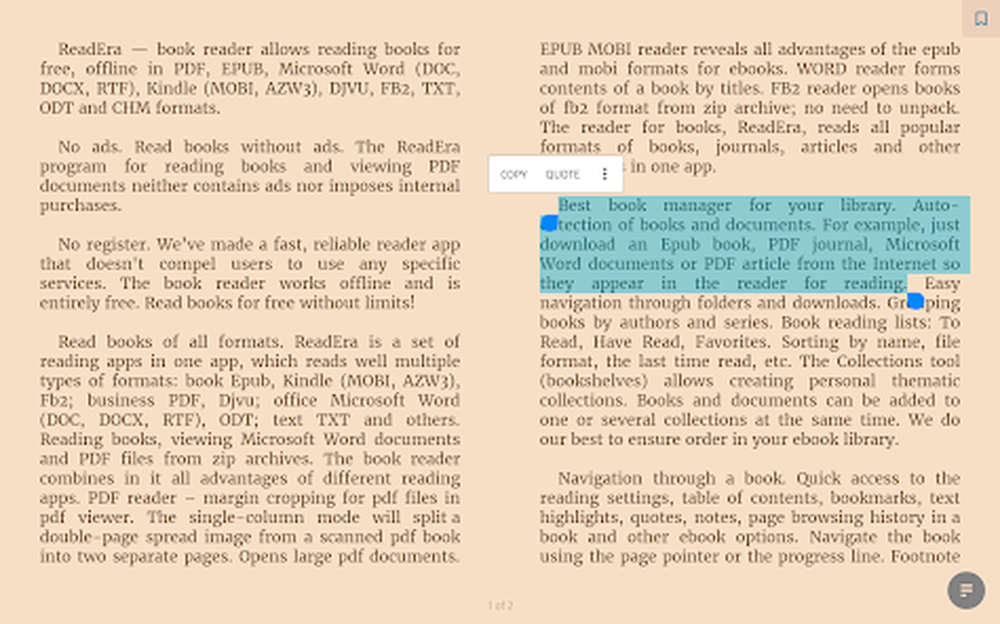
Для точного выделения начинайте с одного слова, затем растягивайте левый и правый маркеры. Попытка сразу удержать целый абзац чаще захватывает соседнюю строку или сноску. В адаптивной книге границы следуют символам, а в PDF зависят от прямоугольников текста. Если маркер скачет по колонкам, уменьшите масштаб или выделяйте фрагмент по предложениям, сохраняя несколько коротких цитат вместо одной ошибочной.
Цвет выделения помогает разделять смысл, только если пользователь заранее определил простую систему. Например, один цвет — определения, другой — спорные места, третий — практические действия. Слишком много цветов усложняет повторение и превращает список цитат в декоративную ленту. Если доступный набор цветов ограничен, смысл лучше записать короткой заметкой: она сохраняет назначение фрагмента независимо от оформления.
Копирование отправляет обычный текст в буфер обмена. Форматирование, рисунки, формулы и положение на странице при этом могут потеряться. Для точной цитаты из научной статьи дополнительно сохраните номер печатной страницы или закладку, чтобы позже проверить контекст. В EPUB экранная страница пересчитывается, поэтому надёжнее указывать название главы и начало фразы, а не число, которое изменится после настройки шрифта.
Список цитат подходит для повторения, но не заменяет экспорт исследовательской базы. Перед очисткой данных устройства или переходом на другой телефон проверьте, каким способом будут перенесены заметки и позиции. Сам файл книги не содержит созданные в ReadEra записи. Если заметка критична для работы, продублируйте её в устойчивом конспекте вместе с названием документа и фрагментом.
Расширенная настройка страницы на планшете
Широкая панель настроек показывает больше параметров без постоянного переключения экранов. Для адаптивного текста удобно одновременно видеть результат изменения кегля, толщины шрифта, межстрочного интервала, выравнивания и полей. Настраивайте их небольшими шагами. Резкий переход к максимальным значениям затрудняет понимание, какой именно параметр улучшил или ухудшил страницу.
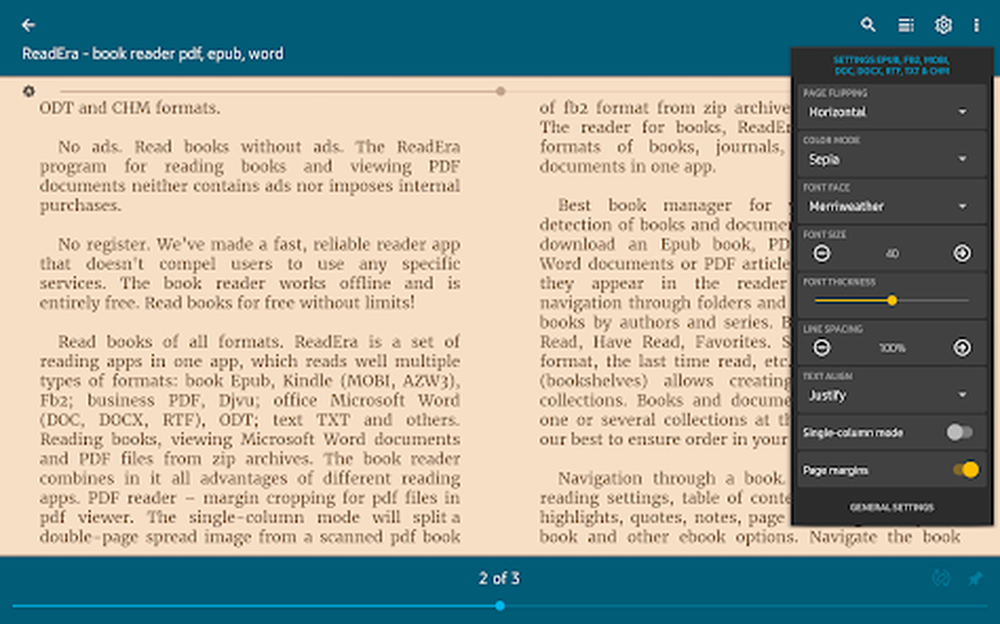
Толщина шрифта полезна на дисплеях с разной плотностью и контрастностью. Чрезмерно тонкие штрихи теряются на низкой яркости, чрезмерно жирные сливают внутренние просветы букв. Сначала выберите гарнитуру с хорошей кириллицей, затем настройте размер и только после этого насыщенность. Так легче отличить реальную проблему начертания от недостаточного кегля.
Поля на планшете выполняют ещё одну функцию: ограничивают длину строки. Если растянуть роман на всю альбомную ширину, глазам приходится проходить слишком большое расстояние и искать начало следующей строки. Увеличение боковых полей создаёт книжную колонку в центре. Для таблиц и кода, наоборот, полезна максимально доступная ширина, поэтому один универсальный профиль не подходит всем документам.
Параметр переноса страниц определяет ощущение от чтения, но не меняет содержание. Горизонтальный режим облегчает фиксацию позиции и напоминает разворот, вертикальный удобнее для статей и непрерывного текста. В книге с крупными иллюстрациями пролистывание может показывать их естественнее, а постраничный режим — обрезать восприятие на границе экрана. Проверьте обе схемы на характерной главе, а не на одной текстовой странице.
Для PDF панель меняется: вместо типографики основными становятся масштаб, поля, ориентация и способ показа разворота. Если пользователь видит только эти параметры, документ не потерял настройку шрифта — фиксированная страница не допускает перекомпоновки. Получить адаптивный текст можно только из другого формата или после качественного преобразования, которое сохранит структуру абзацев и изображений.
Подготовка файлов до добавления в библиотеку
Качество библиотеки заметно повышается, если перед массовым копированием проверить имена и структуру файлов. Название должно помогать различить книгу без открытия; для серии полезны автор, цикл и номер. Необязательно превращать имя в длинную библиографическую запись, потому что ReadEra извлекает метаданные, но одинаковые файлы вида book.pdf и book(1).pdf создают ненужную неопределённость.
Для EPUB и FB2 проверьте обложку, автора, название и серию. Эти поля влияют на группировку и карточку сильнее, чем имя файла. Исправление метаданных выполняют до добавления, затем заменяют документ и дают ReadEra повторно его обнаружить. Чтобы не потерять позицию, не меняйте рабочий экземпляр посреди чтения без резервной копии: даже небольшая правка структуры может изменить внутренние точки навигации.
Для PDF полезно определить три свойства: является ли текст поисковым, одинарные ли страницы записаны в файле и насколько велики пустые поля. Текстовый слой проверяется поиском, развороты — просмотром миниатюр или первых страниц, поля — подгонкой по ширине. Если половина книги состоит из разворотов, лучше заранее выбрать режим разделения. Если страницы чередуют разные поля, автоматическая обрезка потребует проверки на каждой необычной вставке.
Документы Word следует сохранить с настоящими стилями заголовков. Тогда ReadEra формирует полезное оглавление и позволяет переходить между разделами. Ручное увеличение шрифта и жирность визуально похожи на заголовок, но не создают структуры. Сложные плавающие объекты, макросы и интерактивные элементы не являются целью чтения; для стабильного вида подготовьте упрощённую копию или PDF, помня, что последний перестанет адаптировать текст.
TXT лучше хранить в UTF-8 и сопровождать понятным именем. Если текст содержит таблицы из пробелов, моноширинный шрифт сохранит их лучше пропорционального. HTML, служебные выгрузки и журналы могут включать строки огромной длины; перед чтением их разумно очистить от машинных блоков. ReadEra покажет текст, но не обязана превращать плохо подготовленный файл в структурированную книгу.
Для комиксов проверьте архив без пароля, последовательную нумерацию и одинаковую ориентацию изображений. Разрешение должно позволять прочитать подписи, но чрезмерно большие страницы увеличивают время декодирования. Если архив содержит обложку с именем cover, а затем страницы 001 и 002, убедитесь, что сортировка помещает обложку первой. Ошибка порядка исправляется внутри CBZ или CBR.
Навигация по сложному оглавлению
В крупном учебнике оглавление может включать десятки уровней. ReadEra показывает структуру, которую создал автор, поэтому глубина и логика списка зависят от исходного файла. Начинайте с верхних разделов и раскрывайте только нужную ветвь, иначе длинное дерево станет медленнее обычного поиска. Для повторяющихся названий вроде Введение ориентируйтесь на родительскую главу и положение в списке.
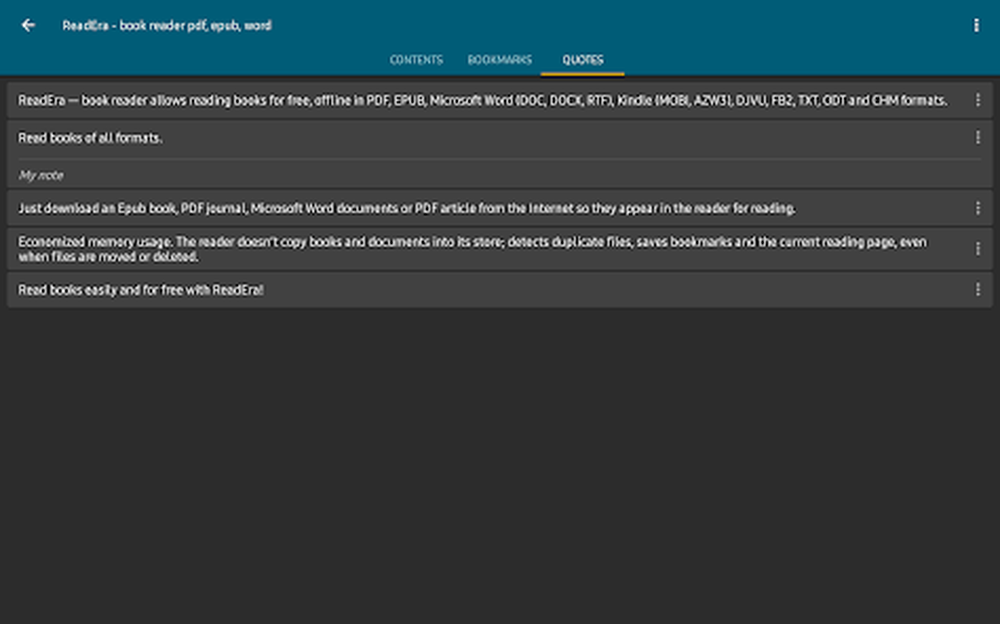
Вкладки оглавления, закладок и цитат отвечают на разные вопросы. Оглавление показывает авторскую структуру, закладки — выбранные пользователем места, цитаты — сохранённые фрагменты. Если нужно быстро пройти собственный маршрут по книге, закладки эффективнее оглавления. Если требуется восстановить аргументацию автора, переходите по главам. Для повторения терминов открывайте цитаты и заметки.
Некоторые EPUB содержат ссылки на сноски, но не включают их в основное оглавление. Касание номера открывает примечание или показывает его внизу, а история переходов возвращает назад. Не используйте ползунок для возврата после каждой сноски: грубое перемещение легко уводит на соседний раздел. Если ссылка ведёт в неверное место, это ошибка структуры книги, которую следует исправлять в исходном EPUB.
В DOCX оглавление, сформированное ReadEra по заголовкам, может отличаться от встроенного поля оглавления Word. Оно опирается на структуру, доступную при чтении. Если нужный раздел не появился, проверьте стиль заголовка в исходном документе. Для PDF оглавление берётся из закладок самого файла; скан без закладок не превращается в структурированный документ только потому, что на страницах напечатаны крупные названия глав.
При смене языка интерфейса названия вкладок меняются, но сохранённые элементы остаются привязаны к книге. Если после замены файла список цитат ведёт не туда, сравните экземпляры: новая публикация могла изменить внутренние идентификаторы и разбиение. Для важных материалов храните библиографическое описание и короткий текстовый ориентир рядом с заметкой.
Работа с документами на разных языках
ReadEra отображает многоязычные книги при наличии соответствующих символов в шрифте. Кириллица, латиница, греческий, японский и китайский текст предъявляют разные требования к переносу строк и вертикальному положению знаков. Если встроенная гарнитура книги неполна, переключитесь на системный шрифт с широким набором. Квадраты вместо символов означают отсутствие глифов, а не ошибку перевода интерфейса.
Для японского текста важны переносы около ruby-подсказок, выравнивание встроенных изображений и увеличенные знаки. В корректно подготовленном EPUB эти элементы хранятся в разметке; читалка старается сохранить их смысл при перекомпоновке. Если фуригана накладывается на соседнюю строку, сравните другой шрифт и размер, затем проверьте файл в ещё одном EPUB-средстве. Повторяемость ошибки указывает на разметку книги.
Китайский TXT особенно чувствителен к кодировке. UTF-8 и шрифт с CJK-символами дают наиболее предсказуемый результат. Если вместо иероглифов появляются знаки вопроса, исходный файл мог быть неверно преобразован до попадания в ReadEra. Выбор другого шрифта не восстановит уже потерянные байты. Найдите исходник или пересохраните его с правильной кодировкой.
Многоязычное озвучивание требует отдельных голосов. Язык интерфейса и язык книги — разные настройки: русский интерфейс не заставляет английский голос читать русский абзац правильно. Перед длительным прослушиванием откройте страницу с переключением языков и проверьте каждую часть. Если голос отсутствует, загрузите его через системные параметры синтеза речи, а затем перезапустите TTS.
Перевод через внешнее средство полезен для отдельных слов и фраз, но контекст может потеряться. Для устойчивых терминов сначала используйте словарь, затем переводчик. В научном тексте выделяйте целое словосочетание, не захватывая номер ссылки или перенос. Если книга содержит конфиденциальные сведения, помните, что внешнее онлайн-средство может получать отправленный фрагмент.
Сохранность прогресса и переход на другое устройство
Позиция чтения, закладки, цитаты и заметки являются данными ReadEra, а не частью EPUB или PDF. Копирование одной книги на другой телефон переносит содержимое, но не гарантирует перенос рабочей истории. Перед сменой устройства проверьте доступные средства резервирования данных и не стирайте старый аппарат до контрольного открытия нескольких книг на новом. Особенно важно проверить документы, где накоплено много заметок.
Если перенос выполняется средствами системы, книги должны оказаться в доступных папках, а ReadEra — получить разрешение на них. Совпадение имени файла недостаточно для полной уверенности: приложение сопоставляет документ по внутренним признакам. Откройте недавно читаемую книгу, одну старую с закладками и один файл на карте памяти. Только после успешной проверки можно считать библиотеку восстановленной.
При ручном переносе сохраняйте структуру каталогов или заранее подготовьте коллекции заново. Коллекция не заменяет папку и может не путешествовать вместе с файлами без переноса данных программы. Составьте короткий список ключевых полок и книг, если библиотека используется для работы. Это быстрее, чем после сброса вспоминать, какие документы относились к конкретному проекту.
Замена EPUB на другой экземпляр с тем же названием иногда приводит к новой записи, потому что изменились идентификаторы, главы или текст. Это нормальная защита от ошибочного объединения разных книг. Сопоставьте позиции поиском по фразе, перенесите важные закладки вручную и только потом удаляйте старую копию. Для PDF с другой нумерацией используйте печатные номера и заголовки разделов.
Хранить единственный оригинал только в памяти телефона рискованно. ReadEra экономит место, не создавая скрытую копию каждой книги, поэтому повреждение накопителя затрагивает сам файл. Для незаменимых документов держите резервную копию в отдельном безопасном месте. При этом не нужно включать в резерв все случайные журналы: достаточно исходников, которые невозможно снова получить, и материалов с важной рабочей ценностью.
Диагностика по признакам
| Признак | Вероятная причина | Проверка и действие |
|---|---|---|
| Книга есть в папке, но не в списке | Нет доступа к каталогу, папка исключена или формат не распознан. | Откройте файл системной командой, проверьте расширение и разрешение папки. |
| PDF виден, но поиск ничего не находит | Страницы являются изображениями либо текстовый слой повреждён. | Попробуйте выделить слово; при отсутствии символов выполните OCR. |
| В EPUB нет оглавления | В файле отсутствует навигационная структура или она повреждена. | Проверьте главы в другом средстве и исправьте разметку книги. |
| DOCX показывает плоский список | Заголовки оформлены вручную, без структурных стилей. | Примените стили заголовков в исходном документе и сохраните копию. |
| TTS говорит не на том языке | Выбран неправильный системный голос или нет речевого пакета. | Установите голос нужного языка и проверьте многоязычный режим. |
| Цитата из PDF копируется в неверном порядке | Текстовые объекты или колонки записаны хаотично. | Проверьте короткий фрагмент и подготовьте новый текстовый слой. |
| Страницы комикса перемешаны | Имена изображений сортируются лексикографически. | Задайте им имена 001, 002, 003 и пересоберите архив. |
| После поворота изменилась страница EPUB | Текст перекомпонован под другую ширину. | Возвращайтесь по закладке, главе или фразе, а не по номеру экрана. |
| Карта памяти видна системе, но книги недоступны | Отозвано разрешение на каталог или изменился путь накопителя. | Выберите папку заново и дождитесь повторного обнаружения. |
| Тёмная тема не затемняет белый скан | Белый фон является частью изображения PDF или DjVu. | Снизьте яркость либо подготовьте инвертированную копию отдельно. |
Диагностику лучше начинать с одного контрольного файла. Если не открывается только одна книга, проверяют её целостность и структуру. Если одинаковая проблема затрагивает все PDF, смотрят параметры отображения и разрешения. Если исчезли документы из одной папки, восстанавливают доступ к каталогу. Такой порядок предотвращает ненужный сброс данных и сохранённых позиций.
Перед очисткой кеша или переустановкой сначала фиксируют, какие данные могут быть потеряны. Простое повреждение одного EPUB не требует удалять библиотеку, а отсутствие голоса TTS не исправляется пересканированием книг. Действие должно соответствовать уровню проблемы: файл, папка, внешний компонент, конкретная настройка или общая работа программы.
Итоговый рабочий подход
ReadEra наиболее удобна, когда библиотеку сначала приводят к понятной структуре, а затем используют разные инструменты по назначению. Папки отвечают за физическое хранение, коллекции — за темы, списки — за состояние чтения, избранное — за быстрый доступ, закладки — за места, цитаты — за фрагменты автора, заметки — за собственные комментарии. Такое разделение делает даже большой набор книг предсказуемым.
Перед длительной работой с новым документом стоит проверить формат, оглавление, поиск и выделение. Для PDF отдельно оцените поля и наличие текстового слоя, для адаптивной книги — качество разметки и шрифтов, для архива — порядок и целостность вложенных файлов. Несколько минут проверки сразу показывают, какие функции будут доступны и нужна ли предварительная подготовка.
Когда требуется только чтение, навигация, организация, цитирование и озвучивание, исходный файл можно оставить неизменным. Когда задача включает распознавание скана, правку текста, перестановку страниц, объединение документов, заполнение формы или создание нового PDF, материал сначала обрабатывают профильным средством, а затем возвращают в ReadEra для чтения. Такой порядок сохраняет сильные стороны читалки и не заставляет искать в её интерфейсе инструменты, для которых она не предназначена.
Хорошо настроенная библиотека открывает нужный материал за несколько действий: выбрать коллекцию, найти книгу, продолжить с сохранённой позиции и при необходимости перейти к закладке или цитате. Масштаб и обрезка делают PDF удобнее, адаптивная типографика подстраивает электронные книги, а TTS освобождает экран. В результате ReadEra остаётся практичным рабочим местом для чтения разнородных документов, пока редактирование и распознавание выполняются до их добавления.
