
Librera Reader помогает собрать на одном экране книги и документы разных форматов, читать PDF, EPUB, FB2, DjVu, MOBI и комиксы, искать текст, ставить закладки, выделять фрагменты, делать заметки и запускать озвучивание через системный синтез речи. В рабочем процессе пригодятся автоматическое сканирование выбранных папок, сортировка библиотеки, несколько режимов перелистывания, обрезка полей PDF, ночные темы, словари, перевод выделенного текста и настраиваемые профили чтения.
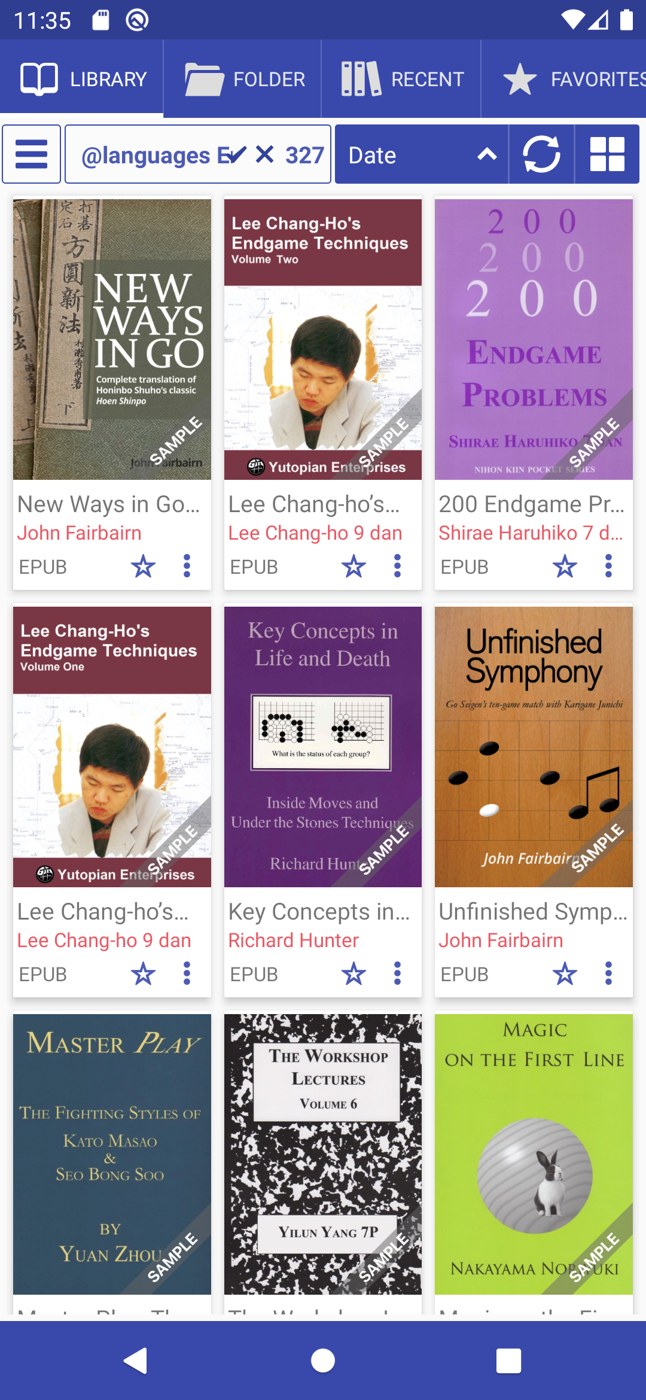
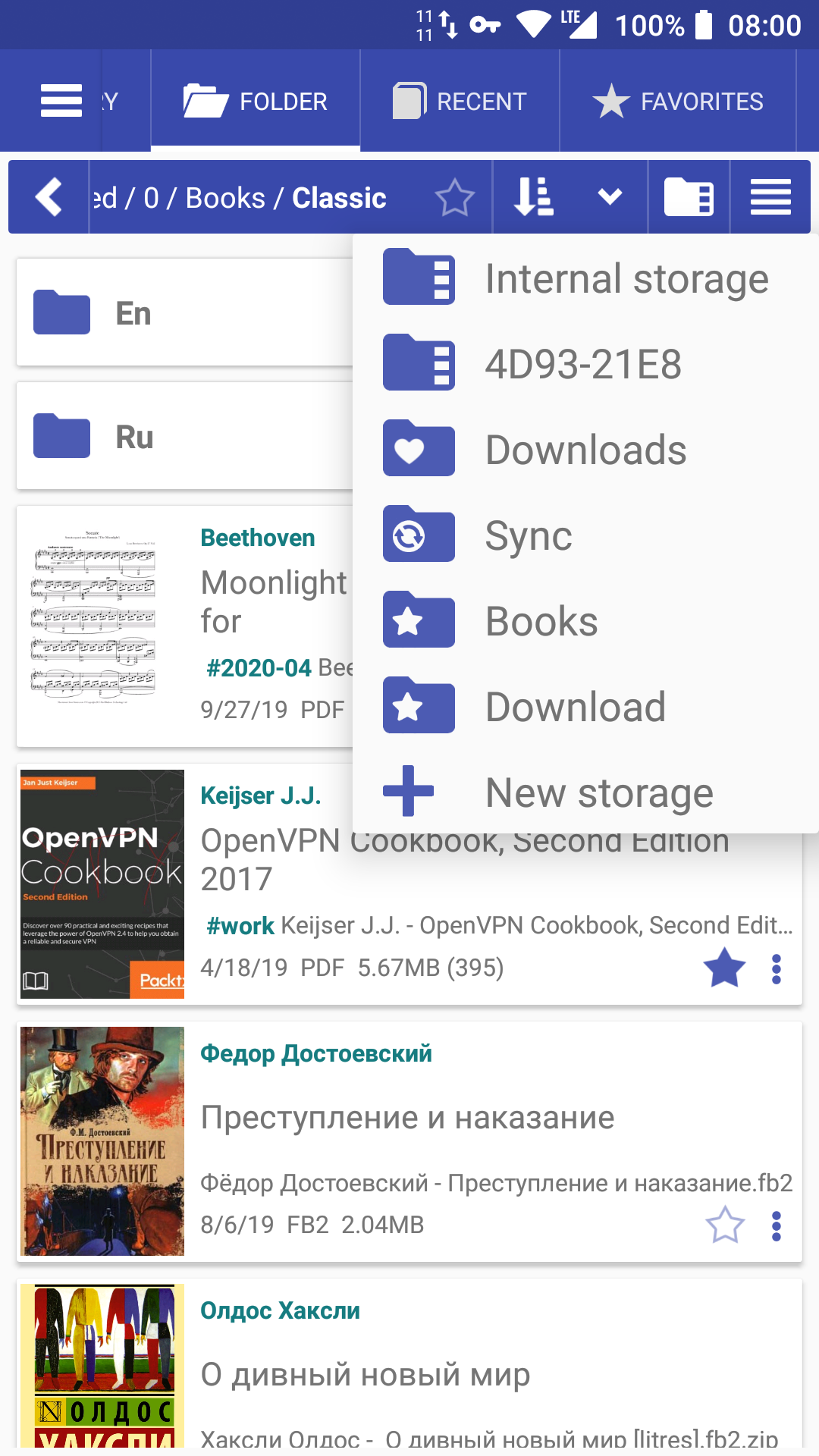
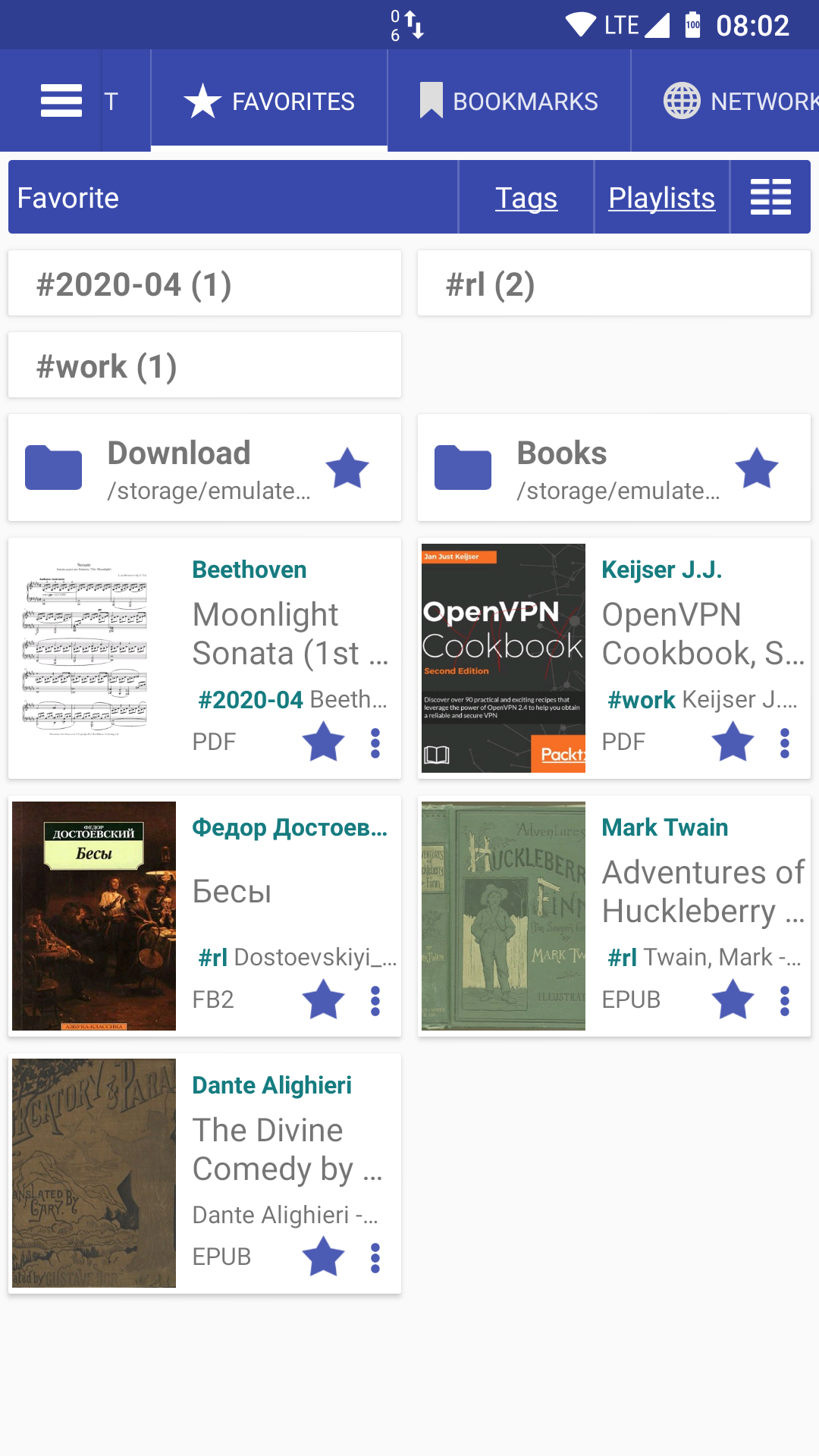
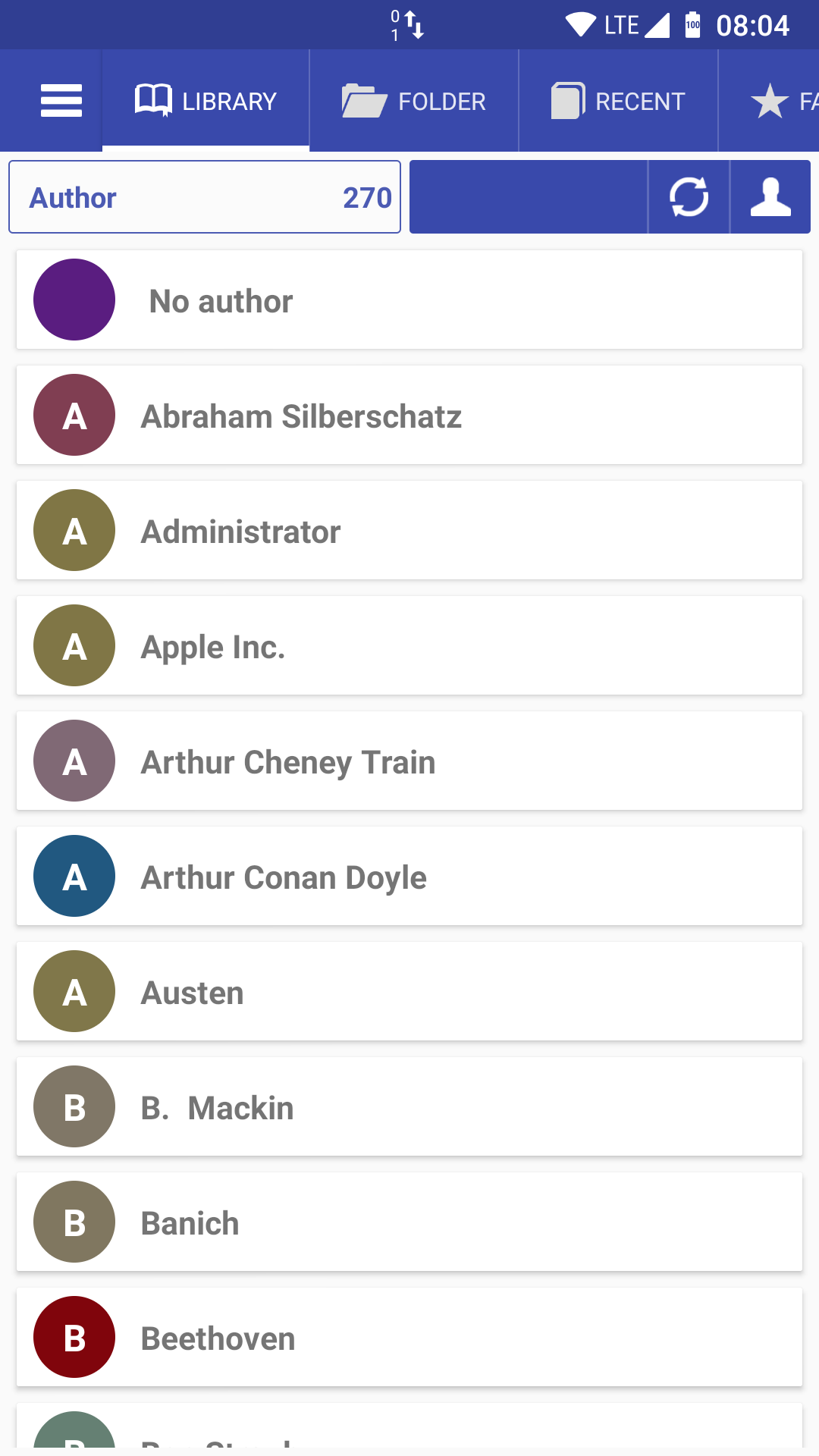
Главный экран разделён на вкладки библиотеки, папок, недавних файлов, избранного, закладок и сетевых каталогов. Пользователь сам указывает папки для индексации и допустимые расширения, после чего может показывать коллекцию сеткой обложек, компактным списком или группами по автору, жанру, серии, языку и пользовательским меткам. Отдельный файловый проводник позволяет открыть документ без добавления всей папки в библиотеку.
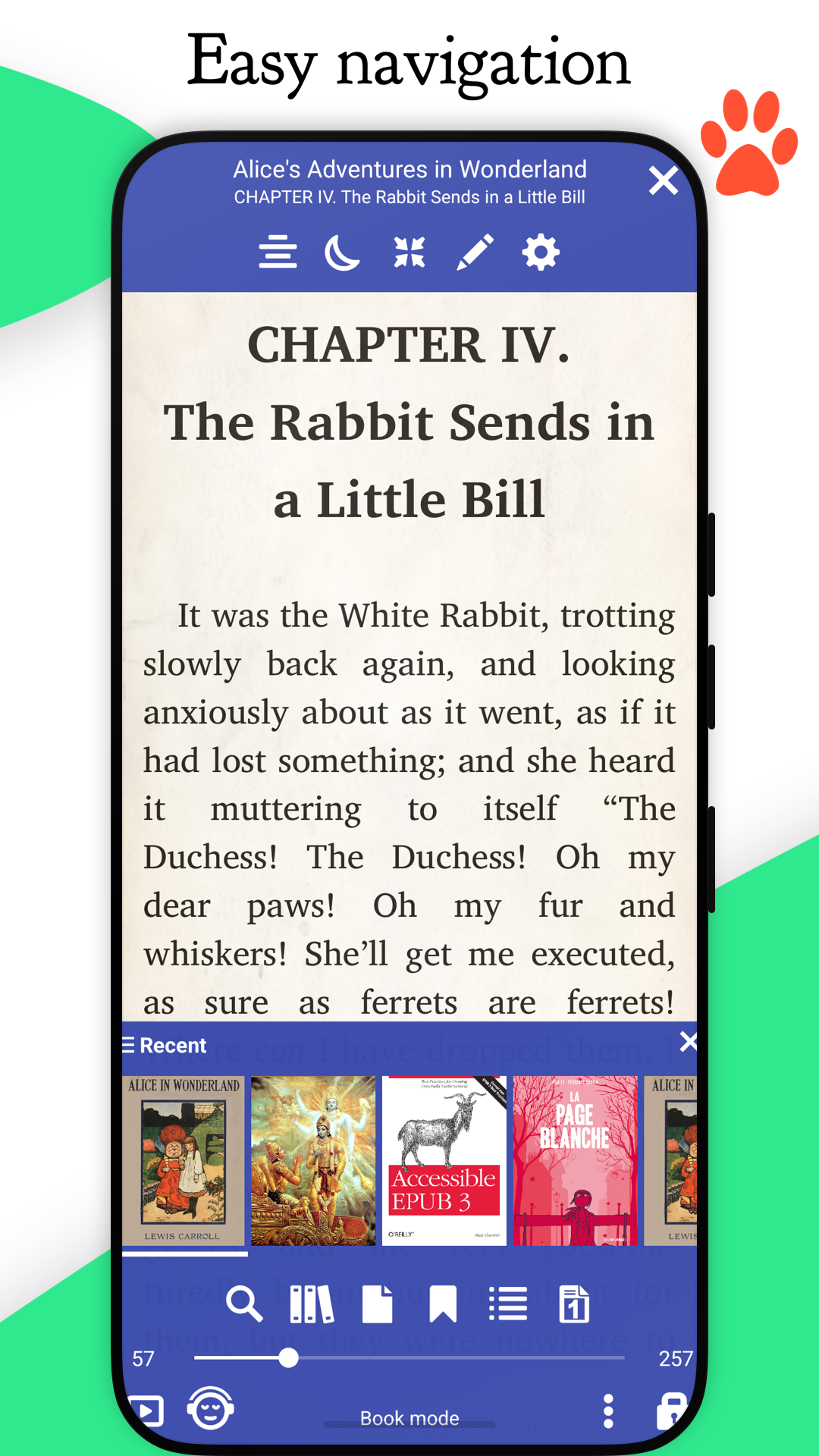
В окне чтения верхняя панель открывает содержание, тему, режим экрана, инструменты разметки и параметры, а нижняя отвечает за поиск, навигацию, закладки, переход к странице и смену режима. Касания по зонам экрана, жесты, кнопки громкости и направление прокрутки можно переназначить, поэтому один профиль удобно настроить для художественной книги, другой — для учебного PDF, а третий — для нот с автоматическим движением страницы.
Скачать Librera Reader
- Редактирование PDF
- Русский интерфейс
- Просто новичкам
- Нет OCR для сканов
- Нет правки текста PDF
- Много сложных настроек
Как устроена библиотека Librera Reader
Библиотека не привязана к одной папке. В параметрах сканирования можно перечислить каталоги внутреннего накопителя и карты памяти, а также исключить служебные директории, где лежат обложки, кэш или файлы других приложений. Такой подход полезен на устройстве с большой коллекцией: учебники можно хранить в одном дереве папок, художественные книги — в другом, а документы для работы — в третьем, но искать их через общее поле. После изменения списка папок или расширений библиотеку следует обновить кнопкой со стрелками, иначе недавно скопированный файл может оставаться видимым только во вкладке Папки.
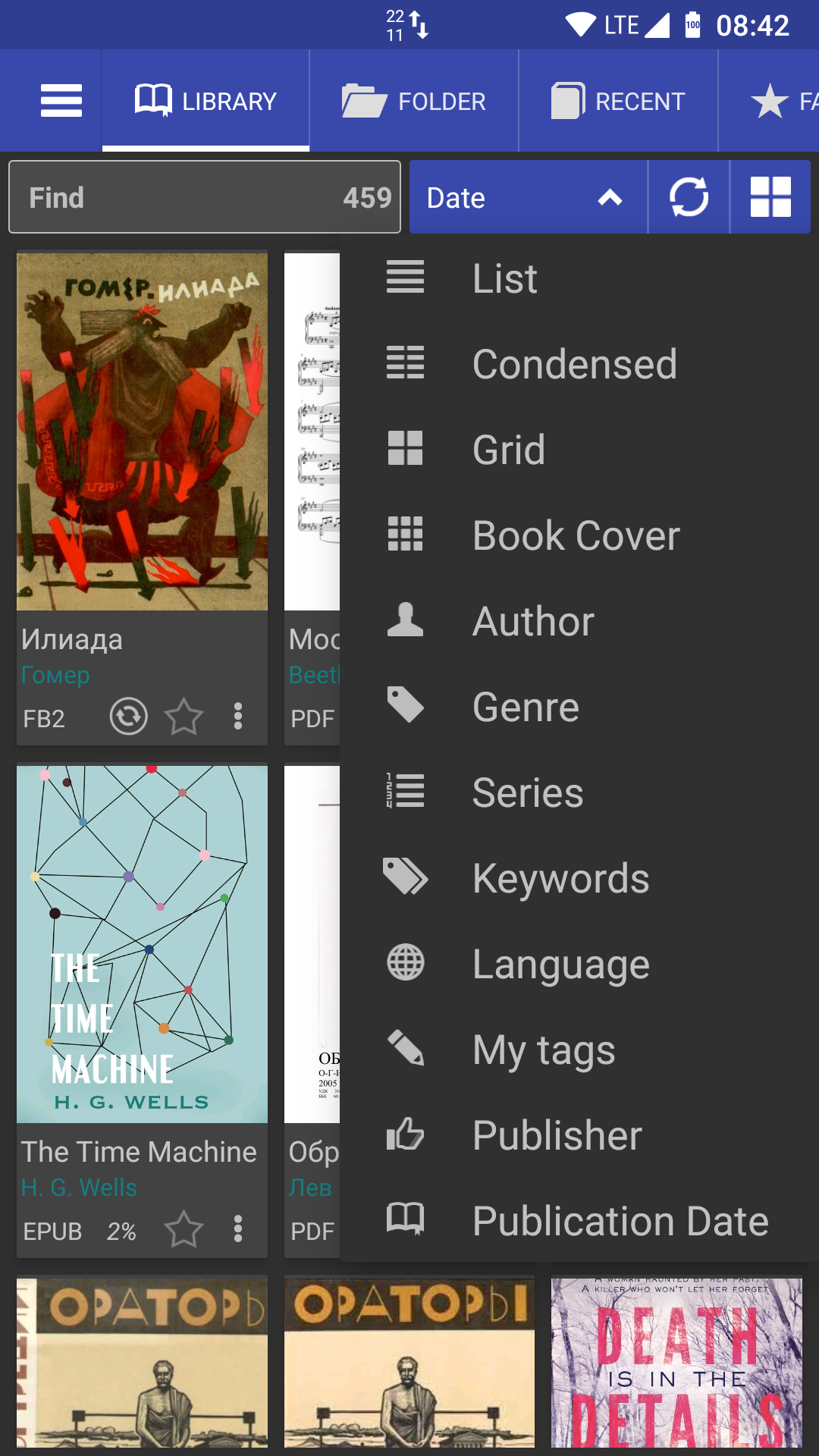
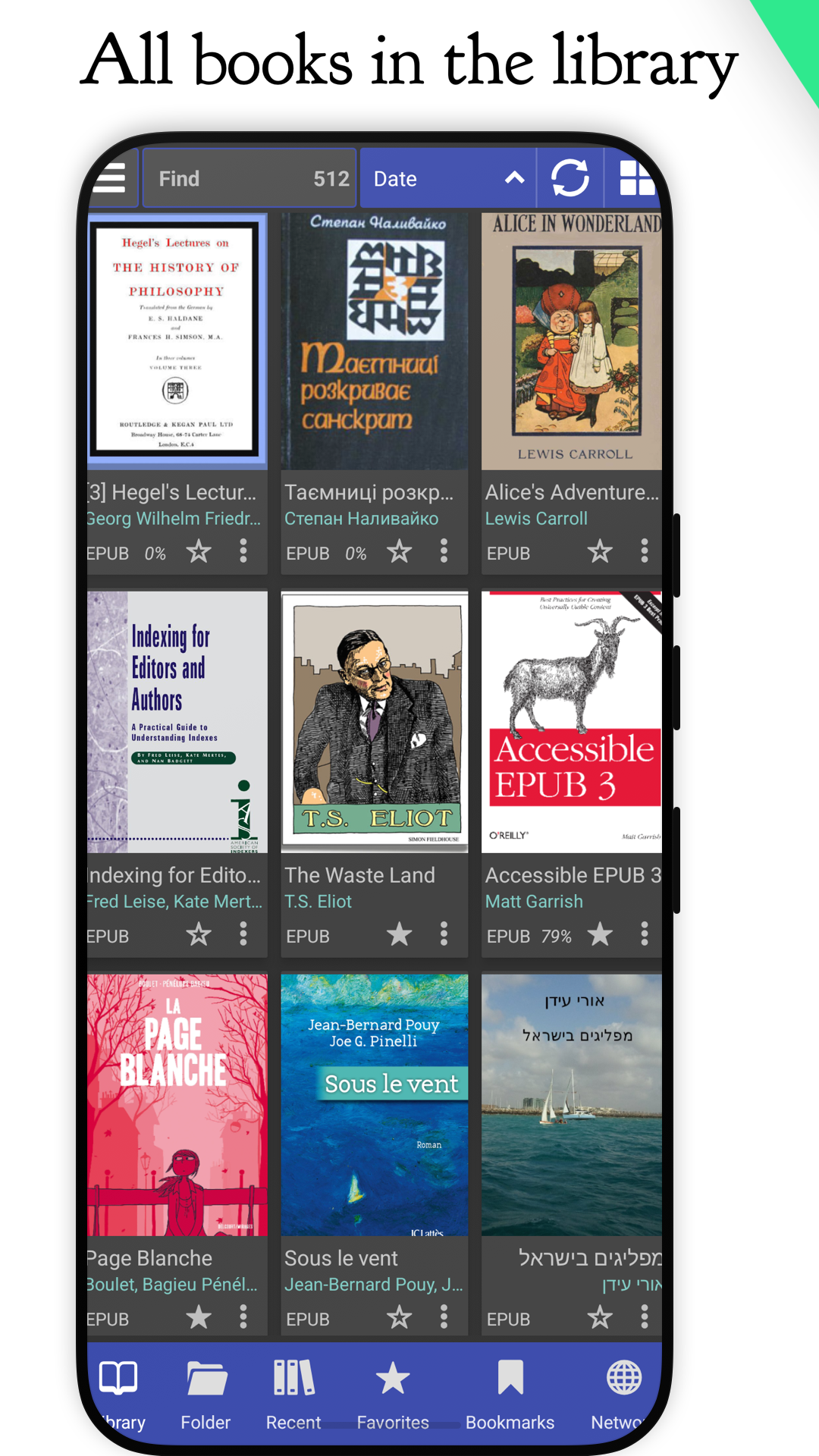
На карточке книги отображаются обложка, название, автор, формат, процент прочитанного и дополнительные действия. В зависимости от выбранного представления больше места занимает либо обложка, либо текстовые сведения. Сетка удобна для визуально узнаваемой коллекции, список — для длинных названий и технических документов, а компактный режим позволяет просмотреть больше элементов без прокрутки. Размер миниатюр меняется, поэтому на планшете можно оставить крупные обложки, а на телефоне уменьшить их и вывести больше строк.
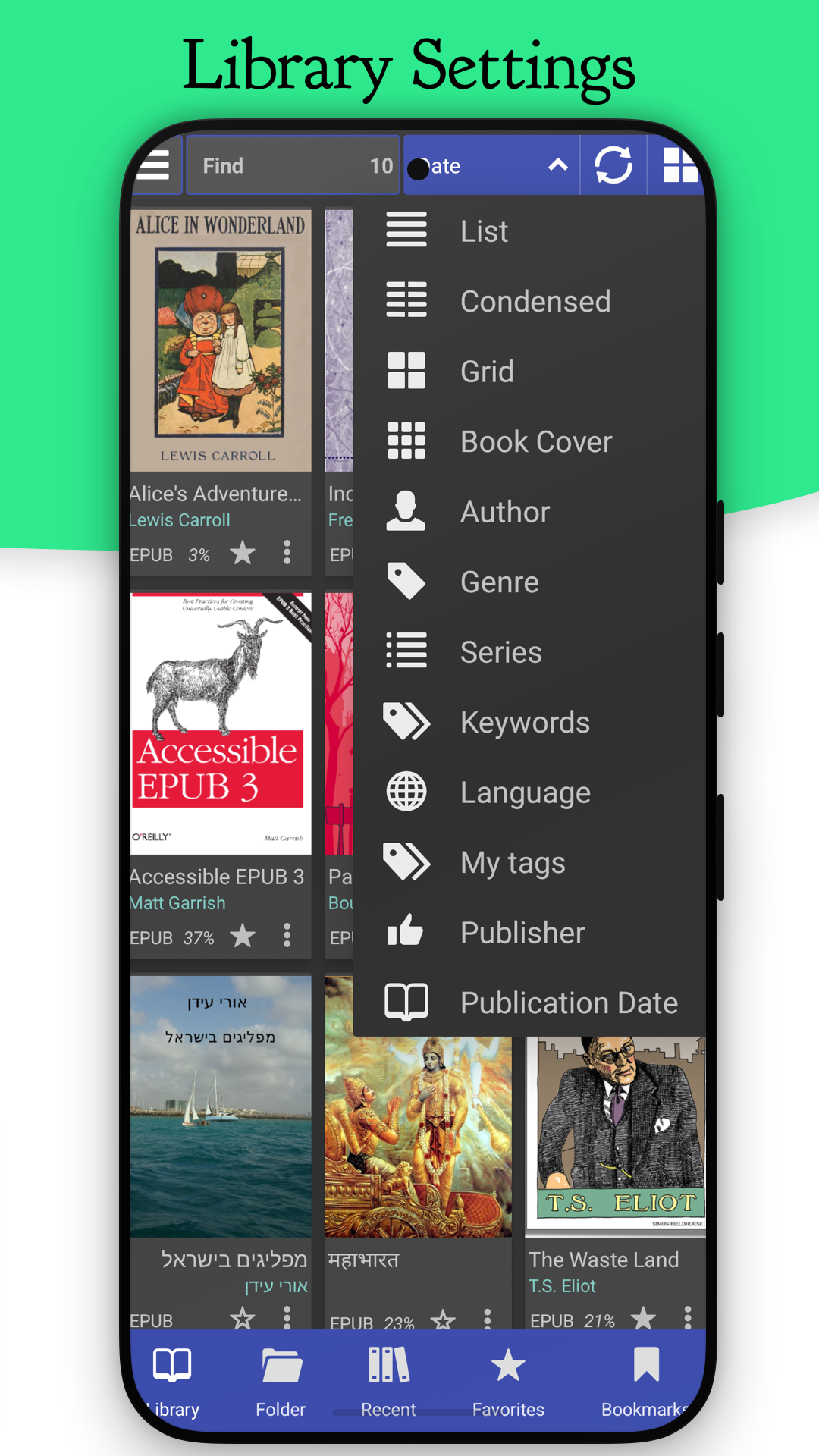
Сортировка не ограничена алфавитом. Программа умеет группировать записи по автору, жанру, серии, ключевым словам, языку, издателю и дате публикации, если эти поля присутствуют в метаданных. Для неаккуратно подготовленной коллекции полезнее сортировка по пути, размеру или дате файла. Если один и тот же документ попал в несколько папок, сначала стоит проверить физический путь и только затем удалять дубликат: карточки могут отличаться обложкой или метаданными, хотя открывают копии одного издания.
Вкладки Папки, Недавние и Избранное
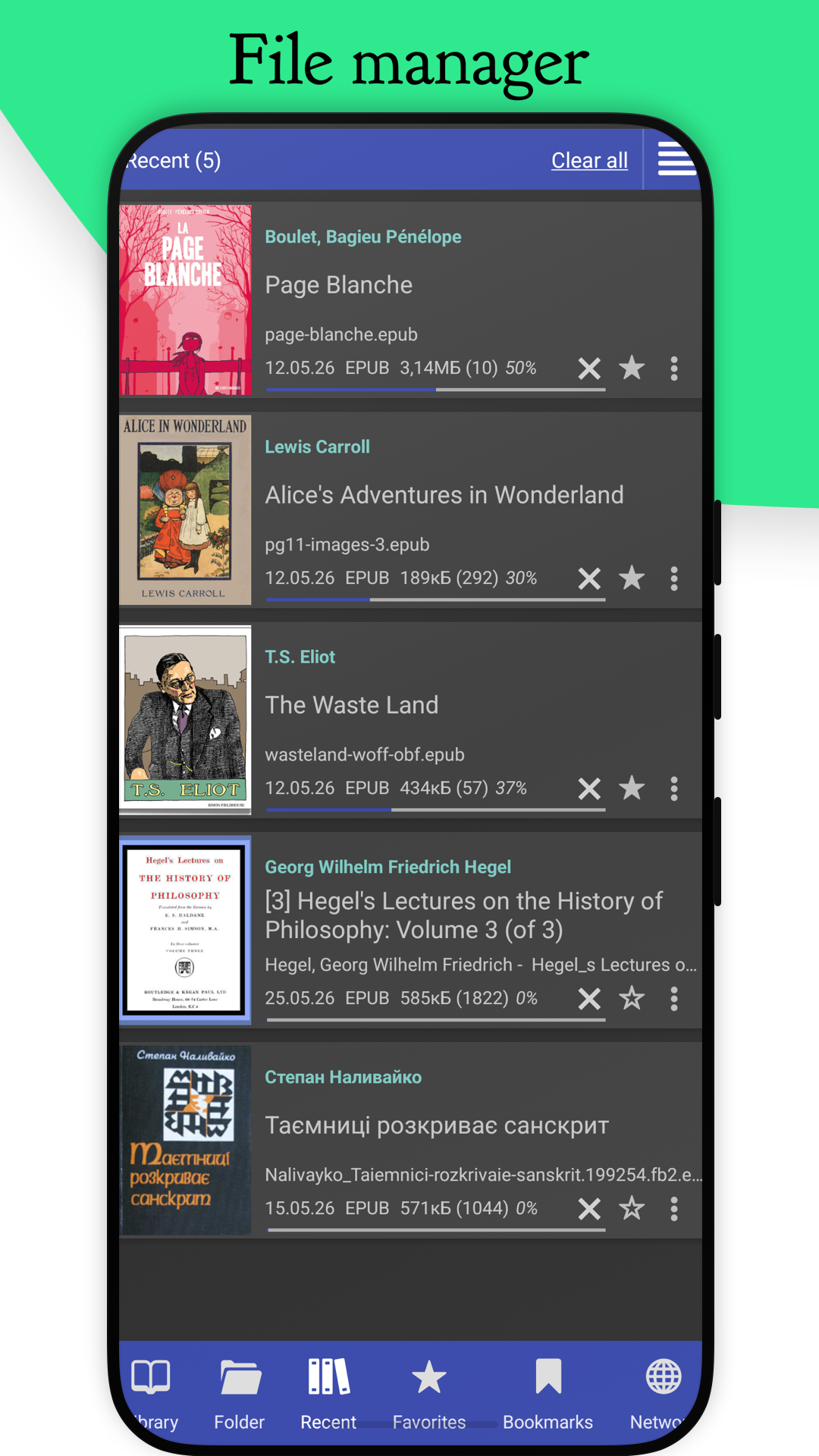
Вкладка Папки работает как встроенный файловый менеджер и показывает структуру накопителя без обязательной индексации. Здесь удобно открыть разовый PDF из папки загрузок, создать каталог для новой подборки, перейти по введённому пути или включить предварительный просмотр содержимого папок. В Недавних записи расположены по времени обращения и дополнены полосой прогресса; кнопку очистки списка не следует путать с удалением файлов — она убирает историю, но не стирает книги с накопителя.
Избранное формируется звёздочкой на карточке и подходит для небольшого набора постоянно используемых материалов. Пользователь может настроить, показывать ли там только помеченные книги, исключённые из общей библиотеки документы или другие категории. Такой механизм позволяет не засорять основной каталог временными инструкциями: файл исключается из сканируемой коллекции, но остаётся доступным в избранном и по физическому пути.
Поиск и фильтрация
Строка поиска на главном экране фильтрует карточки по доступным полям. Для точного результата полезно сначала выбрать нужную группировку, а затем вводить часть фамилии, названия или серии. Отдельная функция поиска по содержимому просматривает текст библиотечных книг; на большой коллекции операция занимает заметно больше времени, чем фильтр метаданных. Если поиск ничего не находит, стоит проверить, индексируется ли формат, не исключена ли папка и завершилось ли обновление библиотеки.
При работе с названиями на разных языках результат зависит от того, как строка записана внутри файла. Например, имя автора может быть в латинице в метаданных и кириллицей на обложке. В этом случае поиск по видимой надписи не поможет, поскольку обложка является изображением. Исправить ситуацию можно редактированием метаданных там, где функция доступна, либо добавлением пользовательской метки с привычным написанием.
Поддерживаемые форматы и различия в их отображении
Librera Reader открывает электронные книги, документы и комиксы, однако набор инструментов зависит от структуры файла. EPUB, FB2, MOBI, AZW и текстовые форматы содержат поток текста: для них меняются шрифт, размер, интервалы, поля, выравнивание и переносы. PDF, DjVu, XPS и TIFF чаще описывают фиксированную страницу, поэтому основными становятся масштаб, обрезка полей, поворот, разделение разворота и попытка текстового переформатирования. CBZ и CBR отображаются как последовательность изображений, где важнее направление листания и подгонка кадра.
- PDF и DjVu — страницы фиксированного размера, масштабирование, обрезка полей, поворот и режим reflow при наличии текстового слоя.
- EPUB и EPUB3 — содержание, встроенные стили, изображения, сноски, пользовательские шрифты и CSS.
- FB2 и FB2.ZIP — структурированный текст, главы, примечания, иллюстрации и метаданные.
- MOBI, AZW и AZW3 — чтение незашифрованных книг с сохранением доступных стилей документа.
- CBZ и CBR — комиксы и сканы страниц, листание по изображениям, развороты и направление чтения.
- TXT, RTF, HTML, ODT, DOC и DOCX — просмотр текста с качеством, зависящим от сложности исходного оформления.
- ZIP — открытие поддерживаемых документов из архива без обязательной ручной распаковки в файловом менеджере.
Файл, защищённый магазинным DRM, может не открыться даже при знакомом расширении. Приложение не заменяет программу, которая авторизуется в экосистеме конкретного продавца. Если книга законно приобретена и выдаётся только через фирменную читалку, сначала нужно получить разрешённую незашифрованную копию либо читать её в приложении поставщика. Переименование расширения не снимает защиту и часто лишь затрудняет диагностику.
Качество DOCX и ODT зависит от таблиц, плавающих объектов, сложных колонтитулов и нестандартных шрифтов. Librera предназначена для чтения, а не для точного воспроизведения офисной вёрстки. Перед длительным использованием сложного методического пособия стоит проверить несколько страниц с таблицами, формулами и примечаниями. Когда важна идентичность макету, надёжнее заранее экспортировать документ в PDF; когда важнее изменение размера текста, лучше подготовить EPUB.
Режимы чтения: книга, прокрутка и автоматическое движение
Режим книги имитирует перелистывание страниц и подходит для художественного текста, когда нужен стабильный экран без непрерывного движения. Прокрутка ведёт документ вертикально и удобна для статей, длинных глав и PDF после переформатирования. Переключение доступно из нижней панели, а выбранный вариант можно закрепить в профиле. Для разных форматов разрешается назначать разные режимы: например, EPUB открывать как книгу, PDF — вертикально, а ноты — в режиме музыканта.
Режим музыканта
Режим музыканта автоматически сдвигает страницу с заданной скоростью и освобождает руки. Он полезен не только для нот, но и для текстов выступлений, рецептов, инструкций во время ремонта и тренировочных материалов. Перед началом следует подобрать масштаб так, чтобы строка оставалась читаемой, затем настроить скорость и проверить переход между страницами. На документе с крупными пустыми полями автоматическое движение кажется слишком медленным, поэтому сначала стоит включить обрезку.
Скорость лучше тестировать на фрагменте с типичной плотностью текста, а не на титульной странице. Если темп различается между страницами, причина обычно в неодинаковой высоте полей или вставленных иллюстрациях. В таком случае помогает ручное кадрирование либо подготовка отдельного файла с одинаковым размером страниц. Для выступления также полезно заблокировать ориентацию и отключить случайное перетаскивание страницы.
RSVP для быстрого чтения
RSVP показывает слова или короткие группы слов в одной фиксированной области, уменьшая движения глаз. В Librera настраиваются скорость в словах в минуту, размер шрифта и минимальная длина строки в символах. При нулевой длине выводится по одному слову, при большем значении приложение объединяет несколько слов в строку. Управление позволяет остановить поток, вернуться к предыдущему фрагменту и продолжить с выбранного места.
Этот режим годится для повторения знакомого материала и коротких текстов, но хуже подходит для формул, таблиц, поэзии и предложений со сложной пунктуацией. Высокая скорость не гарантирует понимания. Практичнее начать с умеренного темпа, проверить пересказ прочитанного и увеличивать значение постепенно. Если приложение неверно делит сокращения или произносительные паузы, правила TTS не исправят визуальное RSVP; нужно изменить исходный текст либо выбрать обычное чтение.
Настройка страницы и темы
Для потоковых книг доступны шрифты, размер, межстрочный интервал, ширина полей, выравнивание, переносы и цвета. Отдельно можно задавать фон, основной текст, ссылки и элементы интерфейса. Текстура бумаги помогает снизить контраст, но на слабом устройстве однотонный фон обычно отрисовывается быстрее. Пользовательские шрифты должны содержать символы языка книги; иначе вместо букв появятся квадраты или приложение вернётся к запасному шрифту.
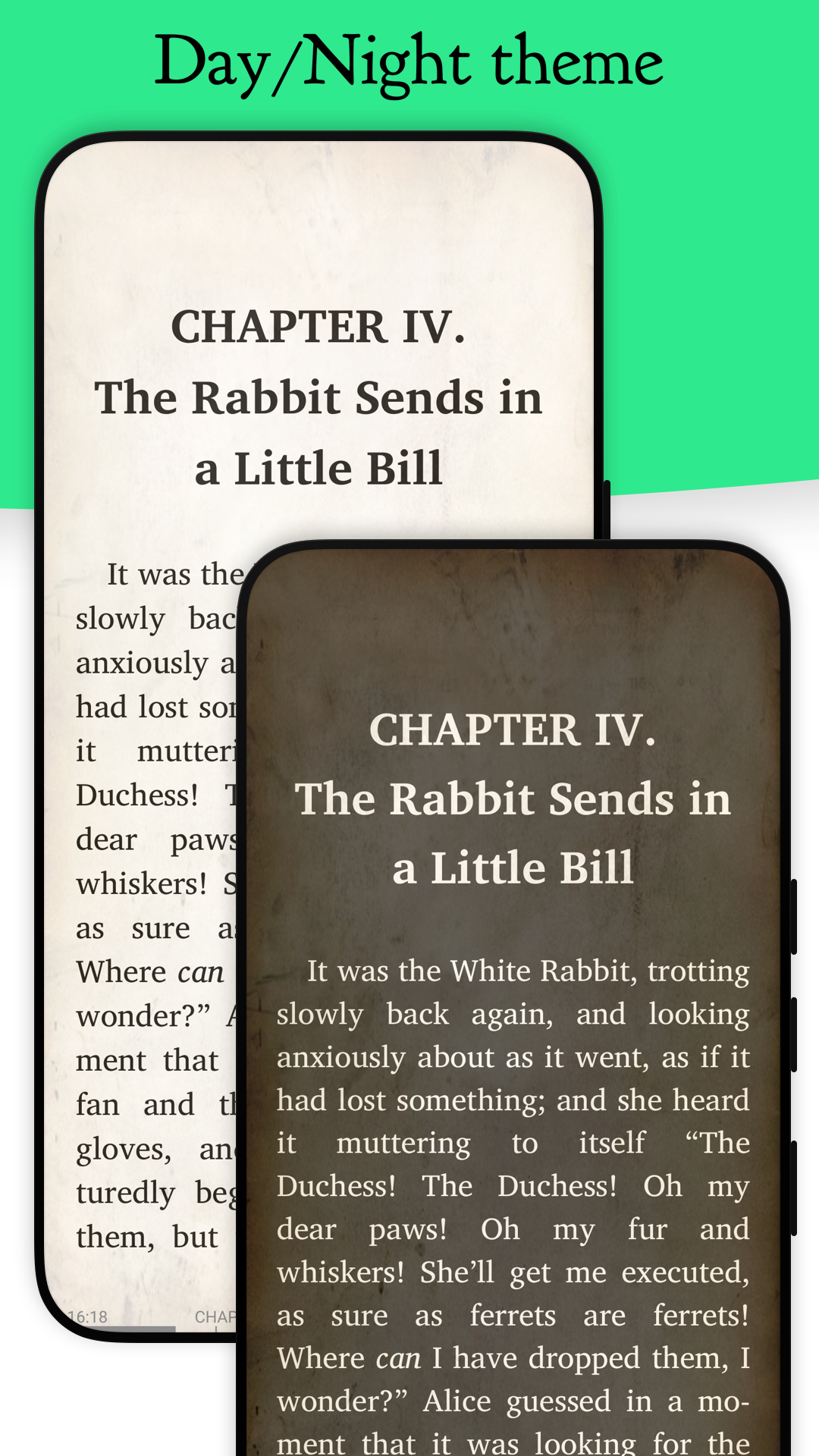
Ночная тема не обязана быть абсолютно чёрной. На обычном LCD-экране тёмно-серый фон и светло-серый текст часто читаются спокойнее, чем сочетание чистого чёрного и белого. На OLED можно выбрать полностью чёрный фон, чтобы тёмные пиксели не светились. Цвет ссылок следует сделать заметным, но не слишком ярким, иначе сноски будут перетягивать внимание. Для PDF ночная обработка может инвертировать изображения, поэтому схемы и фотографии нужно проверить отдельно.
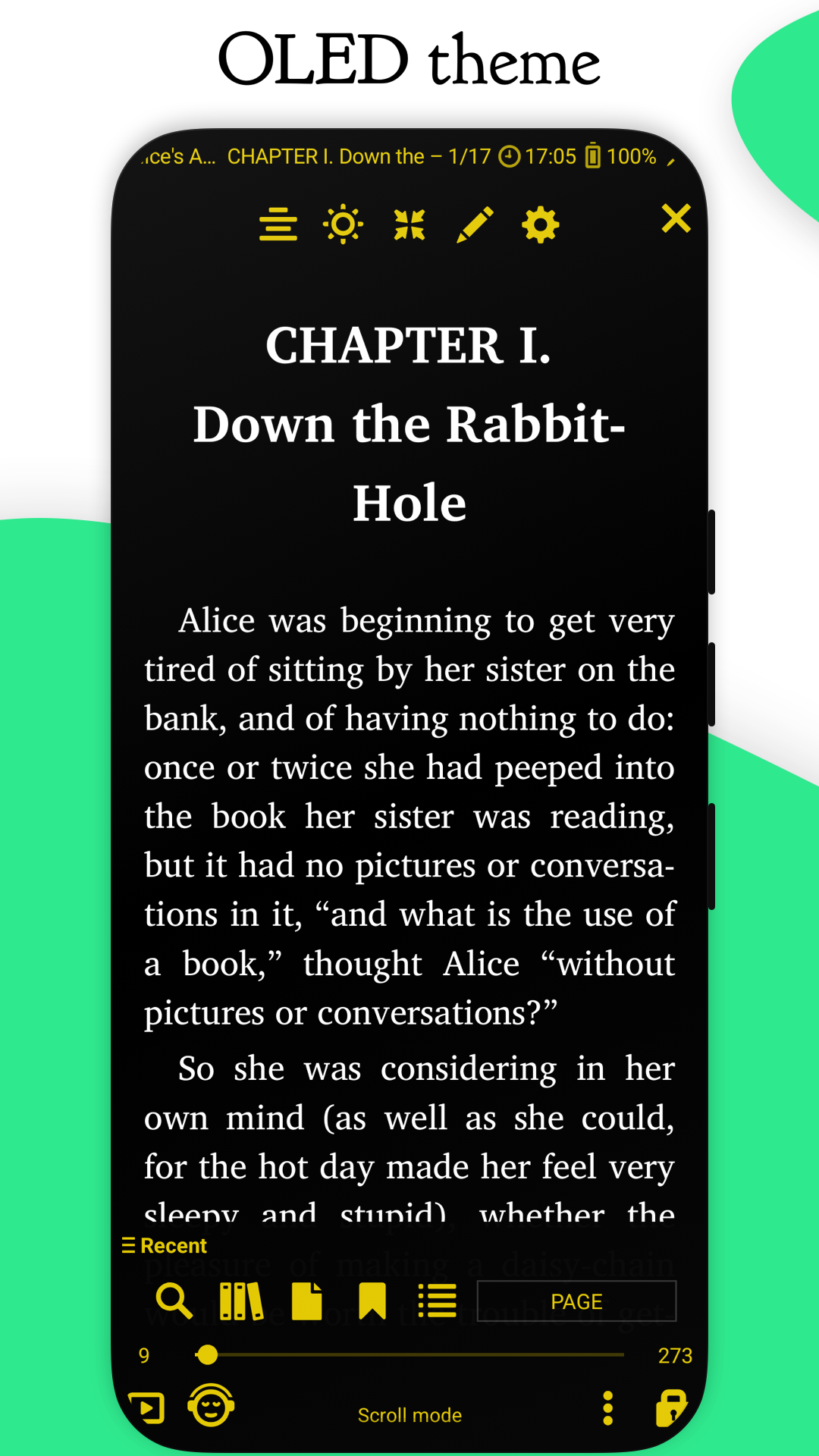
Яркость регулируется независимо от системной, если соответствующая опция отключает следование настройке устройства. Это удобно в тёмной комнате, но может привести к неожиданно тусклому экрану после выхода из книги. Фильтр синего света окрашивает изображение в тёплый тон; он влияет и на иллюстрации, поэтому для цветных учебников его лучше ослаблять. Напоминание для глаз помогает делать перерывы, однако таймер полезен только при реалистичном интервале.
Профили чтения
Профиль сохраняет сочетание интерфейса и параметров чтения. Можно создать профиль День с крупным шрифтом и светлым фоном, Ночь с тёплыми цветами, PDF-учёба с вертикальной прокруткой и заметной панелью разметки, Ноты с альбомной ориентацией и автоматическим движением. Переключение выполняется через панель профиля, а сброс возвращает настройки выбранного профиля к исходным значениям, не удаляя прогресс, закладки и метки.
Перед экспериментами со множеством параметров разумно экспортировать настройки. Названия профилей должны описывать задачу, а не абстрактное настроение: через несколько месяцев Профиль 3 ничего не подскажет. Если отдельная книга требует исключения, сначала проверьте настройки, привязанные к документу, и только затем меняйте общий профиль. Иначе исправление одного файла ухудшит отображение всей библиотеки.
Работа с PDF: масштаб, поля и переформатирование
При открытии PDF приложение показывает исходную страницу, поэтому мелкий текст на телефоне приходится увеличивать. Самый простой вариант — масштаб двумя пальцами и фиксация вертикального перемещения, чтобы страница не уходила в сторону. Для книги с одинаковыми полями удобнее один раз обрезать пустые края: кадрирование переносится на соседние страницы и увеличивает полезную площадь экрана. Если колонтитулы различаются на чётных и нечётных страницах, автоматическая рамка может требовать ручной коррекции.
Режим reflow извлекает текстовый слой PDF и перестраивает его под ширину экрана. Он заметно повышает читаемость обычных одноколоночных документов, но результат зависит от порядка текстовых блоков в исходном файле. В научной статье с двумя колонками, подписями к рисункам и формулами строки могут перемешиваться. Если reflow нарушает структуру, лучше вернуться к исходной странице, обрезать поля и читать по колонкам с увеличением.
Сканированный PDF без распознанного текстового слоя остаётся набором изображений. Librera может масштабировать, обрезать, поворачивать и озвучивать только доступный текст, но не выполняет полноценное OCR. Для поиска, копирования и TTS такой скан нужно предварительно распознать в специализированном инструменте. После OCR полезно открыть результат и проверить порядок строк: ошибочно построенный слой невидим на странице, но ломает поиск и озвучивание.
Поворот, развороты и разделение страниц
Если в одном PDF-кадре записан книжный разворот, функцию разделения можно использовать для последовательного показа левой и правой половины. Направление важно для манги и документов справа налево. Поворот на 90 градусов помогает с альбомными таблицами, а принудительный двухстраничный режим уместен на планшете. На телефоне две страницы одновременно обычно слишком мелкие, поэтому разворот лучше разделить или читать в альбомной ориентации.
Интеллектуальная обрезка белых полей работает лучше на страницах с одинаковым фоном. На сканах с тенями корешка она может захватывать лишнюю тёмную область или, наоборот, срезать номера страниц. Установите рамку на типичной внутренней странице, затем проверьте начало главы, страницу с иллюстрацией и последнюю страницу раздела. Если результат нестабилен, используйте умеренную обрезку и небольшой ручной масштаб.
Выделение текста в многоколоночном PDF
В многоколоночном PDF выделение следует вести внутри одной колонки. Один способ — начать с нижнего правого угла фрагмента и двигаться к верхнему левому. Другой — сначала выделить одну строку от начала до конца, затем протянуть маркер вверх или вниз, сохраняя ширину колонки. Если крайние слова не попали в выделение, второй маркер сдвигают к правой границе. Попытка пересечь соседнюю колонку часто захватывает строки в неправильном порядке.
После выделения доступны копирование, поиск в документе, закладка, отправка в словарь, веб-поиск и перевод через установленные или настроенные службы. Для конфиденциального документа следует помнить, что онлайн-перевод передаёт фрагмент внешнему сервису. Офлайн-словарь безопаснее и работает без сети, но требует заранее установить словарное приложение или базу и связать её с Librera.
Заметки, закладки и разметка
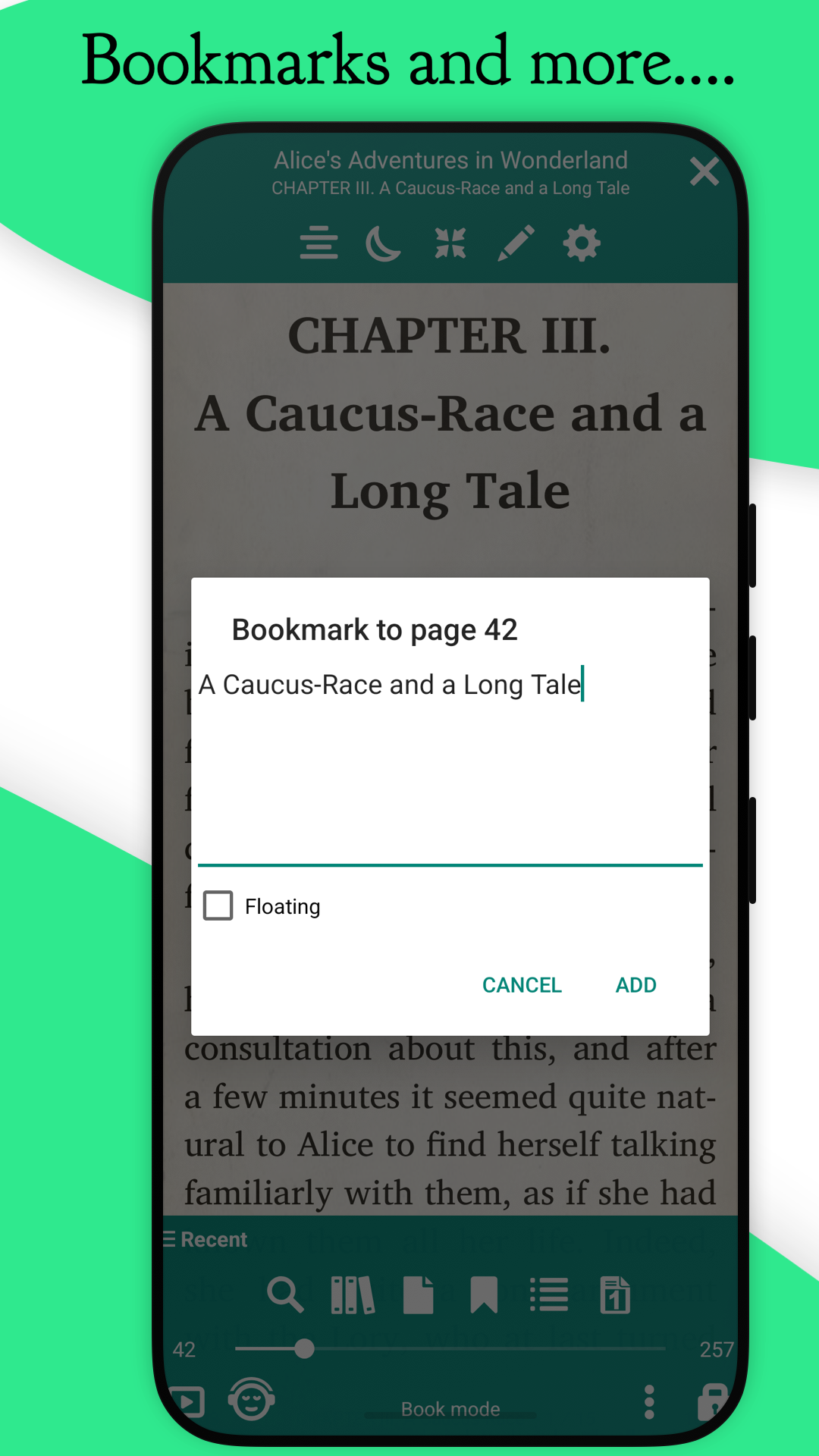
Обычная закладка фиксирует позицию и может содержать понятное имя. Плавающая закладка показывает маркер поверх страницы и подходит для нескольких активных мест в длинном документе. В расширенном режиме закладки образуют ленту, по которой удобно переходить между разделами. Имена лучше формулировать как действие или тему — формула расчёта, вопрос к семинару, начало главы, — а не оставлять только номер страницы.
Заметки и комментарии привязываются к выделенному фрагменту или странице. В PDF доступны рисование и аннотации, но это не равно редактированию исходного текста документа. Пометка может отображаться как отдельный слой, тогда как буквы и изображения страницы остаются неизменными. Перед передачей файла другому человеку проверьте, сохранились ли аннотации в самом PDF и видны ли они в другой программе; некоторые рабочие процессы используют внутреннюю базу приложения.
Для учебного чтения удобно сочетать три уровня: закладка отмечает важную страницу, выделение фиксирует точную цитату, а заметка объясняет, зачем фрагмент нужен. Чрезмерное выделение целых страниц снижает ценность системы. Лучше отмечать ключевую мысль и писать краткий комментарий своими словами. При экспорте или миграции обязательно сохраняйте не только книги, но и папку профиля с базой прогресса и аннотаций.
Поиск внутри книги и навигация по структуре
Поиск по документу принимает несколько слов и показывает совпадения с переходом к нужной странице. В текстовой книге результат обычно точный; в PDF он зависит от текстового слоя. Переносы, лигатуры и скрытые символы могут мешать поиску полной фразы, поэтому сначала стоит попробовать характерное отдельное слово. Для сканов без OCR совпадений не будет, даже если слово отчётливо видно глазами.
Оглавление EPUB и FB2 отображается как иерархия глав, если оно корректно записано в файле. PDF может содержать собственные закладки документа; при их отсутствии остаётся переход к номеру страницы и ползунок прогресса. Печатная нумерация иногда не совпадает с внутренним счётчиком PDF из-за обложки и вводных листов. Функция перенумерации позволяет согласовать отображаемые номера с книгой, но перед настройкой нужно найти страницу с явно напечатанным номером.
Нижняя панель показывает текущую позицию, количество страниц или процент и быстрые кнопки. Её состав и строку состояния можно упростить, чтобы не занимать место. На маленьком экране полезно оставить поиск, оглавление, закладку и переход к странице, а редкие команды убрать в меню. На планшете можно вывести больше элементов и постоянно показывать название главы, время, заряд и прогресс.
Озвучивание текста и встроенный проигрыватель
Librera передаёт текст установленному в системе движку TTS. Поэтому список голосов, качество произношения, доступные языки и возможность работы без сети зависят не только от самой читалки. Перед длительным прослушиванием следует открыть системные параметры синтеза речи, скачать нужный голос и проверить пример. Если выбранный язык не совпадает с книгой, ударения и чтение чисел будут неправильными.
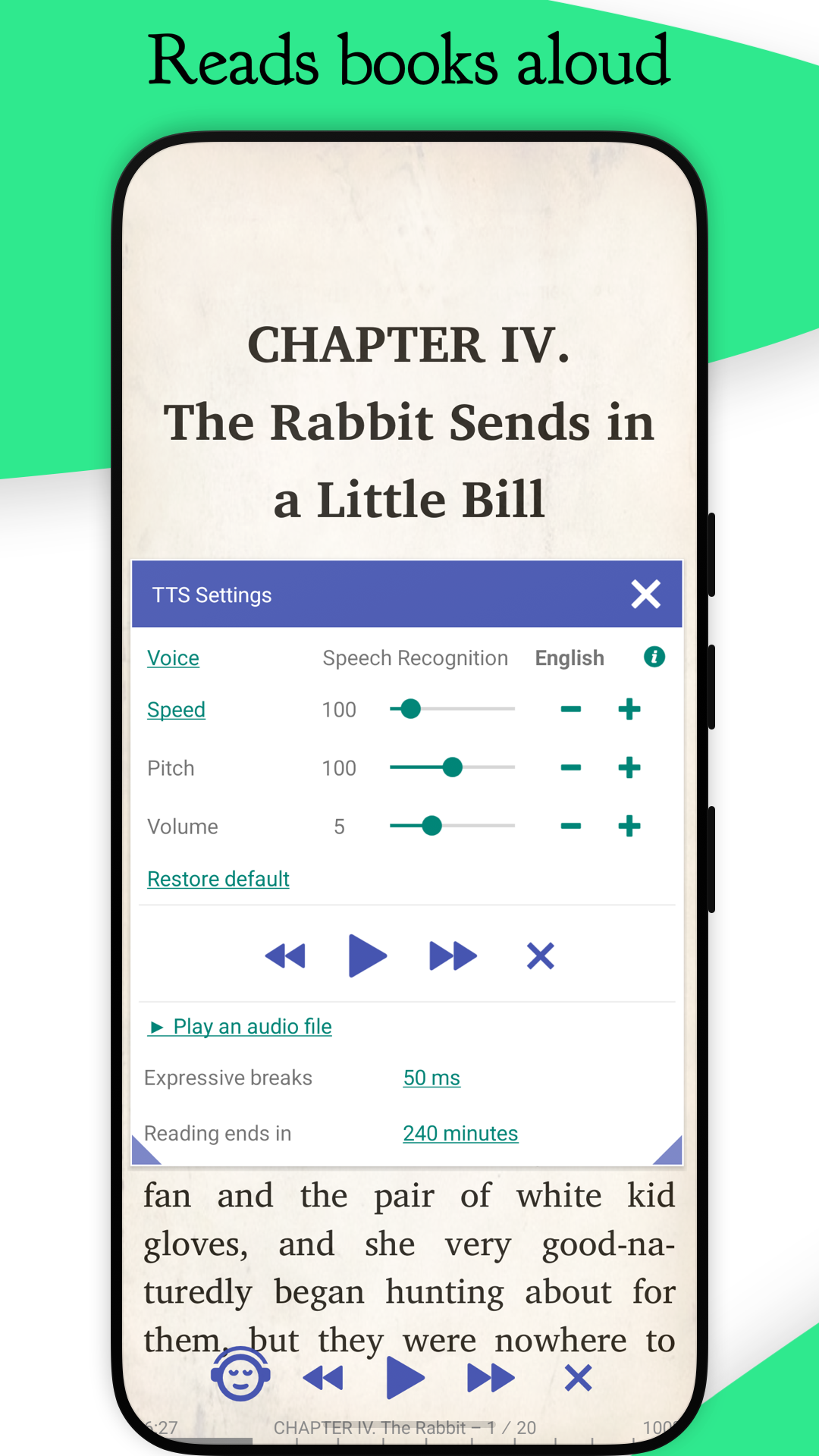
В окне TTS регулируются голос, скорость, высота тона и громкость, доступны переходы назад и вперёд, пауза и ограничение времени чтения. Слишком высокая скорость усиливает ошибки разметки и делает трудными длинные предложения. Для учебного текста полезно немного снизить темп, а для знакомой художественной книги — повысить. Высота голоса меняет тембр, но не исправляет произношение; для этого нужны правила замен или другой голосовой пакет.
Управление может отображаться в уведомлении и виджете, поэтому воспроизведение ставится на паузу без возврата к странице. Это удобно в дороге, но система энергосбережения иногда останавливает фоновые процессы. Если речь обрывается при выключении экрана, нужно разрешить приложению фоновую работу, проверить уведомления и исключить его из агрессивной оптимизации батареи. На некоторых оболочках также требуется закрепить приложение в списке недавних.
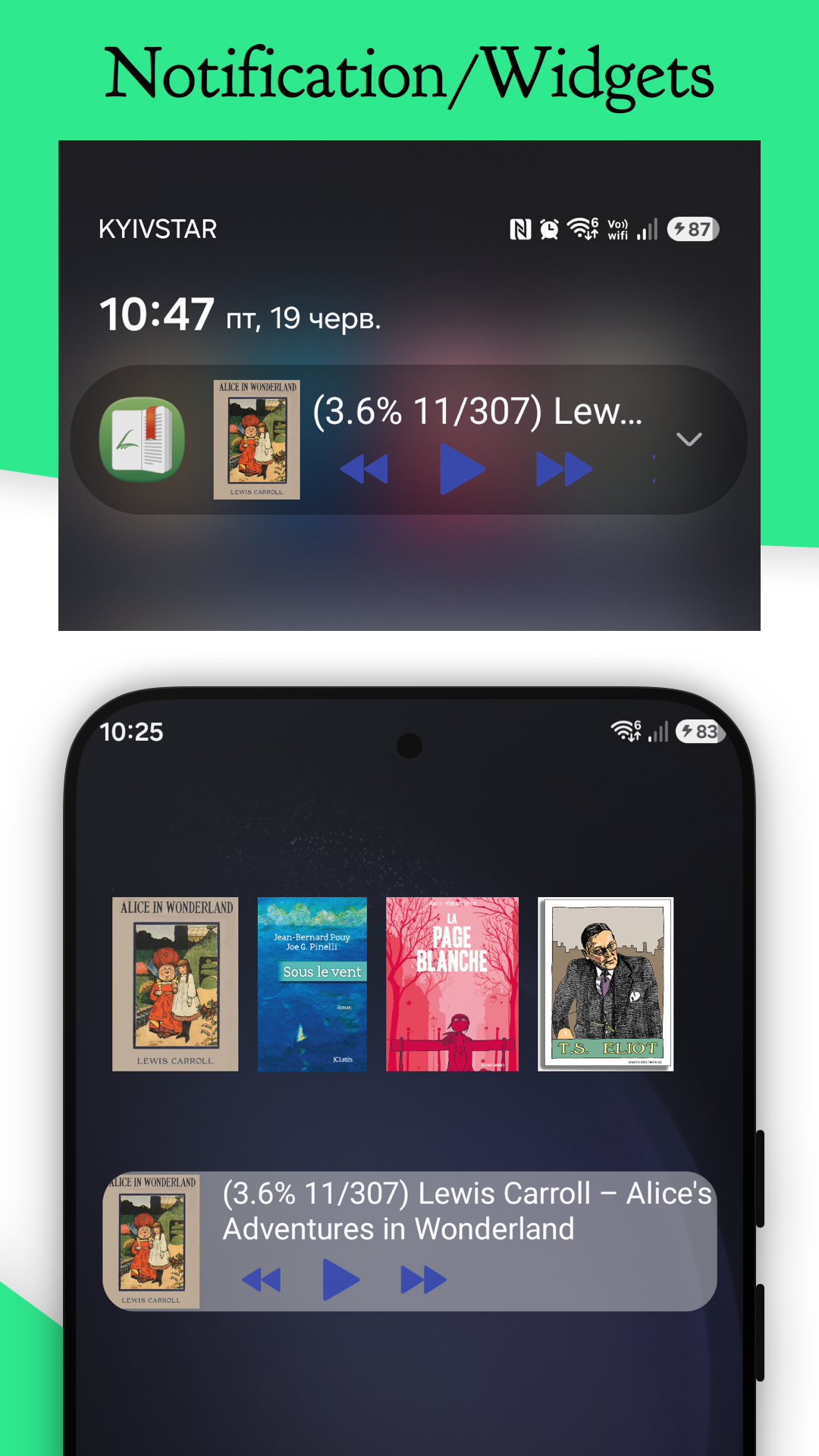
Правила замен для TTS
Замены исправляют произношение слов, сокращений и знаков. Простое правило меняет одну строку на другую, а регулярные выражения позволяют учитывать регистр, границы слов и группы символов. Правило можно временно отключить специальной отметкой, не удаляя его. Перед применением сложного выражения стоит проверить несколько предложений в окне предварительного результата: слишком широкая маска может изменить обычные слова по всей книге.
Специальные команды управляют потоком: пауза добавляет остановку после фрагмента, остановка завершает чтение, переход отправляет TTS на следующую страницу, а пропуск игнорирует предложение. Последние две команды полезны для повторяющихся колонтитулов PDF. Сначала обрежьте поля визуально, затем добавьте уникальные слова заголовка в правила пропуска. Нельзя использовать слишком короткий общий фрагмент, иначе приложение начнёт перескакивать полезные предложения.
Файлы правил удобно хранить вместе с резервной копией профиля. При переносе на другое устройство проверьте кодировку и путь, а после импорта запустите тест на знакомой книге. Правильное ударение в одном контексте может быть неправильным в другом, поэтому словарную замену следует делать максимально конкретной. Для аббревиатур полезны границы слова, иначе короткая последовательность изменится внутри длинного слова.
Запись озвучивания
Приложение умеет формировать аудиофайлы по страницам, используя выбранный TTS-движок. Такой вариант удобен для личного прослушивания собственных или разрешённых материалов, но скорость подготовки зависит от голоса и размера книги. Перед обработкой большого документа сделайте пробную запись одной-двух страниц, проверьте паузы, произношение заголовков и место сохранения. Исправлять сотни готовых файлов сложнее, чем заранее настроить правила.
Свободное место оценивайте с запасом: несжатый WAV занимает заметно больше, чем MP3. Названия страниц не всегда соответствуют главам, поэтому для длинной книги потом может потребоваться сортировка. Запись не превращает скан в речь — исходный PDF должен содержать корректный текстовый слой. Также необходимо соблюдать авторские права и не распространять полученный аудиоматериал без разрешения.
Словари, перевод и изучение языков
После выделения слова открывается контекстное меню с копированием, поиском, словарями и переводчиками. Можно связать несколько внешних приложений и веб-служб, а затем выбирать нужное действие по задаче. Офлайн-словарь быстрее и не передаёт текст в сеть, онлайн-перевод удобнее для фразы, но зависит от соединения. В настройках полезно оставить только реально используемые пункты, чтобы меню не превращалось в длинный список.
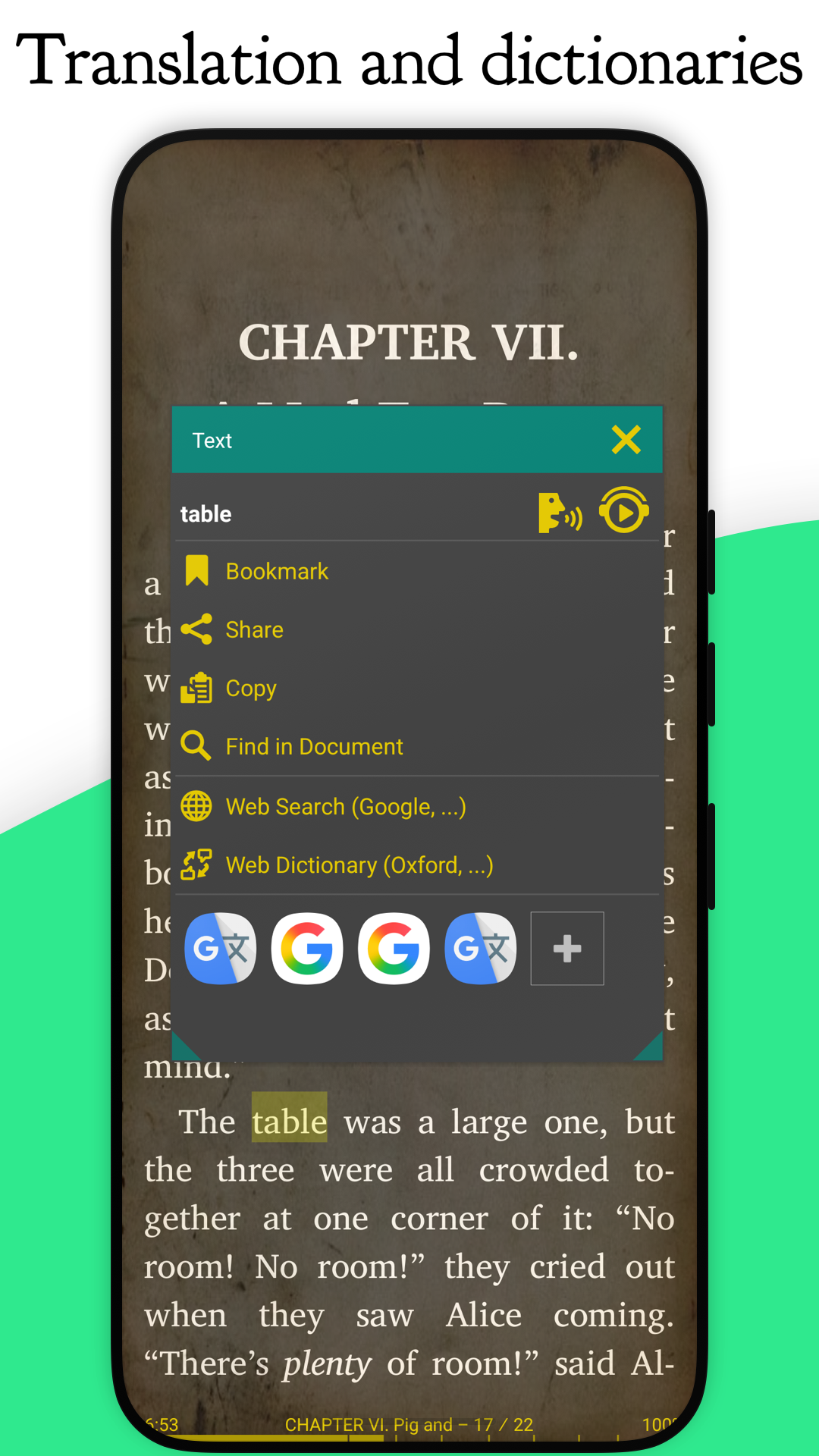
Для иностранного языка удобно читать книгу с параллельным прослушиванием TTS: взгляд следит за предложением, а голос помогает заметить произношение. Скорость следует уменьшить, а автоматический переход по страницам протестировать заранее. Незнакомые слова лучше сохранять через закладки или внешнее словарное приложение, поскольку простое многократное открытие перевода не создаёт систему повторения.
Веб-словарь настраивается шаблоном запроса, куда приложение подставляет выбранный текст и языковые параметры. Ошибка в шаблоне приводит к пустой странице или неверному направлению перевода. Редактировать такие файлы стоит только после резервной копии. При использовании нескольких языков удобно создать отдельные профили: один с англо-русским словарём, другой с толковым, третий с переводом целых фраз.
OPDS-каталоги и загрузка книг
На вкладке сети размещаются OPDS-каталоги. Пользователь открывает каталог, переходит по разделам, использует его поиск и выбирает доступный формат книги. Некоторые источники требуют учётную запись, а состав и законность материалов определяет владелец каталога. После загрузки запись можно открыть сразу; папку назначения лучше задать заранее, чтобы файлы попадали в сканируемый каталог и не терялись среди общих загрузок.
Новый каталог добавляется по адресу с необязательными названием и описанием. Если OPDS-подключение не устанавливается, Librera предлагает попробовать источник как обычный веб-сайт. Это не гарантирует совместимость: сайт может требовать скрипты, авторизацию или формат, который встроенное окно не обрабатывает. Сначала проверьте адрес и протокол, затем доступ через обычный браузер, и только потом меняйте прокси.
Любимый раздел каталога можно сохранить отдельной записью со звёздочкой. Это сокращает путь до серии или автора. В параметрах сети доступны папка загрузок, крупные обложки и прокси-сервер. Прокси следует использовать только с доверенными настройками, поскольку через него проходят запросы к каталогу и учётные данные. Если загрузка завершается, но книга не появляется в библиотеке, обновите сканирование и убедитесь, что расширение разрешено.
Жесты, зоны касания и аппаратные кнопки
Экран делится на настраиваемые зоны: касание слева или справа может перелистывать, центр — показывать панели, верх и низ — выполнять дополнительные команды. Размер зон задаётся отдельно, что полезно для чтения одной рукой. Слишком широкая боковая зона мешает выделению текста и нажатию ссылок; слишком узкая требует точного попадания. Настройку лучше выполнять на странице с активными сносками и проверить все жесты.
Кнопки громкости можно назначить на перелистывание и при необходимости поменять направление. Это удобно зимой в перчатках и при чтении на подставке, но лишает быстрого изменения громкости TTS. Для профиля озвучивания аппаратные кнопки лучше оставить системными, а для беззвучного чтения — использовать навигацию. Если кнопки не реагируют, проверьте фокус окна и настройки оболочки устройства.
Блокировка вертикальной прокрутки ограничивает случайный уход в сторону на увеличенном PDF. Фиксация страницы защищает от непреднамеренного перемещения, а полноэкранный режим освобождает место от системных панелей. Жест яркости может конфликтовать с системным свайпом от края; в таком случае измените зону или отключите функцию. Любое нестандартное действие следует закрепить в профиль, иначе после сброса его придётся восстанавливать вручную.
Содержание, сноски и ссылки
В EPUB3 оглавление может быть многоуровневым и дополняться печатными номерами страниц. Переход по главе не всегда равен физическому экрану: изменение шрифта заново разбивает текст, поэтому процент остаётся более стабильным ориентиром. Внутренние ссылки на сноски открывают примечание или переводят к нему; цвет ссылок можно настроить отдельно, чтобы они были заметны в светлой и тёмной теме.
Некоторые книги используют всплывающие примечания, другие — обычные обратные ссылки в конце главы. Если возврат не срабатывает, используйте историю переходов или кнопку назад, а не ползунок прогресса. В PDF ссылка может вести на страницу, веб-адрес или вложение. Внешние ссылки открывайте осторожно, особенно в неизвестных документах; читалка не проверяет содержимое удалённого сайта.
Пользовательские стили способны изменить оформление сносок и таблиц, но чрезмерно общий CSS ломает структуру. Перед заменой стилей сравните несколько глав, списки, цитаты, изображения и примечания. Если проблема только в одном EPUB, лучше привязать изменение к этому документу или отдельному профилю, а не заменять общий файл стилей для всей библиотеки.
Пользовательские шрифты и CSS
Для текстовых форматов можно выбрать шрифт для обычного текста, заголовков и начертаний. Файл шрифта должен быть исправным и содержать нужные символы. Очень декоративные гарнитуры ухудшают распознавание букв на маленьком экране, а чрезмерно тонкие линии теряются при низкой яркости. Для долгого чтения полезнее гарнитура с хорошей кириллицей и различимыми цифрами, кавычками и знаками ударения.
Пользовательский CSS позволяет менять поля, высоту строки, оформление таблиц, абзацев и изображений. Librera поддерживает файлы стилей в папке профиля и разные варианты для собственных и MuPDF-стилей. Редактировать их нужно в обычном текстовом редакторе с сохранением кодировки. Одна пропущенная скобка может отключить последующие правила, поэтому изменения вносят небольшими порциями и после каждого шага открывают тестовую книгу.
Кнопка сброса профиля помогает вернуться к исходному виду, но перед ней лучше сохранить копию пользовательских файлов. Если таблица выходит за экран, уменьшите размер текста и поля, затем проверьте правила ширины. Принудительное скрытие горизонтальной прокрутки может обрезать содержимое. Для иллюстрированного EPUB не задавайте глобально фиксированную высоту изображений: на разных ориентациях картинка либо станет слишком мелкой, либо перекроет текст.
Комиксы, манга и папки с изображениями
CBZ и CBR рассматриваются как набор страниц-изображений. Для западных комиксов обычно выбирают листание слева направо, для манги — справа налево. На планшете можно показывать разворот, на телефоне удобнее одну страницу с подгонкой по ширине. Автоматическая обрезка помогает убрать белые поля скана, но может задеть рамки рисунка; проверьте несколько страниц с разной композицией.
Папку с изображениями можно связать в книгу без предварительного создания архива. Это подходит для конспекта, отсканированных инструкций и подборки нот. Важен порядок имён: файлы 1, 2, 10 при алфавитной сортировке иногда идут как 1, 10, 2, поэтому лучше использовать ведущие нули — 001, 002, 010. После добавления новых картинок обновите папку или перепривяжите набор, если порядок не изменился.
Большие изображения требуют памяти. Если приложение закрывается на высоком разрешении, уменьшите масштаб, отключите лишние эффекты и попробуйте предварительно сжать страницы без потери читаемости. Не стоит многократно перекодировать JPEG: артефакты ухудшают мелкий текст. Для чёрно-белых сканов подходящий формат и умеренное разрешение дают меньший файл, чем фотографические настройки.
Синхронизация, резервная копия и перенос
Синхронизация через Google Drive может переносить профили, прогресс, закладки и параметры между устройствами, вошедшими в одну учётную запись. В зависимости от сборки эта функция может отсутствовать, поэтому наличие пункта нужно проверять в установленном варианте. Ручной режим запускается жестом обновления, а ограничение Wi‑Fi защищает мобильный трафик. Журнал синхронизации помогает понять, была ли операция выполнена или остановилась на авторизации.
Автоматическая синхронизация не заменяет резервную копию. Конфликт возникает, когда одна книга открыта на двух устройствах без обмена свежими данными: более поздняя запись может заменить более точный прогресс. Перед поездкой запустите синхронизацию вручную на обоих устройствах и убедитесь, что файл книги лежит по совместимому пути. Служба обычно переносит состояние, но не обязательно саму книгу.
Для сторонней синхронизации приложение должно хранить копию папки локально и обновлять её достаточно быстро. Можно синхронизировать папку Librera с профилями либо перенести её внутрь каталога выбранной службы и указать новый путь. На всех устройствах структура должна совпадать. Официальное приложение облака, которое держит файлы только по запросу, может не подойти: читалке нужен обычный локальный доступ.
При миграции сначала экспортируйте настройки и сделайте копию папки профиля, затем перенесите книги, восстановите профиль и только после этого обновляйте библиотеку. Если пути изменились, старые карточки могут указывать в никуда. Не удаляйте исходную копию до проверки прогресса, закладок, пользовательских шрифтов, CSS, словарей и правил TTS. Для большой коллекции полезно записать список сканируемых папок.
Защита доступа к библиотеке
В общих параметрах можно включить запрос пароля при запуске и разрешить биометрическую проверку, если отпечаток уже настроен в системе. Защищается вход в приложение, а не отдельный PDF, поэтому без авторизации не видна вся библиотека. После задания пароля требуется перезапуск. Если поля пароля не совпадают, защита не активируется; значение нужно сохранить в надёжном менеджере.
Биометрия зависит от системного хранилища и не заменяет пароль восстановления. После изменения отпечатков устройство может потребовать основной код. Защита приложения не шифрует сами файлы на накопителе: другой файловый менеджер или компьютер всё равно может получить к ним доступ. Для конфиденциальных документов нужна системная защита устройства, шифрование хранилища или пароль внутри PDF.
Перед удалением приложения отключать защиту не обязательно, но следует сохранить резервную копию данных. Сброс данных Android удалит локальную базу независимо от пароля. Если забытый пароль не удаётся восстановить штатно, очистка данных возвращает доступ к приложению, но уничтожает локальные настройки и прогресс. Поэтому резервная копия важнее самой блокировки.
Практические сценарии использования
Учебник PDF с формулами и двумя колонками
Для учебника начните с исходного режима страницы, включите альбомную ориентацию и обрежьте внешние поля. Переформатирование стоит проверять только на обычном тексте: формулы и две колонки могут смешаться. Создайте профиль с крупной строкой состояния, быстрым поиском и плавающими закладками. Термины отправляйте в офлайн-словарь, а ключевые формулы отмечайте закладкой с осмысленным названием.
Если нужно цитировать фрагмент, выделяйте одну колонку описанным способом и сразу проверяйте порядок скопированного текста. Ошибки лучше исправить в заметке, чем переносить в конспект. Для скана без текстового слоя предварительно выполните OCR, иначе поиск и TTS будут бесполезны. Номера печатных страниц согласуйте с внутренним счётчиком на первом явном номере.
Художественная книга EPUB
Для EPUB выберите профиль с удобным шрифтом, умеренными полями, переносами и режимом книги. Проверьте оглавление, переходы к сноскам и отображение курсива. Если оформление издателя слишком жёсткое, включите пользовательские параметры постепенно: сначала размер и фон, затем шрифт и интервалы, и только потом CSS. Так проще понять, какое изменение сломало абзацы или иллюстрации.
Для ночного чтения уменьшите контраст, а не только яркость. Включите напоминание для глаз и назначьте кнопки громкости на листание, если TTS не используется. Плавающая закладка пригодится для временного места, обычная — для любимого эпизода. Синхронизацию запускайте после завершения сеанса, прежде чем продолжить на другом устройстве.
Ноты или текст выступления
Откройте PDF, поверните страницу при необходимости, обрежьте поля и зафиксируйте ориентацию. В режиме музыканта подберите скорость на самом плотном участке, а не на вступлении. Отключите жесты, которые могут случайно открыть меню, и проверьте переход через границу страницы. Перед выступлением зарядите устройство, отключите всплывающие уведомления и оставьте ручной способ остановки.
Комикс или манга
Для архива CBZ или CBR установите направление чтения, подгонку по ширине и одиночную страницу. На планшете сравните с разворотом: мелкий текст может быть читаем, а композиция — лучше. Если порядок страниц нарушен, исправьте имена файлов внутри архива. Ночная инверсия обычно портит цвета, поэтому для комиксов полезнее снизить системную яркость без изменения изображения.
Типичные ошибки и способы исправления
Книга не появилась после копирования
Откройте вкладку Папки и убедитесь, что файл физически существует. Затем проверьте, включена ли его папка в сканирование и разрешено ли расширение, после чего обновите библиотеку. На новых версиях Android приложению может потребоваться доступ к выбранной папке или расширенное управление файлами. Если файл виден проводнику, но не открывается, проверьте целостность и DRM.
PDF открывается, но поиск ничего не находит
Скорее всего, страница является изображением или текстовый слой повреждён. Попробуйте выделить одно слово. Если маркеры не появляются, нужен OCR в отдельной программе. Если выделение есть, ищите короткое слово без переносов и необычных символов. В некоторых PDF буквы визуально нормальны, но внутри записаны нестандартными кодами, и исправить это можно только пересозданием текстового слоя.
Озвучивание молчит или выбирает неверный язык
Проверьте системный движок TTS, установленный голос и пример воспроизведения вне Librera. Затем выберите голос в окне TTS приложения и убедитесь, что громкость мультимедиа не выключена. Для офлайн-работы скачайте языковой пакет заранее. Если речь останавливается с погашенным экраном, разрешите фоновые процессы и уведомления.
После настройки текст стал нечитаемым
Переключитесь на другой профиль или сбросьте текущий. Закладки и прогресс при сбросе профиля сохраняются, но пользовательские файлы стилей лучше предварительно скопировать. Если проблема только в одной книге, отключите её CSS или удалите привязанные настройки документа. Проверьте цвет текста и фона: иногда они случайно становятся почти одинаковыми.
Приложение закрывается на большой книге
Закройте лишние приложения, отключите тяжёлую текстуру, уменьшите размер миниатюр и попробуйте другой движок отображения, если выбор доступен. Для огромного PDF разделите файл на части или оптимизируйте изображения на компьютере. Повторяющийся сбой на одной странице указывает на повреждённый объект; пересохранение PDF часто помогает. Не удаляйте исходник до проверки новой копии.
Синхронизация не переносит прогресс
Убедитесь, что оба устройства используют одну учётную запись и синхронизация завершилась без ошибки. Запустите её вручную на устройстве с правильным прогрессом, затем на втором. Совпадение названия книги недостаточно: путь и идентификатор файла могут различаться. Если функция отсутствует в установленной сборке, используйте экспорт профиля или стороннюю синхронизацию локальной папки.
Кнопки громкости не листают страницы
Проверьте назначение кнопок в текущем профиле и активность окна чтения. Во время TTS кнопки могут управлять громкостью по замыслу. Некоторые оболочки перехватывают долгие нажатия или отключают их при блокировке. Переназначьте действие на зоны касания, если системное поведение изменить нельзя.
Аннотации не видны в другой программе
Сначала выясните, сохранены ли они в самом PDF или только в базе Librera. Экспортируйте или сохраните копию документа и откройте её в независимом просмотрщике. Если аннотации отсутствуют, перенесите важные заметки отдельно. Для рабочего обмена лучше заранее протестировать один файл с коллегой, а не размечать весь комплект без проверки совместимости.
Сравнение Librera Reader с аналогами
| Программа | Лучше подходит для | Главное ограничение |
|---|---|---|
| Librera Reader | Универсальной библиотеки книг и PDF, TTS, профилей, OPDS и тонкой настройки чтения | Не редактирует текст страницы PDF и не распознаёт сканы |
| PDF Commander | Правки, сборки, подписания, защиты и подготовки PDF на компьютере | Не заменяет мобильную библиотеку EPUB, FB2 и комиксов |
| ReadEra | Быстрого чтения разных форматов с простой автоматической библиотекой | Меньше специализированных профилей и сценариев настройки TTS |
| KOReader | Чтения на устройствах с электронными чернилами и сложного reflow PDF | Освоение интерфейса и установка на ридеры требуют больше времени |
| Moon+ Reader | Гибкого чтения электронных книг, сетевых каталогов и визуальных тем на Android | Сосредоточен на чтении, а не на полноценной правке PDF |
| FBReader | Синхронного чтения текстовых книг на разных операционных системах | Для части PDF и DjVu на Android нужны дополнительные компоненты |
Librera Reader стоит выбирать, когда одна библиотека должна объединить электронные книги, PDF, комиксы, озвучивание, словари и разные профили поведения. PDF Commander практичнее для изменения содержимого PDF, сборки страниц, форм и подписи на компьютере. ReadEra подойдёт тем, кому важна простота без длительной настройки; KOReader — владельцам E Ink-устройств и читателям сложных сканов; Moon+ Reader — поклонникам глубокой визуальной настройки Android-читалки; FBReader — тем, кому важна работа на нескольких настольных и мобильных системах.
Как настроить Librera Reader без лишней сложности
Большое число параметров не требует менять всё сразу. Сначала добавьте одну папку, выберите вид библиотеки и настройте базовый профиль: шрифт, размер, фон и способ листания. Затем откройте типичный PDF и отдельно настройте масштаб, обрезку и направление прокрутки. После недели использования станет понятно, нужны ли TTS, OPDS, CSS, синхронизация и расширенные жесты. Такой порядок снижает риск потеряться в меню.
- Создайте резервную папку для профилей и пользовательских файлов.
- Добавьте только каталоги с книгами, исключив кэш и мессенджеры.
- Ограничьте сканирование реально используемыми форматами.
- Выберите список или сетку и настройте размер обложек.
- Сделайте отдельные профили для EPUB, PDF и ночного чтения.
- Проверьте поиск, закладки и возврат из сноски на тестовой книге.
- Настройте TTS на коротком фрагменте и скачайте голос для офлайн-работы.
- Только после этого добавляйте CSS, регулярные выражения и облачную синхронизацию.
После каждого крупного изменения полезно закрыть и снова открыть книгу. Так видно, сохранилась ли настройка и не привязана ли она только к текущей сессии. Перед обновлением приложения или переносом на новое устройство делайте экспорт. Если библиотека содержит тысячи файлов, изменение списка форматов лучше выполнять один раз и дождаться завершения индексации, не нажимая обновление повторно.
Ответы на практические вопросы
Можно ли увеличить шрифт в PDF так же, как в EPUB?
В обычном PDF размер букв является частью страницы, поэтому прямое увеличение шрифта невозможно без изменения макета. Используйте масштаб, обрезку полей или reflow. Последний извлекает текст и перестраивает его, но может нарушать таблицы, формулы и колонки. Для скана сначала нужен OCR.
Почему одна и та же книга выглядит по-разному в двух профилях?
Профиль хранит цвета, шрифты, поля, режим, жесты и другие параметры. Кроме того, у книги могут быть собственные сохранённые настройки и встроенный CSS. Сравните профили, отключите пользовательский стиль и проверьте привязанные к документу значения. Не сбрасывайте всю базу, пока не выяснено, какой уровень настроек влияет на отображение.
Можно ли использовать приложение только как проводник без общей библиотеки?
Да, файл открывается из вкладки папок, а сканируемые каталоги можно ограничить. Это удобно для временных документов. Однако поиск по коллекции, группировка по автору и быстрые фильтры раскрываются именно после индексации. Компромисс — добавить постоянную папку книг, а разовые файлы открывать напрямую из загрузок.
Как не потерять место чтения при переносе телефона?
Скопируйте сами книги, экспортируйте настройки и сохраните папку профиля с прогрессом и закладками. На новом устройстве восстановите данные до полного сканирования, затем укажите новые пути. Для облачной синхронизации проверьте журнал и вручную завершите обмен на старом устройстве. Не стирайте его до открытия нескольких книг на новом.
Подходит ли режим TTS для сканированных учебников?
Только если внутри PDF уже есть качественный распознанный текстовый слой. Видимое изображение букв само по себе не читается синтезатором. После OCR проверьте порядок строк, формулы и колонтитулы. Повторяющиеся заголовки можно пропускать правилами TTS, а сложные формулы лучше просматривать вручную.
Как уменьшить расход батареи?
Используйте однотонный фон, разумную яркость, отключите ненужную анимацию и сетевую синхронизацию, не держите постоянный TTS, если он не нужен. На OLED чёрная тема уменьшает свечение тёмных пикселей, но эффект зависит от устройства. Большие PDF и интенсивное переформатирование требуют больше ресурсов, чем обычный EPUB.
Можно ли читать справа налево?
В расширенных параметрах меняется направление чтения на RTL, а для двухстраничной раскладки можно принудительно начинать с правой страницы. Это важно для арабского, иврита, фарси, урду и манги. После изменения проверьте перелистывание, оглавление и порядок половин разделённого разворота.
Что делать с неверной кодировкой TXT?
Выберите подходящую кодировку в параметрах текстового файла. Если символы уже повреждены при сохранении, смена режима не восстановит исходные буквы. Откройте документ в редакторе, определите кодировку и сохраните копию в Unicode. После замены обновите библиотеку, чтобы карточка указывала на правильный файл.
Можно ли удалить книгу из самой библиотеки?
Действие удаления следует читать внимательно: оно может убрать карточку, исключить файл из библиотеки или физически стереть документ. Перед подтверждением проверьте полный путь и наличие резервной копии. Для временного скрытия безопаснее исключить папку или книгу из сканирования, чем удалять файл с накопителя.
Дополнительная настройка 1
Если после обновления библиотека показывает старые обложки, очистите кэш миниатюр через настройки приложения и повторно просканируйте только нужные папки. Не очищайте данные Android целиком: вместе с кэшем исчезнут профили, прогресс и локальные заметки. Для одной проблемной книги сначала замените её обложку или метаданные и обновите запись.
Дополнительная настройка 2
При чтении на планшете проверьте поведение в книжной и альбомной ориентации. Двухстраничный режим экономит перелистывания, но уменьшает текст и может менять сторону начала главы. Для PDF с обложкой в одну страницу настройка принудительной правой страницы помогает сохранить правильные развороты.
Дополнительная настройка 3
Если внешняя карта памяти доступна только для чтения, приложение сможет открыть книгу, но не всегда сохранит рядом изменённый файл или экспорт. Выберите папку через системный диалог доступа и проверьте разрешение на запись тестовым текстовым файлом. На разных оболочках путь к карте может меняться после перезагрузки.
Дополнительная настройка 4
Для длинной серии используйте метаданные серии и индекс, а не только имя файла. Тогда книги сортируются в сюжетном порядке даже при различающихся названиях. Если индекс отсутствует, добавьте ведущие номера в метаданные или пользовательские метки; изменение имени файла не всегда обновляет внутреннюю карточку без пересканирования.
Дополнительная настройка 5
При неправильных переносах выберите язык переносов, соответствующий тексту. Автоматическое определение может ошибаться в двуязычной книге. Отключение переносов увеличивает неровность правого края, но полезно для терминов, кода и узких колонок. После смены параметра страничная нумерация потоковой книги пересчитается.
Дополнительная настройка 6
Когда нижняя панель закрывает последнюю строку, проверьте полноэкранный режим, высоту системной навигации и настройку полей. На устройствах с жестовой навигацией безопасная область отличается от экранов с кнопками. Не компенсируйте проблему огромным нижним полем во всех профилях; создайте отдельный профиль для этого устройства.
Дополнительная настройка 7
Если ссылка в EPUB не реагирует, временно уменьшите зоны перелистывания у краёв и отключите жест поверх ссылки. Иногда касание перехватывается навигационной зоной. Долгое нажатие может вызвать выделение текста вместо перехода, поэтому используйте короткое точное касание и проверьте ссылку в дневной теме.
Дополнительная настройка 8
Для файлов с математикой сравните два движка отображения, когда переключатель доступен. Современный движок может точнее показывать таблицы и CSS, но отдельные документы способны вызывать сбои. Сохраните рабочий выбор в профиль и не меняйте его посреди важной сессии без тестирования нескольких страниц.
Дополнительная настройка 9
Если сортировка по автору создаёт несколько почти одинаковых групп, причина обычно в пробелах, порядке имени и фамилии или разных вариантах написания. Исправьте метаданные в исходных файлах либо объедините книги пользовательской меткой. Автоматическое слияние по похожести опасно: разные люди могут иметь одинаковые фамилии.
Дополнительная настройка 10
Для сохранения цитат создайте отдельный текстовый файл через функцию новой заметки или отправляйте выделения в выбранное приложение. Указывайте название книги и страницу сразу, потому что после изменения шрифта экранный номер EPUB может измениться. Для PDF лучше сохранять печатный номер и внутренний номер страницы.
Управление хранилищем и разрешениями Android
Для построения библиотеки Librera должна видеть файлы в выбранных каталогах. На устройствах с современными ограничениями доступа одного общего разрешения иногда недостаточно: папку приходится подтвердить через системный диалог. Если приложение видит внутреннюю память, но не карту microSD, откройте её корень через выбор папки и предоставьте доступ именно к каталогу с книгами. Не выдавайте доступ ко всему накопителю без необходимости, если коллекция хранится в одном месте.
Разрешение на изменение файлов требуется для удаления, экспорта заметок, создания TXT и сохранения некоторых результатов. Проверять его безопаснее на копии: создайте тестовую папку, добавьте небольшой документ, попробуйте переименовать или удалить его и убедитесь, что действие затронуло ожидаемый путь. Ошибка доступа часто проявляется не при чтении, а при сохранении, поэтому открывшийся PDF ещё не доказывает наличие права на запись.
Папки мессенджеров и браузеров быстро накапливают десятки вложений. Если включить их в автосканирование, библиотека заполнится временными документами, дубликатами и изображениями. Лучше создать отдельный каталог Книги, переносить туда нужные файлы и сканировать только его. Вкладка папок всё равно позволит разово открыть вложение из загрузок, не превращая его в постоянную карточку.
Контроль свободного места
Обложки, кэш страниц, загруженные книги, записи TTS и резервные копии занимают разные объёмы. Когда место заканчивается, сначала удалите ненужные аудиофайлы и старые загрузки, затем очистите кэш миниатюр штатной командой. Полная очистка данных Android удаляет не только временные изображения, но и внутреннюю базу. Перед ней необходимо экспортировать профиль и отдельно сохранить закладки и аннотации.
Большой PDF может временно занимать больше места, чем его исходный размер, поскольку движок создаёт кэш отображения. Если документ открывается только после освобождения памяти, оставьте запас и не запускайте параллельно запись TTS. На устройстве с небольшой памятью практичнее разделить многотомный скан на части по главам. Это ускоряет поиск, уменьшает время открытия и облегчает резервное копирование.
Метаданные, обложки, серии и пользовательские метки
Порядок в библиотеке зависит от метаданных не меньше, чем от структуры папок. Название, автор, серия, жанр и язык берутся из файла, когда формат их содержит. Если карточка показывает имя архива или техническое название, причина обычно в пустом поле title. Для одной книги можно исправить сведения через доступный диалог, а массовую коллекцию удобнее подготовить на компьютере и затем пересканировать.
Обложка помогает узнавать художественные книги, но для рабочих PDF полезнее информативное имя и метка проекта. Пользовательские теги не меняют сам файл и позволяют объединять документы из разных папок: экзамен, инструкции, прочитать, цитаты. Не создавайте много синонимов вроде работа, рабочее и для работы — фильтр станет менее полезным. Сначала определите короткий словарь меток и придерживайтесь его.
Серии сортируются правильно, когда у книг заполнены и название серии, и числовой индекс. Если индекс записан текстом или отсутствует, части могут идти по алфавиту. Временное решение — добавить номер в начало названия, но это ухудшает внешний вид карточки. Надёжнее исправить поле серии в исходнике. После изменения обновите библиотеку; простое закрытие книги не всегда перечитывает метаданные.
Если одна обложка используется у нескольких книг, проверьте кэш и внутренние идентификаторы. Иногда после замены файла под тем же именем остаётся старая миниатюра. Обновите запись, очистите только кэш обложек и заново откройте папку. Не удаляйте всю базу ради одной картинки. Для PDF без встроенной обложки первой миниатюрой может стать титульная страница, поэтому её качество зависит от самого документа.
Контраст, яркость и читаемость сканов
Для бледных сканов полезны регулировки контраста и яркости. Они меняют отображение, но не исправляют исходное изображение и не создают текстовый слой. Сначала увеличьте контраст умеренно, затем подстройте яркость, чтобы буквы стали темнее, а фон не превратился в серое поле. Сильный чёрно-белый эффект может скрыть тонкие линии таблиц и диакритические знаки.
Параметры следует проверять на странице с обычным текстом, иллюстрацией и мелкими примечаниями. Настройка, идеальная для текста, может испортить фотографию или цветную схему. Если документ неоднороден, сохраните мягкий вариант в общем профиле и временно меняйте его для проблемной главы. Применение агрессивного фильтра ко всем режимам чтения оправдано только для коллекции однотипных сканов.
Инверсия цвета помогает ночью, но на скане с жёлтой бумагой иногда создаёт неравномерный тёмный фон. Альтернатива — оставить светлую страницу, снизить яркость экрана и включить тёплый фильтр. Для длительного чтения важнее стабильный контраст, чем максимально тёмное изображение. Если глаза быстро устают, увеличьте масштаб и сократите ширину строки обрезкой полей.
Строка состояния, панели и полноэкранный режим
Строка состояния может показывать название книги, главу, время, заряд, процент и номер страницы. Полезность каждого элемента зависит от задачи. При чтении романа достаточно процента и времени, при работе с учебником важнее номер страницы и название раздела, а в режиме музыканта лишний текст только уменьшает полезную область. Состав панели лучше сохранять в разных профилях.
Панели скрываются касанием центральной зоны или переходом в полноэкранный режим. Если они появляются слишком часто, уменьшите центральную зону и проверьте жесты. Если, наоборот, меню трудно вызвать, расширьте её, не затрагивая области перелистывания. На устройствах с вырезом или системной жестовой полосой оставьте небольшой безопасный отступ, иначе крайние кнопки будут неудобны.
Нижний ползунок удобен для быстрого перехода, но опасен в книге без запомненной позиции: случайное касание переносит далеко вперёд. Для точной навигации используйте оглавление или диалог номера страницы. После случайного перехода помогает история действий или кнопка назад. Перед длительным просмотром скана добавьте закладку на исходном месте, особенно если структура PDF не содержит оглавления.
Создание заметок и текстовых файлов
Librera позволяет создать новый TXT-файл для заметок и цитат. Сначала выберите понятную папку, которая входит в резервное копирование, затем задайте имя с датой или темой. Текстовый файл удобен своей переносимостью, но не хранит сложное форматирование. Для конспекта лучше записывать название книги, главу и печатную страницу, чтобы заметка оставалась понятной после изменения шрифта или пересчёта экранов.
Цитаты можно собирать по одному предмету в отдельном файле, а не создавать десятки мелких заметок. Разделяйте записи заголовками и добавляйте собственный комментарий. Простое копирование абзаца без контекста быстро теряет смысл. Если выделенный текст из PDF приходит с переносами строк или лишними дефисами, исправьте его сразу, пока видна исходная страница.
При совместной работе текстовая заметка надёжнее внутренней базы, потому что открывается в любом редакторе. Однако она не ведёт обратно к месту автоматически. Комбинируйте её с закладкой: в имени закладки укажите короткий идентификатор, а в TXT повторите его рядом с цитатой. Тогда после переноса на другое устройство связь можно восстановить вручную.
Сетевые функции и конфиденциальность
OPDS, веб-словари, перевод, онлайн-поиск, облачная синхронизация и конвертация требуют сети. Каждая функция передаёт разные данные: каталог получает поисковый запрос и сведения авторизации, переводчик — выделенный фрагмент, облако — параметры синхронизации. Для личных книг это обычно приемлемо, для договоров и медицинских документов лучше использовать офлайн-словарь и локальную резервную копию.
Если сеть не нужна, отключите автоматическую синхронизацию и не добавляйте веб-службы в меню выделения. Само чтение локальных файлов и большинство настроек работают без подключения. При ограниченном тарифе включите синхронизацию только по Wi‑Fi и контролируйте папку OPDS-загрузок: крупные PDF могут использовать значительный трафик.
Прокси в настройках OPDS влияет на подключение к каталогам. Неверный адрес вызывает долгие тайм-ауты и создаёт впечатление, что каталог не работает. Перед настройкой убедитесь, что источник открывается без прокси. Не используйте случайные публичные серверы для каталогов с авторизацией: посредник видит сетевой обмен и может подменять ответы.
Совместимость с внешними словарями и приложениями
Контекстное меню передаёт выбранное слово внешнему приложению. Если словарь установлен, но не появляется, проверьте поддерживаемый способ вызова и заново выберите его в настройках. Некоторые программы принимают только одно слово, другие умеют фразы. Для фразового перевода используйте соответствующую службу, а толковый словарь оставьте для одиночных терминов.
При выборе действия Поделиться Android показывает список совместимых приложений. Чтобы не отправить конфиденциальную цитату не туда, сначала проверьте получателя и предварительный текст. Закреплённые цели ускоряют работу, но могут привести к ошибке при привычном касании. Для учебного процесса безопаснее создать отдельную заметку или отправлять текст в заранее выбранный словарь.
Если веб-поиск открывает неверный язык, проверьте шаблон и параметры языков. Служба может менять формат адреса, после чего старый шаблон перестаёт работать. В таком случае восстановите стандартные настройки или добавьте новый вариант, не удаляя рабочий. Любые пользовательские файлы веб-словарей включайте в резервную копию профиля.
Производительность на больших библиотеках
Первичное сканирование тысяч файлов занимает время и активно обращается к накопителю. Запускайте его при достаточном заряде и не меняйте список папок до завершения. Если процесс повторяется при каждом старте, проверьте доступ к каталогу и возможность записи базы. Карта памяти с ошибками или медленным чтением заметно увеличивает задержку.
Размер обложек влияет на скорость прокрутки и объём кэша. Для библиотеки технических PDF уменьшите миниатюры или выберите список. Группировка по автору и серии снижает число элементов на одном экране. Поиск по содержимому запускайте на ограниченном наборе, если есть возможность отфильтровать папку или формат; полный проход по коллекции тяжелее обычного поиска по названию.
Если интерфейс тормозит после добавления одной папки, проверьте, нет ли там архивов с тысячами изображений, повреждённых файлов или резервных копий всей библиотеки. Исключайте служебные каталоги по одному и обновляйте индекс. Не удаляйте книги массово до определения причины. Один проблемный документ можно открыть отдельно и проверить, повторяется ли задержка.
Настройки для телефона, планшета и электронных чернил
На телефоне приоритетны крупный шрифт, узкие поля, одна страница и простые зоны касания. Вертикальная прокрутка помогает PDF после reflow, а фиксированная страница — при увеличении исходного макета. Сетка библиотеки должна содержать немного столбцов, иначе названия обрезаются. Кнопки громкости удобны для чтения одной рукой, если TTS не используется.
На планшете доступны развороты, крупные панели и более подробные карточки. Альбомная ориентация подходит для таблиц и нот, но для длинного текста увеличивает длину строки. Компенсируйте её полями или двухколоночным видом только там, где он не ломает структуру. На большом экране проще сравнивать оглавление и страницу, поэтому нижнюю панель можно оставить расширенной.
На устройстве с электронными чернилами анимация и непрерывная прокрутка могут давать шлейф. Используйте постраничный режим, минимальные эффекты и высокий контраст. Частота полного обновления определяется системой устройства, а не только Librera. Проверяйте работу аппаратных кнопок и не рассчитывайте на цветовые различия закладок или ссылок.
Проверка книги перед длительным чтением
Перед тем как настроить профиль под большой документ, откройте начало, середину и конец. Проверьте оглавление, поиск, сноски, изображения, таблицы и последнюю страницу. Для PDF дополнительно протестируйте выделение и reflow, для EPUB — встроенные стили и переносы, для комикса — порядок страниц. Пять минут проверки предотвращают часы работы с неудобным макетом.
Если книга повреждена, сделайте копию и попробуйте пересохранить её подходящим инструментом. Не меняйте расширение вручную. Для ZIP проверьте, что внутри лежит поддерживаемый файл, а не ещё один вложенный архив. Для CBR и CBZ убедитесь, что изображения имеют последовательные имена и нет служебных миниатюр, которые приложение примет за страницы.
После окончательной настройки добавьте закладку на первую рабочую страницу, экспортируйте профиль и запишите выбранный режим. Это особенно важно для нот, учебных курсов и документов, к которым возвращаются через месяцы. Хорошо подготовленная книга открывается сразу в нужном виде и не требует вспоминать десятки параметров.
Итоговый рабочий подход
Librera Reader особенно полезна там, где форматы и сценарии постоянно меняются: сегодня нужно прочитать EPUB, завтра увеличить двухколоночный PDF, затем прослушать главу, открыть комикс или скачать разрешённую книгу из OPDS. Эффективность достигается не максимальным количеством включённых опций, а хорошо разделёнными профилями, понятной структурой папок, аккуратными закладками и регулярной резервной копией.
Для начала достаточно настроить библиотеку, один дневной и один ночной профиль, поиск, оглавление и безопасное место хранения данных. Инструменты reflow, автоматическая прокрутка, пользовательский CSS, регулярные выражения TTS и синхронизация стоит подключать под конкретную задачу. При таком порядке интерфейс остаётся управляемым, а сложные функции действительно экономят время вместо того, чтобы создавать новые причины для диагностики.
Главное ограничение программы — она остаётся средством чтения и разметки, а не полноценным редактором PDF и не системой OCR. Поэтому изменение исходного текста, надёжное распознавание сканов, подготовку форм и финальную сборку документов лучше выполнять специализированными инструментами. После такой подготовки Librera уверенно берёт на себя организацию коллекции, навигацию, адаптацию страницы, озвучивание и повседневное чтение.
