
Readwise Reader помогает собрать PDF, статьи, электронные книги, рассылки и RSS-материалы в одной библиотеке, читать их в очищенном виде, выделять текст и фрагменты страниц, добавлять заметки и теги, слушать документы через синтез речи и передавать аннотации в систему заметок. Для PDF доступны исходное постраничное отображение, представление с перестраиваемым текстом, снимки таблиц и иллюстраций, поиск, навигация по оглавлению и выгрузка размеченной копии.
Рабочее пространство разделено на Library и Feed. В Library попадают материалы, которые пользователь намерен прочитать или сохранить надолго: загруженные PDF и EPUB, статьи, документы из рассылок и записи, перенесённые из ленты. Feed предназначен для входящего потока RSS и писем, где сначала удобно просмотреть заголовки, отметить интересное и только затем переместить выбранное в библиотеку. На главной странице можно закрепить собственные подборки, недавние документы и ежедневную выборку, поэтому путь к текущей работе не требует каждый раз раскрывать всю структуру.
Практический цикл обычно выглядит так: документ загружают перетаскиванием или сохраняют расширением, при необходимости исправляют название, автора и теги, затем открывают в исходном либо текстовом представлении. Во время чтения фрагменты выделяют мышью или клавишей, снабжают заметками и тематическими метками, а таблицы и схемы сохраняют снимком области. После завершения материал архивируют, оставляют в тематическом представлении или выгружают аннотации в Markdown, CSV, интеграцию для заметок либо размеченный PDF.
Открыть Readwise Reader
- Редактирование PDF
- Русский интерфейс
- Просто новичкам
- Нужна платная подписка
- Нет цветных маркеров
- Нет импорта PDF-разметки
Как устроено рабочее пространство
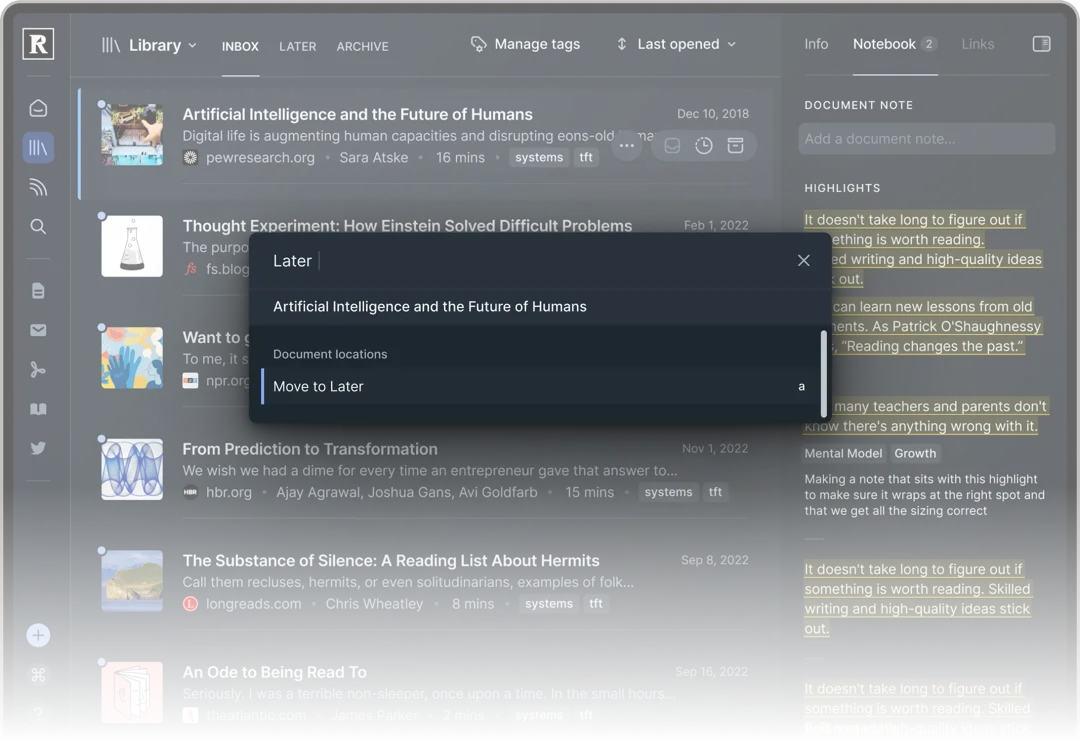
Основная область Library построена как список документов с быстрым просмотром содержимого и панелью сведений. В строках видны название, источник, дата, тип материала, теги и состояние чтения; справа можно открыть метаданные, заметки документа и перечень выделений. Такой режим удобен для плотной работы: выбор следующего текста не скрывает контекст библиотеки, а переключение между списком и документом занимает одно действие. Сортировка по дате сохранения, дате публикации, времени последнего открытия и длительности чтения помогает отделить свежую очередь от давно отложенных материалов.
Левая навигация ведёт не только к общим разделам, но и к сохранённым представлениям. Представление — это живой фильтр, а не папка с копиями: документ остаётся в библиотеке, но появляется во всех подборках, условиям которых соответствует. Например, один PDF с тегами исследование и нейросети может одновременно находиться в очереди на чтение, в подборке по теме и в списке материалов конкретного автора. Изменение тега или состояния сразу меняет состав связанных экранов.
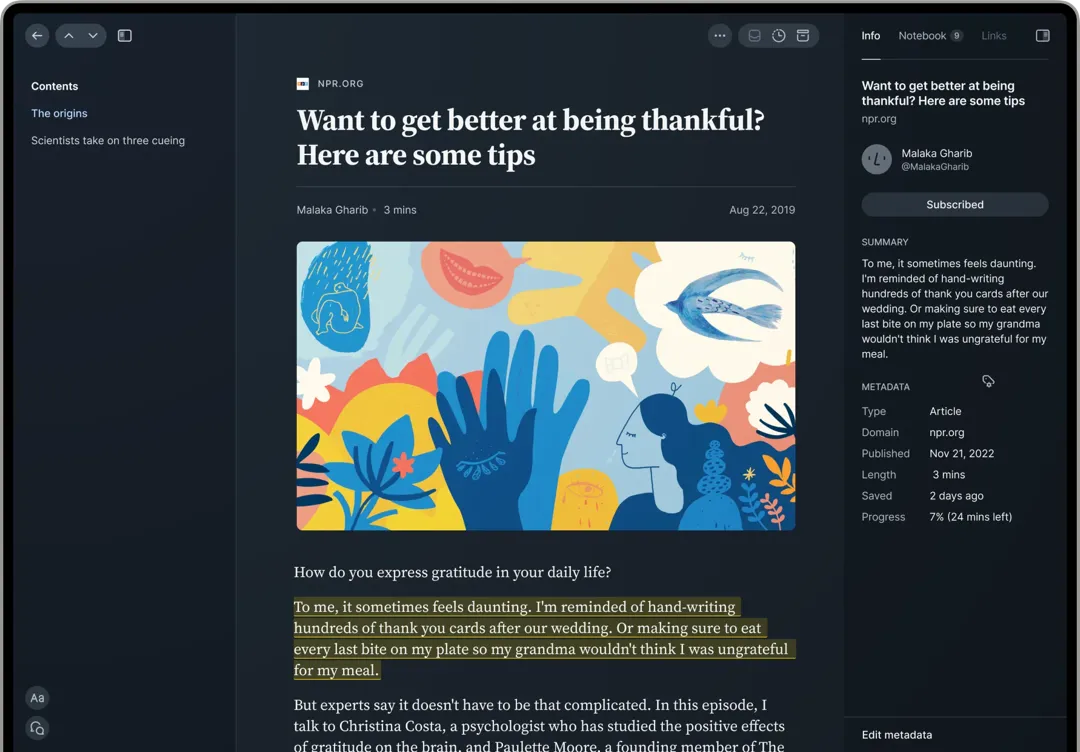
Правая панель Info используется для служебных действий над текущим документом. Здесь проверяют и исправляют заголовок, автора, источник, дату публикации, тип и теги, перемещают материал между состояниями, открывают оригинал и вызывают команды экспорта. В PDF особенно полезно привести метаданные в порядок сразу после загрузки: имя файла часто превращается в нечитабельный заголовок, а автор и дата могут отсутствовать. Аккуратные поля улучшают поиск, группировку и дальнейшую выгрузку.
Панель Notebook собирает выделения, снимки страниц, заметки к фрагментам и общую заметку документа. Она позволяет быстро пройти по тезисам без повторного перелистывания всего файла: щелчок по аннотации возвращает к месту, где она была создана. Когда заметок много, удобнее сначала отфильтровать их по тегам, затем скопировать или экспортировать выбранный набор. Общая заметка подходит для краткого вывода, плана применения и списка открытых вопросов, тогда как комментарий к выделению сохраняет локальный контекст.
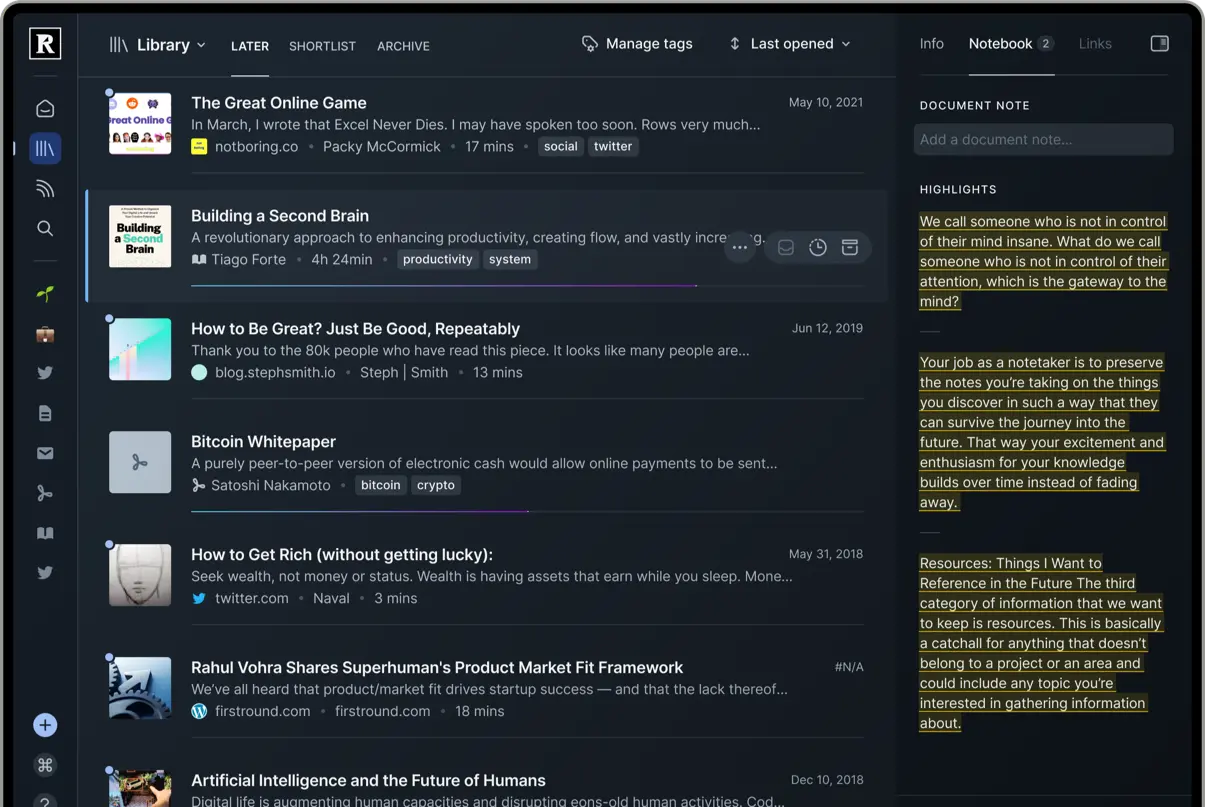
Library, Feed и Home
Library следует использовать для материалов, у которых есть намерение: прочитать, изучить, процитировать, сохранить в проект или вернуться позже. Внутри неё состояния Inbox, Later, Shortlist и Archive отражают этап работы. Inbox удобен как необработанная очередь, Later — как обычный список чтения, Shortlist — как узкий приоритет на ближайшее время, Archive — как завершённая часть коллекции. Это не жёсткая методология: состояния можно назначать так, чтобы они совпадали с личным процессом, но смешивание всех документов в одном Inbox быстро лишает систему преимуществ.
Feed рассчитан на поток, который может быть полезен лишь частично. Новые записи из RSS и писем появляются как непросмотренные; после беглого чтения их можно пометить просмотренными, удалить из внимания или перенести в Library. Перенос важен не только организационно: библиотечные документы участвуют в более полном поиске, ежедневной выборке и долговременной работе с аннотациями. Поэтому ценный текст лучше не оставлять среди сотен быстро меняющихся записей ленты.
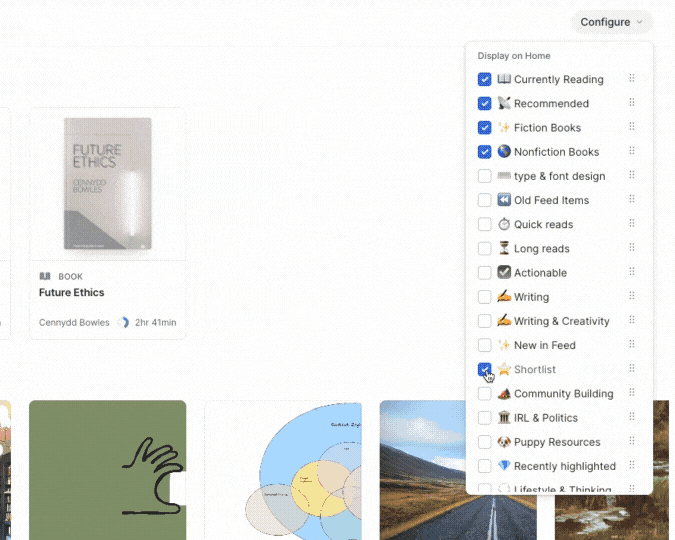
Home — настраиваемая стартовая панель. В неё добавляют сохранённые фильтры, текущие подборки, недавние документы, Shortlist, ежедневную выборку и другие блоки. Правильная настройка уменьшает количество решений при открытии Reader: вместо общей массы сразу виден один список на сегодня, один проект и несколько материалов, к которым недавно возвращались. Если стартовая страница стала перегруженной, блоки можно скрыть, переставить или заменить более узкими представлениями.
Ежедневная выборка показывает несколько документов из библиотеки и помогает вернуться к отложенным текстам. Она полезна как механизм обнаружения забытого, но не заменяет очередь задач: набор формируется для повторного контакта, а не по дедлайну или приоритету проекта. Документ, который необходимо разобрать сегодня, надёжнее поместить в Shortlist или отдельное закреплённое представление. Саму выборку можно отключить, если она отвлекает от выбранного процесса.
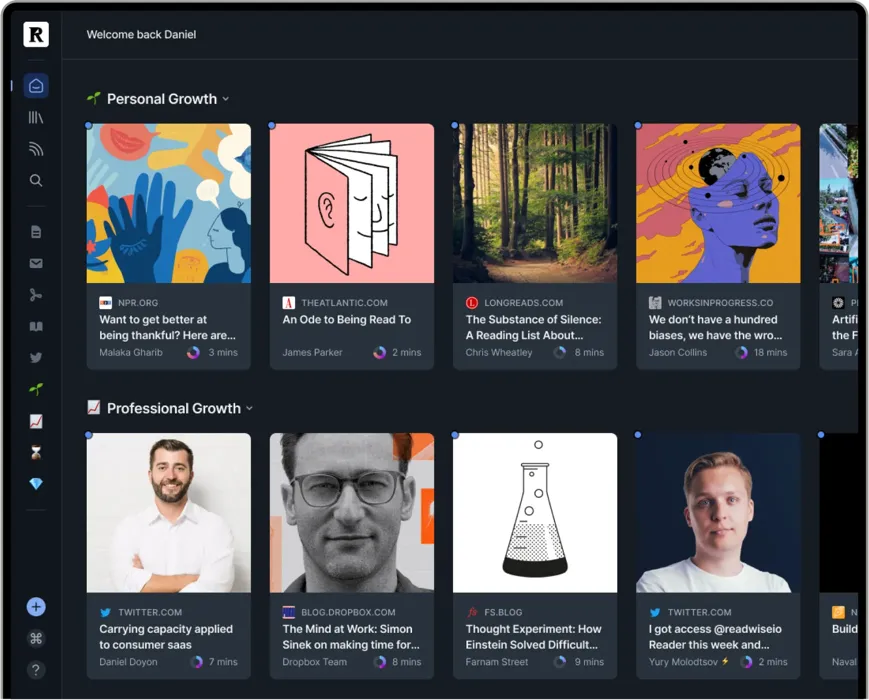
Состояния чтения и управление очередью
Inbox эффективен, когда его регулярно очищают. Для каждого нового объекта достаточно принять одно решение: удалить, отправить в Later, повысить до Shortlist, прочитать сейчас или архивировать как уже обработанный. Массовые действия позволяют менять состояние и теги у нескольких строк, поэтому накопившийся список необязательно разбирать по одному документу. Полезно отделять оценку ценности от глубокого чтения: на первом проходе смотрят заголовок, источник, краткое содержание и объём, а аннотации создают уже после переноса в рабочую очередь.
Later подходит для материалов без ближайшего срока. Чтобы он не превратился в бесконечный склад, его делят сохранёнными представлениями по типу, теме, длительности чтения или автору. Короткие статьи можно вывести отдельно от книг и многостраничных PDF; тексты для одного исследования — отдельно от общего чтения. Тогда выбор следующего документа зависит не от случайного положения в длинном списке, а от доступного времени и задачи.
Shortlist лучше держать небольшим. Если туда попадает несколько десятков объектов, он перестаёт быть приоритетом и повторяет Later. Рабочий вариант — помещать туда только то, что планируется открыть в ближайшие дни, а по завершении сразу архивировать или возвращать в тематическую очередь. При такой дисциплине стартовая страница показывает реалистичный объём, а не накопленный долг.
Archive не означает удаление. Завершённый материал сохраняет метаданные, выделения, заметки и участие в поиске, но исчезает из активной очереди. Это особенно важно для PDF, к которым возвращаются ради конкретной цитаты: архивирование освобождает текущий список, не разрушая накопленную базу. Удаление уместно для дублей, случайных сохранений и документов, которые не имеют ценности даже как справочник.
Добавление PDF, статей и электронных книг
Локальный PDF или EPUB добавляют перетаскиванием в окно либо командой загрузки. После передачи файл обрабатывается, появляется в Library и получает начальные метаданные. Перед чтением стоит открыть Info и проверить название, автора и теги: автоматическое извлечение зависит от внутренней структуры документа и не всегда отличает автора от издателя или название от имени файла. Для серии отчётов полезно сразу принять единый формат заголовков, иначе поиск по годам и выпускам будет непоследовательным.
EPUB должен быть без DRM. Защищённые книги из магазинов обычно нельзя перенести простым импортом, даже если файл виден на устройстве. Reader не снимает ограничения издателя, поэтому для личной библиотеки нужен легально полученный файл без защиты. Если импорт завершается ошибкой, сначала проверяют расширение, открываемость в другом ридере и наличие DRM, а не повторяют загрузку того же контейнера под другим именем.
Markdown-файлы загружаются так же, как PDF и EPUB: перетаскиванием, через выбор файла или системное меню обмена. Заголовок берётся из документа, а первое изображение может использоваться как обложка. Перед импортом проверяют относительные ссылки на картинки: если изображения существуют только рядом с локальным файлом и не встроены доступным способом, в Reader они могут не появиться. Для текстового конспекта без сложных вложений Markdown удобен как переносимый исходный формат.
OPML предназначен для переноса списка RSS-подписок. Он создаёт набор источников, а не импортирует историю всех прочитанных записей из прежнего агрегатора. После загрузки следует проверить папки, дубли и несколько первых обновлений: разные ленты могут указывать на один сайт, а старый OPML нередко содержит неработающие адреса. Сначала лучше импортировать небольшой тестовый набор, привести структуру к нужному виду и лишь затем добавлять остальное.
Веб-страницы сохраняются через официальное расширение. Оно передаёт Reader не только адрес, но и отрисованное содержимое страницы, что повышает качество извлечения на сайтах с динамической загрузкой, авторизацией и сложной версткой. Горячая клавиша ускоряет сохранение, а всплывающее окно позволяет сразу назначить теги и состояние. Если обычная вставка адреса даёт пустой или обрезанный текст, повторное сохранение расширением часто решает проблему.
На телефоне и планшете материал передают через системное меню Поделиться. Этот путь удобен для статьи, открытой в браузере или другом приложении: после отправки можно выбрать Library либо Feed и при необходимости добавить теги. Если Reader не виден в списке, его включают в настройке системного листа обмена. Перед массовым сохранением стоит убедиться, что первая страница появилась в нужном разделе, иначе легко незаметно отправить всю очередь в ленту вместо библиотеки.
Когда использовать загрузку файла, а когда сохранение адреса
PDF, полученный по прямой ссылке, можно сохранить как документ, но устойчивее загрузить сам файл, если важна неизменность экземпляра. Страница по адресу может позже заменить содержимое, потребовать авторизацию или перестать открываться. Загруженный файл сохраняет выбранную редакцию отчёта и позволяет выгрузить размеченную копию. Для публичной статьи, напротив, адрес удобнее: Reader извлекает чистый текст, сохраняет источник и даёт перейти к оригиналу, когда нужна актуальная версия.
Для документов, которые регулярно обновляются по одному адресу, нужно заранее выбрать цель. Если требуется следить за каждой публикацией, лучше подписаться на RSS или рассылку. Если нужен снимок конкретного состояния, сохраняют или загружают отдельный выпуск и включают дату в метаданные. Повторное сохранение одного адреса без понятной схемы приводит к дублям, в которых трудно отличить старую копию от новой.
Сканированный PDF без текстового слоя может отображаться как набор страниц, но возможности поиска, выделения и перестраиваемого текста зависят от распознанного содержимого. Reader не следует считать универсальным инструментом OCR. Для скана, где необходимо получать точные цитаты, сначала выполняют распознавание в специализированном редакторе, проверяют ошибки, затем загружают итоговый PDF. Снимок области остаётся доступным для схем и таблиц, однако он не превращает изображение в редактируемый текст.
Рассылки и два адреса приёма
Для писем Reader выдаёт два персональных адреса: один отправляет сообщения в Library, другой — в Feed. Это позволяет разделить заранее отобранные документы и регулярный поток ещё на этапе доставки. На первый адрес удобно пересылать письмо с отчётом, которое точно предстоит разобрать; на второй — подписывать новостные рассылки, где интерес представляет только часть выпусков. Персональные адреса не следует публиковать: любой отправитель, знающий их, сможет пополнять входящую очередь.
Письмо доступно в очищенном текстовом представлении и в исходном виде. Очищенный вариант удобнее для чтения и выделений, но может скрыть сложную таблицу, кнопку или компоновку. Переключение на оригинал помогает проверить структуру, а выбранный режим может запоминаться для конкретного отправителя. Если важный фрагмент пропал при очистке, сначала сравнивают исходное письмо, а затем сохраняют ссылку на веб-версию или прикреплённый PDF отдельно.
Команда отказа от рассылки внутри Reader блокирует отправителя в системе, но не всегда выполняет отписку на стороне внешнего сервиса. Это различие важно: письма могут продолжать уходить на персональный адрес, хотя в ленте они не появляются. Для окончательной отписки используют ссылку самого отправителя или настройки подписки. Список всех внешних рассылок Reader не заменяет, поэтому реестр подписок лучше контролировать в почте или у поставщиков.
Работа с PDF: два способа чтения
PDF открывается в исходном постраничном виде, сохраняющем разметку, колонки, схемы и номера страниц. Он нужен, когда важны точное расположение элемента, ссылка на страницу, визуальное сравнение таблиц или проверка оформления. Панель миниатюр ускоряет переход по длинному документу, а оглавление, если оно встроено корректно, ведёт к разделам. Масштаб меняют кнопками и стандартными сочетаниями, на сенсорном экране — жестом сведения и разведения пальцев.
Текстовое представление перестраивает содержание под ширину окна, настройки шрифта и выбранный режим прокрутки. Оно лучше подходит для длинного чтения, синтеза речи, клавиатурного выделения и работы на узком экране. Clean View старается развернуть многоколоночную верстку, сохранить заголовки и встроить извлечённые изображения в логический порядок. Результат зависит от качества исходника: сложные формулы, нестандартные колонки и сканированные страницы всё равно требуют сверки с оригиналом.
Переключение между видами не меняет сам файл. Исходная страница остаётся эталоном, а Clean View служит альтернативным слоем для чтения. Это удобно в научной статье: текст разбирают в перестраиваемом режиме, а рисунок, сноску и номер страницы проверяют в постраничном. При цитировании стоит вернуться к оригиналу, чтобы убедиться, что абзацы не были соединены в неверном порядке и что ссылка на страницу соответствует изданию.
Внешний вид исходного PDF нельзя оформить так же свободно, как обычную статью. Размер шрифта, гарнитура и ширина строки управляют текстовым представлением, но не меняют нарисованную страницу. Если буквы в оригинале слишком мелкие, увеличивают масштаб или переходят в Clean View. Попытка найти настройку шрифта для постраничного режима не даст результата, потому что там отображается готовая геометрия документа.
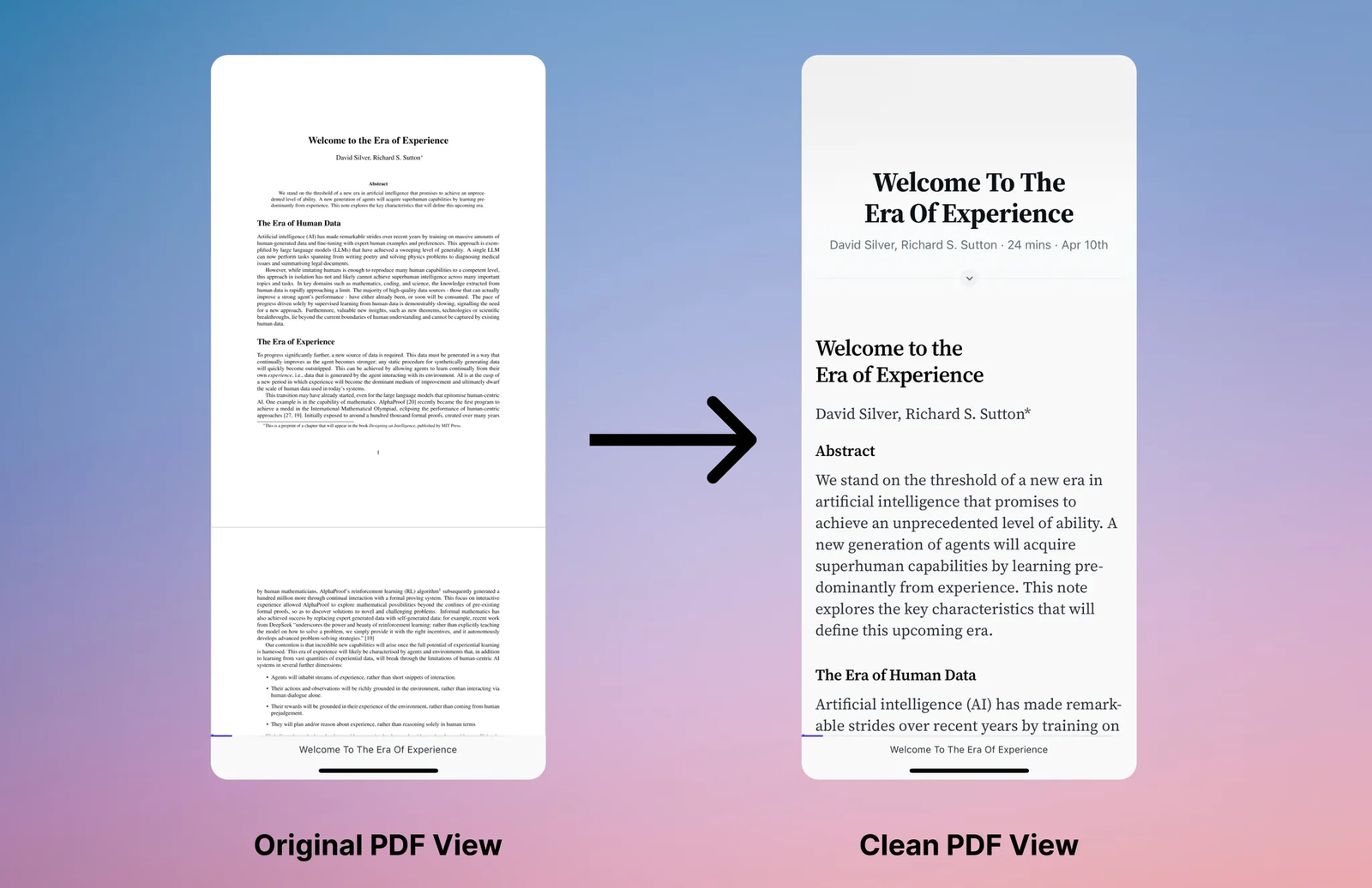
Навигация, масштаб и метаданные
Для последовательного чтения достаточно прокрутки и миниатюр страниц, но технический отчёт удобнее проходить по оглавлению. Если оглавление отсутствует или составлено неверно, навигация ограничивается поиском и переходом по страницам. В таком случае полезно добавить общую заметку с собственным планом разделов и ключевыми номерами страниц. Это не создаёт новое оглавление внутри файла, зато даёт точку возврата в Notebook.
На компьютере масштаб регулируют кнопками плюс и минус, а также сочетаниями с Ctrl или Command. При неожиданно крупном документе сначала проверяют масштаб браузера: увеличение всей страницы интерфейса и увеличение самого PDF — разные уровни. Если элементы Reader тоже стали непропорционально большими, возвращают масштаб страницы к ста процентам, а затем настраивают только документ.
Команда редактирования метаданных вызывается из Info или клавиатурным сочетанием. Название, автор, источник, дата публикации и теги влияют на поиск и фильтры, но не переписывают библиографические поля внутри PDF. Поэтому исправление заголовка в Reader делает библиотеку аккуратнее, однако экспорт исходного файла не превращает его внутренние свойства в отредактированные. Для изменения самого PDF нужен профильный редактор.
Выделение текста и снимки областей
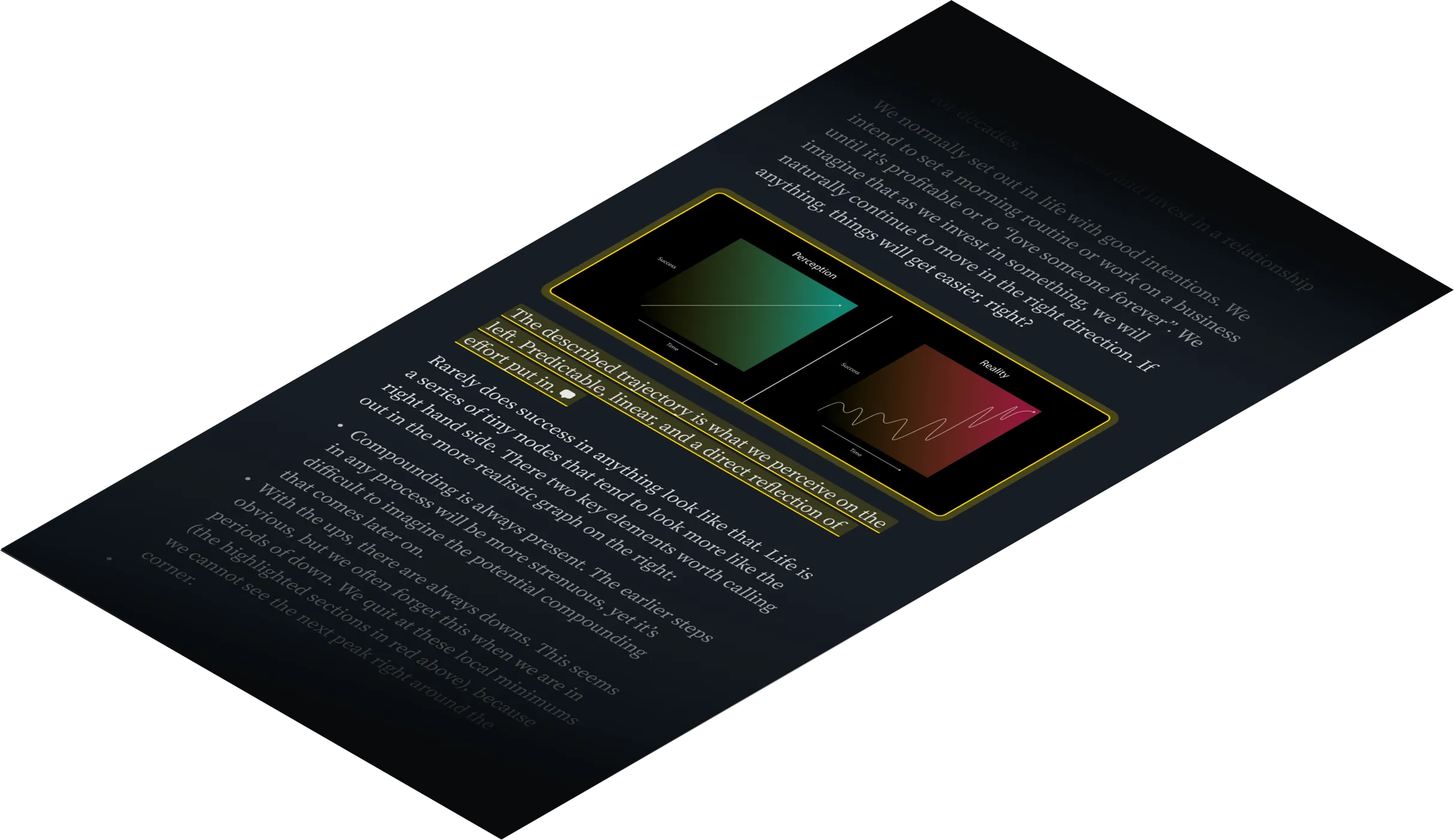
В текстовом PDF фрагмент выделяют как обычный текст. После создания аннотация появляется в Notebook и получает связь с местом в документе. Если строка разорвана переносами или извлечена в неправильном порядке, текст выделения можно отредактировать в Readwise, сохранив ссылку на исходную область. Это полезно для копирования цитат, но исправление следует делать осторожно: отредактированная формулировка уже не является буквальным содержимым страницы.
Через границу двух фиксированных страниц одно непрерывное выделение создать нельзя. Абзац, разделённый страницей, сохраняют двумя аннотациями, а в заметке к первой указывают, что продолжение находится в следующей. Другой вариант — перейти в текстовый вид, где логические абзацы могут идти непрерывно, но результат нужно сверить с оригиналом. Для точного цитирования две отдельные записи обычно безопаснее.
Snapshot выделяет прямоугольную область страницы и сохраняет её как изображение в Notebook. Инструмент предназначен для таблиц, графиков, формул, схем и иллюстраций, которые нельзя выразительно сохранить обычным текстовым маркером. После снимка полезно добавить заметку: что показывает фрагмент, почему он важен и к какому выводу относится. Без комментария коллекция картинок быстро теряет контекст, особенно если несколько отчётов используют похожие диаграммы.
На сенсорном устройстве точность прямоугольника зависит от масштаба страницы. Перед снимком лучше увеличить нужный участок, чтобы рамка не захватила соседний текст. После сохранения открывают Notebook и визуально проверяют, что легенда и подпись попали целиком. Если снимок получился обрезанным, его проще удалить и создать заново, чем объяснять недостающую часть отдельной заметкой.
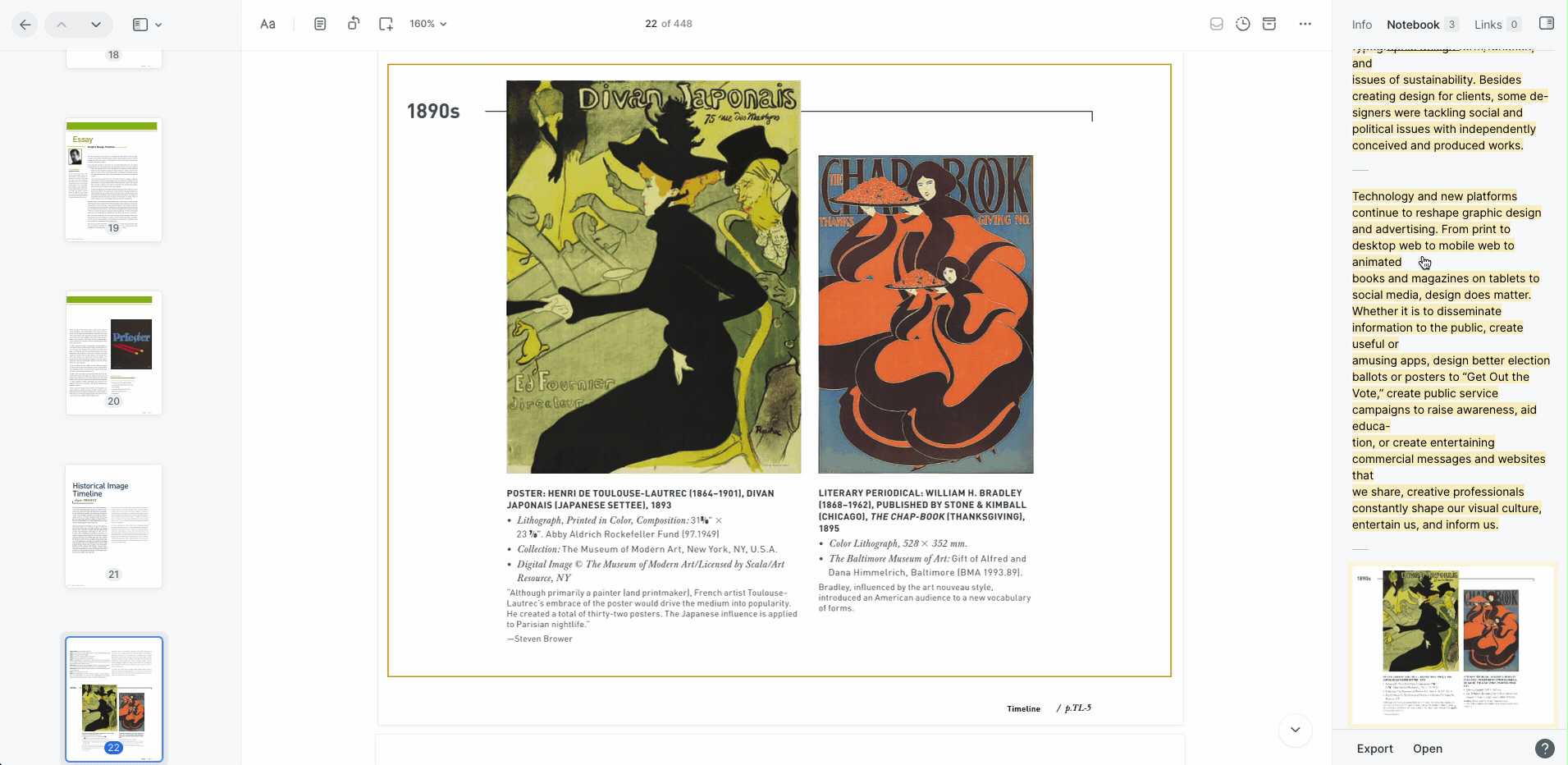
Размеченная копия и импорт чужих аннотаций
Команда загрузки аннотированного PDF создаёт копию с выделениями и заметками Reader. Это полезно для передачи результата человеку, который не использует ту же библиотеку, для архивного экземпляра проекта и для чтения в обычном PDF-просмотрщике. Перед отправкой копию нужно открыть отдельно и проверить несколько страниц: расположение аннотаций, специальные символы в комментариях и наличие нужных снимков могут зависеть от структуры файла.
Аннотации, созданные заранее в другом PDF-приложении, Reader не превращает автоматически в собственные выделения. Они могут быть видны как часть PDF, но не появятся в Notebook и не войдут в поток Readwise как новые карточки. Если рабочий процесс начинается в другом редакторе, нужно заранее решить, где будет главным местом разметки. Для миграции большого архива с внешними комментариями Readwise Reader не подходит как автоматический импортёр аннотаций.
Обратное направление работает понятнее: собственные выделения можно встроить в выгружаемую копию. Тем не менее это экспорт результата, а не двусторонняя синхронизация с любым редактором. Если после выгрузки продолжить комментировать файл в Acrobat или другом приложении, новые изменения не вернутся в Notebook сами. Для совместной проверки лучше выбрать одну систему авторитетной разметки либо обмениваться отдельными финальными версиями.
Перед удалением документа из библиотеки стоит выгрузить аннотации и файл, если они имеют долгосрочную ценность. Архивирование сохраняет всё внутри Reader, удаление — нет. Полная резервная копия библиотеки включает CSV, OPML и архив документов, но для критичного проекта разумно дополнительно хранить размеченный PDF и Markdown заметок рядом с материалами проекта.
Тёмная тема и различия между представлениями
В тёмной теме исходный PDF может инвертироваться. Текстовые страницы становятся комфортнее ночью, но фотографии, карты и цветные графики иногда получают неестественные цвета. Инверсию PDF отключают через командную палитру, а на мобильном устройстве — соответствующей настройкой просмотра. Если цвет несёт смысл, например обозначает серии данных или диагностические зоны, проверку всегда проводят без инверсии.
Выделения, созданные в текстовом представлении, не обязательно накладываются цветной полосой на исходную страницу, и наоборот. Они остаются доступными в Notebook, но визуальные слои двух режимов не полностью совпадают. Поэтому пользователь может решить, что аннотация пропала, хотя она находится в правой панели. При переключении вида сначала проверяют Notebook и переход по аннотации, а не создают дубликат.
Автоматическое выделение при выборе текста доступно не во всех режимах PDF. В исходном постраничном виде действие может требовать явной команды, тогда как текстовое представление ближе к обычному чтению статьи. Если выбор текста не превращается в маркер ожидаемым способом, переключаются в Text View и повторяют. Для таблиц и сложной верстки вместо этого применяют Snapshot.
Случайные разрывы строк появляются из-за того, как текст записан внутри PDF, а не из-за визуального переноса в Reader. Такие дефекты заметны в аннотациях и экспорте. Небольшую цитату можно исправить вручную; массовые ошибки в каждой строке означают, что документ лучше предварительно обработать другим инструментом или использовать снимки. Иначе время на исправления превысит пользу от текстового представления.
Выделения, заметки и тематические метки
Readwise Reader строит работу вокруг одного типа основного маркера, без палитры цветных выделений. Смысловые категории задают тегами аннотаций: например, тезис, метод, сомнение, цитата и проверить. Это требует чуть больше дисциплины, чем выбор цвета, зато метки участвуют в фильтрации и экспорте. Если привычная система основана именно на визуальном кодировании несколькими цветами прямо на странице, ограничение будет заметным.
Выделение должно быть достаточно коротким, чтобы сохранять точную мысль, но достаточно полным, чтобы быть понятным вне страницы. Целый экран текста плохо работает при повторении: в ежедневной системе Readwise он превращается в громоздкую карточку. Лучше сохранить один аргумент, добавить собственный комментарий и при необходимости сделать второе выделение с доказательством. Так Notebook становится конспектом, а не копией документа.
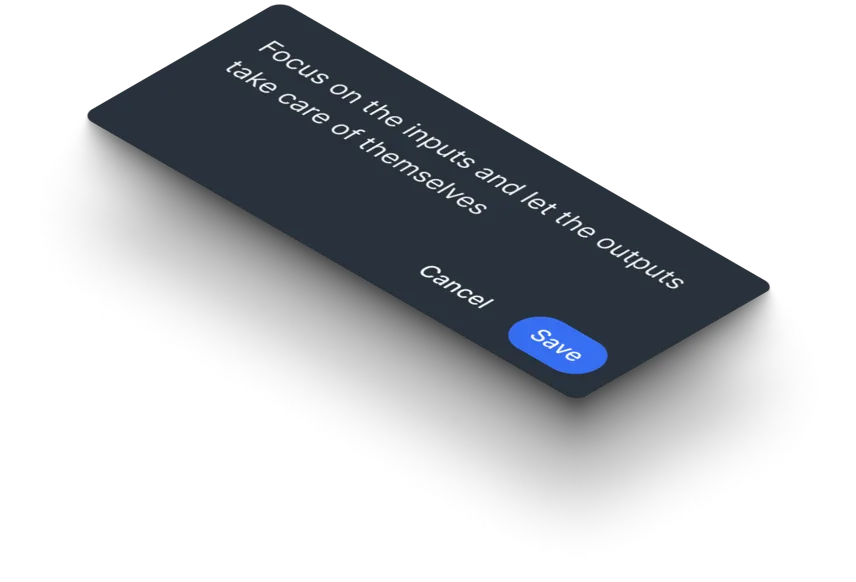
Заметка к выделению отвечает на вопрос, почему этот фрагмент сохранён. В ней удобно фиксировать интерпретацию, связь с проектом, возражение, задачу или формулировку для будущего текста. Простое повторение цитаты не добавляет ценности. Когда смысл относится ко всему документу, используют общую заметку, чтобы не привязывать вывод к случайному абзацу.
Документная заметка открывается через Notebook и отдельную команду. Она подходит для резюме, оценки источника, библиографических уточнений и плана дальнейших действий. Хорошая структура — три коротких блока: основной вывод, как применить, что проверить. Если документ содержит много локальных замечаний, общая заметка должна ссылаться на теги или ключевые страницы, а не дублировать весь список аннотаций.
Клавиатурный режим чтения
Reader рассчитан на управление без постоянного перемещения мыши. Стрелки переводят фокус между абзацами, клавиша H создаёт выделение, N открывает заметку, T назначает тег. В плотной статье это ускоряет последовательное чтение: взгляд остаётся в тексте, а рука — на клавиатуре. Перед первой сессией стоит открыть список сочетаний и проверить раскладку, потому что буквенные команды удобнее выполнять в латинской.
Фокус абзаца отличается от обычного выделения символов. Пользователь перемещается по логическим блокам и сохраняет выбранный блок целиком, поэтому способ особенно эффективен в очищенных статьях и Clean View. Для точной цитаты из середины длинного абзаца мышь остаётся удобнее. Комбинированный процесс — клавиатура для навигации, курсор для точной границы — обычно быстрее строгого следования одному методу.
Сочетания работают в контексте активной области. Если курсор находится в поле заметки, буква H должна печататься, а не создавать новый маркер; если открыта боковая панель, часть команд относится к ней. При неожиданном действии сначала закрывают поле ввода клавишей Escape или возвращают фокус в текст. Это особенно важно при использовании браузерных расширений, которые могут назначать собственные горячие клавиши.
Теги документов и теги выделений
Теги документа описывают материал целиком: проект, предмет, тип источника, этап работы или ответственность. Теги выделения классифицируют отдельную мысль. Эти два уровня не наследуются автоматически: наличие у PDF метки экономика не означает, что каждое его выделение получает ту же метку. Такая независимость полезна, но требует осознанного экспорта и фильтрации.
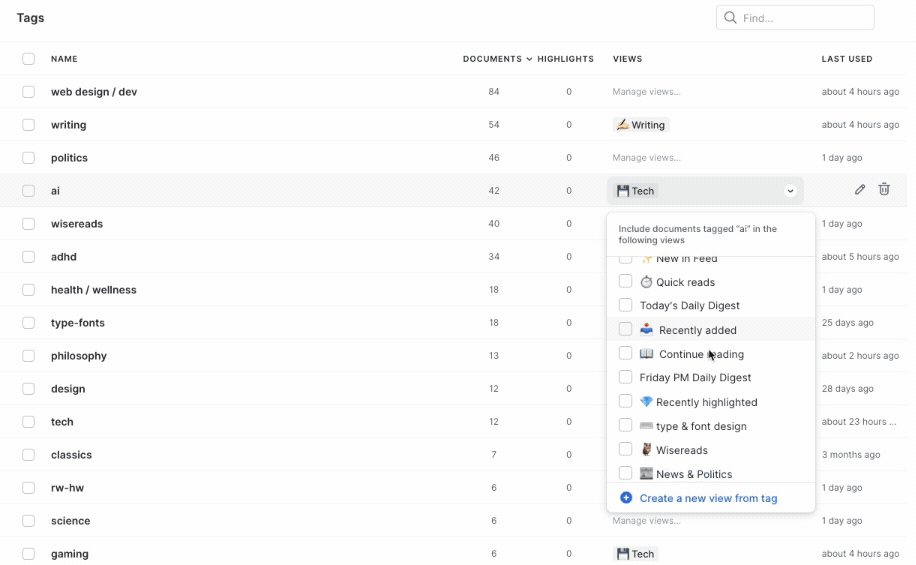
Для документов хорошо работает небольшое контролируемое множество тегов. Синонимы вроде ai, ИИ и искусственный интеллект создают три разрозненных фильтра, поэтому названия стоит стандартизировать. Иерархию можно имитировать префиксами: проект/альфа, тип/отчёт, статус/проверить. Слишком длинная система затрудняет сохранение; лучше начать с нескольких устойчивых категорий и добавлять только при реальной потребности.
Для выделений теги должны отвечать на будущий способ использования. Цитата помогает вывести готовые формулировки, вопрос — собрать неясности, действие — сформировать задачи, контраргумент — увидеть несогласие. Тематический тег тоже допустим, но если он полностью повторяет тег документа, он добавляет мало. Важнее отметить функцию фрагмента в размышлении.
Экспорт по тегу позволяет получить только нужный слой аннотаций. Например, перед встречей выводят все фрагменты вопрос, а при подготовке статьи — цитата и данные. Чтобы это работало, тег назначают в момент чтения, а не пытаются классифицировать сотни старых выделений задним числом. Периодическая проверка списка тегов выявляет опечатки и дубли.
Планшет, стилус и сенсорное управление
Стилус удобен в текстовом представлении, где выделение следует логике текста. В исходном PDF плавное рукописное рисование и свободная графическая разметка не являются сильной стороной Reader. Пользователь, которому нужны поля с рукописными комментариями, фигуры, штампы и свободные линии, быстрее выполнит эту часть в специализированном PDF-аннотаторе. Reader лучше использовать для текстовых маркеров, снимков и синхронизируемых заметок.
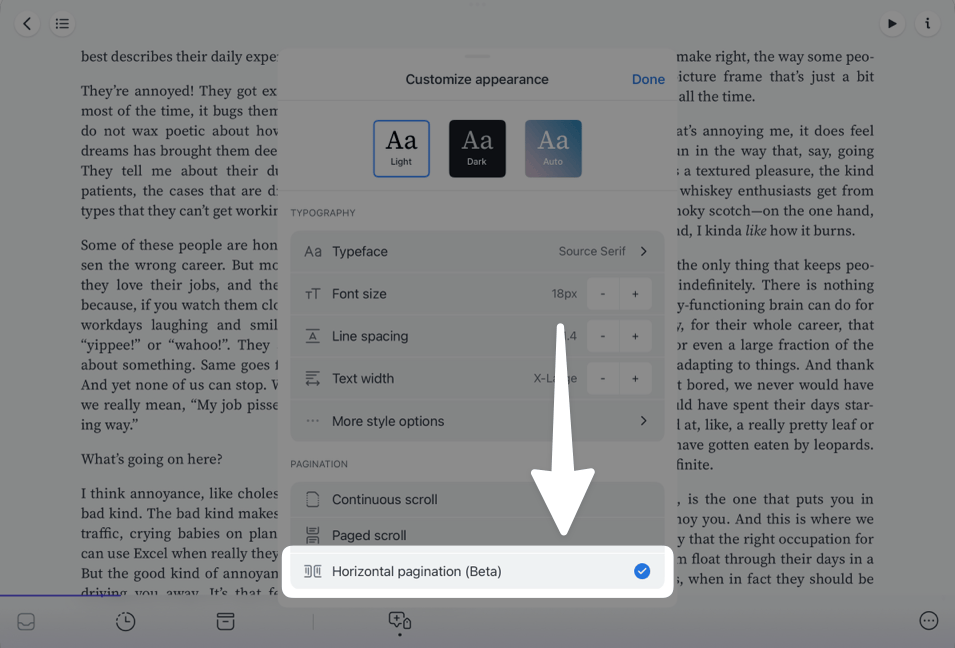
На планшете горизонтальная пагинация может показывать две колонки в альбомной ориентации. Такой режим напоминает разворот книги и уменьшает длину строки, но не всегда подходит таблицам и крупным изображениям. Если схема сжимается или разбивается неудобно, временно переходят к вертикальной прокрутке либо исходной странице PDF. Настройка относится к способу чтения, а не изменяет документ.
При работе попеременно на планшете и компьютере нужно дождаться синхронизации перед закрытием документа. Если устройство было без сети, локальные изменения отправятся позже; одновременное редактирование одной заметки на двух устройствах повышает риск конфликта. Для важной длинной заметки безопаснее завершить правку на одном устройстве, дождаться её появления на другом и только затем продолжать.
Организация библиотеки через Filtered Views
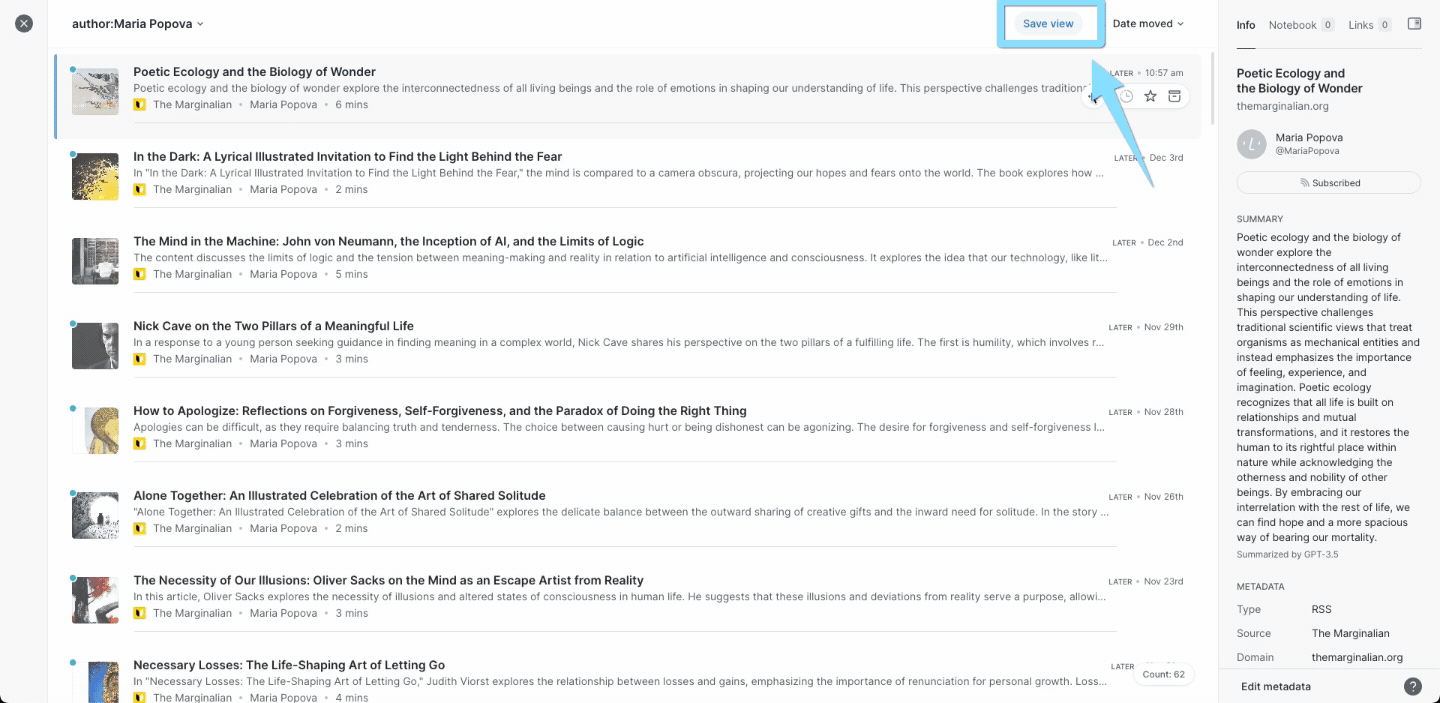
Filtered View — сохранённый запрос к библиотеке. Он может учитывать расположение, состояние, тип документа, автора, источник, теги, дату и текстовый запрос. В отличие от ручной папки, такой экран обновляется автоматически. Представление PDF проекта Альфа без архива сразу подхватит новый файл с нужным тегом и исключит его после архивирования, не требуя перемещения между каталогами.
Создание начинается с простого вопроса: какую рабочую очередь нужно видеть? Сначала задают один или два устойчивых критерия, проверяют результат и лишь затем добавляют ограничения. Слишком сложный запрос легко исключает нужные документы из-за одного пустого поля. Если список внезапно стал нулевым, фильтры отключают по одному и находят условие, которое не соответствует метаданным.
Представления можно закреплять в навигации и размещать на Home. Закрепление подходит для постоянных областей, например Рабочие PDF или Рассылки команды. Временный фильтр для одноразового исследования лучше не оставлять навсегда: десятки пунктов в боковой панели усложняют навигацию. После проекта его можно удалить без удаления самих документов.
Счётчик рядом с представлением показывает количество подходящих элементов и помогает заметить новую работу. Его полезно включать для входящих очередей, но не для огромных справочных коллекций, где постоянное число не несёт действия. Если счётчик увеличился, пользователь понимает, что в RSS, Inbox или проектной подборке появился материал, требующий решения.
Split View разбивает результат по Location или Seen. Разделение по расположению показывает, сколько элементов находится в Inbox, Later, Shortlist и Archive; по признаку просмотра — что ещё не открывали. Это удобнее нескольких почти одинаковых фильтров. Когда распределение не соответствует ожиданиям, проверяют состояние отдельных документов и правила исходного запроса.
Примеры полезных запросов
Синтаксис запросов позволяет комбинировать поля и значения. Точные конструкции лучше создавать через интерфейс фильтров, а затем смотреть получившееся выражение: так меньше риска ошибиться в имени поля или кавычках. Ручное редактирование удобно, когда требуется быстро заменить автора, тег или состояние в уже рабочем шаблоне.
| Задача | Условия представления | Практический смысл |
|---|---|---|
| Очередь PDF на неделю | Тип PDF, состояние Shortlist | Показывает только приоритетные многостраничные документы |
| Материалы проекта | Тег проекта, исключён Archive | Собирает активные статьи, письма и файлы в одном экране |
| Непрочитанные записи автора | Автор и признак непросмотренного | Отделяет новые публикации конкретного автора |
| Длинное чтение | Оценка времени чтения выше выбранного порога | Помогает планировать сессию, когда есть свободный час |
| Вопросы к источникам | Тег документа проверить | Выводит материалы, которым требуется верификация или ответ |
Условия по тегам особенно чувствительны к опечаткам. Если представление не видит новый документ, открывают Info, проверяют точное имя метки и сравнивают его со списком тегов. Создание дубля с другим регистром или пробелом может выглядеть как правильная классификация, но запрос будет считать его отдельным значением. Периодическое объединение дублей поддерживает структуру.
Фильтр по тексту удобен для темы, которую нельзя выразить одной меткой, однако он зависит от индексируемого содержимого и типа раздела. Для постоянного проекта лучше назначать тег, потому что поисковая формулировка может находить случайные упоминания. Текстовый запрос полезнее как исследовательский слой поверх уже отобранной коллекции.
Настройка Home и контроль перегрузки
На Home выводят только те блоки, после которых понятно следующее действие. Хороший набор состоит из Shortlist, одного рабочего проекта, недавних документов и, при необходимости, Daily Digest. Если рядом размещены десять тематических коллекций, стартовая страница снова становится всей библиотекой в уменьшенном виде. Лишние блоки скрывают через Configure, не удаляя соответствующие представления.
Порядок блоков должен совпадать с приоритетом. Вверху располагают очередь, которую действительно обрабатывают ежедневно; справочные коллекции — ниже. Этот принцип особенно полезен при большом Feed: лента может содержать сотни новых записей, но не обязана занимать первое место. Reader не назначает приоритет автоматически, поэтому структура Home фактически задаёт рабочий ритуал.
Если Home загружается с пустыми блоками, сначала проверяют условия представлений, затем состояние документов. Пустота часто означает не ошибку синхронизации, а то, что все подходящие материалы уже архивированы или получили другой тег. Полезно открыть само представление из боковой панели и временно ослабить одно условие, чтобы увидеть, где исчез результат.
Поиск по библиотеке и внутри документа
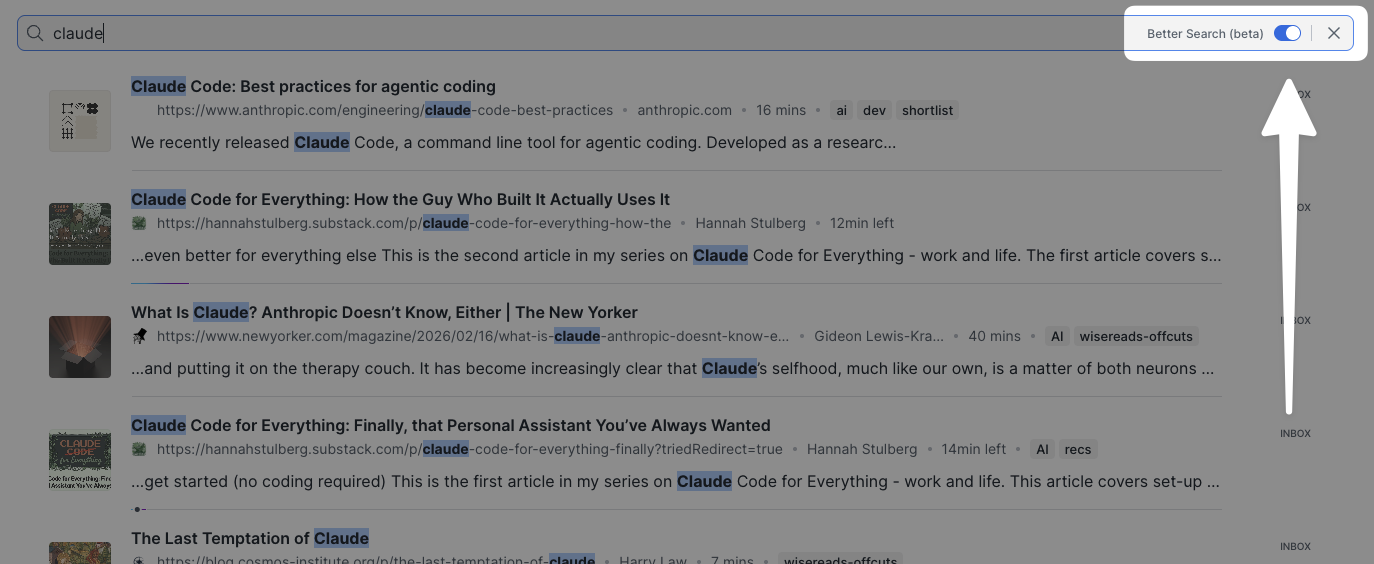
Общий поиск работает по метаданным и содержимому библиотеки. Улучшенный серверный режим ищет по полному тексту сохранённых документов, поэтому подходит для вопроса, где встречалось конкретное понятие, название продукта или формулировка. Результаты следует оценивать вместе с типом и источником: одинаковое слово в статье, письме и PDF может иметь разный контекст. Открытие найденного элемента возвращает к документу, после чего локальный поиск уточняет место.
На веб-экране переключатель Better Search включает более полный серверный поиск. При отсутствии сети Reader откатывается к данным, доступным на устройстве, и набор результатов может уменьшиться. Это не обязательно означает потерю документов. После восстановления соединения повторяют запрос и проверяют, включён ли расширенный режим.
Поиск по заголовку и автору зависит от качества метаданных. PDF с названием вроде document_final_3 трудно обнаружить по теме, даже если внутри есть текст; авторская подборка не увидит пустое поле. Поэтому исправление метаданных — часть поисковой настройки, а не косметика. Для важных коллекций полезно периодически просматривать строки без автора и без тегов.
Поиск в открытом тексте
Команда Ctrl+F или Command+F ищет внутри текущего документа. Она полезна для перехода к определению, имени, номеру модели и повторяющемуся термину. В PDF поиск зависит от текстового слоя; визуально видимое слово может не находиться, если страница является изображением или символы закодированы нестандартно. Тогда используют миниатюры, оглавление либо предварительно распознанную копию.
На мобильном устройстве команда Find in document находится в меню документа. После ввода запроса переходят между совпадениями и проверяют контекст. Если активен Clean View, порядок и количество совпадений могут отличаться от исходной страницы из-за объединения переносов и служебного текста. Для ссылки на конкретную страницу результат сверяют в оригинальном режиме.
Записи Feed не всегда индексируются по полному тексту так же, как библиотечные документы. Для ленты надёжнее использовать фильтры по заголовку, источнику, автору, дате и метаданным, а ценный материал сначала переместить в Library. Это ещё одна причина не хранить исследовательский архив среди непросмотренного потока.
Если поиск находит старую копию, но не новую, проверяют статус обработки, соединение и наличие текста. Сразу после загрузки большого PDF индексация может занимать время. Повторная загрузка создаст дубль, но не ускорит обработку. Лучше открыть документ, убедиться, что он читается, подождать завершения синхронизации и повторить запрос.
Настройка отображения текста
Панель Appearance меняет гарнитуру, размер, межстрочный интервал, ширину строки, тему и способ прокрутки. Эти параметры применяются к очищенным статьям, EPUB и текстовому виду PDF, но не перерисовывают исходную PDF-страницу. Настройку лучше проводить на типичном длинном тексте, а не на короткой заметке: только так видно, насколько быстро устают глаза и удобно ли удерживать строку.
Размер шрифта регулируется в широком диапазоне. Увеличение полезно на планшете и при чтении с расстояния, но слишком крупные буквы создают частые переносы и мешают видеть структуру абзаца. Уменьшение повышает плотность, однако длинная строка затрудняет возврат взгляда к следующей. Баланс достигают совместной настройкой размера и ширины колонки.
Среди гарнитур есть варианты, рассчитанные на повышенную различимость символов, включая Atkinson Hyperlegible и OpenDyslexic. Выбор шрифта субъективен: конкретное начертание может помогать одному читателю и отвлекать другого. Практическая проверка — прочитать несколько страниц с одинаковой шириной и интервалом, сравнив скорость и количество повторных возвратов к строкам.
Межстрочный интервал влияет на отделение строк, а не на пространство между абзацами. Для плотного технического текста небольшое увеличение снижает риск перескочить на соседнюю строку. Слишком большой интервал дробит абзац и уменьшает количество контекста на экране. После изменения стоит проверить списки, сноски и кодовые блоки, поскольку их визуальный ритм отличается от обычной прозы.
Ширина строки на компьютере регулирует центральную колонку. Узкая колонка удобна для сосредоточенного чтения, широкая — для таблиц и коротких справочных материалов. Если глаза часто теряют начало следующей строки, колонку сужают. Если приходится слишком много прокручивать и текст состоит из коротких абзацев, её можно расширить.
Светлая, тёмная и автоматическая темы меняют интерфейс и текстовые материалы. Автоматический режим следует системной настройке, что удобно при смене освещения, но неожиданное переключение во время работы может мешать проверке цветных изображений. Для PDF с диаграммами отдельно контролируют инверсию исходных страниц. Цвет маркеров при этом не превращается в набор пользовательских категорий.
Прокрутка, пагинация и длинные материалы
Непрерывная прокрутка подходит для статей и быстрого просмотра: положение определяется потоком текста, а не искусственными страницами. Пагинация делит чтение на экраны и уменьшает визуальное движение. Выбор зависит от устройства и задачи. Для поиска и сравнения нескольких мест прокрутка обычно быстрее, для спокойного чтения книги многим удобнее перелистывание.
На планшете в альбомной ориентации горизонтальная пагинация может выводить две колонки. Это повышает сходство с книжным разворотом, но меняет положение фрагментов при повороте устройства. Перед точным обсуждением с коллегой лучше ссылаться на заголовок или исходную страницу PDF, а не на левую колонку третьего экрана. Экранная пагинация зависит от шрифта и размера.
После изменения шрифта или ширины позиция в EPUB и Clean View может визуально сдвинуться, потому что текст переразбивается. Система сохраняет место чтения логически, но соседние строки могут оказаться на другом экране. Если нужно вернуться к точной цитате, надёжнее создать выделение или заметку, чем запоминать номер экранной страницы.
Синтез речи для статей, книг и PDF
Text-to-Speech читает очищенный текст документа и позволяет продолжать работу без постоянного взгляда на экран. В PDF запуск из исходного вида переводит материал в Text View, потому что движку нужен последовательный текстовый поток. Если Clean View неверно расположил колонки или пропустил формулу, озвучивание повторит эту ошибку, поэтому сложный документ сначала быстро проверяют глазами.
Воспроизведение начинается с абзаца, расположенного около центра экрана. Перед запуском следует прокрутить нужное место в центральную область, иначе чтение стартует раньше или позже ожидания. Во время прослушивания текущий фрагмент подсвечивается, а прокрутка следует за речью. При ручном уходе в другую часть документа появляются команды возврата к озвучиваемому месту или перехода воспроизведения к текущему экрану.
Пауза сохраняет текущую позицию, а полная остановка завершает сессию. После Stop для продолжения может потребоваться снова найти нужный абзац и запустить чтение оттуда. Поэтому короткий перерыв лучше оформлять паузой. Это различие особенно заметно в длинной книге или отчёте, где ручной поиск позиции занимает время.
Наушниковые жесты можно связать с созданием выделения. Это превращает прослушивание в активное чтение: при важной фразе пользователь нажимает кнопку, а фрагмент сохраняется для последующего разбора. После сессии такие аннотации обязательно просматривают в Notebook, потому что без визуального контроля граница может захватить лишнее предложение или, наоборот, обрезать мысль.
Озвучивание поддерживает несколько языков, но правильный выбор языка важен для ударений и чтения чисел. Если документ автоматически распознан неверно, переключают голос вручную. В двуязычной статье один голос не всегда корректно произносит обе части; ключевые имена и термины лучше проверять по тексту.
Офлайн-озвучивание недоступно. Даже если документ был открыт на устройстве, TTS требует соединения. Для поездки с нестабильной сетью нужно заранее выбрать другой способ: прочитать материал текстом, использовать системный офлайн-движок в другом приложении или подготовить аудио законным доступным средством. Повторное нажатие Play без связи не восстановит функцию.
Клавиши и управление воспроизведением
| Действие | Управление | Когда применять |
|---|---|---|
| Пуск или пауза | Клавиша P либо кнопка Listen | Короткая остановка без потери позиции |
| Полная остановка | Команда Stop или соответствующая кнопка | Завершение сессии, когда возврат не нужен |
| Переход между фрагментами | Стрелки управления воспроизведением | Пропуск заголовка или повтор непонятного абзаца |
| Изменение скорости | Кнопки скорости либо клавиши с точкой и запятой | Подстройка под сложность текста |
| Возврат к текущей речи | Кнопка возврата после ручной прокрутки | Когда экран ушёл от озвучиваемого места |
| Начать с видимого места | Команда перехода воспроизведения к экрану | Для быстрого старта с найденного раздела |
Назначение отдельных клавиш может конфликтовать с браузером, раскладкой или вспомогательными расширениями. Если сочетание не срабатывает, сначала используют экранную кнопку, затем проверяют список горячих клавиш Reader и активную область. На мобильном устройстве интерфейс управления отличается, но логика паузы, скорости и перехода сохраняется.
Синтез речи полезно сочетать с Shortlist: в отдельную очередь помещают документы, которые подходят для прослушивания, а не требуют постоянного просмотра формул. PDF с плотными таблицами лучше не смешивать с эссе и рассылками. Такой фильтр снижает вероятность запустить неподходящий материал в дороге.
После прослушивания общую заметку дополняют кратким выводом. Аудиорежим хорошо передаёт ход аргумента, но хуже поддерживает точное цитирование. Все сохранённые голосовой кнопкой фрагменты следует сверить с написанным текстом, особенно числа, имена и отрицания. Только после проверки их стоит экспортировать в рабочие заметки.
Ghostreader: сводки, подсказки и чат по документу
Ghostreader добавляет автоматические и вызываемые по запросу операции над текстом: краткое содержание, предлагаемые теги, объяснение фрагмента, перевод и собственные подсказки. Эти функции ускоряют первичный просмотр, но не заменяют чтение источника. Сводку используют для решения, стоит ли помещать документ в Shortlist, а выводы и цифры проверяют по исходным абзацам.
Для материалов, вручную сохранённых в Library, сводка и автоматические теги могут создаваться без отдельного пользовательского ключа модели. Автоматизация для элементов Feed имеет другие условия и может требовать собственный API-ключ. Это различие важно при расчёте рабочего процесса: массовый поток RSS способен потреблять внешние кредиты, тогда как обычная библиотечная сводка включена в предусмотренный механизм.
Автоматические подсказки не применяются задним числом ко всей старой библиотеке. Изменение шаблона влияет на будущие обработки, но не переписывает тысячи существующих документов. Для старого материала команду вызывают вручную либо оставляют прежнюю сводку. Перед настройкой сложной автоматизации полезно испытать её на нескольких новых статьях и проверить стабильность результата.
Собственные подсказки настраиваются на веб-экране, после чего могут использоваться и на мобильных устройствах. Хорошая команда задаёт конкретный формат: например, три проверяемых тезиса с указанием разделов и список терминов, требующих уточнения. Расплывчатая просьба проанализируй документ даёт длинный ответ, который трудно встроить в Notebook. Шаблон должен соответствовать типу источника.
Quick Lookup для определения, справки и перевода доступен прежде всего в мобильном сценарии. Он помогает разобраться с термином, не покидая текст, но ответ всё равно следует считать вспомогательным. Для специализированной терминологии проверяют словарь предметной области или исходную публикацию. Перевод цитаты не заменяет сохранение оригинала, если формулировка будет использована в работе.
Ghostreader можно отключить глобально. Это уместно, когда организация не разрешает передачу текста внешним моделям, когда документы содержат чувствительные сведения или когда пользователь хочет работать только с собственными аннотациями. Отключение ИИ не мешает обычному чтению, поиску, тегам и экспорту. Решение принимают до загрузки конфиденциальных материалов, а не после генерации сводки.
Чат с открытым документом
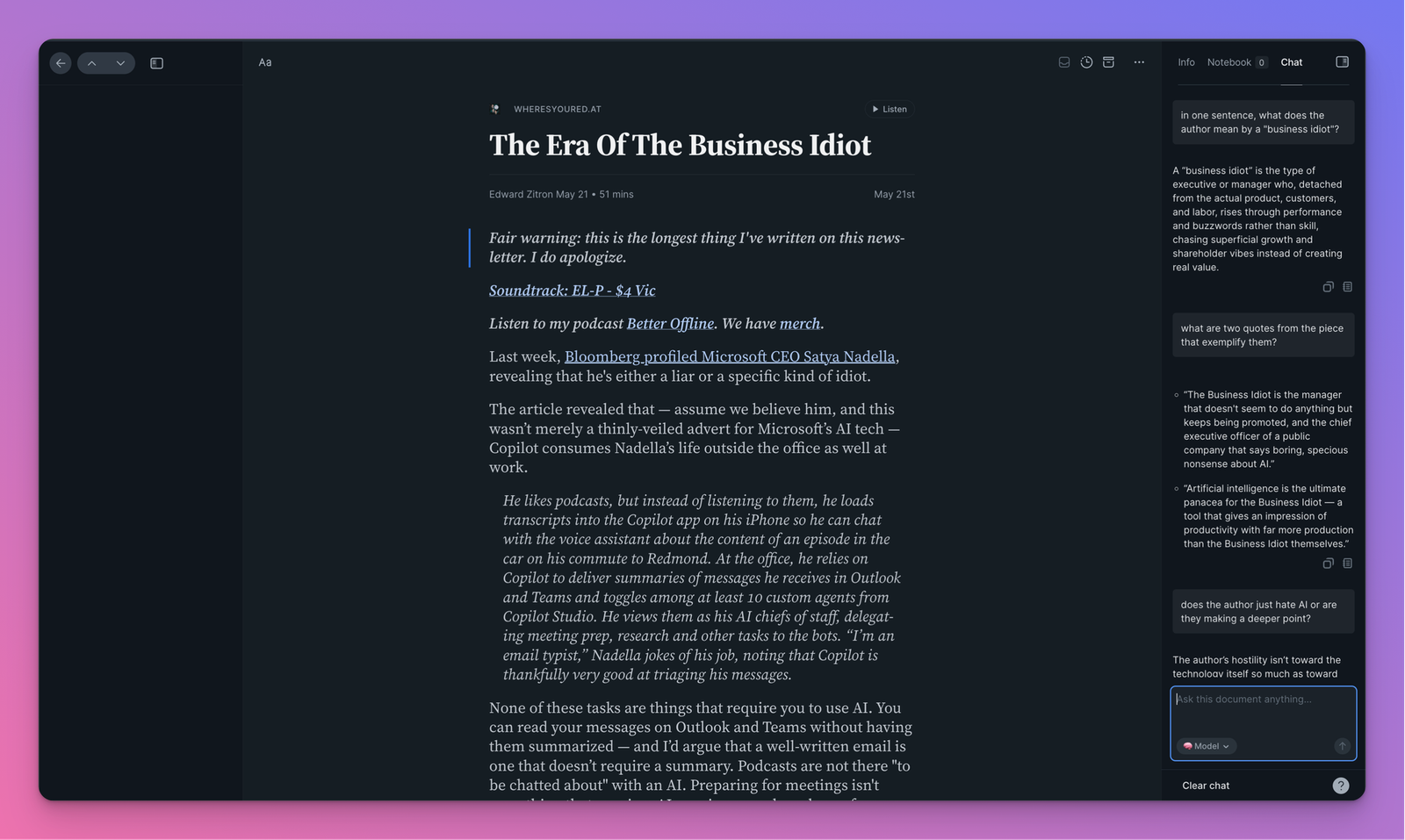
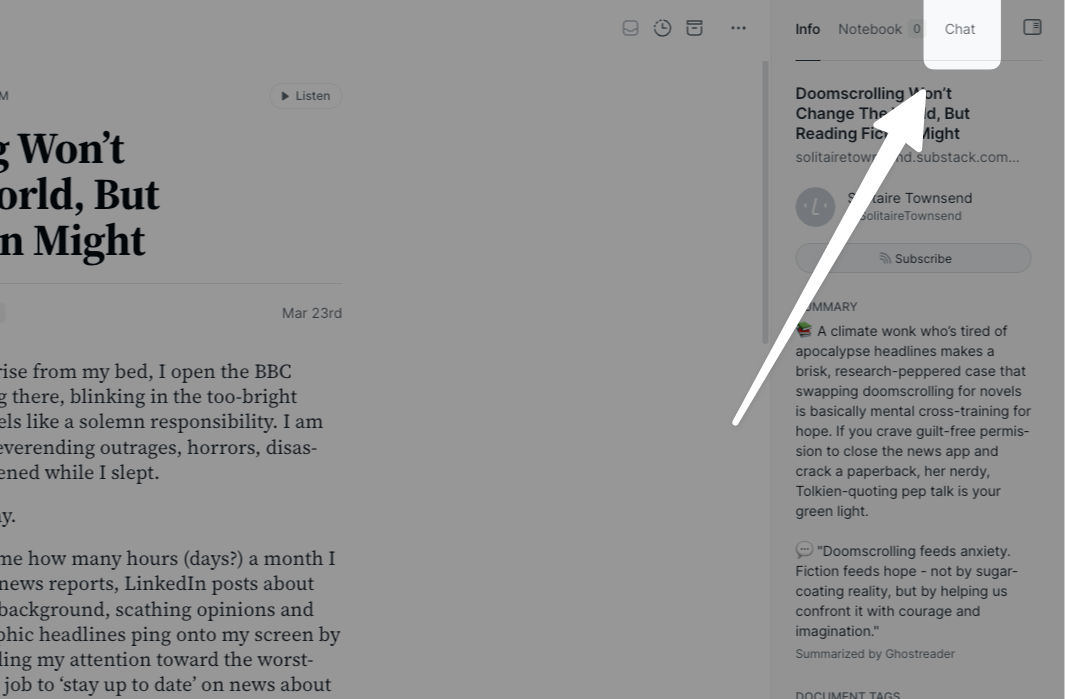
Чат открывается в правой боковой панели на веб-экране и в настольном интерфейсе. Модель получает текст документа, метаданные, текущую позицию чтения и историю диалога. Это позволяет задавать вопросы вроде какие допущения используются в разделе о методике или сравни два аргумента из начала и конца. Ответ нужно проверять переходом к указанным местам, особенно если вопрос касается чисел и исключений.
Панель чата располагается рядом с Info и Notebook, поэтому её можно держать открытой рядом с текстом. Ответ сохраняют в общую заметку документа либо копируют в другое место. Сохранение полезно только после проверки: сырой ответ модели в Notebook выглядит так же убедительно, как авторская заметка, поэтому его следует пометить, сократить и связать с подтверждающими выделениями.
Предустановленные подсказки ускоряют типовые вопросы, но собственная формулировка даёт более контролируемый результат. Вместо просьбы сделай резюме лучше указать длину, аудиторию и критерии: отделить факты от выводов автора, перечислить ограничения метода, привести страницы или заголовки разделов. Если модель не может надёжно назвать страницу из перестроенного текста, нужное место проверяют в исходном PDF.
История беседы помогает задавать уточнения, однако длинный диалог может увести модель от конкретного текста. При смене задачи лучше начать новую ветвь или явно сформулировать контекст заново. Вопрос о документе не должен полагаться на сведения, которых в нём нет; для внешней проверки используют отдельные источники, а не принимают общие знания модели за содержание файла.
Как проверять ответы ИИ
Первый уровень проверки — найти в документе фрагменты, на которых основан ответ. Если чат перечисляет три причины, для каждой создают или открывают соответствующее выделение. Отсутствие подтверждающего абзаца означает, что тезис нельзя переносить в рабочий конспект как факт. Особенно тщательно проверяют отрицания, временные границы, проценты и условия применимости.
Второй уровень — сравнить с исходной версткой PDF. Clean View может переставить подпись, сноску или колонку, и модель получит текст в таком порядке. Когда ответ касается таблицы, смотрят изображение страницы и проверяют заголовки столбцов. Snapshot помогает сохранить правильный визуальный контекст рядом с заметкой.
Для конфиденциального документа оценивают правила организации и настройки ключей до использования ИИ. Наличие собственного API-ключа не означает автоматически допустимую обработку. Внутренние политики могут запрещать передачу целого файла или отдельных данных. В таком случае остаются заметки, теги, поиск и ручной экспорт без вызова Ghostreader.
RSS, Feed и регулярные источники
RSS-источник добавляют через панель информации сайта, команду добавления лент или импорт OPML. Новые публикации появляются в Feed, где их можно быстро просмотреть и отметить Seen. Для сайта с несколькими лентами стоит выбрать наиболее узкую: общий поток создаёт шум, а тематическая рубрика снижает число ненужных записей. После подписки проверяют название источника и несколько последних элементов, чтобы убедиться, что лента соответствует выбранной рубрике.
На веб-экране прокрутка списка не всегда автоматически помечает записи просмотренными. Это защищает от случайной потери элементов, но требует явной команды Seen. В мобильном карточном режиме последовательный разбор устроен удобнее для жестов. Если счётчик непросмотренного не уменьшается, проверяют режим отображения и действие пометки, а не предполагают, что обычная прокрутка должна изменить состояние.
Ценную запись переносят из Feed в Library. После этого она становится частью долговременной очереди, участвует в полном поиске, проектных представлениях и ежедневной выборке. Перенос не должен быть автоматическим для всего потока: смысл Feed состоит в фильтрации до того, как материал займёт место в библиотеке. Для повторяющейся рубрики создают отдельный фильтр и разбирают её пакетно.
Некоторые RSS отдают только заголовок и короткий анонс. Reader пытается получить полную страницу по ссылке, но сайт может мешать извлечению. Команда Report partial feed content сообщает системе о неполном содержимом. Перед отправкой отчёта открывают оригинал и убеждаются, что полный текст действительно доступен без интерактивного входа, иначе обработчик не сможет получить скрытую часть.
Лента обычно обновляется с небольшой задержкой, а источники с малым числом подписчиков могут проверяться реже и активнее обновляться при открытии Reader. Ручное обновление полезно для проверки, однако постоянное нажатие не заставит сайт опубликовать запись раньше. При массовом отсутствии новых элементов проверяют VPN, блокировщик рекламы, антивирусный веб-фильтр, корпоративный прокси и работу в другой сети.
Практика работы с рассылками
Для каждой рассылки заранее выбирают место доставки. Аналитический бюллетень, который читается целиком, можно направлять в Library; ежедневный дайджест с множеством ссылок — в Feed. Если поток оказался слишком шумным, меняют адрес подписки или создают фильтр по отправителю. Это проще, чем вручную переносить десятки нерелевантных писем из Inbox.
Очищенный режим хорошо подходит для обычного текста, но письма с колонками, кнопками и интерактивными блоками проверяют в исходном виде. Если письмо содержит основной материал в PDF, файл сохраняют как отдельный документ, а письмо архивируют после добавления краткой заметки о контексте. Такой подход отделяет сопроводительное сообщение от источника, который предстоит размечать.
Блокировка отправителя внутри Reader не обязательно выполняет внешнюю отписку. Для окончательного прекращения доставки используют механизм автора рассылки. Если отправитель был заблокирован случайно и новые письма исчезли, восстановление может потребовать помощи поддержки, поэтому массовое применение команды без проверки нежелательно.
Экспорт, интеграции и резервная копия
Аннотации отдельного документа можно копировать или экспортировать в Markdown. Вместе с цитатами передаются заметки и доступные метаданные. Перед массовой выгрузкой проверяют один образец: порядок полей, оформление заголовков и представление тегов должны совпадать с требованиями принимающей системы. Ошибка, обнаруженная после сотен файлов, потребует повторной обработки всей коллекции.
Шаблоны на основе Jinja2 позволяют изменить структуру Markdown: выбрать поля, оформление выделений, расположение заметок и тегов. Изменения тестируют на документе, где есть обычный маркер, снимок области, комментарий и общая заметка. Если результат пустой или нарушена разметка, возвращают базовый шаблон и добавляют изменения по одному.
Полная выгрузка библиотеки в CSV сохраняет табличные сведения о документах. Для исходных файлов и сохранённых статей формируется отдельный архив, для RSS-подписок — OPML. Ни один из этих форматов не заменяет остальные: CSV не содержит читаемые PDF, OPML не переносит заметки и историю Seen, а архив файлов не воспроизводит структуру фильтров.
Архив документов подготавливается не мгновенно и доставляется через электронную почту. После получения его нужно скачать, распаковать и выборочно открыть PDF, EPUB и сохранённые страницы. Само письмо об успешном формировании не доказывает, что резервная копия полна и читается. Для критичных документов дополнительно выгружают Markdown и аннотированную PDF-копию.
Печать аннотированной статьи в PDF доступна на веб-экране. Для исходного PDF используется отдельная команда выгрузки размеченной копии. Разница принципиальна: в первом случае создаётся печатное представление очищенной статьи, во втором — сохраняется документ с визуальными аннотациями. Выбранный файл всегда открывают вне Reader и проверяют до передачи.
| Данные | Подходящий экспорт | Что проверить |
|---|---|---|
| Список документов | CSV | Кодировку, даты, теги и пустые поля |
| RSS-подписки | OPML | Папки, дубли и работоспособность лент |
| Файлы и статьи | Полный архив | Открываемость выборочных PDF и EPUB |
| Выделения и заметки | Markdown или интеграция | Шаблон, контекст и теги |
| Размеченный документ | Аннотированный PDF | Положение маркеров и комментарии |
Резервную копию хранят вне той же учётной записи и устройства. Для активного исследования разумен регулярный цикл: Markdown после завершения этапа, CSV и OPML через заданный интервал, полный архив после крупных пополнений. Дата последней успешной проверки должна быть известна. Наличие нескольких непроверенных архивов создаёт ложное чувство безопасности.
Практические рабочие процессы
Разбор научной статьи в PDF
PDF загружают в Library, исправляют название, автора и год, добавляют теги темы и проекта. До глубокого чтения оценивают Clean View, затем проверяют оглавление и исходные страницы. Общая заметка получает вопрос исследования и критерии оценки. Аннотации разделяют на метод, результат, ограничение, цитата и проверить, а таблицы сохраняют снимком вместе с подписью.
После чтения Notebook просматривают сверху вниз. Общую заметку переписывают в краткое резюме: вопрос, метод, выборка, основной результат, ограничения и применение. Слабые маркеры удаляют, у оставшихся проверяют границы. Затем экспортируют Markdown в проектный заметочник и аннотированную PDF-копию в папку источников. Сканированные приложения и формулы сверяют только в исходном виде.
Ежедневная аналитика из RSS и писем
Источники поступают в Feed. Пользователь открывает представление непросмотренных записей, сортирует по источнику и быстро оценивает заголовки со сводками. Нерелевантное помечается Seen, потенциально важное открывается, действительно полезное переносится в Library с тегом темы. Такой двухэтапный отбор удерживает долговременную коллекцию компактной.
В конце недели представление по тегу проекта собирает сохранённые материалы. Из каждого документа выбирают один-два проверенных тезиса, добавляют общую заметку и экспортируют тематический Markdown. Дубли удаляют, завершённое архивируют. Feed остаётся входящим потоком, Library — рабочим набором доказательств.
Учебное чтение EPUB и длинных текстов
Книгу без DRM загружают как EPUB, назначают предмет и курс, настраивают шрифт, ширину и межстрочный интервал. Определения получают тег термин, доказательства — аргумент, непонятные места — вопрос. Небольшая заметка формулирует понятие своими словами. Цель состоит в самостоятельных карточках, а не в максимальном количестве маркеров.
TTS используют для повторного прохода по знакомой главе. При первом чтении сложной теории экран даёт больше контроля над формулами и структурой. Во время прослушивания сохраняют только места, которые нужно проверить, затем открывают их в Notebook и уточняют границы. Перед зачётом фильтр по тегам вопрос и термин выводит проблемные места из разных документов.
Типовые ошибки и способы их устранения
| Симптом | Причина | Что сделать |
|---|---|---|
| PDF виден, но текст не ищется | Скан или нестандартная кодировка | Проверить исходник и выполнить OCR внешним инструментом |
| Clean View переставил колонки | Сложная верстка | Сверяться с исходным видом и применять Snapshot |
| Выделение обрывается | Граница фиксированных страниц | Создать две аннотации либо перейти в Text View |
| Чужая разметка не в Notebook | Нет импорта внешних аннотаций | Перенести важные заметки вручную |
| Цвета PDF искажены | Включена инверсия | Отключить инверсию через палитру команд |
| Поиск даёт мало результатов | Нет сети или выключен Better Search | Восстановить связь и повторить запрос |
| RSS показывает анонс | Частичный текст источника | Открыть оригинал и сообщить о неполной ленте |
| TTS не запускается | Исходный PDF-вид или нет сети | Перейти в Text View и проверить соединение |
| Документ не в представлении | Не совпадает условие | Проверить теги, состояние и ослабить фильтры |
| Экспорт Markdown сломан | Ошибка шаблона | Вернуть базовый шаблон и тестировать по одному изменению |
При любой ошибке сначала отделяют проблему конкретного документа от общей синхронизации. Открывают другой материал того же типа. Если второй PDF ищется и выделяется нормально, причина, вероятно, в структуре первого файла. Если одинаково не работают все документы, проверяют сеть, состояние учётной записи, браузер и статус обработки.
Дубли не удаляют вслепую. Один экземпляр мог получить выделения на телефоне, другой — общую заметку на компьютере. Сравнивают Notebook, дату сохранения и источник, вручную переносят нужные комментарии, затем оставляют один авторитетный документ. Автоматического объединения двух объектов нет.
Проблему интерфейса проверяют в чистом профиле браузера без расширений. Менеджеры горячих клавиш, блокировщики и инструменты изменения страниц могут вмешиваться в команды Reader. Если ошибка исчезла, расширения включают по одному и находят конфликт, не отключая защиту постоянно.
Сравнение Readwise Reader с аналогами
Readwise Reader пересекается с отложенным чтением, RSS-агрегаторами, PDF-аннотаторами и системами исследовательских источников. Поэтому выбор зависит от основного результата: глубокого чтения разных форматов, точного редактирования PDF, библиографии или мониторинга большого потока.
| Программа | Лучше подходит для | Главное ограничение |
|---|---|---|
| Readwise Reader | Единой очереди статей, PDF, EPUB, рассылок и RSS с аннотациями | Не редактирует содержимое и страницы PDF |
| PDF Commander | Редактирования PDF и повседневных операций с документами | Не заменяет RSS и систему отложенного чтения |
| Zotero | Научной библиографии, PDF-аннотаций и цитирования | Менее удобен как единый поток рассылок и обычных статей |
| Instapaper | Простого сохранения веб-статей, заметок и озвучивания | Уже охват форматов и исследовательской организации |
| Feedly | Мониторинга множества RSS-источников и отбора новостей | Не рассчитан на глубокую EPUB- и PDF-разметку |
| Adobe Acrobat | Точного редактирования, форм, подписей и страниц PDF | Не объединяет RSS, рассылки и книги в очередь чтения |
Для исследователя с библиографией и оформлением ссылок разумнее Zotero; Reader можно оставить для входящего чтения. Для изменения текста, страниц, форм или защиты PDF выбирают PDF Commander либо Acrobat. Instapaper подходит, когда почти весь поток состоит из веб-статей и нужна простота. Feedly сильнее при мониторинге множества лент. Readwise Reader выигрывает, когда один процесс должен охватывать разные форматы, аннотации и экспорт.
Ограничения, которые важно проверить заранее
Постоянное использование связано с платной подпиской после ознакомительного периода. Перед массовым импортом проверяют полный цикл на собственных материалах: загрузку, разметку, поиск, TTS, экспорт и резервную копию. Перенос тысяч документов до такого теста создаёт ненужную работу, если один из ключевых этапов не соответствует требованиям.
Reader не редактирует исходный текст PDF, не переставляет страницы, не создаёт формы и не выполняет полный набор операций профессионального редактора. Его инструменты ориентированы на чтение и заметки. Для исправления договора, объединения файлов, OCR сложного скана или подготовки формы используют отдельную программу, а итоговый документ добавляют в библиотеку.
Один цвет выделений ограничивает визуальное кодирование. Теги аннотаций дают более структурированный смысл и участвуют в экспорте, но требуют другой привычки. Пользователю с палитрой жёлтый — факт, красный — вопрос, зелёный — вывод придётся заменить цвета функциональными метками.
Внешние PDF-аннотации не становятся собственными выделениями Reader. Это важно для архивов, размеченных в других программах. До миграции выбирают несколько файлов с комментариями и проверяют, что видно, экспортируется и попадает в Notebook. Если нужен массовый импорт старой разметки, Zotero или профильный PDF-инструмент может подойти лучше.
TTS зависит от сети и качества извлечённого текста, а ИИ-функции требуют оценки точности и конфиденциальности. Для корпоративных, медицинских, юридических и непубличных документов действуют внутренние правила обработки. При запрете Ghostreader отключают, сохраняя обычные возможности чтения, поиска, тегов и экспорта.
Как выстроить устойчивый процесс
Начинают с малого набора: несколько PDF разных типов, один EPUB, несколько статей, одна рассылка и две RSS-ленты. Для них настраивают теги, состояния, Home и экспорт. Затем определяют границы: Reader отвечает за захват, чтение и аннотации; PDF-редактор — за изменение файла; заметочник — за собственные тексты; библиографический менеджер — за цитирование.
Минимальная схема тегов лучше сложной иерархии. Достаточно нескольких проектных тегов документов и функциональных тегов выделений. Через две недели список пересматривают, объединяют синонимы и удаляют неиспользуемое. Схема должна следовать реальной работе, а не заранее придуманной классификации.
Inbox очищают регулярно, Feed просматривают отдельной короткой сессией, Shortlist держат небольшим, завершённое архивируют. В конце проекта редактируют Notebook и делают экспорт. Раз в месяц удаляют дубли, исправляют метаданные, проверяют пустые фильтры, убирают ненужные блоки Home и неработающие RSS.
Для резервирования сохраняют CSV, OPML, архив документов и Markdown аннотаций, затем проверяют восстановимость. Для критичных PDF выгружают размеченные копии. Отдельно определяют правила использования ИИ: разрешённые документы, шаблоны вопросов, способ проверки ответов и обозначение машинного текста в заметках.
Итоговый выбор
Readwise Reader особенно полезен тому, кто читает не только PDF, но и статьи, EPUB, рассылки и RSS, а затем хочет работать с ними через единые состояния, теги, выделения и экспорт. Feed отсекает шум, Library хранит отобранное, Clean View облегчает чтение, Notebook собирает доказательства, а Filtered Views формируют рабочие очереди.
Для PDF инструмент следует воспринимать как среду чтения и анализа. Исходный вид сохраняет страницы, Clean View перестраивает текст, Snapshot фиксирует графику, аннотированная копия передаёт результат. Изменение содержимого, OCR сложных сканов, формы и операции со страницами остаются задачей профильного редактора.
Надёжный процесс сочетает короткие выделения, содержательные заметки, ограниченный набор тегов и регулярный экспорт. Автоматические сводки и чат ускоряют навигацию, но каждое значимое утверждение проверяется по тексту и исходной странице. RSS и рассылки остаются временным потоком до осознанного переноса в Library.
Перед большой миграцией проводят полный тест: сохраняют страницу расширением, загружают обычный и сканированный PDF, импортируют EPUB без DRM, подключают одну ленту, создают представление, проверяют TTS, выгружают Markdown и размеченный PDF. Если каждый этап даёт ожидаемый результат и резервная копия читается вне системы, Reader можно уверенно включать в постоянную работу.
