
ScanDoc превращает фотографии и PDF-файлы в аккуратные сканы, помогает выровнять границы и яркость страниц, собрать их в нужном порядке, добавить текст или рукописную подпись и сохранить результат как PDF либо изображение.
Работа строится вокруг одного документа: сначала в область проекта добавляют снимки или готовый PDF, затем по очереди проверяют кадрирование, поворот и читаемость каждой страницы. Основные команды находятся в верхней панели, а загрузка с диска, съёмка камерой и список страниц доступны рядом с рабочим листом.
Практичный порядок действий такой: получить ровный исходный кадр, точно поставить угловые маркеры, настроить светлоту, удалить лишние страницы, расставить оставшиеся, внести подпись или короткие поля и только после контрольного просмотра выгрузить итог. Такой маршрут снижает риск обрезать печать, перепутать листы или отправить документ с нечитаемым мелким текстом.
Открыть ScanDoc
- Редактирование PDF
- Русский интерфейс
- Просто новичкам
- Нет OCR
- Нет правки текста PDF
- Только базовая разметка
Как устроено рабочее пространство ScanDoc
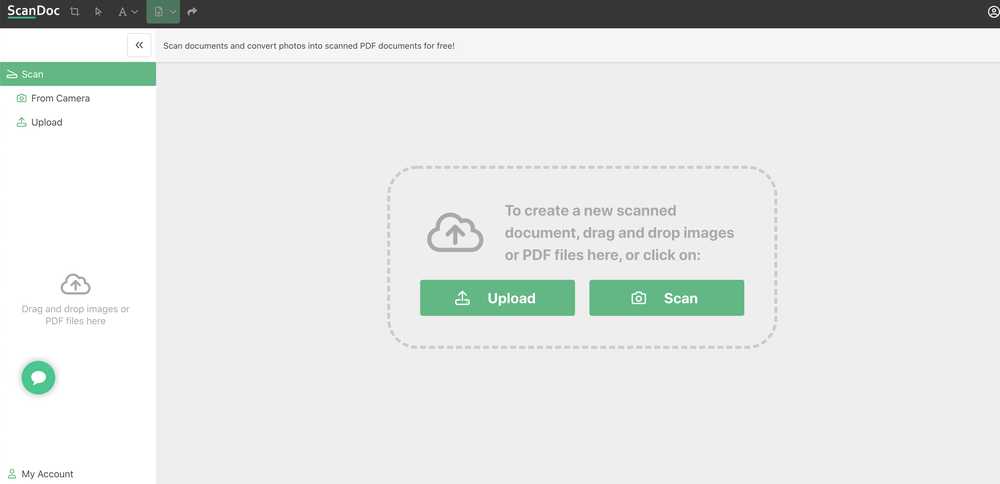
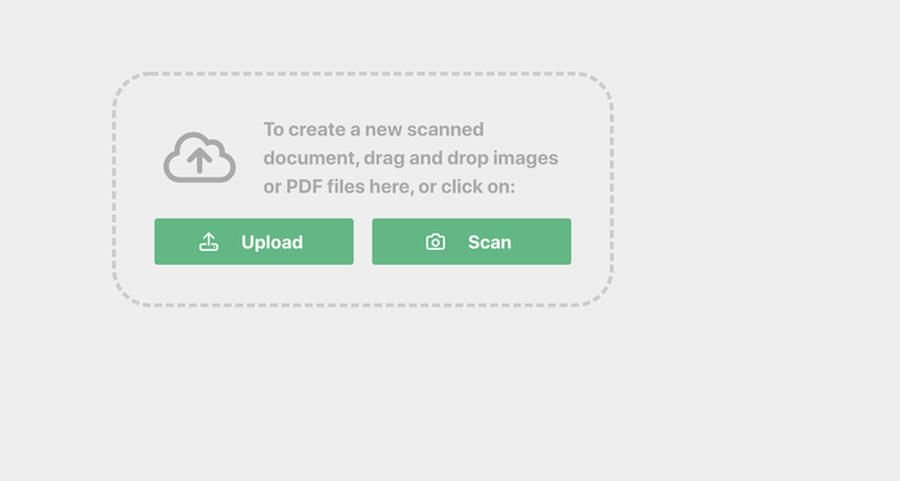
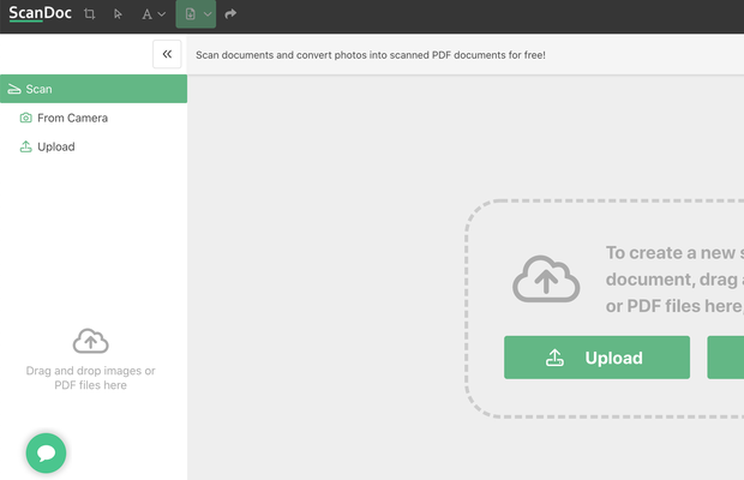
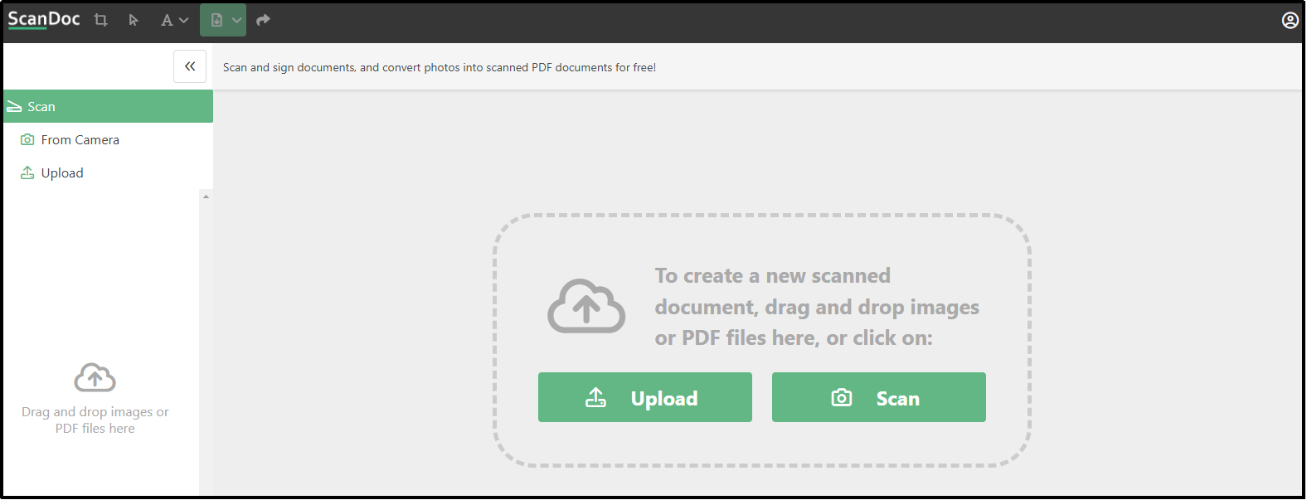
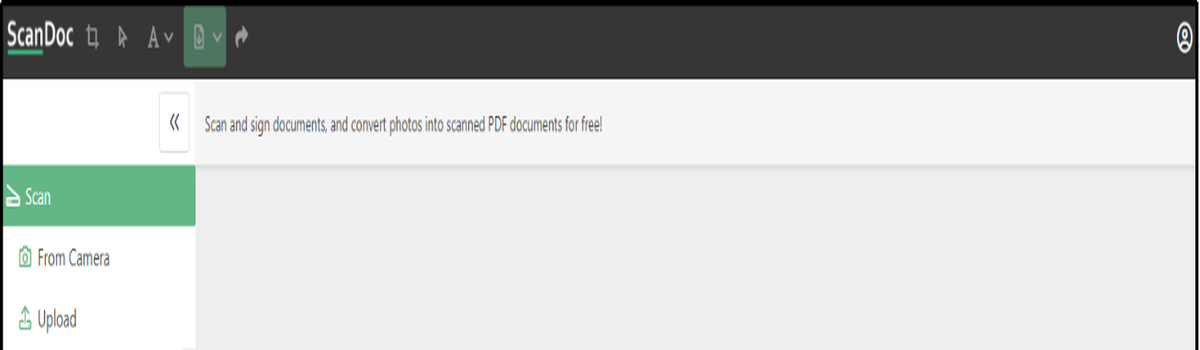
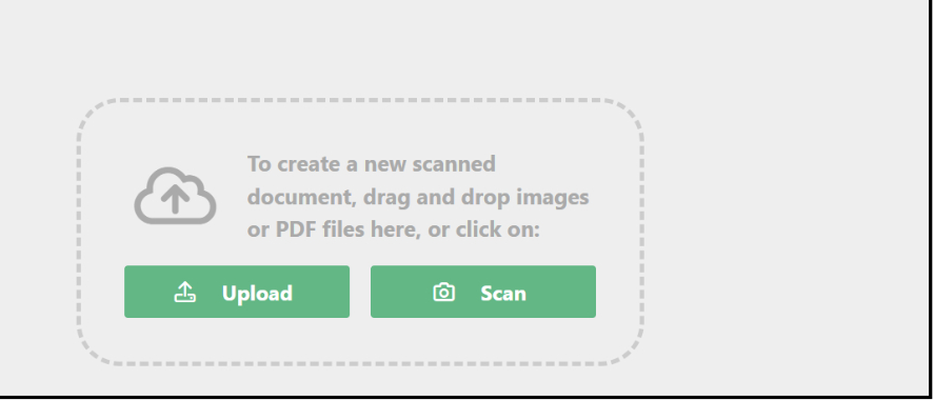
Стартовый экран не требует предварительно создавать пустой файл. В центре расположена крупная пунктирная область, принимающая изображения и PDF, а внутри неё находятся две основные команды — Upload и Scan. Первая открывает системный выбор файлов, вторая обращается к камере. Слева дублируются пункты From Camera и Upload, поэтому начать можно как из центрального блока, так и из боковой навигации. Перетаскивание удобно на компьютере, а явная кнопка выбора обычно надёжнее на телефоне, где жест drag-and-drop поддерживается не во всех сочетаниях устройства и браузера.
Верхняя тёмная панель остаётся центром редактирования после импорта. По документированным экранам в ней находятся инструменты кадрирования, выбора объекта, текста, подписи и выгрузки. Когда выбран объект разметки, ниже появляется контекстная строка: цвет, копирование, удаление, список сохранённых подписей, переход между страницами. Поэтому перед нажатием команды полезно посмотреть, что выделено: страница, текстовая вставка или подпись реагируют на одни и те же жесты по-разному.
Левая колонка выполняет две роли. До импорта она предлагает способ добавления, после добавления нескольких листов помогает ориентироваться в составе документа. Центральный холст показывает одну активную страницу крупно, что позволяет проверять мелкий шрифт и положение подписи. Такая компоновка рассчитана не на каталог сотен файлов, а на последовательную подготовку одного результата: загрузить, исправить, дополнить, экспортировать.
Подготовка исходника до загрузки
Качество итогового PDF определяется прежде всего исходной фотографией. Автоматическая коррекция яркости не восстановит символы, потерянные в блике, а изменение перспективы не исправит размытие от движения. Положите лист на контрастную матовую поверхность, расправьте загнутые углы и расположите камеру параллельно документу. Если одна сторона листа заметно шире другой уже на снимке, после выравнивания мелкий шрифт на узкой стороне будет растянут и станет менее чётким.
Для договора, анкеты или квитанции важен равномерный свет. Один яркий потолочный светильник часто даёт белое пятно на ламинированной карточке и тень от телефона на нижней части листа. Лучше использовать рассеянный дневной свет или два светильника по сторонам. Вспышку стоит включать только после пробного кадра: она помогает в тёмной комнате, но легко перекрывает печати, голограммы и записи шариковой ручкой.
Оставляйте вокруг бумаги небольшой запас фона. Угловым маркерам требуется видимая граница, и кадр, снятый вплотную, сложнее обрезать без потери реквизитов. Для многостраничного документа сохраняйте одинаковую ориентацию телефона, расстояние и освещение. Тогда страницы после сборки будут выглядеть единообразно, а пользователю не придётся для каждого листа искать совершенно другое положение ползунка яркости.
Что проверить на фотографии
Увеличьте снимок ещё до импорта и найдите самые уязвимые места: серийный номер, тонкую подпись, мелкий текст в подвале, печать и края таблицы. Если хотя бы один из этих элементов нельзя уверенно прочитать, лучше переснять лист. Повторная съёмка занимает меньше времени, чем попытка компенсировать нерезкий кадр повышенной яркостью, которая лишь сделает фон белее и одновременно ослабит тонкие линии.
Следите за пальцами, скрепками и посторонними предметами. После перспективного выравнивания объект у края может стать визуально крупнее и перекрыть текст. Скрепку лучше снять, а многостраничный пакет фотографировать по одному листу. Если документ нельзя разбирать, держите разворот плоско и снимайте левую и правую страницы отдельно, чтобы линия сгиба не превратилась в тёмную полосу посередине.
- Все четыре угла бумаги видны полностью.
- Текст резкий при увеличении.
- Нет блика на печати и подписи.
- Телефон не отбрасывает тень.
- Страница снята без сильного наклона.
Импорт изображений и PDF-файлов
Кнопка Upload вызывает стандартный диалог устройства. На компьютере можно выбрать файл в папке или перетащить его в пунктирную область. На телефоне системное меню обычно предлагает медиатеку, файловое хранилище и другие доступные места. ScanDoc прямо указывает, что область принимает изображения или PDF-файлы; это важно для сценария, когда часть страниц сфотографирована, а часть уже сохранена в одном документе.
Перед массовой загрузкой полезно привести имена файлов к естественному порядку: 01, 02, 03 вместо набора случайных названий камеры. ScanDoc позволяет переставлять страницы, но предварительная сортировка уменьшает число ручных операций. Если система выбора файлов не поддерживает множественное выделение, добавляйте листы партиями и сразу проверяйте, куда попала новая страница.
При импорте готового PDF оценивайте, зачем он открывается. ScanDoc удобен, когда нужно добавить визуальную подпись, короткую надпись, изменить порядок листов или получить сканоподобное представление. Он не предназначен для изменения абзацев, шрифтов и структуры исходного текста PDF. Если требуется исправить опечатку внутри существующей строки, сначала используйте полноценный PDF-редактор, а затем возвращайтесь к подписанию или сборке.
Перетаскивание и выбор файла
Перетаскивание работает лучше всего, когда окно проводника и вкладка видны одновременно. Наведите файл именно на центральную пунктирную рамку и дождитесь визуальной реакции области, прежде чем отпускать кнопку мыши. Если файл открывается браузером вместо добавления, вернитесь назад и используйте Upload: такое поведение означает, что жест был принят самой вкладкой, а не зоной загрузки.
После выбора не закрывайте вкладку до появления страницы на холсте. Большой PDF или серия фотографий может обрабатываться дольше одного кадра. Повторное нажатие Upload в этот момент способно добавить дубликаты. Надёжный признак завершения — появление активной страницы и доступность инструментов редактирования.
Съёмка камерой
Команда Scan или пункт From Camera запрашивает доступ к камере. При первом обращении разрешение выдаётся на уровне браузера и операционной системы. Для документа выбирайте заднюю камеру: она обычно имеет лучшее разрешение и фокусируется на близком тексте. Перед нажатием затвора дождитесь, пока тонкие линии перестанут дрожать, а экспозиция стабилизируется.
Если вместо изображения появляется чёрный экран, сначала проверьте, не использует ли камеру другое приложение. Затем откройте настройки разрешений сайта и смените запрет на разрешение. На устройстве с несколькими камерами может быть выбран фронтальный модуль; переключите камеру, если соответствующая команда доступна в системной панели. После изменения разрешения страницу иногда необходимо обновить, поэтому заранее завершите незаконченный экспорт.
Съёмка особенно удобна для одного-двух листов, которые нужно быстро подписать. Для длинного договора разумнее сначала сфотографировать все страницы штатной камерой, удалить неудачные дубли и только затем загрузить отобранные кадры. Так проще поддерживать нумерацию и не потерять уже отснятый материал из-за случайного обновления вкладки.
Кадрирование и выравнивание границ
После загрузки главная задача — указать фактические углы листа. В мобильной инструкции ScanDoc показаны круглые маркеры, которые перетаскивают к вершинам документа; увеличенная область помогает увидеть точку под пальцем, а крестик служит ориентиром. Поставьте маркер не на край тени и не на линию стола, а на реальный угол бумаги. Ошибка в несколько пикселей на одном углу заметно меняет геометрию длинной таблицы.
Работайте по диагонали: сначала верхний левый и нижний правый углы, затем оставшиеся. Такой порядок быстрее выявляет, не перепутаны ли стороны. Контур не должен пересекать печать, подпись, номер страницы или отверстия от дырокола. Если край листа повреждён, продолжите его направление мысленно и выберите точку, которая сохраняет прямоугольную форму.
После подтверждения кадрирования проверьте вертикали и горизонтали внутри документа. Столбцы таблицы должны быть параллельны краям кадра, круглые печати не должны превращаться в овалы, а буквы на левой и правой стороне — иметь похожий размер. Если геометрия выглядит неестественно, вернитесь к маркерам и исправьте конкретный угол, а не пытайтесь скрыть искажение яркостью.
Когда оставлять поля
Полное удаление фона выглядит аккуратно, но небольшой светлый отступ полезен для документов с печатью у края, рукописной пометкой или нумерацией возле обреза. Оставьте одинаковый запас со всех сторон. Слишком широкое поле увеличивает пустую площадь страницы и уменьшает полезный текст при печати, а нулевое поле создаёт риск потерять последнюю букву или часть рамки.
Для удостоверений и карточек не выравнивайте контур по внутренней декоративной рамке, если за ней находятся обязательные элементы. Границей должен быть физический край документа. Ламинированная кромка может быть почти прозрачной; определить её помогают тень на фоне и закруглённые углы.
Как исправить трапецию
Если верхняя строка после обработки шире нижней, верхние маркеры стоят слишком далеко наружу либо нижние — слишком близко внутрь. Если одна вертикаль наклонена, корректируйте два маркера на этой стороне. Меняйте положение небольшими шагами и каждый раз смотрите не только на внешний контур, но и на внутреннюю сетку таблиц. Цель — геометрическая правдоподобность, а не максимальное заполнение экрана.
Яркость, контраст восприятия и поворот
В официальном описании ScanDoc коррекция яркости названа одним из основных этапов. Ползунок следует настраивать по самому слабому элементу страницы, а не по белизне фона. Двигайте его до тех пор, пока серый фон становится чище, но тонкие штрихи ручки, точки над буквами и бледная печать ещё не исчезают. Для чеков на термобумаге слишком сильное осветление особенно опасно: выцветшие цифры могут пропасть полностью.
Оценивайте результат при масштабе, близком к фактическому чтению. На уменьшенной странице любой текст кажется резким, а пересвет не так заметен. Увеличьте участок с мелким шрифтом и сравните несколько положений ползунка. Если лист освещён неравномерно, одно значение не исправит одновременно тёмный угол и пересвеченный центр; лучше вернуться к исходной фотографии.
Поворот нужен не только для снимков, сделанных боком. Даже правильно ориентированный лист может оказаться перевёрнут из-за метаданных камеры. Поверните каждую страницу до сборки, иначе пользователь будет вынужден разворачивать отдельные листы уже в просмотрщике PDF. После поворота повторно проверьте кадрирование: некоторые изображения содержат ориентацию в метаданных, и визуальный поворот способен изменить соответствие координат границ.
Единый вид многостраничного документа
Если страницы сняты в разные часы или разными устройствами, не стремитесь сделать их абсолютно белыми любой ценой. Важнее, чтобы текст сохранял одинаковую читаемость и не менял толщину от листа к листу. Начните со страницы со средним освещением, запомните визуальный ориентир и подгоняйте остальные по полям, печатям и линиям таблиц.
Цветные отметки, штампы и подписи требуют осторожности. Настройка, подходящая для чёрно-белого текста, может ослабить синюю ручку или красную печать. Проверьте цветные элементы отдельно. Если юридически значим оттенок, сохраните достаточно естественный вид и не пытайтесь превратить страницу в контрастную копию.
Работа с несколькими страницами
ScanDoc поддерживает добавление нескольких фотографий, отдельное редактирование каждой страницы и изменение порядка. После импорта пройдите документ последовательно от первой страницы к последней. Для каждого листа проверьте четыре вещи: ориентацию, рамку, яркость и наличие дубликата. Такой монотонный контроль надёжнее, чем хаотичные переходы между инструментами.
Перестановка особенно важна после съёмки телефоном: камера может сохранять кадры не в том порядке, в котором они выбирались, а повторный снимок получает более позднее имя. Перед экспортом сравните последовательность с нумерацией внизу страниц, заголовками разделов и продолжением таблиц. У приложений, договоров и анкет титульный лист часто не имеет номера, поэтому его положение определяют по содержанию.
Удаляйте неудачные дубли только после того, как убедились, какой кадр резче. Два почти одинаковых листа удобно сравнить по мелкому реквизиту, краю печати и бликам. Если удалить страницу раньше времени, восстановление может потребовать повторного импорта и повторной настройки.
Безопасная схема сортировки
Сначала расставьте крупные блоки: основная часть, приложения, оборотные стороны. Затем уточните порядок внутри каждого блока. После этого перейдите от начала к концу и вслух сопоставьте соседние страницы: заканчивается ли предложение, продолжается ли таблица, совпадает ли номер приложения. Последним шагом проверьте общее количество листов с исходным документом.
Если в пакете есть пустая оборотная сторона с печатью или служебной отметкой, не удаляйте её автоматически. Пустой на первый взгляд лист может подтверждать целостность оригинала. Решение зависит от назначения копии: для личного архива лишнюю страницу можно исключить, для официальной передачи лучше сохранить все стороны, содержащие хотя бы один реквизит.
- Добавить все отобранные кадры.
- Исправить ориентацию каждой страницы.
- Уточнить границы и яркость.
- Удалить только подтверждённые дубли.
- Расставить листы по содержанию.
- Проверить количество и переходы.
Добавление текста
Инструмент с буквой A открывает работу с текстовой вставкой. В документированных мобильных шагах после выбора Text создаётся поле, которое можно перемещать по странице. Такой объект подходит для имени, даты, короткого ответа, номера договора или пометки возле нужной строки. Он не заменяет редактирование исходного текста: новая надпись накладывается поверх страницы как отдельный визуальный элемент.
Сначала установите масштаб страницы, при котором видна строка назначения, затем создайте поле и введите текст. Перетащите объект так, чтобы базовая линия совпадала с печатной строкой формы. Если надпись закрывает подчёркивание или соседнюю подпись, уменьшите размер шрифта и снова выровняйте. Не размещайте текст вплотную к краю: после печати часть поля может попасть в непечатаемую область принтера.
В инструкции показано изменение размера через команду с буквой A и ползунок, а цвет выбирается через цветной квадрат. Для официальной формы обычно безопасен чёрный или тёмно-синий цвет, хорошо отличимый от фона. Светлый цвет на белом листе выглядит нормально на экране, но становится почти невидимым после печати или чёрно-белого копирования.
Заполнение полей без смещения
Размещайте надписи по одной и после каждого перемещения снимайте выделение, чтобы оценить реальное положение без рамки объекта. На узкой строке сначала введите короткий вариант, затем увеличивайте текст. Длинный адрес или должность лучше разбить только тогда, когда форма допускает несколько строк; иначе используйте сокращение, согласованное с получателем.
Если документ будет распечатан, сделайте пробный экспорт и откройте его в просмотрщике при масштабе 100%. Экран редактора и страница PDF могут иметь разные визуальные поля. Проверка экспортированного файла обнаруживает смещение раньше, чем документ попадёт адресату.
Исправление ошибочной надписи
Выделите текстовый объект, а не фон страницы. После выделения должна появиться контекстная панель с параметрами или удалением. Если нажатие выбирает соседний объект, увеличьте масштаб и коснитесь свободной части нужной надписи. При невозможности точно попасть временно отодвиньте перекрывающий элемент, исправьте текст и верните расположение.
Создание и размещение подписи
Инструмент Signature работает с визуальным изображением подписи. В показанном диалоге Add a new signature доступны варианты рисования и ввода имени, поле названия и сохранение. Нарисованный вариант лучше делать одним непрерывным движением на сенсорном экране или трекпаде. Мышью удобнее вводить подпись медленно и использовать крупную область, а после размещения уменьшить объект.
Название сохранённой подписи должно помогать выбрать правильный вариант: например, инициалы или назначение, а не случайный набор символов. Это особенно важно, если одним устройством пользуются несколько членов семьи. Список подписей позволяет выбрать готовую запись, создать New Signature и удалить ненужную. Перед отправкой убедитесь, что выбрана подпись именно того человека, который должен подписать документ.
После вставки подпись появляется на странице с маркерами по углам. Перетащите объект к линии подписи, затем измените размер угловыми ручками. Сохраняйте пропорции: слишком узкая подпись выглядит сжатой, а чрезмерно большая перекрывает дату и расшифровку. На мобильном экране полезно сначала увеличить страницу, точно поставить объект, а затем уменьшить масштаб для общего контроля.
Рисованная и текстовая подпись
Рисованная подпись передаёт привычный росчерк, но качество зависит от устройства ввода. Текстовый вариант быстрее и ровнее, однако визуально отличается от собственноручной подписи. Выбор определяется требованиями получателя. ScanDoc добавляет графический элемент; он не создаёт сертификат, криптографическую проверку личности или отметку квалифицированной электронной подписи.
Для документов, где закон или регламент требует сертификат, используйте специализированное средство электронной подписи. В ScanDoc удобно согласовать макет, заполнить неформальную форму, подписать внутренний лист или подготовить изображение подписи там, где получатель прямо принимает такой способ. Не называйте графическую вставку цифровой подписью в юридическом смысле.
Как сделать подпись читаемой
Рисуйте на чистом фоне без лишних штрихов. Начинайте росчерк внутри области, оставляя поля со всех сторон, иначе край линии может быть обрезан при сохранении. После размещения проверьте контраст на фоне документа. Чёрная подпись на тёмной печати теряется; если правила допускают, сместите её на свободную часть линии или выберите цвет, который остаётся отчётливым после печати.
Запрос подписи у другого человека
На текущем экране ScanDoc присутствует команда Request Signature и указание на отправку запроса по электронной почте. Такой сценарий отличается от самостоятельной вставки: документ подготавливается, затем другому участнику передаётся приглашение выполнить подпись. Перед отправкой проверьте адрес получателя посимвольно и убедитесь, что в документе нет лишних страниц или скрытой черновой разметки.
Запрос подписи не отменяет организационных требований. В сопроводительном сообщении полезно указать, какой лист и какое поле нужно подписать, до какой даты требуется ответ и допустима ли графическая подпись. Если документ содержит персональные данные, согласуйте безопасный канал передачи с получателем. Сам факт отправки ссылки не доказывает личность подписанта и не заменяет проверку, принятую в вашей организации.
После возврата файла сравните его с отправленным вариантом: количество страниц, порядок, содержание и положение подписи. Не ограничивайтесь просмотром миниатюры письма. Скачайте результат, откройте его полностью и убедитесь, что подпись не перекрывает важные реквизиты, а документ не был случайно экспортирован в виде изображения только одной страницы.
Экспорт в PDF и изображение
Финальный этап вызывается через меню загрузки. Официальные инструкции описывают два результата — PDF и изображение. PDF удобен для многостраничного пакета: порядок листов сохраняется в одном файле, его проще отправить и распечатать. Изображение подходит для отдельной страницы, которую нужно вставить в форму, сообщение или другой документ.
Перед нажатием Download снимите выделение с текста и подписи, перейдите на первую страницу и быстро пролистайте весь проект. Проверьте, что контекстные рамки объектов не являются частью страницы, что случайная пустая страница удалена, а последняя страница действительно завершает документ. Затем выберите формат и дождитесь окончания формирования файла.
После выгрузки обязательно откройте полученный файл отдельно от редактора. Проверьте первую и последнюю страницу, подпись, самый мелкий текст и порядок. У PDF посмотрите число страниц в просмотрщике. У изображения сравните разрешение и ориентацию. Только после этой проверки переименовывайте файл и отправляйте адресату.
Именование результата
Имя должно описывать документ без раскрытия лишних персональных данных. Практичная схема — тип, дата и краткий идентификатор: договор_2026-07-31, заявление_отдел, квитанция_июль. Не используйте имя вроде scan1_final_final: через несколько недель оно не поможет отличить версию до подписи от готовой.
Если создаются несколько вариантов, добавляйте однозначные суффиксы: черновик, на_подпись, подписан. Не перезаписывайте исходный снимок до проверки результата. Сохранённые фотографии позволяют заново выполнить кадрирование, если в PDF обнаружится обрезанный край.
PDF или изображение
Выбирайте PDF, когда листов больше одного, важен порядок, документ будут печатать или архивировать. Выбирайте изображение, когда получатель просит конкретный графический файл либо нужна одна страница для вставки. Не превращайте длинный договор в десятки отдельных картинок без необходимости: их легко перепутать, а почтовый клиент может изменить порядок вложений.
Контроль качества готового документа
Контроль следует проводить на экспортированном файле, а не только на холсте ScanDoc. Просмотрщик PDF показывает реальный размер страницы, количество листов и поведение при печати. Откройте документ на другом устройстве, если он предназначен внешнему получателю. Это помогает обнаружить файл, который корректно выглядит в одной вкладке, но скачался неполностью или не открывается стандартным средством.
Проверяйте содержимое по зонам. Сначала края: нет ли обрезанных номеров, печатей и подписей. Затем центр: не появилась ли полоса от сгиба, тень или пятно. После этого разметку: текст и подписи должны находиться на нужных строках. Наконец, структуру: правильный порядок, отсутствие дублей, наличие приложений и оборотных сторон.
Для печати используйте предварительный просмотр и параметр фактического размера, если документ должен совпасть с оригинальной формой. Автоматическое вписать в страницу может уменьшить поля и подписи. Если лист уже имеет стандартный формат и обрезан точно, масштаб 100% обычно предсказуемее; окончательное решение зависит от принтера и требований формы.
- Открывается без ошибки.
- Число страниц совпадает.
- Все края и реквизиты видны.
- Мелкий текст читается при 100%.
- Подпись не искажена.
- Страницы ориентированы одинаково.
- Имя файла однозначно.
Работа на компьютере
На большом экране удобнее выполнять точное кадрирование, расстановку текста и проверку многостраничного документа. Разместите окно так, чтобы центральный лист занимал большую часть ширины, а боковая панель оставалась видимой. Для загрузки серии файлов можно заранее открыть папку рядом и перетаскивать только отобранные кадры.
Мышь даёт точное позиционирование, но рисовать подпись ею сложнее, чем пальцем или стилусом. Компромиссный процесс: подготовить и отсортировать страницы на компьютере, а подпись создать на сенсорном устройстве. Однако перенос между устройствами должен быть организован так, чтобы не возникли две расходящиеся версии документа.
Клавиатура полезна при заполнении нескольких коротких полей. После ввода каждого значения кликайте по свободной области и проверяйте расположение. Не полагайтесь на Tab как на переход между полями формы: текстовые объекты ScanDoc являются отдельными наложениями, а не интерактивными полями исходного PDF.
Организация папки проекта
Создайте отдельную папку с подпапками исходники и результат. Скопируйте туда фотографии, не перемещая единственный экземпляр с телефона до завершения работы. После экспорта сохраните PDF в результат и сравните число страниц. Такая схема предотвращает случайную отправку сырого снимка вместо исправленного файла.
Для повторяющейся задачи используйте одинаковые правила имён. Например, нумеруйте исходники в порядке страниц, а готовому документу добавляйте дату. ScanDoc не заменяет файловый архив, поэтому порядок за пределами рабочей вкладки должен поддерживать сам пользователь.
Работа на телефоне и планшете
На телефоне основной сценарий начинается с камеры или медиатеки. Держите устройство вертикально при съёмке, но ориентацию интерфейса выбирайте по удобству редактирования: на широком планшете альбомный режим даёт больше места вокруг страницы. При точной установке углов используйте увеличение и не закрывайте маркер пальцем дольше необходимого.
Мобильная инструкция показывает последовательность: загрузить или снять лист, уточнить углы, подтвердить обработку, настроить поворот и яркость, затем при необходимости открыть Text или Signature. Зеленая стрелка служит переходом к следующему этапу. Не нажимайте её автоматически: на каждом экране сначала осмотрите четыре края и только затем подтверждайте.
На небольшом дисплее подпись легко поставить на соседнюю строку. Увеличьте нужную область, переместите объект, измените размер угловыми маркерами и затем уменьшите масштаб. После экспорта откройте файл не только во встроенном окне загрузок, но и в обычном просмотрщике телефона, где можно проверить все страницы.
Разрешения и выбор файлов
Если пункт камеры не работает, откройте сведения о разрешениях страницы и разрешите доступ. Если системный выбор показывает только фотографии, переключитесь на раздел файлов, когда нужно добавить PDF. На iPhone или iPad полезно заранее сохранить документ в доступную папку приложения Files; на Android — убедиться, что файл полностью скачан, а не представлен облачным ярлыком.
После запрета камера может не спросить разрешение повторно. В этом случае изменение выполняется через значок параметров возле адресной строки или системные настройки браузера. После разрешения обновите страницу. Если в проекте уже были несохранённые изменения, сначала экспортируйте промежуточный вариант, потому что обновление очищает рабочее состояние.
Ярлык на домашнем экране
Официальная справка описывает добавление ярлыка ScanDoc на главный экран телефона. Такой ярлык ускоряет запуск, но не превращает страницу в отдельное хранилище документов. Пользователь всё равно должен контролировать, куда сохраняются исходники и экспорт. При смене браузера или очистке его данных сохранённые подписи и настройки могут стать недоступны, поэтому не храните единственный важный результат только в рабочей сессии.
Конфиденциальность и обращение с документами
В FAQ ScanDoc указано, что обработка выполняется в браузере и содержимое не загружается на веб-сервер. Для пользователя это означает, что преобразование фотографий не требует отправлять страницы в удалённое хранилище самой функции обработки. Тем не менее конфиденциальность рабочего процесса зависит и от устройства: синхронизация фотогалереи, резервные копии, папка загрузок, расширения браузера и канал дальнейшей отправки живут по собственным правилам.
Перед работой с паспортом, медицинской справкой, банковским документом или кадровой анкетой используйте доверенное устройство без посторонних расширений. Закройте общий доступ к экрану, очистите папку загрузок после передачи и удалите временные снимки, если политика организации этого требует. Не работайте с чувствительными данными на чужом компьютере или в публичной учётной записи.
Локальная обработка не освобождает от проверки назначения подписи и согласия владельца документа. Не вставляйте чужую сохранённую подпись без полномочий. Если устройством пользуются несколько человек, удаляйте подпись из списка после завершения или применяйте отдельный профиль браузера. Визуальная подпись легко копируется, поэтому контроль доступа к устройству важнее удобства повторного использования.
Что проверить в сети и устройстве
Для особо чувствительного документа откройте инструменты разработчика или сетевой монитор только при наличии соответствующей компетенции и убедитесь, что содержимое не уходит посторонним адресатам. Обычному пользователю достаточно опираться на официальное заявление, обновлённый браузер и изолированный профиль, но корпоративные требования могут предусматривать собственную проверку.
После экспорта переместите файл из общей папки загрузок в защищённое место. Если документ отправляется по почте, проверьте адрес и вложение до отправки. Для передачи через мессенджер учитывайте автоматическое создание облачной копии. ScanDoc отвечает за подготовку файла, но не за последующий канал доставки.
Какие форматы и операции реально поддерживаются
Начальная область прямо предлагает перетащить images or PDF files, а FAQ описывает преобразование фотографий документов в сканированную копию. Поэтому основной вход — графический материал и PDF. Выход — PDF или изображение. Конкретные расширения изображений зависят от того, что принимает системный выбор и текущая реализация; безопаснее использовать распространённый снимок камеры без экзотического кодека.
ScanDoc выполняет визуальную обработку страниц: выделение границ, коррекцию ориентации и яркости, перестановку листов, наложение текста и подписи. Он не превращает скан в редактируемый текстовый документ и не показывает команду OCR. В экспортированном скане поиск по словам может не работать, даже если текст отлично читается глазами.
При открытии PDF программа обращается с ним как с документом для визуальной разметки и сборки. Нет инструментов изменения существующих шрифтов, абзацев, таблиц, ссылок или объектов исходного PDF. Нет и набора продвинутых операций вроде редактирования метаданных, создания закладок, редактирования форм, наложения сертифицированной цифровой подписи или сравнения версий. Для таких задач нужен специализированный редактор.
Как выбрать совместимый исходник
Если фотография не добавляется, сначала откройте её штатной галереей и экспортируйте в обычный формат изображения. Снимки в режимах высокой эффективности или RAW могут не поддерживаться конкретным браузером. Для PDF проверьте, не защищён ли он паролем и открывается ли в обычном просмотрщике. Повреждённый или частично скачанный файл не станет корректным после импорта.
Большое изображение можно предварительно повернуть и сохранить копию, но не уменьшайте его до уровня, при котором мелкий текст теряет резкость. Оптимизация должна сокращать лишний размер, а не уничтожать детали. Если система не справляется с длинным PDF, разделите работу на логические части и затем объедините результаты в полноценном PDF-инструменте.
Заполнение типовых документов
Анкета обычно требует коротких надписей в заранее заданных строках. Сначала выровняйте страницу, потому что при последующем изменении геометрии положение вставленного текста может перестать совпадать с полем. Затем заполните данные сверху вниз, используя одинаковый размер и цвет. В конце проверьте даты и номера отдельно: визуально похожие цифры труднее заметить при беглом чтении.
В договоре чаще всего нужны дата, подпись и расшифровка. Не помещайте подпись поверх печатного имени, если форма выделяет отдельные строки. Сначала добавьте текстовую расшифровку, затем подпись, чтобы второй объект не мешал выделению первого. Если подписантов несколько, создавайте понятные названия подписей и после каждой вставки проверяйте сторону договора.
Квитанции и чеки обычно не требуют разметки, но чувствительны к яркости. Сохраняйте серые символы и QR-код. Не выпрямляйте сильно смятую термобумагу только перспективой: лучше физически расправить её и переснять. При объединении чеков в один PDF располагайте их по дате или назначению, а не по случайному порядку выбора файлов.
Заявление с подписью и датой
Сделайте фотографию пустого заявления, выровняйте края и настройте яркость. Добавьте дату текстовым объектом, поставьте её точно на строку, затем вставьте подпись. Экспортируйте PDF и сравните дату с календарём и текстом заявления. Ошибка в одной цифре делает аккуратно подготовленный документ непригодным.
Если заявление уже содержит печатные поля, не пытайтесь закрыть неверный текст белым прямоугольником: в ScanDoc нет полноценного редактирования фона, а маскировка может быть заметна при печати. Исправьте исходный файл в редакторе или получите чистый бланк.
Конспект или рукописные заметки
Для тетрадного листа важны равномерный свет и правильная геометрия клеток или линеек. Угловые маркеры ставьте по листу, а не по области текста. Яркость повышайте умеренно, чтобы тонкие карандашные записи не исчезли. Несколько страниц сортируйте по нумерации; если номера нет, ориентируйтесь по продолжению фраз и рисунков.
Удостоверение или карточка
Снимайте каждую сторону отдельно и включайте обе в итог, если получатель этого требует. Не обрезайте закруглённые углы и защитные элементы. Из-за бликов ламинированный документ лучше фотографировать без вспышки под мягким боковым светом. ScanDoc исправит перспективу, но не восстановит закрытый бликом номер.
Практический процесс для многостраничного договора
Начните с инвентаризации. Посчитайте листы оригинала, отметьте приложения и стороны с подписями. Фотографируйте последовательно, но после каждого кадра проверяйте резкость. Если лист переснят, удалите неудачный вариант из галереи или пометьте новый кадр, чтобы при выборе не добавить оба.
После загрузки не приступайте к подписи немедленно. Сначала приведите весь пакет в порядок: ориентация, кадрирование, яркость, последовательность. Затем перейдите к нужной странице, добавьте дату, расшифровку и подпись. Такой порядок исключает ситуацию, когда подпись уже размещена, а позднее приходится повторно кадрировать страницу и проверять положение объекта.
Экспортируйте файл с пометкой на_подпись или подписан в зависимости от этапа. Сравните количество страниц с исходником и проверьте приложения. Если документ передаётся второму подписанту, сохраните копию отправленного варианта; после возврата можно будет увидеть, не исчезла ли страница и не изменился ли порядок.
- Посчитать и разложить оригинал.
- Снять страницы в одном освещении.
- Отобрать резкие кадры.
- Загрузить и исправить геометрию.
- Выстроить порядок.
- Добавить текст и подпись.
- Экспортировать и проверить PDF.
- Сохранить контрольную копию.
Практический процесс для пачки чеков
Чеки различаются длиной, оттенком бумаги и контрастом печати, поэтому автоматический единый пресет редко подходит всем. Положите каждый чек на тёмный фон и снимайте сверху. Длинный чек фотографируйте целиком только тогда, когда текст остаётся читаемым; иначе разделите его на перекрывающиеся фрагменты и заранее решите, допустимо ли это для адресата.
В ScanDoc кадрируйте каждый чек по физической границе. Повышайте яркость до чистого фона, но следите за самыми бледными строками. QR-код и штрихкод должны сохранять чёткие квадраты и полосы. Если код размыт, пересъёмка надёжнее любой коррекции.
Для отчёта расположите чеки по дате, категории или номеру операции. Между похожими чеками проверяйте сумму и время, чтобы не оставить дубликат. Итоговый PDF назовите по периоду и назначению расходов. Отдельно сохраните исходники до принятия отчёта.
Исправление распространённых ошибок
Большинство проблем относится к одному из четырёх этапов: доступ к файлу или камере, обработка страницы, разметка или экспорт. Сначала определите, на каком этапе возникает сбой. Если файл не появляется после выбора, не настраивайте камеру. Если документ виден, но подпись не вставляется, не перезагружайте исходник. Разделение проблемы экономит время и сохраняет уже выполненную работу.
Перед обновлением вкладки экспортируйте промежуточный результат, если это возможно. Рабочее состояние может не восстановиться. Затем повторите действие с одним небольшим тестовым файлом. Если тест работает, причина, вероятно, в размере, защите или формате исходника; если не работает — в разрешениях, расширениях браузера или текущем состоянии страницы.
Файл не добавляется
Убедитесь, что файл полностью сохранён на устройстве и открывается отдельно. Попробуйте Upload вместо перетаскивания. Для фотографии создайте обычную копию через экспорт галереи. Для PDF снимите пароль в разрешённом редакторе или запросите незашифрованный экземпляр. Переименуйте файл коротко, без необычных символов, если системный диалог сообщает ошибку.
Если несколько файлов не добавляются одновременно, выберите один. После успешного импорта добавляйте остальные небольшими партиями. Это помогает определить конкретный повреждённый кадр и снижает нагрузку на память.
Камера не открывается
Проверьте разрешение страницы и системное разрешение браузера. Закройте приложение видеосвязи или камеры, которое удерживает устройство. Переключитесь на заднюю камеру. Если запрос доступа не появляется, удалите прежний запрет в настройках сайта и обновите страницу. На корпоративном устройстве доступ может блокироваться политикой администратора.
Границы определены неправильно
Перетащите каждый маркер вручную к реальному углу бумаги. Увеличьте изображение и ориентируйтесь на пересечение двух физических краёв, а не на тень. Если фон и лист одинакового цвета, переснимите документ на контрастной поверхности. При загнутом угле расправьте оригинал: математическое выравнивание не восстановит скрытую часть.
После коррекции исчезает текст
Верните ползунок яркости к более нейтральному значению. Проверяйте бледные цифры и тонкие линии. Если одна часть листа остаётся тёмной, а другая пересвечивается, проблема в исходном освещении. Переснимите страницу при рассеянном свете вместо дальнейшего усиления.
Подпись не удаётся выделить
Увеличьте страницу и коснитесь видимого штриха подписи. Если сверху лежит текстовый объект, временно сместите его. После появления угловых маркеров перемещайте за центральную часть, а размер меняйте за угол. Удаление выполняйте только после проверки названия выбранной подписи, чтобы не убрать другой сохранённый вариант.
Скачанный файл не находится
Откройте список загрузок браузера и системную папку Downloads. На телефоне файл может быть доступен через приложение Files, а не галерею. Повторное скачивание создаёт копию с номером в имени; сравните время и размер, чтобы выбрать последнюю. После обнаружения переместите файл в понятную папку.
PDF открывается пустым или неполным
Сначала проверьте число страниц в другом просмотрщике. Повторите экспорт после ожидания завершения обработки. Уменьшите количество одновременно загруженных больших изображений и закройте лишние вкладки. Если проблема повторяется только с одним исходным PDF, пересохраните его через надёжный редактор или работайте с экспортированными страницами.
Ограничения, которые важно учитывать
В ScanDoc нет OCR-команды и описания распознавания текста. Скан остаётся визуальной страницей, поэтому поиск, копирование абзацев и автоматическое извлечение данных недоступны. Для архива, где документы нужно находить по словам, после экспорта потребуется отдельное OCR-средство. Проверяйте распознанный слой по оригиналу: номера и фамилии особенно чувствительны к ошибкам.
Добавление текста является наложением, а не изменением существующего содержания PDF. Нельзя выбрать напечатанное слово, исправить шрифт, перестроить таблицу или удалить абзац как в редакторе. Белая надпись поверх ошибки не равна настоящему исправлению и может скрыть данные только визуально.
Подпись представляет собой графический объект. Нет проверки сертификата, доверенной временной метки и криптографической целостности. Для сделок и отчётности, где требуется усиленная или квалифицированная электронная подпись, применяйте утверждённое средство. ScanDoc подходит лишь там, где сторона принимает визуальное подписание.
Набор разметки базовый: текст и подпись, а не полноценные комментарии, штампы, редактирование форм, редактирование изображений и управление слоями. Нет документированной функции массовой обработки папки, сценариев командной строки или автоматической маршрутизации. Длинные повторяющиеся процессы лучше выполнять в специализированной программе.
Когда ScanDoc подходит
Выбирайте его для быстрого превращения фотографии в ровную страницу, сборки небольшого пакета, добавления коротких полей и графической подписи, а также выгрузки PDF или изображения. Особенно удобен разовый сценарий, когда исходник уже находится на телефоне и не нужен сложный архив.
Когда нужен другой инструмент
Используйте PDF-редактор для правки существующего текста, объединения сложных документов, форм, защиты и расширенной разметки. Используйте OCR-программу для поискового слоя и извлечения текста. Используйте приложение сканера с драйвером для больших пачек бумаги. Используйте сертифицированную систему подписи, когда требуется подтверждение личности и целостности.
Как сохранить читаемость мелкого текста
Мелкий текст страдает на каждом этапе: съёмка, перспективная коррекция, изменение яркости, масштабирование и повторное сохранение. Снимайте с максимально доступным разрешением, но без цифрового зума. Поднесите камеру физически ближе, сохраняя все углы в кадре. Фокусируйтесь на области с самым мелким шрифтом, а не на пустом центре листа.
После кадрирования увеличьте страницу до 100% или больше. Проверьте цифры 3, 5, 6, 8 и 9, буквы с тонкими элементами, точки и запятые. Если символы сливаются, уменьшение яркости иногда возвращает детали, но не создаёт их заново. Сравнивайте обработанный вид с исходником.
Не пересылайте промежуточное изображение через канал, который автоматически сжимает фотографии, перед загрузкой в ScanDoc. Лучше передать исходный файл как документ или использовать прямую синхронизацию файлов. Повторное JPEG-сжатие создаёт квадратные артефакты вокруг букв и особенно портит штрихкоды.
Печати, штрихкоды и цветные отметки
Печать следует оценивать по контуру, мелкому тексту и цвету. Сильное осветление может оставить только внешнее кольцо и удалить внутренние реквизиты. Если печать перекрывает напечатанный текст, выбирайте настройку, при которой читаются оба слоя. Иногда естественный сероватый фон полезнее идеально белой страницы.
Штрихкод и QR-код должны сохранять геометрическую форму. Перспективная коррекция помогает выпрямить код, но неверно поставленный угол может растянуть его. После экспорта попробуйте считать код обычным сканером, если он важен для обработки. Успешное визуальное отображение не гарантирует машинное чтение.
Цветные рукописные пометки могут выглядеть бледнее после коррекции. Не меняйте яркость, глядя только на чёрный текст. Просмотрите каждую цветную область. Если цвет несёт смысл — например, различает подписи сторон, — избегайте режима, который делает страницу фактически монохромной.
Проверка подписи перед отправкой
Сначала убедитесь, что подпись размещена на правильной странице и стороне. В похожих приложениях к договору линии могут повторяться, поэтому ориентируйтесь по заголовку, номеру пункта и фамилии подписанта. Затем проверьте размер: подпись должна помещаться в отведённой зоне и не перекрывать дату, печать или текст.
Сравните форму росчерка с сохранённым образцом. Случайное растяжение за боковой маркер искажает пропорции. Если подпись выглядит слишком толстой или пиксельной, создайте её заново крупнее и уменьшите после вставки. Не пытайтесь компенсировать плохое качество чрезмерным увеличением.
Наконец, откройте экспортированный PDF. Убедитесь, что подпись присутствует после скачивания и не сместилась. Для важного документа распечатайте пробную страницу или используйте предпросмотр печати. Визуальная подпись должна оставаться читаемой и при печати в оттенках серого.
Работа без потери исходников
ScanDoc следует считать этапом обработки, а не единственным местом хранения. До начала создайте копию исходных фотографий. После экспорта сохраните готовый файл в отдельную папку и не удаляйте исходники, пока получатель не подтвердил пригодность. Если обнаружится обрезанная печать, повторная обработка будет возможна без новой съёмки.
Не держите единственный готовый документ только в списке загрузок. Переместите его в папку проекта, корпоративное хранилище или другой разрешённый архив. Проверьте, что копирование завершилось и файл открывается из нового места. Затем можно удалить временные дубли.
При совместной работе назначьте одного человека ответственным за финальную версию. Иначе участники могут параллельно добавить подписи в разные копии. Используйте последовательные имена и фиксируйте, какой файл отправлен следующему подписанту.
Сравнение ScanDoc с аналогами
Прямые аналоги различаются не только качеством кадрирования, но и способом получения страниц, наличием OCR, глубиной редактирования и требованиями к устройству. ScanDoc сосредоточен на быстрой подготовке скана, визуальной разметке и подписи. В таблице ниже указана практическая специализация каждого решения без сравнения цен.
| Программа | Лучше подходит для | Главное ограничение |
|---|---|---|
| ScanDoc | Быстрой обработки фото, сборки PDF, текста и графической подписи | Нет OCR и глубокой правки PDF |
| PDF Commander | Редактирования и организации готовых PDF с понятным русским интерфейсом | Не заменяет съёмку документа камерой |
| Adobe Scan | Мобильного сканирования с автоматическими границами и распознаванием текста | Рабочий процесс связан с мобильным приложением и учётной записью Adobe |
| NAPS2 | Сканирования с настольного сканера, профилей, OCR и пакетных задач | Нужно установить программу и настроить драйвер WIA, TWAIN или аналогичный |
| Заметки и Файлы Apple | Быстрого сканирования, подписи и сохранения PDF на iPhone или iPad | Доступны только в экосистеме Apple |
| Google Drive | Съёмки документов на Android и сохранения сканов в облачную папку | Ориентирован на хранение в Google Drive |
Как выбрать решение
Для одного заявления или нескольких фотографий, которые нужно выровнять, подписать и сразу получить PDF, ScanDoc даёт самый прямой маршрут. Для изменения существующего текста, страниц и объектов готового PDF выбирайте PDF Commander или другой полноценный редактор. Для поискового архива с OCR лучше Adobe Scan либо NAPS2. NAPS2 особенно уместен рядом с физическим сканером и при повторяющихся пакетах. Владельцам iPhone достаточно системных Заметок или Файлов для простых задач, а пользователям Android удобно сохранять сканы сразу в Google Drive.
Выбор должен начинаться с конечного результата. Если нужен только читаемый визуальный скан, OCR не обязателен. Если документ будут искать по фамилии, копировать из него текст или передавать в систему обработки, распознавание становится ключевым. Если подпись должна подтверждаться сертификатом, ни графическая вставка ScanDoc, ни обычная подпись в мобильном сканере не заменяют специализированную электронную подпись.
Как ускорить повторяющиеся задачи
Скорость появляется не от быстрого нажатия кнопок, а от стабильного процесса. Подготовьте место съёмки с постоянным светом и контрастным фоном, держите рядом подставку для телефона и заранее определите правила имён. Тогда каждую новую страницу можно снимать в одинаковой геометрии, а коррекция займёт меньше времени.
Для серии однотипных анкет сначала обработайте одну страницу и запомните визуальные ориентиры яркости, размера текста и подписи. ScanDoc не описывает шаблоны или пакетное применение настроек, поэтому перенос выполняется вручную. Не копируйте значение вслепую: бумага и освещение могут отличаться.
Создайте контрольный список из нескольких пунктов и проходите его перед каждым экспортом. Чем короче список, тем выше вероятность, что он будет выполнен. Обязательные пункты: число страниц, порядок, края, мелкий текст, подпись, имя файла. Дополнительные — цвет печати, читаемость кода и соответствие требованиям получателя.
Что делать с очень большим документом
Длинный документ повышает нагрузку на память и усложняет визуальный контроль. Разделите работу на логические части: основной текст, приложение 1, приложение 2. Обрабатывайте и экспортируйте части отдельно, сохраняя чёткую нумерацию. Затем объедините их специализированным PDF-инструментом и повторно проверьте общий порядок.
Не делите документ в случайном месте. Лучше завершать часть на границе раздела или приложения, чтобы при объединении легко заметить пропуск. Запишите диапазон страниц в имени промежуточного файла. Если исходник имеет сквозную нумерацию, сравните первую и последнюю страницу каждой части.
Подпись добавляйте в ту часть, где находится соответствующая строка, но финальную проверку выполняйте уже после объединения. Убедитесь, что средство объединения не изменило ориентацию или размер страниц. ScanDoc решает визуальную подготовку, а не сложную сборку сотен листов.
Как избежать случайного удаления и дубликатов
Перед удалением страницы выделите её и найдите уникальный признак: номер, сумму, заголовок или часть подписи. Сравните с соседним похожим кадром. Удаляйте только после решения, какой вариант остаётся. Если интерфейс не предлагает отмену, восстановление потребует повторной загрузки и повторения настроек.
Дубликаты возникают при повторном выборе файла, двойном нажатии Upload и добавлении удачного кадра вместе с переснятым. Их удобнее искать после первичной сортировки: одинаковые страницы окажутся рядом. Сравнивайте не только миниатюры, но и мелкие детали, потому что два соседних листа формы могут выглядеть почти одинаково.
После удаления снова посчитайте страницы. Для договора сопоставьте номер последнего листа и количество в просмотрщике. Для ненумерованных чеков сверяйте список сумм или дат. Простое число страниц часто обнаруживает ошибку быстрее, чем повторное чтение всего документа.
Проверка на другом устройстве
Файл, который выглядит хорошо на экране подготовки, стоит открыть на другом устройстве или хотя бы в другом просмотрщике. Это проверяет переносимость PDF и реальную сохранность разметки. На телефоне обратите внимание на порядок и наличие всех страниц, на компьютере — на мелкий текст и поля печати.
Если получатель будет использовать корпоративную систему, уточните допустимый размер файла и формат. ScanDoc сохраняет PDF или изображение, но принимающая форма может ограничивать объём или требовать один файл. Не уменьшайте качество до проверки требований: сжатие легче выполнить позже, чем восстановить потерянную резкость.
При пересылке попросите получателя подтвердить не только получение, но и открытие. Повреждение вложения редко, однако ошибочный файл или неполная версия встречаются чаще. Контрольная копия отправленного документа позволяет быстро повторить передачу.
Безопасное завершение работы
После успешного экспорта и проверки закройте документ, удалите временные файлы из общей папки и очистите список недавних элементов, если устройство общее. Сохранённые подписи следует удалить, когда они больше не нужны или профиль доступен другим людям. Не оставляйте вкладку с персональными данными открытой без присмотра.
Проверьте, что итоговая копия находится в постоянном хранилище и имеет понятное имя. Сопоставьте контрольную сумму или хотя бы размер файла, если документ переносится между носителями. Для важного договора сохраните неизменяемую копию отправленного варианта.
Завершённый процесс выглядит так: исходники сохранены, итог открывается, число страниц верно, подпись проверена, адресат получил правильный файл, временные данные удалены по правилам. Только после этого можно считать задачу выполненной.
Сканирование разворотов, книг и сшитых документов
Сшитый документ нельзя прижимать так же свободно, как отдельный лист, поэтому главная проблема — изгиб возле корешка. Не пытайтесь включить весь разворот в одну страницу, если строки заметно уходят в глубину. Снимайте левую и правую стороны отдельно, удерживая камеру параллельно каждой плоскости. В ScanDoc кадрируйте по внешнему краю конкретной страницы, а линию корешка оставляйте за рамкой, если там нет текста или печати. Такой способ даёт две ровные страницы вместо одного широкого кадра с деформированным центром.
При съёмке прошитого договора не закрывайте нитки, наклейки и заверительные отметки, если они подтверждают целостность. Иногда полезен отдельный общий кадр разворота, а затем два читаемых кадра страниц. Решите заранее, какой вариант требует получатель. Если общий вид нужен как доказательство, включите его отдельной страницей и не подменяйте подробные снимки, на которых читается мелкий текст.
Книгу или журнал удерживайте без пальцев в полезной области. Прозрачная пластина помогает расправить страницу, но создаёт блики; используйте её только при мягком боковом освещении. После обработки проверьте прямолинейность строк рядом с корешком. ScanDoc исправляет общий четырёхугольник, но не выполняет сложное устранение цилиндрического изгиба страницы, поэтому сильное искривление лучше уменьшить на этапе съёмки.
Работа с бланками, таблицами и клетками
Таблица сразу показывает ошибки перспективы: вертикальные линии начинают сходиться, ячейки у одного края становятся уже, а подписи перестают попадать в строки. При установке углов смотрите на несколько длинных линий внутри листа. Если они не параллельны краям после подтверждения, скорректируйте соответствующую пару маркеров. Не ориентируйтесь только на внешний край, когда бумага помята или часть контура скрыта.
Текстовую вставку размещайте так, чтобы она не касалась рамки ячейки. Оставьте небольшой внутренний отступ и подберите размер по самой узкой колонке. Для нескольких значений используйте одинаковую высоту шрифта, иначе заполненный бланк выглядит небрежно и сложнее читается. Сначала заполните одну строку полностью, проверьте экспорт, затем повторяйте параметры для остальных строк вручную.
Флажки и отметки в квадратах не относятся к документированным специализированным элементам ScanDoc. Вместо попытки имитировать интерактивную форму можно добавить короткий символ текстом, если получатель допускает такой способ, либо заполнить исходный PDF в редакторе форм. Важные поля не следует закрывать нарисованными объектами, смысл которых может неоднозначно трактоваться после печати.
Управление масштабом и точность жестов
Масштаб влияет на точность, но не на фактическое разрешение экспортируемой страницы. Увеличивайте холст, когда ставите угол, двигаете подпись или выравниваете короткую надпись. После точной операции уменьшайте страницу и оценивайте общий баланс. Постоянная работа только в крупном масштабе приводит к тому, что объект аккуратно расположен относительно одной строки, но перекрывает соседний блок, который не был виден.
На сенсорном экране различайте жест перемещения страницы и перетаскивание объекта. Сначала коснитесь подписи или текста и дождитесь рамки выделения, затем двигайте. Если холст прокручивается вместо объекта, увеличьте масштаб и начните жест с центральной части вставки. Угловые маркеры предназначены для изменения размера; движение за пределами рамки обычно относится к самой странице.
После каждого изменения размера проверяйте пропорции. Подпись должна сохранять естественное соотношение ширины и высоты, а текст не должен выглядеть растянутым. Если объект стал искажён, проще удалить вставку и создать её заново, чем компенсировать деформацию несколькими противоположными движениями.
Память устройства и большие исходные фотографии
Современная фотография может занимать десятки мегапикселей, а при обработке в памяти хранится несжатое изображение, которое существенно больше файла на диске. Несколько таких кадров способны замедлить вкладку или привести к её перезапуску на телефоне. Добавляйте длинные документы небольшими партиями, закрывайте лишние вкладки и не запускайте одновременно тяжёлые приложения. Признаки нехватки памяти — медленная реакция маркеров, пустой холст и внезапное возвращение на стартовый экран.
Не уменьшайте все снимки автоматически до минимального размера. Сначала определите, какой уровень детализации нужен для мелкого текста. Практичный подход — сохранить исходники, сделать копии умеренного размера и проверить одну страницу после экспорта. Если цифры и печать читаются при 100%, такие копии можно использовать для остальных листов. Если нет, вернитесь к оригиналам.
Большой PDF также может требовать больше времени на подготовку страниц. После импорта дождитесь завершения и не нажимайте команды многократно. Если вкладка стабильно не справляется, разделите PDF на части специализированным инструментом, обработайте каждую и затем объедините. При этом сохраняйте исходную нумерацию и проверяйте границы частей.
Проверка результата перед печатью
Просмотр на экране не показывает непечатаемые поля конкретного принтера. Откройте предварительный просмотр, выберите правильный формат бумаги и проверьте масштаб. Если исходная форма рассчитана на стандартный лист, автоматическое уменьшение может сдвинуть подпись относительно линии. Сравните режим фактического размера с режимом вписывания и выберите тот, который сохраняет все края без заметного изменения расположения.
Цветные печати и подписи полезно проверить в цветном и чёрно-белом предварительном просмотре. Получатель может распечатать документ на монохромном устройстве, где близкие оттенки сливаются. Контраст должен оставаться достаточным. Если подпись исчезает в сером режиме, измените её положение или цвет в допустимых пределах и экспортируйте файл заново.
Для двусторонней печати убедитесь, что порядок страниц соответствует перевороту листа, а пустые обороты сохранены там, где они нужны. ScanDoc формирует последовательность страниц, но настройки двусторонней печати задаются уже в просмотрщике или драйвере. Сначала распечатайте небольшой диапазон и проверьте ориентацию оборота.
Доступность и читаемость для получателя
Скан без OCR воспринимается программами чтения с экрана как изображение, поэтому незрячий или слабовидящий получатель не сможет перейти по заголовкам и прочитать текст голосом. Если доступность обязательна, после подготовки визуального PDF выполните распознавание в отдельной программе и проверьте порядок чтения. Ошибочный OCR тоже создаёт барьер, поэтому сравнивайте распознанный текст с изображением.
Для обычного визуального чтения не делайте поля чрезмерно узкими и не повышайте контраст до потери полутонов. Сохраняйте естественную ориентацию, одинаковый масштаб страниц и достаточное разрешение. Короткие добавленные надписи должны быть не меньше окружающего печатного текста и иметь устойчивый контраст. Подпись не должна закрывать сведения, которые получатель должен прочитать.
Если файл отправляется человеку с ограниченным зрением, приложите отдельное текстовое описание назначения документа и укажите, на каких страницах находятся поля и подписи. Это не заменяет доступный PDF, но упрощает навигацию. ScanDoc решает визуальную подготовку, поэтому дополнительные требования доступности нужно закрывать отдельными инструментами.
Архивирование и повторный поиск
Поскольку ScanDoc не добавляет распознанный текст, поиск по содержимому зависит от имени файла и структуры папок. Используйте единый шаблон: дата, тип документа, организация и короткий идентификатор без лишних персональных данных. Например, сначала год и месяц, затем тип; такой порядок естественно сортируется в файловом менеджере. Хаотичные имена заставляют открывать каждый PDF вручную.
Для архива храните рядом готовый PDF и при необходимости исходные снимки, но разделяйте их по папкам. Исходники нужны для повторной обработки, итог — для чтения и передачи. Добавьте текстовый индекс или карточку в системе учёта, если документов много. ScanDoc не предоставляет каталог, теги и полнотекстовый поиск, поэтому эти функции должна выполнять внешняя система.
Периодически проверяйте резервную копию, а не только факт её создания. Откройте несколько файлов из копии, сравните размер и число страниц. Для юридически важного документа сохраняйте отправленную и полученную подписанную версии раздельно, чтобы не потерять последовательность согласования.
Итоговый рабочий алгоритм
Начинайте не с редактора, а с качественного кадра: ровный лист, мягкий свет, видимые углы и резкий мелкий текст. Затем добавьте изображения или PDF, уточните границы, ориентацию и яркость каждой страницы. После визуальной обработки удалите дубли, восстановите последовательность, добавьте только необходимые текстовые поля и подписи.
Перед выгрузкой пройдите документ от первой страницы до последней. Сохраните PDF для многостраничного пакета или изображение для отдельного листа. Откройте результат в независимом просмотрщике, проверьте края, число страниц, подпись и читаемость. Сохраните исходники до подтверждения получателя и не используйте графическую подпись там, где требуется сертификат.
Сильная сторона ScanDoc — короткий понятный путь от фотографии к аккуратному документу. Наилучший результат получается, когда пользователь не пытается заменить им OCR, полноценное редактирование PDF или сертифицированную подпись, а применяет его для конкретной задачи: выровнять, осветлить, собрать, подписать и надёжно проверить готовый файл.
