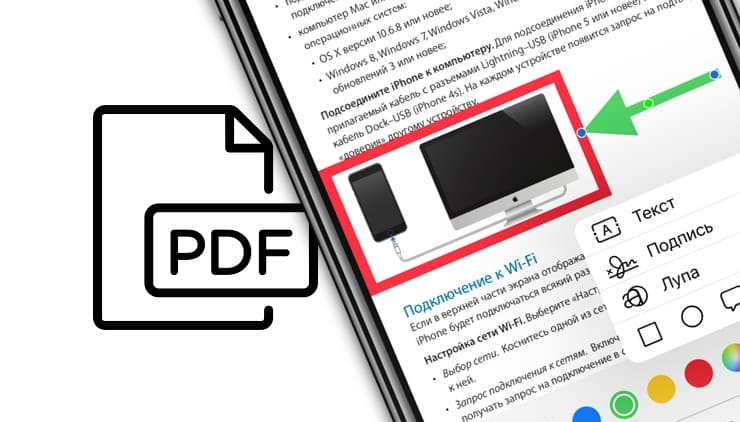
PDF на Айфоне открывается без установки сторонних приложений: iOS умеет показывать такие документы через «Просмотр», «Файлы», Safari, «Почту», Apple Books и системное меню «Поделиться». Для простой задачи достаточно открыть документ касанием. Для работы с договором, анкетой, учебником, счётом, билетом, инструкцией или сканом лучше выбрать приложение под конкретный сценарий: чтение, подпись, заполнение формы, хранение, распечатка, отправка, распознавание текста или редактирование.
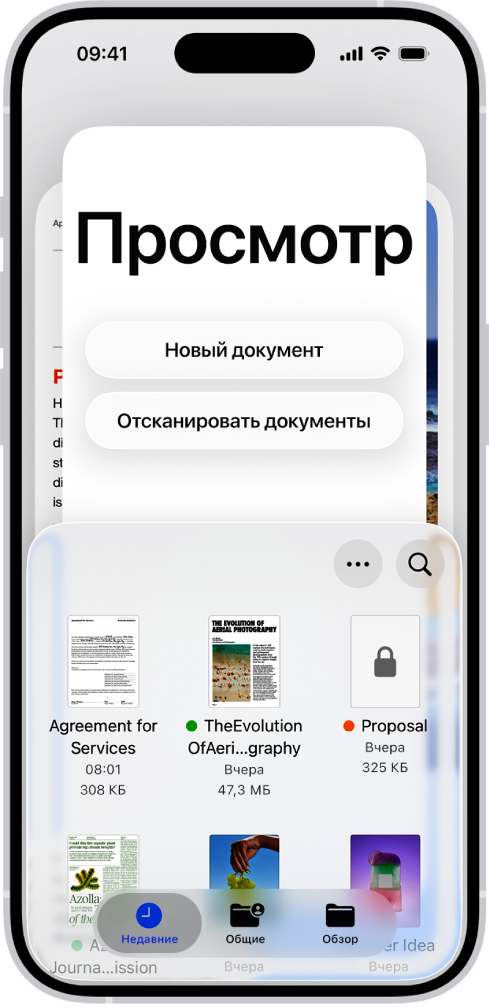
В iOS 26 Apple добавила приложение «Просмотр» на iPhone: оно открывает PDF и изображения, показывает документы из «Файлов», поддерживает заполнение и подпись PDF-форм, сканирование документов и базовые правки. Для старых версий iOS основной встроенный способ остаётся прежним: открыть PDF через «Файлы», Safari, «Почту», «Книги» или меню «Поделиться».
Быстрый выбор способа
| Задача | Лучший способ | Что делать |
|---|---|---|
| Просто открыть PDF | «Просмотр» или «Файлы» | Найти документ и нажать на него |
| Сохранить PDF из Safari | Safari → «Поделиться» → «Сохранить в Файлы» | Выбрать папку «Загрузки» или свою папку |
| Читать длинный PDF | Apple Books | Отправить PDF в «Книги» |
| Сделать пометки | «Просмотр», «Файлы», Adobe Acrobat Reader, Xodo | Открыть «Разметку» или инструменты аннотаций |
| Подписать документ | «Просмотр», «Файлы», Adobe Acrobat Reader, PDF Expert | Добавить подпись через инструменты разметки |
| Заполнить форму | Adobe Acrobat Reader, Xodo, PDFgear, PDF Expert | Открыть поля формы и ввести данные |
| Распечатать PDF | Любое приложение с меню «Поделиться» | Нажать «Печать» и выбрать AirPrint-принтер |
| Открыть тяжёлый PDF | GoodReader, PDF Expert, Adobe Acrobat Reader | Сохранить файл офлайн и открыть в PDF-читалке |
| Хранить много документов | «Файлы», Documents, GoodReader | Разложить PDF по папкам |
| PDF не открывается | Сначала «Файлы», затем Adobe Acrobat Reader | Проверить загрузку, пароль, размер, память и целостность файла |
Где на Айфоне обычно лежат PDF-файлы
На iPhone PDF не попадает в одно универсальное место. Путь зависит от того, откуда документ был получен.
Чаще всего файл находится здесь:
-
в приложении «Файлы» → «Обзор» → «iCloud Drive»;
-
в приложении «Файлы» → «Обзор» → «На iPhone»;
-
в папке «Загрузки»;
-
в разделе «Недавние» приложения «Файлы»;
-
во вложениях «Почты»;
-
внутри Gmail, Telegram, WhatsApp, VK или другого приложения, где документ был получен;
-
в Apple Books, когда PDF был отправлен в «Книги»;
-
в Google Drive, Dropbox, OneDrive или другом облаке;
-
в Adobe Acrobat Reader, PDF Expert, Xodo, PDFgear, Documents или GoodReader, когда документ был импортирован в конкретную программу.
Главное правило: открытый PDF ещё не всегда сохранён на телефоне. Документ из письма, Safari или мессенджера лучше сразу сохранить в «Файлы», иначе после удаления письма, очистки чата или закрытия страницы доступ к нему пропадает.
Способ 1. Открыть PDF через приложение «Просмотр» на iPhone
«Просмотр» подходит для быстрого открытия PDF, просмотра страниц, поиска по документу, заполнения простых форм, подписи, разметки и сканирования. Приложение показывает документы из «Файлов», поэтому отдельный импорт в большинстве случаев не нужен.
Как открыть PDF в «Просмотре»
-
Откройте приложение «Просмотр».
-
Перейдите в раздел «Недавние», когда документ уже был открыт раньше.
-
Для поиска файла нажмите «Обзор».
-
Выберите место хранения: «iCloud Drive», «На iPhone» или подключённое облако.
-
Откройте папку с документом.
-
Нажмите на PDF.
-
Для поиска по тексту нажмите значок поиска.
-
Для пометок нажмите «Разметка».
-
Для отправки нажмите кнопку «Поделиться».
-
После правок нажмите «Готово».
Что удобно делать в «Просмотре»
В «Просмотре» удобно открыть PDF на Айфоне для быстрых задач: проверить договор, поставить подпись, добавить текстовый блок, обвести нужный пункт, просмотреть скан, открыть билет, найти строку в инструкции, отправить документ коллегам или сохранить копию.
Для длинных книг, больших каталогов и активной работы с комментариями лучше подходят Apple Books, PDF Expert, Adobe Acrobat Reader, Xodo или GoodReader.
Плюсы
-
Встроено в iPhone.
-
Открывает PDF и изображения из «Файлов».
-
Подходит для просмотра и быстрой разметки.
-
Есть инструменты для подписи и заполнения PDF-форм.
-
Не требует регистрации.
-
Работает с документами из iCloud Drive и локального хранилища.
-
Удобно для быстрых правок без полноценного PDF-редактора.
Минусы
-
Полное редактирование текста PDF ограничено.
-
Большие документы удобнее читать в специализированной читалке.
-
Сложные интерактивные формы стабильнее открываются в Adobe Acrobat Reader.
-
При активной работе с десятками файлов удобнее файловый менеджер.
Способ 2. Открыть PDF через приложение «Файлы»
«Файлы» — главный встроенный файловый менеджер iPhone. Через него открываются документы, которые лежат в iCloud Drive, на устройстве, в папке «Загрузки», а также в подключённых облачных сервисах.
Как открыть PDF через «Файлы»
-
Откройте приложение «Файлы».
-
Нажмите «Обзор» внизу экрана.
-
Выберите «iCloud Drive» или «На iPhone».
-
Откройте папку «Загрузки», «Документы» или другую папку.
-
Найдите PDF по названию или миниатюре.
-
Нажмите на файл.
-
Для увеличения разведите два пальца.
-
Для перехода по страницам прокручивайте документ вверх или вниз.
-
Для отправки нажмите кнопку «Поделиться».
-
Для пометок используйте «Разметку».
Как сохранить PDF в нужную папку
-
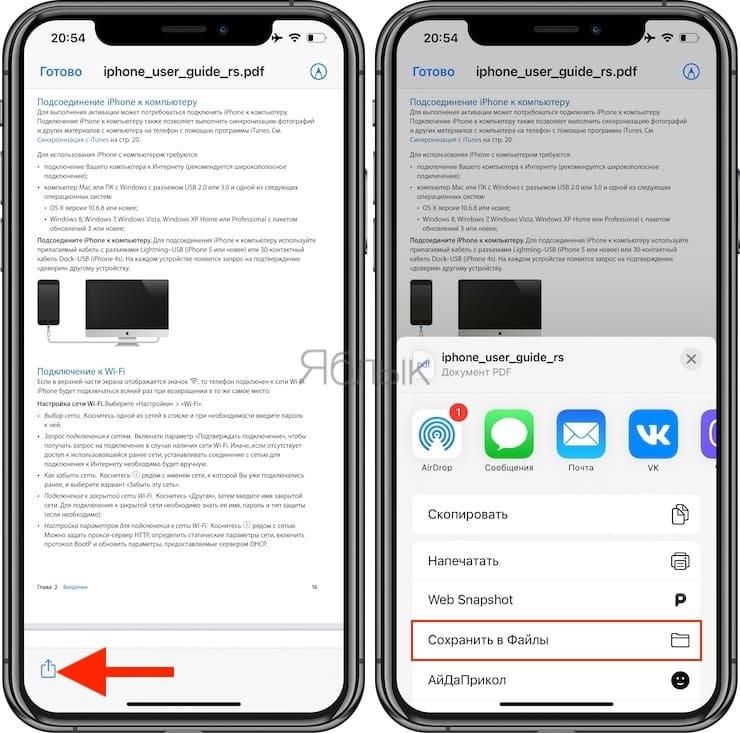
Откройте PDF в Safari, почте, мессенджере или другом приложении.
-
Нажмите «Поделиться».
-
Выберите «Сохранить в Файлы».
-
Откройте «iCloud Drive» или «На iPhone».
-
Выберите папку.
-
Нажмите «Сохранить».
Для рабочих документов лучше создать отдельную папку, например «PDF», «Договоры», «Учёба», «Счета», «Сканы». В «Файлах» можно переименовывать документы, перемещать их между папками, копировать, дублировать, добавлять теги и отправлять другим людям.
Как переименовать PDF
-
Откройте «Файлы».
-
Найдите документ.
-
Нажмите на него и удерживайте.
-
Выберите «Переименовать».
-
Введите понятное название.
-
Нажмите «Готово».
Хороший формат имени: 2026-07-06_Договор_аренды.pdf, Счёт_ИП_июль.pdf, Учебник_история_часть_1.pdf. Такие названия быстрее ищутся через Spotlight и поиск в «Файлах».
Плюсы
-
Встроено в iOS.
-
Подходит для хранения PDF на телефоне и в iCloud.
-
Работает с локальными папками и облаками.
-
Позволяет переименовывать, копировать, перемещать и отправлять файлы.
-
Открывает PDF без отдельной установки.
-
Удобно для документов, которые нужно хранить долго.
Минусы
-
Редактирование текста PDF ограничено.
-
Управление большим архивом документов проще в Documents или GoodReader.
-
Сложные формы лучше заполнять в Adobe Acrobat Reader, Xodo или PDFgear.
-
Для OCR, объединения, сжатия и конвертации нужны другие инструменты.
Способ 3. Открыть PDF в Safari и сохранить его на Айфон
Safari открывает PDF по прямой ссылке в браузере. Это типичная ситуация при загрузке инструкции, счёта, билета, учебного материала, банковской выписки, справки, договора или документа из личного кабинета.
Как открыть PDF в Safari
-
Откройте страницу с PDF.
-
Нажмите на ссылку PDF-файла.
-
Дождитесь загрузки документа.
-
Просмотрите страницы прямо в Safari.
-
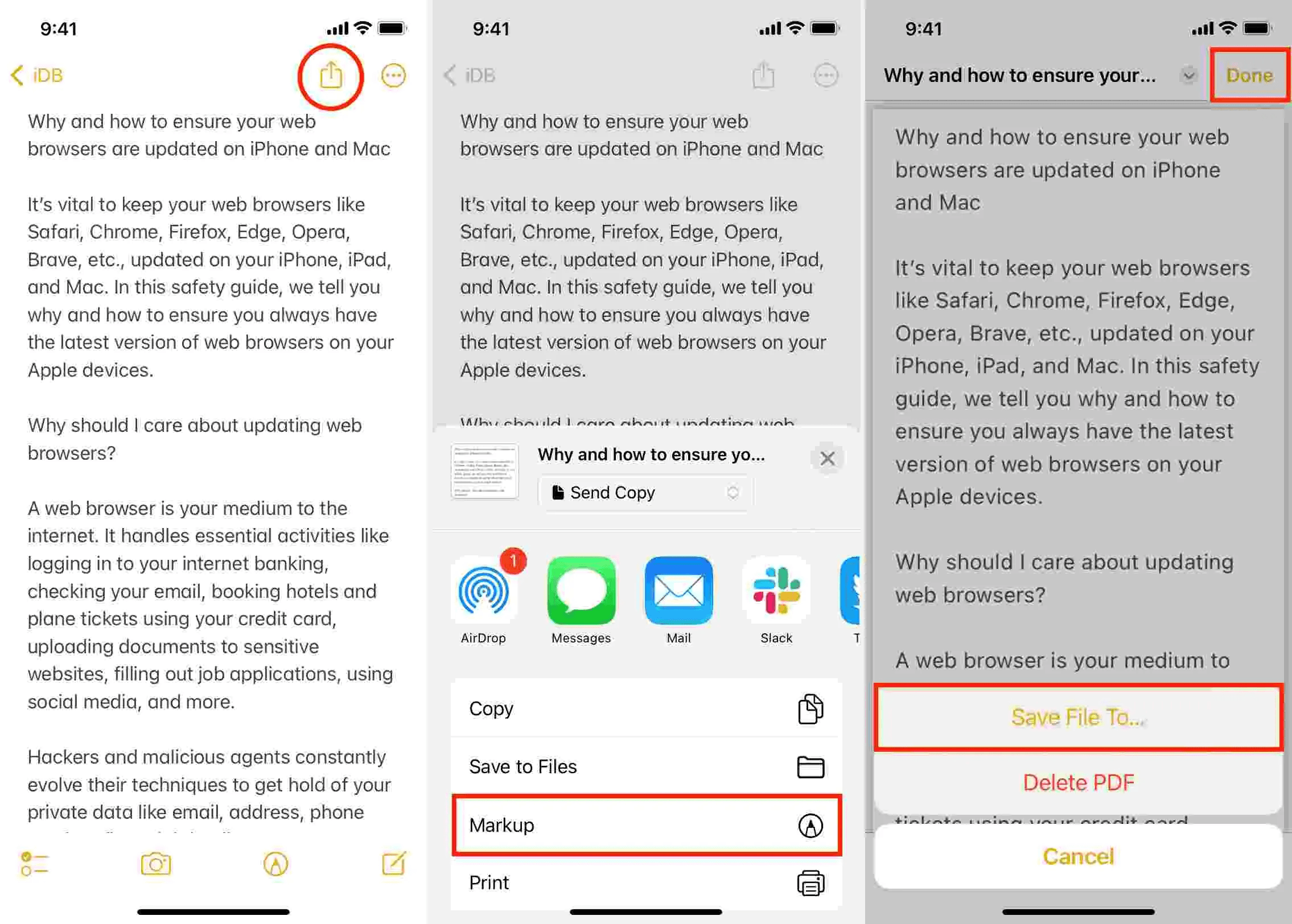
Для сохранения нажмите «Поделиться».
-
Выберите «Сохранить в Файлы».
-
Укажите папку.
-
Нажмите «Сохранить».
-
Откройте документ через «Файлы».
Как отправить PDF из Safari в Apple Books
-
Откройте PDF в Safari.
-
Нажмите «Поделиться».
-
Найдите «Книги».
-
Нажмите «Книги».
-
PDF добавится в библиотеку Apple Books.
Этот способ удобен для учебников, методичек, электронных книг, инструкций и длинных документов, к которым пользователь возвращается несколько раз.
Что делать, когда Safari показывает PDF, но файл потом не находится
Документ, открытый в окне Safari, остаётся только просмотренным. Для хранения нужен явный шаг «Сохранить в Файлы» или отправка в Apple Books. После сохранения проверьте папку «Загрузки» в «Файлах». При выборе iCloud Drive документ синхронизируется с другими устройствами Apple, где включён тот же Apple ID.
Плюсы
-
Быстро открывает PDF по ссылке.
-
Не требует установки PDF-читалки.
-
Позволяет сразу отправить файл в «Файлы», «Книги», почту или мессенджер.
-
Подходит для билетов, инструкций, квитанций и документов с сайтов.
Минусы
-
Просмотр в Safari не равен сохранению файла.
-
При закрытии вкладки документ приходится открывать заново.
-
Файлы из личных кабинетов иногда скачиваются под непонятным названием.
-
Защищённые документы и сложные формы удобнее открывать в PDF-программах.
Способ 4. Открыть PDF из «Почты» и Gmail
PDF часто приходит как вложение: договор, счёт, билет, акт, справка, анкета, учебный файл. На Айфоне вложение открывается прямо из письма, а затем сохраняется в «Файлы» или отправляется в нужную программу.
Как открыть PDF в стандартной «Почте»
-
Откройте приложение «Почта».
-
Откройте письмо с вложением.
-
Нажмите на PDF.
-
Дождитесь предпросмотра.
-
Для увеличения используйте жест двумя пальцами.
-
Нажмите «Поделиться».
-
Выберите «Сохранить в Файлы».
-
Укажите папку.
-
Для подписи выберите «Разметка» или откройте документ в Adobe Acrobat Reader.
Как открыть PDF в Gmail на iPhone
-
Откройте Gmail.
-
Откройте письмо.
-
Нажмите на вложенный PDF.
-
Дождитесь загрузки.
-
Нажмите значок отправки или меню.
-
Выберите «Поделиться».
-
Нажмите «Сохранить в Файлы».
-
Для дальнейшей работы откройте PDF через «Файлы» или PDF-приложение.
Как ответить на письмо с подписанным PDF
-
Откройте вложение.
-
Сохраните его в «Файлы».
-
Откройте сохранённый PDF.
-
Добавьте подпись через «Разметку» или PDF-программу.
-
Нажмите «Поделиться».
-
Выберите «Почта» или Gmail.
-
Убедитесь, что прикреплён именно файл, а не ссылка.
-
Отправьте письмо.
Плюсы
-
PDF открывается прямо из письма.
-
Вложение легко сохранить в «Файлы».
-
Документ можно подписать и отправить обратно.
-
Подходит для договоров, счетов, актов и анкет.
Минусы
-
Вложения занимают место в почте и на устройстве.
-
Неполностью загруженный файл открывается с ошибкой.
-
После удаления письма вложение пропадает из почтового приложения.
-
Для сложных форм лучше использовать Adobe Acrobat Reader или Xodo.
Способ 5. Открыть PDF из Telegram, WhatsApp, VK и других мессенджеров
PDF из мессенджера открывается прямо в чате. Но хранить важные документы только внутри переписки неудобно: файл теряется после очистки кэша, удаления чата или смены устройства. Надёжнее сохранить его в «Файлы».
Как открыть PDF из мессенджера
-
Откройте чат.
-
Нажмите на PDF-файл.
-
Дождитесь загрузки.
-
Просмотрите документ во встроенном просмотрщике.
-
Нажмите «Поделиться» или меню файла.
-
Выберите «Сохранить в Файлы».
-
Укажите папку.
-
Откройте сохранённый PDF в «Файлах» или нужной PDF-программе.
Как не потерять PDF из переписки
Для важных документов используйте такой порядок: открыть в чате → «Поделиться» → «Сохранить в Файлы» → выбрать iCloud Drive или «На iPhone» → переименовать файл. После этого документ перестаёт зависеть от чата.
Плюсы
-
Быстрое открытие прямо из сообщения.
-
Удобно для пересылки документов.
-
PDF легко отправить в «Файлы», почту, AirDrop или PDF-приложение.
-
Подходит для бытовых документов и срочной передачи файлов.
Минусы
-
Чат не заменяет архив документов.
-
После очистки кэша файл заново скачивается из сети.
-
Старые документы трудно искать по названиям.
-
Конфиденциальные PDF лучше хранить в защищённой папке или облаке.
Способ 6. Открыть PDF в Apple Books
Apple Books удобен для чтения PDF как книги: учебники, методички, длинные инструкции, каталоги, журналы, электронные книги. В «Книгах» PDF хранится в библиотеке и открывается как отдельный материал. Apple описывает для Books просмотр, отправку и печать PDF через библиотеку и меню документа.
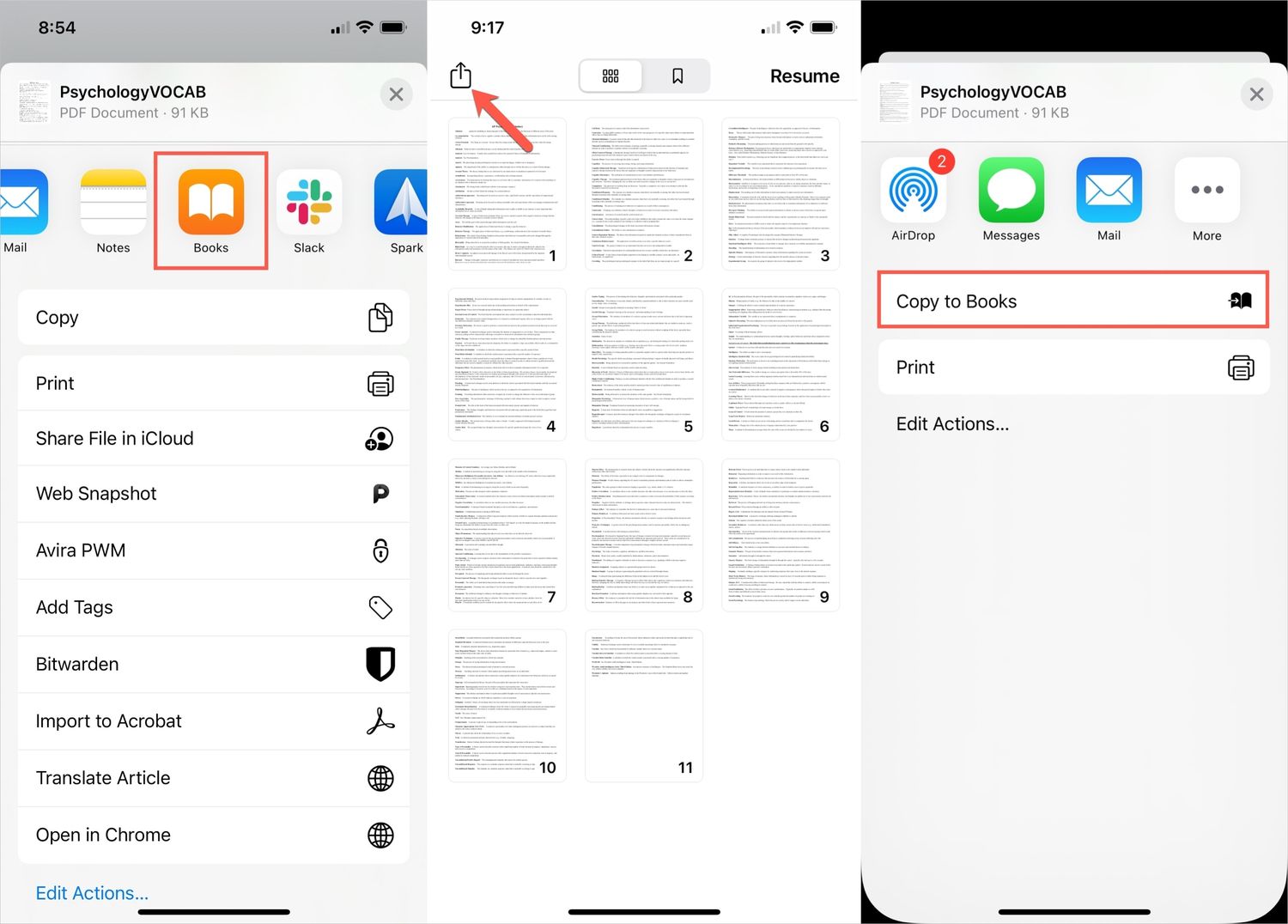
Как добавить PDF в Apple Books
-
Откройте PDF в Safari, «Файлах», «Почте» или мессенджере.
-
Нажмите «Поделиться».
-
Выберите «Книги».
-
Дождитесь добавления в библиотеку.
-
Откройте приложение «Книги».
-
Перейдите в «Библиотека».
-
Найдите PDF.
-
Нажмите на документ.
Что удобно делать в Apple Books
В Apple Books удобно читать длинный PDF на iPhone, возвращаться к последнему месту, хранить учебные материалы и инструкции, открывать документы без поиска по папкам. Для простого чтения Books удобнее PDF-редактора: меньше лишних инструментов, привычная библиотека, нормальное масштабирование.
Плюсы
-
Удобно читать PDF как книгу.
-
Подходит для учебников и методичек.
-
PDF остаётся в библиотеке.
-
Документ можно отправить или распечатать из меню.
-
Хорошо работает для материалов, которые открываются регулярно.
Минусы
-
Не подходит для полноценного редактирования.
-
Заполнение форм ограничено.
-
Для активных пометок лучше PDF Expert, Xodo или Adobe Acrobat Reader.
-
Для большого архива рабочих файлов удобнее «Файлы» или Documents.
Способ 7. Открыть PDF в Adobe Acrobat Reader
Adobe Acrobat Reader — один из самых универсальных вариантов для iPhone. Он открывает PDF с устройства, из почты и облачных сервисов, работает с комментариями, выделением, формами и подписью. В Acrobat для iOS есть раздел Files, выбор расположения файла, подключение облачных сервисов и открытие PDF из электронных писем.
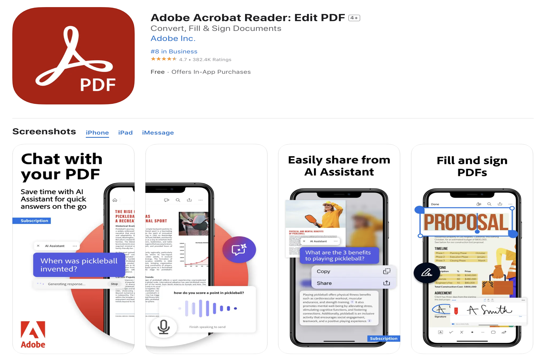
Когда выбирать Adobe Acrobat Reader
Adobe Acrobat Reader лучше выбирать для договоров, анкет, заявлений, актов, банковских документов, форм с полями, документов с паролем, файлов с комментариями, а также ситуаций, где PDF должен корректно открыться у другого человека.
Как открыть PDF в Adobe Acrobat Reader
-
Установите Adobe Acrobat Reader.
-
Откройте приложение.
-
Перейдите в раздел Files.
-
Выберите расположение: устройство, облако или подключённый сервис.
-
Разрешите доступ к «Файлам» или облаку.
-
Найдите PDF.
-
Нажмите на документ.
-
Для комментариев откройте инструменты аннотаций.
-
Для заполнения формы нажмите на поля.
-
Для подписи используйте инструмент подписи.
Как открыть PDF из «Файлов» в Adobe Acrobat Reader
-
Откройте «Файлы».
-
Найдите PDF.
-
Нажмите и удерживайте документ.
-
Нажмите «Поделиться».
-
Выберите Adobe Acrobat Reader.
-
Откройте документ.
-
Сохраните изменения после работы.
Что умеет Adobe Acrobat Reader на iPhone
-
открывать PDF;
-
добавлять комментарии;
-
выделять текст;
-
заполнять формы;
-
добавлять подпись;
-
работать с файлами из облаков;
-
отправлять документ другим людям;
-
печатать PDF;
-
открывать защищённые документы при наличии пароля;
-
сохранять копию.
Плюсы
-
Хорошо подходит для рабочих PDF.
-
Уверенно открывает формы и документы с комментариями.
-
Есть подпись, выделение и аннотации.
-
Поддерживает облачные хранилища.
-
Удобен для документов, которые нужно отправлять другим пользователям.
-
Интерфейс знаком многим по настольному Acrobat.
Минусы
-
Часть расширенных функций доступна по подписке.
-
Для простого чтения приложение тяжелее, чем Apple Books.
-
Для организации большого локального архива удобнее Documents или GoodReader.
-
На маленьком экране iPhone сложные формы заполняются медленнее, чем на iPad или компьютере.
Способ 8. Открыть PDF в PDF Expert
PDF Expert — удобная PDF-читалка и редактор для iPhone, iPad и Mac. Программа подходит для активного чтения, пометок, выделения текста, рукописных заметок, подписей, форм, экспорта и работы с большим количеством учебных или рабочих документов. В PDF Expert на iPhone есть режим Annotate, Pen, Marker, Eraser и настройка цвета, толщины и прозрачности пера.
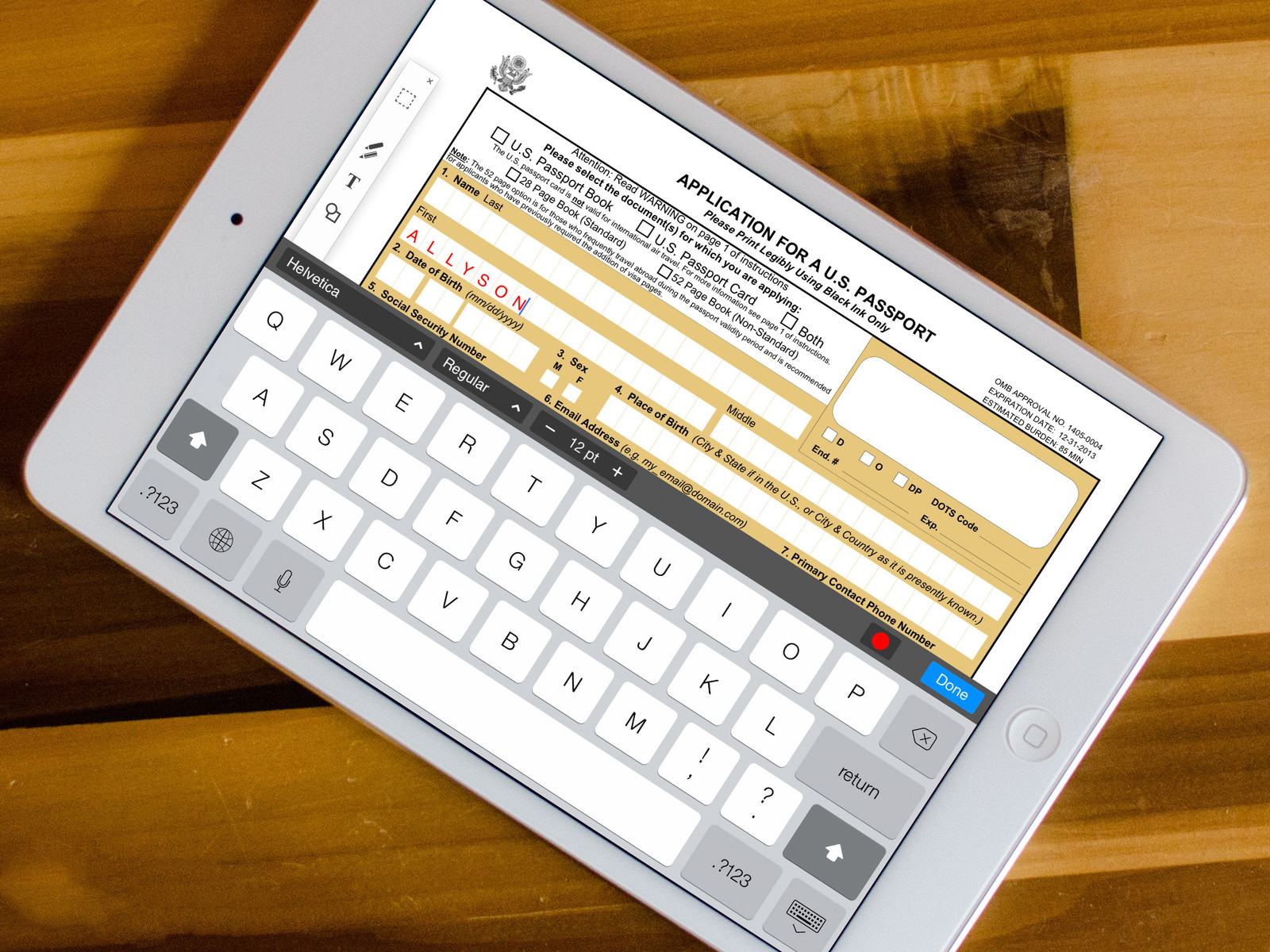
Когда выбирать PDF Expert
PDF Expert удобен для студентов, преподавателей, юристов, менеджеров, редакторов, проектировщиков, специалистов по договорам и всех, кто не просто открывает PDF, а постоянно пишет комментарии, выделяет фрагменты, подписывает документы и хранит материалы по проектам.
Как открыть PDF в PDF Expert
-
Установите PDF Expert.
-
Откройте приложение.
-
Импортируйте PDF из «Файлов» или облака.
-
Нажмите на документ.
-
Откройте панель инструментов.
-
Для пометок выберите Annotate.
-
Для рукописных заметок выберите Pen или Marker.
-
Для исправлений используйте Eraser.
-
Для отправки нажмите Share.
-
Сохраните документ или экспортируйте копию.
Что удобно делать в PDF Expert
PDF Expert хорошо подходит для чтения PDF на iPhone с активной разметкой: выделить абзац, нарисовать стрелку, подписать страницу, оставить заметку, пройтись по учебному материалу маркером, проверить договор, собрать комментарии по документу.
Плюсы
-
Удобные инструменты аннотаций.
-
Хорошо подходит для учебных и рабочих PDF.
-
Есть рукописные пометки.
-
Поддерживается подпись.
-
Удобная работа с папками и документами.
-
Хороший выбор для тех, кто часто работает с PDF на iPhone и iPad.
Минусы
-
Часть функций относится к платному режиму.
-
Для разового просмотра достаточно «Файлов» или Apple Books.
-
На iPhone сложное редактирование занимает больше времени, чем на большом экране.
-
Для бесплатной работы со множеством PDF-инструментов лучше рассмотреть PDFgear.
Способ 9. Открыть PDF в Xodo PDF Reader
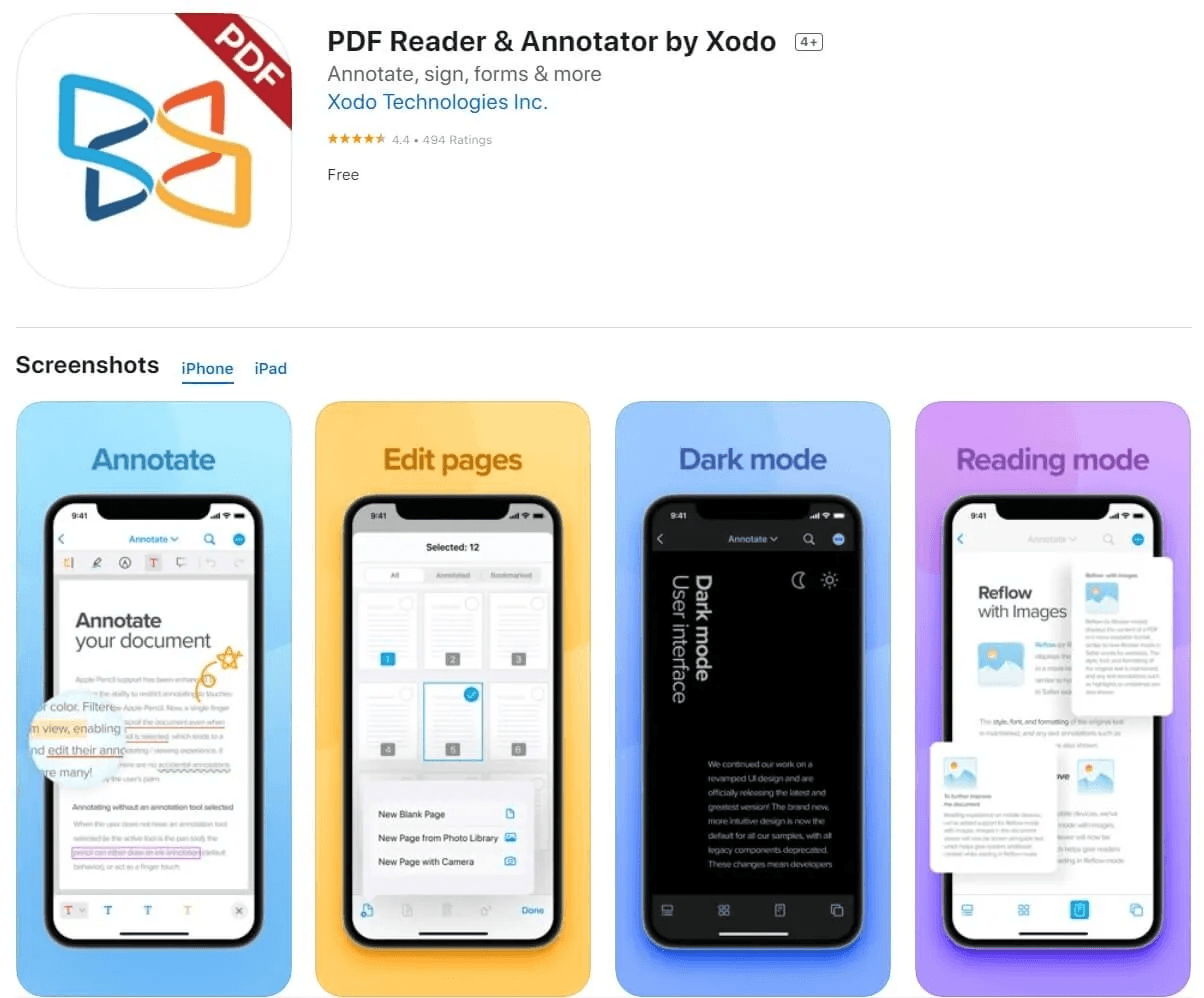
Xodo PDF Reader — PDF-редактор и читалка для iPhone и iPad. В Xodo есть просмотр, редактирование, конвертация, электронная подпись, сжатие, синхронизация с iCloud, OneDrive, Google Drive и Dropbox.
Когда выбирать Xodo
Xodo подходит для тех, кому нужно не только открыть ПДФ на iPhone, но и написать поверх документа, добавить текст, поставить подпись, заполнить поля, использовать облако и быстро отправить готовую версию.
Как открыть PDF в Xodo
-
Установите Xodo PDF Reader.
-
Откройте Xodo.
-
Нажмите View and Edit.
-
Выберите PDF в файловом браузере.
-
Откройте документ.
-
Для текста выберите Text.
-
Для рукописной заметки выберите Pen.
-
Для подписи используйте eSign PDF.
-
После правок вернитесь назад.
-
Проверьте сохранённую версию.
Что удобно делать в Xodo
В Xodo удобно добавлять печатный текст на PDF, рисовать пальцем или стилусом, подписывать файл, оставлять комментарии, заполнять формы и хранить документы в облаках. Для командной работы приложение удобно за счёт облачной структуры и набора инструментов.
Плюсы
-
Подходит для просмотра и редактирования PDF.
-
Есть инструменты для текста, подписи и рукописных пометок.
-
Поддерживает популярные облака.
-
Удобно для форм и рабочих документов.
-
Работает на iPhone и iPad.
Минусы
-
Интерфейс насыщен инструментами.
-
Для простого чтения Apple Books проще.
-
Для хранения общего архива Documents удобнее.
-
Часть продвинутых сценариев зависит от учётной записи и тарифного режима.
Способ 10. Открыть PDF в PDFgear
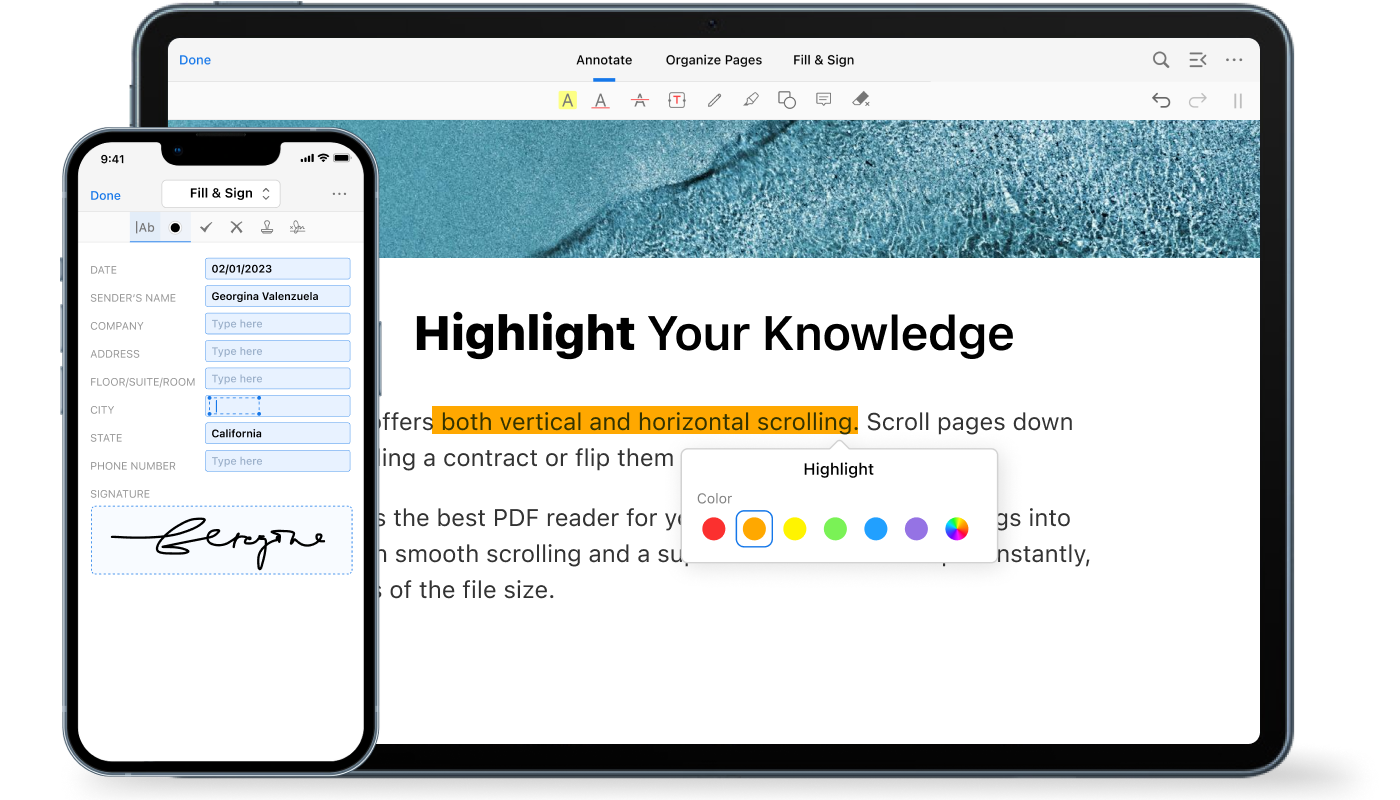
PDFgear — PDF-редактор и читалка для iPhone и iPad. В iOS-версии доступны просмотр, печать, аннотации, управление страницами, подпись и заполнение форм; PDFgear заявляет бесплатное использование функций без пробного водяного знака и лимита страниц.
Когда выбирать PDFgear
PDFgear стоит выбирать для бесплатной работы с PDF на Айфоне: открыть документ, добавить пометки, заполнить форму, поставить подпись, распечатать, управлять страницами и подготовить файл к отправке.
Как открыть PDF в PDFgear
-
Установите PDFgear.
-
Откройте приложение.
-
Импортируйте документ из «Файлов».
-
Нажмите на PDF.
-
Для чтения используйте прокрутку и масштаб.
-
Для пометок откройте инструменты аннотаций.
-
Для формы нажимайте на поля.
-
Для подписи выберите инструмент подписи.
-
Для отправки откройте меню экспорта.
-
Проверьте готовый файл перед отправкой.
Плюсы
-
Хороший набор функций без перегруженности.
-
Подходит для просмотра, печати, подписей и форм.
-
Есть работа со страницами.
-
Удобен для документов, которые нужно быстро подготовить на телефоне.
-
Бесплатный режим закрывает много бытовых задач.
Минусы
-
Для корпоративной работы с PDF чаще выбирают Acrobat или Foxit.
-
Для чтения книг Apple Books проще.
-
Для файлового архива Documents и GoodReader удобнее.
-
Сложные документы с нестандартной структурой лучше проверять после экспорта.
Способ 11. Открыть PDF в Foxit PDF Editor
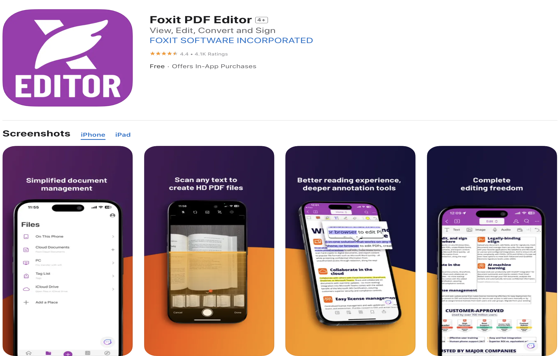
Foxit PDF Editor — редактор PDF для iOS с просмотром, редактированием и аннотациями. В мобильной версии доступны просмотр, редактирование, комментарии, дополнительные подписочные функции, OCR и работа с рукописными заметками.
Когда выбирать Foxit
Foxit подходит для рабочих PDF, корпоративных документов, больших файлов, комментирования, правок, защиты и процессов, где важна совместимость с офисной PDF-инфраструктурой.
Как открыть PDF в Foxit
-
Установите Foxit PDF Editor.
-
Откройте приложение.
-
Импортируйте PDF из «Файлов» или облака.
-
Нажмите на документ.
-
Используйте режим просмотра для чтения.
-
Откройте инструменты аннотаций для комментариев.
-
Добавьте выделение, заметку или подпись.
-
Проверьте сохранение.
-
Отправьте готовый документ через Share.
-
Сохраните копию в «Файлы».
Плюсы
-
Подходит для деловых PDF.
-
Есть просмотр, аннотации и редактирование.
-
Есть дополнительные инструменты для продвинутой работы.
-
Хорошо подходит для документов с комментариями.
-
Удобен в корпоративных сценариях.
Минусы
-
Для простого открытия PDF достаточно встроенных приложений.
-
Часть функций доступна через подписку.
-
Новичку требуется время на освоение интерфейса.
-
Для чтения книг Foxit избыточен.
Способ 12. Открыть PDF в Documents by Readdle
Documents — файловый менеджер для iPhone и iPad. Он объединяет просмотр документов, PDF-читалку, файловый менеджер, облака, встроенный браузер, архивы, импорт вложений и работу с разными типами файлов. В App Store описание Documents включает PDF reader, document viewer, file manager, cloud storage integrator, работу с PDF, ZIP/RAR, импорт из компьютера, облаков и внешних приложений.
Когда выбирать Documents
Documents удобен, когда PDF — только часть общего файлового архива. Приложение подходит для пользователя, который хранит на Айфоне документы, сканы, книги, архивы, изображения, аудио, видео, материалы из облаков и файлы с компьютера.
Как открыть PDF в Documents
-
Установите Documents.
-
Откройте приложение.
-
Перейдите в файловый раздел.
-
Импортируйте PDF из «Файлов», облака или браузера.
-
Нажмите на документ.
-
Используйте встроенный просмотрщик.
-
Для пометок откройте PDF-инструменты.
-
Для организации переместите файл в нужную папку.
-
Для передачи используйте Share.
-
Для хранения настройте облачную синхронизацию.
Плюсы
-
Один центр для разных файлов.
-
Подходит для PDF, архивов, медиа и документов.
-
Есть облачные интеграции.
-
Удобно переносить файлы между iPhone и компьютером.
-
Подходит для учебных и рабочих папок.
-
Можно хранить вложения из почты и файлы из браузера.
Минусы
-
Для одного PDF встроенные «Файлы» быстрее.
-
Расширенные PDF-функции зависят от версии и тарифного режима.
-
Для специализированного редактирования PDF Expert, Acrobat или Xodo удобнее.
-
Приложение шире, чем обычная PDF-читалка, поэтому требует настройки порядка в папках.
Способ 13. Открыть PDF в GoodReader
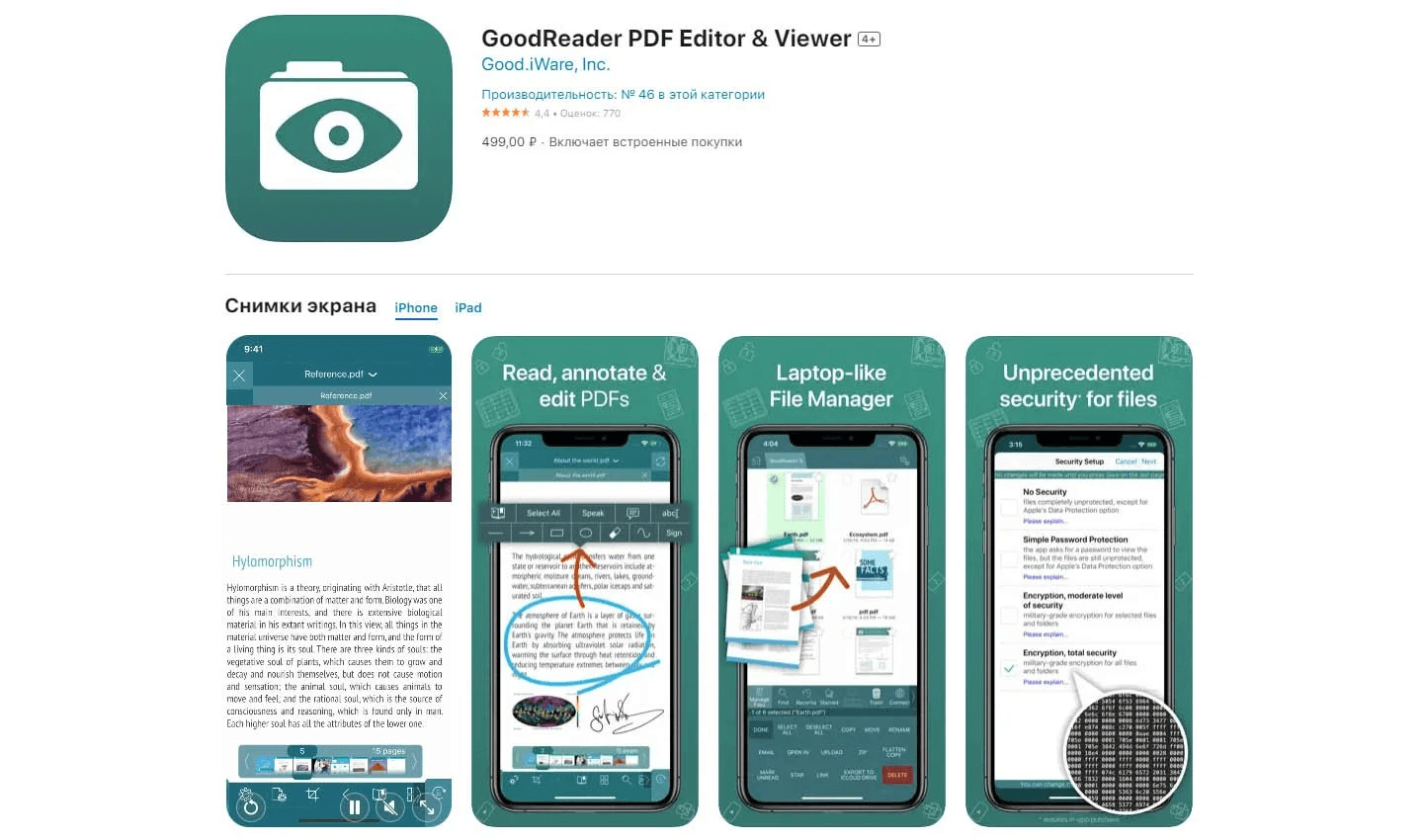
GoodReader — мощная PDF-читалка и файловый менеджер для iPhone и iPad. Приложение подходит для больших PDF, офлайн-архивов, профессионального чтения, заметок, выделения, подписей, облачных подключений и управления файлами. GoodReader описывает работу с PDF-аннотациями, рисованием пальцем или Apple Pencil, выделением текста, подписью документов, подключением Dropbox, OneDrive, Google Drive, Box, WebDAV, FTP, SFTP, AFP и SMB.
Когда выбирать GoodReader
GoodReader стоит выбирать для больших документов: учебников на сотни страниц, технических мануалов, сканов, каталогов, юридических папок, рабочих архивов, больших PDF, которые нужно хранить офлайн и регулярно открывать.
Как открыть PDF в GoodReader
-
Установите GoodReader.
-
Откройте приложение.
-
Импортируйте PDF из «Файлов», облака, почты или сетевого хранилища.
-
Откройте файл из списка.
-
Используйте навигацию по страницам.
-
Добавляйте выделения и заметки.
-
Используйте подпись при работе с документами.
-
Настройте папки для архива.
-
Сохраните аннотированную копию.
-
Отправьте готовый документ.
Плюсы
-
Хорошо подходит для больших PDF.
-
Сильные инструменты чтения и аннотаций.
-
Поддерживает облака и сетевые хранилища.
-
Удобен для офлайн-библиотеки документов.
-
Подходит для профессиональной работы с PDF-архивами.
Минусы
-
Для простой задачи интерфейс кажется тяжёлым.
-
Новичку потребуется время на освоение.
-
Для быстрого чтения книги Apple Books проще.
-
Для современного визуального редактирования PDF Expert выглядит понятнее.
Способ 14. Открыть PDF через облако: iCloud Drive, Google Drive, Dropbox, OneDrive
Облако удобно, когда PDF нужен на нескольких устройствах: iPhone, iPad, Mac, Windows-компьютере. iCloud Drive лучше встроен в iOS, Google Drive удобен для совместной работы, OneDrive — для Microsoft-экосистемы, Dropbox — для обмена файлами и папками.
Как открыть PDF в iCloud Drive
-
Откройте «Файлы».
-
Нажмите «Обзор».
-
Выберите iCloud Drive.
-
Откройте папку.
-
Нажмите на PDF.
-
Для офлайн-доступа дождитесь загрузки файла на устройство.
Как открыть PDF из Google Drive
-
Откройте Google Drive.
-
Найдите PDF.
-
Нажмите на файл.
-
Для работы в другой программе нажмите меню.
-
Выберите «Открыть в…» или «Отправить копию».
-
Выберите «Файлы», Adobe Acrobat Reader, Xodo или PDF Expert.
Как открыть PDF из OneDrive
-
Откройте OneDrive.
-
Найдите PDF.
-
Нажмите на документ.
-
Для передачи в PDF-программу используйте «Поделиться».
-
Сохраните копию в «Файлы» или откройте в нужном приложении.
Как открыть PDF из Dropbox
-
Откройте Dropbox.
-
Выберите PDF.
-
Просмотрите документ.
-
Для офлайн-доступа используйте доступные настройки сохранения.
-
Для редактирования отправьте файл в PDF-программу.
Плюсы
-
PDF доступен с разных устройств.
-
Удобно обмениваться ссылками.
-
Можно хранить рабочие папки в одном месте.
-
Легко передавать документы в PDF-программы.
-
Подходит для совместной работы.
Минусы
-
Без интернета файл открывается только после офлайн-сохранения.
-
При отправке ссылки другой человек получает доступ к облачному объекту, а не всегда к отдельному файлу.
-
Конфиденциальные документы требуют аккуратной настройки доступа.
-
При редактировании копий возникают разные версии одного PDF.
Способ 15. Открыть PDF через онлайн-сервисы
Онлайн-сервисы нужны не столько для чтения, сколько для операций с PDF: сжатие, объединение, разделение, конвертация, поворот страниц, удаление страниц, добавление номеров, подпись, OCR, защита паролем.
Основные варианты:
Как открыть и обработать PDF в онлайн-сервисе
-
Откройте Safari.
-
Перейдите к нужному сервису.
-
Нажмите кнопку загрузки файла.
-
Выберите «Выбрать файл».
-
Откройте «Файлы».
-
Найдите PDF.
-
Загрузите документ.
-
Выберите действие: сжать, объединить, разделить, подписать, конвертировать.
-
Скачайте результат.
-
Сохраните его в «Файлы».
Когда онлайн-сервис подходит
Онлайн-сервис удобен для разовой операции: уменьшить PDF перед отправкой, объединить два скана, удалить лишнюю страницу, перевести JPG в PDF, конвертировать PDF в изображение, повернуть страницу.
Когда онлайн-сервис не подходит
Конфиденциальные договоры, паспорта, банковские выписки, медицинские документы, корпоративные материалы, файлы с персональными данными и документы с коммерческой тайной лучше обрабатывать локально: через «Файлы», «Просмотр», Adobe Acrobat Reader, PDFgear, PDF Expert, Foxit или компьютерную программу.
Плюсы
-
Работает через Safari.
-
Не требует установки приложения.
-
Много операций с PDF в одном месте.
-
Удобно для разовых задач.
-
Подходит для сжатия, объединения и конвертации.
Минусы
-
Документ загружается на сторонний сервис.
-
Для приватных документов это плохой вариант.
-
Есть ограничения по размеру, количеству файлов и бесплатным операциям.
-
Результат нужно отдельно скачать и сохранить.
Большой список программ для PDF на iPhone
| Инструмент | Просмотр | Разметка | Подпись | Формы | Облака | Лучше всего подходит |
|---|---|---|---|---|---|---|
| «Просмотр» | да | да | да | да | через «Файлы» | быстрый просмотр и подпись |
| «Файлы» | да | да | да | частично | да | хранение PDF |
| Safari | да | нет | нет | нет | нет | открытие PDF по ссылке |
| «Почта» | да | частично | частично | нет | нет | вложения |
| Apple Books | да | ограниченно | нет | нет | iCloud | чтение книг и методичек |
| Adobe Acrobat Reader | да | да | да | да | да | формы, подписи, документы |
| PDF Expert | да | да | да | да | да | активная работа с PDF |
| Xodo PDF Reader | да | да | да | да | да | аннотации и формы |
| PDFgear | да | да | да | да | да | бесплатная работа с PDF |
| Foxit PDF Editor | да | да | да | да | да | деловые документы |
| Documents | да | да | да | частично | да | файловый менеджер |
| GoodReader | да | да | да | частично | да | большие PDF и архив |
| PDFelement Pro | да | да | да | да | да | редактирование и конвертация |
| iLovePDF | да | частично | да | частично | через браузер | онлайн-операции |
| Smallpdf | да | частично | да | частично | через браузер | сжатие и конвертация |
| Sejda PDF Editor | да | да | да | частично | через браузер | правки онлайн |
| PDF Candy | да | частично | частично | частично | через браузер | набор онлайн-инструментов |
| Google Drive | да | ограниченно | нет | нет | да | облачное хранение |
| OneDrive | да | ограниченно | нет | нет | да | работа с Microsoft |
| Dropbox | да | ограниченно | нет | нет | да | общий доступ к файлам |
Как сделать пометки в PDF на Айфоне
Пометки нужны для учебных материалов, договоров, статей, инструкций, презентаций, чек-листов и сканов. На iPhone базовая разметка доступна через «Просмотр» и «Файлы», а более продвинутая — через Acrobat Reader, PDF Expert, Xodo, PDFgear и GoodReader.
Через «Файлы» или «Просмотр»
-
Откройте PDF.
-
Нажмите «Разметка».
-
Выберите ручку, маркер или карандаш.
-
Настройте цвет.
-
Настройте толщину линии.
-
Нарисуйте пометку.
-
Для текста нажмите «+» и выберите «Текст».
-
Для подписи нажмите «+» и выберите «Подпись».
-
Нажмите «Готово».
-
Проверьте, что изменения сохранились.
Через Adobe Acrobat Reader
-
Откройте PDF.
-
Перейдите к инструментам комментариев.
-
Выберите выделение, подчёркивание, заметку или рисование.
-
Добавьте комментарий.
-
Сохраните документ.
-
Отправьте копию.
Через PDF Expert или Xodo
-
Откройте PDF.
-
Перейдите в режим аннотаций.
-
Выберите Pen, Marker, Text или Note.
-
Добавьте пометки.
-
Проверьте страницы.
-
Экспортируйте документ с аннотациями.
Как подписать PDF на iPhone
Подпись на iPhone подходит для актов, заявлений, договоров, согласий, анкет и бытовых документов. Речь идёт о визуальной подписи, нарисованной пальцем или стилусом. Для юридически значимой электронной подписи используются отдельные сервисы и сертификаты.
Подпись через «Просмотр» или «Файлы»
-
Откройте PDF.
-
Нажмите «Разметка».
-
Нажмите «+».
-
Выберите «Подпись».
-
Создайте подпись пальцем.
-
Нажмите «Готово».
-
Переместите подпись в нужное место.
-
Измените размер рамки.
-
Нажмите «Готово».
-
Отправьте подписанный файл.
Подпись через Adobe Acrobat Reader
-
Откройте PDF в Acrobat.
-
Выберите инструмент заполнения и подписи.
-
Создайте подпись.
-
Поставьте её на страницу.
-
Настройте размер.
-
Сохраните документ.
-
Отправьте PDF получателю.
Подпись через Xodo
-
Откройте PDF в Xodo.
-
Откройте eSign PDF.
-
Выберите Signature.
-
Создайте подпись.
-
Разместите её на документе.
-
Нажмите Finish.
-
Сохраните результат.
Как заполнить PDF-форму на Айфоне
PDF бывает двух типов: интерактивная форма с готовыми полями и обычный скан без полей. В первом случае достаточно нажимать на поля и вводить текст. Во втором текст добавляется вручную через разметку или PDF-редактор.
Как заполнить интерактивную форму
-
Откройте PDF в Adobe Acrobat Reader, Xodo, PDFgear или «Просмотре».
-
Нажмите на первое поле.
-
Введите данные.
-
Перейдите к следующему полю.
-
Отметьте чекбоксы.
-
Введите дату.
-
Добавьте подпись.
-
Сохраните документ.
-
Откройте сохранённую копию и проверьте все поля.
-
Отправьте файл.
Как заполнить скан без полей
-
Откройте PDF.
-
Включите «Разметку».
-
Добавьте текстовый блок.
-
Переместите его на нужную строку.
-
Настройте размер шрифта.
-
Повторите для остальных строк.
-
Добавьте подпись.
-
Сохраните PDF.
Для анкет и заявлений лучше использовать Adobe Acrobat Reader, Xodo или PDFgear: они удобнее работают с полями, датами и подписями.
Как распечатать PDF с Айфона
Печать PDF на iPhone выполняется через AirPrint. Принтер должен поддерживать AirPrint и находиться в той же сети Wi-Fi.
Инструкция
-
Откройте PDF.
-
Нажмите «Поделиться».
-
Выберите «Печать».
-
Нажмите «Принтер».
-
Выберите AirPrint-принтер.
-
Укажите количество копий.
-
Настройте диапазон страниц.
-
Включите или отключите двустороннюю печать.
-
Нажмите «Напечатать».
Что проверить перед печатью
-
размер страницы;
-
ориентацию;
-
выбранные страницы;
-
наличие подписи;
-
качество скана;
-
поля;
-
цветную или чёрно-белую печать;
-
подключение принтера к Wi-Fi.
Как отправить PDF с Айфона
PDF можно отправить как файл или как ссылку. Для официальных документов, договоров, актов и анкет лучше отправлять именно файл. Ссылка подходит для больших материалов и общих папок.
Отправка PDF как файла
-
Откройте «Файлы».
-
Найдите PDF.
-
Нажмите и удерживайте документ.
-
Выберите «Поделиться».
-
Выберите «Почта», Gmail, Telegram, WhatsApp, AirDrop или другое приложение.
-
Проверьте получателя.
-
Отправьте документ.
Отправка PDF через AirDrop
-
Включите Wi-Fi и Bluetooth.
-
Откройте PDF.
-
Нажмите «Поделиться».
-
Выберите AirDrop.
-
Нажмите на устройство получателя.
-
Дождитесь принятия файла.
Отправка PDF ссылкой
-
Откройте PDF в iCloud Drive, Google Drive, Dropbox или OneDrive.
-
Нажмите «Поделиться».
-
Создайте ссылку.
-
Настройте доступ.
-
Отправьте ссылку.
Для конфиденциальных документов не оставляйте доступ по ссылке без ограничений. Проверьте, кто именно имеет право открыть файл.
Как скачать PDF на Айфон и не потерять документ
Из Safari
-
Откройте PDF.
-
Нажмите «Поделиться».
-
Выберите «Сохранить в Файлы».
-
Выберите папку.
-
Нажмите «Сохранить».
Из почты
-
Откройте письмо.
-
Нажмите на вложение.
-
Нажмите «Поделиться».
-
Выберите «Сохранить в Файлы».
-
Переименуйте файл после сохранения.
Из Telegram или WhatsApp
-
Откройте PDF в чате.
-
Нажмите меню файла.
-
Выберите «Поделиться».
-
Нажмите «Сохранить в Файлы».
-
Сохраните в нужную папку.
Из облака
-
Откройте Google Drive, Dropbox, OneDrive или iCloud Drive.
-
Найдите PDF.
-
Откройте меню.
-
Выберите сохранение копии или экспорт.
-
Сохраните в «Файлы».
Как перенести PDF с компьютера на iPhone
Через AirDrop
-
Откройте PDF на Mac или найдите его в Finder.
-
Нажмите «Поделиться».
-
Выберите AirDrop.
-
Выберите iPhone.
-
Примите файл на телефоне.
-
Сохраните его в «Файлы» или откройте в нужном приложении.
Через iCloud Drive
-
На компьютере поместите PDF в iCloud Drive.
-
Дождитесь синхронизации.
-
На iPhone откройте «Файлы».
-
Перейдите в iCloud Drive.
-
Откройте PDF.
Через Google Drive, Dropbox или OneDrive
-
Загрузите PDF в облако на компьютере.
-
Откройте облачное приложение на iPhone.
-
Найдите файл.
-
Откройте или сохраните копию в «Файлы».
Через почту самому себе
-
Создайте письмо на компьютере.
-
Прикрепите PDF.
-
Отправьте на свой адрес.
-
Откройте письмо на iPhone.
-
Сохраните вложение в «Файлы».
Почему PDF не открывается на Айфоне
Проблема бывает связана не с iPhone, а с самим файлом, способом загрузки, паролем, памятью, облаком или приложением.
| Причина | Как проявляется | Что делать |
|---|---|---|
| Файл скачался не полностью | пустой экран, ошибка, маленький размер | скачать заново |
| PDF повреждён | не открывается нигде | попросить отправить файл повторно |
| Документ защищён паролем | появляется окно пароля | ввести пароль |
| Файл слишком большой | долго открывается, приложение закрывается | открыть в GoodReader, Acrobat или PDF Expert |
| Нет свободной памяти | загрузка не завершается | освободить место |
| Файл лежит только в облаке | без интернета не открывается | сохранить офлайн |
| Сбой приложения | один и тот же PDF не открывается в одной программе | открыть через другое приложение |
| Скан слишком тяжёлый | страницы медленно прогружаются | сжать PDF |
| Нестандартная форма | поля отображаются неправильно | открыть в Adobe Acrobat Reader |
| Неверное расширение | файл выглядит как PDF, но не является им | проверить файл на компьютере |
Пошаговая диагностика
-
Проверьте размер файла.
-
Скачайте PDF заново.
-
Откройте его через «Файлы».
-
Откройте через «Просмотр».
-
Откройте через Adobe Acrobat Reader.
-
Проверьте пароль.
-
Проверьте свободное место на iPhone.
-
Перезагрузите iPhone.
-
Обновите приложение.
-
Проверьте файл на другом устройстве.
-
Попросите отправителя создать PDF заново.
-
Для большого файла используйте GoodReader или PDF Expert.
Как открыть PDF с паролем
PDF с паролем открывается после ввода правильного пароля. iPhone показывает поле ввода, а документ остаётся закрытым до ввода данных.
Инструкция
-
Откройте PDF.
-
Введите пароль.
-
Нажмите подтверждение.
-
После открытия сохраните документ в «Файлы».
-
Для повторного открытия снова используйте пароль.
-
Для отправки проверьте, что получатель знает пароль.
PDF бывает защищён только от открытия или дополнительно от печати, копирования и редактирования. При ограничениях на редактирование iPhone показывает документ, но часть действий недоступна. Для рабочих защищённых документов лучше использовать Adobe Acrobat Reader или Foxit.
Как открыть большой PDF на Айфоне
Большие PDF — это каталоги, учебники, журналы, сканы архивов, проектная документация, медицинские материалы, инструкции и презентации с изображениями. Такие файлы занимают сотни мегабайт и требуют больше памяти.
Что делать
-
Сохраните файл в «Файлы».
-
Дождитесь полной загрузки.
-
Освободите память на iPhone.
-
Откройте PDF в GoodReader, PDF Expert или Adobe Acrobat Reader.
-
Закройте лишние приложения.
-
Не открывайте тяжёлый файл из мессенджера напрямую.
-
Для постоянной работы сохраните файл офлайн.
-
Для отправки сожмите PDF.
-
Для чтения по частям разделите PDF на несколько файлов.
Лучшие приложения для больших PDF
-
GoodReader — для офлайн-архива и больших документов.
-
PDF Expert — для чтения и разметки.
-
Adobe Acrobat Reader — для совместимости и форм.
-
Foxit PDF Editor — для рабочих файлов.
-
Documents — для хранения в папках.
Как создать PDF на Айфоне и сразу открыть его
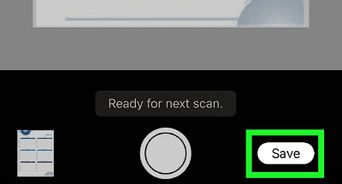
Айфон не только открывает PDF, но и создаёт его из фото, скана, веб-страницы, заметки, письма и документа. Apple описывает сканирование документов через «Файлы»: меню «Еще» → Scan Documents, наведение камеры и сохранение результата.
Создать PDF из скана через «Файлы»
-
Откройте «Файлы».
-
Нажмите меню с тремя точками.
-
Выберите «Сканировать документы».
-
Наведите камеру на страницу.
-
Дождитесь автоматического захвата или нажмите кнопку съёмки.
-
Отрегулируйте углы.
-
Отсканируйте остальные страницы.
-
Нажмите «Сохранить».
-
Откройте готовый PDF.
Создать PDF из фото
-
Откройте «Фото».
-
Выберите одно или несколько изображений.
-
Нажмите «Поделиться».
-
Выберите «Печать».
-
В предпросмотре используйте жест разведения двумя пальцами.
-
Откроется PDF-предпросмотр.
-
Нажмите «Поделиться».
-
Выберите «Сохранить в Файлы».
Создать PDF из веб-страницы
-
Откройте страницу в Safari.
-
Нажмите «Поделиться».
-
Выберите «Печать».
-
Откройте предпросмотр страницы жестом увеличения.
-
Нажмите «Поделиться».
-
Сохраните PDF в «Файлы».
Создать PDF из заметки
-
Откройте «Заметки».
-
Откройте нужную заметку.
-
Нажмите «Поделиться».
-
Выберите печать или отправку.
-
Сохраните результат как PDF через «Файлы».
Приложения для создания PDF на iPhone
-
«Файлы» — сканирование документов.
-
«Заметки» — сканы и заметки.
-
«Просмотр» — PDF и изображения.
-
Adobe Scan — сканирование и распознавание.
-
Scanner Pro — сканы, квитанции, договоры.
-
iScanner — сканирование, OCR, подписи.
-
iLovePDF — сканирование, чтение, конвертация, аннотации и подпись на iPhone.
-
OneDrive — сканирование в облако. Microsoft Lens как отдельное приложение уже не стоит брать за основу рабочего процесса: Microsoft прекратила его поддержку и переводит пользователей на сканирование в OneDrive.
Как искать текст внутри PDF на iPhone
Поиск работает только по текстовому PDF или по скану с распознанным текстом. Обычный скан без OCR выглядит как картинка, поэтому поиск внутри него не находит слова.
Поиск в «Просмотре»
-
Откройте PDF.
-
Нажмите значок поиска.
-
Введите слово или фразу.
-
Перемещайтесь между результатами.
-
Нажмите «Готово» после поиска.
Поиск в «Файлах»
-
Откройте PDF.
-
Нажмите область документа.
-
Найдите кнопку поиска.
-
Введите слово.
-
Перейдите к найденному фрагменту.
Поиск в Apple Books
-
Откройте PDF в «Книгах».
-
Нажмите на страницу.
-
Выберите поиск.
-
Введите текст.
-
Откройте результат.
Поиск в Adobe Acrobat Reader
-
Откройте PDF.
-
Нажмите поиск.
-
Введите слово.
-
Используйте переход между совпадениями.
Что делать, когда поиск не работает
Для скана нужен OCR. Подходят ABBYY FineReader на компьютере, Adobe Acrobat Pro, PDFelement, PDFgear, Foxit с OCR, онлайн-OCR для неконфиденциальных файлов. На iPhone для простых задач помогает приложение с распознаванием текста, но точность зависит от качества скана.
Как перевести PDF на Айфоне
Перевод PDF зависит от типа документа. Текстовый PDF позволяет выделить фрагмент и перевести его. Скан требует распознавания.
Быстрый перевод фрагмента
-
Откройте PDF.
-
Выделите текст.
-
В появившемся меню выберите перевод.
-
Скопируйте результат или прочитайте перевод на экране.
Перевод скана
-
Сначала распознайте текст.
-
Скопируйте фрагмент.
-
Переведите его через встроенный переводчик или отдельное приложение.
-
Для большого документа используйте PDF-программу с OCR или компьютер.
Для договоров и технических документов важно проверять термины вручную. Автоматический перевод даёт черновик, а не готовый юридический или технический текст.
Как хранить PDF на iPhone без хаоса
Хорошая структура экономит время сильнее, чем выбор отдельной PDF-читалки. Для постоянной работы заведите понятные папки.
Пример структуры
-
PDF
-
Работа
-
Учёба
-
Договоры
-
Счета
-
Банки
-
Медицина
-
Сканы
-
Инструкции
-
Книги
-
Архив
-
Правила хранения
-
сохраняйте важные PDF в «Файлы», а не только в чат;
-
переименовывайте файлы сразу;
-
добавляйте дату в начало имени;
-
храните рабочие документы в iCloud Drive или другом облаке;
-
для приватных документов ограничивайте доступ;
-
перед правками делайте копию;
-
для отправки проверяйте, что прикреплён файл, а не ссылка;
-
большие PDF храните офлайн только при необходимости;
-
удаляйте дубликаты после отправки.
Частые ошибки при работе с PDF на Айфоне
Открыли PDF, но не сохранили
PDF в Safari или почте открыт только для просмотра. Для хранения нужен шаг «Сохранить в Файлы».
Сохранили файл не туда
Проверьте «Файлы» → «Обзор» → «iCloud Drive», «На iPhone» и «Загрузки».
Отправили ссылку вместо файла
При отправке из облака получатель получает ссылку. Для официальных документов используйте отправку копии.
Правили оригинал без копии
Перед заполнением договора создайте дубликат: нажмите и удерживайте файл → «Дублировать».
Загружали приватный PDF в онлайн-сервис
Документы с персональными данными лучше обрабатывать локально.
Пытались искать текст в скане
Скан без OCR не содержит текстового слоя. Для поиска нужно распознавание.
Открывали большой PDF прямо из чата
Сначала сохраните файл в «Файлы», затем откройте в GoodReader, PDF Expert или Acrobat.
Частые вопросы
Можно ли открыть PDF на Айфоне без сторонних приложений?
Да. Для этого подходят «Просмотр», «Файлы», Safari, «Почта» и Apple Books. Сторонние приложения нужны для продвинутой работы: подписи, формы, аннотации, OCR, объединение, сжатие и редактирование.
Где найти скачанный PDF?
Откройте «Файлы» → «Обзор» → «Загрузки». Проверьте «iCloud Drive» и «На iPhone». Также используйте поиск по названию файла.
Почему PDF открылся в Safari, но исчез после закрытия вкладки?
Документ не был сохранён. Откройте PDF снова, нажмите «Поделиться» и выберите «Сохранить в Файлы».
Чем открыть PDF на iPhone для подписи?
Для быстрой подписи подходят «Просмотр» и «Файлы». Для рабочих документов удобнее Adobe Acrobat Reader, Xodo, PDFgear или PDF Expert.
Как открыть PDF из WhatsApp или Telegram?
Откройте файл в чате, нажмите меню или «Поделиться», сохраните в «Файлы» и откройте документ из папки.
Как распечатать PDF с Айфона?
Откройте PDF, нажмите «Поделиться», выберите «Печать», укажите AirPrint-принтер, страницы и количество копий.
Почему PDF не ищет текст?
Файл является сканом без распознанного текста. Нужен OCR.
Как открыть PDF с компьютера на iPhone?
Используйте AirDrop, iCloud Drive, Google Drive, Dropbox, OneDrive или отправку письмом самому себе.
Какая программа лучше для чтения PDF на iPhone?
Для простого чтения — Apple Books. Для хранения — «Файлы» или Documents. Для форм и подписи — Adobe Acrobat Reader. Для пометок — PDF Expert или Xodo. Для больших PDF — GoodReader.
Нужно ли ставить Adobe Acrobat Reader?
Для простого открытия не нужно. Для форм, подписей, комментариев, защищённых документов и совместимости с рабочими PDF Adobe Acrobat Reader полезен.
Итоговые рекомендации
Для обычного открытия PDF на Айфоне используйте «Просмотр» или «Файлы». Для чтения учебников и длинных документов удобнее Apple Books. Для подписи, форм и рабочих документов лучше подходит Adobe Acrobat Reader. Для активных пометок выбирайте PDF Expert или Xodo PDF Reader. Для бесплатного набора PDF-инструментов на iPhone хорошо подходит PDFgear. Для большого архива документов используйте Documents или GoodReader. Для разовых онлайн-операций подойдут iLovePDF, Smallpdf, Sejda PDF Editor, PDF Candy, PDF24 Creator и AvePDF.
Самый надёжный базовый сценарий такой: открыть PDF → нажать «Поделиться» → выбрать «Сохранить в Файлы» → переименовать документ → положить в понятную папку → открывать уже из «Файлов» или подходящей PDF-программы. Такой порядок защищает от потери документов после закрытия вкладки, удаления письма, очистки чата или смены приложения.

Чтобы оставить комментарий, авторизуйтесь или зарегистрируйтесь.