
ScanTailor Advanced помогает превратить фотографии разворотов и необработанные сканы в ровные страницы: разделить разворот, исправить поворот и наклон, выделить полезную область, выровнять поля, распрямить изгиб у корешка, очистить фон, настроить чёрно-белый или смешанный вывод и сформировать страницы для распознавания текста или последующей сборки документа.
Работа строится как последовательность фильтров в левой панели. Пользователь проходит ориентацию, разделение страниц, выравнивание, выбор содержимого, настройку полей и вывод; справа остаётся лента миниатюр, а в центре — крупный предпросмотр с интерактивными линиями, рамками и сетками. Параметры можно применить к одной странице, выбранной группе, чётным или нечётным листам, поэтому сотни кадров не приходится править одинаковыми действиями вручную.
Программа особенно полезна для книг, снятых камерой или отсканированных разворотами: она умеет отделять две страницы, учитывать неодинаковый сгиб, сохранять иллюстрации цветными на фоне чёрно-белого текста и формировать единообразный размер полотна. При этом итогом служат обработанные изображения; распознавание символов и объединение страниц в многостраничный файл выполняются отдельными инструментами.
Скачать ScanTailor Advanced
- Редактирование PDF
- Русский интерфейс
- Просто новичкам
- Не создаёт PDF
- Нет встроенного OCR
- Сложная тонкая настройка
Как устроен рабочий процесс
Проект начинается с папки исходных кадров. ScanTailor Advanced не заменяет оригиналы обработанными копиями: параметры каждого этапа сохраняются в проекте, а обработанные страницы записываются в отдельный каталог вывода. Такая схема позволяет вернуться к раннему шагу, изменить линию разреза или рамку содержимого и затем пересчитать только затронутые страницы. Однако перемещение или переименование исходной папки после создания проекта может нарушить связи, поэтому структуру каталогов лучше определить заранее.
Последовательность фильтров важна. Поворот меняет базовую ориентацию кадра; разделение определяет, сколько физических страниц получится из одного изображения; выравнивание исправляет наклон; выбор содержимого задаёт прямоугольник текста и иллюстраций; поля формируют единый лист; вывод применяет очистку, бинаризацию, зоны и геометрическую коррекцию. Ошибка раннего этапа распространяется дальше: например, неверная линия раздела даст неправильные рамки на всех последующих шагах.
Для крупной книги удобен двухпроходный подход. Сначала запускают автоматический расчёт этапа на всём наборе, затем просматривают миниатюры и исправляют выбросы. После этого переходят дальше. Если же сразу доводить каждую страницу до финала, позднее изменение общих полей или порога потребует возвращаться к уже обработанным кадрам и сравнивать их заново.
- Скопируйте исходные изображения в отдельную неизменяемую папку.
- Создайте проект и проверьте порядок кадров до геометрической обработки.
- Пройдите первые пять этапов пакетно, исправляя отмеченные отклонения.
- Настройте вывод на нескольких типичных и нескольких сложных страницах.
- Запустите пересчёт всего набора и проверьте итоговую папку на пропуски.
Создание проекта и проверка исходных файлов
В диалоге нового проекта выбирают входной каталог и место для результатов. Входной набор должен содержать страницы в нужной последовательности: имена файлов влияют на сортировку миниатюр, а после разделения разворотов один исходный кадр порождает левую и правую страницы. Перед импортом полезно привести нумерацию к одинаковой длине — например, 0001, 0002, 0003, — чтобы лексикографический порядок не поставил десятую страницу перед второй.
Если в метаданных изображения отсутствует достоверное разрешение, программа просит назначить DPI. Это значение не улучшает детализацию и не превращает малый кадр в качественный скан; оно определяет физический размер страницы и участвует в расчёте полей и выходного разрешения. Для одного проекта следует выбирать согласованное значение. Смешение кадров с ошибочными 72 DPI и корректными 300 DPI приводит к резко различающимся физическим размерам при одинаковом количестве пикселей.
На старте нужно проверить не только формат, но и содержимое. Кадры с другой ориентацией, случайные фотографии, пустые дубли и обложки желательно оставить в правильной позиции, но заранее отметить как исключения. Разные типы страниц могут требовать разных правил: текстовый блок — жёсткой бинаризации, цветная вклейка — цветного режима, титульный лист — более широких полей. Проект допускает индивидуальные настройки, поэтому удалять сложные листы из последовательности не обязательно.
- Не редактируйте исходники поверх проекта после импорта.
- Сохраняйте резервную копию файла проекта перед массовым изменением.
- Проверьте реальный порядок левых и правых страниц на первых трёх разворотах.
- Убедитесь, что размер и DPI не меняются случайно внутри одной серии.
Ориентация: поворот страниц без ручной обработки каждого кадра
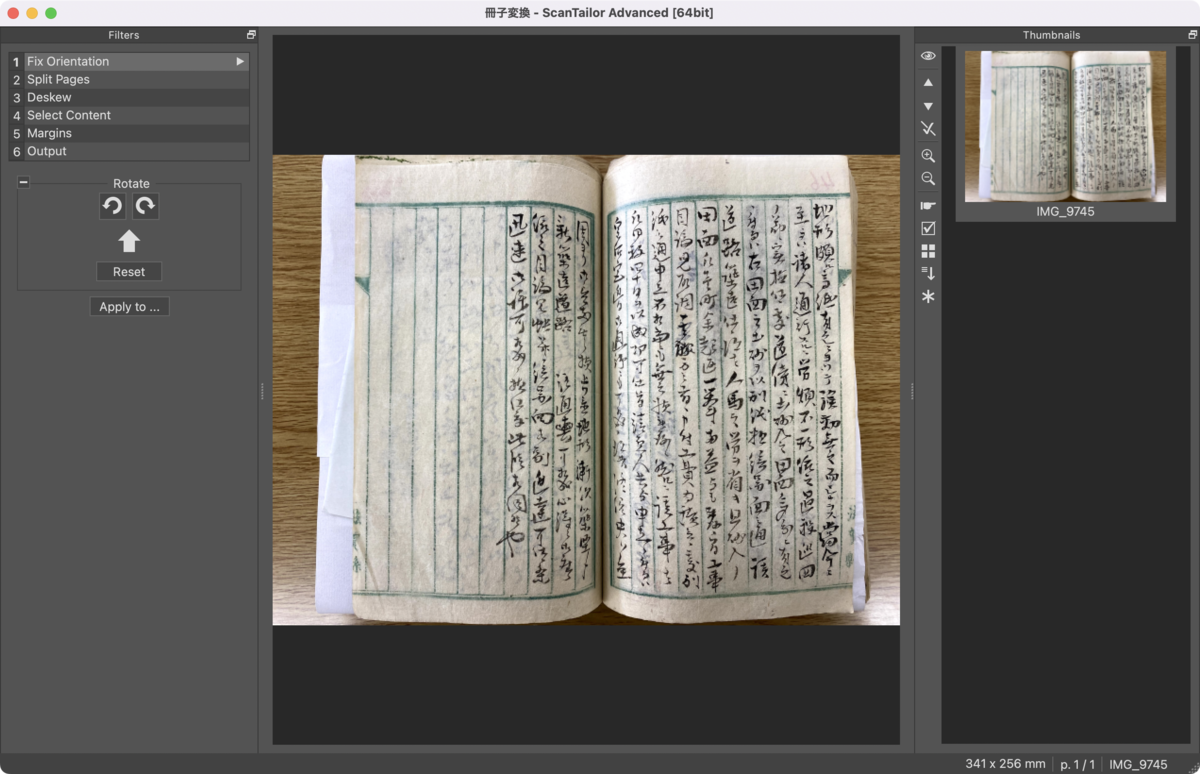
Этап Fix Orientation предназначен для поворота на кратные 90 градусов. Это не исправление небольшого наклона текста: здесь задаётся, где у страницы верх, а где низ. При съёмке книги на штативе все кадры обычно ориентированы одинаково, тогда поворот применяют ко всему проекту. В наборах, полученных из старых цифровых коллекций, чётные и нечётные листы иногда повёрнуты в разные стороны; для них используют область применения через одну страницу.
Перед массовым применением стоит выбрать страницу с очевидным верхом — заголовком, колонтитулом или номером. После поворота проверьте несколько миниатюр в начале, середине и конце. Если в наборе есть альбомные схемы, раскладные таблицы или фотографии, их ориентацию можно оставить индивидуальной. Массовое правило не должно превращать корректные исключения в ошибочные.
Ориентация влияет на распознавание линии сгиба, наклона и содержимого. Поэтому исправлять её после настройки разделения неудобно: линии и рамки будут пересчитаны. Надёжнее закончить этот этап полностью, а затем двигаться по фильтрам слева вниз. При возврате к ориентации после финального вывода программа способна обновить зависимые результаты, но вычислений и повторной проверки станет больше.
Разделение разворотов на отдельные страницы
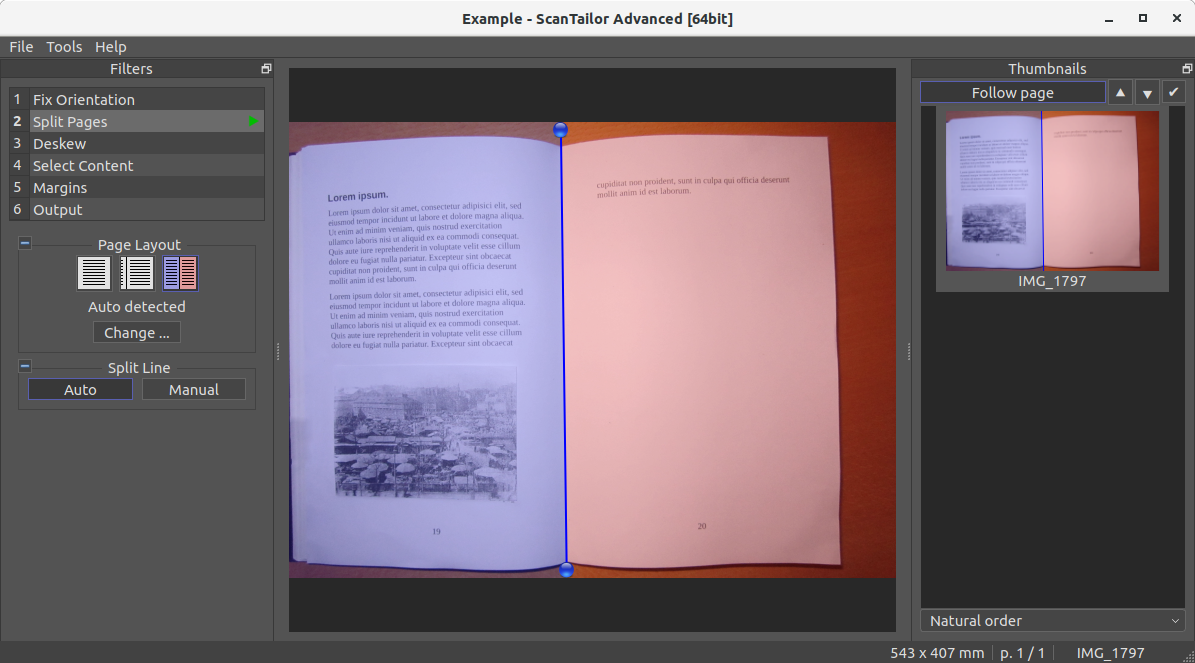
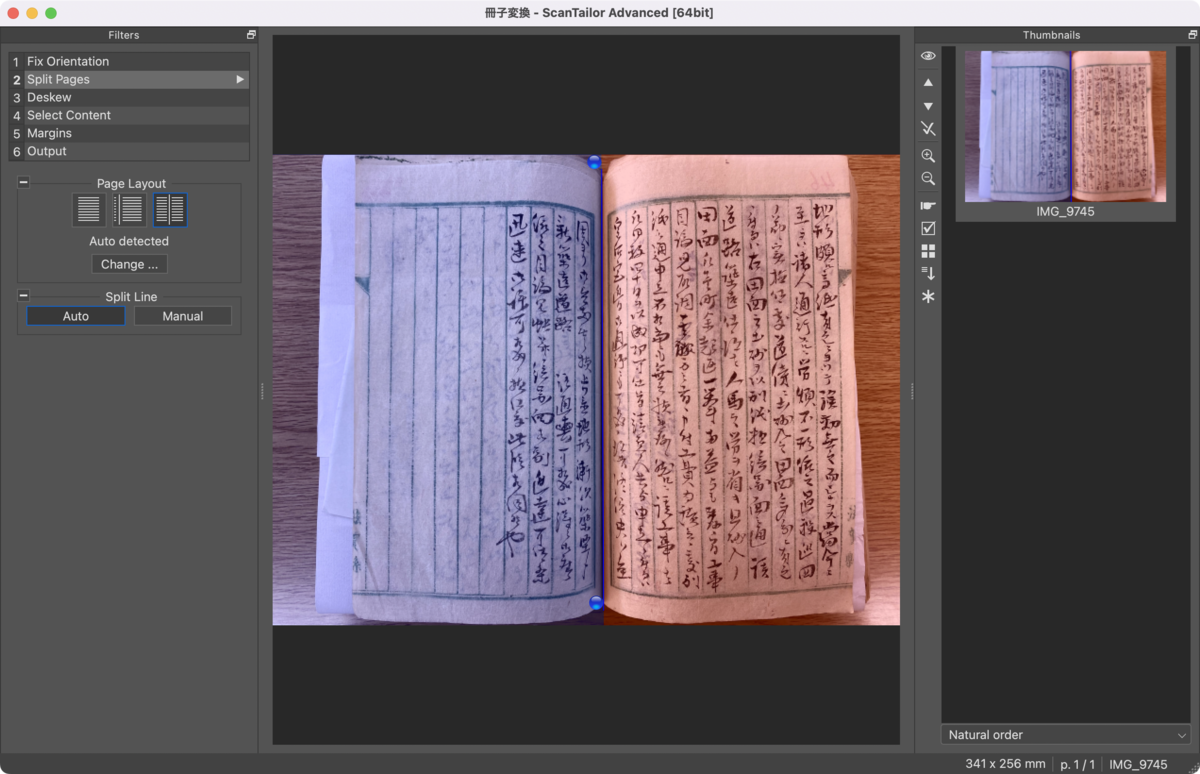
Split Pages определяет структуру исходного кадра: одна страница, две страницы или комбинированная схема. Для книжного разворота программа предлагает линию разреза, которую можно перемещать за верхнюю и нижнюю точки независимо. Это важно при перспективном искажении: корешок на фотографии не всегда проходит строго вертикально, а его верхняя и нижняя части могут быть смещены.
Автоматическое разделение хорошо работает, когда между страницами виден контрастный сгиб и обе половины имеют близкие размеры. Ошибки возникают на тёмных переплётах, в книгах с узким внутренним полем, на кадрах с рукой или при сильно выгнутых листах. В таких случаях переключаются на ручной режим и ставят линию по фактической границе, не ориентируясь только на геометрический центр фотографии.
Линия должна отсекать соседнюю страницу, но не съедать буквы у корешка. Полезно увеличить масштаб и проверить верх, середину и низ. Если текст заходит глубоко в сгиб, лучше оставить небольшой запас соседнего фона: его можно убрать рамкой страницы или заливкой позже, тогда как потерянные символы восстановить нельзя. Для серий, снятых без изменения штатива, удачную конфигурацию применяют к похожим разворотам.
При применении разреза к изображениям разного размера программа пытается адаптировать положение резаков. Тем не менее массовое правило следует контролировать на миниатюрах: обложка, одиночный титул или вклейка могут ошибочно превратиться в две страницы. Для таких кадров задают одностраничный макет вручную.
Как выбрать точку разреза на сложном корешке
Если сгиб закрыт тенью, ищите не самый тёмный пиксель, а границу печатной области. На левой странице последние символы строк должны оставаться целыми; на правой — первые. У исторических книг внутренние поля могут отличаться на десятки пикселей, поэтому визуальная середина разворота ненадёжна. Верхнюю и нижнюю точки линии подстраивают отдельно, пока линия не идёт вдоль корешка и не пересекает текст.
На кадрах с заметной перспективой разделение не исправляет трапецеидальность само по себе. Его задача — правильно определить принадлежность пикселей каждой странице. Оставшееся искривление корректируется на этапах выравнивания и вывода. Попытка компенсировать перспективу чрезмерно наклонённой линией разреза часто отрезает углы и создаёт разный внутренний край у последовательных страниц.
Исправление наклона и контроль текстовых строк
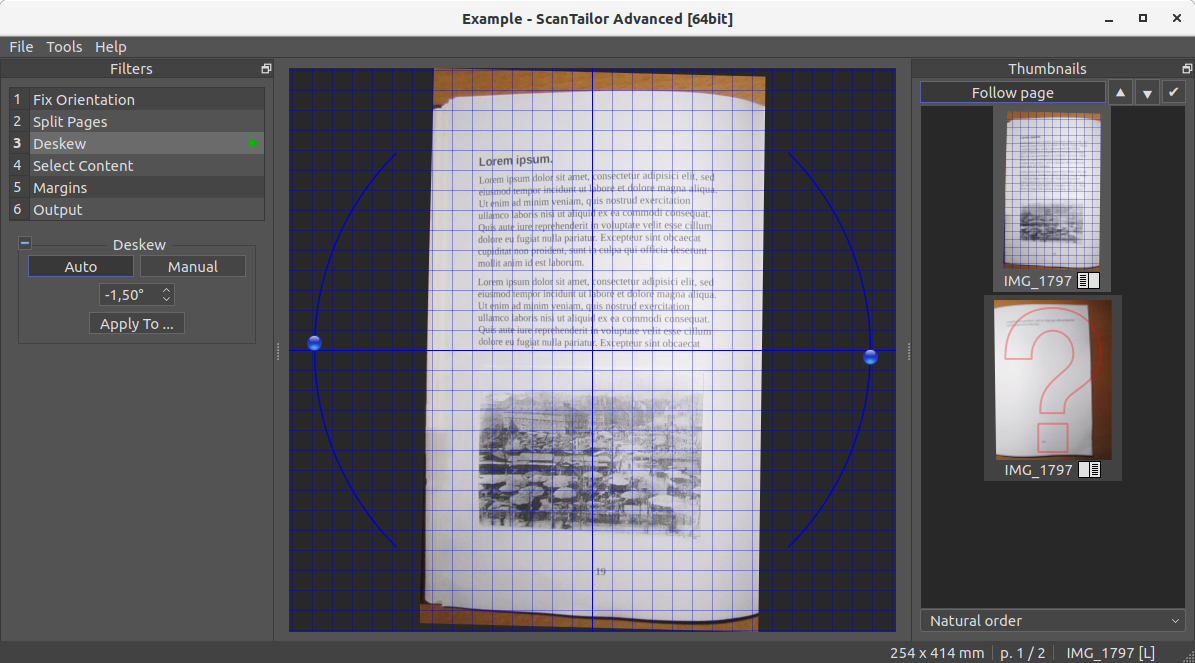
Deskew поворачивает страницу на небольшой угол, чтобы строки стали горизонтальными, а вертикальные элементы — вертикальными. Автоматический режим анализирует структуру изображения и обычно уверенно работает на плотном тексте. На титульных листах, страницах с одной иллюстрацией, нотах или таблицах алгоритму может не хватить повторяющихся линий, поэтому угол приходится задавать вручную.
Проверять наклон лучше не по краю бумаги: лист мог быть обрезан неровно или лежать под углом к печатному блоку. Надёжный ориентир — несколько длинных строк в средней части страницы, вертикальные колонки таблицы либо рамка набора. Если верхняя строка горизонтальна, а нижняя остаётся дугой, это уже не обычный наклон, а изгиб страницы; его нужно исправлять сеткой деформации, а не увеличивать угол поворота.
В интерфейсе можно переключить автоматический и ручной режим, затем изменить значение и сразу оценить предпросмотр. Для последовательности, снятой без перемещения камеры, близкий угол применяют к группе. Но чётные и нечётные страницы книги часто наклонены в противоположные стороны, особенно если развороты прижимались несимметрично. В таком случае правила задают отдельно для каждой стороны.
Красные отметки или сортировка по отклонению помогают найти страницы, чей угол заметно отличается от остальных. Это не означает, что каждая отмеченная страница ошибочна: вклейка или альбомная таблица закономерно выбивается из общей серии. Метка служит поводом открыть кадр и проверить его, а не командой автоматически уравнять все значения.
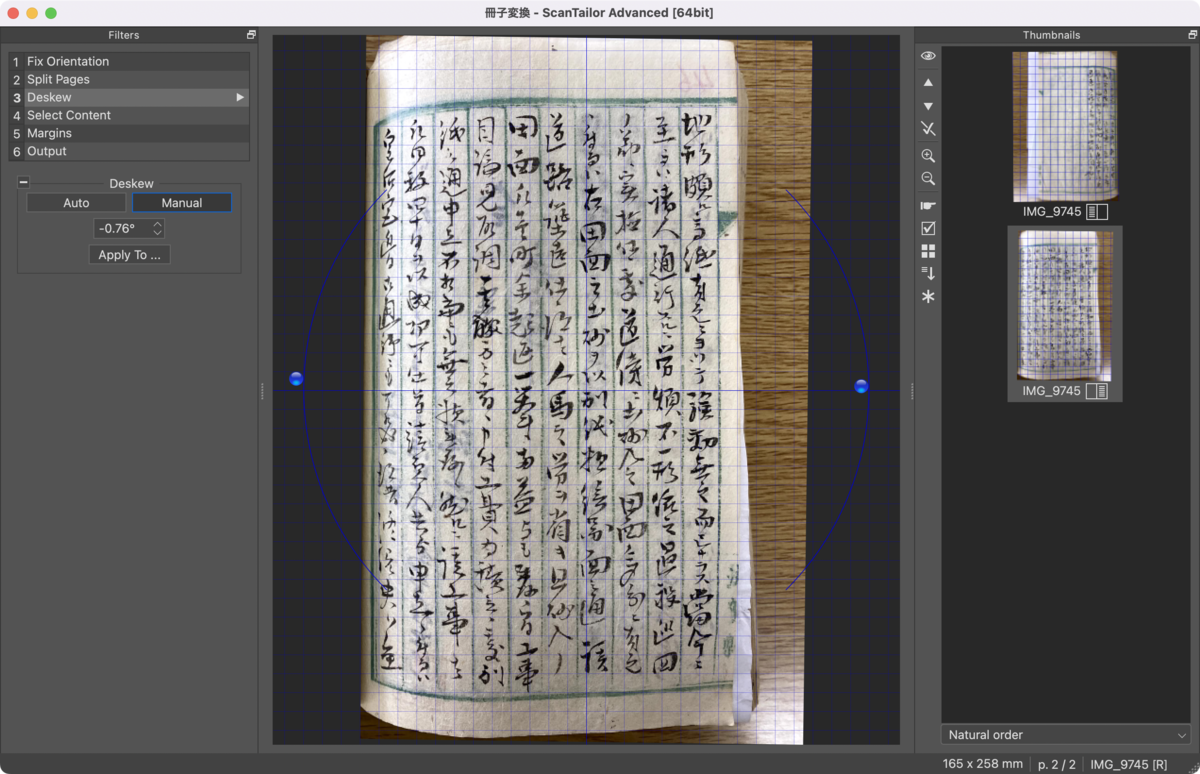
Косое выравнивание для нестандартной геометрии
В дополнение к обычному повороту могут использоваться инструменты для косого выравнивания, когда направление текста и края страницы не согласуются с простой горизонталью. Практический критерий тот же: после коррекции базовые линии набора должны выглядеть ровно, а вертикальные штрихи не должны получать заметный наклон. На фотографиях, снятых под сильным боковым углом, одного этого шага недостаточно; сначала желательно переснять материал с камерой над центром листа.
Чрезмерная коррекция ухудшает резкость, потому что изображение приходится интерполировать. Не следует добиваться математического нуля по случайной короткой строке. Для печатного текста отклонение, незаметное при масштабе чтения, менее вредно, чем повторное вращение с размягчением тонких штрихов. Окончательную оценку делают на выходном изображении при масштабе 100 процентов.
Выбор содержимого и рамка страницы
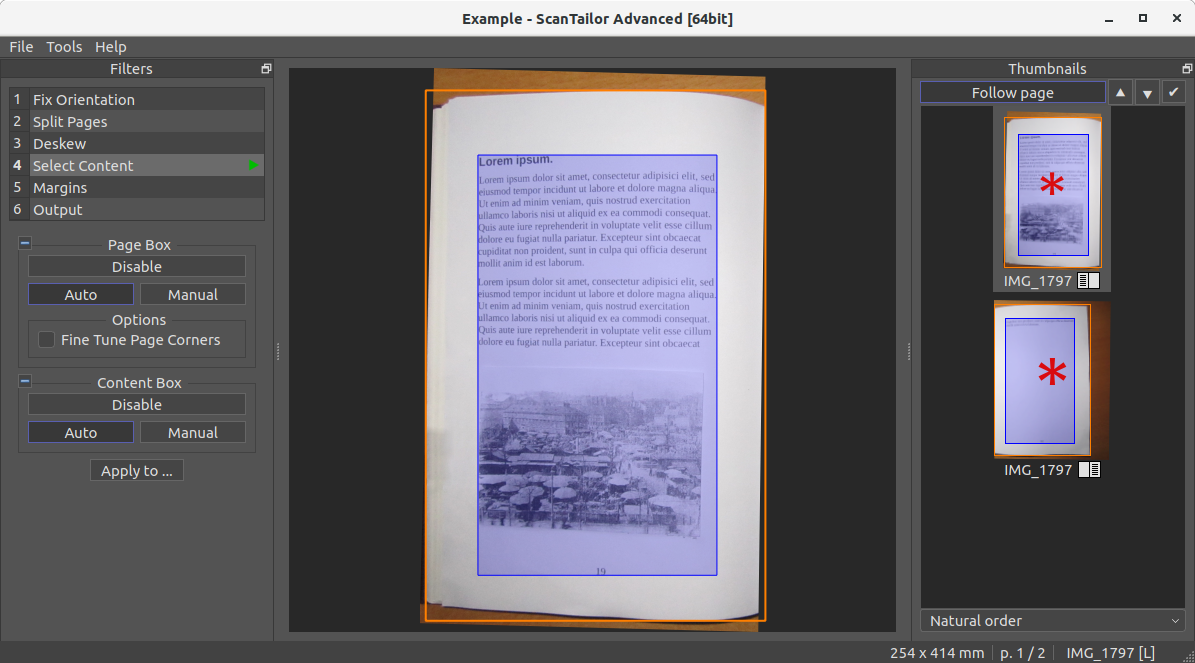
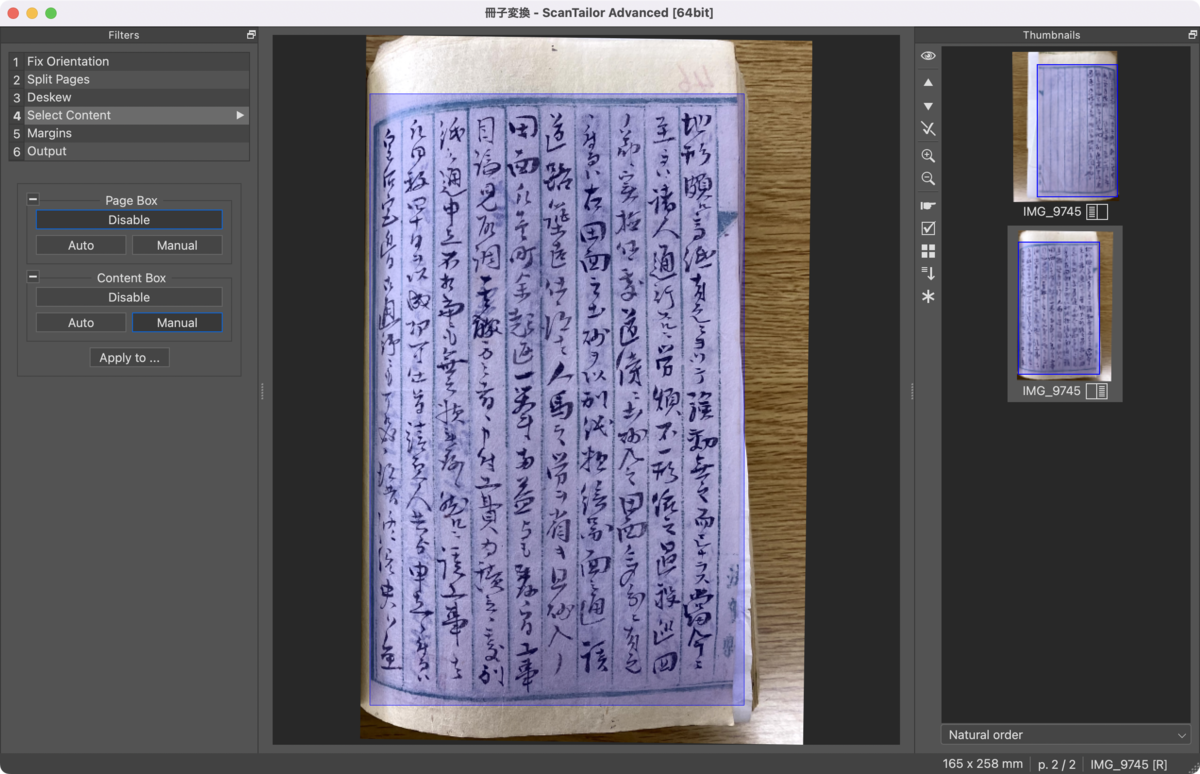
Select Content отделяет полезный блок от полей, теней, пальцев и частей соседнего листа. Автоматическая рамка обычно охватывает текст и иллюстрации, но на страницах с колонтитулом, номером далеко от основного набора или бледной подписью может оказаться слишком тесной. Рамку можно растянуть за стороны и углы, а также переместить целиком, не меняя её размер.
В ScanTailor Advanced различаются область содержимого и область страницы. Первая описывает то, что нельзя потерять: текст, рисунки, номера. Вторая задаёт физическую границу листа, которая затем участвует в расчёте полей и выравнивания. Если рамку содержимого растянуть до самого края фотографии, программа будет считать тень и фон частью документа; если сузить её слишком сильно, при выводе исчезнут крайние символы.
На разворотах с разным внутренним полем рамки левой и правой страниц не обязаны быть симметричными. Важнее, чтобы они включали все значимые элементы. Для книги с повторяющейся версткой одну рамку можно применить к группе, а программа скорректирует положение для других размеров. После массового применения следует отдельно проверить страницы с иллюстрациями на вылет, широкими формулами и маргиналиями.
Автоматическое изменение области содержимого удобно для обычного текста, но его нужно контролировать там, где фон неоднороден. Пятно, штамп библиотеки или тёмный край могут расширить рамку. Иногда быстрее временно выбрать более чистый соседний лист, применить его геометрию к серии, а затем вручную вернуть исключениям нужный размер.
Поля, выравнивание и единый размер страниц
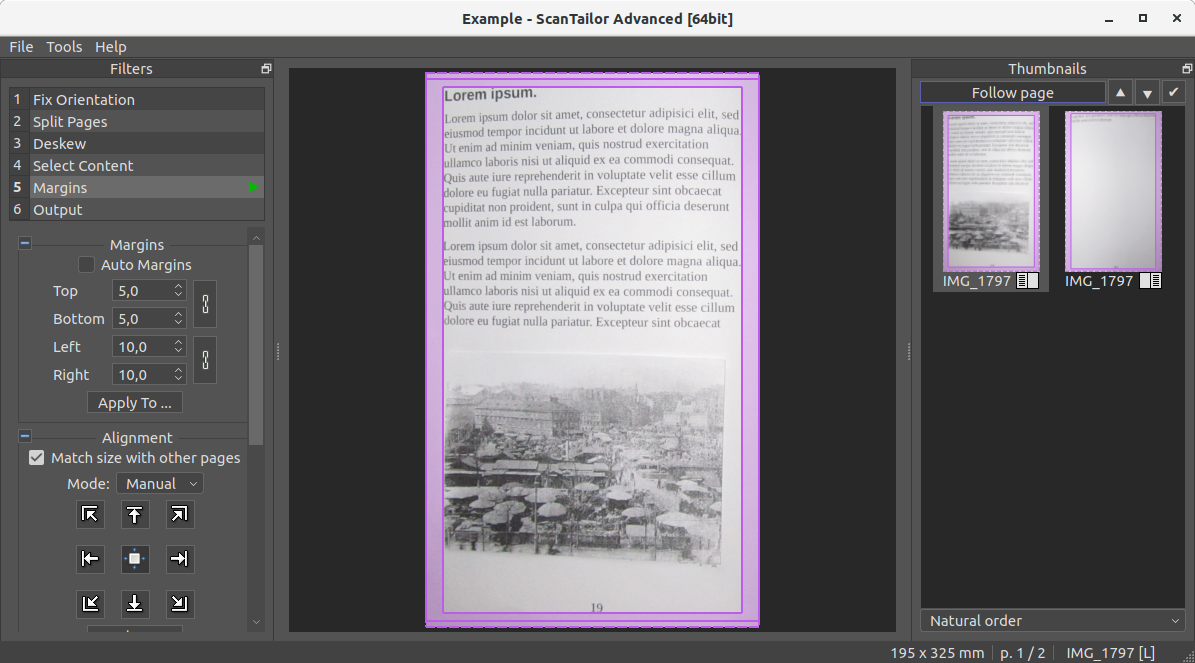
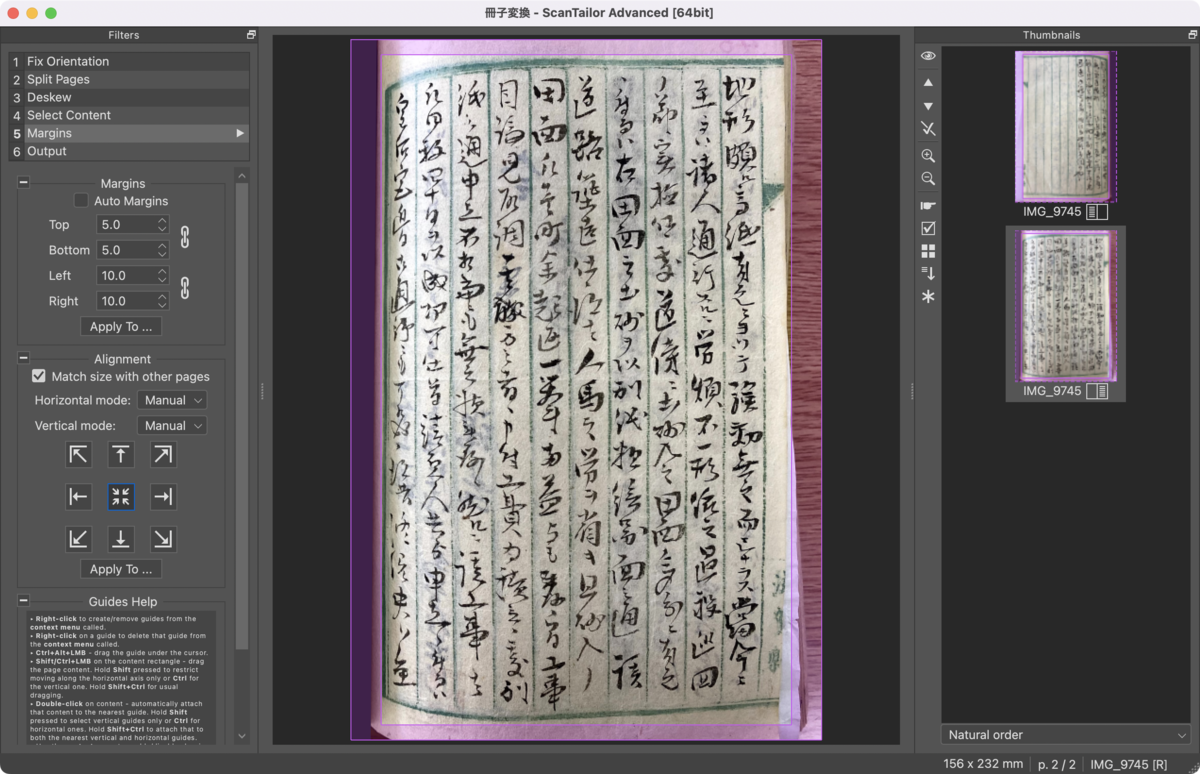
Этап Margins превращает разнородные кадры в последовательность одинаково воспринимаемых листов. Пользователь задаёт верхнее, нижнее, внутреннее и внешнее поля, а затем выбирает положение содержимого внутри итогового полотна. Это не обычная обрезка: программа может добавить пространство вокруг текста, выровнять блоки относительно общего размера проекта и сохранить естественное положение страницы, если оно важно для оригинальной верстки.
Ручной режим удобен, когда нужно получить строго заданные поля. Автоматический пытается решить, ближе ли содержимое к верхнему, нижнему краю или центру. Режим исходного положения сохраняет вертикальную позицию, вычисленную по рамке страницы. На книгах со стабильной печатью автоматическое выравнивание ускоряет работу; на сборниках с разными макетами лучше разбить страницы на группы и применять настройки отдельно.
Опция согласования размера с другими страницами заставляет итоговые полотна иметь общий габарит. Без неё короткое предисловие, страница с одной строкой и основной текст могут получить разные размеры, из-за чего собранный документ будет визуально прыгать. Согласование не растягивает буквы: оно добавляет поля до максимального или агрегированного размера, сохраняя масштаб содержимого.
Внутреннее поле следует оценивать с учётом будущего чтения. Если обработанные страницы предназначены для экрана, слишком большой отступ у корешка создаёт пустую полосу. Для печати или двусторонней верстки запас может быть нужен. Не стоит компенсировать плохо выбранную линию раздела огромным внутренним полем: сначала исправляют границу страницы, затем задают аккуратную рамку.
Направляющие для повторяющейся верстки
Направляющие помогают сравнивать положение текста на разных листах. Их ставят по верхней строке, линии колонтитула, внешнему краю набора или номеру страницы, затем переключаются между миниатюрами и замечают смещения. Направляющая не изменяет изображение сама по себе; она служит визуальным эталоном, по которому корректируют рамку содержимого, поля или выравнивание.
Для двухсторонней книги полезно иметь отдельные ориентиры для левых и правых страниц. Внутренние и внешние поля меняются местами, поэтому один вертикальный ориентир не всегда подходит обоим типам. Если нумерация и колонтитулы чередуются, сравнивают нечётные листы с нечётными, а чётные — с чётными. Так сохраняется ритм разворотов без искусственного смещения всего текста к одной стороне.
Направляющие особенно полезны после пакетного применения настроек. Вместо открытия каждого числового поля пользователь быстро пролистывает проект и видит, пересекает ли заданная линия одинаковый элемент. Резкий скачок указывает на неверную рамку страницы, пропущенную иллюстрацию или нестандартный лист, который нужно вынести в отдельную группу.
Выходной этап: разрешение, режим и пересчёт
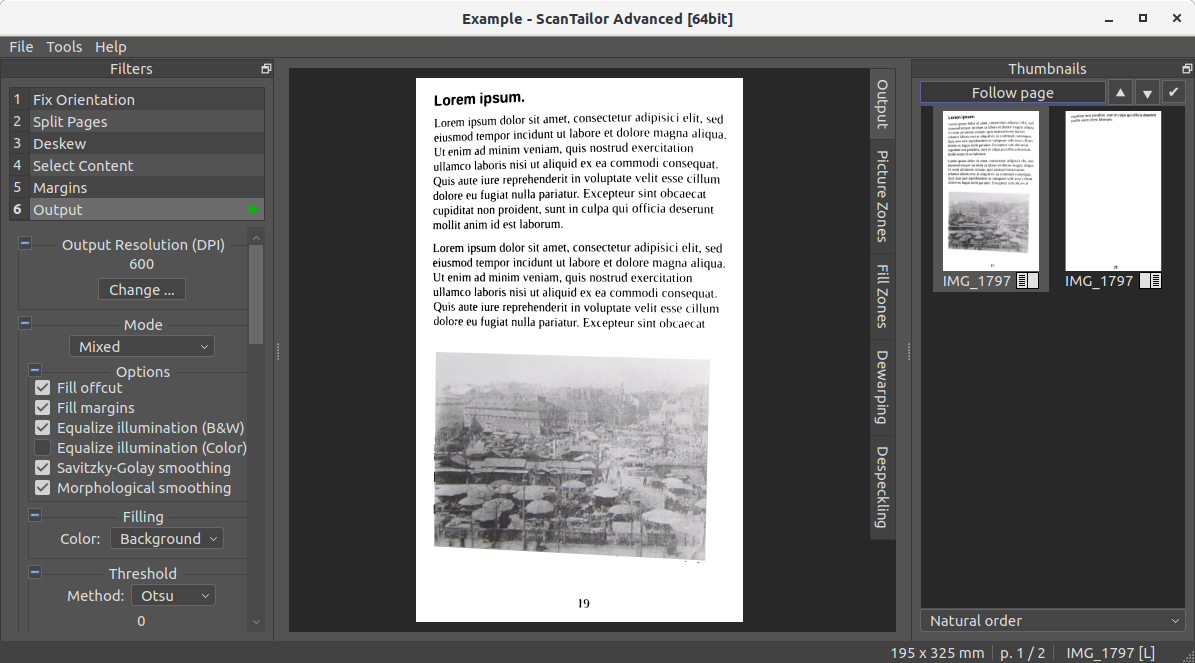
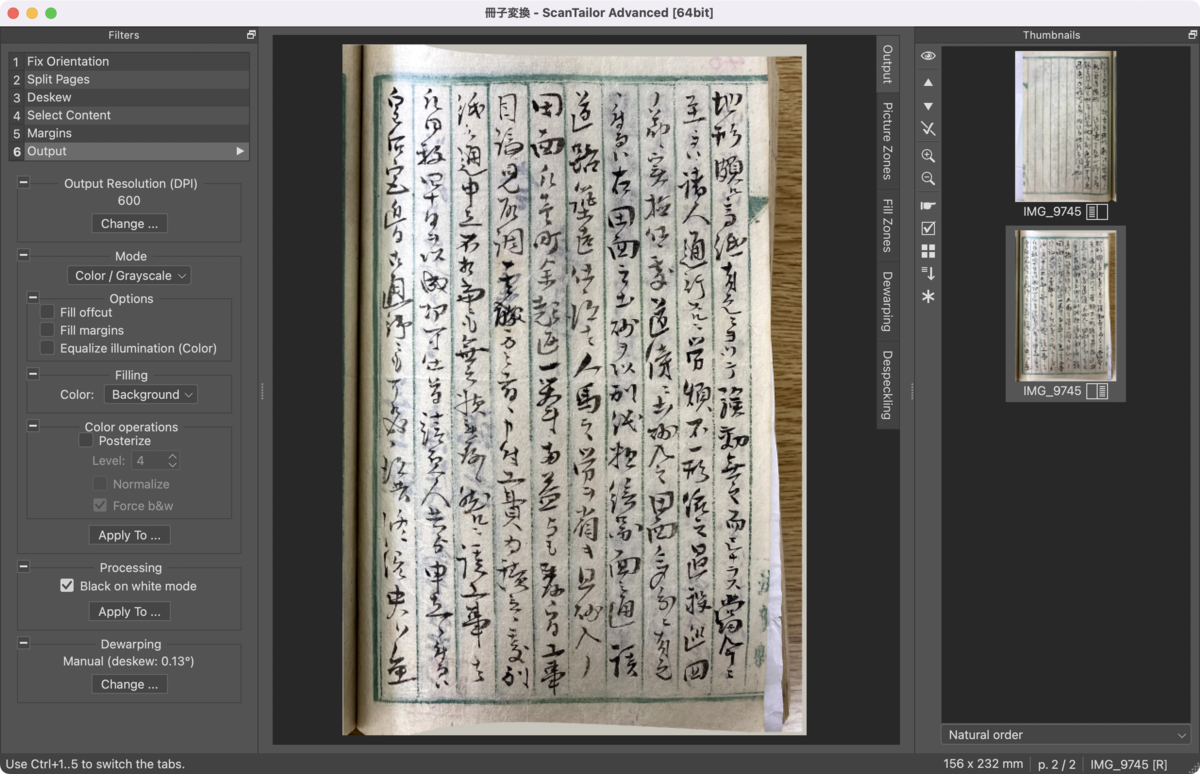
На этапе Output формируется конечное растровое представление. Здесь выбирают выходное DPI, цветовой режим, порог, сглаживание, очистку точек, заливку полей, зоны и деформацию. Изменение параметра отображается в центральном предпросмотре, но окончательный файл создаётся после обработки страницы. Если миниатюра помечена вопросительным знаком, результат устарел относительно настроек и требует пересчёта.
Выходное разрешение следует выбирать по реальному качеству исходника и назначению. Повышение с 300 до 600 DPI увеличивает размеры изображения и время обработки, но не возвращает детали, которых нет в фотографии. Оно может быть оправдано для тонких штрихов или последующего монохромного кодирования, если исходник действительно содержит достаточное число пикселей. Уменьшение разрешения полезно для экранной копии, но его проверяют на мелком шрифте.
После настройки нескольких образцов применяют параметры к подходящей группе, затем запускают пакетную обработку. Число потоков ускоряет расчёт на многоядерном процессоре, однако каждый поток требует памяти. На страницах высокого разрешения с цветной сегментацией и деформацией слишком большое число потоков может привести к активному использованию файла подкачки или завершению процесса. Оптимум находят по загрузке памяти, а не по максимальному числу ядер.
Папка вывода должна находиться на диске с достаточным запасом. Несжатые цветные TIFF могут занимать десятки мегабайт на страницу; смешанный режим и дополнительные слои создают ещё несколько файлов. Перед обработкой большой книги разумно пересчитать десять типичных страниц, измерить общий объём и оценить потребность для всего проекта.
Чёрно-белый, цветной и смешанный режимы
Чёрно-белый режим преобразует страницу в бинарное изображение, где каждый пиксель становится чёрным или белым. Он хорошо подходит для контрастного печатного текста, даёт малый размер при подходящем TIFF-сжатии и упрощает OCR. Главный риск — потеря тонких штрихов, серых примечаний и деталей фотографий. Поэтому порог оценивают не только по крупным буквам, но и по знакам препинания, индексам и выцветшим участкам.
Цветной или серый режим сохраняет полутона и фактуру бумаги. Он предпочтителен для рукописей, фотографий, гравюр, нот с тонкими линиями, цветных помет и страниц, где фон является частью объекта. Очистку в нём нужно применять осторожнее: агрессивное выравнивание освещения может убрать слабые карандашные записи, а сильная постеризация — создать полосы на плавных градиентах.
Смешанный режим сочетает бинарный текст с цветными областями. Пользователь создаёт или корректирует зоны изображений, а программа обрабатывает остальную часть как чёрно-белый передний план. Это помогает сохранить иллюстрации без резкого роста объёма каждой страницы. Граница зоны должна включать подпись и рамку только тогда, когда их тоже нужно оставить цветными; иначе подпись лучше сохранить в бинарном слое для чёткости.
Режим выбирают не для проекта целиком, а по типу страницы. Основной текст может быть чёрно-белым, вклейки — цветными, а страницы с небольшими иллюстрациями — смешанными. Массовое применение одной схемы допустимо лишь после просмотра исключений. Особенно легко потерять красные редакторские знаки и бледные печати, если автоматически перевести весь набор в бинарный вид.
Порог бинаризации: как сохранить тонкие буквы
Порог определяет, какие яркости станут чёрными. При слишком низком значении тонкие штрихи исчезают, буквы распадаются, точки над символами и запятые теряются. При слишком высоком фон превращается в серую сетку из чёрных точек, проступает текст с обратной стороны, а отверстия внутри букв закрываются. Рабочее значение ищут на фрагменте с самым слабым текстом и одновременно контролируют загрязнённый фон.
Глобальный метод использует общее решение для страницы и хорошо работает при равномерном освещении. Адаптивные методы Sauvola и Wolf рассчитывают порог по локальному окружению, поэтому способны сохранить текст на желтоватой бумаге, возле тёмного корешка или при градиенте света. Цена — больше настроек и риск усилить фактуру бумаги либо мелкие пятна. Сравнивать методы нужно на одной и той же области при масштабе 100 процентов.
Дополнительные методы Fox, Window и Grad полезны на материалах, где обычная нормализация не даёт устойчивого результата. Они не являются универсальной кнопкой улучшения: один алгоритм лучше отделяет бледные штрихи, другой сильнее подавляет медленно меняющийся фон. Рациональный порядок — сначала настроить геометрию и освещение, затем сравнить два-три метода на наиболее трудной странице, после чего применить победившую схему к однородной группе.
Порог нельзя оценивать только по красивому белому фону. Для OCR важнее непрерывность символов и различимость похожих знаков. Проверьте пары вроде с/е, ш/щ, цифры 3 и 8, тонкие диакритические элементы, дроби и нижние индексы. Если фон немного шумнее, но контуры букв полнее, последующая умеренная очистка часто даст лучший результат, чем изначально слишком жёсткая бинаризация.
- Увеличьте фрагмент со слабой печатью и мелкими знаками.
- Подберите порог так, чтобы основные штрихи оставались непрерывными.
- Проверьте тёмный край, пятна и просвечивание оборота.
- Только после этого регулируйте очистку точек и сглаживание.
Нормализация освещения
Нормализация освещения компенсирует медленный перепад яркости, характерный для фотографий и сканов возле корешка. Она отделяет локальный фон от печатных деталей, благодаря чему один порог лучше работает на всей странице. Если коррекция выключена, светлая внешняя сторона может стать чистой, а тёмная внутренняя — заполниться шумом. Если коррекция слишком агрессивна, крупные серые элементы и мягкие тени внутри иллюстраций могут стать неестественными.
Для смешанных страниц можно отдельно контролировать обработку цветных областей. Иногда иллюстрацию нужно оставить с исходным освещением, а текстовую часть выровнять. Тогда зона изображения защищает её от отбеливания или иной нормализации. На старых гравюрах это особенно важно: фон внутри рисунка содержит штриховку, которая ошибочно выглядит как неравномерное освещение.
Сначала исправляют крупную геометрию и задают рамку, затем нормализуют свет. Тёмная полоса соседней страницы, попавшая внутрь рабочей области, искажает оценку фона. Поэтому плохое разделение или слишком широкая рамка способны сделать бинаризацию нестабильной, даже если выбран подходящий алгоритм.
Сглаживание и морфологическая обработка
Сглаживание на выходе уменьшает ступенчатость и случайные неровности контуров. В настройках доступны операции, рассчитанные на разные типы дефектов, включая сглаживание по Савицкому — Голею и морфологические преобразования. Их влияние нужно оценивать на тонких элементах: сильная обработка делает крупный текст приятнее, но может склеить соседние штрихи или стереть точки.
Морфологические операции полезны, когда буквы слегка разорваны либо окружены единичными дефектами. Расширение чёрной области способно соединить слабый штрих, но одновременно уменьшает просветы в о, е, а. Сужение очищает расплывшийся текст, однако обрывает тонкие засечки. Поэтому настройки подбирают по реальному шрифту, а не по абстрактному желанию сделать изображение резче.
На страницах с несколькими гарнитурами следует ориентироваться на самый мелкий кегль. Заголовок переживёт сильное сглаживание, а сноски — нет. Если основной текст хорош, но несколько страниц напечатаны заметно слабее, им лучше назначить отдельный профиль параметров, чем ухудшать весь проект компромиссной настройкой.
Очистка точек и мусора
Despeckle удаляет мелкие изолированные компоненты после бинаризации. Ползунок позволяет плавно менять силу: небольшое значение убирает одиночную пыль, более высокое — крупные пятна. У старых изданий мусор часто похож по размеру на точки, запятые и элементы тонкого шрифта, поэтому автоматическая очистка требует проверки. Режим, который идеально очищает поля, может испортить текст.
Полезный способ контроля — временно сравнить результат до и после очистки на странице с мелкими знаками. Особое внимание уделяют точкам над i, диакритике, нотным обозначениям, дробям и многоточиям. Если они исчезают, силу уменьшают, а оставшиеся крупные дефекты закрывают зонами заливки или удаляют на следующем этапе в графическом редакторе.
Очистка не исправляет просвечивание оборота, если оно образует связные линии и буквы. Для такого дефекта сначала подбирают нормализацию и порог. Точно так же она не должна компенсировать попавший в рамку чёрный корешок: большой связный объект останется, а повышение силы начнёт разрушать полезные элементы. Причину устраняют на этапе разделения или выбора страницы.
- Слабая очистка — для свежих сканов с единичной пылью.
- Средняя — для равномерно загрязнённой бумаги при достаточно крупном шрифте.
- Сильная — только после проверки знаков препинания и мелких подписей.
- Крупные пятна — через зоны заливки, а не максимальный ползунок.
Зоны изображений на смешанных страницах
Зона изображения сообщает программе, что выбранную область нужно сохранить как цветную или полутоновую, не превращая её в бинарный текст. Контур создаётся поверх предпросмотра и может иметь свободную либо прямоугольную форму. Прямоугольник удобен для фотографий и рамок, свободный многоугольник — для иллюстрации неправильной формы, обтекаемой текстом.
Автоматическое обнаружение картинок полезно как начальная разметка, но его результат надо проверять. Крупный декоративный инициал может быть принят за изображение, а светлая гравюра — не обнаружена. Пересекающиеся прямоугольные области способны объединяться. После автоматического прохода откройте миниатюры с иллюстрациями и проверьте, не вышла ли зона на соседний текст.
При редактировании зон важны режимы взаимодействия. Точки контура можно перемещать; с модификатором создают прямоугольную геометрию или двигают угол ортогонально. Это помогает сохранить вертикальные и горизонтальные границы без ручного выравнивания каждого узла. Слишком сложный многоугольник увеличивает вероятность ошибки и редко нужен для обычной прямоугольной фотографии.
Зона должна захватывать всю полутоновую область, включая тонкую рамку, если она является частью рисунка. Белый запас вокруг изображения можно не включать: тогда он будет очищен как общий фон. Подпись под рисунком чаще выгодно оставить вне цветной зоны, чтобы она стала чётким бинарным текстом и лучше распознавалась.
Зоны заливки для удаления лишних объектов
Зона заливки заменяет выбранный участок фоновым, белым или чёрным цветом в зависимости от режима. Ею закрывают пальцы, метки сканера, остаток соседней страницы, тёмные клинья в углах и штампы, которые не должны попасть в копию. В отличие от обрезки зона не меняет размер листа и может удалять объект внутри полезной рамки.
При заливке фоновым цветом программа оценивает окружение, поэтому край выглядит естественнее на слегка тонированной странице. Белая заливка предсказуема для бинарного вывода, но на цветном листе образует заметную заплату. Чёрная нужна редко — например, для сохранения чёрного поля или формирования маски. Контур зоны проводят с небольшим запасом, не касаясь букв и рамок.
Для повторяющегося дефекта, расположенного одинаково на серии кадров, зону можно применить к группе. Перед этим проверяют смещение бумаги: палец или край держателя обычно движется относительно текста. Если зона пересекает полезную область хотя бы на нескольких страницах, безопаснее разметить исключения вручную.
Разделение переднего плана и фона
Функция splitting output создаёт из смешанной страницы отдельные слои: передний план с буквами и фон с изображениями. Передний план может быть чёрно-белым либо сохранять исходный цвет. Такой результат предназначен для дальнейшего кодирования DjVu или раздельной обработки: текст можно дополнительно бинаризовать, а фон — сжать и смягчить без воздействия на контуры символов.
Разделение полезно не само по себе, а как часть понятного конвейера. Нужно заранее знать, какой инструмент соберёт слои и какие имена файлов он ожидает. ScanTailor Advanced сохраняет компоненты в подпапках, но не превращает их автоматически в многостраничный документ. Перед обработкой сотен страниц проверьте сборку на двух-трёх листах, включая страницу без картинки и страницу с несколькими зонами.
Опция исходного фона сохраняет материал в форме, пригодной для дополнительной обработки. Чистые крайние значения чёрного и белого резервируются близкими оттенками, а зоны изображений маркируются так, чтобы их можно было выделить по цвету. Это технический режим: если цель — обычный набор TIFF для последующей сборки PDF, лишние слои только усложнят структуру каталогов.
Раздельные слои дают выигрыш, когда к тексту и изображениям действительно нужны разные фильтры. На простой чёрно-белой книге без иллюстраций они не приносят пользы. На цветном альбоме с небольшим количеством текста сохранение всей страницы в цвете часто проще и безопаснее, чем сложная сегментация.
Цветовая сегментация и постеризация
Цветовая сегментация группирует близкие оттенки, а постеризация сокращает число цветов. Эти инструменты помогают уменьшить шум и объём на страницах с ограниченной палитрой: схемах, старых цветных заголовках, картах или документах с печатями. Они не предназначены для точного сохранения фотографических градиентов, где уменьшение палитры создаёт ступенчатые переходы.
Настройки сегментации оценивают на границах текста и цветных объектов. Если число групп слишком мало, разные оттенки сливаются, тонкие цветные линии исчезают, а фон приобретает пятна. Если групп слишком много, эффект почти незаметен и размер остаётся большим. Начинают с умеренного значения и сравнивают детали при масштабе 100 процентов, а не только общий вид уменьшенной страницы.
Постеризация может улучшить читаемость выцветшей двухцветной печати, но иногда усиливает неравномерность освещения. Сначала полезно нормализовать фон, затем сокращать палитру. Для страницы с фотографией лучше ограничить обработку текстовой частью через смешанный режим либо оставить цветной вывод без квантизации.
При создании мастер-копии следует сохранить исходные сканы независимо от обработанных результатов. Сегментация необратимо отбрасывает оттенки; восстановить их из итогового файла нельзя. Она подходит для производной читательской копии, но не должна быть единственным экземпляром материала.
Сжатие TIFF и влияние на качество
ScanTailor Advanced позволяет выбрать компрессию отдельно для чёрно-белых и цветных TIFF. Для бинарных страниц доступны отсутствие сжатия, LZW, Deflate и CCITT Group 4. Group 4 обычно даёт компактный результат на чистом тексте без потерь, поэтому подходит для книг и документов. LZW и Deflate также не теряют пиксели, но размер зависит от структуры изображения.
Для цветных страниц доступны отсутствие сжатия, LZW, Deflate и JPEG. Первые варианты сохраняют данные без потерь, но файлы могут быть крупными. JPEG уменьшает объём сильнее ценой артефактов: вокруг букв и тонких линий появляются ореолы, особенно при повторном сохранении. Для смешанных страниц разумнее держать текст бинарным, а JPEG применять только к фоновому слою, если дальнейший процесс это поддерживает.
Выбор компрессии не меняет вид предпросмотра, поэтому качество проверяют на фактически записанном файле. Откройте его независимо и увеличьте мелкий текст, диагональные линии и рамки. Если файл предназначен для OCR, артефакты JPEG возле символов могут снизить точность даже при визуально приемлемой странице.
Размер также зависит от чистоты. Бинарный лист, покрытый тысячами точек, сжимается хуже, чем ровный белый фон с текстом. Умеренная очистка и правильный порог способны уменьшить объём сильнее, чем смена одного без потерь алгоритма на другой. Но экономия не должна достигаться удалением пунктуации и тонких штрихов.
Распрямление страницы по сетке деформации
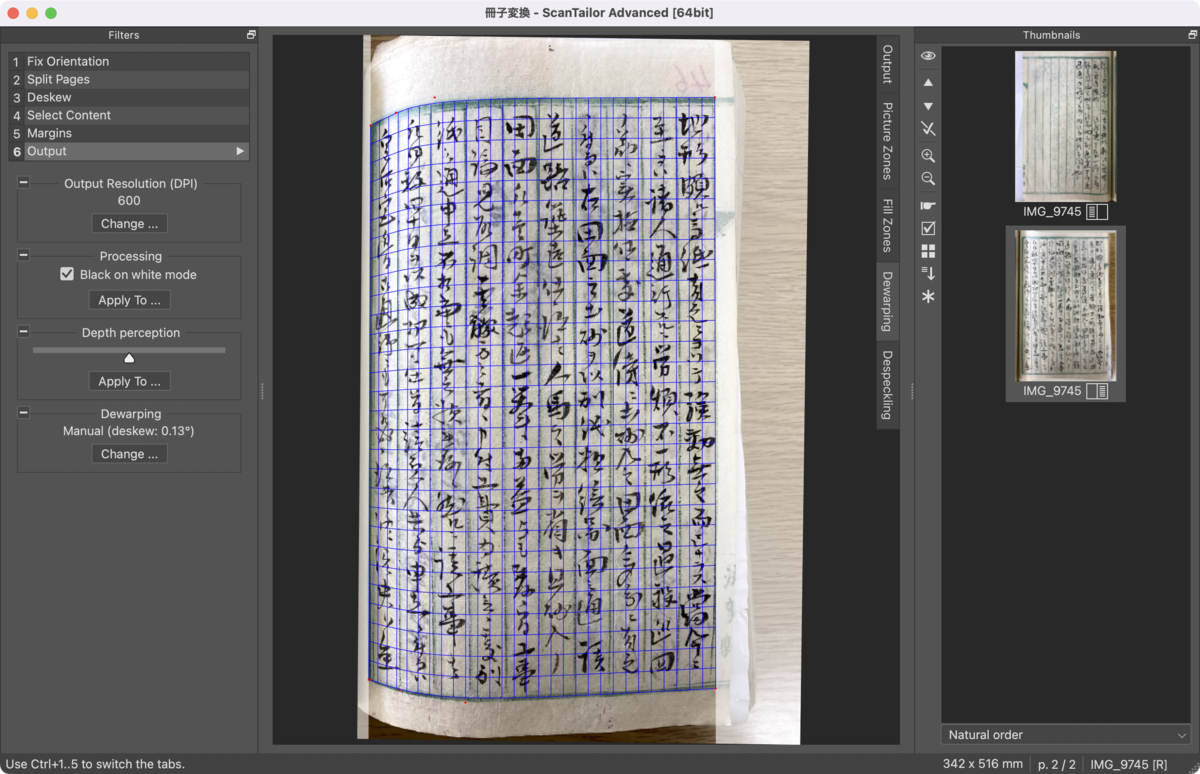
Dewarping исправляет кривизну строк возле корешка и волнистую геометрию страницы. На изображение накладывается сетка с верхней и нижней кривыми и управляющими точками. Модель описывает поверхность листа; после преобразования изогнутые строки становятся ближе к прямым. Это отличается от deskew, который поворачивает всю страницу на один угол.
Автоматическая модель может дать хорошую основу на плотном тексте с выраженными строками. На рукописи, вертикальном наборе, странице с большим рисунком или сильной тенью её приходится поправлять. Верхнюю и нижнюю линии располагают вдоль соответствующих границ текстовой области, а боковые точки — так, чтобы сетка отражала реальный изгиб, а не случайную форму обрезанного края.
После первого движения точки режим деформации переключается на ручной, что предотвращает неожиданную замену пользовательской модели автоматикой. Крайние управляющие точки можно перемещать, а с модификатором — сдвигать целую верхнюю или нижнюю линию по вертикали. Важно не создавать резких перегибов: они растянут буквы и дадут волны даже там, где оригинал был ровным.
Качество оценивают по нескольким строкам на разных высотах. Если середина выпрямилась, но верх и низ выгнулись в противоположную сторону, модель слишком агрессивна или линии сетки не соответствуют поверхности. Лучше внести меньшее исправление, чем добиться идеально прямой одной строки ценой деформации остальных.
Маргинальное распрямление
Маргинальный режим рассчитан на исходники, где верхняя и нижняя границы страницы видны на чёрном фоне и имеют умеренную кривизну. Алгоритм размещает точки модели вдоль этих краёв и строит коррекцию по ним. Он полезен для аккуратно снятых раскрытых книг, но не подходит, когда край закрыт рукой, сливается со столом или обрезан рамкой.
Режим лучше работает на небольшом изгибе. При сильной деформации корешка внешняя граница может быть почти прямой, тогда как внутренние строки закручены заметно; одной формы полей недостаточно для точной модели. В таком случае автоматическую сетку используют как начальную и правят вручную по направлению текста.
Перед распрямлением нужно правильно выбрать страницу и содержимое. Если в модель попал кусок соседнего листа, алгоритм может принять его границу за край текущего. Поэтому сложные развороты сначала разделяют и ограничивают рамками, а затем настраивают деформацию.
Распрямление фотографий книг: практическая методика
Для кадра с камеры начните с физически правдоподобной геометрии. Камера должна смотреть максимально перпендикулярно странице; сетка деформации не предназначена для исправления любого перспективного ракурса. Если ближний край страницы вдвое шире дальнего, повторная съёмка даст больше качества и займёт меньше времени, чем сложная ручная модель.
На типичной странице изгиб усиливается к корешку и уменьшается к внешнему краю. Управляющие линии должны отражать эту плавность. Не ставьте много точек ради точности: каждый лишний узел способен создать локальную волну. Сначала подберите общую форму по длинным строкам, затем при необходимости поправьте один-два проблемных участка.
Сравнивайте до и после по буквам, а не только по границе листа. Хорошая коррекция делает строки ровнее, сохраняя ширину символов. Если буквы возле корешка стали заметно шире или уже, модель растягивает содержимое. Для OCR умеренно оставшаяся дуга часто менее вредна, чем переменная ширина знаков и разрывы штрихов.
Одинаковую сетку нельзя бездумно применять ко всей книге. Толщина левой и правой пачки меняется по мере перелистывания, следовательно, форма изгиба тоже меняется. Настройки можно копировать на соседние похожие кадры, но через каждые несколько разворотов их проверяют и корректируют.
Пакетная обработка и число потоков
Пакетный запуск рассчитывает выбранный этап или итоговый вывод сразу для многих страниц. Это основной способ обработать книгу без ручного ожидания на каждом кадре. Перед запуском нужно завершить настройки на репрезентативных листах: обычной текстовой странице, самой тёмной, самой светлой, странице с иллюстрацией и листе с сильным изгибом.
Количество рабочих потоков можно менять во время обработки. Увеличение ускоряет расчёт, пока процессор и накопитель справляются, но расход памяти растёт почти пропорционально числу одновременно обрабатываемых страниц. На 16-битных или очень больших цветных кадрах даже несколько потоков способны занять гигабайты. Если интерфейс перестаёт отвечать или система активно обращается к диску, число потоков уменьшают.
Пакет не освобождает от проверки. После завершения отсортируйте или просмотрите миниатюры, обращая внимание на вопросительные знаки, красные отметки и необычные размеры. Затем откройте выборочно итоговые TIFF из начала, середины и конца. Ошибка общей настройки обычно повторяется на сотнях страниц, поэтому ранняя выборочная проверка экономит больше времени, чем максимальная скорость пересчёта.
Автосохранение проекта полезно во время длительной обработки, но сначала проект нужно явно сохранить. Оно защищает параметры, а не исходные изображения и не гарантирует завершённость выходных файлов после сбоя питания. Для важных материалов сохраняют резервную копию проекта и не удаляют исходники после успешного пакетного прохода.
Миниатюры, выбор страниц и поиск отклонений
Правая панель миниатюр служит не только навигацией. Она показывает состояние этапов, выделение, результат разреза и заметные отличия между страницами. Панель можно открепить и расширить до нескольких колонок, увеличить размер и качество миниатюр. Это превращает её в контактный лист для быстрого визуального контроля всей книги.
Высокое качество миниатюр требует отдельного кэша и больше места, но позволяет замечать пропущенные иллюстрации, чёрные поля и неверные рамки без открытия каждой страницы. После контроля размер можно вернуть к обычному. Масштаб миниатюр изменяется колесом с модификатором, а выбранные проблемные листы отмечаются и затем просматриваются последовательно.
Сортировка по убыванию отклонения помогает найти необычный наклон, размер содержимого или несовпадающие поля. Значение вычисляется относительно остальных страниц, поэтому короткий титульный лист закономерно окажется среди выбросов. Инструмент не знает замысла верстки; пользователь решает, является ли отличие ошибкой или особенностью оригинала.
Множественный выбор позволяет применить настройку только к отмеченным страницам. Это удобно для цветных вклеек, пустых оборотов, левых и правых листов, а также для групп с разным освещением. Навигация между выбранными страницами выполняется отдельными командами, поэтому после массовой операции можно быстро проверить именно затронутую группу.
- Ctrl+G — переход к странице по номеру.
- Shift+PgUp или Q — предыдущая выбранная страница.
- Shift+PgDown или W — следующая выбранная страница.
- Множественное выделение — для применения параметров к тематической группе.
Область применения настроек
Кнопка Apply to открывает варианты, определяющие, какие страницы получат текущий параметр. Обычно доступны текущая, все страницы, текущая и последующие, выбранные, а также чередующиеся страницы. Конкретный набор вариантов зависит от этапа и выделения. Перед подтверждением внимательно прочитайте область: ошибочное все страницы способно заменить десятки индивидуально настроенных рамок.
Чередующееся применение особенно полезно для ориентации, полей и геометрии левых и правых страниц. Текущая страница входит в последовательность, поэтому сначала выберите представитель нужной стороны. Для книги, где первый кадр является обложкой, счёт чередования может не совпасть с печатной нумерацией; проверяйте фактические миниатюры, а не номера страниц.
Если настройки уже различаются, перед массовым применением сделайте копию проекта. Отменить одно действие иногда можно, но восстановить длинную серию индивидуальных правок надёжнее из резервной версии. После операции откройте несколько страниц из начала и конца диапазона, чтобы убедиться, что границы были выбраны правильно.
Профили параметров для разных типов страниц
В одной книге редко встречается только один тип материала. Основной набор, титульные листы, таблицы, цветные вклейки, фотографии и пустые обороты требуют разных режимов вывода. Вместо постоянного переключения каждой настройки полезно создать несколько логических групп страниц и применять к каждой согласованный набор: бинарный текст, смешанный текст с иллюстрациями, полный цвет и щадящий режим для слабой печати.
Профиль начинается не с порога, а с геометрии. Для цветной вклейки обычно сохраняют всю область страницы и минимальную очистку; для текста можно теснее выбрать содержимое и выровнять поля; для разворотной таблицы иногда оставляют единый широкий лист без разделения. Сначала выделяют страницы одного типа в миниатюрах, затем применяют параметры только к выбранным.
После назначения профилей проверяют границы групп. Цветная страница может иметь чёрно-белый оборот, а вклейка — нарушить чередование левых и правых листов. Полагаться на диапазон номеров недостаточно. Визуальный просмотр миниатюр и несколько контрольных открытий предотвращают массовое применение цветного сжатия к тексту или бинаризации к фотографиям.
Обработка страниц перед OCR
Для распознавания текста ScanTailor Advanced решает три основные задачи: выпрямляет строки, убирает фон и приводит страницы к стабильному масштабу. OCR-движок получает отдельные обработанные изображения, а не проект. Перед экспортом следует убедиться, что символы не касаются рамки, строки не изгибаются у корешка и мелкие знаки сохранились после порога и очистки.
Бинарный TIFF с CCITT Group 4 часто удобен для контрастного печатного текста, но не является обязательным. Современные системы распознавания принимают разные растровые форматы; некоторые лучше справляются с серыми изображениями, если печать слабая. Выбор делают по тесту на нескольких страницах: сравнивают число ошибок, особенно в сносках, таблицах и местах с тенью.
Стабильный DPI помогает OCR корректно оценивать размер символов и разметку, но метаданные должны соответствовать фактическому изображению. Простая запись 600 DPI в маленький кадр не создаёт новые детали. Если исходник снят камерой, важнее достаточное число пикселей на высоту строчной буквы, отсутствие смаза и равномерная фокусировка по всей странице.
Перед массовым распознаванием откройте десять выходных страниц и проверьте: нет ли обрезанных номеров, склеенных колонок, потери дефисов и разрывов строк после распрямления. Один дефект рамки может повторяться в каждом файле и затем требовать сложного исправления уже в текстовом слое. Геометрические ошибки выгоднее устранить до OCR.
- Сохраняйте полный набор исходных кадров отдельно.
- Проверяйте мелкий шрифт при масштабе 100 процентов.
- Не удаляйте точки и диакритику агрессивной очисткой.
- Используйте одинаковый размер страниц внутри однородного блока.
- Сначала распознайте выборку, затем запускайте всю книгу.
Обработка книг, снятых камерой
Фотосъёмка создаёт дополнительные дефекты: тень у корешка, разную яркость половин разворота, перспективу, изгиб и посторонний фон. ScanTailor Advanced способен исправить умеренный наклон, разделить страницы, выровнять свет и распрямить строки, но не заменяет правильную съёмку. Смаз, пересвет и отсутствие фокуса необратимы; при их обнаружении страницу лучше снять заново.
Перед импортом полезно одинаково проявить RAW-файлы или привести фотографии к согласованной яркости без жёсткого повышения резкости. Автоматический баланс белого, меняющийся от кадра к кадру, усложняет цветную обработку. Для чёрно-белого текста важнее сохранить детали в тенях возле корешка и не выбить белую бумагу в сплошной пересвет.
Развороты обрабатывают парами: сначала проверяют линию сгиба, затем левую и правую страницу отдельно. Изгиб у корешка обычно различается по сторонам, поэтому сетки деформации копируют только на близкие кадры. По мере перелистывания толщина пачек меняется; периодическая корректировка модели нужна даже при неподвижной камере.
Фон вокруг книги помогает автоматике найти край, если он контрастный и ровный. Пёстрая ткань, клавиатура или руки создают ложные объекты. Их можно закрыть рамкой и зонами, но чистый однотонный фон при съёмке уменьшает ручную работу. Верхняя и нижняя границы листа особенно важны для маргинального распрямления.
Когда коррекция не заменит пересъёмку
Переснимать стоит кадр, где текст размыт движением, часть букв скрыта пальцем, внутреннее поле полностью провалено в чёрную тень, страница обрезана или камера дала сильную трапецию. Геометрическая интерполяция может изменить форму доступных пикселей, но не восстановит отсутствующие. Чем раньше такие кадры отмечены, тем меньше времени уйдёт на безуспешную настройку.
Также опасна неравномерная резкость: центр листа чёткий, а края размыты из-за малой глубины резкости или кривизны. После распрямления размытие станет заметнее. Для мастер-копии лучше увеличить глубину резкости, выровнять страницу или сделать отдельный кадр, чем применять усиление контраста, создающее ложные контуры.
Умеренная тень и небольшой изгиб относятся к исправимым дефектам. Сильный блеск на глянцевой странице — нет: белое пятно уничтожает детали. Постеризация и порог лишь изменят его границу. При съёмке таких материалов корректируют угол света и используют рассеивание.
Газеты, журналы и многоколоночные страницы
Для газет основная трудность — большой формат и несколько колонок. Если исходный кадр содержит весь лист, разделение на две книжные страницы применять не нужно; рамка содержимого должна включать все колонки, подписи и номер выпуска. Наклон проверяют по длинным горизонтальным строкам или линейкам, а поля задают так, чтобы не обрезать крайние столбцы.
Тонкая газетная бумага часто просвечивает. Адаптивный порог может сохранить слабый текст, но одновременно усилить оборот. Сначала пробуют нормализацию освещения и умеренный глобальный порог, затем сравнивают Sauvola, Wolf и другие методы на самом проблемном участке. Агрессивная очистка редко помогает, потому что просвечивающие буквы образуют связные компоненты.
В журналах смешанный режим обычно полезнее полной бинаризации. Фотографии и цветные блоки размечают зонами, а основной текст оставляют чётким. Градиентные подложки под буквами могут оказаться трудными: бинарный слой теряет светлые символы, а цветной сохраняет их, но увеличивает размер. Для таких страниц лучше полный цвет либо отдельная широкая зона.
Разворотная иллюстрация, переходящая через корешок, не должна автоматически делиться, если цель — сохранить её целиком. Такой кадр можно оставить единым листом или обработать отдельно от основного потока. Программа допускает разные макеты внутри проекта, но последующий сборщик документа должен поддерживать страницы разного размера.
Рукописи, ноты и технические чертежи
Рукописи требуют осторожной обработки: толщина чернил меняется, а слабые штрихи могут быть смысловыми. Цветной или серый вывод часто надёжнее бинарного. Если нужен чёрно-белый вариант, порог подбирают по самым бледным словам и не используют сильное удаление точек. Пятна бумаги лучше сохранить, чем потерять знаки и исправления автора.
Для нот мелкие точки, флажки и тонкие линии критичны. Очистка мусора способна удалить их, а морфология — склеить соседние ноты. Проверять нужно не крупный заголовок, а плотный такт с самыми мелкими обозначениями. Выравнивание выполняют по нотным линейкам; если они дугообразны, применяют умеренное распрямление.
Чертежи и схемы содержат длинные тонкие линии, которые страдают от JPEG и жёсткого порога. Предпочтительны режимы без потерь и достаточное разрешение. Зоны изображений могут сохранить серые заливки, но текстовые подписи внутри зоны останутся цветными и хуже сожмутся. Выбор зависит от того, важнее ли точная графика или компактная читательская копия.
На всех этих материалах автоматическое определение содержимого менее надёжно, чем на обычной книге. Большие пустые области и отдельные символы могут быть исключены из рамки. После расчёта откройте страницы с минимальным количеством знаков и растяните область до полного полезного листа.
Поддерживаемые исходники и результаты
Рабочий процесс рассчитан на растровые изображения, полученные со сканера или камеры. На практике чаще используются TIFF, PNG и JPEG. Многостраничный PDF не является исходным проектом в том же смысле: его страницы сначала преобразуют в отдельные изображения подходящего разрешения. После обработки обработанные страницы при необходимости собирают в PDF, DjVu или другой контейнер отдельной программой.
JPEG удобен как исходник с камеры, но уже содержит потери. Повторное сохранение выходных цветных страниц в JPEG добавляет новые артефакты; для промежуточного результата предпочтительнее TIFF без потерь. PNG хорошо хранит графику и бинарный текст, однако основной штатный поток ScanTailor ориентирован на TIFF-результаты и связанные с ними варианты сжатия.
Имена выходных файлов наследуют связь с исходными страницами и разрезом. Перед передачей в сборщик проверьте сортировку, особенно если исходники назывались без ведущих нулей или в проекте есть смешение одиночных страниц и разворотов. Автоматическая сборка по имени не понимает печатную нумерацию и может расположить файлы неверно.
Цветовая глубина и профиль исходников также влияют на результат. Экзотические варианты TIFF, очень большие JPEG/PNG или повреждённые метаданные иногда не открываются корректно. В таком случае исходник перекодируют проверенным редактором в стандартный TIFF, PNG или JPEG, сохраняя пиксельные размеры и разумный DPI, а затем заново добавляют в проект.
Сохранение проекта и перенос между папками
Файл проекта хранит пути к исходным изображениям и параметры этапов. Относительные пути позволяют переносить согласованную структуру каталогов между компьютерами или накопителями без перепривязки каждого кадра. Для этого проект, исходники и папку результатов размещают внутри общего родительского каталога и перемещают целиком.
Нельзя считать файл проекта контейнером изображений: он не включает исходные пиксели. Если скопировать только его, страницы не откроются. Перед переносом убедитесь, что вся входная папка присутствует и имена не изменились. На новом месте сначала откройте несколько страниц и только потом запускайте пакетный пересчёт.
Резервная копия проекта особенно важна перед применением параметра ко всем страницам или изменением разделения. Удобная схема — сохранять контрольные копии после геометрии, после полей и перед финальным выводом. Тогда ошибку можно откатить без повторной ручной разметки ранних этапов.
Автосохранение уменьшает риск потери недавних правок, но не заменяет версионные копии. Оно запишет и случайно применённую массовую настройку. Отдельный файл перед крупной операцией остаётся самым надёжным способом возврата.
Горячие клавиши и точная навигация
При сотнях страниц скорость определяется не только вычислениями, но и навигацией. Переход по номеру через Ctrl+G позволяет сразу открыть лист, отмеченный при внешней проверке. Команды перемещения между выбранными страницами удобны после разметки проблемных миниатюр: пользователь не просматривает заново весь проект.
Модификаторы мыши используются и в геометрии. Shift с левой кнопкой перемещает рамку страницы или содержимого целиком. Ctrl помогает создавать прямоугольные зоны и сохранять ортогональность углов; в сетке деформации он позволяет двигать крайнюю линию особым способом. Перед сложной правкой полезно увеличить масштаб, чтобы захватить нужный узел, а не соседний.
Колесо с Alt меняет масштаб миниатюр. Этот приём полезен при визуальном контроле: мелкий масштаб показывает общий ритм, крупный — детали рамок и иллюстраций. Кэш разных уровней качества может занимать место, поэтому после завершения проекта его допустимо очистить вместе с временными данными, сохранив исходники, проект и результат.
Назначения клавиш зависят от контекста и раскладки. Если комбинация не срабатывает, проверьте фокус: курсор может находиться в числовом поле, а не на миниатюрах. Команды меню остаются контрольным способом и показывают доступность действия на текущем этапе.
Типичные ошибки при запуске и открытии файлов
Если программа не запускается в Windows и сообщает об отсутствии VCRUNTIME, MSVCP или похожей библиотеки, требуется поддерживаемый пакет Microsoft Visual C++ Redistributable соответствующей разрядности. Подмена отдельных DLL из случайных сайтов небезопасна и может привести к другой несовместимости. После установки системного компонента приложение запускают заново из распакованной папки.
Если большой JPEG или PNG не открывается, причина может быть в библиотеке декодирования конкретной сборки, ограничении памяти либо повреждённом файле. Сначала проверьте изображение другим просмотрщиком и создайте копию в стандартном TIFF или PNG. Слишком большие кадры разумно обрабатывать по страницам, а не хранить десятки разворотов в одном гигантском изображении.
Ошибка DPI обычно означает отсутствующие или нелогичные метаданные. Назначьте значение, соответствующее всей серии, но не используйте этот диалог как средство повышения качества. Если страницы после импорта получают разные физические размеры, сравните их пиксельные размеры и DPI; исправьте причину расхождения до настройки полей.
Если проект открылся без изображений после переноса, восстановите прежнюю структуру каталогов или положите проект и исходники в общий каталог с теми же относительными путями. Массовое повторное добавление файлов может изменить идентификаторы и порядок, поэтому сначала попробуйте вернуть ожидаемые папки.
Проблемы интерфейса в Linux
В сеансе Wayland некоторые Qt-сборки могут показывать повреждённые диалоги или неправильно перерисовывать холст. Для совместимости программа способна использовать платформенный модуль xcb через XWayland. Если окно открывается пустым, зоны не рисуются или диалог выбора файла ведёт себя нестабильно, запуск через xcb является первым диагностическим шагом.
AppImage, собранный на новой системе, требует совместимой версии glibc. На более старом дистрибутиве он может завершиться до открытия окна. Тогда используют пакет, подходящий для системы, собирают программу из исходников или выбирают окружение с нужной библиотекой. Копирование одной glibc внутрь папки приложения не является безопасным универсальным решением.
При высокой плотности пикселей проверьте масштаб Qt и системный масштаб интерфейса. Слишком мелкие управляющие точки усложняют рамки и зоны; чрезмерное масштабирование сокращает полезную область. После изменения масштаба лучше перезапустить программу, чтобы кэш размеров и диалоги приняли единое значение.
Почему результат не обновляется
ScanTailor Advanced кэширует расчёты, поэтому изменение раннего этапа делает поздний результат устаревшим. Вопросительный знак на миниатюре означает, что выход нужно пересчитать. Открытие страницы на Output часто запускает обновление предпросмотра, но для всего проекта требуется пакетная обработка. Наличие старого TIFF в папке не доказывает, что он соответствует новым настройкам.
Если изменена зона, порог или сетка, удалять весь каталог вывода обычно не обязательно: программа перезапишет затронутые страницы. Однако при изменении структуры разделения старые файлы могут остаться как лишние. После крупного пересчёта сравните список выходных файлов с текущим числом страниц и удалите устаревшие копии только после проверки.
Иногда миниатюра выглядит обновлённой, а внешний просмотрщик показывает прежний файл из собственного кэша. Закройте файл, обновите каталог или откройте его под новым именем. Также убедитесь, что смотрите правильную папку out, особенно если рядом лежат несколько копий проекта.
Как исправить слишком тёмный или слишком светлый вывод
Слишком тёмный бинарный результат обычно связан с высоким порогом, неравномерным освещением или попавшим в область анализа тёмным фоном. Сначала проверьте рамку страницы и разделение, затем включите или настройте нормализацию, после чего уменьшайте порог. Увеличение despeckle не решает причину и может разрушить буквы.
Слишком светлый результат с разорванными штрихами требует снижения жёсткости: увеличьте долю чёрного порогом, сравните адаптивный метод и отключите операции, сужающие контуры. На слабой печати допустим серый или цветной выход; попытка любой ценой получить белый фон может уничтожить данные.
Если проблема локальна возле корешка, глобальный порог не даст идеального баланса. Адаптивная бинаризация или лучшая нормализация компенсируют градиент. Если тень полностью скрывает текст, программная обработка не восстановит его, и нужен другой исходный кадр.
Цветная страница может стать выцветшей из-за нормализации внутри зоны изображения. Проверьте настройку сохранения исходного освещения и границы зоны. Иллюстрация должна быть полностью включена; иначе её край будет обработан как текстовый фон и получит другой цвет.
Как исправить обрезанные символы и номера страниц
Обрезанные элементы почти всегда связаны с рамкой содержимого, рамкой страницы, линией раздела или зоной заливки. Вернитесь на Select Content и убедитесь, что контур включает крайний символ с запасом. Затем проверьте Page Box и поля. Увеличение итогового поля не вернёт пиксели, если они уже исключены ранней рамкой.
Номер страницы часто расположен далеко от основного текста, поэтому автоматическое обнаружение его пропускает. Для книги с постоянной версткой расширьте рамку на типичной странице и примените к соответствующей стороне. Затем проверьте титулы и пустые обороты: широкая рамка может включить мусор, который на них нужно закрыть отдельно.
Если символы теряются у корешка, линия раздела стоит слишком близко к тексту. Сдвиньте верхнюю и нижнюю точки так, чтобы сохранить всю строку. Небольшой остаток соседнего фона безопаснее удалить позже, чем обрезать буквы. После изменения разреза пересчитайте зависимые этапы.
Зона заливки может незаметно перекрыть текст после копирования на страницу с другим смещением. Откройте список страниц, к которым она применена, и проверьте контуры. Повторяющиеся дефекты не гарантируют одинакового положения полезного содержимого.
Как исправить неверные поля и прыгающий текст
Если обработанные страницы имеют разные размеры, включите согласование с другими страницами и проверьте, что единицы и DPI одинаковы. Рамки страницы с ошибочным физическим размером приводят к разному полотну даже при одинаковых числах полей. Сначала исправляют DPI и Page Box, затем пересчитывают Margins.
Прыгающий текст при пролистывании может быть следствием автоматического выравнивания, которое на разных листах выбрало верх, центр или низ. Для однородной книги задайте явное вертикальное положение или разделите страницы на группы. Направляющая по верхней строке быстро показывает, где алгоритм выбрал другое решение.
Сильное различие высоты содержимого иногда закономерно: глава начинается ниже, титульный лист почти пуст, иллюстрация занимает весь лист. Не нужно насильно выравнивать такие страницы по строке обычного текста. Согласовывают размер полотна, а композицию исключений оставляют согласно оригиналу.
Для левых и правых страниц проверяйте внутреннее и внешнее поля отдельно. Одинаковое числовое значение может выглядеть по-разному, если рамка содержимого смещена. Применение через одну страницу помогает построить зеркальную схему, но начало чередования нужно выбрать правильно.
Сравнение ScanTailor Advanced с аналогами
| Программа | Лучше подходит для | Главное ограничение |
|---|---|---|
| ScanTailor Advanced | Интерактивной обработки книжных сканов, зон, полей и распрямления | Не распознаёт текст и не собирает PDF |
| ScanTailor Universal | Классического шестишагового потока с расширенными вариантами обработки | Меньше новых настроек вывода и геометрии |
| ScanTailor Classic | Простой обработки ровных текстовых сканов по базовой схеме | Нет многих адаптивных и зональных инструментов |
| Book Scan Wizard | Автоматизированной пакетной обработки фотосъёмки книг по сценариям | Менее нагляден для точечной ручной правки |
| unpaper | Командной очистки и выравнивания однотипных страниц в конвейере | Нет интерактивных рамок, зон и сетки деформации |
ScanTailor Advanced выбирают, когда важен визуальный контроль каждой стадии, смешанные страницы и ручная коррекция изгиба. ScanTailor Universal или Classic подходят для более привычного и менее детализированного потока. Book Scan Wizard удобен при повторяемой фотосъёмке и сценарной пакетной обработке, а unpaper — в автоматическом командном конвейере.
Практический выбор зависит от дефекта. Для волнистых строк, сложных иллюстраций и неодинаковых полей преимущество дают сетка, зоны и интерактивные рамки ScanTailor Advanced. Для тысяч одинаковых кадров без ручной проверки эффективнее командный инструмент. Если страницы уже чистые и задача состоит только в объединении и перестановке, специализированная постобработка будет лишней — достаточно PDF-редактора.
Полный рабочий сценарий для книги
Начните с копии исходников и приведите имена к последовательной нумерации. Создайте проект, назначьте корректный DPI и проверьте порядок. На этапе ориентации примените поворот ко всему набору или отдельно к чётным и нечётным страницам. На Split Pages выберите один разворот, точно поставьте линию корешка и примените её к похожей группе, затем исправьте обложки и одиночные листы.
Запустите автоматический deskew на всём проекте, отсортируйте страницы по отклонению и вручную проверьте выбросы. На Select Content откройте обычную страницу, титул, лист с иллюстрацией и страницу с номером далеко от текста. Настройте рамки так, чтобы ни один полезный элемент не касался края. Примените геометрию только к действительно одинаковым страницам.
На Margins задайте внутреннее, внешнее, верхнее и нижнее поля, включите общий размер и поставьте направляющую по верхней строке. Пролистайте левые и правые страницы отдельно. Не исправляйте главы и титулы как ошибки, если их композиция отличается намеренно. Сохраните контрольную копию проекта перед переходом к Output.
На Output выберите несколько трудных образцов. Для текста сравните глобальный порог с Sauvola или Wolf, отрегулируйте очистку и убедитесь, что пунктуация сохранена. Для страниц с картинками включите смешанный режим и поправьте зоны. Для изгиба настройте сетку на нескольких соседних кадрах. Затем примените параметры к группам и выполните пакетную обработку с числом потоков, соответствующим памяти.
После расчёта откройте реальные файлы из папки вывода. Проверьте порядок, размер, края, мелкий текст, страницы с иллюстрациями и начало каждой новой группы настроек. Соберите тестовый фрагмент в целевой формат и выполните пробное OCR. Только после этой проверки запускайте окончательную сборку всей книги и сохраните исходники вместе с проектом.
Контроль качества перед сборкой документа
Проверка должна охватывать не только красивую типовую страницу. Составьте выборку из начала, середины и конца, самой тёмной и светлой страниц, листа с мелким шрифтом, иллюстрации, таблицы, титула и сильного изгиба. Откройте файлы независимым просмотрщиком, чтобы увидеть фактический результат, а не только кэшированный предпросмотр.
- Строки горизонтальны и не образуют волн после распрямления.
- Внутренний край не обрезает первые или последние буквы.
- Номера, колонтитулы, сноски и диакритика сохранены.
- Поля имеют общий ритм, но специальные страницы не искажены.
- Цветные области не выбелены и не окружены случайными ореолами.
- Бинарный фон чистый, а отверстия внутри букв не закрыты.
- Имена файлов сортируются в правильной последовательности.
- Все миниатюры пересчитаны и не содержат необъяснимых отметок.
Для OCR проведите короткий тест на нескольких языках и шрифтах, встречающихся в книге. Если ошибки сосредоточены возле корешка, вернитесь к деформации и освещению. Если путаются тонкие символы по всей странице, ослабьте порог или морфологию. Если распознавание хорошее, но документ неудобно листать, исправьте общий размер и поля до окончательной сборки.
Финальный проект стоит сохранить вместе с описанием настроек: DPI, режимами групп, порогом, компрессией и расположением выходных слоёв. Это позволяет повторить обработку после обнаружения ошибки, не восстанавливая решения по памяти. Исходные кадры остаются неизменным эталоном, а обработанные страницы — производной копией.
Итоговая стратегия обработки
Надёжный результат получается, когда решения принимаются от геометрии к пикселям. Сначала определите, где находится каждая страница и как она ориентирована; затем выпрямите её, выделите содержимое и задайте общий лист; только после этого настраивайте цвет, порог, очистку, зоны и сжатие. Такой порядок уменьшает влияние фона на алгоритмы и делает массовые настройки предсказуемыми.
Автоматизацию используйте для первичного прохода, а миниатюры, сортировку отклонений и выбранные группы — для контроля. Исправляйте причину на соответствующем этапе: обрезку у корешка — в разделении, потерянный номер — в рамке содержимого, прыгающие поля — в выравнивании, волнистые строки — в деформации, шум — в нормализации и пороге. Замена причины поздним фильтром почти всегда ухудшает качество.
Перед окончательным пересчётом сохраните копию проекта, обработайте небольшую выборку и проверьте реальные файлы. После успешной сборки оставьте исходники, проект и описание параметров. Тогда книгу можно повторно вывести с другим DPI, компрессией или порогом без нового разделения и ручной разметки, а обнаруженная ошибка исправляется на одном этапе, а не во всём процессе.
