
ScanTailor Universal помогает превратить сырые сканы и фотографии книжных разворотов в ровные, одинаково оформленные страницы: программа разворачивает кадры, делит развороты, исправляет наклон, выделяет полезную область, выравнивает поля, устраняет изгиб строк и формирует TIFF для последующей сборки PDF или DjVu.
Работа построена как последовательный конвейер из этапов Fix Orientation, Split Pages, Deskew, Select Content, Page Layout и Output. На каждом шаге видны миниатюры всего проекта, параметры текущей операции и крупный предпросмотр, поэтому ошибку можно исправить на одной странице, распространить настройку на выбранную группу или заново просчитать зависимые этапы.
На практике программа особенно полезна для книг, журналов, архивных папок и распечаток, снятых планшетным сканером либо камерой. Она не распознаёт текст и не объединяет готовые страницы в единый документ: её задача заканчивается там, где получены очищенные и геометрически согласованные растровые страницы, пригодные для OCR, печати или передачи в сборщик PDF и DjVu.
Скачать ScanTailor Universal
- Редактирование PDF
- Русский интерфейс
- Просто новичкам
- Не собирает PDF
- Нет встроенного OCR
- Вывод только в TIFF
Как устроен рабочий процесс ScanTailor Universal
Основная логика напоминает производственную линию: изображение проходит стадии строго слева направо, а каждая последующая операция использует результат предыдущих вычислений. Поворот меняет геометрию, поэтому после него требуется заново проверить разделение разворота; новая линия раздела влияет на угол и границы содержимого; изменение полезной области сказывается на полях и итоговом размере. Такой порядок не формальность: он защищает проект от ситуации, когда красивый финальный кадр основан на уже недействительных промежуточных данных.
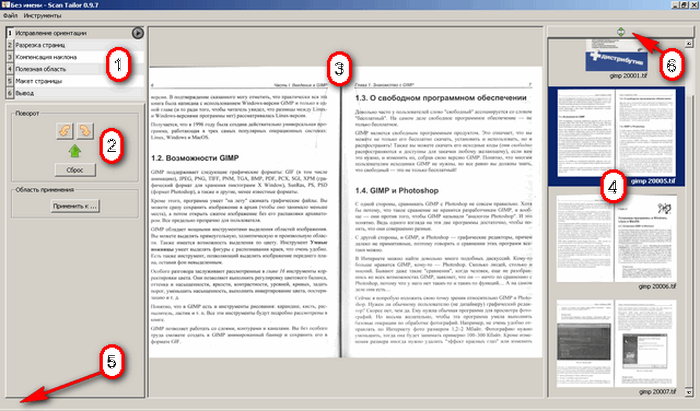
Левая верхняя панель содержит названия этапов и круглые кнопки запуска пакетной обработки. Ниже располагаются параметры выбранного шага: тип разворота, угол, размеры полей, режим вывода и другие значения. Центральная область показывает страницу с интерактивными рамками, сеткой, направляющими или зонами. Справа либо снизу, в зависимости от компоновки окна, находится лента миниатюр. Активную миниатюру удобно удерживать в видимой части ленты специальной кнопкой, когда проект содержит сотни страниц.
Пакетный запуск не означает безусловную перезапись всех настроек. Если страница уже рассчитана и входные данные для этапа не изменились, программа использует сохранённый результат. После ручной коррекции на раннем шаге зависимые стадии помечаются как требующие пересчёта. Поэтому разумный ритм таков: сначала автоматический проход по всему массиву, затем визуальная выборка ошибок, ручная правка исключений и повторный запуск только там, где это необходимо.
Подготовка исходных изображений
Качество результата определяется не только фильтрами, но и тем, насколько предсказуемы исходники. Для планшетного сканера полезно отключить агрессивное автоматическое улучшение, автокадрирование и программное выпрямление: двойная обработка затрудняет поиск сгиба и реального края листа. Для камеры важнее постоянное положение книги, равномерный свет, отсутствие бликов и одинаковое расстояние до страниц. Чем меньше меняется масштаб между кадрами, тем стабильнее работают автоматическое выделение содержимого и выравнивание.
В проект принимаются TIFF, PNG, JPEG и соответствующие варианты расширений. TIFF удобен для архивного потока без потерь, PNG хорошо сохраняет графику и текст, JPEG экономит место, но уже содержит компрессионные артефакты. Если буквы окружены ореолами или квадратиками, последующая бинаризация может превратить их в рваные контуры. Пересохранение JPEG в TIFF не возвращает потерянные детали, поэтому формат желательно выбирать ещё при сканировании.
Перед импортом стоит привести имена к устойчивой последовательности с одинаковой длиной числовой части: 0001, 0002, 0003. Это уменьшает риск лексикографической сортировки, при которой 10 оказывается рядом с 1, а не после 9. Не используйте одинаковые имена в нескольких папках, если затем собираетесь переносить проект: при повторном связывании файлов совпадения по имени становятся неоднозначными. Исходники лучше не редактировать после добавления, поскольку изменение размеров или содержимого нарушает сохранённые координаты рамок.
Разрешение и физический размер
DPI связывает количество пикселей с физическим размером страницы. Если кадр имеет 3000 пикселей по ширине и задан как 300 DPI, программа трактует его как десять дюймов; при ошибочных 72 DPI та же картинка превращается в лист огромного размера. От этого зависят поля в миллиметрах, согласование страниц и масштаб результата. Неверная метка DPI не обязательно ухудшает сами пиксели, но делает геометрические расчёты несопоставимыми.
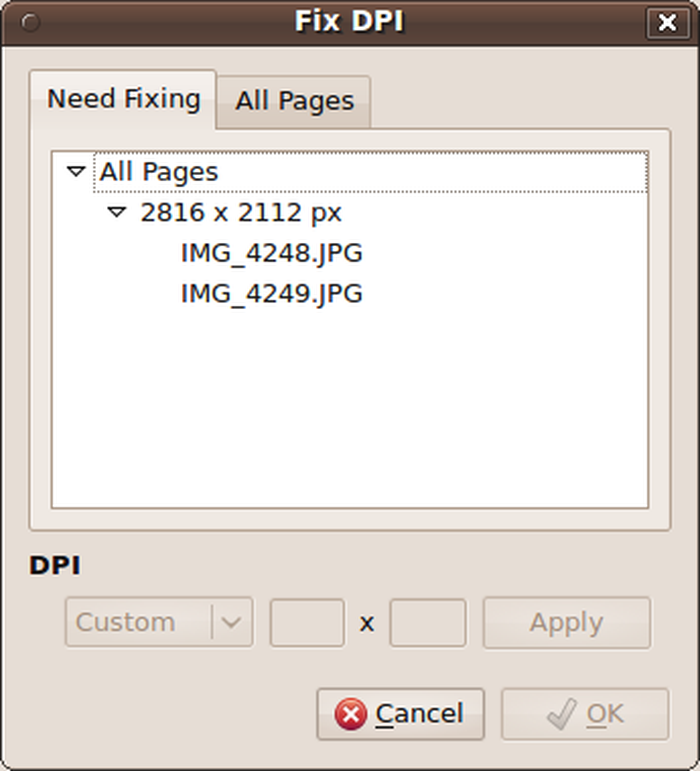
Диалог Fix DPI появляется, когда метка отсутствует или выглядит неправдоподобно. Вкладка Need Fixing показывает проблемные файлы, а All Pages позволяет проверить весь набор. Значение можно назначить группе изображений одинакового размера или отдельному кадру. Для сканов обычно берут фактическое разрешение, установленное в драйвере. Для фотографии его вычисляют по известной ширине снятой области: число пикселей делят на ширину в дюймах. Произвольное значение ради закрытия диалога допустимо только тогда, когда физические поля не важны и все кадры имеют один масштаб.
Исправление сохраняется в файле проекта, а не записывается обратно в изображения. Это важно при переносе: самостоятельные TIFF или JPEG сохраняют прежние метаданные, а корректная интерпретация существует внутри проекта. Если часть страниц снята в другом масштабе, назначение всем одного DPI не выравнивает их физически; оно лишь сообщает неверную величину. Такие кадры лучше предварительно переснять или масштабировать с контролем размеров.
Создание проекта и организация папок
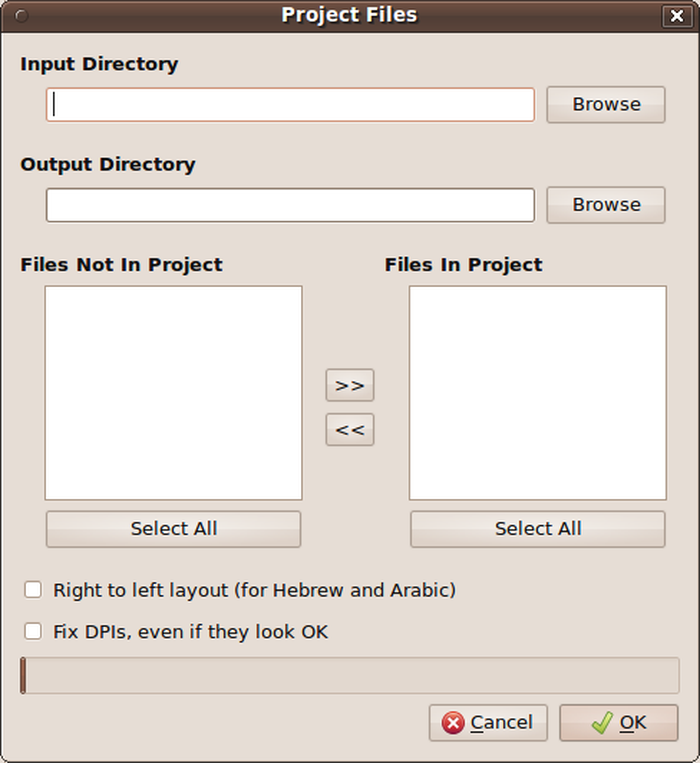
После команды New Project открывается окно Project Files. Поле Input Directory задаёт папку, содержимое которой показывается слева, а Output Directory — место для готовых TIFF. Кнопки со стрелками переносят выделенные имена между списками Files Not In Project и Files In Project. Можно сначала добавить файлы из одной папки, затем выбрать другую и продолжить набор; проект не обязан быть привязан к единственному каталогу исходников.
Выделение работает привычно: Ctrl добавляет отдельные позиции, Shift охватывает диапазон, Select All выбирает весь список. Флажок направления справа налево нужен для книг на иврите и арабском: он меняет трактовку порядка страниц и сторон разворота, а не зеркалит изображение. Опция принудительной проверки DPI полезна, когда метаданные формально присутствуют, но получены из ненадёжного редактора и могут быть ошибочными.
Выходную папку лучше делать отдельной и пустой. Если смешать готовые страницы с исходниками, становится трудно понять, какой файл относится к какому этапу, а повторный импорт может случайно включить собственный результат. Внутри большого проекта удобно заранее создать соседние каталоги raw, project и out: первый остаётся неизменным, во втором хранится файл проекта, третий целиком можно передавать в OCR или сборщик документа.
После подтверждения ScanTailor Universal строит миниатюры и подготавливает внутренние сведения о страницах. На ранних стадиях через контекстное меню ленты можно добавить или удалить отдельный файл. Массовое изменение набора лучше делать до ручной разметки: вставка страниц сдвигает визуальный ритм парных разворотов, а удаление может изменить выборки вида каждая вторая страница. Перед крупной перестройкой сохраните копию файла проекта под новым именем.
Навигация по миниатюрам и пакетная обработка
Лента миниатюр служит не только навигатором. Она показывает, какие страницы уже рассчитаны, позволяет выделять диапазоны и меняет порядок просмотра по критериям текущего этапа. Сортировка по углу, типу разделения, ширине содержимого или режиму геометрической коррекции помогает быстро собрать подозрительные страницы в одном месте. Вместо просмотра пятисот кадров по порядку можно сначала открыть крайние значения и исправить выбросы.
Для диапазона нажмите первую миниатюру, затем Shift и последнюю. Несмежные кадры добавляются с Ctrl. Многие диалоги Apply To предлагают варианты: только текущая, все страницы, текущая и последующие, каждая вторая, выбранные или каждая вторая среди выбранных. Последние режимы полезны при чередовании левых и правых страниц, но требуют непрерывного выделения, иначе программа не может надёжно определить фазу последовательности.
Круглая кнопка Play рядом с этапом запускает расчёт до этого шага включительно. Если нажать её у Deskew, страницы пройдут поворот, разделение и выравнивание угла, но TIFF ещё не появятся. Запуск у Output выполняет весь конвейер и пишет результаты. Во время обработки центральная область показывает ход, а большая кнопка Stop останавливает очередь без уничтожения уже рассчитанных страниц. После остановки стоит сохранить проект, особенно если вычислялся большой массив.
Автоматический проход лучше делить на контрольные партии. Сначала обработайте двадцать–тридцать характерных страниц: начало книги, обычный текст, иллюстрацию, таблицу, разворот с узким корешком и повреждённый лист. Исправьте настройки на этих примерах, распространите их подходящими областями применения и только затем запускайте весь том. Такой тест быстрее обнаруживает слишком сильное удаление точек или неверные поля, чем проверка уже созданных сотен TIFF.
Поворот страниц на этапе Fix Orientation
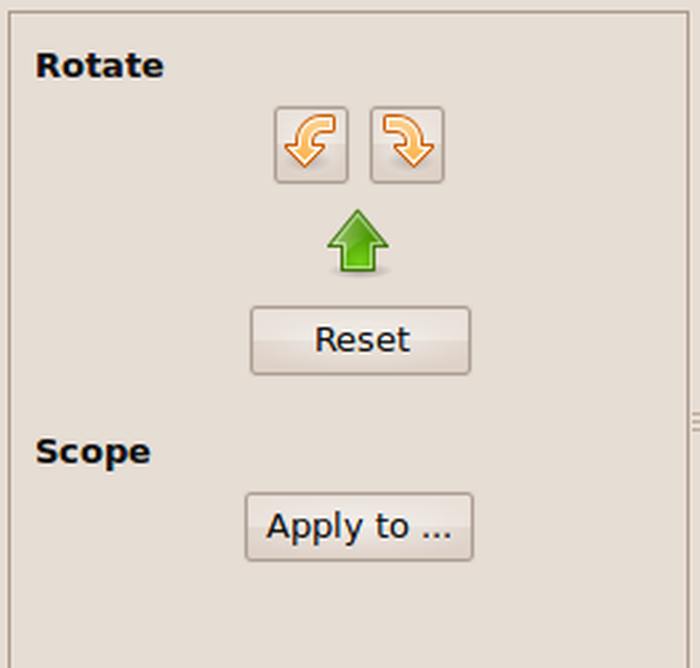
Fix Orientation исправляет поворот кратно 90 градусам. Две кнопки с жёлтыми стрелками вращают кадр по часовой или против часовой стрелки, зелёный указатель показывает принятую ориентацию, Reset возвращает исходное положение. Программа не пытается читать текст и потому не угадывает верх страницы: смешанный набор портретных, альбомных и перевёрнутых кадров требует решения пользователя.
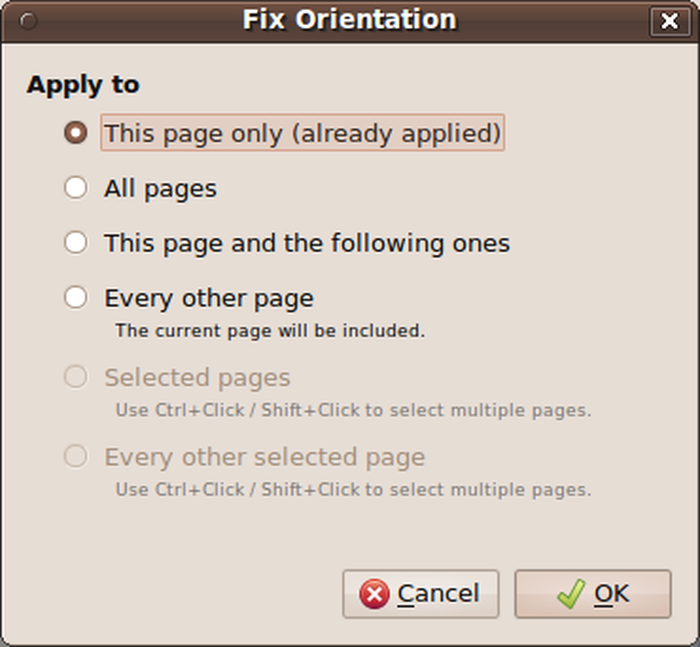
Если весь пакет лежит одинаково, достаточно повернуть одну страницу и открыть Apply To. Режим All Pages переносит ориентацию на весь проект; This page and the following ones подходит, когда положение изменилось с определённого кадра; Every other page нужен для двухкамерной установки, где один поток физически повёрнут относительно другого. Selected pages безопаснее, когда исключения заранее отмечены вручную.
Ошибку на этой стадии нельзя считать косметической. После поворота меняется ширина и высота изображения, положение корешка и направление текста. Автоматически найденная линия разделения и угол, рассчитанные до исправления, становятся недействительными. Поэтому сначала приведите ориентацию всего проекта к правильной, затем запускайте Split Pages. Не компенсируйте перевёрнутый кадр углом 180 градусов на Deskew: этот этап предназначен для небольшого наклона и не заменяет поворот.
Разделение разворотов на этапе Split Pages
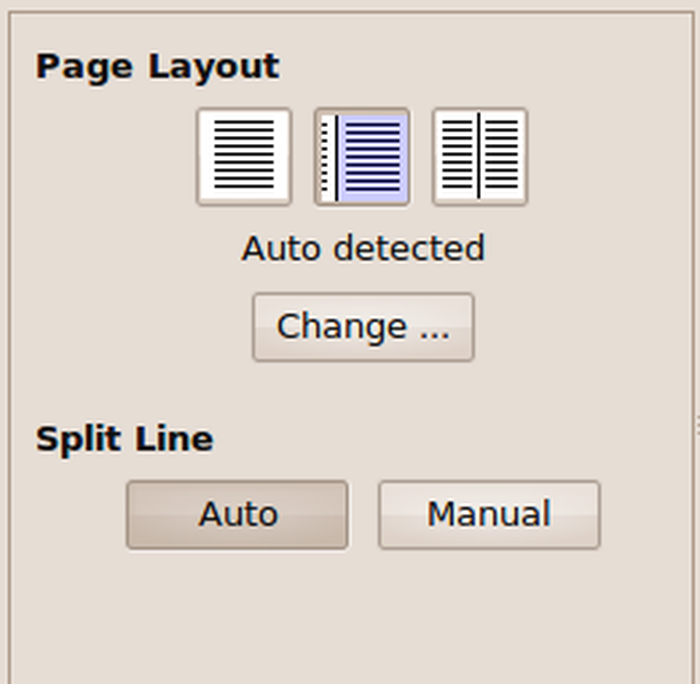
Split Pages определяет, представляет ли исходник одну страницу или книжный разворот. В панели показаны три схемы: одиночная страница без соседней, одиночная страница с захваченным фрагментом рядом и полный разворот. Автоматический режим выбирает схему по структуре изображения, а Change позволяет назначить её вручную. Правильный тип важнее точности разделительной линии: при ошибочной схеме программа создаст лишнюю страницу либо потеряет половину разворота.
Для полного разворота в центральной области появляется линия разреза. Её можно оставить в Auto или переключить на Manual и перетащить к корешку. Линия не обязана идти строго по середине кадра: при съёмке камерой книга часто смещена, а одна страница визуально шире другой. Проверьте верх и низ, особенно если корешок изогнут. Разделитель должен проходить по пустому внутреннему полю и не отсекать буквы, номера страниц или часть иллюстрации.
Тип разделения можно распространить на группу, но положение линии рассчитано для конкретного изображения и обычно требует отдельной проверки. На однотипных планшетных сканах автоматический разрез стабилен; на фотографиях ему мешают тень корешка, пальцы, закладки, рамки страницы и крупные иллюстрации. Быстрый контроль выполняют по миниатюрам: если одна половина неожиданно узкая либо содержит две страницы, откройте кадр и поправьте линию вручную.
Для потока с отдельными листами не выбирайте полный разворот только ради удаления тёмной полосы сбоку. Это создаст вторую фиктивную страницу. Тёмный край лучше исключить рамкой Select Content или закрыть белым полем на выходе. Если рядом действительно попал узкий фрагмент следующей страницы, используйте схему одиночной страницы с соседним фрагментом: она подсказывает алгоритму, какую область считать основной.
Исправление наклона на этапе Deskew
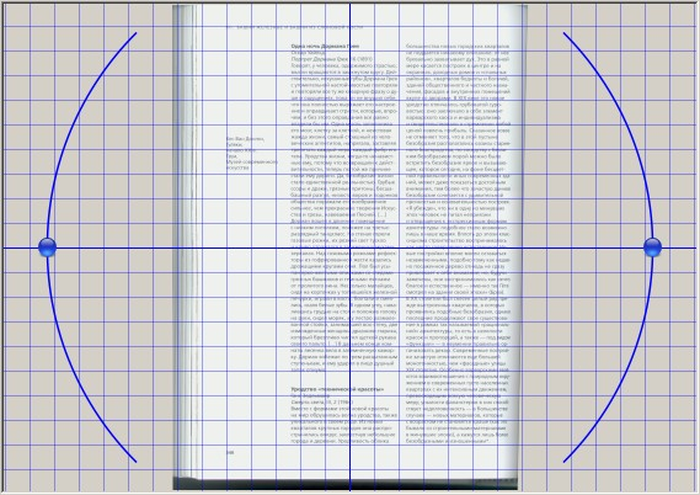
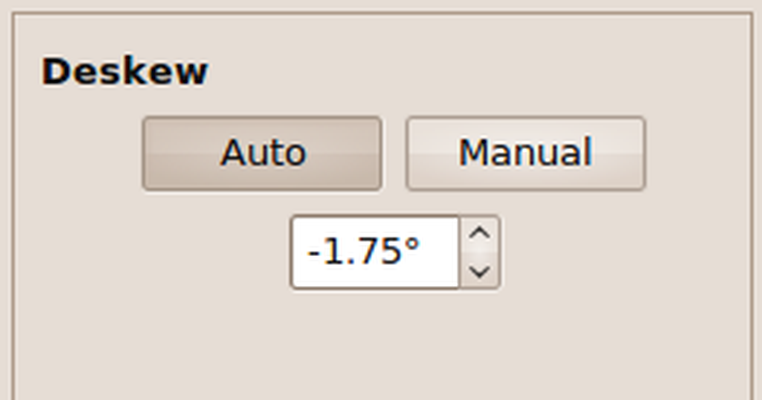
Deskew поворачивает страницу на небольшой угол, чтобы строки стали горизонтальными, а вертикали — прямыми. В автоматическом режиме программа анализирует текстовые и графические направления. В центральной области накладывается сетка и дуговые ручки, по которым видно, насколько линия текста отклоняется от горизонтали. В ручном режиме угол задаётся числом: положительное и отрицательное направление вращают страницу в разные стороны.
Точный угол удобно настраивать по длинной строке, линейке таблицы или краю текстового блока. Короткий заголовок и отдельная иллюстрация дают слабый ориентир. Для тонкой коррекции можно поместить указатель на числовое поле и использовать колесо мыши. Проверяйте не только верхнюю строку, но и нижнюю: если они требуют разных углов, проблема вызвана перспективой или изгибом листа, а обычный поворот её не устранит.
Автоматике мешают страницы с одной картинкой, рукописными пометками, диагональными схемами, нотами и очень маленьким объёмом текста. В таких случаях угол может быть формально рассчитан, но визуально неверен. Переключитесь в Manual, установите значение по краю страницы или соседнему типографскому элементу и примените только к текущему кадру. Не переносите один угол на весь проект без проверки: механический перекос сканера может быть постоянным, а положение книги под камерой обычно меняется.
Deskew исправляет лишь плоское вращение. Трапеция от наклонённой камеры, сужение строк у корешка и волна бумаги требуют геометрической коррекции на более позднем этапе. Попытка компенсировать перспективу чрезмерным углом делает одну сторону ровнее, но усиливает перекос другой. Хороший критерий завершения: основная строка параллельна горизонтальной сетке, а поля не обрезаны после поворота.
Выделение полезной области на этапе Select Content
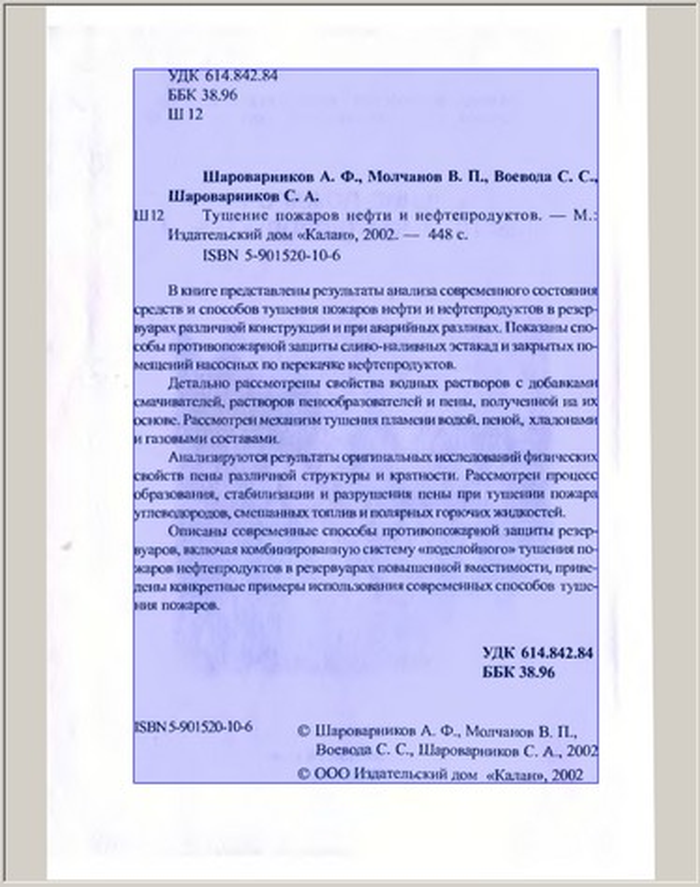
Select Content задаёт прямоугольник содержимого — область, которая должна влиять на размер и положение итоговой страницы. Автоматический анализ ищет текст, изображения и другие значимые элементы, после чего рамка подсвечивается в центральной области. Всё, что осталось за её пределами, рассматривается как край скана, тень корешка, фон стола или мусор, а не как часть полосы издания.
Рамку можно перетаскивать за стороны и углы. Если автоматический прямоугольник отсутствует или захватывает посторонний объект, контекстное меню позволяет создать либо удалить область и разметить её заново. Следите за колонтитулами, номерами страниц, сносками и короткими подписями: они отделены от основного блока и чаще выпадают из автоматического выделения. Для иллюстраций проверьте тонкие рамки и подписи у края.
Слишком большая область не обязательно оставляет мусор видимым, если поля затем заливаются белым, но она увеличивает расчётный размер страницы и нарушает выравнивание всего проекта. Один случайно захваченный чёрный край может заставить Page Layout добавить мягкие поля ко всем остальным кадрам. Слишком маленькая область опаснее: обрезанная буква или номер уже не восстановятся на Output, пока рамка не будет расширена и результат не пересчитан.
Для чистой книги полезно сначала пакетно определить содержимое, затем отсортировать страницы по ширине или высоте области и проверить крайние значения. Самая широкая миниатюра часто содержит лишний фон, самая узкая — пропущенный столбец или иллюстрацию. Такой поиск выбросов надёжнее, чем беглый просмотр одинаковых уменьшенных страниц. После коррекции вернитесь к Page Layout, потому что мягкие поля зависят от новых размеров.
Поля и выравнивание на этапе Page Layout
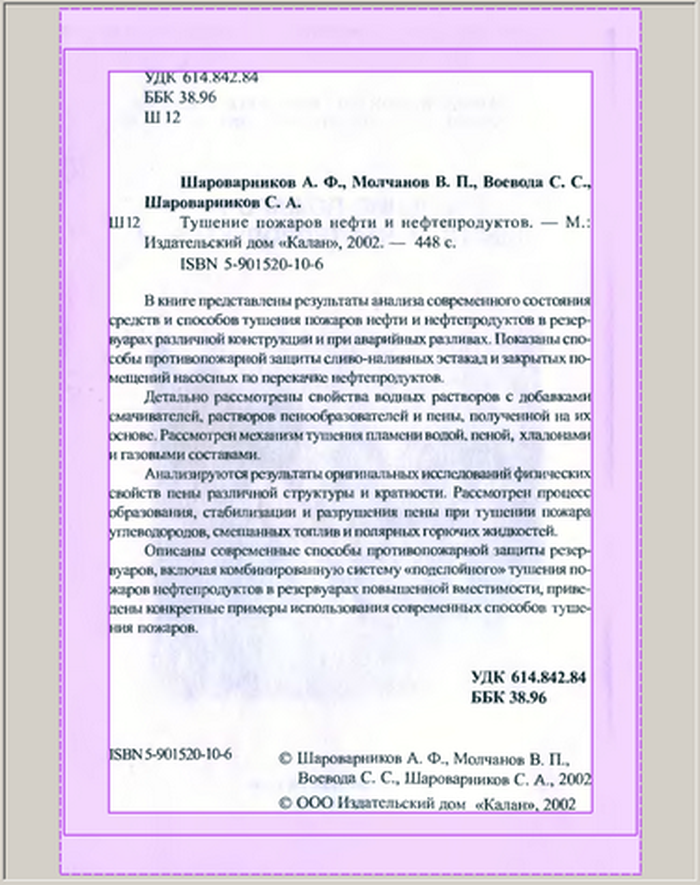
Page Layout формирует геометрию полосы вокруг прямоугольника содержимого. Жёсткие поля задаёт пользователь: их границы показаны сплошными линиями и могут перемещаться мышью либо вводиться числами. Мягкие поля возникают автоматически между сплошной и пунктирной рамкой, когда программа приводит страницы проекта к общему размеру. Благодаря этому строки не скачут по экрану, а листы после печати имеют согласованный формат.
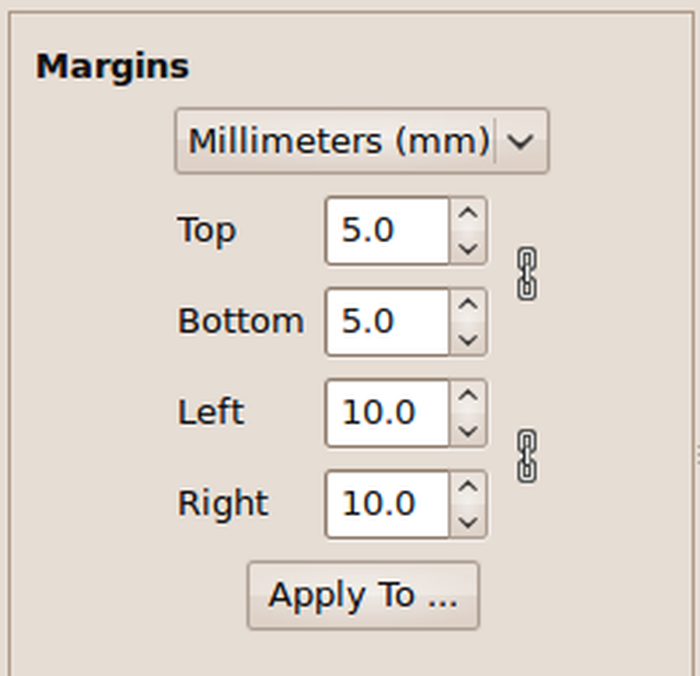
Числовая панель позволяет отдельно задать верх, низ, левую и правую стороны, обычно в миллиметрах. Значок связи помогает синхронно менять парные поля, когда требуется симметрия. Для книги внутреннее поле часто делают больше внешнего, чтобы после сборки сохранить расстояние до корешка. Для электронного чтения, наоборот, лишний широкий корешковый запас может быть ненужным, но небольшой безопасный отступ защищает текст от тесного края.
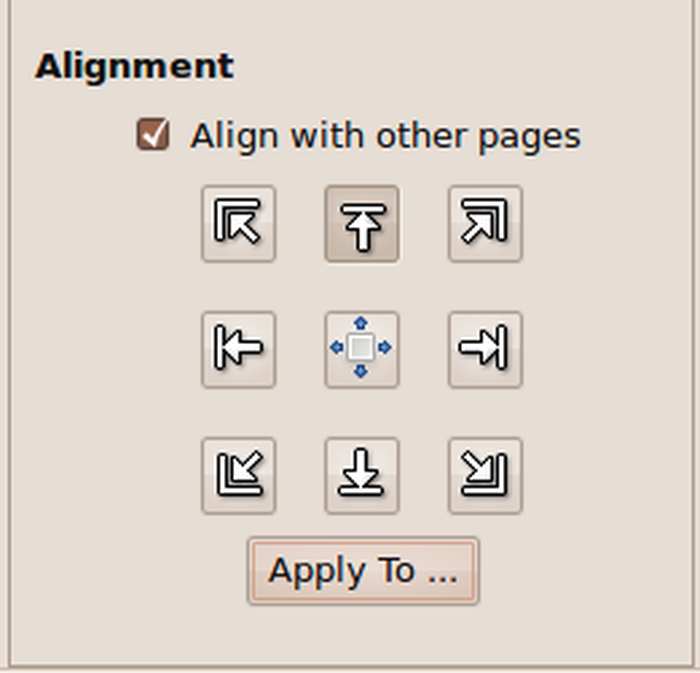
Матрица Alignment выбирает, к какой стороне общей страницы прижимается содержимое: по центру, к левому или правому краю, вверх или вниз, а также к углам. Режим Align with other pages включает согласование размеров. Для разворотов обычно используют зеркальную логику: левые страницы прижимаются к правой стороне, правые — к левой, чтобы внутренние поля образовали стабильный корешок. Применение каждой второй экономит время при правильной последовательности.
Мягкое поле показывает разницу между текущим жёстким размером и максимальным размером, найденным в проекте. Если почти все страницы внезапно получили большой пустой пояс, найдите выброс: плакат, обложку, раскладную таблицу или ошибочно выделенный фон. Иногда большой лист действительно нужен; тогда его разумнее обработать в отдельном проекте, иначе весь том будет подчинён его габаритам. После удаления причины повторно рассчитайте Page Layout и Output.
Формирование результата на этапе Output
Output — единственный этап, который создаёт готовые изображения в выходной папке. До него проект хранит параметры и промежуточные вычисления, но не записывает каждую стадию отдельным файлом. Output становится полноценно доступен после Select Content и Page Layout, потому что итоговый размер одной страницы зависит от размеров остальных. Если в проекте ещё не определены области или поля, программа не может согласовать полосу.
В центральной области отображается результат выбранного режима, а не исходник. При переключении чёрно-белого, цветного или смешанного вывода предпросмотр пересчитывается. Это место для проверки мелких букв, штрихов иллюстрации, пятен и границ зон. Увеличивайте фрагменты до масштаба, при котором видны точки и контуры; миниатюра может выглядеть чисто даже тогда, когда тонкие знаки уже исчезли.
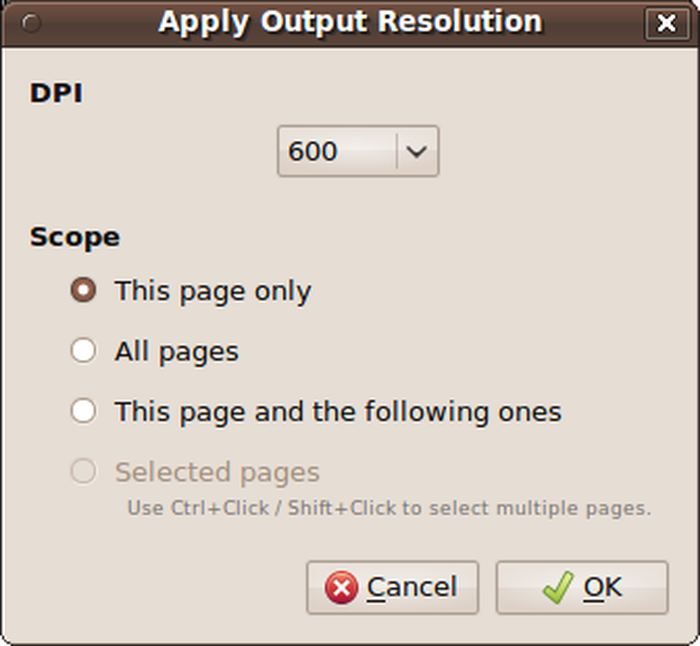
Выходное разрешение задаётся отдельно и может применяться к текущей странице, всему проекту, последующим или выбранным кадрам. Повышение DPI выше фактической детализации не создаёт новых букв, а только увеличивает число пикселей и размер файлов. Понижение уменьшает объём, но может разрушить тонкие засечки и мелкий шрифт. Для текстового архива обычно сохраняют исходное рабочее разрешение, а уменьшенную копию делают после OCR и контроля качества.
Чёрно-белый режим
В чёрно-белом режиме каждый пиксель становится либо белым, либо чёрным. Главный параметр — порог: он определяет, какая яркость относится к бумаге, а какая к штриху. Слишком низкий порог делает буквы тонкими и рваными, слишком высокий превращает серую бумагу и тени в грязный фон. Настройку начинают на странице со средним качеством, затем проверяют самые светлые и самые тёмные листы.
Регулировка толщины линий помогает компенсировать слабый или расплывшийся шрифт. Увеличение может соединить разорванные штрихи, но одновременно закрывает просветы внутри е, а, о и мелких цифр. Уменьшение очищает жирный набор, однако способно уничтожить пунктуацию. Значение следует оценивать на масштабе 100 процентов и на нескольких гарнитурах, а не по общему впечатлению от страницы.
Despeckle удаляет отдельные точки и маленькие компоненты. Для чистого оригинала лучше начинать с минимального удаления: алгоритм не знает, является ли маленькая чёрная деталь пылью, точкой над i, запятой, апострофом или частью нотного знака. Сильная очистка оправдана на шумной газетной бумаге, но её проверяют по сноскам, индексам, формулам и тонким линиям таблиц. Утерянные детали нельзя вернуть повышением толщины без побочных эффектов.
Цветной и полутоновый режим
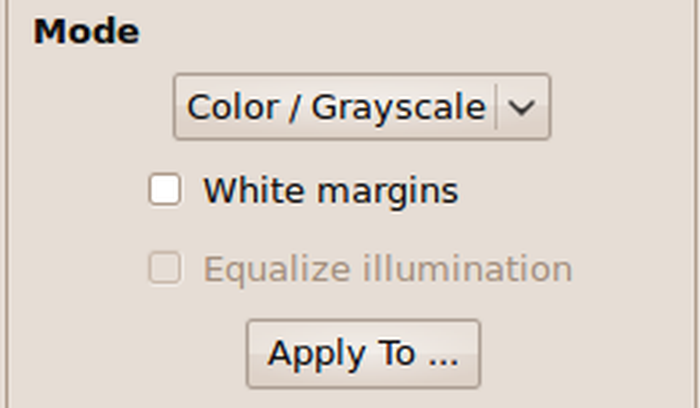
Color/Grayscale сохраняет полутона и подходит для фотографий, акварелей, цветных пометок, факсимиле и страниц, где фактура бумаги имеет значение. Опция White margins заменяет область полей на белую, убирая фон стола и тёмные края. Если оставить исходные поля, в результат может попасть неравномерная рамка, зато сохраняется естественный край документа; выбор зависит от архивной задачи.
Equalize illumination становится доступным при белых полях и выравнивает освещение: фон приближается к белому, а контраст в затемнённых местах увеличивается. Это полезно для камерных снимков с плавной тенью от корешка. На художественных репродукциях и старой бумаге коррекция способна изменить тон, поэтому сравнивайте с исходником. Равномерность для OCR и точность передачи цвета — разные цели, и один набор настроек редко оптимален для обеих.
Цветной результат занимает больше места, чем бинарный. Сокращать объём лучше выбором подходящего сжатия TIFF и отделением иллюстраций, а не бездумным снижением DPI. Если страница содержит чёрный текст и маленькую цветную печать, полное сохранение цвета может быть оправдано; если цвет не несёт информации, grayscale уменьшает данные без жёсткой бинаризации. Решение принимают по дальнейшему использованию, а не только по размеру папки.
Смешанный режим и зоны
Смешанный режим объединяет бинарный текст с цветными или серыми фрагментами. Программа пытается распознать изображения автоматически, но сложная рамка, диаграмма или большой декоративный заголовок могут быть классифицированы неверно. Тогда применяются зоны: пользователь очерчивает участок и задаёт, как он должен обрабатываться. Такой подход сохраняет фотографию с полутонами, не заставляя всю страницу оставаться тяжёлой цветной картинкой.
Зоны полезны не только для фотографий. Ими можно защитить подпись, выделить фон, закрыть дефект белой заливкой или изменить режим обработки конкретного участка. Контуры редактируются контрольными точками; для круглых печатей и овальных иллюстраций доступны эллиптические области. При перемещении страницы или изменении геометрии проверьте зоны повторно: координаты относятся к обработанному изображению и должны совпадать с новым положением объекта.
Создавайте минимальную зону вокруг полезного фрагмента, оставляя небольшой запас на границе. Слишком широкая область сохраняет серый фон вокруг картинки и увеличивает размер, слишком узкая обрезает рамку или подпись. Если иллюстрации расположены одинаково на серии страниц, распространение параметров экономит время, но визуальная проверка обязательна: даже небольшой сдвиг книги превращает правильную зону в маску поверх текста.
Исправление изгиба страниц
Геометрическая коррекция нужна, когда строки изгибаются у корешка или лист сфотографирован не как плоский прямоугольник. Автоматический режим анализирует структуру и строит модель, ручной позволяет расставить управляющие линии и точки. Цель — не сделать внешний край идеально прямым любой ценой, а выровнять базовые линии текста и сохранить пропорции букв. Хорошая модель плавная; резкие изломы обычно означают неверную контрольную точку.
Для ручной настройки сначала отметьте верхнюю и нижнюю границы текстового блока, затем форму центральных направляющих. Используйте длинные строки в разных частях страницы. Если ориентироваться только по одной строке, модель может исправить её и искривить соседние. На странице с иллюстрацией полезны прямые рамки, но перспектива рисунка не всегда совпадает с изгибом бумаги, поэтому текст остаётся главным критерием.
Параметр глубины или силы преобразования меняет выраженность коррекции. Слишком слабое значение оставляет дугу, слишком сильное растягивает буквы у края и делает поля волнистыми. Подберите значение на нескольких страницах одинакового типа, затем применяйте к группе только базовые настройки, а форму проверяйте отдельно. Корешок, степень раскрытия книги и толщина блока меняются по мере листания.
Автоматическая модель плохо работает на пустых страницах, больших фотографиях, нотных листах и сильно повреждённом тексте. В таких случаях можно оставить страницу без коррекции, скопировать близкую ручную модель и подправить либо использовать прямые элементы макета. Не стоит деформировать качественный плоский скан ради формального единообразия: каждый дополнительный ресэмплинг немного меняет резкость.
Пакетные операции без потери контроля
Кнопка Apply To переносит параметр, но область действия зависит от смысла этапа. Ориентация и поля хорошо копируются на большие группы, потому что часто определяются способом съёмки и макетом книги. Линия раздела, рамка содержимого и геометрическая модель сильнее зависят от конкретного кадра. Чем ближе параметр к координатам объектов, тем осторожнее следует обращаться с массовым применением.
Для книги с чередующимися сторонами сначала выделите непрерывный диапазон, содержащий правильную последовательность. Настройте левую страницу, примените к каждой второй; затем настройте правую и повторите. Если в середине вставлена обложка, пустой лист или разворот, фаза чередования смещается. Разбейте диапазон на части до и после вставки, иначе внутреннее и внешнее поле поменяются местами.
Перед Output полезно провести три сортировки: по размеру содержимого, по углу и по режиму коррекции. Крайние значения быстро показывают ошибки автоматики. Затем просмотрите страницы с иллюстрациями и мелким шрифтом в полном масштабе. Только после этого запускайте экспорт всего массива. Такой контроль занимает меньше времени, чем повторная генерация, OCR и обнаружение пропусков уже в готовом документе.
Если нужно изменить общий параметр после экспорта, не удаляйте папку результата немедленно. Сначала сохраните проект под новым именем и пересчитайте несколько страниц в отдельный каталог. Сравните размеры, чёткость и поля. Когда решение подтверждено, выполните полный проход. Так остаётся возможность вернуться к прежнему набору без повторного восстановления всех значений.
Экспорт TIFF и передача в следующие программы
Готовые страницы записываются как TIFF с последовательными именами. Формат подходит для дальнейшего OCR, печати и сборки PDF или DjVu, потому что поддерживает высокое разрешение и разные варианты сжатия. В настройках можно отдельно выбирать компрессию для чёрно-белых и цветных данных. Для бинарного текста эффективны без потерь методы, рассчитанные на двухцветные изображения; для цвета важно избегать лишнего цикла потерь, если исходник уже был JPEG.
Экспорт выбранных страниц полезен для повторной выдачи исправленного диапазона без обработки всей книги. Поддержка многостраничного TIFF позволяет объединить набор изображений в контейнер, однако совместимость такого файла зависит от следующей программы: некоторые OCR-системы предпочитают отдельные страницы. Перед большим проектом проверьте один короткий файл и убедитесь, что порядок, разрешение и цветовые режимы читаются правильно.
Дополнительный экспорт переднего плана, фона, маски и координат зон нужен для сложных издательских и исследовательских процессов. Маска показывает, какие области отнесены к разным слоям, а координаты позволяют воспроизвести разметку во внешнем инструменте. Эти данные не заменяют обычный итоговый TIFF, но помогают отлаживать смешанный режим, автоматизировать дальнейшую обработку или сохранять решения разметчика.
После экспорта откройте несколько файлов не только в проводнике, но и в целевой программе. Проверьте физический DPI, ориентацию, нумерацию, цвет и отсутствие альфа-канала, который может трактоваться неожиданно. Если OCR ожидает определённый шаблон имён, переименование лучше делать копией или скриптом после завершения проекта, не меняя исходники и связи внутри ScanTailor Universal.
Практический сценарий: книга с планшетного сканера
Для книги, отсканированной разворотами, сначала расположите файлы по порядку и укажите реальный DPI сканера. На Fix Orientation задайте единое положение. В Split Pages выберите полный разворот и запустите автоматическое разделение на тестовой партии. Проверьте кадры с титульным листом, пустыми страницами и крупными иллюстрациями: именно они чаще сбивают поиск корешка.
На Deskew исправьте несколько характерных углов и убедитесь, что текст не получает заметной интерполяционной мягкости. Select Content должен включать номера страниц и колонтитулы, но исключать чёрную полосу стекла. На Page Layout назначьте внутреннее поле немного шире внешнего и примените зеркальное выравнивание к чётным и нечётным страницам. Обложку и раскладные листы при необходимости вынесите в отдельный проект.
Для обычного текста используйте чёрно-белый Output, подберите порог по самой светлой странице и ограничьте despeckle. Иллюстрированные полосы пометьте зонами либо переведите в смешанный режим. После экспорта соберите пробный PDF из двадцати страниц и пролистайте в режиме двух страниц: так сразу заметны скачки корешка, разные размеры и неправильная последовательность.
Практический сценарий: съёмка книги камерой
Камерные кадры требуют большего внимания к геометрии. Перед импортом удалите явно смазанные дубли и выберите снимки с одинаковым масштабом. DPI рассчитайте по реальному размеру страницы или назначьте согласованное значение, если физическая печать не планируется. На Split Pages линия корешка может быть изогнута визуально, но разделитель всё равно должен отделять левую и правую половины без текста.
Deskew устраняет общий поворот, а изгиб строк исправляется геометрической моделью. Настраивайте её на страницах с длинными строками и не пытайтесь полностью выровнять тень корешка: тень относится к освещению, а не к форме текста. В цветном режиме включите белые поля и осторожно испытайте equalize illumination. На старой бумаге слишком сильное выравнивание делает фон искусственно белым и подчёркивает пятна.
Если две камеры снимают стороны одновременно, Every other page помогает разнести ориентацию и выравнивание. Сначала убедитесь, что порядок действительно чередуется без пропусков. При удалении одного неудачного кадра добавьте замену в правильное место или разделите диапазон, иначе все последующие каждые вторые настройки попадут не на ту сторону. Выход проверяйте по парным разворотам.
Практический сценарий: архивные документы и машинопись
Архивная папка часто содержит листы разного размера, вклейки, печати и рукописные поля. Не заставляйте весь набор иметь один формат, если различия несут смысл. Разделите документы на группы близкого размера или отключайте выравнивание там, где важно сохранить реальные пропорции. Select Content должен охватывать штампы и номера дел, даже если они стоят далеко от основного текста.
Для машинописи чёрно-белый режим может хорошо очистить серый фон, но бледная лента и копировальная бумага требуют осторожного порога. Проверяйте точки, дефисы и тонкие цифры дат. Печати, карандаш и цветные отметки лучше сохранять в grayscale, color или смешанном режиме с зонами. Полное обесцвечивание может уничтожить информацию, которую невозможно восстановить по распознанному тексту.
Сильное despeckle на старом документе опасно: пятно и знак препинания имеют сходный размер. Вместо глобального удаления лучше исключить мусор рамкой содержимого, закрыть отдельный дефект зоной заливки и оставить мелкие точки, если они не мешают чтению. Архивный мастер-файл желательно сохранять с мягкой обработкой, а агрессивную копию готовить отдельно для OCR.
Практический сценарий: подготовка к OCR
Для OCR важны прямые строки, достаточное разрешение, чёткие контуры и отсутствие крупного мусора. ScanTailor Universal решает геометрию и растровую очистку, после чего TIFF передаются в распознаватель. Не пытайтесь оценивать качество только по внешней белизне: движку нужны сохранённые точки, диакритика, тонкие элементы и правильное разделение колонок. Чрезмерная бинаризация ухудшает распознавание даже на визуально аккуратной странице.
Соберите тест из страниц с разными шрифтами и прогоните через целевой OCR до обработки всей книги. Сравните число ошибок при нескольких порогах, толщине линий и уровнях despeckle. Для фотографий и серого фона иногда grayscale распознаётся лучше бинарного результата, потому что современный движок сам выбирает порог локально. Для чистой типографики бинарный TIFF обычно компактнее и предсказуемее.
Многоколоночный макет не нужно физически разрезать, если OCR умеет анализировать структуру. Задача Select Content — сохранить всю полезную полосу, а не выделять отдельную колонку. Исключение — когда два независимых документа попали на один кадр и должны стать разными страницами; тогда корректное разделение выполняют раньше. После OCR выборочно сверяйте номера страниц, сноски и таблицы, потому что именно там растровые дефекты проявляются сильнее.
Сохранение проекта, резервные копии и перенос
Файл проекта хранит пути к исходникам и выходной папке, порядок страниц, DPI и параметры всех стадий. Он не содержит сами изображения, поэтому копирование одного файла недостаточно для переноса. Сохраняйте рядом структуру каталогов и не переименовывайте исходники в середине работы. При необходимости переместить набор переносите всю папку проекта целиком, сохраняя относительное расположение.
Команда Save Project фиксирует изменения, Save Project As создаёт новую точку продолжения. Для крупной книги полезны контрольные копии после разделения, после ручной геометрии и перед окончательным Output. Названия вроде book-split, book-layout и book-final понятнее дат без контекста. Если поздняя правка оказалась неудачной, можно открыть предыдущую копию и не восстанавливать сотни рамок вручную.
Автосохранение не следует считать единственной защитой. После длительного пакетного прохода, массового Apply To и ручной правки сложной страницы нажмите сохранение явно. При аварийном завершении сначала сделайте копию имеющегося файла проекта, а затем пробуйте открывать его. Не перезаписывайте единственный экземпляр в процессе восстановления.
Когда пути изменились, механизм relinking помогает указать новое расположение исходников и результата. Наиболее надёжно он работает при сохранённых именах и уникальной структуре. Если в разных папках были одинаковые IMG_0001.JPG, связь может стать неоднозначной. После переназначения откройте несколько страниц из начала, середины и конца, проверьте миниатюры и только затем запускайте пересчёт.
Производительность на больших проектах
Основные затраты зависят от числа пикселей, а не только от количества страниц. Цветной кадр высокого разрешения требует больше памяти и времени, чем бинарная страница того же формата. Геометрическая коррекция и экспорт сложнее простого поворота. Если система начинает активно использовать файл подкачки, обработка замедляется, а риск сбоя растёт; разумнее уменьшить число параллельных задач или разбить книгу на тома.
Многопоточный экспорт ускоряет выдачу, но одновременно повышает нагрузку на процессор, память и диск. На быстром SSD выигрыш заметнее, чем на медленном сетевом хранилище. Исходники и выход желательно держать на доступном диске, а резервную копию синхронизировать после завершения. Работа напрямую с нестабильным сетевым ресурсом создаёт риск временной потери пути и неполных файлов.
Предпросмотр не всегда совпадает по времени с полной записью: создание TIFF, сжатие и генерация нескольких слоёв требуют дополнительных операций. Не закрывайте программу сразу после появления картинки в центре; дождитесь завершения очереди и проверьте количество файлов в выходной папке. Для тысяч страниц полезно сравнить число ожидаемых полос с числом созданных TIFF, учитывая, что развороты дают по две страницы.
Чтобы ускорить повторную работу, меняйте параметры на минимально необходимом этапе. Коррекция порога Output не требует заново искать разделитель и угол, а изменение ориентации, наоборот, инвалидирует почти весь последующий конвейер. Понимание зависимостей экономит часы: запускайте обработку от первого изменённого этапа, а не всегда с самого начала.
Типичные ошибки и способы исправления
Output недоступен или не создаёт файлы
Сначала убедитесь, что все страницы прошли Select Content и Page Layout. Итоговый размер вычисляется по проекту, поэтому незавершённая страница блокирует корректный вывод. Запустите пакетную обработку на Page Layout, найдите миниатюры без рассчитанного состояния, исправьте их и повторите Output. Затем проверьте, существует ли выходная папка и доступна ли она для записи.
После обработки появились огромные белые поля
Причина обычно в одном выбросе: рамка содержимого захватила фон, обложка имеет другой размер или крупная вкладка участвует в общем выравнивании. Отсортируйте страницы по ширине и высоте содержимого, откройте максимальные значения и поправьте рамку. Если большой лист правильный, обработайте его отдельно либо отключите согласование размеров для этой задачи.
Разворот разделён не по корешку
Переключите линию Split Pages в Manual и перетащите её по пустому внутреннему полю. Если создана неверная структура, сначала исправьте тип страницы через Change. Не пытайтесь маскировать ошибку на Select Content: две неправильно сформированные половины сохранят неверную нумерацию и могут потерять текст у сгиба.
Текст остаётся дугой после Deskew
Deskew исправляет единый угол, но не кривизну. Оставьте небольшой общий наклон правильно настроенным и примените геометрическую коррекцию для изгиба строк. Используйте несколько длинных строк как ориентиры. Если изображение снято под сильным углом, лучшим решением может быть повторная съёмка: чрезмерное растяжение ухудшает форму букв.
Тонкие знаки исчезли в чёрно-белом режиме
Снизьте агрессивность despeckle, измените порог и верните нейтральную толщину линий. Проверяйте точку, запятую, дефис, диакритику и мелкий индекс. Если бумага освещена неравномерно, попробуйте grayscale или предварительное выравнивание освещения вместо глобального порога. Повторно экспортируйте тестовые страницы и сравните в OCR.
На фоне осталось много серой грязи
Повышать порог до потери букв не обязательно. Сначала исключите тёмные края рамкой Select Content, включите белые поля, а для камерного кадра испытайте equalize illumination. Локальный дефект можно закрыть зоной заливки. Если шум равномерный и мелкий, используйте умеренное despeckle, контролируя пунктуацию.
После изменения раннего этапа результат не обновился
Запустите обработку от изменённой стадии до Output. Некоторые миниатюры могут сохранять старый предпросмотр, пока зависимые вычисления не выполнены. Сохраните проект, переключитесь на страницу, пересчитайте её и проверьте время изменения TIFF. Не редактируйте готовый файл вручную под тем же именем: следующий экспорт перезапишет внешнюю правку.
Проект не находит изображения после переноса
Укажите новое расположение через relinking и сохраните проект под другим именем. Сохраняйте имена файлов и проверяйте совпадения при наличии одноимённых кадров. Если часть изображений была переименована, верните прежние имена или восстановите соответствие по размеру и миниатюрам. После связывания не запускайте массовый пересчёт, пока выборочно не подтверждены страницы.
Программа сообщает об отсутствующей библиотеке VCOMP120.DLL
Такая ошибка относится к среде Windows и библиотеке времени выполнения. Используйте полный установочный пакет подходящей архитектуры и установите требуемые компоненты Microsoft Visual C++ из официального пакета Microsoft. Не скачивайте отдельный DLL с неизвестного сайта и не копируйте его в системные папки: это не гарантирует совместимость и создаёт риск безопасности.
Порядок страниц нарушен
Проверьте имена исходников и направление чтения проекта. Числовые части должны сортироваться одинаково, а флажок справа налево применяться только к соответствующей книге. При двухкамерной съёмке убедитесь, что потоки были объединены с правильным чередованием. Исправлять порядок лучше до глубокой ручной разметки; после перестановок проверьте применение настроек к каждой второй странице.
Горячие клавиши и приёмы ускорения
Команды создания, открытия, сохранения и закрытия проекта доступны из меню File и имеют привычные сочетания Ctrl+N, Ctrl+O, Ctrl+S и Ctrl+W. Ctrl+Q завершает работу. В списках и ленте Ctrl добавляет отдельные элементы, Shift выделяет диапазон. Эти операции особенно важны для Apply To, потому что правильная выборка определяет, куда попадёт массовая настройка.
Колесо мыши удобно для тонкого изменения числового угла, а перетаскивание рамок быстрее ввода координат. Однако после грубой правки мышью полезно посмотреть числовые поля: случайное движение может создать несимметричное значение. При работе с сотнями страниц чередуйте клавиатурную навигацию, сортировку миниатюр и увеличение центрального кадра, чтобы не тратить время на постоянное возвращение к ленте.
Режим отладки в Tools предназначен для анализа промежуточных изображений и обычному рабочему потоку не нужен. Он добавляет технические представления и может загромождать интерфейс. Для контроля качества достаточно обычного предпросмотра Output, сортировок и тестового экспорта. Включайте отладочные панели только при воспроизведении конкретной ошибки и сохраняйте исходный проект отдельно.
Сравнение ScanTailor Universal с аналогами
| Программа | Лучше подходит для | Главное ограничение |
|---|---|---|
| ScanTailor Universal | Ручной и пакетной подготовки книжных сканов с разделением, полями, зонами и коррекцией изгиба | Не выполняет OCR и не собирает готовый PDF |
| ScanTailor Advanced | Интерактивной обработки сканов с расширенным набором профилей и настроек вывода | Много параметров требуют внимательного освоения |
| ScanTailor Experimental | Экспериментальных алгоритмов обработки и новых вариантов конвейера ScanTailor | Поведение отдельных функций менее предсказуемо для стабильного архива |
| Book Scan Wizard | Автоматизированной пакетной обработки камерных разворотов по заранее настроенному сценарию | Интерфейс и настройка процесса сложнее для единичной книги |
| unpaper | Скриптовой очистки и выпрямления сканов без ручной разметки каждой страницы | Нет полноценного визуального проекта с рамками и лентой контроля |
| OCRmyPDF | Добавления текстового слоя и автоматической очистки уже собранных PDF | Не заменяет подробную ручную подготовку сложных книжных разворотов |
ScanTailor Universal стоит выбирать, когда оператор готов визуально проверить геометрию каждой проблемной страницы и хочет управлять корешком, содержимым, полями и зонами до OCR. ScanTailor Advanced ближе всего по характеру работы и подходит тем, кому нужны его дополнительные профили. Book Scan Wizard сильнее в повторяемом автоматизированном потоке с камер, unpaper — в командных сценариях без ручной разметки, а OCRmyPDF нужен уже на стадии распознавания и сборки поискового PDF.
Как выбрать настройки для конкретного материала
Не существует единого набора для всех книг. Чистая офсетная печать с ровного планшета терпит бинаризацию и минимальную ручную коррекцию. Газета требует осторожной работы с фоном и точками растра. Фототипическое издание нуждается в цвете и сохранении полутонов. Машинопись на копирке часто лучше распознаётся в grayscale. Сначала определите, что считается информацией, а что дефектом, и только затем выбирайте фильтр.
Разделяйте мастер и пользовательскую копию. Мастер сохраняет больше деталей, мягкую очистку и достаточное разрешение; пользовательская копия может иметь белый фон, более сильную бинаризацию и меньший размер. ScanTailor Universal позволяет сохранить разные проекты или выходные каталоги для одного набора исходников. Это надёжнее, чем пытаться одновременно получить архивную точность и минимальный файл одним экспортом.
Настройки должны проверяться в следующем звене. Если TIFF предназначены для печати, оцените поля и физический размер. Для OCR измеряйте ошибки распознавания. Для чтения на экране пролистайте парные страницы и проверьте стабильность масштаба. Для научного факсимиле сравните цвет и фактуру с оригиналом. Один и тот же визуально чистый кадр может быть удачным для одной цели и неприемлемым для другой.
Контроль качества перед завершением проекта
Первый контроль — полнота. Сопоставьте число исходных кадров, число страниц после разделения и число выходных TIFF. Разворот обычно даёт две страницы, одиночный кадр — одну; обложки и вставки создают исключения, которые нужно записать. Пропуск легче найти по диапазону имён до сборки PDF, чем после появления нумерации документа.
Второй контроль — геометрия. Просмотрите миниатюры в быстром темпе: скачок размера, внезапный наклон и смещение корешка заметны как мерцание. Затем откройте выбросы сортировок. На парных страницах сравните внутренние поля и высоту текстового блока. Не требуйте абсолютной одинаковости от издания с намеренно разными макетами, но отделяйте дизайн от ошибки разметки.
Третий контроль — детали. Выберите страницы с самым мелким шрифтом, слабой печатью, формулами, нотами, таблицами и фотографиями. Увеличьте результат и убедитесь, что despeckle не удалил знаки, порог не закрыл просветы, а зоны не обрезали края. Для смешанного режима проверьте границу цветного фрагмента: вокруг него не должно быть заметного прямоугольника другого тона.
Четвёртый контроль — совместимость. Откройте TIFF в целевом OCR, редакторе или сборщике, проверьте порядок, DPI, цвет и сжатие. Создайте короткий пробный PDF и посмотрите его на обычном масштабе, а не только при сильном увеличении. Если все четыре уровня пройдены, сохраните финальный проект, список настроек и резервную копию исходников.
Что программа намеренно не делает
ScanTailor Universal не управляет сканером и не получает изображение с устройства. Сканирование выполняется заранее драйвером, камерой или другой программой. Это разделение полезно: исходники остаются неизменными, а подготовку можно повторять с разными параметрами. Ошибку фокуса, смаз, блик и потерянный край программная геометрия не восстанавливает; такие кадры лучше переснять.
Распознавание текста находится за пределами конвейера. Чёрно-белая страница в центральном окне остаётся изображением, в ней нельзя искать слова или исправлять символы. После Output файлы передаются OCR-системе. Это позволяет выбирать движок и язык отдельно, но требует дополнительного шага и контроля соответствия между именами TIFF и страницами распознанного документа.
Сборка многостраничного PDF или DjVu также выполняется внешним инструментом. ScanTailor Universal подготавливает страницы к такой сборке, обеспечивая одинаковый размер, поля и чистый фон. Благодаря этому итоговый документ выглядит стабильнее, однако закладки, метаданные, текстовый слой, оглавление, шифрование и оптимизация PDF задаются позже.
Рекомендованный порядок работы от первого файла до готовых TIFF
- Сделайте резервную копию исходных сканов, приведите имена к правильной последовательности и отделите их от будущей выходной папки.
- Создайте проект, добавьте изображения, задайте направление чтения и исправьте DPI только по известному разрешению или измеренному размеру.
- Приведите ориентацию всех кадров к правильной, используя групповые области применения только для проверенных однородных диапазонов.
- Определите одиночные страницы и развороты, проверьте линию корешка на иллюстрациях, пустых листах и нестандартных вставках.
- Запустите Deskew, отсортируйте подозрительные углы и вручную исправьте страницы без надёжных горизонтальных ориентиров.
- Проверьте рамки содержимого, включая номера, сноски, подписи и печати, но исключая фон, тени и края стекла.
- Настройте жёсткие поля и зеркальное выравнивание, найдите страницы, которые создают чрезмерные мягкие поля.
- Выберите режим Output, разрешение, порог, толщину и очистку на тестовой партии, отдельно разметьте иллюстрации и дефекты зонами.
- Экспортируйте небольшой диапазон, проверьте TIFF в следующей программе и только затем запустите полный проект.
- Сверьте количество, порядок, геометрию и детали, сохраните финальный файл проекта вместе со структурой исходных каталогов.
Такой порядок сохраняет причинно-следственные связи между этапами и уменьшает число повторных расчётов. Главный принцип — автоматизировать однородную массу, но вручную проверять исключения. ScanTailor Universal даёт достаточно точные инструменты для обеих задач: пакетные кнопки ускоряют сотни похожих страниц, а рамки, линии, точки и зоны позволяют довести сложный кадр без разрушения остального проекта.
Пустые страницы, обложки и нестандартные вставки
Пустая страница не всегда является ненужным кадром. В книге она сохраняет сторону разворота, отделяет разделы и удерживает последующее чередование левых и правых страниц. Если удалить такой лист, настройки каждой второй страницы могут сместиться, а собранный документ потеряет исходную пагинацию. На Select Content допустимо оставить маленькую или отсутствующую область, но Page Layout должен получить понятный формат, совпадающий с соседними листами.
Когда пустой лист не был отсканирован, его можно вставить как пустую страницу, чтобы восстановить последовательность. Сразу проверьте её размер, выравнивание и положение в ленте. Вставка должна представлять реальный пропуск, а не маскировать ошибку разделения. Если одна половина разворота исчезла из-за неверной схемы Split Pages, сначала вернитесь к исходному кадру и исправьте тип, иначе фиктивная пустая страница сохранит неправильную геометрию второй половины.
Обложка, форзац и титульный разворот часто отличаются от основного блока по размеру и цвету. Их можно оставить в общем проекте, но тогда мягкие поля остальных страниц будут ориентироваться на самые большие габариты. Практичнее обработать обложку отдельной группой, сохранить цвет и собственные поля, а при сборке документа соединить наборы. Если единый размер принципиален, осознанно выберите рамку и выравнивание, не позволяя случайному фону определять формат.
Раскладная таблица или карта может быть шире книги и содержать несколько сгибов. Не делите её по книжному корешку, если она должна остаться одной страницей. Назначьте одиночный тип, аккуратно выделите всю полезную область и отключите навязанное выравнивание, которое добавило бы огромные поля всему тому. Для удобства чтения такую вставку иногда поворачивают в альбомную ориентацию, но решение следует согласовать с будущим сборщиком PDF.
Таблицы, формулы, ноты и мелкая графика
Страницы с таблицами дают хорошие ориентиры для Deskew, но чувствительны к бинаризации. Тонкая сетка может исчезнуть при низком пороге или превратиться в толстые полосы после увеличения толщины линий. Проверяйте пересечения, десятичные точки и нижние индексы. Despeckle способен удалить короткие штрихи в ячейках, поэтому для статистических и бухгалтерских документов его уменьшают либо отключают.
Математические формулы требуют сохранения минусов, штрихов, точек умножения, индексов и тонких радикалов. Визуально чистый текстовый абзац не гарантирует сохранность формулы. Выберите страницу с самым плотным набором, сравните несколько порогов и экспортируйте её отдельно. Если формулы напечатаны светлее текста, полезнее сохранить grayscale, чем пытаться одним глобальным порогом одновременно очистить фон и удержать все символы.
Нотные страницы содержат длинные горизонтальные линии и множество маленьких элементов. Автоматический угол обычно определяется уверенно, но сильное утолщение соединяет ноты со станом, а удаление точек уничтожает артикуляцию. Используйте минимальную растровую очистку и высокое фактическое разрешение. Рамка содержимого должна включать номера тактов, обозначения темпа и пометки над нотным станом, которые могут лежать далеко от основной системы.
Карты, чертежи и гравюры лучше сохранять в grayscale или color, даже если основной текст книги бинарный. Зона смешанного режима позволяет оставить рисунок полутоновым, но мелкие подписи внутри него могут обрабатываться как часть изображения. Это обычно безопаснее, чем превращение штриховки в чёрную массу. Границу зоны ставьте за внешней рамкой, чтобы не получить разрыв линии на переходе между режимами.
Точная работа с зонами вывода
Зона создаётся поверх результата Output и имеет собственный тип обработки. Перед разметкой увеличьте страницу так, чтобы видеть границу объекта, затем расставьте точки по простому контуру. Избыточное количество точек затрудняет правку и повышает риск самопересечения. Для прямоугольной фотографии достаточно четырёх углов, для неровного пятна — нескольких точек по характерным изгибам. Эллипс лучше окружности из множества коротких сегментов.
Если зона должна закрыть дефект, выбирайте заливку, соответствующую фону. Белая область хорошо скрывает палец, скрепку или чёрный край на чистой странице, но заметна на пожелтевшей бумаге, оставленной в цвете. В таком случае безопаснее уменьшить рамку содержимого, если дефект находится снаружи, либо сохранить фактуру и удалить помеху в специализированном ретуширующем редакторе после экспорта.
При смешанном выводе следите за автоматической маской вокруг картинки. Узкая белая кайма может появиться, если зона и распознанная область не совпадают. Расширьте контур на несколько пикселей реального изображения, пересчитайте страницу и проверьте при обычном масштабе. Слишком большой запас, наоборот, оставит прямоугольник серого фона. Оптимальная граница проходит по естественному полю или рамке иллюстрации.
Координаты зон можно экспортировать для последующего анализа. Это полезно, когда внешний процесс должен знать положение фотографий, масок или исключённых областей. Сохраняйте координаты вместе с конкретным набором TIFF и проектом: после изменения DPI, полей или геометрии абсолютные значения могут перестать соответствовать новой выдаче. Раздельные выходные папки предотвращают смешение разметки разных экспортов.
Нумерация, имена результата и сборка больших коллекций
Имена готовых страниц должны однозначно сохранять порядок. После разделения разворота одна исходная фотография порождает две полосы, поэтому простое совпадение имён с кадрами невозможно. Перед OCR проверьте, как обозначаются левая и правая половины и как сортирует их следующая программа. Лексикографический порядок особенно важен для систем, которые не читают внутреннюю последовательность проекта, а просто перебирают файлы папки.
Для отдельных страниц можно переопределять имя результата, когда требуется согласовать его с печатной пагинацией или внешним каталогом. Используйте эту возможность системно: заранее определите шаблон, ведущие нули и обозначение ненумерованных листов. Случайные ручные имена затрудняют поиск пропусков. Не включайте символы, запрещённые файловой системой, и избегайте различий только в регистре, если набор будет переноситься между системами.
Большую коллекцию лучше делить по физическим единицам: том, выпуск, папка или партия съёмки. Один гигантский проект сложнее проверять, а случайный лист необычного размера влияет на выравнивание всех страниц. После экспорта отдельные части можно объединить на стадии PDF, сохранив общий шаблон имён. В README коллекции запишите фактический DPI, режимы вывода и правила нумерации, чтобы другой оператор мог продолжить работу.
Если требуется заменить несколько страниц после повторной съёмки, не подменяйте файлы молча, когда их размеры отличаются. Откройте проект, удалите старые позиции, добавьте новые и пройдите зависимые этапы. Затем экспортируйте диапазон в тестовую папку и убедитесь, что имена совпадают с заменяемыми страницами. Только после проверки переносите новые TIFF в основной набор и сохраняйте резервную копию прежних.
Диагностика по миниатюрам и сортировкам
Миниатюры позволяют видеть проект как графическую последовательность. При быстром прокручивании ровный набор создаёт стабильный ритм, а ошибка проявляется вспышкой: белое поле расширяется, текст смещается, страница темнеет или переворачивается. Такой просмотр не заменяет увеличение, но хорошо выявляет единичные выбросы. После каждой массовой операции пролистайте ленту до перехода на следующий этап.
Сортировка по ширине содержимого находит захваченные края и пропущенные колонки. Сортировка по высоте выявляет страницы без колонтитула, короткие титулы и ошибочно обрезанный низ. По углу удобно искать автоматические значения, заметно отличающиеся от большинства. По режиму геометрической коррекции можно проверить, не осталась ли часть камерных кадров без dewarping или, наоборот, не применена ли модель к плоским сканам.
Всегда интерпретируйте выброс в контексте. Самая короткая область может быть правильной пустой страницей, самая широкая — разворотной картой, большой угол — намеренно наклонённой схемой. Задача сортировки состоит не в приведении всех чисел к среднему, а в сокращении списка для проверки. После подтверждения правильный нестандартный лист оставляют как есть или выносят в отдельную группу, чтобы он не менял общий формат.
Цветовые миниатюры помогают обнаружить страницу, случайно экспортированную в другом режиме. Однако тонкие различия порога на них почти не видны. Для растрового контроля составьте выборку: первый лист каждой главы, самый светлый, самый тёмный, лист с иллюстрацией и лист с мелким шрифтом. Открывайте их на Output после любого изменения общего режима и только затем применяйте настройку ко всему проекту.
Печать и экранное чтение требуют разных полей
Для печати физические размеры и внутренний запас имеют прямое значение. Проверьте DPI, желаемый формат листа и область, которую может обрезать принтер. При двусторонней печати зеркальные внутренние поля должны учитывать переплёт. Слишком узкий корешок затрудняет чтение, слишком широкий заставляет текстовый блок заметно гулять. Пробная печать нескольких парных страниц показывает проблему лучше экранного предпросмотра.
Для чтения на экране важнее стабильный масштаб и отсутствие лишней белой рамки. Мягкие поля выравнивают страницы, но подчинение всему проекту одной большой вкладке уменьшит обычный текст на дисплее. Обработайте нестандартные листы отдельно либо разрешите им собственный размер в конечном PDF. В режиме двух страниц проверьте, что корешок расположен симметрично и страницы не меняют высоту при листании.
Для мобильного экрана иногда хочется обрезать поля максимально близко к тексту. Оставляйте небольшой запас: OCR, аннотации и просмотрщики могут добавлять собственную рамку, а буква у самого края выглядит тесно. Кроме того, слишком точная обрезка подчёркивает небольшие различия рамки содержимого между страницами. Умеренное одинаковое поле обычно даёт более спокойное чтение, чем минимальный размер каждого кадра.
Когда один результат должен подходить и для печати, и для экрана, сохраните два проекта либо два набора параметров Page Layout. Геометрию и очистку можно оставить одинаковыми, а поля и выходное разрешение изменить. Не уменьшайте мастер ради удобства просмотра: из качественных TIFF легко создать компактную копию, а восстановить детали из уменьшенной выдачи невозможно.
Безопасное экспериментирование с параметрами
Порог, толщина, despeckle и геометрическая сила взаимодействуют, поэтому меняйте по одному параметру. Зафиксируйте исходное значение, экспортируйте одну страницу, измените настройку и сравните результаты рядом. Если одновременно повысить порог, утолстить линии и усилить очистку, невозможно понять, какая операция уничтожила знак. Последовательный тест требует несколько минут и предотвращает повторную обработку всего тома.
Для сравнения используйте одни и те же страницы и масштаб. Случайный хороший лист может скрыть проблему слабой печати. Набор тестов должен представлять крайние случаи материала. Сохраняйте выдачу в папки с понятными именами, например threshold-low и threshold-mid, а не перезаписывайте единственный TIFF. После выбора удалите временные варианты или перенесите их в служебный каталог, чтобы они не попали в сборку.
Ручную модель изгиба также проверяют на копии проекта. Сильная коррекция может выглядеть впечатляюще в центре, но растянуть поля и иллюстрации. Сравните форму букв у корешка и внешнего края, прямые линии и общий размер. Если улучшение текста невелико, предпочтительнее слабая модель: она вносит меньше интерполяции и сохраняет исходную геометрию.
После удачного эксперимента распространяйте настройку только на однородную группу. Запишите, почему группа выделена: одинаковый способ получения, бумага, освещение или сторона разворота. Когда параметры привязаны к реальной причине, исключения легче распознать. Массовое применение потому что выглядит похоже часто создаёт скрытые ошибки на страницах с другим шрифтом или иллюстрацией.
Итоговый подход к ScanTailor Universal
Наилучший результат получается, когда программу используют не как кнопку автоматической очистки, а как контролируемый конвейер. Сначала исправляют крупную геометрию, затем уточняют полезную область и поля, после этого выбирают растровый режим. Ошибка раннего этапа неизбежно проявляется позже, поэтому визуальная проверка между стадиями экономит больше времени, чем попытка исправить всё на Output.
Для простого набора достаточно автоматического прохода и проверки выбросов. Для камерной книги понадобятся ручной корешок, угол и модель изгиба. Для архива важнее сохранить печати, пометки и фактуру, чем получить идеально белый фон. Для OCR критичны тонкие знаки и стабильная строка. Гибкость программы состоит именно в том, что эти цели можно обслужить разными сочетаниями одного и того же набора этапов.
Завершённый проект должен оставлять после себя три понятных результата: неизменные исходники, сохранённый файл с разметкой и проверенную папку TIFF. Тогда книгу можно повторно экспортировать, передать другому оператору, распознать другим движком или собрать в новый формат без повторного сканирования. Последовательная работа с ориентацией, разделением, наклоном, содержимым, полями и выводом превращает разрозненные кадры в устойчивый цифровой макет страниц.
