Конструктор ПДФ — это не только программа с кнопкой экспорта. В нормальной работе под этим названием удобнее понимать целый набор инструментов: создание PDF из текста, таблиц и изображений, сборку документа из нескольких файлов, подготовку заполняемых форм, добавление подписи, защиту паролем, сжатие, распознавание текста, оформление каталога и публикацию интерактивного PDF в браузере.
Что учитывать при выборе конструктора ПДФ
Перед установкой программы стоит решить, какой именно документ нужно получить. Для простого экспорта договора из Word хватает виртуального PDF-принтера. Для анкеты нужны поля формы: текстовые поля, чекбоксы, радиокнопки, выпадающие списки и подпись. Для каталога важнее дизайн, обложка, навигация и сжатие. Для отсканированных документов критичен OCR, потому что без распознавания PDF останется набором картинок, а не полноценным документом с поиском по тексту.
Хороший конструктор PDF закрывает такие задачи:
-
создать PDF файл из Word, Excel, PowerPoint, JPG, PNG и сканов;
-
собрать несколько документов в один файл;
-
добавить, удалить, повернуть и переставить страницы;
-
вставить текст, изображение, штамп, дату, ссылку и подпись;
-
создать PDF с полями для заполнения;
-
сжать документ перед отправкой по почте;
-
защитить PDF паролем;
-
распознать текст в скане;
-
экспортировать PDF обратно в Word, Excel или картинки;
-
подготовить документ для печати без поломки шрифтов и полей.
Быстрое сравнение программ
| Программа | Тип | Основная задача | Windows | macOS | Онлайн | iPhone | Android |
|---|---|---|---|---|---|---|---|
| PDF Commander | редактор и конструктор PDF | создание, редактирование, подписи, страницы | да | нет | нет | нет | нет |
| PDF24 Creator | набор PDF-инструментов | сборка, сжатие, конвертация, печать в PDF | да | нет | частично | нет | нет |
| Adobe Acrobat Pro | профессиональный PDF-комбайн | формы, OCR, защита, подписи, редактирование | да | да | да | да | да |
| PDF-XChange Editor | редактор PDF | правка, комментарии, OCR, формы | да | нет | нет | нет | нет |
| Master PDF Editor | редактор PDF | формы, объекты, страницы, закладки | да | да | нет | нет | нет |
| Foxit PDF Editor | офисный PDF-редактор | редактирование, OCR, защита, совместная работа | да | да | да | да | да |
| Nitro PDF Pro | редактор PDF | конвертация, формы, подписи | да | да | нет | нет | нет |
| PDFCreator | виртуальный принтер | создание PDF из любых программ | да | нет | нет | нет | нет |
| doPDF | виртуальный принтер | быстрый экспорт в PDF | да | нет | нет | нет | нет |
| PDFsam | менеджер страниц | объединение, разделение, поворот | да | да | нет | нет | нет |
| Просмотр Apple | встроенный инструмент macOS | разметка, подписи, сборка страниц | нет | да | нет | нет | нет |
| PDF Expert | редактор для Apple-устройств | аннотации, формы, подписи | нет | да | нет | да | нет |
| PDFelement | PDF-редактор | создание, OCR, формы, экспорт | да | да | нет | да | да |
| PDF Studio | кроссплатформенный редактор | формы, OCR, закладки, защита | да | да | нет | нет | нет |
| Smallpdf | онлайн-сервис | сжатие, конвертация, подпись, редактирование | да | да | да | да | да |
| iLovePDF | онлайн-сервис и приложение | объединение, сжатие, конвертация, подписи | да | да | да | да | да |
| PDF Candy | онлайн-набор инструментов | конвертация, редактирование, сжатие | да | да | да | нет | нет |
| Sejda PDF | онлайн-редактор | текст, формы, подписи, страницы | да | да | да | нет | нет |
| PDFescape | онлайн-редактор форм | формы, поля, аннотации | да | да | да | нет | нет |
| Xodo | универсальный PDF-редактор | чтение, формы, подписи, мобильная работа | да | да | да | да | да |
| Canva | дизайнерский конструктор | PDF из шаблонов, чек-листы, презентации | да | да | да | да | да |
| Jotform | конструктор форм | анкеты, заявки, PDF по данным формы | да | да | да | да | да |
| FlipHTML5 | флипбук | интерактивный каталог из PDF | да | да | да | нет | нет |
| FlipBuilder | конструктор каталогов | флипбуки, журналы, презентации | да | да | частично | нет | нет |
| AnyFlip | онлайн-флипбук | публикация PDF с перелистыванием | да | да | да | нет | нет |
Лучшие конструкторы ПДФ для Windows
PDF Commander
PDF Commander стоит рассматривать первым, когда нужен понятный конструктор ПДФ для Windows без перегруженного корпоративного интерфейса. Программа подходит для создания документов, редактирования готовых PDF, объединения файлов, добавления страниц, подписей, штампов, комментариев и защиты. Это удобный вариант для договоров, актов, заявлений, инструкций, учебных материалов, чек-листов и файлов, которые нужно быстро привести в порядок перед отправкой.
В рабочем окне используются привычные разделы с инструментами для текста, изображений, страниц и экспорта. Документ открывается в центральной области, миниатюры страниц отображаются сбоку, а основные операции находятся на верхней панели. Такой интерфейс хорошо подходит тем, кто не хочет разбираться в профессиональных редакторах уровня Acrobat, но хочет сделать PDF документ без постоянного перехода между разными сервисами.
Что можно сделать в PDF Commander:
-
создать PDF из изображений и документов;
-
добавить текстовый блок на страницу;
-
вставить картинку, подпись, печать или штамп;
-
объединить несколько PDF в один файл;
-
удалить лишние страницы;
-
повернуть страницы;
-
изменить порядок страниц;
-
добавить комментарии;
-
закрыть документ паролем;
-
экспортировать страницы в изображения;
-
подготовить PDF для печати или отправки.
Чтобы создать PDF из фото, откройте программу, выберите создание нового документа или добавление файлов, импортируйте изображения, проверьте порядок страниц на панели миниатюр, при необходимости поверните отдельные листы, затем нажмите сохранение в PDF. Для договора или заявления удобнее открыть готовый PDF, выбрать инструмент добавления текста, поставить курсор в нужное место, вписать данные, затем добавить подпись через инструмент вставки изображения или подписи.
Для объединения документов используется сценарий с добавлением страниц. Откройте первый файл, добавьте остальные PDF через команду вставки страниц, перетащите миниатюры в правильном порядке, удалите дубли и сохраните итоговый файл. При подготовке документа к отправке добавьте пароль, если внутри есть паспортные данные, реквизиты, медицинская информация или коммерческие условия.
Плюсы:
-
простой интерфейс для пользователей Windows;
-
есть инструменты для текста, страниц, изображений и подписи;
-
удобно собирать документы из нескольких файлов;
-
подходит для бытовых и офисных задач;
-
не требует постоянной работы через браузер;
-
хорошо подходит для PDF на русском языке.
Минусы:
-
нет полноценной версии для macOS;
-
для сложных интерактивных форм лучше брать профессиональный редактор;
-
нет глубоких корпоративных функций совместного согласования;
-
мобильной версии для Android и iPhone нет.
PDF Commander особенно уместен там, где требуется быстро создать ПДФ документ, исправить страницу, добавить подпись, собрать пакет файлов и сохранить аккуратный результат без долгой настройки.
PDF24 Creator
PDF24 Creator — бесплатный набор инструментов для Windows, который работает как виртуальный PDF-принтер и отдельная программа для операций со страницами. Его удобно ставить на офисный компьютер, где постоянно приходится создавать PDF из Word, Excel, браузера, почтовых вложений, изображений и сканов.
Главная логика PDF24 строится вокруг отдельных плиток-инструментов. Пользователь выбирает нужное действие: сжать PDF, объединить PDF, разделить PDF, конвертировать документ, распознать текст, добавить водяной знак, защитить файл, извлечь страницы или создать PDF через печать. Такой формат хорош для тех, кто не редактирует дизайн вручную, а выполняет типовые операции с файлами.
Для создания PDF из любого приложения откройте документ в Word, Excel, браузере или просмотрщике изображений, нажмите Печать, выберите принтер PDF24 PDF, задайте параметры страниц и сохраните файл. Для сборки нескольких документов запустите PDF24 Creator, выберите инструмент объединения, добавьте файлы, расположите их в нужном порядке и нажмите создание итогового PDF.
В PDF24 удобно сжимать тяжелые файлы. Откройте инструмент Compress PDF, добавьте документ, выберите степень сжатия и сохраните новую версию. Для сканов используйте OCR-инструмент: он превращает изображение текста в PDF с поиском, что особенно полезно для договоров, актов, старых инструкций и архивных документов.
Плюсы:
-
бесплатная программа для Windows;
-
много инструментов в одном окне;
-
работает как виртуальный PDF-принтер;
-
есть объединение, разделение, сжатие и OCR;
-
подходит для пакетных офисных задач;
-
не требует сложного обучения.
Минусы:
-
интерфейс выглядит утилитарно;
-
это не дизайнерский конструктор PDF;
-
редактирование существующего текста ограничено;
-
нет полноценного приложения для macOS.
PDF24 Creator хорош как рабочая лошадка: он создает PDF файл из любого печатаемого документа, быстро объединяет страницы и помогает уменьшить вес перед отправкой.
Adobe Acrobat Pro
Adobe Acrobat Pro — профессиональный стандарт для работы с PDF. Его выбирают для юридических документов, корпоративных форм, договоров, файлов с согласованием, сканов, архивов и документов, где важны подписи, права доступа, корректное распознавание текста и совместимость.
В Acrobat Pro сильнее всего раскрываются инструменты Edit PDF, Prepare Form, Organize Pages, Scan & OCR, Fill & Sign, Protect a PDF и Compare Files. Это не просто редактор PDF, а полноценная среда для документооборота. В ней можно создать форму, настроить поля, распознать скан, скрыть конфиденциальные данные, добавить сертификатную подпись, сравнить две версии договора и отправить файл на согласование.
Чтобы создать заполняемую PDF форму, откройте файл, выберите Prepare Form, разрешите программе определить поля автоматически, затем проверьте каждое поле вручную. Для анкеты обычно нужны Text Field, Check Box, Radio Button, Dropdown и Signature Field. После настройки задайте имена полей, порядок перехода по Tab, обязательность заполнения и формат данных. Такой подход позволяет подготовить анкету, заявление, договор, форму обратной связи или внутренний бланк компании.
Для редактирования готового PDF откройте Edit PDF. Текстовые блоки станут доступными для правки, изображения можно заменить, повернуть, обрезать или удалить. При работе со сканом сначала запустите Scan & OCR, выберите Recognize Text, затем редактируйте распознанный текст. Для защиты используйте Protect a PDF: там задаются пароль на открытие, ограничения на печать, копирование и изменение.
Плюсы:
-
профессиональная работа с PDF-формами;
-
сильный OCR для сканов;
-
редактирование текста и изображений;
-
электронные подписи и защита;
-
сравнение версий документов;
-
подходит для бизнеса, юристов, бухгалтерии и документооборота.
Минусы:
-
подписочная модель;
-
интерфейс перегружен для простых задач;
-
часть функций требует привыкания;
-
для бытового создания PDF из фото это избыточный инструмент.
Acrobat Pro нужен тем, кто регулярно создает PDF для бизнеса, готовит формы, работает с подписями и не хочет рисковать совместимостью документа на стороне получателя.
PDF-XChange Editor
PDF-XChange Editor — мощный редактор PDF для Windows с акцентом на разметку, редактирование, OCR, работу со страницами и комментариями. Он хорошо подходит для технической документации, учебных материалов, корректуры, сканов и документов, где нужно много выделять, комментировать и проверять.
Интерфейс построен по ленточному принципу. В верхней части находятся вкладки с командами, слева открывается панель миниатюр, закладок, комментариев или вложений. Основные инструменты расположены в разделах Home, Comment, Organize, Convert, Form и Protect. Для пользователя, который часто работает с документами, такая структура ускоряет доступ к нужным действиям.
Чтобы создать PDF, откройте File и выберите создание из файла, сканера или буфера. Для конвертации изображения в PDF добавьте файл через команду New Document From Image Files, проверьте ориентацию и сохраните. Для правки текста используйте Edit Objects или Edit Text, затем кликните по нужному блоку. Для комментариев доступны Highlight Text, Sticky Note, Typewriter, Callout, Rectangle, Arrow и Pencil.
PDF-XChange Editor особенно удобен при проверке документов. Можно выделить важные места, поставить выноску, зачеркнуть фрагмент, оставить заметку и сохранить файл так, чтобы правки увидели в другом PDF-просмотрщике. При работе со сканами запускается OCR, после чего документ становится пригодным для поиска.
Плюсы:
-
много инструментов для комментариев и разметки;
-
есть OCR;
-
удобная работа с миниатюрами страниц;
-
подходит для технических PDF;
-
хорошая скорость на больших документах;
-
гибкие настройки интерфейса.
Минусы:
-
интерфейс насыщен кнопками;
-
часть функций доступна только в платной редакции;
-
начинающим пользователям нужно время на освоение;
-
нет версии для macOS.
PDF-XChange Editor подходит тем, кто не просто создает PDF, а постоянно читает, проверяет, комментирует и правит многостраничные документы.
Master PDF Editor
Master PDF Editor — кроссплатформенный редактор для работы с текстом, объектами, страницами, закладками, формами и защитой. На Windows он полезен тем, кто хочет получить более технический инструмент, чем простой PDF-принтер, но не хочет переходить на подписочный профессиональный пакет.
В программе можно редактировать текстовые блоки, перемещать объекты, вставлять изображения, создавать закладки, добавлять поля форм, работать со слоями и настраивать свойства документа. Для интерактивных форм предусмотрены текстовые поля, кнопки, чекбоксы, списки и другие элементы. Это делает Master PDF Editor подходящим вариантом для анкет, бланков, учебных материалов и внутренних документов.
Чтобы создать форму, откройте документ, перейдите к инструментам форм, выберите нужный тип поля и разместите его на странице. Затем настройте имя поля, внешний вид, размер, шрифт, поведение и обязательность заполнения. Для редактирования текста выберите инструмент правки, кликните по блоку и внесите изменения. Для страниц используйте панель миниатюр: там удобно удалять, поворачивать и переставлять листы.
Плюсы:
-
есть полноценные инструменты форм;
-
работает с объектами PDF;
-
поддерживает закладки и элементы навигации;
-
подходит для Windows, macOS и Linux;
-
хорошо справляется с техническими правками;
-
не ограничивается простым экспортом.
Минусы:
-
интерфейс выглядит более техническим, чем у массовых редакторов;
-
новичку нужно время на освоение форм;
-
дизайн-документы удобнее собирать в специализированных редакторах;
-
некоторые продвинутые функции требуют платной лицензии.
Master PDF Editor стоит брать для задач, где PDF нужно не просто создать, а разобрать на объекты, настроить поля, поправить структуру и сохранить управляемый документ.
Foxit PDF Editor
Foxit PDF Editor — офисный PDF-редактор с сильными инструментами для бизнеса: редактирование, создание, конвертация, OCR, формы, защита, подписи, совместная работа и рецензирование. Его удобно использовать в компаниях, где PDF постоянно проходит между отделами, подрядчиками и клиентами.
Интерфейс разделен на вкладки по задачам: редактирование, конвертация, организация страниц, защита, заполнение и подпись, совместная работа. В документ можно вставлять текст, изображения, ссылки, водяные знаки, номера страниц, заголовки и колонтитулы. Для сканов есть OCR, для конфиденциальных материалов — защита паролем, редактирование прав доступа и инструменты удаления закрытой информации.
Чтобы создать PDF из нескольких файлов, используйте Create PDF или Combine Files, добавьте документы, проверьте порядок и сохраните результат. Для формы откройте Form, добавьте текстовые поля, чекбоксы, списки и подписи. Для рецензирования используйте Comment: выделение, заметки, выноски, рисование, штампы и прикрепленные файлы.
Плюсы:
-
сильный набор корпоративных функций;
-
есть OCR, формы и защита;
-
удобная совместная работа с комментариями;
-
поддерживает разные платформы;
-
хорошо подходит для документов с согласованием;
-
есть инструменты электронной подписи.
Минусы:
-
для простого создания PDF из фото программа избыточна;
-
стоимость выше, чем у простых редакторов;
-
интерфейс насыщен вкладками и настройками;
-
часть возможностей ориентирована на бизнес-сценарии.
Foxit PDF Editor хорошо подходит для организаций, которым нужен редактор PDF с формами, защитой, OCR и нормальной работой с рецензированием.
Nitro PDF Pro
Nitro PDF Pro — редактор для создания, конвертации, редактирования и подписания PDF. Его часто выбирают как альтернативу Acrobat для офисной работы: подготовка договоров, коммерческих предложений, отчетов, форм и презентационных документов.
Программа умеет создавать PDF из файлов Office, изображений и сканов, объединять документы, редактировать текст и картинки, экспортировать PDF в Word и Excel, добавлять подписи, комментарии и поля форм. В интерфейсе используется лента с командами, поэтому пользователям Microsoft Office проще привыкнуть к логике работы.
Для создания PDF из Word откройте документ и используйте печать в Nitro PDF либо команду создания PDF в самой программе. Для объединения файлов выберите Combine, добавьте документы, настройте порядок и создайте итоговый файл. Для формы перейдите в раздел Forms, добавьте поля, настройте их свойства и сохраните документ.
Плюсы:
-
понятная офисная логика интерфейса;
-
создание PDF из разных источников;
-
конвертация PDF в Office-форматы;
-
формы и подписи;
-
удобная пакетная работа;
-
подходит для бизнеса и офисных команд.
Минусы:
-
не лучший выбор для редкого домашнего использования;
-
продвинутые функции требуют лицензии;
-
интерфейс ориентирован на пользователей офисных пакетов;
-
для дизайнерских PDF лучше использовать Canva или настольную верстку.
Nitro PDF Pro хорош там, где нужно много создавать, конвертировать и подписывать документы, не превращая каждую операцию в отдельный онлайн-сервис.
PDFCreator
PDFCreator — классический виртуальный PDF-принтер для Windows. Его главная задача — превратить любой печатаемый документ в PDF: страницу браузера, таблицу Excel, письмо, счет, чертеж, изображение или текстовый файл.
После установки в системе появляется виртуальный принтер. Пользователь открывает документ в любой программе, нажимает Печать, выбирает PDFCreator, задает имя файла, папку сохранения и профиль. В профилях можно настроить качество, сжатие, метаданные, автосохранение, защиту и дополнительные действия после создания документа.
PDFCreator полезен для повторяемых операций. Например, бухгалтерия может сохранять счета в одну папку с одинаковыми параметрами, менеджер — печатать коммерческие предложения в PDF, а пользователь — архивировать веб-страницы или инструкции. Для сложного редактирования готового PDF программа не предназначена, но как генератор PDF через печать она работает удобно.
Плюсы:
-
создание PDF из любой программы с печатью;
-
профили сохранения;
-
автосохранение и настройка имени файла;
-
удобно для однотипных документов;
-
подходит для офисных сценариев;
-
есть защита и параметры качества.
Минусы:
-
не заменяет полноценный редактор PDF;
-
неудобен для создания форм;
-
правка текста в готовом PDF не является основной задачей;
-
интерфейс ориентирован на печать и профили, а не на дизайн.
PDFCreator стоит ставить, когда нужно быстро и стабильно сделать PDF из Word, Excel, браузера или другой программы без ручной верстки.
doPDF

doPDF — простой виртуальный PDF-принтер для Windows. Его смысл максимально прямой: открыть документ, нажать Печать, выбрать doPDF и получить файл. Это хороший выбор для пользователей, которым не нужны формы, OCR, подписи и сложные параметры, но нужно регулярно сохранять документы в PDF.
Программа работает с любыми приложениями, где есть печать. Можно создать PDF из Word, Excel, PowerPoint, браузера, блокнота, просмотрщика изображений и специализированных программ. В настройках печати выбирается размер страницы, ориентация, качество и путь сохранения.
Для создания файла откройте документ, нажмите Ctrl+P, выберите doPDF в списке принтеров, укажите папку и сохраните результат. Если документ должен быть компактным, выберите более умеренное качество. Если PDF нужен для печати, лучше оставить высокое качество и проверить поля.
Плюсы:
-
очень простой способ создания PDF;
-
работает через стандартное окно печати;
-
подходит для старых и слабых компьютеров;
-
не требует обучения;
-
хорош для единичных документов;
-
не перегружен лишними инструментами.
Минусы:
-
нет полноценного редактирования PDF;
-
нет конструктора форм;
-
нет инструментов OCR;
-
не подходит для сложной сборки страниц.
doPDF — вариант для пользователя, которому нужно быстро создать PDF файл из готового документа, а не редактировать его после экспорта.
PDFsam

PDFsam полезен не как классический редактор, а как конструктор структуры PDF. Его сильная сторона — объединение, разделение, извлечение, поворот и перестановка страниц. Программа подходит для подготовки комплектов документов: договор плюс приложения, сканы по разделам, учебные материалы, отчеты, архивные подборки.
В базовом сценарии пользователь выбирает модуль Merge, Split, Rotate, Extract или Alternate Mix. В Merge добавляются файлы, задается порядок, выбираются диапазоны страниц и формируется общий документ. В Split можно разделить PDF по страницам, диапазонам или закладкам. В Extract удобно вытаскивать только нужные листы из большого файла.
Для объединения договорного пакета добавьте основной договор, приложения, счет и акт, расположите их в правильном порядке, проверьте диапазоны и запустите сборку. Для разделения скана на отдельные документы откройте Split и укажите, где должен происходить разрыв.
Плюсы:
-
отличная работа со страницами;
-
объединение и разделение без лишней сложности;
-
подходит для больших комплектов PDF;
-
есть версии для разных настольных систем;
-
удобен для архивов и сканов;
-
не требует загрузки документов в браузер.
Минусы:
-
не предназначен для редактирования текста;
-
не заменяет конструктор PDF-форм;
-
интерфейс больше похож на утилиту;
-
для оформления документа нужны другие программы.
PDFsam нужен тем, кто постоянно собирает и разбирает PDF, меняет порядок страниц и готовит аккуратные многостраничные комплекты.
Лучшие конструкторы ПДФ для macOS
Просмотр Apple
Просмотр Apple встроен в macOS и закрывает удивительно много повседневных PDF-задач. Через него можно открыть документ, добавить подпись, выделить текст, оставить заметку, объединить страницы, удалить лишнее, повернуть листы и экспортировать файл. Для пользователя Mac это первый инструмент, который стоит попробовать до установки платных редакторов.
Создание PDF на Mac часто делается через системное окно печати. Откройте документ в Pages, Safari, Word или другой программе, нажмите File, затем Print, внизу выберите PDF и сохраните файл. После этого документ можно открыть в Просмотре, включить панель миниатюр и доработать структуру.
Для объединения PDF откройте первый документ, включите View и Thumbnails, затем перетащите второй PDF в боковую панель миниатюр. Страницы можно перемещать мышью, удалять клавишей Delete, поворачивать через Rotate и сохранять результат. Для подписи используйте Markup, затем Signature: подпись создается трекпадом, камерой или импортом с устройства.
Плюсы:
-
встроен в macOS;
-
не требует установки;
-
есть подпись, разметка и миниатюры страниц;
-
удобно объединять и удалять страницы;
-
работает быстро;
-
подходит для повседневных документов.
Минусы:
-
нет полноценного конструктора сложных форм;
-
редактирование существующего текста ограничено;
-
нет продвинутого OCR;
-
для бизнеса нужен более мощный редактор.
Просмотр Apple подходит для быстрого создания PDF на Mac, подписи документов, сборки страниц и базовой разметки.
Adobe Acrobat Pro для Mac
На macOS Adobe Acrobat Pro выполняет те же профессиональные задачи, что и на Windows: создание PDF, редактирование, OCR, подготовка форм, защита, подписи и сравнение документов. Для Mac-пользователей это самый полный вариант, когда встроенного Просмотра уже не хватает.
В Acrobat Pro удобно создавать PDF из сканов, Word-документов, презентаций, изображений и веб-страниц. Для юридических и кадровых документов особенно важен раздел Prepare Form, где настраиваются поля формы, обязательность заполнения и подписи. Для сканов используется Scan & OCR, для защиты — Protect a PDF, для структуры — Organize Pages.
Пошаговый сценарий для анкеты: создайте исходный макет в Word или Pages, экспортируйте его в PDF, откройте в Acrobat Pro, включите Prepare Form, проверьте автоматически найденные поля, добавьте недостающие чекбоксы и текстовые поля, сохраните файл и протестируйте заполнение в обычном просмотрщике.
Плюсы:
-
полноценный профессиональный PDF-редактор для macOS;
-
создание форм и полей;
-
OCR для сканов;
-
защита и подписи;
-
совместимость с корпоративным документооборотом;
-
удобная работа с многостраничными файлами.
Минусы:
-
подписка;
-
слишком большой набор функций для простых задач;
-
требует привыкания;
-
занимает больше места и ресурсов, чем встроенный Просмотр.
На Mac Acrobat Pro нужен тем, кто делает не просто PDF для отправки, а рабочий документ с формами, распознаванием, защитой и согласованием.
PDF Expert
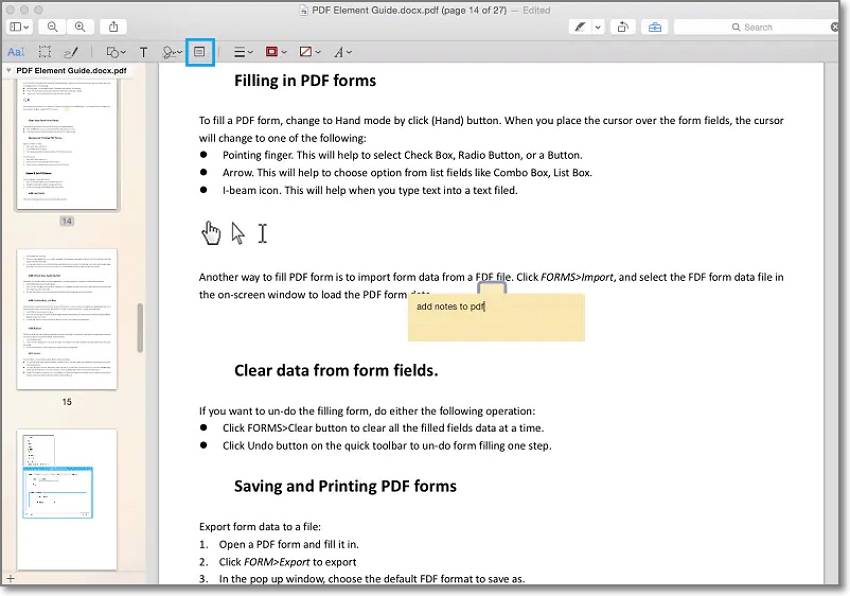
PDF Expert — удобный PDF-редактор для экосистемы Apple. Его сильная сторона — комфортное чтение, аннотации, подписи, заполнение форм, синхронизация между устройствами и аккуратный интерфейс. Это хороший выбор для владельцев Mac, iPad и iPhone, которым нужно постоянно работать с учебными материалами, договорами, статьями, инструкциями и заметками.
На Mac программа позволяет открывать PDF, редактировать текст, добавлять изображения, оставлять комментарии, выделять фрагменты, подписывать документы и заполнять формы. На iPad особенно удобно работать стилусом: можно писать поверх документа, подписывать страницы и комментировать материалы как бумажную распечатку.
Чтобы создать PDF из нескольких файлов, откройте менеджер документов, выберите файлы, объедините их в один документ и проверьте порядок страниц. Для подписи откройте инструмент аннотаций, выберите подпись, поставьте ее на страницу, измените размер и сохраните документ. Для формы просто кликните по полям и заполните их.
Плюсы:
-
удобен в экосистеме Apple;
-
хорошая работа с аннотациями;
-
подписи и заполнение форм;
-
комфортное чтение больших документов;
-
подходит для iPad и Apple Pencil;
-
интерфейс проще, чем у профессиональных корпоративных решений.
Минусы:
-
не лучший вариант для Windows-пользователей;
-
сложные корпоративные сценарии лучше делать в Acrobat;
-
возможности дизайна ограничены;
-
не заменяет сервисы для флипбуков и каталогов.
PDF Expert подходит тем, кто работает с PDF каждый день, особенно на Mac и iPad: читает, подписывает, комментирует и заполняет документы.
PDFelement
PDFelement — универсальный редактор PDF для создания, правки, конвертации, распознавания и подготовки форм. Его удобно рассматривать как более дружелюбный вариант профессионального PDF-комбайна: функций много, но интерфейс обычно воспринимается проще.
Программа умеет создавать PDF из файлов, сканов и изображений, редактировать текст и картинки, распознавать документы, конвертировать PDF в Office-форматы, добавлять водяные знаки, номера страниц, пароли и подписи. Для форм есть отдельные инструменты: текстовые поля, чекбоксы, радиокнопки, списки и кнопки.
Чтобы сделать PDF из изображений, выберите создание из файла, добавьте JPG или PNG, проверьте порядок страниц и сохраните. Для заполняемой формы откройте раздел Form, расставьте поля, настройте свойства и протестируйте ввод данных. Для скана сначала запустите OCR, затем проверьте распознанный текст и экспортируйте итоговый документ.
Плюсы:
-
сбалансированный набор функций;
-
есть OCR;
-
формы и поля для заполнения;
-
конвертация в Word, Excel и другие форматы;
-
версии для разных платформ;
-
подходит для офиса и учебы.
Минусы:
-
часть возможностей доступна только в платной версии;
-
сложные документы требуют ручной проверки после OCR;
-
дизайн-файлы удобнее делать в Canva или редакторе верстки;
-
для разовой печати в PDF программа избыточна.
PDFelement подойдет тем, кому нужен один редактор PDF для большинства задач: от создания документа до форм, OCR и конвертации.
PDF Studio
PDF Studio — кроссплатформенный редактор для Windows, macOS и Linux. Он подходит пользователям, которым нужна одинаковая рабочая среда на разных системах. В программе есть создание PDF, аннотации, формы, OCR, закладки, защита, управление страницами и инструменты для технической работы с документами.
В PDF Studio удобно собирать многостраничные файлы, делать оглавление через закладки, добавлять комментарии, заполнять формы, защищать документы и работать со сканами. Для компаний с разными операционными системами это практичный вариант: один и тот же подход можно использовать на Windows, Mac и Linux.
Чтобы создать документ, откройте File, выберите создание из файла или скана, добавьте материалы и сохраните результат. Для форм используйте инструменты Form Field. Для закладок откройте панель Bookmarks и создайте навигацию по разделам. Для защиты задайте пароль и ограничения на действия с документом.
Плюсы:
-
работает на Windows, macOS и Linux;
-
есть формы, OCR и защита;
-
удобен для технических документов;
-
поддерживает закладки и структуру;
-
подходит для пользователей разных систем;
-
не ограничивается простым просмотром.
Минусы:
-
интерфейс более деловой, чем визуальный;
-
дизайнерские макеты удобнее делать в других программах;
-
продвинутые функции требуют освоения;
-
для смартфона это не основной вариант.
PDF Studio хорош для тех, кто хочет единый редактор PDF на разных настольных системах и работает с документами серьезнее, чем просто открыть и распечатать.
Онлайн-конструкторы ПДФ
Smallpdf
Smallpdf — популярный онлайн-сервис для быстрых PDF-операций в браузере. Он удобен, когда не хочется устанавливать программу: нужно сжать файл, объединить несколько документов, конвертировать Word в PDF, сделать PDF из JPG, подписать документ, повернуть страницы или добавить простую разметку.
Интерфейс построен вокруг отдельных инструментов. Пользователь выбирает действие, загружает файл, ждет обработку и скачивает результат. Для разовых задач это быстрее, чем установка настольного редактора. Smallpdf особенно полезен на чужом компьютере, в дороге или на рабочем месте с ограниченными правами установки программ.
Чтобы создать PDF онлайн из изображений, выберите JPG to PDF, загрузите картинки, задайте порядок, ориентацию и поля, затем скачайте файл. Для объединения выберите Merge PDF, добавьте документы, расставьте их в нужном порядке и сохраните итог. Для подписи откройте Sign PDF, создайте подпись мышью, трекпадом или загрузкой изображения, поставьте ее на страницу и скачайте документ.
Плюсы:
-
работает в браузере;
-
простой интерфейс;
-
много популярных PDF-инструментов;
-
подходит для сжатия и конвертации;
-
можно подписать документ;
-
есть мобильные сценарии.
Минусы:
-
бесплатный режим ограничен;
-
файлы загружаются в онлайн-сервис;
-
сложные формы делать неудобно;
-
для регулярной работы выгоднее настольный редактор.
Smallpdf лучше всего подходит для быстрых операций: создать PDF онлайн, сжать документ, объединить файлы, поставить подпись и скачать готовый результат.
iLovePDF
iLovePDF — онлайн-сервис и мобильное приложение для базовой и средней работы с PDF. Он хорошо закрывает популярные задачи: объединение, разделение, сжатие, конвертация, поворот, добавление водяного знака, нумерация страниц, защита, разблокировка, подпись и редактирование.
Главная страница сервиса похожа на каталог инструментов. Пользователь выбирает Merge PDF, Split PDF, Compress PDF, PDF to Word, JPG to PDF, Sign PDF или Edit PDF. Такой формат удобен для людей, которым не нужен большой редактор, а нужно выполнить одну конкретную операцию.
Чтобы сделать PDF из фото, выберите JPG to PDF, загрузите изображения, задайте ориентацию, размер страницы и поля, затем скачайте документ. Чтобы собрать пакет файлов, используйте Merge PDF: добавьте несколько документов, перетащите их в нужном порядке и нажмите объединение. Для сжатия выберите уровень компрессии, затем проверьте читаемость текста и качество изображений.
Плюсы:
-
много инструментов в одном сервисе;
-
простой порядок работы;
-
есть мобильные приложения;
-
подходит для объединения и сжатия;
-
работает с конвертацией;
-
удобен для разовых задач.
Минусы:
-
конфиденциальные файлы лучше обрабатывать офлайн;
-
бесплатная версия имеет ограничения;
-
редактирование сложного макета ограничено;
-
формы лучше готовить в специализированных редакторах.
iLovePDF — практичный выбор для тех, кому нужен онлайн конструктор PDF на каждый день: быстро объединить, разделить, сжать, подписать или конвертировать документ.
PDF Candy
PDF Candy — набор онлайн-инструментов для конвертации, редактирования и обработки PDF. Его удобно использовать, когда задача формулируется как одно действие: PDF в Word, Word в PDF, JPG в PDF, сжать PDF, объединить PDF, разделить PDF, удалить страницы, повернуть, добавить водяной знак или извлечь изображения.
В отличие от сложных редакторов, PDF Candy не заставляет открывать большой рабочий интерфейс. Вы выбираете инструмент, загружаете файл и получаете результат. Это хорошо для пользователей, которым нужно быстро подготовить документ для отправки или печати.
Для создания PDF из нескольких изображений выберите Images to PDF, загрузите файлы, проверьте порядок и скачайте готовый документ. Для правки используйте PDF Editor: можно добавить текст, выделение, рисунок и простые элементы. Для уменьшения веса используйте Compress PDF, затем откройте результат и проверьте, не испортились ли мелкие детали.
Плюсы:
-
много отдельных PDF-инструментов;
-
простой сценарий работы;
-
удобно конвертировать файлы;
-
есть сжатие и объединение;
-
подходит для быстрых задач;
-
не требует установки.
Минусы:
-
не рассчитан на сложную верстку;
-
ограничения зависят от режима использования;
-
файлы обрабатываются онлайн;
-
интерактивные формы удобнее делать в другом редакторе.
PDF Candy подходит для повседневной обработки PDF, когда нужно быстро преобразовать, сжать, объединить или слегка отредактировать файл.
Sejda PDF

Sejda PDF — онлайн-редактор, который удобен именно для визуальной правки PDF в браузере. В нем можно добавить текст, изображения, ссылки, формы, подписи, белые блоки для закрытия лишнего, комментарии и простые графические элементы. Это хороший вариант, когда нужно быстро исправить документ без установки редактора.
После загрузки файла открывается редактор страниц. Сверху доступны инструменты Text, Forms, Images, Sign, Whiteout, Annotate, Shapes и другие команды. Пользователь кликает по странице и добавляет нужный элемент. После правки документ применяется и скачивается.
Для создания простой формы откройте PDF, выберите Forms, добавьте текстовые поля, чекбоксы или радиокнопки, разместите их на странице и сохраните файл. Для подписи выберите Sign, нарисуйте подпись или загрузите изображение, затем поставьте ее в нужном месте. Для закрытия лишнего текста используйте Whiteout, но для юридически строгого удаления конфиденциальных данных лучше брать профессиональный инструмент с настоящей редакцией содержимого.
Плюсы:
-
удобное визуальное редактирование в браузере;
-
есть формы и подписи;
-
можно добавлять текст и изображения;
-
подходит для быстрых исправлений;
-
не требует установки;
-
интерфейс понятен без долгого обучения.
Минусы:
-
бесплатный режим ограничивает объем работы;
-
документы загружаются в интернет;
-
для тяжелых файлов удобнее настольная программа;
-
не лучший вариант для массовой пакетной обработки.
Sejda PDF хорош как PDF редактор онлайн для быстрых правок, подписи, добавления полей и исправления небольших документов.
PDFescape
PDFescape — онлайн-редактор, который особенно полезен для форм. В нем можно добавлять текстовые поля, чекбоксы, радиокнопки, списки, кнопки, ссылки, текст, изображения и аннотации. Его удобно использовать для анкет, заявлений, простых бланков и документов, которые нужно заполнить или подготовить к заполнению.
Рабочая область PDFescape напоминает редактор страницы: слева инструменты Insert, Annotate и Page, по центру сам документ. Для формы откройте Insert, выберите Form Field, укажите тип поля и разместите его на странице. Затем настройте размер и положение. Для обычной правки можно добавить текст, белый прямоугольник поверх старого фрагмента, линию, стрелку или заметку.
PDFescape особенно полезен там, где исходный PDF не содержит интерактивных полей. Вы загружаете обычный бланк, добавляете поля вручную и сохраняете документ, который можно заполнить на компьютере.
Плюсы:
-
удобен для PDF-форм;
-
работает онлайн;
-
есть поля, чекбоксы и списки;
-
можно добавить текст и аннотации;
-
подходит для простых бланков;
-
не требует установки.
Минусы:
-
интерфейс выглядит старомодно;
-
сложные документы редактировать неудобно;
-
онлайн-обработка не подходит для всех конфиденциальных файлов;
-
нет дизайнерских возможностей уровня Canva.
PDFescape — хороший конструктор PDF форм для простых анкет, заявлений и документов, где нужно добавить поля для заполнения.
Xodo
Xodo — универсальный PDF-инструмент для браузера и мобильных устройств. Он объединяет просмотр, аннотации, редактирование, подпись, заполнение форм, сканирование, конвертацию и организацию документов. Сильная сторона Xodo — работа на разных устройствах, особенно когда PDF нужно открыть, подписать и отправить с телефона.
В браузере Xodo позволяет редактировать PDF, добавлять текст, изображения, заметки, выделения, подписи, заполнять формы, обрезать страницы и работать с файлами без сложной установки. На мобильных устройствах удобно сканировать документы камерой, подписывать договоры, делать пометки и отправлять результат.
Чтобы подписать документ на телефоне, откройте файл в Xodo, выберите инструмент подписи, нарисуйте подпись пальцем или стилусом, поставьте ее на страницу, измените размер и сохраните. Для формы кликните по полю и введите данные. Для учебных материалов используйте Highlight, Underline, Freehand и Sticky Note.
Плюсы:
-
удобен на телефоне и планшете;
-
есть подписи и формы;
-
подходит для аннотаций;
-
работает в браузере;
-
есть мобильные приложения;
-
полезен для учебы и бизнеса в дороге.
Минусы:
-
продвинутые функции зависят от тарифа;
-
на маленьком экране сложные PDF править неудобно;
-
для профессиональных форм лучше Acrobat или Foxit;
-
дизайн-документы удобнее делать в Canva.
Xodo подходит тем, кому нужен PDF на iPhone, Android и в браузере: открыть, заполнить, подписать, отметить важное и отправить дальше.
Canva
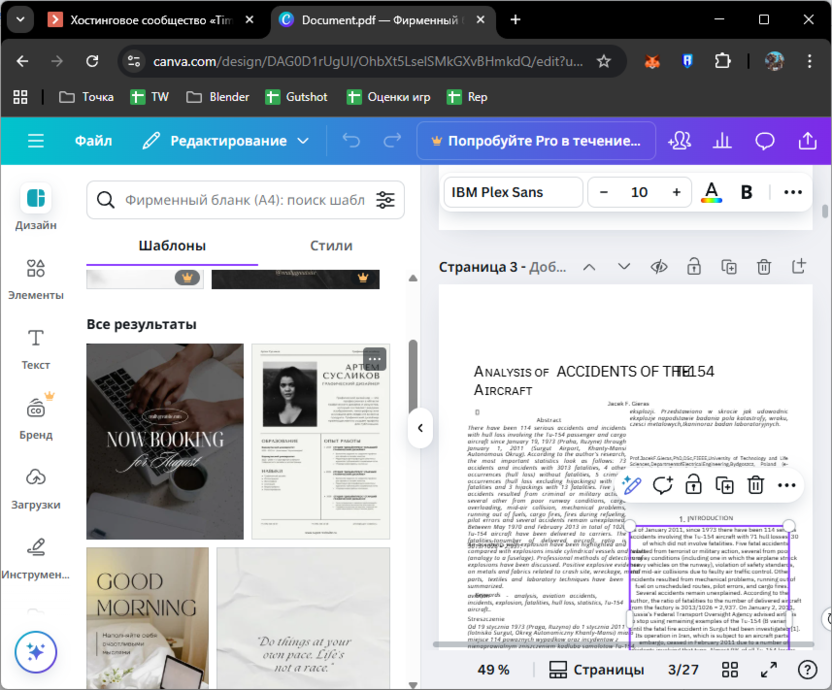
Canva отличается от большинства PDF-редакторов тем, что это прежде всего дизайнерский конструктор. В ней удобно создавать PDF для презентаций, чек-листов, резюме, прайсов, листовок, инструкций, лид-магнитов, учебных материалов, афиш и визуальных документов. Если задача не в правке чужого договора, а в создании красивого PDF с нуля, Canva часто удобнее классического редактора.
Работа начинается с шаблона. Вы выбираете тип документа, заменяете текст, изображения, цвета, шрифты, добавляете страницы, иконки, таблицы, элементы оформления и экспортируете результат в PDF. Для печати выбирается PDF Print, для отправки по почте — PDF Standard.
Чтобы создать PDF чек-лист, откройте Canva, выберите шаблон документа или презентации, замените заголовки, добавьте пункты, расставьте иконки, проверьте поля и скачайте файл в PDF. Для прайса используйте таблицы и сетку, для инструкции — несколько страниц с заголовками, скриншотами и пояснениями.
Плюсы:
-
лучший вариант для визуальных PDF;
-
много шаблонов;
-
удобно делать презентации, чек-листы и прайсы;
-
работает в браузере и на телефоне;
-
простой экспорт в PDF;
-
не требует навыков верстки.
Минусы:
-
не подходит для глубокого редактирования чужого PDF;
-
нет профессионального конструктора юридических форм;
-
OCR и техническая обработка PDF не являются сильной стороной;
-
сложные печатные макеты нужно проверять особенно внимательно.
Canva стоит выбирать, когда нужен PDF для бизнеса, обучения, рекламы или презентации, где важны внешний вид, структура и быстрое оформление.
Jotform

Jotform — конструктор форм и автоматических PDF-документов. Он подходит для заявок, анкет, опросов, договоров, актов, заявлений, регистрационных форм, HR-документов и любых сценариев, где пользователь заполняет форму, а на выходе создается аккуратный PDF по шаблону.
Главная идея Jotform отличается от обычного редактора. Сначала создается онлайн-форма: поля имени, телефона, адреса, выбора услуги, даты, файла, подписи и согласия. Затем настраивается PDF-шаблон, куда подставляются данные из формы. В результате каждая отправка превращается в готовый документ.
Чтобы создать PDF-анкету, соберите форму в редакторе Jotform, добавьте нужные поля, перейдите в PDF Editor, выберите шаблон, разместите переменные формы на странице, добавьте логотип, текст, подпись и условия. После отправки формы система формирует PDF автоматически.
Плюсы:
-
отлично подходит для заявок и анкет;
-
PDF создается автоматически из данных формы;
-
есть шаблоны;
-
поддерживаются подписи и загрузка файлов;
-
удобно для бизнеса;
-
снижает ручное копирование данных.
Минусы:
-
это не классический редактор PDF;
-
требуется настройка формы и шаблона;
-
не подходит для офлайн-работы;
-
сложная верстка требует аккуратной настройки.
Jotform лучше всего подходит там, где PDF должен появляться после заполнения формы: заявка клиента, договор, акт, регистрационная анкета или внутренний документ.
Конструкторы интерактивных PDF, каталогов и флипбуков
FlipHTML5
FlipHTML5 превращает обычный PDF в интерактивную публикацию с эффектом перелистывания. Это не редактор для правки договора, а инструмент для каталогов, журналов, портфолио, учебников, презентаций, электронных книг и маркетинговых материалов.
Сценарий работы простой: загрузите PDF, настройте обложку, фон, режим перелистывания, панель управления, доступ, описание и публикацию. После этого документ открывается как онлайн-книга. В интерактивные публикации можно добавлять мультимедийные элементы, ссылки, видео, кнопки и навигацию.
Чтобы сделать PDF каталог, подготовьте исходный файл в Canva, InDesign, Word или другом редакторе, экспортируйте его в PDF, загрузите в FlipHTML5, настройте дизайн просмотра, добавьте кликабельные зоны и опубликуйте. Готовый каталог удобно отправлять клиентам ссылкой или встраивать на сайт.
Плюсы:
-
превращает PDF в интерактивный флипбук;
-
подходит для каталогов и журналов;
-
есть публикация онлайн;
-
можно добавлять интерактивные элементы;
-
удобен для маркетинга и презентаций;
-
не требует разработки сайта.
Минусы:
-
не предназначен для правки текста внутри PDF;
-
результат зависит от качества исходного макета;
-
часть функций доступна в платных планах;
-
для конфиденциальных документов флипбук не нужен.
FlipHTML5 стоит использовать, когда PDF должен выглядеть как электронный журнал, каталог товаров, презентационная книга или портфолио.
FlipBuilder
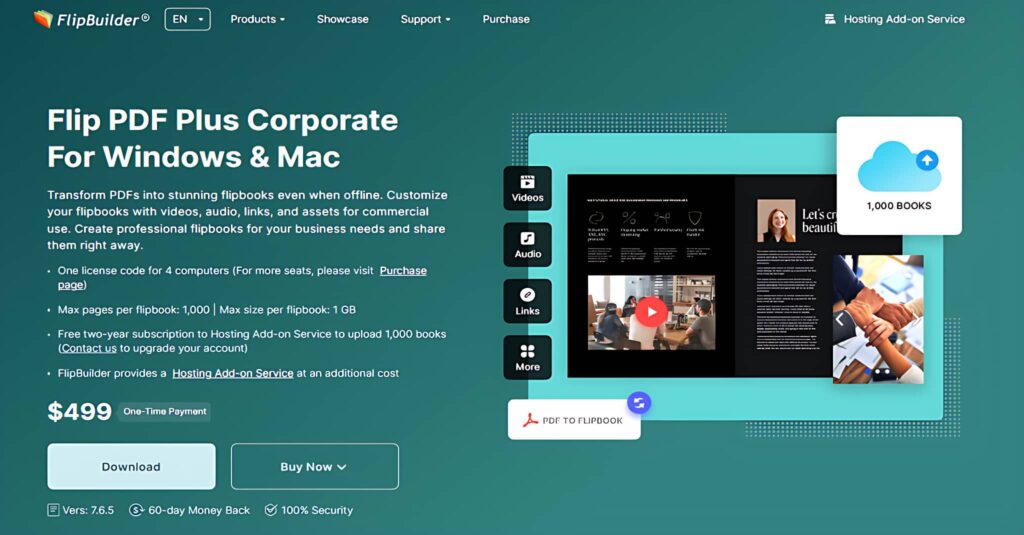
FlipBuilder — конструктор интерактивных PDF-каталогов и флипбуков. Он подходит для компаний, которые готовят электронные журналы, коммерческие каталоги, учебные материалы, презентации, инструкции и портфолио с эффектом перелистывания.
В программе можно импортировать PDF, выбрать шаблон, настроить панель навигации, добавить фон, кнопки, ссылки, видео, изображения и интерактивные элементы. Для каталога товаров особенно полезны кликабельные ссылки, оглавление, поиск и удобный просмотр страниц.
Порядок работы: подготовьте PDF с чистой версткой, импортируйте в FlipBuilder, выберите шаблон, настройте размеры, фон и элементы управления, добавьте интерактивные блоки, проверьте перелистывание и экспортируйте проект для публикации. Для корпоративных каталогов стоит отдельно проверить читаемость мелкого текста на ноутбуке и телефоне.
Плюсы:
-
сильный инструмент для каталогов;
-
эффект перелистывания страниц;
-
поддержка интерактивных элементов;
-
подходит для презентационных материалов;
-
можно готовить публикации для сайта;
-
удобно оформлять электронные журналы.
Минусы:
-
не заменяет PDF-редактор;
-
исходный PDF должен быть хорошо сверстан;
-
для обычного договора инструмент избыточен;
-
интерактивность требует времени на настройку.
FlipBuilder нужен тем, кто делает не просто PDF, а визуальную публикацию: каталог, журнал, брошюру или электронную книгу.
AnyFlip
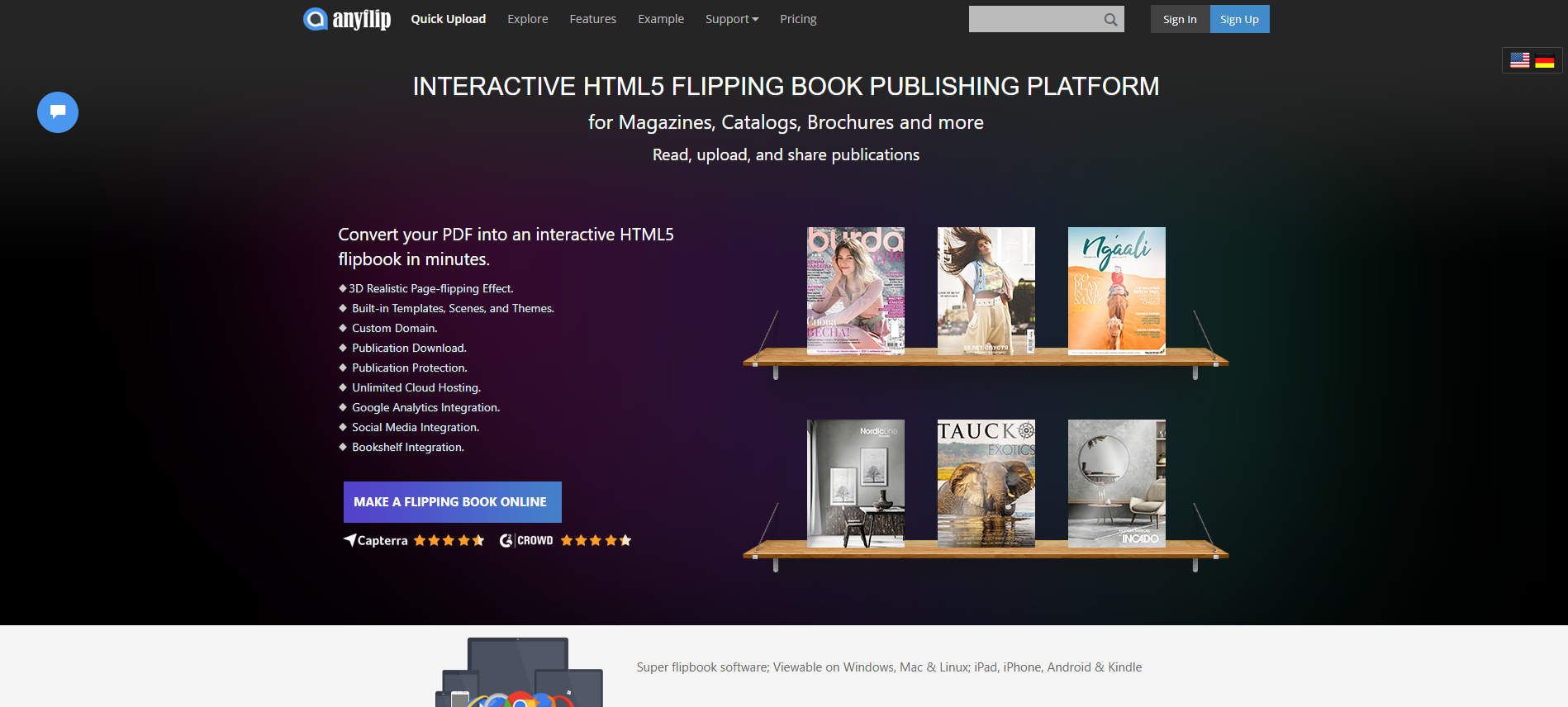
AnyFlip — онлайн-сервис для создания флипбуков из PDF. Он подходит для электронных журналов, каталогов, портфолио, буклетов, методичек и презентационных материалов. Пользователь загружает PDF, выбирает оформление и получает интерактивную публикацию.
В AnyFlip можно настроить внешний вид книги, добавить описание, обложку, навигацию, ссылки и параметры доступа. Для маркетинга важна возможность быстро показать каталог клиенту без отправки тяжелого файла. Для обучения удобно публиковать методички и электронные пособия.
Чтобы создать флипбук, подготовьте PDF, загрузите его в AnyFlip, выберите шаблон, задайте название, проверьте страницы, включите нужные элементы управления и опубликуйте. Перед публикацией проверьте первую страницу: она должна выглядеть как обложка, а не как случайный технический лист.
Плюсы:
-
быстро создает флипбук из PDF;
-
работает онлайн;
-
подходит для каталогов и журналов;
-
есть настройки внешнего вида;
-
удобно делиться публикацией;
-
не требует установки.
Минусы:
-
не предназначен для редактирования исходного текста;
-
качество зависит от подготовленного PDF;
-
часть функций ограничена тарифом;
-
не подходит для документов с закрытыми данными.
AnyFlip стоит выбирать для быстрого превращения готового PDF в онлайн-книгу с перелистыванием.
FlowPaper
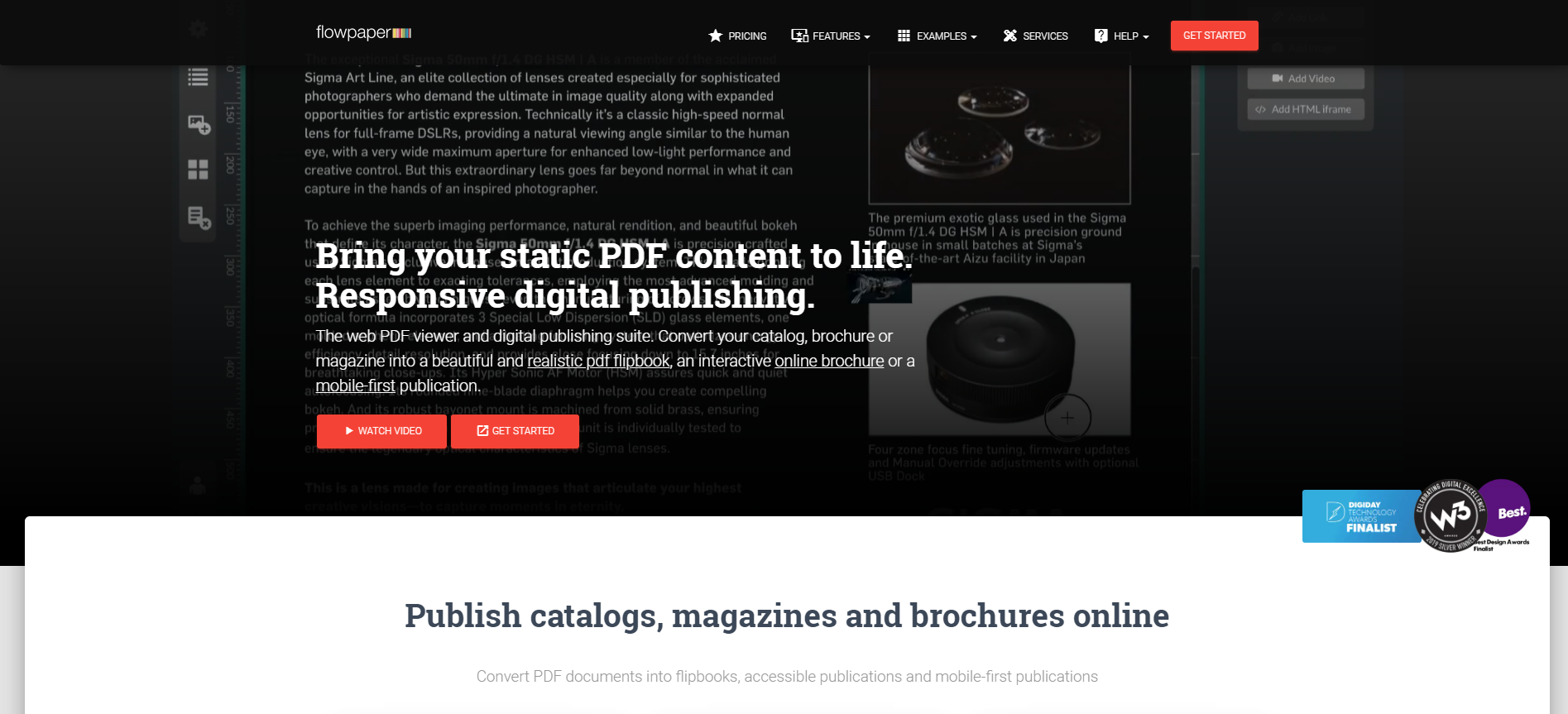
FlowPaper ориентирован на публикацию документов в веб-формате. Он полезен для компаний, образовательных проектов и сайтов, которым нужно показать PDF как удобный онлайн-документ с навигацией, масштабированием и адаптацией под просмотр.
В отличие от обычного скачивания PDF, FlowPaper делает документ частью веб-страницы. Читатель открывает материал в браузере, листает страницы, увеличивает текст и работает с публикацией без отдельного PDF-просмотрщика. Это удобно для инструкций, отчетов, брошюр, каталогов и учебных материалов.
Сценарий работы начинается с готового PDF. Документ загружается, настраивается просмотрщик, внешний вид панели, масштабирование, поиск и параметры публикации. После этого материал размещается на сайте или открывается как онлайн-документ.
Плюсы:
-
удобная публикация PDF на сайте;
-
подходит для отчетов и инструкций;
-
хороший сценарий для веб-документов;
-
есть навигация и просмотр в браузере;
-
снижает зависимость от PDF-просмотрщика пользователя;
-
полезен для образовательных материалов.
Минусы:
-
не является редактором PDF;
-
требует готового исходного документа;
-
настройка больше ориентирована на веб-публикацию;
-
для простого файла по почте не нужен.
FlowPaper выбирают, когда важен не сам процесс редактирования PDF, а удобная публикация документа на сайте.
PubHTML5
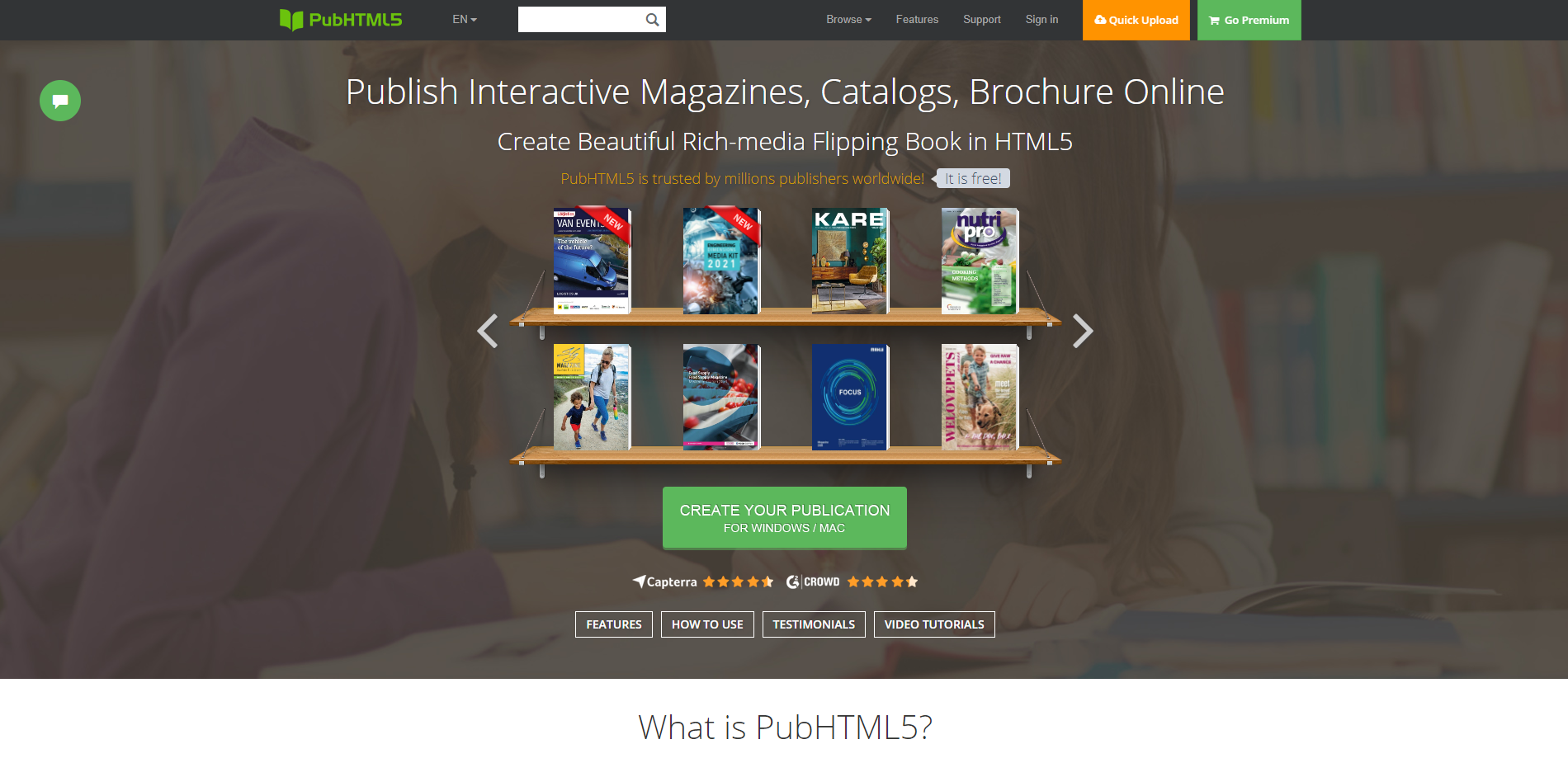
PubHTML5 — сервис для создания онлайн-журналов, каталогов и электронных книг из PDF. Он похож по назначению на другие флипбук-платформы, но ориентирован именно на публикации: журналы, брошюры, каталоги, корпоративные материалы, портфолио и презентации.
Работа строится вокруг загрузки PDF, выбора шаблона, настройки внешнего вида и публикации. Для бизнеса это удобно при подготовке электронного каталога товаров, презентации услуг, ежегодного отчета или брендированной брошюры. Готовая публикация выглядит живее обычного PDF-вложения.
Чтобы получить хороший результат, сначала подготовьте исходник: ровные поля, обложка, читаемые шрифты, понятные заголовки, кликабельные ссылки. Затем загрузите файл, настройте шаблон, проверьте страницы и опубликуйте.
Плюсы:
-
подходит для онлайн-журналов и каталогов;
-
создает интерактивный просмотр;
-
работает с готовыми PDF;
-
удобен для маркетинговых материалов;
-
можно делиться публикацией ссылкой;
-
не требует сложной разработки.
Минусы:
-
править сам PDF внутри сервиса неудобно;
-
нужен качественный исходный макет;
-
часть возможностей зависит от тарифа;
-
не подходит для рабочих договоров и форм.
PubHTML5 стоит использовать для презентационных документов, где PDF должен выглядеть как электронное издание.
Конструкторы ПДФ для iPhone и iPad
Adobe Acrobat Reader
Adobe Acrobat Reader на iPhone и iPad подходит для чтения, заполнения форм, подписей, комментариев, сканирования и базовой работы с PDF. Для многих пользователей это основной мобильный инструмент, потому что документы часто приходят в мессенджерах, почте и облаке, а подписать их нужно сразу.
В приложении можно открыть файл, добавить комментарии, выделить текст, заполнить поля формы, поставить подпись, отправить документ дальше. Для сканов используется камера телефона: документ фотографируется, выравнивается, обрезается и сохраняется как PDF.
Чтобы подписать договор на iPhone, откройте файл в Acrobat Reader, выберите Fill & Sign, нажмите на подпись, создайте ее пальцем, поставьте на страницу, измените размер и сохраните копию. Для анкеты просто нажмите на поля, заполните данные и отправьте файл.
Плюсы:
-
удобен для подписи документов на телефоне;
-
заполнение PDF-форм;
-
комментарии и выделения;
-
сканирование в PDF;
-
хорошая совместимость;
-
работает на iPhone и iPad.
Минусы:
-
часть возможностей требует платного режима;
-
сложное редактирование текста на телефоне неудобно;
-
для дизайна PDF приложение не подходит;
-
большие документы удобнее обрабатывать на компьютере.
Adobe Acrobat Reader для iOS нужен для чтения, подписи, заполнения и быстрой отправки документов.
PDF Expert для iPhone и iPad
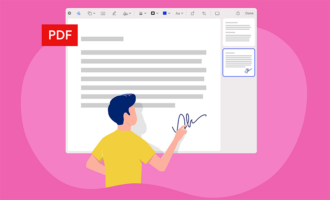
PDF Expert на iPhone и iPad особенно удобен для активного чтения и разметки PDF. На iPad с Apple Pencil он превращается в цифровую папку для учебы, договоров, научных статей, инструкций и рабочих материалов.
Приложение позволяет выделять текст, писать от руки, добавлять заметки, заполнять формы, подписывать документы, объединять файлы и работать с облачными папками. На iPhone удобно подписывать и отправлять документы, а на iPad — читать и комментировать большие материалы.
Пошаговый сценарий для учебного PDF: откройте файл, выберите инструмент выделения, отметьте важные фрагменты, добавьте заметки на полях, используйте рукописный ввод для пометок и сохраните файл. Для договора откройте подпись, поставьте ее в нужное место и экспортируйте копию.
Плюсы:
-
отличный вариант для iPad;
-
удобная рукописная разметка;
-
подписи и формы;
-
хорошая работа с облаками;
-
подходит для учебы и работы;
-
интерфейс адаптирован под Apple-устройства.
Минусы:
-
не подходит для Android;
-
сложные формы лучше делать на компьютере;
-
дизайнерские PDF удобнее собирать в Canva;
-
часть функций доступна по подписке.
PDF Expert стоит выбрать владельцам iPad и iPhone, которые постоянно читают, подписывают и комментируют документы.
Xodo для iOS
Xodo для iPhone и iPad подходит для мобильной работы с PDF: открыть, прочитать, заполнить, подписать, отсканировать, добавить комментарии и отправить. Это универсальный инструмент для тех, кто работает не только на компьютере.
На iPhone приложение удобно для быстрых действий: поставить подпись, заполнить форму, отправить документ. На iPad лучше раскрываются аннотации, рукописные пометки, выделение текста и работа с несколькими страницами.
Чтобы создать PDF на iPhone, отсканируйте документ камерой, обрежьте края, улучшите изображение и сохраните результат в PDF. Для подписи откройте файл, выберите инструмент подписи, добавьте ее на страницу и экспортируйте документ.
Плюсы:
-
работает на мобильных устройствах;
-
есть сканирование;
-
подписи и формы;
-
аннотации и выделение;
-
удобен для работы в дороге;
-
поддерживает разные сценарии PDF.
Минусы:
-
сложное редактирование лучше делать на компьютере;
-
интерфейс на маленьком экране требует аккуратности;
-
часть продвинутых функций зависит от тарифа;
-
не заменяет дизайнерский конструктор.
Xodo для iOS подходит тем, кто хочет держать под рукой приложение для всех базовых PDF-действий.
Canva для iPhone
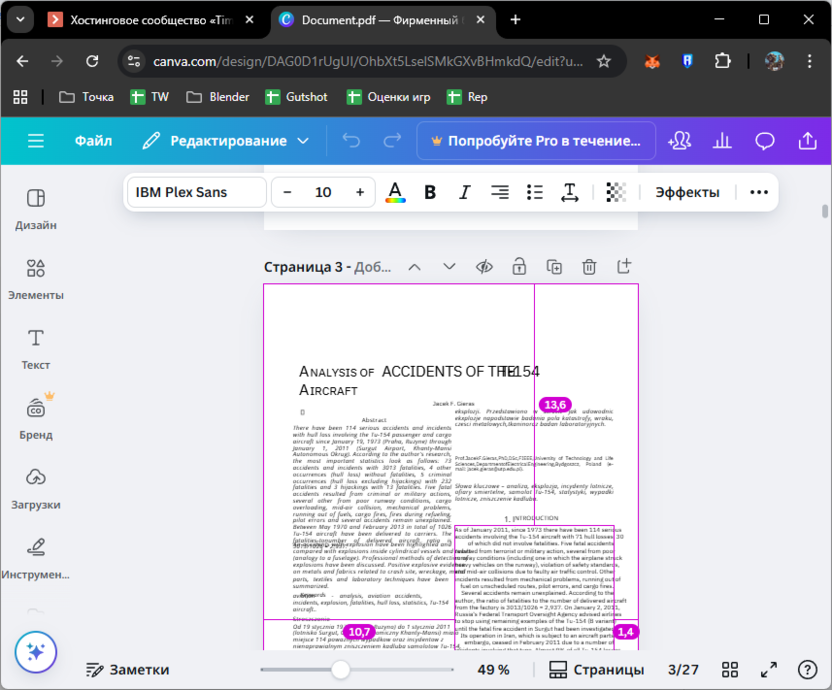
Canva на iPhone удобна для создания визуальных PDF: резюме, чек-листов, приглашений, афиш, презентаций, прайсов, инструкций и небольших электронных материалов. На телефоне лучше работать с готовыми шаблонами, а не строить сложный макет с нуля.
Порядок работы простой: выберите шаблон, замените текст, добавьте свои изображения, измените цвета, проверьте страницы и скачайте файл в PDF. Для социальных и рекламных материалов это намного быстрее, чем собирать документ в обычном редакторе.
Плюсы:
-
много шаблонов;
-
удобно создавать красивые PDF;
-
работает на телефоне;
-
быстрый экспорт;
-
подходит для малого бизнеса и учебы;
-
не требует навыков дизайна.
Минусы:
-
не предназначена для правки сложного PDF;
-
на телефоне неудобно выравнивать мелкие элементы;
-
нет профессиональных PDF-форм;
-
результат нужно проверять перед печатью.
Canva для iPhone хороша для визуальных документов, которые нужно быстро создать и отправить.
Конструкторы ПДФ для Android
Adobe Acrobat Reader для Android
Adobe Acrobat Reader для Android закрывает основные мобильные задачи: просмотр PDF, комментарии, заполнение форм, подпись, сканирование и отправка документов. Это полезно для договоров, заявлений, счетов, актов и учебных материалов, которые приходят на телефон.
Чтобы подписать PDF, откройте файл, выберите Fill & Sign, создайте подпись пальцем, разместите ее на странице и сохраните копию. Чтобы сделать PDF из бумажного документа, отсканируйте его камерой, обрежьте края, проверьте читаемость и сохраните.
Плюсы:
-
удобная подпись на Android;
-
заполнение форм;
-
сканирование документов;
-
комментарии и выделения;
-
хорошая совместимость PDF;
-
подходит для повседневной работы.
Минусы:
-
часть функций платная;
-
сложную правку лучше делать на компьютере;
-
работа с большими файлами зависит от телефона;
-
дизайн PDF не является сильной стороной.
Acrobat Reader для Android нужен для быстрого открытия, подписи и заполнения документов без компьютера.
iLovePDF для Android
iLovePDF для Android удобен, когда на телефоне нужно объединить файлы, сжать PDF, разделить документ, конвертировать изображения, подписать файл или добавить нумерацию. Это хороший мобильный набор утилит для студентов, самозанятых, менеджеров и всех, кто часто отправляет документы со смартфона.
Чтобы создать PDF из фото, выберите инструмент Images to PDF, добавьте снимки, выставьте порядок и сохраните. Чтобы уменьшить вес файла перед отправкой, откройте Compress PDF, выберите документ, запустите обработку и проверьте результат.
Плюсы:
-
много PDF-инструментов в одном приложении;
-
удобно сжимать и объединять документы;
-
есть конвертация;
-
подходит для быстрых мобильных задач;
-
простой интерфейс;
-
работает без настольного компьютера.
Минусы:
-
сложные формы создавать неудобно;
-
конфиденциальные файлы требуют осторожности;
-
часть функций зависит от режима доступа;
-
редактирование макета ограничено.
iLovePDF для Android подходит для типовых операций с PDF прямо на телефоне.
Xodo для Android
Xodo для Android — один из самых удобных вариантов для чтения, аннотирования, подписания и заполнения PDF на смартфоне или планшете. Его стоит поставить, если документы нужно не только открыть, но и реально обработать: выделить текст, написать комментарий, поставить подпись, заполнить форму, отсканировать страницу.
В учебе Xodo удобен для конспектирования PDF: выделение, подчеркивание, заметки, свободное рисование. В работе — для договоров, актов, заявлений и форм. На планшете приложение раскрывается лучше благодаря большему экрану и стилусу.
Плюсы:
-
сильные аннотации;
-
подпись и формы;
-
сканирование;
-
удобно на планшете;
-
подходит для учебы и работы;
-
поддерживает разные PDF-сценарии.
Минусы:
-
на телефоне сложные правки делать тяжело;
-
профессиональные формы лучше готовить на ПК;
-
часть функций может требовать платного доступа;
-
не заменяет настольный редактор для крупных документов.
Xodo для Android — универсальный мобильный редактор для чтения, подписей, форм и пометок.
WPS Office
WPS Office для Android удобен тем, что позволяет создавать документы, таблицы и презентации, а затем экспортировать их в PDF. Это не узкий PDF-редактор, а офисный пакет, поэтому он особенно полезен для резюме, заявлений, отчетов, таблиц, коммерческих предложений и учебных файлов.
Сценарий простой: создайте документ в текстовом редакторе WPS, оформите заголовки, таблицы и изображения, проверьте поля, затем выберите экспорт в PDF. Для таблиц и отчетов это удобнее, чем сначала делать PDF в отдельном редакторе. Когда исходник хранится в редактируемом формате, исправлять его проще.
Плюсы:
-
офисный пакет и PDF-экспорт в одном приложении;
-
удобно создавать документы с нуля;
-
подходит для резюме, отчетов и заявлений;
-
работает на Android;
-
поддерживает текст, таблицы и презентации;
-
полезен для учебы и работы.
Минусы:
-
не является полноценным PDF-конструктором форм;
-
сложную правку готового PDF лучше делать в другом приложении;
-
часть функций зависит от версии;
-
дизайн ограничен возможностями офисного редактора.
WPS Office подходит, когда нужно сначала написать документ на Android, а потом сохранить его как PDF.
Canva для Android
Canva для Android — удобный способ создавать визуальные PDF прямо на телефоне: афиши, чек-листы, мини-презентации, прайсы, карточки услуг, инструкции, резюме и учебные материалы. Она особенно хороша, когда документ должен выглядеть аккуратно без ручной верстки с нуля.
Выберите шаблон, замените текст, загрузите свои фотографии, настройте цвета, добавьте страницы и экспортируйте документ в PDF. Для печати используйте вариант с высоким качеством, для отправки по почте — стандартный PDF с меньшим размером.
Плюсы:
-
большой выбор шаблонов;
-
удобно создавать красивые PDF на телефоне;
-
подходит для малого бизнеса;
-
быстрый экспорт;
-
можно делать многостраничные документы;
-
работает в браузере и приложении.
Минусы:
-
не подходит для юридических PDF-форм;
-
на смартфоне трудно точно выравнивать мелкие элементы;
-
нет глубокого OCR;
-
готовый файл нужно проверять перед печатью.
Canva для Android стоит использовать для визуальных документов, где внешний вид важнее технического редактирования PDF.
Как создать PDF на Windows: универсальная инструкция
Самый простой способ — через виртуальный PDF-принтер. Откройте документ в Word, Excel, браузере или другой программе, нажмите Ctrl+P, выберите PDFCreator, doPDF или PDF24 PDF, задайте размер страницы и сохраните файл. Такой способ подходит для договоров, счетов, инструкций, веб-страниц и таблиц.
Если нужно собрать документ из нескольких файлов, используйте PDF Commander, PDF24 Creator или PDFsam. Добавьте все PDF и изображения, проверьте порядок страниц, удалите лишние листы, поверните сканы, добавьте титульную страницу и сохраните единый файл.
Если документ должен содержать поля для заполнения, используйте Acrobat Pro, Foxit PDF Editor, PDFelement, Master PDF Editor или PDFescape. Создайте исходный макет, добавьте текстовые поля, чекбоксы, списки и поле подписи, затем протестируйте заполнение в обычном PDF-просмотрщике.
Как создать PDF на Mac
На Mac базовый способ встроен в систему. Откройте документ, выберите File, затем Print, нажмите PDF и сохраните файл. После этого откройте его в Просмотре Apple, включите миниатюры страниц, удалите лишнее, добавьте подпись и сохраните.
Для сложных документов используйте Acrobat Pro, PDF Expert, PDFelement или PDF Studio. В них удобнее редактировать текст, добавлять формы, распознавать сканы, защищать документы и готовить файлы для деловой отправки.
Как создать PDF онлайн
Для быстрого онлайн-сценария выберите Smallpdf, iLovePDF, PDF Candy или Sejda. Загрузите файл, выберите действие, обработайте документ и скачайте результат. Онлайн-сервисы удобны для сжатия, объединения, разделения, конвертации и подписи.
Для красивого документа с нуля используйте Canva. Для анкеты с автоматическим PDF — Jotform. Для интерактивного каталога — FlipHTML5, FlipBuilder, AnyFlip или PubHTML5.
Как создать заполняемую PDF-форму
Сначала подготовьте обычный макет: заголовок, пояснения, подписи к полям, место под дату, подпись и варианты выбора. Затем откройте документ в редакторе форм. Добавьте:
-
Text Field для имени, адреса, комментария и суммы;
-
Check Box для согласий и независимых вариантов;
-
Radio Button для выбора одного варианта из группы;
-
Dropdown для списка городов, услуг или статусов;
-
Signature Field для подписи;
-
Date Field для даты;
-
Button для отправки или сброса формы.
После настройки обязательно проверьте порядок перехода по Tab, читаемость шрифта, обязательные поля, сохранение введенных данных и работу формы в разных PDF-просмотрщиках.
Как сделать PDF каталог
Для каталога важны не только страницы, но и структура. Сначала подготовьте макет в Canva, InDesign, PowerPoint или другом редакторе. На первой странице сделайте обложку, дальше — разделы, карточки товаров, цены, контакты, условия и ссылки. Экспортируйте PDF, проверьте вес файла и читаемость.
Если каталог будет отправляться по почте, сожмите его в PDF24, Smallpdf или iLovePDF. Если каталог должен открываться как электронный журнал, загрузите его в FlipHTML5, FlipBuilder, AnyFlip или PubHTML5 и настройте флипбук.
Частые ошибки при создании PDF
Самая частая ошибка — делать скан без OCR. Визуально документ выглядит нормально, но текст в нем нельзя найти, скопировать и нормально обработать. Для договоров, инструкций и архивов лучше включать распознавание.
Вторая ошибка — слишком тяжелый файл. Фото с телефона, вставленные без сжатия, быстро превращают PDF в документ на десятки мегабайт. Перед отправкой проверьте размер и используйте сжатие.
Третья ошибка — поломанные поля формы. Если форма не тестировалась, получатель сталкивается с неправильным переходом по полям, мелким шрифтом, невозможностью сохранить данные или неработающей подписью.
Четвертая ошибка — неправильный выбор инструмента. Canva отлично делает красивый PDF, но не заменяет Acrobat в юридических формах. PDF24 отлично сжимает и объединяет, но не является дизайнерским редактором. PDFescape удобен для простых форм, но не заменяет полноценную корпоративную систему.
Что выбрать в итоге
| Задача | Лучший выбор |
|---|---|
| Создать PDF на Windows без лишней сложности | PDF Commander |
| Бесплатно создать и объединить PDF | PDF24 Creator |
| Сделать PDF из любой программы через печать | PDFCreator или doPDF |
| Подготовить профессиональную форму | Adobe Acrobat Pro |
| Работать с PDF в офисе | Foxit PDF Editor или Nitro PDF Pro |
| Комментировать технические документы | PDF-XChange Editor |
| Разобрать и собрать страницы | PDFsam |
| Создать PDF на Mac без установки | Просмотр Apple |
| Работать с PDF на iPad | PDF Expert |
| Быстро обработать файл онлайн | Smallpdf или iLovePDF |
| Сделать PDF с красивым дизайном | Canva |
| Получать PDF из заявок и анкет | Jotform |
| Создать интерактивный каталог | FlipHTML5 или FlipBuilder |
| Подписать PDF на телефоне | Adobe Acrobat Reader или Xodo |
| Создать PDF на Android из офисного документа | WPS Office |
Для большинства пользователей Windows оптимальным первым вариантом будет PDF Commander: он закрывает создание, редактирование, подписи и работу со страницами без лишней сложности. Для бесплатной технической обработки хорошо подходит PDF24 Creator. Для профессиональных форм, OCR, защиты и корпоративного документооборота лучше брать Adobe Acrobat Pro, Foxit PDF Editor или PDFelement. Для красивых PDF из шаблонов удобнее Canva, а для каталогов и электронных журналов — FlipHTML5, FlipBuilder и AnyFlip.
