ScanTailor Experimental превращает сырые фотографии и сканы книжных разворотов в аккуратные постраничные изображения: разделяет левую и правую страницы, исправляет наклон, находит полезную область, выравнивает поля, распрямляет изгиб строк, очищает фон и подготавливает чёрно-белый, серый либо смешанный результат для последующей сборки PDF или DjVu.
Работа построена как последовательность этапов, показанных в боковой панели. В центре находится увеличенный лист с интерактивной разметкой, рядом — лента миниатюр всего проекта. Пользователь сначала исправляет геометрию исходника, затем задаёт границы содержимого и размер страницы, а на выходе выбирает режим изображения, порог бинаризации, очистку точек, зоны иллюстраций и модель устранения кривизны.
Такой порядок важен: поздние операции используют решения, принятые раньше. Неверная линия разделения даст две обрезанные страницы, ошибочная рамка содержимого изменит общие поля, а слишком сильная бинаризация уничтожит тонкие засечки и пунктуацию. Поэтому программа сочетает автоматическую обработку серии с ручной проверкой отдельных листов и позволяет применять параметр к текущей странице, диапазону, выделенным миниатюрам или всему проекту.
Скачать ScanTailor Experimental
- Редактирование PDF
- Русский интерфейс
- Просто новичкам
- Нет сборки PDF
- Нет встроенного OCR
- Сложные параметры вывода
Как устроен рабочий проект
Проект хранит не сами исходные изображения, а список файлов, их порядок и параметры обработки. Это позволяет вернуться к книге через несколько дней, изменить порог только на проблемной главе и повторно получить выходные TIFF без пересканирования. Исходники остаются нетронутыми: поворот, обрезка, деформация и очистка рассчитываются в памяти и записываются в отдельную выходную папку только на заключительном этапе.
Основная последовательность состоит из исправления ориентации, разделения страниц, выравнивания наклона, выделения содержимого, настройки макета и формирования результата. Переключение между этапами не просто меняет набор кнопок: оно меняет смысл центрального холста. На одном шаге синие дуги управляют углом, на другом прямоугольник отмечает текстовый блок, на третьем сплошные и пунктирные рамки показывают жёсткие и добавленные поля.
Лента миниатюр служит не только навигацией. По ней видно, какие страницы уже рассчитаны, где автоматический результат требует проверки и какие листы были изменены после последного запуска пакета. Сортировка по ширине или высоте помогает быстро обнаружить выброс: титульный лист с ошибочно захваченным краем стола, страницу с неверно определённой иллюстрацией или разворот, который не разделился.
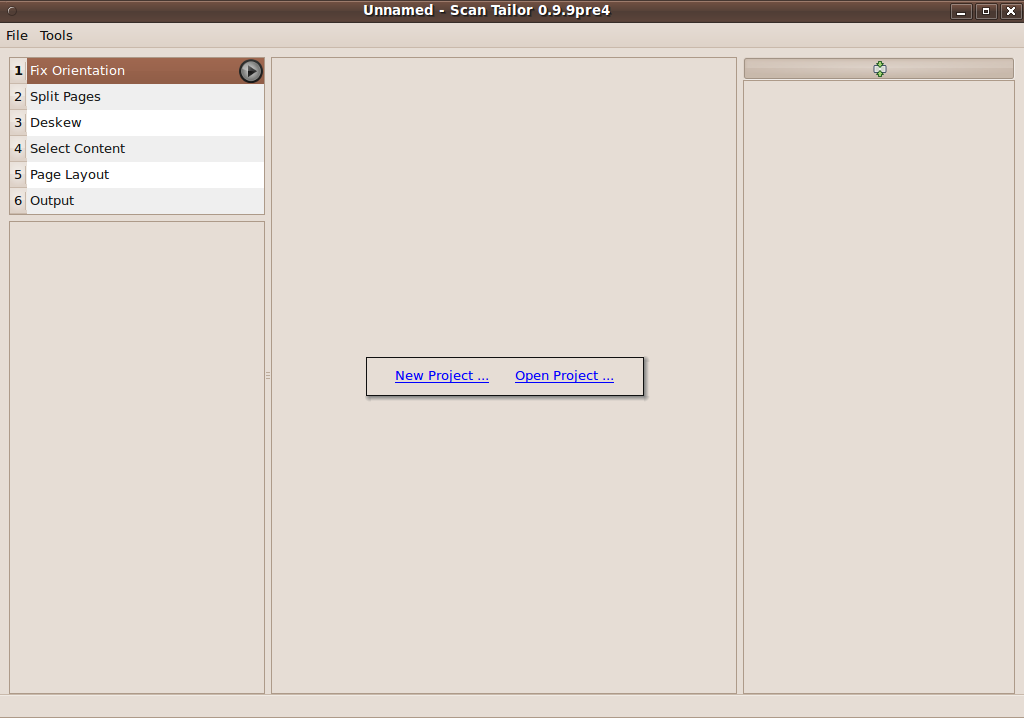
Практически выгодно проходить книгу крупными блоками. Сначала запустить автоматический расчёт текущего этапа для всех страниц, затем просмотреть миниатюры и исправить исключения. Если вручную настраивать каждый лист до первого пакетного запуска, пользователь тратит время на страницы, которые программа обработала бы правильно без вмешательства.
Подготовка исходных файлов
Программа принимает растровые страницы, поэтому скан из многостраничного PDF сначала требуется преобразовать в отдельные изображения. Для обычной книги подходят TIFF или PNG: они не добавляют JPEG-артефактов вокруг букв и лучше сохраняют слабые штрихи. JPEG допустим для фотографий, уже полученных камерой, однако повторное сохранение с потерями перед бинаризацией усиливает ореолы и делает порог менее устойчивым.
Имена файлов определяют исходный порядок. Перед созданием проекта полезно привести нумерацию к одинаковой длине: 0001, 0002, 0003 вместо 1, 2, 10. Если сканирование велось двумя камерами, левые и правые кадры лучше заранее слить в одну последовательность либо оставить две строго синхронные серии и проверить сортировку в диалоге добавления.
В метаданных каждого изображения важен DPI. От него зависят физические размеры полей и итоговое разрешение. Кадр 3000×4500 пикселей без корректной записи DPI может быть воспринят как лист другого формата, из-за чего поля и масштаб окажутся нелогичными. Команда исправления DPI позволяет назначить значение выбранным файлам, не меняя количество пикселей.
Не следует заранее включать в драйвере сканера агрессивное удаление фона, резкость и автоматическую обрезку. Такие улучшения часто различаются от страницы к странице и мешают пакетной обработке. Равномерный серый фон, небольшой запас по краям и стабильная экспозиция дают больше информации для последующего порога, исправления кривизны и выделения иллюстраций.
Создание проекта и проверка DPI
В диалоге нового проекта указываются входная папка и отдельная папка результата. Разделение каталогов обязательно для безопасной работы: выходные файлы могут иметь те же базовые имена, а смешивание с оригиналами затрудняет повторный расчёт. В список можно добавить только нужный диапазон, исключив обложки, технические кадры и повторные снимки до начала обработки.
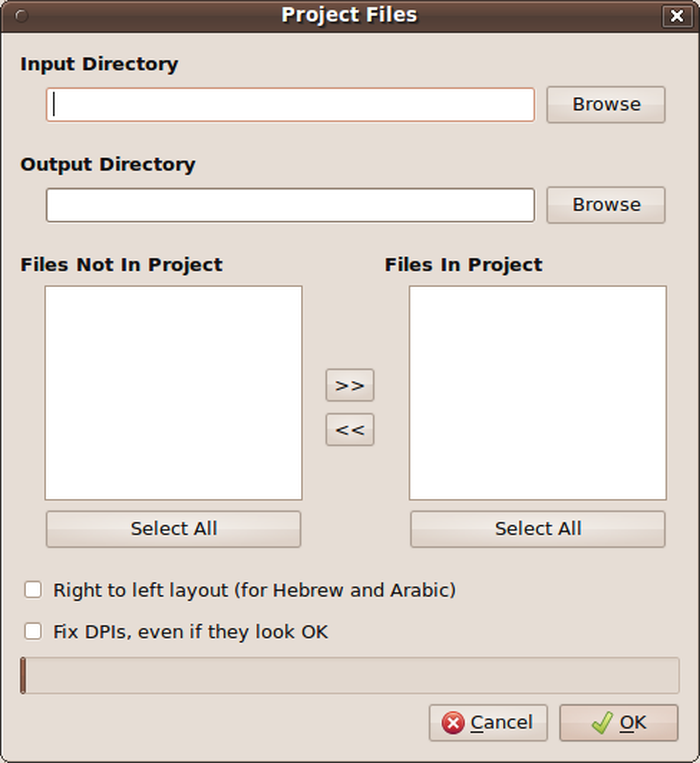
После загрузки стоит открыть таблицу DPI и найти строки с неизвестным либо отличающимся значением. Для сканов одной книги обычно задают единый показатель, соответствующий фактическому режиму сканера. Фотографии с камеры не имеют истинного полиграфического DPI; тогда выбирают условное значение, которое даст удобный физический размер страницы, и сохраняют его одинаковым для всей серии.
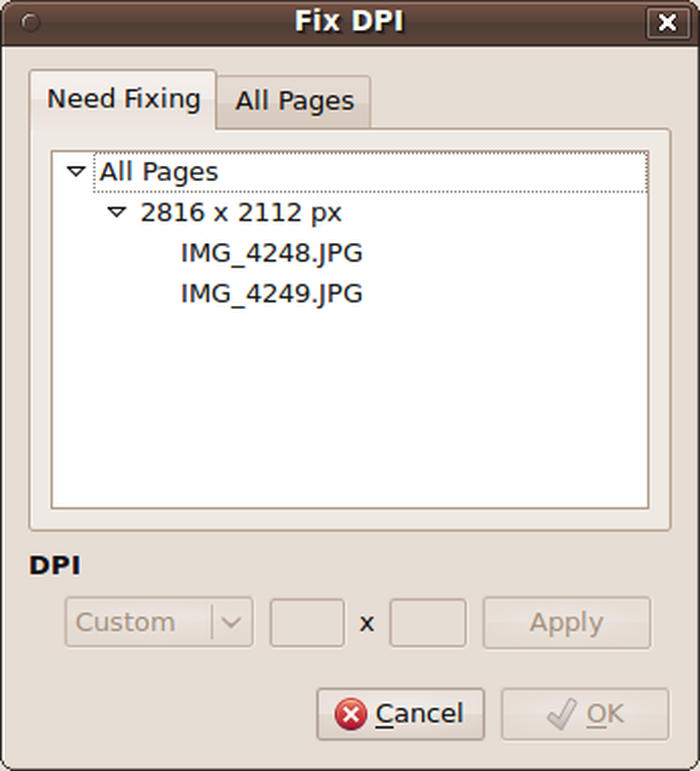
Ошибка на этом шаге проявляется позднее: поля в миллиметрах выглядят чрезмерными, итоговая страница имеет неожиданное число пикселей, а соседние листы различаются по масштабу. Исправлять DPI лучше до выделения содержимого и макета. После изменения значения программа должна пересчитать зависимые этапы, иначе часть миниатюр останется основанной на старой геометрии.
Исправление ориентации страниц
Первый этап поворачивает изображение кратно 90 градусам. Он нужен для кадров, снятых боком, для перевёрнутых листов и для серий, где камера была закреплена в иной ориентации. Автоматическое распознавание смысла текста здесь не является основной задачей: пользователь выбирает направление по визуальному положению страницы.
Кнопки поворота изменяют текущий лист, а команда применения распространяет действие на заданную область. Для книги, где все кадры имеют одинаковое положение, достаточно повернуть первый и применить настройку ко всем. При двухкамерной съёмке часто требуется режим через одну страницу: одна сторона серии ориентирована правильно, другая перевёрнута относительно неё.
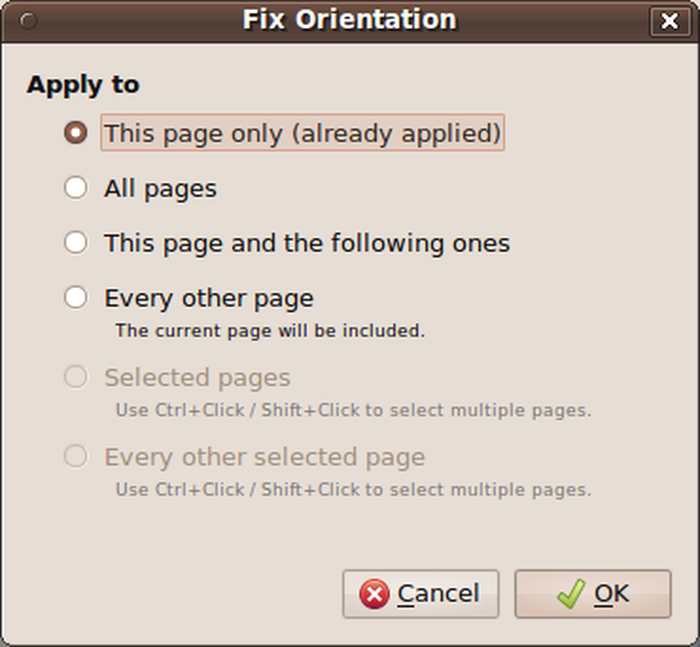
Перед распространением настройки полезно выделить несколько миниатюр в начале, середине и конце серии. Встречаются исключения: вклеенная карта, альбомная таблица или обложка могут быть намеренно повернуты. Такие листы оставляют отдельными и исправляют после массового применения.
Разделение разворотов на страницы
Этап разделения определяет, содержит ли исходник одну страницу, страницу с узкой полосой соседней или полный разворот. Для разворота программа создаёт два логических листа и предлагает вертикальную либо наклонную линию разреза. Линию можно передвинуть вручную, если корешок затемнён, разворот снят несимметрично или крупная иллюстрация пересекает предполагаемый центр.
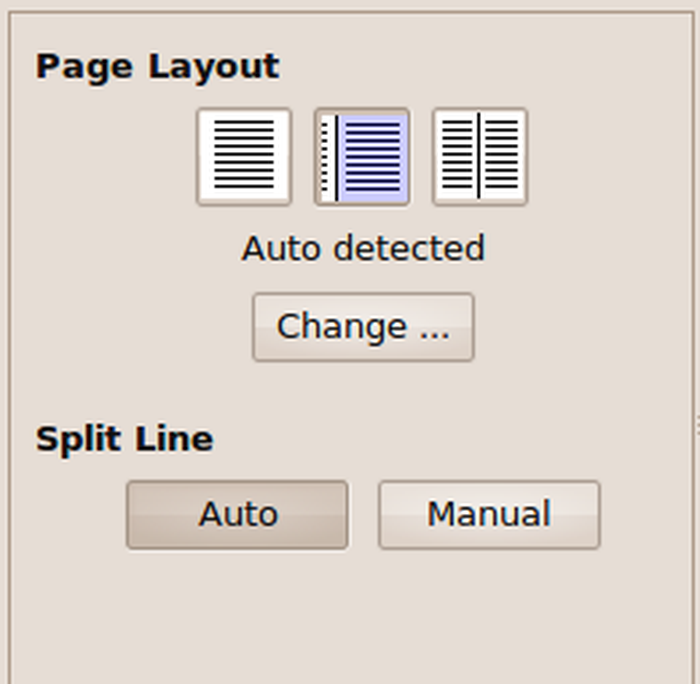
Автоматический выбор типа стоит запускать для всей серии, но линию разреза необходимо просмотреть по миниатюрам. Алгоритм может принять край колонки, рамку таблицы или тёмную полосу у корешка за границу. Особенно внимательно проверяют страницы с пустыми полями, фронтисписы, карты и развороты, где изображение занимает обе половины.
Если кадры чередуются как отдельные левые и правые страницы, режим разворота выбирать не нужно. Ошибочное разделение даст удвоенное число выходных файлов и узкие обрезанные фрагменты. Обратная ошибка — оставить разворот единым — приведёт к широкому листу, который затем исказит выравнивание полей всего проекта.
После изменения типа разделения пересматривают порядок миниатюр. Логические страницы нумеруются по направлению чтения; для правостороннего текста порядок половин может отличаться. Неверная последовательность обнаруживается до экспорта, когда соседние номера страниц идут в обратном порядке.
Выравнивание наклона
Deskew исправляет вращательный наклон, при котором строки остаются прямыми, но идут под углом к горизонту. Автоматический расчёт ищет устойчивое направление текста и границ. На чистых страницах он обычно достаточен; на листах с диагональными схемами, нотами, рукописными пометками или крупной фотографией угол лучше проверять вручную.
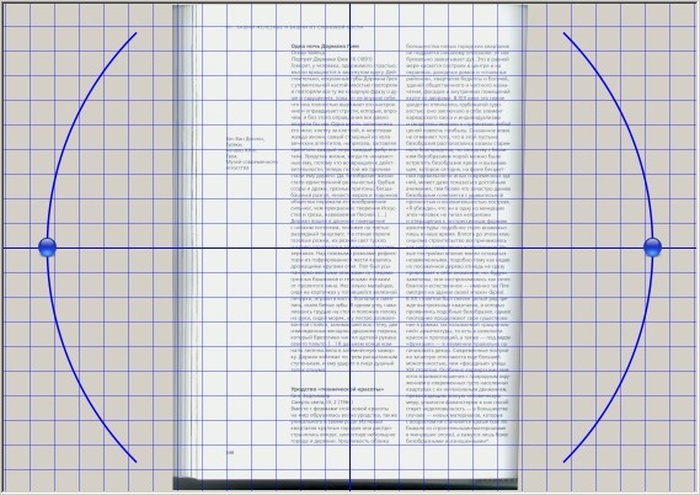
В ручном режиме угол меняют перетаскиванием круглых маркеров или числовым полем. Сетка помогает сопоставить базовые линии текста с горизонталью. Для тонкой коррекции удобен небольшой шаг: лишние две десятых градуса заметны на длинной строке и после обрезки создают клиновидные поля.
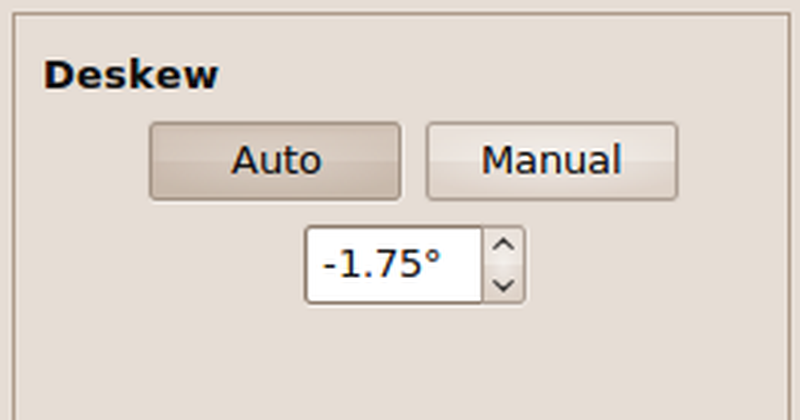
Этот этап не устраняет трапецию и волнистость страницы. Если верх строки короче нижней из-за перспективы либо текст изгибается у корешка, простого вращения недостаточно. Сначала задают наиболее правдоподобный общий угол, а геометрическую кривизну корректируют средствами dewarping на выходном этапе.
Массовое выравнивание полезно запускать до ручной проверки. Затем миниатюры сортируют по углу или быстро пролистывают с увеличением. Страница, где автоматика зацепилась за диагональную иллюстрацию, обычно резко отличается от соседних и легко обнаруживается по наклонённой рамке.
Выделение полезного содержимого
На этапе Select Content программа строит прямоугольник вокруг текста, колонтитулов, номера страницы и значимых изображений. Всё за его пределами рассматривается как внешний мусор или свободное поле. Правильная рамка нужна не только для обрезки: её ширина и высота участвуют в вычислении общего формата страниц.
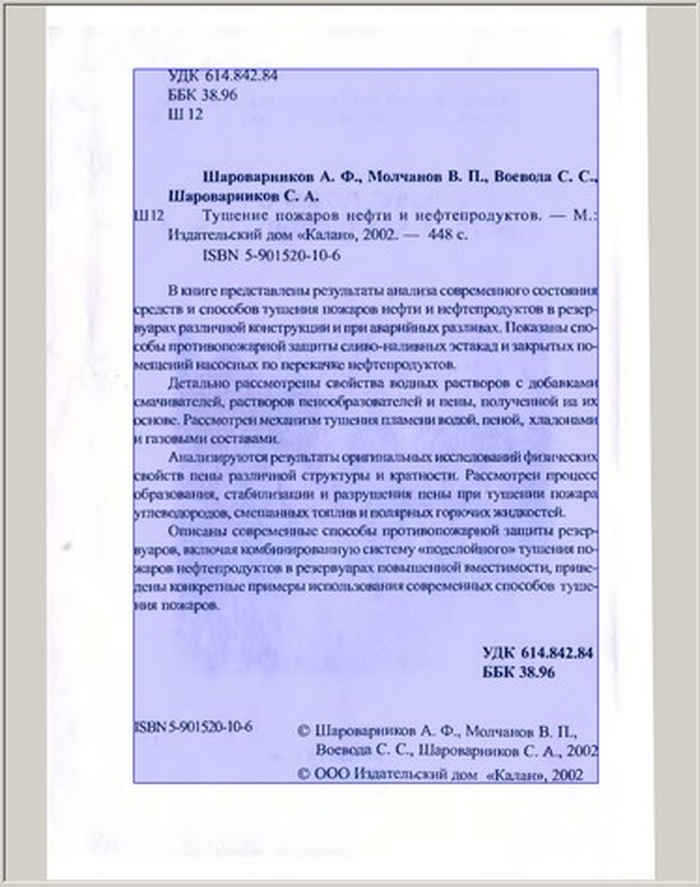
Автоматический прямоугольник может ошибиться в двух направлениях. Если он слишком мал, в результат не попадут номер страницы, буквица, подпись под рисунком или карандашная помета. Если слишком велик, в полезную область войдут тень корешка, край стекла, чёрная рамка или фрагмент соседнего листа, и все остальные страницы получат лишние мягкие поля.
Границы перетаскивают мышью. Когда рамка отсутствует либо создана вокруг ложного объекта, её удаляют и рисуют заново через контекстное меню. Для пустых страниц следует оставить небольшой логический прямоугольник, согласованный с соседними листами; иначе нулевая или случайная область может нарушить расчёт макета.
Проверку ускоряет сортировка миниатюр по ширине и высоте содержимого. Самые большие и самые маленькие значения оказываются рядом, поэтому ошибки видны без просмотра сотен нормальных страниц. После исправления выбросов сортировку возвращают к порядку книги, чтобы проверить колонтитулы и разворотные элементы.
Поля и единый формат страницы
Page Layout добавляет пространство вокруг полезной области. Сплошные границы задают жёсткие поля, выбранные пользователем, а пунктирные показывают мягкое дополнение, которым программа выравнивает размеры листов. Благодаря этому короткая страница главы и насыщенная текстом страница получают одинаковый внешний формат без растягивания содержимого.
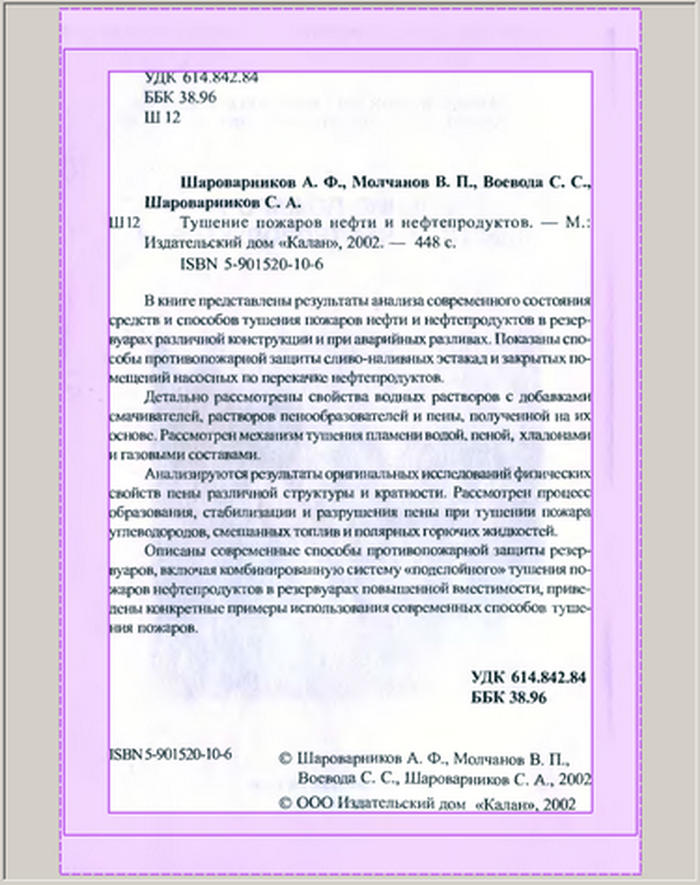
Ключевой переключатель сопоставляет размер страницы с остальными. Если он включён, самый широкий или высокий лист влияет на мягкие поля соседей. Поэтому перед пакетным выводом необходимо найти аномально большую страницу: одна захваченная тень способна добавить сантиметры пустоты ко всей книге.
Выравнивание определяет, с какой стороны появится дополнительное пространство. Для обычной книги содержимое часто смещают к корешку или, наоборот, создают симметричную внешнюю рамку в зависимости от последующей верстки. Чередование левых и правых страниц позволяет получить зеркальные внутренние и внешние поля, но его проверяют на реальном развороте, а не только на одиночной миниатюре.
Числовые поля удобны для точной серии, а перетаскивание рамки — для визуальной настройки. Сначала устанавливают разумный минимум, затем запускают расчёт всего этапа и просматривают пары страниц. Если текст прыгает по горизонтали, причина обычно в неверной рамке содержимого либо в неправильно выбранном выравнивании, а не в величине самого поля.
Режим уменьшенного сопоставления размера полезен, когда отдельные страницы заметно крупнее основной массы и не должны раздувать весь проект. Он требует осмысленного применения: слишком агрессивное уменьшение способно нарушить визуальный ритм и сделать вкладки или карты непропорционально маленькими.
Формирование выходных изображений
Только этап Output записывает окончательные файлы в выходную папку. До него пользователь видит промежуточные расчёты, но не получает готовую последовательность. Этап становится корректно доступным после того, как все страницы прошли выделение содержимого и макет, поскольку итоговый размер зависит от решений по всему проекту.
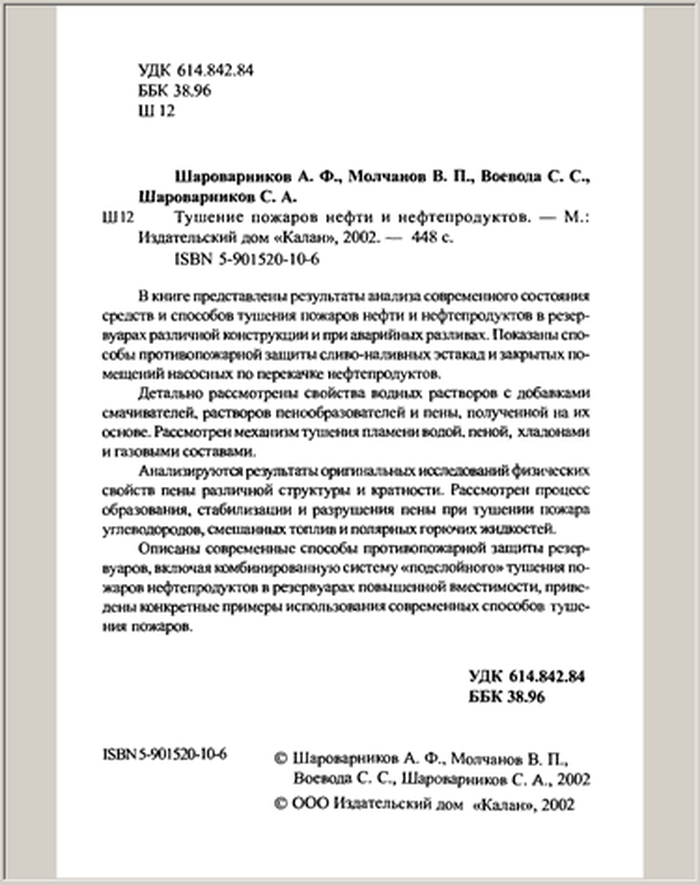
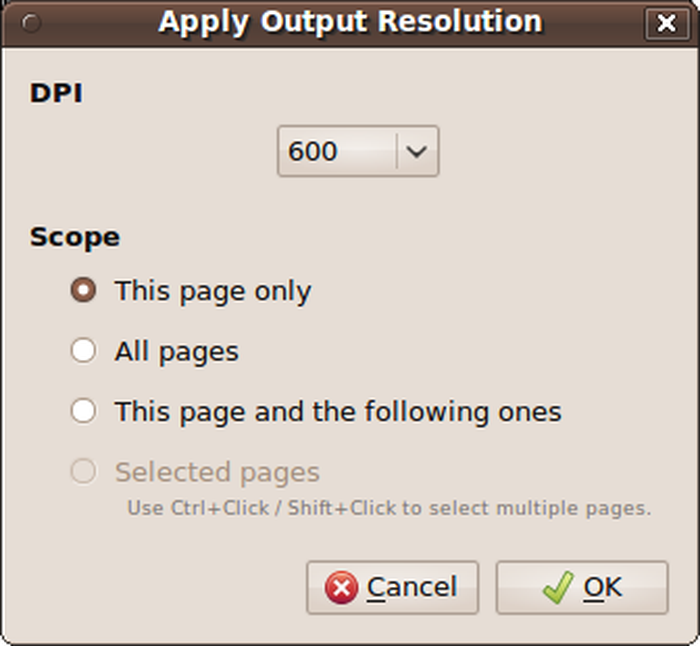
Разрешение вывода задаётся отдельно от исходного DPI. Повышение числа не создаёт новых деталей, но может быть нужно для согласованного чёрно-белого результата или последующей упаковки. Понижение уменьшает количество пикселей и ускоряет дальнейший OCR, однако мелкий шрифт и тонкие линии требуют проверки на масштабе 100 процентов.
Для каждого режима центральное окно показывает уже обработанное изображение. Проверять его следует не только в режиме подгонки по окну. При уменьшении страницы артефакты порога выглядят незаметно; при увеличении обнаруживаются разрывы штрихов, белые точки внутри букв, остатки фона и ступенчатые границы иллюстраций.
После изменения параметра миниатюра помечается как требующая пересчёта. Если пользователь поменял уровень очистки или порог и сразу закрыл проект, файл в выходной папке может остаться прежним. Нужно вернуться на вкладку результата либо повторно запустить пакетную обработку Output.
Чёрно-белый режим и порог бинаризации
Чёрно-белый режим предназначен прежде всего для печатного текста и штриховой графики. Каждый пиксель становится белым или чёрным, поэтому размер файла после подходящего сжатия обычно меньше, а контраст для OCR выше. Цена этого преимущества — потеря полутонов: серые заливки, фотографии, карандаш и тонкая бумага требуют отдельной оценки.
Порог определяет границу между фоном и штрихом. Глобальный метод использует одно решение для всей страницы и хорошо работает на равномерном скане. Локальные методы рассчитывают порог по окрестности пикселя и лучше справляются с тенью у корешка, просвечиванием оборота и неравномерной бумагой, но могут подчеркнуть фактуру листа и создать шум.
В наборе методов встречаются варианты, рассчитанные на разные типы контраста: Sauvola-подобные, Wolf-подобные, Singh, Fox, Dynamic Window, N.I.C.K., Gatos, LAAB, LCaM, Grad и OBBPM. Практический выбор делают по нескольким характерным страницам, а не по названию алгоритма. Один метод может сохранить тонкий антиквенный шрифт, другой лучше подавит серый фон машинописной копии.
Размер окна локального порога соотносят с размером букв. Слишком маленькое окно реагирует на детали самого штриха и даёт рваный контур; слишком большое приближается к глобальному порогу и перестаёт компенсировать тень. Начинать разумно со среднего значения, затем сравнивать буквы, знаки препинания и фон в самых тёмных местах.
Коррекция порога сдвигает результат в сторону большего или меньшего количества чёрного. При повышенной черноте тонкие элементы становятся устойчивее, но буквы слипаются и проявляется просвечивание. При осветлении фон очищается, однако исчезают точки над буквами, запятые и слабые линии таблиц. Контрольная страница должна содержать и мелкий текст, и жирные заголовки.
Цветной и серый режим
Color/Grayscale сохраняет полутона и подходит для фотографий, рукописей, цветных схем, печатей и страниц, где оттенок бумаги имеет значение. В этом режиме порог бинаризации не используется как основной преобразователь, а результат ближе к исходнику после геометрии, полей и выбранных фильтров.
Серый режим полезен для плохо пропечатанного текста, который в бинарном виде разваливается. Последующий OCR часто способен самостоятельно выполнить адаптивную бинаризацию, получая больше информации из полутонового файла. Недостаток — больший объём и необходимость отдельно контролировать фон, контраст и сжатие при сборке PDF.
Для цветных страниц важно не переусердствовать с выравниванием фона. Сильная нормализация способна изменить бумажный оттенок, ослабить карандаш или сделать границы вклеенной фотографии неестественными. Перед массовым применением сравнивают обложку, обычный текст, иллюстрацию и страницу с пятнами.
Если книга почти целиком текстовая, но содержит несколько цветных вкладок, не обязательно обрабатывать всё в одном режиме. Основную последовательность выводят чёрно-белой, а отдельные страницы переключают на цвет или серый. При сборке документа сохраняют исходный порядок и следят, чтобы размеры страниц оставались одинаковыми.
Смешанный режим и зоны иллюстраций
Mixed совмещает бинарный текстовый слой с цветными или серыми областями. Автоматическое обнаружение пытается выделить фотографии и рисунки, оставляя остальную страницу чёрно-белой. Такой подход уменьшает объём по сравнению с полностью цветным документом и сохраняет полутоновые изображения.
Автоматика не всегда отличает иллюстрацию от декоративной рамки, крупного заголовка или плотной таблицы. На специальной вкладке пользователь создаёт многоугольные зоны. Зона может добавлять область в цветной слой либо вычитать её, принудительно возвращая участок к бинарной обработке.
Многоугольник строят последовательными щелчками и замыкают на первой точке. Вершины можно двигать, добавлять на ребре и удалять сближением с соседней. Для страницы с фигурной виньеткой это точнее прямоугольника: цвет сохраняется только там, где он нужен, а фон вокруг остаётся чистым.
При пересечении зон важен их смысл, а не только порядок рисования. Область, вычитаемая из всех слоёв, может сделать фрагмент чёрно-белым даже внутри более крупной цветной зоны. После правки необходимо смотреть окончательный результат, поскольку цветная подсветка на вкладке зон показывает маску, но не все последствия порога и фильтров.
Смешанный режим наиболее чувствителен к ореолам на границе слоёв. Если автоматическая маска проходит по буквам подписи или по рамке фотографии, возникают цветные полосы либо неровные переходы. Зону расширяют на несколько пикселей или, наоборот, отступают от контрастной границы и повторно вычисляют страницу.
Устранение кривизны страницы
Dewarping исправляет волнистые строки на фотографиях раскрытой книги и на сканах с сильным изгибом у корешка. В отличие от обычного поворота, здесь строится модель поверхности: две боковые границы и несколько длинных горизонтальных ориентиров задают, как растянуть участки изображения, чтобы строки стали прямее.
Автоматический режим ищет границы листа, текстовые линии и подходящие края. Он лучше работает, когда страница целиком видна, фон отличается от бумаги, а строки достаточно длинные. Короткие стихи, двухколоночный набор, нотный текст и крупные изображения могут дать слабую модель; тогда переходят к ручной коррекции.
В ручном режиме управляющие кривые должны следовать реальной геометрии, а не отдельной строке с типографским дефектом. Верхнюю и нижнюю направляющие размещают на удалённых горизонтальных элементах, боковые — по краям страницы. Чем шире охвачена полезная область, тем устойчивее интерполяция внутри.
Слишком сильное распрямление растягивает буквы по вертикали и искажает иллюстрации. Слабое оставляет дугу строк. Оценивать результат лучше по нескольким уровням страницы: верх, середина и низ. Если одна зона выпрямилась, а другая стала хуже, требуется поправить модель, а не компенсировать ошибку наклоном.
Фотографии и диаграммы особенно чувствительны к деформации. Для страницы с важной геометрической схемой разумно сравнить результат с выключенным dewarping и выбрать меньшую коррекцию. Основная цель — повысить читаемость и пригодность для OCR, а не любой ценой сделать каждую линию идеально горизонтальной.
Удаление точек и мелкого мусора
Despeckling удаляет из бинарного результата отдельные точки и небольшие группы пикселей. Он полезен для пыли, фактуры дешёвой бумаги, следов растра и мелких пятен. В цветном и сером режиме этот инструмент не выполняет ту же роль, поскольку там отсутствует однобитная карта объектов.
Уровень очистки нельзя оценивать только по белому полю. Алгоритм анализирует связность объектов, и слишком сильное значение способно удалить точки над буквами, двоеточия, апострофы, тонкие дефисы и элементы нот. Проверяют язык текста, мелкий кегль и страницы с формулами, где маленький знак может быть смысловым.
Удобный рабочий порядок — сначала вывести весь проект с умеренной очисткой, затем открыть вкладку despeckling и просмотреть подозрительные страницы. Для листа с большим количеством пыли уровень повышают индивидуально, а для титульного листа с тонкой гарнитурой снижают. После изменения запускают повторный Output, чтобы исправленный файл действительно записался.
Если шум образует крупные связанные пятна, despeckling его не удалит: размер и связь с рамкой превышают ожидаемый мусор. Такие дефекты устраняют правильной рамкой содержимого, белой зоной, корректировкой порога или предварительной ретушью исходника. Попытка убрать их максимальным уровнем очистки обычно разрушает текст раньше, чем исчезает пятно.
Фильтры фона, резкости и морфологии
Экспериментальные параметры вывода дают более глубокий контроль, чем базовый порог. Среди них встречаются подавление неравномерного фона, сглаживание, морфологическая обработка, компенсация размытия, шумоподавление и коррекция дефектов масштабирования. Эти средства полезны на сложных источниках, но требуют теста на характерном наборе страниц.
Морфологические операции меняют форму чёрных объектов. Небольшое замыкание соединяет разорванные штрихи, а открытие убирает тонкие выступы и шум. Слишком большой радиус делает шрифт тяжёлым, закрывает просветы в о и е, соединяет соседние символы. Настройку оценивают на самом мелком тексте проекта.
Сглаживание уменьшает зубчатость и случайные выступы перед порогом либо после отдельных преобразований. Оно помогает на сканах с муаром и резкими JPEG-блоками, но ослабляет тонкие линии. Для чертежей и нот предпочтительнее минимальное сглаживание и аккуратный локальный порог.
deBlur5 рассчитан на умеренное размытие, а не на восстановление полностью нерезкого кадра. При чрезмерной силе вокруг контрастных букв появляются светлые и тёмные ореолы, которые затем превращаются в двойные края. Параметр повышают постепенно и сравнивают исходный серый фрагмент с бинарным результатом.
EM denoiser и похожие средства полезны, когда шум распределён по фону, но могут изменить слабый текст. RIS-коррекция предназначена для специфических дефектов масштабирования и не должна включаться автоматически для каждой книги. Чем больше фильтров в цепочке, тем сложнее понять причину артефакта, поэтому настройки добавляют по одной.
Пакетная обработка и кнопка запуска
Кнопка запуска обрабатывает страницы от текущего этапа. На промежуточных шагах она рассчитывает геометрию и обновляет миниатюры, а на Output создаёт файлы. Остановить процесс можно без потери уже рассчитанных страниц; после исправления параметров запуск продолжают для оставшейся части.
Пакет не отменяет контроль качества. Хорошая стратегия состоит из трёх проходов: автоматический расчёт, визуальная проверка выбросов, повторный расчёт после правок. Для большой книги полезно сначала обработать 10–20 страниц разных типов и убедиться, что режим, поля и порог дают приемлемый результат.
Изменение раннего этапа делает поздние результаты недействительными. Если передвинуть линию разделения, программе потребуется заново рассчитать наклон, содержимое, макет и выход для затронутой страницы. Значок на миниатюре показывает необходимость пересчёта; игнорировать его нельзя, даже если старый файл визуально существует в папке.
При длительной обработке лучше сохранять проект после каждого этапа. Это не ускоряет вычисления напрямую, но защищает ручную разметку. Если приложение закрыть после десятков исправленных рамок без сохранения, сами исходники останутся целы, однако настройки придётся восстанавливать.
Миниатюры, выделение и область применения
Один щелчок выбирает страницу, Ctrl добавляет отдельные миниатюры, Shift выделяет непрерывный диапазон. Многие диалоги применения предлагают текущую страницу, все страницы, текущую и последующие, выбранные либо каждую вторую. Правильный вариант сокращает десятки одинаковых действий.
Режим текущая и последующие удобен, когда параметры сканера изменились в середине партии или книга переходит от вводных римских страниц к основному блоку. Каждая вторая подходит для левых и правых листов, но только если последовательность не содержит пропуска. Один удалённый кадр сдвигает чётность и распространяет настройку не на ту сторону.
Перед массовым применением проверяют границы выделения. Визуальная подсветка миниатюр должна охватывать именно нужный диапазон. После действия просматривают первую и последнюю затронутую страницу, а также одну из середины, чтобы убедиться, что параметр применён ожидаемо.
Сортировки по геометрическим признакам временно меняют порядок ленты, но не порядок выходных файлов. Они предназначены для поиска аномалий. Перед ручной работой с последовательными разворотами сортировку возвращают к естественному порядку, иначе легко перепутать соседние страницы.
Рабочий сценарий для планшетного сканера
При сканировании отдельных листов основной акцент приходится на одинаковую ориентацию, рамку содержимого и фон. Если стекло даёт ровную геометрию, этап dewarping обычно выключают. Разделение страниц используют только тогда, когда на один кадр помещается разворот или в край попадает часть соседнего листа.
Сканируют с запасом вокруг бумаги и без автоматической обрезки драйвера. В проекте задают единый DPI, поворачивают серию, запускают deskew, затем проверяют рамки содержимого. На Page Layout выставляют одинаковые поля и нужное выравнивание, после чего тестируют чёрно-белый и серый режимы на нескольких страницах.
Для старой бумаги с тенью у корешка полезен локальный порог. Для современных офисных документов достаточно глобального порога и умеренного despeckling. Печати, подписи и карандашные пометки лучше сохранять в сером либо смешанном режиме, иначе слабые элементы исчезнут.
Готовые TIFF проверяют на последовательность, размер и наличие пустых страниц. Только после этого их объединяют в PDF и, при необходимости, распознают. Если OCR даёт систематические ошибки у края, возвращаются к рамке содержимого, порогу и разрешению, а не пытаются исправить весь текст вручную.
Рабочий сценарий для камеры и книжной колыбели
Фотографирование разворотов создаёт перспективу, неодинаковую яркость и изгиб у корешка. Сначала синхронизируют пары кадров и удаляют дубли. На этапе Split Pages проверяют центральную линию каждого разворота, особенно там, где толстый корешок сдвигает страницы относительно середины кадра.
Deskew задаёт общий угол, но не заменяет коррекцию поверхности. После выделения содержимого и макета включают автоматический dewarping на тестовой странице. Если модель уверенно следует строкам, её применяют к похожей группе; страницы с иллюстрациями, короткими строками и пустыми полями проверяют отдельно.
Различная экспозиция левой и правой камер проявляется в бинарном режиме как разная толщина текста. Можно использовать разные параметры для чётных и нечётных страниц или предварительно выровнять освещение. Один общий порог удобен, но не должен заставлять одну сторону сереть, а другую терять тонкие штрихи.
Края колыбели и пальцы оператора исключают рамкой содержимого либо зонами заполнения. Если объект касается текста, автоматическая очистка не восстановит утраченный фрагмент; такой кадр лучше переснять. Программа исправляет геометрию и фон, но не создаёт отсутствующие буквы.
Журналы, альбомы и страницы с иллюстрациями
Для журналов редко подходит единая бинаризация. Цветные фотографии, подписи, плашки и тонкие линии требуют смешанного либо цветного вывода. Начинают с корректной геометрии и макета, затем на Output сравнивают полностью цветной результат с Mixed на нескольких типовых полосах.
Автоматические зоны хорошо находят крупные фотографии с устойчивой текстурой, но могут пропускать светлые рисунки и принимать цветной заголовок за текст. Ручные многоугольники исправляют маску. Для повторяющегося макета зоны всё равно проверяют постранично: содержание фотографии меняет работу детектора.
Разворотная иллюстрация требует решения до разделения. Если цель — сохранить единый рисунок, его можно вывести отдельным широким листом. Если нужен постраничный документ, линию разреза проводят по корешку и принимают потерю части изображения либо готовят дополнительный разворот отдельно.
Неравномерные поля дизайнерской полосы не следует насильно приводить к книжному шаблону. Отключение сопоставления размера для отдельных вкладок или осторожный режим уменьшенного масштаба сохраняет замысел. Контроль ведут по паре соседних страниц и по будущему виду на экране, а не только по отдельной рамке.
Архивные документы, машинопись и рукописи
Архивные листы часто содержат пятна, складки, печати и текст разной плотности. Чёрно-белый режим может быть удобен для основного машинописного текста, но способен удалить карандашные пометы и выцветшие штампы. Поэтому сначала сохраняют контрольную серую копию и только затем подбирают бинаризацию.
Локальный порог компенсирует тёмные края и пятнистый фон. Размер окна выбирают больше высоты символа, чтобы алгоритм оценивал фон, а не отдельный штрих. Если проступает оборот, осветляют порог или используют фильтр фона; сильное despeckling не поможет, когда обратный текст образует крупные связные объекты.
Рукопись оценивают по самым тонким движениям пера. Сглаживание, морфология и удаление точек держат минимальными. Цвет или серый режим обычно сохраняет больше информации для исследовательского архива, а отдельный контрастный вариант создают для чтения и OCR.
Порванный край и отверстия от скоросшивателя исключают рамкой содержимого, если они не имеют исторической ценности. Если важна вся материальная форма листа, рамку расширяют и используют цветной вывод без белого заполнения краёв. Цель обработки определяет, что считать мусором, а что частью документа.
Подготовка страниц к OCR
Программа не распознаёт текст, но качество её результата напрямую влияет на OCR. Ровные строки, стабильный размер, чистый фон и сохранённая пунктуация уменьшают ошибки сегментации. Для большинства печатных книг полезен 300–600 DPI в зависимости от исходника и размера шрифта; искусственное увеличение слабого кадра не возвращает детали.
Перед распознаванием проверяют три типа ошибок: слипшиеся буквы из-за тёмного порога, разорванные штрихи из-за светлого порога и волнистые строки из-за неверной модели поверхности. Каждый дефект требует своего исправления. Универсальное повышение резкости может улучшить один участок и ухудшить другой.
OCR легче работает с отдельными страницами, чем с разворотом. Линия разделения не должна отрезать первые или последние буквы у корешка. Рамка содержимого включает номера страниц и сноски, если они должны попасть в текст, но исключает соседний лист и чёрную полосу.
Для документа с иллюстрациями Mixed сохраняет изображение, однако OCR-движок может получить сложную многослойную страницу после сборки PDF. Если главная цель — текст, иногда практичнее распознавать отдельный чёрно-белый набор, а для чтения собирать второй набор со смешанными иллюстрациями.
После первого OCR анализируют не только процент точности, но и тип повторяющихся ошибок. Потерянные точки и запятые указывают на очистку, rn вместо m — на разрывы или недостаточное разрешение, ошибки по краю — на тень и кривизну. Затем корректируют конкретный этап и повторяют только затронутые страницы.
Как собрать PDF после обработки
Выходом служит последовательность изображений, а не готовый многостраничный контейнер. Их объединяют внешним редактором или командным инструментом, сохраняя порядок имён. Перед сборкой проверяют, что число файлов соответствует числу логических страниц и нет промежуточных вариантов с теми же именами.
Для чёрно-белых TIFF важен способ сжатия в PDF. Без подходящего кодека документ может оказаться неожиданно большим, несмотря на однобитные страницы. Цветные и серые листы обычно сжимают отдельно, выбирая качество, при котором не появляются новые ореолы вокруг текста.
PDF Commander уместен на следующем шаге: он помогает объединить изображения или готовые части, переставить страницы, удалить дубли, добавить нумерацию, комментарии и выполнить другие операции уже над PDF. Геометрическую очистку сырого книжного кадра удобнее закончить до сборки, потому что постраничный растр даёт полный контроль над линией разделения и полями.
Если нужен поисковый документ, OCR выполняют после геометрической обработки и до либо во время финальной сборки. Текстовый слой должен совпадать с изображением. Повторная обрезка, поворот или масштабирование уже распознанного PDF может сместить координаты слов, поэтому окончательную геометрию фиксируют заранее.
Имена файлов и выходная папка
Выходные имена формируются из исходной последовательности и логических страниц после разделения. До начала большой обработки полезно вывести короткий тест и убедиться, что сортировка совпадает с порядком чтения. Особенно это важно для имён с буквенными суффиксами и для разворотов, создающих две страницы из одного файла.
Выходную папку не используют для ручной ретуши до завершения проекта: повторный Output может перезаписать изменённый файл. Если требуется доработка в графическом редакторе, сначала заканчивают расчёт, копируют результат в отдельный каталог и только там вносят изменения.
Свободное место рассчитывают по несжатому сценарию. Цветные TIFF большого формата занимают значительно больше исходных JPEG, а временный повторный вывод может сосуществовать со старым набором. Недостаток места проявляется обрывом серии или повреждёнными файлами, поэтому после пакетного запуска сверяют количество и размеры.
Не стоит помещать проект, вход и выход в папку с нестабильной синхронизацией во время расчёта. Переименование или перемещение исходников делает сохранённые пути недействительными. Сначала завершают обработку, затем архивируют проект вместе со структурой каталогов либо используют средства перепривязки путей.
Перенос проекта и перепривязка файлов
Сохранённый проект ссылается на исходники и папку результата. Если книгу переместили на другой диск, программа может сообщить об отсутствующих файлах. Инструмент relinking позволяет указать новое расположение, не создавая проект заново и не теряя ручные рамки, углы и зоны.
Перепривязка надёжнее, когда структура каталогов сохранилась. Если одновременно изменены имена сотен изображений, соответствие может стать неоднозначным. Поэтому переименование выполняют до начала работы либо создают таблицу соответствия и проверяют несколько страниц после восстановления путей.
Относительные пути удобны для переноса единой папки проекта, но требуют, чтобы вход, выход и файл проекта сохраняли взаимное расположение. Абсолютные пути проще в пределах одного компьютера. В любом случае перед удалением старой копии открывают проект из нового места и проверяют центральную страницу, миниатюры и запись тестового результата.
При архивировании сохраняют исходники, файл проекта и, при необходимости, финальный вывод. Кэш можно пересчитать, а ручные параметры — нет. Резервная копия после этапов Split Pages, Select Content и Page Layout особенно ценна, поскольку эти решения требуют визуальной работы.
Производительность и память
Скорость зависит от числа пикселей, выбранного метода порога, dewarping и фильтров. Цветной кадр с камеры на десятки мегапикселей требует заметно больше памяти, чем скан 300 DPI. Одновременная обработка длинной серии может вызвать активное использование файла подкачки и замедление интерфейса.
Если приложение закрывается на большой книге, проект делят на тома или диапазоны, уменьшают параллельную нагрузку и сохраняют работу чаще. Нельзя уменьшать исходники без проверки: это ускорит расчёт, но может повредить мелкий текст. Лучше сначала протестировать разумное выходное DPI и отключить ненужные тяжёлые фильтры.
Кэш миниатюр ускоряет повторное открытие и переходы, но занимает место. После изменения раннего этапа часть кэша пересчитывается. Задержка при первом просмотре большой TIFF нормальна; постоянное зависание на одной странице указывает на повреждённый файл, необычный формат или недостаток памяти.
Пакетный вывод запускают, когда компьютер не выполняет другие тяжёлые задачи. Для контроля полезно обработать небольшой диапазон и измерить среднее время на страницу. Если добавление одного фильтра увеличивает время в несколько раз, оценивают, действительно ли видимое улучшение оправдывает затраты.
Типичные ошибки и способы исправления
Страница обрезана у корешка
Сначала проверяют линию Split Pages, затем рамку Select Content. Если линия проходит по буквам, её смещают к корешку и пересчитывают поздние этапы. Если разделение верное, но рамка содержимого слишком узкая, расширяют её вручную. Увеличение полей Page Layout не возвращает уже исключённый текст.
Все страницы получили огромные поля
Обычно одна страница имеет ошибочно большую полезную область. На Select Content сортируют по ширине и высоте, находят выброс и исправляют рамку. Затем снова рассчитывают Page Layout. Простое уменьшение полей на каждой странице маскирует причину и не устраняет общий размер.
Буквы стали жирными и слиплись
Осветляют порог, уменьшают морфологическое замыкание и силу компенсации размытия. Проверяют фон у корешка: слишком тёмный участок может заставлять локальный метод добавлять чёрное. Настройку сравнивают на мелком шрифте и жирном заголовке.
Пропали точки, запятые и тонкие линии
Снижают despeckling, делают порог темнее или уменьшают морфологическое открытие. Если исходник размыт, агрессивная очистка особенно опасна. Для формул и нот иногда лучше серый режим, где мелкие элементы сохраняются без однобитного решения.
После изменения настройки файл не поменялся
Возвращаются на Output и повторно запускают обработку затронутой страницы или диапазона. Изменение на вкладке очистки либо зон может обновить предпросмотр, но старый TIFF останется на диске до записи результата. Сверяют время изменения файла.
Автоматический dewarping искажает рисунок
Переключают страницу в ручной режим, корректируют направляющие или отключают деформацию для конкретного листа. Иллюстрация без длинных горизонтальных ориентиров даёт слабую модель. Небольшая остаточная кривизна лучше, чем растянутые лица, окружности и подписи.
Проект не находит изображения
Используют перепривязку к новой папке и проверяют, что имена не изменились. Не создают новый проект поверх старого до попытки восстановления. Если отсутствует только один файл, возвращают его под прежним именем либо исключают страницу осознанно и проверяют нумерацию.
Пакет останавливается на одном листе
Открывают исходник отдельно и проверяют его целостность, размер и цветовой формат. Проблемный файл пересохраняют без потерь в TIFF или PNG, сохраняя имя и DPI. Если причина в нехватке памяти, обрабатывают меньший диапазон и отключают тяжёлые фильтры для теста.
Зоны заполнения и очистка краёв
Fill zones позволяют вручную закрыть дефект на итоговой странице. Пользователь рисует многоугольник вокруг пальца, метки сканера, тёмного угла, штампа, который не требуется сохранять, или фрагмента соседнего листа. В отличие от рамки содержимого зона может находиться внутри полезной области и не меняет общий формат страницы.
Цвет заполнения согласуют с режимом вывода. На чёрно-белой странице обычно нужен белый фон; в цветном режиме идеально белая заплата на желтоватой бумаге может быть заметнее исходного пятна. Тогда лучше скорректировать рамку, включить нормализацию освещения или отретушировать исходник с учётом текстуры.
Многоугольник строят по свободному месту, не касаясь штрихов. На масштабе вся страница тонкая буква у границы зоны легко остаётся незамеченной, поэтому после создания увеличивают участок. Если дефект пересекает текст, заполнение не подходит: оно удалит и дефект, и буквы. Требуется пересъёмка либо аккуратная внешняя реставрация.
Зоны особенно полезны для повторяющихся следов держателя или края стекла, однако слепо копировать их на серию опасно. Положение страницы немного меняется, и одинаковый многоугольник может попасть на номер или примечание. После массового действия просматривают край каждой миниатюры и несколько страниц в полном размере.
Фон полей и нормализация освещения
В цветном и сером выводе поля можно оставить основанными на исходном изображении либо заполнить белым. Первый вариант сохраняет естественную бумагу, но по краям могут остаться тени и неодинаковые оттенки. Белое заполнение даёт аккуратный лист и упрощает дальнейшее сжатие, зато создаёт резкую границу с пожелтевшей страницей.
Нормализация освещения выравнивает фон и повышает контраст в затенённых областях. Она помогает при съёмке раскрытой книги, когда участок у корешка темнее внешнего края. Настройку проверяют на иллюстрациях и печатях: алгоритм, полезный для бумаги, может изменить плавные градиенты и слабые цветовые различия.
Если результат выглядит пятнистым, причина часто в слишком малом масштабе оценки фона или в том, что крупная иллюстрация принята за освещение. В смешанном режиме картинку защищают зоной, а текстовую область нормализуют. На полностью цветной странице с художественной заливкой выравнивание лучше отключить.
Однородный белый фон не является самоцелью для архивной копии. Для факсимиле важны оттенок, водяные знаки и следы материала, поэтому сохраняют цветной мастер без агрессивной нормализации. Отдельный очищенный вариант создают для чтения, OCR и компактной публикации.
Масштаб, панорамирование и точность ручной разметки
Центральный холст поддерживает увеличение, уменьшение, подгонку страницы и перемещение изображения. Разметку удобно начинать на общем виде, а завершать при увеличении. На малом масштабе хорошо виден общий наклон и баланс полей, но невозможно надёжно оценить, проходит ли рамка между буквой и тенью.
При ручном deskew ориентируются на длинные базовые линии, а не на край бумаги: лист мог быть обрезан криво ещё в типографии. При Select Content увеличивают нижние колонтитулы и сноски. При зонах иллюстраций проверяют контрастную границу, чтобы цветная маска не захватывала текст.
Панорамирование не должно случайно двигать управляющую точку. Перед протяжкой выбирают инструмент руки либо свободную область холста. Если линия резко изменилась, отменяют действие и повторяют при большем масштабе. Небольшие ошибки в модели dewarping могут влиять на всю страницу, поэтому точность важнее скорости.
Режим удержания активной страницы в видимой части ленты помогает при переключении сортировок и больших проектах. Пользователь видит соседние миниатюры и не теряет контекст. Это особенно полезно после поиска выброса по ширине: страницу исправляют, возвращают обычный порядок и сразу проверяют её разворот.
Методика подбора порога без угадывания
Для настройки выбирают не одну красивую страницу, а небольшой тестовый набор: обычный текст, самый тёмный край, самый светлый лист, мелкий шрифт, жирный заголовок, таблицу и страницу с просвечиванием. Один параметр применяют к копии набора и сравнивают одинаковые фрагменты при масштабе 100 процентов.
Сначала выбирают семейство порога: глобальное для ровного фона или локальное для перепадов. Затем настраивают окно и смещение, после этого — толщину линий и очистку. Если одновременно изменить пять параметров, невозможно понять, какой из них улучшил результат и какой удалил пунктуацию.
Оценка включает четыре критерия: сохранность слабых штрихов, отсутствие слипания, чистоту фона и устойчивость по всей странице. Идеально белый фон не компенсирует потерянные символы. Небольшой остаточный шум часто безопаснее для OCR и архивной точности, чем чрезмерно стерильный лист.
После визуального теста полезно распознать несколько страниц тем же OCR-движком, который будет использоваться дальше. Порог, выглядящий чуть грубее, может дать меньше ошибок текста. Решение принимают по назначению: для печати важна внешняя чистота, для OCR — форма символов, для факсимиле — сохранность деталей.
Параметры фиксируют для однородной группы, но не распространяют на обложки, вкладки и страницы с иным типом бумаги. Границы групп отмечают в ленте и применяют настройки диапазонами. Такой подход сохраняет пакетную скорость, не заставляя всю книгу подчиняться худшему исключению.
Левые и правые страницы как две группы
При съёмке разворотов левая и правая стороны почти всегда отличаются: одна камера расположена под другим углом, корешок отбрасывает неодинаковую тень, внутренние поля зеркальны. Удобно рассматривать чётные и нечётные страницы как две группы, сохраняя общий формат книги.
Для каждой группы отдельно проверяют ориентацию, выравнивание, внутреннее поле и порог. Команда применения через страницу ускоряет настройку, но требует непрерывной последовательности без удалённых кадров. Если в середине вставлена обложка или пропущен лист, чётность меняется; диапазон делят на части.
Мягкие поля помогают свести обе стороны к одному размеру, однако выравнивание должно быть зеркальным. На развороте внутренние поля смотрят друг на друга, а внешние образуют одинаковый край. Если обе страницы выровнены в одну сторону, текстовый блок ползёт и книга выглядит несбалансированной.
Разная экспозиция корректируется не только порогом. Сначала оценивают нормализацию фона и наличие тени, затем выбирают локальный метод. Слишком тёмный параметр для одной камеры может сделать вторую сторону жирной; отдельные настройки дают более равномерную толщину текста.
Пустые страницы, обложки и раскладные листы
Пустая страница остаётся частью книги, если важна исходная пагинация. Автоматический поиск содержимого может не найти на ней прямоугольник либо принять пятно за текст. Пользователь задаёт рамку вручную по размеру соседних листов и сохраняет страницу с теми же полями.
Обложка часто отличается форматом, цветом и пропорциями. Её обрабатывают в цвете и при необходимости отключают сопоставление размера с текстовым блоком, чтобы крупная обложка не добавила мягкие поля сотням страниц. При сборке PDF разные размеры допустимы, если это осознанное решение.
Раскладная карта или таблица может быть шире обычной страницы. Для неё выбирают отдельный макет и проверяют читаемость после возможного уменьшения. Если таблицу разделяют на несколько листов, делают это по смысловым колонкам и сохраняют дополнительный целый вариант для просмотра.
Вклейки на глянцевой бумаге требуют другого порога или цветного режима. Их удобно выделить непрерывным диапазоном и применить отдельный Output. После возврата к обычному тексту восстанавливают прежние параметры; первая страница после вкладки служит контрольной границей.
Титульный лист с малым количеством текста не должен определять выравнивание всей книги. Рамку содержимого задают точно, а Page Layout добавит мягкие поля до общего формата. Искусственно растягивать рамку до размеров обычной полосы не нужно: это скрывает реальную структуру и затрудняет поиск выбросов.
Командная обработка и воспроизводимость
Консольный исполняемый файл предназначен для автоматизированного запуска этапов. Он полезен, когда параметры уже проверены в графическом проекте и требуется повторить обработку на сервере, в сценарии оцифровки или для нескольких однородных партий.
Командный режим не отменяет подготовку проекта. Автоматике нужны входные файлы, выходной каталог и параметры этапов; сложные рамки, зоны и модели поверхности проще проверить графически. Для неоднородной книги полностью безнадзорный запуск создаёт больше риска, чем экономии.
Сценарий сначала проверяют на копии небольшого диапазона. Записывают команду, версию набора параметров, число файлов и контрольные изображения. После успешного теста запускают полную серию и сохраняют журнал. Это позволяет понять, на каком файле произошла ошибка и какие настройки дали конкретный результат.
Воспроизводимость важна при библиотечной оцифровке: другой оператор должен получить сопоставимый вывод из тех же исходников. Хранят файл проекта, команду, выбранный DPI, режим, порог, окно, фильтры и правила исключений. Одного финального TIFF недостаточно, чтобы восстановить цепочку решений.
При обновлении программного окружения контрольный набор обрабатывают заново и сравнивают визуально и по размеру. Изменения алгоритма порога или морфологии могут дать иной пиксельный результат при тех же числах. Для уже принятого архива лучше зафиксировать рабочую конфигурацию до окончания партии.
Когда требуется внешний графический редактор
ScanTailor Experimental хорошо решает повторяемые геометрические и тональные задачи, но не заменяет пиксельную реставрацию. Разорванную букву, глубокую царапину через фотографию, рукописную помету поверх текста и отсутствующий угол страницы автоматические фильтры не восстанавливают достоверно.
Внешняя ретушь выполняется либо до проекта на копии исходника, либо после окончательного вывода в отдельном каталоге. Первый способ позволяет всем этапам учитывать исправленное изображение; второй защищает ручную ретушь от перезаписи. Смешивать оба способа без учёта файлов опасно.
Перед ретушью сохраняют мастер без потерь. Для архивного документа изменения фиксируют в журнале, а исходный кадр не удаляют. Удаление пятна может изменить историческую информацию, поэтому различают технический мусор съёмки и реальный след на бумаге.
Если дефект повторяется на каждой странице в одном месте, сначала ищут системное решение: рамку, fill zone, фон или настройку сканера. Ручная ретушь сотен кадров медленнее и менее единообразна. Графический редактор оставляют для уникальных случаев, которые нельзя описать параметром.
Контроль проекта по этапам
Полная проверка не требует одинаково долго смотреть каждую страницу на каждом шаге. Для Fix Orientation достаточно быстро пролистать ленту и заметить перевёрнутые листы. На Split Pages контролируют число логических страниц и положение корешка. На Deskew ищут резко отличающиеся углы, а на Select Content сортируют по размерам. Page Layout оценивают разворотами, Output — при увеличении и по характерным типам материала.
Полезно завести небольшой список контрольных страниц: самая тёмная, самая светлая, мелкий шрифт, таблица, фотография, пустой лист, титул и разворот с сильной кривизной. После изменения порога, фильтра или модели поверхности открывают именно их. Такой набор быстрее показывает побочный эффект, чем случайное листание, и не позволяет улучшить обычный текст ценой повреждения редких элементов.
Вопросительный знак или иной индикатор незавершённого расчёта на миниатюре означает, что текущий этап ещё не применён либо был обесценен изменением более раннего шага. Выводить книгу с такими страницами нельзя. Сначала запускают пакет для текущего этапа, затем переходят дальше и повторяют проверку до исчезновения незавершённых состояний.
После массовой правки сравнивают не только центральную страницу, но и границы диапазона. Ошибка области применения часто затрагивает один лишний лист или, наоборот, не включает последний. Для режима через одну страницу дополнительно проверяют чётность в середине серии, особенно после удалённых дублей и вставленных обложек.
Финальный контроль проводят в независимом просмотрщике. Открывают несколько TIFF, сверяют ориентацию, размер, цветовой режим и читаемость, затем сортируют всю папку по имени. Это обнаруживает ошибки, которые скрывает кэш проекта: старый файл, лишний тестовый вариант, пропущенную страницу или несовместимый формат.
Как не потерять ручную работу
Сохранение проекта выполняют после каждой значимой серии действий: разделения разворотов, ручных рамок, настройки полей и зон. Для длинной книги разумно хранить несколько последовательных копий файла проекта с понятными датами или этапами. Если поздняя массовая операция применена неверно, можно вернуться к предыдущей разметке, не повторяя всё с начала.
Перед экспериментом с новым порогом или фильтром фиксируют рабочий вариант. Выходные файлы можно пересоздать, но значения десятков индивидуальных страниц восстанавливать сложнее. Отдельная копия проекта также позволяет сравнить два подхода на одинаковых исходниках без постоянного переключения настроек.
Не следует редактировать файл проекта вручную без резервной копии. В нём связаны идентификаторы изображений, порядок страниц, геометрия и параметры этапов. Ошибка в пути или структуре может сделать часть разметки недоступной. Для перемещения используют штатную перепривязку, а для изменения порядка — средства проекта и подготовку имён исходников.
Резервную копию проверяют открытием, а не только наличием файла. Проект может ссылаться на исходники, которые не вошли в архив. Надёжный комплект содержит файл проекта, исходные изображения в сохранённой структуре и запись ключевых параметров. Выходные TIFF добавляют, если требуется зафиксировать принятый результат.
После завершения книги рабочую папку делают доступной только для чтения или копируют в архивное хранилище. Это предотвращает случайный повторный Output поверх отретушированных страниц. Для новой попытки создают отдельную копию, сохраняя возможность сравнить изменения с утверждённым набором.
Сравнение ScanTailor Experimental с аналогами
| Программа | Лучше подходит для | Главное ограничение |
|---|---|---|
| ScanTailor Experimental | Тонкой очистки книжных сканов, гибкой бинаризации, dewarping и настройки фильтров | Не собирает итоговый PDF и не выполняет OCR |
| ScanTailor Advanced | Стабильного интерактивного процесса с расширенными настройками вывода и зонами | Также требует внешней сборки многостраничного документа |
| ScanTailor Universal | Пользователей, которым нужен знакомый этапный процесс и улучшенная лента миниатюр | Прямой экспорт PDF остаётся отдельной задачей |
| ScanKromsator | Сложной пакетной обработки старых книжных сканов с обрезкой, deskew и dewarp | Интерфейс и множество параметров трудны для первого знакомства |
| Book Scan Wizard | Автоматизации кадров с книжной камеры, исправления перспективы, обрезки и DPI | Требует сценарного подхода и среды Java |
| PDF Commander | Сборки, перестановки и редактирования уже подготовленных страниц в PDF | Не заменяет специализированную очистку сырого растра |
Для глубокой подготовки исходных страниц выбирают ScanTailor Experimental, когда важны варианты порога, фильтры и ручная геометрия. ScanTailor Advanced или Universal удобны тем, кому ближе их набор улучшений и более консервативный рабочий процесс. Book Scan Wizard ориентирован на автоматизацию камерной съёмки, ScanKromsator — на опытного оператора, готового разбираться с множеством настроек. PDF Commander рационально использовать после очистки, когда требуется собрать и отредактировать конечный PDF.
Практическая проверка качества перед сборкой документа
Контроль начинают с количества страниц. Сопоставляют исходные кадры, число разделённых логических листов и файлы в выходной папке. Разница объяснима только обложками, пустыми кадрами или разворотами; необъяснимый пропуск означает ошибку разделения либо незаписанный Output.
Затем проверяют геометрию выборкой: первые страницы, середину, конец, начало каждой главы, вкладки и страницы с иллюстрациями. На масштабе 100 процентов смотрят строки у верхнего и нижнего края, вертикали таблиц и форму букв. На уменьшенном виде оценивают одинаковость полей и ритм разворотов.
Для бинарного набора отдельно просматривают пунктуацию, мелкий кегль, формулы и номера страниц. Для Mixed — границы цветных зон. Для dewarping — иллюстрации и колонки. Случайная выборка не заменяет просмотр выбросов, поэтому используют сортировку по размерам и значки пересчёта.
Наконец открывают несколько выходных файлов вне программы. Это подтверждает, что записан именно тот вариант, который виден в предпросмотре, и что сторонний просмотрщик корректно читает TIFF. После этого папку фиксируют, делают резервную копию и переходят к OCR или сборке PDF.
Ответы на частые практические вопросы
Можно ли открыть PDF напрямую?
Основной процесс рассчитан на отдельные растровые страницы. PDF сначала преобразуют в изображения с нужным разрешением, а после очистки собирают заново. Такой порядок позволяет контролировать каждый лист и не смешивать геометрическую обработку с контейнером документа.
Какой формат исходников предпочтительнее?
TIFF и PNG сохраняют детали без новых потерь. JPEG используют, когда это исходный формат камеры и другой копии нет. Повторное JPEG-сжатие до обработки нежелательно из-за блоков и ореолов вокруг букв.
Нужно ли ставить 600 DPI для любой книги?
Нет. Значение выбирают по реальному разрешению исходника, размеру шрифта и дальнейшей задаче. Увеличение 300-DPI скана до 600 DPI удваивает линейный размер в пикселях, но не создаёт утраченных деталей.
Почему Output недоступен или даёт странный размер?
Все страницы должны иметь корректные результаты Select Content и Page Layout. Проверяют неизвестный DPI, пустую рамку, аномально большую область и страницы, не прошедшие этап. После исправления запускают расчёт заново.
Когда выбирать Mixed вместо Color/Grayscale?
Mixed полезен, когда большая часть страницы — текст, а отдельные области содержат фотографии или цвет. Полностью цветной режим проще и безопаснее для сложной верстки, но обычно создаёт более тяжёлые файлы.
Можно ли применить одну модель dewarping ко всей книге?
Геометрия меняется с толщиной блока, углом раскрытия и положением страницы. Похожие кадры можно обрабатывать автоматически одной логикой, но каждая модель рассчитывается по изображению и требует проверки на исключениях.
Почему очистка не удаляет крупное пятно?
Despeckling ориентирован на мелкие объекты. Крупное пятно удаляют рамкой, зоной заполнения, коррекцией фона или внешней ретушью. Повышение уровня очистки до максимума скорее повредит знаки препинания.
Как сохранить ручные настройки?
Регулярно сохраняют файл проекта. Выходные изображения не содержат полной разметки этапов и не позволяют восстановить зоны, рамки и углы. Для архива хранят проект вместе с исходной структурой папок.
Почему страницы различаются по полям после вывода?
Проверяют режим сопоставления размеров, выравнивание и рамки содержимого. Мягкие поля зависят от самых крупных страниц. Один неверно выделенный край способен изменить размер всей группы.
Как быстрее обработать большую книгу?
Сначала автоматический пакет на каждом этапе, затем поиск выбросов сортировкой и только потом ручные исправления. Тестовый диапазон помогает подобрать Output до расчёта сотен страниц. Тяжёлые фильтры включают лишь там, где виден реальный выигрыш.
Итоговый рабочий порядок
Надёжная последовательность выглядит так: подготовить пронумерованные TIFF или PNG, создать отдельную выходную папку, проверить DPI, исправить ориентацию, разделить развороты, выровнять наклон, проверить полезную область, настроить поля и только затем подбирать режим Output. После тестовой серии запускают пакет, исправляют исключения и повторно записывают изменённые страницы.
На сложных книгах параметры не унифицируют любой ценой. Текстовые страницы, иллюстрации, вклейки и пустые листы могут требовать разных режимов. Сила программы именно в сочетании массового расчёта с точечной ручной коррекцией: один проект сохраняет общую геометрию, но допускает исключения там, где автоматический алгоритм не понимает содержание.
Завершённый набор должен иметь правильный порядок, одинаковый ожидаемый формат, читаемую пунктуацию, ровные строки и чистые края. После внешней проверки файлов его можно передавать в OCR, собирать в PDF или DjVu и архивировать вместе с проектом. Такой процесс сохраняет исходники и позволяет вернуться к любой странице без повторного сканирования.
