SmartSoft PDF to Excel Converter переносит таблицы, числа и сопроводительный текст из PDF в книгу Excel, позволяет добавить несколько документов, проверить страницы во встроенном просмотрщике, выбрать папку результата и настроить распределение данных по листам, выравнивание таблиц, сохранение изображений, колонтитулов и распознавание сканов.
Рабочий процесс построен вокруг одного окна: в список добавляют исходные PDF, выбирают формат Excel, открывают Advanced Settings, задают правила для листов и таблиц, указывают выходную папку и запускают Convert. Справа отображается страница выбранного документа, а кнопки навигации и масштабирования помогают до запуска заметить разворот, пустые листы, многострочные заголовки и другие особенности, которые повлияют на структуру XLS.
Лучший результат получается на отчетах, счетах, прайс-листах и ведомостях с четкими линиями столбцов или устойчивыми интервалами между значениями. Сложная журнальная верстка, таблицы без явных границ, объединенные ячейки, подписи поверх данных и низкокачественные сканы требуют проверки после преобразования: программа восстанавливает табличную структуру, но не может вернуть формулы, связи и типы данных, которых в самом PDF уже нет.
Скачать SmartSoft PDF to Excel Converter
- Редактирование PDF
- Русский интерфейс
- Просто новичкам
- Только старый формат XLS
- Нет выбора области таблицы
- Пробная версия на 3 страницы
Как устроено главное окно и что проверять до конвертации
В левой верхней части окна находится очередь документов. Кнопка Add File(s) добавляет один или несколько PDF, а Remove File(s) удаляет ошибочно выбранные позиции до начала обработки. Для серии однотипных отчетов это важнее, чем кажется: если в пачку попадет титульный лист, инструкция или PDF с другой сеткой, общий результат придется разбирать вручную. Поэтому перед запуском полезно пройти по списку и сопоставить имена файлов с ожидаемым комплектом.
Под списком расположено поле Output format. Для переноса в электронную таблицу выбирают Excel Document (XLS). Рядом находится ссылка Select other format, через которую доступны другие направления преобразования, однако они не меняют логику работы с Excel: сначала определяется целевой тип файла, затем открываются его параметры. Наличие отдельного шага выбора формата защищает от случайного запуска в DOC, HTML или изображение, если программа ранее использовалась для другой задачи.
Ниже задается Output file — папка, куда будут записаны готовые книги. Отдельный каталог на каждую обработку упрощает проверку: исходные PDF остаются на месте, а XLS не смешиваются с предыдущими результатами. Для массового задания удобно заранее создать папку с датой или названием проекта и не сохранять файлы в корень общей папки документов, где одинаковые имена могут привести к путанице.
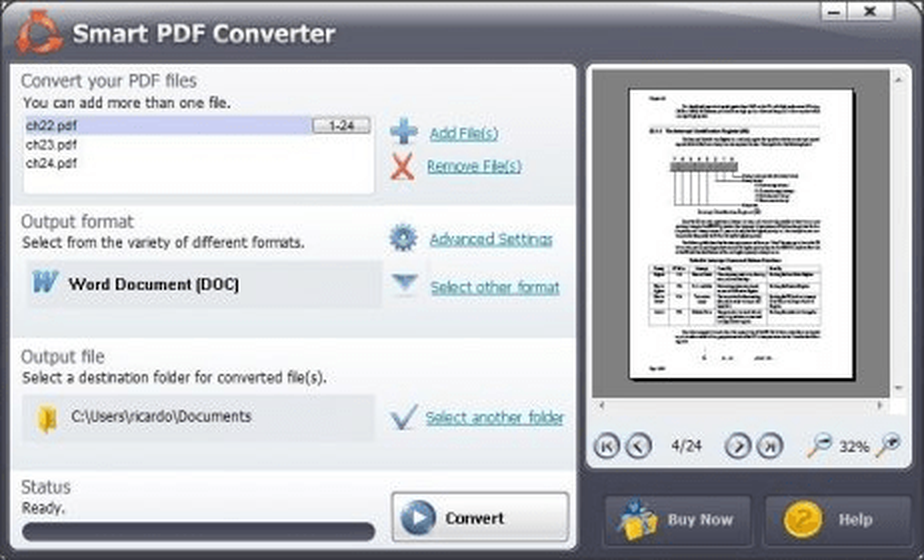
Правая панель показывает выбранную страницу PDF. Просмотр не заменяет проверку в полноценном редакторе, но позволяет оценить, содержит ли файл настоящий текст или только изображение, насколько крупно напечатаны числа, есть ли вертикальные линии, поворот страниц и повторяющиеся шапки. Кнопки перелистывания помогают быстро найти страницу, на которой структура отличается от остальных, а индикатор масштаба дает приблизить мелкие подписи перед выбором OCR.
Полоса Status и большая кнопка Convert завершают основной маршрут. До нажатия Convert следует убедиться, что формат — именно XLS, папка доступна для записи, очередь не содержит дублей, а параметры Excel соответствуют типу документа. После запуска программа последовательно разбирает страницы, восстанавливает текст и графические объекты и формирует книгу; отмена на середине может оставить неполный файл, поэтому лучше сначала испытать настройки на одном коротком PDF.
Добавление файлов и пакетная обработка
Пакетный режим полезен, когда нужно преобразовать ежемесячные счета, выписки филиалов или отдельные главы одного отчета. Все выбранные PDF появляются в очереди, а преобразование выполняется без повторного открытия диалога для каждого файла. При этом программа не обещает автоматически объединить разнородные документы в одну логическую таблицу: каждый исходник следует считать самостоятельным заданием, а объединение данных выполнять позже в Excel, если оно действительно требуется.
Перед массовым запуском разумно сгруппировать исходники по макету. Счета одного поставщика обычно имеют одинаковые столбцы и шапки, поэтому для них подходят общие настройки. Документы разных банков, наоборот, могут различаться расположением даты, суммы, валюты и назначения платежа. Если обработать их одной пачкой, технически книги будут созданы, но очистка станет сложнее. Разделение на однородные серии экономит больше времени, чем попытка исправить единую неравномерную таблицу.
Имена файлов имеют практическое значение. Если в исходной папке встречаются одинаковые названия из разных подкаталогов, результат может быть трудно сопоставить с исходным документом. Перед конвертацией полезно добавить к имени код контрагента, период или номер отчета. Само содержимое PDF при смене имени не меняется, зато проверяющий сразу понимает, какой XLS относится к конкретному документу и где искать ошибочную строку.
Пакет не отменяет выборочную проверку. Для каждого макета сначала конвертируют документ на несколько страниц, открывают результат и оценивают: не разъехались ли столбцы, распознаны ли десятичные знаки, не превратились ли даты в текст, не дублируется ли шапка. Только после этого в очередь добавляют весь массив. Такой контроль особенно важен при работе со сканами, потому что одинаковая визуальная форма не гарантирует одинакового качества изображения.
Контекстная команда в Проводнике
В справке программы показана команда Convert PDF to editable format в контекстном меню файла. Она позволяет начать преобразование прямо из Проводника, не разыскивая ярлык программы. После выбора команды открывается основное окно, где все равно нужно проверить формат XLS, папку и дополнительные параметры. Контекстный запуск экономит один шаг, но не должен восприниматься как полностью автоматическое преобразование без контроля настроек.
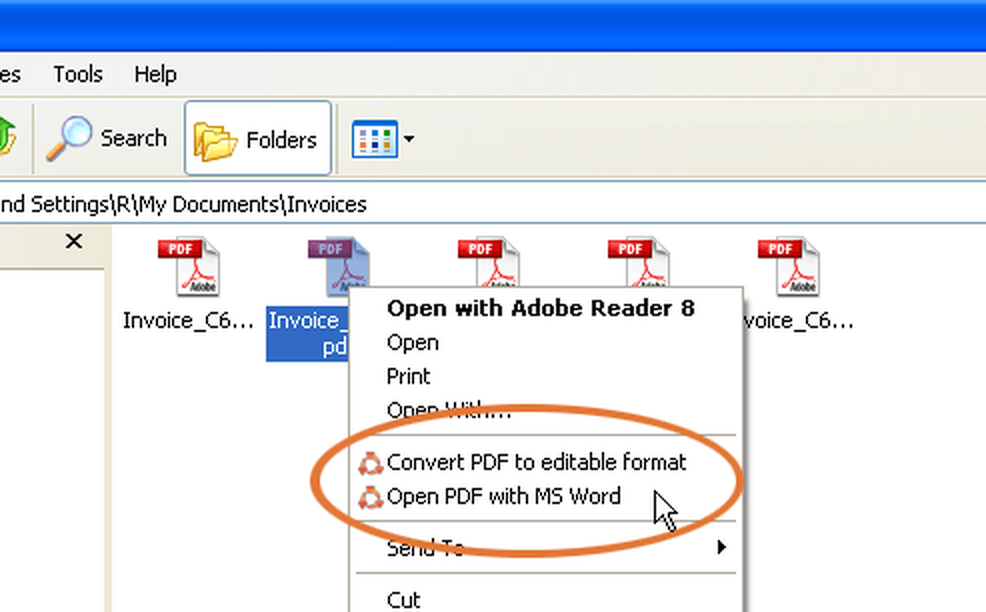
Рядом может отображаться команда Open PDF with MS Word, ориентированная на текстовый сценарий. Для таблиц ее использовать не следует: Word пытается представить страницу как документ, тогда как Excel-режим применяет правила распределения данных по строкам, столбцам и листам. Если после контекстного запуска в поле Output format выбран Word Document, его необходимо переключить на Excel Document до нажатия Convert.
Контекстное меню удобно для одиночного файла, найденного в рабочей папке. Для десяти и более документов быстрее открыть программу и добавить всю серию через Add File(s), потому что так виден полный состав очереди. Кроме того, в основном окне можно листать страницы и сравнивать структуру нескольких PDF до запуска, тогда как последовательные контекстные вызовы провоцируют разные настройки для файлов одного типа.
Параметры Excel: распределение страниц по листам
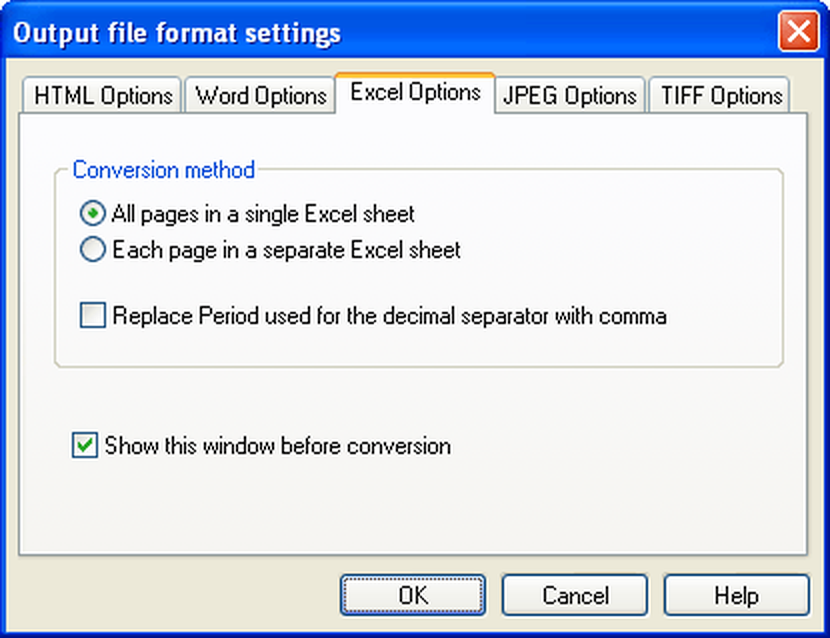
Раздел Excel Options находится в окне Output file format settings. Базовый вариант All pages in a single Excel sheet помещает содержимое всех страниц последовательно на один лист. Он подходит для банковской выписки, длинного реестра или ведомости, где каждая следующая страница продолжает ту же таблицу. После конвертации данные можно фильтровать и сортировать как единый диапазон, но повторяющиеся заголовки страниц придется удалить или превратить в обычную шапку один раз.
Вариант Each page in a separate Excel sheet создает отдельный лист для каждой страницы PDF. Он полезен, если страницы представляют независимые формы: например, по одному акту на страницу, отдельному подразделению или товарной группе. В этом режиме легче сравнивать страницу PDF с соответствующим листом и искать ошибку распознавания. Недостаток — сводный анализ потребует собрать диапазоны с нескольких листов или использовать средства объединения внутри Excel.
Выбор режима нужно делать по логике документа, а не по его объему. Десятистраничный отчет с одной продолжающейся таблицей обычно удобнее на одном листе. Двухстраничный файл, где первая страница — счет, а вторая — расшифровка с другой сеткой, лучше разделить по листам. Если структуры смешаны, автоматическое размещение на одном листе может создать широкие пустые зоны или сместить столбцы после перехода к следующей странице.
В некоторых сборках расширенные настройки предлагают распределять отдельные таблицы по листам. Такой режим полезен для страниц, на которых расположено несколько независимых блоков, но его результат зависит от того, насколько уверенно движок отделяет одну таблицу от другой. Если между блоками нет линий, а заголовок визуально похож на строку данных, безопаснее использовать лист на страницу и затем разделить диапазоны вручную.
Выравнивание таблиц и восстановление столбцов
В расширенной панели для XLS предусмотрены способы выравнивания таблиц. Вариант Changing column width старается сохранить число столбцов и подбирает их ширину под найденные границы. Итог легче редактировать, потому что не создаются дополнительные технические колонки между соседними полями. Однако визуальное совпадение с PDF может быть менее точным: длинные подписи растягивают столбец, а короткие числовые поля занимают больше места, чем на оригинальной странице.
Вариант Inserting additional columns ориентирован на сохранение внешнего вида. Если элементы на странице начинаются с разных горизонтальных позиций, программа может добавить промежуточные столбцы, чтобы разместить данные ближе к исходной координатной сетке. Такой XLS удобен для визуального сравнения с PDF, но сложнее для анализа: перед формулами, фильтрами и загрузкой в учетную систему лишние пустые колонки придется удалить или объединить.
Выбор между этими режимами определяется дальнейшей задачей. Для импорта в базу, построения сводной таблицы или очистки реестра предпочтительнее минимальное число столбцов и изменение ширины. Для отчета, который нужно показать в знакомом виде и лишь исправить несколько значений, полезнее дополнительные колонки. Один и тот же PDF стоит преобразовать обоими способами на тестовой странице, потому что различие видно только в полученной книге.
Границы столбцов в PDF часто не являются настоящими границами таблицы. В файле могут храниться отдельные текстовые фрагменты с координатами, а вертикальная линия может быть самостоятельным графическим объектом. Поэтому программа сопоставляет положение элементов и формирует сетку по геометрии. Если значения напечатаны почти вплотную, разделитель тонкий или столбец содержит многострочный текст, соседние поля иногда объединяются. Это не повреждение XLS, а неоднозначность исходной разметки.
Сохранение изображений, текста вне таблиц и колонтитулов
Настройка Keep images оставляет в книге графику, обнаруженную на страницах: логотипы, печати, диаграммы и растровые фрагменты. Она нужна, когда Excel должен служить редактируемой копией отчета, а не только набором чисел. Для анализа данных изображения чаще мешают: увеличивают размер файла, перекрывают ячейки и усложняют выделение диапазона. Если графика не несет данных, флажок лучше снять до преобразования.
Опция Keep text that is not in a table сохраняет подписи, заголовки, примечания и реквизиты, расположенные вне распознанной сетки. Для счета это могут быть номер документа, адрес поставщика, условия оплаты и итоговая сумма под таблицей. При отключении книга становится чище, но важная контекстная информация исчезает. Выбор зависит от назначения: для хранения и сверки текст стоит оставить, для загрузки строк номенклатуры в учетную систему — исключить и перенести необходимые реквизиты отдельно.
Флажок Keep headers and footers управляет повторяющимися верхними и нижними областями. Сохранение полезно, если в колонтитуле находятся номер счета, период, подразделение или пометка о валюте. Для длинного реестра повторяющийся заголовок на каждой странице превращается в лишние строки между данными. В таком случае колонтитулы отключают либо удаляют после конвертации по одинаковому тексту. Решение следует принимать после просмотра нескольких страниц, а не только первой.
Комбинация параметров дает разные типы результата. Для максимально полной копии включают изображения, внешний текст и колонтитулы. Для чистой таблицы оставляют только табличное содержимое, выбирают изменение ширины столбцов и размещение на одном листе. Для проверки сканов по страницам полезна промежуточная схема: отдельный лист на страницу, внешний текст включен, изображения отключены, OCR установлен в Auto или Always.
Распознавание текста в сканированных PDF
PDF со сканера может содержать только изображения страниц. В таком файле невозможно выделить текст обычным курсором, а прямое извлечение вернет пустые или графические объекты. Режим Perform OCR заставляет программу распознать символы перед построением таблицы. Вариант Auto подходит для смешанного документа: движок сам определяет, где есть текстовый слой, а где требуется распознавание. Это базовый выбор для неизвестного набора файлов.
Always полезен, когда весь комплект получен со сканера или фотографии, а существующий текстовый слой явно ошибочен. Повторное распознавание может исправить бессмысленные символы, созданные слабым сканирующим ПО, но одновременно способно изменить правильно сохраненный текст. Поэтому Always не стоит применять к качественным электронным PDF без проверки: координатное извлечение исходного текста обычно точнее OCR, особенно для мелких чисел и кодов.
Never отключает OCR. Он ускоряет обработку цифровых PDF и исключает ошибки распознавания в уже корректном тексте. Если при Never книга получается пустой, содержит только изображения или пропускает целые страницы, это прямой признак отсутствия пригодного текстового слоя. Тогда следует вернуться в настройки и выбрать Auto либо Always. Переключение режима эффективнее, чем многократный запуск с теми же параметрами.
Качество OCR зависит от исходного изображения. Наиболее проблемны наклоненные строки, тени у корешка, серый фон, слабый контраст, сжатие с крупными квадратами и таблицы, сфотографированные под углом. Перед конвертацией полезно выпрямить страницы, повысить контраст и обрезать лишние поля в сканирующей программе. SmartSoft может распознать символы, но не исправляет геометрическую перспективу так же надежно, как специализированная подготовка изображения.
Числа требуют более строгой проверки, чем обычный текст. OCR может спутать 0 и O, 1 и I, 5 и S, 8 и B, а тонкую запятую принять за точку или удалить. В бухгалтерской таблице одна такая ошибка меняет сумму. После конвертации нужно сравнить итоги по столбцам с итогами в PDF, найти текстовые значения среди числовых и проверить аномальные разряды. Сортировка по величине и условное форматирование быстро выявляют выбросы.
Десятичный разделитель и числовые типы
В Excel Options есть флажок Replace Period used for the decimal separator with comma. Он нужен для документов, где десятичная часть отделена точкой, а региональные настройки Excel ожидают запятую. Без замены значение 125.40 может открыться как текст, дата или число с неверным пониманием разделителя. Включение опции меняет точку на запятую еще при формировании XLS и облегчает последующие расчеты в русской локали.
Флажок нельзя включать механически для всех документов. Точка может использоваться не как десятичный знак, а как разделитель даты, часть артикула, IP-адреса или версии изделия. В смешанном столбце глобальная замена способна изменить идентификаторы. Перед запуском следует посмотреть, где именно встречается точка, и определить, предназначены ли эти значения для арифметики. Если форматы смешаны, безопаснее оставить исходные символы и преобразовать нужный столбец средствами Excel.
Даже после правильной замены разделителя ячейка может остаться текстовой из-за пробелов, знака валюты, неразрывного пробела между разрядами или примечания после числа. Для диагностики достаточно проверить выравнивание, использовать функцию определения типа и попытаться просуммировать несколько строк. Очистку выполняют заменой лишних символов, разделением текста по столбцам или формулой преобразования в число. Важно не удалять минус и скобки, которыми в финансовых документах обозначают отрицательные суммы.
Даты тоже не восстанавливаются как семантические объекты автоматически во всех случаях. PDF хранит видимые символы, а не правило календаря. Строка 03.04.25 может означать разные даты в разных локалях, поэтому программа переносит представление, а Excel уже интерпретирует его по настройкам системы. Для международных документов лучше оставить даты текстом, затем явно разобрать день, месяц и год и только после проверки преобразовать столбец в формат даты.
Почему результат создается в XLS, а не в XLSX
Целевой формат программы — XLS, классический двоичный формат Excel. Он открывается в Microsoft Excel и большинстве совместимых табличных редакторов, но имеет более строгие ограничения, чем XLSX, и хуже подходит для очень больших наборов данных. После проверки результата книгу можно сохранить как XLSX, чтобы использовать современный формат, увеличить допустимый объем и уменьшить вероятность предупреждений о совместимости при дальнейшей работе.
При пересохранении следует сначала открыть XLS, проверить структуру, формулы, типы данных и изображения, а уже затем выбрать новый формат. Простое изменение расширения в имени файла не конвертирует содержимое и приводит к ошибке открытия. Если Excel показывает предупреждение о несовпадении формата и расширения, нужно убедиться, что файл действительно создан программой, а не поврежден или получил неверное имя вручную.
Для обмена с системами, принимающими CSV, путь обычно состоит из двух этапов: PDF преобразуют в XLS, очищают таблицу, затем сохраняют нужный лист в CSV с подходящей кодировкой и разделителем. Прямое сохранение необработанного результата в CSV опасно, потому что изображения, объединенные ячейки, несколько листов и форматирование будут потеряны. Сначала необходимо получить прямоугольную таблицу с одной строкой заголовков.
Практический сценарий: счета и накладные
В счете обычно присутствуют реквизиты сверху, таблица позиций в центре и итоги снизу. Для контрольной копии стоит сохранить текст вне таблицы, чтобы номер, дата, поставщик и условия оплаты попали в книгу. Для импорта номенклатуры, наоборот, внешний текст можно отключить, а номер счета добавить отдельной колонкой после конвертации. Режим одного листа удобен, если таблица продолжается на нескольких страницах и имеет одинаковую шапку.
Повторяющуюся шапку счета нужно удалить из середины диапазона. Ее легко найти по названию столбца, например Количество или Цена, которое появляется несколько раз. После удаления проверяют, не была ли строка товара ошибочно распознана как шапка из-за жирного шрифта. Итоговые суммы из PDF сравнивают с суммой столбца в Excel; расхождение указывает на пропущенную строку, неверный десятичный знак или перенос значения в соседний столбец.
Печать и подпись часто сохраняются как изображения. Если они перекрывают итоговую область, включенный Keep images может затруднить работу с ячейками. Для извлечения позиций графику лучше отключить. Если подпись подтверждает документ и книга используется для сверки, можно оставить изображения, но разместить данные на отдельном листе или удалить объект после проверки. Само наличие печати не делает распознанные числа достовернее.
Практический сценарий: банковские выписки
Банковская выписка обычно содержит дату, документ, контрагента, назначение, дебет, кредит и остаток. Наиболее подходящая схема — все страницы на одном листе, без изображений и с сохранением текста вне таблицы только тогда, когда он содержит номер счета и период. Режим изменения ширины столбцов облегчает фильтрацию. Если назначение платежа переносится на несколько строк, после конвертации понадобится объединить продолжения с основной записью по пустым полям даты и суммы.
Дебет и кредит следует проверять раздельно. OCR может потерять знак, а при плотной верстке сумма иногда попадает в соседний столбец. Контроль выполняют по начальному и конечному остатку: начальный остаток плюс обороты должен дать конечный. Если равенство не выполняется, сначала ищут текстовые значения среди чисел, затем пустые ячейки в строках с датой и необычно крупные суммы. Такой баланс быстрее обнаруживает ошибку, чем построчное сравнение всего документа.
Некоторые выписки используют точку в датах и запятую в суммах, другие — обратную комбинацию. Глобальная замена десятичного разделителя применяется только после просмотра нескольких строк. Номера операций и банковские идентификаторы нужно хранить как текст, иначе Excel может убрать ведущие нули или показать длинное значение в экспоненциальном виде. Перед импортом в учетную систему формат этих колонок задают явно.
Практический сценарий: прайс-листы и каталоги
Прайс-лист часто включает артикул, описание, единицу измерения, цену и скидку. Самая сложная колонка — описание: длинный текст переносится на несколько строк и может визуально пересекать границу соседних столбцов. Режим изменения ширины обычно дает более удобную таблицу, но после конвертации нужно проверить, не разделилось ли одно описание на несколько строк. Признаком продолжения служат пустые артикул и цена при заполненном тексте.
Артикулы нельзя автоматически превращать в числа. Значения вроде 00125, 12-04 или A15 должны остаться текстом. Если Excel удалил ведущие нули, восстановить их без знания исходной длины трудно, поэтому тестовый файл проверяют до массового запуска. При необходимости столбец импортируют как текст после пересохранения или восстанавливают формат по исходному PDF. Для цен, наоборот, требуется числовой тип и единый десятичный разделитель.
Изображения товаров значительно увеличивают книгу и обычно располагаются поверх ячеек. Для подготовки списка цен их отключают. Если визуальная карточка товара обязательна, следует ожидать ручной корректировки размеров строк и привязки изображений. SmartSoft переносит графические объекты, но не превращает их в структурированную базу товаров и не связывает автоматически с артикулом.
Практический сценарий: ведомости и производственные отчеты
Ведомости могут быть очень широкими и содержать много коротких числовых колонок. Перед конвертацией полезно проверить ориентацию страницы и масштаб. Если документ повернут, OCR и определение столбцов работают менее устойчиво. После преобразования сравнивают не только строки, но и заголовки уровней: многоэтажная шапка с объединенными ячейками часто превращается в несколько отдельных строк, где подписи располагаются над группами столбцов.
Для аналитики многоуровневую шапку лучше привести к одной строке: объединить название группы и конкретного показателя, например План — количество и Факт — количество. Это устраняет пустые заголовки и позволяет создавать сводные таблицы. Нельзя просто удалить верхнюю строку, не проверив, что она не содержит единицы измерения или период. Каждое поле должно получить уникальное понятное имя.
Итоговые строки, промежуточные суммы и разделы цехов могут выглядеть как обычные записи. Их отделяют по жирному шрифту, пустым идентификаторам или словам Итого, Всего, Подразделение. Перед загрузкой в базу такие строки либо удаляют, либо помечают отдельным типом. Иначе сводная таблица посчитает итог вместе с исходными строками и удвоит показатели.
Многостраничные отчеты и повторяющиеся заголовки
При размещении всех страниц на одном листе программа переносит содержимое последовательно. Если PDF на каждой странице повторяет название отчета, номер страницы и строку заголовков, эти элементы оказываются внутри диапазона. Отключение колонтитулов сокращает часть повторов, но шапка таблицы может быть частью основного содержимого. Ее удаляют по точному совпадению текста, контролируя, чтобы похожие значения не встречались в данных.
Разрыв страницы иногда создает пустую строку или сдвиг столбцов. Это происходит, когда ширина таблицы на следующей странице немного отличается или присутствует примечание. При очистке полезно добавить техническую колонку с номером исходной страницы, пока идет проверка. После объединения строк эта отметка помогает быстро вернуться к нужному месту PDF и понять, где возникло смещение.
Если каждая страница содержит самостоятельный блок, отдельные листы дают более надежный результат. Листы можно назвать по номеру страницы, подразделению или дате после конвертации. Сводный лист строят позже, когда структура каждого блока приведена к единому набору столбцов. Попытка сразу получить один идеальный диапазон из разнородных страниц часто требует больше исправлений, чем поэтапное объединение.
Таблицы без линий и журнальная верстка
В таблице без рамок столбцы определяются по горизонтальным координатам текста. Если одно значение длиннее обычного и заходит в соседнюю область, движок может объединить поля или создать дополнительный столбец. Для такого документа режим вставки дополнительных колонок иногда лучше сохраняет расположение, но затем требуется очистка. Если цель — анализ, стоит сравнить оба варианта на странице с самой длинной строкой.
Журнальная верстка с двумя колонками текста, вставками и боковыми примечаниями плохо соответствует модели электронной таблицы. SmartSoft перенесет элементы, но порядок чтения может отличаться от визуального. В таком документе нужно заранее определить, есть ли вообще единая таблица. Если требуется только одна небольшая таблица среди текста, отсутствие инструмента выбора области означает, что лишнее содержимое придется удалить из XLS вручную или предварительно подготовить отдельный PDF с нужными страницами.
Разноцветный фон, белый текст на темной плашке и полупрозрачные линии усложняют OCR и распознавание границ. Для цифрового PDF цвет обычно не мешает извлечению текста, но сканированная страница может потребовать перевода в оттенки серого и повышения контраста. После такой подготовки важно убедиться, что тонкие минусы, десятичные знаки и скобки не исчезли вместе с фоном.
Объединенные ячейки и многострочные поля
PDF не содержит понятия объединенной ячейки Excel в том виде, в котором пользователь видит ее на странице. Движок восстанавливает структуру по координатам, поэтому заголовок над тремя столбцами может оказаться в первой ячейке группы, в отдельной строке или в объединенном диапазоне. Для дальнейшего анализа объединения лучше убрать: заполнить название группы в каждом соответствующем столбце и создать уникальные заголовки.
Многострочное описание товара может быть перенесено в одну ячейку с разрывами строк или в несколько строк таблицы. Первый вариант удобен для визуального соответствия, второй — для геометрического восстановления страницы. Определить правильную запись можно по соседним колонкам: если дата, код и сумма пусты, а текст заполнен, строка, вероятно, продолжает описание выше. Объединение выполняют только после сверки, чтобы не склеить самостоятельное примечание.
Вертикально ориентированные подписи и повернутые заголовки распознаются хуже обычных. Даже когда символы прочитаны правильно, их связь со столбцом может потеряться. Перед конвертацией стоит проверить, можно ли повернуть страницу целиком без изменения смысла. После преобразования заголовок задают вручную и сравнивают каждую колонку по нескольким строкам, а не только по первой.
Формулы, итоги и вычисляемые значения
Формула в исходной электронной таблице при печати в PDF превращается в видимый результат. Поэтому SmartSoft переносит число или текст, но не может восстановить выражение вроде SUM, VLOOKUP или расчет налога. Если итоговая книга должна пересчитываться, формулы создают заново после очистки данных. Надежный способ — сверить восстановленную формулу с несколькими итогами, напечатанными в PDF, и только затем удалить статические итоговые строки.
Проценты могут быть распознаны как текст вместе со знаком процента. Для вычислений знак отделяют, значение преобразуют в число и задают процентный формат. Нельзя автоматически делить все значения на сто: в некоторых PDF число уже напечатано как 0,15%, а в других как 15%. Проверка на исходной странице необходима. Аналогично обрабатываются валютные символы, единицы измерения и скобки отрицательных сумм.
Если PDF содержит округленные итоги, сумма детальных строк в Excel может отличаться на несколько копеек из-за округления каждой позиции. Это не обязательно ошибка конвертации. Сначала сравнивают сами перенесенные значения с PDF, затем воспроизводят правило округления. Ошибкой считается несовпадение исходных цифр, потеря знака или разряда, а не любое расхождение результата формулы.
Изображения, диаграммы и графические таблицы
Диаграмма переносится как изображение, а не как набор данных и серия Excel. Из нее нельзя автоматически получить исходные точки, подписи осей и формулы. Если числовые значения напечатаны рядом, OCR может распознать их как текст, но связь с сектором или линией останется неопределенной. Для повторного построения диаграммы нужны исходные данные или ручной ввод после визуальной сверки.
Скан таблицы тоже является изображением, но после OCR программа пытается построить ячейки. Чем четче линии и текст, тем надежнее результат. Изображения печатей и логотипов лучше отключать, если они не нужны в книге. Это уменьшает размер XLS и исключает ситуацию, когда плавающий объект закрывает несколько строк, создавая впечатление пропавших данных.
Если PDF состоит из фотографий страниц, сначала следует оценить перспективу. Трапециевидная таблица означает, что расстояние между столбцами меняется сверху вниз, и геометрическое восстановление будет нестабильным. Исправление перспективы до OCR дает больше эффекта, чем изменение Excel Options. После выравнивания страницы повторно сохраняют в PDF и только затем добавляют в очередь.
Настройки других форматов как ориентир интерфейса
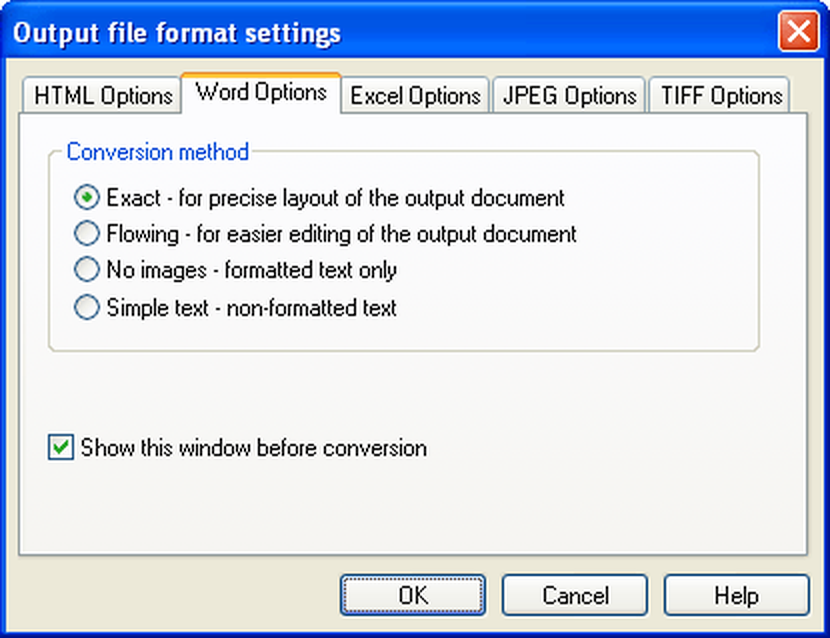
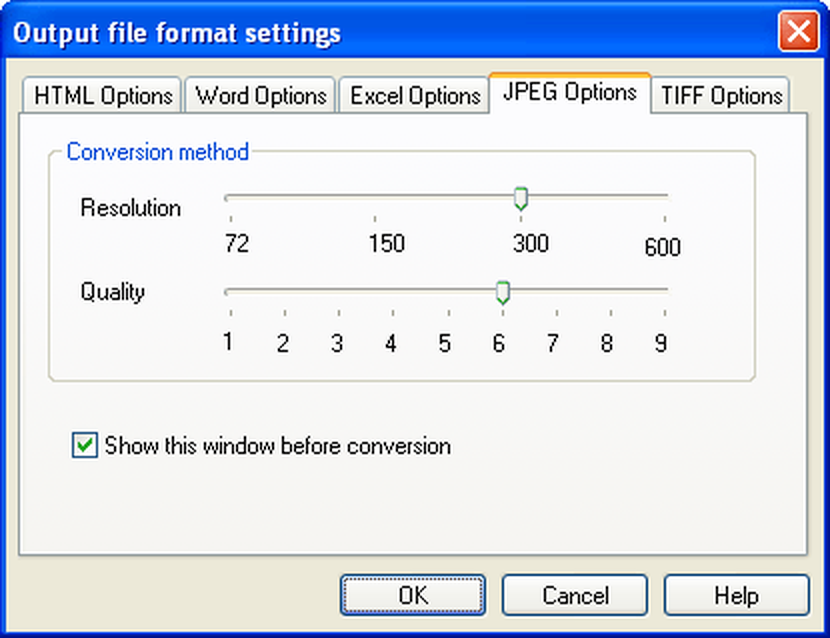
Окно Output file format settings объединяет вкладки HTML Options, Word Options, Excel Options, JPEG Options и TIFF Options. Это важно при работе: открыв Advanced Settings, нужно убедиться, что активна именно вкладка Excel Options. Параметры Word управляют точностью верстки и редактируемостью текста, а параметры изображений — разрешением и сжатием; они не задают структуру XLS и не исправят смещение столбцов.
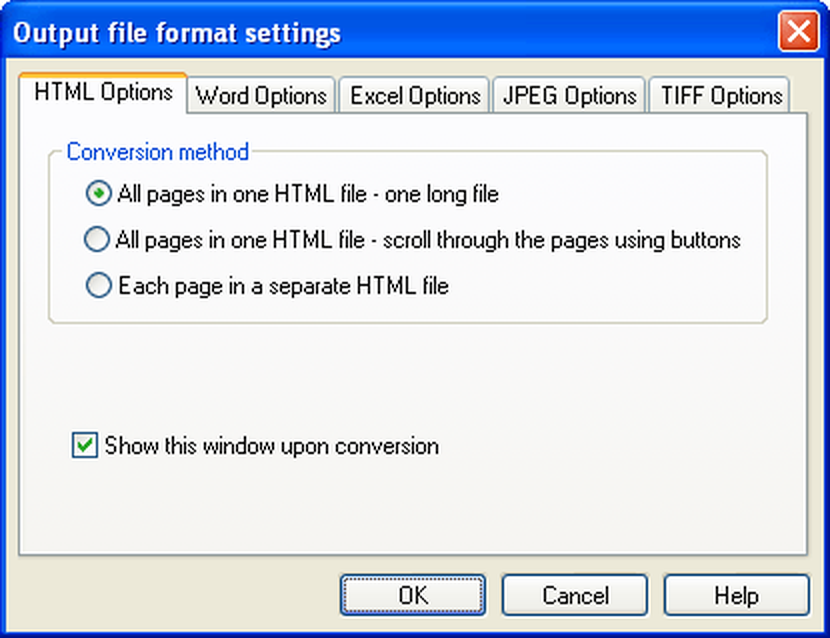
Вкладка HTML показывает, что программа может распределять страницы по одному или нескольким файлам, но этот выбор не переносится автоматически в Excel. Для книги используется собственная настройка листов. Пользователь, который ранее конвертировал PDF в HTML, должен заново открыть Advanced Settings и проверить Excel Options, иначе может ошибочно рассчитывать на сохранение прежнего режима.
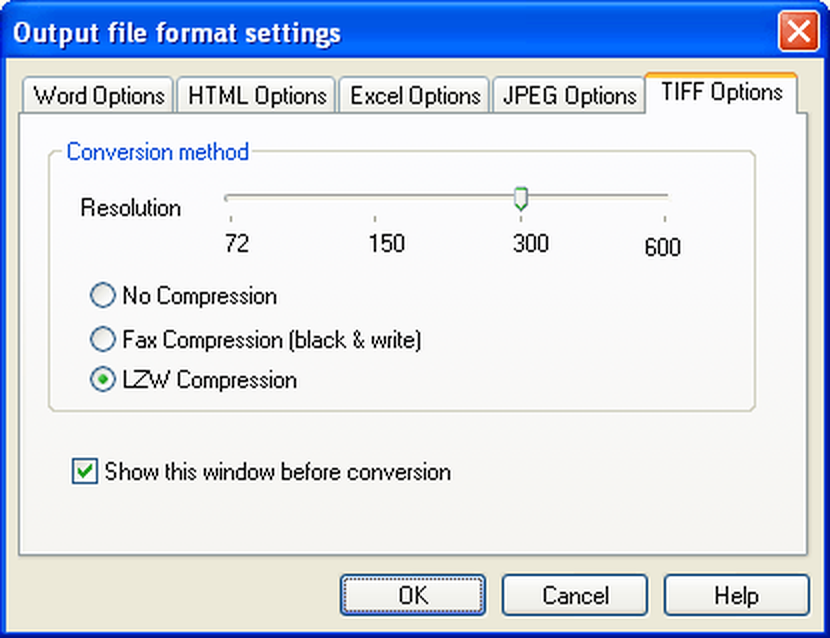
Параметры JPEG и TIFF полезны только тогда, когда целью является изображение страницы. Для извлечения чисел увеличение разрешения в этих вкладках не улучшает XLS. Качество OCR определяется исходным PDF и режимом распознавания, а не настройкой отдельного графического экспорта. Если скан слишком слабый, его нужно улучшить до добавления в программу, а не менять ползунок JPEG.
Проверка результата в Excel
Первое открытие книги должно быть проверкой, а не немедленной отправкой данных дальше. Сначала считают листы и сопоставляют их с выбранным режимом. Затем находят первую и последнюю строки, проверяют заголовки, количество страниц, итоговые суммы и наличие пропущенных блоков. Если книга открывается с предупреждением, ее сохраняют под новым именем только после того, как убедились в корректности содержимого.
Следующий этап — типы данных. Числа должны участвовать в сумме, даты — сортироваться хронологически, артикулы — сохранять ведущие нули. Текстовое число часто выдает зеленый индикатор или выравнивание по левому краю, но полагаться только на внешний вид нельзя. Для каждого критичного столбца создают тестовую формулу, проверяют минимальное и максимальное значение и ищут ошибки преобразования.
После этого проверяют геометрию таблицы: нет ли сдвига на одну колонку, лишних пустых столбцов, повторяющихся шапок, строк-продолжений и итогов среди данных. Полезно включить фильтр и посмотреть уникальные значения в столбцах даты, валюты и типа операции. Неожиданный текст в числовой колонке обычно указывает на смещение или ошибку OCR.
Только после структурной проверки добавляют формулы, сводные таблицы и форматирование. Если начать оформление раньше, повторная конвертация из-за неверной настройки уничтожит проделанную работу. Исходный XLS следует сохранить отдельно, а очищенную книгу — под новым именем. Такая пара позволяет вернуться к неотредактированному результату и доказать, какие изменения внесены вручную.
Пошаговая очистка полученной книги
- Сохраните исходный XLS под новым именем и не редактируйте единственную копию результата.
- Удалите полностью пустые строки и столбцы, но сначала убедитесь, что они не разделяют независимые таблицы.
- Приведите шапку к одной строке и присвойте каждому столбцу уникальное название.
- Удалите повторяющиеся заголовки страниц и технические номера страниц из середины диапазона.
- Объедините строки-продолжения описаний, ориентируясь на пустые ключевые поля и исходный PDF.
- Преобразуйте суммы, количества, проценты и даты в явные типы данных.
- Проверьте ведущие нули в артикулах, счетах и кодах; такие поля храните как текст.
- Сверьте контрольные итоги, количество записей и несколько случайных строк с PDF.
- Сохраните рабочую копию в XLSX либо в требуемом формате обмена после завершения проверки.
Автоматизация очистки допустима только для однородных документов. Макрос, запрос Power Query или скрипт должен сначала проверять наличие ожидаемых заголовков и число столбцов. Если структура отличается, обработку останавливают и отправляют файл на ручную проверку. Иначе ошибка распознавания будет незаметно распространена на всю серию.
Типовые ошибки и способы исправления
Книга пустая или содержит только изображения
Причина обычно в том, что PDF не имеет текстового слоя, а OCR отключен. Откройте Advanced Settings, установите Auto или Always и повторите преобразование на одной странице. Если результат по-прежнему пуст, проверьте, видна ли страница в просмотрщике и не защищен ли файл от извлечения. Для поврежденного PDF полезно сначала открыть и пересохранить документ в надежном просмотрщике.
Все значения попали в один столбец
Такое происходит у таблиц без линий, с неравномерными интервалами или у сканов низкого качества. Попробуйте другой способ выравнивания: изменение ширины вместо дополнительных колонок или наоборот. Проверьте поворот и контраст страницы. Если границы остаются неразличимыми, после конвертации разделите текст по устойчивому разделителю либо подготовьте PDF, в котором нужная таблица обрезана и увеличена.
Появилось слишком много пустых столбцов
Вероятнее всего выбран режим, который вставляет дополнительные колонки для сохранения координат. Он полезен для визуального совпадения, но не для аналитики. Повторите тест с изменением ширины столбцов. Если лишние колонки возникают только на одной странице, проверьте боковое примечание, логотип или сдвинутый заголовок: отдельный объект может расширять геометрическую сетку.
Числа распознаны как текст
Проверьте десятичный разделитель, пробелы разрядов, валютные знаки и неразрывные пробелы. Опция замены точки на запятую решает только один конкретный случай. Для остальных значений удалите служебные символы и преобразуйте столбец в число. Перед массовой заменой убедитесь, что артикулы, номера счетов и коды не должны оставаться текстом.
Столбцы смещаются после перехода на новую страницу
Скорее всего ширина или состав таблицы меняется, либо на следующей странице присутствует дополнительная подпись. Разместите страницы на отдельных листах и сравните их структуру. Затем приведите колонки к единой схеме вручную и объедините. Если документ должен быть единым реестром, добавьте технический номер страницы, чтобы отслеживать происхождение каждой строки.
Шапка повторяется внутри данных
Повторяющиеся заголовки являются частью каждой страницы PDF и поэтому честно попадают в XLS. Отключение колонтитулов помогает только для настоящих верхних и нижних областей; строку заголовков таблицы обычно удаляют после конвертации. Используйте фильтр по точному названию колонки, но проверяйте совпадения, чтобы не удалить строку данных с похожим текстом.
OCR путает цифры и буквы
Улучшите скан: выровняйте страницу, уберите фон, увеличьте контраст и не применяйте чрезмерное сжатие. Затем повторите обработку с Always. В полученной книге ищите буквы в числовых столбцах, сравнивайте длину кодов и используйте контрольные суммы. Для критичных финансовых данных требуется выборочная сверка с PDF даже при визуально хорошем результате.
Файл не открывается или Excel сообщает о повреждении
Сначала проверьте, завершилась ли конвертация и не был ли процесс прерван. Убедитесь, что файл имеет расширение XLS и ненулевой размер. Попробуйте сохранить результат в другую доступную папку с коротким именем без нестандартных символов. Если проблема возникает только с одним PDF, откройте его, распечатайте в новый PDF или пересохраните, затем повторите тест.
Результат слишком большой
Чаще всего размер увеличивают включенные изображения и большое количество листов. Отключите Keep images, если графика не нужна, и используйте один лист для продолжающейся таблицы. После проверки сохраните книгу в XLSX, который обычно эффективнее хранит повторяющиеся данные. Не удаляйте изображения до того, как убедитесь, что в них нет единственной копии важной информации.
Преобразование идет долго
Время растет на сканах, при Always OCR, большом числе страниц и сохранении графики. Для диагностики обработайте одну страницу с теми же параметрами. Если она завершается, разделите большой документ на части или отключите ненужные изображения. Не запускайте несколько тяжелых заданий одновременно: это увеличивает нагрузку и усложняет понимание, какой файл вызвал задержку.
Ограничения пробного режима
Пробный режим преобразует только три страницы, добавляет водяной знак в результат и показывает напоминание о регистрации. Это влияет на оценку: по первым трем страницам можно проверить качество распознавания и структуру столбцов, но нельзя сделать вывод о поведении на поздних страницах с другой шапкой или итогами. Для теста выбирают PDF, где в первых трех страницах представлены все типичные элементы макета.
Водяной знак делает пробный XLS непригодным для рабочего обмена и может мешать оценке графики. Однако основные параметры — распределение по листам, сохранение текста, OCR и выравнивание — можно проверить. Если задача включает длинный отчет, создайте тестовый PDF из трех репрезентативных страниц: первой, средней и страницы с итогами. Такой файл лучше показывает возможные проблемы, чем первые три одинаковых листа.
Напоминание о регистрации не означает ошибку преобразования. Оценивать следует саму структуру данных, а не внешний вид тестового ограничения. При этом нельзя рассчитывать, что снятие ограничения автоматически исправит неверные столбцы или OCR: полная обработка использует те же настройки, поэтому качество тестовой страницы должно быть приемлемым заранее.
Совместимость и рабочая среда
Запуск предусмотрен в Windows. Интерфейс и контекстные команды ориентированы на Проводник, а результат создается в формате XLS. Для работы с книгой подойдет Microsoft Excel или совместимый табличный редактор, который корректно открывает двоичные книги. На современном компьютере может понадобиться запуск с правами, позволяющими записывать в выбранную папку, особенно если каталог находится в защищенной области системы.
Исходники выбираются с диска через главное окно, поэтому для конфиденциального комплекта важно заранее организовать защищенную рабочую папку. Результаты следует хранить с теми же ограничениями доступа, что и исходные счета, выписки и ведомости, а тестовые копии удалять после приемки. Перед обработкой проверяют, что папка назначения не синхронизируется в неподходящее облачное хранилище и не доступна посторонним учетным записям.
Формат XLS обеспечивает широкую совместимость со старыми офисными системами, но современный Excel может включить режим совместимости. Некоторые функции, добавленные после появления XLS, нельзя сохранить без перехода на XLSX. Поэтому SmartSoft используют как этап извлечения, а окончательную рабочую книгу сохраняют в том формате, который требуется процессу, после очистки и контроля.
Безопасная работа с финансовыми и персональными данными
Перед преобразованием конфиденциальных документов создайте отдельную рабочую папку с ограниченным доступом. Исходный PDF и полученный XLS могут содержать одинаково чувствительные сведения, но электронная таблица обычно легче копируется и фильтруется. Не отправляйте тестовый результат по почте только потому, что это промежуточный файл. После проверки удалите ненужные копии и очистите папку загрузок.
Пароль на открытие PDF и запрет копирования могут препятствовать извлечению. Если у пользователя есть законное право работать с документом, пароль вводят в поддерживаемом просмотрщике и сохраняют разрешенную копию либо получают незашифрованную копию у владельца. Обход ограничений без разрешения не является способом устранения ошибки. SmartSoft следует использовать только для документов, к которым предоставлен правомерный доступ.
Для аудита полезно хранить исходный PDF, первоначальный XLS и очищенную книгу отдельно. В журнале фиксируют дату обработки, набор параметров и выполненные ручные исправления. Это позволяет повторить процедуру и объяснить расхождение. Контрольные суммы файлов можно использовать для доказательства, что исходный документ не менялся во время очистки.
Сравнение SmartSoft PDF to Excel Converter с аналогами
| Программа | Лучше подходит для | Главное ограничение |
|---|---|---|
| SmartSoft PDF to Excel Converter | Быстрого пакетного переноса PDF в XLS с настройкой листов, OCR и сохранения элементов страницы | Нет прямого вывода в XLSX и разметки отдельных областей таблицы |
| PDF Commander | Русскоязычной работы с PDF, OCR, редактирования и экспорта таблиц в Excel в одном интерфейсе | Расширенные функции зависят от выбранной лицензии |
| Adobe Acrobat Pro | Экспорта PDF в XLSX и XML с настройками преобразования и дальнейшей работы со всем документом | Для постоянного использования требуется платный план |
| ABBYY FineReader PDF | Сложных сканов, проверки областей распознавания и подготовки таблиц с развитым OCR | Требует больше времени на настройку и проверку областей |
| Nitro PDF Pro | Табличных PDF, которые нужно экспортировать в XLSX или Excel XML и затем редактировать | Успех экспорта зависит от наличия распознаваемой табличной структуры |
| Microsoft Excel Power Query | Импорта таблиц из цифровых PDF прямо в модель данных и повторяемого обновления запросов | Не решает OCR низкокачественных сканированных страниц |
SmartSoft разумно выбирать для понятного конвейера добавить PDF — выбрать XLS — настроить листы — преобразовать, особенно когда документы однородны и требуется пакет. PDF Commander удобнее, когда кроме экспорта нужно редактировать страницы и работать на русском языке. ABBYY FineReader предпочтителен для сложных сканов и ручного контроля распознаваемых областей. Acrobat и Nitro подходят пользователям, которым нужен современный XLSX и широкий набор PDF-инструментов. Power Query эффективен для повторяемого импорта цифровых таблиц, но не заменяет OCR.
Как выбрать настройки под конкретный документ
| Тип PDF | Рекомендуемая схема | Что проверить |
|---|---|---|
| Цифровой реестр с одной таблицей | Один лист, OCR Never или Auto, изображения отключены, изменение ширины столбцов | Повторяющиеся шапки и числовые типы |
| Сканированная выписка | Один лист, OCR Always, изображения отключены, десятичный разделитель по документу | Баланс, знаки сумм и даты |
| Набор независимых форм | Лист на страницу, OCR Auto, внешний текст включен | Соответствие листа странице и реквизиты |
| Прайс-лист с фотографиями | Изображения отключены для анализа либо включены для визуальной копии | Артикулы, ведущие нули и строки-продолжения |
| Отчет с несколькими таблицами на странице | Лист на страницу или таблица на лист при доступности режима | Границы блоков и лишний текст |
| Широкая ведомость | Тест обоих способов выравнивания, затем выбор по цели | Многоуровневая шапка и смещение столбцов |
Таблица рекомендаций — отправная точка, а не замена теста. Самая информативная проверка выполняется на странице, где встречается максимальная ширина таблицы, длинное описание, итоговая строка и необычный символ. Если эта страница переносится правильно, вероятность успешной обработки всей серии заметно выше. Если тест неудачен, меняют один параметр за раз, чтобы понимать причину улучшения.
Повторяемый рабочий процесс для большого набора
Для набора из сотен PDF сначала составляют перечень макетов. Документы группируют по поставщику и периоду, а каждой группе присваивают профиль параметров: режим OCR, способ листов, сохранение изображений, текста и колонтитулов, правило десятичного разделителя. Профиль записывают в простой журнал. Это предотвращает ситуацию, когда оператор меняет настройку для одного файла и случайно применяет ее к следующей серии.
На каждом новом макете выбирают три контрольные страницы: обычную, наиболее сложную и итоговую. Их конвертируют, очищают минимально и сравнивают с PDF. Затем фиксируют критерии приемки: число столбцов, обязательные заголовки, допустимые пустые значения, контрольную сумму и формат ключей. Массовая обработка начинается только после прохождения этих критериев.
Полученные книги проверяют автоматически там, где это возможно. Скрипт или Power Query может посчитать строки, найти отсутствие обязательных колонок, выявить текст в суммах и сравнить баланс. Но автоматическая проверка не должна исправлять неизвестную структуру молча. Файл с отклонением помещают в отдельную папку, а не смешивают с успешно обработанными данными.
После завершения серии сохраняют исходные PDF, первичные XLS и итоговый набор в разных каталогах. Имена должны позволять сопоставить три уровня. Для повторной обработки достаточно открыть журнал профиля, выбрать группу и воспроизвести настройки. Такой подход превращает разовую конвертацию в контролируемый процесс и снижает зависимость от памяти оператора.
Контрольный список перед нажатием Convert
- В очереди находятся только нужные PDF без дублей и посторонних приложений.
- В поле Output format выбран Excel Document (XLS).
- Выходная папка существует, доступна для записи и не содержит старых файлов с теми же именами.
- Для продолжающейся таблицы выбран один лист, для независимых страниц — отдельные листы.
- Способ выравнивания соответствует цели: редактирование данных или визуальное сходство.
- Изображения, внешний текст и колонтитулы включены только при необходимости.
- Режим OCR соответствует типу PDF: цифровой текст, скан или смешанный документ.
- Замена точки на запятую включена только при реальном десятичном разделителе.
- Тестовая страница уже проверена в Excel, а ограничения пробного режима учтены.
После запуска не следует перемещать исходный PDF или удалять выходную папку. Когда статус показывает завершение, откройте книгу из указанного каталога и выполните первичную проверку до обработки следующей разнородной серии. Если результат не соответствует ожиданиям, сохраните неудачный пример: он помогает понять, какой параметр повлиял на структуру, и не дает повторять ту же комбинацию вслепую.
Практические вопросы по отдельным типам данных
Как сохранить ведущие нули
Номера счетов, коды подразделений и артикулы следует рассматривать как текст, даже если они состоят только из цифр. После открытия XLS проверьте несколько значений с нулем в начале. Если ноль исчез, задайте столбцу текстовый формат до импорта или восстановите длину по исходному PDF. Универсальное добавление нулей по одной длине недопустимо, если коды имеют разный формат.
Как обработать отрицательные суммы
Отрицательное значение может быть напечатано со знаком минус, в скобках или отдельной колонкой дебет/кредит. OCR способен потерять тонкий минус, поэтому отрицательные строки сверяют по контексту и итогам. Скобки не удаляют до преобразования: сначала переводят запись в отрицательное число, затем применяют единый числовой формат. Для дебета и кредита безопаснее сохранить две колонки, чем пытаться сразу объединить их со знаком.
Как не спутать дату и дробь
Записи с точками и косыми чертами Excel интерпретирует по региональным правилам. Перед массовым преобразованием посмотрите исходный смысл столбца. Для дат задайте явный порядок компонентов, для дробей и размеров оставьте текст. Если один столбец смешивает даты и номера документов, разделите его по назначению, иначе автоматическое приведение типа создаст скрытые ошибки.
Что делать с пустыми ячейками
Пустая ячейка может означать отсутствие данных, продолжение значения сверху, объединенную область или ошибку распознавания. Заполнять все пропуски предыдущим значением нельзя. Сначала определите правило документа: в выписке пустая дата часто продолжает назначение платежа, в ведомости пустое подразделение может наследоваться сверху, а в счете пустая цена указывает на текстовое примечание. Заполнение выполняют только для подтвержденного шаблона.
Как обработать единицы измерения
Если число и единица находятся в одной ячейке, арифметика не работает. Разделите их на значение и единицу, но учитывайте обозначения с пробелами и степенями. Нельзя удалять буквы из всех полей: артикул может содержать буквенную часть. Лучший ориентир — название столбца и регулярный формат строк. После разделения проверьте, что десятичный знак и отрицательные значения сохранены.
Как перенести примечания под таблицей
Для примечаний включают Keep text that is not in a table. Они могут появиться ниже основного диапазона или в соседних колонках. Если книга предназначена для анализа, перенесите примечание на отдельный лист или в отдельное поле, а не оставляйте его внутри строк данных. Если текст относится к конкретной позиции, связь восстанавливают по номеру сноски и проверяют по PDF.
Когда повторная конвертация лучше ручной правки
Если в книге смещены почти все столбцы, ручное перемещение строк обычно неэффективно. Вернитесь к Excel Options и смените способ выравнивания. Если пропущен текст на всех сканированных страницах, переключите OCR. Если повторяются изображения и колонтитулы, отключите их до запуска. Повторная конвертация оправдана, когда ошибка систематическая и связана с параметром, а не с одной исключительной строкой.
Ручная правка уместна для единичных исключений: одного длинного описания, одной подписи, необычной итоговой строки. Перед исправлением сохраните первичный XLS. Если одинаковая ошибка встречается на каждой странице, создайте правило очистки или измените настройку, иначе риск пропустить одну из сотен строк слишком велик.
Сравнивать варианты удобно по копиям с понятными суффиксами, например one-sheet, page-sheets, ocr-auto и ocr-always. Это не влияет на содержимое, но позволяет быстро открыть два результата рядом и оценить число колонок, точность цифр и объем ручной очистки. Лучший вариант — не тот, который выглядит ближе к PDF, а тот, который надежнее решает конечную задачу.
Подготовка исходного PDF перед добавлением в очередь
Перед конвертацией полезно открыть документ в обычном просмотрщике и определить, что именно находится на странице: текстовые объекты, скан или сочетание обоих вариантов. Простейшая проверка — попытаться выделить отдельное слово и скопировать его. Если выделение идет по строкам, режим OCR Auto обычно достаточен; если выделяется только вся страница как изображение, для таблицы нужен OCR Always. Когда часть страниц содержит текст, а часть отсканирована, режим Auto позволяет не распознавать повторно уже существующий текстовый слой, но выборочные страницы все равно сверяют отдельно.
Поворот страниц исправляют до массовой обработки. Таблица, лежащая боком, заставляет механизм распознавания искать строки и столбцы в неверном направлении, а результат может выглядеть как длинная последовательность ячеек. Особенно внимательно проверяют документы, где титульная страница книжная, а ведомость альбомная. Если ориентация меняется внутри файла, сначала делают тест на каждой разновидности страницы; при систематической ошибке страницы поворачивают в исходном PDF и только затем повторяют преобразование.
Наклон скана оценивают по длинным горизонтальным линиям и базовой линии текста. Даже небольшой перекос уменьшает совпадение символов в соседних строках и затрудняет определение границ таблицы. SmartSoft выполняет OCR, но отдельного инструмента ручного выравнивания областей в окне конвертации не показывает, поэтому сильно наклоненный или перспективно искаженный лист лучше предварительно исправить в программе сканирования. После коррекции повторно проверяют одну страницу с мелким шрифтом и одну с итоговой суммой.
Для защищенного PDF сначала убеждаются, что документ открывается и разрешает извлечение содержимого. Пароль на открытие необходимо ввести до добавления либо сохранить доступную рабочую копию в соответствии с правилами организации. Если файл поврежден, частично загружается или показывает пустые страницы, конвертация не восстановит отсутствующие объекты. В таком случае файл получают заново, проверяют число страниц и только после этого включают его в пакет.
Составной PDF иногда содержит счета, приложения, рекламные листы и пустые обороты. Добавлять весь файл удобно, но лишние страницы затем создадут ненужные листы и посторонние строки. Если требуется только табличный раздел, безопаснее подготовить копию с нужным диапазоном страниц. Это также помогает обойти ограничение пробной обработки на три страницы при тестировании: в контрольный файл помещают наиболее характерные страницы, а не первые три листа документа.
Несколько таблиц на одной странице
Официальное описание конвертера предусматривает три схемы для документов с несколькими таблицами: каждую таблицу можно направить на отдельный лист, все таблицы разместить на одном листе для удобного редактирования либо сохранить их совместно с акцентом на сходство с исходным расположением. Названия конкретных вариантов зависят от доступного окна настроек, поэтому решение принимают по результату теста, а не только по формулировке переключателя. Главный критерий — сохраняется ли логическая граница между блоками.
Режим с отдельным листом для каждой таблицы полезен, когда на странице находятся независимые реестры: например, начисления и удержания, товары и услуги, основная ведомость и справочный перечень. После конвертации листам задают смысловые имена, проверяют заголовки и при необходимости связывают формулами. Недостаток режима проявляется, если программа принимает шапку, подпись или маленький итоговый блок за самостоятельную таблицу: тогда книга получает лишние листы, которые приходится объединять вручную.
Размещение всех блоков на одном листе удобнее для страницы, где таблицы образуют последовательный отчет. Между диапазонами сохраняют пустые строки и не удаляют заголовки до проверки. Если заголовки совпадают, данные можно позднее собрать в единый нормализованный диапазон. Если структура различается, попытка немедленного объединения приведет к смещению значений: столбец Количество одной таблицы может оказаться под столбцом Сумма другой.
Вариант, ориентированный на внешний вид, следует выбирать для печатной копии или визуальной сверки, а не для немедленного анализа. Он может создавать дополнительные пустые столбцы, чтобы удержать таблицы на исходных координатах. Для аналитической книги предпочтительнее схема, которая сохраняет устойчивые поля, даже если расстояния и ширина колонок отличаются от PDF. Сравнивают два варианта на одной сложной странице и подсчитывают, сколько ручных действий требуется до подготовленного диапазона.
Если между таблицами расположен поясняющий текст, параметр Keep text that is not in a table определяет, попадет ли он в книгу. Включенный параметр помогает сохранить номера договоров, период отчета и сноски, но текст может занять ячейки рядом с данными. Для импорта в учетную систему его обычно переносят на отдельный лист Параметры или в служебные поля. Отключать текст без проверки опасно, если в нем содержатся единицы измерения, валюта или правило расчета.
Проверка денежных значений и разделителей
Опция Replace Period used for the decimal separator with comma рассчитана на документы, где точка действительно отделяет дробную часть числа. Перед ее включением проверяют как минимум три типа записи: денежную сумму, дату и код. В строке 1250.75 замена обычно полезна для русской региональной настройки Excel, однако в дате 2026.08.02 или артикуле A.15.04 тотальная замена изменила бы смысл. Поэтому смешанные столбцы сначала оставляют как текст и очищают по отдельным правилам.
Разделитель тысяч требует отдельного внимания. В PDF встречаются пробелы, неразрывные пробелы, точки и запятые, причем визуально обычный пробел может быть отдельным графическим интервалом. После преобразования сумма 1 250,75 иногда остается текстом. Проверка выполняется не по выравниванию ячейки, а по арифметической операции: сумма диапазона или функция проверки типа должна распознать число. Пробелы удаляют только в подтвержденных числовых столбцах, чтобы не склеить слова и коды.
Валютный знак может находиться в той же ячейке, отдельной колонке или заголовке таблицы. Для расчетов удобнее хранить сумму числом, а валюту — отдельным полем или свойством набора данных. Нельзя просто удалить все символы, кроме цифр: так теряются знак минус, десятичная часть и обозначение валюты. Правильная очистка начинается с определения допустимого шаблона записи, после чего исключения сверяют с исходной страницей.
Итоговые значения используют как контроль распознавания. Сумму строк сравнивают с напечатанным итогом, отдельно учитывая налоги, скидки, переносы и округление. Расхождение на одну крупную величину часто указывает на пропущенную строку; небольшое систематическое расхождение — на иной способ округления; хаотическое — на текстовые значения или потерянные десятичные знаки. До выяснения причины книгу не следует передавать в дальнейший расчет.
Отрицательные суммы в скобках преобразуют осознанно. Excel не всегда воспринимает запись (125,00) как отрицательное число после импорта из старого XLS, особенно если рядом есть пробелы или символ валюты. Создают вспомогательный признак скобок, очищают значение и меняют знак только для этих строк. Тонкий минус на скане проверяют по увеличенному фрагменту PDF, потому что OCR может принять его за линию таблицы или не распознать.
Контроль качества по выборке
Проверять каждую ячейку большого набора обычно невозможно, поэтому выборку строят по риску. В нее включают первую и последнюю страницу, лист с максимальным числом колонок, страницу с мелким шрифтом, страницу с отрицательными значениями, лист с переносами строк и один случайный документ из каждой серии. Для каждого примера записывают ожидаемое число строк и столбцов, ключевой идентификатор и контрольную сумму. Такая выборка быстрее выявляет систематическую ошибку, чем просмотр только первой страницы.
Сначала проверяют полноту: все ли PDF из очереди дали выходной файл, совпадает ли число страниц с выбранной схемой листов, присутствуют ли обязательные заголовки. Затем проверяют структуру: нет ли лишнего столбца между каждой парой полей, не разорвана ли строка на две, не попали ли колонтитулы в середину данных. Только после этого оценивают отдельные символы, даты и суммы. Обратный порядок расходует время на детали файла, который в целом придется конвертировать заново.
Ключевые значения сравнивают не только визуально. Идентификаторы ищут по точному совпадению, суммы пересчитывают, даты проверяют на допустимый диапазон, а количество пустых ячеек сопоставляют с шаблоном. Если в одном столбце неожиданно появляется текст, фиксируют номер строки и исходную страницу. Эта привязка позволяет понять, вызвана ли ошибка качеством скана, многострочным описанием или неправильным способом выравнивания таблиц.
Для повторяющейся серии полезен эталонный XLS, полученный из качественного PDF и вручную проверенный. Новые результаты сравнивают с ним по названиям колонок, порядку полей и типам данных, но не по числу строк. Изменение шаблона документа должно быть заметным событием: если поставщик добавил колонку или изменил шапку, профиль настроек пересматривают, а не пытаются незаметно подогнать новый файл под старую структуру.
Результат выборки фиксируют в журнале: имя PDF, примененные параметры, найденные отклонения и решение. Пометка принято означает, что проверены заявленные критерии, а не только то, что XLS открылся. Для файла с ошибкой указывают, какой параметр был изменен при повторной конвертации. Такой журнал особенно важен, когда обработку выполняют несколько сотрудников и нужно воспроизвести успешную комбинацию.
Передача XLS в учетную систему или базу данных
Файл XLS после конвертации следует считать промежуточным результатом. Перед загрузкой в учетную систему создают копию для очистки, а первичный файл сохраняют без изменений. Это позволяет вернуться к исходному расположению ячеек, если правило импорта оказалось неверным. В рабочей копии удаляют декоративные строки, приводят заголовки к согласованным именам и добавляют служебные поля: имя PDF, номер страницы, дату обработки и идентификатор серии.
Каждый столбец получает явный тип. Коды, счета и номера документов оставляют текстом; количества и суммы преобразуют в числа; даты приводят к одному календарному формату. Смешанный столбец нельзя загружать как число только потому, что большинство строк числовые. Строки-исключения помещают в отчет ошибок и исправляют после сверки. Автоматическая замена неизвестного значения нулем создает опасную иллюзию полноты.
Объединенные ячейки и многоуровневые шапки разворачивают до плоской структуры. Значение группового заголовка при необходимости распространяют вниз, но только в пределах подтвержденного блока. Строки итогов отделяют от транзакций признаком типа записи либо исключают из импорта, если система рассчитывает итоги самостоятельно. Иначе итоговая сумма будет учтена второй раз вместе с детализацией.
Перед загрузкой проверяют уникальность ключа. Если документ не содержит собственного идентификатора строки, составной ключ формируют из номера документа, даты, позиции и другого устойчивого признака. Номер строки Excel не подходит: он меняется после сортировки и удаления заголовков. Дубликаты не удаляют автоматически, пока не выяснено, являются ли они повторной загрузкой, законными одинаковыми операциями или следствием распознавания одной строки дважды.
После импорта сверяют число принятых и отклоненных записей, общую сумму и несколько конкретных документов. Ошибки системы возвращают к строкам XLS и страницам PDF по служебным полям. Если один и тот же дефект повторяется, корректируют профиль конвертации или правило очистки; единичное исключение исправляют вручную с сохранением комментария. Так SmartSoft используется как первый этап контролируемого переноса, а не как набор данных, принимаемый без проверки.
Итоговая методика работы
SmartSoft PDF to Excel Converter дает управляемый набор средств для переноса PDF в XLS: очередь файлов, просмотр страниц, выбор папки, распределение по листам, варианты выравнивания таблиц, сохранение графики и внешнего текста, обработку колонтитулов, OCR и замену десятичного разделителя. Эти параметры позволяют подготовить разные типы результата — от визуально близкой копии до очищаемого набора данных.
Качество определяется не только программой, но и структурой PDF. Цифровая таблица с четкими столбцами обычно переносится заметно лучше, чем фотография наклоненного листа. Формулы, связи и типы данных нужно восстановить после конвертации, потому что PDF хранит отображение, а не модель электронной книги. Поэтому обязательны тестовая страница, контроль итогов и проверка типов.
Для регулярной обработки используйте профили настроек по макетам, отдельные папки для исходников и результатов, а также автоматические проверки числа столбцов и контрольных сумм. Такой процесс позволяет получить от программы предсказуемый результат и быстро определить, когда достаточно сменить параметр, когда нужна подготовка скана, а когда разумнее выбрать средство с ручной разметкой областей таблицы.
