SysTools PDF Split & Merge помогает разбирать большие PDF на отдельные страницы, заданные номера, диапазоны, чётные или нечётные листы и части нужного размера, а также собирать несколько документов в один файл, выбирать страницы для объединения и исключать вложения из результата.
Работа строится как последовательный мастер: сначала в окно добавляют один или несколько PDF, затем выбирают операцию Split или Merge, задают правило обработки и папку назначения, после чего запускают задачу кнопкой Split, Merge или Process. В списке видны пути к исходникам, их размер и поле для пароля, поэтому до запуска можно проверить состав пакета и убрать ошибочно добавленные документы.
Главная особенность программы — числовое управление страницами вместо визуальной раскладки миниатюр. Пользователь вводит номер, несколько номеров, один диапазон или несколько диапазонов, а при объединении определяет, создавать новый PDF либо дополнять существующий. Такой подход особенно удобен, когда структура документа заранее известна по оглавлению, реестру или нумерации листов.
Скачать SysTools PDF Split & Merge
- Редактирование PDF
- Русский интерфейс
- Просто новичкам
- Нет русского интерфейса
- В демо есть водяной знак
- Нет миниатюр страниц
Как устроен рабочий процесс
После запуска открывается окно с вкладками Add, Settings и Split/Merge. На первой вкладке формируется очередь: кнопка Add File(s) выбирает отдельные документы, Add Folder загружает PDF из папки, Remove исключает выделенную строку, а Remove All очищает список. В центральной таблице отображаются полные пути и размер каждого файла. Благодаря этому перед обработкой можно заметить дубликат, неверную копию договора или документ из соседнего проекта, не открывая каждый PDF отдельно.
В нижней части первой вкладки выбирается режим. Переключатель Split направляет мастер к параметрам разделения, Merge — к настройкам объединения. Флажок Skip Attachment действует на итоговый документ: встроенные файлы, прикреплённые к исходному PDF, не переносятся. Рядом с каждым защищённым документом предусмотрено поле Password (Optional). Оно остаётся пустым для обычного PDF и заполняется известным паролем открытия, когда программа не может прочитать страницы без авторизации.
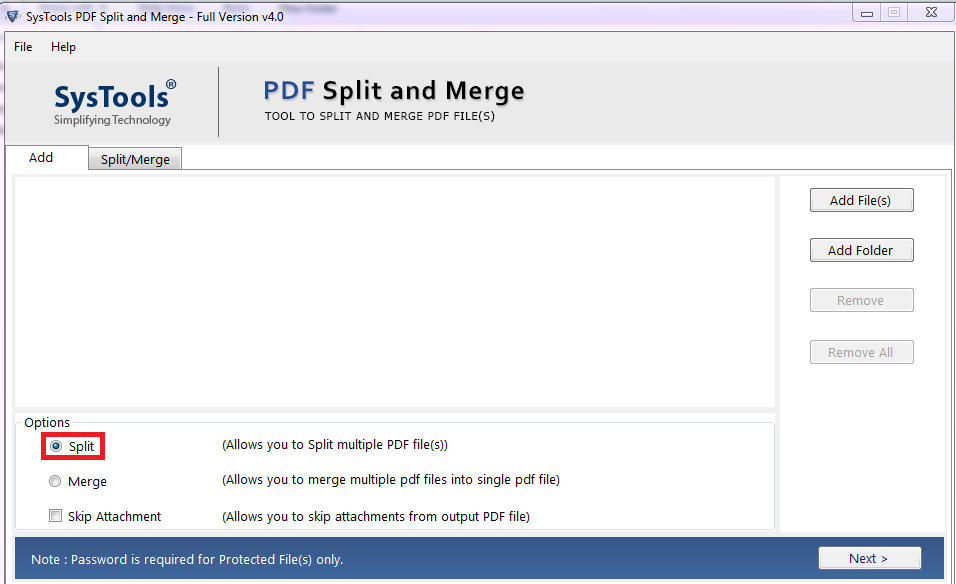
Кнопка Next переводит к правилам операции. Возврат Back не запускает обработку и позволяет исправить очередь. Это полезно, когда после настройки диапазона обнаружилось, что документы добавлены не в том порядке или одному из них требуется пароль. Само разделение или объединение начинается только после нажатия итоговой кнопки, поэтому переход между вкладками не изменяет исходные файлы.
Добавление PDF и подготовка очереди
Для единичной задачи удобнее Add File(s): проводник позволяет выбрать один файл или сразу несколько файлов стандартными средствами Windows. При пакетной обработке Add Folder сокращает число действий, но перед запуском важно просмотреть таблицу. Программа ориентируется на PDF и не превращает документы Word, изображения или электронные таблицы в PDF. Если в папке лежат посторонние форматы, их не следует считать частью задания; исходные материалы лучше заранее собрать в отдельный каталог.
Порядок строк важен при объединении. В интерфейсе нет панели миниатюр и кнопок для свободного перетаскивания отдельных страниц. Последовательность итогового PDF определяется порядком добавленных документов и указанными диапазонами. Когда файл оказался не на своём месте, надёжнее удалить его из списка и добавить повторно в нужный момент. Перед большой сборкой полезно дать исходникам имена с числовыми префиксами — например, 01-title, 02-contract, 03-appendix — и добавлять их по этому порядку.
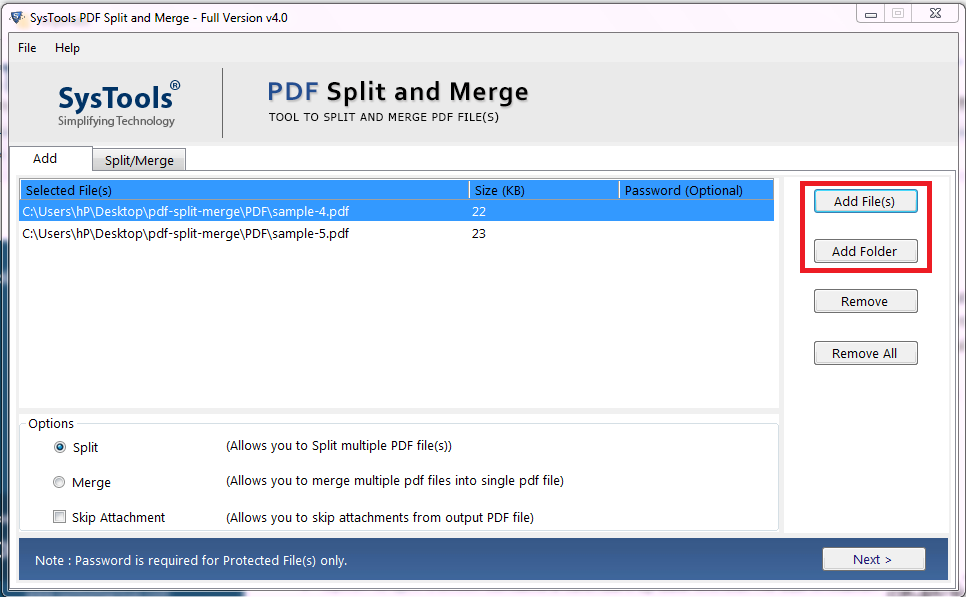
Колонка с паролем относится к конкретной строке. Если пакет содержит и открытые, и защищённые PDF, пароль вводится только напротив защищённых документов. Неверное значение приводит к пропуску файла или ошибке чтения, но не должно заставлять вводить тот же пароль для всей очереди. При разных паролях каждый документ получает собственные учётные данные. Это особенно важно для пакета банковских выписок, где архивные месяцы могли защищаться разными комбинациями.
Восемь способов разделить PDF
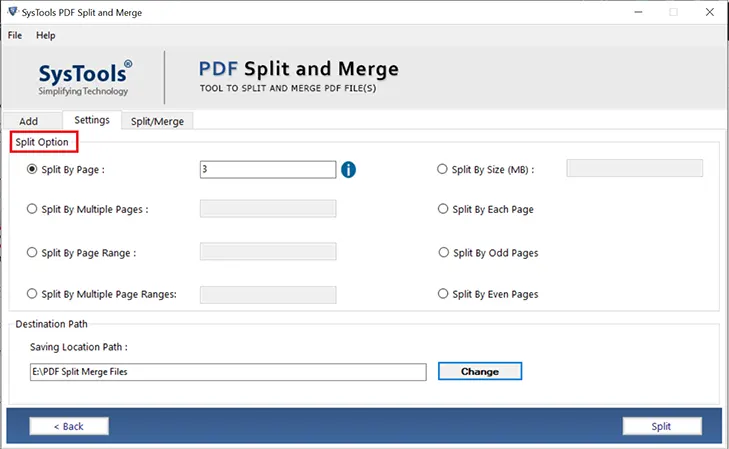
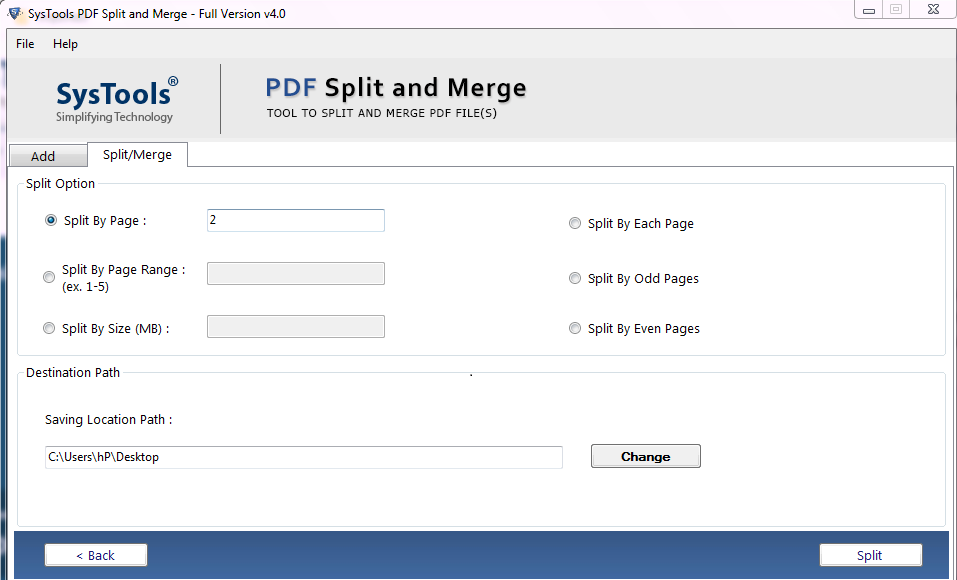
Экран Split Option объединяет восемь правил: Split By Page, Split By Multiple Pages, Split By Page Range, Split By Multiple Page Ranges, Split By Size, Split By Each Page, Split By Odd Pages и Split By Even Pages. Радиокнопка разрешает выбрать одно правило для текущего запуска. Если требуется одновременно вынести несколько диапазонов и затем разделить результат по размеру, операцию выполняют в два прохода: сначала извлекают диапазоны, после чего повторно добавляют созданный PDF и применяют деление по мегабайтам.
Разделение по одному номеру страницы
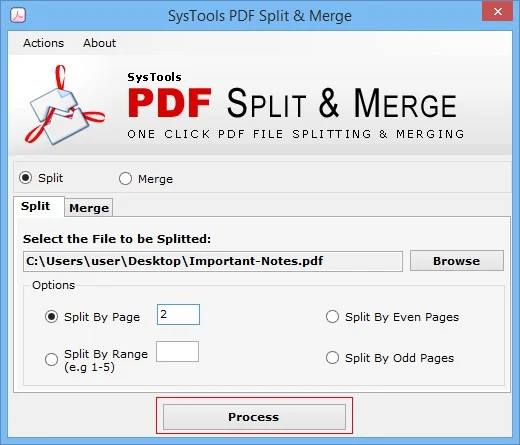
Split By Page создаёт файл с указанной страницей. Число относится к физической позиции листа в PDF, а не к номеру, напечатанному в колонтитуле. Если титульный лист не пронумерован, печатная страница 1 может фактически быть второй или третьей. Поэтому перед вводом номера полезно открыть документ в просмотрщике, включить счётчик страниц и сверить физическую позицию. Для извлечения третьего листа вводят 3; значение 0, отрицательное число и номер больше общего количества страниц являются ошибочными.
Режим подходит, когда из многостраничного пакета нужно передать одну доверенность, одну схему, отдельную квитанцию или страницу с подписью. Он не удаляет лист из исходника и не изменяет исходный PDF. Результат сохраняется в папку назначения как отдельный документ. При пакетной очереди одно и то же правило применяется к каждому добавленному файлу, поэтому перед запуском следует убедиться, что нужная страница существует во всех документах.
Выбор нескольких отдельных страниц
Split By Multiple Pages используется, когда нужны несмежные листы. Номера вводятся через пробел, например 2 6 8 9. Такой набор отличается от диапазона: страницы между 2 и 6 автоматически не включаются. Для нескольких PDF документация программы использует запятую как границу набора следующего файла. Это требует аккуратного соответствия очереди: первая группа относится к первой строке, следующая — ко второй. Перед запуском лучше записать соответствие в черновике и проверить количество групп.
Практический сценарий — выдача только страниц с реквизитами, подписью и приложением из длинного договора. Вместо трёх отдельных запусков можно указать нужные позиции одним набором. Однако числовой ввод не показывает миниатюры, поэтому ошибка в одном номере обнаружится только при проверке результата. После обработки следует открыть выходной PDF и сверить первую, последнюю и одну среднюю страницу с заданием.
Один непрерывный диапазон
Split By Page Range собирает в выходной PDF последовательность от начального до конечного номера включительно. Запись 2-5 означает страницы 2, 3, 4 и 5. Такой режим удобен для главы книги, раздела технического руководства, комплекта приложений или части судебного дела. Начало должно быть не больше конца, а обе границы должны находиться в пределах документа. Запись 5-2 не означает обратный порядок и рассматривается как некорректная.
При наличии титульных листов, оглавления и вклеек диапазон нельзя определять только по напечатанным цифрам. В PDF могут использоваться римские номера для вступления и арабские — для основного текста, тогда физический диапазон смещается. Надёжная проверка состоит из трёх шагов: найти первый нужный лист в просмотрщике, записать его физический номер; повторить для последнего; после обработки сравнить количество страниц результата с расчётом конец минус начало плюс один.
Несколько диапазонов за один проход
Split By Multiple Page Ranges предназначен для нескольких блоков, разделённых пробелами, например 23-56 73-81 105-112. Каждый блок задаёт непрерывный отрезок. Такой режим экономит время, когда из отчёта нужно выделить несколько приложений или из большого скана собрать только релевантные акты. Если обрабатываются разные PDF, запятая отделяет набор диапазонов для следующего документа. Пустой набор и лишние разделители могут сдвинуть соответствие, поэтому сложную строку лучше готовить в обычном текстовом редакторе и вставлять после проверки.
Перекрывающиеся диапазоны нежелательны. Запись 10-20 18-25 может привести к повторению страниц 18-20 или к непредсказуемому объединению, в зависимости от обработки конкретного файла. Чтобы исключить дубли, диапазоны нормализуют заранее: пересекающиеся блоки заменяют единым 10-25, а соседние 10-15 и 16-20 — диапазоном 10-20, если между ними не требуется отдельный выходной файл.
Разделение по размеру
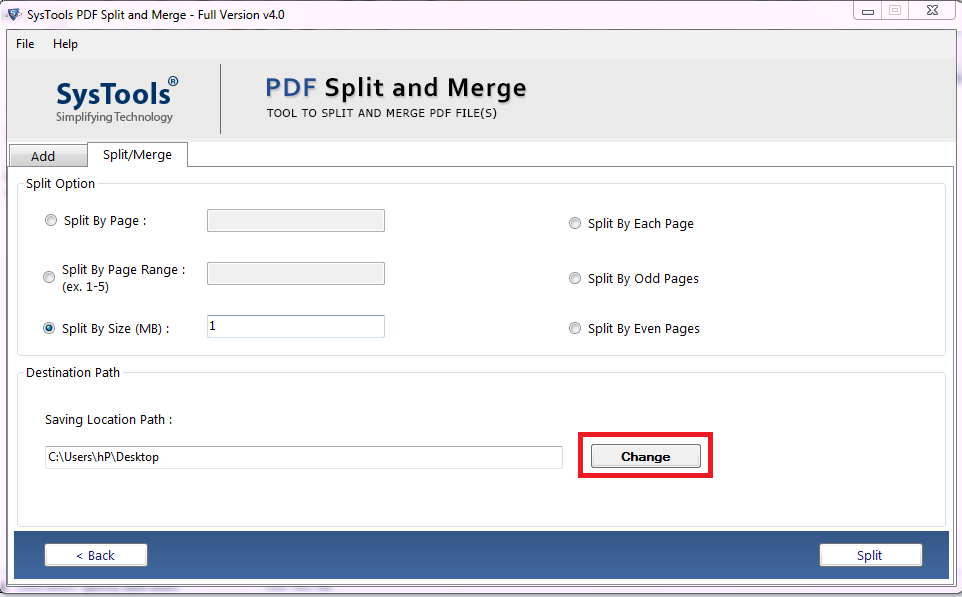
Split By Size делит документ на части с ориентиром на размер в мегабайтах. Поле принимает целое значение; в документации для этой функции указана нижняя граница 1 МБ и верхняя 2 ГБ. Программа распределяет страницы между частями, но не сжимает изображения и не перекодирует содержимое. Поэтому выходной файл не всегда получается ровно указанного объёма: отдельная тяжёлая страница со сканом или вложенным изображением может сама занимать больше лимита.
Режим полезен для отправки по почте, загрузки в систему с ограничением размера и записи на носители с установленными квотами. Перед выбором значения оставляют запас. Если портал принимает не более 10 МБ, безопаснее задать 8 или 9 МБ, поскольку файловая система и способ подсчёта мегабайта могут отличаться. После обработки проверяют самый крупный фрагмент. Если он превышает лимит из-за одной страницы, потребуется отдельное сжатие или пересканирование этой страницы в другой программе.
Отдельный PDF для каждой страницы
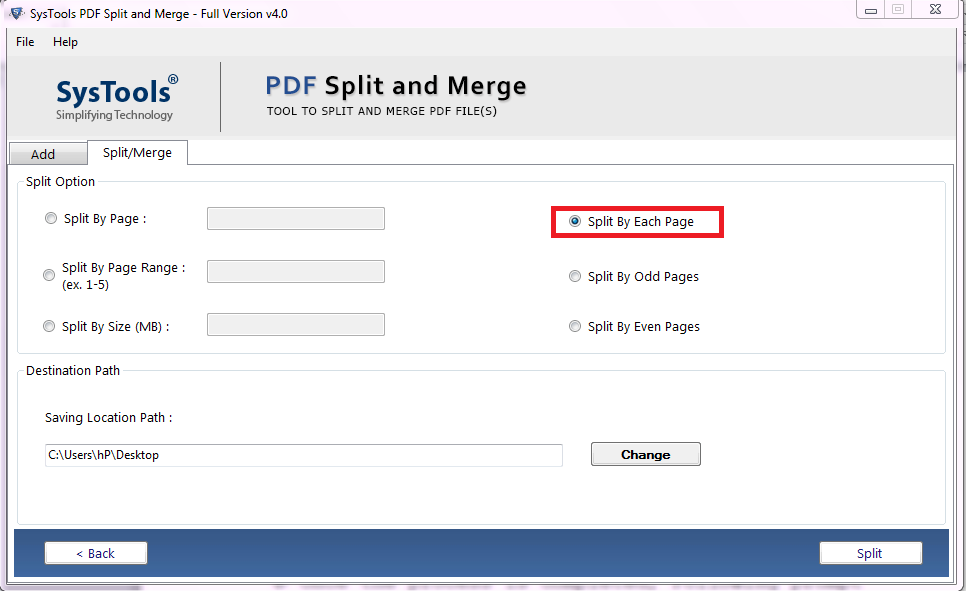
Split By Each Page создаёт самостоятельный PDF из каждого листа. Для документа на 120 страницах получится 120 файлов, поэтому папку назначения нужно подготовить заранее и не смешивать с другими материалами. Режим особенно удобен для пачки однотипных актов, сканов анкет, талонов или сертификатов, где одна страница соответствует одному объекту. Если в исходном PDF есть двухстраничные формы, этот вариант нарушит логические пары; тогда лучше использовать диапазоны по две страницы.
При пакетной обработке программа создаёт множество результатов, и риск путаницы растёт. До запуска полезно проверить имена исходников, свободное место и права записи. После завершения число выходных страниц должно совпадать с суммой страниц исходных PDF. Несовпадение указывает на защищённый, повреждённый или пропущенный файл. Для дальнейшей сортировки можно использовать имена исходников и автоматически добавленные порядковые номера, не переименовывая документы до проверки полноты.
Чётные и нечётные страницы
Split By Odd Pages собирает страницы 1, 3, 5 и далее, а Split By Even Pages — 2, 4, 6 и далее. Эти режимы создают выборку по физической позиции листа. Они подходят для разделения двустороннего сканирования, когда лицевые стороны попали на нечётные позиции, а обороты — на чётные. Перед обработкой нужно убедиться, что в начале нет лишней обложки: один дополнительный лист меняет чётность всех последующих страниц.
После разделения двухстороннего скана порядок оборотных страниц может потребовать разворота. Сканер с автоподатчиком иногда формирует обратную последовательность: лицевые страницы идут 1, 3, 5, а оборотные — 6, 4, 2. SysTools PDF Split & Merge не показывает миниатюры и не разворачивает порядок внутри выборки, поэтому для книжного сканирования может понадобиться дополнительная перестановка в другом редакторе. Для простой выдачи только лицевых или только оборотных листов дополнительных действий не требуется.
Настройка папки назначения и сохранение результата
Поле Saving Location Path задаёт каталог, куда будут записаны новые PDF. Кнопка Change открывает выбор папки. Лучше не указывать каталог с исходниками, особенно когда имена похожи: так проще отличить оригиналы от результата и отменить неудачную операцию простым удалением выходной папки. Для повторяемых задач удобно создавать отдельные каталоги split-output, merge-output и checked, а после визуальной проверки переносить готовые файлы в рабочее хранилище.
Путь должен быть доступен для записи и не содержать конфликтующего файла с тем же именем. Ошибки чаще возникают при сохранении в защищённые системные папки, сетевой ресурс без прав изменения, отключённый внешний диск или каталог, синхронизация которого временно приостановлена. Если кнопка запуска не приводит к ожидаемому результату, сначала выбирают локальную папку в профиле пользователя с коротким путём, например Documents или Desktop, а затем повторяют задачу на одном небольшом PDF.
Длинные имена исходников и глубокая вложенность каталогов способны приблизить полный путь к ограничениям Windows. Если результат не создаётся, исходники временно копируют в короткую папку, например C:\PDFWork, а выход направляют в C:\PDFOut. В публичном рабочем процессе лучше избегать символов, которые запрещены в именах Windows, и завершать имя смысловым суффиксом: _pages-10-25, _odd, _part-01 или _merged.
Объединение нескольких PDF
В режиме Merge программа читает очередь сверху вниз и создаёт единый документ. В простом сценарии достаточно добавить файлы, выбрать Merge, проверить последовательность и перейти к параметрам. Итог сохраняет страницы каждого исходника как готовые PDF-объекты: программа не редактирует текст, не меняет шрифты и не преобразует документ в другой формат. Для сборки договора с приложениями это означает, что каждую часть нужно заранее привести к правильной ориентации и масштабу.
Порядок удобно контролировать именами и размером. Если два файла называются одинаково, полный путь в таблице помогает различить папки. При большом количестве приложений стоит сделать пробную сборку из первых трёх документов и проверить, соответствует ли направление добавления ожидаемому. После этого очередь расширяют. Такой приём снижает риск получить сотни страниц в обратном порядке и повторять длительную операцию.
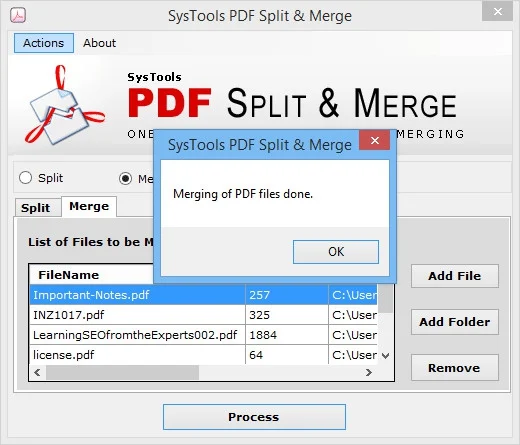
Создание нового PDF
Create New PDF формирует самостоятельный файл и не требует существующего документа назначения. Это основной вариант для сборки ежемесячного отчёта, комплекта счетов, архива переписки или приложения к заявлению. Пользователь задаёт папку и имя результата, а исходники остаются без изменений. После завершения следует открыть итог и проверить границы между файлами: последнюю страницу каждого блока и первую страницу следующего.
Новый файл может содержать разные размеры страниц, ориентацию и поля, потому что программа сохраняет исходную геометрию. Это не ошибка объединения. Если требуется единый формат A4, одинаковые поля или выравнивание сканов, такие изменения выполняют до объединения в редакторе или инструменте нормализации страниц. SysTools PDF Split & Merge отвечает за структуру пакета, а не за перепечатку содержимого.
Добавление в существующий PDF
Merge in Existing PDF предназначен для дополнения уже созданного документа. Пользователь выбирает существующий файл и добавляемые материалы. Перед запуском необходимо сделать резервную копию: ошибка в очереди или неверный диапазон легче исправляется восстановлением копии, чем ручным удалением десятков страниц. Также нужно убедиться, что существующий PDF не открыт в программе, блокирующей запись.
Этот вариант полезен для накопительного журнала, ежемесячного архива или дела, которое регулярно пополняется. Однако постоянное добавление способно создавать очень большой файл. Когда документ начинает медленно открываться, его разумно разделить по году, кварталу или размеру. Встроенная функция Split Merged PDF By Size позволяет ограничить объём частей после объединения, но не уменьшает общий объём данных.
Объединение выбранных диапазонов
Merge PDF By Page Range позволяет взять из каждого исходника не все страницы, а только заданный отрезок. В документации приводится схема, где диапазоны соответствуют файлам по порядку, а пустая позиция между разделителями означает все страницы соответствующего PDF. Например, конструкция 1-4,,4-5 может означать страницы 1-4 первого файла, весь второй файл и страницы 4-5 третьего. Такой синтаксис требует строгой проверки числа позиций.
Практическая задача — собрать пакет из титульной страницы первого документа, полного текста второго и только подписного листа третьего. Вместо предварительного создания трёх временных PDF диапазоны задаются сразу. Если один файл удалён из середины очереди, строку диапазонов нужно пересобрать: прежние позиции сдвинутся. Для критичных документов полезно хранить текст диапазонов рядом с перечнем исходников и фиксировать, какая группа относится к какой строке.
Разделение объединённого результата по размеру
Split Merged PDF By Size применяется после объединения, когда единый файл слишком велик для почты, портала или хранилища. Пользователь задаёт размер в мегабайтах, а программа создаёт несколько последовательных частей. Это именно структурное деление: качество изображений, разрешение и шрифты не пересчитываются. Общий размер всех частей остаётся близок к размеру объединённого документа, к нему лишь добавляется небольшой служебный объём отдельных PDF.
Функция удобна, когда важен единый порядок страниц, но транспортный канал ограничивает размер вложения. Сначала формируется логически правильный документ, затем он разбивается на части. Названия частей необходимо сохранить в порядке и передать получателю вместе с пояснением, иначе файлы могут быть открыты не по очереди. Если лимит строгий, выбирают значение ниже максимума и проверяют каждый фрагмент проводником.
Вложения, закладки, формы и оформление
По описанию разработчика программа сохраняет структуру страниц, встроенные изображения, таблицы, цвет шрифта, гиперссылки, формы и закладки. Это означает, что операция не должна превращать PDF в набор картинок или извлекать только текст. Тем не менее сложные интерактивные элементы следует проверять вручную: ссылка может вести на страницу, которая после разделения оказалась в другом файле, а внутренняя закладка — ссылаться на отсутствующий раздел.
Особое правило действует для вложений. При разделении на несколько файлов вложенные документы сохраняются в первом выходном PDF, если Skip Attachment не выбран. Остальные части могут не содержать копий вложения. Поэтому получателю нельзя отправлять только вторую или третью часть, рассчитывая, что прикреплённая таблица присутствует в каждой. Если вложения не нужны или могут раскрыть лишние данные, включают Skip Attachment до запуска.
При объединении без Skip Attachment вложения исходных файлов переносятся в общий результат. Два вложения с одинаковыми именами могут быть трудно различимы в просмотрщике, а устаревшие файлы могут случайно попасть в пакет. Перед передачей итогового PDF полезно открыть панель вложений в совместимом просмотрщике и проверить состав. Включение Skip Attachment удаляет именно встроенные вложения, но не удаляет видимые изображения и страницы.
Заполняемые формы заслуживают отдельной проверки. Поля с одинаковыми внутренними именами в нескольких объединяемых PDF иногда связываются в просмотрщиках: изменение одного поля может отражаться в другом. Программа сохраняет форму, но не переименовывает конфликтующие поля и не превращает их автоматически в статический слой. Для независимых заполненных экземпляров формы их лучше предварительно сплющить печатью в PDF или специальной функцией другого редактора.
Работа с защищёнными документами
Защищённый паролем открытия PDF обрабатывается только при известном правильном пароле. Значение вводится в поле рядом с файлом. Программа не предназначена для подбора или обхода неизвестной комбинации. Если пароль введён неверно, документ может быть пропущен, а остальные открытые файлы продолжат обработку; поэтому итоговый счётчик и список статусов нужно сверять с исходной очередью.
Ограничения владельца, запрещающие копирование или изменение, отличаются от пароля открытия. В документации разделителя отдельно указано, что документы с ограничениями уровня владельца не поддерживаются как обычные защищённые файлы. Если PDF открывается без запроса пароля, но операция не выполняется, следует проверить свойства безопасности в просмотрщике. Работать с таким документом допустимо только при наличии полномочий владельца и разрешённого способа снять ограничения.
Пароль не нужно сохранять в имени файла, папке или текстовом отчёте. После завершения работы временную папку очищают, а выходной PDF при необходимости защищают заново в инструменте, который умеет устанавливать пароль и права. SysTools PDF Split & Merge решает задачу чтения защищённого файла для разделения или объединения, но не является полноценным менеджером политик безопасности.
Пакетная обработка и контроль полноты
Программа позволяет добавлять несколько PDF и применять правило к очереди. Это ускоряет одинаковые операции: извлечение второй страницы из пачки счетов, разделение каждого файла на отдельные листы или объединение наборов. Пакетный режим требует однообразной структуры. Если в одном счёте подпись находится на второй странице, а в другом на третьей, единый номер даст неправильный результат. Неоднородные документы лучше разбить на группы.
Перед запуском большой очереди выполняют тест на двух-трёх файлах. Проверяют имя выхода, число страниц, сохранность текста, изображений, ссылок и вложений. Затем удаляют тестовые результаты и запускают полный пакет. Такой контроль занимает меньше времени, чем повторная обработка сотен документов после обнаружения неверной папки или диапазона.
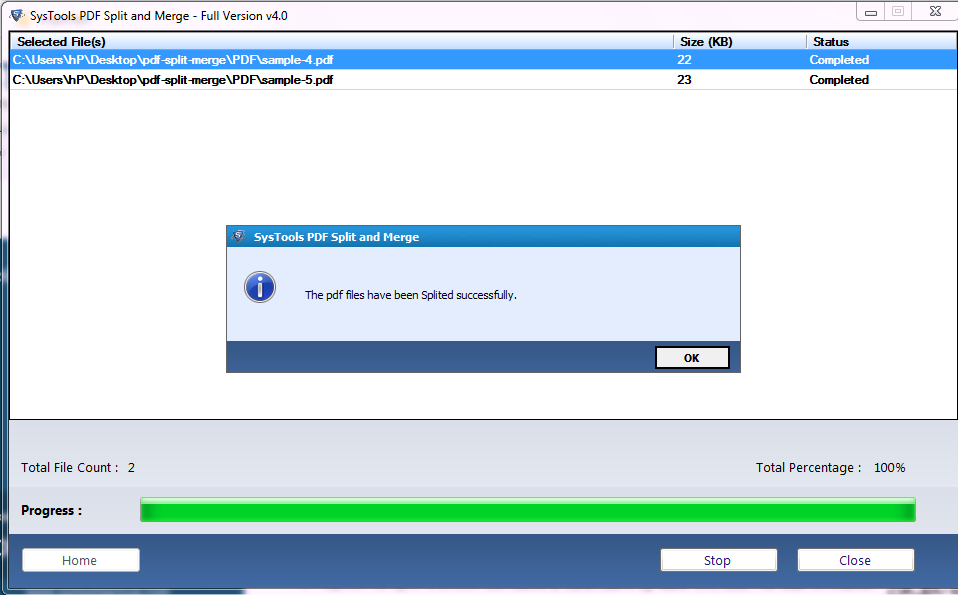
Экран выполнения показывает исходные файлы, размер, статус и общий процент. После сообщения об успешном завершении нельзя ограничиваться кнопкой OK. Следует сравнить количество строк со статусом Completed с числом входных файлов, проверить наличие результатов и открыть несколько выборочных документов. Если один файл не завершён, его запускают отдельно, чтобы увидеть конкретную ошибку и не повторять всю очередь.
Для аудируемого процесса полезно сохранять исходную очередь в виде списка имён, а выходные файлы — в отдельной папке с датой. Программа не заменяет систему документооборота и не ведёт журнал согласования. Поэтому ответственность за версию исходника, полномочия на обработку и передачу результата остаётся у пользователя. Особенно это важно для договоров, персональных данных и финансовых документов.
Типовые рабочие сценарии
Разделение многостраничного договора
Сначала по оглавлению определяют физические номера основного текста и приложений. Если нужно выдать только приложение, выбирают Split By Page Range и вводят начало и конец. Для нескольких приложений используют Multiple Page Ranges. После запуска открывают результат, сверяют заголовок первого приложения, последнюю страницу и число листов. Если в исходнике были встроенные файлы, решают, должны ли они передаваться, и при необходимости включают Skip Attachment.
Сборка пакета для подачи
Титульный лист, заявление, паспортные копии и подтверждающие документы готовят как отдельные PDF. Файлам присваивают числовые префиксы, добавляют в очередь и выбирают Merge. Для каждого исходника проверяют ориентацию и отсутствие лишних пустых страниц. Итог открывают с первой до последней границы, после чего при лимите портала используют Split Merged PDF By Size с запасом по объёму.
Извлечение подписных листов
Если все документы имеют одинаковую структуру, их добавляют пакетом и применяют Split By Page с номером подписного листа. Если номера различаются, создают отдельные группы или используют Multiple Pages с группами, соответствующими очереди. После обработки имя каждого результата сопоставляют с исходником. Нельзя полагаться только на порядковый номер выходного файла, если в очереди присутствовали документы с ошибочным паролем.
Разделение двустороннего скана
Скан открывают и проверяют, что первая страница действительно лицевая, а порядок не перевёрнут. Затем выбирают Odd Pages для лицевых или Even Pages для оборотных. Если требуется восстановить два самостоятельных документа, обе операции выполняют отдельно в разные папки. При обратном порядке оборотов потребуется последующая перестановка страниц, поскольку программа не показывает миниатюры и не выполняет реверс выборки.
Архив счетов за период
Ежемесячные счета добавляют в хронологическом порядке и объединяют в новый PDF. Перед объединением удаляют дубликаты из очереди, проверяют размеры и названия. Если архив регулярно пополняется, можно использовать Merge in Existing PDF, но резервная копия обязательна. При достижении неудобного размера архив делят по году или кварталу, а не пытаются использовать Split By Size как замену логической структуре.
Подготовка файлов для электронной почты
Сначала оценивают ограничение почтового сервера и учитывают, что к письму добавляется служебное кодирование. Если разрешено 25 МБ, безопаснее создавать части заметно меньше. Split By Size делит страницы без сжатия, поэтому общий объём не уменьшается. Получателю отправляют все части и сохраняют их порядковые обозначения. Для уменьшения общего объёма нужен отдельный компрессор PDF.
Что программа не делает
SysTools PDF Split & Merge не редактирует существующий текст, не меняет шрифты, не исправляет опечатки и не распознаёт текст на сканах. Она не добавляет подписи, комментарии, штампы, нумерацию страниц или водяные знаки по желанию пользователя. Водяной знак в демонстрационном режиме является ограничением лицензии, а не функцией оформления. Для содержательного редактирования нужен PDF-редактор.
Программа не конвертирует Word, Excel, изображения или веб-страницы в PDF. Очередь должна состоять из готовых PDF. Она также не показывает миниатюры всех страниц и не позволяет мышью переносить отдельный лист из одного документа в другой. Управление строится на номерах и диапазонах. Если задача требует визуальной компоновки, удаления случайных страниц и поворота листов по миниатюрам, удобнее выбрать инструмент с редактором страниц.
Разделение по размеру не равно сжатию. Программа не снижает разрешение сканов и не оптимизирует встроенные изображения. Если один лист занимает 15 МБ, правило 10 МБ не сможет сделать его меньше без изменения качества. Для такого случая сначала применяют оптимизацию PDF, затем повторяют разделение. Объединение также не гарантирует уменьшения размера: итог обычно близок к сумме исходников.
Инструмент не восстанавливает повреждённые PDF. Если документ не открывается в обычном просмотрщике, отсутствует таблица перекрёстных ссылок или файл обрезан при копировании, мастер может выдать ошибку или пропустить его. Сначала проверяют исходник, повторно скачивают его из надёжного хранилища либо используют специализированное восстановление, а уже затем выполняют Split или Merge.
Ограничения демонстрационного режима
Демонстрационная сборка позволяет проверить интерфейс и основные правила, но обрабатывает только первые пять PDF в очереди и добавляет водяной знак SysTools в выходные документы. Поэтому тест нельзя считать готовым результатом для официальной подачи. Если в списке десять файлов, отсутствие второй половины может быть следствием ограничения, а не ошибки пакетного режима.
Для корректной проверки демо лучше использовать копии небольших несекретных документов. Сначала убеждаются, что нужный режим создаёт правильные страницы, что пароль читается и что папка назначения доступна. Водяной знак позволяет оценить структуру, но не качество окончательного документа без наложения. После активации задачу повторяют на исходных копиях, а демо-результаты удаляют, чтобы не перепутать их с чистыми файлами.
Совместимость и требования к системе
Windows-сборка рассчитана на Windows 7, 8, 8.1, 10 и 11, а также на серверные выпуски Windows Server 2008, 2012 R2 и 2016. Для запуска требуется Microsoft .NET Framework 4.5 или новее и права администратора при установке. В требованиях указаны 4 ГБ оперативной памяти, процессор уровня Intel Core 2 Duo 2,4 ГГц и не менее 100 МБ свободного места для самой программы.
Свободное место для результатов рассчитывают отдельно. При объединении файлов суммарным объёмом 8 ГБ потребуется место для нового PDF и временных операций, поэтому запас должен заметно превышать 8 ГБ. При Split By Each Page число файлов возрастает, но суммарный объём обычно остаётся сопоставимым с исходником. На системном диске с малым остатком операция может прерваться даже при сохранении на другой том, если временные данные создаются в профиле пользователя.
Интерфейс использует английские подписи. Основные команды короткие — Add, Settings, Split/Merge, Change, Next, Back, Split и Merge, — но русской локализации в доступных экранах нет. В корпоративной инструкции полезно закрепить перевод терминов и примеры допустимых строк диапазонов, чтобы сотрудники не путали Split By Multiple Pages с Multiple Page Ranges.
Производительность на больших PDF
Скорость зависит не только от числа страниц, но и от содержимого. Сто страниц текстового PDF обрабатываются быстрее, чем сто полноцветных сканов высокого разрешения. Встроенные шрифты, прозрачность, формы, вложения и сложные изображения увеличивают время чтения и записи. Во время операции не следует закрывать программу через диспетчер задач, пока индикатор прогресса изменяется.
Для очень большого пакета полезно разбить очередь на партии. Это упрощает поиск проблемного файла и снижает последствия сбоя питания или нехватки места. Например, 500 договоров можно обработать группами по 50, сохраняя каждую партию в отдельную подпапку. После проверки партии объединяются или перемещаются в итоговое хранилище. Такой подход также облегчает повторный запуск только неудавшейся группы.
Антивирус может проверять каждый созданный PDF и замедлять массовое разделение. Отключать защиту не следует. Вместо этого выбирают локальную папку, не запускают параллельно тяжёлое индексирование и дают системе завершить проверку. Если задержка возникает на одном конкретном исходнике, его открывают отдельно, сохраняют копию через надёжный просмотрщик и повторяют операцию.
Ошибки и способы их устранения
Файл не добавляется
Проверяют расширение и возможность открыть документ в обычном PDF-просмотрщике. Переименование произвольного файла в .pdf не делает его PDF. Если файл находится в облачной папке и представлен только значком-заполнителем, его сначала полностью скачивают на диск. Затем копируют в короткий локальный путь и добавляют через Add File(s).
Программа просит пароль
Вводят именно пароль открытия, соблюдая регистр, раскладку и специальные символы. Пароль из имени архива ZIP или учётной записи портала может не совпадать с паролем PDF. Если документ открывается без запроса, но изменение запрещено, проверяют ограничения владельца; такой файл может не поддерживаться для операции.
Результат содержит не те страницы
Сверяют физические номера в просмотрщике, а не печатную нумерацию. Проверяют, не сдвинула ли титульная страница чётность и не перепутаны ли пробелы с дефисами. Для Multiple Pages пробел разделяет отдельные номера, для Page Range дефис задаёт непрерывный отрезок, а запятая может разделять группы разных входных файлов.
Выходной файл не создаётся
Меняют папку назначения на локальный каталог с правом записи, закрывают PDF с предполагаемым именем и проверяют свободное место. Укорачивают путь и имя. Затем запускают тест на одном маленьком файле. Если тест успешен, возвращают исходную очередь частями, чтобы обнаружить проблемный документ.
Часть пакета пропущена
Сравнивают число строк Completed с числом исходников. Проверяют пароль каждой пропущенной строки и учитывают ограничение демо на первые пять файлов. Проблемный PDF запускают отдельно. Если он не открывается или сообщает о восстановлении структуры, сначала создают исправленную копию в другом инструменте.
Размер части превышает заданный
Разделение по мегабайтам не сжимает одну тяжёлую страницу. Проверяют, какой лист содержит большой скан или изображение. Если одна страница больше лимита, её оптимизируют отдельно. Для почтового ограничения задают значение с запасом, поскольку размер вложения после кодирования письма увеличивается.
После объединения нарушен порядок
Порядок определяется очередью, а не алфавитной сортировкой внутри итогового PDF. Удаляют неверно расположенный файл и добавляют его заново в нужной последовательности либо пересобирают очередь из папки с числовыми префиксами. Перед повторным запуском создают новый результат, не дописывая ошибочную сборку.
Вложения исчезли
Проверяют флажок Skip Attachment. При разделении вложения сохраняются в первой части, а не копируются в каждый выходной PDF. Открывают первый результат и панель вложений. Если вложение должно присутствовать в каждой части, его придётся распространять отдельно или добавлять к каждому PDF специализированным редактором.
Формы ведут себя одинаково
Поля с одинаковыми внутренними именами после объединения могут быть связаны. Для заполненных экземпляров перед Merge создают статические копии, например печатью в PDF, если это разрешено процессом. Сохраняют оригинальные интерактивные формы отдельно, потому что обратное восстановление полей из статической копии невозможно.
Программа не запускается
Проверяют наличие .NET Framework 4.5 или новее, выполняют установку с правами администратора и перезагружают систему после добавления компонента. Если защитное решение блокирует файл, сверяют происхождение установщика и цифрового издателя, не добавляя исключение для неизвестной копии. Установщик следует получать с сайта разработчика или проверенного каталога.
Практические правила безопасной обработки
- Всегда работать с копиями исходных PDF и хранить оригиналы отдельно до приёмки результата.
- Перед большим пакетом проверять операцию на двух-трёх документах с той же структурой и защитой.
- Использовать отдельную папку назначения и не смешивать демо-файлы с окончательными результатами.
- Сверять физические номера страниц в просмотрщике, особенно при титульных листах и смешанной нумерации.
- Проверять первую, последнюю и пограничные страницы каждого диапазона, а также число выходных файлов.
- Контролировать вложения, формы, закладки и внутренние ссылки после Split или Merge.
- Не считать Split By Size компрессией и оставлять запас относительно лимита почты или портала.
- Не вводить неизвестные пароли и не использовать программу для обхода ограничений без полномочий.
Эти правила превращают простую операцию в воспроизводимый процесс. Основной риск связан не с изменением исходника, а с неверным числом, порядком очереди, пропущенным защищённым файлом или передачей неполного набора. Короткая проверка входа и выхода надёжнее, чем попытка оценить результат только по сообщению об успешном завершении.
Как проверять числовые параметры до запуска
Числовая строка — главная причина как точности, так и ошибок. Для одного номера допустима только положительная целая позиция. Для списка отдельных страниц используют пробелы, а не дефисы: запись 2 5 9 выбирает три листа, тогда как 2-9 задаёт непрерывный диапазон из восьми листов. Для нескольких диапазонов каждый блок содержит начало и конец, а пробел отделяет следующий блок. Запятая применяется как граница наборов, относящихся к разным входным PDF, поэтому её нельзя бездумно использовать вместо пробела.
Перед обработкой сложной очереди полезно составить контрольную таблицу из трёх колонок: имя файла, общее число страниц и требуемые позиции. Если у первого PDF нужны страницы 2 5 9, у второго — 1 4, а у третьего — 7 8 10, наборы записывают в том же порядке, в каком строки стоят в программе. После удаления или добавления файла все группы справа от изменённой позиции перепроверяют. Иначе корректная строка применится к неправильному документу.
Для диапазона заранее вычисляют ожидаемое число страниц. Блок 12-37 должен дать 26 листов, потому что обе границы включаются. Несколько непересекающихся блоков считают отдельно и складывают. Если ожидается 26 плюс 8 плюс 3, в результате должно быть 37 страниц. Такая арифметика быстро выявляет пропущенную границу, лишний дефис или повторяющийся диапазон, даже если визуально документ выглядит правдоподобно.
Нельзя использовать напечатанную нумерацию без сверки. В договорах приложения иногда продолжают общую печатную нумерацию, но в PDF перед ними вставлены сканы без номера. В книгах вступление обозначено римскими цифрами, а основной текст начинается с единицы. Программа считает физические листы от первого объекта PDF, поэтому контроль ведут по счётчику просмотрщика и по содержанию граничных страниц.
Порядок файлов при объединении
Очередь объединения должна отражать структуру будущего документа до нажатия Merge. Сначала помещают титульный лист, затем основную часть, приложения и подтверждающие материалы. При наличии нескольких однотипных приложений используют числовые префиксы с одинаковой длиной: 01, 02, 03 и так далее. Имена 1, 2, 10 могут сортироваться неожиданно в проводнике, тогда как 01, 02, 10 сохраняют очевидный порядок.
Размер файла помогает заметить ошибку, но не подтверждает содержание. Две редакции договора могут занимать одинаковый объём. Поэтому для критичных пакетов перед добавлением открывают первую страницу каждого исходника и проверяют заголовок, дату и номер. После формирования очереди сверяют полный путь: файл из папки draft не должен заменять утверждённую копию из папки signed.
Если нужно вставить один PDF между уже добавленными строками, а интерфейс не предлагает перемещение вверх и вниз, безопаснее пересобрать очередь. Удаление и повторное добавление только одного файла может поставить его в конец, а не в требуемую середину. Для длинного списка проще очистить очередь и загрузить подготовленную папку, где имена уже задают последовательность.
После объединения проверяют не только первую и последнюю страницу всего файла, но и каждый стык. На границе может оказаться пустой лист, оборот предыдущего документа или повторная титульная страница. Если лишний лист присутствовал в исходнике, программа корректно перенесёт его; устранение такого дефекта требует предварительной подготовки исходника или последующего редактора страниц.
Имена выходных файлов и предотвращение конфликтов
Результаты разных запусков лучше разделять по папкам, потому что повторная операция может создать похожие имена. Для диапазонов удобно использовать суффикс, отражающий правило: contract_pages-12-37, report_ranges-4-9_22-25, scan_odd или archive_part. Название помогает проверить задание до открытия файла и снижает риск отправить полную версию вместо выделенного фрагмента.
При Split By Each Page имена должны сохранять сортируемый порядковый номер. После обработки не следует массово убирать ведущие нули, пока не проверен порядок. Файлы page-001, page-002 и page-010 сортируются корректно, а page-1, page-10 и page-2 — нет. Если последующая система переименовывает документы, сначала создают копию исходной выходной папки.
Конфликт имени возможен, когда в папке назначения уже лежит результат предыдущего запуска. В зависимости от поведения сборки программа может отказать, предложить замену или создать новое имя. Чтобы не полагаться на неочевидный сценарий, перед повторной обработкой перемещают принятый результат в папку checked либо создают новый каталог с датой и номером попытки.
Имена не должны раскрывать лишние сведения при передаче. Если документ содержит персональные данные, рабочее имя с паспортным номером или диагнозом может быть видно в почте и журнале портала даже при защищённом содержимом PDF. Для внешней передачи используют нейтральный идентификатор, а соответствие человеку или делу хранят в защищённой системе.
Проверка закладок и внутренних ссылок
Закладки сохраняются как элементы структуры, но после разделения часть целей может исчезнуть. Закладка из выделенной главы может вести на страницу предисловия, которой в результате нет. Просмотрщик обычно оставляет такую закладку без рабочей цели или перенаправляет её некорректно. После Split открывают панель закладок и проверяют все элементы, которые должны использоваться получателем.
Внутренние гиперссылки работают по тому же принципу. Ссылка см. приложение 4 сохранится визуально, но если приложение не включено в диапазон, переход станет бесполезным. Для автономного фрагмента следует включить связанные страницы либо удалить неработающие ссылки в редакторе. SysTools PDF Split & Merge не анализирует смысл ссылок и не добавляет отсутствующие разделы автоматически.
При объединении нескольких PDF одинаковые названия закладок могут образовать длинный несогласованный список. Программа сохраняет структуру исходников, но не создаёт единое оглавление по новой последовательности. Для отчёта с обязательной навигацией итоговое оглавление формируют и проверяют отдельно. Простое объединение гарантирует последовательность страниц, а не редакционную структуру документа.
Внешние ссылки на сайты обычно не зависят от номера страницы, но их наличие проверяют с точки зрения политики безопасности. Объединённый пакет может неожиданно включить ссылку из старого приложения. Если документ передаётся во внешнюю организацию, открывают свойства ссылок и убеждаются, что они ведут на допустимые адреса и не раскрывают внутренние ресурсы.
Формы и цифровые подписи
Интерактивная форма может сохранять поля, списки и флажки, однако объединение нескольких экземпляров с одинаковыми именами полей создаёт риск связи значений. Если после ввода текста в одном разделе меняется другой, причина обычно в совпадающих внутренних именах. Для архива заполненных анкет безопаснее сделать статические копии до объединения, если регламент допускает такую процедуру.
Цифровая подпись подтверждает конкретное состояние PDF. Разделение, объединение и добавление страниц изменяют структуру файла, поэтому существующая подпись может отображаться как недействительная или как подпись более ранней версии документа. Перед обработкой подписанного PDF нужно определить, разрешено ли регламентом изменять контейнер. Для юридически значимых материалов часто требуется передавать исходный подписанный файл без структурных изменений.
Если задача состоит в объединении нескольких подписанных документов в один пакет, более безопасный вариант — сохранить оригиналы отдельно и создать сводный PDF только как удобную копию для чтения. Получателю передают и пакет, и исходные подписанные файлы, если этого требует проверка подписи. Сам факт видимого изображения подписи на странице не заменяет криптографическую проверку.
После Merge проверяют поля даты, подписи и печати на границах страниц. Разный размер листов может сместить восприятие, но не должен менять содержание. Если видимый слой формы пропал или поле стало пустым, возвращаются к исходнику и создают статическую копию в совместимом приложении, затем повторяют объединение.
Сканы, ориентация и разные размеры страниц
Сканированный PDF может содержать листы A4, A3, чеки и фотографии в одном файле. Программа сохраняет размеры, поэтому после объединения масштаб в просмотрщике будет меняться от страницы к странице. Это нормально для структурной операции, но неудобно при печати. Если требуется единый формат, исходники нормализуют до Merge, задавая одинаковый размер полотна и поля.
Поворот страницы также сохраняется. Ландшафтная схема останется горизонтальной, а перевёрнутый скан — перевёрнутым. SysTools PDF Split & Merge не предлагает массовый поворот по миниатюрам. Перед сборкой просматривают все исходники и исправляют ориентацию. Особенно важно проверить документы, полученные из автоподатчика, где отдельные обороты могли оказаться развёрнутыми на 180 градусов.
При Split By Odd Pages или Even Pages сканирование с пропущенным оборотом нарушает соответствие. Если сканер не создал пустую страницу для чистого оборота, следующая лицевая сторона сменит чётность. Поэтому режим чётности подходит только после визуальной проверки последовательности. Для неоднородного скана надёжнее перечислить конкретные страницы или диапазоны.
Большие цветные сканы замедляют обработку и увеличивают размер частей. Деление по размеру распределяет целые страницы и не разрезает изображение внутри листа. Если одна схема занимает 40 МБ, она станет отдельным крупным PDF. Для соблюдения меньшего лимита сначала уменьшают разрешение или применяют оптимизацию, сохраняя читаемость мелких надписей.
Папки, сетевые ресурсы и облачная синхронизация
Локальная папка подходит для диагностики лучше сетевого диска. При сохранении по сети операция зависит от соединения, прав доступа и блокировок. Если задача прерывается, повторяют её в локальном каталоге. После проверки результат копируют в сетевое хранилище и сравнивают размер. Такой порядок отделяет ошибку программы от проблемы инфраструктуры.
Облачные папки могут синхронизировать выходной PDF ещё до завершения записи. На медленном канале это создаёт дополнительную нагрузку и временные конфликтные копии. Для больших пакетов лучше использовать несинхронизируемую рабочую папку, дождаться завершения и только затем переместить готовые файлы в облако. До удаления локальной копии убеждаются, что синхронизация закончена.
Сетевой путь может быть доступен для чтения, но закрыт для создания или замены файлов. Проверка проста: вручную создают в папке небольшой текстовый файл и удаляют его. Если это невозможно, выбирают другой каталог или запрашивают права. Запуск программы от имени администратора не предоставляет автоматически разрешения на удалённом сервере.
При работе с внешним диском проверяют файловую систему и свободное место. Носитель FAT32 не принимает один файл размером более 4 ГБ, даже если свободного пространства достаточно. Объединённый архив может превысить этот предел. В таком случае используют NTFS, exFAT либо сразу включают разделение объединённого результата по размеру меньше ограничения.
Контроль качества после разделения
Для одного диапазона контроль начинается с количества страниц. Затем сравнивают заголовок первой страницы, окончание последней и один лист в середине. Для нескольких диапазонов проверяют начало и конец каждого блока. Если результат предназначен для печати, просматривают режим двухстраничного разворота: он помогает заметить пропущенный оборот и смещение логических пар.
Для Split By Each Page проверяют число файлов и выборочно открывают первый, последний и несколько случайных. Отдельно убеждаются, что имена сортируются по порядку. Если исходник содержал вложения, открывают первую часть и проверяют их наличие. Если использован Skip Attachment, удостоверяются, что панель вложений пуста, а видимые страницы сохранились.
Для Odd и Even сравнивают три последовательные страницы исходника с двумя результатами. Например, страницы 5, 6 и 7 должны оказаться соответственно в нечётной, чётной и нечётной выборках. Такая проверка выявляет сдвиг от лишней обложки. При двухстороннем скане дополнительно проверяют, совпадают ли лицевые и оборотные стороны по документам.
Для Split By Size фиксируют размер каждой части и число страниц. Последняя часть обычно меньше остальных. Если одна часть намного больше лимита, находят тяжёлую страницу. Если несколько частей превышают значение лишь немного, уменьшают параметр с запасом. Нельзя оценивать соответствие лимиту только по среднему размеру.
Контроль качества после объединения
Сначала сверяют общее число страниц с суммой выбранных страниц исходников. Если объединялись полные документы на 12, 8 и 35 страниц, итог должен содержать 55. При диапазонах считают каждый блок отдельно. Несовпадение означает пропуск, ошибочный диапазон или защищённый файл, который не был обработан.
Затем проверяют порядок и стыки. Последняя страница первого документа должна непосредственно предшествовать первой странице второго. Для десятков файлов можно использовать контрольные заголовки или уникальные номера документов. Если в очередь попал дубликат, он часто заметен по повторной титульной странице и удвоенному числу страниц.
Вложения проверяют отдельно от страниц. Общий PDF может выглядеть корректно, но содержать лишний исходный файл, спрятанный во вложениях. При конфиденциальной передаче это критично. Панель вложений просматривают полностью, а при ненужных вложениях повторяют Merge с включённым Skip Attachment.
Последний этап — открытие результата в другом просмотрщике. Один PDF-движок может терпимо отображать повреждённую структуру, а другой покажет ошибку. Для документа, который будет загружен на портал или передан клиенту, проверка в распространённом просмотрщике снижает риск несовместимости. При наличии форм и подписей используют именно то приложение, которым их будет проверять получатель.
Подготовка юридического и финансового пакета
Для юридического дела исходники сортируют по описи, а не по времени последнего изменения файла. Каждая строка описи получает соответствующий числовой префикс. Перед Merge сверяют наименование, дату, число страниц и наличие подписи. После сборки число страниц в пакете сопоставляют с описью, а стыки проверяют по первым листам документов.
Если часть материалов нельзя раскрывать, простое выделение нужных страниц не гарантирует удаления скрытых данных. Вложение, форма, комментарий или метаданные могут остаться. SysTools PDF Split & Merge не является инструментом обезличивания и редактирования конфиденциальной информации. Для такой задачи применяют специализированное удаление данных, а затем уже выполняют разделение или объединение.
Финансовые выписки часто защищены паролем. Пароль вводят для каждой строки и после завершения проверяют, что все месяцы получили Completed. Если один месяц пропущен, итоговый годовой архив может выглядеть непрерывным, но быть неполным. Контрольный список месяцев и суммарное число страниц позволяют обнаружить пропуск.
Для подачи через портал заранее узнают ограничения на размер, число файлов и допустимость многочастного архива. Если портал принимает один PDF, Split By Size не решает задачу. Тогда требуется сжатие или уменьшение сканов. Если допускается несколько частей, им дают однозначные имена part-01-of-04, part-02-of-04 и так далее.
Подготовка учебных материалов и руководств
Из большого руководства можно выделить главы по Page Range или Multiple Page Ranges. Перед передачей проверяют, включает ли выборка титул главы, предупреждения и таблицу условных обозначений. Чисто числовой диапазон может начать раздел с середины инструкции, если оглавление указывает печатные, а не физические номера.
Для раздаточного материала отдельные страницы выбирают через Multiple Pages. Несмежные номера удобны для задач, схем и ответов, но ответы следует сохранять в другой файл. Программа не различает смысл страниц, поэтому наборы готовят заранее. После обработки открывают оба результата и убеждаются, что страницы не пересекаются случайно.
При объединении презентаций и методичек разные размеры страниц сохраняются. На экране это допустимо, но двусторонняя печать может дать неожиданные поля и ориентацию. Перед Merge материалы приводят к единому размеру, либо в инструкции для печати указывают автоматическое масштабирование. Сам мастер не нормализует формат листа.
Если руководство содержит закладки, после выделения главы проверяют навигацию. Закладки на удалённые главы могут остаться нерабочими. Для самостоятельного учебного модуля лучше создать новое оглавление в редакторе. SysTools PDF Split & Merge обеспечивает состав страниц, но не перестраивает учебную навигацию.
Когда нужен другой инструмент
Для визуального удаления, поворота и перестановки отдельных страниц удобнее программа с миниатюрами. Числовой мастер выигрывает при точном задании и повторяемой очереди, но проигрывает, когда пользователь сначала должен увидеть содержание каждого листа. Если документ плохо пронумерован, предварительный визуальный редактор сокращает риск.
Для исправления текста, замены изображения, добавления подписи, комментария или штампа требуется PDF-редактор. После содержательной правки готовые документы можно объединить в SysTools. Не следует пытаться решить редакционную задачу комбинацией диапазонов: она меняет состав страниц, а не содержимое внутри страницы.
Для уменьшения общего объёма требуется компрессор, способный пересчитать изображения и удалить лишние объекты. Split By Size только распределяет страницы по файлам. Если портал требует один файл меньше заданного размера, деление неприменимо. Сначала оптимизируют PDF, проверяют читаемость, затем при необходимости используют Merge.
Для удаления конфиденциальных фрагментов нужен инструмент редактирования с необратимым удалением данных. Закрыть страницу другим прямоугольником или исключить видимый лист недостаточно, если сведения остаются во вложениях, комментариях или метаданных. После надёжной очистки можно использовать Split или Merge для формирования окончательного пакета.
Сравнение SysTools PDF Split & Merge с аналогами
| Программа | Лучше подходит для | Главное ограничение |
|---|---|---|
| SysTools PDF Split & Merge | Пакетного разделения по номерам, диапазонам, чётности и размеру, а также объединения с выбором диапазонов | Нет миниатюр страниц; демо ограничено и добавляет водяной знак |
| PDF Commander | Редактирования и визуальной работы со страницами вместе с объединением и разделением | Функции шире, поэтому интерфейс и установка тяжелее узкого мастера |
| PDFsam Basic | Бесплатного разделения, объединения, извлечения, поворота и смешивания на Windows, macOS и Linux | Не редактирует текст и ориентирован на модульные операции |
| PDF24 Creator | Визуальной сортировки страниц, конвертации, сжатия и других операций в Windows | Полный набор инструментов избыточен для одной повторяемой операции |
| Icecream PDF Split & Merge | Простого разделения и объединения с наглядным интерфейсом на Windows и macOS | Часть возможностей и лимитов зависит от бесплатной или PRO-лицензии |
SysTools удобнее выбирать, когда правила задаются точными номерами и нужно одинаково обработать много PDF, включая известные пароли и вложения. PDF Commander лучше подходит пользователю, которому после сборки понадобится исправить текст, повернуть или визуально переставить страницы. PDFsam Basic полезен для бесплатной кроссплатформенной работы без водяных знаков, PDF24 Creator — для широкого набора преобразований и миниатюр, а Icecream — для простого двухрежимного процесса с более наглядной подачей.
Как выбрать правильный режим
| Задача | Режим | Что проверить |
|---|---|---|
| Получить один лист | Split By Page | Физический номер страницы |
| Получить несмежные листы | Split By Multiple Pages | Пробелы между номерами и группы для каждого файла |
| Выделить главу | Split By Page Range | Начало, конец и фактическое число страниц |
| Собрать несколько приложений | Split By Multiple Page Ranges | Отсутствие пересечений и пропущенных блоков |
| Уложиться в лимит передачи | Split By Size | Запас по мегабайтам и размер самой тяжёлой страницы |
| Создать файл на каждый лист | Split By Each Page | Свободное место и число выходных файлов |
| Отделить лицевые стороны | Split By Odd Pages | Нет ли лишней обложки, меняющей чётность |
| Соединить готовые документы | Merge / Create New PDF | Порядок очереди и границы между файлами |
| Дополнить архив | Merge in Existing PDF | Резервная копия существующего PDF |
| Взять части разных документов | Merge By Page Range | Соответствие диапазонов строкам очереди |
Если одна задача требует двух правил, их выполняют последовательно и сохраняют промежуточный результат в отдельной папке. Например, сначала объединяют выбранные диапазоны нескольких отчётов, затем делят полученный PDF по размеру. Каждый этап проверяют отдельно: это позволяет понять, на каком шаге появился пропуск или неверный порядок.
Ответы на практические вопросы
Можно ли разделить сразу несколько PDF?
Да. Файлы добавляются кнопками Add File(s) или Add Folder, после чего выбранное правило применяется к очереди. Документы должны иметь совместимую структуру, если используется один номер или диапазон для всех. Статус каждого файла проверяют после завершения.
Можно ли объединить только отдельные страницы разных файлов?
Да, для объединения предусмотрен выбор диапазонов по входным документам. Диапазоны должны соответствовать порядку строк. При сложной сборке полезно сначала протестировать три файла и проверить границы блоков, затем расширять очередь.
Сохраняются ли вложения?
По умолчанию вложения сохраняются, а флажок Skip Attachment исключает их. При разделении на несколько PDF вложения попадают в первую часть. После операции состав проверяют через панель вложений в просмотрщике.
Можно ли обработать PDF с паролем?
Можно, если известен пароль открытия. Он вводится в поле соответствующего файла. Неизвестный пароль программа не подбирает. Документы с ограничениями владельца могут не обрабатываться даже при отсутствии запроса пароля при открытии.
Уменьшает ли Split By Size общий объём?
Нет. Функция делит страницы на части, но не сжимает изображения и не изменяет качество. Для уменьшения общего объёма требуется оптимизация PDF. Одна страница, размер которой больше заданного лимита, останется крупной.
Можно ли менять порядок отдельных страниц мышью?
Нет, экран не предлагает миниатюры и перетаскивание страниц. Порядок задаётся очередью файлов и числовыми диапазонами. Для визуальной перестановки удобнее редактор страниц, после чего готовый PDF можно снова использовать в мастере.
Почему чётные и нечётные страницы перепутались?
Чётность считается от первой физической страницы PDF. Обложка, пустой лист или титул сдвигают все позиции. Сначала находят первый содержательный лист в просмотрщике и определяют, на чётной или нечётной позиции он находится.
Можно ли использовать результат демо в официальном документе?
Демо добавляет водяной знак SysTools и обрабатывает только первые пять файлов очереди. Такой результат подходит для проверки процесса, но не для окончательной подачи. После активации задачу запускают заново на чистых копиях исходников.
Что делать, если объединённый PDF открывается медленно?
Проверяют общий размер, число сканов и вложений. Большой архив лучше разделить по логическим периодам или по размеру. Split Merged PDF By Size облегчает передачу, но не уменьшает общий объём. Для ускорения просмотра может потребоваться отдельная оптимизация изображений.
Нужен ли Adobe Acrobat?
Для выполнения Split и Merge отдельная установка Acrobat не требуется. Однако обычный PDF-просмотрщик нужен для проверки физических номеров, результата, ссылок, форм и вложений. Проверка должна выполняться в среде, которой пользуется конечный получатель.
Итоговый порядок действий
Сначала открывают исходник в просмотрщике и фиксируют физические номера страниц или порядок файлов. Затем создают копии, отдельную папку назначения и добавляют PDF в очередь. Для защищённых документов вводят известные пароли, решают, переносить ли вложения, выбирают одно правило и проверяют строку параметров. После запуска сверяют статусы, количество результатов, границы диапазонов, порядок и интерактивные элементы. Только после этой проверки файлы перемещают в рабочий архив или передают получателю.
SysTools PDF Split & Merge наиболее предсказуем в задачах, где структуру можно выразить числами: конкретной страницей, перечнем номеров, диапазоном, чётностью или размером части. Его сильная сторона — повторяемая пакетная обработка PDF без вмешательства в содержание страниц. Ограничения также ясны: нет русской локализации, визуальной раскладки миниатюр, редактирования текста и сжатия, а демонстрационный режим оставляет водяной знак. При правильной подготовке очереди и обязательной проверке результата программа закрывает основные операции разделения и объединения без лишних этапов.
