Weeny Free PDF Merger объединяет несколько PDF-файлов в один документ, позволяет задать порядок исходников, выбрать нужные страницы, добавить текстовый или графический водяной знак, заполнить свойства файла и защитить результат паролями с ограничениями на печать, копирование и изменение.
Работа начинается в списке PDF Files: кнопка Add PDFs добавляет документы, Remove исключает ошибочно выбранную позицию, а Move Up и Move Down меняют очередность. Перед запуском полезно сверить число страниц и размер каждого файла в таблице, потому что отдельного просмотра содержимого в окне нет.
Параметры результата находятся на вкладке Settings. В General Settings задаются папка сохранения, поведение при совпадении имён и поля Title, Subject, Author и Keywords; раздел Watermark Settings отвечает за текстовую или графическую отметку, а Security Settings — за пароль открытия, пароль владельца и разрешения документа.
Скачать Weeny Free PDF Merger
- Редактирование PDF
- Русский интерфейс
- Просто новичкам
- Нет предпросмотра PDF
- Только PDF на входе
- Интерфейс на английском
Как устроен основной рабочий экран
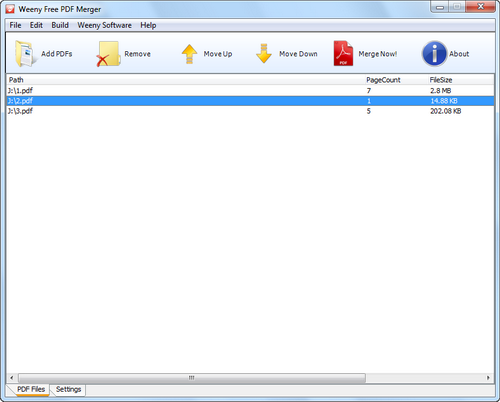
После запуска открывается вкладка PDF Files с большой таблицей и узкой панелью команд над ней. В строках показываются путь к документу, количество страниц и размер; эти сведения помогают заметить случайно добавленный файл до объединения. Пустая таблица не означает ошибку: программа не сканирует папки сама и ждёт, пока пользователь нажмёт Add PDFs и выберет один или несколько документов через стандартное окно Windows.
Команды расположены в логической последовательности слева направо. Add PDFs формирует очередь, Remove удаляет выделенную строку, Move Up и Move Down поднимают или опускают выбранный документ на одну позицию, Merge Now! запускает обработку. Кнопка About не участвует в задаче, поэтому при обычной склейке к ней обращаться не требуется. Внизу находятся переключатели PDF Files и Settings, которыми удобно пользоваться как двумя этапами: сначала составить пакет, затем проверить параметры вывода.
Окно не предназначено для чтения страниц. Названия файлов и показатели в таблице — единственные быстрые ориентиры, поэтому перед добавлением полезно дать исходникам понятные имена: 01_титул.pdf, 02_договор.pdf, 03_приложение.pdf. Такой порядок снижает вероятность перепутать документы, а цифровой префикс помогает восстановить последовательность даже после повторного выбора файлов.
Пошаговое объединение нескольких PDF
Для простого объединения нажмите Add PDFs, выделите нужные файлы и подтвердите выбор. Каждая позиция появляется отдельной строкой. Сразу проверьте PageCount: если в договоре ожидалось двенадцать страниц, а в таблице указано две, вероятно, выбран не тот экземпляр или ранее был сохранён неполный документ. Сверка до запуска быстрее, чем поиск пропуска в уже собранном файле.
Расставьте строки в той последовательности, в которой должны идти страницы результата. Перемещение выполняется по одной позиции, поэтому длинный список удобнее подготовить заранее в проводнике: переименовать файлы с числовыми префиксами, выделить их в нужном порядке и только затем добавить. Если один документ оказался в середине очереди случайно, выделите его, нажмите Remove и добавьте правильный экземпляр.
Перейдите в Settings и задайте папку SavePath. Для первой проверки выберите отдельный пустой каталог, чтобы результат не смешался с исходниками. Вернитесь на PDF Files и нажмите Merge Now!. После завершения программа может открыть целевую папку, если отмечен соответствующий флажок. Откройте созданный PDF в привычном просмотрщике и проверьте начало, стыки между документами и последнюю страницу.
Как формируется порядок страниц
Очередность результата определяется сверху вниз: сначала включаются страницы первой строки, затем второй и так далее. Кнопки Move Up и Move Down двигают выбранный файл на один шаг. Это предсказуемый механизм, но при десятках позиций многократные нажатия занимают время. Сократить работу можно подготовкой структуры папки и именованием 001, 002, 003 перед импортом.
Перемещение относится к документу целиком, а не к отдельной странице внутри него. Если нужно поменять местами, например, третью и четвёртую страницы одного PDF, сначала разделите этот документ на отдельные части, затем добавьте полученные фрагменты в нужной очередности и выполните объединение. Программа сама не показывает миниатюры и не предоставляет сетку для перетаскивания страниц.
При составлении большого пакета полезно вести контрольный список: название строки, ожидаемое число страниц и место в итоговом оглавлении. После объединения сумма PageCount всех строк должна совпасть с количеством страниц результата, если не применялся выбор отдельных диапазонов. Несовпадение обычно указывает на пропущенный файл, неверный диапазон или повреждённый исходник.
Выбор нужных страниц из исходных документов
Функция выбора страниц позволяет включить не весь файл, а только требуемую часть. Она полезна, когда из многостраничного отчёта нужны титульный лист и итоговая таблица, а промежуточные расчёты не должны попадать в пакет. Перед запуском запишите номера по отображаемой нумерации просмотрщика и учтите, что печатный номер внизу страницы может не совпадать с порядковым номером страницы PDF.
Диапазоны лучше проверять на копии исходника. Если документ содержит обложку без номера, страница с печатным обозначением 1 может быть второй страницей файла. Откройте исходный PDF, перейдите к нужному листу и ориентируйтесь на счётчик просмотрщика, а не только на номер, напечатанный в макете. Это особенно важно для инструкций, диссертаций и сканов с пустыми оборотами.
Когда требуется сложная перестановка отдельных листов, выбор диапазона сам по себе не заменяет редактор страниц. Надёжный процесс состоит из двух операций: извлечь нужные фрагменты в отдельные PDF, затем собрать их как отдельные строки. Такой подход сохраняет понятную очередь и позволяет проверить каждый фрагмент до окончательной склейки.
Настройка папки и имени результата
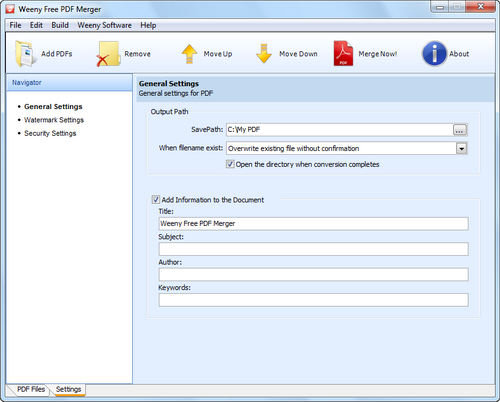
В General Settings поле SavePath определяет каталог, в который будет записан итоговый PDF. Путь лучше задавать до объединения, а не оставлять без проверки: при повторной работе программа может помнить каталог предыдущего задания. Для документов с персональными данными выбирайте рабочую папку с контролируемыми правами доступа, а не общий сетевой ресурс или каталог обмена.
Параметр When filename exists управляет ситуацией, когда в папке уже есть файл с таким именем. Безопасный режим — запрос подтверждения или создание нового имени, если такой вариант доступен в списке. Автоматическая перезапись удобна в повторяющемся процессе, но опасна при ручной работе: старый утверждённый экземпляр можно заменить тестовой сборкой и заметить это слишком поздно.
Флажок Open the directory when conversion completes экономит время, когда результат нужно сразу проверить или приложить к письму. Если обрабатывается серия пакетов по сценарию, автоматическое открытие папки может мешать, создавая много окон. В таком случае отключите флажок и используйте отдельные каталоги с понятными именами задания и даты.
Свойства PDF: Title, Subject, Author и Keywords
Блок Add information to the Document заполняет метаданные итогового файла. Title — название документа, Subject — краткая тема, Author — автор или организация, Keywords — ключевые слова для поиска. Эти поля не заменяют видимый титульный лист, но помогают системам документооборота и поисковым утилитам отличать файлы с похожими именами.
Метаданные применяются ко всему результату, а не сохраняются как отдельный набор для каждой объединённой части. Если исходники содержат разные заголовки и авторов, заранее решите, какие данные описывают собранный пакет. Для комплекта договора логично указать название сделки и организацию; для учебного сборника — курс, дисциплину и фамилию составителя.
Программу можно использовать для изменения свойств одного PDF: добавьте только один файл, включите Add information to the Document, заполните поля и нажмите Merge Now!. Поскольку в очереди одна позиция, документ не объединяется с другими, но создаётся новый экземпляр с заданными свойствами. После сохранения проверьте вкладку Свойства в просмотрщике PDF.
Текстовый водяной знак
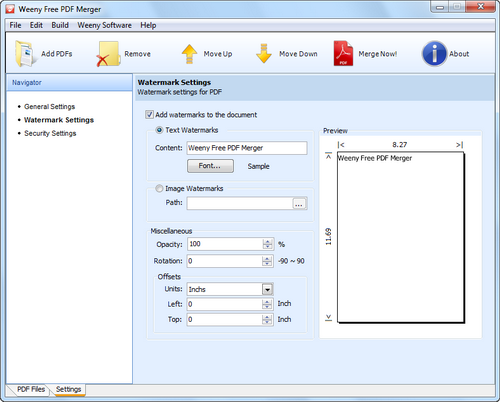
В Watermark Settings включите добавление отметки и выберите Text Watermarks. В поле Content вводится текст, например Копия, Для согласования или внутренний номер проекта. Кнопка Font открывает параметры шрифта, размера и начертания. Слишком длинная фраза при крупном размере может выйти за границы страницы, поэтому ориентируйтесь на область Preview справа.
Opacity регулирует прозрачность. Значение около середины шкалы обычно оставляет текст заметным, но не перекрывает основное содержимое; для сканов с серым фоном потребуется более контрастная настройка. Rotation поворачивает надпись по диагонали или под другим углом. Диагональное размещение хорошо различимо на портретных страницах, однако на альбомных листах может оказаться слишком коротким.
Offsets задают смещение относительно выбранной позиции и измеряются в указанных единицах. Если отметка должна располагаться в одинаковом месте на страницах разных размеров, сначала проверьте несколько характерных листов: A4, альбомную таблицу и скан нестандартного формата. Универсальная координата не всегда выглядит одинаково, потому что границы страниц различаются.
Графический водяной знак
Для изображения переключитесь на Image Watermarks и укажите путь к файлу. Поддерживаются распространённые растровые форматы, включая BMP, PNG, JPG, GIF и TIF. Для логотипа лучше подготовить PNG с прозрачным фоном: белый прямоугольник вокруг знака на цветной странице выглядит как наклейка и закрывает больше содержимого, чем требуется.
До добавления уменьшите изображение до разумного размера и проверьте пропорции. Программа накладывает готовый растр, поэтому маленький логотип, растянутый на всю страницу, потеряет резкость, а фотография высокого разрешения может заметно увеличить размер итогового PDF. Для служебной отметки достаточно чёткого знака без лишних полей вокруг.
Прозрачность и поворот настраиваются теми же элементами, что и для текста. Preview показывает положение на условной странице, но не отображает реальное содержимое выбранного PDF. Обязательно откройте результат и убедитесь, что логотип не закрывает подписи, QR-коды, печати и мелкие примечания. Для документов с разной версткой безопаснее размещение в свободном поле.
Почему водяной знак может выглядеть по-разному
В одном пакете могут встречаться страницы A4, альбомные таблицы, сканы квитанций и широкие чертежи. Координаты водяного знака применяются к каждой странице, но визуальная дистанция до текста зависит от размеров и ориентации листа. То, что находится в центре на A4, может оказаться ближе к краю на нестандартном формате.
При смешанных размерах сначала объедините небольшой тестовый набор, содержащий по одному листу каждого типа. Проверьте читаемость, прозрачность и положение. Если один параметр не подходит всем страницам, разбейте исходники на группы по формату, нанесите отметку отдельно, а затем объедините готовые группы без повторного водяного знака.
Размытая картинка обычно связана с недостаточным исходным разрешением, а чрезмерно большой результат — с тяжёлым PNG или TIFF. Исправление состоит не в изменении PDF, а в подготовке изображения: обрежьте пустые поля, уменьшите размеры в пикселях, сохраните логотип с прозрачностью и повторите операцию на копии.
Пароль открытия и пароль владельца
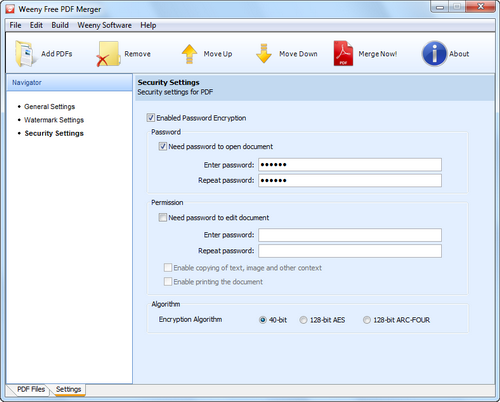
В Security Settings пароль пользователя защищает открытие документа: без него просмотрщик не покажет содержимое. Пароль владельца используется для управления ограничениями на печать, копирование, изменение и другие действия. Эти два назначения различаются, поэтому не следует вводить один и тот же слабый пароль в оба поля только ради удобства.
Перед выдачей защищённого файла проверьте его в другом просмотрщике и под другой учётной записью. Сначала убедитесь, что запрос пароля действительно появляется, затем проверьте разрешённые и запрещённые действия. Некоторые просмотрщики по-разному отображают ограничения, поэтому важные документы стоит тестировать в среде, где их будет открывать получатель.
Пароль нельзя считать заменой контролю доступа к папке. Если исходники остаются незашифрованными рядом с защищённым результатом, любой пользователь с доступом к каталогу сможет открыть их отдельно. После проверки переместите исходные документы в защищённое хранилище или удалите временные копии в соответствии с правилами организации.
Ограничения на печать, копирование и изменение
Флажки разрешений определяют, что получатель может делать с результатом. Можно запретить копирование текста и изображений, печать, изменение содержимого, добавление комментариев и заполнение форм. Выбирайте ограничения по назначению документа: запрет на заполнение форм сделает анкету бесполезной, а запрет печати может помешать работе с договором, который должен быть подписан на бумаге.
Ограничения PDF зависят от поддержки просмотрщиком и не являются абсолютной защитой от извлечения данных. Они полезны как управляемая политика для обычных программ, но конфиденциальные сведения следует защищать организационными средствами и шифрованием хранилища. Не помещайте в пакет информацию, которой получатель не должен видеть, рассчитывая только на запрет копирования.
После настройки откройте итоговый PDF и вызовите свойства безопасности. Проверьте, какие операции указаны как разрешённые. Если все действия доступны, возможно, не включён главный флажок защиты, не задан пароль владельца или выбранные параметры не были применены из-за ошибки сохранения. Повторите задачу в новой папке и сравните свойства двух файлов.
Выбор алгоритма шифрования
В нижней части Security Settings доступны варианты шифрования, среди которых на снимке интерфейса видны 40-bit, 128-bit AES и 128-bit ARC-FOUR. Для новых документов предпочтительнее вариант с AES, если его поддерживают программы получателей. 40-битный режим сохраняет совместимость с очень старыми просмотрщиками, но обеспечивает существенно более слабую защиту.
При обмене с внешней организацией заранее уточните, каким программным обеспечением там открывают PDF. Если файл не открывается после включения сильного режима, создайте тестовую копию с другим алгоритмом и проверьте совместимость, не ослабляя рабочий документ без необходимости. Пароль передавайте по отдельному каналу, а не в том же письме, где находится файл.
Сложность пароля важнее длины названия файла и других видимых признаков. Используйте длинную уникальную комбинацию, храните её в менеджере паролей и не включайте в метаданные подсказки, раскрывающие содержание. Перед окончательной отправкой выполните пробное открытие, чтобы исключить опечатку в полях Enter password и Repeat password.
Работа с защищёнными исходными PDF
Если добавляемый документ требует пароль открытия, программа запрашивает его при чтении файла. Введите действующий пароль, иначе число страниц и содержимое не удастся обработать корректно. Возможность попытаться снять ограничения перед объединением не означает обход неизвестного пароля: используйте только документы, на которые у вас есть права и реквизиты доступа.
Когда один из нескольких исходников защищён, проверяйте каждую строку сразу после добавления. Ошибка может проявиться не на первом документе, а в середине обработки. Для диагностики создайте тест из двух файлов: обычного и защищённого. Если он собирается, постепенно добавляйте остальные позиции, пока не обнаружится проблемный экземпляр.
Защита результата задаётся независимо от защиты исходников. После успешного чтения можно установить новый пароль и новые разрешения для общего файла. Не рассчитывайте, что разные пароли исходных документов сохранятся для соответствующих разделов: итоговый PDF имеет единый набор параметров безопасности.
Почему отсутствие просмотра требует отдельной проверки
Главное окно показывает только служебные сведения о файлах и не выводит миниатюры страниц. Поэтому невозможно визуально заметить, что в очереди стоит скан без подписи, неподходящий экземпляр приложения или документ с перевёрнутыми листами. Проверка должна выполняться до импорта в отдельном просмотрщике и после объединения в готовом файле.
Для короткого пакета достаточно открыть каждый исходник и сверить первую и последнюю страницу. Для длинного комплекта составьте контрольные точки: титул, границы разделов, страницы с подписями, приложения, конец файла. После склейки переходите к этим номерам через поле навигации просмотрщика, а не листайте сотни страниц вручную.
Если результаты передаются заказчику или в государственную систему, полезно сравнить хеш или размер утверждённых исходников с теми файлами, которые добавлены в очередь. Программа не ведёт журнал состава задания, поэтому контрольную таблицу лучше хранить отдельно. Она помогает воспроизвести сборку и объяснить происхождение каждой части.
Сканированные документы и качество изображения
Склейка не выполняет распознавание текста и не превращает скан в редактируемый документ. Если страницы являются изображениями, они такими и останутся. Поиск по словам и копирование текста появятся только после отдельного OCR. Поэтому перед объединением решите, нужен ли получателю просто визуальный пакет или полнотекстовый документ.
Программа не предназначена для исправления перекоса, поворота, контраста или обрезки сканов. Такие дефекты следует устранить заранее. Особенно важно проверить ориентацию страниц: после объединения повёрнутый лист окажется в общей последовательности, а исправить его внутри очереди средствами главного окна нельзя.
Размер итогового файла зависит от содержимого исходных PDF. Десятки цветных сканов по 600 dpi могут дать очень большой результат, даже если само объединение не добавляет заметного объёма. Сжимайте изображения до приемлемого качества до сборки или разделяйте пакет на логические тома, если система загрузки устанавливает ограничение на размер.
Сборка договора с приложениями
Практичная схема для договора состоит из четырёх групп: основной текст, подписной лист, приложения и подтверждающие материалы. Переименуйте файлы по группам и номерам, затем добавьте их в очередь. Сверьте PageCount каждого приложения с реестром, потому что пропуск одного листа может изменить юридический смысл комплекта.
Если на всех страницах нужна отметка Копия, настройте текстовый водяной знак после окончательного формирования очереди. Для подписанного оригинала водяной знак может быть недопустим, поэтому храните два отдельных задания: чистый экземпляр и копию для рассылки. Не запускайте повторную обработку уже отмеченного PDF, иначе надпись наложится второй раз.
В метаданных укажите название договора и организацию, не помещая туда конфиденциальные пароли или персональные данные, которые не нужны для поиска. После склейки проверьте страницу перед каждым приложением и последнюю страницу каждого раздела. Итоговое число страниц занесите в реестр передачи.
Формирование пакета счетов и актов
Для бухгалтерского пакета удобно располагать документы по периоду или контрагенту: сначала счёт, затем акт, затем подтверждение оплаты. Числовые префиксы в именах файлов позволяют быстро восстановить порядок. Если в одном PDF содержится несколько периодов, извлеките нужный диапазон заранее, чтобы не включить лишние операции.
Водяной знак следует использовать осторожно: непрозрачная надпись может перекрыть штрихкод, QR-код или реквизиты. Для таких документов выбирайте свободное поле и низкую непрозрачность либо не наносите отметку вовсе. Графический логотип также может увеличить размер пакета, если исходный рисунок слишком тяжёлый.
После создания результата выполните поиск по номеру счёта. Если сканы не распознаны, поиск не найдёт значение — это ожидаемое ограничение содержимого, а не ошибка объединения. Для электронных PDF дополнительно проверьте, что текст выделяется и копируется там, где разрешения не запрещают эти действия.
Учебные материалы, методички и главы
При сборке учебного файла разделите материалы на титул, программу курса, лекции, задания и приложения. Добавляйте главы отдельными PDF, чтобы при необходимости можно было быстро заменить одну часть без пересборки остальных. Понятные имена и нумерация особенно важны, поскольку миниатюр страниц в очереди нет.
Если в разных главах уже присутствуют собственные номера страниц, после склейки они не перенумеровываются. Программа соединяет существующие страницы, но не добавляет колонтитулы и сквозную пагинацию. Сквозные номера нужно подготовить в редакторе до объединения или добавить после него другим инструментом.
Метаданные помогут отличать семестры и варианты материалов: укажите название дисциплины, тему и автора сборника. Keywords можно использовать для кафедры, курса и вида материала. Не перегружайте поле десятками общих слов; несколько точных терминов облегчают поиск лучше, чем длинный перечень.
Один файл как отдельная задача
Очередь из одного PDF полезна, когда объединение не требуется, но нужно добавить свойства, водяной знак или защиту. Добавьте документ, настройте только нужный раздел и сохраните результат в другую папку. Такой способ создаёт новый файл, поэтому оригинал остаётся контрольной копией и позволяет отменить неудачные параметры.
При одиночной обработке особенно легко случайно перезаписать исходник, если SavePath совпадает с его каталогом и включена автоматическая замена. Используйте суффикс в имени или отдельную папку result. После проверки можно заменить рабочий экземпляр вручную, сохранив резервную копию.
Повторное применение водяного знака к уже обработанному файлу создаст вторую отметку. Аналогично, метаданные будут заменены параметрами нового задания, а не объединены со старым набором. Перед повторной обработкой откройте свойства и убедитесь, что изменение действительно необходимо.
Профили заданий и повторяемая работа
Меню и элементы интерфейса позволяют сохранять настройки задания в профиль XML и затем открывать их для повторной работы. Такой профиль полезен, когда регулярно применяются одинаковые папка, метаданные, водяной знак и параметры безопасности. Перед каждым запуском всё равно проверяйте список файлов: профиль не должен превращать ручную операцию в неконтролируемую перезапись.
Создавайте отдельные профили по назначению, например публичная копия, внутренний пакет и защищённая рассылка. Название профиля должно описывать последствия, особенно наличие пароля и водяного знака. Храните XML вместе с инструкцией, но отдельно от паролей.
После изменения требований сохраните новый профиль, а не исправляйте единственный рабочий шаблон без резервной копии. Тестируйте его на небольшом наборе и проверяйте свойства результата. Это предотвращает ситуацию, когда обновлённый водяной знак или запрет печати незаметно применяется ко всем документам отдела.
Объединение из командной строки
Командный режим позволяет собрать несколько PDF без открытия графического окна. Базовая схема использует параметр /source со списком файлов и /target с каталогом результата. Пути, содержащие пробелы, заключаются в кавычки. Перед внедрением в сценарий запустите команду вручную на тестовых документах и проверьте, где создаётся файл.
pdfmerger.exe /source "C:\Docs\01.pdf" "C:\Docs\02.pdf" "C:\Docs\03.pdf" /target "C:\My PDF"
Параметр /? выводит доступные ключи, а /v показывает сведения о программе. Командный интерфейс удобен для повторяемой склейки, но не заменяет журналирование. Сценарий должен проверять существование всех входных файлов, код возврата процесса, появление результата и его размер. Без этих проверок автоматизация может объявить задачу выполненной, хотя один путь был указан неверно.
Не передавайте пароли в открытом виде через командные файлы и журналы. Если требуется защищать результат, безопаснее подготовить настройки через интерфейс и оценить, поддерживает ли конкретный рабочий процесс их применение без раскрытия секрета. Для критичных задач используйте изолированную папку и минимальные права учётной записи.
Что программа не принимает на входе
Добавлять можно PDF-файлы. Изображения, документы Word и HTML-страницы нельзя поместить в очередь напрямую. Сначала преобразуйте каждый материал в PDF, проверьте размер страницы и качество, затем добавьте полученные файлы. Такое разделение важно: конвертация и объединение — разные операции с разными рисками.
При преобразовании изображений заранее задайте ориентацию и поля. Если фотография сохранена как PDF с огромным листом, после объединения она останется огромной и будет неудобно масштабироваться. Для Word проверьте переносы, шрифты и разрывы страниц в созданном PDF, потому что программа объединения не исправляет ошибки верстки.
Архив ZIP также нельзя добавить как контейнер. Распакуйте его, отберите нужные PDF и сформируйте очередь. Не выбирайте файлы только по расширению: откройте несколько экземпляров и убедитесь, что это действительно документы, а не повреждённые или неверно переименованные данные.
Перестановка отдельных страниц и замена листов
Кнопки Move Up и Move Down перемещают целые строки. Для замены одной страницы внутри большого документа сначала извлеките нужные участки: страницы до заменяемой, новый лист и страницы после него. Затем добавьте три части в очередь и объедините. Эта схема требует внимательной проверки границ, но даёт предсказуемый результат.
Если нужно удалить несколько страниц, выделите сохраняемые диапазоны или подготовьте фрагменты другим инструментом. Не пытайтесь решить задачу повторным добавлением одного и того же файла с надеждой, что ненужные листы исчезнут: без явного диапазона весь документ будет включён целиком.
После перестановки сравните количество страниц с формулой: страницы первого фрагмента плюс заменяющий лист плюс страницы последнего фрагмента. Затем проверьте стыки и закладки. Существующие закладки и внутренние ссылки могут вести на прежние номера, поэтому важные навигационные элементы следует протестировать отдельно.
Сохранение качества и структуры PDF
Операция объединения не предназначена для редактирования текста или пересоздания макета. Обычно страницы переносятся в общий контейнер с сохранением визуального вида, но результат нужно проверять на шрифты, прозрачности, формы и интерактивные элементы. Сложные PDF могут вести себя по-разному в разных просмотрщиках.
Если после склейки пропал шрифт или изменились цвета, проверьте проблемный исходник отдельно. Иногда файл использует нестандартные встроенные ресурсы или содержит ошибки структуры, которые один просмотрщик терпит, а обработчик PDF — нет. Пересохранение через надёжный редактор или виртуальную печать может нормализовать структуру, но способно потерять ссылки, формы и текстовый слой.
Не используйте печать в PDF как универсальное исправление без проверки. Она часто преобразует интерактивные элементы в статические страницы, удаляет закладки и меняет качество изображений. Сначала сделайте копию, примените минимально необходимое исправление и сравните результат с оригиналом.
Закладки, ссылки и формы
Объединение страниц не гарантирует создание нового общего оглавления. Закладки исходных файлов могут сохраниться, измениться или потерять удобный порядок в зависимости от структуры документов. После склейки откройте панель закладок и проверьте переходы к началу каждого раздела.
Внутренние ссылки, которые указывают на конкретные страницы внутри исходника, требуют отдельного теста. После добавления предыдущих документов номера страниц сдвигаются, и обработчик должен корректно переназначить ссылки. Нажмите несколько ссылок в каждом разделе, особенно в оглавлении и перекрёстных ссылках.
Заполняемые формы и цифровые подписи чувствительны к изменению PDF. Объединение подписанного файла может повлиять на состояние подписи или сделать её недействительной, потому что документ изменяется. Для юридически значимых материалов уточните правила системы и не пересобирайте подписанный экземпляр без допустимой процедуры.
Обработка большого числа файлов
В настройках не задан жёсткий предел количества или размера, но практическая устойчивость зависит от памяти, диска и сложности документов. Сотня небольших текстовых PDF обычно проще, чем десять тяжёлых сканов. При большом пакете сначала оцените суммарный размер и свободное место в целевом каталоге.
Разбивайте очень длинную задачу на логические тома по 20–30 документов, проверяйте каждый том, затем объединяйте готовые части. Такой процесс уменьшает цену ошибки: при сбое не нужно повторять всю очередь. Он также облегчает перемещение строк, поскольку интерфейс меняет положение по одному шагу.
Закройте программы, которые держат исходники на запись, и не сохраняйте результат на нестабильный сетевой диск. Сначала создайте файл на локальном накопителе, проверьте его, затем перенесите. Если обработка зависает на одном и том же месте, добавляйте документы партиями, чтобы выявить проблемный PDF.
Почему результат может получиться слишком большим
Размер итогового PDF обычно близок к сумме исходников, но водяные знаки, встроенные изображения и особенности повторного сохранения могут добавить объём. Самая частая причина — сканы высокого разрешения. Откройте свойства входных файлов и найдите те, которые заметно больше остальных.
Графическая отметка увеличивает документ, особенно если используется большой TIFF или PNG. Подготовьте компактный логотип, удалите лишние прозрачные поля и не используйте фотографию там, где достаточно текста. Сравните тестовый результат с водяным знаком и без него, чтобы измерить вклад настройки.
Если система приёма ограничивает размер, не пытайтесь добиться цели только повторным объединением. Сначала оптимизируйте тяжёлые исходники или разделите пакет на несколько томов. После сжатия проверьте мелкий текст, печати, штрихкоды и подписи при масштабе 100–200 процентов.
Ошибка открытия или чтения PDF
Если файл не добавляется, сначала откройте его в независимом просмотрщике. Сообщение о восстановлении структуры, пустые страницы или запрос неизвестного пароля указывают на проблему самого документа. Сохраните исправленную копию из программы, которая корректно его открывает, и повторите импорт.
Проверьте расширение и сигнатуру: файл с именем .pdf может фактически быть веб-страницей или недокачанным вложением. Нормальный просмотрщик быстро обнаружит несоответствие. Повторно загрузите документ из доверенного места, не меняя расширение вручную.
Длинные пути, нестандартные символы и отсутствие прав также могут мешать. Для диагностики скопируйте проблемный PDF в короткий каталог, например C:\PDFTest, дайте ему простое имя латиницей и попробуйте снова. Если это помогло, постепенно верните исходное имя и расположение, чтобы определить причину.
Ошибка сохранения результата
Если Merge Now! не создаёт файл, проверьте SavePath и наличие права записи. Попробуйте пустую папку в профиле пользователя, где не требуется административное разрешение. Не выбирайте системные каталоги и папки программ. Убедитесь, что на диске достаточно свободного места для суммы входных файлов и временных данных.
Существующий файл может быть открыт в просмотрщике и заблокирован для замены. Закройте его, выберите другое имя или измените правило When filename exists. При сетевом пути возможны временные разрывы соединения; создайте результат локально и перенесите после проверки.
Антивирус или контролируемый доступ к папкам Windows способен блокировать запись. Не отключайте защиту целиком. Разрешите операцию только после проверки установщика и выберите каталог, разрешённый политикой. Если компьютер управляется организацией, обратитесь к администратору с точным путём и временем ошибки.
Неверный порядок после объединения
Если разделы расположены не так, как ожидалось, вернитесь к очереди и сравните строки сверху вниз. Порядок выбора в диалоге Windows не всегда очевиден, особенно при сортировке по дате или типу. Не полагайтесь на визуальное расположение значков в папке; проверяйте фактический список программы.
Цифровая нумерация должна иметь одинаковую ширину: 01, 02, 10, а не 1, 2, 10, иначе алфавитная сортировка может поставить 10 перед 2. Для сотен файлов используйте 001, 002 и далее. После переименования добавьте очередь заново, чтобы старые пути не сохранялись.
При исправлении одной позиции удалите неправильную строку и добавьте нужный файл, затем переместите его. После повторной сборки проверьте не только исправленный стык, но и соседние разделы: серия нажатий Move Up или Move Down может сдвинуть другую строку.
Пустые, повторяющиеся и пропущенные страницы
Пустая страница в результате обычно уже присутствовала в одном из исходников или была создана при подготовке скана. Откройте соответствующие файлы и проверьте их границы. Программа не анализирует смысл содержимого и не удаляет пустые листы автоматически.
Повторы возникают, когда один файл добавлен дважды или один диапазон пересекается с другим. Сравните пути в таблице и общее количество страниц. Файлы с одинаковыми именами из разных папок особенно легко перепутать, поэтому обращайте внимание на полный путь, а не только на название.
Пропуск может быть следствием неверного диапазона, повреждённого файла или ошибочного удаления строки. Используйте контрольную сумму страниц и проверяйте первые и последние листы каждой части. Для критичного пакета сохраните снимок очереди или текстовый реестр перед запуском.
Проблемы с водяным знаком
Если отметка не появилась, убедитесь, что включён общий флажок Add watermarks to the document и выбран текстовый либо графический режим. Проверьте непрозрачность: значение, делающее знак полностью прозрачным, визуально эквивалентно отсутствию. Для изображения подтвердите существование файла по указанному пути.
Если текст обрезан, уменьшите размер шрифта, измените угол или смещение. Preview показывает геометрию, но окончательное решение принимается по реальной странице. Для длинной фразы лучше использовать две короткие отметки в подготовленном изображении, однако не перегружайте документ крупным растром.
Если знак закрывает важные данные только на нескольких страницах, нельзя исправить это одним общим положением без компромисса. Разделите документы по макету, нанесите разные настройки и затем объедините готовые группы. Не применяйте отметку повторно на последнем этапе.
Проблемы с паролем и разрешениями
Если правильный пароль не принимается, проверьте раскладку клавиатуры, регистр, пробелы в начале и конце. Поля отображаются точками, поэтому опечатку легко не заметить. Введите пароль в безопасном временном поле менеджера паролей, скопируйте и вставьте в оба поля, затем удалите временную запись.
Если получатель не может печатать или заполнять форму, возможно, было включено лишнее ограничение. Создайте новую копию с разрешённой требуемой операцией и передайте её после теста. Не сообщайте пароль владельца только для обхода неверной настройки: он даёт больше прав, чем необходимо.
Если пароль открытия не запрашивается, проверьте, что включён флажок защиты, введены совпадающие значения и вы открываете именно новый файл, а не исходник с тем же именем. Закройте просмотрщик, очистите список недавних документов и откройте результат непосредственно из SavePath.
Совместимость с Windows и просмотрщиками
Интерфейс рассчитан на Windows и использует классические диалоги выбора файлов. На современных системах запуск может потребовать обычных средств совместимости, если масштабирование или права доступа работают необычно. Устанавливайте программу только из проверенного пакета и сначала тестируйте на копиях документов.
Окно имеет фиксированную компоновку и не предоставляет полноценного увеличения рабочего пространства. При высоком масштабировании экрана часть элементов может выглядеть тесно. Временно установите стандартный масштаб или проверьте параметры совместимости DPI, не меняя системные настройки вслепую.
Итоговый PDF следует открыть как минимум в одном распространённом просмотрщике, а для внешней передачи — в том продукте, который использует адресат. Особое внимание уделите шифрованию, формам, ссылкам и нестандартным шрифтам. Визуальное совпадение первой страницы не гарантирует корректность всего пакета.
Английские команды интерфейса
Русской локализации в показанном интерфейсе нет, но набор команд небольшой. Add PDFs означает добавление файлов, Remove — удаление строки, Move Up и Move Down — перемещение вверх и вниз, Merge Now! — запуск объединения. PDF Files возвращает к очереди, Settings открывает параметры результата.
В General Settings поле SavePath задаёт папку, When filename exists — действие при совпадении имени, Open the directory when conversion completes — открытие каталога после завершения. Add information to the Document включает метаданные, а Title, Subject, Author и Keywords соответствуют названию, теме, автору и ключевым словам.
В Watermark Settings пункты Text Watermarks и Image Watermarks выбирают вид отметки, Content содержит текст, Font задаёт шрифт, Opacity — прозрачность, Rotation — поворот, Offsets — смещение. В Security Settings user password относится к открытию, master password — к управлению правами, Permission — к разрешённым действиям.
Как проверить готовый PDF перед отправкой
Начните с имени, размера и количества страниц. Затем откройте первую страницу, каждый стык между исходниками и последнюю страницу. Если пакет содержит оглавление, проверьте несколько ссылок и соответствие номера раздела фактической позиции. Для сканов увеличьте мелкий текст и убедитесь, что он читаем.
Проверьте метаданные через свойства документа, водяной знак на портретных и альбомных страницах, пароль открытия и ограничения. Выполните разрешённое действие, например печать одной тестовой страницы, и попытайтесь выполнить запрещённое действие. Это подтверждает, что настройки применены не только визуально.
Сохраните контрольный экземпляр и при необходимости вычислите его хеш. Не открывайте и не пересохраняйте утверждённый файл в редакторе без причины: даже незаметное изменение может изменить хеш и состояние цифровых подписей. Передавайте пароль отдельным каналом.
- Количество страниц совпадает с расчётом по очереди.
- Порядок разделов и приложений соответствует реестру.
- Нет повторов, пустых или перевёрнутых листов.
- Водяной знак не перекрывает подписи и коды.
- Метаданные описывают весь пакет.
- Пароли и разрешения проверены в другом просмотрщике.
Безопасная организация рабочей папки
Создайте отдельные каталоги Input, Work и Output. В Input храните неизменяемые исходники, в Work — подготовленные фрагменты, в Output — результат. Такая структура предотвращает случайную обработку уже объединённого файла вместе с исходниками и упрощает откат.
Не используйте одно и то же имя для промежуточных и утверждённых файлов. Добавляйте суффиксы draft, check и final только в рабочем процессе, а перед передачей применяйте корпоративное правило именования. Следите, чтобы в очередь не попал предыдущий result.pdf, иначе страницы продублируются.
Для конфиденциальных документов очищайте временные копии после проверки в соответствии с политикой хранения. Корзина и папка загрузок не являются защищённым архивом. Если работа выполняется на общем компьютере, не сохраняйте пароль в текстовом файле рядом с PDF.
Сравнение Weeny Free PDF Merger с аналогами
Выбор зависит не только от факта объединения, но и от того, нужно ли видеть миниатюры, менять отдельные страницы, работать на другой системе или выполнять дополнительные операции. Weeny Free PDF Merger выделяется сочетанием склейки с водяным знаком, метаданными и защитой, однако его очередь остаётся табличной и требует внешней визуальной проверки.
PDF Commander удобнее, когда после объединения нужно отредактировать содержимое, переставить или удалить страницы и работать с русскими подписями команд. PDFsam Basic подходит пользователям разных систем и задачам разделения или смешивания. PDF24 Creator полезен в Windows, когда важны миниатюры и широкий набор преобразований. Icecream PDF Split & Merge выбирают для простого разделения и склейки на Windows или macOS, заранее учитывая ограничения бесплатного режима.
| Программа | Лучше подходит для | Главное ограничение |
|---|---|---|
| Weeny Free PDF Merger | Быстрой склейки PDF с водяным знаком, метаданными и защитой | Нет миниатюр страниц и перетаскивания |
| PDF Commander | Объединения вместе с редактированием, перестановкой страниц и работой на русском языке | Для одной простой склейки возможностей больше, чем требуется |
| PDFsam Basic | Бесплатного объединения, разделения и смешивания страниц на Windows, macOS и Linux | Расширенные операции вынесены в другие продукты семейства |
| PDF24 Creator | Визуальной работы со страницами, преобразования и набора PDF-инструментов в Windows | Не предназначен для macOS и Linux |
| Icecream PDF Split & Merge | Простой склейки и разделения на Windows или macOS | Часть функций доступна только платно |
Когда Weeny Free PDF Merger подходит лучше всего
Программа уместна для понятной очереди из готовых PDF, когда страницы уже приведены в порядок, а результату нужны единые свойства, отметка или пароль. Она не заставляет осваивать сложный редактор: основные действия видны в главном окне, а настройки разделены на общие, водяной знак и безопасность.
Она особенно практична для повторяемых комплектов документов, где порядок определяется именами файлов и проверяется по количеству страниц. Командный режим помогает встроить склейку в сценарий, а обработка одного файла позволяет использовать метаданные, водяной знак и защиту без добавления второго документа.
Выберите другой инструмент, если главным требованием являются миниатюры, перетаскивание отдельных страниц, полноценное редактирование текста, OCR, сжатие или сквозная нумерация. Эти операции не следует имитировать обходными действиями, когда точность важнее простоты.
Практические сценарии без лишних операций
Титульный лист из отдельного файла
Добавьте титульный PDF первой строкой, а основной документ — второй. Если титул не имеет печатного номера, учитывайте его при проверке внутренних ссылок и общего счётчика страниц. После сборки откройте страницу 1 и первый лист основного текста, чтобы убедиться, что между ними не появилась пустая страница.
Замена приложения в уже подготовленном пакете
Не добавляйте новый файл к готовому объединённому PDF: старое приложение останется внутри и получится дубль. Возьмите исходные части, удалите прежнее приложение из очереди, добавьте новое на ту же позицию и соберите пакет заново. Сравните число страниц и контрольные точки до и после замены.
Объединение ежемесячных отчётов
Назовите документы по схеме ГГГГ-ММ, чтобы алфавитная сортировка совпадала с хронологией. Проверьте, что каждый файл содержит только один период. В метаданных укажите диапазон месяцев, а не название первого отчёта, потому что свойства относятся ко всему результату.
Пакет с конфиденциальным приложением
Если один раздел нельзя показывать всем получателям, не объединяйте его с общей частью и не рассчитывайте на запрет копирования. Создайте два результата с разным составом. Для закрытого пакета задайте пароль открытия, проверьте его и передайте реквизиты доступа отдельно.
Документы с разной ориентацией
Альбомные страницы сохранят ориентацию, но водяной знак может располагаться иначе. Создайте тест из одной портретной и одной альбомной страницы, подберите прозрачность и смещение, затем примените параметры ко всей группе. Если компромисс не подходит, обрабатывайте группы раздельно.
Сборник из файлов с одинаковыми именами
В таблице ориентируйтесь на полный путь. Файлы report.pdf из разных папок могут содержать разные периоды, а короткое имя не помогает их отличить. Перед импортом скопируйте утверждённые экземпляры в одну рабочую папку и переименуйте по содержанию.
Добавление листа согласования
Поместите лист согласования после основного текста и до приложений, если так требует регламент. Проверьте наличие подписей в отдельном просмотрщике, поскольку в очереди миниатюры отсутствуют. Если лист подписан цифровой подписью, уточните, допустимо ли изменение контейнера при объединении.
Пакет для печати
Не запрещайте печать в Security Settings и проверьте размеры страниц. Смешение A4 и нестандартных листов может вызвать масштабирование в драйвере принтера. Напечатайте контрольные страницы с начала, середины и конца, прежде чем отправлять весь объём.
Пакет только для чтения
Задайте пароль владельца и отключите нежелательные операции, оставив чтение. Проверьте, что комментарии, заполнение форм и печать настроены согласно задаче. Помните, что ограничения зависят от просмотрщика и не заменяют удаление секретных данных из самого PDF.
Добавление служебной пометки
Короткая фраза читается лучше длинного предложения. Подберите размер и прозрачность на странице с плотным текстом, а не на пустом титуле. Если отметка используется только для внешней копии, храните чистый оригинал и не обрабатывайте его повторно.
Сборка портфолио
Разместите обложку, содержание и работы в заранее утверждённой последовательности. Приведите все страницы к подходящему размеру до импорта, иначе просмотр будет постоянно менять масштаб. Метаданные заполните для всего портфолио, а не копируйте случайного автора одного исходника.
Архив переписки
Сначала преобразуйте письма и вложения в PDF, затем упорядочьте по дате. В имени используйте дату в формате ГГГГ-ММ-ДД, чтобы сортировка была однозначной. Проверьте, что вложение следует сразу после соответствующего письма и не попало в очередь второй раз.
Материалы тендера
Сверяйте состав с официальным перечнем и фиксируйте число страниц каждой позиции. Не используйте водяной знак, если он может изменить принимаемый документ. Перед отправкой проверьте ограничения площадки по размеру и при необходимости создайте логические тома.
Сборник сертификатов
Сертификаты часто имеют альбомную ориентацию и разные поля. Проверьте центрирование и не добавляйте общий графический знак поверх печатей. Для поиска заполните Keywords названием мероприятия или типа сертификатов, но не помещайте в свойства лишние персональные данные.
Оцифрованное личное дело
Расположите документы по реестру и используйте закрытую рабочую папку. Не добавляйте пароль в имя файла. После создания проверьте каждую границу раздела и удалите временные незашифрованные копии согласно правилам хранения.
Комплект чертежей
Большие листы могут резко увеличить размер результата. Не наносите растровый логотип высокого разрешения на каждую страницу без теста. Проверьте масштаб, ориентацию и читаемость мелких обозначений; при ограничении размера лучше разбить комплект по разделам проекта.
Сборка протоколов заседаний
Расположите протоколы по дате, а приложения — сразу после соответствующего протокола. В Title укажите период и орган, в Author — организацию. После склейки проверьте страницы с решениями и подписями, а также отсутствие повторов приложений.
Передача материалов аудитору
Создайте отдельный пакет, не изменяя рабочие оригиналы. Добавьте водяной знак с назначением копии только при допустимости, установите пароль открытия и проверьте разрешения. Состав и хеш результата занесите в журнал передачи.
Сборка инструкции из модулей
Каждый модуль храните отдельным PDF, чтобы можно было заменять его без правки остальных. После объединения проверьте ссылки из содержания: номера страниц могли измениться. Сквозную нумерацию и новое оглавление создавайте отдельным инструментом.
Повторная сборка по шаблону
Откройте сохранённый профиль настроек, но заново сформируйте список файлов и проверьте SavePath. Профиль ускоряет параметры, однако не подтверждает актуальность исходников. Выполните тест на двух документах перед массовым заданием.
Контрольный алгоритм от выбора файлов до результата
Сначала откройте каждый исходный PDF и убедитесь, что он читается, не требует неизвестного пароля и содержит нужные страницы. Затем скопируйте утверждённые файлы в отдельную папку, присвойте им однозначные имена с цифровыми префиксами и подготовьте реестр ожидаемого количества страниц.
Добавьте документы через Add PDFs, сравните пути, PageCount и размеры, удалите случайные строки и установите порядок. Перейдите в Settings, проверьте SavePath, правило совпадения имени, метаданные, водяной знак и безопасность. Не включайте параметры на всякий случай: каждое ограничение и каждая отметка должны иметь понятную цель.
Запустите Merge Now!, откройте результат и пройдите по контрольным точкам. Сверьте итоговый счётчик, стыки, свойства, отметки, пароль и разрешения. Только после этого перемещайте файл в папку передачи, вычисляйте контрольный хеш или отправляйте адресату. Такой порядок компенсирует отсутствие миниатюр и журнала задания.
- Проверить исходники в просмотрщике.
- Подготовить имена и реестр страниц.
- Составить и упорядочить очередь.
- Настроить папку, свойства и защиту.
- Создать файл в отдельном каталоге.
- Проверить страницы, ссылки и разрешения.
- Сохранить контрольный экземпляр.
Дополнительная диагностика типовых ситуаций
Файл создаётся, но не открывается
Сравните размер результата с суммой исходников. Файл в несколько килобайт при большом пакете указывает на незавершённую запись. Повторите задачу в локальной папке, исключите проблемный документ методом половинного деления очереди и не используйте повреждённый результат как вход для следующей попытки.
Программа долго не отвечает
Подождите завершения операции и наблюдайте за активностью диска, не нажимая Merge Now! повторно. Если процесс стабильно зависает, сократите очередь и добавляйте группы постепенно. Тяжёлые сканы, защищённые файлы и сетевые пути проверяйте отдельно.
Итоговая папка открылась, но файла нет
Проверьте правило совпадения имени и сортировку каталога по дате. Результат мог получить другое имя или сохраниться в пути, который остался от предыдущего задания. Вернитесь в General Settings, скопируйте SavePath и откройте его вручную.
Таблица показывает неожиданное число страниц
Откройте исходник в двух просмотрщиках. Повреждённая таблица страниц, вложенные объекты или нестандартная структура могут интерпретироваться по-разному. Пересохраните копию надёжным средством и сравните число страниц до повторного добавления.
После склейки не работает поиск
Проверьте, был ли текст доступен в исходниках. Изображения сканов не становятся распознанными автоматически. Выполните OCR до объединения или после него специализированным средством, затем сравните визуальное качество и размер.
Водяной знак виден не на всех листах
Проверьте белые и тёмные страницы, размеры листов и прозрачность. Один цвет может сливаться с фоном. При неоднородном пакете используйте нейтральное положение или разделите документы на группы с разными параметрами.
Получатель видит неверное название документа
Измените Title в General Settings и создайте новую копию. Имя файла и Title — разные сущности: переименование в проводнике не исправляет метаданные. После сохранения закройте просмотрщик и откройте новый файл, чтобы исключить кеш.
Кнопки перемещения работают медленно
Не переносите строку через десятки позиций вручную. Очистите очередь, подготовьте имена с нумерацией и добавьте документы в нужной последовательности. Для большого набора сначала соберите логические тома, затем объедините тома.
Исходник находится на сетевом диске
Скопируйте утверждённые файлы локально и убедитесь, что копирование завершилось. Разрыв сети во время чтения может дать неполный результат или ошибку. После проверки перенесите готовый PDF обратно в сетевое хранилище.
Нужно сохранить цифровую подпись
Не объединяйте подписанный PDF без подтверждённой процедуры. Изменение контейнера часто влияет на валидность подписи. Передайте подписанные файлы отдельно либо используйте систему, которая поддерживает допустимое объединение и повторное подписание.
В результате изменились формы
Проверьте уникальность имён полей в исходниках. Формы из разных документов могут использовать одинаковые идентификаторы, из-за чего значения связываются. Для важных анкет протестируйте ввод в каждом разделе или предварительно преобразуйте формы в допустимый статический вид.
Нужно объединять файлы каждый день
Используйте предсказуемые входные каталоги, цифровые префиксы и командный режим с проверками. Сценарий должен прекращать работу при отсутствии файла, сохранять журнал имён и проверять появление результата. Не автоматизируйте удаление исходников до успешной проверки.
Результат требуется загрузить в портал
Заранее узнайте предел размера, допустимость пароля и требования к PDF. Портал может отклонять зашифрованные файлы или документы с нестандартной структурой. Создайте тестовый пакет и проверьте загрузку до крайнего срока.
Нужно скрыть отдельные сведения
Водяной знак и запрет копирования не являются редактированием. Закройте данные надёжным инструментом редактирования с удалением содержимого, проверьте невозможность поиска и копирования, а затем объединяйте очищенные копии.
После объединения страницы выглядят пустыми
Откройте файл в другом просмотрщике и обновите отображение. Если проблема повторяется, выявите исходник, добавляя документы по одному. Нестандартные слои или прозрачности могут требовать предварительного пересохранения.
Расширенная проверка сложного пакета
Контроль 1
Сверьте даты создания и изменения исходников, чтобы не включить промежуточную копию вместо утверждённой. Результат проверки запишите рядом с названием задания, чтобы повторная сборка не зависела от памяти оператора. При обнаружении расхождения остановите передачу, исправьте состав или настройку и выполните полную проверку нового файла, а не только изменённой страницы.
Контроль 2
Проверьте, что полный путь каждой строки ведёт к рабочей папке, а не к загрузкам или временному каталогу. Результат проверки запишите рядом с названием задания, чтобы повторная сборка не зависела от памяти оператора. При обнаружении расхождения остановите передачу, исправьте состав или настройку и выполните полную проверку нового файла, а не только изменённой страницы.
Контроль 3
Сложите PageCount по реестру и зафиксируйте ожидаемый итог до запуска. Результат проверки запишите рядом с названием задания, чтобы повторная сборка не зависела от памяти оператора. При обнаружении расхождения остановите передачу, исправьте состав или настройку и выполните полную проверку нового файла, а не только изменённой страницы.
Контроль 4
Откройте страницы с подписями и печатями отдельно, потому что они наиболее критичны для комплекта. Результат проверки запишите рядом с названием задания, чтобы повторная сборка не зависела от памяти оператора. При обнаружении расхождения остановите передачу, исправьте состав или настройку и выполните полную проверку нового файла, а не только изменённой страницы.
Контроль 5
Убедитесь, что пароль открытия известен ответственному получателю и передаётся отдельно. Результат проверки запишите рядом с названием задания, чтобы повторная сборка не зависела от памяти оператора. При обнаружении расхождения остановите передачу, исправьте состав или настройку и выполните полную проверку нового файла, а не только изменённой страницы.
Контроль 6
Проверьте, что запрет печати не конфликтует с назначением документа. Результат проверки запишите рядом с названием задания, чтобы повторная сборка не зависела от памяти оператора. При обнаружении расхождения остановите передачу, исправьте состав или настройку и выполните полную проверку нового файла, а не только изменённой страницы.
Контроль 7
Оцените водяной знак на светлом, тёмном, портретном и альбомном листе. Результат проверки запишите рядом с названием задания, чтобы повторная сборка не зависела от памяти оператора. При обнаружении расхождения остановите передачу, исправьте состав или настройку и выполните полную проверку нового файла, а не только изменённой страницы.
Контроль 8
Проверьте свойства Title, Subject, Author и Keywords в созданном файле. Результат проверки запишите рядом с названием задания, чтобы повторная сборка не зависела от памяти оператора. При обнаружении расхождения остановите передачу, исправьте состав или настройку и выполните полную проверку нового файла, а не только изменённой страницы.
Контроль 9
Откройте панель закладок и несколько внутренних ссылок, если они использовались в исходниках. Результат проверки запишите рядом с названием задания, чтобы повторная сборка не зависела от памяти оператора. При обнаружении расхождения остановите передачу, исправьте состав или настройку и выполните полную проверку нового файла, а не только изменённой страницы.
Контроль 10
Сравните размер результата с суммой входных файлов и выясните причину сильного отклонения. Результат проверки запишите рядом с названием задания, чтобы повторная сборка не зависела от памяти оператора. При обнаружении расхождения остановите передачу, исправьте состав или настройку и выполните полную проверку нового файла, а не только изменённой страницы.
Контроль 11
Не включайте созданный результат обратно в очередь следующего запуска вместе с его исходниками. Результат проверки запишите рядом с названием задания, чтобы повторная сборка не зависела от памяти оператора. При обнаружении расхождения остановите передачу, исправьте состав или настройку и выполните полную проверку нового файла, а не только изменённой страницы.
Контроль 12
Сохраните реестр состава и контрольный хеш окончательного экземпляра. Результат проверки запишите рядом с названием задания, чтобы повторная сборка не зависела от памяти оператора. При обнаружении расхождения остановите передачу, исправьте состав или настройку и выполните полную проверку нового файла, а не только изменённой страницы.
Итоговый выбор рабочего процесса
Weeny Free PDF Merger решает задачу уверенно, когда на вход подаются уже подготовленные PDF и пользователю нужен единый файл с предсказуемым порядком. Таблица хорошо показывает состав и число страниц, а три группы настроек позволяют оформить свойства, добавить отметку и задать защиту без перехода в тяжёлый редактор.
Главное условие точной работы — внешний визуальный контроль. Программа не показывает страницы и не даёт перетаскивать их миниатюры, поэтому имена, реестр и проверка стыков становятся частью процедуры. При таком подходе можно собирать договоры, отчёты, учебные материалы, архивы и защищённые копии без потери контроля над составом.
Для задач с OCR, редактированием текста, сквозной нумерацией, визуальной перестановкой отдельных страниц или исправлением сканов следует подготовить документы другим инструментом, а объединение оставить последним этапом. Финальная проверка готового PDF обязательна независимо от размера пакета: она подтверждает не только порядок, но и применённые свойства, водяные знаки, пароли и разрешения.
