Aiseesoft Video Enhancer — это настольная программа, заточенная под конкретную задачу: взять проблемный ролик (старую запись, видео со смартфона при плохом свете, клип с компрессионными артефактами, дрожащую съёмку с рук) и быстро привести его в более аккуратный вид. Здесь нет таймлайна, десятков дорожек, сложных переходов и композитинга — логика другая: импорт → улучшение (и при необходимости базовая правка) → экспорт.
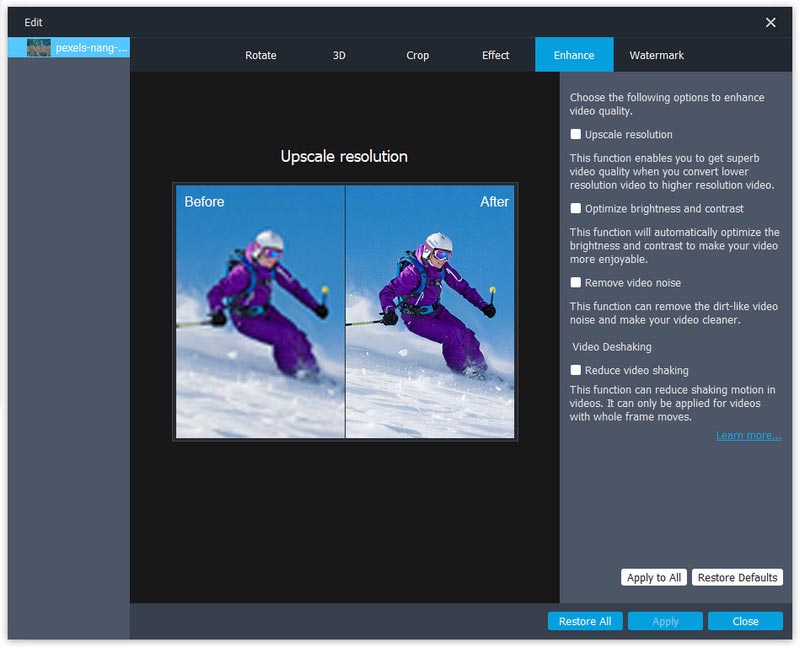
Главное, за что обычно берут Video Enhancer — четыре автоматизированные операции, которые можно включать по отдельности или вместе:
-
Upscale resolution — повышение разрешения (часто используют как SD → HD или 1080p → 4K).
-
Optimize brightness and contrast — авто-подтяжка яркости и контраста.
-
Remove video noise — подавление шумов и грязи в кадре.
-
Reduce video shaking (Video Deshaking) — уменьшение дрожания кадра / стабилизация.
Плюс к этому программа даёт набор инструментов доэкспорта: Rotate, Trim, Crop, Effect, Watermark и опции применения настроек сразу ко всем файлам в очереди.
Позиционирование: что именно делает Video Enhancer, а что — нет
Video Enhancer удобнее всего воспринимать как улучшатель и конвертер с базовым редактором, а не как монтажную систему.
Что программа закрывает уверенно:
-
подготовка видео к публикации (подчистить шум, осветлить, стабилизировать, поднять разрешение);
-
унификация зоопарка роликов под один формат/кодек/разрешение;
-
быстрые правки без монтажа: обрезать начало/конец, повернуть, убрать чёрные поля, добавить водяной знак.
Чего здесь сознательно нет:
-
монтаж на таймлайне, многодорожечность, микширование клипов;
-
сложная цветокоррекция с кривыми, масками и узлами;
-
продвинутые эффекты, титры/анимация, трекинг.
Именно поэтому Video Enhancer часто выбирают как первую помощь для видео: он быстрее по входу, чем большие редакторы, и не требует разбираться в тонкой настройке.
Первый запуск и общий рабочий цикл
После запуска вы попадаете в главное окно, где всё строится вокруг очереди файлов и блока предпросмотра. Рабочий цикл максимально прямолинейный:
-
Add File — добавляете ролик (или несколько).
-
Enhance — включаете улучшения и/или правки.
-
Profile / Settings — выбираете формат и настраиваете параметры вывода.
-
Convert — запускаете обработку.
Никаких проектов как в монтажках: вы работаете с файлами в списке и получаете готовые выходные клипы.
Скачать Aiseesoft Video Enhancer
- Улучшение качества видео
- Поддержка форматов HD/4K
- Простая обработка
- Платная лицензия
- Ограниченные эффекты
- Требуется ПК средней мощности
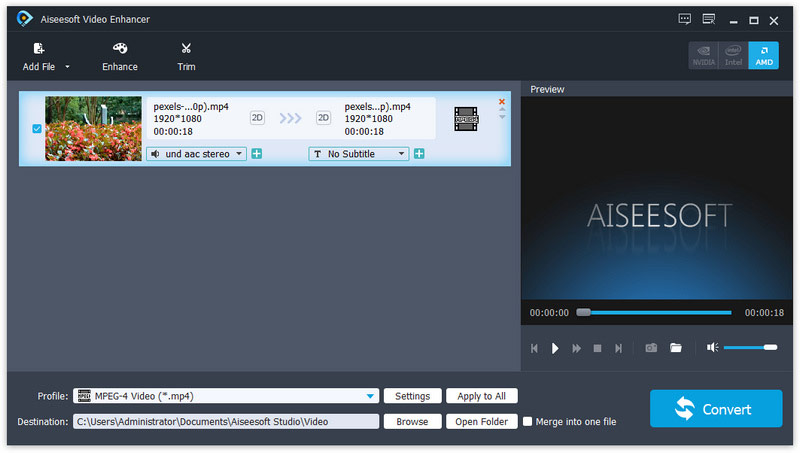
Интерфейс и элементы управления: что где находится
Главное окно в Video Enhancer — это три смысловых зоны:
-
Верхняя панель команд:
-
Add File (с выпадающим треугольником) — импорт видео;
-
Enhance — вход в окно улучшения/редактирования;
-
Trim — отдельное окно обрезки по времени.
-
-
Список файлов (слева/по центру): каждый ролик идёт отдельной строкой с миниатюрой, именем файла, разрешением и длительностью. Внутри строки вы увидите:
-
выбор аудиодорожки (выпадающий список);
-
выбор субтитров (выпадающий список No Subtitle);
-
рядом с дорожками — маленькие кнопки с + (их используют для добавления внешней дорожки/субтитров и подцепления к ролику прямо в очереди);
-
значки, которые дают быстрый доступ к редактированию/настройкам конкретного файла.
-
-
Preview (справа): встроенный проигрыватель с таймлайном, кнопками воспроизведения, регулировкой громкости и возможностью просмотреть исходник прямо перед обработкой.
Нижняя панель экспорта (самая важная часть)
Внизу окна собраны настройки вывода — именно здесь вы решаете, в каком виде программа сохранит результат:
-
Profile — выпадающий список профилей. В базовом варианте часто используется MPEG-4 Video (*.mp4) как универсальный формат.
-
Settings — точные параметры выбранного профиля (кодек, разрешение, битрейт, FPS, звук).
-
Apply to All — применить выбранный профиль/настройки ко всем файлам в очереди.
-
Destination — путь сохранения результата.
-
Browse — выбрать папку.
-
Open Folder — открыть папку назначения.
-
Merge into one file — чекбокс для склейки выбранных фрагментов/роликов в один выходной файл.
-
Convert — большая кнопка запуска обработки.
Скриншот: главное окно и блок вывода (Profile/Settings/Convert)
Модуль Enhance: ядро программы и четыре улучшалки
Кнопка Enhance открывает окно редактирования, где сверху расположены вкладки:
-
Rotate
-
3D
-
Crop
-
Effect
-
Enhance
-
Watermark
Справа (или в правом блоке) меняется панель параметров выбранной вкладки. Снизу — кнопки применения и сброса: Apply, Apply to All, Restore Defaults, Restore All, Close (названия могут немного отличаться по платформе, но логика одна).
1) Upscale resolution — повышение разрешения
Когда вы ставите галочку Upscale resolution, программа поднимает разрешение выходного видео до более высокого уровня, чтобы ролик лучше смотрелся на современных экранах и в 4K-плейлистах. На практике этот режим полезен в двух типичных случаях:
-
старые SD/480p записи (домашнее видео, старые клипы, DVD-рип) — апскейл делает картинку крупнее и визуально ровнее на 1080p/4K-экранах;
-
1080p → 4K — когда нужно вывести ролик в 4K-профиль (например, для единообразия с другими материалами или для площадок, где 4K выглядит предпочтительнее).
Важно понимать нюанс: апскейл не создаёт чудеса, он улучшает воспринимаемость и помогает скрыть часть дефектов, но если исходник очень мыльный, то из него не получится идеальный кино-4K. Самый рабочий подход — комбинировать Upscale resolution с Remove video noise и при необходимости с Optimize brightness and contrast.
2) Optimize brightness and contrast — автоматическая яркость/контраст
Опция Optimize brightness and contrast — это один клик, который спасает тёмные ролики и записи с проваленным контрастом. Её смысл — быстро привести изображение в более читаемое состояние без ручного кручения ползунков.
Этот режим особенно полезен для:
-
ночной/комнатной съёмки со смартфона;
-
видео с камер наблюдения;
-
старых записей, где картинка серая, блеклая или наоборот слишком тёмная.
Практический совет: если вы планируете дополнительно настраивать цвет вручную во вкладке Effect, сначала попробуйте авто-оптимизацию, а потом уже аккуратно доведите Brightness/Contrast/Saturation вручную — так быстрее выйти на адекватную базу.
3) Remove video noise — шумоподавление
Remove video noise убирает характерные пятна, грязь, зерно и компрессионный мусор, который особенно виден на:
-
старых оцифровках,
-
пережатых роликах из мессенджеров,
-
видео при высоком ISO и слабом освещении.
Шумоподавление в Video Enhancer обычно воспринимается как очистка картинки: фон становится спокойнее, крупные области (стены, небо, тени) выглядят ровнее. Оптимальный сценарий — включить шумоподавление вместе с апскейлом, чтобы на повышенном разрешении не раздувать дефекты исходника.
4) Reduce video shaking (Video Deshaking) — стабилизация
Опция Reduce video shaking нужна для дрожащего видео: съёмка с рук, бег, панорамы без стабилизатора, рывки при зуме. Результат обычно выражается в том, что кадр перестаёт плавать и становится комфортнее для просмотра.
Практический момент: стабилизация часто требует небольшого запаса по краям (программа компенсирует движение кадра). Поэтому если у вас в кадре важные детали по самому краю, лучше заранее проверить результат и при необходимости совместить стабилизацию с Crop, чтобы осознанно управлять тем, как именно будет подрезан край.
Скриншот: вкладка Enhance с четырьмя улучшениями
Инструменты редактирования: что можно сделать до экспорта
Хотя Video Enhancer не заменяет монтажный редактор, набор правок закрывает самые частые бытовые задачи.
Rotate: поворот и отражение
Во вкладке Rotate вы исправляете боковое видео и перевёрнутые ролики. Типичные действия:
-
поворот на 90° clockwise / 90° counterclockwise;
-
отражение Flip Horizontal и Flip Vertical (названия могут отличаться по сборке, но смысл именно такой).
Это удобно, если смартфон записал ролик в неверной ориентации или вы получили файл вверх ногами.
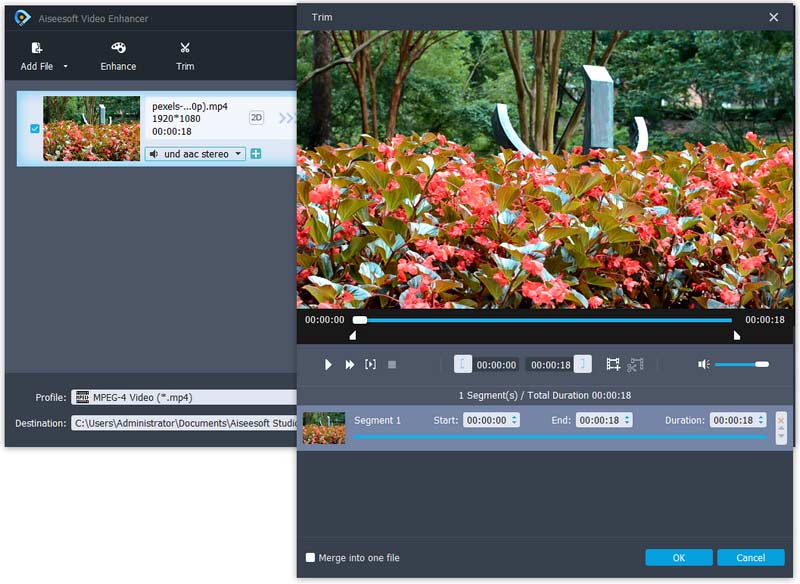
Trim: обрезка по времени и быстрый вынос нужного фрагмента
Кнопка Trim в главном окне открывает отдельное окно нарезки:
-
шкала времени с ползунком;
-
поля Start / End (временные коды);
-
строка Segment и длительность;
-
кнопка OK для применения и Cancel для отмены.
Trim здесь решает два типовых сценария:
-
убрать мусорные секунды в начале/конце;
-
вынести короткий фрагмент из длинного видео без полноценного монтажа.
Если вы нарезаете несколько сегментов и хотите получить единый результат, используйте чекбокс Merge into one file внизу (в Trim-окне он тоже встречается), а в главном окне дополнительно контролируйте общий выходной файл.
Crop: кадрирование и удаление чёрных полей
Вкладка Crop позволяет:
-
перетащить рамку кадрирования прямо по превью;
-
выставить точный размер в Crop Area Size;
-
включить Keep Aspect Ratio (чтобы не сломать пропорции);
-
выбрать Zoom Mode (часто встречается вариант Letterbox);
-
задать позицию рамки через Left/Top Margin.
Это особенно полезно, когда:
-
есть чёрные полосы сверху/снизу после конвертации;
-
нужно подтянуть кадр под 16:9 без лишних полей;
-
хочется сделать аккуратный крупный план (например, убрать пустоту по краям).
Effect: ручная коррекция (и деинтерлейс)
Вкладка Effect даёт ползунки для базовой коррекции:
-
Brightness
-
Contrast
-
Saturation
-
Hue
-
а также Volume в блоке Audio Effect.
Дополнительно есть чекбокс Deinterlacing — полезная штука для старых interlaced-источников (часто такие попадаются в оцифровках и видео с ТВ-тюнеров).
Логика работы простая: сначала добейтесь нормальной читаемости (Brightness/Contrast), затем аккуратно насыщенность (Saturation), и только потом — оттенок (Hue), если есть явный цветовой сдвиг.
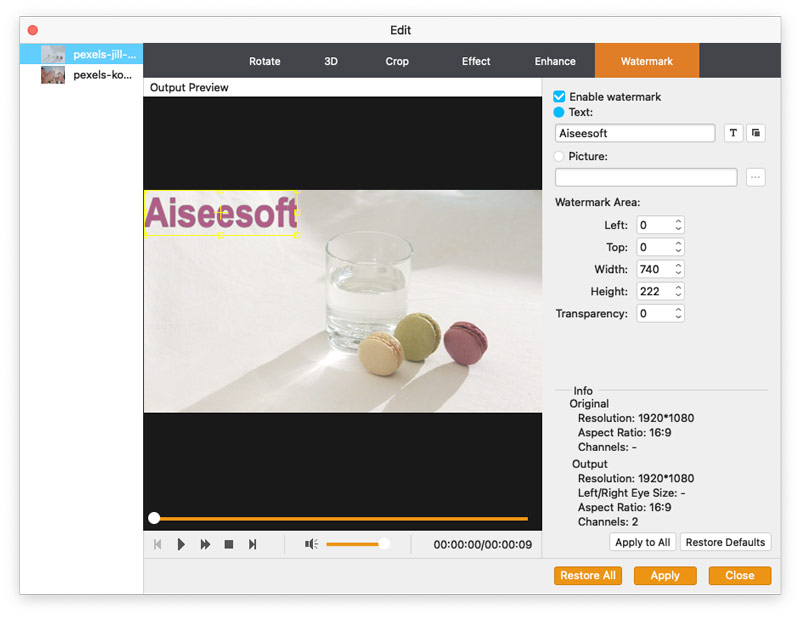
Watermark: текст/картинка, позиция и прозрачность
Во вкладке Watermark всё построено вокруг чекбокса Enable watermark и выбора режима:
-
Text — текстовый водяной знак: поле ввода, кнопка выбора шрифта/стиля (обычно помечена T), базовые параметры оформления;
-
Picture — водяной знак картинкой: выбираете файл изображения.
Дальше настраивается прямоугольник размещения в блоке Watermark Area:
-
Left, Top, Width, Height,
и регулируется Transparency (прозрачность).
Ключевой плюс — вы можете поставить watermark аккуратно и повторяемо: один раз подобрали позицию и прозрачность, нажали Apply to All, и водяной знак ляжет одинаково на всю партию роликов.
3D: стереорежимы (когда это действительно нужно)
Вкладка 3D — нишевая, но иногда полезная. Здесь включают 3D-режим и выбирают тип вывода (например, anaglyph или split screen), а также регулируют глубину. Это не магическая конвертация обычного видео в 3D-кино, а инструмент для тех случаев, когда у вас уже есть подходящий материал или вы готовите специфический формат просмотра.
Скриншот: Watermark — включение, область и прозрачность
Экспорт и профили: как управлять форматом результата
Нижняя панель вывода в Video Enhancer — это место, где решается итоговое качество. Здесь важно понимать три элемента:
-
Profile — выбор контейнера и шаблона вывода. Для универсальной совместимости обычно выбирают MP4-профиль (в списке он виден как MPEG-4 Video (*.mp4)).
-
Settings — точная настройка выбранного профиля. Здесь вы задаёте:
-
разрешение (например, 1920×1080 или 3840×2160 при апскейле),
-
частоту кадров (FPS),
-
видео-битрейт,
-
параметры аудио (кодек/битрейт/частота).
-
-
Destination / Browse — контроль папки вывода, чтобы не потерять результат.
Apply to All: главный ускоритель пакетной обработки
Кнопка Apply to All — одна из самых практичных. Она делает программу пакетной по-настоящему:
-
выбрали Profile,
-
настроили Settings,
-
нажали Apply to All,
-
добавили ещё файлы (или уже добавленные),
-
нажали Convert.
В итоге все ролики уходят в обработку с одним набором правил, без ручного повторения параметров.
Merge into one file: когда нужен единый выход
Чекбокс Merge into one file полезен в двух случаях:
-
вы нарезали ролик на сегменты и хотите получить один итоговый файл;
-
у вас несколько клипов, которые нужно быстро склеить встык без монтажа.
Нюанс: это не монтажный умный склейщик. Склейка здесь прямолинейная — по порядку файлов/сегментов.
Скорость обработки и ожидаемый результат
Скорость работы зависит от трёх вещей:
-
длины ролика и исходного разрешения;
-
настроек вывода (особенно 4K-профилей);
-
набора включённых улучшений (апскейл + шумоподавление + стабилизация обычно тяжелее, чем одна авто-яркость).
По качеству стоит держать реалистичные ожидания:
-
Optimize brightness and contrast даёт заметный эффект почти всегда, особенно на тёмных роликах.
-
Remove video noise отлично работает на грязных/пережатых клипах, но слишком агрессивное очищение может сделать мелкие детали более мягкими — в таком случае лучше отключить лишние улучшения и оставить только нужные.
-
Reduce video shaking делает просмотр комфортнее, но может чуть подрезать картинку по краям (это нормальная цена за стабилизацию).
-
Upscale resolution лучше всего проявляется, когда исходник не убит: чем чище исходный материал, тем органичнее повышение разрешения.
Практика: пошаговые сценарии (как обычно делают в реальной работе)
Ниже — четыре сценария, которые чаще всего решают через Aiseesoft Video Enhancer. Я намеренно привязываюсь к названиям кнопок и вкладок так, как они выглядят в программе.
Сценарий 1: апскейл старого видео до HD/4K с одновременной чисткой
-
В главном окне нажмите Add File и добавьте ролик в очередь.
-
Выделите файл в списке (строка подсветится).
-
Нажмите Enhance — откроется окно редактирования.
-
Перейдите на вкладку Enhance.
-
Отметьте:
-
Upscale resolution
-
Remove video noise
-
при необходимости Optimize brightness and contrast
-
-
Нажмите Apply (для текущего файла) или Apply to All (если готовите несколько роликов одинаково).
-
Вернитесь в главное окно, внизу в Profile выберите выходной профиль (часто MP4).
-
Откройте Settings и выставьте нужное разрешение (например, 1920×1080 или 3840×2160).
-
В Destination выберите папку через Browse.
-
Нажмите Convert.
Что проверить глазами перед финальным Convert:
-
не пережало ли детали шумоподавлением (если картинка стала чрезмерно гладкой — попробуйте оставить только Upscale или только Remove noise);
-
если апскейл в 4K нужен лишь для галочки, иногда лучше оставить 1080p и получить более аккуратную детализацию при меньшем весе файла.
Сценарий 2: тёмная съёмка со смартфона — осветлить и убрать шум
-
Add File → добавьте ролик.
-
Enhance → вкладка Enhance.
-
Включите Optimize brightness and contrast.
-
Если в тенях заметны цветные точки/грязь — включите Remove video noise.
-
Нажмите Apply и переходите во вкладку Effect.
-
Во вкладке Effect тонко доведите результат:
-
немного Brightness вверх, если авто-оптимизация не дотянула;
-
осторожно Contrast, чтобы не убить детали в тенях;
-
Saturation — только если цвет стал слишком бледным после осветления;
-
Volume, если звук получился тихим.
-
-
Apply → назад в главное окно → настройте Profile/Settings → Convert.
Практическая логика такая: авто-оптимизация делает черновую вытяжку, а Effect помогает не превращать видео в плоскую картинку.
Сценарий 3: стабилизировать дрожащую съёмку с рук и аккуратно кадрировать
-
Add File → добавьте видео.
-
Enhance → вкладка Enhance → включите Reduce video shaking.
-
Нажмите Apply.
-
Перейдите во вкладку Crop и посмотрите, не съело ли важные края кадра.
-
Если нужно, выставьте рамку вручную и включите Keep Aspect Ratio, чтобы сохранить пропорции.
-
Apply → в главном окне выберите Profile и нажмите Convert.
Стабилизация и Crop в паре работают лучше, чем стабилизация вслепую: вы контролируете, как именно кадр будет подрезан.
Сценарий 4: быстро обрезать фрагмент и добавить водяной знак для публикации
-
Add File → добавьте исходник.
-
Нажмите Trim.
-
В окне Trim выставьте Start и End (или сдвиньте ползунки/границы) так, чтобы остался нужный фрагмент.
-
Нажмите OK.
-
Нажмите Enhance → откройте вкладку Watermark.
-
Включите Enable watermark.
-
Выберите:
-
Text и введите текст, либо
-
Picture и укажите картинку-логотип.
-
-
В блоке Watermark Area задайте позицию (Left/Top) и размер (Width/Height).
-
Подберите Transparency, чтобы watermark был видимым, но не кричал.
-
Нажмите Apply → в главном окне выберите Profile → Convert.
Скриншот: Trim — обрезка по времени и сегменты
Совместимость, форматы и ограничения — только то, что важно в ежедневной работе
Video Enhancer рассчитан на обычный прикладной набор форматов: вы добавляете распространённые видеофайлы (типично MP4/MOV/AVI/MKV и близкие к ним контейнеры), выбираете профиль и получаете выходной файл под нужное устройство или площадку. Программа спокойно работает пакетно и позволяет применять одинаковые улучшения к нескольким роликам сразу.
По ограничениям нужно помнить главное: это улучшатель и базовый редактор, а не монтажка. Если вам нужно собрать ролик из десяти фрагментов с музыкой, титрами, переходами и точной синхронизацией — это уже другая категория программ.
Кому Video Enhancer подходит лучше всего
-
Есть плохие исходники, а хочется сделать прилично без долгого освоения редакторов.
-
Нужен апскейл видео до 4K как часть подготовки архива/коллекции.
-
Нужно убрать шум на видео и подтянуть тёмные сцены в один-два прохода.
-
Есть дрожащая съёмка, и требуется стабилизация видео без сложных настроек.
-
Нужна пакетная обработка: один пресет — много роликов.
Кому лучше смотреть в сторону других решений
-
Тем, кто делает полноценный монтаж (таймлайн, слои, звук, эффекты, титры).
-
Тем, кому нужен максимально тяжёлый AI-апскейл с моделями, восстановлением деталей, интерполяцией кадров и тонкими пресетами под тип контента.
Сравнение с аналогами
Ниже — сравнение с несколькими реальными альтернативами, которые выбирают для похожих задач: улучшение качества видео, апскейл, шумоподавление, стабилизация.
Ключевая разница подходов
Aiseesoft Video Enhancer — это быстро и просто: включить Upscale/Noise/Optimize/Shaking, добавить базовые правки (Crop/Effect/Watermark) и выгнать результат в нужный формат.
Topaz Video AI — более тяжёлая артиллерия: акцент на AI-восстановлении, апскейле до 4K, стабилизации, интерполяции кадров, восстановлении резкости и работе с архивным материалом.
AVCLabs Video Enhancer AI — AI-ориентированный инструмент с апскейлом вплоть до 8K, восстановлением деталей, шумоподавлением и дополнительными AI-модулями (в зависимости от версии).
HitPaw VikPea — упор на улучшить в один клик с AI-апскейлом, шумоподавлением и стабилизацией, ориентировано на массового пользователя и быстрый результат.
DVDFab Video Enhancer AI / UniFab — вариант для тех, кто часто улучшает низкое разрешение и старые источники; основной фокус — апскейл и оживление слабых материалов.
DaVinci Resolve Studio — это уже монтаж и пост-продакшн: мощная ручная коррекция, встроенная стабилизация, инструменты шумоподавления и апскейл (SuperScale) как часть большого пайплайна.
Сравнение по практическим критериям
| Критерий | Aiseesoft Video Enhancer | Topaz Video AI | AVCLabs Video Enhancer AI | HitPaw VikPea | DVDFab Video Enhancer AI / UniFab | DaVinci Resolve Studio |
|---|---|---|---|---|---|---|
| Порог входа | Очень низкий: Add File → Enhance → Convert | Выше: больше режимов/логики | Средний: AI-модели и профили | Низкий | Средний | Высокий (монтажная среда) |
| Апскейл | SD→HD, 1080p→4K через Upscale resolution | Сильный акцент на AI-апскейле и восстановлении | Апскейл до 8K (по линейке) | Апскейл до 4K/8K | Апскейл до 4K/8K+ (по линейке) | SuperScale как часть поста |
| Шумоподавление | Remove video noise одной галочкой | Продвинутые AI-модели denoise/restore | AI-denoise + восстановление | AI-denoise | AI-denoise/улучшение | Шумоподавление в Studio |
| Стабилизация | Reduce video shaking | Сильная стабилизация как модуль | Есть стабилизация (по линейке) | Есть стабилизация | Встречается как часть улучшения | Стабилизация в Inspector |
| Базовый редактор (Crop/Trim/Watermark) | Есть (Crop/Effect/Trim/Watermark/Rotate) | Обычно вторично | Обычно вторично | В зависимости от версии | В зависимости от версии | Огромный набор монтажных инструментов |
| Пакетная обработка | Удобно: Apply to All, очередь файлов | Есть, но зависит от рабочего процесса | Обычно есть | Обычно есть | Обычно есть | Через очередь/рендер, но сложнее |
Что это значит на практике
-
Если ваша задача — быстро улучшить качество видео без изучения монтажной системы, Aiseesoft Video Enhancer выигрывает простотой: включили нужные галочки (апскейл, шум, яркость, стабилизация), чуть поправили Crop/Effect и выгнали результат.
-
Если важен максимум качества на сложных исходниках (архив, сильное мыло, серьёзный шум, необходимость интерполяции кадров) — чаще выбирают Topaz/AVCLabs/UniFab, потому что там больше AI-моделей и сценариев обработки.
-
Если вы всё равно живёте в монтаже и вам нужно улучшение как часть большого проекта — DaVinci Resolve Studio удобнее тем, что апскейл/шумоподавление/стабилизация встроены в общий рабочий процесс пост-продакшна.
Плюсы
-
Очень понятный интерфейс: ключевые кнопки на виду (Add File, Enhance, Trim, Convert).
-
Четыре улучшения закрывают самые частые проблемы видео: апскейл, яркость/контраст, шум, дрожание.
-
Базовый редактор действительно прикладной: Crop, Effect, Watermark, Rotate, Trim — без перегруза.
-
Пакетный режим: Apply to All, единый профиль, очередь файлов — удобно для обработки серии клипов.
-
Управление выходом: Profile/Settings/Destination/Browse/Open Folder — всё в одном месте.
Минусы
-
Нет таймлайна и настоящего монтажа — сложные ролики придётся собирать в другом ПО.
-
Улучшения работают по принципу галочек: это плюс для скорости, но минус для тех, кому нужен тонкий контроль алгоритмов.
-
Апскейл и шумоподавление зависят от качества исходника: чем хуже источник, тем больше компромиссов (это нормальная реальность любых улучшателей).
Итог
Aiseesoft Video Enhancer — удачный выбор, когда нужно улучшить видео быстро и без лишней сложности: подтянуть качество, сделать апскейл до 4K, убрать шум на видео, стабилизировать дрожащую съёмку, плюс выполнить базовые правки вроде обрезки, кадрирования и watermark. Программа особенно хороша как рабочая лошадка для повседневных задач: серия роликов со смартфона, старые записи, клипы из мессенджеров и любые материалы, которые хочется привести к аккуратному виду перед публикацией или архивированием.
