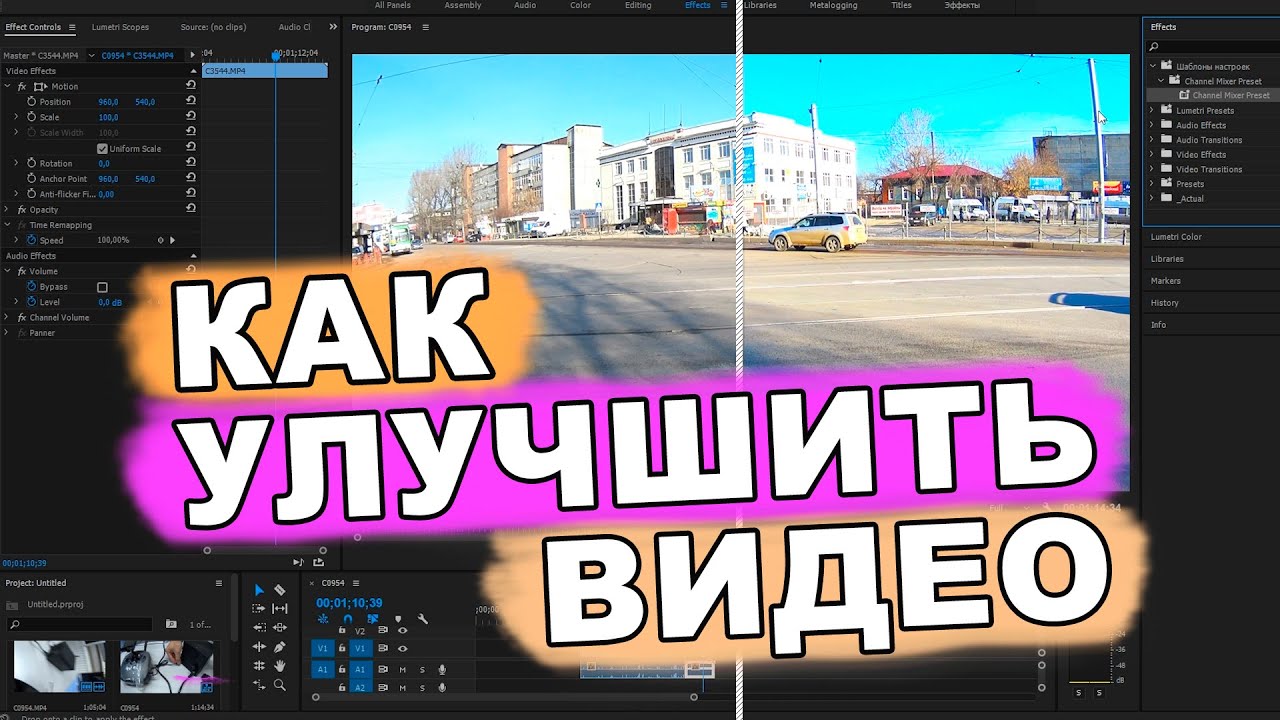
Качество видео складывается не из одного параметра. Ролик выглядит чистым и дорогим, когда совпадают несколько условий: нормальное разрешение, достаточный битрейт, правильная экспозиция, стабильная картинка, естественный цвет, отсутствие сильного шума, аккуратная резкость и экспорт без лишнего пережатия. Поэтому улучшение качества видео почти всегда состоит из нескольких шагов: сначала исправляется техническая проблема, затем настраивается цвет и только после этого выбираются параметры сохранения.
Плохое видео не всегда испорчено безвозвратно. Темную запись удается вытянуть через экспозицию, тени и кривые. Дрожащий кадр стабилизируется. Мыльную картинку делают четче через резкость или нейросетевой апскейл. Шумное видео очищают шумоподавлением. Слишком тусклый ролик оживает после коррекции контраста, насыщенности и баланса белого. Но обработка не создает реальную детализацию там, где исходник полностью разрушен сжатием, пересветом или сильным смазом. В таких случаях программа улучшает восприятие, а не восстанавливает съемку как из оригинальной камеры.
| Проблема | Что делать | Что не делать |
|---|---|---|
| Видео темное | Поднять экспозицию, тени, средние тона, затем убрать шум | Выкручивать яркость до серой пелены |
| Видео размытое | Добавить резкость, локальный контраст, применить ИИ-апскейл | Ставить резкость на максимум |
| Видео шумное | Использовать шумоподавление до резкости | Сначала усиливать резкость, потом чистить шум |
| Видео дрожит | Применить стабилизацию и слегка кадрировать края | Стабилизировать уже сильно сжатый экспорт |
| Видео тусклое | Настроить контраст, насыщенность, кривые, баланс белого | Давить насыщенность до кислотных цветов |
| Видео низкого разрешения | Повысить разрешение через апскейл, затем экспортировать с высоким битрейтом | Просто выбрать 4K при экспорте без обработки |
| После сохранения стало хуже | Увеличить битрейт, выбрать H.264 или H.265, не менять FPS без причины | Повторно пересохранять один и тот же файл много раз |
Как улучшить качество видео на Windows
ВидеоМОНТАЖ

ВидеоМОНТАЖ удобно ставить первым вариантом для Windows, потому что программа рассчитана на понятную обработку без профессиональной перегрузки интерфейса. В ней есть монтаж, обрезка, кадрирование, цветовая коррекция, стабилизация, эффекты, титры, музыка и сохранение в популярные форматы. В рабочем процессе это не отдельный нейросетевой увеличитель, а полноценный видеоредактор для бытовых роликов, записей с телефона, семейных видео, учебных материалов и роликов для соцсетей. Видеоредактор работает на Windows 11, 10, 8 и 7.
Главное преимущество ВидеоМОНТАЖа в том, что улучшить качество видео можно без ручной сборки сложной цепочки эффектов. Сначала создается проект, затем добавляется ролик, после чего выполняется базовая коррекция: лишние края обрезаются, заваленный горизонт выравнивается, дрожание уменьшается стабилизацией, а цвет и свет доводятся через инструменты обработки. Для большинства домашних видео этого достаточно: картинка становится ровнее, лица читаются лучше, кадр меньше дергается, а итоговый файл сохраняется в MP4 для просмотра на компьютере, телевизоре и телефоне.
Порядок работы:
-
Запустите ВидеоМОНТАЖ и нажмите Новый проект.
-
Выберите добавление видеофайла через Добавить видео и фото или перетащите ролик в окно программы.
-
Перейдите к редактированию клипа и откройте инструменты улучшения изображения.
-
Для темного видео увеличьте яркость, аккуратно добавьте контраст и насыщенность.
-
Для дрожащей записи примените стабилизацию.
-
Для тусклого ролика используйте цветовую коррекцию и фильтры, но не смешивайте несколько агрессивных пресетов.
-
Проверьте результат в окне предпросмотра.
-
Нажмите Сохранить видео или Создать, выберите MP4, задайте разрешение исходника или выше только после реального улучшения.
-
Сохраните ролик с качеством выше среднего, чтобы не получить новую волну артефактов.
Лучший сценарий для ВидеоМОНТАЖа — ролик, снятый на телефон в нормальном разрешении, но с мелкими проблемами: темноватый кадр, дрожание рук, недостаток контраста, лишние фрагменты, неверный формат под публикацию. Программа помогает быстро привести такой материал в порядок и не заставляет разбираться в нодах, кривых, LUT-профилях и ручной настройке кодеков.
Плюсы:
-
простой интерфейс для начинающих;
-
есть инструменты монтажа, цвета, стабилизации и сохранения;
-
подходит для роликов с телефона, домашних видео и соцсетей;
-
не требует профессионального опыта;
-
работает на нескольких версиях Windows;
-
удобно экспортирует итоговый ролик в популярные форматы.
Минусы:
-
не заменяет профессиональную цветокоррекцию DaVinci Resolve;
-
не предназначен для сложного нейросетевого восстановления архивного видео;
-
при чрезмерном усилении резкости появляются ореолы вокруг контуров;
-
результат зависит от качества исходника.
VSDC Free Video Editor

VSDC Free Video Editor подходит тем, кому нужен бесплатный редактор с более гибкой ручной обработкой. В программе есть цветокоррекция, фильтры, эффекты, поддержка HD, 4K и HDR, работа на слабых ПК, а в сравнении редакций заявлены экспорт в 8K и отсутствие водяного знака. В Pro-версии дополнительно раскрываются аппаратное ускорение, продвинутая стабилизация и расширенные инструменты.
VSDC хорош для случаев, когда ролик не требует нейросетевого восстановления, но нуждается в ручной доводке. Например, видео снято в помещении, камера немного ошиблась с балансом белого, лица выглядят желтоватыми, а фон слишком темный. В VSDC это исправляется через базовые эффекты, кривые, насыщенность, резкость и экспорт с нормальным битрейтом. Такой подход особенно полезен для длинных записей: лекций, вебинаров, обзоров, обучающих видео, где важна не кинематографичность, а чистое изображение без лишней потери качества.
Порядок работы:
-
Откройте VSDC и выберите Import content, чтобы создать проект на основе видеофайла.
-
Добавьте ролик на таймлайн.
-
Откройте вкладку Editor и используйте базовые операции: обрезку, разделение, поворот, кадрирование.
-
Для цвета перейдите к видеоэффектам и настройкам изображения: яркость, контраст, оттенок, насыщенность, RGB-кривые.
-
Для повышения четкости добавьте умеренную резкость. Сначала поставьте небольшое значение и увеличивайте его только после проверки в предпросмотре.
-
Для дрожащего кадра используйте стабилизацию в редакции, где она доступна.
-
Перейдите на вкладку Export project.
-
Выберите профиль экспорта: MP4, H.264, исходное разрешение или 1080p/4K при качественном исходнике.
-
Увеличьте качество, не снижайте FPS относительно исходного файла без необходимости.
Важный момент: VSDC дает много свободы, поэтому легко переусердствовать. Для улучшения качества видео не нужно добавлять десятки эффектов. Достаточно выровнять свет, убрать явный цветовой перекос, слегка поднять резкость и сохранить с правильным битрейтом. При таком подходе ролик становится лучше, а не превращается в перенасыщенный файл с жесткими контурами.
Плюсы:
-
бесплатная версия без водяного знака;
-
много инструментов для ручной коррекции;
-
поддержка HD, 4K и HDR;
-
подходит для слабых компьютеров;
-
есть монтажный таймлайн и эффекты;
-
гибкий экспорт.
Минусы:
-
интерфейс плотнее и сложнее, чем у простых редакторов;
-
часть продвинутых функций относится к Pro-версии;
-
новичку требуется время на освоение панели эффектов;
-
автоулучшение не заменяет внимательную ручную настройку.
DaVinci Resolve

DaVinci Resolve — один из лучших вариантов для цветокоррекции, восстановления визуального объема и профессионального экспорта. Программа объединяет монтаж, цвет, визуальные эффекты, звук и финальный вывод в одном рабочем пространстве. В Studio-версии есть расширенные функции, включая SuperScale, деинтерлейсинг, AI UltraNR и обработку до 120 FPS при разрешении до 32K.
Для задачи как улучшить качество видео DaVinci Resolve особенно силен не в магическом повышении разрешения, а в грамотной работе с изображением. Ролик с телефона часто выглядит плохо не из-за количества пикселей, а из-за плоского цвета, неправильной экспозиции, грязных теней, заваленного баланса белого и слишком сильного сжатия. На странице Color можно раздельно настроить тени, средние тона, света, насыщенность, контраст и кривые. Это позволяет сделать картинку естественной, а не просто яркой.
Порядок работы:
-
Откройте DaVinci Resolve и создайте проект через New Project.
-
Перейдите на страницу Media и импортируйте исходный файл.
-
На странице Cut или Edit перенесите клип на таймлайн.
-
Откройте страницу Color.
-
В блоке Color Wheels сначала настройте Lift, Gamma, Gain и Offset. Lift отвечает за темные области, Gamma — за средние тона, Gain — за светлые участки.
-
Через Curves поправьте контраст: мягкая S-кривая делает изображение выразительнее без грубого пересвета.
-
Через Saturation добавьте цвет, но держите кожу естественной.
-
Для шумного материала используйте шумоподавление в Studio-версии. Сначала чистите шум, затем добавляйте резкость.
-
Для увеличения разрешения используйте Super Scale в свойствах клипа.
-
Откройте страницу Deliver, выберите MP4, H.264 или H.265, задайте разрешение, FPS и битрейт.
-
Нажмите Add to Render Queue, затем Render All.
DaVinci Resolve лучше всего раскрывается на роликах, где информация в кадре сохранена, но выглядит невыразительно. Это съемка в пасмурный день, видео с плоским профилем, домашняя запись при слабом освещении, старый файл с неудачным цветом. В таких случаях программа дает аккуратное улучшение качества видео без искусственного эффекта.
Плюсы:
-
профессиональная цветокоррекция;
-
есть монтаж, звук, эффекты и экспорт;
-
подходит для сложных проектов;
-
Studio-версия содержит мощные инструменты шумоподавления и апскейла;
-
удобно контролировать тени, света, насыщенность и контраст;
-
экспорт настраивается детально.
Минусы:
-
интерфейс требует обучения;
-
для тяжелых файлов нужен мощный компьютер;
-
часть функций улучшения доступна только в Studio-версии;
-
неправильная цветокоррекция быстро портит кожу и свет.
Topaz Video AI
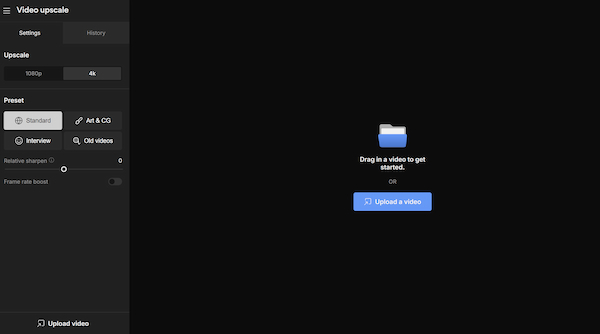
Topaz Video AI — специализированная программа для нейросетевого улучшения видео. Она предназначена для апскейла, шумоподавления, восстановления старых материалов, стабилизации, замедления и интерполяции кадров. Программа доступна для Windows и macOS, а обработка требовательна к видеокарте и времени рендера.
Этот способ нужен не для обычной цветокоррекции, а для ситуаций, где исходник технически слабый: старое SD-видео, VHS-оцифровка, файл 480p, архивная запись с мылом, шумом и низкой детализацией. Topaz анализирует кадры и создает более четкую версию. При удачном исходнике можно улучшить видео до 1080p, 2K или 4K, сделать движение плавнее и уменьшить зерно.
Порядок работы:
-
Откройте Topaz Video AI.
-
Перетащите файл в окно программы или импортируйте его через Browse.
-
В блоке улучшения выберите задачу: Upscale, Denoise, Stabilize, Interpolate.
-
Для старого видео выберите увеличение разрешения до 1080p или 4K. Не ставьте 8K для слабого исходника без практического смысла.
-
Для шумного ночного ролика включите шумоподавление.
-
Для рывков движения используйте интерполяцию кадров, например перевод 25/30 FPS в 50/60 FPS.
-
Посмотрите фрагмент предпросмотра до запуска полного рендера.
-
Подберите модель, которая не делает лица пластиковыми и не создает лишние детали на текстурах.
-
Запустите экспорт и дождитесь завершения обработки.
Topaz Video AI дает лучший результат на материалах, где проблема связана с низким разрешением, шумом и недостатком четкости. Для обычного ролика с хорошей съемкой программа не обязательна: цвет, свет и монтаж проще исправить в ВидеоМОНТАЖе, VSDC или DaVinci Resolve. Но для архивов и старых записей это один из самых сильных вариантов.
Плюсы:
-
мощный нейросетевой апскейл;
-
работает с шумом, мылом, старым видео и низким разрешением;
-
есть стабилизация и интерполяция кадров;
-
подходит для архивных материалов;
-
дает заметный прирост четкости на хорошем исходнике.
Минусы:
-
обработка занимает много времени;
-
нужен производительный компьютер;
-
при неправильной модели появляются искусственные детали;
-
программа не заменяет цветокоррекцию и монтаж;
-
слабый исходник с пересветом не превращается в полноценный 4K-мастер.
Video2X
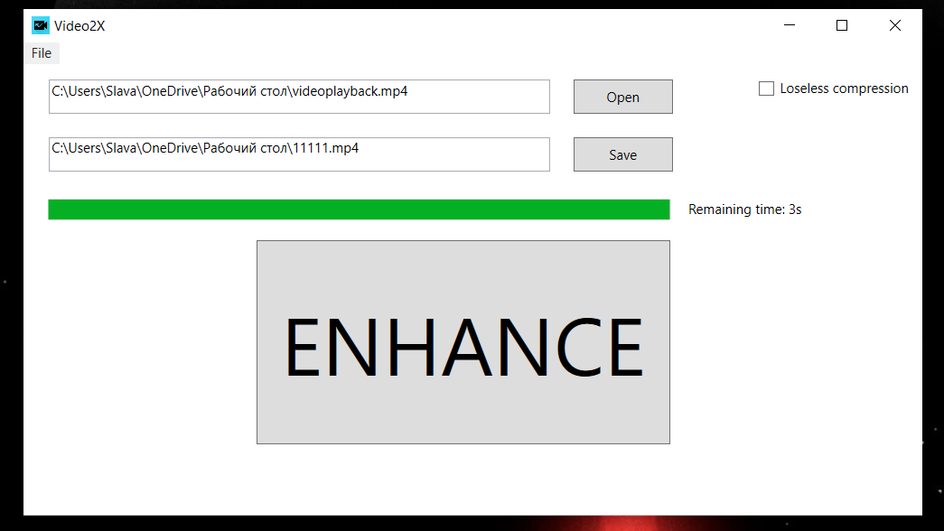
Video2X — инструмент для апскейла и интерполяции кадров на базе моделей машинного обучения. Проект доступен через GitHub, поддерживает Windows и Linux, работает с Anime4K, Real-ESRGAN, Real-CUGAN и RIFE, а также поддерживает режимы увеличения разрешения и интерполяции.
Video2X не похож на привычный видеоредактор. В нем нет удобной цветовой панели, монтажа титров и шаблонов для соцсетей. Его задача уже: взять файл, обработать кадры выбранной моделью и собрать улучшенное видео. Поэтому этот способ подходит пользователям, которые понимают, что им нужен именно апскейл, а не монтаж. Особенно хорошо Video2X использовать для анимации, старых клипов, фрагментов с низким разрешением и видео, где требуется повышение частоты кадров.
Порядок работы:
-
Установите Video2X и необходимые компоненты.
-
Откройте графический интерфейс.
-
В поле входного файла выберите исходное видео.
-
Укажите путь сохранения результата.
-
Выберите режим: увеличение разрешения или интерполяция кадров.
-
Подберите модель. Для аниме и графики хорошо подходят модели, рассчитанные на контурные изображения; для обычного видео лучше работают модели, ориентированные на реальную картинку.
-
Задайте масштаб: 2x для большинства файлов достаточно.
-
Запустите обработку.
-
После завершения проверьте результат на артефакты, особенно на лицах, текстах и мелких деталях.
Video2X стоит использовать аккуратно. При слишком высоком масштабе картинка становится искусственной, а время обработки резко растет. Для практической работы оптимален подход 480p → 720p или 720p → 1080p. Скачок 480p → 4K выглядит эффектно в названии, но не всегда дает естественную детализацию.
Плюсы:
-
бесплатный и открытый инструмент;
-
поддерживает несколько моделей апскейла;
-
есть интерполяция кадров;
-
подходит для старых роликов, анимации и экспериментов;
-
не требует подписки.
Минусы:
-
интерфейс и настройка сложнее, чем у обычного редактора;
-
нет полноценной цветокоррекции;
-
обработка зависит от модели и железа;
-
результат требует проверки на артефакты;
-
новичку сложнее подобрать параметры.
Wondershare Filmora
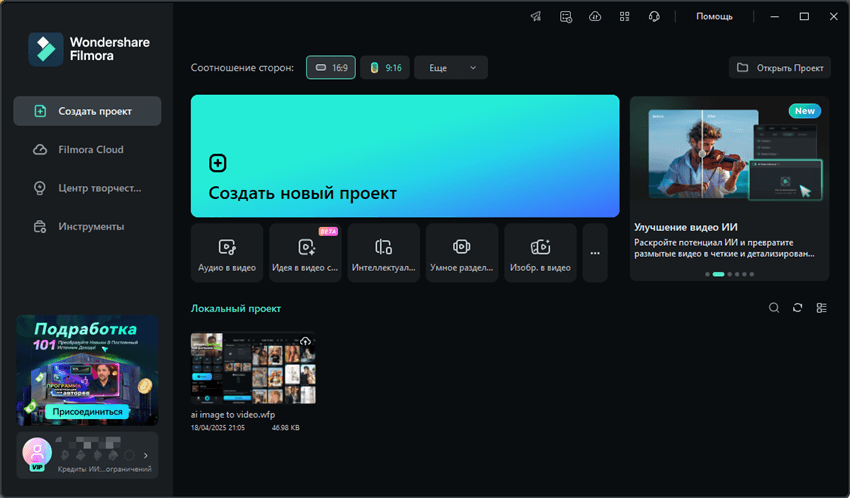
Filmora подходит тем, кто хочет совместить улучшение видео, монтаж, эффекты, музыку, титры и быстрый экспорт. В программе есть ИИ-инструменты, включая AI Video Enhancer, Video Denoise с уровнями шумоподавления и понятный экспорт через кнопку Export. В настройках вывода можно задавать параметры файла и место сохранения.
Сильная сторона Filmora — баланс между простотой и набором функций. Видеоредактор удобен для блогов, коротких роликов, обучающих видео, обзоров, контента для YouTube, TikTok и Reels. Здесь можно быстро подтянуть резкость, убрать шум, настроить цвет, применить фильтр, добавить титры и сохранить ролик без отдельной подготовки в профессиональном кодировщике.
Порядок работы:
-
Запустите Filmora и создайте New Project.
-
Нажмите Import и добавьте видео.
-
Перетащите ролик на таймлайн.
-
Выделите клип и откройте панель настроек.
-
Для шумного видео примените Video Denoise и выберите слабый, нормальный или сильный уровень.
-
Для общего улучшения используйте AI Video Enhancer.
-
Через цветовые настройки поправьте яркость, контраст, насыщенность, температуру и оттенок.
-
Для дрожащей записи примените стабилизацию, затем проверьте кадрирование по краям.
-
Нажмите Export.
-
Выберите MP4, H.264, исходный FPS и достаточный битрейт.
Filmora особенно полезна, когда нужно не только сделать видео четче, но и быстро довести ролик до публикации: обрезать паузы, добавить музыку, вставить подписи, настроить формат под вертикальное или горизонтальное видео. Для сложного восстановления старой пленки лучше использовать Topaz Video AI, а для точного грейдинга — DaVinci Resolve.
Плюсы:
-
понятный интерфейс;
-
есть монтаж, эффекты, титры, звук и экспорт;
-
доступны инструменты ИИ-улучшения;
-
удобно готовить ролики для соцсетей;
-
есть шумоподавление;
-
быстрое сохранение через Export.
Минусы:
-
часть функций работает в платной версии;
-
автоулучшение требует проверки;
-
сильное шумоподавление сглаживает текстуры;
-
профессиональная цветокоррекция уступает DaVinci Resolve.
Как улучшить качество видео на macOS
DaVinci Resolve на Mac
На Mac DaVinci Resolve используют для тех же задач, что и на Windows: монтаж, цвет, стабилизация, шумоподавление, апскейл в Studio-версии и финальный экспорт. Программа особенно хорошо подходит владельцам MacBook и Mac Studio, которым важно получить аккуратную цветокоррекцию без перехода между разными приложениями. Внутри Resolve можно быстро переключаться между страницами Media, Cut, Edit, Fusion, Color, Fairlight и Deliver.
Для улучшения качества видео на Mac оптимален такой маршрут: сначала собрать клип на Edit, затем перейти на Color, исправить экспозицию и цвет, после этого сделать экспорт на Deliver. Для видео с iPhone полезно следить за цветовым пространством и не усиливать насыщенность сверх меры: современные смартфоны и так часто дают контрастную и резкую картинку.
Порядок работы:
-
Создайте проект в DaVinci Resolve.
-
Импортируйте видео в Media Pool.
-
На странице Edit обрежьте лишние фрагменты.
-
На странице Color выставьте баланс белого и контраст.
-
Проверьте светлые области: белые окна, небо, лампы и блики не должны превращаться в плоские пятна.
-
Для темных кадров поднимайте не только общую яркость, но и средние тона.
-
Для шумного видео используйте шумоподавление до повышения резкости.
-
На странице Deliver выберите MP4, H.264 или H.265, разрешение исходника и правильный FPS.
Плюсы:
-
профессиональный результат на macOS;
-
сильная цветокоррекция;
-
подходит для видео с камер и iPhone;
-
детальный экспорт;
-
бесплатная версия закрывает много задач.
Минусы:
-
обучение занимает время;
-
тяжелые проекты требуют мощного Mac;
-
Studio-функции платные;
-
для быстрого бытового ролика интерфейс избыточен.
Adobe Premiere Pro
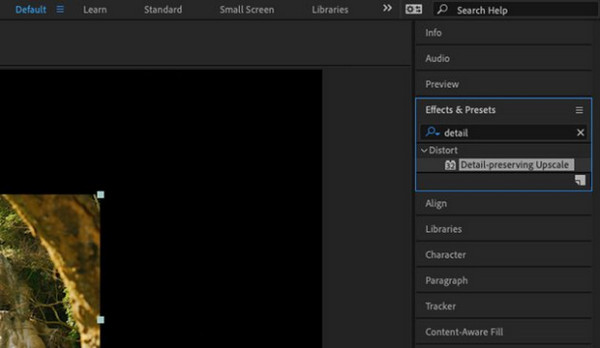
Adobe Premiere Pro удобен для пользователей, которым нужен профессиональный монтаж с точной настройкой экспорта. Для улучшения картинки применяются Lumetri Color, эффекты резкости, работа с LUT, стабилизация через Warp Stabilizer и гибкий экспорт. В окне экспорта доступны эффекты вывода, включая Lumetri Color, а актуальная документация Premiere Pro отдельно описывает улучшения в управлении цветом и Lumetri.
Рабочий принцип простой: сначала ролик стабилизируется, затем исправляется цвет, после чего выбираются параметры вывода. Порядок важен. Когда сначала усилена резкость и контраст, а потом применена стабилизация, программа пересчитывает уже обработанную картинку. При сложном проекте лучше держать исходник максимально чистым до финальной стадии.
Порядок работы:
-
Создайте проект и импортируйте видео через File → Import.
-
Перетащите файл на таймлайн.
-
Для дрожащего видео найдите Warp Stabilizer в панели Effects и примените его к клипу.
-
Дождитесь анализа.
-
Откройте Lumetri Color.
-
В разделе Basic Correction настройте температуру, оттенок, экспозицию, контраст, света, тени, белые и черные точки.
-
В разделе Creative добавьте легкий стиль или LUT, но уменьшите интенсивность при неестественной коже.
-
Для повышения резкости используйте аккуратные значения и проверяйте контуры.
-
Откройте экспорт через File → Export → Media.
-
Выберите H.264, MP4, нужное разрешение, FPS и битрейт.
Premiere Pro лучше всего подходит для регулярной работы с видео: YouTube-канал, обучение, интервью, рекламные ролики, монтаж с несколькими дорожками. Для одноразового улучшения старого файла программа слишком мощная, но для монтажера это удобная среда, где качество контролируется на каждом этапе.
Плюсы:
-
профессиональный монтажный стандарт;
-
удобная панель Lumetri Color;
-
есть Warp Stabilizer;
-
гибкие настройки экспорта;
-
хорошо подходит для YouTube и коммерческих роликов;
-
интеграция с экосистемой Adobe.
Минусы:
-
подписочная модель;
-
сложнее для новичков;
-
требует производительного компьютера;
-
неправильный экспорт легко ухудшает результат.
iMovie

iMovie — самый простой вариант для Mac, iPhone и iPad, когда нужно быстро привести ролик в порядок без профессионального редактора. В iMovie можно редактировать проекты до 4K, а на iPhone и iPad включается экспорт 60 FPS через настройки iMovie. В Mac-версии есть инструменты корректировки цвета, насыщенности, теплоты изображения и стабилизации дрожащих клипов.
iMovie не предназначен для сложной реставрации, зато отлично работает как быстрый способ: обрезать лишнее, выровнять звук, немного поправить цвет, сохранить в хорошем качестве. Это особенно удобно для владельцев iPhone: ролик можно снять, открыть на телефоне, быстро поправить и сохранить без установки тяжелого редактора.
Порядок работы:
-
Откройте iMovie и создайте новый проект.
-
Выберите Movie.
-
Добавьте видео из медиатеки.
-
Разместите клип на таймлайне.
-
Обрежьте лишние фрагменты.
-
Используйте корректировку цвета и экспозиции, чтобы убрать тусклость.
-
Для дрожащего видео на Mac примените стабилизацию.
-
Нажмите кнопку публикации или сохранения.
-
Выберите доступное разрешение: 720p, 1080p или 4K для подходящего исходника.
-
Для 60 FPS на iPhone и iPad заранее включите Enable 60 fps export в настройках iMovie.
Плюсы:
-
бесплатен для устройств Apple;
-
простой интерфейс;
-
подходит для быстрого улучшения видео;
-
поддерживает 4K-проекты;
-
работает на Mac, iPhone и iPad;
-
не перегружает пользователя профессиональными панелями.
Минусы:
-
мало ручных инструментов по сравнению с DaVinci Resolve;
-
нет продвинутого нейросетевого апскейла;
-
ограниченные настройки кодирования;
-
не подходит для сложной реставрации.
Как улучшить качество видео на Android
CapCut
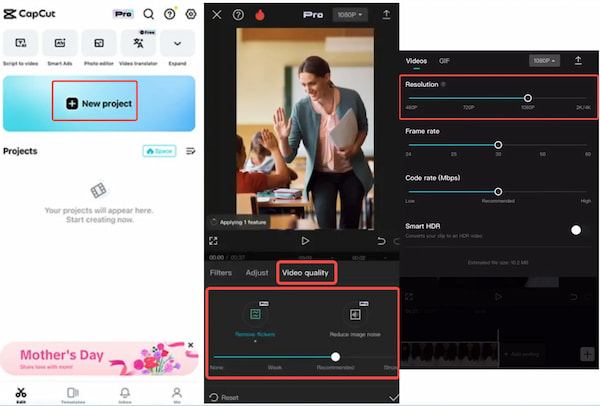
CapCut популярен для коротких роликов, вертикального видео и быстрой обработки на телефоне. В сервисе есть AI Video Enhancer, повышение разрешения, инструменты резкости, цветокоррекции, шумоподавления и настройки FPS. CapCut также описывает повышение качества низкого разрешения и инструменты для работы с шумом, цветом и резкостью.
На Android CapCut удобен для видео, снятого на смартфон: роликов для TikTok, Reels, Shorts, сторис, обучающих клипов и быстрых обзоров. Главная задача — не перегрузить картинку эффектами. Частая ошибка — включить автоулучшение, фильтр, резкость, контраст и насыщенность одновременно. В итоге лицо становится жестким, небо пересвечивается, а темные области шумят сильнее.
Порядок работы:
-
Откройте CapCut и нажмите New project.
-
Выберите видео из галереи.
-
Перейдите в Adjust.
-
Настройте Brightness, Contrast, Saturation, Exposure, Highlights, Shadows.
-
Для четкости используйте Sharpen небольшими значениями.
-
Для зерна примените Reduce image noise или аналогичный инструмент шумоподавления.
-
Для дрожащего ролика используйте Stabilize.
-
Проверьте видео на полном экране.
-
Перед сохранением нажмите настройки экспорта вверху.
-
Выберите 1080p или 4K, исходный FPS или 60 FPS для плавного ролика, затем нажмите экспорт.
CapCut лучше всего работает с короткими роликами. Длинное видео для архива или лекции удобнее обрабатывать на компьютере: проще контролировать битрейт, хранение, цвет и финальный размер файла.
Плюсы:
-
удобен на Android;
-
подходит для вертикальных роликов;
-
есть ИИ-улучшение и ручные настройки;
-
есть стабилизация и шумоподавление;
-
легко выбрать разрешение и FPS;
-
быстро готовит ролик для соцсетей.
Минусы:
-
на слабом телефоне обработка тормозит;
-
часть функций зависит от региона и версии приложения;
-
автоулучшение иногда дает неестественный цвет;
-
длинные ролики удобнее обрабатывать на ПК.
CyberLink PowerDirector

PowerDirector на Android подходит тем, кому нужно приложение с полноценной монтажной логикой и ИИ-инструментами. В редакторе есть AI Video Enhancement, апскейл, шумоподавление, осветление, фильтры, цветовые настройки, стабилизация и обработка звука. Мобильная версия в Google Play описывается как AI video editor с множеством инструментов для быстрых роликов.
PowerDirector удобен для роликов, где нужно совместить улучшение картинки и монтаж: убрать лишние фрагменты, добавить переходы, повысить четкость, стабилизировать кадр, наложить музыку и сохранить готовый файл. По логике он ближе к настольному редактору, чем к простому фильтру.
Порядок работы:
-
Откройте PowerDirector и создайте новый проект.
-
Выберите формат кадра: 16:9, 9:16 или 1:1.
-
Добавьте видео на таймлайн.
-
Обрежьте лишние части и удалите неудачные фрагменты.
-
Откройте настройки клипа и примените стабилизацию для дрожащего видео.
-
В инструментах улучшения используйте AI Video Enhancement.
-
Настройте яркость, контраст, насыщенность и температуру.
-
Для шумной записи примените denoise.
-
Проверьте ролик перед экспортом.
-
Сохраните в 1080p или 4K с исходной частотой кадров.
PowerDirector хорошо подходит для Android-пользователей, которые часто монтируют на телефоне и хотят больше контроля, чем в простых приложениях. Для быстрой обработки одного короткого ролика CapCut проще, но для монтажной работы PowerDirector удобнее.
Плюсы:
-
есть монтажный таймлайн;
-
поддерживаются ИИ-инструменты улучшения;
-
есть стабилизация и шумоподавление;
-
удобно делать ролики для соцсетей;
-
доступен на Android и iOS;
-
подходит для регулярной мобильной работы.
Минусы:
-
часть функций платная;
-
интерфейс плотнее, чем у простых приложений;
-
на слабых смартфонах тяжелые проекты работают медленно;
-
автоматическое улучшение требует проверки.
InShot

InShot — простой мобильный видеоредактор для быстрых правок, особенно под соцсети. В приложении есть монтаж, эффекты, музыка, замедление, фон, форматы под Instagram, TikTok и YouTube Shorts, а в Google Play указана поддержка пользовательского разрешения экспорта, HD и 4K 60 FPS на поддерживаемых устройствах.
Для улучшения качества видео InShot стоит использовать как быстрый редактор: слегка поднять резкость, поправить экспозицию, сделать картинку контрастнее, кадрировать под нужный формат и сохранить без лишнего ухудшения. Это хороший вариант для роликов, где исходник уже нормальный, а проблема только в тусклом цвете или слабой подготовке к публикации.
Порядок работы:
-
Откройте InShot и выберите Video.
-
Добавьте ролик из галереи.
-
Обрежьте лишние фрагменты через Trim или Split.
-
Откройте Filter и перейдите к ручным настройкам.
-
Отрегулируйте яркость, контраст, насыщенность, тепло и резкость.
-
Используйте фильтр только как легкую стилизацию.
-
Выберите формат кадра в Canvas.
-
Перед сохранением нажмите параметры экспорта.
-
Выберите 1080p или 4K, исходную частоту кадров или 60 FPS для плавного ролика.
-
Сохраните видео.
InShot не лучший выбор для старого VHS или сильного апскейла. Зато он отлично подходит для роликов, которые уже сняты нормально: прогулка, обзор, еда, короткое интервью, сторис, видео товара, домашний клип.
Плюсы:
-
очень простой интерфейс;
-
быстрый экспорт;
-
удобные форматы под соцсети;
-
есть ручные настройки изображения;
-
поддерживает высокое разрешение на совместимых устройствах;
-
подходит новичкам.
Минусы:
-
не предназначен для профессиональной реставрации;
-
часть эффектов и функций платная;
-
агрессивные фильтры портят естественный цвет;
-
контроль битрейта ограничен.
Meitu

Meitu уместен для коротких роликов с людьми в кадре: селфи-видео, бьюти-контент, сторис, вертикальные клипы. Meitu выбирается пользователями как приложение с AI-функциями, разделом Edit, настройками экспозиции, цветового тона, фильтрами и шаблонами. Такой редактор нужен не для технического апскейла 4K, а для визуального улучшения лица, света и общего вида ролика.
Порядок работы:
-
Откройте Meitu.
-
Выберите видео из галереи.
-
Перейдите в раздел Edit.
-
Настройте экспозицию, цветовой тон и базовые параметры изображения.
-
Используйте фильтры умеренно, чтобы кожа не стала пластиковой.
-
Проверьте фрагменты с лицом крупным планом.
-
Сохраните ролик в максимально доступном качестве.
Meitu хорошо работает с короткими видео, где важна визуальная привлекательность: светлее лицо, мягче тон кожи, аккуратнее цвет. Для видео с пейзажем, архивной записи или технического повышения разрешения лучше выбрать CapCut, PowerDirector, Topaz Video AI или TensorPix.
Плюсы:
-
удобен для роликов с людьми;
-
есть AI-функции и фильтры;
-
быстро улучшает визуальное восприятие;
-
подходит для соцсетей;
-
есть мобильная обработка без компьютера.
Минусы:
-
не подходит для точной технической реставрации;
-
фильтры легко делают цвет неестественным;
-
часть функций доступна по подписке;
-
длинные ролики обрабатывать неудобно.
Как улучшить качество видео на iOS
CapCut на iPhone
На iPhone CapCut выполняет ту же роль, что и на Android: быстрый редактор для вертикальных роликов, коротких клипов и публикации в соцсетях. В нем удобно использовать Adjust, Stabilize, резкость, шумоподавление, настройки FPS и экспорт в нужном разрешении.
Для iPhone особенно важно не ухудшить исходник. Камера часто снимает качественно, а потери появляются уже после мессенджера, пересохранения или неверного экспорта. Поэтому в CapCut нужно сохранять исходную частоту кадров, не уменьшать разрешение и не использовать сильные фильтры поверх уже контрастного iPhone-видео.
Порядок работы:
-
Нажмите New project.
-
Добавьте ролик из Photos.
-
Откройте Adjust.
-
Поправьте экспозицию, тени и света.
-
Увеличьте Sharpen немного, без жестких контуров.
-
Используйте Stabilize для дрожащего видео.
-
Перед экспортом откройте параметры качества.
-
Выберите 1080p или 4K, FPS как у исходника.
-
Экспортируйте ролик и проверьте файл в галерее.
Плюсы:
-
удобен для iPhone;
-
быстро обрабатывает вертикальные ролики;
-
есть ручные настройки и ИИ-инструменты;
-
легко выбрать разрешение и FPS;
-
подходит для соцсетей.
Минусы:
-
длинные ролики лучше обрабатывать на компьютере;
-
часть функций зависит от версии приложения;
-
сильные фильтры портят естественную картинку;
-
автоматическое улучшение не всегда корректно работает с лицами.
iMovie на iPhone и iPad
iMovie на iPhone и iPad — надежный способ сохранить видео без лишней обработки и сделать базовые правки. Он подходит для ситуаций, где не нужен агрессивный фильтр: достаточно обрезать, выровнять фрагменты, добавить титр, сохранить в HD или 4K. Apple отдельно указывает режим 60 FPS: он включается через Settings → iMovie → Enable 60 fps export, после чего проект можно сохранить как HD - 1080p60.
Порядок работы:
-
Откройте iMovie.
-
Нажмите Create Project.
-
Выберите Movie.
-
Добавьте видео.
-
Обрежьте лишние части.
-
При необходимости примените простую цветовую правку.
-
Нажмите Done.
-
Нажмите кнопку Share.
-
Выберите Save Video.
-
Укажите доступное качество сохранения.
iMovie хорош для аккуратного сохранения, когда исходник уже качественный. Он не делает чудес с размытым видео, но помогает не испортить ролик при простой обработке.
Плюсы:
-
бесплатен на iPhone и iPad;
-
подходит новичкам;
-
есть экспорт в HD и 4K для подходящих проектов;
-
доступен режим 60 FPS;
-
не перегружает ролик эффектами.
Минусы:
-
мало инструментов для улучшения качества;
-
нет продвинутого шумоподавления;
-
нет нейросетевого апскейла;
-
ограниченные параметры экспорта.
CyberLink PowerDirector на iOS
PowerDirector на iOS подходит для пользователей, которым нужен монтажный редактор с функциями улучшения, стабилизацией и быстрым созданием роликов. В App Store приложение описывается как AI-powered video editor со стабилизацией и video enhancement.
Порядок работы:
-
Создайте проект в PowerDirector.
-
Выберите пропорции ролика.
-
Добавьте видео на таймлайн.
-
Обрежьте лишние фрагменты.
-
Примените стабилизацию при дрожании.
-
Настройте цвет и яркость.
-
Используйте AI Video Enhancement для быстрой правки.
-
Сохраните ролик в максимальном качестве, доступном для проекта.
Плюсы:
-
удобен для мобильного монтажа;
-
есть ИИ-инструменты;
-
подходит для роликов с несколькими фрагментами;
-
есть стабилизация;
-
работает на iPhone и iPad.
Минусы:
-
часть функций платная;
-
интерфейс сложнее iMovie;
-
тяжелые проекты занимают много памяти;
-
автоулучшение требует контроля.
Как улучшить качество видео онлайн
TensorPix
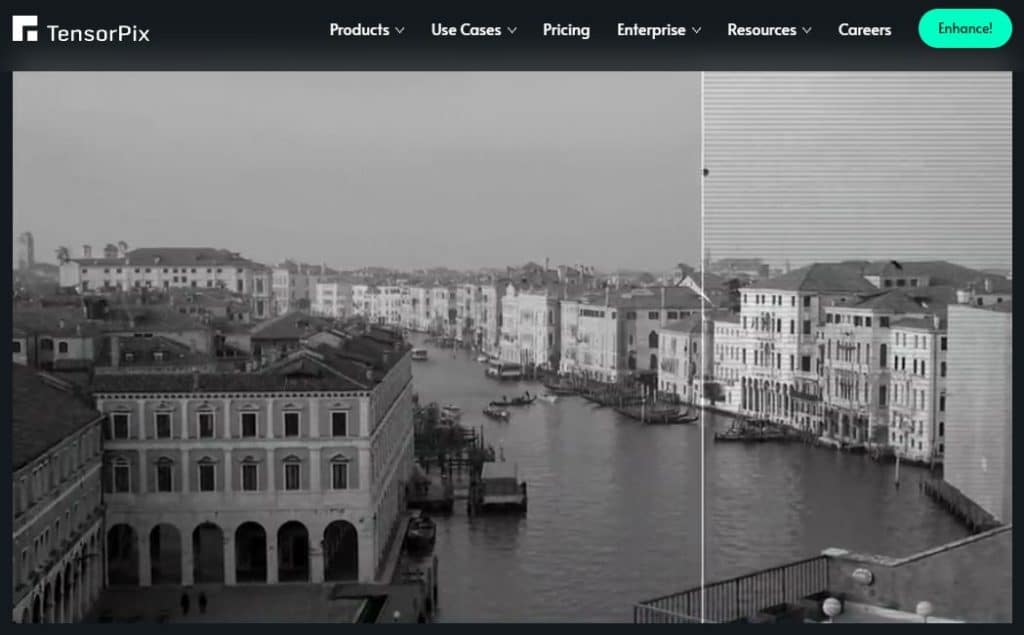
TensorPix — онлайн-сервис для улучшения видео и изображений. Он работает в браузере, увеличивает видео до 4K, улучшает общее качество и предлагает автоматическую стабилизацию для дрожащих сцен. В инструменте стабилизации достаточно загрузить файл, выбрать фильтр стабилизации и запустить обработку.
TensorPix удобен, когда на компьютере нет мощного видеоредактора или нужно быстро обработать файл без установки программ. Сервис подходит для старых роликов, записей с низким разрешением, видео с камеры наблюдения, веб-камеры и смартфона. Главное ограничение онлайн-обработки — загрузка файла на сервер, поэтому для приватных материалов лучше выбирать локальные программы.
Порядок работы:
-
Откройте TensorPix в браузере.
-
Выберите AI Video Quality Enhancer.
-
Загрузите файл.
-
Выберите улучшение: апскейл, стабилизация, шумоподавление или общее повышение качества.
-
Настройте желаемое разрешение.
-
Запустите обработку.
-
Скачайте результат и проверьте его на артефакты.
TensorPix не требует настройки таймлайна и цветовых колес. Он работает как сервис: загрузили, выбрали обработку, получили результат. Это удобно, но менее гибко, чем DaVinci Resolve или Premiere Pro.
Плюсы:
-
работает в браузере;
-
повышает разрешение до 4K;
-
есть автоматическая стабилизация;
-
не требует установки;
-
подходит для старых и низкокачественных роликов.
Минусы:
-
загрузка зависит от скорости интернета;
-
приватные ролики лучше обрабатывать локально;
-
крупные файлы требуют времени;
-
результат зависит от исходного качества.
Vmake AI
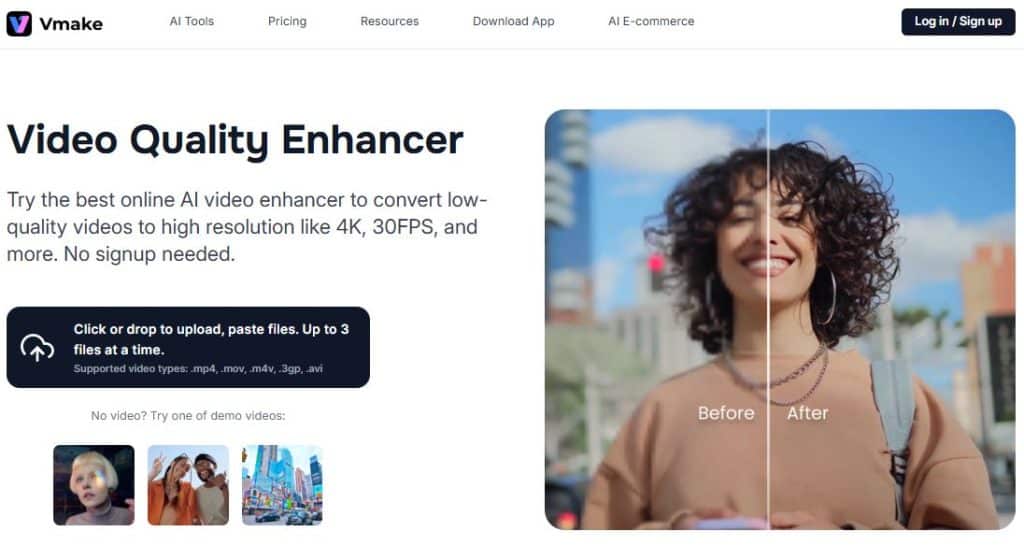
Vmake AI — браузерный и мобильный инструмент, ориентированный на создание, улучшение и оптимизацию UGC-видео. Он объединяет генерацию, редактирование, улучшение и подготовку контента для роста и продаж.
Vmake AI лучше всего подходит не для архивной реставрации, а для коммерческого и социального контента: товарные ролики, говорящая голова, короткие рекламные клипы, видео для карточек товара, Reels и TikTok. В таких задачах важно быстро улучшить восприятие: сделать картинку чище, свет ровнее, фон аккуратнее, а ролик более готовым к публикации.
Порядок работы:
-
Откройте Vmake AI.
-
Выберите инструмент улучшения видео.
-
Загрузите ролик.
-
Запустите автоматическое улучшение.
-
Проверьте предпросмотр.
-
Скачайте результат или продолжите редактирование.
-
Для товарного видео дополнительно используйте инструменты фона и оптимизации.
Vmake AI удобен там, где требуется скорость. Для точного грейдинга, тонкой работы с кожей и ручного восстановления деталей лучше использовать настольные редакторы.
Плюсы:
-
работает через браузер и мобильные приложения;
-
ориентирован на UGC и коммерческие ролики;
-
автоматизирует улучшение;
-
подходит для соцсетей и товарного контента;
-
быстро дает готовый результат.
Минусы:
-
меньше ручного контроля, чем в редакторе;
-
онлайн-обработка зависит от загрузки файла;
-
не лучший выбор для сложного архивного восстановления;
-
часть функций относится к платному режиму.
Media.io
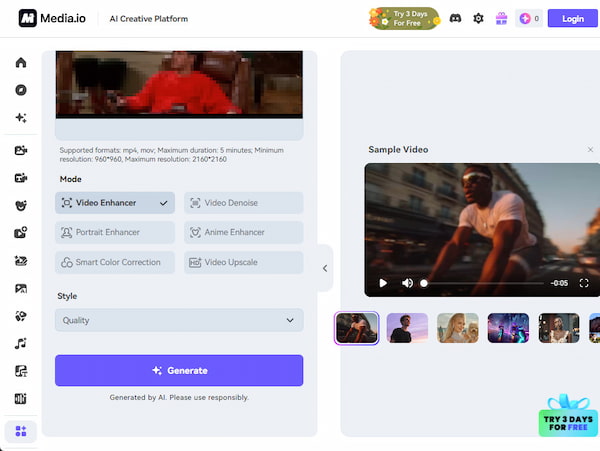
Media.io — онлайн-платформа для работы с видео, изображениями и аудио. Она позиционируется как AI creative studio: можно генерировать и дорабатывать медиа, использовать инструменты для видео, звука и изображений.
Для улучшения качества видео Media.io подходит тем, кто хочет быстро обработать файл в браузере: поднять разрешение, уменьшить шум, сделать изображение чище и подготовить ролик к публикации. Это не профессиональный монтажный комплекс, а набор облачных инструментов, где результат получается без установки программы.
Порядок работы:
-
Откройте Media.io.
-
Выберите AI Video Enhancer.
-
Загрузите видео.
-
Дождитесь анализа.
-
Выберите доступный режим улучшения.
-
Скачайте обработанный файл.
-
Проверьте качество на полном экране, а не только в маленьком предпросмотре.
Media.io удобен для коротких файлов и быстрой обработки. Для длинных видео, конфиденциальных материалов и точной настройки экспорта лучше использовать локальный редактор.
Плюсы:
-
работает онлайн;
-
не требует установки;
-
объединяет видео, аудио и изображение;
-
подходит новичкам;
-
быстро запускает обработку.
Минусы:
-
нужен стабильный интернет;
-
есть ограничения бесплатного режима;
-
меньше ручных настроек;
-
большие файлы обрабатываются дольше.
Clideo
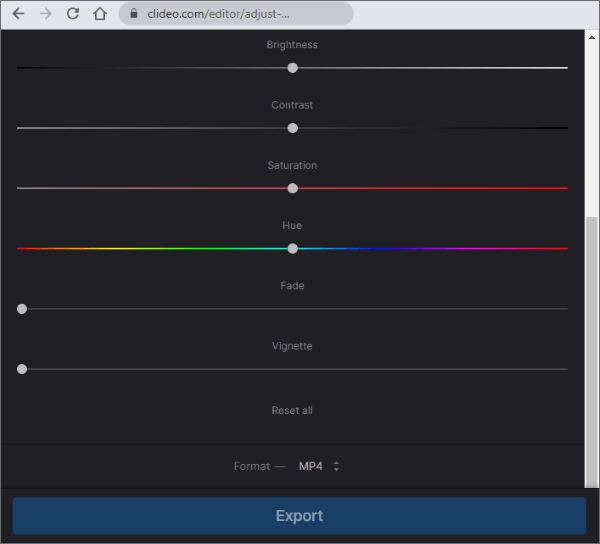
Clideo — простой онлайн-редактор, который помогает улучшить видео через яркость, контраст, насыщенность, оттенок, виньетку, fade-эффект и выбор выходного формата. Инструмент работает в браузере, поддерживает популярные форматы вроде MP4, AVI, MOV и показывает предпросмотр изменений.
Clideo не выполняет глубокий нейросетевой апскейл как Topaz или TensorPix. Его задача проще: сделать темное видео светлее, добавить контраст, оживить цвет, подготовить ролик к публикации. Это хороший вариант для быстрого исправления ролика, когда не нужна установка программы и не требуется сложный монтаж.
Порядок работы:
-
Откройте инструмент Clideo для настройки видео.
-
Нажмите Choose file.
-
Загрузите ролик с устройства или облачного хранилища.
-
Настройте Brightness, Contrast, Saturation, Hue.
-
При необходимости добавьте виньетку или fade.
-
Выберите выходной формат, например MP4.
-
Нажмите Export.
-
Проверьте результат и скачайте файл через Download.
Clideo особенно полезен для коротких видео, где проблема в яркости и цвете. Для шумного, размытоого или старого ролика лучше выбрать сервис с ИИ-улучшением.
Плюсы:
-
простой браузерный интерфейс;
-
есть яркость, контраст, насыщенность и оттенок;
-
поддерживает популярные форматы;
-
можно сразу выбрать MP4;
-
не требует установки.
Минусы:
-
нет сложного восстановления деталей;
-
не заменяет полноценный редактор;
-
большие файлы зависят от скорости интернета;
-
бесплатный режим имеет ограничения.
Cutout.Pro
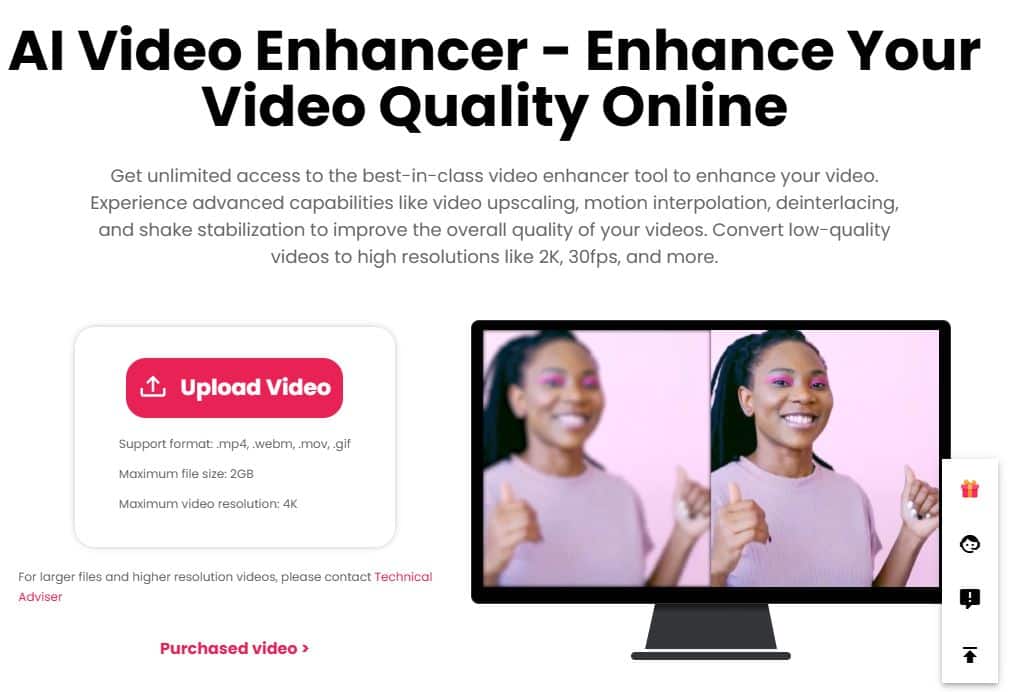
Cutout.Pro подходит для автоматического улучшения и апскейла через браузер. В архивных материалах по этой теме сервис упоминается как AI-инструмент для повышения качества, стабилизации, деинтерлейсинга, повышения разрешения и интерполяции движения.
Cutout.Pro стоит выбирать, когда нужна автоматическая обработка без ручной цветокоррекции: загрузить ролик, выбрать улучшение, получить более четкую версию. Это удобно для коротких фрагментов, старых записей, видео с низким разрешением и роликов, которым нужно быстро придать более современный вид.
Порядок работы:
-
Откройте Cutout.Pro.
-
Выберите инструмент AI video enhancement или video upscaler.
-
Загрузите файл.
-
Выберите вариант улучшения.
-
Запустите обработку.
-
Сравните исходник и результат.
-
Скачайте готовое видео.
Cutout.Pro полезен как быстрый автоматический способ. Но при важной работе результат стоит дополнительно проверить в редакторе: иногда автоматический апскейл усиливает контуры, а мелкие детали выглядят слишком искусственно.
Плюсы:
-
работает онлайн;
-
подходит для автоматического улучшения;
-
есть инструменты апскейла;
-
не требует монтажа вручную;
-
удобен для коротких роликов.
Минусы:
-
ручной контроль ограничен;
-
обработка зависит от интернет-соединения;
-
есть лимиты и платные функции;
-
сложные исходники требуют проверки после обработки.
Что выбрать под конкретную задачу
| Задача | Лучший вариант | Почему |
|---|---|---|
| Быстро улучшить ролик на Windows | ВидеоМОНТАЖ | Понятный интерфейс, стабилизация, цвет, экспорт |
| Бесплатно вручную поправить цвет | VSDC Free Video Editor | Много настроек, нет водяного знака в бесплатной версии |
| Сделать профессиональную цветокоррекцию | DaVinci Resolve | Сильная страница Color и гибкий экспорт |
| Восстановить старое низкое разрешение | Topaz Video AI | Нейросетевой апскейл, denoise, restore |
| Увеличить видео через открытый инструмент | Video2X | Модели апскейла и интерполяция кадров |
| Подготовить ролик для YouTube | Filmora, Premiere Pro, DaVinci Resolve | Монтаж, цвет, звук, экспорт |
| Обработать видео на Android | CapCut, PowerDirector, InShot | Быстрые правки, экспорт, форматы под соцсети |
| Обработать видео на iPhone | CapCut, iMovie, PowerDirector | Простая работа с роликами из галереи |
| Улучшить видео онлайн | TensorPix, Vmake AI, Media.io, Clideo, Cutout.Pro | Обработка в браузере без установки |
| Исправить темное видео | DaVinci Resolve, Premiere Pro, Clideo | Яркость, тени, контраст, цвет |
| Убрать дрожание | ВидеоМОНТАЖ, VSDC Pro, Premiere Pro, CapCut, PowerDirector, TensorPix | Стабилизация |
| Убрать шум | Filmora, Topaz Video AI, PowerDirector, YouCam Video, TensorPix | Шумоподавление и ИИ-улучшение |
| Сохранить без лишней потери | Premiere Pro, DaVinci Resolve, Filmora, VSDC | Гибкие настройки экспорта |
Правильные настройки экспорта после улучшения
Улучшить качество видео — это только половина работы. Вторую половину делает экспорт. Неправильное сохранение портит даже хорошо обработанный ролик: появляются квадраты, мыло, дерганое движение, серый цвет и грязные тени.
Для большинства задач используйте такие параметры:
| Назначение | Формат | Кодек | Разрешение | FPS | Битрейт |
|---|---|---|---|---|---|
| Обычный просмотр | MP4 | H.264 | как у исходника или 1080p | как у исходника | 8–16 Мбит/с для 1080p |
| YouTube 1080p | MP4 | H.264 | 1920×1080 | 25/30/50/60 | 12–20 Мбит/с |
| YouTube 4K | MP4 | H.264 или H.265 | 3840×2160 | как у исходника | 35–68 Мбит/с |
| Архивная копия | MOV/MP4 | ProRes, H.264 с высоким битрейтом | исходное | исходное | высокий |
| Соцсети | MP4 | H.264 | 1080×1920 или 1920×1080 | 30/60 | 10–20 Мбит/с |
| Экономия места | MP4 | H.265 | 1080p/4K | исходное | ниже, чем H.264 при том же качестве |
Главные правила:
-
сохраняйте FPS исходника, когда не нужна интерполяция;
-
не увеличивайте разрешение ради цифры, когда апскейл не применялся;
-
не снижайте битрейт слишком сильно;
-
не пересохраняйте файл много раз;
-
для монтажа храните исходники отдельно;
-
для финальной публикации делайте один качественный экспорт;
-
MP4 с H.264 остается самым совместимым вариантом;
-
H.265 дает меньший размер при хорошем качестве, но совместимость ниже на старых устройствах.
Частые ошибки при улучшении видео
Самая частая ошибка — чрезмерная резкость. Когда пользователь хочет сделать видео четче, он ставит Sharpen на максимум. В результате вокруг волос, контуров лица, веток, зданий и текста появляются светлые ореолы. На телефоне это выглядит терпимо, но на большом экране сразу заметно.
Вторая ошибка — агрессивное шумоподавление. Оно убирает зерно, но вместе с ним стирает фактуру кожи, ткани, травы, волос и мелких объектов. После этого лицо выглядит восковым, а кадр становится искусственным. Шумоподавление нужно ставить до резкости и увеличивать постепенно.
Третья ошибка — неправильный цвет. Слишком сильная насыщенность делает кожу красной или оранжевой, зелень кислотной, а небо неестественным. Лучше добавлять цвет через умеренную насыщенность, кривые и баланс белого, а не через тяжелый фильтр.
Четвертая ошибка — апскейл без смысла. Когда ролик 480p экспортируется в 4K без нейросетевой обработки, реальной детализации не появляется. Файл становится больше, но картинка остается такой же мягкой. Для повышения разрешения нужен апскейл в Topaz Video AI, TensorPix, Video2X или похожем инструменте.
Пятая ошибка — низкий битрейт после обработки. Пользователь улучшает картинку, а потом сохраняет ее с сильным сжатием. В итоге тонкие детали снова превращаются в блоки. Поэтому финальный битрейт должен соответствовать разрешению и движению в кадре.
Итог
Для Windows оптимальная связка выглядит так: ВидеоМОНТАЖ для быстрого и понятного улучшения, VSDC для бесплатной ручной коррекции, DaVinci Resolve для цвета, Topaz Video AI для старых и размытых роликов, Video2X для апскейла через открытые модели, Filmora для монтажа и подготовки к соцсетям.
Для Mac лучше выбирать DaVinci Resolve, Adobe Premiere Pro или iMovie. Первый вариант дает профессиональную цветокоррекцию, второй удобен для монтажного производства, третий подходит для быстрых правок без перегрузки.
Для Android и iOS практичнее всего CapCut, PowerDirector, InShot и iMovie. Они закрывают повседневные задачи: сделать видео четче, стабилизировать, поправить свет, выбрать формат и сохранить ролик для публикации.
Для браузера подходят TensorPix, Vmake AI, Media.io, Clideo и Cutout.Pro. Онлайн-сервисы удобны без установки, но важные личные и крупные файлы лучше обрабатывать локально.
Лучшее улучшение качества видео получается не от одной кнопки. Рабочая схема такая: сначала стабилизация и шумоподавление, затем свет и цвет, потом резкость или апскейл, в конце правильный экспорт. Такой порядок сохраняет детали, уменьшает артефакты и дает ролик, который выглядит лучше не только в маленьком окне предпросмотра, но и на большом экране.

Чтобы оставить комментарий, авторизуйтесь или зарегистрируйтесь.