
EDIUS Pro — это монтажная система для Windows, которую обычно выбирают не за вау-эффекты в один клик, а за рабочую дисциплину: быстро собрать материал, точно подрезать, стабильно воспроизвести таймлайн без постоянных превью-рендеров и спокойно выгрузить результат в нужный формат. В повседневной практике EDIUS хорошо чувствует себя в задачах, где важны темп и предсказуемость: репортаж, корпоративные ролики, длинные интервью, свадебные проекты, новостные сюжеты, монтаж с большим количеством клипов и вариантов последовательностей.
Внутри EDIUS Pro логика довольно монтажерская: медиа организуется в Bin, монтаж делается на Timeline, просмотр и точная подрезка завязаны на Player/Recorder, а эффекты и параметры клипов настраиваются через палитры и контекстные меню. В результате программу можно вести как конвейер: от импорта до экспорта, не прыгая между десятком отдельных модулей.
Редакции, лицензирование и установка
EDIUS Pro ставится как обычное настольное приложение: мастер установки последовательно проводит по шагам (принятие лицензии, выбор компонентов, установка служебных модулей и ярлыков). После завершения инсталляции программа готова к первому запуску.
На первом старте EDIUS, как правило, сразу ведет к созданию проекта или открытию уже существующего. Важно, что EDIUS хранит настройки пользователя (раскладка окон, набор кнопок, горячие клавиши) в профиле — это удобно, если за одним ПК работают несколько монтажеров или если вы переносите привычную конфигурацию между машинами.
Что здесь важно именно с практической стороны:
-
EDIUS Pro любит порядок в проектах: отдельная папка на проект, понятные подпапки под исходники, аудио, графику, экспорт. Это не обязательное правило, но сильно снижает риск бардака с офлайнами и дубликатами.
-
В программе есть инструменты для восстановления офлайн-клипов и переуказания путей, но проще не доводить до ситуаций, когда медиа живет где попало.
Скачать Edius Pro
- Профессиональный монтаж
- Эффекты и переходы
- Подходит студиям
- Платная версия
- Сложно новичкам
- Требует мощный ПК
Первое знакомство с интерфейсом и логикой окон
У EDIUS типичная для NLE структура, но собрана очень компактно. Базовый скелет интерфейса:
-
Player — окно просмотра источника (клип из Bin или источник для монтажа).
-
Recorder — окно просмотра результата (то, что находится на таймлайне).
-
Bin — медиабиблиотека проекта: папки, клипы, последовательности (Sequences), поиск, метаданные.
-
Timeline — монтажная линейка с дорожками видео, аудио, титров.
-
Палитры Effect, Information, Marker, Audio Mixer, Layouter и т. п. — под конкретные задачи.
Ключевая особенность — dock-логика: палитры можно пристыковывать табами друг к другу, группировать, растягивать, выносить на отдельный монитор. EDIUS поощряет рабочие раскладки: одна под монтаж, другая под цвет и эффекты, третья под звук.
Общая рабочая область: что где находится
Ниже — пример типичной раскладки, где видны Player/Recorder, Bin и Timeline в одном окне.
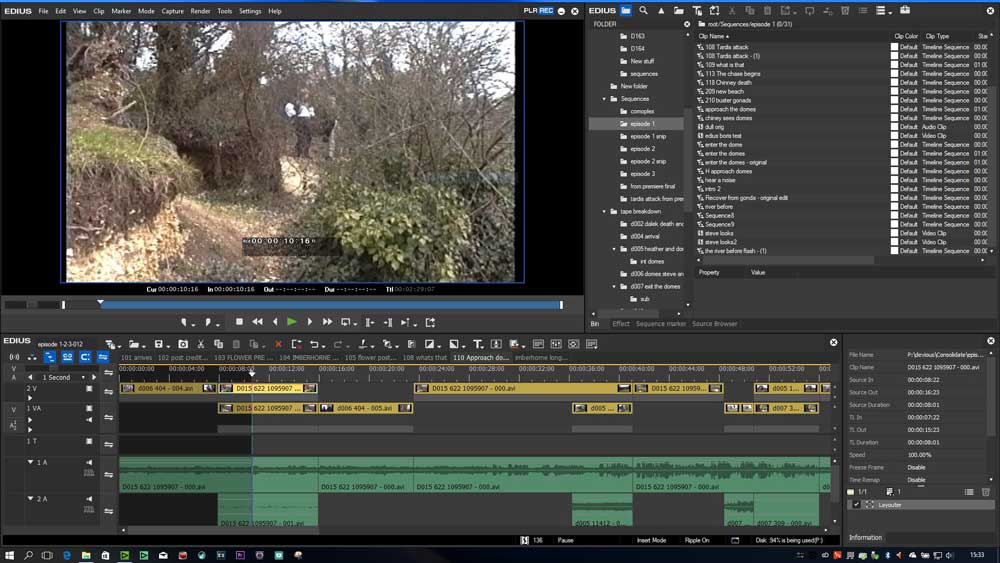
На что смотреть в этой раскладке:
-
Вверху — просмотр (плеер и рекордер), где вы проверяете исходник и то, что уже смонтировано.
-
Справа — Bin с деревом папок и списком клипов/последовательностей.
-
Внизу — таймлайн с дорожками и инструментами редактирования.
-
Снизу/справа часто держат палитру Information (параметры выделенного клипа) и Effect (фильтры/переходы).
Создание проекта и настройки последовательности
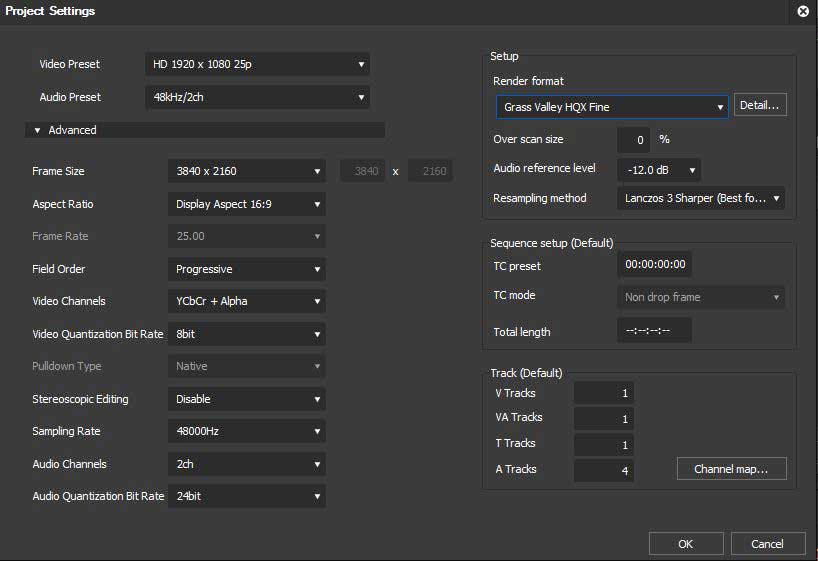
Правильные настройки проекта в EDIUS — это фундамент: разрешение, частота кадров, тип развертки, аудиочастота, битность обработки, рендер-формат и базовая структура дорожек. В EDIUS это настраивается на старте или через настройки проекта.
Создать новый проект
Типовой путь в меню:
-
[File] → [New] → [Project]
Дальше появляется окно выбора пресета и параметров. Практически всегда вы начинаете с готового пресета (например, HD 1920×1080 25p, UHD 3840×2160 25p, 50p для динамики и т. п.), а затем при необходимости уточняете детали.
Проектные настройки: что важно и где это меняется
Если вы включаете расширенные параметры (Advanced/Customize), можно контролировать:
-
Video Preset — базовый видеопрофиль (разрешение/частота).
-
Audio Preset — частота и число каналов (часто 48 kHz, 2ch).
-
Frame Size, Aspect Ratio, Frame Rate, Field Order (Progressive/Interlaced).
-
Video Quantization Bit Rate (внутренняя точность; важно для цветокоррекции и градиентов).
-
Render format — рабочий формат рендера/превью (например, семейство Grass Valley HQ/HQX).
-
Track — число дорожек V/VA/A/T в секвенции.
Ниже — пример окна Project Settings, где видно большинство ключевых полей.
Практический совет по настройкам
Чтобы монтаж был без сюрпризов, удобно держать два эталонных проекта:
-
Проект под основной мастер (например, UHD 25p) — финальная версия ролика.
-
Проект под быстрый монтаж (например, HD 25p) — если вы знаете, что исходники тяжелые, а машина средняя. Затем финальную сборку переносите в мастер-проект, или используете прокси-режим (о нем ниже).
Импорт и организация медиа в Bin
Bin в EDIUS — это не просто список файлов. Это структура проекта: папки, клипы, секвенции, поиск, метки, комментарии, служебные статусы (например, прокси/офлайн), а также вкладки, которые можно переиспользовать как рабочие представления.
Базовые способы добавить медиа
В повседневной работе используют три варианта:
-
Через меню: [File] → [Add Clip] / [Add File] (название пункта зависит от конфигурации и версии).
-
Drag & Drop: перетаскивание файлов из проводника прямо в Bin.
-
Через Source Browser — самый удобный путь для карточек, камер и пакетного импорта.
Source Browser: импорт с носителей и правильное копирование
Source Browser показывает подключенные носители (карты памяти/диски/камеры) как медиакаталоги с миниатюрами. Важная команда — Add and Transfer to Bin: она не только добавляет клипы в проект, но и копирует их в папку проекта, сохраняя структуру и снижая риск потерять исходники.
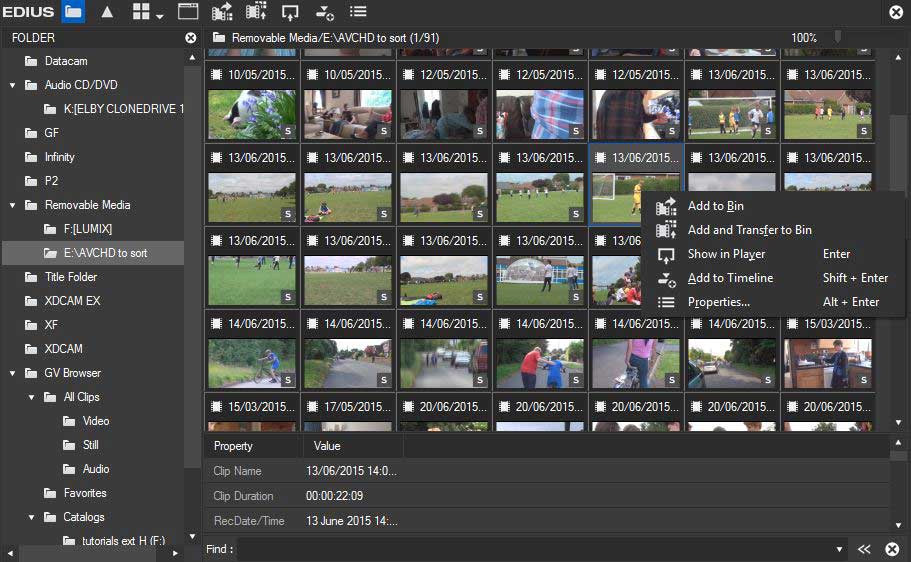
Что удобно в Source Browser:
-
Вы видите клипы как плитки/миниатюры.
-
Можно выделить пачку клипов и сразу выполнить перенос в проект.
-
Контекстное меню предлагает быстрые действия: Add to Bin, Add and Transfer to Bin, Show in Player, Add to Timeline, Properties…
Организация внутри Bin: папки, поиски и наведение порядка
Быстрый рабочий шаблон структуры:
-
Footage (камера A / камера B / дрон / экраны / архив)
-
Audio (диктор / музыка / SFX / синхроны)
-
Graphics (логотипы / PNG / титры)
-
Sequences (монтаж-черновик / мастер / версии под площадки)
Плюс — поиск. В EDIUS удобно пользоваться быстрым фильтром в Bin (быстрый поиск по имени/комментариям/полям). Для больших проектов это критично: когда у вас сотни клипов, вручную вылавливать нужное — потеря времени.
Таймлайн: базовый монтаж и точные режимы редактирования
EDIUS Pro ценят за то, что монтаж на таймлайне ощущается механически точным: режимы вставки и перезаписи, предсказуемый риппл, понятные трим-операции и много быстрых команд прямо под курсором.
Insert и Overwrite — два режима, которые решают половину монтажа
В EDIUS режим размещения клипов на таймлайне переключается на Mode bar:
-
Insert mode — вставка с раздвижкой: клип встает в точку, а все справа смещается.
-
Overwrite mode — перезапись: клип накрывает то, что было под ним, без сдвига остального.
В реальной работе это выглядит так:
-
Insert — когда вы добавляете новую фразу/план и хотите сохранить общий тайминг.
-
Overwrite — когда вы заменяете кусок на другой дубль или переставляете кадры внутри хронометража.
Track patching: куда попадет видео и куда попадет аудио
Одна из сильных сторон EDIUS — наглядное управление тем, на какие дорожки попадут видео и аудио при вставке. Слева от таймлайна находится пэтчинг (V/A-маршрутизация): вы можете направить видео на V-дорожку, а аудио — на отдельные A-дорожки, в том числе разложить многоканальный звук по отдельным трекам.
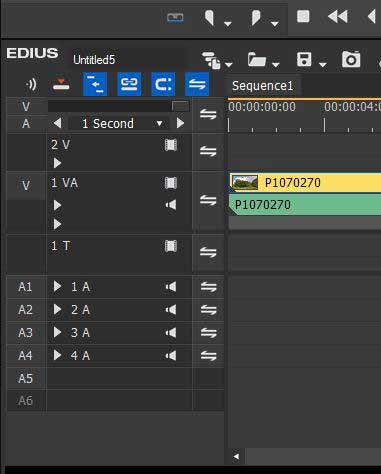
Практика:
-
Если клип с камеры содержит 2–4–8 каналов аудио, вы заранее решаете: ввести его как стерео-пару или разложить по моно-дорожкам.
-
При перетаскивании на таймлайн EDIUS автоматически старается разумно положить аудио на свободные A-дорожки, но вы всегда можете взять контроль вручную.
Разрезание клипов и точные команды по месту
В EDIUS разрезание клипа делается по конкретной команде:
-
[Edit] → [Add Cut Point] → [Selected Tracks]
-
Горячая клавиша для добавления cut point по выбранным дорожкам — [C].
Это базовая операция: ставите курсор (timeline cursor) в нужное место, нажимаете C, клип делится. Дальше — либо удаляете кусок, либо делаете подстановку другого дубля, либо применяете эффект к конкретному сегменту.
Риппл-поведение: где EDIUS особенно хорош
Риппл в EDIUS — это живой инструмент, а не лотерея. Вам важно контролировать:
-
Ripple при удалении: чтобы дырка закрывалась автоматически.
-
Риппл при подрезке: чтобы хронометраж сохранялся или, наоборот, менялся осознанно.
-
Синхрон-локи дорожек: какие треки должны двигаться вместе, а какие остаются независимыми (например, музыка и шумы — отдельно от синхронов).
В EDIUS удобно держать правило: синхрон и камера — в замке, музыка — отдельно. Тогда вы не сдвигаете случайно музыкальные акценты, правя реплики героя.
Trim Mode: отдельный режим для точной подрезки
Когда нужен аккуратный монтаж по кадру, вы переключаетесь в Trim Mode:
-
[Mode] → [Trimming Mode]
-
Горячая клавиша — [F6].
В этом режиме интерфейс концентрируется на точной подрезке In/Out и стыков. EDIUS показывает активный тип тримминга и дает работать быстрее, чем если пытаться все делать мышью на плотном таймлайне.
Точная работа со звуком: дорожки, уровни, микшер, автоматизация
В EDIUS Pro работа со звуком устроена так, чтобы монтажер мог быстро привести проект к нормальному звучанию без отдельной звуковой станции: уровни, нормализация, простые эффекты, ключевые точки громкости, микшер.
Audio Mixer: управление громкостью дорожек и клипов
Встроенный микшер удобно использовать в двух сценариях:
-
Трековый микс — когда вы выравниваете общий баланс по дорожкам (диалоги/музыка/шумы).
-
Клиповый микс — когда нужно быстро поджать/поднять конкретные фразы, не рисуя вручную десятки ключей.
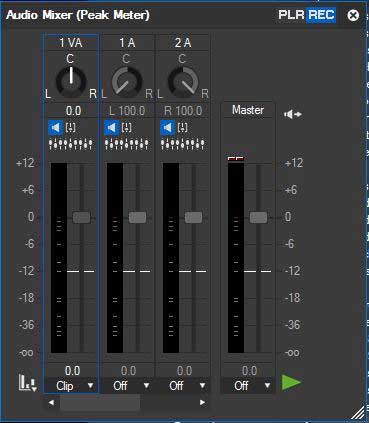
В микшере видно:
-
фейдеры,
-
индикаторы уровня,
-
режимы управления (по клипу или по дорожке),
-
мастер-уровень.
Резинка громкости и ключевые точки
На аудиоклипах на таймлайне есть линия уровня. Вы добавляете точки и делаете:
-
плавный fade in / fade out,
-
поджим музыки под речь,
-
локальную коррекцию громкости на отдельных словах.
Ключевой прием: сначала грубо выставить баланс микшером, а затем точечно расставить ключи на проблемных местах (вдохи, хлопки, слишком громкие согласные, всплески музыки).
Нормализация: быстрый способ привести пачку клипов к адекватной громкости
EDIUS позволяет выделить несколько клипов и выполнить нормализацию уровня. Это спасает, когда вы получили звук из разных источников: один тихий, другой перегруженный, третий — середина. Нормализация не заменяет полноценный звукорежиссерский подход, но как черновой выравниватель — очень полезна.
Переходы, фильтры и ключевые кадры
Эффекты в EDIUS устроены традиционно: вы берете элемент из палитры Effect, перетаскиваете на клип или на стык (для перехода), а затем настраиваете параметры в Information (или в окне параметров эффекта). Это удобно тем, что логика одинакова для большинства задач: цвет, резкость, маски, трансформации, переходы — все ложится по одному принципу.
Переходы
Переход в EDIUS — это эффект на стыке. Вы:
-
Делаете перекрытие (если нужно).
-
Перетаскиваете transition на стык.
-
Настраиваете длительность и поведение.
В рабочих проектах чаще всего используются:
-
простой dissolve,
-
wipe (когда нужен технический переход),
-
жесткие cut-варианты без визуального размазывания (для динамичного монтажа).
Фильтры и keyframes
Для фильтра на клипе доступны:
-
параметры,
-
включение/выключение,
-
пресеты,
-
анимация через ключевые кадры.
Keyframes применяются в типовых задачах:
-
плавный зум на плане,
-
панорамирование по фото,
-
анимация маски,
-
изменение интенсивности эффекта (например, постепенное усиление виньетки).
Цветокоррекция и LUT: быстрый грейд без лишних кругов ада
Цвет в EDIUS Pro построен вокруг практики: сначала привести в норму, потом стилизовать.
-
Базовые коррекции (экспозиция, контраст, баланс).
-
Сведение разных камер/планов к единому виду.
-
Стиль (LUT/тонирование) — если нужно.
LUT: как применять по делу
В EDIUS LUT логично использовать в двух ситуациях:
-
Технический LUT (например, лог → Rec.709), чтобы привести материал в нормальное отображение.
-
Творческий LUT, чтобы добавить стилизацию.
Хорошая практика — не прибивать LUT намертво, а контролировать его интенсивность и оставлять место для точных правок сверху.
Scopes и контроль
Если вы делаете ролики не на глазок, а под требования вещания/клиента, вы опираетесь на scopes (векторскоп/волна) и держите уровни в пределах. EDIUS позволяет выстраивать корректный уровень без необходимости уходить в сторонний софт на каждом проекте.
Титры и графика: от простых надписей до аккуратной анимации
В EDIUS Pro титры обычно решаются двумя путями:
-
быстрые внутренние титры (для подписей/плашек/простых заставок),
-
использование внешних титровальных инструментов/плагинов, если нужно сложнее.
Базовый сценарий: подпись/нижняя треть
Рабочий рецепт:
-
Создать титровый клип на T-дорожке или отдельной дорожке поверх видео.
-
Настроить шрифт/размер/межстрочный интервал.
-
Добавить подложку (если нужно), тень или обводку.
-
Сделать легкую анимацию появления/исчезновения (keyframes по позиции/прозрачности).
Layouter: точное позиционирование титров и графики
Одна из самых практичных функций EDIUS — Layouter. Он вызывается из контекстного меню клипа (в том числе титрового):
-
правый клик по клипу → [Layouter]
В Layouter вы делаете:
-
позиционирование,
-
масштаб,
-
поворот,
-
якорную точку,
-
анимацию по ключевым кадрам.
Это особенно удобно, когда вам нужно подогнать графику под безопасные поля или сделать легкое движение титра, не строя сложную композицию.
Мультикамерный монтаж: быстро нарезать событие и не утонуть в дорожках
Мультикамерный монтаж в EDIUS Pro — это про скорость. Сценарий выглядит так:
-
Подготовить клипы камер и синхронизировать (по звуку/таймкоду/ручной точке).
-
Перейти в мультикамерный режим (Multicam Mode).
-
Во время проигрывания переключаться между камерами кликами или клавишами — EDIUS расставляет точки переключений на таймлайне.
-
После чернового переключения поправить точки реза и, если нужно, сжать результат в одну дорожку для дальнейшей обработки.
Сильная сторона EDIUS здесь — стабильность при длинных секвенциях и большой плотности клипов: вы можете держать много камер и при этом не превращать монтаж в борьбу с интерфейсом.
Производительность: прокси, фоновые процессы и работа без ожиданий
EDIUS Pro известен тем, что старается воспроизводить много форматов в реальном времени, но в тяжелых проектах все равно важны инструменты оптимизации. И главный среди них — Proxy Mode.
Proxy Mode: как пользоваться по-рабочему
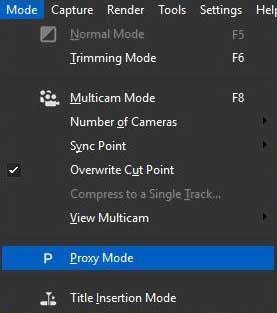
Proxy — это облегченные версии клипов, с которыми таймлайн летает быстрее. Включение/выключение режима:
-
[Mode] → [Proxy Mode]
Ниже — пример, как Proxy Mode отмечается прямо в меню Mode.
Как прокси применяют в реальном проекте:
-
На этапе чернового монтажа вы работаете в прокси, быстро режете, переставляете, собираете структуру.
-
Перед финальным экспортом отключаете Proxy Mode, чтобы финал считался по оригиналам.
-
Если у вас тяжелые RAW/8K/сложные кодеки, прокси превращается не в опцию, а в стандартный способ работы.
Фоновые операции и стабильность
EDIUS умеет выполнять часть подготовительных действий в фоне (создание волновых представлений, индексирование, прокси-генерация). Это ощущается как программа не мешает работать: вы продолжаете монтаж, а служебные задачи идут параллельно.
Экспорт: Print to File, пресеты и контроль результата
Экспорт в EDIUS Pro устроен достаточно прямо: вы выбираете диапазон (весь таймлайн или In/Out), открываете окно экспорта и выбираете нужный экспортер (кодек/контейнер/пресет). Основная команда:
-
[File] → [Export] → [Print to File]
-
Горячая клавиша — [F11]
Рабочий сценарий экспорта без лишнего
-
На таймлайне выставить диапазон:
-
либо экспортировать всю секвенцию,
-
либо поставить In/Out (особенно удобно для версий/фрагментов).
-
-
Нажать F11 — открыть Print to File.
-
Выбрать категорию и экспортер (например, H.264/HEVC, HQX-мастер, аудио отдельно).
-
Настроить параметры (битрейт/профиль/аудио).
-
Запустить экспорт.
Что удобно держать как набор пресетов
В EDIUS есть смысл завести несколько рабочих настроек:
-
Мастер-файл: максимально качественный, для архива и дальнейшей перекодировки.
-
YouTube/веб: H.264 или HEVC с адекватным битрейтом и частотой кадров проекта.
-
Версия для клиента: облегченная, если нужно быстро отправить на согласование.
-
Audio only: выгрузка WAV/AC-3 (когда звук уходит отдельно).
Настройки, горячие клавиши и кастомизация под свой монтаж
EDIUS Pro хорош тем, что его можно собрать под себя: кто-то работает мышью и кнопками, кто-то — клавиатурой, кто-то — гибридом. И программа не заставляет менять стиль.
Кастомизация интерфейса
Вы можете:
-
менять раскладку окон (docking),
-
сохранять layout как рабочую среду,
-
группировать палитры табами,
-
выносить важные панели на второй монитор.
Типовые раскладки:
-
Монтаж: Timeline крупно + Bin + Player/Recorder.
-
Цвет/эффекты: крупные scopes/эффекты/Information.
-
Звук: Audio Mixer + расширенные аудиодорожки.
Горячие клавиши
Смысл настройки хоткеев в EDIUS — убрать лишние сантиметры мыши. Часто переназначают:
-
разрез (Add Cut Point),
-
переключение Insert/Overwrite,
-
включение/выключение snapping,
-
перемещение по стыкам,
-
установка In/Out,
-
запуск экспорта (Print to File).
Сравнение с аналогами
EDIUS Pro — не единственный профессиональный NLE, и выбор часто упирается в то, какой тип работы у вас основной: быстрый монтаж вчера на вчера, цвет и пост-продакшен, коллаборация, эффекты, интеграции, скорость на конкретных кодеках.
Ниже — сравнение EDIUS Pro с реальными альтернативами, которые чаще всего рассматривают в том же бюджете и классе задач.
| Критерий | EDIUS Pro | Adobe Premiere Pro | DaVinci Resolve | VEGAS Pro | Avid Media Composer |
|---|---|---|---|---|---|
| Темп монтажа и ощущение скорости | Очень высокий: быстрые операции, удобный таймлайн, сильная логика режимов | Высокий, но многое зависит от проекта/кэша/настроек | Высокий, но интерфейс тяжелее, больше пост-логики | Быстрый для клипового монтажа, но менее строгий в больших проектах | Очень быстрый в руках опытного, строгий монтажный подход |
| Реалтайм-воспроизведение без лишнего рендера | Сильная сторона, особенно на типичных монтажных задачах | Часто требует грамотной настройки кэша/превью | В цвете и эффектах может требовать оптимизации | Зависит от эффектов и форматов | Хороший контроль, но свои требования к медиа |
| Организация медиа/проектов | Bin-подход, удобен в длинных проектах, быстро искать и сортировать | Сильная интеграция с экосистемой Adobe, но большие проекты могут распухать | Мощные медиапулы, но логика ближе к пост-станции | Проще и прямее, но менее редакционная структура | Классическая индустриальная медиа-логика, сильная для ТВ/кино |
| Цветокоррекция из коробки | Достаточно для большинства задач монтажа и базового грейда | Нормально, но чаще дорабатывают в отдельной цветовой логике | Один из эталонов индустрии по цвету | Есть инструменты, но не уровень Resolve | Базово ок, но обычно цвет делают отдельно |
| Звук внутри NLE | Практично: микшер, уровни, базовые эффекты | Сильная связка с Adobe Audition | Fairlight внутри Resolve — мощно | Часто хвалят за удобство аудио, но зависит от задач | Рабочий минимум + индустриальные привычки |
| Мультикамерный монтаж | Очень удобен для событий/репортажа | Мощно, но тяжелее по проекту | Сильно, особенно в больших пост-проектах | Есть, но ощущение проще | Классический мультикам, индустриальные подходы |
| Обучаемость | Быстро входить тем, кто уже работал в NLE | Много материалов, но интерфейс многослойный | Крутая мощь, но порог выше | Вход обычно быстрый | Порог выше, зато стандарты индустрии |
| Лучший сценарий использования | Репортаж, события, быстрый продакшен, стабильные длинные проекты | Универсал + экосистема Adobe | Цвет, пост, финальный мастеринг, сложные пайплайны | Быстрый клиповый монтаж, аудио-ориентированные проекты | ТВ/кино-пайплайны, коллаборация, монтажная классика |
Короткий вывод по сравнению
-
Если вам нужен максимально быстрый видеомонтаж, много клипов, жесткие дедлайны и предсказуемый таймлайн — EDIUS Pro закрывает это очень уверенно.
-
Если вы живете внутри Photoshop/After Effects и делаете много графики/композа — Premiere Pro часто удобнее экосистемой.
-
Если основной фокус — цветокоррекция и пост-производство уровня все в одном — Resolve обычно сильнее именно в цвете и финальном мастеринге.
-
Если вы работаете в телепроизводстве с жесткими стандартами и привычками Avid-мира — Media Composer часто выбирают по индустриальной инерции и коллаборации.
Плюсы и минусы EDIUS Pro по итогам реальной работы
Что у EDIUS Pro получается особенно хорошо
-
Скорость монтажа: режимы Insert/Overwrite, точные команды, понятный тримминг.
-
Стабильность на длинных таймлайнах: много клипов, много секвенций, плотная сборка — программа держится уверенно.
-
Удобная организация проекта через Bin: папки, поиск, последовательности, быстрый доступ.
-
Proxy workflow без лишней сложности: когда материал тяжелый, режим прокси превращает невозможное в рабочее.
-
Практичный звук: микшер, уровни, нормализация, понятная линия громкости.
Что важно учитывать заранее
-
EDIUS Pro — это прежде всего монтажная машина. Он не про максимальную пост-вселенную в одном окне (как Resolve), а про быстрый и точный монтаж.
-
Для сложной графики/композа многие студии все равно держат отдельные инструменты (это нормально и для других NLE).
-
Чтобы получить максимум скорости, стоит один раз грамотно настроить: раскладку окон, хоткеи, структуру проекта и пресеты экспорта.
Итог
Если вам нужен подробный и по-деловому профессиональный инструмент для видеомонтажа — EDIUS Pro закрывает ключевые задачи: быстро собрать материал, уверенно вести таймлайн, не тратить полдня на промежуточные рендеры и держать большой проект в порядке. Он особенно хорош там, где монтаж — это производство, а не эксперимент: события, репортаж, интервью, корпоративы, сериальная сборка, длинные секвенции и постоянные правки в последний момент.
За счет сильной логики Bin + Timeline, понятных режимов Insert/Overwrite, удобного Trim Mode и практичного Proxy Mode EDIUS Pro остается одной из самых рабочих программ в своем классе — именно в смысле ежедневного монтажа, где важны скорость, контроль и предсказуемость результата.
