
Final Cut Pro X — это профессиональный видеоредактор для macOS, построенный вокруг идеи быстрого монтажа без ломания таймлайна. Здесь многое сделано так, чтобы вы тратили время не на микроменеджмент дорожек, а на сборку истории: клипы легко прилипают друг к другу, звуковые элементы держатся вместе с видео, а организация проекта строится на метаданных, ключевых словах и ролях (Roles).
В реальной работе Final Cut Pro особенно хорошо чувствуется в задачах, где важны скорость и повторяемость: монтаж выпусков для YouTube, рекламных роликов, клипов, интервью, репортажей, обучающих видео, вертикальных версий под соцсети, а также сборка проектов, где есть много исходников и нужно быстро находить нужные куски. При этом Final Cut Pro уверенно закрывает и тяжёлые сценарии: мультикамерный монтаж (multicam), работа с прокси (proxy media), экспорт мастер-файлов, ролевая раскладка звука, базовая и продвинутая цветокоррекция (Color Wheels, Curves, Hue/Saturation), а также аккуратная финальная упаковка под разные площадки.
Скачать Final Cut Pro X
- Монтаж видео профессионально
- Эффекты и цветокоррекция
- Подходит студиям и новичкам
- Только macOS
- Платная лицензия
- Требует мощный Mac
Логика лицензии и старт работы без лишних действий
Final Cut Pro — самостоятельное приложение для macOS: поставили, запустили и сразу работаете в полноценной среде монтажа. Внутри нет пустых экранов — вы сразу видите рабочие зоны, куда складывается медиатека, где просматриваются клипы, где настраиваются параметры и где собирается финальный ролик.
Первое, что полезно сделать до монтажа — продумать, где будет лежать библиотека проекта и как вы будете хранить медиа: внутри библиотеки или отдельно на диске. Это напрямую влияет на порядок в проекте и на скорость работы с большими объёмами.
Library → Event → Project: каркас, который избавляет от хаоса
В Final Cut Pro структура проекта строится на трёх уровнях:
-
Library (Библиотека) — главный контейнер. В нём живут события, проекты, коллекции, ключевые слова, а также служебные файлы (кэш, рендеры, оптимизированные и прокси-медиа — в зависимости от выбранных настроек хранения).
-
Event (Событие) — папка смысла внутри библиотеки. Удобно заводить события по дате съёмки, по сценам, по локациям или по этапам производства (например, 01_Интервью, 02_B-roll, 03_Графика).
-
Project (Проект) — это конкретный таймлайн, монтажная последовательность. Один Event может содержать несколько Project: основной ролик, вертикальная версия 9:16, короткая версия для рекламы, версия без титров и т.д.
Главная практическая фишка такого подхода: вы можете держать в одном месте и исходники, и разные версии монтажа, и все варианты экспорта — при этом ничего не смешивается в папку с файлами, где через неделю уже невозможно найти нужный дубль.
Интерфейс: где что находится и почему это ускоряет монтаж
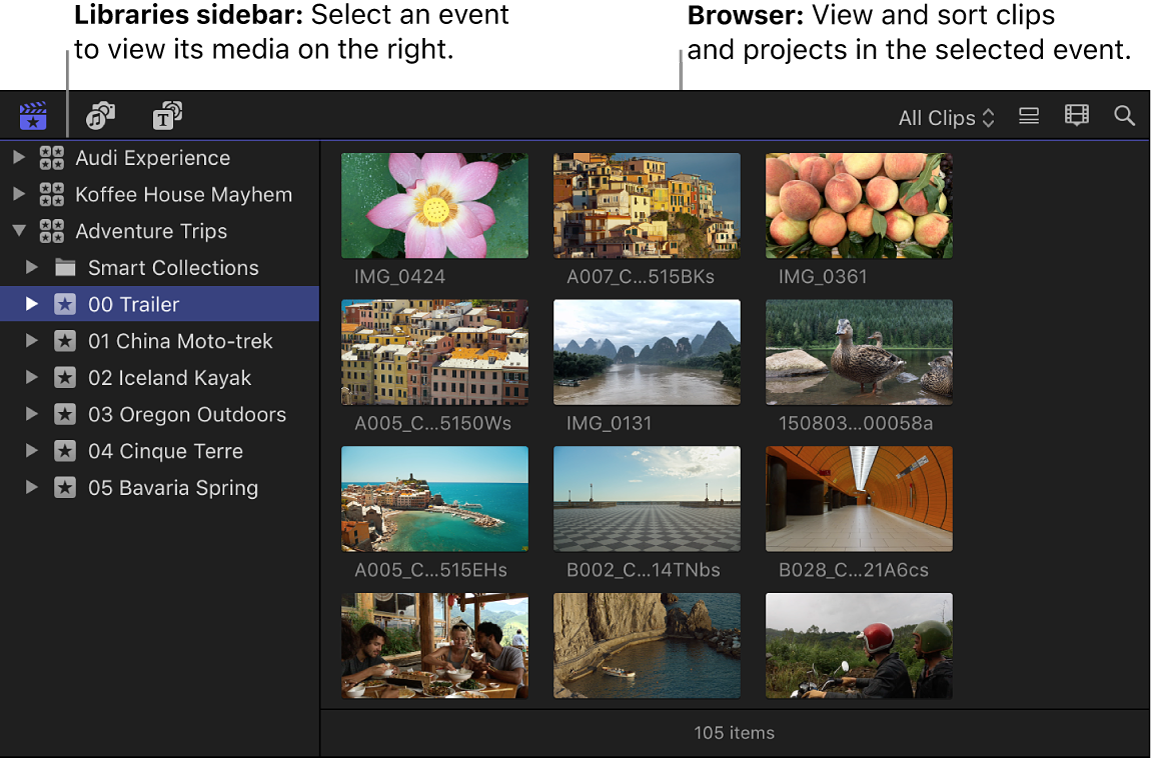
В Final Cut Pro рабочее окно обычно делится на четыре ключевые зоны:
-
Libraries sidebar (слева): библиотека, события, проекты, коллекции.
-
Browser (центральная/левая часть): список или плёнка клипов, где вы ищете и отбираете материал.
-
Viewer (справа сверху): окно просмотра, где вы смотрите клипы и результат монтажа.
-
Timeline (внизу): место, где собирается ролик.
Ниже — наглядный фрагмент интерфейса с Libraries sidebar и Browser, по которому удобно ориентироваться, когда вы читаете инструкции и повторяете шаги.
Browser: быстрый отбор — половина успеха
Browser — это не просто папка с файлами. В Final Cut Pro именно здесь вы:
-
просматриваете клипы в виде Filmstrip или List View;
-
ставите оценки (Favorites/Rejected), чтобы моментально отделить годное от мусора;
-
выделяете Range (диапазоны внутри клипа), чтобы не тащить на таймлайн лишнее;
-
назначаете Keywords (ключевые слова) и собираете Smart Collections.
Сильная сторона Final Cut Pro — быстрый отбор ещё до таймлайна. Если вы потратите 15–20 минут на разметку, то на монтаже сэкономите часы.
Viewer: просмотр и точная работа с кадром
Viewer — окно, где вы:
-
проверяете фокус, экспозицию, движение;
-
используете экранные контролы (onscreen controls) для эффектов и трансформаций;
-
быстро включаете/выключаете отображение элементов и сравнение.
Под Viewer живут важные переключатели: например, доступ к панели цветокоррекции через Color inspector и доступ к улучшениям через pop-up меню (иконка волшебной палочки).
Timeline и Magnetic Timeline: монтаж без разваливания
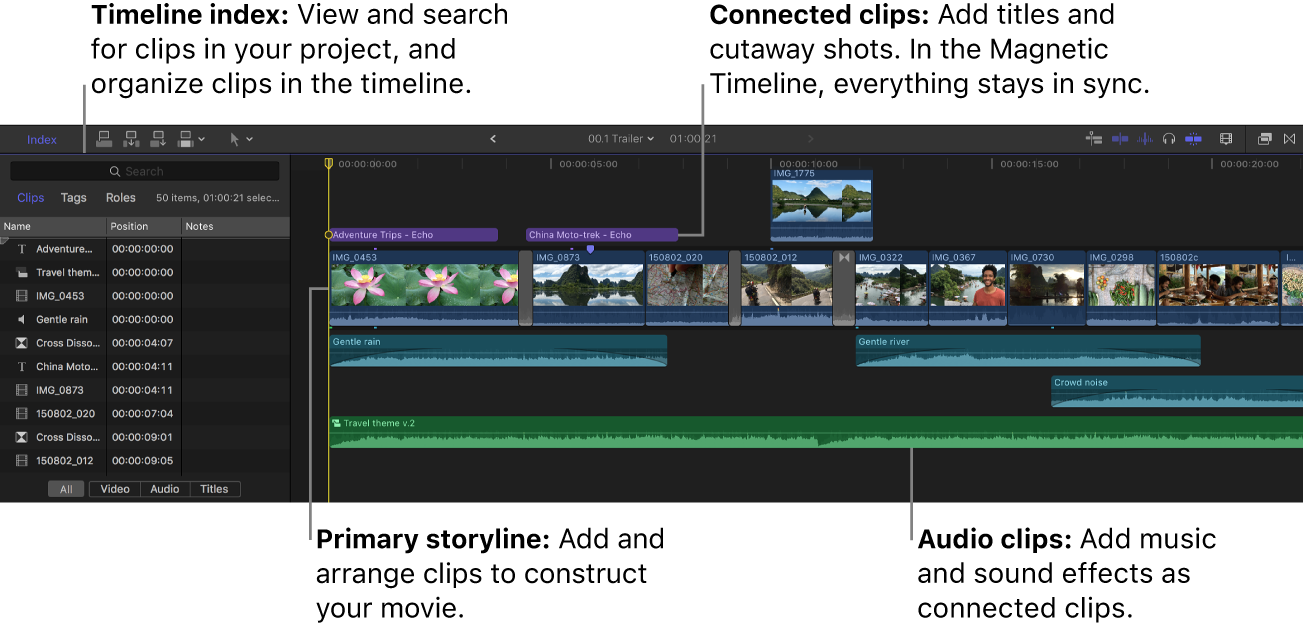
Timeline — место сборки ролика. В Final Cut Pro она магнитная: клипы подхватываются и перестраиваются так, чтобы монтаж оставался целостным. Это особенно заметно, когда вы:
-
вырезаете куски из интервью (ripple-логика);
-
меняете порядок фраз;
-
добавляете b-roll поверх речи;
-
двигаете блоки сценами.
Ниже — пример, где открыт Timeline Index и видна структура таймлайна: primary storyline, connected clips и аудио.
Рабочее пространство: как настроить окно под монтаж, цвет и звук
Final Cut Pro рассчитан на то, что вы будете быстро переключаться между задачами:
-
монтаж (нарезка и сборка),
-
цветокоррекция,
-
работа со звуком,
-
титры и эффекты,
-
экспорт.
Ключевые элементы, которые чаще всего включают/выключают:
-
Inspector (параметры клипа: видео/аудио/инфо),
-
Effects (Effects Browser),
-
Transitions (Transitions Browser),
-
Titles and Generators (панель титров и генераторов),
-
Timeline Index (Index в левом верхнем углу таймлайна).
Плюс у Final Cut Pro есть практичная мелочь, которая реально влияет на темп: инспектор можно держать в половинной высоте или разворачивать на всю высоту — это помогает, когда вы глубоко лезете в настройки (например, при цветокоррекции или ретайминге).
Импорт и организация медиа: правильный старт, чтобы потом не тонуть
Окно Media Import: что важно увидеть сразу
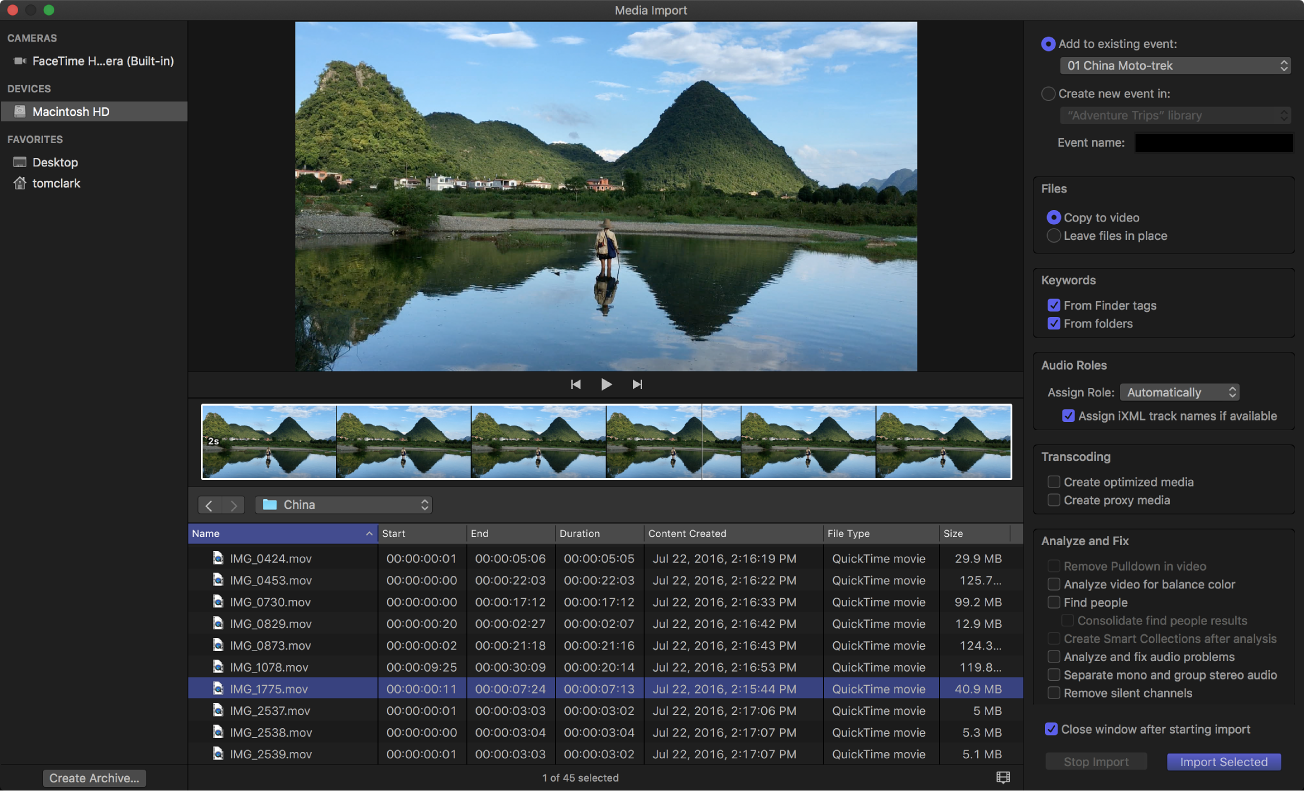
Импорт делается через окно Media Import, где одновременно видны:
-
источники слева (камеры/устройства/диски),
-
предпросмотр клипа,
-
список файлов,
-
настройки справа: куда добавлять, копировать ли файлы, ключевые слова, роли, транскодирование, анализ.
Вот как выглядит типичное окно Media Import (обратите внимание на правую колонку настроек: транскодирование и анализ включаются прямо здесь).
Практический алгоритм импорта (быстро и аккуратно)
-
Создайте Library под конкретный проект/клиента.
-
Внутри — Event под логическую часть (съёмочный день/сцена/локация).
-
Откройте Media Import и выберите, куда добавлять клипы:
-
Add to existing event — если Event уже создан;
-
Create new event — если хотите сразу разложить по событиям.
-
-
Решите, будете ли копировать медиа в структуру проекта или оставлять на месте на диске.
-
Если исходники тяжёлые (4K/6K/HDR/много камер) — включите создание proxy media (прокси) или optimized media (оптимизированные файлы).
-
По желанию — включите анализ, если он нужен под ваш материал (например, аудио-проблемы или стабилизация позже).
Организация внутри Browser: ключевые слова, рейтинги и диапазоны
В Final Cut Pro очень удобно строить порядок не папками, а смыслом:
-
Favorites/Rejected: быстрый фильтр оставить/выкинуть.
-
Keywords: метки по содержанию (интро, шутка, важная мысль, план-общий, план-крупный).
-
Range Selection: выделяете прямо в клипе нужный диапазон и перетаскиваете на таймлайн только его, без лишних хвостов.
Этот подход идеально подходит для монтажа интервью: вы разметили сильные фразы в Browser — и собираете монтаж как конструктор.
Magnetic Timeline: как устроен монтаж по-финалкатовски
Primary Storyline и Connected Clips — основа логики
-
Primary storyline — главный скелет ролика.
-
Connected clips — элементы, которые прикреплены к конкретному месту: b-roll, титры, звуковые акценты, графика, атмосферный звук.
Плюс: если вы перемещаете фразу в интервью, b-roll и титры, привязанные к ней, переезжают вместе. Это снижает риск поехавшего монтажа и экономит массу времени.
Storylines и Compound Clips: когда проект становится сложным
-
Storyline удобно использовать, когда у вас есть блок из нескольких элементов (например, нарезка b-roll + музыка + шумы), и вы хотите двигать блок целиком.
-
Compound clip помогает упаковать сложную структуру в один объект: например, целую сцену или интро с графикой.
Оба инструмента помогают держать таймлайн чистым, особенно когда вы делаете ролик в несколько этапов: черновой монтаж → вычитка → чистовая сборка → цвет/звук → экспорт.
Инструменты редактирования: что реально используется каждый день
В Final Cut Pro набор инструментов компактный, но закрывает почти всё:
-
Select (A) — обычное выделение и перетаскивание.
-
Trim (T) — режим подрезки.
-
Position (P) — анти-магнит, когда нужно оставить пустоты и двигать клипы свободнее.
-
Range (R) — выделение диапазона.
-
Blade (B) — разрез клипа.
-
Zoom (Z) и Hand (H) — навигация.
Типовые операции, которые делаются буквально на автомате:
-
быстрый разрез (Blade) по биты/по смыслу;
-
ripple-подрезка края клипа;
-
точная подгонка фразы по таймингу;
-
замена фрагмента через выделение диапазона;
-
перестановка сцен без расползания связей.
Multicam: сборка и переключение ракурсов без боли
Мультикамерный монтаж (multicam) в Final Cut Pro — один из самых удобных сценариев программы, потому что:
-
клипы можно синхронизировать по аудио или по таймкоду;
-
переключение углов делается быстро, а таймлайн остаётся читабельным;
-
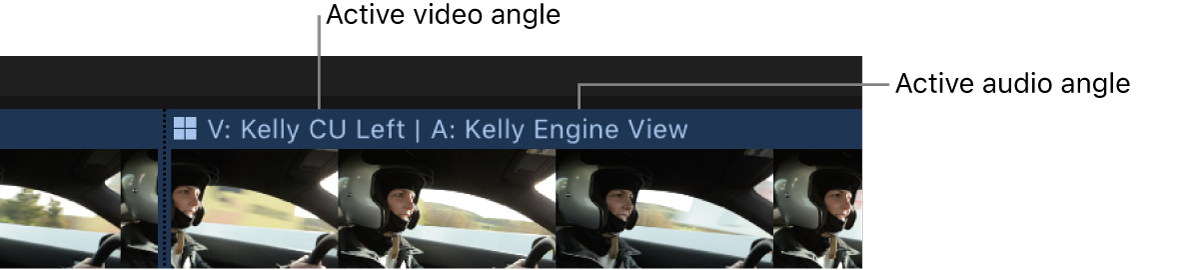
можно отдельно переключать видео-угол и аудио-угол.
Создание multicam clip
Вы выделяете исходники в Browser и создаёте multicam. В настройках сразу задаются параметры синхронизации и поведения клипов.
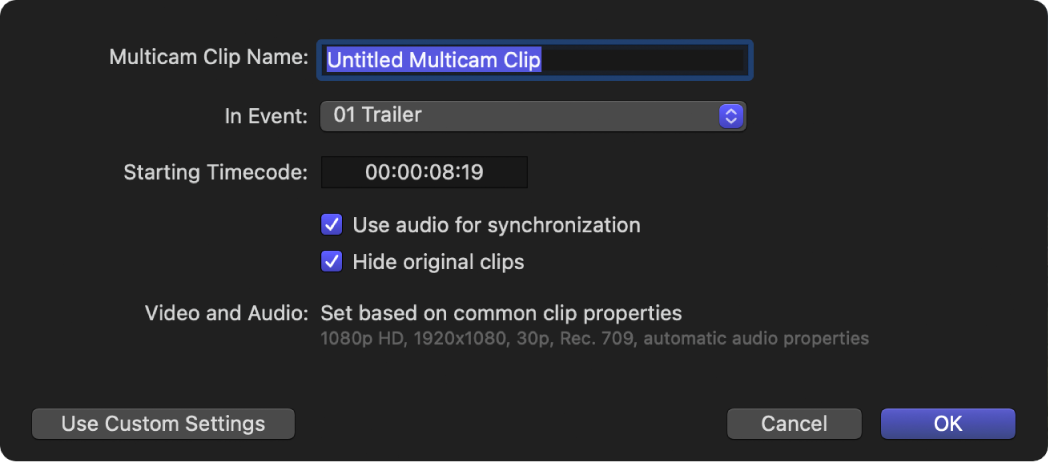
После создания в Browser multicam клип видно по характерной иконке.
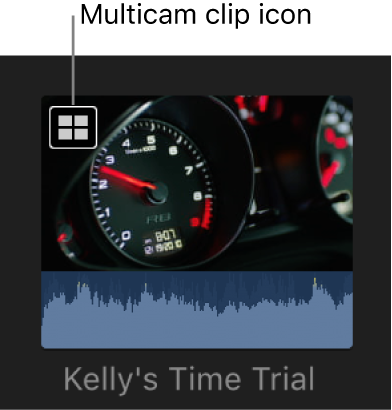
Переключение углов на таймлайне
В реальной работе часто используют два подхода:
-
Быстрые переключения во время проигрывания (когда вы нащёлкиваете монтаж по живому).
-
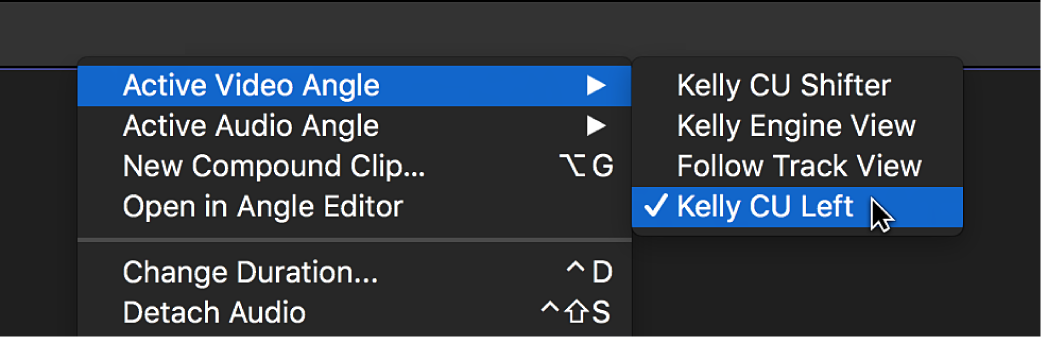
Точечные переключения через контекстное меню клипа.
Ниже — пример контекстного меню, где меняется Active Video Angle.
А так выглядит отображение активных углов прямо на клипе (полезно, когда вы проверяете, где какая камера и какой звук выбран).
Эффекты, переходы и управление шаблонами
Effects Browser: где включается и как искать быстро
Effects Browser открывается двумя привычными способами:
-
через меню Window > Show in Workspace > Effects,
-
или кнопкой Effects в области таймлайна/интерфейса.
Ниже — сама кнопка Effects (иконка с плиткой эффектов).
Практика, которая экономит время:
-
не листать категории, а искать по названию через поле поиска внизу Effects Browser;
-
накидывать эффекты на клип перетаскиванием;
-
держать Inspector открытым, чтобы сразу видеть параметры применённого эффекта.
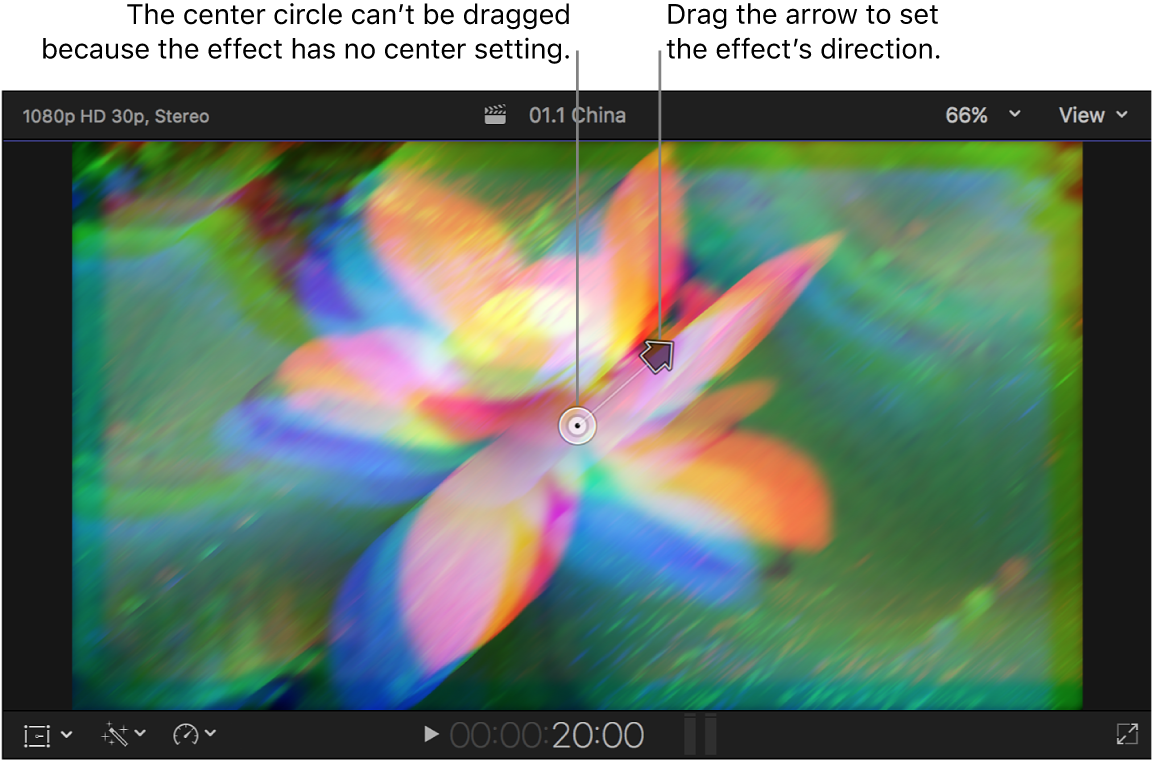
Onscreen controls: когда эффект настраивается прямо в Viewer
У многих эффектов есть экранные контролы поверх картинки в Viewer: стрелки, круги, ручки вращения. Это удобно, потому что вы настраиваете визуальную часть по месту, не уходя в длинные списки параметров.
Пример — эффект Prism: направление задаётся стрелкой прямо на изображении.
Titles and Generators: титры, подложки, графика
Титры добавляются через Titles and Generators sidebar. Это отдельная панель, которая открывается кнопкой с буквой T в левом верхнем блоке интерфейса.
Внутри вы выбираете шаблон титра, кидаете его на таймлайн и редактируете текст в Inspector. В реальных проектах чаще всего используются:
-
простые Lower Thirds,
-
аккуратные титры для имен/локаций,
-
заставки для рубрик,
-
генераторы фона под текст или графику.
Цветокоррекция: от быстрой правки до аккуратного грейда
Цветокоррекция в Final Cut Pro строится через Color inspector, где вы выбираете тип коррекции:
-
Color Wheels (колёса),
-
Color Curves (кривые),
-
Hue/Saturation Curves (кривые оттенок/насыщенность),
-
Color Adjustments (регулировки экспозиции/контраста/насыщенности и т.д.),
-
и другие варианты в рамках цветового блока.
Color Wheels: базовый рабочий инструмент
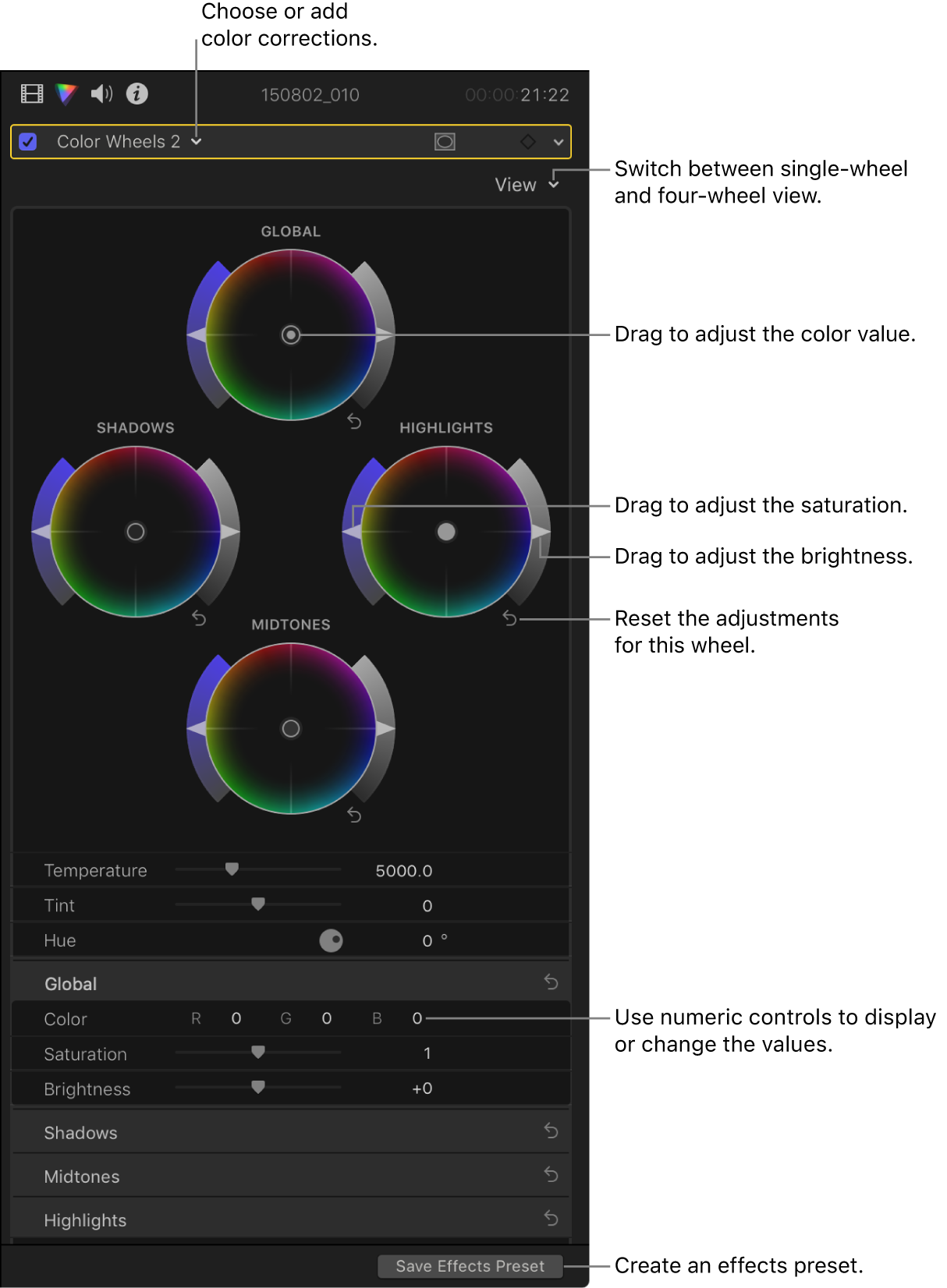
Color Wheels — универсальный способ быстро привести картинку в порядок: отдельно регулируются Global, Shadows, Midtones, Highlights. На практике это означает:
-
подчистить провалы в тенях,
-
вернуть детали в светах,
-
выровнять кожу в средних тонах,
-
собрать общий баланс.
Ниже — пример панели Color Wheels, где одновременно видны все колёса и нижние параметры (Temperature, Tint и прочие).
Практический порядок правки кадра (быстро и без перегиба):
-
Поставьте playhead на репрезентативный кадр сцены.
-
Откройте Color inspector и выберите Color Wheels.
-
Начните с Global:
-
выровняйте общий контраст/яркость,
-
уберите явный цветовой перекос (в холод/в тепло).
-
-
Перейдите к Shadows/Highlights:
-
подтяните тени так, чтобы не вылез шум,
-
приглушите света, чтобы не потерять детали.
-
-
Midtones: доведите кожу и общую приятность кадра.
-
Если кадр грязный по цветам — подключайте Hue/Saturation Curves для точечной правки.
Curves и Hue/Saturation: когда нужна точность
Color Curves полезны, когда вы хотите тонко управлять контрастом и каналами по яркости. Hue/Saturation Curves — когда нужно прижать конкретный оттенок (например, слишком ядовитую зелень или чрезмерно циановое небо), не разрушая остальную картинку.
В связке это даёт контролируемый грейд: вы не крутите всё, а делаете предсказуемые правки там, где надо.
Звук и Roles: порядок в аудио без классических дорожек
Final Cut Pro опирается на Roles — это система ролей (типы элементов), которая помогает:
-
визуально организовать звук,
-
быстро находить и выделять нужные компоненты,
-
экспортировать версии и стемы.
Роли особенно полезны, когда у вас:
-
диалог (Dialogue),
-
музыка (Music),
-
эффекты (Effects),
-
атмосферные шумы,
-
несколько микрофонов (петличка + рекордер + камера).
Где меняются роли у аудио
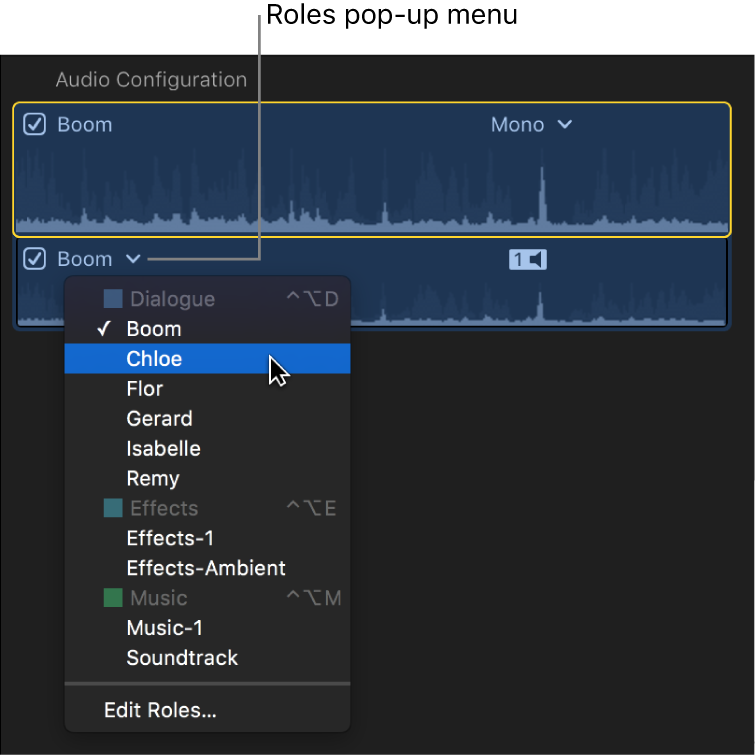
Самый понятный путь — через Audio inspector в Inspector. У аудио-компонента есть Roles pop-up menu, где назначается нужная роль/подроль.
Практический сценарий для интервью:
-
все реплики ведущего и гостя → Dialogue (можно разнести на подроли Dialogue-Host, Dialogue-Guest);
-
музыка → Music;
-
шумы/саунд-дизайн → Effects;
-
атмосфера локации → Effects или отдельная роль Ambience.
Дальше вы получаете аккуратную структуру: при включении аудио-лейнов элементы группируются визуально, и вы видите, где диалог, где музыка, где эффекты.
Стабилизация, ретайминг и доводка движения
Final Cut Pro удобно закрывает типовую пост-доводку материала:
-
стабилизация дрожащих кадров,
-
корректировка rolling shutter (если нужно),
-
ретайминг: ускорение/замедление, speed ramp,
-
стоп-кадры и удержания.
В повседневном монтаже это чаще всего выглядит так:
-
вы собрали черновик,
-
отметили проблемные места,
-
прошлись по клипам и включили нужные улучшения в Inspector,
-
после чего подправили монтаж под новый тайминг (если ретайминг изменил длительность).
Производительность: прокси, оптимизация и комфорт на больших проектах
Final Cut Pro хорошо масштабируется на длинные таймлайны и тяжёлые кодеки, если вы правильно используете медиастратегию:
-
Proxy media — ваш главный инструмент, когда исходники тяжёлые, камер много, а монтаж нужно делать быстро и без рывков.
-
Optimized media помогает, когда нужна более монтажная версия файла для плавного скраба и стабильного воспроизведения.
-
Background rendering полезен, когда вы активно используете эффекты, цветокоррекцию и сложные слои.
Практика: на монтаже используете прокси, на цвет/финальную проверку переключаетесь на оригиналы, а экспорт делаете из финального качества.
Экспорт и публикация: Share, пресеты и контроль результата
Final Cut Pro выводит результат через Share: вы выбираете назначение/пресет и настраиваете параметры. Важный момент: экспорт не превращается в черный ящик — вы контролируете структуру проекта, роли, формат и получаете предсказуемый результат.
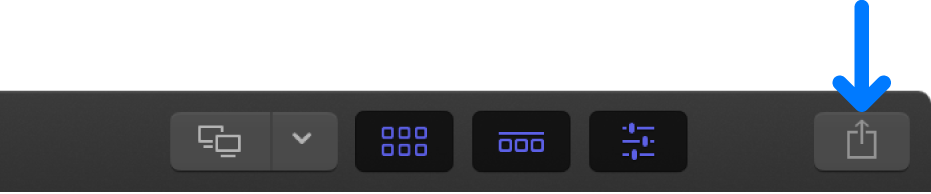
Кнопка Share находится на панели инструментов (иконка квадрат со стрелкой).
Что обычно экспортируют в реальной работе:
-
мастер-файл для архива/заказчика,
-
версия под YouTube,
-
вертикальная версия 9:16,
-
короткие нарезки 1:1 или 4:5,
-
версии без музыки/без титров,
-
отдельные аудио-стемы по ролям (если проект уходит дальше в звук).
Пайплайн: как Final Cut Pro живёт вместе с другими инструментами
Final Cut Pro легко расширяется за счёт:
-
шаблонов Motion (титры/генераторы/эффекты),
-
FxPlug-плагинов,
-
обмена через XML (когда проект уходит в другой этап пост-продакшна).
На практике это выглядит так:
-
монтаж делается быстро в Final Cut Pro,
-
графика и сложные шаблоны делаются в Motion и появляются в Titles/Generators/Effects,
-
при необходимости проект передаётся дальше по цепочке, сохраняя структуру ролей и логики монтажа.
Практический мини-гайд: собрать ролик от импорта до экспорта
Ниже — короткий, но рабочий сценарий, который подходит для типового проекта (интервью + b-roll + титры + музыка).
1) Создайте каркас проекта
-
Создайте Library под конкретный ролик/клиента.
-
Внутри создайте Event: 01_Интервью, 02_B-roll, 03_Музыка.
-
Создайте Project под основной монтаж (например, Main_16x9), а позже — Vertical_9x16.
2) Импортируйте медиа с умом
-
Откройте Media Import.
-
Сразу добавьте клипы в нужный Event.
-
Включите proxy media, если исходники тяжёлые или камер много.
-
Если у вас отдельно звук с рекордера — импортируйте его в тот же Event, чтобы синхронизация была рядом.
3) Разметьте материал в Browser
-
Просмотрите интервью и отметьте лучшие куски Favorites.
-
Ненужное пометьте Rejected.
-
Для важных смысловых блоков создайте Keywords (например, вступление, проблема, решение, финал).
-
Выделяйте Range внутри длинных клипов и работайте диапазонами.
4) Соберите черновой монтаж на Magnetic Timeline
-
Сначала соберите скелет из ключевых фраз в primary storyline.
-
Затем добавьте b-roll как connected clips поверх речи.
-
Титры и подсказки добавляйте отдельными элементами — так их проще двигать и править.
5) Приведите цвет к единому виду
-
Откройте Color inspector.
-
Пройдитесь по ключевым сценам через Color Wheels.
-
Где нужно — подключите Curves/Hue-Sat для точечной правки.
6) Приведите звук через Roles
-
Диалог → Dialogue.
-
Музыка → Music.
-
Эффекты/атмосфера → Effects.
-
Подровняйте уровни так, чтобы речь была стабильной и читалась на любом устройстве.
7) Добавьте финальные детали
-
Лёгкие переходы там, где они оправданы.
-
Титры и нижние подписи — через Titles and Generators.
-
Финальный просмотр в реальном времени, проверка проблемных мест.
8) Экспорт через Share
-
Выберите Share-назначение под нужную площадку.
-
Для заказчика — отдельный мастер-файл.
-
Для соцсетей — отдельная версия (часто вертикальная), чтобы не резать на стороне.
Частые проблемы и быстрые решения
Проект раздувается и занимает много места
Почти всегда причина в кэше, рендерах и транскодированных медиа. Лечение — навести порядок в хранении библиотеки и осознанно выбирать, что хранится внутри Library, а что — отдельно.
Лаги при монтаже 4K и выше
Решение — прокси: монтаж становится плавным, а финальное качество вы возвращаете на этапе проверки и экспорта.
Цвет после экспорта выглядит иначе
Проверьте настройки проекта, корректность цветового пространства и то, не применяются ли лишние автоматические улучшения. Внутри Final Cut Pro удобно выстроить единый подход: сначала базовая коррекция, затем креатив, потом финальная проверка.
Сравнение с аналогами
Final Cut Pro часто сравнивают с другими профессиональными NLE, и сравнение здесь честное: каждая система сильна в своём сценарии.
| Критерий | Final Cut Pro | Adobe Premiere Pro | DaVinci Resolve | Avid Media Composer |
|---|---|---|---|---|
| Скорость сборки чернового монтажа | Очень высокая за счёт Magnetic Timeline, разметки и метаданных | Высокая, но чаще требует больше ручного контроля дорожек | Высокая, особенно при уверенной настройке проекта | Высокая в индустриальном пайплайне, но порог выше |
| Организация материала | Library/Event/Project, Keywords, Smart Collections, быстрый Browser | Гибко, но часто опирается на папки/биннинг и привычки команды | Хорошая система медиапула и метаданных | Сильный медиа-менеджмент для больших производственных процессов |
| Цветокоррекция | Сильный набор для продакшна: Wheels/Curves/Hue-Sat, HDR-логика | Часто работает в связке с Lumetri и экосистемой | Один из эталонов: глубокий грейдинг и инструменты измерений | Обычно цвет решают отдельно или в другом звене цепочки |
| Звук | Roles и удобная визуальная организация, базовая обработка | Гибко, особенно в связке с другими инструментами | Сильный звуковой блок, развитая пост-обработка | В индустрии часто интегрирован в общий пайплайн |
| Multicam | Быстрый, наглядный, удобный | Сильный, но зависит от привычек и организации проекта | Удобный, особенно при глубокой пост-обработке | Используется в больших проектах, но подход более производственный |
| Экосистема | Максимально логична на Mac, тесно связана с ProRes-рабочим миром | Универсальна и кроссплатформенна | Универсальна, сильна как платформа поста | Индустриальный стандарт в определённых сегментах |
Кому Final Cut Pro подходит лучше всего:
-
тем, кто монтирует на Mac и хочет максимальную скорость сборки;
-
тем, кто делает много выпусков/серийного контента и ценит повторяемость;
-
тем, кому важен быстрый доступ к цвету и звуку без постоянного прыжка между программами;
-
тем, кто активно использует прокси и часто работает с многокамерными съёмками.
Когда логичнее смотреть в сторону аналогов:
-
если ваш проект живёт в жёсткой командной экосистеме Adobe;
-
если вы строите пайплайн вокруг глубокого грейдинга и пост-процессинга как основной задачи (Resolve);
-
если работаете в индустриальных цепочках, где Media Composer — привычный стандарт команды.
Итог: за что Final Cut Pro ценят в реальном монтаже
Final Cut Pro X (Final Cut Pro для macOS) — это редактор, который выигрывает темпом. Magnetic Timeline, сильная логика организации через Library/Event/Project, грамотные инструменты для работы с ролями, удобный multicam и продуманный Color inspector делают его очень практичным выбором для регулярного продакшна: от YouTube и соцсетей до коммерческих проектов, где важны стабильность и скорость.
Если вы хотите видеомонтаж на Mac без лишней возни с дорожками и постоянной борьбы с таймлайном, Final Cut Pro даёт именно то, что обычно ищут: быстрый монтаж, предсказуемую структуру проекта, нормальный контроль цвета и звука и понятный экспорт под разные задачи.
