GoPro Studio 2.5 — это фирменный настольный редактор GoPro, созданный не как универсальная монтажная станция на все случаи жизни, а как понятный и быстрый конвейер для экшен-видео: импортировал ролики с камеры, отметил удачные фрагменты, перегнал их в промежуточный формат GoPro CineForm, собрал клипы на Storyboard, добавил титры, музыку, коррекцию цвета и выгрузил готовый ролик в YouTube, Vimeo, HD 720p, HD 1080p, UHD 4K или в архивный CineForm-файл. Вся логика программы строится именно вокруг этой последовательности, поэтому GoPro Studio воспринимается не как перегруженный нелинейный редактор, а как удобный инструмент для тех, кто хочет быстро привести в порядок съемку с экшен-камеры без долгого освоения профессионального монтажа.
У программы очень узнаваемая архитектура. После запуска пользователь работает не в абстрактном главном окне, а последовательно проходит через три большие зоны: STEP 1: VIEW & TRIM, STEP 2: EDIT и STEP 3: EXPORT. В первой зоне лежат импорт, просмотр и подготовка исходников; во второй — монтаж, титры, аудио, скорость, цвет и кадрирование; в третьей — экспорт в готовый файл. Именно поэтому GoPro Studio до сих пор ценят за предсказуемость: почти каждое действие находится там, где его логично искать, а интерфейс не пытается одновременно показать все возможности.
Сегодня GoPro Studio уже относится к legacy-софту. Поэтому программа особенно интересна в двух сценариях: когда нужно разобрать старый архив съемки с GoPro и когда нужен именно простой, линейный, понятный редактор без современного перегруза.
Что представляет собой GoPro Studio
Если описывать GoPro Studio одной фразой, это редактор для быстрого производства коротких и средних роликов из исходников с GoPro. Он умеет автоматически или вручную импортировать медиа с камеры и карты памяти, просматривать видео и Time Lapse-последовательности, отмечать точки входа и выхода, конвертировать материалы в GoPro CineForm, использовать HiLight Tags для поиска удачных моментов, собирать ролик на Storyboard, добавлять титры, музыкальные и аудиодорожки, менять скорость воспроизведения, применять Fisheye adjustment, корректировать White Balance и экспортировать не только финальный ролик, но и отдельные кадры. Для своего времени это был очень удачный баланс между простотой и достаточным набором инструментов.
При этом важно правильно понимать характер программы. GoPro Studio не пытается соперничать с тяжелыми NLE по глубине монтажа. Здесь нет ощущения бесконечного проекта с десятками дорожек, сложной маршрутизацией звука, продвинутой графикой и огромной библиотекой переходов. Вместо этого программа предлагает четкий сценарий: выбрать лучший кусок, при необходимости выровнять картинку, убрать часть рыбьего глаза, подготовить клип к монтажу, а затем собрать понятный ролик с акцентом на динамику и быстроту. Именно поэтому обзор GoPro Studio нельзя сводить к описанию еще одного видеоредактора: это конкретный инструмент со своей узнаваемой методикой работы.
Сильная сторона GoPro Studio — в том, что она одинаково хорошо ощущается и как самостоятельный редактор, и как подготовительный этап перед более серьезным монтажом. Программа прямо ориентирована на работу с GoPro CineForm, а этот промежуточный формат задуман как удобная база для дальнейшей обработки. Поэтому GoPro Studio можно использовать как полноценный монтажный софт для несложных роликов, а можно — как стадию подготовки материала перед переносом в другой редактор.
Скачать GoPro Studio
- Монтаж видео
- Эффекты и титры
- Просто новичкам
- Устаревшая программа
- Мало функций
- Только для GoPro
Установка, запуск и первое впечатление
При первом запуске GoPro Studio открывается в режиме VIEW & TRIM. Это не случайный выбор: программа с самого начала подталкивает пользователя не к монтажу вслепую, а к грамотной подготовке материала. Если запуск происходит впервые, появляется Import Tutorial, который коротко проводит по логике импортной комнаты. Это хороший штрих к общему подходу GoPro: сначала разобраться с исходниками, а уже потом идти в монтаж.
Первое впечатление от GoPro Studio определяется тем, насколько аккуратно в ней расставлены акценты. Вверху находятся кнопки выбора рабочих зон — VIEW & TRIM, EDIT, EXPORT. Слева и справа располагаются служебные панели, а по центру — окно просмотра. Даже если пользователь никогда раньше не открывал редактор GoPro, интерфейс быстро объясняет сам себя: слева лежат файлы, по центру идет предпросмотр, снизу — органы навигации и шкала времени, справа — параметры текущего этапа. Это одна из причин, почему GoPro Studio долго оставалась популярной среди владельцев HERO-камер: она не отпугивает с первого запуска.
Программа работает как проектный редактор и сохраняет проект в формате .GCS. Это важный момент: GoPro Studio не просто открывает клипы по одному, а позволяет собирать полноценный рабочий проект, возвращаться к нему и продолжать монтаж позже. Для архива поездок, путешествий, покатушек, велозаездов и сноубордических роликов такой подход особенно удобен: можно сначала просто скинуть весь материал, а уже потом постепенно отсматривать, отмечать лучшие куски и строить итоговый монтаж.
Интерфейс GoPro Studio
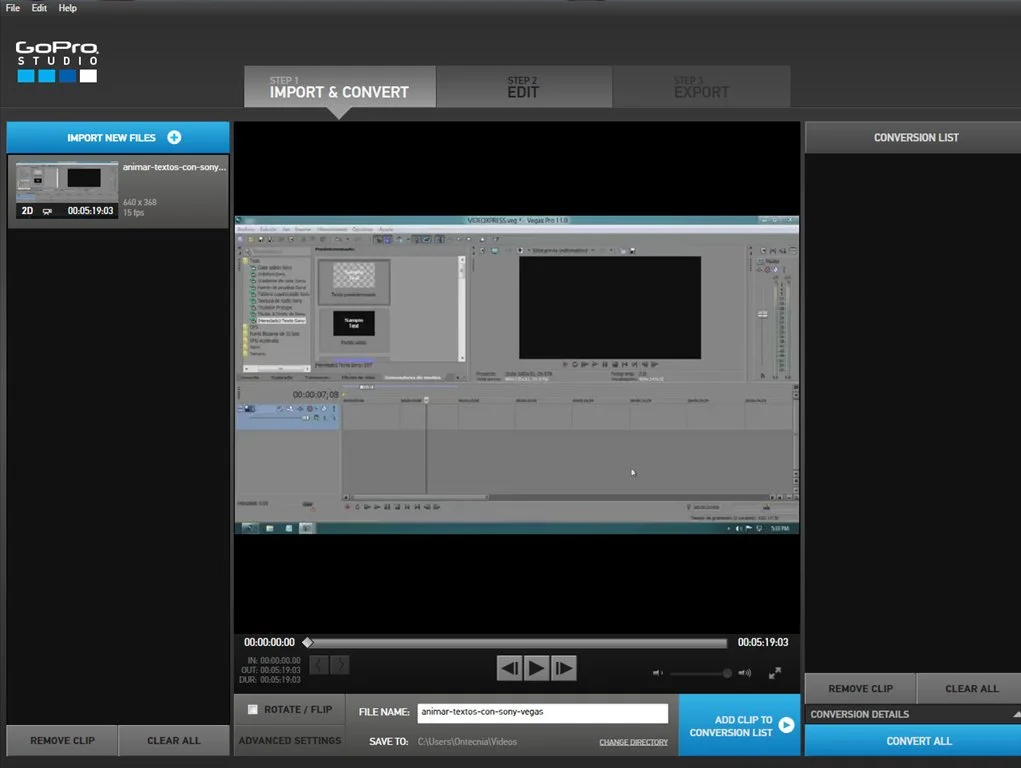
Внутренняя структура GoPro Studio — одна из ее самых сильных сторон. В STEP 1: VIEW & TRIM пользователь видит Menu, кнопку импорта, Work Area Selection Buttons, Import Bin, Player Window, Playback Controls, Playback Slider, Trim Point Buttons, поле имени файла, кнопки поворота и переворота, Advanced Conversion Settings, Conversion List, Convert All Button, Change Directory Button, Conversion Details и кнопку добавления клипа в список конвертации. Это не набор разрозненных элементов, а последовательная система: сначала выбрал клип, затем посмотрел, подрезал, при необходимости изменил параметры конвертации и отправил в очередь.
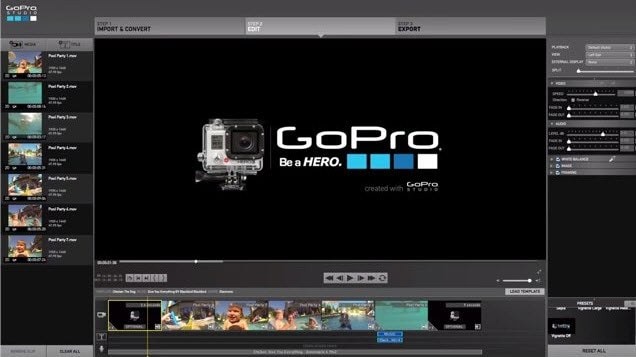
В STEP 2: EDIT компоновка меняется, но логика остается такой же прозрачной. Появляются Add Media Button, Add Title Button, Media Bin, Storyboard, Trim, Split and Clip Navigation Controls, Global Playback Settings, Video & Audio Playback Settings, блоки цветокоррекции и кадрирования, Effect Presets, Load Template Button и Reset All Settings Button. Правая часть окна уже отвечает не за конвертацию, а за управление выбранным клипом на Storyboard: скорость, fade in/out, баланс белого, image controls, framing controls и прочие вещи, которые влияют на финальный вид ролика.
В STEP 3: EXPORT все максимально прагматично: список экспортных пресетов слева и конкретные параметры итогового файла справа. Здесь нет ощущения сложного рендера с десятками технических вкладок; вместо этого GoPro Studio дает понятные варианты назначения ролика. Если нужен быстрый MP4 под веб — можно взять YouTube или Vimeo. Если нужна базовая HD-выгрузка — есть 720p и 1080p. Если нужен архивный или промежуточный мастер — подойдет Archive/Edit. Если нужно ручное управление — открывается Custom.
Такой интерфейс делает обзор GoPro Studio особенно интересным: программа буквально материализует свою философию в дизайне. На каждом этапе пользователь занят только тем, что действительно нужно именно сейчас. Это и есть главное отличие GoPro Studio от многих современных редакторов, где новичка с первой минуты заваливают окнами, вкладками и сложными режимами.
Импорт материалов в проект
Импорт в GoPro Studio начинается с кнопки IMPORT NEW FILES. Нажатие открывает стандартный выбор папки и файлов, после чего ролики попадают в Import Bin. Программа показывает по каждому элементу не только миниатюру, но и полезные сведения: имя файла, размер изображения, frame rate или число кадров, признак 2D/3D, наличие HiLight Tags, значок видео или Time Lapse и длительность. За счет этого уже на стадии отбора хорошо видно, какие именно клипы попали в проект и чем они отличаются друг от друга.
Импортный сценарий хорошо заточен именно под работу с массивом экшен-съемки. Вместо того чтобы открывать каждый файл отдельно, пользователь складывает все нужные исходники в Import Bin и начинает по ним быстро перемещаться стрелками клавиатуры или мышью. Если клип оказался лишним, его можно убрать кнопкой REMOVE CLIP или клавишей Delete; если требуется очистить все окно, используется CLEAR ALL. Такая мелочь сильно ускоряет отбор материала после длинной съемки, когда на карте памяти лежит несколько десятков похожих роликов.
Очень важный элемент — автоматический или ручной перенос материала с камеры и карты памяти. GoPro Studio изначально строилась вокруг того, что пользователь скидывает контент с GoPro на компьютер, а затем работает с ним централизованно. Это особенно удобно для больших выездных съемок: сначала все складывается в проектную папку, потом уже идет сортировка и монтаж. Для владельца GoPro это заметно практичнее, чем хаотично открывать ролики из разных директорий.
Если говорить честно, именно стадия импорта показывает характер GoPro Studio лучше всего. Программа не старается быть медиакаталогом на годы вперед. Ее задача — быстро подготовить конкретный набор файлов для конкретного ролика. Поэтому импорт здесь не отделен от последующего тримминга и конвертации: как только файлы оказались в окне, можно сразу переходить к реальной работе.
Работа в STEP 1: VIEW & TRIM
Режим VIEW & TRIM — это фундамент всей дальнейшей сборки. Здесь пользователь просматривает клип в Player Window, управляет воспроизведением через Playback Controls и двигается по Playback Slider с помощью ромбовидного Play-head. Если компьютер не слишком быстро воспроизводит исходный материал, именно на этой стадии становится понятно, зачем GoPro Studio предлагает перегон в CineForm: исходники могут идти неровно, а после конвертации монтаж становится заметно комфортнее.
Главные инструменты режима — MARK IN и MARK OUT. Они позволяют задать новый старт и конец выбранного фрагмента. Это простейшая операция, но в контексте GoPro Studio она критически важна: программа поощряет не тащить в монтаж весь сырой ролик целиком, а заранее выделять годные отрезки. Такой подход особенно ценен для экшен-камер, где в одном клипе может быть много тряски, пауз, подготовительных секунд и повторяющихся участков. Пользователь быстро просматривает исходник, ставит точки входа и выхода и отбирает только нужное.
Если в ролике есть HiLight Tags, GoPro Studio показывает их на шкале воспроизведения желтыми вертикальными метками. Это сильно ускоряет разбор материала: вместо линейного просмотра всего файла можно сразу прыгать к отмеченным эпизодам и строить IN/OUT вокруг них. Для спорта, путешествий и любых съемок, где лучший момент нужно найти быстро, эта мелочь работает очень эффективно.
После того как фрагмент выбран, пользователь задает имя будущего конвертированного файла, при необходимости открывает ADVANCED SETTINGS, а затем отправляет клип кнопкой ADD CLIP TO CONVERSION LIST в очередь на обработку. Это важная деталь: GoPro Studio умеет работать пакетно. Не нужно ждать окончания каждого отдельного клипа — можно набрать список и потом нажать CONVERT ALL. Когда пакет закончен, программа предлагает PROCEED TO STEP 2 и переводит пользователя к монтажу. Для длинной поездки с десятками роликов такой пакетный сценарий ощутимо экономит время.
Конвертация в GoPro CineForm
GoPro Studio завязана на промежуточный формат GoPro CineForm. Это не случайная промежуточная ступень, а базовый элемент рабочего процесса. Исходные файлы с камеры могут воспроизводиться рывками, особенно на менее мощных системах, тогда как CineForm делается именно под более удобное декодирование, плавный просмотр и дальнейший монтаж. Кроме того, программа строит вокруг CineForm собственные инструменты цветокоррекции, кадрирования и Active Metadata.
Окно ADVANCED SETTINGS в GoPro Studio устроено очень по делу. Здесь задаются IMAGE SIZE, FRAME RATE, SPEED UP, FILE FORMAT, QUALITY и флажок REMEMBER SETTINGS. Пользователь может оставить исходное разрешение, а может сразу понизить его, если итоговый ролик все равно пойдет, например, в 1080p. Можно сохранить исходную частоту кадров, а можно подстроить будущий монтаж под нужный fps. Можно выбрать контейнер AVI или MOV для CineForm-файла. И все это без ощущения, что программа разговаривает с человеком языком инженерной спецификации: настройки достаточно конкретны, но не перегружены.
Здесь же находится одна из самых известных функций GoPro Studio — REMOVE FISHEYE. GoPro-съемка славится широким углом, но далеко не всегда такая картинка уместна. Если ролик должен выглядеть спокойнее и ближе к привычной перспективе, включение Remove Fisheye на стадии конвертации уменьшает характерную бочкообразную деформацию и сужает поле зрения в конечном CineForm-файле. Это не магическая исправлялка, которая превращает экшен-камеру в кинообъектив, но для многих сцен — прогулок, влогов, городских кадров, съемки интерьеров — эффект заметно улучшает восприятие.
Отдельно стоит сказать о качестве. В GoPro Studio есть уровни качества для CineForm-конвертации, и это влияет и на размер файлов, и на скорость обработки. На практике логика простая: если ролик будет быстро смонтирован и выгружен без глубокой коррекции, нет смысла раздувать файлы без необходимости; если же планируется более серьезная работа с цветом и дальнейший перенос материала, более высокое качество оправдано. Именно поэтому GoPro Studio удобна: она позволяет подобрать баланс между весом проекта и качеством без долгого копания в кодеках.
Монтаж в STEP 2: EDIT
После конвертации GoPro Studio переводит пользователя в EDIT Room. Здесь начинает работать уже другая логика: если VIEW & TRIM занимался отбором фрагментов, то EDIT отвечает за драматургию ролика, порядок сцен, музыку, титры, темп, переходы и визуальную доработку. Основной рабочей площадкой становится Storyboard, который расположен под окном просмотра. В отличие от тяжелых профессиональных таймлайнов, Storyboard в GoPro Studio предельно прямолинеен: он дает понять, в каком порядке стоят клипы, где находятся титры, где лежит музыка, и как все это будет воспроизводиться последовательно.
Storyboard состоит из 1 Video Track, 2 Audio Tracks и 2 Title Tracks. Это уже больше, чем совсем базовый редактор, но еще не настолько много, чтобы запутаться. Видео кладется на основную дорожку, музыка и дополнительные звуки — на аудиотреки, титры — на отдельные полосы под видео. Когда титр попадает на одну из Title Tracks, он накладывается поверх клипа, который расположен прямо над ним. Благодаря этому даже без особого опыта можно собрать внятную структуру ролика: вступительный титр, основные видеофрагменты, фоновая музыка, поясняющие надписи, финальный титр.
Клипы на Storyboard добавляются простым перетаскиванием из Media Bin. Когда пользователь тянет клип на дорожку, GoPro Studio показывает вертикальную зеленую линию — Clip Insert Indicator. Она помогает сразу понять, вставится ли новый фрагмент между существующими клипами или встанет в конец последовательности. Это очень удобная мелочь, потому что в простых редакторах именно вставка между двумя готовыми сценами часто выполнена неудобно. Здесь она предельно наглядна.
Переупорядочивание тоже сделано без перегрузки: любой клип можно перетащить мышью на новое место, а удалить — клавишей Delete или просто увести его вверх с Storyboard. На практике это означает, что GoPro Studio отлично подходит для коротких динамичных роликов из путешествий, спорта и лайфстайла, где монтаж часто строится на быстром переборе нескольких вариантов последовательности. Не понравился порядок сцен — переставил за несколько секунд.
Player Window и навигация в монтажной комнате
Одна из сильных сторон GoPro Studio — продуманное поведение Player Window. В EDIT Room окно просмотра имеет три состояния. Если выделен элемент в Media Bin, Player Window показывает текущий кадр выбранного файла. Если выделен Storyboard, в окне идет просмотр всей монтажной последовательности. Если выделен конкретный клип на Storyboard и пользователь двигает точки IN/OUT, Player Window переключается на работу с этим клипом отдельно. Такой подход делает монтаж понятнее: программа всегда явно показывает, с чем именно пользователь работает в данный момент — с исходником, со всем фильмом или с отдельным куском на таймлайне.
Навигация по Storyboard дополняется Storyboard Time Indicator — вертикальной желтой линией, которую можно перетаскивать по монтажной последовательности для быстрого перехода к нужной точке. Кроме того, есть Previous Clip и Next Clip для перехода между монтажными стыками. Это небольшие, но очень полезные элементы. Благодаря им GoPro Studio не превращает даже довольно длинный ролик в хаос, а позволяет быстро бегать между точками склейки, смотреть ритм, оценивать соседние сцены и сразу поправлять нужный участок.
В правом верхнем углу EDIT-комнаты находится блок Global Playback Settings. Он отвечает не за творческие параметры конкретного клипа, а за то, как вообще воспроизводятся все файлы GoPro CineForm внутри программы. Здесь доступны режимы AUTO, BEST (FULL-RES), DEFAULT (HALF-RES) и DRAFT (QUARTER-RES). Это удобный компромисс между качеством предпросмотра и плавностью. Если машина тянет неидеально, можно переключиться на менее тяжелый режим и работать комфортнее. Для программы, которая рассчитана на экшен-видео в высоком разрешении, это очень важная деталь.
Обрезка, split и точная сборка ролика
Хотя GoPro Studio поощряет предварительную обрезку еще в VIEW & TRIM, монтажная часть тоже поддерживает точную подрезку. Пользователь может выделить клип на Storyboard, передвинуть Play-head в нужную точку и задать новую границу через MARK IN или MARK OUT. Это полезно в ситуациях, когда уже после сборки последовательности стало ясно, что сцена чуть затянута, плохо сочетается с соседним кадром или требует более точного попадания в музыкальный ритм.
Очень полезна и кнопка SPLIT. Она позволяет разделить клип на две части прямо в точке, куда установлен Play-head или Storyboard Time Indicator. После разрезания между половинами можно вставить другой клип. Именно здесь GoPro Studio перестает быть просто редактором для обрезать начало и конец и превращается в полноценный монтажный инструмент для небольших проектов. Можно спокойно строить последовательность из нескольких кусков одного и того же файла, вставлять перебивки, разделять длинную сцену на два акцента и перестраивать ритм ролика без внешнего софта.
На практике логика здесь такая: грубую селекцию удобнее делать в VIEW & TRIM, потому что это экономит время на конвертации и не тащит лишнее в проект; тонкую доводку удобнее делать уже в EDIT, потому что именно там видно, как сцена работает рядом с другими. За счет этого монтаж в GoPro Studio ощущается довольно естественно: сначала ты чистишь сырье, а потом уже шлифуешь ритм в контексте всего фильма.
Титры, музыка и работа со звуком
Кнопка ADD TITLE — один из ключевых инструментов GoPro Studio для оформления ролика. После нажатия в Media Bin появляется титровый элемент с надписью Title, который затем перетаскивается на одну из Title Tracks Storyboard. Программа показывает место вставки зеленой рамкой, а длительность титра можно менять так же, как и у обычного клипа: через границы элемента или через MARK OUT и маркер выхода на шкале. Такой способ гораздо удобнее, чем отдельное сложное окно генератора титров, если задача — быстро добавить вступление, подпись локации, имя райдера или финальную заставку.
Аудиочасть в GoPro Studio достаточно простая, но для типичных задач ее хватает. В Storyboard предусмотрены две аудиодорожки. Если используется GoPro Edit Template, одна из них уже занята музыкой шаблона, и для дополнительных звуков остается одна свободная. Если проект делается с Blank Template, обе дорожки доступны для музыки и прочих аудиофайлов. Это значит, что в обычном ролике можно спокойно положить фоновую музыку и поверх нее добавить еще один звуковой элемент — например, атмосферу, отдельный эффект или голосовую дорожку, если сценарий того требует.
Звук в GoPro Studio не выглядит профессиональной студией постобработки, и именно в этом его достоинство. Программа не отвлекает пользователя сложной маршрутизацией, шинами, многоуровневой обработкой и микшером. В контексте экшен-роликов это чаще плюс, чем минус: обычно здесь нужно либо оставить живой звук с камеры, либо приглушить его, либо подложить музыку и аккуратно развести акценты. Для таких задач возможностей GoPro Studio достаточно.
Скорость воспроизведения, slow motion и FLUX
Скорость — одна из важнейших вещей для экшен-монтажа, и в GoPro Studio ей уделено заметное место. В правой панели VIDEO CONTROLS есть параметр SPEED (%), где можно выбрать процент скорости через слайдер или числовое поле. 100% — нормальное воспроизведение, 50% — половинная скорость, и так далее. Там же находятся быстрые кнопки для ускорения и замедления. Это позволяет быстро искать нужный темп без долгой возни с графиками времени.
Главная фирменная особенность здесь — ENABLE FLUX. Когда на клип применяется изменение скорости, GoPro Studio предлагает включить Flux. Эта функция анализирует исходное видео покадрово и вставляет новые промежуточные кадры на основе оригинальных, чтобы сделать slow motion и fast motion визуально более плавными. На коротких динамичных сценах, особенно если исходный материал снят в высокой частоте кадров, Flux способен заметно улучшить восприятие замедления. Движение выглядит мягче, а не как набор дублирующихся кадров.
Но Flux — не бесплатная магия. GoPro Studio прямо связывает эту функцию с более долгим экспортом. Если Flux включен, рендер занимает заметно больше времени, потому что программе приходится выполнять дополнительную обработку. Поэтому в практической работе лучше относиться к ней как к точечному инструменту: не размазывать Flux по всему фильму, а включать там, где действительно нужен особенно гладкий slow motion или подчеркнутая динамика.
В этом же блоке находятся FADE IN и FADE OUT с длительностью в секундах, а также REVERSE. За счет этого GoPro Studio умеет быстро оформлять начало и конец фрагментов, делать аккуратные появления и исчезновения из черного, а при желании — запускать сцену в обратную сторону. Для коротких интернет-роликов и клипового монтажа этого набора очень часто достаточно.
Цвет, баланс белого и визуальные коррекции
GoPro Studio приятно удивляет тем, что в ней есть не только резка и перестановка фрагментов, но и вполне внятный набор визуальных корректировок. В EDIT Room за это отвечают панели WHITE BALANCE, IMAGE CONTROLS, FRAMING CONTROLS и связанные с ними пресеты. По современным меркам это не глубокий грейдинг-комбайн, но для редактора такого класса возможности вполне серьезные.
Панель WHITE BALANCE открывается через Disclosure Triangle и дает доступ как минимум к TEMP, TINT и KEYFRAMES. Можно вручную поправить температуру и оттенок, а можно использовать кнопку PICK и указать белый объект прямо в окне просмотра — тогда программа подстроит баланс по выбранной точке. Это очень полезно для GoPro-съемки, где свет часто быстро меняется: солнце, снег, вода, тень, лес, облака, помещение, улица. Быстрая коррекция White Balance позволяет привести разношерстные куски к более цельному виду.
Еще лучше то, что GoPro Studio поддерживает KEYFRAMES в White Balance. Это значит, что коррекцию можно менять по ходу клипа, а не только задавать целиком на весь фрагмент. Для сцен, где камера переходит из тени на солнце или из помещения на улицу, такой инструмент действительно полезен. И хотя интерфейс GoPro Studio не выглядит современным, сама идея абсолютно взрослая: коррекция привязывается ко времени внутри клипа и позволяет плавно менять параметры в динамике.
Отдельно стоит отметить IMAGE CONTROLS и FRAMING CONTROLS. Через них можно работать с общим видом клипа, а также управлять кадрированием. В связке с высоким разрешением исходников и CineForm-конвертацией это позволяет аккуратно подправить композицию, немного приблизить картинку, сместить акцент внутри кадра и сделать монтаж визуально более собранным. Для travel-роликов и спортивных клипов это иногда важнее, чем сложные переходы: один аккуратный рефрейминг способен сделать сцену заметно чище и выразительнее.
Работа с Time Lapse и последовательностями кадров
GoPro Studio умеет работать не только с видеофайлами, но и с Time Lapse photo sequences. Это одна из тех возможностей, которые часто недооценивают, пока не доходит дело до реального проекта. Импортируется не отдельный JPEG за JPEG, а целая папка последовательности, которую программа распознает как Time Lapse. В Import Bin такие элементы получают свой значок, а вместо обычного frame rate отображается число кадров.
Процесс выглядит логично: пользователь копирует папки таймлапса с карты памяти на компьютер, нажимает IMPORT NEW FILES, выбирает нужные директории, и после этого они появляются как готовые последовательности. Их можно просматривать в Player Window, обрезать, переворачивать и конвертировать практически так же, как обычные видеофайлы. Для тех, кто снимает закаты, трассу, движение облаков, трафик, стройку кадра или долгую смену пейзажа, это очень удобно: не нужно собирать таймлапс в стороннем софте еще до монтажа.
У Time Lapse есть своя специфика в настройках конвертации. GoPro Studio по умолчанию ставит 29.97 fps, и это означает, что последовательность из 300 кадров превратится примерно в десятисекундный клип. Если нужна более длинная сцена, достаточно снизить frame rate перед конвертацией. Плюс программа прямо подсказывает, что при веб-экспорте часто разумно уменьшить разрешение таймлапса до 1080p: это делает файл заметно легче и удобнее в работе, особенно если итоговый проект все равно не требует исходного гигантского разрешения.
Наконец, в таймлапсах особенно полезна связка конвертации и последующего рефрейминга. Если оставить высокое разрешение, GoPro Studio дает возможность аккуратно панорамировать и зумировать сцену уже на этапе монтажа без сильной потери качества. Это один из тех случаев, когда программа оказывается гибче, чем кажется на первый взгляд.
GoPro Edit Templates и монтаж из коробки
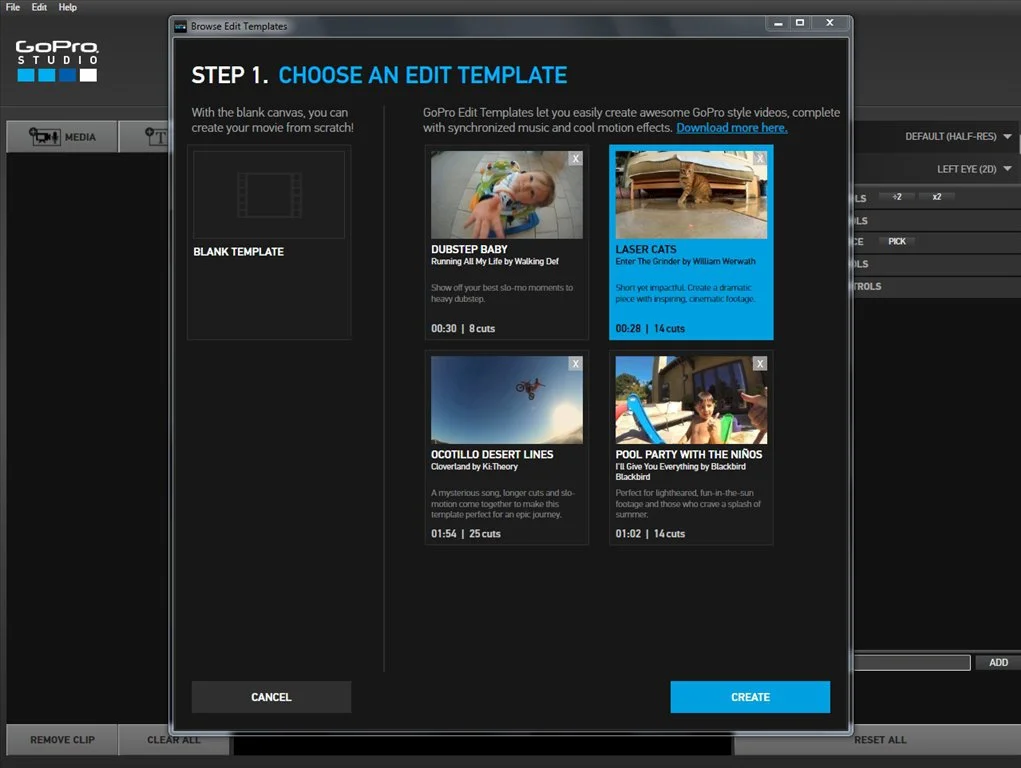
Когда пользователь впервые входит в EDIT Room, GoPro Studio открывает Browse Edit Templates и предлагает либо Blank Template, либо готовые шаблоны монтажа. В стандартной поставке есть несколько встроенных шаблонов, а каждый шаблон представляет собой уже собранный каркас ролика с музыкой, расставленными точками монтажа, титрами и заготовленными зонами, которые нужно заменить своими видеофрагментами.
Это очень характерная функция именно для GoPro Studio. Программа изначально рассчитывала, что значительная часть пользователей не хочет вручную строить монтаж с нуля, а хочет получить эффектный GoPro-style ролик быстро. В шаблоне уже определены музыка, количество используемых клипов, длительность, ритм, иногда заставки и титры. Пользователю остается выбрать подходящий Edit Template, нажать CREATE и заменить демо-материалы своими сценами.
Шаблоны особенно хороши для тех случаев, когда нужен быстрый результат без глубокого режиссерского контроля: короткое видео из отпуска, прогулки, покатушек, сноубординга, серфинга или велозаезда. Но и Blank Template не менее важен. Именно он превращает GoPro Studio из шаблонного редактора в полноценный инструмент ручной сборки. Поэтому сильная сторона программы не в шаблонах самих по себе, а в том, что она дает оба сценария: быстрый готовый монтаж и свободную ручную сборку.
Экспорт проекта в STEP 3: EXPORT
Экспорт в GoPro Studio сделан очень прямолинейно. Чтобы открыть окно вывода, нужно выделить Storyboard, а не отдельный клип в Media Bin, после чего нажать кнопку EXPORT в верхней части интерфейса, выбрать Export Movie… в меню FILE или использовать сочетание Ctrl+E. Уже здесь видно, насколько программа ориентирована на понятный рабочий ритм: экспорт — это финальная стадия всего Storyboard, а не случайная функция, спрятанная где-то на периферии интерфейса.
В окне экспорта GoPro Studio предлагает набор пресетов: YouTube, Vimeo, Mobile Device, HD 720p, HD 1080p, UHD 4K, Archive/Edit и Custom. Встроенные профили сразу задают назначение ролика. Например, YouTube создает H.264 MP4 со средним битрейтом 8 Мбит/с, Vimeo — более качественный H.264 MP4 с 15 Мбит/с, Mobile Device — более легкий вариант на 2 Мбит/с, HD 720p и HD 1080p ориентированы на стандартные HD-сценарии, а UHD 4K — на высококачественный файл 3820 x 2160 с битрейтом 50 Мбит/с. Archive/Edit выводит GoPro CineForm AVI или MOV, а Custom дает ручной выбор формата, размера кадра, frame rate и quality.
Ключевая практическая мысль здесь такая: Archive/Edit нужен не для публикации, а для сохранения максимально удобного промежуточного файла под дальнейшую обработку или архив; YouTube и Vimeo — для быстрой веб-выгрузки; Custom — для случаев, когда надо вручную подстроить все под конкретную задачу. Важно и то, что GoPro Studio позволяет экспортировать не только весь фильм, но и single frames из клипа или Storyboard. Это полезно, когда нужно вытащить стоп-кадр для обложки, превью, постера или миниатюры.
Еще один тонкий момент — frame rate. В Custom-режиме GoPro Studio позволяет менять его вручную, но для совместимости с современными устройствами и сервисами разумно не уходить в избыточно экзотические значения. В большинстве бытовых сценариев здесь и так хватает типовых профилей, поэтому окно экспорта ощущается не сложным, а практичным.
Пошаговый сценарий: как собрать ролик в GoPro Studio с нуля
Типичный рабочий процесс в GoPro Studio выглядит так. Сначала создается новый проект и через IMPORT NEW FILES в Import Bin загружаются исходники. На этом этапе лучше не тянуть абсолютно все подряд, а сразу отсеивать мусор: неудачные дубли, откровенно трясущиеся куски, случайные включения и пустые проходы. Затем пользователь кликает по каждому нужному клипу, просматривает его в Player Window и выставляет MARK IN и MARK OUT для тех фрагментов, которые действительно стоят монтажа.
Дальше для выбранных кусков задаются параметры через ADVANCED SETTINGS. Если кадр нужно сделать спокойнее — включается REMOVE FISHEYE. Если проект будет собираться в Full HD — логично сразу конвертировать в 1080p. Если материал тяжелый, а компьютер средний — полезно подобрать более удобный формат CineForm и умеренное качество. После этого все фрагменты отправляются в CONVERSION LIST, запускается CONVERT ALL, и по завершении пользователь переходит в STEP 2: EDIT.
На стадии EDIT конвертированные клипы появляются в Media Bin. Их перетаскивают на Video Track Storyboard в нужном порядке. Затем при необходимости подрезают уже в контексте соседних сцен, используют SPLIT для разбиения длинных фрагментов, добавляют музыку на Audio Track, вставляют вступительный и финальный титр через ADD TITLE, а в правой панели работают со скоростью, fade in/out, White Balance и кадрированием. Если нужно подчеркнуть динамику прыжка, трюка, спуска или прохода камеры, на отдельных фрагментах включают FLUX.
Когда Storyboard выстроен и воспроизводится как цельный ролик, остается перейти в EXPORT, выбрать подходящий пресет и выгрузить фильм. Для обычной публикации чаще всего хватает YouTube, Vimeo или HD 1080p. Если же проект нужно сохранить в максимально удобном виде под доработку, разумнее выбрать Archive/Edit. Именно в такой последовательности GoPro Studio раскрывается лучше всего: она не любит хаотичную работу, зато отлично показывает себя там, где пользователь уважает ее трехступенчатую логику.
Производительность и реальные ограничения
С точки зрения производительности GoPro Studio задумывалась как решение, которое снимает часть нагрузки именно за счет промежуточной конвертации в CineForm. И в этом ее сильная сторона: программа честно признает, что исходные файлы могут проигрываться рывками, а потому предлагает подготовить монтажные копии, с которыми удобнее работать. Для эпохи, когда съемка с экшен-камер быстро росла в разрешении и частоте кадров, это было очень разумное решение.
Но сегодня ограничения GoPro Studio видны заметнее. Это legacy-приложение, которое давно снято с активного развития и может вести себя неидеально на новых системах. Для реальной работы это означает простую вещь: если у пользователя старый архив с HERO-камеры, GoPro Studio может быть очень удобной; если речь идет о свежих форматах и современной производственной цепочке, рассчитывать на нее как на будущее решение уже не стоит.
Слабое место программы — именно современная совместимость, а не базовая логика монтажа. Интерфейс, Storyboard, быстрый импорт, тримминг, простая цветокоррекция и понятный экспорт до сих пор ощущаются здраво. Но вокруг программы уже нет той инфраструктуры, которая есть у современных редакторов: актуальных обновлений, поддержки новых камерных кодеков, развития функций и встроенного движения вперед вместе с экосистемой видео. Поэтому GoPro Studio сейчас — это скорее хороший инструмент под определенную задачу, чем универсальный выбор на годы.
Сильные стороны GoPro Studio
У GoPro Studio есть несколько сильных качеств, за которые программу до сих пор вспоминают тепло.
| Сильная сторона | Что это дает на практике |
|---|---|
| Четкая трехступенчатая логика | Пользователь не теряется и идет по понятному маршруту import → trim → convert → edit → export |
| Удобный VIEW & TRIM | Быстрое отсечение мусора еще до монтажа |
| GoPro CineForm workflow | Более удобное воспроизведение и подготовка исходников к редактированию |
| Storyboard вместо перегруженного таймлайна | Низкий порог входа для новичков |
| HiLight Tags | Быстрый поиск ключевых моментов в съемке |
| FLUX | Более плавное slow motion и fast motion |
| Remove Fisheye | Возможность смягчить характерную широкоугольную картинку |
| White Balance и keyframes | Базовая, но полезная коррекция изображения |
| Edit Templates | Быстрый старт для коротких роликов |
| Внятный экспорт | Пресеты под веб, HD, 4K и архивный мастер |
Все эти пункты не существуют по отдельности: именно их сочетание делает GoPro Studio удачной программой для пользователя, который хочет быстро смонтировать экшен-видео, а не изучать профессиональный NLE неделями.
Слабые стороны GoPro Studio
При всей симпатии к программе, у нее есть и очевидные слабости.
Во-первых, монтаж в GoPro Studio все-таки ограничен по масштабу. Storyboard удобен, пока проект остается компактным и управляемым, но при большой, сложной структуре он уступает полноценным таймлайнам современных редакторов. Во-вторых, аудиовозможности здесь базовые: программа отлично подходит для музыки, пары дорожек и несложного сопровождения, но не для серьезной постобработки звука. В-третьих, экосистема шаблонов и сам интерфейс ощущаются продуктом своего времени — понятным, но уже не современным по гибкости.
Главный же минус — не техническая бедность, а отсутствие развития. Даже если сама программа по-прежнему нравится, строить на ней долгосрочный рабочий процесс уже не очень разумно.
Сравнение с аналогами
Сравнивать GoPro Studio стоит не с видеоредакторами вообще, а с конкретными программами, которые пользователь реально может рассматривать как замену или соседний инструмент.
GoPro Quik и GoPro Player
Если смотреть на экосистему GoPro, то сегодня роль родного софта уже играют не Studio, а Quik и GoPro Player. Quik рассчитан на быстрое создание роликов, импорт из GoPro, телефона и других камер, автоматические highlight-видео, облачную работу и мобильный сценарий. GoPro Player, в свою очередь, ориентирован на просмотр, trim и export, особенно в контексте 360-контента и HERO-материалов. По сравнению с ними GoPro Studio заметно более ручная: в ней меньше автоматизации, но больше классического ощущения монтажа. Quik выигрывает в скорости и актуальности экосистемы, Player — в современном взаимодействии с медиатекой, а Studio — в понятной ручной сборке ролика и промежуточной CineForm-логике.
DaVinci Resolve
DaVinci Resolve — это уже совсем другой уровень. У него есть отдельные страницы Cut, Edit, Color, Fairlight, Fusion, собственная delivery-логика, полноценный multicam и развитый набор инструментов постпродакшна. На фоне Resolve GoPro Studio выглядит камерным и узкоспециализированным решением. Но именно в этом и различие. Resolve мощнее практически во всем: сложный монтаж, цвет, звук, эффекты, графика, многокамерность. Зато GoPro Studio быстрее осваивается, не требует долгой адаптации к огромной среде и лучше подходит тем, кто хочет просто собрать ролик из съемки с GoPro без входа в профессиональную экосистему. Если задача — быстрый экшен-монтаж базового уровня, Studio не ощущается беспомощной. Если нужен рост и запас по возможностям, Resolve выигрывает без вопросов.
Adobe Premiere Pro
Adobe Premiere Pro тоже относится к профессиональному классу. Он предлагает полноценный монтаж, титры, эффекты, работу со звуком, анимацию заголовков и современные AI-инструменты. На его фоне GoPro Studio проще, легче для входа и куда более линейна по логике. Premiere лучше почти во всем, что касается универсальности и глубины: длинные проекты, разные форматы, сложные структуры, большой объем материала, гибкая интеграция с остальными приложениями Adobe. Но у GoPro Studio есть одно преимущество для части пользователей — она буквально ведет за руку и не требует сразу понимать всю философию большого монтажного пакета. Для владельца старой GoPro, которому нужно собрать путешествие, заезд или короткий клип, это может оказаться важнее, чем весь запас мощности Premiere.
Shotcut
Shotcut — очень интересный аналог именно потому, что тоже ориентирован на доступность, но уже в современном виде. На фоне него GoPro Studio смотрится более жестко структурированной: в Shotcut можно сразу бросать файлы на таймлайн и работать нативно, а в Studio многое завязано на предварительную конвертацию. В этом различии нет абсолютного победителя. Shotcut лучше как универсальный современный бесплатный редактор. GoPro Studio лучше как очень сфокусированный конвейер под GoPro-материал и быстрый workflow с CineForm.
VSDC Free Video Editor
VSDC Free Video Editor выглядит особенно интересным конкурентом для Windows-пользователей. На этом фоне GoPro Studio кажется более узким, но и более прямолинейным решением. VSDC лучше подходит, если нужен современный бесплатный редактор на Windows с широким набором функций и запасом на разные типы проектов. GoPro Studio удобнее, если хочется именно короткого и понятного пути от GoPro-клипа к готовому ролику без освоения более насыщенной среды.
Итог сравнения
Если сформулировать совсем коротко, картина такая:
| Программа | Где сильнее GoPro Studio | Где уступает GoPro Studio |
|---|---|---|
| GoPro Quik / Player | Актуальная экосистема GoPro, современная поддержка, быстрая автоматизация | Менее классическое ручное ощущение монтажа |
| DaVinci Resolve | Полноценный профессиональный монтаж, цвет, звук, эффекты, multicam | Выше порог входа, сложнее для быстрого старта |
| Adobe Premiere Pro | Гибкость, масштабируемость, профессиональные инструменты | Сложнее и тяжелее для простого GoPro-ролика |
| Shotcut | Современный бесплатный native timeline без обязательной конвертации | Меньше специализированной заточки под старый GoPro CineForm workflow |
| VSDC Free Video Editor | Больше актуальных возможностей на Windows, 4K/HDR, action-camera фишки | Менее пошаговый и менее фирменный GoPro-подход |
GoPro Studio не выигрывает это сравнение по абсолютной мощности. Она выигрывает в другом: в ясности, в предсказуемости и в том, что очень хорошо умеет именно свой сценарий.
Кому подойдет GoPro Studio сегодня
Сегодня GoPro Studio лучше всего подходит трем типам пользователей.
Первый — это человек со старым архивом GoPro, которому нужно спокойно разобрать накопленные съемки. В таком сценарии программа до сих пор хороша: импорт понятный, HiLight Tags полезны, тримминг быстрый, CineForm-конвертация логична, Storyboard не перегружает, а экспорт в H.264 или архивный мастер закрывает типовые задачи.
Второй — пользователь, которому не нужен профессиональный видеомонтаж как отдельная дисциплина. Если цель — собрать travel-видео, покатушку, дорожную нарезку, таймлапс, снежный день, серф-сессию или короткий спортивный клип, GoPro Studio дает достаточно инструментов, чтобы сделать это без сложного обучения. Здесь особенно хорошо работают шаблоны, White Balance, FLUX, простая музыкальная сборка и быстрый экспорт.
Третий — пользователь, которому нужен именно промежуточный GoPro CineForm workflow. В этом случае программа полезна даже не как финальный редактор, а как подготовительный этап для дальнейшей работы с материалом.
А вот кому GoPro Studio уже подходит хуже — это тем, кто ищет современную монтажную платформу на годы вперед. Для такого сценария разумнее смотреть в сторону DaVinci Resolve, Premiere Pro, Shotcut, VSDC или актуальных решений самой GoPro.
Итог
GoPro Studio 2.5 — это очень характерная программа. В ней нет желания быть всем сразу, и именно поэтому она получилась удачной. Она не спорит с профессиональными NLE на их поле, а предлагает собственную, законченную логику работы с экшен-видео: импорт, отбор, конвертация, монтаж, скорость, цвет, титры, экспорт. Для владельца GoPro такой подход долгое время был почти идеальным: программа брала сырой поток клипов с камеры и превращала его в управляемый монтажный процесс.
Да, сегодня GoPro Studio уже устарела как часть активной экосистемы. Да, у нее есть ограничения по современным требованиям. Но если оценивать программу по тому, что она делает, а не по дате ее жизни, она остается очень удобным и хорошо продуманным инструментом для конкретной задачи. GoPro Studio не идеальна, зато честна: она быстро приводит сырой GoPro-материал к готовому ролику и делает это без лишнего шума вокруг пользователя.
Именно поэтому обзор GoPro Studio получается не ностальгическим, а вполне практическим. Если у тебя старые GoPro-архивы, если нравится пошаговый монтаж и если нужен понятный редактор под экшен-съемку, программа по-прежнему может быть полезной. Если же нужен современный, активно развивающийся монтажный пакет, GoPro Studio уже лучше рассматривать как удачную, но завершенную главу в истории софта GoPro.
