VSDC Free Video Editor — это бесплатный нелинейный видеоредактор для Windows, который собран вокруг объектной логики монтажа: на таймлайне лежат не просто клипы, а объекты (видео, аудио, текст, формы, эффекты), у каждого объекта есть собственные параметры, время появления и своя иерархия слоёв. В результате в VSDC удобно делать как базовую нарезку и склейки, так и ролики посложнее: с титрами, масками, хромакеем, цветокоррекцией, анимацией по ключевым кадрам и аккуратными пресетами экспорта под разные устройства.
Коротко о программе и для кого она подходит
Если вы ищете видеоредактор для Windows на каждый день, VSDC закрывает типичные задачи монтажа:
-
быстро обрезать и собрать ролик из нескольких фрагментов (trim/split, удаление кусков, перестановка клипов);
-
добавить переходы, титры, субтитры, логотип/водяной знак (как ваш брендинг), простую графику;
-
сделать цветокоррекцию (яркость/контраст/гамма/баланс белого, кривые, LUT), а также стили в один клик;
-
поработать со звуком: нормализация, эквалайзер, эхо/реверберация, шумоподавление/денойз;
-
экспортировать в MP4/H.264 и другие форматы с профилями качества и устройствами (ПК, смартфоны, соцсети).
Ключевая особенность VSDC — вложенная структура таймлайна: Scene 0 — это общий монтаж сцены, а при двойном клике/переходе внутрь объекта вы получаете таймлайн объекта, где лежат эффекты, маски, анимация параметров и т.д. Это не просто многодорожка, а скорее дерево объектов, которое можно раскрывать до нужной глубины.
Скачать VSDC Free Video Editor
- Монтаж видео
- Эффекты и титры
- Просто новичкам
- Сложный интерфейс
- Требует мощный ПК
- Только Windows
Системные требования и поддерживаемые версии Windows
VSDC рассчитан на широкий диапазон ПК: от старых офисных машин до рабочих станций под 4K.
Минимально для HD-монтажа:
-
процессор x86/x64 от 1.5 GHz;
-
2 GB RAM;
-
экран от 1024×768;
-
место на диске от 500 MB под установку (и дополнительное — под кэш/медиа).
Рекомендовано для HD/4K:
-
CPU Intel 7th Gen+ с Quick Sync или AMD Ryzen 3000+ (и новее);
-
двухканальная память: 8 GB RAM для HD, 16 GB+ для 4K;
-
GPU-память: 2 GB (HD и часть 4K), 4 GB+ для уверенной работы с 4K;
-
быстрый SSD под установку и кэш.
По Windows поддерживаются версии вплоть до Windows 11, а также более ранние редакции (включая старые Windows XP/Vista при использовании совместимой версии редактора).
Free и Pro: что реально меняется в работе
В бесплатной версии VSDC экспорт идёт без водяных знаков и без искусственных лимитов по времени — это один из главных поводов, почему программу выбирают как бесплатный видеомонтаж на ПК.
Платная VSDC Pro расширяет набор функций и ускорителей в сложных проектах. В частности, в линейке Pro обычно выделяются:
-
аппаратное ускорение (актуально на больших проектах/4K);
-
более продвинутые режимы в ряде инструментов (например, в масках/кейинге/стабилизации);
-
приоритетная поддержка.
При экспорте проект может показать окно с перечислением премиальных функций (если вы случайно задействовали то, что относится к Pro), и тогда экспорт возможен в варианте без премиум-функций через кнопку Continue.
Первый запуск: стартовый экран и типы проектов
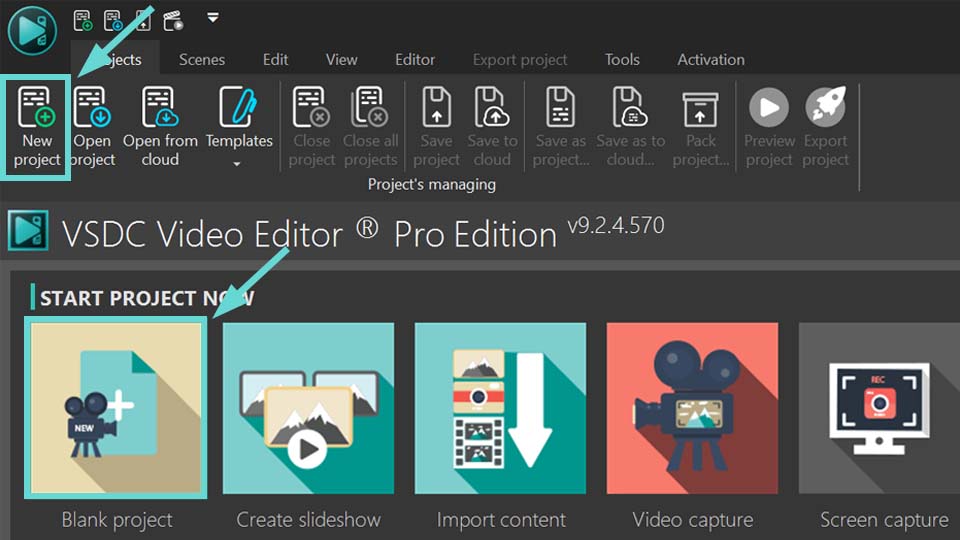
При запуске VSDC вы попадаете на стартовый экран, где проект начинается буквально в один клик. Там есть типовые плитки:
-
Blank project — чистый проект с ручной настройкой параметров,
-
Create slideshow — мастер последовательности (Wizard) для слайд-шоу,
-
Import content — импорт с автоподстройкой проекта под параметры файла,
-
Video capture — захват видео с устройств,
-
Screen capture — запись экрана.
Практически удобнее всего начинать через Import content: VSDC подхватывает параметры исходника и предлагает зафиксировать разрешение/FPS и прочие настройки, чтобы избежать чёрных полей и лишнего рескейла.
Интерфейс VSDC: как устроено рабочее пространство
Верхняя лента в VSDC называется Ribbon Command Bar. В ней вкладки:
-
Projects
-
Scenes
-
Edit
-
View
-
Editor
-
Export project
-
Tools
-
Activation
Кнопки сгруппированы по блокам, а саму ленту можно свернуть стрелкой Minimize the Ribbon в правом верхнем углу окна, чтобы освободить место под сцену и таймлайн.
Главные области окна
VSDC не прячет важные панели — почти всё находится в одной рабочей плоскости:
-
Scene area (центр) — предпросмотр кадра в позиции курсора таймлайна; выделенный объект обрамляется рамкой с маркерами масштабирования/поворота.
-
Timeline area (низ) — главный монтажный инструмент: шкала времени, слои, курсор (красная вертикальная линия), рабочая область (Work area) для точного зума.
-
Projects explorer / Objects explorer (слева) — переключение проектов/сцен и навигация по объектам сцены.
-
Properties / Resources (справа) — свойства выбранного объекта и список ресурсов проекта (видео/аудио/изображения/шаблоны/LUT и пр.).
-
Basic effects window — отдельная панель для продвинутой цветокоррекции: вкладки Basic correction, RGB curves, YUV curves.
-
Scopes window — анализ RGB (RGB/Parade/Wave), полезно для аккуратной цветокоррекции.
-
Key Editor window — работа с ключевыми кадрами параметров и анимацией.
Почти все панели можно включать/выключать через View (Projects explorer, Objects explorer, Properties window, Resources window, Template window и т.д.), а также двигать и менять размеры границами.
Создание проекта с нуля: что важно выставить сразу
Project’s Settings: параметры видео и аудио
При создании Blank project открывается окно настроек проекта, где задаются:
-
Title, Author, Publisher, Copyright, Description (метаданные проекта);
-
параметры видео: Resolution, Framerate, Width, Height;
-
аудио: Frequency и Channels;
-
Background color и Opacity;
-
Proxy path (куда складывать прокси);
-
выбор фоновых шаблонов через Choose templates…;
-
завершение через кнопку Finish.
Когда Import content лучше Blank project
Если вы монтируете под конкретный исходник (например, ролик со смартфона), Import content экономит время: VSDC считывает параметры файла и предлагает проект с подходящим разрешением и частотой кадров. Это снижает риск случайно смонтировать в 25 fps материал 30 fps (или наоборот) и получить рваное движение/лишний ресемплинг.
Импорт файлов и организация материалов
В VSDC есть несколько равноправных способов добавить видео, музыку и картинки в проект — и это удобно, потому что под разные сценарии подходят разные методы.
Способ 1: через вкладку Editor → Add object
Классический рабочий путь:
-
Перейдите на вкладку Editor.
-
Нажмите Add object.
-
Выберите тип: Video, Audio, Image (и другие объекты).
-
Укажите файл, подтвердите добавление.
-
В появившемся окне Object Position Settings выберите, откуда начинать объект: от курсора, от начала сцены, от конца сцены, либо вручную (Manual position).
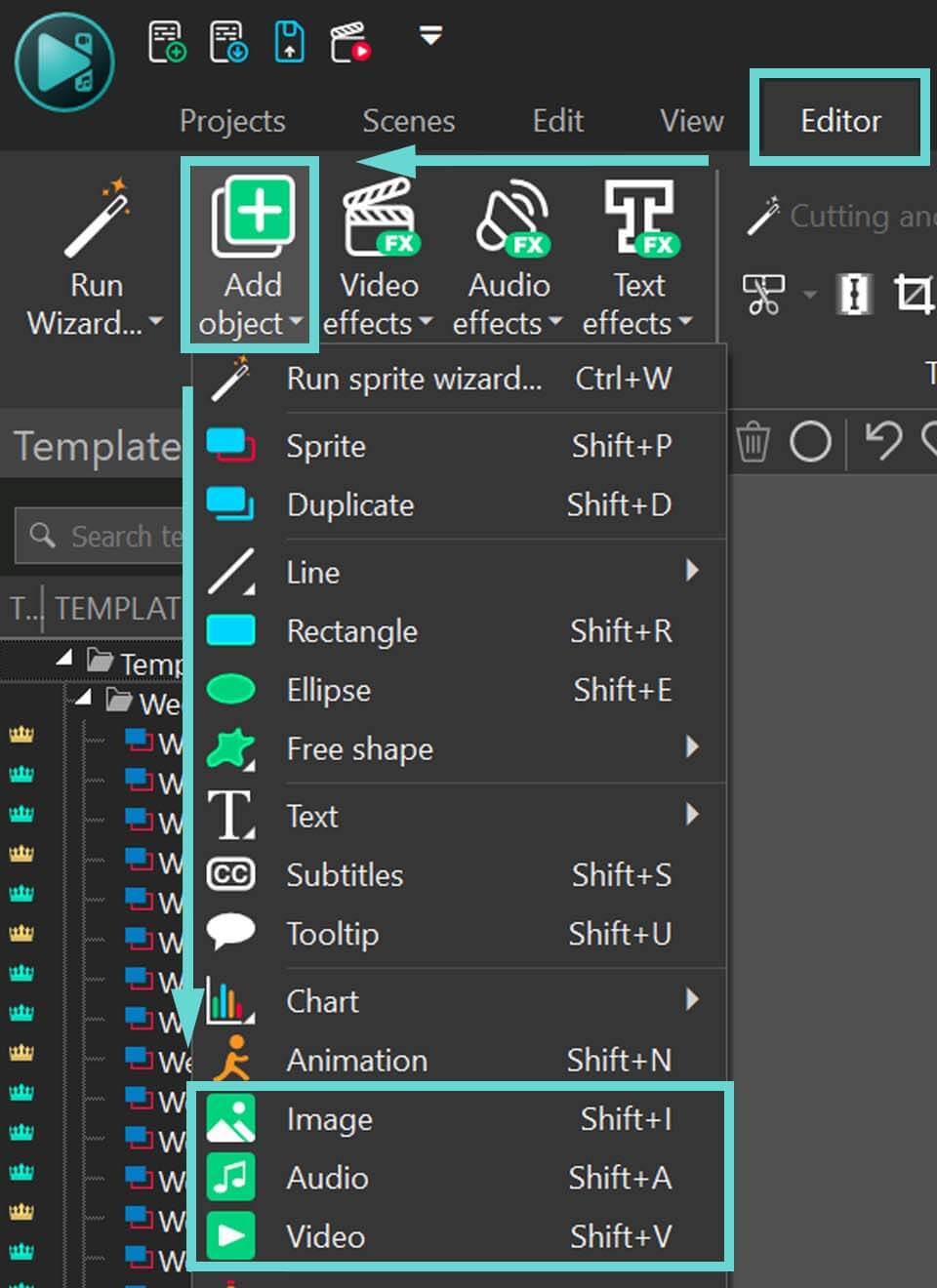
Обратите внимание: в выпадающем меню Add object видны не только файловые сущности, но и служебные объекты (Sprite, Tooltip, Subtitles, Animation, Chart и т.п.), а также горячие клавиши для быстрого добавления (например, Shift+I для Image, Shift+A для Audio, Shift+V для Video).
Способ 2: через вертикальную панель слева (Objects tools)
Слева от сцены есть панель инструментов добавления объектов (иконки видео/аудио/изображений/текста и т.д.). Она удобна, когда вы работаете мышкой и часто добавляете однотипные элементы (например, много текстовых подписей).
Способ 3: Drag-and-drop в сцену/таймлайн или в Resources
VSDC поддерживает drag-and-drop:
-
перетащить файлы напрямую на сцену/таймлайн;
-
или перетащить их в Resources window, чтобы сначала собрать пул ассетов, а на монтаж добавлять уже из ресурсов.
Resources window: кладовка проекта
Resources — это список всего, что уже участвует в проекте (или подготовлено для участия): видео, аудио, изображения, LUT и прочее. Удобная практика: держать открытым Resources и перетаскивать элементы на сцену, чтобы не искать файлы по папкам каждый раз.
Проекты и сцены: как VSDC организует монтаж
В VSDC проект может содержать одну или несколько Scenes (сцен). Сцена — это законченный фрагмент, который можно экспортировать как часть общего файла или как отдельный результат.
Project Explorer и управление сценами
Окно Project Explorer показывает открытые проекты и вложенные в них сцены. Управление делается либо через контекстное меню (ПКМ), либо через вкладки Projects и Scenes на ленте.
Для сцен доступны команды вроде:
-
New scene,
-
Load scene,
-
Save scene as…,
-
Pack scene…,
-
Remove scene,
-
Move up,
-
Preview scene / Play scene.
Таймлайн: базовые элементы и точный монтаж
Из чего состоит Timeline area
Таймлайн в VSDC — многослойный: в нём лежат медиафайлы, графические объекты и эффекты (каждый эффект тоже отображается как объект на своей полосе). Основные элементы:
-
Cursor — красная вертикальная линия, показывающая позицию кадра в предпросмотре;
-
Cursor position — информационное поле слева от шкалы времени, где можно задать точную позицию в миллисекундах/кадрах;
-
Work area — серые маркеры под шкалой, чтобы выделить участок и затем приблизить его кнопкой Scale by work area.
Вложенные вкладки таймлайна: Scene 0 и таймлайн объекта
Одна из вещей, которые нужно понять в VSDC в первые часы — вкладки таймлайна:
-
Scene 0 — главный таймлайн сцены, где лежат ваши клипы и базовые слои;
-
при переходе внутрь объекта (например, видео) открывается вкладка таймлайна этого объекта;
-
эффект, применённый к объекту, тоже может иметь собственный вложенный слой/вкладку.
Это выглядит как лесенка иерархии: Scene → Video object → Effect layer. Такой подход удобен для аккуратной композиции и для анимации параметров без хаоса на основном таймлайне.
Базовые операции монтажа: обрезка, разделение, удаление фрагментов
Split: быстрый разрез в один клик
Самый быстрый способ разделить клип:
-
Выделите видео на таймлайне.
-
Поставьте курсор (playhead) в точку разреза.
-
Нажмите кнопку Split into parts (иконка бритва) или используйте горячую клавишу Ctrl+K.
После этого исходный клип превращается в два фрагмента, стоящих подряд.

Cutting and splitting: когда нужно вырезать несколько кусков
Если надо вырезать несколько фрагментов (например, паузы или ошибки речи), удобнее открыть инструмент Cutting and splitting:
-
он доступен на вкладке Editor в секции Tools;
-
также открывается из Properties window по зелёной кнопке Cutting and splitting;
-
или через ПКМ по клипу на таймлайне → Cutting and splitting.
Внутри окна Cutting and splitting вы ставите маркеры (Add marker), выделяете области и применяете изменения кнопкой Apply changes.
Segmentation markers: нарезка на части прямо при экспорте
Отдельный приём VSDC — нарезка проекта на несколько файлов при экспорте:
-
На таймлайне ставите маркер через иконку Create marker.
-
В типе маркера выбираете Segmentation marker.
-
На вкладке Export project включаете опцию Split file(s) By markers.
-
Запускаете экспорт — получаете отдельные файлы по сегментам.
Это особенно удобно, когда вы уже применили эффекты к длинному ролику, а на выходе нужны отдельные клипы.
Добавление объектов: текст, титры, субтитры, подсказки, спрайты
Текст и титры (Text)
Текст в VSDC добавляется как отдельный объект:
-
через Add object → Text (часто используется горячая клавиша Shift+T);
-
либо через левую панель объектов.
После добавления вы задаёте область текста на сцене (курсор превращается в прицел), а затем настраиваете параметры в Properties window: размер шрифта, цвет, обводка, позиционирование и т.д.
Для оживления титров в VSDC есть Text effects: эффекты появления/прорисовки/анимации символов. Они добавляются через меню Text effects на вкладке Editor и отображаются на таймлайне как отдельный объект-слой.
Tooltip: выноски и подписи (удобно для обучающих роликов)
Tooltip — это плашка/выноска с текстом, которую удобно использовать в инструкциях:
-
добавляете объект Tooltip (обычно это отдельная иконка на левой панели);
-
в Properties редактируете текст, поля, стиль и направление хвостика.
Subtitles: субтитры из .srt или вручную
Субтитры в VSDC делаются двумя путями:
-
импорт готового файла .srt (кнопка CC слева);
-
либо создание субтитров с нуля прямо в программе: вы добавляете объект Subtitles, отменяете загрузку файла и переходите в редактор Edit subtitles, где заполняете реплики и таймкоды.
Важная деталь — subtitle markup: VSDC умеет ставить маркеры по началу реплик, чтобы удобнее синхронизировать титры с речью и монтажом.
Sprite: группировка объектов в один контейнер
Sprite — это контейнер, внутрь которого можно сложить несколько объектов (текст + фигуры + картинки + эффекты) и затем двигать/анимировать их как единое целое. Часто Sprite используют для сложных заставок, плашек и пакетных анимаций.
Переходы и Wizard: быстрые слайд-шоу и последовательности
Если вы делаете слайд-шоу или нарезку клип за клипом, VSDC предлагает два варианта:
1) Create slideshow и Files sequence wizard
При создании проекта через Create slideshow запускается мастер последовательности, где вы:
-
загружаете серию файлов,
-
задаёте длительность показа,
-
выбираете переходы,
-
можете применить случайные переходы (Add a random transition, Add random transitions to all files).
2) Transition Effect Wizard из меню Video effects → Transitions → Run objects wizard…
В уже готовом проекте вы можете выделить несколько объектов и запустить мастер переходов через:
Video effects → Transitions → Run objects wizard… — он строит последовательность объектов и вставляет переходы между ними.
Длительность перехода регулируется полем Duration (в секундах) и тут же просматривается в Preview.
Эффекты и цветокоррекция: от быстро до точно
Basic effects window: цвет в одном месте
В VSDC есть отдельная панель Basic effects, которая собирает цветокоррекцию в одном интерфейсе:
-
Basic correction: Brightness, Contrast, Gamma, Temperature, Saturation и т.д.;
-
RGB curves;
-
YUV curves.
Сильная сторона — изменения видны сразу в рабочей области, без постоянного открытия окон.
LUT и быстрые фильтры
Для быстрых стилевых решений VSDC поддерживает LUT и наборы пресетов, а также ручные настройки, когда нужно поправить баланс белого или тон кожи.
Scopes window: контроль по графикам
Scopes позволяют держать цвет не на глаз, а по анализу:
-
RGB,
-
Parade,
-
Wave.
Это полезно, когда вы склеиваете клипы с разным освещением и хотите выровнять экспозицию/контраст и избежать клиппинга.
Хромакей и удаление фона: Background remover
Хромакей в VSDC сделан как эффект, который добавляется к клипу:
-
Поместите green-screen видео на таймлайн.
-
Откройте Video effects → Transparent → Background remover.
-
На таймлайне появится отдельный слой эффекта, например Background Remover1.
-
Откройте настройки эффекта в Properties window.
-
В параметре Chromakey color используйте пипетку (eyedropper) и кликните по зелёному фону.
-
Если остаётся зелёная окантовка, корректируйте пороги Min brightness threshold, Min chromaticityU threshold, Min chromaticityV threshold.
Когда фон стал прозрачным, подложка добавляется обычным способом: возвращаетесь на вкладку Scene 0, добавляете картинку/видео через Add object и опускаете слой командой Order → One layer down, чтобы новый фон оказался под объектом с хромакеем.
Анимация и ключевые кадры: Key Editor
В VSDC ключевые кадры применимы не только к движению объектов, но и к параметрам эффектов (интенсивность, прозрачность, цвет, положение и т.д.).
Окно Key Editor показывает таймлайн длительности выбранного объекта и позволяет:
-
добавлять key points,
-
переключаться между объектами через вкладки в верхней части Key Editor,
-
управлять ключами через панель инструментов (добавить/удалить/редактировать).
Если вам нужна живая анимация — например, плавный зум на объект, появление текста по прозрачности или нарастание эффекта по силе — это делается именно через ключевые кадры в связке Timeline + Properties + Key Editor.
Работа со звуком: эффекты, шумоподавление, выравнивание громкости
Как добавлять и редактировать аудио
Аудиодорожка добавляется так же, как видео:
-
Editor → Add object → Audio или Shift+A (в зависимости от раскладки горячих клавиш).
Чтобы применить эффект:
-
Выделите аудиофайл на таймлайне.
-
Перейдите на вкладку Editor.
-
Нажмите Audio effects и выберите эффект из категории.
-
Альтернатива: ПКМ по аудио → Audio effects.
Нормализация, эквалайзер и классические эффекты
VSDC содержит набор аудиоэффектов, которые закрывают типовые потребности монтажа:
-
sound normalization,
-
volume correction,
-
echo,
-
reverberation,
-
equalizer.
Шумоподавление: Audio Denoise (Median filter и Audio gate)
Для снижения фонового шума VSDC предлагает Audio Denoise фильтры:
-
Median filter — хорошо убирает импульсные щелчки/попы;
-
Audio gate — ворота, которые приглушают постоянный шум между фразами; настраивается параметрами Threshold, Attack, Release и т.д.
Экспорт и рендеринг: вкладка Export project без лишней магии
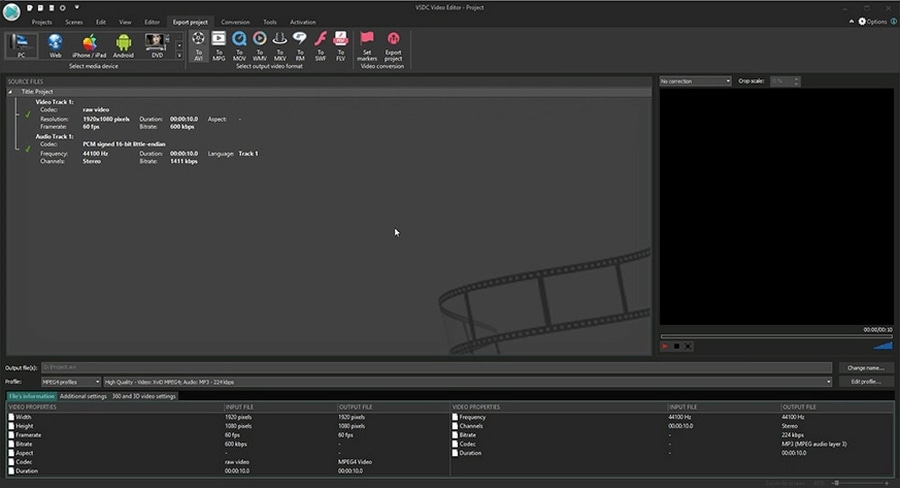
Экспорт в VSDC логично вынесен в отдельную вкладку Export project на ленте. Там вы делаете три ключевых шага:
-
выбираете устройство/категорию (например, PC или конкретный профиль под девайс),
-
выбираете формат,
-
выбираете Profile (качество/параметры кодека).
Профиль можно детально настроить через кнопку Edit profile…, а изменения фиксируются кнопкой Apply profile.
Запуск рендера выполняется красной кнопкой Export project на верхней панели.
Split by markers: экспорт серией файлов
Если вы использовали segmentation markers, на Export project включается опция Split file(s) By markers, и VSDC сохранит несколько файлов по вашим меткам.
Прокси для предпросмотра и экспорта (когда тяжело тянется 4K)
В настройках VSDC есть управление прокси:
-
прокси для preview по умолчанию создаются в 720p,
-
можно выбрать другой уровень качества прокси, чтобы снизить лаги при монтаже,
-
есть отдельная логика прокси для экспорта, когда нужно быстро получить черновик или отправить файл на согласование.
Производительность и стабильность: как добиться плавного монтажа
VSDC обычно упирается в три фактора: тяжёлый исходник (битрейт/кодек), количество эффектов/слоёв и скорость диска.
Практические настройки, которые реально помогают:
-
держать медиа и кэш на быстром диске (SSD) — особенно для многослойных проектов;
-
включать прокси для предпросмотра, если монтаж задыхается на 4K;
-
не злоупотреблять тяжёлыми эффектами на всех клипах сразу: сначала грубый монтаж, затем цвет и эффекты.
Практический мини-гайд: собрать ролик (нарезка + музыка + титры + переход + экспорт)
Ниже — типовой сценарий, который повторяется в VSDC чаще всего. Здесь я специально называю кнопки и окна так, как они встречаются в интерфейсе.
Шаг 1. Создайте проект под исходник
-
На стартовом экране выберите Import content.
-
Укажите видеофайл.
-
В окне параметров подтвердите настройки кнопкой Finish.
Шаг 2. Проверьте рабочие панели
Убедитесь, что у вас видны:
-
Timeline (внизу),
-
Properties window (справа),
-
при необходимости — Resources window и Basic effects window через вкладку View.
Шаг 3. Нарежьте клип и уберите лишнее
-
Кликните по клипу на таймлайне.
-
Поставьте курсор в точку разреза.
-
Нажмите Split into parts или Ctrl+K.
-
Повторите на второй границе ненужного фрагмента.
-
Выделите ненужный кусок и удалите.
Если нужно вырезать несколько кусков подряд — откройте Cutting and splitting, расставьте маркеры и нажмите Apply changes.
Шаг 4. Добавьте музыку
-
Перейдите на вкладку Editor.
-
Add object → Audio (или горячая клавиша Shift+A — в зависимости от набора хоткеев).
-
В Object Position Settings выберите позицию (обычно от курсора или от начала сцены) и подтвердите.
Чтобы приглушить музыку под голос:
-
выделите аудио,
-
в Properties window уменьшите громкость (или примените эффекты через Audio effects).
Шаг 5. Добавьте титр в начале
-
Editor → Add object → Text (Shift+T).
-
На сцене растяните область текста мышью.
-
В Properties window настройте шрифт/размер/цвет/обводку.
-
Для красивого появления добавьте Text effects (они появятся на отдельной полосе таймлайна).
Шаг 6. Поставьте переход между двумя клипами
-
Разместите клипы на разных слоях так, чтобы начало второго совпало с концом первого (или чуть перекрывалось).
-
Добавьте переход через Video effects → Transitions или через мастер.
-
Отрегулируйте длительность в Duration и просмотрите результат.
Шаг 7. Лёгкая цветокоррекция
-
Включите Basic effects window (View → Basic effects).
-
На вкладке Basic correction поправьте Brightness/Contrast/Gamma/Temperature/Saturation.
-
При необходимости используйте RGB curves или LUT.
Шаг 8. Экспортируйте в MP4
-
Откройте вкладку Export project.
-
Выберите устройство/формат и профиль качества.
-
Если нужно, настройте параметры через Edit profile… и сохраните через Apply profile.
-
Нажмите красную кнопку Export project.
Сравнение с аналогами
Ниже — сравнение с реальными альтернативами, которые чаще всего рассматривают рядом с VSDC Free Video Editor.
Shotcut
Shotcut — бесплатный open-source видеоредактор для Windows/macOS/Linux. Его сильная сторона — кроссплатформенность и гибкость фильтров, но интерфейс более технический, а логика работы местами менее пошаговая для новичка.
VSDC выигрывает, когда нужен аккуратный набор всё в одном на Windows: стартовые сценарии, плотная интеграция объектов/эффектов и понятная вкладка Export project с профилями и кнопкой Export.
OpenShot
OpenShot — тоже бесплатный open-source редактор (Windows/macOS/Linux), ориентированный на простоту и быстрый старт. Он хорошо подходит для лёгких проектов, но в сложной композиции с множеством эффектов и точной анимацией VSDC обычно ощущается плотнее именно за счёт объектной структуры и привычки держать настройки в Properties/Key Editor.
DaVinci Resolve
DaVinci Resolve — мощный инструмент для монтажа, цветокоррекции, эффектов и звука, доступный на Windows/macOS/Linux и имеющий бесплатную версию. Если ваша цель — максимально кинематографичная цветокоррекция, продакшн-уровень и большие проекты, Resolve будет сильнее.
VSDC рациональнее, когда нужен менее тяжёлый по входу инструмент на Windows: проще собрать ролик, быстрее разобраться с базовыми задачами, а при необходимости углубиться в кривые, LUT, scopes и ключевые кадры без переезда в огромную экосистему.
Movavi Video Editor
Movavi Video Editor заметно дружелюбнее по интерфейсу для новичка и активно опирается на эффекты/шаблоны, но пробная/бесплатная модель часто связана с ограничениями (вплоть до водяного знака и лимитов), тогда как VSDC в бесплатной версии сохраняет результат без водяных знаков и без обрезаний по времени.
Плюсы и минусы VSDC Free Video Editor
Плюсы
-
Бесплатный экспорт без водяных знаков и без временных лимитов — редкость среди Windows-видеоредакторов.
-
Объектный подход: удобно совмещать видео, текст, графику, эффекты и слои в одной сцене.
-
Мощная цветокоррекция: Basic effects window, кривые, LUT, scopes.
-
Внятный экспорт через Export project с профилями и ручной настройкой через Edit profile….
-
Инструменты практичного монтажа: Cutting and splitting, segmentation markers, wizard для последовательностей.
Минусы
-
Порог входа выше, чем у упрощённых редакторов: нужно привыкнуть к вложенной логике Scene 0 → объект → эффект.
-
На слабых ПК тяжёлые проекты (особенно 4K с эффектами) требуют дисциплины: прокси, кэш, аккуратная работа со слоями.
-
В некоторых сценариях часть премиум-возможностей может всплыть в проекте, и тогда при экспорте придётся либо убрать такие элементы, либо продолжать экспорт без них через Continue.
Итог
VSDC Free Video Editor — крепкий бесплатный видеоредактор для Windows, который подходит не только для обрезать и склеить, но и для более серьёзного монтажа: титры, субтитры, хромакей, цветокоррекция с кривыми и LUT, анимация параметров по ключевым кадрам и продуманный экспорт через вкладку Export project. Главное — принять его объектную логику и научиться работать с Properties/Resources, вкладками таймлайна и инструментами вроде Split into parts и Cutting and splitting: после этого VSDC начинает ощущаться как универсальная монтажная среда, где большинство задач решается внутри одной программы без лишних надстроек.
