HitFilm Express — это видеоредактор, который в одной оболочке сочетает классический монтаж на таймлайне и композитинг с VFX (слои, маски, ключевые кадры, эффекты, трекинг). По ощущениям это монтажка + мини-композер: вы собираете ролик в Editor, а все сложные сцены (графика, хромакей, трекинг, титры, сборка нескольких слоёв) уводите в Composite Shot и там докручиваете как в отдельной сцене.
Ниже — максимально практичный разбор: как устроен интерфейс, какие кнопки и панели реально используются каждый день, какие задачи HitFilm Express закрывает лучше всего, где у него сильные и слабые места, и как выстроить рабочий пайплайн — от импорта до экспорта.
Введение: что даёт HitFilm Express и кому он подходит
HitFilm Express выбирают тогда, когда нужно:
-
смонтировать ролик для YouTube/соцсетей: нарезка, музыка, простые переходы, титры;
-
добавить кинематографичности без перехода в тяжёлую связку типа монтажка + отдельный композер: глоу, блики, зерно, размытия, стилизации, простые грейды;
-
быстро сделать VFX-сцену: зелёнка (chroma key), маски, трекинг, текст/графика поверх видео, имитация экрана, HUD-элементы, подсветка;
-
собрать проект так, чтобы монтаж и эффекты жили рядом, а не по разным программам.
Ключевая мысль: HitFilm Express — не просто бесплатный видеоредактор, а редактор, где композитинг — полноценная часть рабочего процесса. Поэтому у него и терминология своя: Editor, Viewer, Media, Controls, Effects, Export, Composite Shot.
Скачать HitFilm Express
- Монтаж видео с эффектами
- Поддержка форматов HD/4K
- Подходит новичкам и студиям
- Платные дополнения
- Сложно новичкам
- Требует мощный ПК
Статус программы и логика версий: как устроен Express в экосистеме HitFilm
HitFilm Express исторически позиционировался как бесплатная версия линейки HitFilm: базовый монтаж + основные инструменты композитинга и эффектов, а расширения — через отдельные пакеты/дополнения. На практике это означает:
-
основной набор функций для видеомонтажа есть сразу (таймлайн, нарезка, переходы, работа со звуком, текст/титры);
-
инструменты VFX доступны через Composite Shot (слоистая сцена с параметрами, масками, ключевыми кадрами, эффектами);
-
часть эффектов или инструментов может отмечаться как дополняемая/покупная — в интерфейсе это обычно видно по меткам у эффектов или в библиотеке.
При этом сам подход не меняется: даже если вы не покупаете дополнения, вы всё равно работаете в той же логике: монтаж в Editor → сложные фрагменты в Composite Shot → экспорт через Export/Queue.
Первое знакомство: интерфейс и как в нём ориентироваться
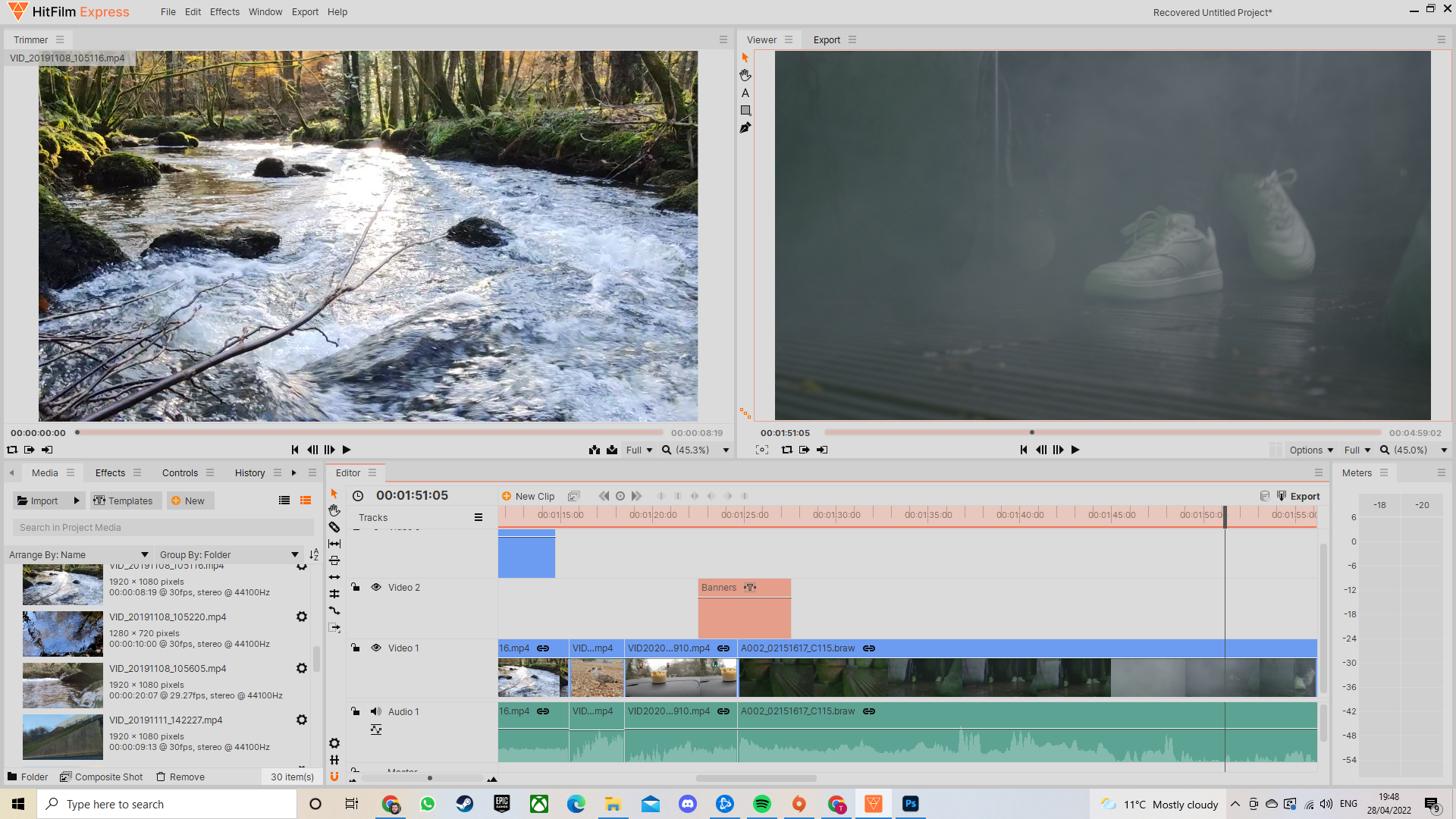
HitFilm Express удобно воспринимать как рабочий стол из нескольких ключевых зон:
-
Trimmer — предварительный просмотр клипа перед монтажом (левый верхний блок).
-
Viewer — окно просмотра результата (правый верхний блок). Здесь же часто находятся настройки воспроизведения и кнопки управления просмотром.
-
Editor — таймлайн монтажа (нижняя центральная часть).
-
Нижний левый блок — вкладки Media / Effects / Controls / History / Text (в зависимости от версии). Это сердце управления проектом: импорт, эффекты, параметры, история действий, работа с текстом.
-
Справа часто размещаются Meters (аудиометры) и дополнительные панели.
Ниже — характерный вид рабочей среды, где хорошо видно расположение ключевых элементов: Media-панель с импортом, Viewer/Trimmer, Editor таймлайн, Export кнопка и Meters.
Верхнее меню: где лежат главные команды
Верхняя строка меню в HitFilm Express обычно выглядит как:
-
File — создание/открытие/сохранение, импорт, настройки проекта.
-
Edit — базовые операции редактирования (undo/redo, копирование/вставка и т.п.).
-
Effects — управление эффектами, пресетами и связанными инструментами (зависит от версии).
-
Window — управление панелями/раскладкой рабочего пространства.
-
Export — экспорт и очередь рендера.
-
Help — справка.
Если вы привыкли к другим редакторам, важная привычка в HitFilm Express такая: не пытайтесь делать всё только через меню. Большая часть ежедневной работы быстрее делается через панели (Media/Controls/Effects), контекстные меню на таймлайне и горячие клавиши.
Вкладки и панели: что реально используется ежедневно
Media
Панель ассетов: сюда попадает импортированное видео/аудио/изображения, здесь же создаются композитные шоты. Внутри Media обычно видны кнопки:
-
Import — импорт медиа в проект.
-
Templates — шаблоны/заготовки (если доступны).
-
New — создание новых сущностей (в том числе Composite Shot).
-
строка поиска Search in Project Media — когда в проекте много клипов.
Effects
Библиотека эффектов. Обычно есть поиск, категории и список эффектов. Логика простая: эффект перетаскивается на клип/слой, а параметры меняются в Controls.
Controls
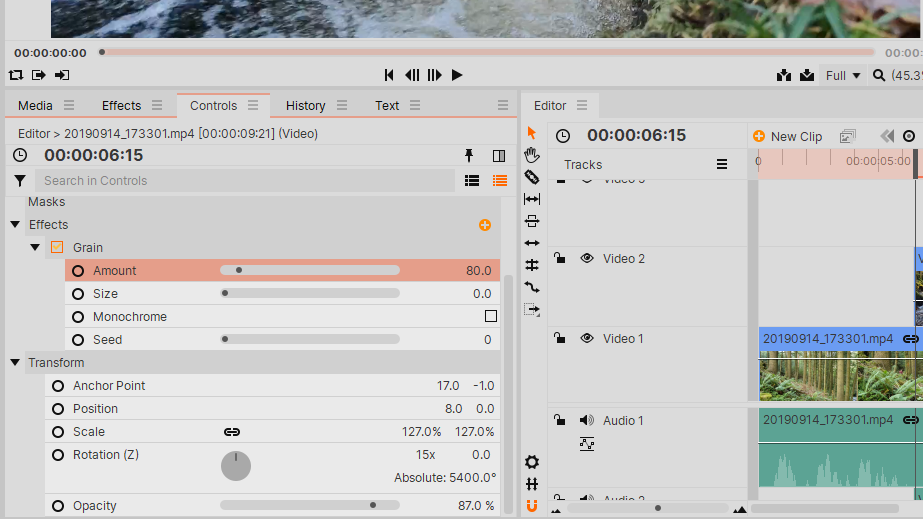
Панель свойств выделенного объекта (клип на таймлайне, слой в композите, текст, плоскость и т.д.). Здесь же: Transform, список эффектов, их параметры, ключевые кадры.
History
История действий. Полезно, когда вы хотите откатиться не на один шаг, а на кусок изменений.
Text
Инструменты/параметры текста (в зависимости от версии и режима работы).
Импорт материалов и организация проекта: порядок, который экономит часы
В HitFilm Express грамотный старт проекта — это 50% успеха, потому что ассеты быстро разрастаются: видео с камеры, экранка, графика, звуки, музыка, логотипы, дополнительные клипы.
Импорт: два быстрых способа
-
Через панель Media
-
откройте вкладку Media;
-
нажмите Import;
-
выберите файлы (видео, аудио, изображения).
-
Через меню File
-
File → Import → Media (и далее выбор файлов).
Внутри проекта каждый импортированный объект появляется в списке Media, где его удобно сортировать и находить поиском.
Практичная организация в Media
Чтобы монтаж не превратился в хаос, в HitFilm Express удобно сразу разделить материалы хотя бы на три логических группы:
-
Footage (основное видео),
-
Audio (музыка/озвучка/эффекты),
-
Graphics (логотипы, PNG, заставки, изображения).
Даже если вы не делаете идеальную структуру, минимальное правило такое: не держите десятки клипов вперемешку — иначе вы начнёте тратить время на поиск вместо монтажа.
Монтаж в Editor: нарезка, таймлайн и то, как HitFilm Express думает о клипах
Editor в HitFilm Express — это привычная монтажная шкала с дорожками видео и аудио. По рабочей логике он близок к классическим NLE: вы раскладываете клипы, двигаете, подрезаете, склеиваете, добавляете переходы и звук.
Базовые операции на таймлайне
1) Добавление клипа на таймлайн
Обычно клип перетаскивают из Media на дорожку в Editor. Как только клип на таймлайне — он становится объектом монтажа: его можно резать, двигать, менять длительность, делать фейды.
2) Подрезка (trim)
Самый частый сценарий: зацепить край клипа и потянуть, уменьшая/увеличивая длительность. Это быстрый монтаж, который почти всегда быстрее, чем отдельные диалоги.
3) Разрез (cut/slice)
Для точной нарезки используется инструмент разреза. В HitFilm Express он называется Slice Tool и обычно привязан к клавише C.
Типичный пайплайн:
-
поставьте курсор воспроизведения в нужную точку;
-
включите Slice Tool (C);
-
кликните по клипу — он разделится на два фрагмента;
-
переключитесь обратно на Select Tool (V) и удалите лишнее.
4) Ripple Delete (удаление с схлопыванием)
Когда вы удаляете кусок и хотите, чтобы хвост ролика автоматически подъехал без пустоты, используется Ripple Delete. В HitFilm Express это есть как команда/действие (в том числе с горячей клавишей Alt+Delete).
Плюс в том, что монтаж ускоряется: вы не правите вручную дыры между клипами.
Инструменты таймлайна, которые реально полезны
На практике достаточно держать в голове 6–7 инструментов:
-
Select Tool (V) — обычное выделение/перетаскивание.
-
Hand Tool (H) — перемещение вида по таймлайну/окнам (когда проект большой).
-
Slice Tool (C) — разрез клипа.
-
Snap On/Off — привязка клипов к курсору/границам (чтобы липло ровно).
-
Slip / Slide / Roll / Ripple Edit — точные монтажные правки, когда вы не хотите ломать ритм сцены, но хотите сместить внутренние точки. В HitFilm Express эти инструменты присутствуют как отдельные режимы редактирования таймлайна.
Если вы делаете ролики регулярно, именно эти режимы дают ощущение быстрого монтажа, когда вы не ковыряетесь, а собираете историю.
Переходы (Transitions): как использовать без ощущения дешёвых эффектов
В HitFilm Express переходы обычно применяются так:
-
вы находите нужный переход в панели Effects/Transitions (зависит от сборки интерфейса);
-
перетаскиваете его на стык между клипами или на сам клип;
-
регулируете длительность перехода на таймлайне и параметры в Controls.
Практичный совет: переход — это не украшение, а инструмент ритма. Самые рабочие варианты:
-
простое растворение (dissolve),
-
fade through color (если есть),
-
аккуратные slide/push — когда уместно.
Composite Shot: главный козырь HitFilm Express
Если Editor — это склейка, то Composite Shot — это сцена, где вы работаете слоями: видео + графика + текст + эффекты + маски + ключи + трекинг.
В реальном пайплайне Composite Shot используют в трёх случаях:
-
нужно собрать много слоёв и управлять ими как единым фрагментом;
-
нужно сделать VFX (хромакей, трекинг, маски, стилизация);
-
нужно анимировать графику или текст сложнее, чем в один клик.
Как создать Composite Shot
Есть два удобных сценария:
Сценарий A: создать пустой композит
-
перейдите в Media;
-
нажмите кнопку New;
-
выберите Composite Shot;
-
задайте параметры: имя, пресет/шаблон (например 1080p), FPS, длительность.
Сценарий B: сделать композит из клипа на таймлайне
-
на Editor timeline кликните правой кнопкой по клипу;
-
выберите Make Composite Shot;
-
клип упакуется в композит, который открывается отдельной вкладкой.
Этот способ особенно удобен: монтаж вы делаете быстро в Editor, а сложные места разворачиваете в композит и там доводите до ума.
Чем композит отличается от обычного клипа
Внутри Composite Shot у каждого слоя появляются:
-
собственные параметры Transform (позиция, масштаб, поворот, opacity);
-
список эффектов на слое;
-
маски (Masks);
-
ключевые кадры для любых параметров;
-
режимы работы слоя (зависит от типа слоя и версии).
И главное: композит можно использовать на монтажном таймлайне как один клип. То есть вы собираете сцену внутри, а снаружи она ведёт себя как единый фрагмент.
Effects + Controls: где живёт вся магия и как ей управлять
HitFilm Express устроен так, что эффект вы вешаете быстро, а потом почти всё время проводите в Controls, доводя параметры до нужного состояния.
Ниже — типичный вид Controls: сверху видно, что выделен объект на таймлайне, дальше идут блоки Masks, Effects, и ниже Transform (Anchor Point, Position, Scale, Rotation, Opacity). Также видны параметры конкретного эффекта (например Grain: Amount/Size/Monochrome/Seed).
Как правильно применять эффекты (чтобы потом не утонуть)
Правило 1: сначала структура, потом эффекты
Сначала соберите монтаж (ритм, порядок клипов, аудио), и только потом массово красите и стилизуете. Иначе вы будете бесконечно пересчитывать предпросмотр.
Правило 2: эффекты — на тот уровень, где их логичнее контролировать
-
если эффект нужен конкретному фрагменту — вешайте на клип/слой;
-
если эффект нужен группе слоёв — делайте это внутри Composite Shot на верхнем уровне (или через отдельный слой/подход, если он доступен в вашей версии).
Правило 3: параметрами управляют ключевые кадры
В HitFilm Express почти любой параметр из Controls можно анимировать: позиция, масштаб, интенсивность эффекта, прозрачность, размытие, цвет и т.д.
Ключевые кадры: базовая механика, которая ускоряет любой монтаж
В Controls вы обычно видите иконку рядом с параметром — это включение анимации (keyframes). Дальше сценарий стандартный:
-
ставите курсор времени на момент старт;
-
включаете keyframe для параметра;
-
задаёте начальное значение;
-
двигаете курсор вперёд;
-
меняете значение — появляется следующий ключ.
Так вы делаете:
-
плавный зум-ин/зум-аут на клипе (Scale);
-
появление титра (Opacity);
-
пролёт текста (Position);
-
усиление/ослабление эффекта (например Amount у Grain или интенсивность Glow).
Маски, хромакей и практические VFX-задачи: что реально делать в HitFilm Express
HitFilm Express особенно хорош в прикладных VFX-сценариях — тех, которые нужны блогерам, авторам курсов, игровым каналам, небольшим продакшенам.
Маски (Masking): локальные правки и скрыть/показать кусок кадра
Маски вы используете когда:
-
хотите применить эффект только к части кадра (например размыть лицо/номер);
-
хотите вырезать объект и наложить поверх другого видео;
-
хотите ограничить действие цветокоррекции;
-
делаете простую виньетку/подсветку.
Типовой порядок действий в Composite Shot:
-
поместите клип как слой;
-
выделите слой;
-
в Controls найдите раздел Masks;
-
создайте маску (обычно инструментом прямоугольника/эллипса/перо — зависит от набора инструментов в панели Viewer);
-
настройте:
-
Feather (смягчение края),
-
Expansion (расширение/сужение),
-
Opacity/Invert (если нужно инвертировать маску).
-
Дальше — анимация по ключевым кадрам: маска может ехать за объектом, менять форму и размер.
Chroma key (зелёнка): быстрый способ вырезать фон
Chroma key в HitFilm Express обычно делается внутри Composite Shot, потому что это история про слои.
Типовой сценарий:
-
создайте Composite Shot из клипа с зелёнкой (Make Composite Shot);
-
в панели Effects найдите keying-эффект (вариант зависит от версии, но логика одна — key/green screen);
-
перетащите эффект на слой с зелёнкой;
-
в Controls:
-
выберите цвет ключа (пипетка по зелёному фону),
-
отрегулируйте параметры подавления зелёного, мягкость краёв и чистоту матта;
-
-
под слой с зелёнкой положите фон (видео/изображение), чтобы сразу видеть результат.
Хороший ключ — это не только выбрал зелёный и готово. Обычно нужно:
-
чуть поджать шум в фоне (лёгкий blur/denoise до keying или после — по ситуации),
-
аккуратно настроить feather/edge,
-
убрать зелёный отлив по краям (spill suppression).
Motion tracking: привязка текста/графики к движению
Если вы делаете подписи на движущихся объектах, приклеиваете текст к предмету, подменяете экран телефона, добавляете HUD — трекинг становится базовой функцией.
Рабочая логика обычно такая:
-
клип превращаете в Composite Shot;
-
открываете инструменты трекинга/панель tracking (название может отличаться в зависимости от сборки);
-
ставите трек-точку на объект;
-
анализируете движение;
-
применяете трек к нужному слою (текст, изображение, графика).
Текст и титры: как делать нормально, а не просто написал слово
HitFilm Express позволяет делать титры двумя основными способами:
-
Текстовый слой/инструмент (когда вы создаёте текст как объект и управляете Transform/Opacity/эффектами).
-
Шаблоны/пресеты (если они доступны) — полезно для нижних третей, интро-плашек, бейджей.
Практичный подход для большинства роликов:
-
простые титры (название, подпись, CTA) — делайте прямо в монтажной логике, чтобы быстрее править;
-
анимированные титры (въезд, блик, подсветка, кинетика) — делайте в Composite Shot, чтобы управлять слоями и эффектами без ограничений.
Экспорт и рендер: как устроен Export, Queue и пресеты
Экспорт в HitFilm Express построен вокруг панели Export и очереди (Queue). Это удобно, потому что вы можете ставить задачи на рендер списком и контролировать пресеты.
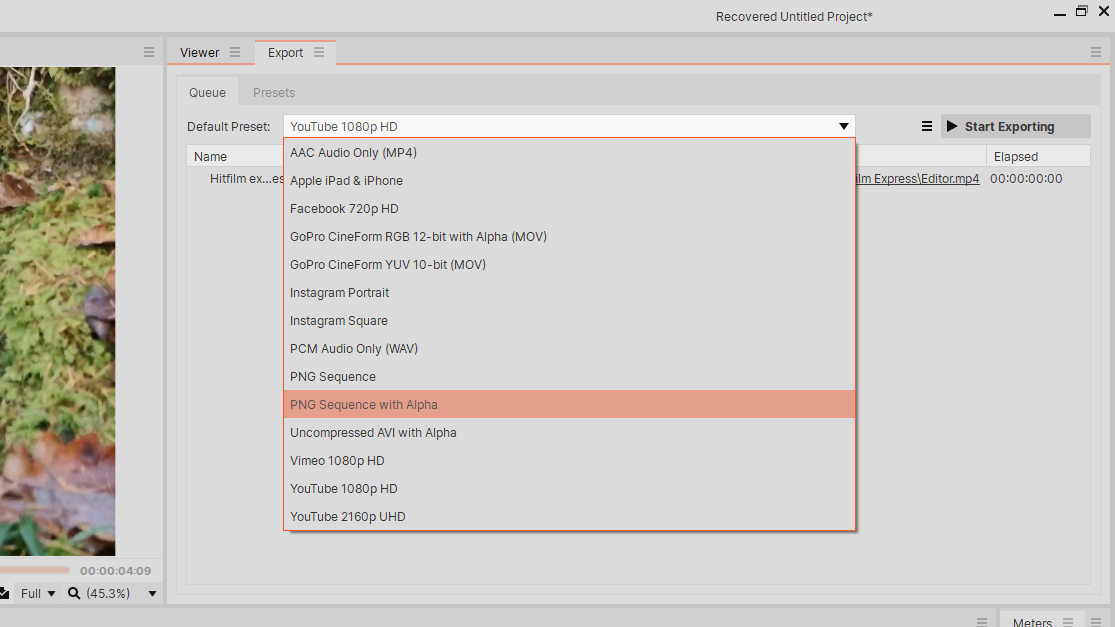
Ниже — характерный вид Export-панели: вкладки Queue / Presets, поле Default Preset с выпадающим списком (YouTube 1080p HD и др.), а справа — кнопка Start Exporting.
Как экспортировать правильно (без сюрпризов)
Шаг 1: подготовить, что именно вы экспортируете
В HitFilm Express в очередь можно добавлять:
-
монтажную последовательность (Editor timeline),
-
композит (Composite Shot),
-
отдельные фрагменты (если вы работаете через In/Out или выделение, в зависимости от версии).
Шаг 2: добавить задачу в очередь
Самый прямой путь — через Export-логику: вы добавляете выбранный таймлайн/композит в Queue. В интерфейсе это обычно делается кнопкой/командой Add to Export Queue (часто доступна и через контекстное меню клипа/таймлайна).
Шаг 3: выбрать пресет
В Default Preset выбираете подходящий профиль: например YouTube 1080p HD, Vimeo 1080p HD, варианты для Instagram, PNG sequence и т.п. (в наборе обычно есть и форматы типа PNG Sequence with Alpha, Uncompressed AVI with Alpha, аудио-пресеты и др.).
Шаг 4: запустить экспорт
Нажимаете Start Exporting — HitFilm Express начинает рендерить задачи из Queue по очереди.
Частые проблемы экспорта и как их избегать
1) Рендер долгий и всё тормозит
Это нормально для проектов с тяжёлыми эффектами, трекингом и композитами. Практика такая:
-
упрощайте предпросмотр (понижайте качество/разрешение просмотра);
-
по возможности запекайте тяжёлые фрагменты (пререндер/промежуточные версии — зависит от того, как вы ведёте проект).
2) Цвет/яркость выглядят иначе
Чаще всего причина — разные интерпретации уровней/цвета между плеерами и рендером. В HitFilm Express помогает:
-
проверять результат прямо в Viewer,
-
не перегибать с крайними LUT/контрастом,
-
тестировать коротким экспортом 10–15 секунд проблемного места.
3) Неправильная длительность или не то, что хотел
Старайтесь экспортировать именно тот объект, который должен быть финальным: главный Editor timeline, а не случайный композит или кусок без нужных слоёв.
Производительность и стабильность: как работать быстрее в реальных проектах
HitFilm Express может быть очень быстрым на простом монтаже и заметно тяжелее, когда вы начинаете активно использовать VFX.
Что реально помогает:
-
Делить проект на простое и сложное: монтаж держать чистым, а VFX-сцены уводить в композиты.
-
Сокращать количество активных эффектов на этапе черновика: выключать тяжёлые слои/эффекты до финальной доводки.
-
Работать от ритма: сначала собрать историю (тайминг, музыка, склейки), потом красить и добавлять эффекты.
-
Не делать VFX на всём ролике: эффект почти всегда нужен локально — на момент, кадр, сцену.
Плюсы и минусы HitFilm Express (в привязке к практике)
Что особенно удачно
-
Комбинация видеомонтажа и VFX в одной программе: не нужно перескакивать между разными приложениями ради простого композита.
-
Composite Shot как удобная капсула для сложных сцен: внутри слои и эффекты, снаружи — один клип на таймлайне.
-
Controls сделан практично: выделили объект → сразу видите Transform, эффекты, маски, параметры.
-
Экспорт через очередь (Queue): удобно, когда нужно выгнать несколько версий (например 1080p и PNG-секвенцию).
Что может раздражать
-
При активном VFX проект легко становится тяжёлым: предпросмотр требует дисциплины (выключать лишнее, упрощать черновик).
-
Некоторые вкусные вещи могут быть завязаны на дополнения/пакеты — это нужно учитывать, если вы строите пайплайн под конкретный эффект.
-
Для новичка порог входа выше, чем у простых редакторов: терминология (Composite Shot, Controls, keyframes) требует привыкания.
Сравнение с аналогами
Ниже — сравнение HitFilm Express с реальными альтернативами, которые чаще всего рассматривают как замену бесплатный/условно бесплатный монтаж + эффекты.
| Программа | Монтаж на таймлайне | VFX/композитинг | Цветокоррекция | Титры/графика | Порог входа | Когда разумнее выбрать вместо HitFilm Express |
|---|---|---|---|---|---|---|
| DaVinci Resolve (Free) | Очень сильный | Через Fusion (мощно, но иначе устроено) | Один из лучших модулей | Сильно, но требует освоения | Высокий | Когда приоритет — цвет, профессиональный монтаж и рост в продакшен |
| Shotcut | Понятный, лёгкий | Базово | Базово | Достаточно для простых задач | Низкий | Когда нужен простой бесплатный видеоредактор без VFX-амбиции |
| Kdenlive | Удобный монтаж | Средний уровень | Нормально для бытовых задач | Есть анимации/титры | Средний | Когда важнее скорость монтажа и открытая экосистема, чем композитинг |
| Adobe Premiere Pro + After Effects | Индустриальный стандарт | Очень сильный (AE) | Сильно (Lumetri и пайплайн) | Сильно, шаблоны/могрт | Средний/высокий | Когда вы уже в экосистеме Adobe и нужны максимум возможностей |
| VEGAS Pro | Очень быстрый монтаж | Через плагины/подходы | Хорошо | Хорошо | Средний | Когда важна скорость нарезки и привычная музыкальная логика таймлайна |
Если нужен именно гибрид монтаж + VFX в одном окне, HitFilm Express чаще всего выигрывает у простых бесплатных редакторов, потому что Composite Shot и Controls позволяют делать эффекты не в обход, а штатно. А если приоритет — глубокий цвет, звук и длинные проекты, тогда чаще уезжают в DaVinci Resolve.
Кому подходит HitFilm Express и как быстро стартовать с первого проекта
HitFilm Express особенно хорошо заходит, если вы:
-
делаете ролики для YouTube/соцсетей и хотите сразу добавлять VFX (хромакей, маски, трекинг, графику);
-
снимаете короткие сцены и хотите киношный налёт эффектами (зерно, glow, стилизация);
-
монтируете обучающие/игровые видео и хотите быстро делать подписи, анимации, подложки, выделения.
Быстрый старт (практический чеклист)
-
Создайте проект и выставьте нужный шаблон/частоту кадров в Project Settings.
-
В Media нажмите Import и загрузите исходники.
-
Перетащите клипы в Editor и соберите черновой монтаж: резка Slice Tool (C), подрезка краёв, Ripple Delete для удаления дыр.
-
Сложные места (титры/эффекты/хромакей) превращайте в Make Composite Shot и делайте VFX внутри.
-
Проверьте результат в Viewer.
-
Перейдите в Export, добавьте таймлайн в Queue, выберите Default Preset и нажмите Start Exporting.
Итог
HitFilm Express — это не просто бесплатный видеоредактор, а рабочая среда, где видеомонтаж и VFX реально дружат: Editor закрывает сборку ролика, а Composite Shot даёт композитинг, маски, ключевые кадры и эффекты без переезда в отдельные программы. Если вам нужен монтаж для YouTube с эффектами, графикой и типовыми VFX-задачами (хромакей, трекинг, маски), HitFilm Express остаётся одним из самых практичных вариантов в своём подходе: быстро собрать, красиво докрутить и нормально экспортировать через Export/Queue.
