Subtitle Workshop — это настольный редактор субтитров, который удобно держать под рукой именно для ремесленных задач: быстро открыть SRT/SUB, поправить текст, выровнять таймкоды, проверить пересечения, убрать лишние пробелы, привести переносы строк к аккуратному виду и сохранить в нужном формате. В нём нет ощущения перегруженного комбайна: рабочий процесс строится вокруг таблицы реплик, видеоплеера для контроля синхронизации и набора инструментов, которые закрывают основные практические проблемы субтитров — от смещения на пару секунд до массовой правки типографики по всему файлу.
Сильная сторона Subtitle Workshop — именно скорость правок и прямолинейная логика: вы видите список субтитров, видите время показа/скрытия, длительность и паузу между строками, можете одним действием применить offset, пересчитать длительности, выловить ошибки через Information and errors, исправить типичные дефекты текста и вернуть файл в состояние, когда его не стыдно отдавать в плеер, на платформу или в следующий этап перевода/тайминга.
Версии, формат работы и что важно понимать до старта
Subtitle Workshop традиционно используют как рабочую лошадку для текстовых форматов субтитров. Он умеет открывать и сохранять множество форматов (SRT, SUB/IDX и другие текстовые варианты), а также конвертировать между ними. При этом общий принцип остаётся одинаковым: у каждой строки есть время начала (Show/Start), время конца (Hide/End) и текст реплики. Внутри программы много инструментов, завязанных на то, как эти значения должны выглядеть с точки зрения удобочитаемости: длительность субтитра, пауза, количество символов и скорость чтения (CpS).
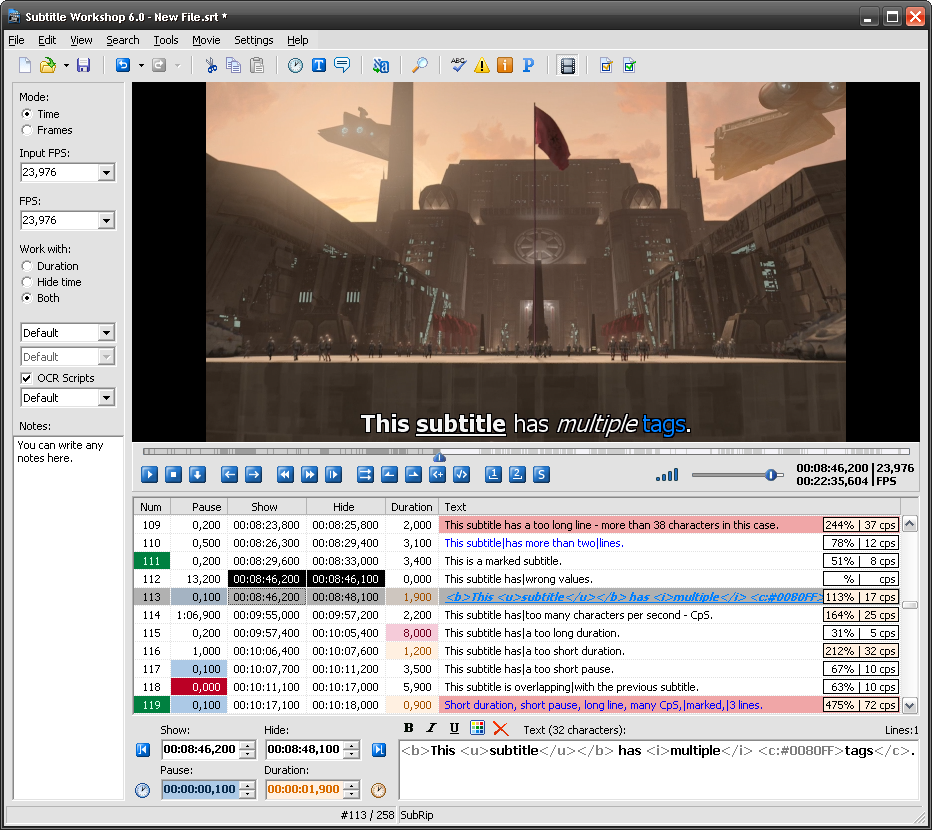
Отдельная важная деталь, которую видно прямо по интерфейсу: Subtitle Workshop умеет работать и с временными субтитрами, и с кадровыми. Для этого слева есть переключатель Mode: Time / Frames и поля Input FPS и FPS — именно здесь задаётся контекст для форматов, где тайминг хранится в кадрах или требует пересчёта под другую частоту кадров.
Скачать Subtitle Workshop
- Монтаж видео
- Эффекты и титры
- Просто новичкам
- Только субтитры
- Устаревший интерфейс
- Только Windows
Установка и первый запуск: что настроить сразу, чтобы потом не переделывать
Первый запуск Subtitle Workshop лучше воспринимать как подготовку рабочего места. Даже если вы планируете просто поправить один SRT, пара минут на настройки экономит часы, когда в проекте появляются разные кодировки, разные источники субтитров и необходимость быстро синхронизировать файл под другой релиз.
Что видно при первом запуске
Главное окно открывается сразу в производственном виде: сверху меню и панель инструментов, по центру — видеопредпросмотр, ниже — таблица субтитров, а внизу — поля точного редактирования времени и текста. Слева расположен вертикальный блок, где задаётся режим времени/кадров и параметры FPS, а также включаются дополнительные сценарии вроде OCR-скриптов (если вы используете текстовые подстановки/скрипты в работе).
Базовые настройки, которые обычно правят в первые минуты
-
Режим тайминга (Time/Frames)
Если вы работаете с SRT и похожими форматами, почти всегда нужен Time. Если открываете субтитры, завязанные на кадры, или делаете FPS conversion — переключаетесь на Frames и задаёте правильные значения Input FPS и FPS. -
Отображение колонок и читаемость таблицы
Subtitle Workshop полезен тем, что таблица даёт не только время и текст, но и метрики: Duration, Pause, и показатели, связанные с CpS. Когда колонок много, важно, чтобы в таблице были видны те, которыми вы реально управляете при правке. -
Подготовка к переводу (если вы работаете в режиме оригинал + перевод)
В Subtitle Workshop предусмотрены поля Text и Translation (режим перевода/translation mode). В таком сценарии важно, чтобы навигация по строкам и выбор активного поля были настроены так, как вам удобно: иногда переводчик хочет, чтобы при переходе на следующую строку курсор сразу вставал в Translation, а не в Text.
Интерфейс Subtitle Workshop: как устроено рабочее пространство
Subtitle Workshop хорош тем, что его интерфейс читается даже без привыкания: сверху — действия с файлами и инструментами, центр — видео, низ — точная работа с таймкодом и текстом.
Верхнее меню: где искать нужные команды
В верхней строке меню вы увидите ключевые разделы:
-
File — создание/открытие/сохранение, экспорт, работа с форматом.
-
Edit — операции редактирования строк, массовые изменения, поиск/замена, инструменты тайминга.
-
View — настройки отображения, видимые панели/колонки.
-
Search — быстрый доступ к поиску и перемещениям.
-
Tools — серьёзная часть программы: проверки ошибок, статистика, автоматические исправления.
-
Movie — подключение видео и управление предпросмотром.
-
Settings — параметры поведения, отображения, языков, кодировок и т. п.
-
Help — справочные пункты.
На практике большинство задач сводится к связке File → открыть/сохранить, Movie → подключить видео, Edit/Tools → синхронизация и исправления, Search → найти и заменить.
Левый блок: режим, FPS и логика тайминга
Слева в главном окне находится вертикальная панель, которая задаёт основу тайминга:
-
Mode: Time / Frames — переключатель, определяющий, в каком представлении вы работаете.
-
Input FPS — частота кадров исходного материала (или исходной логики).
-
FPS — целевая частота (для пересчёта).
-
Work with: Duration / Hide time / Both — настройка того, каким параметром вы управляете при операциях тайминга (в одних сценариях удобнее работать длительностью, в других — конечной точкой).
Отдельно бросается в глаза чекбокс OCR Scripts — это уже продвинутый слой, когда вы используете текстовые подстановки/скрипты для автоматизации повторяющихся правок (например, привести типовые теги к одному виду или исправить стандартные артефакты распознавания).
Центральная область: видеопредпросмотр
Видеопредпросмотр нужен не для красоты, а для двух вещей:
-
Контроль синхронизации — быстро проверить, где субтитры сползли.
-
Точное выставление времени — выставить Show/Hide по реальной речи и паузам.
Под видео находится панель управления воспроизведением: кнопки play/pause, перемотка, переходы, а также элементы, которые помогают точнее ориентироваться по времени. Это особенно удобно, когда вы делаете ручной тайминг на слух и хотите быстро выставлять границы реплики.
Таблица субтитров: сердце программы
Ниже видео — таблица со строками. В ней обычно задействованы такие колонки:
-
Num — номер строки.
-
Pause — пауза между текущим и следующим субтитром (временной разрыв).
-
Show — время появления.
-
Hide — время исчезновения.
-
Duration — длительность показа.
-
Text — текст реплики.
-
Метрики читаемости (в интерфейсе видно показатели, связанные с процентами и cps).
Именно связка Duration + Pause + CpS превращает Subtitle Workshop из просто редактора таймкодов в инструмент качества: вы быстро видите, что строка слишком длинная, длительность слишком короткая, пауза слишком маленькая, и зритель физически не успеет прочитать.
Нижняя панель: точная правка времени и текста
Внизу расположены поля:
-
Show и Hide — точные значения начала/конца.
-
Pause и Duration — вспомогательные параметры, которые часто редактируют именно при доводке.
-
Кнопки стиля B / I / U и выбор цвета (для форматов, где поддерживаются теги стилей и цвета).
-
Поле редактирования текста, рядом индикатор символов и количества строк.
Форматы и совместимость: что Subtitle Workshop делает уверенно
Subtitle Workshop рассчитан на работу с текстовыми субтитрами и конвертацию между форматами. Он поддерживает множество форматов и умеет сохранять в пользовательском формате при необходимости.
Практический смысл этого такой:
-
Если у вас SRT — вы редактируете таймкоды в привычном времени и сохраняете обратно без сюрпризов.
-
Если у вас формат, где тайминг опирается на кадры — вы работаете в Frames, выставляете FPS и делаете пересчёт.
-
Если вам нужно переложить субтитры из одного контейнера в другой (например, из одного текстового формата в другой), Subtitle Workshop делает это быстрее, чем большинство универсальных видеоредакторов, потому что весь интерфейс заточен под субтитры.
При этом важно помнить: при конвертации между форматами иногда теряются особенности, которые конкретный формат не умеет (например, часть стилевых тегов). Subtitle Workshop корректно работает со стилевыми тегами (жирный/курсив/подчёркивание) и цветом в пределах того, что поддерживает выбранный выходной формат.
Базовый рабочий процесс: создать субтитры с нуля
Subtitle Workshop подходит не только для правки готового файла, но и для ручного набора субтитров. Типичный сценарий выглядит так: вы создаёте новый файл, подключаете видео, проходите по сценам и добавляете строки, выставляя Show/Hide по репликам.
Шаг 1. Создайте новый файл субтитров
В меню File создайте новый проект субтитров. После этого таблица будет пустой, а поля внизу готовы к вводу.
Шаг 2. Подключите видео для предпросмотра
Откройте видео через Movie (подключение ролика). После этого видеоплеер в центре станет активным, и вы сможете ставить/снимать таймкоды по текущей позиции воспроизведения.
Шаг 3. Добавление строки: логика Show/Hide + текст
Удобнее всего работать так:
-
Запускаете воспроизведение.
-
В момент начала реплики фиксируете Show (время появления).
-
В момент окончания реплики фиксируете Hide (время исчезновения).
-
Вводите текст.
Subtitle Workshop делает этот процесс быстрым, потому что поля Show/Hide и таблица живут рядом с видео: вы не прыгаете по окнам, а просто фиксируете время и печатаете текст в нижнем редакторе.
Шаг 4. Разбиение текста на строки и контроль длины
Внизу рядом с полем редактирования видно, сколько символов в строке и сколько строк занимает реплика. Это полезно для дисциплины: вы сразу замечаете случаи, когда одна реплика превращается в простыню и её нужно разделить, а также когда перенос строки сделан неудачно и ломает чтение.
Работа с видео и синхронизация: когда субтитры уехали и как вернуть их на место
Синхронизация — самая частая реальная причина, по которой открывают Subtitle Workshop. Субтитры могут уехать по нескольким типовым причинам:
-
версия видео отличается (другой релиз, другой монтаж, добавлены логотипы/вступления);
-
субтитры сделаны под другую частоту кадров;
-
субтитры в целом совпадают, но есть постоянное смещение (на 1–3 секунды);
-
субтитры постепенно расходятся (к концу фильма уже заметная ошибка).
Subtitle Workshop закрывает все эти случаи разными инструментами — от простого offset до растяжения по времени.
Подключение видео и ориентирование по репликам
Сначала вы подключаете видео через Movie, затем в таблице выбираете строку и проигрываете фрагмент. Очень удобно, что таблица показывает не только Show/Hide, но и Pause и Duration: вы можете видеть, где реплика подозрительно короткая, где пауза слишком маленькая, где идут слипшиеся строки — это часто совпадает с местами, где тайминг сбит.
Быстрый фикс: смещение таймкодов (offset / delay)
Если субтитры в целом правильные, но появляются раньше/позже на одинаковую величину — это сценарий для Set Delay (у Subtitle Workshop это классический инструмент, который применяется ко всем строкам или к выделенному диапазону). Практика такая:
-
Вы проверяете реальный рассинхрон на двух-трёх местах (в начале, в середине, ближе к концу).
-
Если расхождение одинаковое — применяете задержку ко всем субтитрам (положительную или отрицательную).
-
Перепроверяете несколько сцен.
В интерфейсе это выглядит как операция задать задержку и применить — и именно так Subtitle Workshop обычно используют для быстро исправить уехавший SRT.
Сложнее, но типично: синхронизация по первой и последней реплике
Когда субтитры постепенно расходятся, offset уже не помогает: в начале всё почти хорошо, а к концу всё плохо. В таком случае работает метод привязать начало и конец:
-
находите реплику в начале, которая точно совпадает по смыслу и месту;
-
находите реплику ближе к концу, которая тоже совпадает;
-
запускаете инструмент корректировки, который растягивает/сжимает шкалу времени так, чтобы обе контрольные точки встали правильно.
Логика проста: программа пересчитывает все промежуточные строки пропорционально, сохраняя структуру, но подгоняя таймкоды под новую длину или темп видео. В Subtitle Workshop это один из ключевых сценариев пересинхронизации под другой релиз.
FPS conversion: когда проблема не во времени, а в кадрах
Если вы открываете субтитры, завязанные на кадры, или конвертируете между форматами, где роль FPS важна, Subtitle Workshop позволяет:
-
задать Input FPS (как было),
-
задать FPS (как нужно),
-
выполнить пересчёт.
Это тот случай, когда переключатель Mode: Frames действительно нужен: вы не просто двигаете секунды, а приводите тайминг к правильной частоте кадров.
Пакетная правка текста: поиск, замена, унификация оформления
Subtitle Workshop часто выбирают именно потому, что он удобен как редактор текста с таймкодами: в нём легко навести порядок в репликах, не ломая тайминг.
Поиск по субтитрам
В меню Search и в связанных командах вы используете поиск как по обычному документу — но с преимуществом, что найденное место сразу привязано к конкретной строке субтитров с Show/Hide. Это удобно, например, когда:
-
нужно заменить имя персонажа по всему файлу;
-
нужно найти все … и привести к одному виду;
-
нужно найти - (пробелы вокруг дефиса) и унифицировать диалоги;
-
нужно убрать лишние пробелы, которые потом раздражают при просмотре.
Замена и регулярные правки под стиль
Subtitle Workshop хорош для типовых массовых исправлений:
-
заменить двойные пробелы на один;
-
убрать пробел перед запятой/точкой;
-
заменить .... на ... (три точки) — типичная правка OCR/копипаста;
-
унифицировать тире в диалогах;
-
привести кавычки к одному виду.
Главное — делать это аккуратно: сначала поиск, затем точечная замена на небольшом участке, и только потом массовое применение ко всему файлу.
Работа с переносами строк
Плохой перенос — одна из самых заметных зрителю ошибок: реплика визуально ломается, хотя текст правильный. Subtitle Workshop помогает это чинить быстро, потому что вы:
-
видите реплику как в таблице, так и в нижнем текстовом поле;
-
видите, сколько строк занимает субтитр;
-
можете быстро переставить переносы так, чтобы строка была ровной и читаемой.
Проверки качества (QA): Information and errors как центральный инструмент доводки
Если бы нужно было назвать одну функцию, которая превращает Subtitle Workshop из простого редактора в инструмент финальной полировки, это окно Information and errors. Оно делает две вещи:
-
находит типовые проблемы в тайминге и тексте;
-
позволяет пометить и исправить их вручную или полуавтоматически.
Как устроено окно Information and errors
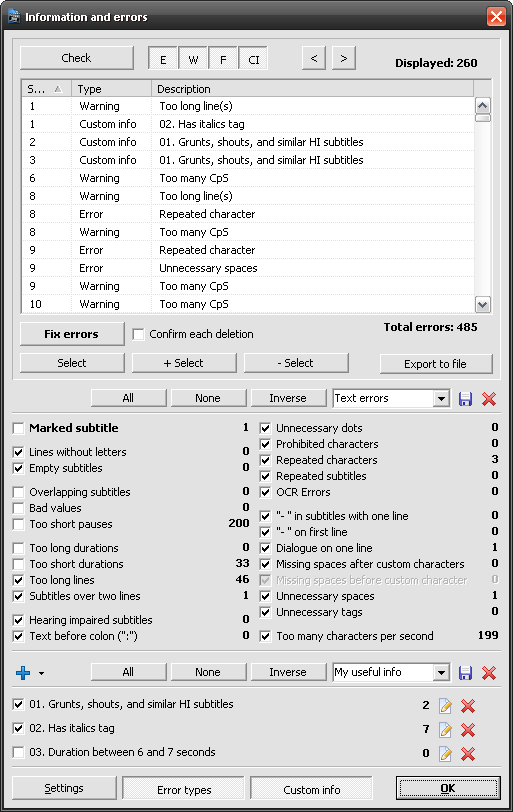
Вверху — список найденных проблем с колонками вроде типа (warning/error/custom info) и описания. Под списком — управляющие кнопки:
-
Check — запустить проверку;
-
Fix errors — применить исправления к выбранным пунктам;
-
Select / +Select / -Select — управление выделением;
-
Export to file — выгрузить отчёт (полезно, если вы сдаёте субтитры по чек-листу и хотите показать список исправлений).
Ниже — чекбоксы и категории: слишком длинные строки, пересечения, неправильные значения, слишком короткие паузы, лишние пробелы, повторяющиеся символы, OCR errors и т. п. В Subtitle Workshop это сделано не декоративно: вы реально можете включить/выключить типы проверок и настроить, что именно искать.
Типовые проблемы, которые Subtitle Workshop ловит особенно полезно
-
Overlapping subtitles (пересечения)
Когда один субтитр ещё не закончился, а следующий уже начался. Это может быть почти незаметно в таблице, но в плеере превращается в мигание/наслоение. Subtitle Workshop находит такие места и умеет чинить их логично: либо перераспределяет длительности, либо подрезает один из субтитров так, чтобы они не пересекались. -
Bad values (ошибочные значения времени)
Например, когда Show больше Hide, или длительность получается отрицательной. Такие вещи иногда появляются после грубых правок или конвертации. Subtitle Workshop отмечает их как ошибки и позволяет быстро привести строки в норму. -
Too long line(s) / Too many CpS
Это как раз про читабельность: строка слишком длинная или слишком быстро читается по отношению к длительности. В Subtitle Workshop CpS — не абстрактная метрика: в главном окне она видна рядом со строкой, и вы можете ловить перегруженные реплики ещё до финальной проверки. -
Unnecessary spaces / repeated characters / unnecessary dots
Классические дефекты текста: лишние пробелы, повторяющиеся символы, .... вместо ..., мусорные артефакты. Это быстро лечится массовыми инструментами или Fix errors по выбранным пунктам.
Как правильно применять Fix errors, чтобы не перестараться
Логика Subtitle Workshop в том, что исправления применяются к видимым и/или выбранным пунктам списка, а не ко всему подряд. Поэтому рабочая схема такая:
-
Нажать Check.
-
Отфильтровать типы проблем (например, сначала тайминг, потом текст).
-
Просмотреть список — хотя бы глазами понять, что именно будет правиться.
-
Выделить проблемные пункты и применить Fix errors.
Так вы избегаете ситуации, когда автомат исправляет то, что вы хотели оставить как есть (например, авторские многоточия, нестандартный стиль реплики или особые теги).
Статистика и здоровье файла: Various information
Помимо поиска ошибок, Subtitle Workshop показывает сводную статистику по файлу: сколько строк, сколько слов, какие самые длинные/короткие длительности, паузы, где максимум CpS. Это полезно, когда вы оцениваете качество целиком и хотите быстро понять, где болит.
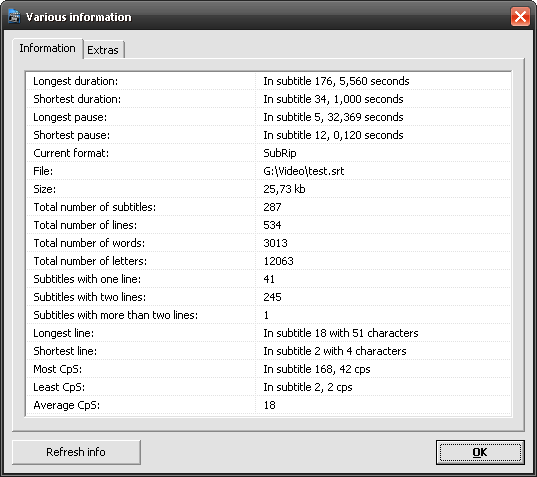
В этом окне вы сразу видите:
-
Longest duration / Shortest duration — крайние значения длительности;
-
Longest pause / Shortest pause — крайние паузы;
-
Total number of subtitles / lines / words / letters — объём текста;
-
распределение по строкам (одна строка, две строки, больше двух);
-
Most CpS / Least CpS / Average CpS — скорость чтения в крайних и средних значениях.
Практическая польза:
-
если Most CpS слишком высок — вы знаете, что есть места, где зритель не успевает читать;
-
если много субтитров в две строки и при этом длинные строки — стоит проверить переносы;
-
если shortest duration слишком мала — вероятны мигания и нечитаемые короткие реплики.
Настройки: где Subtitle Workshop действительно влияет на результат
Настройки Subtitle Workshop важны не ради красоты, а потому что они определяют:
-
как трактуются кодировки при открытии и сохранении;
-
как отображаются теги и текст;
-
как работает навигация (особенно в режиме перевода);
-
как ведут себя автоматические исправления.
Кодировки и кракозябры
Самая частая бытовая проблема субтитров — это сломанная кодировка, когда вместо русских букв появляются символы. Subtitle Workshop решает это через правильный выбор кодировки при открытии и сохранении. Важно соблюдать дисциплину:
-
если вы сохраняете файл для современных плееров и платформ — чаще всего выбирают UTF-8;
-
если файл идёт в старую среду или под старый плеер — иногда требуется ANSI в конкретной локали.
Здесь ключевое — последовательность: один раз правильно открыть, затем сохранять в нужной кодировке, и не скакать между вариантами без необходимости.
Режим перевода: Text и Translation
Subtitle Workshop удобен тем, что позволяет вести перевод прямо в проекте: у строки есть исходный текст и поле перевода. Это позволяет:
-
не терять синхронизацию при переводе;
-
видеть исходник и перевод рядом;
-
контролировать длину перевода и CpS (частая проблема: перевод длиннее оригинала и перестаёт помещаться в тайминг).
В таком сценарии особенно важны настройки навигации: что выделяется при переходе к следующей строке и в каком поле оказывается курсор.
Автоинструменты тайминга и текста
Subtitle Workshop содержит большой набор инструментов для автоматических манипуляций с таймингом и текстом: автодлительности, умная подгонка строк, исправления типичных ошибок, проверка орфографии и т. п. Важно относиться к этому как к профессиональному инструменту: сначала настройка и тест на небольшом участке, потом массовое применение.
Практические сценарии: как Subtitle Workshop решает типовые задачи
Ниже — не учебные примеры, а реальные ситуации, ради которых Subtitle Workshop обычно и запускают.
Сценарий 1: субтитры опаздывают на 2 секунды
Симптом: реплики идут чуть позже речи, но расхождение стабильное.
Решение:
-
Подключите видео через Movie.
-
Найдите точное расхождение по одной сцене (например, начало реплики).
-
Откройте инструмент задержки (Set Delay).
-
Введите отрицательное значение (если субтитры опаздывают, вы сдвигаете их раньше) и примените ко всем субтитрам.
-
Проверьте несколько мест по всему видео.
Такой подход работает быстро и почти всегда идеален, если проблема — именно в постоянном смещении.
Сценарий 2: в начале всё хорошо, к концу уехало
Симптом: offset не спасает, потому что расхождение нарастает.
Решение:
-
Найдите реплику в начале, которая точно совпадает с речью.
-
Найдите реплику ближе к концу, которая точно совпадает.
-
Используйте инструмент синхронизации по контрольным точкам (пересчёт тайминга по началу и концу).
-
Пройдитесь по нескольким сценам, чтобы убедиться, что пересчёт корректный.
Это типичный сценарий другой релиз/другая длина видео, и Subtitle Workshop рассчитан на него.
Сценарий 3: пересечения и слипшиеся строки после конвертации
Симптом: в плеере субтитры мигают, накладываются, появляются слишком коротко.
Решение через QA:
-
Откройте Tools → Information and errors.
-
Нажмите Check.
-
Отфильтруйте ошибки тайминга: overlaps, bad values, слишком короткие длительности/паузы.
-
Выделите нужные пункты и примените Fix errors.
-
Снова Check, пока список критичных проблем не станет чистым.
Subtitle Workshop умеет чинить пересечения осмысленно, учитывая длину текста и распределяя доступное время между соседними строками.
Сценарий 4: нужно привести текст к единому виду
Симптом: в субтитрах хаос — лишние пробелы, разные тире, ...., случайные повторяющиеся символы.
Решение:
-
сначала используйте поиск/замену для самых широких паттернов (двойные пробелы, неправильные многоточия);
-
затем прогоните Information and errors для текстовых предупреждений (unnecessary spaces, repeated characters, unnecessary dots);
-
точечно исправьте места, где автомат мог ошибиться из-за контекста.
Такой подход позволяет быстро привести файл к аккуратному стандарту без ручной вычитки каждой строки.
Производительность и стабильность в реальной работе
Subtitle Workshop ощущается быстрым именно на полевых задачах:
-
открыли файл;
-
подключили видео;
-
сделали смещение/пересчёт;
-
прогнали проверки;
-
сохранили результат.
На больших субтитрах (тысячи строк) ключевое — не перегружать проект лишними панелями и работать по этапам: сначала синхронизация, затем текст, затем QA. Окна Information and errors и Various information помогают быстро оценить масштаб проблем, не пролистывая весь файл вручную.
Сравнение с аналогами
Subtitle Workshop — это классический редактор субтитров, и у него есть сильные конкуренты, каждый со своей философией.
Subtitle Edit
Subtitle Edit часто выбирают, когда нужны современные инструменты вроде расширенной работы с аудио (волна/спектр), более широкая экосистема функций и интеграций, а также удобные мастера для сложных задач. На этом фоне Subtitle Workshop берёт другим:
-
быстрее влезть и поправить без ощущения комбайна;
-
сильный упор на таблицу + QA (Information and errors как рабочий центр);
-
привычная логика тайминга, где смещение, длительность, пауза и CpS видны сразу.
Если задача — регулярно делать глубокую правку по аудиодорожке и жить в waveform, Subtitle Edit обычно удобнее. Если задача — быстро чинить и доводить субтитры как текст + таймкоды, Subtitle Workshop остаётся очень практичным.
Aegisub
Aegisub сильнее всего раскрывается там, где нужны стилизация, формат ASS/SSA, позиционирование, эффекты и тонкая типографика под аниме/клиповые проекты. Это другая культура работы: не табличный редактор для SRT, а студия оформления.
Subtitle Workshop, напротив, делает ставку на:
-
скорость массовой правки;
-
удобный контроль длительности/паузы/CpS в таблице;
-
быстрые инструменты синхронизации и исправления типовых ошибок.
Если ваш мир — ASS с продуманными стилями и позиционированием, Aegisub будет естественнее. Если ваш мир — SRT/SUB и постоянная синхронизация под разные релизы, Subtitle Workshop проще и быстрее.
Jubler
Jubler часто выбирают за кроссплатформенность и базовые сценарии редактирования. Но в повседневной работе Subtitle Workshop выигрывает плотностью инструментов контроля качества и тем, как он показывает метрики (Duration, Pause, CpS) прямо в основном окне и в отчётах.
VisualSubSync
VisualSubSync удобен, когда задача — именно точная синхронизация по аудио (подгонка фраз по форме сигнала). Subtitle Workshop может быть быстрее как универсальный редактор субтитров, особенно если работа состоит из нескольких этапов: синхронизация + массовая правка текста + QA-исправления. В таких цепочках таблица + проверки у Subtitle Workshop реально экономят время.
Сводное сравнение по практическим критериям
| Критерий | Subtitle Workshop | Subtitle Edit | Aegisub | Jubler |
|---|---|---|---|---|
| Быстрый офлайн-ремонт SRT (смещение/правки текста) | Очень удобно | Удобно | Возможно, но не профиль | Удобно |
| Таблица с Duration/Pause/CpS как основной инструмент | Сильная сторона | Частично | Не основной подход | Частично |
| QA-проверки и полуавтоисправления | Сильная сторона | Сильная сторона | Ограниченно | Ограниченно |
| Работа со стилями/ASS-проектами | Базово (теги) | По ситуации | Сильная сторона | Базово |
| Глубокая синхронизация по аудио | Умеренно | Сильнее | Сильнее в своём подходе | Умеренно |
Плюсы и минусы Subtitle Workshop по итогам практического использования
Что у Subtitle Workshop получается особенно хорошо
-
Редактирование таймкодов и текста в одном месте: таблица + видеоконтроль + точные поля Show/Hide/Duration/Pause.
-
Синхронизация субтитров под другой релиз: offset, пересчёт, контроль по видео.
-
Контроль качества через Information and errors: быстро находить пересечения, плохие значения, слишком короткие длительности, лишние пробелы и другие дефекты.
-
Пакетная правка: поиск/замена и автоматические текстовые чистки, которые реально ускоряют работу.
-
Поддержка стилевых и цветовых тегов в пределах форматов, где это уместно.
-
CpS-система как реальный инструмент читабельности, а не галочка в настройках.
Что стоит учитывать как ограничения
-
Это редактор с классической логикой и фокусом на текстовые субтитры: он не пытается быть монтажной системой или сложной студией эффектов.
-
Для задач, где нужен постоянный waveform-тайминг и продвинутые современные интеграции, иногда удобнее инструменты другого класса (вроде Subtitle Edit).
-
Для проектов, где доминирует ASS-стилизация и оформление, чаще выбирают Aegisub.
Итог: кому Subtitle Workshop подходит лучше всего
Subtitle Workshop особенно хорош, если вам нужен надёжный редактор субтитров для ежедневных задач: открыть SRT/SUB, быстро поправить текст, сделать синхронизацию субтитров под видео, выполнить смещение таймкодов, пересчитать длительность, убрать пересечения и прогнать файл через QA, чтобы не осталось грязи вроде лишних пробелов, повторов символов и нечитаемых строк.
Он ощущается как инструмент, который ценит ваше время: всё важное находится прямо в главном окне, показатели Duration/Pause/CpS помогают видеть проблему ещё до проверки, а окно Information and errors превращает доводку субтитров в понятный процесс нашёл → выделил → исправил → проверил ещё раз.
Если вы часто чините субтитры под разные релизы, приводите их к единому стилю и хотите держать под контролем читабельность, Subtitle Workshop остаётся одним из самых практичных решений в своём классе.
