VisualSubSync — это редактор субтитров, заточенный под точную синхронизацию реплик с речью по звуковой дорожке. Его главный принцип простой: вместо угадывания на глаз по кадрам вы работаете по аудиоформе (waveform) — видите, где начинается фраза, где заканчивается, где пауза, вдох, взрывная согласная, шипение, а где просто музыка или шум. Именно поэтому VisualSubSync часто выбирают для правки таймингов SRT и для доводки субтитров под конкретный релиз, когда видео и звук отличаются от исходника.
У программы очень характерный рабочий процесс: вы выделяете кусок аудио прямо на волновой форме, превращаете выделение в субтитр, вводите текст и сразу контролируете читаемость по индикаторам скорости чтения (Char/s). Параллельно VisualSubSync ловит технические ошибки вроде пересечений (overlap) и слишком короткого времени показа, чтобы субтитры были не только в такт, но и удобны зрителю.
Что такое VisualSubSync и в чём его сильная сторона
Если описать VisualSubSync одной фразой, это редактор субтитров с визуальной синхронизацией по звуку. В центре интерфейса — большая область WAV display (волновая форма), где вы масштабируете, скроллите, выделяете фрагменты и сразу привязываете к ним начало и конец реплики. С таким подходом точность тайминга получается не примерной, а буквально до десятков миллисекунд — насколько вам нужно.
Ключевой плюс VisualSubSync — скорость и контроль на этапе тайминга:
-
Видно структуру речи. Начало реплики на waveform читается лучше, чем по кадрам, особенно если фраза начинается в темноте или за кадром.
-
Легко ловить паузы. Даже без идеального слуха вы видите, где заканчивается слово и начинается тишина.
-
Правка группами. Когда нужно сдвинуть блок сцены или поправить несколько реплик подряд, программа даёт инструменты для аккуратного смещения и проверки.
-
Контроль читаемости. Индикатор Char/s быстро показывает, где зритель физически не успеет прочитать.
Отдельная сильная сторона — сервисные функции качества: error checking, подсказки скорости чтения и сетевой режим (network suggestions), который превращает правку субтитров в полу-коллаборативный процесс, когда другой человек может прислать замечание через браузер.
Скачать VisualSubSync
- Монтаж видео
- Эффекты и титры
- Просто новичкам
- Только субтитры
- Сложный интерфейс
- Только Windows
Установка и первый запуск
VisualSubSync работает как классическое Windows-приложение: запускается одним исполняемым файлом, открывает проекты, хранит настройки, поддерживает горячие клавиши и два режима работы — normal mode и timing mode.
Первый запуск обычно начинается с создания проекта: VisualSubSync не просто открывает видео, а заводит проектный файл (формат проекта виден по расширению в строке заголовка окна) и привязывает к нему:
-
источник видео,
-
аудиодорожку в виде извлечённого WAV или peak-файла,
-
файл субтитров (SRT/SSA/ASS) для редактирования.
Диалог New Project — что здесь важно настроить сразу
Ниже — типичный диалог New Project, с которым вы начинаете работу.
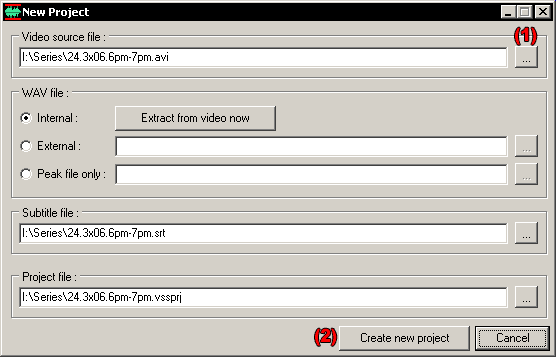
В этом окне ключевые поля и элементы:
-
Video source file — путь к видеофайлу. Справа — маленькая кнопка обзора (
...), которой выбирают файл. -
Блок WAV file с вариантами:
-
Internal — извлечь WAV/peak из видео внутренне по проекту.
-
External — подключить внешний WAV (если вы заранее подготовили аудио отдельно).
-
Peak file only — режим, когда создаётся только peak-файл (уменьшенная форма волны), а предпрослушивание идёт через сам видеопоток.
-
-
Extract from video now — кнопка запуска извлечения.
-
Subtitle file — файл субтитров, с которым вы будете работать (можно создать новый или открыть существующий).
-
Project file — проект VisualSubSync, который хранит связки и вспомогательные данные.
-
Create new project — подтверждение создания проекта.
-
Cancel — выход без создания.
Логика здесь простая: если вы хотите максимально отзывчивое предпрослушивание и комфортную прокрутку по waveform, лучше иметь полноценный WAV+peak; если экономите место или работаете быстро в один проход, достаточно peak-файла. Для тайминга важнее всего именно peak-форма, потому что она быстро рисуется и легко масштабируется.
Интерфейс: разбор основных областей окна
Главное окно VisualSubSync устроено так, чтобы в одном месте собрать всё нужное для тайминга: waveform, контролы прослушивания, список субтитров и редактор текста.
Ниже — наглядная схема костяка интерфейса.
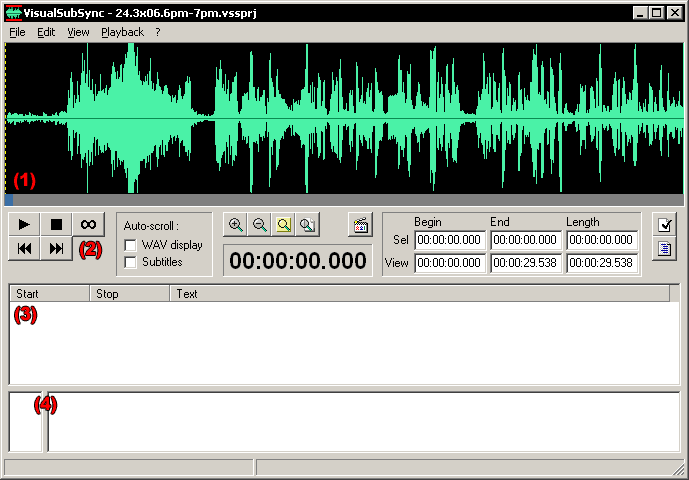
1) WAV display: волновая форма как рабочая линейка
Верхняя широкая область — WAV display. Это центральное место, где вы:
-
масштабируете аудио по горизонтали (чтобы приблизить слоги или, наоборот, увидеть целую сцену),
-
перемещаетесь по времени (panning),
-
делаете выделение диапазона под реплику (selection),
-
сверяете начало и конец по форме речи.
Управление здесь очень мышечное и быстро запоминается:
-
Zoom In/Out — колесо мыши вверх/вниз.
-
Left/Right panning — средняя кнопка мыши (колёсико) + движение влево/вправо.
-
Faster panning —
Shift+ средняя кнопка + движение. -
Selection — левая кнопка мыши и протяжка.
-
Expanding selection —
Shift+ левая кнопка и протяжка или расширение выделения.
Это критично: когда вы ловите микро-паузы и подкусываете начало реплики на 80–120 мс, именно скорость зума и расширения выделения даёт вам темп работы.
2) Панель контролов: воспроизведение, режимы отображения и таймкоды
Под waveform находится блок кнопок и параметров. Он обычно включает:
-
Кнопки управления воспроизведением (Play/Stop и дополнительные).
-
Флажки отображения:
-
Auto-scroll — автопрокрутка за курсором.
-
WAV display — показ/скрытие формы волны.
-
Subtitles — отображение субтитровых блоков поверх waveform (когда это включено, вы видите, где на таймлайне живут реплики).
-
-
Большой цифровой таймер текущей позиции (удобно для контроля и прыжков).
-
Блок Begin / End / Length с двумя строками:
-
Sel — параметры текущего выделения (выбранного диапазона на waveform).
-
View — параметры текущего видимого окна/отрезка (то, что сейчас на экране).
-
Отдельный важный элемент — индикатор режима, например Normal mode (в правой части панели). Он прямо говорит, в каком режиме сейчас работаете. В timing mode поведение мыши и часть хоткеев меняются.
3) Subtitle list: таблица реплик
Ниже — subtitle list, список субтитров в виде таблицы. В базовом виде вы видите колонки:
-
Start — время начала,
-
Stop — время окончания,
-
Text — текст реплики.
Список — это центр управления потоком: вы быстро переходите по репликам, видите структуру сцены и в любой момент можете выделить строку для точечной правки.
4) Subtitle edition: редактирование текста + статистика
Нижняя зона — subtitle edition. Здесь VisualSubSync ведёт себя как редактор субтитров для людей:
-
Ввод текста сразу привязан к выделенному субтитру.
-
Слева показывается число символов по строкам, справа — поле с текстом.
-
В статус-баре появляются полезные статистики: позиция курсора, общее число символов, и главное — Char/s (символов в секунду), чтобы оценить скорость чтения. На практике комфортный диапазон обычно держат около 15–20 Char/s, а всё, что сильно выше, начинает превращаться в неуспевание.
Подготовка проекта: видео/аудио и субтитры
Открытие медиа и создание основы
Рабочая логика VisualSubSync почти всегда такая:
-
Создать проект (File > New Project…).
-
Привязать видео и извлечь аудио (WAV/peak).
-
Подключить существующий SRT или завести новый файл субтитров.
-
Перейти к таймингу по waveform и заполнению текста.
Выбор аудиопредставления: почему peak-файл важен
VisualSubSync использует peak-файл как облегчённую копию аудио: это уменьшенная по детализации форма волны, которая быстро рисуется и прокручивается. В реальной работе это означает:
-
вы масштабируете waveform мгновенно,
-
не тормозит прокрутка по длинному фильму,
-
удобно переходить к нужной сцене, потому что форма речи читается даже в сжатом виде.
Форматы субтитров и практическая совместимость
VisualSubSync работает с наиболее распространёнными форматами:
-
SRT (SubRip) — базовый формат для большинства плееров и онлайн-платформ.
-
SSA/ASS — формат SubStation Alpha, чаще нужен для стилизации (ASS) и специфичных задач (например, karaoke).
При работе с SRT важно помнить: в SRT могут встречаться простые теги форматирования — <b>, <i>, <u>, <font color="#rrggbb"> — и VisualSubSync спокойно живёт с такими репликами. При этом координаты позиционирования (X1/X2/Y1/Y2), которые иногда встречаются в SRT, VisualSubSync не использует как родную фишку — то есть программа ориентирована именно на тайминг и текст, а не на пиксельное позиционирование субтитра.
Базовые операции с репликами
VisualSubSync даёт набор действий, который покрывает 95% реальной жизни субтитровщика: создать реплику, удалить, разрезать, сдвинуть, исправить начало/конец, проверить на пересечения.
Добавление и удаление
Типовой способ добавить реплику — через контекстное меню прямо на waveform:
-
Выделите на WAV display участок речи (selection).
-
Кликните правой кнопкой мыши по выделению.
-
Выберите Add subtitle.
После этого фокус автоматически переходит в поле редактирования, и вы вводите текст.
Удаление делается столь же прямолинейно: выбрали реплику в списке — контекстное меню — Delete subtitle (или через меню/хоткей, если настроено).
Разрезать и объединить
В реальных субтитрах постоянно приходится:
-
делить длинную реплику на две (когда одна фраза слишком большая по времени или по символам),
-
объединять обрубки, если фраза оказалась искусственно раздробленной.
В VisualSubSync для этого есть Split at cursor (разделение по курсору) и операции, которые позволяют аккуратно привести разбиение к естественному дыханию речи. Разделение особенно удобно делать после того, как вы выставили правильные границы по waveform и просто ищете естественную паузу внутри реплики.
Сдвиг таймингов (offset / delay)
Когда субтитры уехали целиком (например, вступление в другом релизе начинается на 2.5 секунды позже), важно не править каждую строку вручную, а применить общий сдвиг. В меню VisualSubSync для этого есть пункт Delay (он же вызывается по сочетанию Ctrl + D), который работает как точный инструмент компенсации задержки: вы задаёте значение, и субтитры смещаются синхронно.
Синхронизация по звуку: практическая методика
Это центральный блок работы в VisualSubSync — именно здесь программа раскрывается как инструмент визуального тайминга.
Как читать waveform так, чтобы тайминг стал точным
Волновая форма — это не просто график громкости. Для субтитровщика это карта событий:
-
Сильные пики часто совпадают с ударными слогами, согласными, шумными фонемами.
-
Провалы и ровные участки — паузы, тишина, иногда музыкальная подложка без речи.
-
Плотная щётка — шипящие, фоновые шумы, аплодисменты, толпа.
-
Резкий старт — взрывные согласные и начало слова (часто именно отсюда надо ставить Start).
Самая полезная привычка: ставить начало субтитра чуть раньше главного пика слова, чтобы зритель увидел текст в момент, когда речь уже начинается, а не когда фраза наполовину сказана. При этом нельзя уходить слишком рано — иначе субтитр повиснет в пустоте до реплики.
Точное масштабирование и навигация
Чтобы ловить миллисекунды, вы постоянно пользуетесь управлением WAV display:
-
Колесо мыши — быстрый zoom-in/zoom-out прямо под курсором.
-
Средняя кнопка + движение — пэннинг по сцене.
-
Shift+ средняя кнопка — ускоренный пэннинг. -
ЛКМ протяжкой — выделение диапазона.
-
Shift+ ЛКМ — расширение или уточнение выделения.
Эта комбинация делает работу почти монтажной: вы как будто режете речь на куски, но вместо видео — аудио.
Добавление субтитра из выделения: основной приём
Ниже — показательный пример рабочего момента: выделение речи на waveform и контекстное меню добавления субтитра.
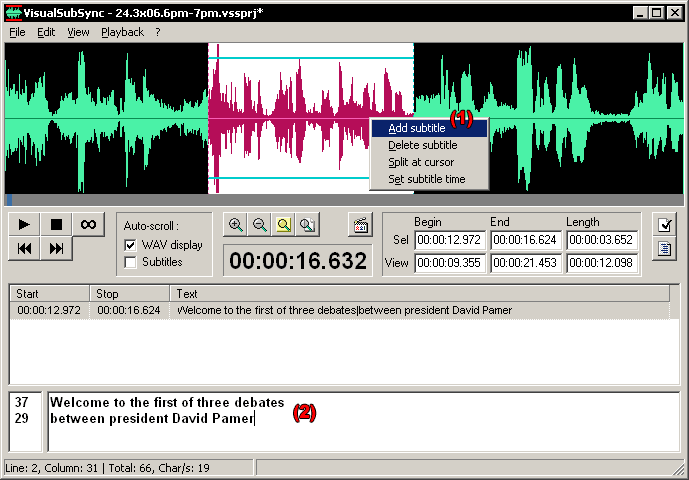
Здесь видно самое важное:
-
выделение (selection) задаёт точные Begin/End,
-
контекстное меню предлагает действия:
-
Add subtitle
-
Delete subtitle
-
Split at cursor
-
Set subtitle time
-
Практический алгоритм, который даёт стабильное качество:
-
Подведите видимую область к месту, где начинается фраза (пэннингом).
-
Приблизьте участок колесом мыши.
-
Протяните выделение от начала речи до конца фразы (или до паузы).
-
Нажмите Play (или
F1), чтобы проверить, что в выделении ровно нужная реплика. -
Уточните границы (часто достаточно слегка расширить или сузить выделение через
Shift). -
ПКМ → Add subtitle.
-
Введите текст в зоне subtitle edition.
-
Сразу посмотрите на Char/s в статус-баре: если скорость чтения слишком высокая, увеличьте Length или переформулируйте текст.
Подгонка начала и конца: микроправки без хаоса
В реальных субтитрах редко получается идеально с первого выделения. Поэтому полезно разделить правку на два типа:
-
Грубая подгонка — выделили фразу целиком.
-
Точная доводка — микросдвиг Start/Stop, чтобы субтитр не опаздывал и не убегал раньше речи.
VisualSubSync помогает тем, что вы видите границу на waveform — и можете сместить её в ту же секунду, не переключаясь между таймлайнами и кадрами.
Работа блоками: сцены, монологи, диалоги
Если вы синхронизируете длинный диалог, удобно мыслить не отдельными репликами, а сценами:
-
сначала разметьте основные фразы, не полируя,
-
затем пройдитесь по списку сверху вниз и доведите границы,
-
отдельно обработайте сложные моменты: перебивки, шёпот, речь на фоне музыки.
Так VisualSubSync превращается в конвейер: waveform даёт скорость разметки, а error checking и Char/s — качество.
Удобство разметки: горячие клавиши и ускорение работы
VisualSubSync хорошо работает мышью, но по-настоящему быстрым он становится, когда вы используете клавиатуру:
-
Play запускается кнопкой или
F1— это удобно, потому что вы держите руку на клавиатуре и не тянетесь к панели каждый раз. -
В программе есть два набора хоткеев — для normal mode и timing mode, и они настраиваются в Edit > Preferences > HotKeys.
Timing mode: когда одна клавиша решает тайминг
Timing mode — режим, в котором VisualSubSync превращается в инструмент живого тайминга. Здесь полезны два подхода:
-
Мышь как в SubStation Alpha: в timing mode можно настроить поведение мыши так, чтобы левая/правая кнопка ставили start/stop. Это ускоряет разметку: вы буквально щёлкаете начало и конец по waveform.
-
Space как таймер: в настройках (Preferences) можно включить логику нажал — старт, отпустил — стоп: удержанием пробела вы задаёте длительность реплики. Это удобно, когда вы хотите быстро накидать первичный тайминг, а потом уточнить границы.
Практика хоткеев без перегруза
Чтобы не утонуть в сочетаниях, достаточно выстроить короткий набор:
-
Play / Stop,
-
переход к следующей/предыдущей реплике,
-
сдвиг начала/конца на маленький шаг (для точной доводки),
-
действие добавления субтитра (если вы часто добавляете через selection),
-
вызов error checking.
Так вы сокращаете переключения внимания — и VisualSubSync начинает работать как монтажный таймер.
Контроль качества субтитров
VisualSubSync ценят не только за waveform, но и за то, что он страхует от типовых проблем качества. Здесь сразу два уровня контроля:
-
Во время ввода — скорость чтения, длина строки, общий объём.
-
После прохода — автоматический отчёт ошибок (error report).
Скорость чтения: индикатор Char/s как быстрый фильтр
Пока вы печатаете текст, VisualSubSync показывает статистику, включая Char/s — символы в секунду. Это очень практично:
-
если Char/s слишком высокий, значит зритель не успевает,
-
если слишком низкий — субтитр висит лишнее время и может мешать картинке.
Реальная ценность индикатора в том, что он не требует внутренней математики: вы видите число и сразу понимаете, где нужно или увеличить длительность, или сократить фразу.
Error checking: быстрый поиск технических ошибок
Когда черновик готов, включается проверка:
-
Edit > Error checking > Check errors.
VisualSubSync открывает окно Error report, где каждая строка — отдельная проблема.
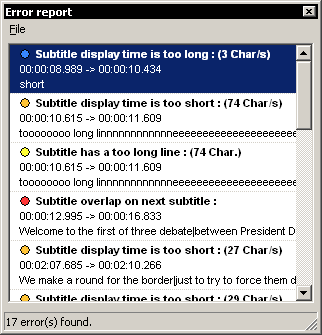
Типовые категории, которые VisualSubSync отслеживает:
-
Overlapping — субтитр пересекается со следующим.
-
Too short display time — слишком короткое время показа (часто выражается в завышенном Char/s).
-
Too long display time — слишком длинное время показа (слишком низкий Char/s).
-
Too long line — слишком длинная строка по символам.
Полезная деталь: двойной клик по ошибке переводит вас к проблемной реплике. Это превращает правку в понятный чек-лист: открыли отчёт → исправили сверху вниз → снова проверили → получили чисто.
Читаемость текста: переносы и длина строки
Хотя VisualSubSync не навязывает литературные правила, он помогает держать дисциплину субтитров:
-
длинную фразу лучше разнести на две строки,
-
перенос делайте по смыслу (не разрывайте устойчивые выражения),
-
избегайте строки на 1–2 коротких слова, если можно перераспределить.
Визуально это удобно тем, что в subtitle edition вы видите структуру строк, а проверка Too long line быстро подсвечивает перегибы.
Работа с FPS и проблемами рассинхрона
В практике субтитров есть два разных типа рассинхрона, и VisualSubSync полезно применять правильно.
1) Постоянный сдвиг (offset)
Это когда весь файл едет на одинаковую величину: +1.5 секунды, -0.8 секунды и т. п. Решение — Delay: один раз вводите значение, и тайминги приводятся к месту.
2) Прогрессивный рассинхрон (плывёт со временем)
Это когда в начале всё нормально, а к середине серии субтитры начинают отставать или убегать вперёд. Причины обычно связаны с различиями во времени источника и релиза (разные интро, рекламные вставки, монтажные версии). В VisualSubSync такой кейс правится сценами:
-
найдите точку расхождения по waveform,
-
сдвиньте блок реплик после неё,
-
проверьте ещё несколько опорных сцен по хронометражу.
Waveform здесь снова выигрывает: вы сверяете не по кадрам, а по структуре речи, поэтому быстрее ловите где именно поехало.
Экспорт и совместимость
VisualSubSync ориентирован на практическую совместимость: сделали тайминг → сохранили → проверили в плеере.
SRT как основной рабочий формат
SRT остаётся самым универсальным вариантом. VisualSubSync корректно работает со стандартной структурой SRT (индекс → тайминги → текст → пустая строка), понимает базовые теги форматирования и позволяет держать файл чистым для любого проигрывателя.
SSA/ASS и специальные задачи
SSA/ASS в VisualSubSync чаще появляется в контексте задач вроде karaoke. Программа поддерживает работу с SSA/ASS и умеет экспортировать результат, когда вы используете функции уровня Create karaoke и затем переводите результат в формат, более подходящий для эффектов и слоговой разметки.
Практические сценарии под задачу
Быстрая правка скачанных субтитров под конкретный релиз
Ситуация типовая: субтитры есть, но у вас другой релиз — другое интро, другая длительность сцен, иногда слегка другая скорость.
Как VisualSubSync помогает:
-
Загружаете проект с видео и субтитрами.
-
Проверяете первые 2–3 реплики: совпадает ли речь и текст.
-
Если всё едет одинаково — применяете Delay.
-
Если едет только после интро — находите точку после заставки и правите блоком.
-
Доводите конкретные реплики по waveform, потому что именно там проявляются мелкие расхождения.
Главный плюс: вы не перепридумываете, где ставить тайминг — вы смотрите на аудио и подгоняете буквально по форме речи.
Синхрон субтитров к версии с другой дорожкой (озвучка/VO)
Если у вас новая озвучка, то тайминг речи может отличаться даже при одинаковом видеоряде. VisualSubSync здесь полезен именно тем, что вы ориентируетесь на звук:
-
выделяете фразу как она реально звучит,
-
корректируете длину показа под новую скорость речи,
-
контролируете Char/s, чтобы не сделать слишком быстрые субтитры из-за ускоренной реплики.
Подготовка субтитров для разных плееров
Практичный подход:
-
для всего и сразу — SRT без экзотики,
-
базовые теги форматирования — только если они действительно нужны,
-
избегайте неуниверсальных расширений формата (например, координаты позиционирования), потому что VisualSubSync работает именно как тайминговый редактор, а не как пиксельный layout-инструмент.
Text pipe: синхронизация готового текста с видео
Отдельная фишка VisualSubSync — Text pipe. Это режим, когда у вас уже есть текст (например, расшифровка диалога), и вы хотите быстро превратить его в набор субтитров, синхронизируя текст с выделением на waveform.
Загрузка Text pipe через меню
Всё начинается с команды:
-
Edit > Text pipe > Load text pipe…
Вот как это выглядит в реальном интерфейсе (видно само меню Edit и подменю Text pipe):
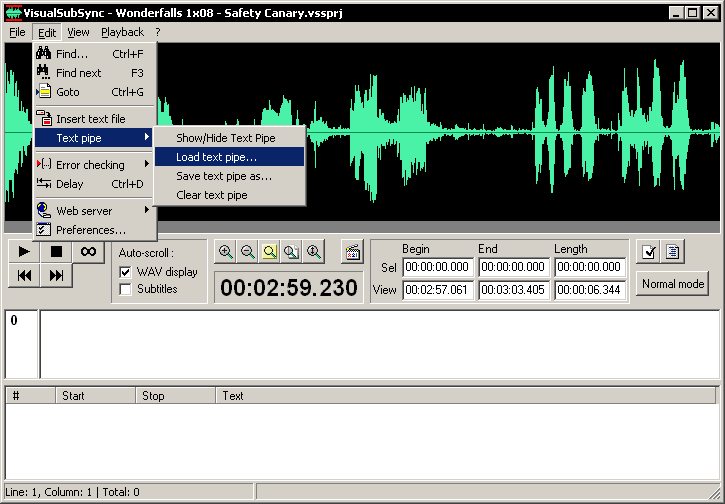
В подменю доступны действия:
-
Show/Hide Text Pipe
-
Load text pipe…
-
Save text pipe as…
-
Clear text pipe
Text pipe принимает обычные текстовые файлы и RTF, а дальше всё завязано на сопоставление выделения и фрагмента текста.
Синхронизация через выделение + фрагмент текста
Рабочий принцип:
-
Выделяете реплику на waveform.
-
В Text pipe выделяете соответствующий кусок текста.
-
ПКМ в области Text pipe → Add text from pipe.
После добавления VisualSubSync связывает их: субтитр появляется в списке, а текст становится частью реплики.
Auto-опции: ускорение конвейера
При добавлении из Text pipe есть авто-режимы, которые экономят время:
-
Auto-colorize text — подсветка текста в том же цвете, что и субтитр на waveform (визуальная связка).
-
Auto-delete text — автоматически удалять вставленный кусок из Text pipe.
-
Auto-delete all text before — удалять не только вставленный фрагмент, но и весь текст выше, чтобы Text pipe сам подползал к следующей реплике.
На практике именно Auto-delete all text before превращает синхронизацию транскрипта в быстрый поток: выделили речь → выделили фразу → добавили → текст автоматически сдвинулся дальше.
Karaoke: слоговая разметка и доводка
VisualSubSync умеет работать с karaoke-сценарием: когда нужно подсветить слова или слоги в такт музыке.
Практический алгоритм выглядит так:
-
Сначала делаете обычный тайминг строка за строкой.
-
Внутри строки разделяете слоги символом
/. -
Выделяете субтитр, ПКМ → Create karaoke.
-
Дальше VisualSubSync позволяет подгонять тайминг каждого слога прямо на waveform, двигаясь от первого к последнему.
После того как слоговая разметка готова, результат удобно выводить в формат SSA/ASS, потому что именно там karaoke-эффекты и тайминги слогов воспринимаются корректнее в типичных цепочках воспроизведения.
Сетевой режим: подсказки и правки в четыре руки
VisualSubSync включает network mode, который полезен в двух ситуациях:
-
вы делаете транскрипт не на родном языке и хотите, чтобы носитель подсказал спорные места,
-
вы отдаёте черновик на вычитку, но не хотите гонять файлы туда-сюда.
Включение делается командой:
-
Edit > Webserver > Start.
После запуска другой человек открывает специальную страницу в браузере и видит текст, чтобы оставлять предложения и заметки. VisualSubSync показывает, когда приходит suggestion (подсказка), и вы можете точечно пройтись по проблемным местам.
Сравнение с аналогами
VisualSubSync — не универсальный комбайн, а специализированный редактор для точного тайминга по звуку. Чтобы понимать его место, полезно сравнить с реальными аналогами, которые чаще всего используют в тех же задачах: Aegisub, Subtitle Edit, Subtitle Workshop, Jubler.
Ключевая разница подходов
-
VisualSubSync: тайминг по waveform как основа, быстрые выделения, контроль Char/s, error checking, Text pipe.
-
Aegisub: сильнейшая сторона — ASS/стили/эффекты, тонкая работа со стилями, удобный тайминг, но философия больше про сабберский продакшен и оформление.
-
Subtitle Edit: универсальность, множество инструментов (включая визуальную синхронизацию и автоматизации), часто используется как швейцарский нож для форматов и конвертаций.
-
Subtitle Workshop: классика, простой интерфейс, удобно для базовой правки текста и тайминга, но в плане работы по waveform чаще воспринимается как более старомодный сценарий.
-
Jubler: кроссплатформенный подход, хороший базовый редактор, но по скорости именно аудио-тайминга уступает специализированной модели VisualSubSync.
Таблица сравнения по практическим критериям
| Критерий | VisualSubSync | Aegisub | Subtitle Edit | Subtitle Workshop | Jubler |
|---|---|---|---|---|---|
| Точность тайминга по звуку (waveform-first) | Очень высокая: выделение → субтитр | Высокая, но фокус шире | Высокая + много инструментов | Средняя/высокая (зависит от сценария) | Средняя |
| Скорость разметки с нуля | Высокая за счёт selection и хоткеев | Высокая, но больше шагов | Высокая, но интерфейс насыщен | Средняя | Средняя |
| Контроль читаемости (скорость чтения) | Есть Char/s и проверки | Есть подходы и плагины | Есть проверки | Частично | Частично |
| Автопроверка ошибок (overlap, длина строки и т.п.) | Встроенный error checking | Есть, но иначе устроено | Сильный набор проверок | Базовые проверки | Базовые проверки |
| Работа с транскриптом (Text pipe/поток) | Сильная сторона | Обычно не основной сценарий | Реализуется иначе | Обычно вручную | Обычно вручную |
| ASS/стили/эффекты | Не основной фокус | Очень сильный | Хорошо | Ограниченно | Ограниченно |
Когда VisualSubSync выигрывает
-
когда нужно быстро и точно подогнать тайминги SRT под реальный звук,
-
когда важна визуальная подгонка на уровне слогов и пауз,
-
когда вы делаете транскрипт или перевод и хотите контролировать Char/s и типовые ошибки без отдельного чек-листа.
Когда логичнее выбрать другой редактор
-
если проект — это полноценный ASS-пак со стилями, эффектами и сложной типографикой, чаще удобнее начать в Aegisub;
-
если нужен универсальный конвертер-редактор с большим количеством вспомогательных функций, Subtitle Edit часто даёт больше возможностей в одном окне;
-
если задача — легкая правка текста и таймингов без углубления в waveform, Subtitle Workshop может быть проще по ощущению.
Плюсы и минусы VisualSubSync
Плюсы
-
Waveform как основной интерфейс: тайминг становится быстрым и точным.
-
Удобное выделение → Add subtitle: прямой рабочий процесс без лишних диалогов.
-
Два режима (normal/timing): можно и вдумчиво править, и быстро накидывать.
-
Char/s и контроль читаемости: сразу видно перегруженные места.
-
Error checking с Error report: пересечения, слишком короткие/длинные субтитры, слишком длинные строки.
-
Text pipe: удобная синхронизация готового текста с аудио.
-
Network mode: редкий, но полезный режим для вычитки и подсказок.
Минусы и ограничения
-
Фокус на тайминге, а не на дизайне субтитров: если вам нужны сложные стили и эффекты — придётся переключаться на инструменты уровня Aegisub/ASS-редакторов.
-
Рабочий процесс требует привыкания: первые пару часов вы учитесь читать waveform и правильно масштабировать, зато потом скорость сильно растёт.
-
Видеопредпросмотр — вспомогательный: основной контроль всё равно по звуку и форме речи, а не по монтажным кадрам.
Кому точно стоит выбрать VisualSubSync
VisualSubSync особенно хорошо ложится на такие роли и сценарии:
-
Таймер/синхронизатор, который подгоняет субтитры под конкретную дорожку и хочет точность по речи.
-
Переводчик субтитров, который делает текст и тайминг в одном инструменте и контролирует скорость чтения.
-
Редактор релизов, который постоянно сталкивается с несовпадениями версий (другое интро, другая дорожка, другая скорость речи).
-
Транскрибатор, которому удобен Text pipe: текст уже есть, остаётся быстро разметить по waveform.
Если же вы в первую очередь делаете стилизованный ASS (аниме-паки, эффекты, сложная типографика), VisualSubSync лучше воспринимать как этап тайминга и первичной разметки, а финальную стилизацию — делать в специализированном ASS-редакторе.
FAQ по реальной работе
Почему удобнее синхронизировать по waveform, чем по кадрам?
Потому что речь читается на аудиоформе стабильнее, чем на видеоряде: особенно когда голос за кадром, темнота, быстрые склейки, титры поверх. В VisualSubSync выделение по waveform сразу превращается в точный Begin/End и даёт быстрый цикл правки.
Как быстро исправлять пересечения субтитров?
Запустить Edit > Error checking > Check errors, открыть Error report, перейти двойным кликом к ошибке, подвинуть Stop/Start соседних реплик или скорректировать разбиение.
Что делать, если в середине фильма субтитры начинают плыть?
Найдите точку расхождения по waveform (обычно это смена версии сцены или интро), затем правьте блоком: сдвиньте реплики после точки и проверьте ещё 2–3 контрольные сцены. Для постоянного сдвига используйте Delay.
Итог
VisualSubSync — это не ещё один редактор субтитров, а инструмент, который ставит в центр точный тайминг по звуку. Он выигрывает, когда важна скорость и аккуратность: выделили речь на waveform → добавили субтитр → ввели текст → проверили Char/s → прогнали error checking → получили читаемые и синхронные субтитры. Для работы с транскриптами отлично заходит Text pipe, а для качества — Error report и встроенные проверки.
Если ваша основная боль — рассинхрон, разъехавшиеся релизы и необходимость попасть в речь не на глаз, а точно, VisualSubSync закрывает эту задачу так, как мало кто делает: просто, быстро и по делу.
