Wondershare Filmora — это настольный видеоредактор для Windows и macOS, который строится вокруг привычного таймлайна, но при этом сделан так, чтобы большинство задач решались напрямую: импортировали материал, разложили по дорожкам, нарезали, добавили титры/переходы/музыку, поправили звук и цвет, экспортировали. При желании Filmora тянет и более продвинутые сценарии — многокамерный монтаж, трекинг, хромакей, расширенные настройки экспорта, а также набор AI-инструментов, которые ускоряют черновой этап и подготовку контента для соцсетей.
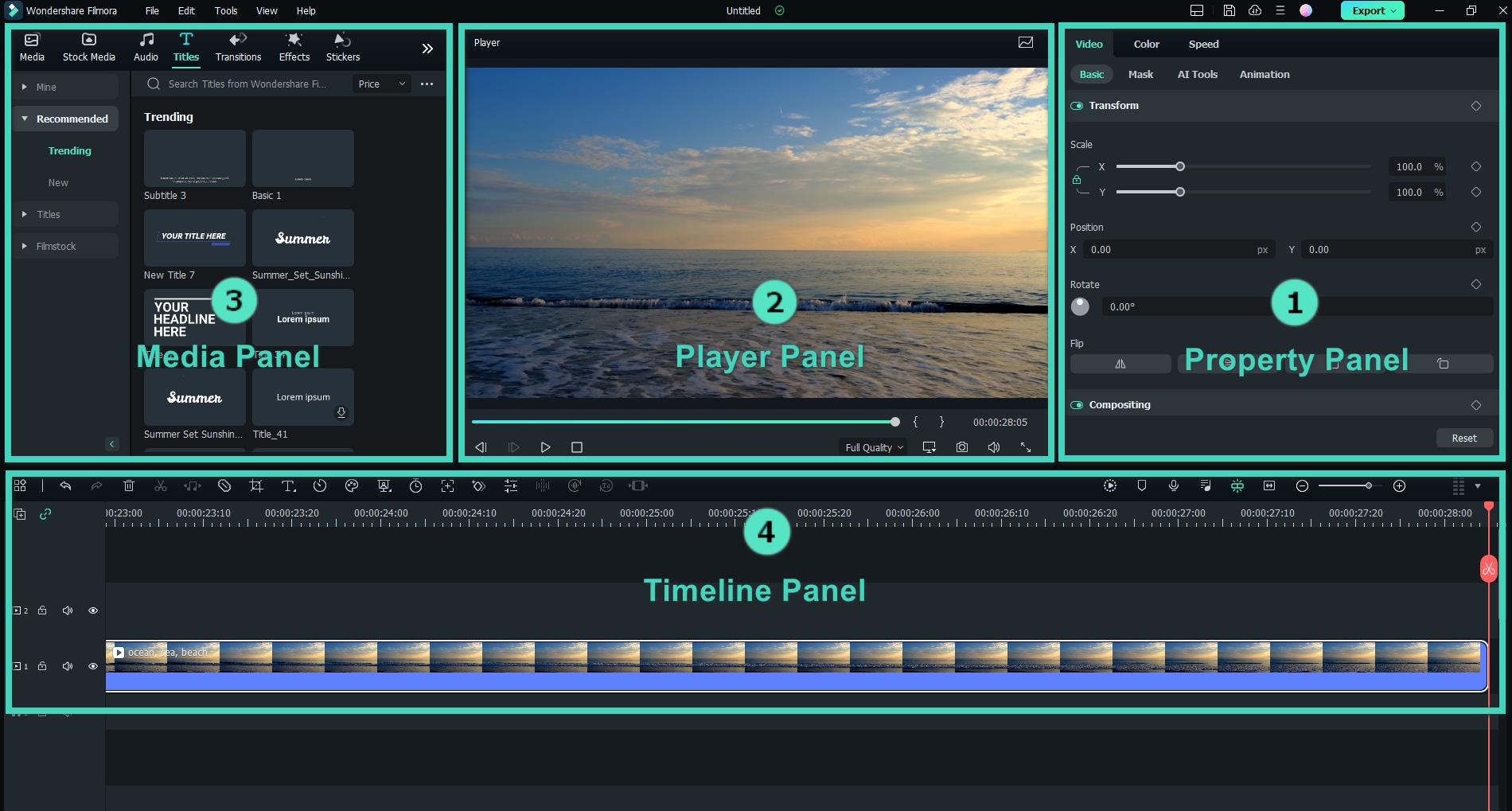
Главная фишка Filmora — предсказуемый интерфейс: основные зоны (Media Panel, Player Panel, Property Panel, Timeline Panel) всегда на виду, а редактирование параметров клипа сосредоточено в Property Panel. В итоге монтаж получается быстрым именно за счёт логики работы: клип на таймлайне → свойства справа → результат сразу в Preview/Player.
Версии, режимы и логика работы: что важно понимать до старта
Filmora существует как настольная программа (Windows/macOS) и как отдельная мобильная ветка. В этом обзоре — именно настольная Filmora, потому что у неё полный таймлайн-монтаж, полноценная система панелей, расширенные настройки экспорта и инструменты вроде Multi-Camera Editing, Motion Tracking, Chroma Key и т. п.
Что влияет на ощущения от программы
-
Компоновка интерфейса (Layout Modes). На macOS в Filmora есть несколько вариантов компоновки (например, Default/Organize/Edit/Short Video/Classic/Dual) — это не скины, а реальные перестановки панелей под разные сценарии: организация медиатеки, быстрый монтаж шортов, классическая раскладка, работа на двух мониторах.
-
Новая логика панели свойств. В версиях 12/13/14 Filmora активно продвигает Property Panel как центральную точку для настроек клипа: видео/аудио/цвет/скорость — всё в одном месте, без лишних окон.
-
AI-инструменты. Они не заменяют монтаж, но ускоряют отдельные этапы: автонарезка, выделение сцен, подготовка коротких клипов под соцсети, отдельные умные действия с аудио и маттингом.
Скачать Wondershare Filmora
- Монтаж видео
- Эффекты и титры
- Просто новичкам
- Платная версия
- Водяной знак
- Только Windows
Первый запуск: проекты, соотношение сторон и правильный старт
При первом запуске Filmora выводит стартовый экран, где вы создаёте проект и сразу задаёте базовые параметры. В повседневной работе важны две вещи:
-
New Project / Create Project — стандартный путь в монтаж на таймлайне.
-
Aspect ratio (соотношение сторон) — лучше определить сразу: 16:9 для YouTube и классических роликов, 9:16 для вертикалок (Shorts/Reels/TikTok), 1:1 для квадратных форматов и т. д. Если начать в 16:9, а потом резко перейти в 9:16, вам придётся либо вручную кадрировать большую часть клипов, либо пересобирать композиции (особенно если уже расставлены титры и графика).
Отдельно в Filmora есть сценарии быстрого создания (Instant Mode и шаблонные сборки), но если нужен контроль над дорожками, переходами, звуком и точной нарезкой — основной рабочий путь всегда через обычный проект и таймлайн.
Интерфейс Filmora: четыре главные зоны и что в них реально делать
Filmora удобнее всего объяснять через её основу — панели и их роли. В актуальной компоновке на Windows программа явно разделяет:
-
Media Panel (Media Library) — всё, что импортировано и доступно в проекте.
-
Player Panel (Preview Window) — предпросмотр, управление качеством воспроизведения, навигация по времени.
-
Property Panel — настройки выбранного клипа (Video/Audio/Color/Speed и т. д.).
-
Timeline Panel — сборка проекта по дорожкам.
Ниже — наглядный скриншот с маркировкой панелей:
Media Panel: не просто папка с файлами
Media Panel — это ваша Media Library внутри проекта. Сюда попадают:
-
импортированные видео, аудио, фото, графика;
-
сгенерированные внутри проекта элементы (например, Snapshot — кадр из видео, сохранённый как изображение);
-
при необходимости — разделы со сток-медиа и встроенными библиотеками (в зависимости от комплектации/подписок).
Практическая рекомендация: держать медиатеку в порядке проще всего через папки/коллекции внутри Media Panel и понятные имена файлов. Filmora позволяет быстро искать по библиотеке, но порядок на старте экономит время в конце, когда вы уточняете монтаж.
Player Panel: предпросмотр, точная навигация, снимок кадра
Player Panel показывает то, что собрали на таймлайне. Здесь важны:
-
быстрые перемотки по playhead;
-
выбор качества воспроизведения (когда проект тяжёлый, можно снизить качество предпросмотра, чтобы монтаж не спотыкался);
-
кнопка Snapshot под таймкодом (в Filmora она сохраняет кадр в полном разрешении и кладёт его в Media Library как изображение).
Snapshot особенно полезен, когда вам нужен стоп-кадр для обложки, вставки в ролик или как референс для монтажа.
Property Panel: главное место, где реально живёт редактирование
Property Panel — самый важный элемент Filmora. Логика простая:
-
кликаете по клипу на Timeline Panel,
-
справа в Property Panel открываются параметры именно этого клипа.
В Property Panel вы обычно переключаетесь между разделами Video / Audio / Color / Speed (набор вкладок зависит от типа клипа и версии программы). Здесь же находятся настройки трансформаций (позиция, масштаб, поворот), композитинга (opacity/режимы наложения), эффекты, маски, маттинг, параметры звука, шумоподавление и т. д.
Timeline Panel: дорожки, стыки, логика монтажа
Timeline Panel — это монтаж по дорожкам: вы раскладываете видео и аудио слоями, делаете склейки, вставки, накладываете титры, графику, эффекты.
Ключевой плюс Filmora: таймлайн остаётся понятным даже новичку, потому что многие операции доступны и через кнопки на тулбаре, и через контекстное меню, и через горячие клавиши.
Импорт медиа и организация проекта: как не утонуть в исходниках
Импорт через меню и быстрые действия
В Filmora предусмотрены прямые пункты импорта:
-
File → Import Media
Далее обычно доступны варианты: Import Media Files, Import a Media Folder, Import from a Camera or a Phone, а также дополнительные способы импорта.
Этот путь хорош, когда вы хотите сразу забрать папку проекта целиком или подключаете камеру/телефон.
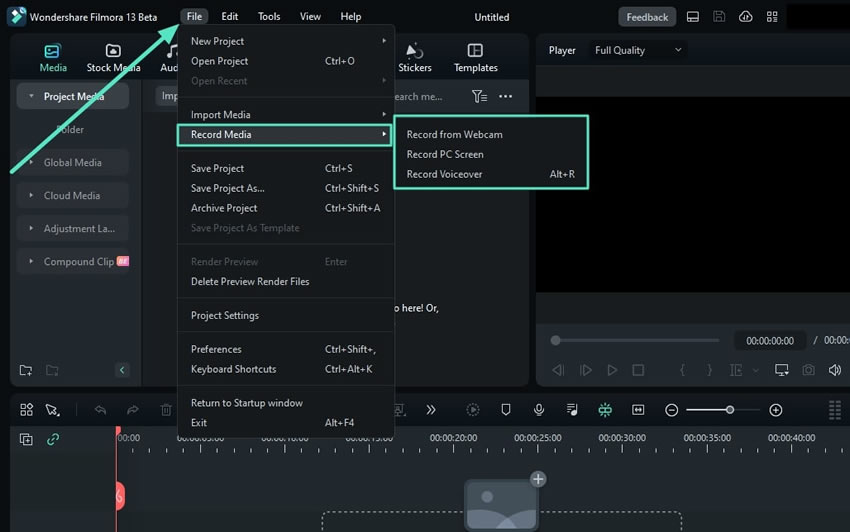
Запись прямо из Filmora: экран, веб-камера, озвучка
У Filmora есть встроенные записи:
-
Record from Webcam
-
Record PC Screen
-
Record Voiceover
Доступ к ним чаще всего делается кнопкой Record в панели под меню или через меню, где вы увидите именно эти три варианта.
Ниже — скриншот, где видно путь File → Record Media и раскрывающееся меню с нужными пунктами:
Как записать экран (Record PC Screen) без лишних телодвижений
-
Откройте Record Media → Record PC Screen.
-
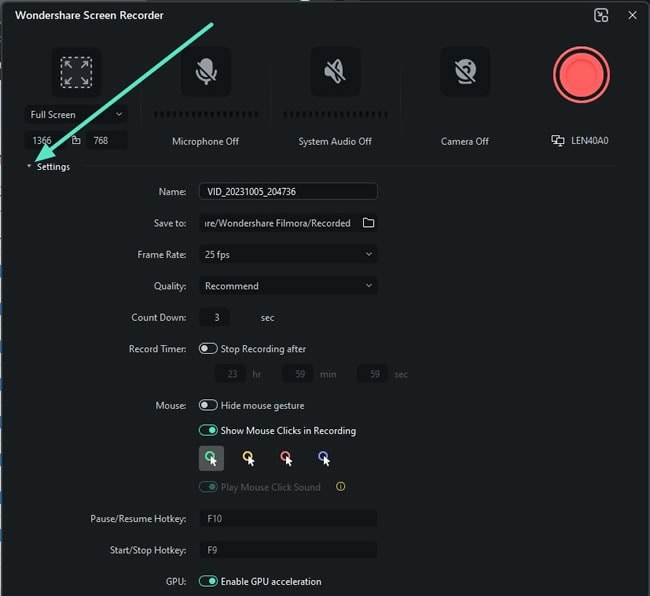
Появится окно рекордера (Wondershare Screen Recorder внутри Filmora).
-
Выберите область: Full Screen или Custom (кастомный прямоугольник/размер).
-
Включите нужные источники: System Audio, Microphone, при необходимости Camera (для picture-in-picture).
-
Нажмите красную кнопку записи.
Окно настроек рекордера выглядит как отдельная панель, где настраиваются имя файла, частота кадров, качество, таймер, параметры курсора и хоткеи:
Такой подход удобен для:
-
записи уроков и инструкций (курсор/клики, системный звук);
-
записи геймплея;
-
записи озвучки поверх экрана без сторонних программ.
Монтаж на таймлайне: базовые операции, которыми Filmora живёт
Нарезка, тримминг, удаление с схлопыванием и закрытие зазоров
Filmora даёт несколько рабочих способов резать материал:
-
Split (разрез) — классическая операция разделить клип в позиции playhead. На Windows по умолчанию часто используется Ctrl+B (Split).
-
Trim Start to Playhead / Trim End to Playhead — быстрый тримминг от playhead, доступный из контекстного меню при клике правой кнопкой по клипу.
-
Delete / Ripple Delete / Close Gap — три разных удаления:
-
Delete (Del) — удаляет выделенный фрагмент, но часто оставляет пустоту.
-
Ripple Delete (Shift+Del) — удаляет и сразу подтягивает клипы, закрывая зазор.
-
Close Gap (Alt+Del) — закрывает уже существующий зазор.
-
Эта троица — основа быстрого монтажа: вы почти всегда либо хотите удалить и схлопнуть (Ripple Delete), либо убрать пустое место (Close Gap).
Auto Ripple и Magnetic Timeline: два ускорителя таймлайна
В Filmora есть два близких по смыслу механизма, которые экономят время на перестановке клипов:
-
Auto Ripple — режим, при котором изменения длительности (ускорение/замедление/подрезка) автоматически двигают последующие клипы, чтобы не оставлять дыр. Включается кнопкой Auto Ripple в зоне инструментов таймлайна.
-
Magnetic Timeline — магнитная логика, когда клипы при добавлении и перемещении прилипают к соседним и стремятся не оставлять промежутки. Это особенно удобно на черновом этапе, когда вы собираете каркас ролика и не хотите постоянно выравнивать стыки вручную.
Практически:
-
Auto Ripple удобно держать включённым, когда вы активно меняете скорость и длительность.
-
Magnetic Timeline полезен, когда вы собираете материал в линию без сложной многодорожечной композиции.
Дорожки: mute/lock/visibility и порядок слоёв
Filmora использует типичную модель: верхние видеодорожки перекрывают нижние, а аудиодорожки суммируются.
Что вы постоянно делаете на треках:
-
временно выключаете дорожку (чтобы сравнить до/после);
-
отключаете звук на конкретной дорожке, если там черновой звук камеры;
-
блокируете дорожку, чтобы случайно не сдвинуть слой с титрами или подложкой.
Эти действия обычно доступны через иконки в заголовках дорожек (слева от таймлайна).
Инструменты видео: трансформация, скорость, ключевые кадры, стабилизация, кадрирование
Transform: позиция, масштаб, поворот и подгон под кадр
В Filmora почти любой клип можно:
-
масштабировать (Scale),
-
сдвигать по X/Y,
-
поворачивать (Rotate),
-
отражать (Flip),
-
настраивать Opacity и режимы наложения.
Это делается в Property Panel → Video → Basic/Transform (названия вкладок могут различаться, но логика одна: выбрали клип — справа открыли трансформации).
На практике Transform используется для:
-
подгонки вертикального видео в горизонтальный проект (или наоборот);
-
создания zoom-in на важный фрагмент;
-
лёгкой коррекции кривого горизонта;
-
picture-in-picture (когда поверх основного видео лежит экран/камера).
Speed: равномерная скорость и изменение длительности
Filmora позволяет менять скорость клипа через параметры скорости (часто команда называется Change Speed and Duration, на Windows обычно привязана к Ctrl+R).
В повседневной работе это закрывает:
-
ускорение фрагментов (убрать паузы, ускорить рутину);
-
замедление (акценты, эмоциональные моменты);
-
подгонку длительности клипа под музыкальный ритм.
Если вы делаете образовательные ролики или говорящую голову, изменение скорости удобно сочетать с Ripple Delete и Close Gap, чтобы быстро подчищать паузы.
Auto Reframe: автоматическое перекадрирование под вертикал/квадрат
Auto Reframe в Filmora автоматически держит объект/действие в кадре при смене соотношения сторон: вы берёте горизонтальный исходник и получаете вертикальный результат так, чтобы главный объект не вываливался из кадра. Это один из самых практичных инструментов для Shorts/Reels/TikTok, когда исходник снят обычно, а отдавать нужно в 9:16.
Хромакей и маттинг: как в Filmora делается зелёный фон и аккуратная вырезка
Filmora даёт хромакей через Chroma Key и выносит его в понятное место — в свойства клипа и в отдельную кнопку на тулбаре над таймлайном.
Включение Chroma Key: два быстрых способа
-
Двойной клик по клипу на таймлайне → в Property Panel включить чекбокс Chroma Key.
-
Выделить клип на таймлайне → нажать AI Matting Tools → Chroma Key на панели инструментов над таймлайном (Filmora сразу активирует хромакей).
Настройка: Eyedropper и параметры края
После включения Chroma Key вы управляете:
-
Select Color — выбор цвета (обычно зелёного) пипеткой Eyelidropper;
-
Offset — насколько виден фон/подложка;
-
Tolerance — ширина диапазона цветов, которые вырезаются;
-
Edge Thickness и Edge Feather — толщина и мягкость края;
-
Alpha Channel — диагностический режим маски.
Ниже — скриншот, где видно панель AI Matting → Chroma Key и основные ползунки:

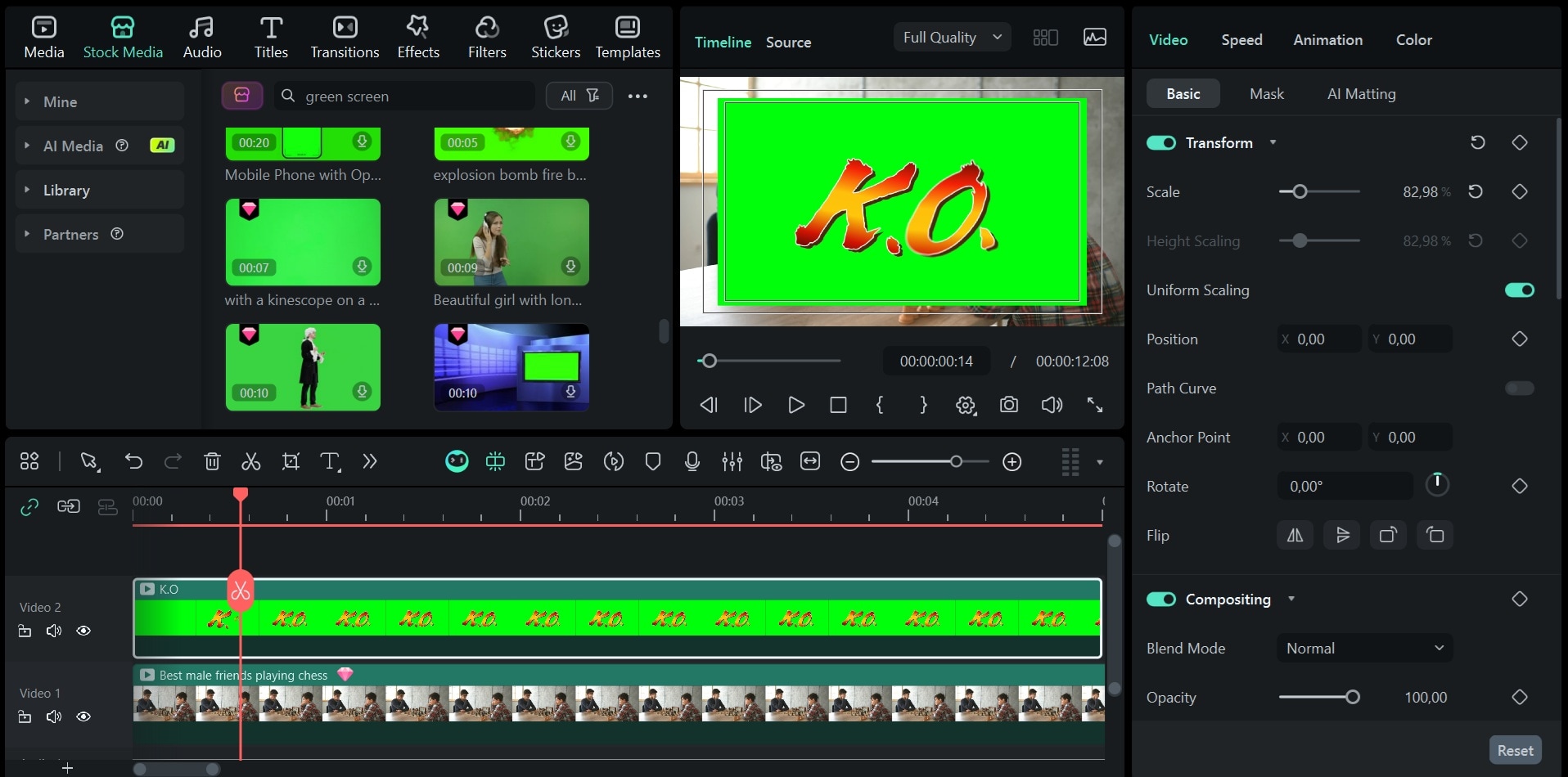
Типовой сценарий зелёный экран + фон
-
Импортируете фон и green screen клип в Media Library.
-
Перетаскиваете фон на нижнюю видеодорожку.
-
Green screen клип кладёте дорожкой выше (overlay/PiP).
-
Включаете Chroma Key на верхнем клипе, пипеткой выбираете зелёный цвет.
-
Подправляете Tolerance/Edge Feather, пока край не станет чистым.
Такой монтаж хорошо читается в интерфейсе: снизу фон, сверху зелёный клип, справа — настройки ключа:
Motion Tracking и Planar Tracking: приклеить текст/графику к объекту
Трекинг в Filmora используется для вполне конкретных задач:
-
подпись, которая следует за человеком/машиной/предметом;
-
размывание лица или номера;
-
закрепление стикера/указателя на объекте;
-
закрепить экран телефона/табличку/объект для дальнейшей замены.
Motion Tracking: что вы делаете по шагам
-
Кладёте клип на таймлайн и выделяете его.
-
Открываете инструмент Motion Tracking.
-
Выставляете рамку трекинга на объект и запускаете анализ.
-
После анализа связываете результат с элементом (текст/стикер/картинка), чтобы он двигался вместе с объектом.
Planar Tracking: когда нужен плоский трек
Planar Tracking удобен, когда объект — плоскость (экран, лист бумаги, вывеска) и вы хотите стабильное закрепление к поверхности. В Filmora он вынесен как отдельный инструмент и используется именно для таких задач, где обычного Motion Tracking может быть недостаточно из-за перспективы и поворотов.
Титры и текст: где берутся шаблоны и как быстро их настроить
В Filmora текст работает через вкладку Titles и набор готовых пресетов. Практический подход такой:
-
добавляете шаблон титра на отдельную дорожку над видео;
-
двойным кликом открываете редактирование;
-
меняете текст, шрифты, размеры, позицию, анимацию (если в шаблоне есть).
Filmora держит титры в структуре пресетов — опенеры, нижние трети, конечные титры, минималистичные подписи. Это удобно, когда вы делаете серию роликов и вам нужна единая графическая подача, но без ручной сборки каждого элемента.
Переходы, эффекты, стикеры, шаблоны: как это устроено по-рабочему
Filmora не прячет оформление в глубину меню — базовые инструменты лежат на верхней панели вкладок:
-
Transitions — переходы между клипами;
-
Effects — эффекты и фильтры;
-
Stickers — графические элементы/стикеры;
-
Templates — шаблонные сборки и элементы.
Рабочая механика:
-
переход перетаскивается на стык двух клипов;
-
эффект перетаскивается на клип (или на отдельный слой, если это overlay-логика);
-
параметры большинства эффектов редактируются в Property Panel.
Работа со звуком: громкость, фейды, шумоподавление, DeReverb, ducking
Filmora закрывает типовой аудиопакет: сделать голос разборчивым, приглушить фон, убрать шум и эхо, аккуратно свести музыку.
Adjust Audio: быстрый доступ к основным ползункам
Самый простой путь — двойной клик по аудио-клипу на таймлайне: открывается панель Adjust Audio со слайдерами громкости, питча и фейдов.
Обычно вы делаете:
-
Volume — нормализация уровня;
-
Fade In / Fade Out — чтобы вход и выход звука не щёлкал;
-
при необходимости — подстройка тона (Pitch), если нужно мягко поднять/опустить высоту.
Denoise: слабое/среднее/сильное
В Adjust Audio есть Normal Denoise с тремя режимами:
-
weak
-
medium
-
strong
Это быстрый способ убрать фон (шум комнаты, лёгкий гул, микрофонный шорох).
DeReverb: приглушить эхо и комнату
Если запись голоса сделана в пустой комнате или звенит, Filmora предлагает DeReverb — ползунок, который снижает реверберацию/эхо, делая голос суше и ближе.
Audio Ducking: автоматическое приглушение музыки под голос
Audio Ducking нужен, когда вы кладёте музыку фоном и хотите, чтобы она сама снижалась под речь. В Filmora это решается через настройки аудио: вы отмечаете, что музыка должна приглушаться, когда на другой дорожке есть голос, и задаёте глубину приглушения.
Практически это экономит массу времени в монтажах интервью, обучающих роликов и любых видео с озвучкой: не нужно вручную ставить десятки ключевых точек громкости на музыкальном треке.
Цветокоррекция в Filmora: базовая правка и продвинутые настройки
Filmora делает цвет через отдельные параметры клипа в Property Panel — обычно в разделе Color.
Базовый слой: быстрые исправления
На базовом уровне вы обычно настраиваете:
-
экспозицию/яркость,
-
контраст,
-
насыщенность,
-
температуру (баланс белого),
-
тени/света.
Это закрывает стандартное выровнять картинку с камеры/телефона, сделать кадр живее и ровнее.
Advanced Color Adjustment: HSL и кривые
Когда нужно тоньше — Filmora даёт расширенные инструменты вроде HSL и RGB Curve (в зависимости от версии и сборки). Это уже зона, где вы:
-
правите конкретный диапазон оттенка (например, зелень/кожа/небо);
-
аккуратно вытягиваете контраст кривыми;
-
добиваетесь единого стиля серии роликов.
AI-инструменты Filmora: что реально ускоряет монтаж
Smart Scene Cut: быстро разложить длинный материал на сцены
Smart Scene Cut используется на черновом этапе: вы берёте длинный клип (например, запись камеры, лекцию, репортаж), и Filmora сегментирует материал на сцены/кусочки, которые потом проще отбирать и перетаскивать на основной таймлайн.
Это особенно полезно, когда:
-
вы монтируете из длинного исходника;
-
нужно быстро выбрать лучшие моменты;
-
исходник снят одним дублем, но внутри много смен планов/движения.
Smart Short Clips: автонарезка под соцсети
Smart Short Clips превращает длинное видео в набор коротких клипов, которые уже заточены под формат shorts. Filmora сама ищет ключевые моменты и предлагает нарезку, а дальше вы вручную правите и доводите.
В реальной работе это экономит время на первом проходе, когда задача — быстро получить кандидатов на короткие публикации.
Multi-Camera Editing: монтаж с нескольких камер без ручного выравнивания
Многокамерный монтаж в Filmora рассчитан на привычный сценарий:
-
у вас 2–4 камеры (или камера + запись экрана + отдельный звук),
-
нужно быстро синхронизировать по звуку и переключаться между углами.
Filmora умеет синхронизацию по аудиоволнам и маркерам, поэтому выравнивание обычно происходит без ручного подгоняния кадров.
После создания multicam-клипа вы переключаете углы прямо в мультикамерном окне: выбираете клип и кликаете по нужному окну камеры, чтобы зафиксировать соответствующий угол.
Экспорт: кнопка Export, вкладки, пресеты, настройки качества и правильный финал
Экспорт в Filmora сделан прямолинейно: нажимаете Export (обычно в правом верхнем углу), выбираете способ (Local/Device/YouTube/TikTok/Vimeo/DVD), задаёте параметры и подтверждаете.
Local export: самый частый сценарий
В окне экспорта выбираете вкладку Local, формат (чаще всего MP4), имя, папку, качество/разрешение/частоту кадров. Filmora показывает длительность проекта и примерный размер файла, чтобы вы понимали, что получится на выходе.
Ниже — окно экспорта с вкладкой Local:
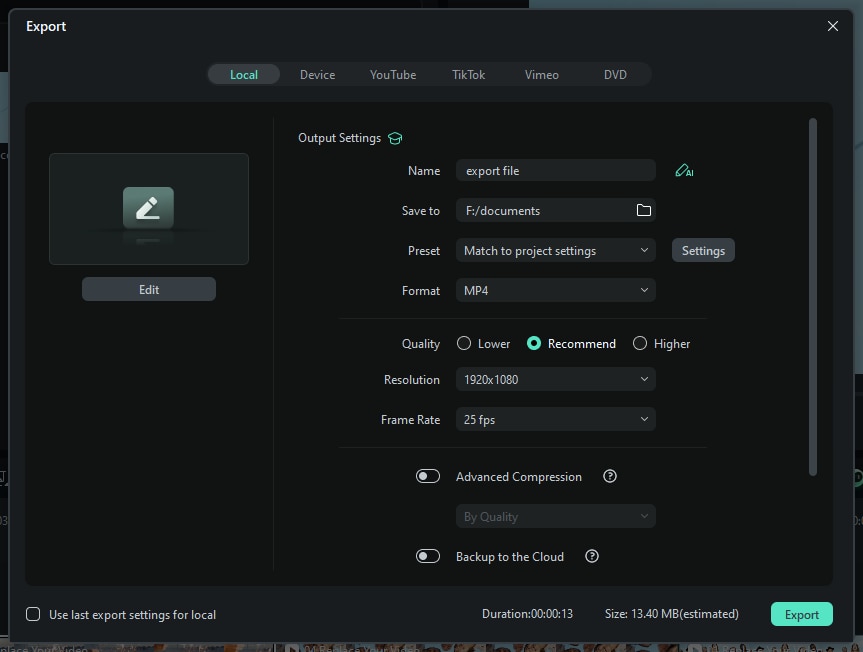
В этом окне полезны три вещи:
-
Preset: Match to project settings — когда хотите экспорт как в проекте, без сюрпризов.
-
Quality: Lower / Recommend / Higher — быстрый выбор битрейта по уровню качества.
-
Кнопка Settings — ручная настройка параметров.
Settings: ручная настройка разрешения, FPS, кодека и звука
Нажимаете Settings — открывается отдельное окно, где задаются параметры видео и аудио (разрешение, fps, encoder/кодек, битрейт и т. д.). В Filmora есть три уровня качества, которые отличаются именно битрейтом, и при необходимости всё можно подкрутить вручную.
Скриншот, где видно кнопку Settings:
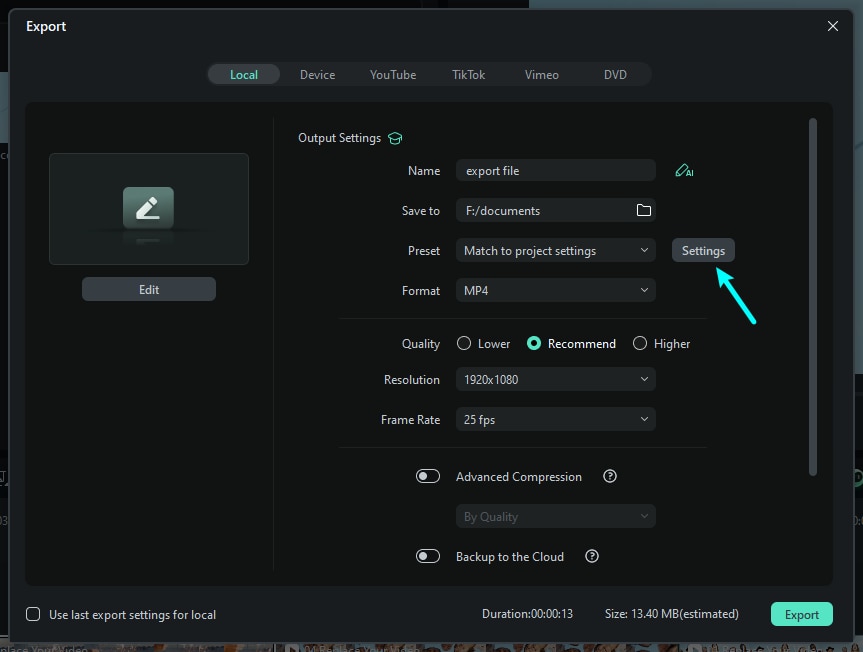
Экспорт на YouTube/TikTok/Vimeo и Device-профили
Filmora держит отдельные вкладки для платформ и устройств: это удобно, когда нужно быстро подобрать формат без ручного подбора параметров. При экспорте на устройство (Device) можно выбрать тип девайса и получить оптимальные настройки под него.
Лицензии и ограничения бесплатной версии: что важно знать заранее
Filmora можно использовать как бесплатную версию для монтажа и теста всех основных возможностей, но ключевой момент — ограничения экспорта. Если вы собираете полноценный проект, лучше заранее понимать правила лицензирования, иначе можно упереться в неприятный сюрприз на финальном шаге: готовый ролик собран, а экспорт в нужном виде невозможен без перехода на подходящий план.
Смысловой ориентир простой: Filmora позволяет полноценно смонтировать проект, а итоговый экспорт зависит от выбранной лицензии.
Сравнение с аналогами
Ниже — сравнение Filmora с конкретными редакторами, которые реально считаются её альтернативами (по аудитории и задачам). Filmora выигрывает скоростью и понятностью, а более тяжёлые системы чаще выигрывают глубиной пост-продакшна и профессиональными пайплайнами.
| Критерий | Wondershare Filmora | Adobe Premiere Pro | DaVinci Resolve | VEGAS Pro | CyberLink PowerDirector | Movavi Video Editor | CapCut Desktop |
|---|---|---|---|---|---|---|---|
| Входной порог | Низкий: понятный таймлайн, Property Panel, много пресетов | Средний/высокий: нужно освоение экосистемы | Средний: мощно, но сложнее | Средний: много логики под быстрый монтаж | Низкий/средний: акцент на шаблоны + функции | Низкий: дружелюбный интерфейс | Низкий: соцсетевой монтаж |
| Быстрый монтаж роликов (YouTube/соцсети) | Сильная сторона | Отлично, но требует опыта | Отлично, но тяжелее по освоению | Сильно, особенно по темпу правок | Сильно, много готовых решений | Хорошо для простых задач | Очень быстро для вертикалок |
| Хромакей и маттинг | Chroma Key + AI Matting Tools | Проф-уровень, но сложнее | Сильно, особенно при хороших исходниках | Есть, зависит от версии/плагинов | Есть, ориентировано на массовые задачи | Базово | Есть, акцент на быстро |
| Трекинг | Motion Tracking + Planar Tracking | Развитые инструменты, особенно в связке с AE | Сильно, но интерфейс специфичен | Есть трекинг-инструменты | Базовый/средний | Ограниченно | Базовый, заточен под тренды |
| Звук | Denoise, DeReverb, Ducking, понятная правка | Сильно + интеграции | Очень сильно, отдельная аудио-система | Хорошо для типовых задач | Хорошо, много готовых пресетов | Хорошо для простого звука | Достаточно для соцсетей |
| Цветокоррекция | База + продвинутые блоки (HSL/кривые по версии) | Сильно | Один из эталонов по цвету | Хорошо, но не эталон | Хорошо для массовых задач | Базовая | Базовая/средняя |
| Экспорт и пресеты | Понятные вкладки Local/Device/платформы | Гибко, но больше настроек | Гибко, проф. параметры | Гибко | Гибко + соцсетевые профили | Понятно | Упор на соцсети |
| Кому подходит лучше всего | Новички, авторы, малые команды, быстрый продакшн | Команды, проф-монтаж, коммерческий продакшн | Тем, кому важны цвет и пост-прод | Монтажёры, любящие темповый workflow | Тем, кто хочет быстро и эффектно | Домашний/учебный монтаж | Контент под вертикаль и тренды |
Короткий вывод по выбору
-
Если вы делаете много контента и хотите, чтобы монтаж не превращался в отдельную профессию — Filmora ощущается как один из самых скоростных вариантов.
-
Если нужен максимальный контроль, сложные пайплайны, обмен проектами в командах, глубокая интеграция с другими инструментами — Premiere Pro или Resolve чаще окажутся более логичным выбором.
-
Если фокус на вертикальных шортах и трендовых шаблонах — CapCut Desktop часто быстрее именно в соцсетевом стиле, но Filmora выигрывает универсальностью таймлайна и управлением проектом.
Плюсы и минусы Filmora (по реальным сценариям)
Плюсы
-
Понятная архитектура интерфейса: Media Library + Preview + Property Panel + Timeline — вы быстро находите нужное и не теряете время в меню.
-
Сильный набор практичных инструментов: Chroma Key, Motion Tracking, Multi-Camera Editing, Auto Reframe закрывают реальную повседневную работу авторов.
-
Удобный экспорт: вкладки Local/Device/платформы, быстрые пресеты качества, ручные настройки через Settings.
-
Сильные базовые инструменты аудио: Denoise (weak/medium/strong), DeReverb, понятные фейды и базовая коррекция.
-
Горячие клавиши для темп-монтажа: Split, Ripple Delete, Close Gap, Trim to Playhead — это ускоряет работу, когда монтируете много.
Минусы
-
При росте требований в киношную сторону (сложный композитинг, тяжёлые пайплайны пост-продакшна) вы можете упереться в потолок быстрее, чем в Resolve/Premiere.
-
Часть AI-возможностей в реальной работе воспринимается как ускоритель черновика, но финальная доводка всё равно остаётся ручной (и это нормально для любого редактора).
Практические сценарии: что конкретно можно сделать в Wondershare Filmora
1) Собрать ролик для YouTube (классический монтаж 16:9)
-
Создайте проект 16:9 (New Project).
-
Импортируйте исходники через File → Import Media → Import Media Files или папкой проекта.
-
Разложите основной видеоряд на Video Track 1.
-
Нарежьте материал через Split (Ctrl+B), подчистите паузы Ripple Delete (Shift+Del), закройте пустоты Close Gap (Alt+Del).
-
Добавьте титры через вкладку Titles, переходы через Transitions, при необходимости — эффекты через Effects.
-
Почистите голос: двойной клик по аудио → Adjust Audio → Denoise (weak/medium/strong) и DeReverb по ситуации.
-
Экспортируйте через Export → Local (MP4), проверьте разрешение и fps, при необходимости откройте Settings.
2) Сделать Shorts/Reels из горизонтального исходника
-
Создайте проект 9:16 (вертикаль).
-
Положите исходник на таймлайн.
-
Запустите Auto Reframe для автоматического удержания объекта в кадре.
-
Доведите вручную: подправьте Scale/Position в Property Panel, чтобы важные элементы не попадали под интерфейс соцсети (верх/низ).
-
Для серии шортов используйте Smart Short Clips, чтобы получить набор кандидатов, а потом вручную собрать финальные версии.
3) Записать урок экран + голос и сразу смонтировать
-
Record Media → Record PC Screen.
-
Выберите Custom/Full Screen, включите Microphone и при необходимости System Audio.
-
Запишите материал, остановите запись, клип появится в Media Library.
-
Нарежьте паузы, добавьте титры/подсветки, экспортируйте.
(Скриншоты рекордера см. выше в блоке про запись.)
4) Зелёный экран: заменить фон и сделать аккуратные края
-
Фон — на нижнюю дорожку.
-
Green screen клип — дорожкой выше.
-
Включите Chroma Key в Property Panel или через AI Matting Tools → Chroma Key.
-
Пипеткой выберите зелёный, подстройте Tolerance/Edge Feather/Edge Thickness.
-
При необходимости используйте вкладку композитинга (opacity/режимы), чтобы подогнать смешивание.
(Скриншоты Chroma Key см. выше.)
5) Многокамерный монтаж интервью
-
Импортируйте записи всех камер.
-
Создайте multicam-клип и синхронизируйте по звуку (Filmora делает это автоматически по аудиоволнам).
-
Переключайте углы в мультикамерном окне кликами по нужному ракурсу.
-
Доведите монтаж: подчистите паузы, сделайте подложку музыки и включите Audio Ducking.
Итог
Wondershare Filmora — это видеоредактор, который хорошо попадает в повседневные задачи авторов: монтаж по таймлайну, оформление титрами/переходами, нормальная работа со звуком (Denoise/DeReverb), понятный экспорт, а также практичные инструменты уровня Chroma Key, Motion Tracking, Multi-Camera Editing и Auto Reframe. Filmora особенно сильна там, где нужно быстро получать стабильный результат без долгого освоения интерфейса, при этом не уходя в совсем игрушечный уровень возможностей.
