Movavi Video Editor 2026 — это видеоредактор, который построен вокруг понятной схемы импорт → таймлайн → правки → экспорт. Здесь не нужно разбираться в десятках вкладок и панелей: ключевые инструменты разложены по логике реального монтажа (нарезка, переходы, титры, звук, эффекты, экспорт), а многие улучшения вынесены в отдельный раздел Tools. В результате программа подходит для повседневных задач: собрать ролик для YouTube, сделать вертикальное видео 9:16 для Reels/TikTok, смонтировать семейное видео, добавить титры и музыку, подчистить звук, вырезать паузы и выгрузить готовый MP4.
При этом Movavi Video Editor не пытается быть комбайном на все случаи жизни уровня сложных студийных систем. Он выигрывает в другом: скорость, предсказуемость, аккуратная работа с клипами и эффектами, удобные пресеты и инструменты, которыми реально пользуются каждый день.
Версии и логика лицензирования
Movavi Video Editor 2026 существует как отдельный видеоредактор (под Windows и macOS) и регулярно обновляется в течение года. В линейке 2026 заметен упор на умные функции: автосубтитры, шумоподавление, вырезание тишины, быстрые операции со скоростью и копированием настроек между клипами.
Пробный режим рассчитан на знакомство с интерфейсом и рабочим процессом: можно собрать проект, попробовать инструменты и экспорт, но у пробной версии есть ограничения (типично — водяной знак на готовом видео и/или лимиты на некоторые сценарии экспорта). Это важно учитывать, если вы проверяете финальное качество перед покупкой.
Скачать Movavi Video Editor
- Монтаж видео для новичков
- Эффекты и переходы
- Поддержка HD/4K
- Платная лицензия
- Ограниченные функции
- Требует мощный ПК
Установка и первый запуск: что вы видите сразу
После установки Movavi Video Editor открывается в режиме, где первым делом предлагается импортировать материалы. Это правильный акцент: программа не заставляет создавать композиции и выбирать сложные пресеты — вы добавляете видео, фото и звук, а затем собираете монтаж на таймлайне.
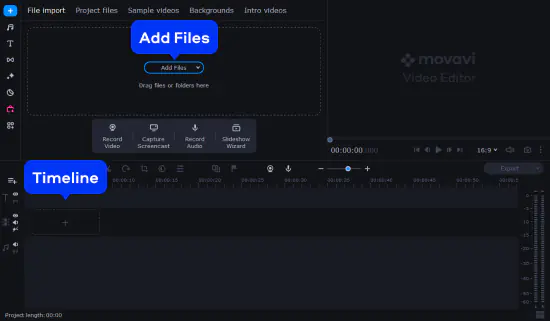
На стартовом экране редактирования центральное место занимает область импорта с кнопкой Add Files, а слева расположен список библиотек проекта (например, Media bin, Sounds, Music, Sample videos, Backgrounds, Effect packages). Внизу — таймлайн, где появляются дорожки и клипы, а справа — окно предпросмотра.
Что важно понять о проекте в Movavi
В Movavi Video Editor проект — это, по сути, набор импортированных файлов + монтаж на таймлайне + настройки эффектов/титров/звука. Поэтому правильная привычка — сначала собрать все исходники в Media bin (или добавлять по мере работы), а затем уже строить структуру ролика на таймлайне.
Интерфейс: где что находится и почему это удобно
Movavi Video Editor держится на трех опорах:
-
Импорт и библиотека — место, где хранятся файлы проекта и встроенные материалы (музыка, звуки, фоны).
-
Окно предпросмотра — проверка результата как будет выглядеть ролик.
-
Timeline (таймлайн) — основная площадка монтажа: клипы, дорожки, наложения, титры, музыка.
Левая вертикальная панель
Movavi организует работу по задачам: импорт, работа со звуком, текст/титры, переходы, эффекты, элементы и отдельный блок Tools (инструменты). Такая схема избавляет от хаоса: вы не ищете где-то в меню нужный модуль — вы просто переключаетесь в соответствующий раздел и работаете по списку.
Верхние вкладки импорта
В режиме импорта сверху видны вкладки, связанные с исходниками (например, File import, Project files, а также разделы с встроенными материалами вроде Sample videos, Backgrounds, Intro videos — состав зависит от сборки и пакетов). Это удобная логика: встроенные фоны и примеры не спрятаны глубоко, их легко добавить как подложку, заставку или тестовый материал.
Таймлайн и дорожки
На таймлайне Movavi Video Editor ведет себя предсказуемо: основной клип кладется на Video track, а наложения — на верхние дорожки (overlay). Титры и графика обычно располагаются отдельными слоями над видео, музыка и озвучка — на аудиодорожках.
Импорт: Add Files, Media bin и быстрые источники записи
В Movavi Video Editor импорт построен вокруг кнопки Add Files (вкладка File import). Сценарий простой: нажимаете Add Files, выбираете клипы/аудио/изображения — и они попадают в список Project files (или Media bin). Дальше вы перетаскиваете элементы на таймлайн.
Помимо обычного импорта, на стартовом экране видны отдельные кнопки для быстрых действий: Record Video, Capture Screencast, Record Audio, а в некоторых сборках — мастер слайд-шоу (Slideshow Wizard) или быстрый шаблонный режим. Это удобно, если вы делаете обучающее видео и хотите записать экран или голос на месте, не переходя в сторонние приложения.
Базовый монтаж: нарезка, склейка, точная подгонка клипов
1) Сборка черновика на таймлайне
После импорта перетащите основной клип на Video track. Дальше — классический черновой монтаж:
-
расставить фрагменты в нужном порядке,
-
выкинуть лишнее,
-
подрезать начала и концы,
-
собрать скелет ролика.
Movavi Video Editor делает эту часть максимально прямолинейной: вы видите клипы блоками и легко управляете их длиной.
2) Подрезка по краям (trim)
Самый быстрый способ — потянуть край клипа на таймлайне: укорачиваете начало или конец без отдельного окна. Для роликов монтаж видео для YouTube это основной режим: сначала грубо подрезать, затем уточнить.
3) Разрез (Split) и удаление фрагмента
Когда нужно выкинуть середину (оговорку, паузу, лишний дубль), используете разрез: ставите курсор в нужное место и делаете Split (инструмент ножницы), затем второй разрез и удаляете ненужный кусок. Этот сценарий — база для любого видеоредактора Movavi: быстро чистить материал на таймлайне без лишних кликов.
4) Многодорожечный монтаж: B-roll, вставки, картинка-в-картинке
Movavi хорошо подходит для типичного контент-креаторского монтажа: основной говорящий кадр на нижней дорожке, а поверх — вставки (скриншоты, видео-фрагменты, дополнительные планы). При переносе клипа вверх автоматически появляется Overlay track — верхняя дорожка для наложений.
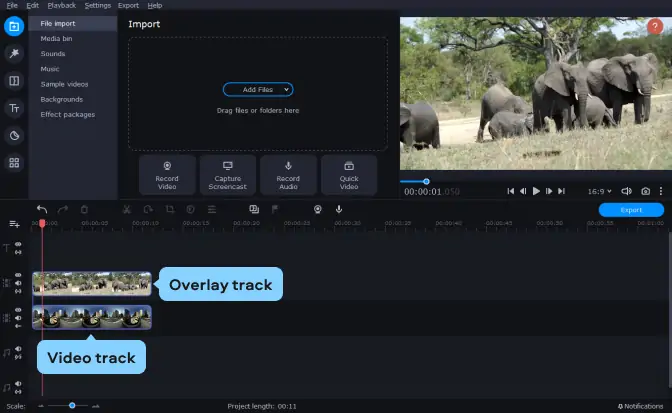
Здесь же удобно делать картинку-в-картинке: оставляете основной кадр фоном, а второе видео или изображение — на overlay-дорожке, затем управляете размером и положением.
Split Screen и позиционирование: инструмент Position и готовые макеты
Одна из сильных сторон Movavi Video Editor — быстрый split screen без сложной разметки. Логика такая:
-
Кладете фон/основной клип на Video track.
-
Второй клип переносите на Overlay track (верхняя дорожка).
-
Открываете Tools и выбираете инструмент позиционирования (в интерфейсе это показывается как отдельная группа настроек для наложений/оверлея).
-
Выбираете готовый пресет Side by side (лево/право/верх/низ), либо Picture in picture, если нужен свободный кадр.
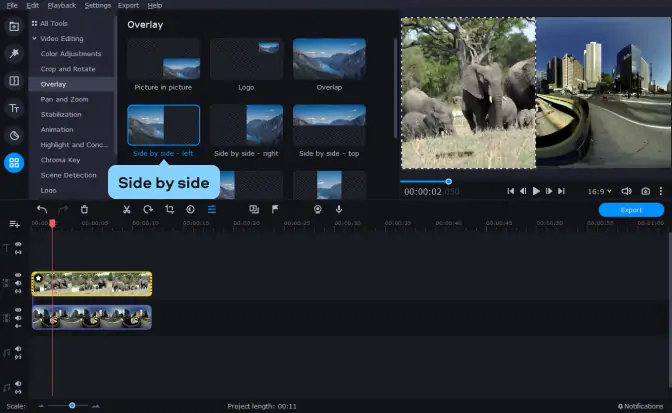
В этом режиме Movavi Video Editor особенно удобен для:
-
до/после (ретушь, ремонт, трансформации),
-
интервью (два говорящих),
-
сравнений (два экрана с разными версиями),
-
реакций/комментариев, когда сверху идет говорящая голова, а снизу — исходный ролик.
Титры и текст: Titles, шаблоны, редактирование и Motion
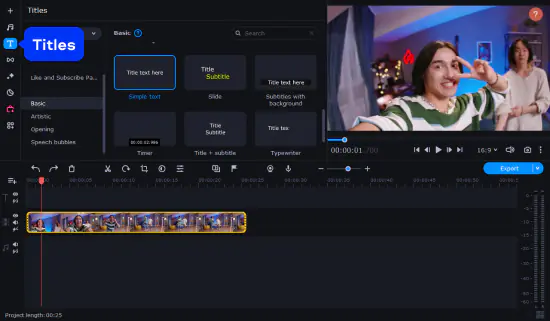
Раздел Titles — один из тех, где Movavi ощущается как готовый к работе редактор. Вы не рисуете титры вручную с нуля: выбираете стиль, перетаскиваете на таймлайн и редактируете текст.
Как добавить титры
-
Откройте слева раздел Titles.
-
Вверху видите категории и поиск; внутри — плитки стилей (от базовых до стилизованных).
-
Перетащите выбранный стиль на таймлайн в нужное место.
Редактирование текста и параметров
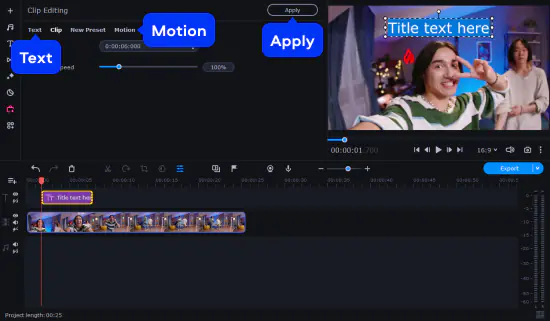
Чтобы изменить текст, дважды щелкните титр на таймлайне — открывается режим редактирования клипа. Здесь вы управляете:
-
содержимым текста (замена шаблонного текста на свой),
-
шрифтами и оформлением (размер, цвет, выравнивание),
-
длительностью титра на таймлайне,
-
анимацией появления/исчезновения,
-
движением/привязкой к объектам через вкладку Motion,
-
подтверждением через кнопку Apply (в правой верхней части панели редактирования).
Практика: нижняя треть (lower third) за 2 минуты
-
В Titles выбираете стиль с аккуратной плашкой.
-
Перетаскиваете на таймлайн поверх основного клипа.
-
Двойной клик → меняете имя/должность, подгоняете размер и позицию.
-
Сдвигаете титр так, чтобы он появлялся в момент представления человека.
-
Если титр должен ехать вместе с объектом, открываете Motion и задаете движение/привязку, затем Apply.
Переходы, эффекты, элементы: как оформлять ролик чисто, без перегруза
Movavi Video Editor хорош тем, что эффекты здесь не отвлекают от монтажа. Вы добавляете оформление по мере необходимости:
-
Transitions — переходы между клипами (обычно достаточно 1–2 типов на проект),
-
Effects/Filters — стилизация, свет/цвет, художественные эффекты,
-
Elements — наклейки, графика, дополнительные визуальные слои.
Типовой безопасный подход для роликов монтаж видео для YouTube:
-
переходы использовать минимально (чаще — простая склейка),
-
эффекты оставить для акцентов (виньетка, легкая тонировка, размытие фона под вертикальный формат),
-
элементы добавлять только там, где они помогают (стрелки, рамки, плашки, подсветка фрагмента экрана).
Инструменты (Tools): отдельная панель полезного для видео и аудио
Если титры и переходы — это оформление, то Tools — это ремонтная мастерская проекта. Здесь собраны действия, которые обычно нужно сделать быстро: подправить цвет, обрезать, стабилизировать, настроить оверлей, улучшить звук, включить шумоподавление или вырезать тишину.
В блоке видеоинструментов вы встречаете понятные пункты вроде:
-
Color adjustments
-
Crop and Rotate
-
Overlay
-
Pan and Zoom
-
Stabilization
-
Animation
-
Chroma Key
и другие — по смыслу они закрывают самые частые запросы.
Звук: дорожки, Detach Audio, фейды, эквалайзер и чистка голоса
В реальном монтаже именно звук чаще всего выдает любительский уровень. Movavi Video Editor дает набор инструментов, достаточный для большинства бытовых и блогерских проектов: выровнять громкость, убрать гул/шум, подрезать паузы, сделать фейды и не мучиться с десятком плагинов.
Отделить звук от клипа (Detach Audio)
Когда нужно отдельно править голос (сделать громче, подчистить, заменить музыку), клип на таймлайне можно разделить на видео и аудио. Типовой способ — контекстное меню по клипу и команда Detach Audio: аудиодорожка падает отдельным слоем, а вы редактируете ее независимо.
Noise removal: шумоподавление с режимом AI
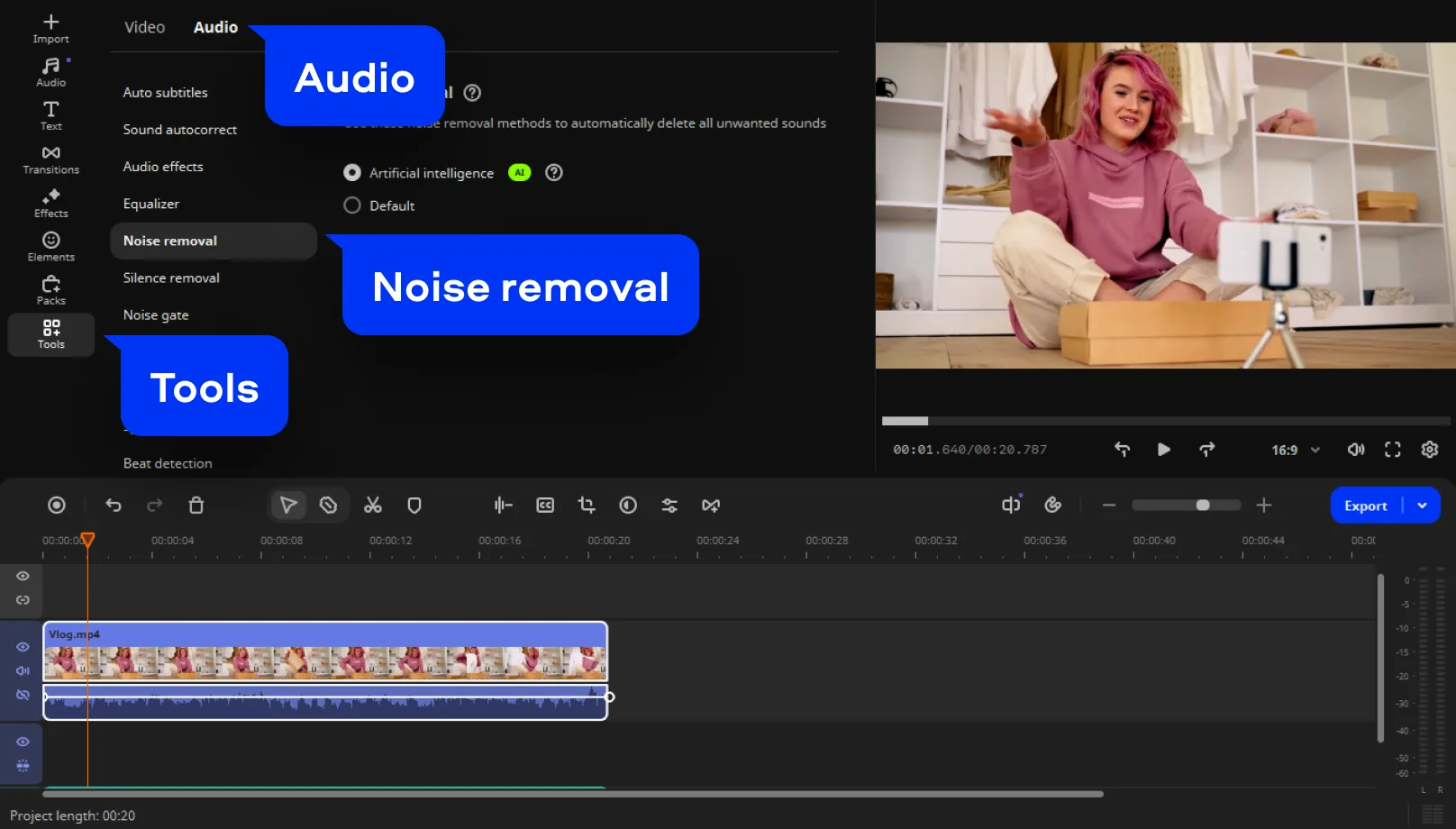
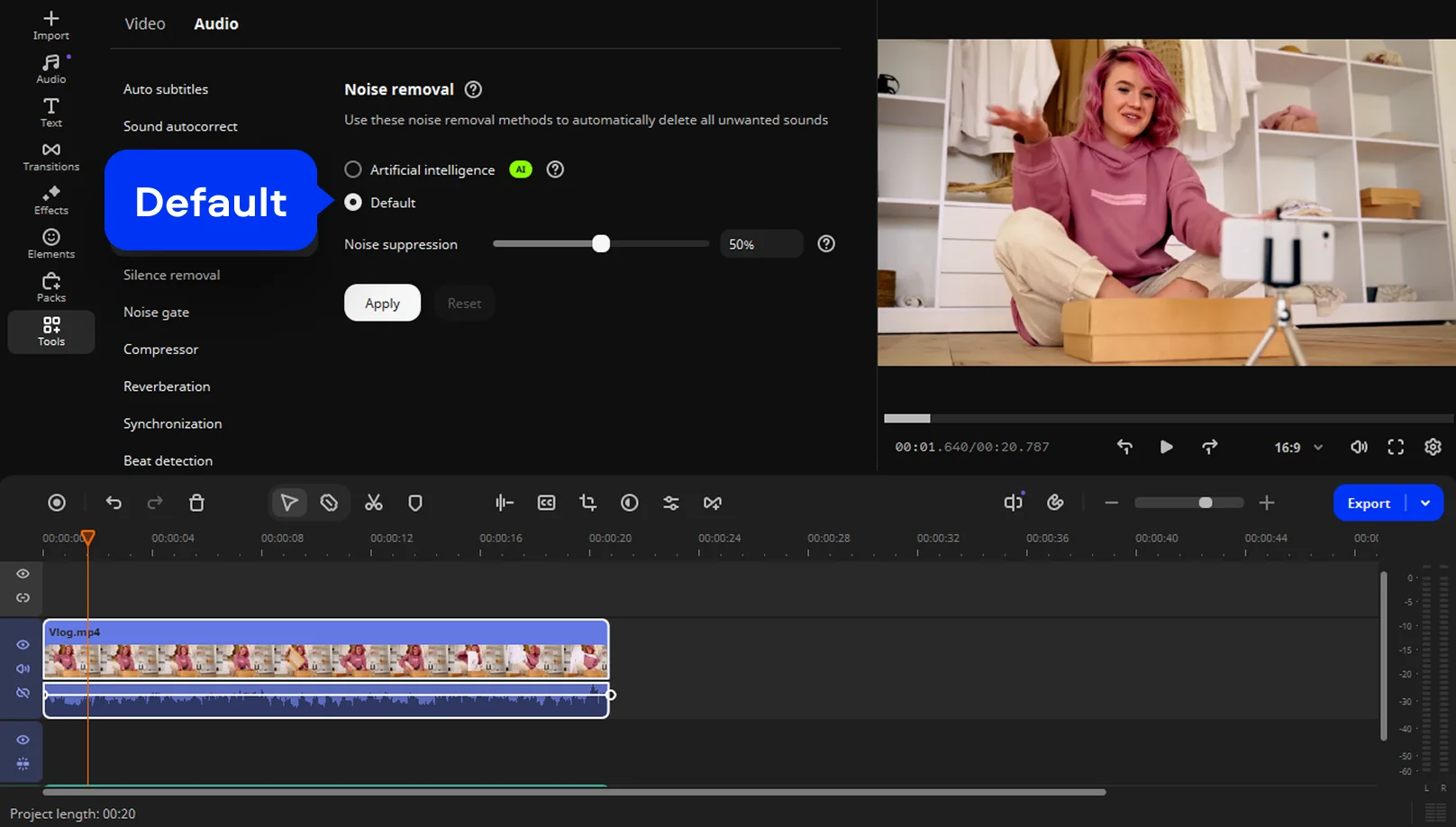
Одна из самых практичных функций Movavi Video Editor 2026 — Noise removal в блоке Tools (аудиоинструменты). Она сделана по-человечески: есть вариант с искусственным интеллектом и ручной режим со слайдером силы подавления. Порядок действий:
-
Откройте Tools.
-
Переключитесь на вкладку Audio внутри инструментов.
-
Выберите Noise removal.
-
Включите Artificial intelligence (AI) или Default.
-
В ручном режиме двигайте Noise suppression, затем нажмите Apply.
Этот инструмент особенно полезен для:
-
записей на телефон в комнате (слышно эхо и фон),
-
роликов с улицы (постоянный гул),
-
подкаст-вставок и озвучки без студии.
Silence removal: вырезание тишины
В Movavi Video Editor 2026 есть Silence removal — инструмент, который автоматически находит длинные паузы в речи и вырезает их, делая ролик динамичнее. Его смысл не в том, чтобы заменить ручной монтаж, а в том, чтобы быстро убрать мертвый воздух, а затем пройтись по проекту и уточнить склейки.
Дополнительные аудио-разделы
В аудиоблоке инструментов также видны пункты, которые закрывают частые запросы: Equalizer, Audio effects, Noise gate, Compressor, Reverberation, Synchronization, Beat detection — это не студийная цепочка, но для типовых роликов этих элементов достаточно, чтобы привести звук в порядок без отдельного DAW.
Автосубтитры и работа с текстом на видео
Movavi Video Editor 2026 умеет автоматически создавать субтитры (auto subtitles): вы импортируете видео, запускаете генерацию и получаете текст на таймлайне, который затем можно стилизовать. Важный момент — субтитры здесь не выглядят как чужеродный слой: они ведут себя как полноценный объект, который можно редактировать, двигать, подгонять длительности и оформлять под стиль ролика.
Отдельно полезна возможность экспортировать субтитры в файл (например, SRT) — это удобно, если вы хотите дополнительно отредактировать текст или загрузить дорожку субтитров на платформу отдельно от видео.
Цвет и улучшение изображения: быстрые правки без лабиринта
Movavi Video Editor не заставляет учиться колористике, но дает нужные базовые инструменты:
-
общие коррекции (яркость/контраст/насыщенность),
-
кадрирование и поворот (Crop and Rotate),
-
панорамирование и зум (Pan and Zoom) — чтобы оживить статичные планы,
-
стабилизацию (Stabilization) для дрожащих кадров,
-
наборы эффектов/фильтров для стилизации.
Самый частый сценарий для домашнего монтажа:
-
сначала собрать структуру ролика,
-
затем привести картинку к единому виду (чтобы кадры не прыгали по яркости),
-
только потом добавить художественные эффекты точечно.
Так вы получаете аккуратный результат без ощущения перефильтрованности.
Chroma Key (зеленый экран): наложение, пипетка, Tolerance и Apply
Хромакей в Movavi Video Editor реализован по классической схеме, но упакован в понятный инструмент:
-
Кладете фон на нижний Video track.
-
Зеленый экран (foreground) переносите на Overlay track.
-
Открываете More Tools (в инструментах) и выбираете Chroma Key.
-
Пипеткой кликаете по цвету фона (зеленый/синий).
-
Подкручиваете параметры Tolerance, Noise, Edges, Opacity.
-
Нажимаете Apply.
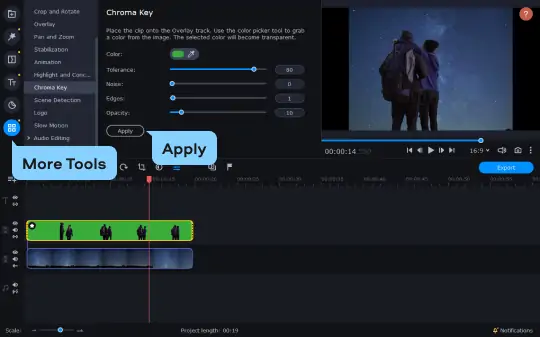
Практический совет для чистого ключа в Movavi:
-
не ставьте Tolerance слишком высоко сразу — лучше постепенно,
-
если вокруг объекта появляется грязный ореол, работайте Edges и Noise,
-
проверяйте результат на паузе в нескольких местах клипа, а не только в начале.
Экспорт: кнопка Export, окно сохранения, качество и пресеты
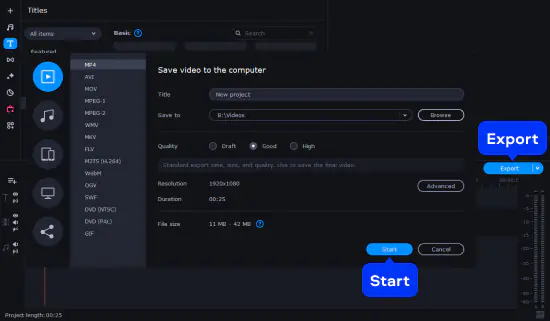
Финальная стадия в Movavi Video Editor — экспорт. Он запускается кнопкой Export и открывает отдельное окно, где вы выбираете формат и качество. Внутри видны:
-
поле Title (название результата),
-
Save to и кнопка Browse (куда сохранить),
-
выбор качества (варианты уровня качества),
-
Resolution (разрешение),
-
Duration и расчет File size,
-
кнопка Advanced для дополнительных параметров,
-
кнопка Start для запуска рендера.
Как не ошибиться с экспортом под YouTube и соцсети
-
Для YouTube чаще всего достаточно MP4 с 1080p (или 4K, если исходники и проект реально под это).
-
Для Reels/TikTok важнее правильное соотношение сторон 9:16 и аккуратные поля под интерфейс приложения.
-
Если в проекте много текста и графики, лучше не опускать качество слишком низко: мелкие шрифты первыми начинают сыпаться.
Movavi Video Editor дает понятные настройки без перегруза — вы быстрее приходите к стабильному результату, особенно если делаете экспорт регулярно.
Производительность: как Movavi ведет себя на длинных проектах
В типовой практике Movavi Video Editor нормально чувствует себя на проектах из нескольких минут, где есть:
-
несколько видеодорожек (основная + overlay),
-
титры и переходы,
-
1–2 слоя музыки/озвучки,
-
шумоподавление и вырезание тишины.
Если проект становится тяжелым (много эффектов на каждом клипе, несколько слоев 4K, плотная графика), правильная стратегия — не душить таймлайн одновременными фильтрами на всем подряд. В Movavi проще работать пакетно: сначала монтаж структуры, затем цвет/звук, затем оформление, затем экспорт. Такой порядок банально экономит время и нервы.
Плюсы и минусы Movavi Video Editor 2026 по делу
Что получается особенно хорошо
-
Быстрый монтаж видео на таймлайне: нарезка, склейка, перестановка фрагментов без лишних окон.
-
Удобная система наложений (overlay): легко собрать картинку-в-картинке, сравнение, реакцию, split screen.
-
Сильный блок Tools: шумоподавление (включая AI-режим), вырезание тишины, полезные видео-инструменты.
-
Титры и оформление: Titles с шаблонами и понятным редактированием через Apply.
-
Простой экспорт через Export → Start с ясными настройками.
Что важно понимать заранее
-
Movavi Video Editor не про бесконечную глубину профессиональных пайплайнов, а про быстрый результат.
-
Если вы привыкли к сложным цветовым нодам, композитингу уровня VFX и тонкой работе с проектами на десятки часов материала, вам может захотеться инструментов другого класса.
Сравнение с аналогами
Ниже — практическое сравнение Movavi Video Editor с несколькими популярными альтернативами. Логика простая: чем больше профессиональной свободы, тем выше порог входа и тем больше времени уходит на настройку.
| Программа | Сильная сторона | Что проще в Movavi | Где Movavi проигрывает | Кому подходит больше |
|---|---|---|---|---|
| Adobe Premiere Pro | Монтаж на все случаи, экосистема Adobe, гибкие панели | Быстрее старт, проще титры/экспорт, меньше рутины | Сложные проекты, продвинутый аудио/цвет/интеграции | Проф. монтаж, коммерция, команды |
| DaVinci Resolve | Цветокоррекция и пост-продакшн, мощный бесплатный уровень | Менее требователен к освоению, быстрее бытовые задачи | Узкая магия цвета/нод, сложный композитинг | Тем, кто упирается в цвет и кино-пайплайн |
| Wondershare Filmora | Эффекты, шаблоны, соцсетевые сценарии | Интерфейс Tools более прямой, монтаж по делу | Некоторые шаблонные фишки и маркет-контент у Filmora шире | Тем, кто любит шаблоны и быстрый вау-эффект |
| CapCut (Desktop) | Вертикальные видео, шаблоны, тренды, соцсети | Больше контроля таймлайна и классический монтаж | У CapCut сильнее экосистема трендовых шаблонов | Reels/TikTok-поток, быстрые клипы |
| Shotcut (бесплатный) | Бесплатность, базовые инструменты, кроссплатформенность | Дружелюбнее UI, проще титры/эффекты, быстрее освоение | У Shotcut больше ручного и меньше готовых подсказок | Тем, кто хочет бесплатно и готов разбираться |
Если задача — регулярно делать понятные ролики (YouTube-влоги, обзоры, семейное видео) и тратить время на монтаж, а не на изучение интерфейса, Movavi Video Editor ощущается практичнее. Если же монтаж — профессия и нужны глубокие инструменты пост-продакшна, логичнее смотреть в сторону Premiere Pro или DaVinci Resolve.
Практические мини-гайды: типовые проекты в Movavi Video Editor 2026
Сценарий 1. Ролик для YouTube: нарезка + титры + музыка + экспорт MP4
-
Import / File import → Add Files → добавьте исходники.
-
Перетащите основной дубль на Video track.
-
Разрежьте оговорки и паузы через Split и удалите лишнее.
-
Добавьте музыку на аудиодорожку (перетаскиванием).
-
Откройте Titles → выберите стиль → добавьте на таймлайн.
-
Двойной клик по титру → в режиме редактирования поправьте текст → Apply.
-
Export → проверьте Resolution и качество → Start.
Сценарий 2. Вертикальное видео 9:16 для Reels/TikTok
-
Соберите монтаж как обычно на таймлайне.
-
Через инструменты кадрирования (Crop and Rotate) подгоните кадр под вертикальный формат.
-
Для читабельности текста держите субтитры и титры ближе к центру, не у самого края.
-
Экспортируйте с нужным разрешением и проверьте, чтобы важные элементы не попадали под интерфейс соцсети.
Сценарий 3. Split screen до/после или два источника
-
Два клипа: один на Video track, второй на Overlay track.
-
В Tools откройте настройки наложения и выберите Side by side (или другой макет).
-
Подровняйте длительность клипов, чтобы они синхронно начинались/заканчивались.
-
При необходимости отключите звук на одной дорожке через Mute track (если сравнение визуальное).
Сценарий 4. Чистка звука в разговорном видео: Noise removal + вырезание пауз
-
Tools → Audio → Noise removal.
-
Включите Artificial intelligence (или Default + Noise suppression).
-
Нажмите Apply и прослушайте проблемные места.
-
Затем Silence removal — вырежьте длинные паузы и быстро пройдитесь по склейкам, чтобы речь звучала естественно.
Сценарий 5. Зеленый экран: заменить фон за несколько минут
-
Фон — на Video track, зеленый экран — на Overlay track.
-
More Tools → Chroma Key.
-
Клик пипеткой по зеленому фону, настройка Tolerance/Noise/Edges/Opacity.
-
Apply и проверка на нескольких кадрах.
-
Export → Start.
Итог
Movavi Video Editor 2026 — удачный выбор, если нужен видеоредактор Movavi для понятного монтажа без учебника на 300 страниц. Он особенно хорош для задач, которые встречаются каждый день: нарезать материал, собрать сюжет на таймлайне, добавить титры, привести звук в порядок через Noise removal, убрать затяжные паузы через Silence removal, сделать split screen, а затем быстро экспортировать MP4 через Export → Start.
Если вам важнее скорость и стабильный результат, чем бесконечная глубина профессиональных пайплайнов, Movavi Video Editor 2026 закрывает большинство сценариев домашнего и контент-монтажа уверенно и без лишней суеты.
