Debut Video Capture and Screen Recorder — это универсальная программа для захвата видео с экрана, веб-камеры, внешнего устройства и сетевой камеры. Она рассчитана не на один узкий сценарий, а сразу на несколько: запись инструкций, захват видеозвонков, сохранение потока с USB capture device, запись презентаций, создание screencast-роликов, фиксацию действий в окне программы, запись геймплея и работу с IP-камерами. У Debut нет уклона в стриминг, как у OBS Studio, и нет встроенного монтажного стола уровня Camtasia. Ее сильная сторона в другом: она быстро берет сигнал из разных источников, дает точные параметры записи, умеет автоматизировать процесс и позволяет получить готовый файл без долгой настройки сцены.
Для домашнего некоммерческого использования у Debut есть бесплатный вариант. Программа выпускается для Windows и Mac, но наиболее полный набор функций и наиболее подробно документированный интерфейс относится к Windows-версии. По набору возможностей Debut закрывает именно задачи записи, а не полноценного постпродакшна: внутри самой программы есть обрезка начала и конца, извлечение аудио, управление снапшотами, выгрузка и базовые эффекты, но не многодорожечный монтаж.
Главное, что нужно понимать про Debut с самого начала: это не очередной экранный рекордер, а именно программа видеозахвата. Она умеет работать с режимами Screen, Webcam, Device, Network, с функцией Camera Overlay, с планировщиком Schedule, панелью Recordings, блоками Audio Options, Video Options, Encoder Options, Caption, Image Effects, Watermark и Green Screen Effect. То есть речь идет не о записи класса программ в целом, а о конкретном инструменте со своей логикой и довольно узнаваемым рабочим процессом.
Скачать Debut Video Capture
- Запись экрана
- Захват со звуком
- Просто новичкам
- Платная версия
- Сложен новичкам
- Нет редактора
Что Debut умеет лучше всего
Debut особенно уместна там, где нужен прямой путь от сигнала к готовому файлу. Если задача состоит в том, чтобы записать экран целиком, отдельное окно, выделенную область, изображение с веб-камеры, сигнал с видеоустройства или IP-камеры, настроить формат, FPS, размер кадра, параллельно захватить микрофон и системный звук, а затем быстро сохранить или выгрузить ролик — программа работает логично и без лишних промежуточных сущностей. В этом и заключается ее практическая ценность.
Ниже — краткая сводка по задачам, где Debut раскрывается лучше всего:
| Сценарий | Насколько Debut подходит | Почему |
|---|---|---|
| Запись инструкции по программе | Отлично | Есть Screen, выбор окна, области, курсор, подписи, клавиши, снапшоты |
| Запись урока с лицом автора | Отлично | Есть Camera Overlay, можно писать экран и веб-камеру одновременно |
| Захват внешнего сигнала | Хорошо | Есть режим Device, работа с capture device и настройками устройства |
| Запись IP-камеры | Хорошо | Есть режим Network, URL, логин, пароль, motion detection |
| Запись игр | Нормально / хорошо | Есть Game Capture Mode и Fast Capture, но это не студийный игровой комбайн |
| Стриминг и сложные сцены | Средне | Debut ориентирована на запись, а не на продвинутую live-сценографию |
| Монтаж после записи | Ограниченно | Внутри — trim и extract audio, без полноценной timeline-редакции |
Первое впечатление от программы
Визуально Debut выглядит утилитарно. Интерфейс не пытается быть минималистичным или модным: перед пользователем сразу открывается рабочее окно с крупной зоной предпросмотра, верхней панелью режимов захвата и нижним блоком управления записью. Такой дизайн имеет плюс: нужные функции не спрятаны по глубине меню, а находятся рядом с предпросмотром и доступны почти сразу. Для обзора программного интерфейса это удачное решение, потому что уже по главному окну видно, на чем сделан акцент: выбор источника, формат записи, эффекты и кнопки управления.
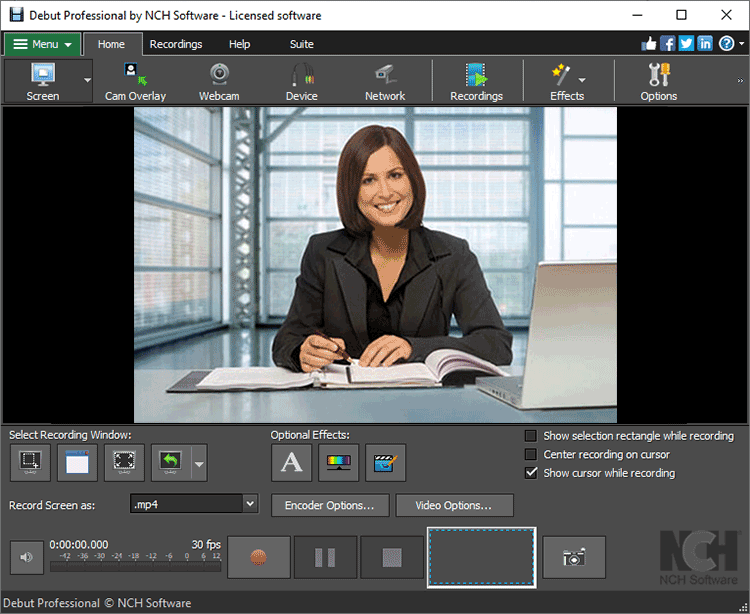
На верхней панели расположены основные режимы и разделы: Screen, Webcam, Device, Network, Recordings, Effects, Options. Первые кнопки панели задают способ захвата: Webcam, Device, Network, Screen, а содержимое окна предпросмотра зависит именно от выбранного режима. Там же есть кнопки Recordings для просмотра файлов и Options для открытия общего окна настроек.
Внизу находятся ключевые кнопки управления: Record, Pause, Stop, Snapshot, а также переключатель Output Sound Toggle. Стандартные клавиши заданы сразу: Record — F5, Pause — F6, Stop — F7, Snapshot — F8. Кроме обычных клавиш доступны и системные hotkeys, которые можно назначить в Options -> Hot-Keys, чтобы управлять записью, даже когда Debut свернута или находится в фоне. Для тех, кто делает регулярные screencast-ролики или записывает демонстрации, это реально полезно: программу можно почти не трогать мышью после начальной настройки.
Как устроен интерфейс Debut
Верхняя часть окна
Логика верхней панели в Debut очень прямолинейна. Сначала выбирается источник: Screen, Webcam, Device или Network. Затем, если нужно, включается Camera Overlay. После этого пользователь переходит к параметрам выхода, эффектам и управлению. Это важный момент: программа не заставляет сначала создавать проект, сцену или профиль, как это делают более сложные пакеты. В Debut рабочий цикл строится от источника к файлу.
Раздел Recordings открывает список уже записанных файлов. Раздел Options содержит системные вкладки Video, Audio, Output, Hot-Keys, Record, Cursor, Snapshots, Schedule, Advanced, Other. То есть основная часть тонкой настройки вынесена не на главный экран, а в централизованный диалог параметров. Это удобно: главное окно остается рабочим, а не перегруженным.
Центральная зона предпросмотра
Предпросмотр в Debut — это не декоративный экран, а активный рабочий контур. Он показывает текущий источник, помогает понять, правильно ли выбран сигнал, и служит точкой привязки для эффектов, наложений и параметров. В режиме Screen под предпросмотром появляется блок Screen Selection Tools, через который выбирается способ захвата: нарисовать область, выбрать окно, захватить весь рабочий стол или использовать предыдущие области. Для режимов Webcam, Device и Network предпросмотр нужен прежде всего для оценки картинки и параметров до старта записи.
Нижняя панель управления
Нижняя часть окна — это то место, где Debut показывает свою прикладную сущность. Здесь выбирается контейнер записи в выпадающем списке Record Screen as или Record As, открываются Encoder Options..., Video Options..., включаются дополнительные эффекты и нажимаются кнопки записи. Визуально это похоже на классическую capture-утилиту, где формат и старт записи всегда рядом. Для утилиты, которая часто используется в повторяющемся процессе — записал, остановил, проверил, записал заново — такая компоновка значительно удобнее, чем многошаговый мастер.
Боковые панели эффектов
Под предпросмотром и справа Debut открывает панели Caption, Image Effects, Watermark, Green Screen Effect, а для некоторых сценариев — Camera Overlay. Это не постобработка, а именно предзаписная и оперативная настройка. Текст, таймстамп, цветовые фильтры, водяной знак и фон нужно включать до записи или прямо во время нее; к уже готовому файлу эти эффекты штатно не прикручиваются. В этом и заключается идеология программы: Debut не редактирует отснятый материал на монтажной таймлайне, а формирует его в момент захвата.
Источники захвата: чем именно может писать Debut
Режим Screen
Это основной режим для screencast-записи, обзоров программ, инструкций, вебинаров, геймплея и фиксации действий на рабочем столе. В Screen Debut умеет записывать весь экран, отдельное окно или выделенную область. Для области есть полноценный Selection Tool, причем не только базовый: область можно нарисовать мышью, выбрать конкретное окно, переключиться на весь рабочий стол или использовать одну из последних десяти областей. Если выбрано конкретное окно, Debut удерживает фокус на нем даже при перемещении и изменении размера, а когда это окно закрывается, запись автоматически останавливается. Это очень удобная логика для обзора конкретной программы, когда не хочется случайно захватить лишний рабочий стол.
В Screen есть и более редкие для базовых рекордеров опции: Show selection rectangle while recording, Center Recording on Cursor и масштабирование через Screen Capture -> Zoom. Режим следования за курсором полезен в тех случаях, когда пользователь хочет записывать не весь монитор, а компактную область вокруг активной зоны, но при этом не бояться, что часть действия уйдет за границу кадра. По сути Debut умеет превращать выделенную область в подвижное окно записи.
Режим Webcam
Webcam — это режим прямой записи с камеры, когда экран не является главным источником. Он подходит для talking-head-роликов, записи видеосообщений, интервью, презентаций с ведущим в кадре и обычной webcam capture. Для камеры доступны выбор конкретного устройства, формата, разрешения, FPS, а через Device Settings... или Camera Settings можно открыть параметры, которые предоставляет сам драйвер камеры. Если камера поддерживает несколько режимов, Debut позволяет взять именно тот, который нужен для конкретной записи, а не только дефолтный профиль.
Режим Device
Device предназначен для захвата сигнала с внешнего устройства: USB capture card, видеовхода, VHS recorder и других источников, которые система видит как capture device. Для оцифровки старого видео, записи сигнала с внешней приставки через карту захвата или работы с отдельным видеовходом Debut подходит заметно лучше, чем чисто экранные рекордеры. В Options -> Video для этого режима выбираются устройство, формат, вход, опции Stretch video to widescreen, Deinterlace video, а также Use original frame timestamps. При рассинхроне аудио и видео Debut прямо предлагает отключить Use original frame timestamps, что для подобных утилит весьма характерная и полезная настройка. При этом DV camcorders Debut не поддерживает как основной сценарий захвата.
Режим Network
Network нужен для сетевой камеры. В параметрах задаются URL, логин и пароль, при необходимости — порт. Debut запоминает последние адреса и позволяет быстро переключаться между недавно использованными источниками. Для наблюдения, записи с удаленной камеры, мониторинга помещения или периодической фиксации IP-видео этот режим работает как отдельный самостоятельный инструмент, а не просто как дополнение к экранной записи. Дополнительно с сетевой камерой можно комбинировать motion detection, чтобы запись стартовала автоматически при обнаружении движения.
Camera Overlay
Camera Overlay — одна из самых полезных функций Debut для обучающих роликов. Она накладывает изображение с веб-камеры поверх основного видео и настраивается через боковую панель. Можно выбрать камеру, формат, открыть Camera Settings, перейти в Microphone Settings, указать выравнивание через Alignment, размер оверлея через Size, отступ через Margin, а также включить Record webcam to a separate file, чтобы веб-камера экспортировалась в отдельный видеофайл. Последняя функция особенно ценна, если потом нужно смонтировать face-cam отдельно от основного захвата.
Запись экрана: как это делается в Debut на практике
Запись всего экрана
Для записи всего экрана рабочий процесс выглядит так:
-
Нажимается
Screen. -
В блоке выбора области активируется
Select entire desktop. -
Внизу выбирается контейнер записи.
-
При необходимости открываются
Encoder Options...,Video Options...,Audio Options. -
Нажимается
Record.
Этот сценарий нужен для презентаций, демонстрации действий по нескольким окнам, записи видеозвонка или фиксации всей активности на мониторе. Если в системе несколько мониторов, Debut умеет работать и с многомониторным захватом, а в списке предыдущих выборов можно выбрать все мониторы или конкретный дисплей.
Запись выделенной области
Именно здесь Debut показывает больше, чем многие простые screen recorder-программы. В Selection Tool выбирается Draw a selection area, после чего мышью рисуется прямоугольник. Далее кнопка Select фиксирует область и возвращает в основной интерфейс. Если нужна точная подгонка, Debut поддерживает клавиатурные корректировки: стрелки двигают рамку по пикселю, Shift + Arrow — по десять пикселей, Ctrl + Arrow увеличивает рамку, Alt + Arrow уменьшает. Для обзора конкретной панели, диалога или участка интерфейса это очень удобно: рамку можно довести до действительно аккуратного состояния.
Область можно не только записывать статично, но и сочетать с Center Recording on Cursor. Тогда прямоугольник записи будет следовать за курсором. Для уроков по интерфейсам это полезно в двух ситуациях: когда хочется сохранить компактный размер кадра и когда важно направлять внимание зрителя за движением по экрану, не снимая весь рабочий стол.
Запись отдельного окна
Если нужен обзор конкретной программы, а не всего десктопа, в Selection Tool выбирается Select a window. После этого достаточно навести курсор на нужное окно и кликнуть. Debut берет именно этот window capture, удерживает его даже при перемещении или изменении размера, а при закрытии окна завершает запись. Для роликов типа обзор программы, инструкция по настройке, как пользоваться утилитой это один из самых аккуратных режимов, потому что он почти исключает случайный захват лишнего.
Полезные флажки при screen capture
При записи экрана Debut позволяет включить несколько флажков, которые прямо влияют на результат:
-
Show selection rectangle while recording— оставляет видимой рамку выбранной области. -
Show Mouse Cursor— показывает курсор в кадре. -
Highlight Mouse Cursor— подчеркивает курсор. -
Center Recording on Cursor— заставляет область следовать за курсором. -
Disable preview when recording in screen capture— убирает предпросмотр, чтобы избежать mirror effect. -
Minimize Debut window when recording if it is covering the recording selection— автоматически сворачивает окно программы, если оно мешает записи. -
Show recording countdown timer— включает обратный отсчет 3-2-1 перед стартом.
Эти мелочи на практике влияют сильнее, чем кажется. У многих пользователей проблемы screen recorder начинаются не с кодека, а с того, что в кадр попадает само окно рекордера, курсор не читается, область выбрана криво или старт записи начинается слишком резко. В Debut такие вещи предусмотрены штатно.
Форматы, кодеки и параметры видео
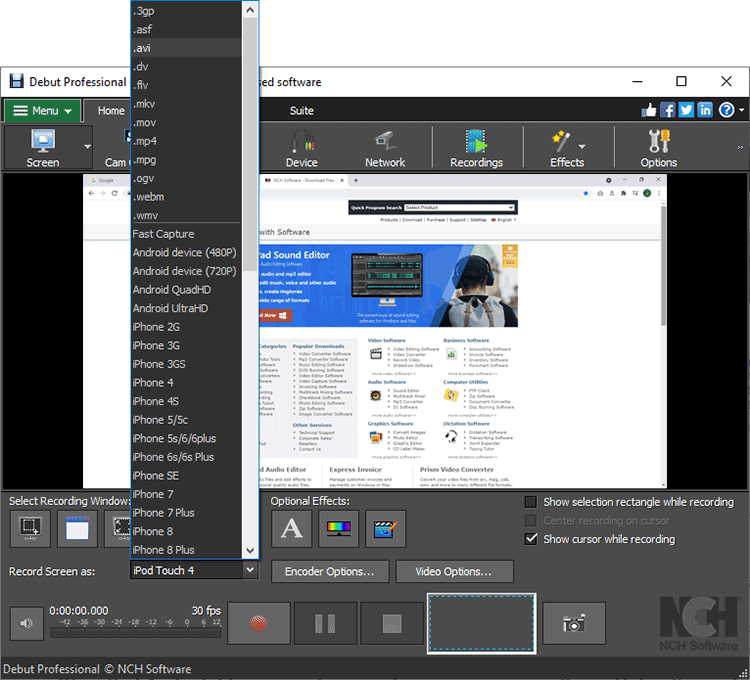
Debut поддерживает запись в avi, asf, wmv, mpg, 3gp, mp4, mov, flv, mkv, ogv, webm, dv. Кроме обычных контейнеров у программы есть и готовые preset-форматы для совместимости с рядом устройств, включая старые мобильные и консольные профили. Это, возможно, уже не ключевой selling point сегодня, но сам факт показателен: Debut построена как захватчик с упором на экспорт под конкретную задачу, а не только в одном универсальном формате.
Главная рабочая связка здесь — выпадающий список формата, Encoder Options... и Video Options.... В Encoder Options... выбираются параметры кодирования для конкретного контейнера. В Video Options... задаются размер кадра, пресеты вывода, custom width/height, frame rate и таймлапс. То есть Debut разделяет контейнер и геометрию/частоту кадров, и это правильно: пользователь может отдельно решить, во что писать, и отдельно — как именно будет выглядеть финальный кадр.
Как Debut работает с разрешением
В Video Options... можно выбрать предустановленные размеры или ввести свои Width и Height. Для некоторых режимов Debut умеет либо кадрировать, либо масштабировать изображение, а также сохранять aspect ratio. На практике это важно для двух типов задач: когда записывается внешнее устройство с нестандартной картинкой и когда делается screencast под заранее заданный размер — например, не в full screen, а под конкретное окно сайта, плеера или обучающего интерфейса.
Frame rate и нагрузка
Debut позволяет ограничивать FPS. В Screen capture есть Limit Frame Rate, а для некоторых форматов зафиксированы собственные значения. Смысл настройки понятный: более низкий FPS уменьшает нагрузку на систему и кодирование, но может привести к пикселизации, blank frames или просто к менее плавной картинке. Поэтому Debut дает пользователю не авто-магическое качество, а прямой инструмент компромисса между плавностью, нагрузкой и размером файла. Для обзоров интерфейса 15–30 fps обычно хватает, а вот для быстрого геймплея и активной анимации лучше держаться выше.
Fast Capture и Game Capture Mode
Для ресурсоемких приложений в Debut есть Fast Capture. Он расположен в выпадающем списке режима записи экрана и предназначен именно для тяжелых сценариев, например современных игр. Идея простая: снизить CPU overhead при захвате, заплатив за это более крупным файлом. Отдельно Debut умеет автоматически детектировать полноэкранную игру и запускать Game Capture Mode; если запись началась до старта игры, программа может создать новый recording при переключении в полноэкранный режим. Это не превращает Debut в полноценный игровой центр записи, но для локального gameplay capture функция полезная и вполне рабочая.
Таймлапс
Enable Time-lapse — не просто маркетинговый пункт в списке возможностей. В Debut таймлапс считается в связке с FPS и параметром Capture One Frame Every. Программа прямо описывает логику длины итогового ролика: она зависит от длительности реальной записи, интервала между захваченными кадрами и частоты кадров выходного файла. С практической точки зрения это удобно для длительных процессов: съемки рабочего дня, постепенного изменения сцены, записи облаков, ручной сборки, длительного наблюдения за помещением через камеру. Важно и ограничение: при включенном time-lapse Debut отдельно напоминает, что аудио в таком режиме не записывается.
Какие форматы выбрать под типовую задачу
Ниже — практическая сводка по наиболее разумному выбору формата в Debut:
| Задача | Что обычно выбрать |
|---|---|
| Универсальная запись экрана | MP4 |
| Максимальная совместимость со старыми программами | AVI |
| Видеофайл для последующей конвертации | MKV или AVI |
| Быстрая публикация и обычные screencast-ролики | MP4 |
| Нестандартный workflow или особые требования по контейнеру | MOV, WMV, WebM, OGV |
Этот выбор — практическая рекомендация, основанная на логике современных workflow и возможностях самой программы.
Аудио: микрофон, системный звук, клики и служебные сигналы
Работа со звуком в Debut устроена лучше, чем у многих простых рекордеров. Через Audio Options программа позволяет включать Microphone, писать Speakers, добавлять звук кликов мыши, показывать dB-индикатор только во время записи и включать Automatic background noise reduction. Если нужна запись обучающего ролика с голосом, Debut легко закрывает базовую схему: экран + микрофон. Если нужен вебинар, демонстрация звонка или ролик с воспроизведением системного звука, можно подключить Speakers.
Системный звук реализован через два метода: Filter Driver и MMDevice. Filter Driver ставит компонент для записи аудио, которое производит система; при этом Debut важно запустить до той программы, аудио которой нужно захватить. MMDevice использует интерфейсы Windows для захвата звука других приложений. Есть и важный нюанс с правами: если записываемое приложение работает с administrator privileges, Debut тоже должна быть запущена с повышенными правами, иначе аудио от такого приложения записаться не сможет. Это один из тех практических моментов, которые напрямую влияют на успех записи конференций, медиаплееров и демонстрации системных процессов.
Интересная функция — Mouse Clicks. Debut может записывать звук щелчка мышью в итоговое видео, причем даже если в системе не найдено ни одного аудиоустройства. Работает эта опция только в режиме Screen. Для обучающих роликов такой искусственный click sound бывает полезнее реального системного звука, потому что он делает действия заметнее и понятнее для зрителя.
Еще одна нетипичная для базовых screen recorder-программ деталь — служебные сигналы записи. В Tone можно включить сигнал старта, сигнал остановки и периодический тон через Sound record tone every (seconds). Для обычных домашних роликов это не нужно, но для некоторых рабочих и юридически чувствительных сценариев служебный звуковой маркер записи бывает важен. Программа это предусматривает штатно.
Подписи, таймстамп, клавиши и визуальные эффекты
Caption
Панель Caption — одна из тех функций Debut, которые хорошо показывают разницу между программой видеозахвата и банальным recorder без надстроек. Здесь можно добавить текст, настроить выравнивание, размер, шрифт, отступы, цвет шрифта, фон и outline, а также использовать переменные: %YYYY%, %MM%, %DD%, %HH%, %MIN%, %SS%, %time%, %timenoms%, %KK%. Последняя переменная и отдельный флажок Display Keyboard Clicks позволяют выводить на экран нажатия клавиш; они показываются поверх подписи примерно на 1,5 секунды. Для инструкции по программе это крайне полезно: зритель видит не только курсор, но и реальные hotkeys, которые были нажаты в процессе.
Стоит учитывать характерное ограничение Debut: подпись и таймстамп добавляются до записи или во время нее, но не после. Это не недостаток как таковой, а просто особенность рабочего процесса. Если ролик требует наложений, титров и таймкода, их нужно продумать заранее.
Image Effects
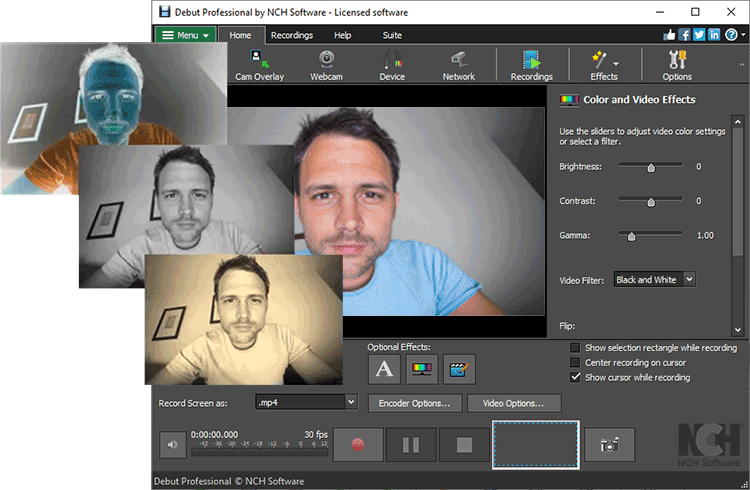
В Image Effects Debut позволяет регулировать Brightness, Contrast, Gamma, а также включать фильтры Black and White, Negative, Sepia. Дополнительно есть Flip horizontally и Flip vertically. Для серьезного color grading это, конечно, не инструмент, но для быстрой коррекции веб-камеры, пересвеченной USB capture-картинки или слишком темного источника — вполне практичное решение. Особенно это важно в захвате с дешевых камер и внешних устройств, где картинка часто требует хотя бы базовой подстройки уже на входе.
Watermark
Debut умеет добавлять watermark к живому видеопотоку. В панели водяного знака задаются Image File, Opacity, Keep aspect ratio, а также точное позиционирование либо в процентах от экрана, либо в пикселях. Можно настроить горизонтальное и вертикальное выравнивание, размер и margin, либо вручную задать Width, Height, координаты по X и Y. То есть это не просто приклеить логотип в угол, а нормально настраиваемый водяной знак с контролем прозрачности и геометрии. Для авторских screencast-роликов, брендированных уроков и записи коммерческих демонстраций это полезно.
Green Screen Effect
В Debut есть не только классический green screen с выбором цвета фона, но и AI Super Green Screen. Обычный режим позволяет выбрать цвет вручную, в том числе пипеткой. В качестве замены фона можно использовать Image, Solid Color или Video. В режиме AI Super Green Screen программе достаточно статичного фона, он не обязан быть однотонным или строго зеленым; Debut пытается определить неподвижный задник и заменить его. Дополнительно настраивается Threshold, чтобы контролировать диапазон замены и стабильность по кадрам. Для недорогой программы видеозахвата такая функция выглядит заметно сильнее среднего.
Курсор и клики
В Options -> Cursor доступны Show Mouse Cursor и Highlight Mouse Cursor. Если включено подсвечивание, можно задать Mouse Highlight Type, использовать Highlight circle или Solid circle, настроить радиус и цвет движения мыши, параметры кликов левой, правой и средней кнопки, а также opacity и smoothness круга. В обучающем видео именно эти настройки часто решают, будет ли зритель уверенно следить за действием или потеряется уже на первой минуте. Debut дает достаточно тонкий контроль, чтобы курсор не был ни слишком навязчивым, ни слишком незаметным.
Планировщик, автоматизация и запись по расписанию
Планировщик — один из наиболее сильных практических блоков Debut. Он открывается через кнопку Schedule на панели интерфейса или через вкладку Options -> Schedule. Дальше все устроено по классической логике: Add, Edit, Delete, список задач и окно Scheduled Recording. При создании задания пользователь задает имя расписания, выбирает источник webcam, device, network, screen, указывает дату или повторяемость — в конкретный день, по дням недели или ежедневно в определенное время. Когда расписание активно, Debut запускает захват автоматически. Причем программа может стартовать запись даже если сама не была открыта в момент запуска задачи; в таком случае она будет запущена системой.
На практике это означает, что Debut годится не только для ручной записи сел и нажал Record, но и для автоматических сценариев: запись онлайн-собрания, фиксация сигнала с IP-камеры в нужные часы, периодическая запись трансляции, захват занятия или вебинара, который начинается по расписанию. Важно только, чтобы компьютер был включен и вход выполнен под той же учетной записью, под которой создавалось расписание. Это один из редких случаев, когда Debut объективно удобнее многих более модных screen recorder-программ.
К этому стоит добавить и более мелкие, но полезные опции: Limit maximum recording time, выбор действия при достижении лимита Stop recording или Create new recording and continue, Quick stop from tray, Floating Dialog Controls, а также Show recording countdown timer. Если речь идет о длительной записи или серии автоматических сегментов, Debut можно настроить так, чтобы она не просто стартовала по времени, а еще и нарезала длинный процесс на отдельные файлы.
Практические сценарии использования
1. Обзор программы и запись инструкции
Это один из самых естественных сценариев для Debut. Схема простая: выбирается Screen, затем Select a window или Draw a selection area, включаются Show Mouse Cursor, при необходимости — Highlight Mouse Cursor, в Caption задается текст или таймстамп, а в Audio Options — микрофон. Для особенно наглядных инструкций можно включить Display Keyboard Clicks. Получается именно тот тип screencast-ролика, где зритель видит окно программы, курсор, нажатые клавиши и слышит пояснение автора.
2. Запись экрана с лицом автора
Если нужен формат экран + человек в углу, включается Camera Overlay. Дальше выставляются размер оверлея, позиция, margin и источник микрофона. При желании веб-камера может сохраняться отдельным файлом через Record webcam to a separate file. Такой режим удобно использовать для обзоров, учебных роликов, реакций и демонстраций, где важно одновременно показывать интерфейс и спикера.
3. Захват внешнего источника
Для VHS, аналогового сигнала через карту захвата, отдельного видеоустройства или иных capture-источников Debut переключается в Device. Там можно выбрать вход, формат и выполнить деинтерлейс. Это делает программу уместной не только в цифровой screen capture-среде, но и в полуаналоговых workflow, где нужно не просто писать экран, а реально оцифровывать внешний сигнал.
4. Запись с IP-камеры и motion detection
В Network Debut получает поток по URL, а через Motion Detection умеет запускать запись при движении. Можно задавать чувствительность и правило остановки — сразу после прекращения движения или с задержкой. Для домашнего мониторинга, наблюдения за помещением, входной зоной или удаленным объектом это превращает Debut почти в легкую видеонаблюдательную утилиту, хотя формально программа остается software для видеозахвата.
5. Запись игр
Debut не соревнуется с OBS Studio или специализированными game capture-решениями по гибкости сцены, но умеет записывать полноэкранные игры, автоматически обнаруживает их через Game Capture Mode и предлагает Fast Capture для тяжелых приложений. Для локальной записи прохождения, демонстрации настроек игры или фиксации короткого отрезка геймплея этого достаточно. Но если задача — сложная игровая сцена, стрим, многослойные источники и трансляция, Debut уже не выглядит оптимальным выбором.
6. Автоматическая запись онлайн-встречи
Debut хорошо подходит для сценария, где нужно автоматически записать встречу, вебинар или трансляцию. За это отвечают Schedule, системный старт по времени и поддержка системного аудио. Это не облачный сервис с приглашениями и синхронизацией календаря, а локальная утилита, которая по расписанию запускает запись нужного источника и складывает результат в указанную папку. Для пользователей, которым нужна именно локальная автоматическая запись, а не платформенная экосистема, это сильная сторона программы.
Работа с готовыми файлами
После записи Debut не выбрасывает пользователя в системную папку и не оставляет один на один с файлами. Для этого есть окно Recordings или Find and Play Recordings. В списке отображаются Name, Format, Date Created, Size, Video Source, Duration. Из этого окна можно Play, Save As, Rename, Delete, открыть папку Videos, открыть папку Snapshots, отправить на Burn, Convert, Edit, Share, Email. Для программы захвата это грамотная реализация: пользователь видит библиотеку последних результатов и может сразу решить, что делать дальше.
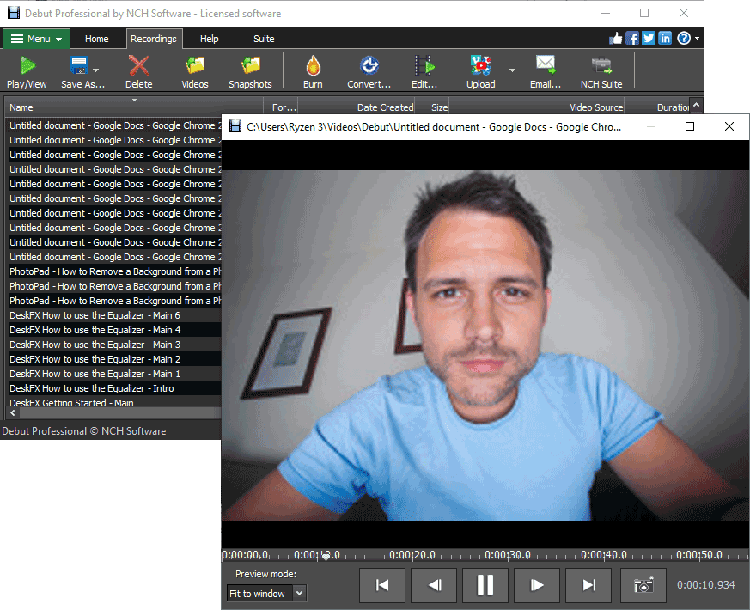
Встроенный просмотрщик поддерживает переход к началу, шаг назад, Play/Pause, шаг вперед и переход к концу, а также режимы Fit to window, Fit to screen, Actual size. На таймлайне можно прыгать в любую точку ролика. Для первичной проверки этого более чем достаточно: посмотреть, записался ли файл, проверить звук, найти ошибку в конкретном месте и принять решение, переснимать или нет.
Важно, что Debut все же не подменяет монтажную программу. Да, внутри можно обрезать запись через Trim...: в менеджере записей выбирается файл, затем открывается мини-плеер с маркерами Trim Start и Trim End, после чего сохранением фиксируется новая граница ролика. Да, можно извлечь звук через Extract Audio As в FLAC, MP3 или WAV. Но если нужен полноценный монтаж, эффекты на таймлайне, многодорожечная сборка или сложная постобработка, Debut отправляет пользователя дальше — в VideoPad или другой редактор.
Что можно сделать с записанным файлом прямо из Debut
-
воспроизвести;
-
переименовать;
-
сохранить в другую папку через
Save As; -
удалить;
-
открыть папку с видео или снапшотами;
-
отправить на конвертацию;
-
открыть в редакторе;
-
выгрузить в YouTube, Flickr, Vimeo, Dropbox, Google Drive;
-
отправить по email;
-
записать на диск при наличии вспомогательного ПО.
С практической точки зрения это означает следующее: Debut закрывает не только захват, но и короткий путь публикации. Если задача — быстро записать, проверить, подрезать и выгрузить, программа справляется без обязательного перехода через несколько разных окон файлового менеджера.
Снапшоты и точечные кадры
Кнопка Snapshot делает снимок текущего кадра, причем Debut сохраняет такие кадры в jpg и png, а в Options -> Snapshots можно задать папку, паттерн имени, качество, предупредить перезапись, включить flash и shutter sound. Для инструкций это полезно в двух случаях: когда нужно отдельно получить статичный кадр из видео и когда не хочется ради одного изображения запускать полноценную запись. Снапшоты хорошо работают как дополнительный инструмент к screencast-режиму, особенно при создании пошаговых инструкций и документации.
Продвинутые детали, которые делают Debut не такой простой, как кажется
Первое, что часто недооценивают, — Debut можно управлять из командной строки. В программе предусмотрены команды -record, -stop, -pause, -resume, -restart, -snapshot, -source, -format, -file, -videodir, -snapshotdir, -text и другие. Это уже не просто desktop app для ручного клика, а инструмент, который можно вписать в автоматизированный workflow: запуск по сценарию, запись с заданным именем, управление источником и форматом извне. Для большинства обычных пользователей это избыточно, но для технических и полупроизводственных сценариев полезно.
Второе — Debut умеет зеркалировать результаты через Mirror all recordings to this folder. То есть после завершения записи и компрессии файл можно автоматически копировать в резервную папку или сетевое расположение. Там же в Output есть запуск внешнего command-line application по завершении записи с передачей пути к файлу через %file%. Для бизнеса, внутренней документации и полуавтоматических цепочек обработки это неожиданно практичная возможность.
Третье — motion detection. Многие screen recorder-программы умеют писать экран, но не умеют автоматически стартовать захват при движении в Webcam, Device или Network. Debut умеет, и именно это расширяет ее сферу применения от screencast к наблюдательным и мониторинговым задачам.
Ограничения и слабые места Debut
У Debut есть вполне конкретные ограничения. Во-первых, интерфейс у программы функциональный, но визуально старомодный. Это не ломает работу, но ощущение современного production-инструмента Debut не дает. Во-вторых, программа сильнее в моменте захвата, чем в постобработке: внутри можно trim, extract audio, управлять файлами и отправлять их дальше, но полноценного редактора с таймлайном здесь нет. В-третьих, часть дополнительных действий Convert, Edit, Burn опирается на другие продукты NCH, а не на внутренние модули самой Debut.
Есть и более прикладные ограничения. Например, для захвата системного аудио важны права и порядок запуска приложений, а запись некоторых администраторских окон или UAC-подтверждений требует специальных условий. Для screen capture некоторых сторонних приложений запуск Debut от имени администратора может даже вызывать графические проблемы. Это не уникальная проблема Debut, но знать об этом стоит заранее.
Если формулировать сухо, Debut не является идеальным выбором для трех типов задач:
-
сложный live streaming;
-
глубокий видеомонтаж после записи;
-
сверхсовременный production workflow с плагинами и сценами.
Зато во всем, что касается непосредственного видеозахвата, у программы очень крепкая прикладная база.
Сравнение с аналогами
OBS Studio
OBS Studio — это бесплатная open source-программа для видеозаписи и live streaming. Ее ядро строится вокруг Scenes и Sources, а не вокруг прямого выбора одного источника и записи в файл. У OBS есть сцены, источник игры, браузерные источники, виртуальная камера, трансляционные сценарии и куда более развитая логика многослойного продакшна. Debut на этом фоне выглядит проще и приземленнее: здесь нет полноценной сцены вещания, зато есть прямой переход к захвату Screen, Webcam, Device, Network, планировщик, motion detection и более прямолинейная логика записи. Если задача — локально и быстро записать экран, IP-камеру или capture device без построения сцены, Debut часто удобнее. Если задача — стрим, сложная компоновка источников и вещание, OBS объективно сильнее.
Camtasia
Camtasia — это другой класс продукта. Она сочетает screen recorder и полноценный video editor: многодорожечный монтаж, аннотации, cursor effects, аудиообработку, шаблоны, титры, ассеты, captioning. Debut на ее фоне заметно проще именно после записи. Но парадокс в том, что до записи Debut вполне конкурентоспособна по части практичности: у нее есть сетевые камеры, capture device, гибкие output settings, планировщик, watermark, time-lapse, green screen, command-line и локальная автоматизация. Поэтому выбор между ними зависит не от того, какая программа лучше вообще, а от точки приложения. Если нужен инструмент записал и сразу смонтировал красиво, Camtasia сильнее. Если нужен более чистый и прикладной захватчик с разными источниками и без необходимости платить за редакторский стек, Debut выглядит рациональнее.
ShareX
ShareX — бесплатный open source-инструмент, сильный в быстрой съемке экрана, region capture, автоматизации, workflow и мгновенной отправке файлов. Он особенно хорош там, где нужны десятки быстрых скриншотов, GIF, простая запись области и автоматические действия после захвата. Debut отличается тем, что шире работает как именно video capture software: у нее есть Webcam, Device, Network, Camera Overlay, motion detection, time-lapse и более очевидная заточка под длительную запись видео, а не под быстрые захваты и обмен. Для power user-сценариев и автоматизированных цепочек ShareX очень силен. Для ситуаций, где нужно записывать не только экран, но и устройства, камеры и scheduled tasks, Debut выглядит практичнее.
ScreenPal
ScreenPal делает акцент на простой записи экрана и веб-камеры, плюс на встроенном редакторе и дальнейшем распространении контента. Это хороший выбор для образовательных и корпоративных сценариев, где важны удобный capture + editor + sharing workflow. Debut же выглядит более техничной утилитой захвата: она поддерживает IP cameras, capture devices, motion detection, time-lapse, развернутые output options и более выраженную локальную автоматизацию. То есть ScreenPal проще как контент-платформа, а Debut сильнее как инструмент локального видеозахвата из разных источников.
Краткая практическая сводка по аналогам
| Программа | Где сильнее Debut | Где Debut сильнее |
|---|---|---|
| OBS Studio | Стриминг, сцены, виртуальная камера, многослойный live-production | Быстрый локальный capture workflow, schedule, захват IP-камер и capture device без сложной сцены |
| Camtasia | Монтаж, аннотации, timeline, редакторские инструменты | Захват из разных источников, локальная автоматизация, прямолинейная запись |
| ShareX | Быстрый region capture, workflow, open source-автоматизация | Видеозахват с камер, устройств и сетевых источников, webcam overlay |
| ScreenPal | Простой editor + recorder + sharing workflow | Более широкий capture-функционал, time-lapse, motion detection, schedule |
Итог: кому подходит Debut Video Capture and Screen Recorder
Debut Video Capture and Screen Recorder хорошо подходит тем, кому нужен не просто screen recorder, а многоисточниковый инструмент видеозахвата. Если вы записываете обзор программы, делаете обучающие ролики, хотите снимать экран с webcam overlay, сохранять видеозвонки, оцифровывать сигнал с внешнего устройства, писать IP-камеру, запускать запись по расписанию и сразу получать готовый файл в нужном формате, Debut — сильный и вполне конкретный вариант.
Программа особенно убедительна в трех вещах:
во-первых, в разнообразии источников;
во-вторых, в количестве прикладных настроек до старта записи;
в-третьих, в автоматизации через Schedule, hotkeys, output naming, mirror folder и command-line.
Не стоит брать Debut, если основная задача — профессиональный стриминг со сложной сценой или глубокий монтаж после записи. Но если нужен уверенный, понятный, функционально насыщенный video capture tool для Windows и Mac, который умеет работать с экраном, камерой, устройством и сетью, Debut оправдывает свой класс и закрывает его очень плотно. Это не красивая оболочка вокруг одной кнопки Record, а зрелая утилита записи с набором опций, которых многим более простым аналогам просто не хватает.
