
ShareX — это не просто программа для скриншотов Windows, а полноценный рабочий инструмент, который закрывает сразу несколько задач: быстрый захват экрана, запись видео и GIF, создание длинных скриншотов, распознавание текста с изображения, аннотирование, пакетную обработку и автоматическую отправку результата по заранее заданному сценарию. В этом и состоит главная особенность ShareX: программа не ограничивается кнопкой сделать снимок экрана, а строится вокруг целой цепочки действий — от выбора области до сохранения, обработки, загрузки и копирования ссылки.
Для повседневной работы это означает одно: ShareX подходит не только тем, кто хочет быстро сохранить картинку с экрана, но и тем, кто регулярно делает инструкции, оформляет баг-репорты, готовит учебные материалы, пишет документацию, публикует скриншоты в мессенджерах, на форумах и в рабочих системах. Программа умеет работать через Capture, After capture tasks, After upload tasks, Task settings, Hotkey settings, Destinations и History, а значит, в ней можно выстроить собственный workflow под конкретные повторяющиеся задачи.
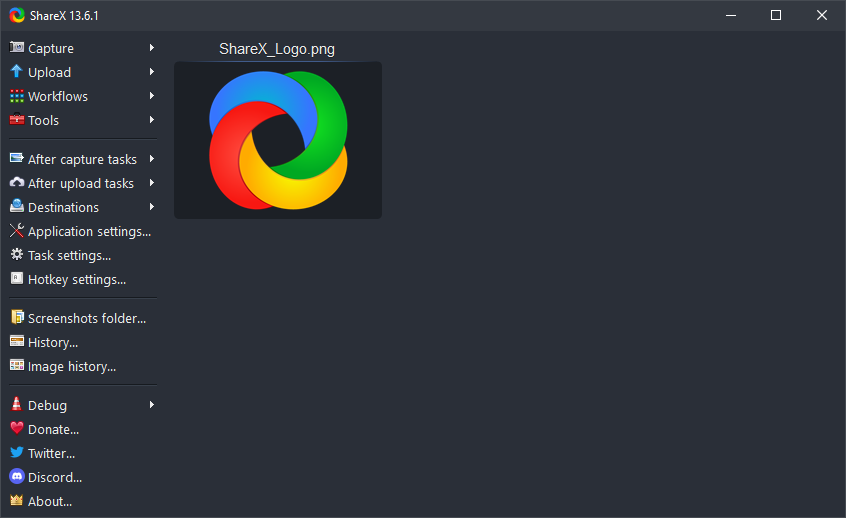
Главное окно ShareX сразу показывает, как устроена программа. В левой части находится основной навигационный блок: Capture, Upload, Workflows, Tools, After capture tasks, After upload tasks, Destinations, Application settings, Task settings, Hotkey settings, History и Image history. Уже по этой структуре видно, что ShareX проектировался не как минималистичный скриншотер на одну кнопку, а как расширяемая среда для захвата и обработки контента.
Скачать ShareX
- Запись экрана
- Захват со звуком
- Просто новичкам
- Сложный интерфейс
- Нет видеоредактора
- Много настроек
Что умеет ShareX и для каких задач программа подходит лучше всего
У ShareX несколько сильных сценариев, и каждый из них реализован в самой программе, а не вынесен в сторонние плагины или внешние сервисы. Она умеет делать полноэкранные снимки, снимать активное окно, текущий монитор, произвольную область, последнюю выделенную область, длинный прокручиваемый скриншот через Scrolling capture, записывать экран в видео и GIF, извлекать текст через Recognize text (OCR) и Text capture (OCR), открывать результат в встроенном редакторе и автоматически отправлять файлы в заданное место.
На практике это делает ShareX особенно удобным для нескольких категорий пользователей. Для техподдержки программа полезна быстрым захватом проблемного окна, стрелками и блюром в один проход. Для тестировщиков — возможностью оформлять баг с точными скриншотами и фиксированными горячими клавишами. Для технических писателей — захватом области, длинными скриншотами и OCR. Для разработчиков — гибкими workflows и командной строкой. Для контент-менеджеров — автоматической загрузкой изображений и копированием URL в буфер. Для преподавателей и авторов курсов — записью GIF и коротких демонстрационных видео.
Именно поэтому обзор ShareX нужно строить вокруг конкретной программы, а не вокруг абстрактного класса приложений для создания скриншотов. Здесь важны не общие слова про удобный интерфейс и богатый набор функций, а то, как работают реальные элементы программы: Region, Screen recording, Scrolling capture, Task settings, Screen recording options, Hotkey settings, Custom uploader settings, Image editor и история задач.
Интерфейс ShareX: как устроена программа и где находятся основные функции
После запуска ShareX пользователь попадает в главное окно, где логика программы разделена на несколько блоков. Capture отвечает за все режимы захвата. Upload нужен для ручной отправки файлов, папок, текста или содержимого буфера. Workflows и Hotkey settings отвечают за автоматизацию и запуск действий по клавишам. Tools собирает дополнительные утилиты вроде Color picker, Image editor, Image effects, Image combiner, Video converter, QR code, Hash checker, Clipboard viewer и Monitor test. After capture tasks и After upload tasks задают, что именно должно произойти после создания снимка и после его загрузки. Destinations определяет, куда пойдут изображения, текст, файлы и ссылки.
Такое устройство сначала может показаться перегруженным. Но это тот случай, когда насыщенный интерфейс оправдан. В ShareX каждая группа команд отделена по смыслу, и со временем именно эта архитектура становится преимуществом. Когда программа используется не раз в неделю, а ежедневно, отдельные разделы Task settings, Application settings и Hotkey settings начинают экономить время сильнее, чем условная простота приложений, в которых половина функций спрятана за одной контекстной кнопкой.
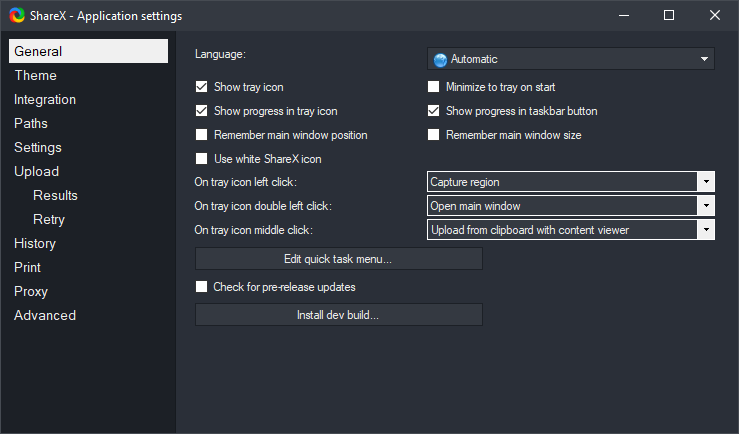
В Application settings собраны системные параметры программы: язык, работа значка в трее, поведение при запуске, прогресс на кнопке панели задач, быстрые действия по нажатию на иконку в трее и дополнительные параметры отображения. В этом же окне находятся разделы Theme, Integration, Paths, Upload, History, Print, Proxy и Advanced, то есть всё, что касается поведения программы в целом, а не конкретного сценария захвата.
Если Application settings отвечает за глобальную конфигурацию, то Task settings работает как тонкая настройка самого процесса захвата, обработки и загрузки. Там задаются формат изображения, правила конвертации PNG и JPEG, поведение при конфликте имён, параметры Region capture, настройки записи экрана, OCR, фильтры загрузчиков, действия после обработки, наблюдение за папками и ряд дополнительных служебных параметров. Это очень важное разделение: благодаря ему ShareX остаётся управляемым даже при большом количестве сценариев.
Какие режимы захвата есть в ShareX
ShareX поддерживает сразу несколько способов захвата, и каждый из них реализован как отдельное действие в меню Capture. Это важная деталь, потому что программа не пытается подменить все задачи одним универсальным режимом. Наоборот, она предлагает точные инструменты под разные типы экрана и разный контент.
В меню Capture доступны:
-
Fullscreen -
Window -
Monitor -
Region -
Region (Light) -
Region (Transparent) -
Last region -
Screen recording -
Screen recording (GIF) -
Scrolling capture -
Text capture (OCR) -
Auto capture
Fullscreen, Window и Monitor
Fullscreen подходит для классического снимка всего рабочего стола. Window позволяет выбрать конкретное окно, а Monitor — отдельный дисплей в многомониторной конфигурации. Эти режимы работают предсказуемо и важны не сами по себе, а как базовые кирпичи для постоянной работы. В ShareX можно назначить под каждый режим собственную горячую клавишу, и тогда программа превращается в набор специализированных команд: одна клавиша для активного окна, другая для региона, третья для GIF-записи.
Region, Region (Light), Region (Transparent) и Last region
Region — это основной режим захвата области, который у ShareX реализован очень глубоко. Region (Light) и Region (Transparent) нужны для тех случаев, когда требуется более лёгкое или менее заметное визуальное поведение интерфейса при выборе области. Last region позволяет моментально повторить снимок той же зоны экрана, что особенно удобно в серийной работе: мониторинг интерфейса, сравнение состояний приложения, запись пошаговой инструкции, снятие нескольких последовательных кадров с одинаковой рамкой.
Screen recording и Screen recording (GIF)
В ShareX видеозапись и GIF выделены в два отдельных сценария. Screen recording предназначен для сохранения коротких демонстраций в видеоформате, а Screen recording (GIF) — для создания анимированных роликов без необходимости потом открывать видеоредактор. Это удобно в тех случаях, когда нужно быстро показать действие: нажатие кнопки, движение по меню, последовательность шагов, поведение интерфейса после конкретной операции.
Scrolling capture
Scrolling capture — одна из наиболее ценных функций ShareX. Она позволяет сделать длинный скриншот страницы или окна с прокруткой, когда обычный снимок захватывает только видимую часть. В рабочих сценариях это часто критично: переписка, длинная таблица, документация, статья, параметры программы, лог или список настроек. Вместо нескольких отдельных изображений ShareX создаёт один цельный результат.
Text capture (OCR) и Auto capture
Text capture (OCR) нужен, когда пользователь хочет получить не картинку, а текст из интерфейса или изображения. Auto capture работает как режим автоматического захвата через заданный интервал времени и подходит для наблюдения за окном, логирования визуальных изменений или периодического снятия состояния экрана.
Region capture: одна из самых сильных функций ShareX
Именно Region capture показывает, насколько ShareX отличается от простых программ для скриншотов. В большинстве подобных приложений выбор области заканчивается на прямоугольной рамке. В ShareX режим региона превращён в отдельную рабочую среду с инструментами выделения, подсветкой, привязкой, увеличителем, распознаванием оконных границ и встроенными аннотациями.
В режиме Region capture доступны разные типы геометрии и графических элементов. Можно использовать Rectangle, Ellipse, Freehand, Line, Arrow, Text (Outline), Text (Background), Speech balloon, Step, Sticker, Cursor, Blur, Pixelate, Crop image. Это даёт важное преимущество: после выделения области не нужно сразу переходить в отдельный редактор, потому что часть аннотирования выполняется прямо на этапе захвата.
Отдельно стоит отметить логику управления. В этом режиме важны не только кнопки мыши, но и клавиатурные действия: Esc и правая кнопка мыши закрывают режим, Tab и средняя кнопка позволяют переключаться между последним регионом и последним инструментом рисования, Space запускает полноэкранный захват, клавиши 1...0 дают быстрый выбор монитора, ~ переключает активный монитор, а Enter или двойной клик подтверждают захват. Такой подход особенно удобен для тех, кто постоянно делает десятки скриншотов в день и хочет снижать количество лишних движений.
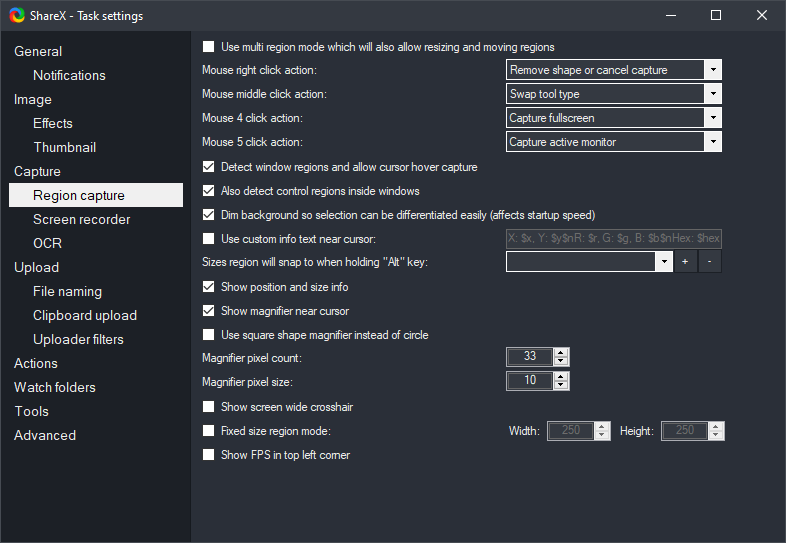
В Task settings → Region capture программа даёт детальную настройку самого поведения выделения. Здесь можно включить Use multi region mode which will also allow resizing and moving regions, задать действия на правый и средний клик, включить Detect window regions and allow cursor hover capture, Also detect control regions inside windows, активировать затемнение фона, настроить показ позиции и размера, включить Show magnifier near cursor, задать число пикселей для лупы и размер увеличения. За счёт этого ShareX хорошо адаптируется под разные стили работы: от максимально быстрого захвата до аккуратного пошагового выделения элементов интерфейса.
Как сделать скриншот области в ShareX
Последовательность работы простая, но в деталях у ShareX есть несколько сильных моментов.
-
Откройте
Capture. -
Выберите
Region. -
Выделите нужную область мышью.
-
При необходимости сразу добавьте стрелку, текст, блюр или пикселизацию.
-
Подтвердите захват клавишей
Enterили двойным кликом. -
Полученный файл дальше обрабатывается по цепочке
After capture tasks.
Для типовых инструкций это один из лучших сценариев в программе. Захват области экрана, стрелка, номер шага, пикселизация конфиденциальных данных и сохранение — всё это ShareX умеет сделать без лишних переходов между приложениями.
Встроенный редактор изображений
Даже если аннотаций на этапе захвата недостаточно, ShareX не заставляет сразу переходить во внешний редактор. В программе есть Image editor, который открывается отдельно и позволяет доработать уже готовый снимок. Этот редактор рассчитан не на художественную обработку, а именно на прикладовые задачи: текст, стрелки, рамки, выделение проблемного участка, номера шагов, простая подрезка и визуальная подготовка изображения для инструкции, отчёта или публикации.
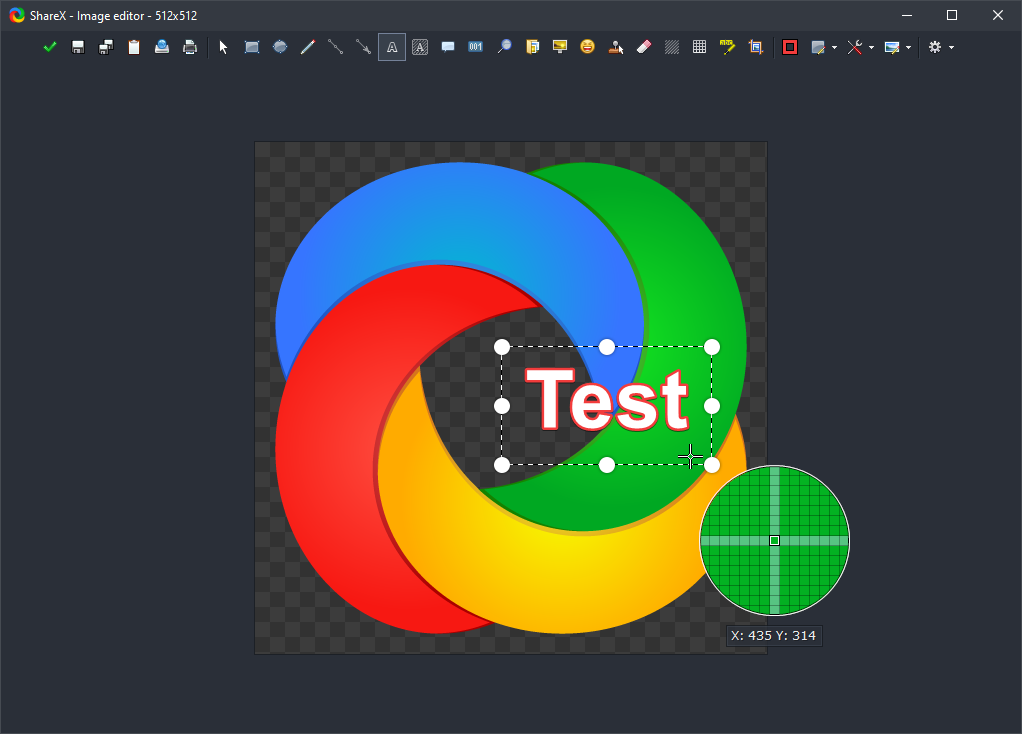
Сильная сторона редактора в том, что он встроен в общий конвейер программы. Скриншот не просто редактируется, а продолжает жить внутри рабочего сценария: после правок его можно сохранить, скопировать, загрузить, открыть в истории или прогнать через эффекты. Для рабочих задач это намного полезнее, чем отдельный минималистичный markup tool, который умеет только подрисовать стрелку и ничего не знает о дальнейшей загрузке.
Запись экрана в видео и GIF
Хотя ShareX часто воспринимают прежде всего как программу для скриншотов, её модуль записи экрана закрывает очень большой пласт задач. Через Screen recording можно быстро снять короткую демонстрацию интерфейса, а через Screen recording (GIF) — подготовить анимированную инструкцию или наглядный ответ коллеге без монтажа и без отдельного конвертера.
В Task settings → Screen recorder настраиваются Screen recording FPS, GIF FPS, показ курсора, задержка перед началом записи, фиксированная длительность, использование lossless-режима перед финальным кодированием и подтверждение при остановке. А в отдельном окне Screen recording options задаются более глубокие параметры: путь к FFmpeg, источник видео, источник аудио, кодеки, пресеты, битрейт и дополнительные аргументы.
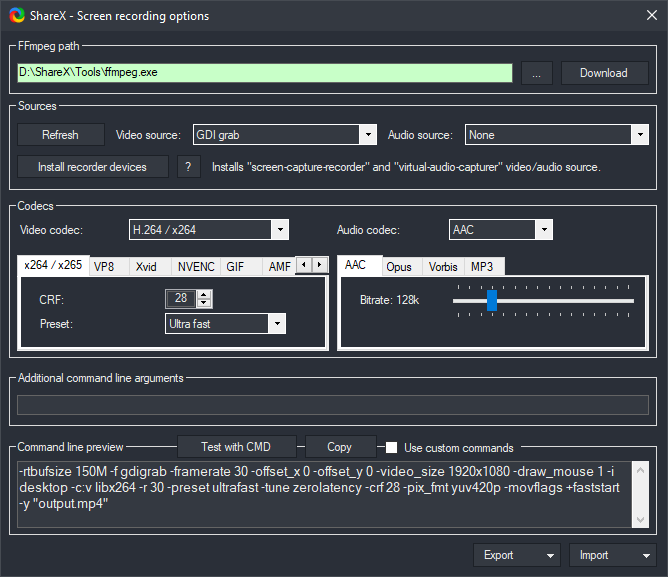
Для чего это полезно на практике:
-
показать, как воспроизводится баг;
-
записать мини-инструкцию без запуска тяжёлого видеоредактора;
-
создать GIF для чата, тикета или базы знаний;
-
быстро зафиксировать поведение интерфейса после клика или ввода;
-
сохранить короткую демонстрацию функции программы.
Важно понимать позиционирование этой функции. ShareX хорошо справляется с быстрыми рабочими роликами и GIF, но не пытается заменить полноценный видеомонтаж. Его сила — скорость, интеграция с захватом экрана и прямое включение в общую цепочку действий после записи.
Как записать GIF в ShareX
-
Откройте
Capture. -
Выберите
Screen recording (GIF). -
Выделите нужную область экрана.
-
Выполните нужные действия в интерфейсе.
-
Остановите запись.
-
Готовый GIF программа обработает по правилам
After capture tasks.
Если нужно, чтобы запись получалась легче и компактнее, удобно снизить GIF FPS. Если важнее плавность, этот параметр стоит поднять. Для видео с озвучкой и более качественным кодированием уже логичнее использовать Screen recording вместо GIF.
Scrolling capture: как сделать длинный скриншот в ShareX
Функция длинного скриншота в ShareX реализована через Capture → Scrolling capture. Это один из самых практичных режимов программы, потому что длинные страницы, большие списки, окна настроек и таблицы обычным способом снимать неудобно. Либо приходится делать несколько кадров, либо потом вручную их склеивать. ShareX закрывает эту проблему одним инструментом.
Общий сценарий выглядит так: пользователь запускает Scrolling capture, выбирает область, после чего программа начинает автоматически прокручивать контент и последовательно захватывать фрагменты. Затем кадры объединяются в единое итоговое изображение. Такой подход особенно удобен для документации, технических инструкций, чатов, интерфейсов с длинными списками, страниц базы знаний и настроек приложений.
Как сделать длинный скриншот страницы в ShareX
-
Откройте
Capture. -
Выберите
Scrolling capture. -
Выделите область окна или страницы, которую нужно захватить.
-
Дождитесь завершения автоматической прокрутки.
-
Сохраните результат или отправьте его дальше по сценарию обработки.
Этот режим особенно хорош, когда нужно сохранить страницу целиком, а не только видимый фрагмент. Для автора инструкций, тестировщика или сотрудника поддержки длинный скриншот часто удобнее, чем несколько разрозненных изображений: контекст сохраняется, а читателю не нужно склеивать материал в голове.
При этом у Scrolling capture есть практическое ограничение: лучше всего он работает там, где окно или страница ведут себя предсказуемо при прокрутке. В классических приложениях и на статичных страницах результат обычно хороший. В сложных веб-интерфейсах с динамической подгрузкой элементов стабильность может зависеть от конкретного окна. Это не отменяет полезности функции, но учитывать характер контента стоит заранее.
OCR в ShareX: распознавание текста с экрана
Для многих пользователей OCR — одна из причин вообще поставить ShareX. Программа умеет не только снимать изображение, но и извлекать из него текст. Это полезно, когда текст в окне нельзя выделить мышью, когда он находится внутри картинки, PDF-просмотра, интерфейса старой программы, всплывающего сообщения, установщика или графического отчёта.
В ShareX здесь важны два сценария. Recognize text (OCR) используется как действие после захвата и позволяет распознать уже полученное изображение. Text capture (OCR) запускается как отдельный режим из Capture и ориентирован на быстрое получение текста из выбранной области экрана. Такое разделение удачное: в первом случае OCR становится частью конвейера обработки, во втором — выступает как самостоятельный инструмент.
Программа использует языковые возможности Windows, поэтому для качественной работы OCR важно, чтобы в системе были доступны нужные языки распознавания. В самой логике ShareX это реализовано аккуратно: OCR не выглядит чужеродной надстройкой, а встроен в список типовых задач наряду с сохранением, копированием и загрузкой.
Когда OCR в ShareX особенно полезен
-
нужно быстро вытащить текст из сообщения об ошибке;
-
требуется скопировать текст из окна без выделения;
-
нужно извлечь данные из скриншота, таблицы или изображения;
-
нужно перевести текст в редактируемый формат для документации;
-
требуется распознать надписи из длинного скриншота или инструкции.
After capture tasks и After upload tasks: основа автоматизации в ShareX
Если выбирать одну функцию, которая сильнее всего отличает ShareX от большинства аналогов, это будет не просто Region capture и не только Scrolling capture, а вся связка After capture tasks и After upload tasks. Именно здесь ShareX становится системой автоматизации, а не просто программой для скриншотов.
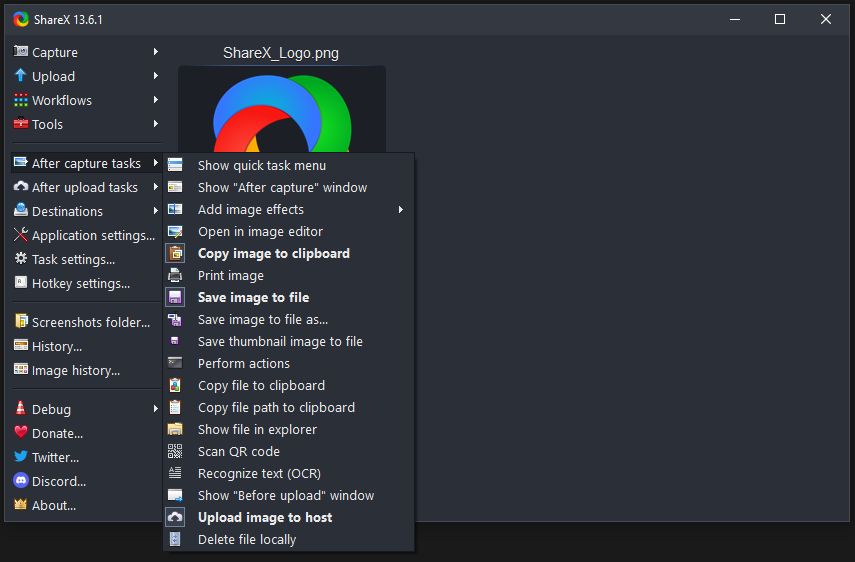
После создания скриншота ShareX умеет автоматически выполнить цепочку действий. Среди доступных пунктов в After capture tasks есть Show quick task menu, Show After capture window, Add image effects, Open in image editor, Copy image to clipboard, Pin to screen, Print image, Save image to file, Save image to file as..., Save thumbnail image to file, Perform actions, Copy file to clipboard, Copy file path to clipboard, Show file in explorer, Scan QR code, Recognize text (OCR), Show Before upload window, Upload image to host, Delete file locally.
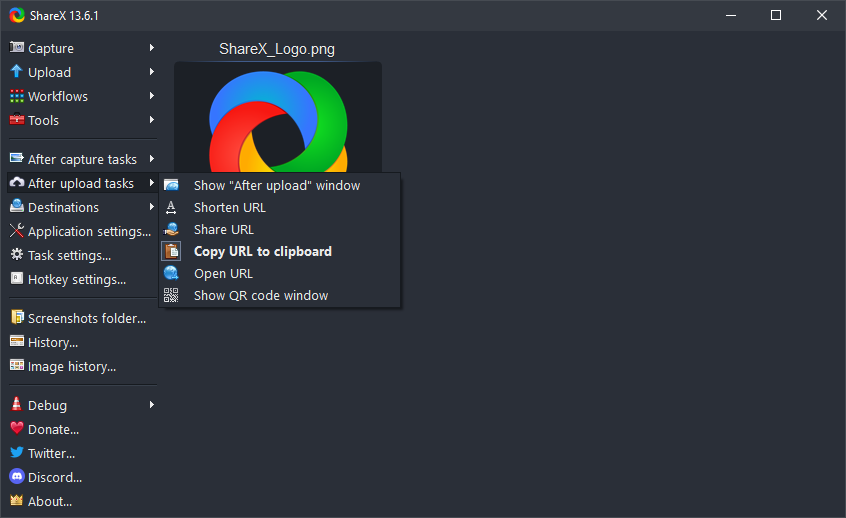
После загрузки включается второй этап — After upload tasks. Здесь уже доступны Show After upload window, Shorten URL, Share URL, Copy URL to clipboard, Open URL, Show QR code window. Иными словами, ShareX умеет не просто отправить файл, а сразу довести сценарий до готового результата: например, автоматически загрузить изображение и положить ссылку в буфер обмена.
Примеры реальных сценариев в ShareX
| Сценарий | Что делает программа |
|---|---|
| Быстрый скриншот для чата | Захват области → копирование в буфер → вставка в мессенджер |
| Скриншот для инструкции | Захват области → редактор → сохранение в файл |
| Скриншот для баг-репорта | Захват окна → аннотация → загрузка → копирование URL |
| Текст из ошибки | Захват области → Recognize text (OCR) |
| Серийные снимки одного блока | Last region → сохранение с нужным именованием |
| Короткая демонстрация | Screen recording (GIF) → загрузка → ссылка в буфер |
Это тот уровень автоматизации скриншотов, которого обычно не хватает в более простых программах. В ShareX один раз настраивается логика, после чего она работает каждый день без ручных повторений.
Destinations и загрузка файлов
Отдельная сильная сторона ShareX — система Destinations. Программа умеет работать с разными направлениями для изображений, текста, файлов и сокращённых ссылок, причём это не ограничивается одной-двумя площадками. В Destination settings можно выбирать подходящие сервисы, подключать аккаунты, настраивать прямые ссылки, альбомы, домены и продвинутые параметры загрузки. Также в программе есть Custom uploader settings, где можно собрать собственный сценарий обмена данными через URL, метод, параметры, заголовки и парсинг ответа.
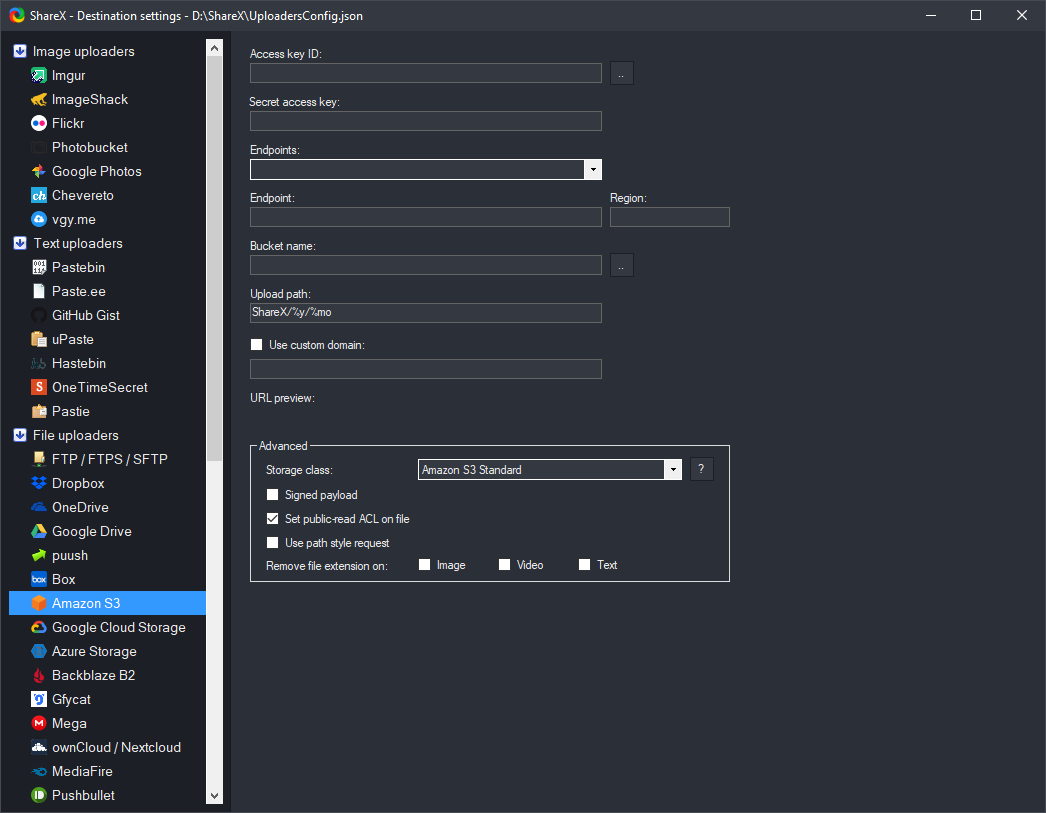
На практике это означает, что ShareX хорошо подходит и для бытового использования, и для более серьёзных сценариев: собственный сервер, облачное хранилище, FTP/SFTP, объектные хранилища, текстовые сервисы и кастомные API. За счёт этого программа особенно нравится тем, кто не хочет быть привязан к одной закрытой экосистеме загрузки.
Горячие клавиши и workflows
Ещё одна причина, по которой ShareX быстро становится основным инструментом на Windows, — гибкая система горячих клавиш. В Hotkey settings можно назначить отдельные сочетания на захват области, захват всего экрана, активного окна, запуск и остановку записи, GIF-запись и пользовательские сценарии. На скриншоте ниже видны типичные привязки вроде Ctrl + Print Screen, Print Screen, Alt + Print Screen, Shift + Print Screen, Ctrl + Shift + Print Screen.
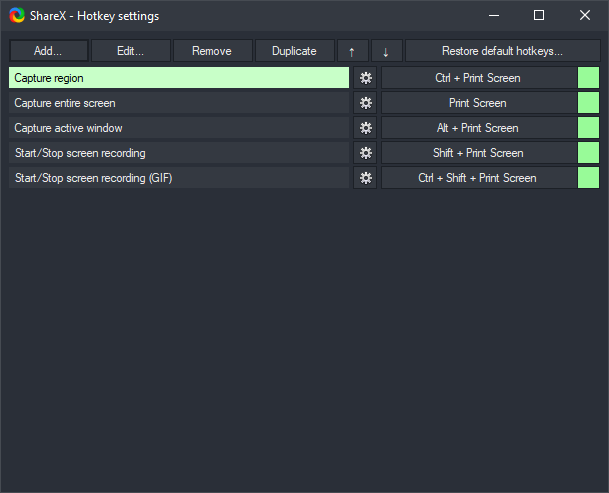
Смысл горячих клавиш в ShareX не только в скорости запуска. Каждая клавиша может быть привязана к конкретной задаче с нужной цепочкой действий. Например, одна комбинация делает обычный скриншот области и кладёт его в буфер, другая снимает окно и сразу открывает редактор, третья запускает GIF-запись, четвёртая выполняет workflow с загрузкой и копированием URL. За счёт этого ShareX очень быстро перестаёт быть просто приложением и становится частью ежедневной рабочей среды.
Командная строка усиливает эту модель. В ShareX можно запускать workflows по описанию через -workflow "...", использовать команды вроде -RectangleRegion, -PrintScreen, -ClipboardUpload, а также работать в специальных режимах, если нужен более управляемый запуск. Это особенно полезно в технических сценариях, где захват экрана становится частью более общей цепочки действий.
Дополнительные инструменты ShareX
Даже если вынести за скобки скриншоты и запись экрана, ShareX остаётся насыщенной программой. В разделе Tools собраны утилиты, которые регулярно оказываются полезнее, чем кажется сначала. Здесь есть Color picker, Screen color picker, Ruler, Image editor, Image effects, Image combiner, Image splitter, Image thumbnailer, Video converter, Video thumbnailer, QR code, Hash checker, Directory indexer, Clipboard viewer, Inspect window, Monitor test, DNS changer.
Этот набор не стоит воспринимать как случайный бонус. Инструменты в ShareX подчинены той же логике, что и сама программа: помочь быстрее обработать и довести до результата уже захваченный контент. Например, Image combiner полезен, когда нужно вручную собрать несколько картинок в одну; Video converter — когда ролик нужно быстро перекодировать; Clipboard viewer — когда важно понять, что именно находится в буфере; Hash checker — для проверки файлов; Color picker — для работы с точными цветами интерфейса.
История, повторное использование и контроль результатов
В длительной работе особенно ценна History и Image history. Эти разделы превращают ShareX в нормальную рабочую систему, а не в одноразовый инструмент. История хранит уже выполненные задачи, файлы, URL, сокращённые ссылки и другие связанные данные. Из неё можно повторно открыть результат, скопировать ссылку, получить HTML-, Markdown- и другие форматы ссылок, перейти к файлу или папке, отредактировать изображение и выполнить повторные действия.
Это удобно в тех случаях, когда к скриншоту нужно вернуться позже, переслать его повторно, быстро взять уже готовую ссылку или переоткрыть файл для доработки. Для человека, который делает единичные снимки, история может казаться второстепенной функцией. Для регулярной работы она очень быстро становится одной из ключевых.
Практические инструкции: что реально можно делать в ShareX
Как настроить сценарий скриншот → редактор → сохранение
-
Откройте
After capture tasks. -
Включите
Open in image editor. -
Включите
Save image to file. -
Сделайте захват через
Capture→Region. -
После выделения ShareX откроет изображение в редакторе, после чего файл можно сразу сохранить.
Такой сценарий удобен для инструкций, баг-репортов, оформления поясняющих материалов и публикаций, где важна визуальная обработка перед сохранением.
Как настроить сценарий скриншот → загрузка → ссылка в буфер
-
В
After capture tasksвключитеUpload image to host. -
В
After upload tasksвключитеCopy URL to clipboard. -
При необходимости настройте сервис в
Destinations. -
Сделайте захват.
Это один из самых удобных повседневных сценариев. После нажатия горячей клавиши ShareX делает скриншот, загружает его и сразу даёт готовую ссылку для вставки в чат, тикет, письмо или заметку.
Как получить текст из изображения
-
Сделайте скриншот нужной области.
-
Включите
Recognize text (OCR)вAfter capture tasksили используйтеText capture (OCR)из менюCapture. -
Выберите нужный фрагмент экрана.
-
Получите распознанный текст.
Как повторно снимать одну и ту же область
-
Один раз выделите нужный блок экрана через
Region. -
Дальше используйте
Last region. -
При необходимости назначьте отдельную горячую клавишу на этот сценарий.
Этот режим отлично подходит для наблюдения за определённым участком окна, сравнительных скриншотов и регулярного обновления инструкций.
Сравнение с аналогами
ShareX редко выбирают случайно. Обычно к нему приходят после работы с более простыми программами и потому, что в какой-то момент базового набора функций уже недостаточно. Поэтому сравнивать его нужно не с абстрактными другими приложениями, а с конкретными аналогами.
| Программа | Скриншоты области и окна | Длинный скриншот | Запись видео/GIF | OCR | Автоматизация | Встроенный редактор | Модель |
|---|---|---|---|---|---|---|---|
| ShareX | Да | Да | Да | Да | Очень сильная | Да | Бесплатная, open source |
| Greenshot | Да | Ограниченно, в том числе для IE | Нет акцента на записи | OCR через отдельный сценарий/плагин | Умеренная | Да | Бесплатная, open source |
| PicPick | Да | Да | Сильный фокус на захвате и редакторе | Не основная сильная сторона | Ниже, чем у ShareX | Да | Бесплатно для личного использования / Pro |
| Snagit | Да | Да | Да | Сильный набор инструментов для пояснений | Хорошая, но в другой модели | Да | Коммерческая |
| Lightshot | Да | Нет акцента | Нет | Нет | Минимальная | Базовая | Бесплатная |
Greenshot
Greenshot — хороший классический инструмент для быстрого создания скриншотов, аннотаций и экспорта. Он остаётся удобным вариантом для тех, кто хочет простой и понятный интерфейс. Но если сравнивать по глубине автоматизации, количеству режимов захвата, GIF/видеозаписи, OCR и сценариям после захвата, ShareX заметно мощнее. Greenshot выглядит легче на входе, ShareX — сильнее в ежедневной интенсивной работе.
PicPick
PicPick очень хорош как all-in-one инструмент захвата и редактирования, особенно для тех, кому важны графические утилиты и более дружелюбный интерфейс. У него сильные стороны в редакторе, дизайнерских мелочах и общем удобстве. Но ShareX превосходит PicPick там, где на первом месте стоит автоматизация скриншотов, кастомные workflows, управление загрузками, OCR и сценарии вида сделал → обработал → загрузил → получил ссылку. PicPick проще освоить, ShareX мощнее настроить под себя.
Snagit
Snagit — это зрелый коммерческий продукт с очень хорошей подачей, качественным UX, удобным редактором и сильными возможностями для обучающих материалов и корпоративного использования. Но его модель другая: это платный инструмент с ориентиром на polished-опыт и готовые сценарии. ShareX в сравнении выглядит более техническим и менее приглаженным, зато предлагает бесплатный open-source формат, значительно более гибкие загрузчики, собственные workflows и более глубокую автоматику. Если нужен максимально вылизанный интерфейс и акцент на объясняющей подаче, Snagit очень силён. Если нужна гибкость и автоматизация без коммерческого порога входа, ShareX выглядит предпочтительнее.
Lightshot
Lightshot — это решение для максимально быстрого и простого скриншота выбранной области. Оно удобно, когда ничего, кроме мгновенного выделения, базовой аннотации и быстрой отправки, не требуется. Но по сравнению с ShareX разница в классе задач слишком большая. В ShareX есть запись экрана, GIF, OCR, длинный скриншот, редактор, загрузчики, история, workflows, custom uploader и детальные настройки. Lightshot выигрывает в простоте старта, ShareX — практически во всём остальном, если пользователь работает со скриншотами регулярно.
Преимущества ShareX
1. Очень широкий набор функций в одной программе
ShareX объединяет скриншоты, длинный скриншот страницы, запись экрана, GIF, OCR, редактор, эффекты, загрузку и автоматизацию. В реальной работе это даёт главный эффект: меньше переключений между программами и меньше ручных действий.
2. Сильная автоматизация
After capture tasks, After upload tasks, Hotkey settings, Workflows, CLI и гибкие Destinations делают ShareX особенно ценным для тех, кто повторяет одинаковые действия много раз. Одна настройка экономит время каждый день.
3. Мощный Region capture
Захват области реализован глубже, чем в большинстве аналогов. Увеличитель, мульти-регион, инструменты рисования, горячие действия, захват оконных границ и контролов — всё это делает ShareX очень сильным рабочим инструментом для точных скриншотов.
4. Гибкая работа с загрузками
Поддержка разных направлений загрузки, собственных сценариев, облачных и кастомных решений — редкое преимущество для программы этого класса. Для продвинутого пользователя или команды это серьёзный плюс.
5. Хорошая связка с историей и повторным использованием
History и Image history упрощают возврат к уже сделанным материалам, повторное копирование ссылок и управление результатами.
Недостатки и ограничения
1. Программа требует времени на освоение
Если нужен только один быстрый скриншот раз в неделю, ShareX может показаться слишком насыщенным. Интерфейс у программы рабочий и логичный, но он рассчитан не на минимализм, а на функциональность.
2. Часть силы ShareX раскрывается только после настройки
Из коробки программа уже полезна, но настоящую ценность начинают давать именно Task settings, After capture tasks, After upload tasks, Destinations и Hotkey settings. Это значит, что на старте пользователю всё равно придётся потратить время на адаптацию под себя.
3. Scrolling capture зависит от типа окна
Длинный скриншот — очень полезная функция, но её стабильность во многом зависит от конкретного интерфейса, браузера и поведения прокрутки внутри окна. Для статичных сценариев она сильна, для сложных динамических страниц иногда требует проб и повторного захвата.
4. ShareX ориентирован на Windows
Для пользователей Windows это не проблема, но в кроссплатформенном контуре это ограничение нужно учитывать.
Кому ShareX подойдёт лучше всего
ShareX особенно хорошо подходит тем, кто:
-
регулярно делает скриншоты для работы;
-
пишет инструкции и документацию;
-
оформляет баг-репорты;
-
ведёт техподдержку;
-
хочет запись GIF без лишних программ;
-
работает с OCR;
-
хочет настроить автоматизацию скриншотов под себя;
-
использует несколько сценариев загрузки и хранения результата.
Менее удачным выбором он будет для пользователя, которому нужен только максимально простой захват области без настройки и без интереса к остальным возможностям. В такой ситуации более простой интерфейс может оказаться психологически комфортнее. Но как только появляется потребность в длинных скриншотах, OCR, GIF, истории, автоматической загрузке, именовании и workflows, преимущество ShareX становится очевидным.
Итог
ShareX — одна из самых функциональных программ для скриншотов на Windows. Её сила не в одном каком-то модуле, а в сочетании сразу нескольких вещей: мощный захват области, длинный скриншот, запись видео и GIF, OCR, встроенный редактор, гибкая система загрузки, история результатов и очень серьёзная автоматизация через After capture tasks, After upload tasks, Hotkey settings и workflows.
Для разового пользователя ShareX может показаться сложнее, чем минималистичные аналоги. Но для регулярной работы это не недостаток, а цена за глубину. После настройки программа начинает экономить заметно больше времени, чем большинство конкурентов. Если нужен инструмент, который умеет не просто делать скриншоты, а выстраивать вокруг них весь рабочий процесс — ShareX остаётся одним из самых сильных решений в своём классе.
