Evaer Video Recorder for Skype — это специализированная Windows-программа для записи видеозвонков и аудиозвонков в Skype. В отличие от банального screen recorder, который просто снимает всё окно или экран, Evaer построена вокруг самой логики звонка: она умеет записывать собеседников в разных схемах компоновки, переключать режимы захвата, сохранять только удалённую сторону, только локальную камеру, аудио без видео, отдельные видеофайлы по участникам и параллельно давать пользователю живой предпросмотр результата. Именно поэтому Evaer воспринимается не как универсальная записывалка всего подряд, а как отдельный Skype recorder с выраженной специализацией на звонках, интервью, онлайн-уроках, консультациях и рабочих созвонах.
Если смотреть на программу как на конкретный инструмент, а не как на очередной представитель класса call recorder, то её сильная сторона становится очевидной сразу: Evaer думает не только о факте записи, но и о форме готового материала. Пользователь заранее выбирает, как именно будет выглядеть ролик на выходе: Picture in Picture, Side by Side - Landscape, Side by Side - Portrait, Separate Video Files, Remote Video Only, Local Video Only или режим без видео. Для Skype-звонков это очень практично, потому что один и тот же разговор может потребовать совершенно разной логики записи: где-то важен только спикер, где-то нужен диалог двух собеседников, а где-то запись надо потом монтировать вручную, и тогда отдельные файлы удобнее общего полотна.
У Evaer достаточно узнаваемый интерфейс старой школы: компактное главное окно, крупные кнопки управления, список записей по дням, индикатор состояния, нижняя панель выбора видеорежима и отдельные вкладки настроек для записи, аудио и продвинутых параметров. Это не программа, которая поражает современным дизайном, зато она быстро даёт доступ к сути: подключиться к Skype, дождаться статуса Ready, позвонить и нажать Start Recording. Для утилиты записи это правильный приоритет — минимум лишних переходов, максимум прямого контроля.
Ниже — краткая характеристика Evaer как конкретной программы.
| Параметр | Что умеет Evaer |
|---|---|
| Тип ПО | Специализированный Skype call recorder |
| Платформа | Windows |
| Что записывает | Видеозвонки, аудиозвонки, конференции, screen sharing session |
| Форматы | MP4, AVI, MP3 |
| Режимы видео | Picture in Picture, Side-by-Side, Separate Files, Remote Video Only, Local Video Only |
| Автозапись | Есть |
| Предпросмотр во время записи | Есть |
| Управление видеопотоками | Есть, в том числе динамическое |
| Аудиорежимы | Обе стороны, только локальный звук, только удалённый звук, отдельные MP3 |
| Настройки качества | Кодек, разрешение, aspect ratio, framerate, stereo/mono |
Эта функциональная связка и делает Evaer заметной программой: она не просто записывает звонок, а даёт пользователю инструмент для осмысленного выбора результата ещё до нажатия на кнопку записи.
Скачать Evaer Video Recorder for Skype
- Запись экрана
- Русский интерфейс
- Просто для новичков
- Платная версия
- Только для Skype
- Ограниченные функции
Интерфейс Evaer: как устроено главное окно и почему в нём удобно работать
Главное окно Evaer устроено предельно утилитарно. Сверху расположены крупные кнопки управления записью, рядом — индикация уровней аудио, таймер, статус и кнопка доступа к настройкам. Ниже находится список записей, сгруппированных по датам, что удобно для быстрого просмотра архива: видно день, собеседника, время начала и длительность. Нижняя панель отвечает за режимы записи и параметры представления результата. Такой интерфейс не перегружен декоративными элементами: он буквально собран вокруг сценария запустить, записать, сохранить, найти запись.
На практике это означает, что Evaer не заставляет пользователя гулять по сложным разделам и мастерам. Основная логика читается сразу: если статус ещё не активен, звонок писать рано; если статус Ready загорелся, связь со Skype установлена и программа готова к работе. Это важный момент, потому что многие рекордеры выглядят как отдельное окно поверх звонка, а Evaer ведёт себя именно как сопряжённый инструмент, который ждёт подключённый Skype и потом вступает в работу без длинной ручной подготовки.

Так выглядит состояние готовности: Evaer уже связалась со Skype и ждёт звонок.
Верхняя панель управления у Evaer читается правильно даже без инструкции. Крупная красная кнопка старта/стопа записи, таймер текущей сессии, значок шестерёнки для перехода в настройки, индикаторы звука — всё на виду. Когда запись уже идёт, интерфейс становится ещё информативнее: появляется таймер, видно, сколько потоков сейчас пишется, а внизу остаются доступными режимы вывода. За счёт этого Evaer воспринимается не как чёрный ящик, а как инструмент с прозрачным состоянием. Во время длинного разговора это важно: пользователь видит, что запись действительно идёт, а не надеется на неё вслепую.
Отдельный плюс — список уже сделанных записей в основном окне. Многие программы прячут архив в папку на диске и дальше пользователь ищет файлы руками. В Evaer недавние записи лежат прямо перед глазами, сгруппированы по дням, и это сильно ускоряет повседневную работу, особенно если звонков много: интервью, уроки, консультации, тестовые созвоны. В результате интерфейс Evaer решает не только задачу захвата, но и задачу быстрой навигации по результатам. По ощущениям это одна из причин, почему программа удобна именно для регулярной записи Skype-звонков, а не для эпизодического раз в полгода записать разговор.
Что умеет Evaer Video Recorder for Skype
По функциям Evaer значительно шире, чем может показаться по её компактному окну. Программа умеет записывать видеозвонки Skype, аудиозвонки, конференции, screen sharing session, автоматически определять тип звонка и сохранять его в подходящем формате, работать с MP4, AVI и MP3, включать automatic call recording, показывать preview video while recording, писать обе стороны разговора или только одну сторону по звуку и видео. Всё это не собрано в виде набора маркетинговых пунктов ради галочки: каждая функция упирается в реальную рабочую задачу.
Если звонок видеоформатный, Evaer сохраняет его как видеозапись в MP4 или AVI. Если речь идёт об аудиозвонке, программа может автоматически уходить в MP3, то есть не плодить пользователю лишние видеоконтейнеры там, где нужен только голос. Это практичное поведение: для расшифровки разговора, хранения интервью или телефоноподобного созвона MP3 обычно удобнее, чем видеофайл с пустой визуальной оболочкой. При этом Evaer также умеет записывать отдельные MP3 даже вместе с видеозвонком, что полезно для последующей обработки звука, расшифровки и публикации аудиоверсии разговора.
Ещё одна сильная сторона программы — автоматическая запись звонков. Evaer можно использовать не только вручную, когда пользователь каждый раз нажимает Start Recording, но и в режиме, где программа сама начинает писать звонок после соединения. Это особенно полезно в повторяющихся рабочих сценариях: ежедневные созвоны, регулярные уроки, удалённые интервью, техподдержка, консультации. В таких задачах главная проблема — не качество, а забывчивость. Автозапись убирает человеческий фактор.
Отдельного внимания заслуживает динамическое управление видеопотоками. Evaer позволяет не просто выбрать режим до начала звонка, но и в ряде сценариев менять логику записи на ходу: включать и отключать определённые видеоканалы, менять расположение локального и удалённого видео, добиваться эффекта spotlight и фактически управлять итоговой компоновкой прямо во время разговора. Это уже уровень не примитивного recorder, а программы, которая помогает формировать пригодный для публикации или архива результат ещё в момент записи.
Наконец, Evaer — это ещё и программа с широким набором настроек качества. В ней меняется видеокодек, разрешение, aspect ratio, framerate, режим стерео/моно, источник аудио, а в Picture in Picture можно настраивать размер и положение локальной картинки. В итоге Evaer подходит не только для бытового сохранить разговор, но и для более аккуратной постановки задачи: записать интервью с нормальной компоновкой, получить ролик под монтаж, отдельно сохранить речь в MP3, не перегружать архив лишним размером файла, вывести только одну сторону, если именно она важна.
Основные режимы записи: в чём разница между Picture in Picture, Side by Side и Separate Files
Самая важная часть Evaer — это не просто факт записи, а режим записи. Именно здесь становится понятно, почему программу стоит рассматривать как отдельный инструмент для Skype, а не как любой экранный рекордер.
Picture in Picture
Режим Picture in Picture — это запись, где основное пространство кадра занимает удалённый собеседник, а локальная камера выводится в маленьком окне поверх. Такой формат удобен для интервью, подкастовых бесед, дистанционных уроков и экспертных созвонов: зритель в первую очередь видит спикера, но при этом реакция ведущего или интервьюера не теряется. В Evaer этот режим можно быстро выбрать из нижней панели главного окна или через Tools > Options > Recording settings, а положение локальной картинки настраивается отдельно: доступны разные углы кадра и изменение размера.
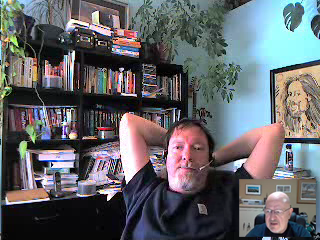
Picture in Picture — один из самых сильных режимов Evaer для интервью и обучающих разговоров.
Дополнительный плюс этого режима в Evaer — возможность обменять позиции видео прямо во время записи. То есть маленькое окно и большой кадр можно переставить без остановки процесса. Это полезно, когда по ходу разговора меняется визуальный приоритет: сначала важнее собеседник, потом хочется вывести в главный кадр локальную камеру. В обычных рекордерах это либо невозможно, либо требует отдельного монтажа после записи. В Evaer эта логика встроена в сам процесс.
Side by Side: Landscape и Portrait
Side by Side — это режим, в котором собеседники выводятся рядом. Evaer поддерживает два варианта: Landscape и Portrait. В Landscape кадры стоят горизонтально, что подходит для привычного широкого видео и просмотра на мониторе или плеере. В Portrait лица занимают больше вертикального пространства, а крупность собеседников получается выше. Такой вариант особенно удобен, когда важна мимика, а не окружающее пространство кадра.
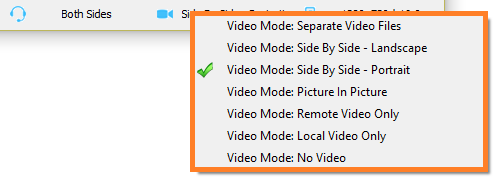
Меню режимов показывает, что Evaer изначально ориентирована на разные схемы представления разговора, а не только на один шаблон записи.
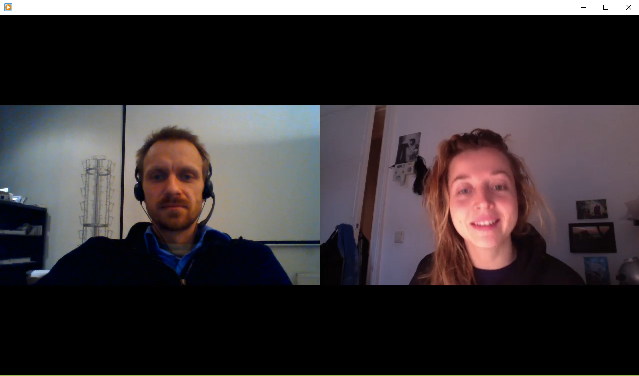
Landscape удобен, когда итоговое видео будет смотреться в привычном широком формате.
Важный практический момент: Side by Side в Evaer — это не просто декоративная компоновка. Для интервью, дискуссий, удалённых собеседований и двусторонних демонстраций этот режим часто оказывается лучше PIP, потому что визуально не задавливает второго участника маленьким окном. Если оба собеседника равнозначны, Side by Side выглядит честнее и спокойнее. А когда запись идёт для последующей публикации или передачи клиенту, это ещё и снижает необходимость в дополнительном монтаже.
Separate Video Files
Режим Separate Video Files — один из самых полезных в Evaer для тех, кто потом монтирует материал. Вместо одного общего файла программа пишет участников раздельно. Это удобно, когда нужно вырезать паузы, усиливать отдельного спикера, делать крупные планы, подменять компоновку уже на этапе постобработки или использовать запись только одного участника без потери остального материала. Для рабочего интервью или учебного контента этот режим часто оказывается самым рациональным.
Remote Video Only и Local Video Only
Режим Remote Video Only решает задачу, которую простые Skype recorders обычно закрывают плохо: записать только удалённого собеседника. Это полезно для лекций, экспертных интервью, клиентских ответов, демонстраций и любых случаев, где локальная камера пользователя не нужна вообще. Обратный режим — Local Video Only — позволяет сохранить только локальную сторону, что пригодится для тестовой записи, репетиций, видеообращений, контроля собственной картинки или подготовки материала, где Skype используется как транспорт, а нужен только ваш поток.
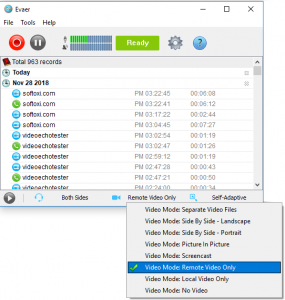
Remote Video Only — один из самых практичных режимов Evaer, если в итоговом файле нужен только собеседник.
No Video
Режим без видео тоже имеет смысл. Он пригодится, когда разговор важен только как аудиоматериал, а видео не добавляет ценности. Для таких сценариев Evaer логично сочетается с MP3-выгрузкой, и это снижает размер файлов, упрощает хранение архива и делает программу удобной не только для видеозвонков, но и как инструмент записи голосовых разговоров.
Сводно по режимам
| Режим | Что получается на выходе | Когда использовать |
|---|---|---|
| Picture in Picture | Большой кадр собеседника + маленькое окно локальной камеры | Интервью, уроки, экспертные разговоры |
| Side by Side - Landscape | Два видео рядом в широком формате | Диалоги, обсуждения, публикация без монтажа |
| Side by Side - Portrait | Два крупных вертикальных лица рядом | Когда важна мимика и крупность собеседников |
| Separate Video Files | Раздельные файлы по участникам | Монтаж, постобработка, гибкая сборка результата |
| Remote Video Only | Только удалённая сторона | Лекции, интервью, клиентские ответы |
| Local Video Only | Только локальная камера | Тесты, обращения, репетиции |
| No Video | Только звук | Архив разговоров, расшифровка, экономия места |
Именно набор этих режимов делает Evaer сильнее большинства программ, которые просто записывают окно Skype без понимания, какой именно результат нужен пользователю.
Пошаговая инструкция: как записать звонок в Evaer
Evaer очень проста в базовом сценарии, но если разложить процесс по шагам, становится видно, насколько грамотно в ней построена логика записи.
Шаг 1. Запустить Skype и дождаться статуса Ready
Сначала запускается Skype, затем Evaer. После подключения к Skype в окне Evaer появляется статус Ready. Это главный сигнал, что программа увидела среду вызова и готова к работе. Пока этого статуса нет, смысла начинать разговор ради записи нет: правильный рабочий сценарий начинается именно с подтверждённой готовности.
Шаг 2. Начать звонок и нажать Start Recording
Когда звонок уже установлен, Evaer позволяет нажать Start Recording и начать запись сразу после соединения. При желании вместо ручного старта можно использовать automatic recording. Это удобно, если вы регулярно записываете разговоры и не хотите помнить о кнопке каждый раз. При ручном запуске пользователь лучше контролирует момент начала файла, при автоматическом — выигрывает в надёжности повседневного сценария.
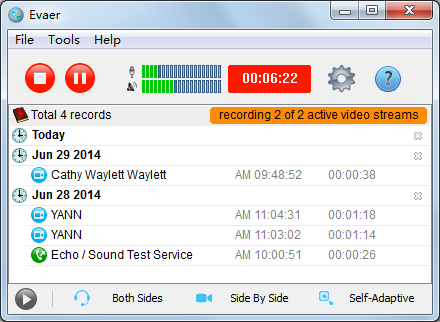
Во время записи видно таймер, состояние сеанса и активный режим вывода.
Шаг 3. Выбрать правильный режим до или во время записи
Если нужен стандартный диалоговый ролик, подходит Side by Side. Если нужен фокус на собеседнике — Picture in Picture. Если локальная камера не нужна вообще — Remote Video Only. Если запись потом будет монтироваться, лучше включить Separate Video Files. В Evaer это не второстепенная деталь, а ключевой этап подготовки. Один и тот же звонок, записанный в разных режимах, превращается в совершенно разный материал на выходе.
Шаг 4. При необходимости настроить звук вручную
Если к компьютеру подключено несколько аудиоустройств, в Evaer нужно открыть Tools > Options > Audio settings и выбрать именно те устройства, через которые идёт Skype. Вкладка Audio settings позволяет явно указать Microphone и Speaker, что особенно важно для ноутбуков с внешним USB-микрофоном, USB-гарнитурой, веб-камерой с микрофоном и отдельными динамиками. Эта настройка спасает от типичной проблемы, когда разговор слышен в Skype, но запись ловит не тот источник или пишет некорректный микс.
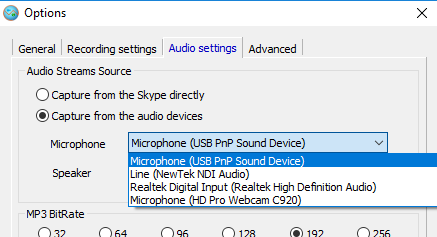
Через Audio settings в Evaer выбираются конкретные устройства захвата и воспроизведения.
Шаг 5. Следить за предпросмотром и при необходимости менять логику записи на лету
Во время видеозвонка Evaer может показывать Output Preview и доступные видеоканалы. Это даёт редкую для Skype recorder программу возможность видеть не только сам факт захвата, но и то, как будет выглядеть итоговый файл. В более продвинутом сценарии можно динамически управлять видеопотоками, отключать запись конкретного канала, делать акцент на одном участнике, переставлять позиции в Picture in Picture. Для интервью, вебинарной записи и разговора с несколькими участниками это очень сильная сторона Evaer.
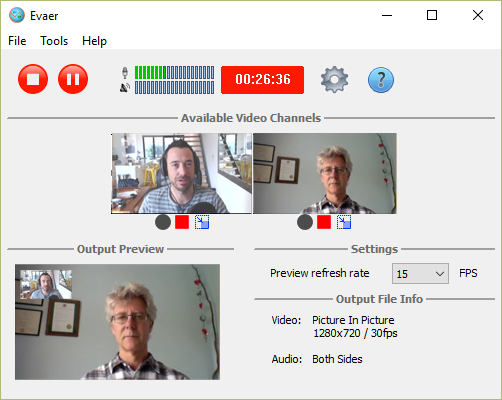
Evaer позволяет управлять видеоканалами во время записи и видеть предварительный результат в блоке Output Preview.
Шаг 6. Остановить запись и проверить файл в архиве Evaer
После завершения разговора запись останавливается, а файл появляется в списке записей в основном окне программы. Это удобно: не нужно идти в проводник и вслепую искать новую папку. В ежедневной работе такая мелочь экономит время, а в длинном архиве помогает не путаться, какой именно звонок был записан сегодня утром, какой вчера, а какой — на прошлой неделе.
Настройки Evaer: что можно отрегулировать и зачем это нужно
Одно из достоинств Evaer — баланс между простотой базового сценария и глубиной настройки. Программа не мешает начать запись в два клика, но при этом даёт достаточно параметров для тонкой подстройки.
Recording settings
Во вкладке Recording settings задаётся режим видеозаписи, размер локального окна в Picture in Picture, формат выходного файла и другие ключевые параметры. Здесь Evaer работает не как автомат всё решит за вас, а как нормальный инструмент с понятной пользовательской ответственностью: хотите крупнее локальную картинку — настраиваете размер; нужен другой video recording mode — меняете его в явном виде; нужен другой контейнер — выбираете.
Кодеки, разрешение и частота кадров
Evaer позволяет менять video compressor, поддерживает H.264, Xvid, MS MPEG-4 и другие, даёт выбор разрешений от 180p до 1080p, позволяет настраивать aspect ratio 4:3 и 16:9, а также framerate. Это важные настройки не ради цифр, а ради конкретного результата. Если запись нужна как быстрый архив звонка, можно не раздувать файл. Если готовится интервью под публикацию или учебный материал, есть смысл выбрать более аккуратные параметры. Для старой Skype-среды это полезная гибкость: не всем нужен одинаковый объём и одинаковое качество.
Self-Adaptive
Функция self-adaptive selection of video resolution and aspect ratio у Evaer закрывает типичную проблему видеозвонков: разные камеры, разные пропорции кадра, разные окна. Вместо того чтобы заставлять пользователя руками угадывать компромисс между форматом окна и итоговым видео, Evaer умеет адаптировать выходной результат. В реальной работе это избавляет от лишних искажений и случайных обрезаний. Особенно полезно это в разговорах, где у одного участника ноутбучная камера, у другого — внешний источник или мобильное устройство с другой геометрией.
Звук: stereo/mono, выбор источника и запись сторон
По аудио Evaer даёт больше, чем многие старые Skype recorders. В программе можно выбирать stereo / mono, настраивать конкретные устройства, записывать both sides sound, local sound only или remote sound only, а также получать separate MP3 audio files with video calls. Это особенно полезно, когда задача связана не только с сохранением разговора, но и с дальнейшей обработкой: чистка шума, расшифровка, сборка подкаста, архивирование клиентских разговоров, обучение сотрудников по записанным диалогам. Для таких задач гибкость звука часто важнее, чем экзотические видеорежимы.
Автоматический выбор формата
Evaer умеет automatic detect the type of call to record into MP4 / AVI or MP3. С практической точки зрения это означает, что программа может вести себя рационально в зависимости от содержимого вызова. Видео — в видеоконтейнер, аудио — в MP3. Такой подход хорош тем, что не заставляет пользователя вручную перестраивать поведение программы под каждый отдельный звонок. Для регулярного использования это делает Evaer ближе к рабочему инструменту, а не к программе, которую надо постоянно обслуживать вручную.
Качество записи и итоговые файлы
Качество записи в Evaer определяется не только кодеком или разрешением, но и тем, как именно выбран режим захвата. Это важная мысль: в реальной жизни результат часто портит не слабый кодек, а неправильная компоновка. Можно получить технически чистый файл и при этом неудобный ролик, где нужный человек слишком мелкий, локальная камера занимает лишнее место или два участника сжаты в неудачном формате. Сила Evaer в том, что она позволяет принять эти решения до записи, а не расхлёбывать их уже на этапе монтажа.
Если смотреть на Evaer как на программу для интервью, консультаций и обучающих звонков, то лучший результат обычно дают три схемы. Для равноправного диалога — Side by Side. Для акцента на спикере — Picture in Picture. Для дальнейшего монтажа — Separate Video Files. Остальные режимы полезны точечно, но именно эти три закрывают большую часть серьёзных сценариев. Такая логика делает Evaer удобной не только для простого хранения разговоров, но и для создания уже пригодного к просмотру материала без лишней ручной сборки.
По звуку Evaer также ведёт себя разумно. Когда разговор важен как содержание, а не как картинка, MP3-схема часто практичнее любой видеозаписи. Когда же требуется и видеозапись, и отдельное аудио, наличие отдельных MP3-файлов сильно облегчает последующую работу. Для расшифровки, переноса в аудиоредактор, сохранения голосовых переговоров и внутреннего архива это заметный плюс. В итоге Evaer не сводится к записать видео — она покрывает целый пласт задач, где голос и структура разговора важнее визуального оформления.
Работа с групповыми звонками и управление видеопотоками
Групповые разговоры — это место, где у примитивных рекордеров начинаются проблемы. Они либо пишут всё как есть одним полотном, либо вообще не дают никакого контроля над участниками. У Evaer подход другой: программа поддерживает group video call recording, причём не одним способом, а с несколькими вариантами компоновки и даже с динамическим управлением потоками. Для групповых вызовов заявлена поддержка до 10 способов записи, а в трёхсторонних сценариях программа умеет менять активные видеоканалы и перестраивать итоговый вывод.
Практически это особенно полезно в интервью, где организатор разговора не хочет постоянно видеть себя в финальном ролике, а хочет оставить только гостей. В Evaer это решается не внешним монтажом, а настройкой логики записи. Можно управлять тем, какие видеоканалы останутся активными, а какие нет, и тем самым получить более чистый результат уже на стадии захвата. Для рабочей записи это большое преимущество: чем меньше лишнего приходится резать потом, тем ценнее сам recorder.
Управление потоками в Evaer ценно ещё и тем, что оно сочетается с Output Preview. Пользователь видит не только интерфейс звонка, а фактически будущий результат файла. Это важно в длинных сессиях: лекциях, удалённых разборах, созвонах с демонстрацией, дискуссиях с тремя участниками. Можно быстро понять, что итоговая композиция сейчас неудачна, и поправить её сразу. Для Skype-экосистемы, где исторически многие сторонние рекордеры были довольно примитивны, такая возможность выглядит серьёзным преимуществом.
Evaer как инструмент для практических сценариев
Запись интервью
Для интервью Evaer подходит особенно хорошо. Если нужен чистый фокус на госте, включается Remote Video Only. Если нужно сохранить присутствие интервьюера — Picture in Picture. Если оба собеседника равны — Side by Side. Если материал будет идти в монтаж — Separate Video Files. В результате один и тот же Skype-звонок может быть записан как готовое видео для публикации, как технический архив или как исходник для постобработки. Немногие Skype recorder-программы дают такой диапазон именно в логике готового результата.
Онлайн-обучение и консультации
В консультациях и уроках обычно важен либо преподаватель, либо ученик, либо оба одновременно. Evaer позволяет выбрать это заранее. Если вы ведёте занятие и хотите записать только студента для последующего разбора, нужен один режим. Если вы, наоборот, сохраняете собственное объяснение с реакцией собеседника, нужен другой. Если материал потом будет использоваться как учебный кейс, Side by Side даёт самый нейтральный и понятный формат. За счёт этого Evaer оказывается удобной не просто для записи, а для построения конкретного учебного материала.
Архив разговоров и расшифровка
Когда визуальная часть вторична, Evaer полезна именно как рекордер звонков с аудиологикой. MP3-выгрузка, запись обеих сторон, запись отдельного звука, автоматическая работа с аудиозвонком — всё это делает программу удобной для тех, кто потом расшифровывает разговор, хранит переговоры в архиве или отрабатывает стандарты коммуникации на записях. В таких задачах красивый видеорежим вторичен, а вот правильный захват звука и внятный архив — первичны. Evaer умеет работать и в этом качестве.
Сохранение видео сообщений и voicemail
У Evaer есть и ещё один интересный прикладной сценарий: сохранение Skype video message и voicemail. Для этого в расширенных настройках включаются специальные параметры на вкладке Advanced, затем выбирается режим Separate files, после чего при открытии video message кнопка Start recording становится активной и сообщение сохраняется как MP4-файл на ПК. Это полезно не для всех, но если Skype использовался не только для живых звонков, а ещё и для обмена видеообращениями, Evaer закрывает и такой сценарий.
Дополнительные элементы управления, о которых часто забывают
Evaer ценна не только крупными функциями, но и мелочами, которые в ежедневной работе оказываются очень полезными.
Exchange video position
В Picture in Picture можно менять, какое видео будет большим, а какое маленьким, прямо по ходу записи. Это не декоративная функция. В реальном разговоре важный визуальный акцент может смещаться: сначала говорит гость, потом ведущий показывает что-то своё, потом снова возвращается к гостю. Возможность переставить позиции без остановки файла делает Evaer заметно гибче в живой работе.
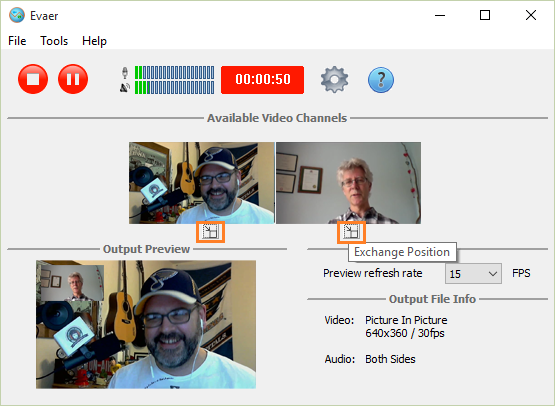
Обмен позициями особенно полезен в длинных беседах, когда визуальный приоритет смещается по ходу разговора.
Preview video while recording
Многие пользователи недооценивают сам факт предпросмотра. На практике preview video while recording — одна из самых полезных функций Evaer. Она даёт понять, что записывается именно то, что вы ожидаете: верное соотношение сторон, правильный режим, активный канал, корректный фокус на нужном участнике. Без такого preview пользователь часто замечает проблему уже после окончания разговора, когда исправлять поздно. Evaer помогает ловить ошибку раньше.
Help > Fix Skype problems
В тех случаях, когда у пользователя возникают проблемы с видеозахватом, Evaer предусматривает отдельный пункт Help > Fix Skype problems. Плюс в Advanced используется опция Use DirectX technology to capture video. Для прикладного использования это важно: программа не сводит пользователя к ситуации не пишет — значит всё. В ней заложен базовый инструментарий для восстановления работы захвата в проблемной связке со Skype Desktop. Если говорить прямо, для такого типа программы это не роскошь, а обязательная часть жизнеспособности.
Сильные стороны Evaer
У Evaer есть ряд достоинств, которые объясняют, почему программу долго воспринимали как одну из самых функциональных для записи Skype-вызовов на Windows.
1. Правильный акцент на итоговом материале
Evaer не ограничивается одной кнопкой Record. Она сразу думает о том, каким будет финальный файл. Выбор режимов, раздельные файлы, удалённая сторона, локальная сторона, PIP, Side by Side — всё это не опции ради списка, а реальные способы сформировать разный результат под разные задачи.
2. Удобный и быстрый рабочий сценарий
Связка Ready → звонок → Start Recording организована очень чётко. Даже без глубокого знакомства с программой пользователь быстро понимает логику работы. Для утилиты записи это критично. Чем меньше лишней сложности перед стартом, тем выше шанс, что звонок действительно будет записан вовремя.
3. Хорошая работа с видеоформатами разговора
Сильная сторона Evaer — не только факт записи, но и управление видеопотоками. Для интервью, консультаций, обучающих разговоров и публикации это часто важнее, чем голая поддержка записать видео. Программа позволяет подготовить более удачный результат без обязательного последующего монтажа.
4. Гибкая аудиологика
Запись обеих сторон, выбор только локального или только удалённого звука, MP3-схема, отдельные MP3 при видеозвонках, ручной выбор аудиоустройств — всё это делает Evaer полезной не только для видео, но и для голоса как рабочего материала.
5. Подходит и для простого пользователя, и для более требовательного сценария
Базовая запись в Evaer проста. Но если пользователю нужно управлять компоновкой, настраивать качество, выбирать кодек, решать, какая сторона нужна в кадре, или отдельно работать с аудио, программа это тоже умеет. Такой баланс встречается нечасто.
Ограничения и спорные моменты Evaer
Хороший обзор программы невозможен без слабых мест. У Evaer они есть, и их надо называть прямо.
1. Сильная зависимость от среды Skype Desktop
Evaer работает не в вакууме, а в связке со Skype Desktop. Если меняется поведение самого клиента, видеопуть или механизм передачи данных, программа может требовать дополнительной настройки. Отсюда появляются характерные для Evaer действия вроде Fix Skype problems, работы с Advanced и привязки к определённой совместимой конфигурации Skype Desktop. Для обычного пользователя это уже не идеальный бесшовный сценарий.
2. Интерфейс функциональный, но визуально старый
Evaer не выглядит современной по меркам актуального софта. Её дизайн — это утилитарная Windows-логика, а не красивый мультимедийный продукт. Кому-то это понравится, потому что всё ясно и без украшательства. Но часть пользователей может воспринять интерфейс как устаревший. По функциональности это почти не мешает, но визуальное ощущение старого инструмента здесь действительно есть. Это не недостаток на уровне возможностей, но это реальное свойство программы.
3. Бесплатный сценарий ограничен
В матрице возможностей у Evaer Free Trial для видео, аудио и screen sharing указан как 5 minutes, тогда как Standard и Professional снимают это ограничение. Для тестирования программы такого лимита достаточно, но для полноценной работы — нет. Поэтому Evaer как бесплатный постоянный инструмент ограничена, а как полноценное рабочее решение — уже требует лицензии.
4. Сегодня это уже нишевый инструмент
Практическая ценность Evaer жёстко привязана к Skype-среде. Поэтому Evaer нельзя рассматривать как универсальный актуальный recorder на все случаи жизни. Это либо инструмент для legacy-среды, либо программа для тех, у кого сохранились конкретные задачи вокруг Skype Desktop и старых архивов.
Сравнение с аналогами
Ecamm Call Recorder for Skype
Ecamm Call Recorder for Skype — исторически один из самых известных аналогов, но он всегда был привязан к Mac. На этом фоне Evaer выглядит более естественным выбором именно для Windows-пользователя Skype.
По логике записи у Evaer сильнее выражен акцент на режимах компоновки прямо в основном окне и на управлении видеоканалами во время записи. Для Windows-пользователя, которому нужен именно Skype video recorder с Picture in Picture, Side by Side, Remote Video Only и живым preview, Evaer даёт более операционный контроль. Ecamm исторически была очень сильной альтернативой, но в контексте Windows и акцента на режимы вывода Evaer выглядит точнее заточенной под конкретную задачу.
MP3 Skype Recorder
MP3 Skype Recorder — совсем другой класс инструмента. Он ориентирован прежде всего на автоматическую запись всех Skype conversations в MP3, умеет работать с конференциями, сохранять звонки по отдельным файлам и изначально задуман как простой аудиорекордер, а не как сложный видеоинструмент. В этом и есть главное различие: MP3 Skype Recorder хорош, когда нужен быстрый, почти бесшовный аудиоархив разговоров. Evaer сильнее там, где нужен именно запись видео в Skype, выбор визуального режима, управление потоками и гибкий вывод результата.
Если задача пользователя — только голос, расшифровка, хранение разговоров и минимум настроек, MP3 Skype Recorder может показаться проще. Но как только возникает требование записать видеозвонок, вывести только удалённого собеседника, получить side-by-side или сделать picture in picture, преимущества Evaer становятся очевидны. Это не лучше вообще, а сильнее в видеологике.
AthTek Skype Recorder
AthTek Skype Recorder тоже работает на Windows и умеет писать как аудио, так и видео. Это делает AthTek достаточно мощным рекордером старой школы. Но философия AthTek заметно отличается: программа больше тяготеет к универсальному записывать всё, что видно и слышно, тогда как Evaer сильнее акцентирует именно структуру видеозвонка, режимы компоновки и управление каналами.
Для пользователя, который хочет именно обзор программы Evaer Video Recorder for Skype как инструмента под интервью, консультации и аккуратную запись видеодиалога, Evaer выглядит интереснее. Для пользователя, которому нужен ещё один recorder для Skype с широким набором аудиоформатов и скрытым режимом, AthTek может показаться более универсальным, но визуально и логически он менее сфокусирован на управлении представлением видеоматериала. Это важная разница.
Evaer и встроенная запись Skype
У Skype была встроенная запись звонков: во время соединения использовалось меню Start Recording, а запись шла в Side-by-side – portrait mode с хранением файла на серверной стороне Skype. Преимущество встроенного варианта очевидно — простота. Не нужен отдельный recorder, не нужно ничего настраивать. Но по гибкости этот вариант заметно уступает Evaer: нет полноценного набора режимов вроде Picture in Picture, Separate Video Files, Remote Video Only, Local Video Only, нет такого уровня управления видеоканалами и нет продвинутой настройки под конкретный визуальный результат.
Именно поэтому Evaer выигрывает у встроенной записи там, где важен не просто факт сохранения разговора, а форма финального материала. Для бытового сохранить звонок встроенного режима часто хватало. Для интервью, урока, консультации, подкастовой беседы или продуманного видеоархива Evaer подходит лучше, потому что она позволяет решать задачу осмысленно, а не соглашаться на один жёсткий шаблон.
Кому Evaer подходит лучше всего
Evaer особенно хороша для тех, кто работает с разговорами как с контентом или рабочим материалом. Это программа для пользователей, которым мало просто записать звонок. Им важно, чтобы было понятно:
-
кто именно окажется в кадре;
-
как будут расположены участники;
-
нужен ли только удалённый собеседник;
-
нужен ли отдельный аудиофайл;
-
нужно ли быстро получить ролик без дальнейшего монтажа;
-
нужно ли сохранить независимые файлы по участникам.
Отсюда и типичный круг задач Evaer:
-
интервью в Skype;
-
дистанционные консультации;
-
удалённые занятия и разборы;
-
запись экспертных разговоров;
-
внутренний архив переговоров;
-
сохранение video message и voicemail;
-
техническая запись с дальнейшей постобработкой.
Если же пользователю нужна была только бесплатная автоматическая запись голоса без интереса к видео, режимам и компоновке, то такой сценарий Evaer закрывает, но не является её главной ценностью. Основное достоинство программы — именно управляемая запись видеозвонков Skype с гибкой логикой вывода.
Итог
Evaer Video Recorder for Skype — это не просто программа для записи звонков Skype на Windows, а один из наиболее продуманных инструментов именно для управляемой записи видеодиалогов. Её главная сила — в сочетании трёх вещей: простого старта, гибких режимов записи и возможности влиять на итоговый файл ещё до завершения разговора. Picture in Picture, Side by Side, Separate Video Files, Remote Video Only, Local Video Only, отдельный MP3, настройка аудиоустройств, preview, переключение видеоканалов, обмен позициями в кадре — всё это делает Evaer не случайным recorder, а программой с выраженной специализацией.
У программы есть ограничения: привязка к Skype Desktop, зависимость от совместимости среды, старомодный интерфейс, trial-лимит, а сегодня ещё и узкий контекст применения. Но если оценивать Evaer не через призму насколько это современный универсальный сервис записи вообще, а как конкретный Skype recorder для Windows с продуманной видеологикой, то программа выглядит очень цельной. Она даёт пользователю именно то, чего часто не хватало в простых решениях: контроль над тем, что именно и как именно будет записано.
Если смотреть строго по сути, Evaer лучше всего раскрывается в сценариях, где разговор нужно не просто сохранить, а превратить в пригодный материал: интервью, обучение, консультация, архив, разбор, монтаж. В этом качестве она запоминается как одна из самых предметных и функционально внятных программ своего класса.
