MP3 Skype Recorder — это специализированная программа для записи разговоров в Skype в локальные MP3-файлы. Она не пытается заменить полноценный аудиоредактор, не превращается в универсальный экранный рекордер и не распыляется на десятки задач. Ее логика предельно прикладная: подключиться к Skype, отслеживать звонки, автоматически или вручную запускать запись, сохранять каждый разговор отдельным файлом и оставаться максимально простой в ежедневном использовании. Программа умеет работать с обычными звонками между компьютерами, со звонками SkypeOut, с вызовами на Online number, поддерживает конференции и способна сохранять несколько одновременных разговоров в отдельные файлы.
За счет этого MP3 Skype Recorder долго оставался именно тем инструментом, который выбирали не за экосистему, а за прямолинейность. Нужно сохранить интервью, переговоры, консультацию или конференц-звонок — программа делает это без длинной подготовки, без отдельного монтажа и без перегруженного интерфейса. Для пользователя это классический Skype call recorder в утилитарном смысле слова: включил, дал доступ к Skype, получил MP3-архив разговоров.
При этом обзор MP3 Skype Recorder сегодня нельзя писать в отрыве от контекста. Сама программа завершила свой жизненный цикл, а Skype был официально закрыт 5 мая 2025 года. Поэтому сейчас это уже не свежая рекомендация для установки, а разбор конкретной программы: как она была устроена, какие задачи реально закрывала, как выглядел ее интерфейс, чем отличалась от аналогов и почему пользователи годами выбирали именно ее для записи разговоров в Skype.
Скачать MP3 Skype Recorder
- Запись экрана
- Захват со звуком
- Просто новичкам
- Только Skype
- Нет записи экрана
- Мало функций
Актуальность программы сегодня
MP3 Skype Recorder относится к тем программам, которые имели очень четкую привязку к одной коммуникационной платформе. Пока Skype был рабочей средой для переговоров, интервью, международных звонков и удаленных консультаций, такой рекордер был практичным инструментом. После завершения Skype программа утратила массовую прикладную ценность, но не утратила ценность как продукт: по ней по-прежнему удобно разбирать подход к записи VoIP-звонков, логику локального хранения разговоров, настройку автоматической записи и принципы работы классических Skype-рекордеров под Windows.
Это важно еще и потому, что MP3 Skype Recorder никогда не был абстрактной программой для созвонов. Вся его архитектура строилась вокруг Skype: мониторинг активности клиента, доступ к звонкам, запуск записи при начале разговора, хранение записей по понятной схеме и работа через системный трей. Из-за этой узкой специализации программа отлично подходила под свой сценарий, но почти не выходила за его пределы. Именно поэтому ее нужно оценивать не по меркам современных платформенных рекордеров для Zoom, Teams или Google Meet, а по тому, насколько хорошо она решала свою конкретную задачу — запись разговоров в Skype в MP3.
Что именно умеет MP3 Skype Recorder
Если говорить строго по возможностям, программа закрывает вполне конкретный набор сценариев. Она не обещает лишнего и не маскирует недостаток функций под минимализм. MP3 Skype Recorder умеет ровно то, ради чего его обычно ставили:
-
автоматически записывать все разговоры в Skype;
-
переключаться в ручной режим записи;
-
сохранять разговоры в MP3;
-
записывать конференции;
-
писать звонки P2P, SkypeOut и вызовы на Online number;
-
вести несколько одновременных звонков и раскладывать их по разным файлам;
-
хранить записи локально на компьютере;
-
открывать папку с готовыми файлами из интерфейса программы;
-
запускаться вместе с Windows;
-
стартовать в свернутом состоянии и жить в системном трее.
За этим списком стоит важная практическая вещь: MP3 Skype Recorder не заставляет пользователя строить сложный маршрут работы. В типовом сценарии программа сидит в фоне, отслеживает звонки, при включенном автоматическом режиме начинает запись сама, а затем складывает результат в папку с MP3-файлами. Если автоматический режим отключен, запись запускается вручную одной кнопкой. Такая простота и сделала программу заметной на фоне более перегруженных аналогов.
Системные требования и совместимость
MP3 Skype Recorder работал под Windows 11, 10, 8 и 7. В качестве поддерживаемых клиентов Skype использовались Skype app for Windows 11/10 из Microsoft Store и Skype for Desktop. Для запуска требовался .NET Framework 4.0 или новее. Это типичный Windows-инструмент из эпохи настольных VoIP-утилит: без мобильной составляющей, без веб-версии как основной среды и без кроссплатформенной амбиции.
В историческом разрезе совместимость у программы тоже менялась. В релизах ветки 4.x отдельно отмечались нюансы с разными поколениями Skype-клиентов, а для более старой логики работы лучше подходил Skype classic, поскольку наличие API позволяло рекордеру точнее определять начало и конец вызова и снижать задержки при старте записи. В ветке 6.0 интерфейс и внутренняя логика были переработаны под более поздние версии Skype.
Установка и первый запуск
Установка у MP3 Skype Recorder была типично простой: стандартный Windows-инсталлятор, несколько нажатий Next, после чего программа запускалась сама и сразу показывала главное окно. По умолчанию рекордер добавлял себя в автозапуск Windows, то есть после установки программа не требовала постоянного ручного запуска перед каждым звонком. Для такого типа ПО это было важным преимуществом: рекордер должен быть всегда под рукой, иначе половина ценности автоматической записи просто теряется.
Ниже — одно из характерных окон программы в более новой ветке интерфейса. На нем хорошо видно сам подход MP3 Skype Recorder: крупный переключатель записи, список последних файлов, папку назначения, строку с параметрами записи и блок с опциями запуска.
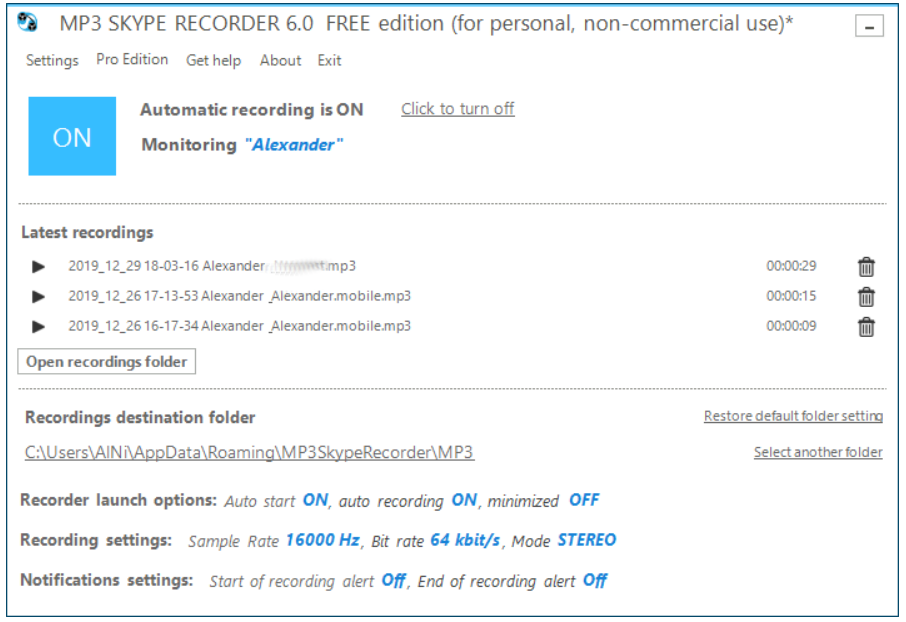
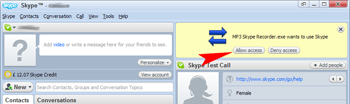
Главная техническая точка первого запуска — разрешение на доступ к Skype. MP3 Skype Recorder подключался к клиенту Skype и ждал авторизации. Если пользователь подтверждал доступ, программа начинала мониторить звонки и могла автоматически запускать запись. Без этого шага рекордер оставался установленным, но практически бесполезным: он не получал права на работу со Skype-вызовами.
Первый запрос доступа к Skype
При первом подключении Skype показывал окно запроса разрешения. Логика здесь простая: MP3 Skype Recorder пытается подключиться к клиенту, Skype спрашивает, можно ли этому приложению использовать интеграцию, пользователь выбирает вариант разрешения. В типовом сценарии требовалось нажать Allow Access, затем выбрать Allow this program to use Skype и подтвердить действие кнопкой OK.
Что делать, если доступ был запрещен
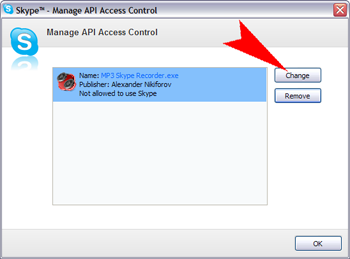
Если доступ был случайно отклонен, программа не превращалась в сломанный рекордер. Разрешение можно было вернуть вручную через сам Skype. Путь выглядел так: Tools → Options, затем вкладка Advanced, далее ссылка Manage other program's access to Skype, после чего в окне Manage API Access Control нужно было выделить MP3SkypeRecorder.exe, нажать Change, выбрать Allow this program to use Skype и подтвердить кнопкой OK. Для старых Skype-рекордеров это был полностью рабочий маршрут восстановления связи с клиентом.
Интерфейс MP3 Skype Recorder
Одна из сильных сторон MP3 Skype Recorder — понятный интерфейс. Это не та программа, в которой приходится долго искать нужную функцию. Даже при переходе между разными ветками интерфейса логика оставалась узнаваемой: сверху — основные команды, в центре — управление записью, ниже — папка назначения, режим запуска и параметры кодирования.
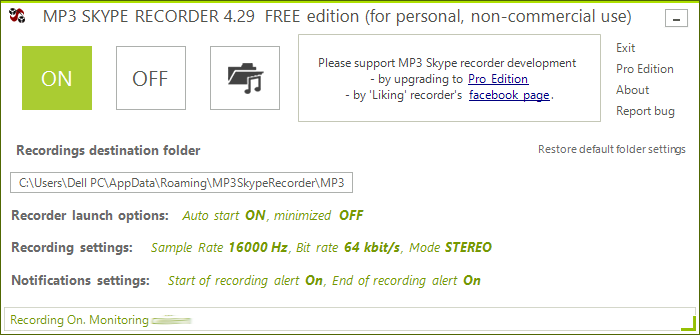
Ниже — характерный скриншот ветки 4.x. Здесь особенно хорошо видно, как программа строит работу вокруг трех основных действий: включить запись, остановить запись и открыть папку с файлами.
Верхнее меню
В классическом интерфейсе верхнее меню было предельно коротким и состояло из четырех пунктов:
-
Exit — закрытие программы;
-
Help — переход к справке;
-
Skype Links — список полезных ссылок, связанных со Skype;
-
About — переход к информации о продукте.
В ветке 6.x верхняя часть окна стала современнее по оформлению, но суть не изменилась: пользователь видел пункты Settings, Pro Edition, Get help, About, Exit, а рядом — крупный индикатор состояния записи, список последних файлов и основные служебные строки с параметрами программы. Интерфейс стал чище, но философия продукта осталась той же: максимум прикладной информации на одном экране, минимум лишней навигации.
Главные кнопки управления
В классической ветке управления использовались три основные кнопки:
-
Recorder button — включает запись; если нажать ее во время разговора, запись начинается сразу, если нажать вне разговора — программа переходит в автоматический режим;
-
Stop recording — выключает режим записи; если нажать во время звонка, запись завершается;
-
Open recordings — открывает папку с MP3-файлами.
В более позднем интерфейсе логика визуально упростилась еще сильнее: вместо старого набора кнопок пользователь видел большие переключатели ON и OFF, кнопку Open recordings folder, а ниже — строки с текущими настройками. Такой переход сделал программу менее похожей на старую техничную утилиту и более похожей на современный настольный рекордер, хотя сам набор действий остался прежним.
Папка записей и быстрый доступ к файлам
Открытие папки с готовыми разговорами — один из самых удачных элементов MP3 Skype Recorder. Вместо того чтобы заставлять пользователя искать скрытый путь в профиле Windows, программа дает прямой переход к каталогу записей. В старой ветке это была кнопка Open recordings, в более новой — Open recordings folder. Внутри этой папки лежат уже готовые MP3-файлы, а не временные контейнеры или промежуточные кэши. Запись идет непосредственно в файл назначения.
Папку хранения можно изменить. В классической ветке за это отвечал блок Skype records location и кнопка с иконкой папки, в новой — строка Recordings destination folder и ссылка Select another folder. Если пользователь экспериментировал с расположением архива и хотел вернуться к стандартному пути, программа позволяла нажать Restore default folder settings. По умолчанию записи хранились в пользовательской папке application data.
Автозапуск и работа через системный трей
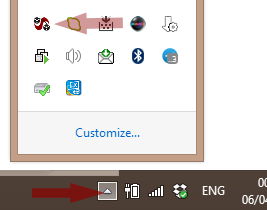
MP3 Skype Recorder изначально проектировался как фоновый инструмент. В старой ветке за это отвечали настройки Toggle startup и Toggle minimized startup. Если первый флажок был включен, рекордер стартовал вместе с Windows. Если был активен второй, программа запускалась свернутой и уходила в системный трей. В поздней ветке аналогичная логика вынесена в строку Recorder launch options, где отображаются параметры Auto start и minimized.
Это не косметическая мелочь, а важная практическая функция. Запись разговоров в Skype имеет смысл только тогда, когда рекордер уже запущен до звонка. Именно поэтому MP3 Skype Recorder делал ставку на тихое присутствие в системе: он живет в фоне, поднимается вместе с Windows, при необходимости открывается двойным щелчком по иконке в трее и не заставляет каждый раз вспоминать о себе перед разговором.
Параметры записи
В старой ветке интерфейса MP3 Skype Recorder показывал отдельные настройки Recording modes и Recording bitrate. Для режимов были доступны Mono, Stereo и Joint Stereo, а для битрейта — варианты от 24 до 128 kbps. В более поздней логике параметры стали проще: на главном экране отображается строка Recording settings, а при раскрытии доступны выбор Sample rate, Bit rate и Mode. Для типичной голосовой записи программа ориентируется на 16000 Hz и 32 или 64 Kb, а режим можно выбрать между mono и stereo.
С практической точки зрения это означает следующее. MP3 Skype Recorder не пытается выдавать студийный звук любой ценой. Он оптимизирует голосовые записи под звонки: разумный sample rate, компактный MP3, возможность снизить размер файла без ощутимого ущерба для речи и при этом оставить stereo, если нужно развести свой голос и голос собеседника по разным каналам. Для разговоров, интервью и консультаций такой подход намного рациональнее, чем запись с запасом в тяжелые несжатые форматы.
Как пользоваться MP3 Skype Recorder
Автоматическая запись звонков
Автоматическая запись — базовый сценарий программы. В MP3 Skype Recorder он включается через состояние ON. Когда кнопка ON активна, рекордер мониторит все звонки Skype и начинает запись автоматически, как только вызов обнаружен. На поздних скриншотах этот режим отображается текстом Automatic recording is ON. Для большинства пользователей именно этот режим и был главным: он исключает человеческий фактор и не дает забыть нажать кнопку в начале разговора.
Практически это выглядит так: пользователь запускает Windows, MP3 Skype Recorder уже сидит в фоне, затем начинается звонок в Skype, программа фиксирует событие и стартует запись без дополнительных действий. После завершения разговора файл уже лежит в папке архива. Это и есть тот сценарий, ради которого программу ставили чаще всего.
Ручной запуск записи
Если автоматический режим не нужен, его можно отключить. Нажатием OFF пользователь выключает автоматическую запись, а затем во время текущего звонка или для возврата в мониторинг нажимает ON вручную. В классическом интерфейсе за это же отвечал Recorder button: вне звонка он включал автоматический режим, а во время разговора запускал запись немедленно.
Такой ручной режим удобен в сценариях, где не нужно сохранять каждый разговор подряд. Например, когда Skype используется и для рабочих созвонов, и для повседневного общения, а записывать нужно только отдельные интервью, консультации или звонки с клиентами. Тогда MP3 Skype Recorder превращается не в тотальный архиватор, а в избирательный рекордер.
Как понять, что запись действительно пошла
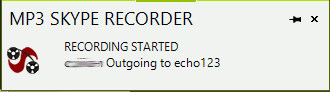
Когда MP3 Skype Recorder обнаруживает звонок и начинает запись, он показывает небольшое уведомление о старте. Кроме того, внизу окна работает статусная строка: там появляется признак текущей записи и растет размер файла. Это очень полезная деталь, потому что пользователь видит не просто абстрактно включенную кнопку, а реальный процесс: запись идет, файл кодируется, размер увеличивается. Если размер не меняется, это повод сразу проверить настройки, а не обнаружить проблему после разговора.
Как остановить запись
Остановить запись можно двумя способами. Первый — просто завершить разговор, тогда рекордер сам прекратит запись. Второй — нажать OFF или Stop recording вручную, если нужно оборвать запись до завершения звонка. После остановки программа показывает уведомление с деталями вызова. В нем имя файла делается кликабельным, чтобы запись можно было сразу открыть и прослушать. В Pro-варианте из этого же окна были доступны быстрые действия вроде Move/Rename и Delete.
Это решение хорошо показывает философию программы. MP3 Skype Recorder не строит сложный каталог внутри себя, а дает короткий мостик к результату: запись закончилась, вот файл, вот ссылка на него, вот папка. Для утилиты, которую часто держат в фоне и открывают только по факту разговора, такая модель удобнее полноценного медиабраузера.
Как открыть папку с записями
Самый быстрый способ — использовать кнопку Open recordings в старой ветке или Open recordings folder в новой. Это один из самых полезных элементов интерфейса, потому что программа по умолчанию хранит записи не на рабочем столе и не в папке Документы, а в пользовательском профиле Windows. Кнопка сразу перебрасывает в каталог с файлами и избавляет от ручного поиска.
Если пользователь часто переслушивает звонки, сортирует их или переносит в архив проекта, эта кнопка становится почти основной. Фактически MP3 Skype Recorder разделяет процесс на две части: само управление записью внутри окна программы и все действия с готовыми MP3 — уже через обычный Проводник Windows. Это подчеркивает прикладной, а не медиацентрический характер программы.
Как изменить папку хранения
Сменить каталог хранения в MP3 Skype Recorder несложно. В старом интерфейсе пользователь смотрит на поле Skype records location и нажимает кнопку с иконкой папки. В новой логике достаточно перейти к строке Recordings destination folder и выбрать Select another folder. Программа позволяет использовать не только путь по умолчанию, но и любой удобный пользовательский каталог. Если пользователь экспериментировал с путями и захотел вернуться назад, работает команда Restore default folder settings.
С практической точки зрения изменение папки хранения — одна из самых полезных настроек. Для краткосрочного использования удобен стандартный путь в профиле Windows. Для длительного архива — отдельная папка на рабочем диске, внутри клиентского проекта или на сетевом хранилище. При этом логика самой программы не меняется: записи по-прежнему создаются как отдельные MP3-файлы и сохраняются непосредственно в выбранный каталог.
Как включить автозапуск и старт в свернутом виде
Для повседневной работы автозапуск — почти обязательная настройка. В старой ветке за нее отвечает Toggle startup, в новой — строка Recorder launch options, внутри которой можно управлять Auto start. Если этот параметр включен, MP3 Skype Recorder запускается вместе с Windows. Следующая важная опция — Toggle minimized startup или параметр Minimized: она отправляет программу сразу в системный трей.
Эти две настройки особенно важны для пользователей, которым нужен действительно бесшовный Skype call recorder. Без автозапуска и minimized-режима программа легко превращается в инструмент вспомнил — открыл. С ними она становится фоновой утилитой пользовательского уровня: не мешает, но всегда готова к работе.
Настройка качества записи
На главном экране MP3 Skype Recorder показываются текущие параметры: Sample Rate, Bit rate, Mode. При раскрытии строки Recording settings пользователь получает доступ к выпадающим спискам и может менять эти значения. Для голосовой записи программа ориентируется на 16000 Hz, а по битрейту рекомендует 32 или 64 Kb как наиболее рациональные варианты для звонков. Режим Stereo разводит ваш голос и голос собеседника по разным каналам, Mono смешивает их в один канал.
Для практики это дает два понятных сценария. Первый — оставить компактные настройки и получать небольшие MP3-файлы, которых достаточно для интервью, переговоров, техподдержки и консультаций. Второй — выбрать stereo, если потом нужно отдельно обрабатывать каналы или вытаскивать только одну сторону разговора. MP3 Skype Recorder не перегружает пользователя десятками кодеков, а дает минимальный, но логичный набор параметров под голосовые звонки.

Расширенные аудионастройки
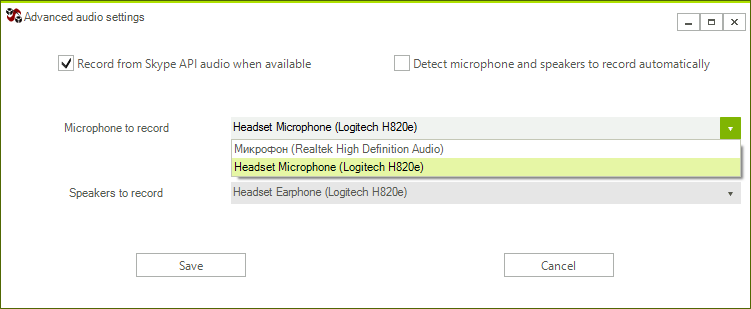
Обычным пользователям хватает базовых параметров, но в MP3 Skype Recorder есть и более тонкая настройка звукового тракта. В разделе Advanced recording settings доступны опции Record from Skype API audio when available и Detect microphone and speakers to record automatically. Если API Skype недоступен или не отдает звук корректно, программа может переключаться на резервную схему захвата через аудиосистему Windows. В таких случаях старт записи может смещаться на 2–4 секунды.
Эти же настройки нужны, когда записывается только одна сторона разговора. В таких случаях автоматическое определение устройств надо отключить и вручную выбрать Microphone to record и Speakers to record из выпадающих списков. Это особенно полезно на ПК с несколькими гарнитурами, USB-микрофонами, внешними колонками и переключаемыми аудиоустройствами.
Формат записей, качество звука и организация файлов
Сохранение в MP3 — ключевая идея программы. Это не случайный выбор формата и не устаревшая привычка, а прагматичное решение. MP3 обеспечивает компактный размер файла, быстро открывается почти на любом устройстве и не требует конвертации ради пересылки, хранения или прослушивания. Для записи разговоров, где на первом месте разборчивость речи, такой формат остается очень удобным.
Организация файлов в MP3 Skype Recorder сделана достаточно грамотно для утилитарного рекордера. Имена MP3-файлов содержат дату и время записи, тип звонка и имя либо телефонный номер второй стороны. Это значит, что даже без отдельной базы данных пользователь получает понятный архив: по имени файла уже видно, когда был разговор и с кем он связан. Для деловых звонков, интервью и повторного поиска нужного разговора это намного удобнее безымянных record001.mp3, record002.mp3 и подобных схем.
Начиная с версии 6.0 программа стала немного удобнее в плане навигации по недавним записям: на главном экране появился короткий список Latest recordings. Это не полноценная медиатека, но уже не совсем слепой рекордер. Пользователь видит последние файлы прямо в окне программы и может быстрее перейти к свежим разговорам, не открывая каждый раз Проводник. Встроенный auto-update тоже относится к этой линии развития: продукт не превращался в медиаменеджер, но становился удобнее в повседневной эксплуатации.
При этом сама модель хранения осталась старой доброй и понятной: локальные файлы на компьютере, выбранная папка назначения, никаких обязательных облачных сценариев внутри базовой логики программы. Для многих пользователей именно это и было преимуществом. Архив разговоров полностью остается у вас, а не в сервисной панели, облачном кабинете или временном хранилище.
Какие задачи программа решает лучше всего
MP3 Skype Recorder особенно хорош там, где пользователю не нужен сложный постпродакшн, а нужен надежный аудиослед звонка. У программы отчетливо читаются несколько оптимальных сценариев использования.
Интервью и экспертные беседы
Если разговор идет в Skype и задача состоит в том, чтобы потом переслушать беседу, снять цитаты, подготовить текстовую выжимку или проверить формулировки, MP3 Skype Recorder подходит очень хорошо. В автоматическом режиме он не дает пропустить старт разговора, а в MP3-формате файлы легко отправлять на расшифровку, хранить в проектной папке и быстро открывать повторно.
Рабочие переговоры и клиентские созвоны
Для переговоров важна не эстетика интерфейса, а надежность фиксации. MP3 Skype Recorder именно про это. Он записывает звонки локально, умеет работать с конференциями и раскладывает одновременные разговоры по отдельным файлам. В результате каждая сессия получает свой самостоятельный MP3-документ, который можно прикрепить к задаче, проекту или клиентскому досье.
Повторный контроль качества общения
Благодаря status bar, уведомлению о старте записи и понятной схеме хранения MP3 Skype Recorder подходит для повторной проверки звонков: обучения, контроля консультаций, анализа ответов менеджера или уточнения договоренностей. Программа не строит аналитику, не делает автоматические отчеты, но дает главный базовый материал — сам разговор в удобном формате.
Запись конференций
Отдельное достоинство MP3 Skype Recorder — поддержка конференций. Это важный момент, потому что многие простые рекордеры хорошо работали только в сценарии один на один, а при групповых звонках вели себя менее предсказуемо. Здесь же конференц-вызовы изначально входили в заявленный сценарий использования программы.
Сильные стороны MP3 Skype Recorder
У этой программы есть набор достоинств, который объясняет ее долгую востребованность.
1. Узкая специализация без лишнего функционального шума
MP3 Skype Recorder не пытается стать всем сразу. Он не притворяется CRM-дополнением, медиасервером или редактором подкастов. Это программа для записи разговоров в Skype, и почти все в ней подчинено этой задаче. Такая сфокусированность экономит время и снижает вероятность ошибок при повседневной работе.
2. Автоматическая запись действительно работает как основная функция, а не как декоративная опция
Многие пользователи выбирали программу именно за то, что она запускается вместе с Windows, живет в системном трее и автоматически начинает запись разговора. Это не дополнительный бонус, а ядро продукта. В реальной работе это важнее десятков второстепенных возможностей.
3. Локальное хранение в MP3
Для телефонных и VoIP-разговоров MP3 остается очень удобным форматом. Файлы компактны, понятны, открываются без экзотики, легко копируются и архивируются. MP3 Skype Recorder не усложняет пользователю жизнь нестандартными контейнерами и дополнительной упаковкой.
4. Понятный интерфейс
Даже в старых ветках интерфейс программы не перегружен. Кнопки Recorder button, Stop recording, Open recordings, настройки папки, автозапуска и режима записи читаются сразу. В новых версиях интерфейс стал еще аккуратнее, но не потерял прямолинейность. Пользователь быстро понимает, где включается автоматическая запись, где лежат файлы и как меняются параметры звука.
5. Полезная работа с несколькими звонками
Поддержка нескольких одновременных разговоров с сохранением в отдельные файлы — не самая громкая, но очень полезная возможность. Она показывает, что программа была рассчитана не только на бытовой сценарий один разговор вечером, но и на более напряженную коммуникационную среду.
Ограничения и слабые места
1. Полная зависимость от Skype
Это главное ограничение и одновременно судьба программы. Пока жил Skype, MP3 Skype Recorder был полезным специализированным инструментом. После закрытия Skype сам смысл продукта резко сузился. В отличие от более широких рекордеров, он не был платформой для разных мессенджеров и сервисов созвонов.
2. Узкий набор дополнительных функций
По набору возможностей MP3 Skype Recorder сознательно проще многих конкурентов. У него нет развитой встроенной библиотеки записей, нет акцента на облачную синхронизацию, нет системы заметок по звонкам, нет встроенного механизма расшифровки и нет упора на видео. Это сильная сторона в плане простоты, но ограничение в плане широты применения. На фоне более насыщенных конкурентов программа воспринимается как максимально сфокусированный аудиорекордер.
3. Базовая организация архива
Да, программа умеет открыть папку, назвать файлы осмысленно и, в новых версиях, показать short list последних записей. Но на этом встроенная организация архива практически заканчивается. MP3 Skype Recorder исходит из того, что дальнейшая сортировка, копирование и длительное хранение будут происходить уже средствами Проводника Windows или внешних систем. Для части пользователей это нормально, для части — уже недостаточно.
4. Старомодная зависимость от корректной аудиоконфигурации
В расширенных настройках программы предусмотрены сценарии, когда автоматическое определение устройств работает неидеально, а пользователю приходится вручную выбирать микрофон и speakers. Для настольной Windows-эпохи это привычно, но именно в таких деталях видно, что MP3 Skype Recorder — продукт своего времени, а не полностью бесшовный современный рекордер.
Сравнение с аналогами
Ниже имеет смысл сравнивать MP3 Skype Recorder не с абстрактными программами для записи звонков, а с реальными инструментами, которые решали похожую задачу в Skype-среде: Evaer, Pamela for Skype и Callnote. Эти продукты отличались не только набором функций, но и самой философией.
| Программа | Основной фокус | Что записывает | Дополнительные возможности | Для кого лучше подходит |
|---|---|---|---|---|
| MP3 Skype Recorder | Минималистичная запись Skype-звонков | Аудио, конференции, несколько одновременных звонков в отдельные MP3 | Автоматический и ручной режим, локальное хранение, запуск через трей | Тем, кому нужен простой рекордер без лишней надстройки |
| Evaer | Более продвинутый рекордер с акцентом на видео и варианты записи | Аудио и видео | Отдельная запись сторон, кнопка Start Recording, расширенный упор на видеозвонки | Тем, кому важна не только аудиозапись, но и работа с видео |
| Pamela for Skype | Skype-ассистент с функциями записи | Аудио и видео | Заметки во время и после звонка, transfer call, answering machine, Call Recording to MP3 | Тем, кому нужен не просто рекордер, а расширение возможностей Skype |
| Callnote | Более широкий менеджер записи и последующей работы с материалом | Аудио и видео | Библиотека записей, теги, заметки, облачные сохранения, транскрипция | Тем, кому важна постобработка и организация архива, а не только сама запись |
Evaer
Evaer — это уже не просто программа для записи разговоров в Skype, а более амбициозный продукт с упором на видео- и аудиозапись. У него есть ручной запуск через Start Recording, возможность включить автоматическую запись в настройках и явный акцент на работе с видеозвонками. На фоне Evaer MP3 Skype Recorder выглядит заметно более узким: он проще, легче по концепции, понятнее в ежедневной рутине, но и гораздо скромнее по мультимедийным возможностям. Если нужен был именно аудиорекордер Skype без усложнений, MP3 Skype Recorder выглядел рациональнее. Если требовалась видеозапись и более гибкий контроль, Evaer был интереснее.
Pamela for Skype
Pamela for Skype — это совсем другая философия. Она добавляет к записи разговоров роль персонального ассистента для Skype: запись звонков, заметки во время или после разговора, transfer call, answering machine и другие дополнительные возможности. На этом фоне MP3 Skype Recorder воспринимается как гораздо более чистый инструмент. Он не превращает Skype в отдельную коммуникационную панель и не старается расширить сам клиент до ассистентского комбайна. Зато в нем почти невозможно потеряться: включил, записал, открыл MP3, перенес файл дальше по своему рабочему процессу.
Callnote
Callnote идет еще дальше в сторону экосистемы вокруг записи. Помимо аудио- и видеозахвата, он делает ставку на библиотеку записей, теги, заметки, облачное хранение, публикацию и транскрипцию. Это уже инструмент не только для фиксации разговора, но и для последующей организационной работы с материалом. MP3 Skype Recorder рядом с ним выглядит нарочито аскетичным. Его сильная сторона — скорость и простота. Слабая — отсутствие развитой инфраструктуры после записи. Если пользователю нужен был именно record and forget into MP3, выигрывал MP3 Skype Recorder. Если важна была обработка, каталогизация и последующее использование контента, Callnote предлагал более широкий сценарий.
Кому программа подходила лучше всего
MP3 Skype Recorder особенно удачно ложился на несколько типов пользователей.
Тем, кому нужна была именно запись разговоров, а не дополнительная надстройка над Skype
Если задача сводилась к простому вопросу как записывать Skype-звонки в MP3, программа попадала точно в цель. Она не требовала долгой настройки, не перегружала интерфейс и не заставляла строить отдельный рабочий процесс внутри себя.
Тем, кто ценил локальное хранение
Для многих было принципиально, чтобы записи не уходили в облако автоматически, а оставались в выбранной папке на компьютере. MP3 Skype Recorder реализует именно такую модель: локальные MP3-файлы, прямой доступ к каталогу, понятный путь хранения.
Тем, кому нужен был постоянный фоновый рекордер
Автозапуск, minimized-режим и системный трей делали MP3 Skype Recorder удобным как фоновую утилиту. Он хорошо подходил людям, которые не хотели думать о рекордере перед каждым разговором и рассчитывали, что программа просто будет готова к работе постоянно.
Кому программа подходила хуже
Тем, кому нужна была видеозапись
MP3 Skype Recorder — это история про аудио и MP3. Если основной интерес лежал в записи видеозвонков, демонстрации экрана или более богатых визуальных сценариях, логичнее было смотреть в сторону Evaer или Callnote.
Тем, кому нужна была встроенная организация знаний по звонкам
Если после разговора требовались теги, заметки, расшифровка, облачное перемещение или развитая библиотека записей внутри самой программы, MP3 Skype Recorder давал только базовую основу: MP3-файл в папке и минимальные элементы навигации.
Тем, кому нужен актуальный инструмент для современных платформ звонков
Сегодня экосистема коммуникаций ушла далеко за пределы одного Skype-клиента. Поэтому MP3 Skype Recorder — это уже не универсальный выбор на текущее время, а прежде всего точечный продукт из конкретной эпохи VoIP-коммуникаций под Windows.
Итоги
MP3 Skype Recorder — одна из тех программ, ценность которых лучше всего понимается через конкретику, а не через громкие формулировки. Это четкий, сфокусированный и практичный Skype call recorder: автоматическая запись разговоров, ручной запуск при необходимости, MP3 как основной формат, локальное хранение, конференции, несколько одновременных звонков, быстрый переход в папку с записями, автозапуск и работа через системный трей. Все это сделано без лишнего интерфейсного шума и без раздутого набора второстепенных возможностей.
Главная сила MP3 Skype Recorder — в его прикладной прямолинейности. Он не пытается заменить весь стек коммуникационных инструментов. Он просто решает задачу записи Skype-звонков в MP3 и делает это понятно. На фоне Evaer, Pamela for Skype и Callnote программа выглядит более простой и более узкой, но именно это часто и было ее преимуществом: меньше порог входа, меньше отвлекающих функций, быстрее путь от звонка к готовому файлу.
Главное ограничение тоже очевидно: MP3 Skype Recorder навсегда привязан к Skype, а Skype завершил работу. Поэтому сейчас программа интересна прежде всего как детальный пример хорошо сделанного специализированного рекордера своего времени. И если оценивать ее именно так — как конкретную программу для записи разговоров в Skype, а не как универсальный современный инструмент для всех платформ, — MP3 Skype Recorder оставляет впечатление продуманной, честной и очень практичной утилиты.
