DVDVideoSoft Free Screen Video Recorder — это компактная программа для записи экрана Windows и одновременного создания скриншотов, построенная вокруг очень простой идеи: открыть небольшую панель, выбрать тип захвата и сразу начать работу без долгой подготовки.
В отличие от тяжелых студийных решений, Free Screen Video Recorder не пытается быть универсальным комбайном для стриминга, продвинутого монтажа и многослойных сцен. Это именно screen recorder для Windows с упором на захват области, окна, объекта интерфейса и полного экрана, плюс встроенный инструмент для снимков экрана. Такой подход делает программу понятной буквально с первого запуска: интерфейс компактный, режимы вынесены на одну панель, а основные действия сводятся к выбору типа захвата и выделению нужной зоны.
Сильная сторона программы — предметная практичность. Она умеет записывать экран со звуком с микрофона, отслеживать движения мыши, выделять путь курсора для наглядности, сохранять скриншоты в популярные графические форматы и сразу открывать снимок в редакторе для базовой обработки. Для пользователя это означает простую связку из трех типовых задач: записать действие в интерфейсе, сделать скриншот, быстро обрезать или повернуть изображение и отправить результат дальше.
Отдельно важно то, что Free Screen Video Recorder работает именно с конкретными элементами интерфейса. Программа умеет захватывать не только весь экран или произвольную область, но и отдельное окно, объект, меню и даже многоуровневые меню. За счет этого она хорошо подходит для обзоров программ, инструкций по кнопкам и пунктам интерфейса, демонстрации ошибок в отдельном окне и подготовки иллюстраций для статей, FAQ и базы знаний.
Скачать Free Screen Video Recorder
- Запись экрана
- Захват со звуком
- Просто новичкам
- Мало настроек
- Нет видеомонтажа
- Устаревший интерфейс
Ключевые возможности программы
Ниже — сжатая карта того, что реально умеет Free Screen Video Recorder.
| Возможность | Как это реализовано в программе |
|---|---|
| Захват экрана | Режимы full screen, window, object, region для записи видео и для снимков экрана. |
| Скриншоты | Захват полного экрана, окна, объекта и произвольной области. |
| Запись видео | Запись действий на экране в видеофайл с озвучкой с микрофона. |
| Работа с курсором | Есть захват мыши и выделение пути курсора для наглядности. |
| Работа со снимками | Сохранение в BMP, JPEG, GIF, TGA и PNG; снимок можно сохранить, открыть в редакторе, отправить в буфер обмена или на печать. |
| Базовое редактирование | Встроенные операции с изображениями: resize, crop, rotate. |
| Настройки захвата | Задержка перед захватом, запуск вместе с Windows, шаблон имени файла, настройки формата, язык, обновления. |
| Общий подход | Небольшая панель управления, минимум лишних окон, быстрый старт. |
Для каких задач Free Screen Video Recorder подходит лучше всего
У этой программы довольно четкий профиль. Она особенно хороша там, где не нужен сложный продакшн, а нужна быстрая и понятная фиксация происходящего на экране.
Подготовка инструкций по программе
Если нужно показать пользователю, куда нажимать, в каком порядке открывать окна и что происходит после выбора команды, Free Screen Video Recorder справляется очень хорошо. Здесь полезны сразу два режима: видеозапись выбранной области и скриншоты отдельных объектов интерфейса. Это позволяет не записывать лишнее пространство, а сосредоточиться на конкретной панели, кнопке, меню или диалоговом окне.
Фиксация ошибок и багов
Для техподдержки и QA программа удобна тем, что умеет захватывать окно, объект и регион. Ошибку можно записать как короткий ролик, а затем дополнительно сделать несколько скриншотов с тем же фрагментом интерфейса. В результате получается полноценный пакет: видео с воспроизведением проблемы плюс отдельные изображения для комментариев, тикетов и отчетов.
Скриншоты для статей, обзоров и базы знаний
Сильная сторона Free Screen Video Recorder — сочетание screenshot tool и встроенного простого редактора. Это удобно, когда нужно сделать серию изображений для текста: сначала захватить окно или конкретный объект, затем быстро обрезать лишнее, при необходимости повернуть картинку и сохранить ее в нужном формате. Для статьи, инструкции или обзора программы этого часто достаточно без обращения к отдельному графическому редактору.
Озвученные обучающие ролики
Программа умеет записывать экран со звуком с микрофона, поэтому из нее можно сделать простой инструмент для коротких объясняющих роликов: показать последовательность действий и одновременно проговорить, что именно происходит на экране. При этом Free Screen Video Recorder не уходит в сложную логику сцен, слоев и источников — и именно это для многих сценариев является плюсом.
Демонстрация работы отдельных элементов интерфейса
Режим object здесь особенно ценен. У многих программ запись экрана строится вокруг окна или прямоугольной области, а Free Screen Video Recorder отдельно умеет работать с объектами интерфейса — кнопками, иконками, меню. Это делает ее полезной именно как инструмент для обзоров программ и пошаговых инструкций, где важно показать не просто кусок рабочего стола, а конкретный элемент UI.
Интерфейс Free Screen Video Recorder
Интерфейс программы построен вокруг компактной плавающей панели. Визуально это небольшое темное окно с группой кнопок: слева — инструменты для скриншотов, справа — инструменты для видеозахвата, а крайняя кнопка открывает меню настроек. Такой дизайн — один из главных аргументов в пользу программы: она не перегружает экран и не заставляет переключаться между несколькими вкладками, мастер-окнами и сложными профилями записи.

На панели сразу видна логика программы. Первые кнопки отвечают за захват изображения, следующие — за запись видео, а кнопка справа открывает Options. Пользователю не нужно искать отдельные режимы в меню или боковой панели: вся работа сводится к одному окну, где основные режимы уже вынесены на первый план. Это и формирует главное ощущение от Free Screen Video Recorder: перед тобой не универсальная мультимедийная станция, а конкретный инструмент для записи экрана Windows и создания скриншотов без лишних промежуточных действий.
Что находится на главной панели
Главная панель делится на две смысловые группы:
-
блок захвата скриншотов;
-
блок захвата видео;
-
кнопка Options.
Сами режимы повторяются в обеих группах: full screen, window, object, region. Это сильное решение с точки зрения UX. Пользователь один раз понимает логику выбора области и затем использует ее и для изображений, и для видео. Не приходится заново переучиваться под другой механизм.
Что делает интерфейс удобным
Удобство интерфейса Free Screen Video Recorder строится не на красоте, а на предсказуемости. Программа сразу показывает, что именно она умеет. Здесь нет ощущения, что часть функций спрятана глубоко внутри, а часть становится доступной только после выбора шаблона проекта. Если нужно сделать скриншот окна — выбирается режим window. Если нужна запись выбранной области — выбирается region. Если надо зайти в настройки — открывается Options. Такой подход особенно полезен тем, кто пишет обзоры программ, инструкции и техдокументацию: повторяющиеся действия занимают минимум времени.
Режимы захвата: full screen, window, object, region
Одна из самых сильных сторон программы — одинаковая логика выбора области и для снимков, и для видео. В Free Screen Video Recorder нет набора разрозненных инструментов; вместо этого есть четыре базовых режима, которые покрывают почти все бытовые и рабочие сценарии.
Full screen
Режим полного экрана нужен тогда, когда важно записать весь рабочий стол целиком. Это стандартный сценарий для демонстрации общей последовательности действий, работы между несколькими окнами, перемещения по системным меню, диалогам и проводнику. В full screen пользователь не ограничен рамкой одной программы: можно открыть браузер, затем настройки Windows, затем другой софт — и все это попадет в запись.
Для скриншотов полный экран удобен при фиксации состояния рабочего стола, интерфейса после запуска и составных сценариев, где на изображении должна остаться вся среда целиком. Для видео это режим записать все, что происходит на экране без предварительного подбора зоны.
Window
Режим окна нужен для более чистой и сфокусированной работы. Если задача — показать конкретную программу, мастер настройки, свойства файла, редактор или окно браузера, window capture избавляет от лишнего пространства и дает более аккуратный результат. Такой режим часто лучше полного экрана, потому что запись выглядит чище и концентрируется на нужном окне.
Для обзора программы это один из самых удобных режимов. Можно записывать только само приложение без панели задач, фонового рабочего стола и других окон. То же самое касается скриншотов: изображение сразу выглядит как подготовленная иллюстрация, а не как грубый снимок рабочего стола.
Object
Режим object — это то, что выделяет Free Screen Video Recorder среди множества простых recorder-решений. Он позволяет работать не только с окном, но и с отдельным объектом интерфейса — например, кнопкой, иконкой или пунктом меню. Для инструкций и разборов интерфейса это очень полезно: не нужно вручную вырезать маленький элемент из большого скриншота, если можно сразу захватить именно его.
Особенно важен этот режим при работе с меню и многоуровневыми меню. Программа ориентирована на захват объектов и вложенных элементов интерфейса, поэтому подходит не только для статичных окон, но и для тех частей UI, которые пользователи обычно показывают в инструкциях стрелками и вырезками. Здесь Free Screen Video Recorder работает как специализированный инструмент для подготовки наглядных материалов, а не просто как видеозахватчик экрана.
Region
Режим region — самый универсальный. Он дает полный контроль над тем, какая именно часть экрана попадет в запись или на скриншот. Это оптимальный выбор, когда нужно показать не все окно, а только часть интерфейса, определенный блок на веб-странице, область в программе, всплывающую подсказку или рабочую зону документа.
Именно region чаще всего оказывается главным рабочим режимом для автора инструкций. Он позволяет вручную задать прямоугольник, убрать лишнее пространство и получить аккуратный фрагмент без последующей глубокой обрезки. В сочетании с небольшой задержкой перед захватом и опцией открытия редактора после снимка такой режим превращается в быстрый конвейер для создания иллюстраций.
Как устроен блок скриншотов
В Free Screen Video Recorder блок снимков экрана вынесен в левую часть панели. Это одна из первых вещей, которую видит пользователь после запуска. Программа умеет делать запись экрана и скриншоты, но именно логика со снимками здесь реализована особенно удобно: выбор режима, захват, затем окно с сохранением или редактированием изображения.
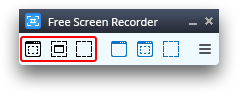
После выбора режима программа предлагает указать нужную область. Для полного экрана никаких дополнительных действий не нужно, а для окна, объекта или региона пользователь выбирает нужный элемент на экране. Если действие нужно отменить, используется клавиша Esc. Для рабочего сценария это важно: программа быстро переключается между режимами и не вынуждает завершать процесс через отдельный диалог.
Когда область захвачена, Free Screen Video Recorder открывает окно, где изображение можно сохранить или отредактировать. Это заметно ускоряет повседневную работу. Не нужно сначала сохранять файл, потом искать его, потом открывать в другом редакторе. Встроенный шаг между захватом и окончательным сохранением делает программу удобной для тех, кто регулярно готовит изображения для статей, карточек ошибок, базы знаний и внутренних инструкций.
Форматы сохранения скриншотов
Free Screen Video Recorder умеет сохранять снимки экрана в BMP, JPEG, GIF, TGA и PNG. Для большинства рабочих сценариев важнее всего PNG и JPEG: PNG подходит для интерфейсов, текста, пиктограмм и тонких линий, а JPEG — для более легких файлов там, где размер важнее идеальной четкости. BMP, GIF и TGA — дополнительные форматы, которые могут пригодиться в узких сценариях, когда требуется определенный тип файла под старые процессы, печать или совместимость с конкретным ПО.
Сохранение в файл, буфер обмена и печать
Программа не ограничивается только сохранением на диск. Снимки можно отправлять в файл, копировать в буфер обмена или выводить на печать прямо из окна программы. Это очень практично. Для автора инструкции буфер обмена позволяет моментально вставить изображение в документ или CMS. Для техподдержки это упрощает вставку картинки в тикет. Для офлайн-процессов пригодится печать без промежуточных шагов.
Встроенный редактор скриншотов
Отдельный плюс Free Screen Video Recorder — базовый встроенный редактор изображений. Он не претендует на уровень полноценного графического пакета, но для повседневной обработки снимков экрана его возможностей достаточно. Программа поддерживает базовые операции resize, crop и rotate, а это именно тот минимум, который чаще всего нужен после захвата интерфейса.

На практике встроенный редактор решает сразу несколько задач. Во-первых, можно быстро убрать лишние поля, если область была захвачена с запасом. Во-вторых, можно подправить ориентацию изображения. В-третьих, можно подготовить картинку к публикации без выхода в отдельное приложение. Для рутинной работы это серьезное ускорение: программа остается в пределах одного короткого цикла захватил — подправил — сохранил.
Почему это важно именно для обзоров и инструкций
Когда речь идет об обзоре программы, нужен не просто скриншот, а подготовленный скриншот. На изображении не должно быть лишних полей, случайных фрагментов рабочего стола и ненужных деталей по краям. Если для каждой такой правки постоянно открывать внешний редактор, темп работы падает. Free Screen Video Recorder делает процесс короче: захват интерфейса сразу переходит в этап быстрой подготовки изображения. Для автора инструкции это критично, потому что за одну статью обычно приходится сделать десятки снимков.
Как устроен блок записи видео
Видеозапись в программе вынесена в правую группу кнопок. Логика полностью повторяет блок скриншотов: те же четыре сценария захвата — full screen, window, object, region. Это делает интерфейс очень последовательным. Пользователь, который уже понял, как снимаются изображения, автоматически понимает и принцип записи видео.
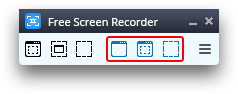
С точки зрения повседневной работы это один из главных плюсов программы. У многих screen recorder для Windows логика скриншотов и видеозаписи живет в разных разделах, а здесь режимы унифицированы. Это особенно удобно, когда нужно сначала записать процесс, а затем сделать несколько отдельных снимков тех же элементов интерфейса. Не приходится перестраиваться: меняется только тип результата, а не способ выбора области.
Что именно пишет программа
Free Screen Video Recorder ориентирован на запись действий на экране с озвучкой с микрофона. В текущей линейке продукта основной формат записи — MP4, а в настройках есть отдельная вкладка Video and Audio, что логично для управления параметрами записи.
Это важный момент для понимания характера программы. Она хорошо подходит для объясняющих роликов, демонстраций интерфейса, фиксации багов и коротких озвученных инструкций. Но это не тот продукт, который стоит выбирать ради сложной аудиосхемы, веб-камеры в кадре, слоев, сцены со множеством источников и полноценного видео-продакшна. Такой минимализм для одних будет ограничением, а для других — преимуществом.
Запись микрофона и работа с курсором
Free Screen Video Recorder умеет записывать звук с микрофона и захватывать действия мыши. В настройках явно присутствуют параметры Capture mouse и Record audio from microphone, а также есть выделение пути курсора для лучшей наглядности. Для учебных роликов и демонстраций интерфейса это действительно полезно: зритель лучше считывает, где именно находится указатель и в какой последовательности пользователь нажимает элементы интерфейса.
Управление записью: трей, Pause, Stop и F11
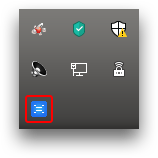
Поведение программы во время записи зависит от режима захвата. Если запись идет в full screen, управление вынесено в системный трей: чтобы остановить запись, используется значок в правом нижнем углу экрана. Это удобно, потому что интерфейс не закрывает рабочую область и не попадает в кадр.
Если используется window, object или region, рядом с записываемой областью появляется компактная управляющая панель. На ней видны индикаторы времени и размера файла, а также кнопки Pause и Stop. На панели также отображается подсказка F11: Stop, что делает управление записью еще быстрее: остановить захват можно не только мышью, но и клавишей. Для коротких роликов и демонстраций это очень удобная схема.

Такая организация управления хорошо подходит именно для записи выбранной области экрана. Пользователь видит, что запись идет, сколько времени уже прошло и где находится кнопка остановки. При этом управляющий блок остается небольшим и не превращает screen recorder в громоздкий оверлей с десятком индикаторов.
Раздел Options и реальные настройки программы
Кнопка Options открывает основное окно настроек. По скриншоту видно, что настройки разделены на вкладки General, Video and Audio, Images, File Name, Language and Updates. Уже по этой структуре понятно, как авторы программы видят рабочий процесс: сначала общие параметры захвата, затем параметры видео и аудио, потом отдельная логика для изображений, имен файлов и обновлений.

Вкладка General
Во вкладке General находятся как раз те переключатели, которые влияют на ежедневную работу чаще всего. Здесь есть:
-
Delay before capture;
-
Start application when my computer starts;
-
Capture mouse;
-
Open output folder after capture;
-
Open Editor window after capture;
-
Enable sounds;
-
Record audio from microphone.
Это не декоративные пункты, а реально полезный набор.
Delay before capture нужен в тех случаях, когда необходимо успеть открыть меню, вызвать подсказку, развернуть список или подготовить всплывающее окно перед скриншотом. Для обзоров программ и инструкций это крайне полезно: некоторые элементы UI исчезают сразу после потери фокуса, и без задержки их трудно захватить аккуратно.
Capture mouse и Record audio from microphone полезны для видеоинструкций. Первый параметр позволяет записывать действия курсора, второй — сразу добавлять голосовое объяснение. Именно такое сочетание превращает программу из простого screenshot utility в рабочий инструмент для создания обучающих роликов.
Open output folder after capture и Open Editor window after capture заметно ускоряют рутину. Если нужно сразу проверить результат, отредактировать его или быстро взять файл в работу, эти опции экономят лишние переходы по папкам. Для пользователя, который делает не один скриншот, а серию изображений подряд, такая мелочь дает вполне ощутимый прирост скорости.
Вкладки Video and Audio, Images, File Name, Language and Updates
Остальные вкладки задают более системные параметры. Video and Audio отвечает за видеочасть и звук, Images — за работу с изображениями, File Name — за формат имен файлов, Language and Updates — за язык интерфейса и проверку обновлений. В логике программы это правильно: часто используемые флажки лежат в General, а более постоянные параметры вынесены в отдельные секции.
Отдельно полезна вкладка File Name. В описании программы прямо указано, что можно настраивать file name format для изображений и видео. Это важно для тех, кто делает большие серии файлов: инструкции, техдокументацию, набор скриншотов для статьи или повторяющиеся записи тестовых сценариев. Нормально организованные имена файлов сразу упрощают сортировку и дальнейшую публикацию.
Практическая ценность настроек
Настройки в Free Screen Video Recorder ценны не количеством, а точным попаданием в реальные задачи. Здесь нет десятков спорных параметров, которые обычный пользователь никогда не трогает. Зато есть все необходимое для стабильного и понятного ежедневного процесса: задержка, захват мыши, автозапуск, открытие редактора, именование файлов, язык, обновления. Для легковесной программы это именно тот объем настроек, который нужен на практике.
Пошагово: как записать экран в Free Screen Video Recorder
Ниже — практическая инструкция без лишней теории.
Шаг 1. Запустить программу и определить сценарий записи
После запуска открывается компактная панель. Сначала нужно понять, что именно требуется записать:
-
весь рабочий стол;
-
одно окно программы;
-
отдельный объект интерфейса;
-
выбранную область экрана.
Для большинства обзоров программ и коротких инструкций лучше всего подходит window или region. Полный экран нужен реже — в основном для длинных последовательностей между несколькими приложениями.
Шаг 2. Выбрать видеорежим
На правой части панели выбирается соответствующая кнопка видеозахвата. После этого программа переходит в режим выбора области. Если выбран full screen, запись будет вестись со всего экрана. Если выбран window, object или region, пользователь указывает нужное окно, элемент или прямоугольную область. Отменить выбор можно клавишей Esc.
Шаг 3. Проверить параметры захвата
Перед первой серьезной записью имеет смысл открыть Options и проверить несколько пунктов:
-
включен ли Record audio from microphone;
-
включен ли Capture mouse;
-
нужна ли задержка через Delay before capture;
-
не требуется ли автоматическое открытие папки с результатом;
-
удобно ли будет открывать редактор после захвата изображений.
Если планируется объясняющее видео, запись микрофона и курсора почти всегда стоит включить. Если задача — молча зафиксировать баг или шаги воспроизведения ошибки, микрофон можно отключить.
Шаг 4. Начать запись
После выбора режима и области программа сразу начинает запись или переходит к записи после выбора области. В full screen управление уходит в трей, а в других режимах рядом с областью появляется компактная панель управления. Это означает, что процесс пошел, и можно выполнять нужные действия в интерфейсе программы, браузера или системы.
Шаг 5. Выполнить демонстрацию
На этом этапе важно не торопиться. Если запись нужна для обзора программы, лучше заранее продумать маршрут: какие окна будут открываться, какие кнопки нужно нажать, где сделать паузу, когда показать меню и какой участок интерфейса должен остаться в фокусе. Free Screen Video Recorder ничего не монтирует за пользователя, поэтому аккуратность выполнения шагов на этапе записи влияет на результат особенно сильно. Под это программа подходит хорошо: интерфейс записи не отвлекает и не перегружает экран.
Шаг 6. Поставить запись на паузу или завершить
В режимах окна, объекта и региона используются кнопки Pause и Stop на плавающей панели. Дополнительно доступна остановка через F11. В полном экране остановка выполняется через значок в системном трее. За счет этой разницы режим full screen остается чистым, а остальные режимы дают более явный визуальный контроль.
Шаг 7. Проверить результат
После завершения записи имеет смысл сразу проверить файл: попал ли в запись нужный участок, слышно ли микрофон, не ушел ли курсор в сторону, нет ли лишних кадров перед началом и в конце. Free Screen Video Recorder ориентирован на быстрый рабочий процесс, поэтому оптимальная стратегия здесь — сделать короткий тестовый ролик, скорректировать настройки и только затем писать финальную версию. Выигрыш программы в том, что на такой тест уходит минимум времени.
Пошагово: как сделать скриншот
Если основная задача — не видео, а именно скриншоты для статьи, инструкции или обзора программы, Free Screen Video Recorder оказывается еще удобнее.
Шаг 1. Выбрать режим захвата изображения
Слева на панели находятся кнопки для снимков экрана. Нужно выбрать один из четырех вариантов:
-
полный экран;
-
окно;
-
объект;
-
регион.
Для обзоров программ чаще всего оптимальны window, object и region. Полный экран нужен в основном для общей иллюстрации рабочего пространства.
Шаг 2. Захватить нужный элемент
После выбора режима пользователь указывает нужную область или элемент. Для режима object особенно удобно выхватывать кнопки, иконки, отдельные панели и меню. Если задача — сделать чистую иллюстрацию конкретной функции, этот режим экономит время на последующей обрезке. Отменяется действие через Esc.
Шаг 3. Открыть снимок в редакторе
После щелчка появляется окно, где изображение можно сохранить или отредактировать. Если включена опция Open Editor window after capture, этот процесс становится почти автоматическим. Для серийной работы со скриншотами это очень удобно: сделал захват — сразу подрезал края — сохранил в нужный формат — перешел к следующему снимку.
Шаг 4. Подправить изображение
Во встроенном редакторе есть базовые операции, которых обычно достаточно для интерфейсных картинок:
-
обрезка;
-
поворот;
-
изменение размера.
Этого набора хватает, чтобы привести скриншот к аккуратному виду перед публикацией. Для сложной графической разметки понадобится внешний редактор, но для базовой подготовки в большинстве случаев достаточно того, что уже встроено.
Шаг 5. Выбрать формат
Для веба и публикаций по умолчанию лучше всего использовать PNG, особенно если на картинке есть мелкий текст, кнопки, пиктограммы и тонкие линии. Если нужно сэкономить размер файла, можно перейти на JPEG. Для более специфических сценариев доступны BMP, GIF и TGA.
Шаг 6. Сохранить, скопировать или отправить на печать
На финальном этапе изображение либо сохраняется в файл, либо копируется в буфер обмена, либо отправляется на печать. Для практической работы с контентом наиболее полезны первые два варианта: сохранение в папку и мгновенная вставка через буфер обмена в документ, CMS или баг-репорт.
Что особенно удобно в повседневной работе
У Free Screen Video Recorder есть несколько свойств, которые сильнее всего чувствуются именно после нескольких дней использования, а не в момент первого запуска.
Одинаковая логика для видео и изображений
Одна и та же модель выбора области — full screen / window / object / region — работает и для записи, и для скриншотов. Это делает программу цельной. Не нужно запоминать отдельные инструменты для разных задач. Когда программа используется регулярно, именно такая повторяемость и дает ощущение удобства.
Работа с объектами интерфейса
Режим object полезен не только как маркетинговый пункт в описании. На практике это действительно рабочий инструмент для тех, кто пишет статьи о софте, делает инструкции или собирает обучающие материалы. Он позволяет точнее попадать в отдельные элементы UI и не тратить лишнее время на вырезание нужного фрагмента после снимка.
Скорость повторяющихся действий
Открытие редактора после захвата, открытие папки результата, шаблоны имен файлов, задержка перед захватом — по отдельности эти настройки кажутся мелочами, но вместе они превращают Free Screen Video Recorder в быстрый рабочий инструмент. Особенно это заметно при подготовке статьи, где нужно снять 15–20 однотипных иллюстраций.
Компактность
Текущий инсталлятор весит 37.84 MB, а сам продукт ощущается как небольшой и легкий. Это не тот софт, который разворачивает сложную среду с множеством модулей и долгой предварительной настройкой. Если нужен быстрый screen recorder для Windows без лишней тяжести, Free Screen Video Recorder очень точно попадает в такую задачу.
Качество результата и реальные ограничения
Free Screen Video Recorder дает вполне рабочий результат в тех сценариях, под которые он и задуман: запись действий на экране, короткие объясняющие ролики, фиксация ошибок, создание скриншотов и базовая обработка изображений. Для таких задач важнее не экзотические функции, а предсказуемый результат, быстрый захват и отсутствие лишних шагов. Программа именно так и работает.
Но ограничения здесь тоже очевидны. Продукт делает ставку на простую запись экрана со звуком с микрофона, а не на систему производства контента. Здесь нет явного акцента на веб-камеру, многослойные сцены, продвинутый монтаж, одновременную работу с несколькими аудиодорожками, сложные оверлеи и стриминговую архитектуру. Если задача выходит за рамки показать экран и озвучить происходящее, возможности программы быстро упираются в свой потолок. Этот потолок легко принять, если понимать назначение продукта с самого начала.
Где программа достаточна полностью
Free Screen Video Recorder полностью закрывает задачу, когда нужно:
-
записать последовательность действий в программе;
-
показать ошибку в окне приложения;
-
сделать скриншот кнопки, меню, панели или региона;
-
быстро подготовить изображение без отдельного редактора;
-
записать короткий ролик с объяснением через микрофон.
Где ее возможностей уже мало
Она заметно проигрывает более современным решениям, если нужны:
-
запись системы + микрофона + веб-камеры в одном кадре;
-
продвинутый монтаж;
-
сцены и источники;
-
гибкая настройка кодеков, дорожек и качества;
-
стриминг;
-
расширенные аннотации во время записи;
-
автоматизация через сложные рабочие цепочки.
Плюсы программы
1. Очень низкий порог входа
Free Screen Video Recorder осваивается быстро. Запустить, выбрать режим, захватить окно или регион — это можно сделать без долгой подготовки. За это отвечает и компактная панель, и простая структура Options, и повторяющаяся логика режимов.
2. Удобное сочетание видео и скриншотов
Многие программы делают либо снимки экрана, либо запись видео, а здесь эти два сценария объединены в одном инструменте с одинаковой моделью выбора области. Для автора обзоров и инструкций это очень полезное сочетание.
3. Захват объекта и меню
Поддержка object capture и многоуровневых меню — практическое преимущество программы. Она удобна не только для грубого захвата экрана, но и для точной работы с интерфейсом.
4. Встроенный редактор снимков
Базовое редактирование изображений внутри программы снижает количество лишних переходов между приложениями. Для повседневной работы это заметный плюс.
5. Полезные мелкие настройки
Задержка перед захватом, автозапуск, захват мыши, шаблоны имен файлов, открытие папки и редактора после захвата — это именно те настройки, которые экономят время в рутине.
6. Без adware и spyware
Программа позиционируется как полностью бесплатная и безопасная для установки и запуска, без adware и spyware. Для бесплатного софта это существенный плюс.
Минусы программы
1. Узкая специализация
Free Screen Video Recorder хорош ровно в том, для чего создан. Но как только задача уходит в сторону полноценного видеопроизводства, инструментарий быстро заканчивается. Программа не пытается конкурировать с крупными системами записи и стриминга по глубине настройки.
2. Акцент на микрофон, а не на сложную работу со звуком
Для простых роликов записи микрофона достаточно. Но если нужен сложный контроль аудио, несколько дорожек, отдельные устройства и гибкая схема маршрутизации звука, Free Screen Video Recorder уже не будет оптимальным вариантом. В ее настройках есть базовый уровень, а не продвинутый аудиоконтур.
3. Минимум продвинутых функций прямо в процессе записи
В программе нет упора на живые аннотации, сценический монтаж, picture-in-picture с веб-камерой и расширенное оформление ролика прямо в процессе работы. Для быстрых инструкций это не критично, но для более сложных сценариев — заметное ограничение.
4. Простой встроенный редактор, а не полноценный графический модуль
Resize, crop и rotate — полезный минимум, но не более того. Если нужно активно размечать изображения, добавлять сложные подписи, стрелки, выноски и графические элементы, внешний редактор все равно понадобится.
Сравнение с аналогами
Если рассматривать Free Screen Video Recorder как конкретную программу, а не как абстрактный бесплатный рекордер, то сравнивать ее нужно не с классом решений вообще, а с несколькими реальными аналогами: OBS Studio, ShareX, Debut Video Capture и FlashBack Express. У каждого из них свой подход.
| Программа | Сильная сторона | Где Free Screen Video Recorder выигрывает | Где уступает |
|---|---|---|---|
| OBS Studio | Сцены, источники, запись и стриминг, расширенный Output, hotkeys, multiple audio tracks. | Намного проще старт и меньше перегрузка интерфейса для коротких задач. | Уступает по гибкости записи, стримингу, сценам, источникам и глубине настроек. |
| ShareX | Мощный screenshot/workflow-инструмент: fullscreen, active window, region, GIF, screen recording, scrolling capture, after-capture tasks. | Проще в освоении как базовая программа для записи экрана Windows и снимков. | Уступает по глубине автоматизации и разнообразию capture workflows. |
| Debut Video Capture | Запись экрана, окна и части экрана, multi-screen, множество видеоформатов, webcam/IP camera/video input, scheduled recording. | Компактнее и ближе к модели открыл и сразу записал. | Уступает по гибкости источников, расписанию и диапазону выходных форматов. |
| FlashBack Express | Экран, webcam, microphone, system audio, annotation while recording, trim/cut/crop, text, shapes, transitions, music. | Проще и легче как инструмент для быстрых захватов и скриншотов. | Уступает по современным возможностям записи и постобработки. |
OBS Studio
OBS Studio — это совсем другой уровень по архитектуре. Он строится вокруг Scenes и Sources, умеет добавлять источники, настраивать Settings → Output, выбирать режимы записи, аппаратные энкодеры, hotkeys, работу с несколькими аудиоустройствами и даже несколькими аудиодорожками. OBS хорош там, где нужно собрать полноценную среду для записи или стрима.
Free Screen Video Recorder выигрывает у OBS только в одном, но очень важном аспекте: простота и скорость старта. Если задача — быстро записать окно программы, снять регион экрана или сделать серию скриншотов интерфейса, OBS часто оказывается избыточным. Free Screen Video Recorder не заставляет думать о сценах, источниках, микшерах и конфигурации вывода. Для точечных задач это реальное преимущество.
ShareX
ShareX — мощный инструмент для power users. Он предлагает множество методов захвата: fullscreen, active window, active monitor, region, last region, custom region, screen recording, screen recording GIF, scrolling capture, а также развитую систему After capture tasks. Это продукт для тех, кто хочет выстроить сложный и гибкий workflow вокруг снимков и записей.
На фоне ShareX Free Screen Video Recorder выглядит проще и прямолинейнее. И в этом его сила. Там, где ShareX предлагает множество сценариев и автоматизаций, Free Screen Video Recorder предлагает один понятный путь: выбрал режим — захватил — сохранил или записал. Если пользователь не хочет разбираться в расширенной логике автоматизации, а просто ищет удобную программу для записи экрана Windows и создания скриншотов, Free Screen Video Recorder воспринимается легче. Но по мощности screenshot-workflow и гибкости ShareX объективно сильнее.
Debut Video Capture
Debut Video Capture ориентирован шире. Он умеет записывать весь экран, одно окно и выбранную часть, поддерживает multi-screen recording, запись по расписанию, работу с веб-камерой, network IP camera и video input device, а также сохраняет видео во множество форматов — avi, wmv, flv, mpg, mp4, mov и другие. Это уже не просто экранный рекордер, а более широкая система видеозахвата.
На фоне Debut Free Screen Video Recorder выглядит более узким, но зато более компактным и понятным. Если не нужны планировщик записи, внешние источники и разнообразные контейнеры, Free Screen Video Recorder оказывается быстрее в повседневном использовании. Но если пользователь хочет больше контроля над форматом вывода, источниками и режимами записи, Debut заметно богаче.
FlashBack Express
FlashBack Express — современный бесплатный рекордер для Windows, который умеет писать экран, webcam, microphone и system audio, поддерживает рисование во время записи, а после захвата предлагает trim, cut, crop, text, shapes, transitions и music. Это уже полноценный продукт для создания более оформленных роликов, обучающих видео и контента с элементами монтажа.
Free Screen Video Recorder рядом с ним выглядит проще и строже. Если нужна именно запись экрана, скриншоты и минимальная постобработка изображений — этого достаточно. Но как только в задачи входят webcam, system audio, аннотации в реальном времени и более серьезная обработка видео, FlashBack Express уходит вперед. Зато Free Screen Video Recorder сохраняет преимущество в компактности, скорости запуска и общей непритязательности.
Кому Free Screen Video Recorder подойдет лучше всего
Эта программа особенно хороша для нескольких типов пользователей.
Тем, кто пишет инструкции и обзоры программ
Здесь совпадает почти все: захват окна, объекта, региона, быстрые скриншоты, базовый редактор, запись микрофона, работа с курсором. Для подготовки материалов о софте Free Screen Video Recorder действительно удобен.
Техподдержке и QA
Возможность быстро записать окно с ошибкой, захватить нужный объект интерфейса, сохранить изображение в файл или буфер обмена и сразу открыть редактор делает программу очень практичной для тикетов, отчетов и воспроизведения проблем.
Тем, кому нужен легкий бесплатный screen recorder для Windows
Если цель — не собирать студию для контента, а просто иметь под рукой нормальную программу для записи экрана и скриншотов, Free Screen Video Recorder закрывает задачу без лишней сложности. Инструмент небольшой, понятный и достаточно функциональный для большинства базовых сценариев.
Кому лучше выбрать другую программу
Тем, кто пишет сложные обучающие ролики
Если нужны webcam overlay, system audio, расширенное видеооформление, аннотации во время записи и встроенный более серьезный монтаж, стоит смотреть в сторону FlashBack Express или других более современных решений.
Тем, кто хочет максимум контроля над записью и аудио
Для продвинутого контроля сцены, источников, микшеров, дорожек, hotkeys и параметров вывода логичнее брать OBS Studio. Это уже другой класс продукта.
Тем, кто строит сложные screenshot-workflows
Если упор идет на глубоко настраиваемые сценарии захвата, GIF, scrolling capture, after-capture tasks и широкую автоматизацию, более подходящим выбором будет ShareX.
Итог
DVDVideoSoft Free Screen Video Recorder — это не еще один бесплатный рекордер, а вполне конкретная и понятная программа с ясной специализацией. Она хорошо умеет то, для чего создана: запись экрана Windows, скриншоты, захват full screen / window / object / region, простую работу с микрофоном, курсором и базовую подготовку изображений. За счет компактной панели, режима object и встроенного редактора программа особенно удобна для обзоров программ, инструкций, базы знаний и фиксации ошибок.
Главный плюс Free Screen Video Recorder — не в максимуме возможностей, а в правильном балансе между функциями и простотой. Она не тратит время пользователя на лишнюю настройку и не размывает свою задачу. Когда нужен быстрый screen capture, запись выбранной области экрана, точный захват окна или объекта интерфейса и нормальные скриншоты для статьи или инструкции, программа работает уверенно и предсказуемо.
Главный минус ровно обратный: все, что выходит за пределы этого набора задач, требует уже другого инструмента. Для стриминга, сложного аудио, веб-камеры, сцен, глубокого монтажа и современной контентной сборки Free Screen Video Recorder слишком прямолинейна. Но в своем классе — как компактная программа для записи экрана и скриншотов под Windows — это удачное решение, особенно если важны скорость, точность захвата и простая повседневная работа без перегрузки интерфейса.
