
Free YouTube Download — это не абстрактный загрузчик с YouTube, а вполне конкретная настольная программа с понятной специализацией: вставить ссылку, выбрать формат, качество и сохранить ролик, плейлист, канал или аудио на компьютер без браузерной возни. У программы простой сценарий входа, но при этом она не ограничивается одиночными роликами: здесь есть пакетная загрузка, работа с плейлистами и каналами, выбор качества вплоть до Full HD, 4K и 8K, сохранение субтитров, выгрузка в iTunes и настройки, которые важны при регулярной работе.
Главная сила Free YouTube Download в том, что программа не распадается на десяток разрозненных действий. Большая часть типовых задач решается в одном окне: вставка ссылки через + Paste, выбор выходного формата в верхнем выпадающем списке, запуск через Download, а при необходимости — переход в Tools → Options → Output для папки сохранения и сопутствующих параметров. За счет этого утилита одинаково годится и для разового скачивания одного ролика, и для регулярной работы, когда нужно быстро собирать офлайн-архив лекций, плейлистов, музыкальных подборок, Shorts или видео из канала.
Скачать Free Youtube Download
- Запись экрана
- Захват со звуком
- Просто новичкам
- Не пишет экран
- Только загрузка видео
- Реклама в пакете
Что представляет собой Free YouTube Download
Free YouTube Download — это настольный downloader от DVDVideoSoft, заточенный под сохранение YouTube-видео и аудио в локальные файлы. Программа умеет сохранять одиночные ролики, целые плейлисты, каналы и Shorts, работать в исходном качестве без конвертации, а также конвертировать выходной файл в MP4, AVI, MOV и MP3. Отдельно здесь важны функции сохранения субтитров, объединения файлов в один, обработки списков ссылок из текстовых файлов и отправки результата в iTunes.
Если смотреть на программу именно как на рабочий инструмент, а не как на очередной YouTube downloader, то у нее очень четкий профиль. Она нужна в тех случаях, когда ролики надо получить в файл, а не просто посмотреть потом. Это может быть офлайн-просмотр в дороге, сбор учебных материалов, локальный архив музыкальных клипов, сохранение длинных плейлистов, аудио из видео или ролики с субтитрами для дальнейшего просмотра на компьютере, телефоне или планшете. Под такой сценарий Free YouTube Download собрана логично: сначала ссылка, затем формат, после этого — загрузка, без лишних промежуточных окон и без необходимости каждый раз разбираться с сервисом заново.
Еще один важный момент: это не онлайн-сервис, а полноценная настольная программа. За счет этого она заметно выигрывает у браузерных загрузчиков по диапазону функций. Здесь есть и загрузка плейлистов, и каналов, и выбор форматов, и настройка имен файлов, и работа с субтитрами, и повторяющиеся задачи вроде пропуска уже скачанных файлов. Для тех, кто регулярно сохраняет контент с YouTube, именно такой настольный формат и оказывается практичнее всего.
Для каких задач программа подходит лучше всего
У Free YouTube Download есть несколько сценариев, в которых она особенно удобна.
Скачивание одного ролика без лишних шагов
Это базовый сценарий: копируется URL, вставляется через + Paste, затем выбирается формат и нажимается Download. На этом уровне программа работает быстро и предсказуемо: не требует копаться в сложных опциях, но и не сводит всё к одной-единственной кнопке без права выбора. Формат и качество выбираются до загрузки, а папка сохранения задается отдельно через настройки вывода.
Пакетная загрузка нескольких видео
Второй сильный сценарий — накопительная очередь. Программа позволяет последовательно добавлять несколько ссылок, после чего они оказываются в списке. Это удобно, когда нужно не одно видео, а подборка роликов на вечер, серия уроков, музыкальный набор или рабочая коллекция материалов. В интерфейсе этот режим выглядит естественно: один список, понятные статусы и единый запуск загрузки. Для такого режима как раз и полезна многопоточная логика работы, из-за которой Free YouTube Download воспринимается не как разовый инструмент, а как полноценный менеджер загрузок YouTube-контента.
Плейлисты, каналы и Shorts
Программа заметно интереснее, чем кажется по названию. Она работает не только с одиночными роликами, но и с целыми плейлистами, каналами и Shorts. Это особенно важно для тех, кто собирает контент сериями: музыкальные подборки, образовательные курсы, подборки по теме, архив каналов или короткие вертикальные ролики. Именно здесь Free YouTube Download начинает выглядеть как инструмент для систематической работы, а не просто как средство скачать один ролик в MP4.
Сохранение в исходном качестве и конвертация
Программа поддерживает два принципиально разных подхода. Первый — взять поток в исходном качестве без конвертации. Второй — сразу преобразовать его в нужный формат, например MP4, AVI, MOV или MP3. Это важное различие. Когда нужна максимально близкая к оригиналу картинка, логичнее забирать поток без переработки. Когда нужен совместимый файл для другого устройства или конкретного сценария хранения, удобнее сразу выбрать конвертацию.
Работа с аудио и субтитрами
Free YouTube Download полезна не только для видео. Программа умеет извлекать аудио и сохранять его в MP3, в том числе в высоком битрейте. Отдельно реализована загрузка субтитров: ролик можно сохранить вместе с текстовым сопровождением, а затем открыть папку субтитров. Для учебных видео, интервью, лекций и музыкального материала это практичная функция, которая значительно расширяет реальную ценность программы.
Интерфейс Free YouTube Download: что находится в главном окне
Главное окно программы устроено просто, но не примитивно. Слева сверху находится крупная зеленая кнопка + Paste — именно она отвечает за добавление URL. Рядом расположен выпадающий список для выбора режима сохранения: здесь задается, будет ли ролик сохранен как исходный поток либо сразу конвертирован в нужный формат. Справа вынесена большая синяя кнопка Download, запускающая загрузку. Ниже находится список добавленных элементов: ролики, плейлисты или каналы отображаются строками с названием, длительностью, параметрами качества и служебными действиями. Такая компоновка делает программу удобной даже для первого запуска: логика видна с первого взгляда.
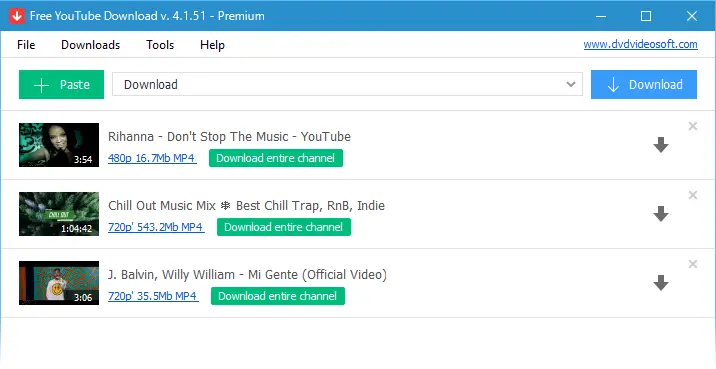
На скриншоте видно, что список загрузок — это не формальность. В каждой строке отображается сам ролик, миниатюра, название, длительность и ссылка с качеством и размером файла. Благодаря этому Free YouTube Download дает не только кнопку загрузки, но и быстрый визуальный контроль: можно сразу понять, что именно попадет на диск, в каком качестве и какого объема. Это мелочь только на первый взгляд. На практике именно такой список сильно экономит время при пакетной работе, когда загрузок много и ошибиться ссылкой очень легко.
Структура окна хорошо показывает характер программы. Здесь нет перегруженного интерфейса с десятками вкладок на старте, но и нет предельного упрощения, как у браузерных расширений. Основное действие всегда перед глазами: вставить ссылку, выбрать режим, скачать. Дополнительные параметры вынесены в настройки, поэтому главное окно не перегружает пользователя и остается пригодным как для новичка, так и для того, кто скачивает ролики каждый день.
Пошаговая инструкция: как скачать видео с YouTube через Free YouTube Download
Шаг 1. Скопировать URL ролика
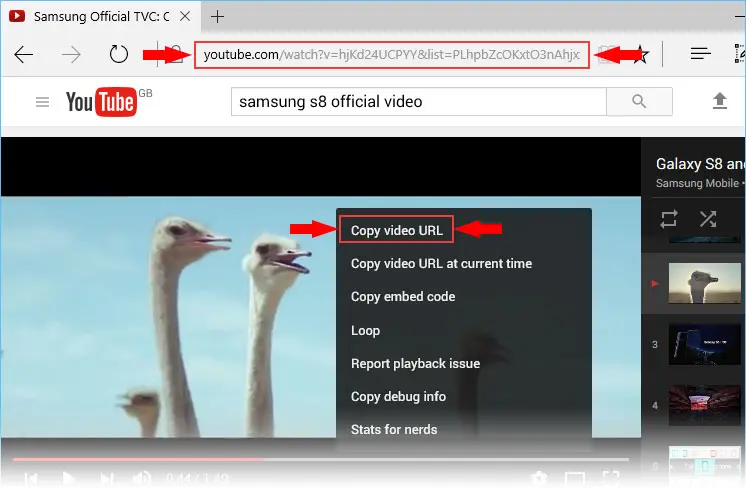
Работа начинается в YouTube. Нужно открыть ролик и скопировать ссылку из адресной строки браузера. Для некоторых сценариев можно кликнуть по видео правой кнопкой мыши и выбрать Copy video URL. После этого адрес готов к вставке в программу. Это стандартный, надежный и самый быстрый способ передачи ролика в Free YouTube Download.
Шаг 2. Нажать + Paste
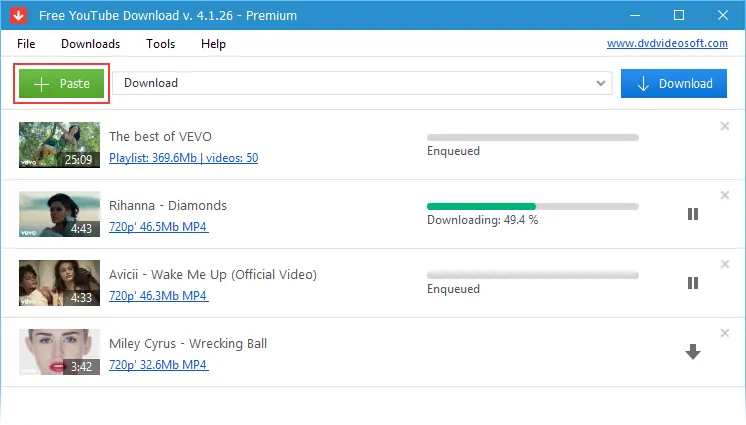
После возврата в окно программы нажимается + Paste. В этот момент ролик добавляется в список. Для одиночного видео это обычно означает, что Free YouTube Download сразу подтянет доступные параметры потока и подготовит запись к скачиванию. Если таким образом вставлять ссылки одну за другой, можно быстро набрать очередь загрузок, не стартуя каждую отдельно. В этом и заключается одно из главных практических преимуществ программы: она одинаково удобна и в режиме один ролик за минуту, и в режиме собрать пакет на десятки ссылок.
Шаг 3. Выбрать формат и качество
Дальше нужно определиться, в каком виде сохранять файл. У программы есть верхний выпадающий список, где задается режим: исходное качество без конвертации либо преобразование в один из поддерживаемых форматов. При необходимости доступные разрешения ролика можно посмотреть через синюю ссылку под названием видео — программа показывает варианты, которые реально доступны для конкретного файла. Если нужен HD-вариант, выбирается 720p или 1080p. Если ролик изначально доступен в большем разрешении, программа может сохранить его и в 4K или 8K.
Шаг 4. Указать папку сохранения
Если нужно изменить место сохранения, это делается через Tools → Options → Output. Там задается выходная папка, а заодно настраиваются сопутствующие параметры: поведение при совпадении файлов, работа с субтитрами, сохранение миниатюр и дополнительные опции вывода. Для постоянной работы это полезнее, чем кажется. Один раз правильно задав Output, дальше можно просто вставлять ссылки и нажимать Download, не думая каждый раз, куда уйдут файлы.
Шаг 5. Нажать Download
После выбора режима остается нажать Download. Статус сразу появляется в списке: элемент попадает в очередь либо начинает скачиваться. Для пользователя это максимально прозрачный момент — видно, что уже загружается, что ожидает своей очереди, а что завершено. Если загрузок много, такой список удобен намного больше, чем серия всплывающих окон или закрытая фоновая работа без обратной связи.

Что важно в этой инструкции на практике
Пошаговый сценарий Free YouTube Download выглядит простым, но у него есть важное преимущество: программа не скрывает критические настройки. Вставка ссылки находится в отдельной кнопке, режим сохранения виден сразу, папка вывода вынесена в логичное место, а запуск оформлен отдельной командой. Из-за этого программа не делает всё сама без контроля, а дает пользователю управляемый процесс. Для тех, кто скачивает контент регулярно, это удобнее, чем полностью автоматические схемы, где итоговый файл создается будто сам по себе и его параметры становятся понятны уже постфактум.
Форматы, качество и логика выбора режима
Когда лучше сохранять в original quality
Для видеоархива, обучения, просмотра на большом экране и просто для тех случаев, когда важна исходная картинка, правильнее всего выбирать режим сохранения без конвертации. Такой вариант позволяет забрать поток в том виде, в каком он доступен у источника, без дополнительного пережатия. Это особенно полезно для Full HD, 4K и 8K, где лишняя переработка файла часто только ухудшает итоговый результат и увеличивает время обработки. Free YouTube Download как раз умеет работать с исходным качеством и автоматически определяет доступные потоки, включая высокие разрешения и VP9 для роликов с повышенным качеством изображения.
Когда удобнее конвертация
Конвертация нужна в другом сценарии: когда важнее совместимость или единый формат библиотеки. Если пользователь хранит все ролики в MP4, хочет открыть видео на устройстве с ограниченной поддержкой форматов или заранее собирает однотипную медиатеку, удобнее сразу выбирать MP4, AVI или MOV. Для аудио предусмотрен MP3. Это избавляет от постобработки в сторонних конвертерах и сокращает число лишних шагов. По сути, Free YouTube Download в таком режиме закрывает сразу две задачи: загрузку и первичное приведение файла к нужному виду.
Качество 720p, 1080p, 4K и 8K
Практическая логика такая: если ролик нужен быстро и на обычный экран, часто достаточно 720p. Для ноутбука, монитора и более комфортного просмотра обычно логичнее 1080p. 4K и 8K актуальны тогда, когда важно сохранить максимум качества, есть подходящий экран или материал нужен в архив. Free YouTube Download умеет показать реальные доступные разрешения ролика: программа подтягивает их после вставки URL, а уточнить набор вариантов можно через синюю ссылку под названием. Это намного удобнее, чем гадать заранее, в каком качестве вообще доступен конкретный ролик.
Почему эта система удобна
У многих простых загрузчиков выбор сводится к двум-трем пресетам без объяснений. В Free YouTube Download схема лучше: сначала определяется источник, затем программа показывает доступные варианты, после чего пользователь выбирает, что именно ему нужно — исходный поток, MP4, MOV, AVI или MP3. За счет этого программа остается простой на старте, но не превращается в черный ящик, где решение принимается без участия пользователя. Именно такой подход делает ее пригодной и для новичка, и для тех, кто разбирается в разнице между оригинальным потоком и конвертированным файлом.
Плейлисты, каналы, Shorts и массовая загрузка
Одно из лучших применений Free YouTube Download — загрузка не единичных роликов, а наборов контента. Программа умеет работать с плейлистами, каналами и Shorts, а это уже совсем другой уровень пользы. Если нужно скачать не один выпуск, а весь курс лекций, целую музыкальную подборку, архив автора или серию клипов, настольная программа с такой функцией оказывается заметно продуктивнее онлайн-сервисов. Вставка ссылки на плейлист запускает соответствующий сценарий, после чего пользователь может скачать всё сразу или разобраться с составом подробнее.
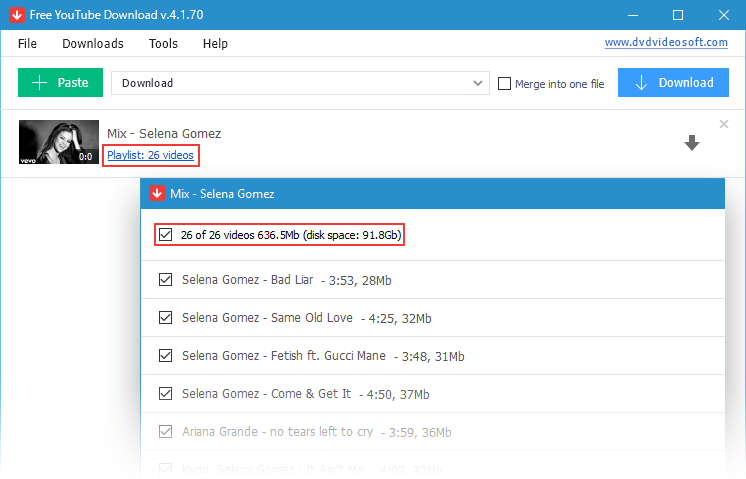
При работе с плейлистом программа предлагает скачивать не только единый набор целиком, но и помогает отбирать нужное. Это важный момент. В реальной жизни редко нужно сохранять абсолютно все ролики подряд: обычно часть уже скачана, часть не нужна, часть — лишняя. В Free YouTube Download предусмотрена выборочная логика: у плейлистов и каналов есть синяя ссылка с количеством найденных клипов и размером набора; нажав на нее, можно открыть список и отметить только нужные позиции. Для такого окна предусмотрены опции Search, Sort by, Select all, Invert selection, Selection filtered и другие инструменты отбора. То есть перед нами не просто пакетная загрузка всё или ничего, а вполне рабочий механизм сортировки и селекции.
Для каналов логика та же. Ссылка на канал позволяет получить перечень видео, а дальше пользователь решает, что скачивать: весь массив, только новое, только конкретные выпуски или отдельный набор по собственным критериям. Для тех, кто следит за определенными авторами, такая схема оказывается очень удобной: программа превращается в инструмент поддержания локальной медиатеки, а не в средство разового скачивания.
Отдельно стоит отметить Shorts. Программа умеет работать и с короткими роликами, причем именно как с массовым типом контента. Это важно, потому что вертикальные короткие видео давно перестали быть побочной функцией YouTube и стали отдельным форматом потребления. Free YouTube Download не заставляет искать для Shorts какой-то другой инструмент — они встроены в общий workflow программы.
Пропуск уже скачанных файлов
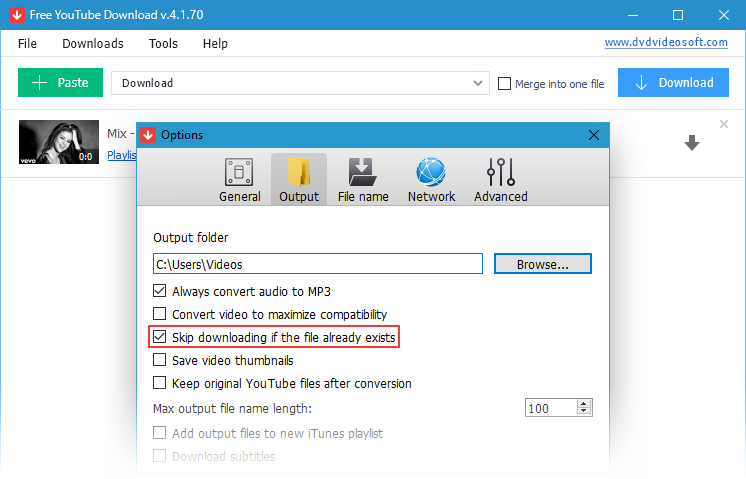
При регулярной загрузке плейлистов и каналов очень полезна опция Skip downloading if the file already exists в разделе Output. Она решает простую, но важную проблему: если коллекция обновляется постепенно, программа не будет дублировать уже сохраненные файлы. Для длительной работы это одна из самых практичных настроек, потому что она снижает хаос в папке, экономит время и избавляет от ручной чистки дублей.
Работа с аудио: когда Free YouTube Download заменяет отдельный MP3-конвертер
Восприятие Free YouTube Download как чисто видеопрограммы немного обманчиво. Да, это прежде всего downloader для YouTube-видео, но аудиосценарий здесь тоже развит хорошо. Программа умеет извлекать звук из роликов и сохранять его в MP3, включая варианты с высоким качеством. Для многих пользователей этого достаточно, чтобы не ставить отдельный YouTube to MP3-инструмент: если задача сводится к тому, чтобы взять музыку, лекцию, подкаст, интервью или звуковую дорожку из видео, Free YouTube Download справляется с этим в том же окне, что и с обычными роликами.
Практически это удобно в трех случаях. Первый — музыка и клипы, когда нужен только звук. Второй — образовательный контент, который удобнее слушать как аудио: лекции, интервью, записи выступлений. Третий — экономия места. Аудиофайл весит меньше, чем видео, и для части контента это куда рациональнее. В таких сценариях Free YouTube Download превращается из универсального video downloader в вполне полноценный аудиоэкстрактор.
Отдельное достоинство здесь в том, что выбор аудио не требует отдельного обходного пути. Пользователь не идет в другой сервис, не меняет программу и не прогоняет уже скачанный ролик через второй инструмент. Всё решается на этапе выбора формата. Это мелочь только в теории. На практике именно она делает работу быстрее и чище: один URL, одно окно, один процесс, один итоговый файл.
Субтитры, объединение файлов и дополнительные возможности
Скачивание субтитров
Free YouTube Download умеет сохранять видео с субтитрами, а также отдельно скачивать субтитры. В типовом сценарии после вставки ссылки пользователь выбирает загрузку субтитров, а затем может открыть папку, куда они сохранены. Для обучающих материалов, иностранных роликов, интервью и лекций это очень полезная функция. Она особенно ценна не сама по себе, а как часть общей загрузочной системы: не нужно искать отдельный subtitle downloader, когда тот же инструмент уже умеет работать и с видео, и с текстовым сопровождением.
Merge into one file
В программе предусмотрена возможность Merge into one file. Это полезно в сценариях, когда набор роликов или частей нужно получить в едином результате, а не в виде россыпи отдельных файлов. Функция не относится к повседневным действиям каждого пользователя, но для музыкальных подборок, последовательных фрагментов или особых случаев архивирования она может пригодиться. Главное, что она реализована прямо в рабочем окне и не требует вынесения задачи в сторонний редактор.
Имена файлов, списки ссылок и iTunes
Дополнительные возможности Free YouTube Download делают ее заметно полезнее, чем кажется на первом запуске. Программа поддерживает шаблоны имен выходных файлов, умеет открывать списки ссылок из текстовых файлов и может отправлять результат в iTunes. Такие функции важны не для разового скачивания, а для системной работы: когда человек регулярно собирает медиатеку, ему быстро становится мало одной кнопки Download, и именно здесь начинают цениться такие детали, как единый шаблон имен и автоматическое размещение файлов там, где они действительно нужны.
Настройки программы: что есть в Tools → Options → Output и почему это важно
Если пользоваться Free YouTube Download постоянно, настройки становятся не второстепенной, а центральной частью программы. Раздел Tools → Options → Output — это не формальный пункт меню, а место, где задается реальная логика работы. Здесь выбирается Output folder, то есть папка сохранения, а также дополнительные параметры: Always convert audio to MP3, Convert video to maximize compatibility, Skip downloading if the file already exists, Save video thumbnails, Keep original YouTube files after conversion, Add output files to new iTunes playlist, Download subtitles и ограничение по длине имени файла. Набор вполне практичный и без декоративных пунктов.
Выбор папки вывода — одна из самых недооцененных, но полезных функций. Когда человек скачивает контент нерегулярно, путь сохранения кажется мелочью. Но если программа используется часто, отсутствие аккуратно настроенного Output быстро превращается в хаос: видео лежат в случайных папках, плейлисты смешиваются с одиночными роликами, музыка — с лекциями. В Free YouTube Download это решается один раз через Browse в Output, после чего программа работает предсказуемо.
Опция Convert video to maximize compatibility полезна для тех случаев, когда файл будет воспроизводиться на разных устройствах и важнее универсальность, чем исходный поток. Наоборот, Keep original YouTube files after conversion ориентирована на сценарий, когда пользователь хочет сохранить и конвертированный результат, и оригинал. Это уже не базовый уровень использования, а более продуманная работа с медиатекой — и хорошо, что программа такие варианты предусматривает.
Опция Save video thumbnails — мелочь, но полезная для аккуратного архива. Add output files to new iTunes playlist делает программу удобнее для тех, кто живет в экосистеме Apple. Download subtitles позволяет включить сохранение текстового сопровождения как часть стандартного процесса. В совокупности эти настройки создают ощущение, что программа рассчитана не только на одноразовый скачанный ролик, а на реальную повседневную эксплуатацию.
Удобство работы и производительность
Free YouTube Download производит сильное впечатление именно не эффектами, а предсказуемостью. Программа собрана вокруг короткого цикла действий и почти не заставляет тратить внимание на второстепенное. Список загрузок читается легко, управление элементарное, кнопки крупные и заметные, главные команды вынесены на видное место. За счет этого приложение не создает ощущения комбайна, хотя по функциям заметно шире обычного загрузчика одного ролика.
Второй сильный момент — пакетная логика работы. Многопоточная загрузка и поддержка очередей делают программу полезной именно в большом объеме задач. Когда нужно собрать один клип, преимущества еще не так заметны. Но как только речь идет о десятках видео, плейлистах или серии ссылок, становится видно, что Free YouTube Download проектировалась как настольный downloader с расчетом на потоковое использование, а не как веб-надстройка для случайных действий.
Отдельно стоит отметить интерфейс без навязчивой перегрузки. Утилита не навязывает лишнюю автоматизацию и не прячет настройки слишком глубоко. Это удачный баланс. Новичок видит всего несколько ключевых элементов и быстро начинает работать. Опытный пользователь получает Options, Output, выбор форматов, настройки списков и дополнительные параметры. Именно из-за этого Free YouTube Download ощущается зрелой программой, а не просто окном с полем для вставки URL.
Ограничения и спорные моменты
Ни один YouTube downloader не существует в вакууме, и Free YouTube Download не исключение. Если ролик недоступен для просмотра в браузере, программа тоже не сможет его скачать. Это касается удаленных видео, региональных ограничений, приватных роликов, а также купленного или members-only контента. Для приватных видео предусмотрен сценарий доступа при наличии разрешения владельца, но в целом логика очевидна: если контент не открывается на стороне YouTube, программа его тоже не выдаст.
Вторая важная вещь — актуальность версии. Когда у пользователя начинаются ошибки скачивания, первым делом имеет смысл проверять версию через Help → About. Для подобных программ это не формальность: YouTube меняет внутреннюю логику работы, и настольный downloader должен подстраиваться. Поэтому Free YouTube Download нужно держать в актуальном состоянии, особенно если программа используется регулярно.
Есть и более тонкий момент: часть сценариев зависит от cookie-источника и авторизации. В проблемных случаях программа позволяет изменить источник cookie через Tools → Options → Advanced → Cookie source, а для некоторых ситуаций помогает работа через Firefox или вход в учетную запись YouTube. Это не повседневная настройка, но важно понимать, что у Free YouTube Download есть инструменты и на такой случай — она не ограничивается только кнопками Paste и Download.
Наконец, нужно учитывать, что реальный набор доступных форматов и разрешений определяется самим видео. Программа показывает те варианты, которые доступны для конкретного ролика, а не абстрактный максимум на все случаи жизни. Именно поэтому правильнее говорить не здесь всегда будет 4K, а если исходник доступен в высоком разрешении, программа его определит и предложит. Такой подход честнее и ближе к реальной практике.
Сравнение с аналогами
Ниже — сравнение не с другими программами вообще, а с конкретными конкурентами, которые чаще всего рассматривают рядом с Free YouTube Download.
| Программа | Сильная сторона | Где сильнее Free YouTube Download | Где слабее Free YouTube Download |
|---|---|---|---|
| 4K Video Downloader Plus | Продуманная работа с субтитрами и режимы Smart/Manual | Глубже проработан режим шаблонной загрузки и работа с субтитрами в SRT | Интерфейс менее прямолинейный для новичка, акцент сильнее на собственную логику приложения |
| By Click Downloader | Автоопределение роликов в браузере и one-click mode | Максимально быстрый старт для тех, кто хочет скачивать в один клик прямо из браузера | Менее чистый классический workflow, чем у окна с Paste/Download |
| SnapDownloader | Широкий набор функций, планировщик, триммер, встроенный поиск | Богаче по дополнительным возможностям, умеет очередь, расписание, главы, встроенный поиск | Избыточен, если нужен именно простой YouTube downloader без лишнего |
| yt-dlp | Экстремальная гибкость и CLI-уровень контроля | Сильнее по числу опций, сайтам и глубине настройки | Практически не подходит пользователю, который хочет GUI и быстрый визуальный workflow |
4K Video Downloader Plus
4K Video Downloader Plus — один из самых очевидных конкурентов. У него сильный блок по субтитрам: программа умеет скачивать субтитры и аннотации в SRT, работать не только с одним видео, но и с плейлистом или каналом, а также использовать Smart Mode, который применяет заранее заданные параметры ко всем загрузкам, и Manual Mode, где решения принимаются для каждого ролика отдельно.
На этом фоне Free YouTube Download выглядит более прямолинейной и легче читаемой. Она не строит отдельную идеологию вокруг Smart/Manual, а дает простую схему с Paste, выбором режима и Download. Для пользователя, который хочет максимально быстро понять интерфейс и начать скачивать, это плюс. Для того, кто любит один раз собрать сложный шаблон поведения на все будущие загрузки, 4K Video Downloader Plus может показаться интереснее. По субтитрам у 4K есть явный упор, но Free YouTube Download тоже закрывает этот сценарий уверенно и без обязательного усложнения интерфейса.
By Click Downloader
By Click Downloader делает ставку на максимально упрощенный опыт: автоопределение роликов прямо в браузере, popup-сообщение, one-click mode, поддержка плейлистов и каналов, HD-видео, субтитры, длинные ролики и массовые загрузки. Плюс у него есть широкая поддержка сайтов за пределами YouTube и акцент на скачивание прямо из браузерной среды.
По сравнению с ним Free YouTube Download выигрывает у тех, кому нужен классический настольный интерфейс без лишней зависимости от автодетекта в браузере. Здесь всё очевидно: ссылка вставляется вручную, режим задается явно, список загрузок читается как очередь задач. Такой подход выглядит менее магическим, но в долгой работе часто удобнее. By Click Downloader сильнее там, где пользователь хочет, чтобы программа сама подхватывала открытые ролики и предлагала скачать их почти без участия. Free YouTube Download сильнее там, где важны контроль, чистый workflow и удобная настольная логика без лишних всплывающих сценариев.
SnapDownloader
SnapDownloader заметно шире по набору функций. У него есть One-Click Mode, встроенный видеотриммер, конвертация в аудио, плейлисты и каналы, загрузка субтитров на десятках языков, встроенный поиск по YouTube, скачивание глав, одновременные загрузки, bulk download до 100 ссылок, очереди, планировщик, встроенная работа с метаданными и прокси-настройки. Это мощный комбайн.
На фоне такого конкурента Free YouTube Download выглядит более сфокусированной программой. Она не пытается покрыть все возможные сценарии вокруг видеозагрузки и не превращает интерфейс в набор вспомогательных систем. В результате для пользователя, которому нужен именно downloader для YouTube с хорошей поддержкой плейлистов, каналов, оригинального качества, MP3 и субтитров, Free YouTube Download может оказаться даже удобнее. SnapDownloader разумнее выбирать тем, кто хочет не просто скачивать, а выстраивать вокруг этого целую инфраструктуру с очередями, расписаниями, главами и встроенным поиском.
yt-dlp
yt-dlp — это совсем другой класс инструмента. Он не конкурирует с Free YouTube Download по интерфейсу, потому что это CLI-приложение. Сильная сторона yt-dlp — огромная гибкость: поддержка тысяч сайтов, большой набор опций, отдельный блок subtitle options, тонкий контроль форматов, постобработки, метаданных и поведения команды. Это инструмент для тех, кто готов работать через терминал и понимает, зачем ему такой уровень контроля.
Free YouTube Download на этом фоне выигрывает радикально по порогу входа. Пользователь без подготовки открывает окно и сразу видит, что делать. Никаких ключей командной строки, никаких схем форматов, никаких длинных параметров. Поэтому сравнение здесь простое: yt-dlp сильнее технически, Free YouTube Download сильнее практически для обычного пользователя и для тех, кому нужен GUI. Если задача — быстро и удобно скачать видео, плейлист, канал или аудио с YouTube через визуальный интерфейс, Free YouTube Download намного доступнее.
Сильные стороны программы
1. Понятный и взрослый интерфейс
Главное достоинство Free YouTube Download — интерфейс, который не требует привыкания. Кнопки + Paste и Download говорят сами за себя, список загрузок дает нормальную обратную связь, а настройки вынесены в логичное меню. Программа не выглядит игрушечной и не заставляет тратить время на адаптацию.
2. Хорошая работа с плейлистами и каналами
Для настольного YouTube downloader это критически важная функция, и здесь она реализована качественно. Можно скачивать целые наборы, открывать список элементов, выбирать нужные, пропускать уже скачанные файлы и поддерживать локальный архив без дублей. Для серийного контента это огромный плюс.
3. Сохранение без конвертации и нормальный выбор форматов
Программа умеет и сохранять исходный поток, и конвертировать в нужный формат. Это делает ее удобной для разных сценариев: от архивирования оригинального качества до подготовки универсального MP4 или аудио в MP3.
4. Поддержка Full HD, 4K, 8K и VP9
Для качественного офлайн-просмотра это принципиально. Free YouTube Download не ограничивается базовыми пресетами и умеет определять высокие разрешения, если они доступны у конкретного видео. Именно это делает программу пригодной не только для легких роликов, но и для контента, где важно сохранить нормальную картинку.
5. Реально полезные настройки Output
Многие программы имеют настройки для галочки. Здесь всё практично: папка вывода, пропуск дублей, субтитры, миниатюры, совместимость, iTunes, сохранение оригинала после конвертации. За счет этого Free YouTube Download ощущается инструментом, а не одноразовой утилитой.
Слабые стороны и то, что нужно учитывать
1. Зависимость от доступности ролика на YouTube
Если видео удалено, закрыто по региону, приватно или относится к members-only либо купленному контенту, программа не решит эту проблему автоматически. Это ограничение не уникально, но его важно иметь в виду.
2. Для части сложных случаев приходится лезть в Advanced
При стандартном использовании это почти не нужно, но если начинаются ошибки, иногда приходится трогать Cookie source, проверять вход в аккаунт и работать через Firefox. Для опытного пользователя это нормально, для новичка может быть неожиданно.
3. По глубине экосистемы уступает более тяжелым конкурентам
Если нужен встроенный поиск по YouTube, планировщик загрузок, очередь с отложенным выполнением, триммер, работа с главами и десятки дополнительных надстроек, есть инструменты богаче. Free YouTube Download сильна именно фокусом и ясностью, а не максимальным числом второстепенных систем.
4. По гибкости не сравнима с CLI-решениями
GUI — это преимущество по удобству, но не максимум по настраиваемости. Если пользователь хочет полный контроль через параметры, форматы, постобработку и скрипты, командная строка уровня yt-dlp дает больше власти. Free YouTube Download выбирают не за это, а за скорость, наглядность и понятный рабочий процесс.
Кому программа подойдет лучше всего
Free YouTube Download лучше всего подойдет тем, кто хочет скачать видео с YouTube на ПК или Mac без усложнения процесса и без перехода на командную строку. Это хороший вариант для обычного пользователя, которому нужен надежный downloader с выбором формата и качества, а не технический конструктор из десятков параметров.
Отдельно программа хорошо подходит тем, кто регулярно работает с плейлистами и каналами. Если нужно локально хранить образовательные подборки, музыкальные коллекции, ролики для офлайн-просмотра, архив Shorts или материалы определенного автора, Free YouTube Download ощущается гораздо уместнее случайных онлайн-сервисов. Здесь для этого есть все основные инструменты: вставка ссылок, очередь, выбор формата, выбор качества, отбор элементов внутри плейлиста, пропуск уже скачанного, субтитры и папка Output.
Хорошо программа подходит и тем, кому время от времени нужен MP3 из YouTube-видео, но не хочется держать отдельный конвертер только ради этого. Free YouTube Download закрывает и этот сценарий, поэтому ее удобно использовать как универсальный настольный YouTube downloader: видео, плейлисты, каналы, аудио и субтитры — в одном интерфейсе.
Итог
Free YouTube Download — это удачный пример программы, которая делает именно то, что от нее ждут, и не расползается в бессмысленную сложность. Она уверенно закрывает ключевые задачи: скачивание отдельных роликов, пакетную загрузку, работу с плейлистами и каналами, выбор формата, сохранение в исходном качестве, извлечение аудио, загрузку субтитров и настройку нормального процесса через Output. При этом интерфейс остается простым и не требует долгого освоения.
Если нужен YouTube downloader с GUI, понятной логикой и хорошим балансом между простотой и возможностями, Free YouTube Download остается сильным вариантом. Она не самая перегруженная функциями на рынке и не самая экстремально гибкая, но как практический инструмент для повседневного скачивания видео, аудио, плейлистов, Shorts и каналов работает очень убедительно. Для большинства пользователей это как раз тот случай, когда программа не пытается впечатлить лишним — она просто хорошо делает свою работу.
