YouTube по-прежнему остаётся самым удобным источником лекций, интервью, уроков, обзоров, музыкальных клипов и длинных подкастов, которые хочется держать под рукой без зависимости от сети. Проблема в том, что слово скачать в этой теме означает сразу несколько разных сценариев. В одном случае нужен именно файл MP4 или MP3 на диске. В другом достаточно офлайн-доступа внутри приложения. В третьем важнее вообще не прямое скачивание, а аккуратная запись экрана без потери звука. Официально сама платформа даёт два легальных варианта: временный офлайн-доступ через YouTube Premium и скачивание собственных роликов через YouTube Studio. Всё остальное — это уже сторонние программы, браузерные инструменты и мобильные загрузчики, которые отличаются по удобству, качеству, стабильности и глубине настроек.
В этой статье собраны программы, которые действительно закрывают разные сценарии: быстрое разовое скачивание, загрузку плейлистов, выбор качества, работу с Android, офлайн-доступ на iPhone и ситуации, когда нужен не файл с сервера, а гарантированный результат любым способом. Отдельно в конце разберем, как скачать своё видео из YouTube Studio, как сохранить Shorts, как вытащить только звук и почему часть способов внезапно перестаёт работать.
Что важно понимать до начала
У способов скачивания есть три разных класса.
Первый — официальный офлайн-доступ. Он не сохраняет обычный видеофайл в папку пользователя, а кладёт ролик во внутреннюю офлайн-библиотеку YouTube. Это самый безопасный и чистый вариант для iPhone и для тех, кому нужен именно просмотр без интернета.
Второй — прямое получение файла через программу, сервис или мобильный загрузчик. Здесь уже можно выбирать MP4, иногда MKV, отдельное аудио, плейлисты, Shorts и субтитры. Но стабильность зависит от конкретного инструмента: одни хорошо держат одиночные ролики, другие сильнее в плейлистах и каналах, третьи удобнее на телефоне.
Третий — запись экрана. Формально это не скачивание потока с YouTube, а локальная фиксация того, что уже воспроизводится на экране со звуком. Такой путь особенно полезен, когда прямые загрузчики капризничают, сервисы не выдают файл, а нужен просто нормальный видеоролик на компьютере. Для Windows это очень практичный запасной и часто самый беспроблемный сценарий.
Как выбрать способ без лишних проб и ошибок
Для типовых задач логика выбора простая:
-
нужен гарантированный результат на Windows, даже если сервисы капризничают — берите Экранную Камеру;
-
нужен плейлист, канал, субтитры и нормальный контроль форматов — лучше 4K Video Downloader;
-
нужен максимально понятный интерфейс без перегруза — удобен Free YouTube Download;
-
нужен быстрый способ прямо в браузере — подойдёт SaveFrom.net Helper;
-
нужен совсем простой лёгкий загрузчик под одиночные ролики — годится GetVideo;
-
нужна пакетная логика и более серьёзный менеджер загрузок — это уже зона JDownloader 2;
-
на Android сильнее всего выглядят Videoder и TubeMate;
-
на iPhone самый чистый путь — YouTube Premium, а если нужен именно файл, тогда Safari с онлайн-сервисом.
Как скачать видео с YouTube на Windows
Экранная Камера

Экранная Камера — лучший первый способ для Windows, когда нужен результат без возни с сайтами, ограничениями браузеров и нестабильными доменами. Это не загрузчик в классическом смысле, а полноценная программа записи экрана, где сразу видны три режима захвата: Полный экран, Фрагмент экрана и Выбранное окно. В том же интерфейсе находятся параметры записи звука, выбор источника аудио, микрофон и большая кнопка Записать. После записи ролик можно сразу подрезать и сохранить через вкладки Проекты, Обрезка, Заставки, Музыка и Создание видео. Именно поэтому этот способ особенно силён для YouTube: не нужно зависеть от того, отдаёт ли сервис ссылку на файл, достаточно нормально воспроизвести ролик и записать его как локальное видео.
Когда этот способ удобнее прямого скачивания
Экранная Камера выигрывает в четырёх ситуациях. Первая — когда ролик не хочется искать по сторонним доменам и расширениям. Вторая — когда видео открывается в браузере, но обычные загрузчики не выдают рабочий вариант. Третья — когда нужно сохранить не только сам ролик, но и, например, фрагмент страницы, комментарии, чат трансляции или показ интерфейса рядом с видео. Четвёртая — когда после сохранения нужен быстрый монтаж без перехода в другой редактор.
Что подготовить
Перед началом стоит сделать три вещи. Откройте ролик в браузере и дождитесь полной загрузки страницы. Выключите уведомления Windows, чтобы в запись не влетели всплывающие сообщения. И заранее определите, будете вы писать весь экран или только окно браузера. Для YouTube чаще всего удобнее Выбранное окно, потому что тогда в кадр не попадают лишние элементы рабочего стола.
Как скачать видео с YouTube через запись экрана
-
Установите и запустите Экранную Камеру.
-
В стартовом окне выберите режим Выбранное окно или Фрагмент экрана.
-
Ниже включите Запись звука, чтобы сохранить аудиодорожку ролика.
-
Если нужны голосовые комментарии, активируйте запись с микрофона.
-
Подведите область захвата к окну браузера с YouTube.
-
Нажмите Записать.
-
Сразу после старта включите воспроизведение ролика на YouTube.
-
Дождитесь конца нужного фрагмента и остановите запись.
-
Перейдите во вкладку Обрезка, если нужно убрать лишнее начало или конец.
-
Откройте Создание видео и сохраните итоговый файл в нужном формате.
Что здесь особенно важно на практике
Если ролик длинный, не нужно записывать всё подряд в полном экране без проверки звука. Сделайте короткий тест на 10–15 секунд: запишите фрагмент, остановите, проверьте, есть ли системное аудио и не попал ли в запись лишний шум микрофона. После этого уже запускайте полный прогон. Такой тест экономит массу времени.
Ещё один важный момент — качество исходника. Экранная Камера честно фиксирует то, что воспроизводится на экране. Поэтому перед стартом имеет смысл вручную поставить нужное качество прямо в плеере YouTube, чтобы не получить случайно 480p вместо 1080p. Для роликов с текстом на экране это особенно критично.
Плюсы
-
не зависит от того, работает ли конкретный онлайн-сервис;
-
сохраняет системный звук;
-
позволяет выбрать весь экран, окно или фрагмент;
-
сразу даёт обрезку и базовую доработку результата;
-
хорошо подходит для вебинаров, стримов, уроков и длинных видео.
Минусы
-
это именно запись, а не прямое скачивание исходного файла;
-
на длинных роликах нужен полный прогон по времени;
-
качество зависит от того, как ролик воспроизводится на экране;
-
для экономии места нужно заранее контролировать длительность записи.
Кому подходит
Этот вариант лучший для новичков, преподавателей, техподдержки, блогеров, сотрудников компаний и вообще для всех, кому нужен стабильный и понятный способ сохранить видео с YouTube на Windows без борьбы с расширениями и сомнительными сайтами. Если нужен именно надёжный рабочий сценарий, а не охота за каждой новой кнопкой Download в браузере, начинать стоит отсюда.
4K Video Downloader

4K Video Downloader — уже не запасной, а основной прямой загрузчик для Windows, когда нужен именно файл, а не запись экрана. В текущей логике программы ключевыми элементами окна выступают Paste Link, Smart Mode, выпадающие поля Download, Quality, Format, Save To, а для плейлистов доступны команды Download the Playlist и Subscribe to the Playlist. Программа сильна тем, что не ограничивается одиночным роликом: она работает с плейлистами, каналами, поисковой выдачей, аудио, субтитрами и подпиской на новые загрузки. Официально 4K Download заявляет поддержку роликов в HD 720p, HD 1080p, 4K и 8K, загрузку субтитров в SRT и работу с YouTube Shorts, каналами и плейлистами.
Когда выбирать именно 4K Video Downloader
Этот способ лучше других, когда нужно скачать:
-
отдельный ролик с выбором качества и формата;
-
целый плейлист;
-
канал;
-
только аудио;
-
видео с субтитрами;
-
подборку, которая будет регулярно пополняться.
Если задача звучит как скачать курс лекций, архив канала, плейлист с музыкой или коллекцию Shorts, 4K Video Downloader заметно практичнее браузерных сервисов.
Пошаговая инструкция
-
Откройте нужное видео на YouTube.
-
Скопируйте адрес ролика из адресной строки.
-
Запустите 4K Video Downloader.
-
В верхней части окна нажмите Paste Link.
-
Если Smart Mode выключен, дождитесь окна параметров загрузки.
-
В поле Download выберите, что сохранять: Video или Audio.
-
В поле Quality выберите нужное качество.
-
В поле Format укажите формат, чаще всего это MP4 или MKV.
-
В поле Save To задайте папку сохранения.
-
Подтвердите загрузку.
Как удобно настроить Smart Mode
Если вы постоянно скачиваете ролики по одной схеме, например всегда хотите MP4 и 1080p в одну и ту же папку, есть смысл включить Smart Mode. Тогда после нажатия Paste Link программа будет сразу работать по сохранённому шаблону без лишнего окна. Для серийных задач это ускоряет процесс почти до двух действий: скопировал ссылку, нажал Paste Link, получил готовый файл.
Как скачать плейлист целиком
С плейлистами здесь всё устроено намного лучше, чем у большинства простых загрузчиков.
-
Скопируйте ссылку именно на плейлист, а не на один ролик внутри него.
-
Вставьте её через Paste Link.
-
В окне программы выберите Download the Playlist, если хотите забрать текущий список целиком.
-
Если плейлист пополняется и вы хотите автоматически получать новые ролики, выбирайте Subscribe to the Playlist.
-
Задайте формат и папку.
-
Запустите загрузку.
Как вытащить только звук
Если видео нужно как подкаст, лекция или музыкальный трек, в поле Download выбирайте Audio. Дальше задайте нужный формат и сохраните только звуковую дорожку. В практической работе это удобно для интервью, длинных разговорных роликов и аудиоархивов.
Как работать с субтитрами
4K Video Downloader умеет скачивать субтитры в SRT и встраивать их в файл. На странице 4K Download отдельно показано, что программа может получать субтитры не только для одного ролика, но и для плейлистов и каналов. Это одна из самых сильных функций инструмента, если вы собираете лекции, курсы, языковые материалы или архивы интервью.
Плюсы
-
очень сильная работа с плейлистами и каналами;
-
понятная логика окна с Paste Link и Smart Mode;
-
выбор качества и форматов;
-
поддержка аудио и субтитров;
-
удобен для регулярных загрузок, а не только для разовых.
Минусы
-
для простого одиночного скачивания может показаться тяжелее, чем совсем простые утилиты;
-
часть сильных сценариев раскрывается только если пользоваться программой регулярно;
-
новичку нужно один раз внимательно понять разницу между Smart Mode и ручным режимом.
Кому подходит
Это лучший вариант для тех, кто хочет скачать видео с YouTube на компьютер не эпизодически, а системно. Если вы собираете подборки, каналы, обучающие серии, аудиоархивы и субтитры, 4K Video Downloader — один из самых рациональных способов для Windows.
Free YouTube Download

Free YouTube Download — хороший выбор для тех, кто хочет визуальный интерфейс без ощущения сложного медиакомбайна. Логика программы очень прямая: сначала копируете URL, потом нажимаете + Paste, после чего ролик попадает в список, а дальше остаётся нажать Download. При этом инструмент не упирается только в одиночные файлы: он умеет работать с плейлистами, каналами, Shorts, субтитрами, аудио и даже объединением нескольких файлов. По официальным данным DVDVideoSoft, программа сохраняет видео в MP4, AVI и MOV, поддерживает Full HD, 4K и 8K, умеет вытаскивать MP3, загружать плейлисты и каналы, а также доступна для Windows и Mac.
Когда Free YouTube Download удобнее других
Эта программа особенно хороша, когда нужен именно понятный GUI без командной строки, но и без перегрузки, как у более тяжёлых решений. Если 4K Video Downloader кажется слишком насыщенным, а онлайн-сервисы не вызывают доверия, Free YouTube Download попадает в комфортную середину.
Пошаговая инструкция
-
Откройте ролик на YouTube.
-
Скопируйте адрес. Можно взять ссылку из строки браузера или через команду Copy video URL.
-
Запустите программу.
-
Нажмите + Paste.
-
Дождитесь появления ролика в списке.
-
При необходимости настройте режим сохранения.
-
Нажмите Download.
Что здесь важно для больших загрузок
Сильная сторона Free YouTube Download не только в одиночных роликах, а в пакетной логике. Для плейлистов и каналов у него есть выборочный режим: программа может показать найденный набор клипов, а пользователь уже решает, что оставить, а что убрать. В работе вам могут потребоваться элементы интерфейса Search, Sort by, Select all, Invert selection, Selection filtered. То есть это не тупое скачивание «всё подряд», а более аккуратный отбор нужных видео.
Чем он хорош для Shorts и аудио
Официальная страница программы отдельно упоминает загрузку Shorts, извлечение MP3 и работу с субтитрами. Если вы часто сохраняете короткие ролики, музыкальные клипы, аудио из интервью или подборки Shorts, Free YouTube Download делает это через тот же привычный интерфейс, не заставляя переключаться на другой инструмент.
Плюсы
-
очень понятные кнопки + Paste и Download;
-
хороший баланс между простотой и функциональностью;
-
поддержка плейлистов, каналов и Shorts;
-
извлечение аудио;
-
есть работа с субтитрами.
Минусы
-
по глубине сценариев уступает 4K Video Downloader;
-
для совсем разового скачивания может казаться избыточным;
-
часть пользователей предпочитает более минималистичные утилиты.
Кому подходит
Если вам нужна программа для скачивания видео с YouTube на Windows с максимально понятным интерфейсом и без погружения в сложные настройки, Free YouTube Download остаётся одним из самых комфортных вариантов. Он особенно хорош для обычного пользователя, который хочет открыть окно, вставить ссылку и сразу понимать, что делать дальше.
SaveFrom.net

SaveFrom.net — это уже не настольная программа, а браузерный сценарий. Инструмент представляет из себя двухуровневую систему: первый уровень — кнопка Download прямо возле видео и раскрывающийся список качества, второй — меню самого расширения, где доступны команды Refresh links, Download audio files, Download a playlist, Download pictures и другие действия. Для быстрого скачивания с открытой страницы это очень удобный подход: не нужно копировать ссылку в отдельную программу, запускать окно загрузчика и переходить между несколькими экранами.
Для каких задач SaveFrom.net удобен
SaveFrom сильнее всего в трёх сценариях:
-
быстро скачать один ролик прямо со страницы;
-
тут же выбрать качество;
-
забрать контент без открытия отдельного десктопного приложения.
Если нужно сохранить одно видео на ходу, а не строить большую медиатеку, браузерный подход часто выигрывает по скорости.
Как скачать видео
-
Откройте страницу ролика.
-
Дождитесь, пока SaveFrom.net встроит кнопку Download возле плеера или под ним.
-
Если подходит вариант по умолчанию, нажмите саму кнопку Download.
-
Если нужно выбрать качество, раскройте список рядом.
-
Выберите нужный вариант, например MP4 720 HD или MP4 360.
-
Подтвердите сохранение средствами браузера.
Как скачать плейлист
-
Откройте страницу плейлиста.
-
Нажмите на иконку расширения.
-
Выберите Download a playlist.
-
Дождитесь подготовки списка файлов.
-
Сохраните плейлист целиком.
Что нужно учитывать
Браузерные способы почти всегда удобнее на первом шаге, но слабее в длинной дистанции. Когда речь идёт о каналах, подписках, субтитрах, большой пакетной загрузке и постоянном архивировании, отдельные десктопные решения уже заметно сильнее. SaveFrom хорош там, где главное — скорость входа в задачу, а не глубина управления библиотекой.
Плюсы
-
загрузка прямо со страницы;
-
не нужно переключаться в отдельную программу;
-
виден список качества;
-
подходит для быстрого разового скачивания;
-
удобно использовать, когда ролик уже открыт в браузере.
Минусы
-
сильнее зависит от текущей структуры сайта;
-
для больших архивов заметно слабее настольных программ;
-
браузерные способы чаще страдают от изменений в интерфейсе площадок.
Кому подходит
SaveFrom.net — это хороший вариант для тех, кто не хочет устанавливать тяжёлый софт ради одной-двух загрузок и предпочитает работать прямо из браузера. Для быстрых одиночных роликов это один из самых коротких маршрутов от страницы YouTube до файла.
GetVideo
GetVideo — минималистичный десктопный загрузчик для тех, кому не нужен «комбайн». Его логика предельно линейна: вставить ссылку, дождаться карточки ролика, выбрать вариант качества в выпадающем селекторе и нажать Скачать. В основном окне сразу видны адрес ролика, превью, название, выпадающий список формата и качества, кнопка Скачать, блок Мои загрузки, а во время работы — прогресс, скорость, остаток времени и кнопки Пауза и Отмена. GetVideo часто позиционируется как инструмент для сценария «скачать один ролик и закрыть задачу», без сложной автоматизации, плейлистов и тяжёлой системы управления.
Когда этот вариант действительно хорош
GetVideo стоит выбирать, когда:
-
нужен одиночный ролик;
-
не хочется разбираться в пакетной логике;
-
важен максимально низкий порог входа;
-
нужен видимый селектор качества и размера файла прямо в одном окне.
Он особенно приятен для тех, кого раздражают сложные интерфейсы и кому важнее простота, чем масштабируемость.
Пошаговая инструкция
-
Скопируйте ссылку на ролик.
-
Запустите GetVideo.
-
Вставьте адрес в верхнее поле через Ctrl+V.
-
Дождитесь, пока программа подтянет превью и карточку ролика.
-
В выпадающем списке рядом с названием выберите формат и качество.
-
Нажмите Скачать.
-
Следите за прогрессом в блоке Мои загрузки.
Что делает GetVideo удобным
У программы очень правильная для новичка психология интерфейса. Вы не действуете вслепую. Сначала вставляете ссылку, потом видите обложку и название, затем выбираете вариант, где заранее указан контейнер, качество и ориентировочный размер файла. Только после этого жмёте Скачать. Такой порядок действий сильно снижает число ошибок.
Где у GetVideo границы
Это не лучший инструмент для плейлистов, отслеживания новых видео, работы с субтитрами, сложной очереди или очень больших библиотек. В этом плане его слабые стороны видны сразу: если нужны каналы целиком, автоматическое отслеживание или расширенная пакетная логика, лучше смотреть на другие решения.
Плюсы
-
очень низкий порог входа;
-
понятное одно окно;
-
виден размер будущего файла;
-
есть базовый контроль процесса загрузки;
-
хорошо подходит для одиночных роликов.
Минусы
-
слабее в плейлистах и каналах;
-
не рассчитан на сложные сценарии;
-
по глубине возможностей уступает 4K Video Downloader и JDownloader 2.
Кому подходит
GetVideo — хороший спокойный выбор для пользователя, которому нужно скачать ролик с YouTube на Windows здесь и сейчас, без долгого изучения интерфейса. Если нужна именно простая утилита под повседневные одиночные задачи, он оправдывает себя очень хорошо.
JDownloader 2
JDownloader 2 — уже инструмент другого класса. На старте он кажется тяжелее и сложнее, потому что показывает сразу много рабочих элементов, но в этом и сила. В его логике есть чёткое разделение на LinkGrabber, Downloads и Settings. Первый отвечает за разбор ссылок, второй — за реальные загрузки, третий — за глубокие настройки. В нижней части интерфейса дополнительно доступны быстрые параметры вроде Max. Chunks per Download, Max. simultaneous Downloads и Speed Limit, а среди автоматизационных возможностей упоминаются Clipboard observation, Auto confirm, Autostart Download, Packagizer, Archive Extractor и правила обработки ссылок. Для пакетных задач это уже не просто загрузчик, а полноценный центр управления потоками загрузки.
Когда JDownloader 2 оправдан
Его стоит брать, когда:
-
роликов много;
-
ссылок много;
-
нужны очереди и контроль;
-
важно не просто скачать, а разложить задачи по пакетам;
-
хочется видеть скорость, статус, ETA и доступность по каждому элементу.
Это не инструмент для «один ролик за 20 секунд», а программа для тех, кто действительно регулярно что-то качает.
Как работать с YouTube-ссылкой
-
Запустите JDownloader 2.
-
Скопируйте ссылку на ролик или плейлист.
-
Перейдите во вкладку LinkGrabber — туда программа подтянет адрес для анализа.
-
Проверьте, какие элементы были распознаны.
-
При необходимости скорректируйте состав пакета.
-
Отправьте задачу во вкладку Downloads.
-
Следите за колонками Hoster, Status, Speed, ETA, Bytes Loaded, Availability.
Почему JDownloader 2 не для всех
У этой программы высокий порог первого знакомства. Человеку, которому нужен один MP4 и всё, интерфейс покажется перегруженным. Но как только задач становится много, это ощущение меняется. Именно разделение на LinkGrabber и Downloads делает программу удобной в пакетной работе: можно сначала собрать и проверить пакет, а уже потом запускать скачивание.
Плюсы
-
сильная пакетная логика;
-
отдельная стадия анализа ссылок;
-
много управления скоростью и очередями;
-
подходит для больших массивов загрузок;
-
гибкая автоматизация.
Минусы
-
заметно сложнее простых программ;
-
для новичка интерфейс кажется тяжелым;
-
избыточен, если нужен один ролик время от времени.
Кому подходит
JDownloader 2 — выбор для продвинутого пользователя, которому нужен не просто загрузчик, а система управления скачиваниями. Для редких бытовых задач он тяжеловат. Для регулярных пакетов ссылок — наоборот, очень силён.
Как скачать видео с Ютуба на Android
Videoder

Videoder на Android строится не как аскетичное поле для вставки URL, а как более насыщенный медиахаб. На главном экране у него есть строка Search or Enter Url, блок Top Sites, сценарий Quick Download, отдельные списки Audio Download Links и Video Download Links, а также раздел Downloads с вкладками All, Running, Completed и Interrupted. Благодаря этому приложение удобно не только для разовой загрузки, но и для регулярной офлайн-медиатеки, когда нужно искать контент, быстро скачивать его в нужном формате и потом контролировать результат.
Когда Videoder удобнее других Android-загрузчиков
Он особенно хорош в тех случаях, когда:
-
вы часто качаете видео на телефон;
-
нужен быстрый поиск прямо в приложении;
-
хочется отдельный выбор аудио и видео;
-
важна нормальная очередь загрузок;
-
нужны быстрые действия уровня Quick Download.
Пошаговая инструкция
-
Откройте Videoder.
-
В верхней строке Search or Enter Url либо вставьте ссылку, либо введите запрос.
-
Можно также перейти через блок Top Sites и открыть источник прямо внутри приложения.
-
После поиска откройте ролик или нажмите Quick Download.
-
Если нужен детальный выбор, откройте карточку видео.
-
В блоках Audio Download Links и Video Download Links выберите нужный формат и качество.
-
Запустите загрузку.
-
Контролируйте процесс в разделе Downloads.
Почему Videoder удобен на каждый день
Главное достоинство здесь — понятная связь между поиском, карточкой ролика и менеджером скачиваний. Вы видите не только кнопку, но и конкретные параметры: MP3, M4A, MP4, битрейт, разрешение, размер файла, статус выполнения и метку завершения загрузки. Это делает приложение удобным не на первом, а именно на десятом и сотом ролике, когда важна предсказуемость.
Плюсы
-
удобная строка Search or Enter Url;
-
есть Top Sites и встроенный браузер;
-
быстрый режим Quick Download;
-
отдельно показаны аудио- и видеоссылки;
-
хороший менеджер загрузок по статусам.
Минусы
-
интерфейс насыщеннее, чем у совсем простых приложений;
-
некоторым пользователям он покажется перегруженным;
-
для единичной редкой загрузки можно обойтись более простым инструментом.
Кому подходит
Videoder лучше всего чувствует себя у тех, кто регулярно скачивает ролики, музыку, лекции и клипы на Android. Это не просто кнопка скачать, а довольно удобная рабочая среда для постоянного офлайн-хранения контента.
TubeMate
TubeMate — один из самых прямолинейных Android-загрузчиков. Его философия проще, чем у Videoder: открыть видео, нажать кнопку загрузки, выбрать формат и качество, отправить задачу в менеджер скачиваний. В интерфейсе ключевыми элементами выступают встроенный браузер, кнопка загрузки, окно выбора качества, раздел Preferences, режим Desktop Mode, команда Move To и список загрузок. TubeMate умеет менять папку сохранения, работать с внутренней памятью и SD-картой, ограничивать скорость, использовать Wi-Fi-режим и автоматически возобновлять прерванные загрузки.
Когда TubeMate лучше Videoder
TubeMate удобнее, если вам нужен именно прямой загрузчик без ощущения «медиацентра». Он хорошо подходит тем, кто не хочет витрины, подборки и насыщенный главный экран, а предпочитает короткую цепочку действий.
Пошаговая инструкция
-
Откройте TubeMate.
-
Через встроенный браузер найдите нужное видео.
-
Если мобильная версия страницы ведёт себя странно, переключитесь через menu > desktop mode.
-
На странице ролика нажмите кнопку загрузки.
-
В списке выберите нужный вариант: разрешение, контейнер, размер файла.
-
Подтвердите задачу.
-
Следите за прогрессом в менеджере загрузок.
-
При необходимости поменяйте папку сохранения через Preferences.
Что делает TubeMate практичным
Сильная сторона программы — конкретика на экране выбора. Она показывает разрешения и контейнеры вроде MP4, 3GP, аудио-варианты, а также размер файла. Это удобно, когда в телефоне мало места и нужно сразу понимать, что скачивается. Плюс в TubeMate важны не только сама загрузка, но и хозяйственные настройки: папка, SD-карта, Wi-Fi, автопродолжение, перенос файла через Move To. Для телефона это не мелочи, а основа нормальной эксплуатации.
Плюсы
-
очень прямой пользовательский сценарий;
-
быстрый переход от видео к окну загрузки;
-
виден формат, размер и качество;
-
есть настройки папки, Wi-Fi и автопродолжения;
-
хорошо подходит для офлайн-хранения на Android.
Минусы
-
внешний вид интерфейса утилитарный, без изящества;
-
на разных версиях Android поведение с внешней памятью может отличаться;
-
для некоторых сценариев поиска Videoder удобнее.
Кому подходит
TubeMate — хороший выбор для тех, кто хочет скачать видео с YouTube на Android без лишних декоративных элементов и сразу контролировать, в каком формате и куда именно сохраняется файл.
Как скачивать видео с YouTube на iPhone и iPad
YouTube Premium

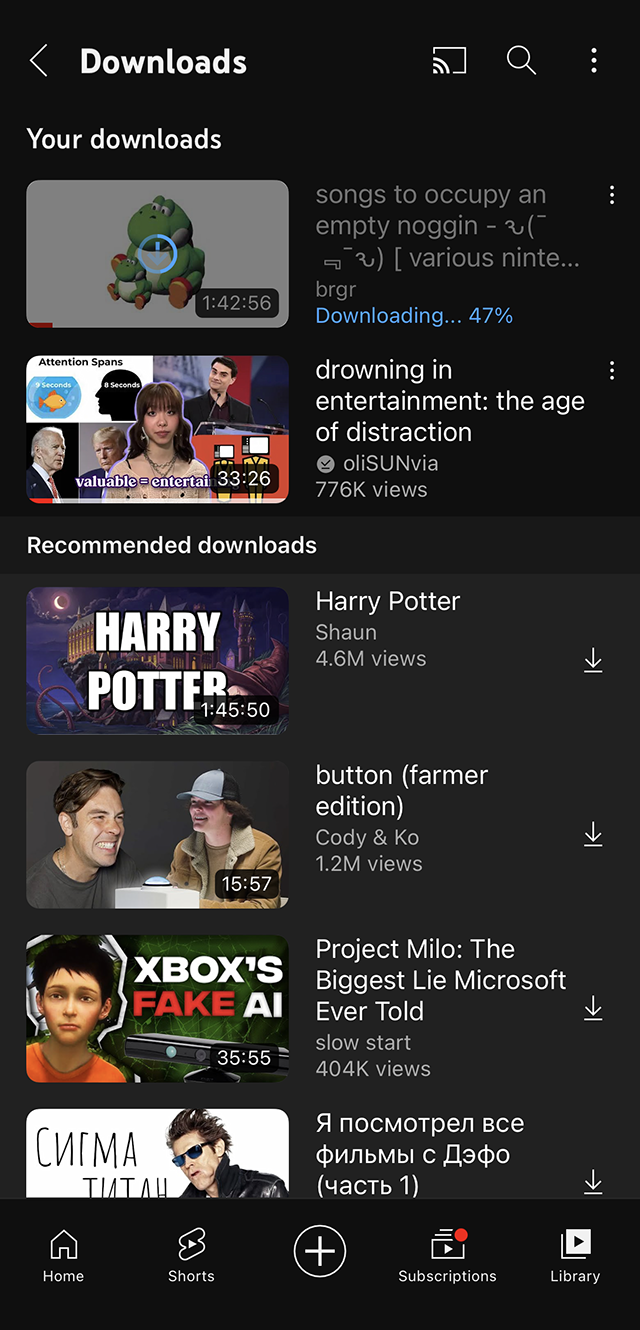
На iPhone и iPad официальный офлайн-доступ через YouTube Premium — самый чистый и предсказуемый способ. Он работает не как обычное сохранение MP4 в папку, а как офлайн-библиотека внутри самого YouTube. В мобильном приложении под роликом появляется кнопка Скачать, а загруженные ролики потом лежат в разделе со скачанными видео. В справке YouTube указано, что загрузка происходит из страницы просмотра ролика, а под видео нужно нажать Download. В материалах из архива отдельно показано, что на мобильном устройстве кнопка находится прямо под роликом, а скачанные видео открываются из внутренней библиотеки приложения.
Как пользоваться
-
Откройте приложение YouTube под аккаунтом с Premium.
-
Перейдите на страницу нужного ролика.
-
Нажмите Скачать под видео.
-
Дождитесь окончания загрузки.
-
Откройте библиотеку скачанных роликов внутри приложения YouTube.
Что важно понимать
Это лучший способ для iPhone, если нужен именно офлайн-просмотр, а не обычный файл в папке. Он не требует сторонних загрузчиков, браузерных трюков и файловых обходов. Но у него есть принципиальное ограничение: вы не получаете стандартный самостоятельный MP4-файл, который можно перекинуть куда угодно. Контент остаётся внутри экосистемы YouTube. Отдельно YouTube также указывает, что часть офлайн-функций требует периодического входа в аккаунт и работы в рамках того же профиля.
Плюсы
-
официальный способ;
-
самый чистый сценарий на iPhone;
-
не нужен сторонний софт;
-
работает прямо из приложения YouTube;
-
подходит для обычного офлайн-просмотра.
Минусы
-
не сохраняет обычный видеофайл в папку пользователя;
-
привязан к приложению и аккаунту;
-
не решает задачи архивации вне YouTube.
Кому подходит
Это лучший путь для владельцев iPhone и iPad, которым нужен именно просмотр роликов без интернета, а не ручная работа с файлами. Для повседневного использования это самый беспроблемный вариант.
Safari + онлайн-сервис
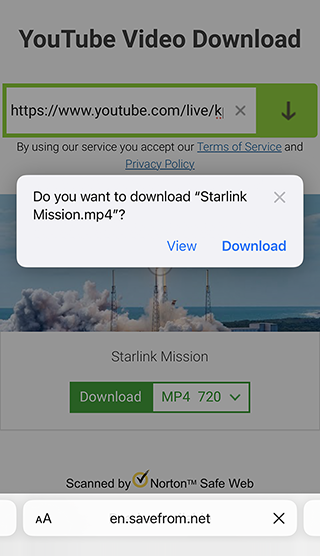
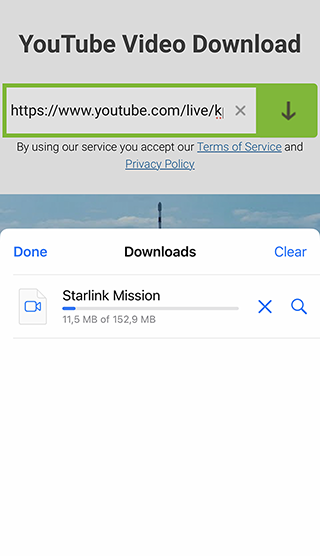
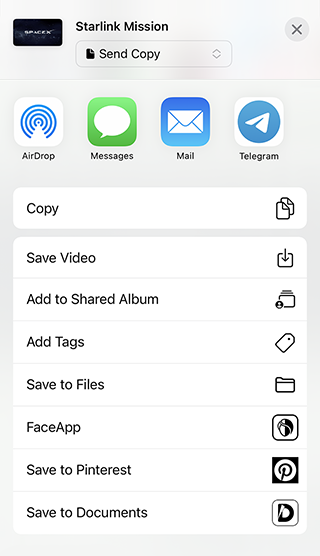
Если на iPhone нужен уже не офлайн-доступ внутри YouTube, а именно файл, самый практичный обходной путь — открыть сервис загрузки в Safari, вставить ссылку и сохранить результат через механизм загрузок браузера. В архивных источниках прямо показан процесс скачивания через Safari, а в подборках по теме отдельно отмечено, что на iPhone такие сервисы лучше открывать именно через Safari, потому что он корректнее работает с системным сохранением файлов.
Как сделать это аккуратно
-
Откройте YouTube и скопируйте ссылку на ролик.
-
Запустите Safari.
-
Откройте выбранный онлайн-сервис загрузки.
-
Вставьте ссылку в поле на сайте.
-
Выберите нужное качество и формат.
-
Запустите скачивание.
-
После завершения проверьте файл в менеджере загрузок Safari или в приложении Файлы.
Что здесь хорошо и что неудобно
Плюс этого подхода в том, что он даёт именно файл. Минус в том, что он ощутимо менее чистый, чем YouTube Premium. Тут сильнее влияние рекламы, редиректов и поведения конкретного сайта. Поэтому на iPhone такой путь стоит использовать спокойно и аккуратно: без спешки, без лишних кликов по рекламным кнопкам, внимательно проверяя, что скачивается именно ролик, а не посторонний файл. В качестве рабочего резервного сценария метод годится, но официальному Premium по чистоте и предсказуемости уступает.
Плюсы
-
можно получить самостоятельный файл;
-
работает без установки тяжёлого десктопного ПО;
-
подходит для разовых задач на iPhone.
Минусы
-
зависит от конкретного сервиса;
-
требует аккуратности при кликах;
-
менее предсказуем, чем официальный офлайн-доступ.
Кому подходит
Подход хорош для тех, кому на iPhone нужен именно файл, а не только просмотр внутри YouTube. Для редких задач это рабочий путь. Для постоянного использования удобнее либо Premium, либо работа с YouTube на компьютере.
Как скачать собственное видео через YouTube Studio
Если ролик принадлежит вам и загружен на ваш канал, отдельные сторонние способы уже не нужны. В справке YouTube прямо сказано: нужно войти в YouTube Studio, в левой панели открыть Content, выбрать нужное видео, открыть Menu и нажать Download. Это самый правильный путь, когда речь идёт о вашем собственном контенте. Более того, в той же инструкции отдельно указано, что после изменений вроде blur или trim ролик можно скачать и снова загрузить.
Пошагово
-
Зайдите в YouTube Studio.
-
В левом меню откройте Content.
-
Найдите нужное видео.
-
Нажмите Menu рядом с роликом.
-
Выберите Download.
Этот способ полезно держать в голове не только авторам каналов. Он нужен и тем, кто переносит старые архивы, собирает резервные копии, подготавливает перезалив с правками или хочет скачать исходник перед дальнейшим монтажом.
Как скачать не только обычный ролик
Как скачать плейлист
Если задача — плейлист, лучшими вариантами из этой статьи будут 4K Video Downloader и Free YouTube Download. У первого для этого есть отдельные сценарии Download the Playlist и Subscribe to the Playlist, у второго — выбор списка роликов внутри плейлиста с возможностью отметить только нужные элементы. Для разового сохранения подборки ещё можно пробовать SaveFrom через Download a playlist, но для больших списков и регулярного использования настольные программы ощутимо удобнее.
Как скачать Shorts
Для Shorts лучше всего подходят 4K Video Downloader и Free YouTube Download. Оба решения в актуальных материалах отдельно упоминают работу с короткими роликами. В Free YouTube Download Shorts прямо обозначены как поддерживаемый сценарий, а у 4K Download YouTube Shorts перечислены в числе поддерживаемых типов контента.
Как сохранить только звук
Если нужен только звук, смотрите в сторону 4K Video Downloader, Free YouTube Download и TubeMate. Первый позволяет переключить тип загрузки на Audio, второй официально поддерживает извлечение MP3, а TubeMate умеет работать с аудиовариантами и отдельными звуковыми форматами на Android. Для Windows проще всего начинать с 4K Video Downloader или Free YouTube Download, потому что у них это встроено в основной визуальный сценарий.
Как сохранить субтитры
Если субтитры действительно важны, здесь явный лидер — 4K Video Downloader. Он умеет получать субтитры в SRT, встраивать их в файл и работать не только с одиночным роликом, но и с плейлистами и каналами. Free YouTube Download тоже заявляет поддержку субтитров, но по глубине работы в этой задаче 4K Video Downloader заметно сильнее.
Что делать, если способ не работает
Проблемы здесь повторяются из статьи в статью, и обычно причина одна из нескольких.
Не появляется кнопка скачивания
Такое чаще всего бывает у браузерных сценариев и расширений. Если вы используете SaveFrom, сначала обновите страницу, затем принудительно обновите результаты через Refresh links. Если и после этого кнопка Download не появилась, значит, конкретный сценарий лучше перенести в десктопную программу или в запись экрана.
Сервис открывается, но не отдаёт файл
Это типичная проблема онлайн-загрузчиков. Лучше не кликать по подряд всем заметным кнопкам. Вернитесь на шаг назад, ещё раз вставьте ссылку, перепроверьте качество и формат. Если нужно надёжное решение, уходите в 4K Video Downloader, Free YouTube Download или Экранную Камеру. У браузерных сайтов слишком высокая зависимость от текущей структуры страницы и рекламы.
Скачивается видео без звука
Такое чаще всего встречается на отдельных онлайн-сервисах при выборе «неудобного» качества. Для предсказуемого результата лучше брать либо десктопный загрузчик с явным выбором формата, либо запись экрана. В мобильных загрузчиках тоже важно смотреть на тип файла: если выбрали не тот вариант, можно получить отдельное видео и отдельное аудио.
Не получается скачать плейлист
Для плейлистов нужен не любой загрузчик, а тот, который реально поддерживает списки. Из этой статьи это в первую очередь 4K Video Downloader, Free YouTube Download и частично SaveFrom. Если сервис рассчитан только на одиночные ролики, с плейлистом он будет работать плохо или нестабильно.
На iPhone не сохраняется файл
На iPhone лучше не усложнять маршрут. Если нужен просто офлайн-просмотр, берите YouTube Premium. Если нужен файл, используйте Safari и внимательно доводите скачивание до конца через его стандартный менеджер загрузок. Эксперименты с хаотичными приложениями почти всегда дают худший результат, чем аккуратная схема через Safari или официальный офлайн-доступ.
Не хватает места на Android
У TubeMate есть смысл сразу открыть Preferences и проверить папку загрузки. Если внутреннее хранилище заканчивается, используйте перенос через Move To или заранее перенаправьте сохранение туда, где свободного места больше. В практической работе это одна из самых частых причин, почему «приложение как будто не скачивает».
Какой способ выбрать в итоге
Если нужен самый надёжный путь для Windows, берите Экранную Камеру. Она не зависит от капризов онлайн-сервисов и даёт гарантированный локальный ролик.
Если нужен лучший прямой загрузчик для плейлистов, каналов, субтитров и аудио, лидер здесь 4K Video Downloader.
Если нужен максимально понятный интерфейс под обычного пользователя, очень хорош Free YouTube Download.
Если вы любите быстрые сценарии прямо из браузера, смотрите на SaveFrom.net.
Если нужен совсем простой десктопный загрузчик без лишних настроек, подойдёт GetVideo.
Если вы регулярно работаете с большими пакетами ссылок, тогда уже уместен JDownloader 2.
На Android для активного использования сильнее всего выглядят Videoder и TubeMate.
На iPhone самый чистый путь — YouTube Premium. Если нужен именно файл, тогда работает Safari с онлайн-сервисом. А если ролик ваш, всегда помните про YouTube Studio: Content → Menu → Download.
Главный практический вывод простой. Не существует одного идеального ответа на вопрос, как скачать видео с YouTube. Для Windows лучше иметь и прямой загрузчик, и резервный способ через запись экрана. Для Android важнее удобство очереди, качества и папок сохранения. Для iPhone — чистота сценария: либо официальный офлайн-доступ, либо аккуратная работа через Safari. Если идти от реальной задачи, а не от обещаний очередного сайта «скачать всё в один клик», выбор становится намного проще.

Чтобы оставить комментарий, авторизуйтесь или зарегистрируйтесь.