ClipGrab — это настольная программа для скачивания и конвертации онлайн-видео, построенная вокруг очень понятного сценария: вставить ссылку, выбрать формат, выбрать качество и нажать Grab this clip!. Утилита работает на Windows, macOS и Linux, умеет забирать ролики с YouTube, Vimeo, Dailymotion и Facebook, поддерживает встроенный поиск по YouTube, умеет извлекать аудио и сохранять файл в MPEG4, MP3, WMV, OGG Vorbis, OGG Theora или в исходном формате без лишней перекодировки. По своему характеру это не медиакомбайн и не профессиональный менеджер загрузок, а именно прикладной видео-загрузчик с максимально прямой логикой работы.
Что представляет собой ClipGrab на практике
Сильная сторона программы в том, что она не заставляет пользователя разбираться в десятках режимов. В ClipGrab вся работа сведена к четырем вкладкам: Search, Downloads, Settings и About. Внутри этого каркаса и строится весь рабочий процесс: либо вы ищете ролик прямо в программе через встроенный поиск YouTube, либо копируете ссылку из браузера и вставляете ее на вкладке Downloads, после чего выбираете формат, качество и запускаете загрузку. Именно эта простая, линейная модель и делает ClipGrab удобным инструментом для тех, кому нужен быстрый офлайн-доступ к видео или аудио без перехода в терминал и без перегруженного интерфейса.
Программа давно развивается как именно видео-загрузчик и конвертер, а не как все в одном. Это видно даже по истории изменений: в разные годы разработка была сосредоточена на восстановлении совместимости с YouTube, Vimeo и Dailymotion, улучшении поиска по YouTube, добавлении Facebook как официально поддерживаемой площадки, улучшении поддержки высоких разрешений, а также на мелких, но важных вещах вроде контекстного меню загрузок, поддержки прокси, сохранения последнего выбранного качества и работы с буфером обмена.
Если описывать позиционирование ClipGrab одним предложением, то это программа для скачивания видео с YouTube и других видеосервисов с упором на простоту GUI, быструю конвертацию в MP3 и минимальный порог входа. В ней нет сложности уровня yt-dlp, нет тяжелой архитектуры уровня JDownloader и нет широкой экосистемы платных функций, как у 4K Video Downloader Plus. Зато есть понятное окно, ясные названия элементов интерфейса и предсказуемый сценарий действий.
Скачать ClipGrab
- Конвертация видео
- Сжатие файлов
- Просто новичкам
- Не пишет экран
- Мало функций
- Реклама в установке
Интерфейс ClipGrab и логика навигации
Главное окно программы организовано очень рационально. В верхней части находятся вкладки Search, Downloads, Settings и About, а ниже располагается рабочая область текущей вкладки. Вся навигация устроена так, чтобы пользователь не терял контекст: поиск ведет к выбору ролика, выбор ролика ведет к вставке ссылки, а вставленная ссылка сразу превращается в диалог выбора формата и качества. Для программы этого класса такой интерфейс можно считать удачным, потому что он не требует обучения и не перегружает окно второстепенными панелями.
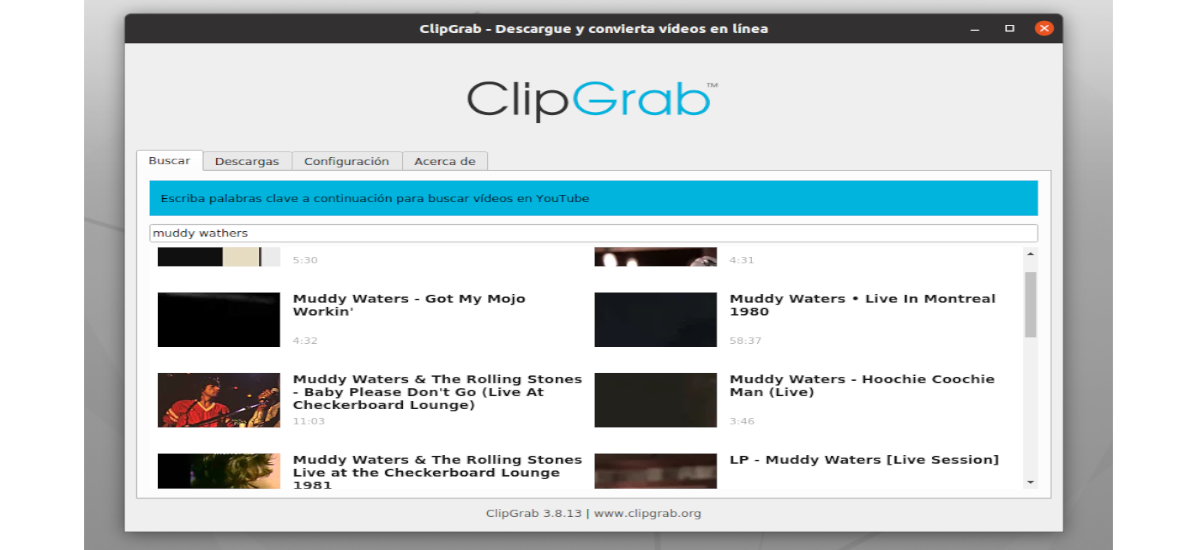
На вкладке Search программа показывает поисковую строку и список найденных роликов YouTube. Поиск встроен в сам клиент, то есть открывать браузер для самого этапа нахождения видео необязательно. После выбора найденного ролика ссылка автоматически передается в сценарий загрузки. Это важный момент: вкладка поиска не существует сама по себе, она встроена в основной рабочий цикл и сокращает количество лишних действий.
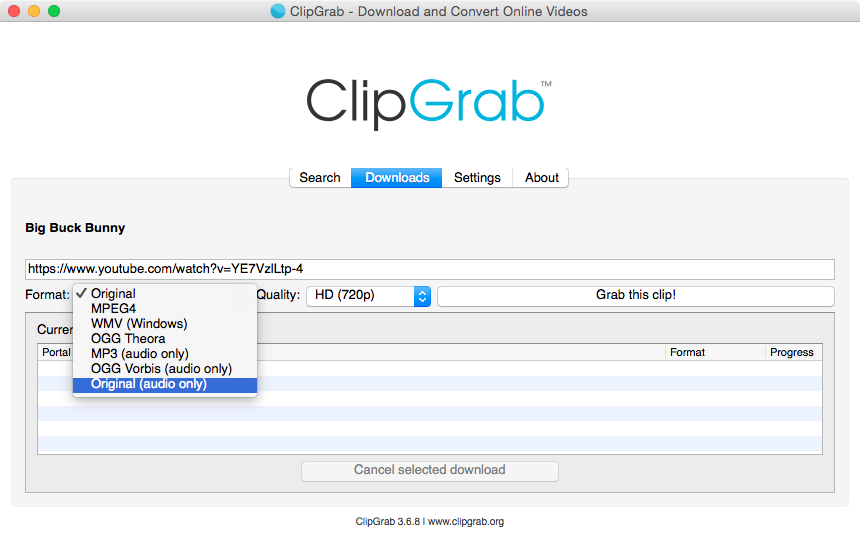
На вкладке Downloads находится основной рабочий блок: поле для ссылки на видео, выпадающий список Format, выпадающий список Quality, кнопка Grab this clip!, таблица Current Downloads и кнопка отмены выбранной загрузки. Именно эта вкладка является ядром всей программы, потому что здесь выполняется и обычное скачивание видео, и конвертация, и извлечение аудио.
Ниже — как выглядит поиск внутри программы. Это не универсальный веб-поисковик по всем сайтам, а встроенный сценарий поиска роликов YouTube, который нужен для быстрого перехода от запроса к загрузке.
На следующем экране видно основную вкладку Downloads. Здесь находятся поле URL, выбор формата, выбор качества, кнопка Grab this clip! и список текущих загрузок. Именно в таком виде ClipGrab и воспринимается большинством пользователей: как компактный YouTube downloader и конвертер видео в MP3 с максимально коротким маршрутом до результата.

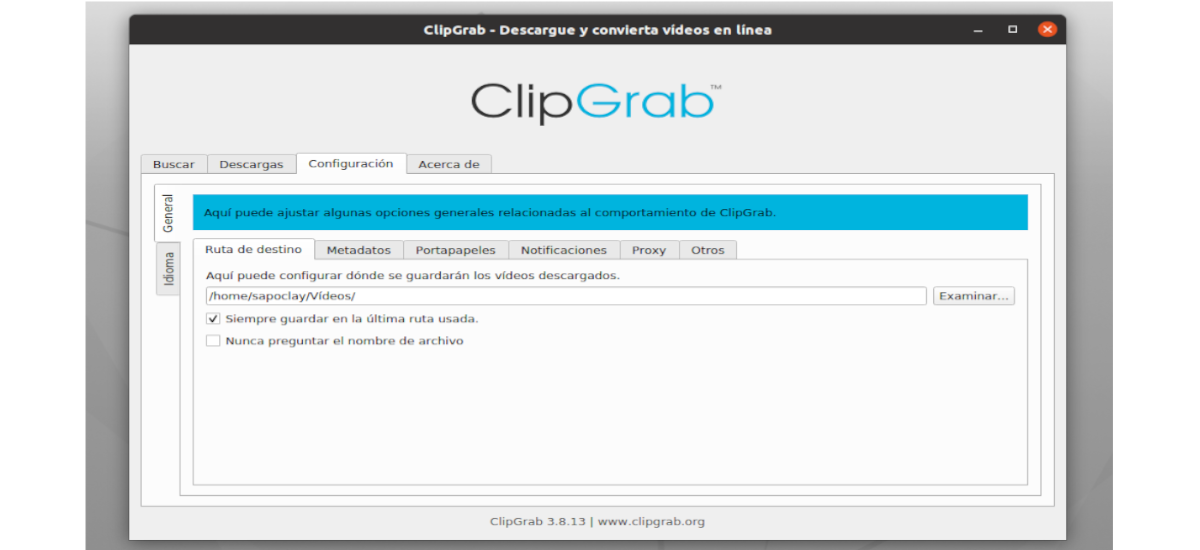
Вкладка Settings устроена глубже, чем может показаться с первого взгляда. Внутри нее есть два уровня настроек: General и Language, а внутри General — отдельные группы Target Path, Metadata, Clipboard, Notifications, Proxy и Other. Это очень показательный момент: ClipGrab снаружи выглядит простым, но внутри у него достаточно тонкая настройка поведения. Можно определить папку сохранения, поведение при обнаружении ссылки в буфере обмена, добавление метаданных в MP3, реакцию на уведомления, работу через прокси и ряд дополнительных параметров.
Ниже — пример экрана настроек. Даже по интерфейсу видно, что программа дает доступ не только к базовой загрузке, но и к параметрам хранения файлов, метаданным, буферу обмена, уведомлениям и прокси.
Какие задачи решает программа
ClipGrab решает несколько вполне конкретных задач, и в этом его сила. Во-первых, это скачивание видео по прямой ссылке с популярных видеоплощадок. Во-вторых, это извлечение аудио из ролика в MP3 и другие аудиоформаты. В-третьих, это быстрый выбор качества и выходного формата до старта загрузки, а не после. В-четвертых, это встроенный поиск YouTube внутри самой программы. В-пятых, это базовое управление очередью загрузок и настройка поведения клиента через буфер обмена, уведомления и прокси.
Для повседневного использования особенно ценен тот факт, что программа умеет работать и как обычный загрузчик, и как конвертер. Если пользователь хочет сохранить видео целиком, он выбирает видеоконтейнер. Если нужна только дорожка — переключается на аудиоформат. Если хочется не потерять исходное качество, выбирается Original format, и ClipGrab в таком режиме не делает лишнюю перекодировку: результатом будет исходный контейнер, который, в зависимости от источника, может быть MPEG4, FLV или WebM.
Еще одна сильная сторона — работа не только с роликами YouTube. ClipGrab официально поддерживает YouTube, Vimeo, Dailymotion и Facebook, причем для Facebook заявлена загрузка в том числе приватных видео, а для Vimeo и Dailymotion давно поддерживаются отдельные совместимые сценарии и восстановление совместимости через обновления. Плюс к этому у программы есть собственный механизм распознавания видео на тысячах других сайтов, даже если они не перечислены как официально поддерживаемые.
Поддерживаемые сайты, качества и форматы
В реальной работе ClipGrab интересует не только наличие кнопки загрузки, но и то, какие источники и какие форматы он обрабатывает. Для YouTube программа ориентируется на несколько стандартных уровней качества: 1080p и 720p в HD-сегменте, а также 480p, 360p и 240p в стандартном разрешении. Для Vimeo доступна загрузка в HD или стандартном качестве, а для Dailymotion — HD, high и low standard definition. То есть программа работает не абстрактно с видео вообще, а с конкретными профилями качества, доступными у самого источника.
С форматом вывода ClipGrab тоже предельно понятен. Основной официальный набор включает MPEG4, MP3, WMV, OGG Vorbis, OGG Theora и Original format. При этом пользовательский интерфейс показывает и дополнительные варианты, связанные с аудио: в выпадающем списке Format присутствуют MP3 (audio only), OGG Vorbis (audio only) и Original (audio only). Последний вариант особенно полезен, когда нужно вытащить оригинальную аудиодорожку без лишнего перекодирования.
Отдельный плюс — логика работы Original format. Во многих программах пользователь видит красивый список форматов, но не понимает, что за ним происходит: сохраняется оригинальный поток или идет перекодировка. В ClipGrab это поведение обозначено очень прозрачно. Если видео уже находится в MPEG4, программа старается не выполнять лишних преобразований и сохранить исходное качество. За счет этого ClipGrab удобен не только как MP3 downloader, но и как быстрый video downloader для тех случаев, когда надо сохранить ролик без ухудшения изображения.
Ниже — список форматов прямо из интерфейса. Он хорошо показывает, что ClipGrab — это не только скачать видео с YouTube, но и полноценный конвертер для базовых пользовательских сценариев.
Как скачать видео в ClipGrab
Основной сценарий работы в программе предельно прямой. Пользователь копирует ссылку на ролик, переходит на вкладку Downloads, вставляет URL в поле, ждет короткого анализа ссылки, затем выбирает нужный формат и качество, после чего нажимает Grab this clip!. После этого программа предлагает выбрать имя файла и запускает скачивание. Именно таким образом организована загрузка YouTube-видео и роликов с других совместимых площадок.
Если разложить этот процесс пошагово, получится такой маршрут:
-
Открыть вкладку
Downloads. -
Вставить ссылку на видео в поле URL.
-
Дождаться, пока программа подтянет сведения о ролике.
-
В выпадающем меню
Formatвыбрать формат сохранения. -
В меню
Qualityвыбрать нужное качество. -
Нажать
Grab this clip!. -
Подтвердить имя файла и путь сохранения.
На практике этот процесс удобен тем, что ClipGrab показывает всю критически важную информацию до старта загрузки, а не прячет ее в глубине настроек. То есть пользователь сразу видит, в какой контейнер он сохранит ролик, в каком качестве он уйдет на диск и нужен ли ему вообще видеоряд или достаточно аудиодорожки. Для массового потребительского сценария это грамотное UX-решение: меньше шансов ошибиться с форматом, качеством или типом файла.
Еще один важный нюанс — буфер обмена. ClipGrab умеет отслеживать скопированные ссылки и реагировать на обнаружение поддерживаемого URL. В настройках есть отдельный раздел Clipboard, а также параметры поведения программы при обнаружении скачиваемого видео в буфере обмена. Это резко ускоряет повседневную работу: скопировали ссылку в браузере — и программа уже готова к следующему шагу.
Исторически разработчики уделяли много внимания именно быстроте старта сценария. В версии 3.6.0 была улучшена возможность перетаскивать URL из других программ в любое место окна ClipGrab, а в 3.6.9 ссылки, вставленные даже в поисковую вкладку, стали распознаваться корректно. В результате приложение ведет себя не как жестко ограниченная форма, а как живой GUI-клиент, который старается подхватить ссылку там, где это удобно пользователю.
Как сохранить ролик в MP3 и извлечь аудио
Одна из самых популярных причин использовать ClipGrab — не скачивание видео целиком, а извлечение звука. Программа под это подходит хорошо, потому что выбор аудиоформата встроен прямо в основной рабочий экран, а не вынесен в отдельный режим. Для сохранения звука достаточно вставить ссылку, а затем выбрать MP3 (audio only) в меню Format. После завершения загрузки ClipGrab автоматически конвертирует ролик и сохранит его как MP3-файл.
Для сценария скачать музыку с YouTube в MP3 важно понимать еще одну деталь: качество итогового аудио зависит от исходного потока. Для достаточного качества звука стоит выбирать хотя бы 480p в меню Quality, даже если итогом нужен только аудиофайл. Это логично: программа извлекает звук из исходного видеоисточника, а не создает новый качественный мастер из ничего.
Кроме MP3, программа умеет сохранять звук как OGG Vorbis (audio only) и как Original (audio only). Последний режим полезен в тех случаях, когда задача — не переделать во что-нибудь удобное, а сохранить оригинальную дорожку максимально близко к исходнику. Для обычного пользователя MP3 остается самым универсальным выбором, но если нужен более аккуратный путь без лишней перекодировки, Original (audio only) выглядит предпочтительнее.
Наконец, в разделе Metadata предусмотрено добавление метаданных к MP3. Это не профессиональный музыкальный теггер, но для бытового сценария — сохранить лекцию, интервью, подкаст, трек или саундтрек из ролика — функция полезная. Она избавляет от лишних ручных действий после загрузки и делает ClipGrab не просто конвертером, а достаточно удобным аудио-экстрактором.
Вкладка Search: когда она реально полезна
Встроенный поиск — одна из тех функций, которые выгодно отличают ClipGrab от самых примитивных загрузчиков. Многие программы умеют только принимать готовый URL. Здесь же можно ввести поисковый запрос прямо в приложении, увидеть результаты и сразу перейти к загрузке. Для пользователя это означает, что задачи найти ролик и скачать ролик не нужно разрывать между браузером и отдельной утилитой.
При этом важно понимать специализацию этой вкладки: речь идет именно о YouTube-поиске. Для Vimeo, Dailymotion и других сайтов типовой сценарий остается ссылочным: находите ролик там, где вам удобно, копируете URL и передаете его в Downloads. Поэтому встроенный поиск — это не универсальный медиакаталог, а точечный инструмент, рассчитанный прежде всего на YouTube.
Разработчики явно старались сделать эту часть удобнее: в истории изменений есть и improved YouTube search function, и восстановление поиска после периодов несовместимости, и увеличение числа результатов, и ускорение отклика поиска. Это важный показатель зрелости продукта: в ClipGrab поиск — не декоративная галочка, а рабочий модуль, который реально поддерживается.
Вкладка Downloads: центр всей программы
Если Search — это вспомогательный режим, то Downloads — фактическое ядро ClipGrab. Здесь пользователь работает с URL, форматами, качеством и текущими загрузками. Подход очень правильный: все ключевые элементы в одном экране, без прыжков по окнам. Как только ссылка проанализирована, интерфейс превращается в четкий чек-лист: какой формат нужен, какое качество нужно, куда отправить файл, запускать ли загрузку прямо сейчас.
Таблица Current Downloads особенно важна, если вы скачиваете не один файл, а несколько подряд. Она позволяет держать под контролем очередь, видеть формат и прогресс, а через контекстное меню загрузки — выполнять дополнительные действия. В версии 3.5.1 для контекстного меню были добавлены Pause/Resume, Restart download, Copy video link и Show in Finder/Explorer, что превратило список загрузок из простой индикации в рабочий центр управления.
Для бытового использования этого набора более чем достаточно. Конечно, ClipGrab не превращается от этого в менеджер класса JDownloader, где есть глубокая пакетная логика, фильтрация, сортировка и интеграция с расширениями, но для конкретной задачи быстро скачать видео или аудио такой инструментарий подобран очень точно. Пользователь не утопает в параметрах, но и не остается без контроля над загрузкой.
Настройки, которые действительно влияют на работу
Target Path
Раздел Target Path отвечает за папку сохранения и сопутствующее поведение. Здесь задается место, куда будут уходить скачанные видео и аудиофайлы, а также доступны опции, влияющие на то, будет ли программа использовать последний путь и спрашивать ли имя файла перед сохранением. В практическом использовании это одна из самых полезных настроек, потому что она определяет, насколько предсказуемым будет поток файлов на диске.
Если вы регулярно скачиваете ролики для последующего монтажа, прослушивания или архива, имеет смысл заранее продумать структуру: отдельная папка для видео, отдельная — для MP3, отдельная — для временных загрузок. ClipGrab хорошо вписывается в такую организацию именно потому, что не навязывает жесткую схему хранения и позволяет достаточно точно задать поведение на уровне пути и именования файлов.
Metadata
Раздел Metadata касается добавления метаданных к MP3. Это небольшая функция, но она важна для сценария, когда ролик скачивается не как видео, а как музыкальная или речевая дорожка. С метаданными файл легче сортировать в медиаплеерах и музыкальных библиотеках, а значит, ClipGrab оказывается полезен не только как YouTube video downloader, но и как YouTube to MP3 converter для регулярного аудиоархива.
Clipboard
Clipboard — один из самых практичных разделов. Именно здесь задается реакция программы на появление поддерживаемой ссылки в буфере обмена. Для пользователя это означает ускорение всей рутины: копирование URL уже становится полуавтоматическим этапом работы, а ClipGrab превращается в приложение, которое живет рядом с браузером и подхватывает действия пользователя почти без трения.
В реальной эксплуатации эта функция ценнее, чем кажется. Если вы часто скачиваете подборку роликов подряд, каждый раз вручную открывать окно, ставить курсор в поле и вставлять ссылку начинает раздражать. С мониторингом буфера обмена ClipGrab становится заметно быстрее и ближе по ощущению к умному desktop-клиенту, а не к простой форме со ссылкой и кнопкой.
Notifications
В Notifications можно определить, когда программа должна показывать уведомления. Это полезно, если вы запускаете загрузки в фоне и не хотите постоянно держать окно перед глазами. Настройка особенно удобна для длинных роликов и последовательных MP3-конвертаций: пользователь занимается своими делами, а программа дает знать, когда файл готов.
Proxy
Наличие вкладки Proxy — признак того, что ClipGrab рассчитан не только на самый базовый сценарий. Поддержка прокси позволяет настраивать работу через альтернативный сетевой маршрут и пригодится в средах с ограничениями доступа, корпоративными сетями или просто в ситуациях, где нужно изменить путь соединения. Для простой бесплатной GUI-утилиты такая функция — серьезный плюс.
Other
Вкладка Other собирает дополнительные параметры поведения. Среди них есть и сохранение последнего выбранного качества видео, и другие общие опции, влияющие на удобство. Сохранение качества особенно полезно, если вы из раза в раз забираете ролики в одном и том же профиле, например всегда в HD или всегда в MP3. Это снижает количество повторяющихся действий и делает работу более предсказуемой.
Практические сценарии использования
Скачивание видео с YouTube для офлайн-просмотра
Это базовый сценарий, ради которого ClipGrab и открывают чаще всего. Пользователь копирует ссылку на ролик, вставляет ее, выбирает MPEG4 или Original, выставляет нужное качество и сохраняет файл локально. За счет того, что YouTube для программы — ключевой поддерживаемый сайт, этот путь реализован максимально прямо и с встроенным поиском.
Извлечение аудио из интервью, лекции или подкаста
Здесь раскрывается сила аудиорежимов. Вместо видеоконтейнера выбирается MP3 (audio only) или Original (audio only), после чего ClipGrab превращает видеоролик в обычный аудиофайл. Для лекций, подкастов, архивных интервью и разговорных видео это очень практичный вариант: не нужно отдельно искать audio extractor, потому что он уже встроен в сам загрузчик.
Работа с Vimeo
Для Vimeo программа подходит, если нужно сохранить HD-ролик или обычное видео в стандартном качестве. При этом исторически разработчики не раз восстанавливали совместимость с Vimeo и добавляли поддержку таких сценариев, как player.vimeo.com URL и скачивание password-protected Vimeo videos. Это означает, что Vimeo для ClipGrab — не второстепенная галочка в списке, а действительно поддерживаемое направление.
Загрузка видео с Facebook
Facebook для ClipGrab интересен тем, что программа рассматривает его как официальный источник видео, а не как случайный сайт, который может повезет — не повезет. Более того, в поддержке прямо фигурирует загрузка private videos, а в истории изменений отдельно отмечено добавление Facebook как официально поддерживаемого сайта и исправления, связанные с Facebook-совместимостью. Для пользователя это означает, что работа с Facebook-роликами заложена в продуктовую логику программы, а не появилась случайно.
Как ClipGrab ведет себя в повседневной работе
По ощущениям программа работает как легкий настольный клиент с низким порогом входа. Ее не нужно осваивать через документацию, потому что почти все критические действия описаны самими названиями элементов интерфейса. Search ищет, Downloads скачивает, Settings меняет поведение, Grab this clip! запускает сохранение, а Format и Quality отвечают за итоговый файл. Такой интерфейс хорош именно своей прямолинейностью.
Важная особенность — ClipGrab не пытается быть браузером, торрент-клиентом, облачным каталогизатором и медиасервером одновременно. Он делает одну вещь: принимает видеоссылку, извлекает из нее поток и по желанию пользователя либо сохраняет исходный файл, либо конвертирует его в более удобный формат. За счет такой специализации интерфейс остается легким, а вероятность ошибиться в сценарии мала.
При этом нельзя сказать, что программа примитивна. Внутри есть детали, которые выдают зрелый продукт: поддержка drag and drop URL в любое место окна, горячие клавиши Ctrl/Cmd + 1…4 для переключения между вкладками, контекстное меню загрузок, сохранение последнего качества, логика буфера обмена, прокси и уведомления. То есть ClipGrab прост на поверхности, но не пустой внутри.
Ограничения, слабые места и типичные проблемы
Главное ограничение ClipGrab связано не столько с самим интерфейсом, сколько с природой онлайн-видеосервисов. Когда видеоплощадки меняют техническое устройство страниц, потоки, защиту или схему доступа к медиа, программа теряет совместимость и требует обновления. Проблемы обычно возникают после технических изменений на стороне видеосайтов, а новые версии программы выпускаются именно для восстановления совместимости.
История изменений это хорошо подтверждает. В changelog постоянно встречаются формулировки о восстановлении совместимости с YouTube, Vimeo, Dailymotion, исправлении 403-ошибок, возврате поиска YouTube, исправлении пустых загрузок, корректировке качества, восстановлении Facebook-совместимости и других подобных вещей. Из этого следует очень простой практический вывод: ClipGrab хорошо работает, пока его механика синхронизирована с текущим устройством видеосайтов, и периодические обновления для него не декоративны, а критически важны.
Второе ограничение — это набор функций. Программа уверенно закрывает базовые и средние сценарии, но не превращается в продвинутый оркестратор массовых загрузок. Если вам нужны огромные очереди, сложная фильтрация, работа с десятками типов ссылок, тонкая автоматизация, глубокая интеграция с расширениями браузера или огромный набор параметров постобработки, у ClipGrab довольно быстро появляется потолок. Это хороший desktop video downloader, но не лаборатория для сложных пайплайнов.
Третье ограничение связано с установкой на Windows. Для Windows существует сборка установщика с third-party offers, при этом отдельно доступен и вариант без таких предложений. Для пользователя это важная деталь: вопрос безопасности вокруг ClipGrab чаще всего касается не самой логики программы как видео-загрузчика, а именно поведения Windows-инсталлятора и bundled offers. Для обзора программы этот момент существенен, потому что он влияет на восприятие продукта и на доверие к нему.
Наконец, стоит учитывать и то, что качество итогового файла не существует отдельно от качества исходного потока. Если у конкретного ролика доступны лишь определенные профили, ClipGrab предложит именно их. Он не дорисовывает разрешение и не создает улучшенный источник. Поэтому выбор HD, 1080p или Original format всегда означает работу с тем, что реально доступно у конкретного сервиса и конкретного видео.
Сравнение с аналогами
4K Video Downloader Plus
На фоне 4K Video Downloader Plus ClipGrab выглядит проще и легче. У 4K Video Downloader Plus есть Smart Mode, который позволяет один раз задать параметры качества и формата и затем автоматически применять их к следующим загрузкам, встроенный браузер для входа в аккаунты и доступ к private clips и playlists, а также в целом более широкий набор сценариев работы с защищенным и авторизованным контентом. ClipGrab берет другим: более коротким путем до результата, меньшей визуальной сложностью и полностью бесплатной базовой логикой без акцента на расширенной экосистеме функций.
Если говорить совсем предметно, то ClipGrab удобнее там, где задача звучит как быстро скачать ролик или сделать MP3. 4K Video Downloader Plus сильнее там, где пользователь хочет работать с приватным контентом, встроенным браузером, унифицированными преднастройками и более сложными сценариями скачивания. То есть ClipGrab выигрывает в скорости освоения, а 4K Video Downloader Plus — в широте функциональности.
JDownloader
JDownloader — это уже другой класс инструмента. У него есть LinkGrabber, который собирает ссылки из буфера обмена, умеет фильтровать, сортировать и пакетировать их, deep decryption для поиска URL в исходном коде неизвестных страниц, расширение браузера, перенаправляющее загрузки из браузера в JDownloader, и автоматическое извлечение архивов через JDUnrar. На этом фоне ClipGrab выглядит не менеджером потоков, а специализированным GUI-загрузчиком видео.
Это не недостаток ClipGrab, а разница философии. JDownloader лучше там, где пользователь управляет большим объемом разнотипных ссылок и ему нужна инфраструктура пакетов, фильтров и расширений. ClipGrab лучше там, где нужен компактный интерфейс именно для видео и аудио, без перегрузки дополнительными слоями управления. Поэтому сравнивать их как прямых близнецов не стоит: один — video downloader с конвертацией, другой — крупный download manager с широкой универсальностью.
yt-dlp
С yt-dlp ситуация еще показательнее. yt-dlp — это feature-rich command-line downloader с поддержкой тысяч сайтов, огромным количеством разделов параметров, форматным отбором, субтитрами, аутентификацией и постобработкой. Это инструмент с колоссальной гибкостью, но и с куда более высоким порогом входа. ClipGrab на его фоне выглядит как графическая оболочка для повседневного пользователя, которому нужен один экран и несколько ясных полей, а не десятки ключей командной строки.
Если пользователь знает, что такое extractor arguments, format selection, subtitle options, authentication options и post-processing, ему ClipGrab почти наверняка покажется слишком простым. Но если задача — не строить автоматизированный пайплайн, а просто скачивать видео с YouTube, Vimeo или Dailymotion через GUI, ClipGrab оказывается гораздо дружелюбнее. В этом и заключается его ниша: он проигрывает по глубине, но выигрывает по доступности.
MediaHuman YouTube Downloader
MediaHuman YouTube Downloader ближе к ClipGrab по духу, но функционально шире. Он умеет скачивать целые playlists and channels, отслеживать новые ролики в выбранных каналах и плейлистах, поддерживает 4K и 8K, несколько одновременных загрузок, извлечение аудио в MP3, мониторинг буфера обмена, сохранение в оригинальном качестве и даже экспорт в iTunes/Music.app. ClipGrab на этом фоне выглядит более аскетичным и менее медийным, но зато и более легким для быстрого старта.
В практическом выборе это означает следующее: если вам нужен компактный бесплатный video to mp3 converter и downloader для одиночных роликов и простых действий — ClipGrab удобен. Если нужны каналы, плейлисты, слежение за обновлениями, высокие разрешения до 8K и более широкая автоматизация — MediaHuman сильнее.
Краткое сравнение по ключевым сценариям
| Программа | Сильная сторона | Где ClipGrab лучше | Где аналог сильнее |
|---|---|---|---|
| ClipGrab | Простота, быстрый GUI, MP3/видео в несколько кликов | Минимум лишних действий, понятные вкладки, легкий вход | Потолок функций ниже, чем у более крупных решений |
| 4K Video Downloader Plus | Smart Mode, built-in browser, private content access | Быстрее освоить и проще для базовой загрузки | Сильнее в приватном контенте, преднастройках и расширенных сценариях |
| JDownloader | LinkGrabber, пакеты, browser integration, deep decryption | Намного проще для работы именно с роликами | Лучше для массовых и сложных очередей |
| yt-dlp | Тысячи сайтов, богатый CLI, субтитры, аутентификация, постобработка | Гораздо проще для обычного пользователя | Несравнимо гибче и мощнее |
| MediaHuman YouTube Downloader | Плейлисты, каналы, 4K/8K, мониторинг обновлений | Легче и прямолинейнее | Сильнее в автоматизации и работе с большими наборами контента |
Плюсы и минусы ClipGrab
Что в программе действительно хорошо
Сильнее всего ClipGrab выглядит в трех вещах. Первая — это понятный интерфейс. Вторая — быстрый переход от URL к результату. Третья — сочетание скачивания и конвертации в одном окне. Для пользователя это означает, что не нужно держать отдельный downloader, отдельный конвертер, отдельный поисковый модуль и отдельный audio extractor. Базовые задачи закрываются внутри одного приложения.
Еще один большой плюс — ясность форматов. Пользователь видит MPEG4, WMV, MP3, OGG Theora, OGG Vorbis, Original, Original (audio only) и понимает, что именно он получит на выходе. Для программы массового сегмента такая прозрачность важна: она снимает лишние вопросы уже на этапе выбора.
Полезно и то, что ClipGrab не ограничивается только ссылочной вставкой. Есть поиск по YouTube, мониторинг буфера обмена, drag and drop URL, горячие клавиши перехода по вкладкам, прокси, уведомления и контекстное меню текущих загрузок. То есть программа простая, но не урезанная.
Что может не понравиться
Главный минус — зависимость от постоянной совместимости с видеосайтами. Если YouTube или другой сервис меняет техническую часть, ClipGrab может перестать корректно работать до обновления. И это не теория: история версий буквально заполнена записями о восстановлении совместимости и исправлении 403-ошибок.
Второй минус — ограниченный масштаб. Для одиночных роликов и небольших очередей программа очень удобна, но как только речь идет о больших пакетах, сложной автоматизации, тонкой фильтрации форматов, субтитрах, авторизации, системной интеграции или массовой обработке ссылок, начинаются ситуации, где альтернативы оказываются сильнее.
Третий минус — репутационный вопрос вокруг Windows-установщика с third-party offers. Сама логика программы как downloader и converter от этого не меняется, но для части пользователей это важный фактор выбора, особенно если нужен максимально чистый путь установки без лишних предложений.
Кому ClipGrab подойдет лучше всего
Эта программа особенно хорошо подходит тем, кто хочет скачать видео с YouTube, Vimeo или Dailymotion без командной строки и без тяжелого менеджера загрузок. Она удобна студентам, преподавателям, редакторам, тем, кто сохраняет обучающие ролики для офлайн-просмотра, а также пользователям, которым регулярно нужен YouTube to MP3 converter без установки сложного пакета инструментов.
ClipGrab также подойдет тем, кто ценит ясность интерфейса больше, чем ширину функций. Если вам комфортнее работать не с опциями и ключами, а с вкладками Search, Downloads и кнопкой Grab this clip!, программа попадает в цель. Она не требует долгого освоения и не перегружает экран лишней терминологией.
А вот пользователям, которым нужны каналы, плейлисты, встроенный браузер с логином, системная автоматизация, огромные очереди, расширенные субтитры, сложный выбор форматов и массовая постобработка, разумнее сразу смотреть в сторону 4K Video Downloader Plus, MediaHuman, JDownloader или yt-dlp. В этом случае ClipGrab будет восприниматься уже не как удобная простота, а как функциональное ограничение.
Итог
ClipGrab — это удачно сделанная программа для скачивания и конвертации онлайн-видео, которая выигрывает не шириной, а чистотой исполнения. У нее ясный интерфейс, встроенный поиск по YouTube, понятная вкладка Downloads, прямой выбор качества и формата, хорошие сценарии для MP3, полезные настройки буфера обмена, прокси и уведомлений, а также достаточно зрелая внутренняя логика для повседневной работы.
Ее лучший сценарий — это быстрые пользовательские задачи: скачать ролик, сохранить его в MPEG4, вытащить аудио в MP3, заархивировать лекцию, интервью, клип или учебное видео, не погружаясь в терминал и не разворачивая сложный download manager. В этой роли ClipGrab остается сильным и удобным инструментом.
Но оценивать программу нужно трезво. Она не заменяет продвинутые решения для пакетной автоматизации, не избавлена от циклических проблем совместимости с видеосайтами и не выглядит лучшим выбором для тех, кому нужен максимально широкий функциональный потолок. Поэтому итоговая оценка такая: ClipGrab — очень удачный специализированный видео-загрузчик и конвертер для обычного пользователя, особенно сильный в простоте, скорости старта и прямом GUI-сценарии, но не претендующий на роль универсального тяжеловеса.
