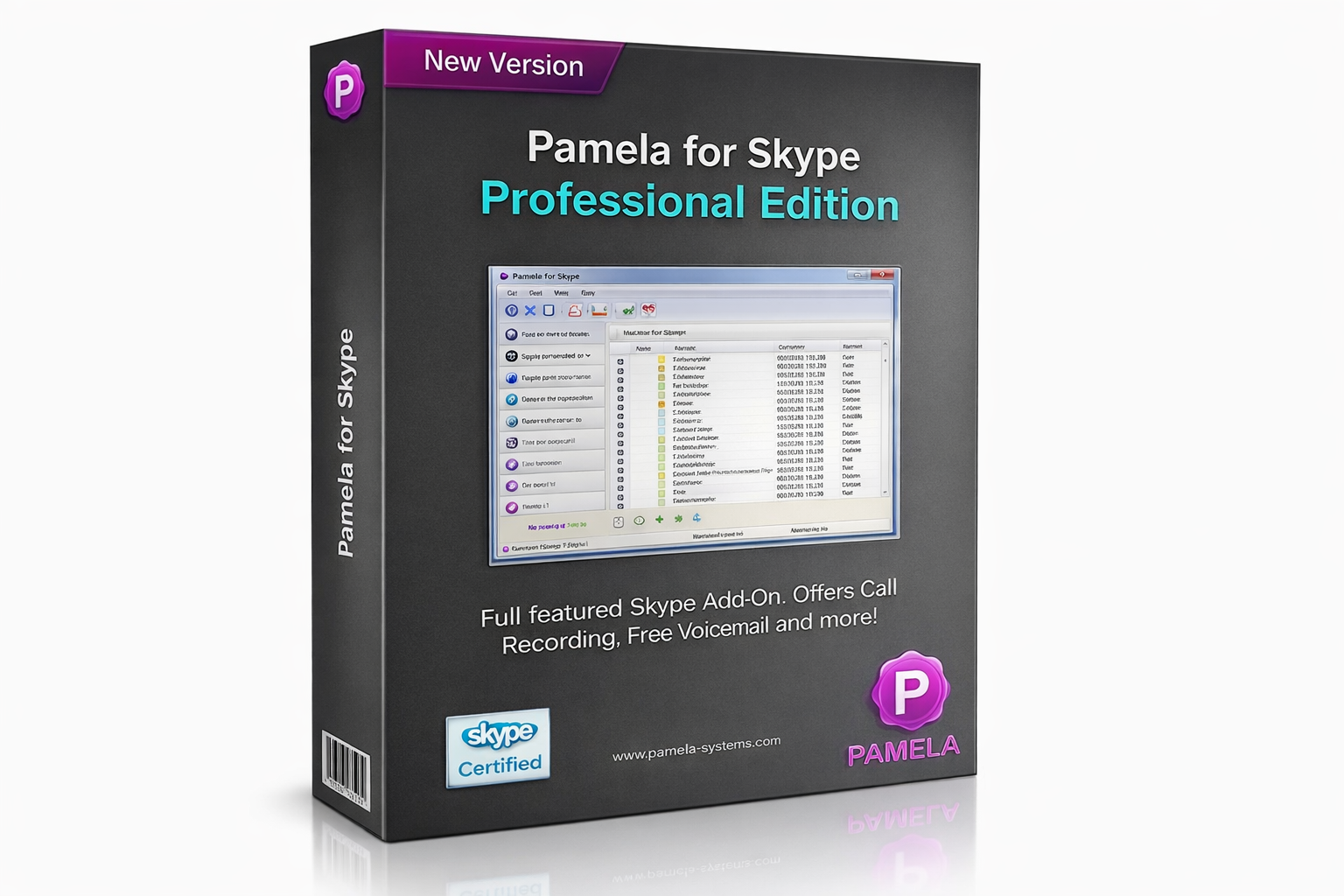
Pamela for Skype — это не просто Skype recorder в узком смысле, а полноценная надстройка над классическим Skype для Windows. Программа сочетает запись звонков, запись видеозвонков, запись чатов, автоответчик, автоответ в чате, планировщик вызовов, переадресацию, персонализацию контактов, напоминания о днях рождения и ряд вспомогательных модулей вроде PamCasting и Blogging. За счет этого Pamela для Skype много лет воспринималась как инструмент не только для фиксации разговоров, но и для организации самой коммуникации внутри Skype.
Внутри линейки было несколько редакций. Basic и Call Recorder закрывали базовые сценарии записи, Professional добавляла видео, автоматизацию и расширенные функции управления вызовами, а Business Edition снимала ограничения на запись и дополнялась корпоративными возможностями, включая интеграцию с Microsoft Office / Outlook toolbar. Именно поэтому обзор Pamela for Skype имеет смысл строить не вокруг абстрактного класса программ для записи разговоров, а вокруг конкретного продукта Scendix Software GmbH с очень узнаваемой логикой работы.
Скачать Pamela for Skype
- Запись экрана
- Захват со звуком
- Просто новичкам
- Только Skype
- Нет записи экрана
- Платная версия
Что такое Pamela for Skype и чем она отличается от обычного рекордера
Если смотреть на Pamela for Skype как на обычный call recorder, легко недооценить программу. Она действительно умеет записывать входящие и исходящие звонки, причем не только аудио, но и видео. Но архитектура продукта заметно шире: Pamela строилась как цифровой помощник для Skype-пользователя, который может автоматически реагировать на обращения, сохранять историю общения, подсказывать важные события по контактам и даже помогать в регулярных коммуникациях по расписанию.
Именно поэтому у Pamela for Skype так много модулей, которые на первый взгляд кажутся нетипичными для программы записи звонков. Здесь есть Answering Machine, Auto Chat Reply, Skype Chat Recording, Skype Call Scheduler, Skype Call Transfer, Birthday Reminders, Email Forwarding, Contact Personalization, а в старых версиях линейки отдельно продвигались VideoMail, Skype Publishing, Skype Blogging и Skype Podcasting. Для обычного диктофона для Skype такой набор слишком широк, а для ассистента внутри Skype — вполне логичен.
На практике Pamela for Skype закрывала несколько типовых задач сразу:
-
запись деловых переговоров в Skype;
-
запись интервью;
-
фиксация договоренностей в чате;
-
прием пропущенных обращений через автоответчик;
-
автоматический ответ в чате, когда пользователь отошел;
-
планирование регулярных звонков;
-
хранение заметок к разговору;
-
персонализация поведения программы для отдельных контактов;
-
напоминания о важных датах.
Именно в этом заключается главная особенность Pamela Call Recorder for Skype: она не ограничивается одной функцией записи, а встраивается в рабочий процесс общения через Skype.
Для кого была создана Pamela for Skype
Программа хорошо подходила тем, кто использовал Skype как рабочую платформу. В первую очередь это консультанты, фрилансеры, рекрутеры, преподаватели, интервьюеры, небольшие команды поддержки и владельцы малого бизнеса. Для них важна не только запись разговора, но и сохранение контекста: кто звонил, когда был пропущенный вызов, какие автоответы сработали, какие записи уже накопились, кому нужно перезвонить, какие контакты требуют индивидуального сценария общения. Это как раз тот уровень задач, под который Pamela и проектировалась.
Для частного пользователя Pamela for Skype тоже была полезна, но сильнее всего раскрывалась именно в полупрофессиональном и профессиональном использовании. Если MP3 Skype Recorder решал задачу записать звонок и положить файл в папку, то Pamela for Skype шла дальше и добавляла логику сопровождения общения. Это видно и по набору модулей, и по названию отдельных редакций, и по тому, как внутри программы организованы разделы для voicemail, recordings, scheduling и personalization.
Редакции Pamela for Skype
Линейка Pamela была разбита на несколько редакций, и это важно учитывать: впечатление от Basic, Call Recorder и Professional может быть разным.
| Редакция | Что дает | Ключевое ограничение / отличие |
|---|---|---|
| Pamela Basic | базовые функции call management, запись звонков, голосовая почта, автоответы, планирование | в Basic запись аудиозвонка ограничивается 15 минутами; набор расширенных возможностей ниже, чем у Pro/Business |
| Pamela Call Recorder | упор на быструю запись аудио- и видеозвонков Skype, заметки после звонка, сопутствующие функции | ограничение записи снимается после активации лицензии; это более узкая редакция по сравнению с полной Pamela |
| Pamela Professional | запись аудио и видео, запись чатов, автоматическая запись, планировщик, conference manager, заметки, mood/status, email forwarding и др. | полноценная продвинутая редакция для регулярной работы |
| Pamela Business | запись любых Skype audio/video calls без лимита, productivity-функции, Outlook/Office toolbar, mono/stereo, answering machine, auto chat reply, call transfer | ориентир на постоянную деловую эксплуатацию |
Эта структура объясняет, почему у Pamela for Skype есть одновременно репутация простого рекордера и сложного ассистента. Basic и Call Recorder давали быстрый вход, а Professional и Business превращали программу в полноценный центр управления общением через Skype.
Отдельно важно понимать ограничение бесплатной редакции. Для Pamela Basic и Pamela Call Recorder типовым лимитом была запись Skype call до 15 минут. Для человека, который записывает короткие консультации или быстрые звонки, этого иногда хватало. Но для интервью, длинных переговоров, обучения, технических созвонов и многоэтапных обсуждений такой лимит быстро становился узким местом. Поэтому в реальной работе интереснее всего выглядели именно Professional и Business.
Совместимость и место Pamela в экосистеме Skype
Pamela for Skype создавалась под классический Skype for Windows desktop version и работала как внешняя надстройка к нему. Business Edition указывала совместимость со Skype for Windows 3.8 or higher и Windows XP / Vista / 7 / 8, причем именно в связке с десктопной версией Skype. Это важный момент: Pamela не была универсальным рекордером для любых мессенджеров, она была специализированной программой под конкретную платформу.
И в этом одновременно ее сильная и слабая сторона. Сильная — потому что специализация позволила добавить в Pamela вещи, которые обычный screen recorder обычно не умеет: чат-лог, автоответчик, сценарии поведения по контактам, call scheduler, call transfer, Skype conference call manager. Слабая — потому что жизненный цикл Pamela тесно зависел от жизненного цикла самого Skype. После того как Skype для потребителей был официально закрыт 5 мая 2025 года, практическая актуальность Pamela резко сузилась, хотя для исторического обзора и оценки возможностей программы этот факт крайне важен.
Установка и первый запуск
Первый запуск Pamela for Skype построен вокруг стартового мастера Start assistant. Это не формальность, а действительно важный элемент знакомства с программой: именно через него Pamela сразу показывает, какие блоки доступны и куда идти для первичной настройки.
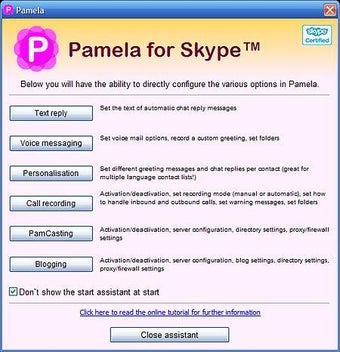
На стартовом экране видны крупные кнопки Text reply, Voice messaging, Personalisation, Call recording, PamCasting и Blogging, а внизу — флажок Don’t show the start assistant at start и кнопка Close assistant. Такая подача хорошо отражает философию Pamela: разработчик не прячет функции в глубине меню, а раскладывает основные сценарии по отдельным понятным разделам уже на старте. В ранних обновлениях линейки Start assistant отдельно продвигался как способ easy configuration, то есть как упрощенная точка входа в настройку программы.
После установки Pamela подключается к Skype и начинает работать как внешнее приложение, которому нужен доступ к Skype Desktop API. На практике это означает, что на первом этапе важно разрешить интеграцию, иначе запись звонков, автоответчик и остальные модули не смогут нормально взаимодействовать с самим клиентом Skype. Подобная логика доступа была типичной для Skype-надстроек того периода.
С точки зрения пользователя процесс первичной настройки у Pamela for Skype устроен достаточно рационально: сначала выбирается, что именно нужно — записывать звонки, настраивать автоответчик, создавать text reply, персонализировать контакты или использовать дополнительные модули. Затем через окно Options конкретизируются параметры записи, голосовой почты, автоответов и расписаний. Из-за этого Pamela воспринимается не как одноокно с кнопкой Record, а как небольшая рабочая среда внутри Skype.
Интерфейс Pamela for Skype
Одна из сильных сторон Pamela for Skype — интерфейс действительно был сделан в стилистике старого Skype. В обзорах программы это не раз подчеркивалось напрямую: Pamela looks and works like Skype. За счет этого надстройка не выглядела чужеродной. Пользователь, привыкший к старому Skype, быстро понимал, где искать нужные функции и как ориентироваться по окнам программы.
Главное окно Pamela — это по сути message center и журнал активности. В одном месте собираются голосовые сообщения, записи, пользовательские записи и другие связанные сущности. Именно эта логика делала программу сильнее обычных рекордеров: вместо набора безымянных файлов пользователь получал организованную рабочую структуру.
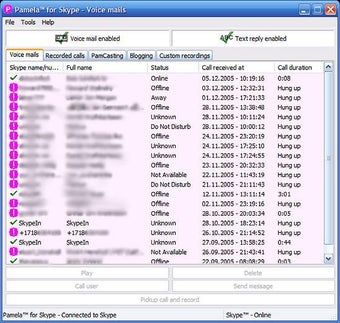
На скриншоте хорошо видна верхняя строка меню File, Tools, Help, а ниже — рабочие вкладки Voice mails, Recorded calls, PamCasting, Blogging, Custom recordings. В основной таблице выводятся колонки по контактам и событиям, а внизу расположены кнопки быстрых действий вроде Play, Delete, Call user, Send message. В статусной строке отображается связка Pamela for Skype – Connected to Skype и состояние Skype. Такой интерфейс удобен тем, что не разносит историю общения по отдельным окнам без общей логики.
Отдельно у Pamela была логика центра уведомлений. Еще в ранних описаниях программы подчеркивалось, что message center позволяет сразу видеть количество voicemails, Skype voice mails, Skype recordings, custom recordings и birthday notifications. Это хорошо объясняет, почему Pamela воспринималась как цифровой ассистент: в ней акцент сделан не только на сохранении файлов, но и на учете событий вокруг общения.
Окно Options и структура настроек
Если Start assistant — это входная точка, то окно Options — настоящий центр конфигурации Pamela for Skype.
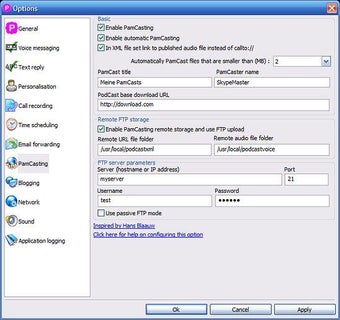
Слева в Options вынесены отдельные категории: General, Voice messaging, Text reply, Personalisation, Call recording, Time scheduling, Email forwarding, PamCasting, Blogging, Network, Sound, Application logging. Уже один этот список показывает, насколько Pamela for Skype шире обычной программы записи разговоров. Внутри этих разделов настраиваются сценарии работы автоответчика, параметры text reply, правила записи, расписание и сопутствующие функции.
С точки зрения удобства это решение удачное по двум причинам. Во-первых, разные функции не смешиваются в одну перегруженную форму. Во-вторых, пользователь может настраивать Pamela поэтапно: сначала Call recording, потом Voice messaging, потом Time scheduling и так далее. В результате программа не требует одномоментно освоить все. Можно начать с записи Skype calls, а затем постепенно подключить автоответчик, планировщик и персонализацию.
Запись звонков: ключевая функция Pamela for Skype
Основной сценарий использования Pamela for Skype — запись разговоров в Skype. Именно здесь программа раскрывается лучше всего. Pamela умеет записывать как входящие, так и исходящие вызовы, причем в продвинутых редакциях без ограничения по длительности. В Business Edition отдельно подчеркивается, что можно записывать any Skype audio or video call without limitation, а Professional Edition делает акцент на записи audio/video calls, automatic recording и chat messages.
Что важно на практике:
-
Pamela for Skype поддерживает ручную и автоматическую запись;
-
может работать как с audio calls, так и с video calls;
-
поддерживает mono/stereo recording option;
-
позволяет добавлять notes к звонкам;
-
хранит записи в своей организованной среде, а не только как набор отдельных файлов;
-
дает возможность включать запись как для разовых, так и для регулярных рабочих сценариев.
Для пользователя это означает простой и понятный рабочий цикл: звонок стартует, Pamela либо автоматически начинает его фиксировать, либо дает возможность сделать это вручную, после окончания разговора запись сохраняется и при необходимости дополняется заметками. Такой подход особенно удобен для интервью, удаленных консультаций, обсуждения требований, собеседований и любых ситуаций, где важна точная фиксация договоренностей.
Форматы записи и качество
Pamela for Skype не ограничивалась только одним аудиоформатом. В обзорах программы отдельно отмечалось, что для записи можно использовать MP3, WAV, OGG, а в некоторых версиях также WMA; при этом MP3 часто шел как формат по умолчанию. Для пользователя это удобно по двум причинам: MP3 подходит для повседневного архива и пересылки, WAV — для максимальной совместимости и дальнейшей обработки, OGG — как более компактная альтернатива в некоторых сценариях.
Наличие mono/stereo recording option — тоже важная практическая деталь. Для обычного бытового сохранения звонка этот параметр не критичен, но для расшифровки интервью, внутреннего контроля качества и последующей обработки записи стереорежим удобнее: дорожки легче различать по сторонам, а значит, проще разбирать, кто именно говорит. Pamela for Skype в этом смысле была заметно ближе к профессиональному инструменту, чем многие простые Skype-рекордеры.
Заметки к звонкам
Одна из очень полезных функций Pamela — возможность делать notes during or after a call. Это кажется мелочью, пока не начинаешь использовать программу в рабочем режиме. На практике заметки позволяют подписывать записи, фиксировать тему разговора, отмечать договоренности, дальнейшие действия и ключевые решения. В результате архив звонков перестает быть безликой папкой из файлов с датами и начинает работать как полноценная база контактов и коммуникаций.
Для деловой коммуникации это особенно важно. Через несколько недель или месяцев пользователь уже не вспоминает, о чем именно шла речь в конкретном звонке. А если к записи прикреплена заметка, повторное обращение к разговору превращается в быстрый управляемый процесс.
Запись видео в Pamela for Skype
Pamela for Skype — это не только Skype call recorder для аудио, но и инструмент записи видеозвонков. В линейке программы видеозапись фигурировала как отдельная сильная сторона: Skype Video Recording заявлялась в Business Edition, а Professional редакция прямо описывалась как решение для записи Skype audio and video calls. В старых описаниях продукта отдельно упоминалась и поддержка редакции, которая supports Skype video.
Практическое значение этой функции очевидно. Если аудио достаточно для телефонной консультации, то видео уже нужно для демонстраций, интервью с визуальным контекстом, обучения, презентаций и документирования удаленных встреч. Pamela при этом оставалась именно Skype-ориентированным инструментом, а не универсальным screen recorder, поэтому работала ближе к самому вызову, а не просто снимала экран как обычная программа захвата. Это одна из причин, почему Pamela for Skype долго сохраняла популярность среди тех, кто работал внутри экосистемы Skype.
Для пользователя важен и другой момент: видеофункции Pamela не существовали отдельно от остальной логики программы. Видеозвонок здесь не выпадал из общей структуры — к нему применялись те же идеи организации, заметок, хранения и автоматизации, что и к аудиозаписям. Это выгодно отличает Pamela от инструментов, где видеозапись есть, но вокруг нее нет никакой инфраструктуры.
Запись чатов и история сообщений
У многих Skype-рекордеров исторически был один фокус — запись голоса. Pamela for Skype пошла дальше и добавила Skype Chat Recording. Это не декоративная функция, а очень полезный модуль, если Skype использовался как рабочий канал связи. Текстовые сообщения часто содержат адреса, сроки, логины, согласованные цены, версии документов, технические детали и другие мелочи, которые легко потерять в потоке общения. Pamela позволяет хранить этот слой коммуникации рядом с аудио- и видеозаписями.
С практической точки зрения запись чатов особенно полезна в таких сценариях:
-
собеседование и последующая переписка по деталям;
-
интервью, где после созвона участник присылает уточнения;
-
техподдержка и сопровождение клиента;
-
согласование файлов, дедлайнов и правок;
-
ведение истории общения по одному контакту.
У Pamela for Skype это логично сочетается с остальными модулями. Программа не заставляет выбирать между архивом звонков и архивом сообщений — она собирает оба вида взаимодействия внутри одного инструмента. Именно поэтому для рабочего использования Pamela была заметно удобнее утилит, которые просто сохраняли MP3.
Автоответчик, Voice messaging и Auto Chat Reply
Одна из наиболее характерных функций Pamela for Skype — Answering Machine. Для старого Skype это была действительно сильная возможность: программа могла принять обращение, воспроизвести приветствие, зафиксировать сообщение и тем самым превратить Skype в подобие полноценной линии связи с автоответчиком. В ряде описаний Pamela прямо подавалась как voice-mail продукт для Skype, а модуль Voice messaging выносился в число ключевых разделов интерфейса.
Это особенно важно для тех, кто не сидит постоянно у компьютера, но использует Skype как рабочий номер или основной канал связи. Вместо пропущенного звонка без контекста пользователь получает зафиксированное голосовое сообщение, а потом может быстро решить, кому и когда перезванивать. В реальной работе это серьезно снижает потери входящих обращений.
Рядом работает функция Auto Chat Reply. Она позволяет автоматически отправлять текстовый ответ, когда пользователь недоступен. Такой механизм полезен в двух случаях. Первый — просто сообщить, что сейчас вы не у компьютера. Второй — сразу задать ожидание: указать, когда вы ответите, куда написать срочно, где посмотреть материалы или кому переадресовать вопрос. Для поддержки, консалтинга, продаж и клиентских коммуникаций эта функция нередко оказывается не менее полезной, чем сама запись звонка.
Почему это важно именно в Pamela
У многих конкурентов автоответы и voicemail либо отсутствовали, либо были реализованы заметно слабее. Pamela for Skype объединяет voice mail, answering machine, text reply и контактную персонализацию. Это позволяет строить разные сценарии поведения для разных контактов и ситуаций. Для программы своего времени это был очень сильный набор.
Call Scheduler, Call Transfer и управление вызовами
Функции Skype Call Scheduler и Skype Call Transfer выгодно выделяют Pamela for Skype на фоне программ, которые умеют только записывать. Call Scheduler нужен тогда, когда звонки повторяются по графику: регулярные консультации, еженедельные созвоны, уроки, контрольные звонки клиентам, интервью по заранее составленному календарю. Вместо ручного запуска пользователь получает предсказуемый сценарий, встроенный в одну и ту же программу.
Call Transfer решает другую задачу — перенаправление звонка контакту или группе. В описаниях Professional Edition это отдельно подчеркивалось: Pamela может transfer a call to a contact or group. Для небольших команд и распределенных ролей это практично. Если звонок попал не по адресу, пользователь не просто завершает разговор и просит перезвонить другому человеку, а может встроить переадресацию в рабочий процесс.
Еще один важный модуль — Skype Conference Call manager. Он показывает, что Pamela создавалась не для одиночных звонков включил и записал, а для более сложных сценариев работы с коммуникациями. Когда у программы одновременно есть запись, планирование, conference manager и персонализация, она перестает быть утилитой и становится управленческим инструментом поверх Skype.
Дополнительные функции: Personalization, Birthdays, Email Forwarding, PamCasting, Blogging
Дополнительные модули Pamela for Skype на первый взгляд выглядят второстепенно, но именно они делают программу уникальной.
Personalisation / Contact Personalization
Функция Contact Personalization позволяет задавать разные сценарии и параметры для отдельных контактов. Это может касаться приветствий, ответов, поведения при обращении и других элементов взаимодействия. Для человека с небольшой, но важной контактной базой — консультанта, рекрутера, владельца сервиса — такая персонализация делает общение заметно более управляемым.
Birthday Reminders
Birthday Reminders — не самая критичная функция, но в контексте Skype-ориентированного ассистента она выглядит логично. Pamela не только фиксирует коммуникации, но и помогает не терять поводы для контакта. В деловой среде это могло использоваться как элемент поддержания отношений с постоянными клиентами и партнерами.
Email Forwarding
Email Forwarding добавляет еще один уровень автоматизации. В описаниях редакций Pamela эта функция упоминалась стабильно, и в связке с voicemail она полезна тем, что позволяет не пропускать события, даже когда пользователь не сидит перед Skype-клиентом. Такой мост между Skype и электронной почтой особенно удобен для тех, кто ведет коммуникации сразу по нескольким каналам.
PamCasting и Blogging
Эти модули сегодня выглядят как наследие эпохи, когда Skype активно использовали для записи интервью, удаленных бесед и любительских подкастов. Но для своего времени это было сильное позиционирование. Pamela позволяла не просто записать разговор, а использовать его как основу для публикации и распространения. Именно поэтому в ранних материалах про программу отдельно фигурировали Skype Blogging и Skype Podcasting, а в интерфейсе и настройках есть отдельные блоки PamCasting и Blogging.
Пошаговый сценарий использования Pamela for Skype
Ниже — наиболее логичный сценарий работы с программой, если нужна запись Skype-разговора с дальнейшим хранением результата.
1. Первичная настройка
После первого запуска пользователь проходит через Start assistant и выбирает основной блок для старта — обычно это Call recording. Если нужно сразу настроить ответы на пропущенные обращения, добавляются Voice messaging и Text reply. Этот шаг важен, потому что Pamela с самого начала разделяет настройки по задачам, а не складывает все в одну общую форму.
2. Настройка записи звонков
Дальше открывается Options и используется раздел Call recording. Здесь определяется логика записи: ручная или автоматическая, параметры аудио, формат сохранения, при необходимости — режим mono/stereo. Если пользователь ведет регулярные рабочие созвоны, автоматическая запись обычно предпочтительнее: она снимает риск забыть включить рекордер в начале разговора.
3. Проверка Voice messaging и Auto Chat Reply
Если Skype используется как рабочий канал, следующим шагом стоит настроить Voice messaging и Text reply. Голосовое приветствие и автоматический текстовый ответ сильно снижают вероятность потерять входящий контакт. Параллельно можно включить индивидуальные настройки через Personalisation для наиболее важных контактов.
4. Тестовый звонок
После настройки проводится короткий тестовый звонок. Этот этап нужен не только для проверки записи, но и для того, чтобы убедиться, что правильно сохраняются файлы, видны записи в основном окне Pamela и корректно работают голосовая почта и автоответы. Pamela как раз удобна тем, что итог взаимодействия видно не только в файловой системе, но и в собственном интерфейсе со вкладками и журналом.
5. Работа с готовой записью
После завершения звонка запись можно воспроизвести, удалить, дополнить заметками, а при необходимости — использовать как часть более длинного рабочего цикла. Если это интервью, к записи добавляется note. Если это клиентский звонок, фиксируются договоренности. Если это регулярный разговор, можно дополнительно задействовать Time scheduling для повторного созвона.
Насколько удобна Pamela for Skype в реальной работе
Pamela for Skype нельзя назвать примитивной программой. У нее больше функций, больше окон и больше логики, чем у простого рекордера. Но именно в этом и ее сила. После первичной настройки она становится удобнее большинства узких решений, потому что закрывает всю цепочку задач: принял звонок, записал, оставил заметку, сохранил историю, не пропустил текст, настроил автоответ, спланировал повторный контакт.
В бытовом использовании Pamela может показаться избыточной. Если нужно раз в месяц сохранить одну аудиобеседу, программа уровня MP3 Skype Recorder проще. Но если Skype был регулярным рабочим инструментом, Pamela выигрывает за счет интегрального подхода. У нее лучше структурированы сущности общения, шире спектр автоматизации и заметно сильнее модульная организация интерфейса.
Плюсы Pamela for Skype
1. Это действительно многофункциональная программа, а не просто recorder
Pamela закрывает запись, чат-логи, voice mail, auto reply, scheduling, transfer и personalization в одном интерфейсе. Это главный плюс программы.
2. Хорошая логика интерфейса
Start assistant, Options с отдельными разделами, журнал записей и сообщений — все это делает Pamela for Skype понятной после короткого периода привыкания.
3. Продуманная работа именно со Skype
Pamela не имитирует универсальный screen recorder, а решает специфические задачи Skype-пользователя: чат, voicemail, conference manager, auto chat reply, call transfer.
4. Наличие заметок и нескольких форматов записи
Это делает архив разговоров пригодным для реального повторного использования, а не только для пассивного хранения.
Минусы Pamela for Skype
1. Программа сильно завязана на экосистему Skype
Это одновременно ее специализация и ее ограничение. После закрытия потребительского Skype практическая ценность Pamela резко упала.
2. Часть модулей сегодня выглядит устаревшей
PamCasting, Blogging, некоторые элементы workflow и стилистика интерфейса привязаны к логике конца 2000-х и начала 2010-х. Для современного пользователя это ощущается сразу.
3. Бесплатные редакции ограничены
Для длинных разговоров Basic и Call Recorder быстро упираются в лимиты, а значит, для серьезной работы нужна более продвинутая редакция.
4. Это не самый легкий инструмент для сценария нажал одну кнопку
Если нужен максимально простой Skype recorder без дополнительных модулей, некоторые аналоги действительно проще.
Сравнение с аналогами
Pamela for Skype логично сравнивать не с абстрактными программами для записи экрана, а с конкретными Skype-ориентированными решениями.
| Программа | Что умеет лучше всего | Где сильнее аналог | Где Pamela сильнее |
|---|---|---|---|
| MP3 Skype Recorder | очень простая автоматическая запись Skype calls в MP3, в том числе simultaneous calls и conferences | быстрее осваивается, меньше перегружен функциями | Pamela дает видео, chat recording, answering machine, auto chat reply, personalization, scheduler |
| Evaer Video Recorder | качественная запись видео в режимах picture-in-picture, side-by-side, separate files, audio-only | сильнее именно как видеорекордер с разными визуальными режимами | Pamela шире как ассистент и менеджер общения, а не только рекордер видео |
| PrettyMay Call Recorder for Skype | voicemail, auto chat reply, memos, экспорт записей, business-сценарии | по части голосовой почты и напоминаний PrettyMay ближе всего к Pamela | у Pamela более цельный образ цифрового Skype assistant и заметно богаче историческая экосистема вокруг Skype-workflow |
| TalkHelper Call Recorder for Skype | запись video calls и screen sharing, внутренний захват Skype, сохранение voicemails/video messages | сильнее для пользователя, которому нужен фокус именно на записи видео и screen share | Pamela лучше там, где нужна персонализация, call scheduler, call transfer, birthdays, email forwarding |
| Ecamm Call Recorder for Skype | сильное решение для macOS и подкаст-сценариев | для Mac — очевидный выбор, поскольку Pamela ориентирована на Windows | Pamela выигрывала в Windows-среде и предлагала более широкий набор Skype-надстроек |
MP3 Skype Recorder
MP3 Skype Recorder — это пример программы, которая делает одну вещь и делает ее просто: автоматически записывает Skype calls в MP3, может вести несколько звонков одновременно и сохранять их в отдельные файлы. Для человека, которому нужен автоматический архив аудиоразговоров, это удобный вариант. Но по сравнению с Pamela это более узкий инструмент. У него нет такой глубины по voicemail, scheduling, personalization, chat recording и общему call management.
Evaer
Evaer сильна именно в видео. У нее акцент на picture-in-picture, side-by-side, separate files, screencast и audio-only режимы. Если задача — получить видеозапись Skype / Teams call в конкретной визуальной схеме, Evaer объективно предлагает более специализированный инструментарий. Но Pamela for Skype интереснее как цифровой ассистент: она не только записывает, но и управляет коммуникацией через voicemail, text reply, call scheduler и personalization.
PrettyMay
PrettyMay Call Recorder for Skype — один из самых близких аналогов. У него тоже есть voicemail-логика, automatic chat reply, export recorded calls, memos и дополнительные бизнес-функции. Если сравнивать по идее продукта, PrettyMay ближе к Pamela, чем MP3 Skype Recorder или Evaer. Но Pamela выглядит более цельной именно как Skype digital assistant: у нее сильнее выражена модульность интерфейса и шире набор надстроек вокруг персонализации, расписания и организации событий.
TalkHelper
TalkHelper Call Recorder for Skype делает ставку на high quality recording, video calls, screen shares, voicemails и video messages. Он хорош для тех, кому важно надежно записывать визуальную сторону Skype-взаимодействия. Но Pamela for Skype шире именно как рабочая оболочка: тут сильнее компоненты автоматизации, персонализации и управления общением. Поэтому для сценария запись + ассистирование + организация Pamela интереснее, а для сценария записать видеозвонок и screen sharing TalkHelper может быть прямолинейнее.
Кому Pamela for Skype подходила лучше всего
Лучше всего Pamela for Skype раскрывалась в четырех типах сценариев.
Интервью и подкасты
Запись разговоров, заметки, организация архива и модули наподобие PamCasting / Blogging делали Pamela естественным выбором для тех, кто использовал Skype для интервью и разговорного контента.
Консультации и клиентские звонки
Автоматическая запись, voice mail, auto chat reply и заметки к вызовам — это именно те функции, которые нужны в регулярной работе с клиентами.
Небольшие команды и частные сервисы
Call transfer, conference manager, call scheduler, personalization и email forwarding хорошо ложатся на сценарий небольшой команды без сложной телефонии.
Пользователи, которым нужна не только запись, но и порядок
Если запись — это только начало, а дальше нужна систематизация, Pamela выглядит значительно сильнее простых аналогов.
Актуальность Pamela for Skype сегодня
Сегодня Pamela for Skype уже нельзя рассматривать в отрыве от судьбы самого Skype. Потребительский Skype был закрыт 5 мая 2025 года, и Microsoft перевела фокус на Teams. Поэтому в 2026 году Pamela — это уже не массовый рабочий инструмент для новой экосистемы, а в первую очередь продукт из эпохи классического Skype.
Это, однако, не отменяет сильных сторон самой программы. Если оценивать Pamela for Skype как программный продукт, то перед нами одна из самых содержательных и продуманных Skype-надстроек своего времени. Она сочетала в себе Skype call recording software, video recording, chat recording, answering machine, auto chat reply, call scheduling и personalization в одной системе. И именно как специализированная программа для Skype Pamela была реализована очень цельно.
Итог
Pamela for Skype — это программа, которая далеко выходит за рамки простой записи разговоров. Она создавалась как цифровой ассистент для Skype и именно в этой роли выглядит наиболее убедительно. Здесь сильная запись Skype calls, поддержка видеозаписи, запись чатов, заметки, voicemail, answering machine, auto chat reply, call scheduler, call transfer, personalization и дополнительные модули для публикации и организации коммуникаций.
Если сравнивать Pamela for Skype с узкими аналогами, то ее главное преимущество — ширина и связность. Она не просто сохраняет звонок, а выстраивает вокруг него рабочий процесс. Поэтому для тех, кто когда-то использовал Skype как основной канал общения, Pamela была одной из самых сильных надстроек под Windows. Ограничение у нее одно, но оно фундаментальное: программа целиком завязана на платформу, жизненный цикл которой уже завершен.
Как обзор конкретной программы Pamela for Skype заслуживает высокой оценки за продуманность, богатую функциональность и хорошее понимание того, как люди реально работали в Skype. Как актуальный практический инструмент на сегодняшнем рынке — это уже продукт исторического контекста. Но именно как специализированный Pamela Skype recorder и цифровой Skype assistant программа остается показательной: она показывает, насколько глубокой и функционально насыщенной могла быть надстройка для одного-единственного коммуникационного клиента.
