
Panopto — это не просто программа для записи экрана. В практической работе она воспринимается как единая видео-платформа, где запись, загрузка, каталогизация, поиск по содержимому, редактирование, публикация и выдача доступа связаны в один рабочий процесс.
Именно поэтому обзор Panopto нельзя сводить к банальному сравнению с обычными screen recorder’ами: программа закрывает не только этап создания ролика, но и весь жизненный цикл видео внутри компании, университета или учебного проекта.
Если сформулировать суть коротко, Panopto лучше всего раскрывается там, где видео нужно не просто записать, а затем хранить в структуре папок, искать по словам и фразам, встраивать в учебные процессы, раздавать доступ разным группам пользователей, сопровождать субтитрами, главами и интерактивными элементами. Для одиночной разовой записи это может быть даже избыточно, но для системной работы с обучающим и корпоративным видео Panopto выглядит как законченная экосистема, а не как отдельный рекордер.
Внутри Panopto сочетаются несколько сценариев работы. Есть браузерная запись через Panopto Capture, есть настольные клиенты Panopto for Windows и Panopto for Mac, есть веб-интерфейс с папками и библиотекой, есть редактор, есть инструменты для публикации и встраивания контента в LMS и корпоративные среды. За счёт этого программа подходит не только преподавателям, но и отделам обучения, HR, внутренним коммуникациям, технической поддержке и командам, которые строят собственную видеотеку знаний.
Скачать Panopto
- Запись экрана
- Захват со звуком
- Просто новичкам
- Нужен аккаунт
- Упор на обучение
- Много лишних функций
Что такое Panopto на практике
Panopto удобнее всего понимать как платформу, состоящую из трёх уровней. Первый уровень — запись: экран, камера, микрофон, несколько источников, презентации, лекции, демонстрации и внутренние инструкции. Второй уровень — управление: папки, публикация, права доступа, библиотека, поиск, встраивание. Третий уровень — обогащение контента: обрезка, главы, субтитры, интерактивные тесты, опросы, веб-страницы и встроенные внешние материалы прямо внутри видео.
Это очень важный момент для правильного ожидания от программы. Если нужен только захват экрана и экспорт mp4, Panopto умеет и это, но его главная сила не в самом факте записи. Главная сила — в том, что после записи ролик сразу становится частью управляемой среды: его можно опубликовать в нужной папке, открыть по доступу только определённой группе, добавить главы, включить поиск по словам из речи и текста на экране, встроить тест, а затем использовать этот же ролик в LMS, Teams, Zoom-процессе или корпоративной базе знаний.
Для кого Panopto подходит лучше всего
Panopto особенно хорошо работает в четырёх типовых сценариях.
Образование и запись лекций
Преподаватель может записывать лекции, семинары, разборы заданий, демонстрации экрана, голосовые комментарии к презентациям и гибридные занятия. Для такого сценария важны не только запись и публикация, но и Smart Chapters, субтитры, поиск по содержимому и LMS-интеграции. В результате студент не просто открывает длинное видео, а получает структурированный материал, где можно перейти к нужному фрагменту и быстро найти термин или тему.
Корпоративное обучение
Внутри компании Panopto закрывает задачи онбординга, compliance-обучения, инструкций по процессам, продуктовых презентаций, вебинаров и внутренней сертификации. Здесь важны интерактивные элементы, централизованное хранение и быстрый доступ к материалам, чтобы видео не лежали хаотичным архивом по папкам на компьютерах сотрудников.
База знаний и экспертный контент
Panopto силён там, где нужно сохранять знания команды: внутренние разборы, демонстрации, встречи, технические инструкции, записи экспертов, разъяснения по инструментам и регламентам. За счёт поиска по словам, сказанным в видео и показанным на экране, такая библиотека работает не как склад роликов, а как поисковая база знаний.
Безопасная публикация и разграничение доступа
Когда видео нельзя выкладывать в открытый видеохостинг, Panopto становится намного логичнее простого универсального сервиса. Он ориентирован на защищённое распространение контента в рамках организации и интегрируется с рабочими системами, где у доступа уже есть структура и логика.
Интерфейс Panopto и логика навигации
Веб-интерфейс Panopto строится вокруг библиотеки контента. В нём есть папки, боковая навигация, список или сетка видео, поиск и верхнее меню, из которого запускаются основные действия. Центральная идея интерфейса простая: сначала пользователь попадает в пространство хранения и навигации, а уже из него создаёт новый материал, загружает готовые файлы, переходит к редактированию или выдаёт доступ. Такой подход хорошо подходит для больших библиотек и хуже — для сценария быстро открыть рекордер и забыть про него.
Верхняя точка входа в работу — кнопка Create. Через неё запускаются ключевые действия: запись, создание новой папки, загрузка медиа и другие операции создания контента. Это удобно тем, что Panopto не заставляет искать отдельные разделы под каждое действие: логика программы сводится к одному основному меню создания.
Ниже — пример того, как Panopto организует домашний экран и видеотеку.
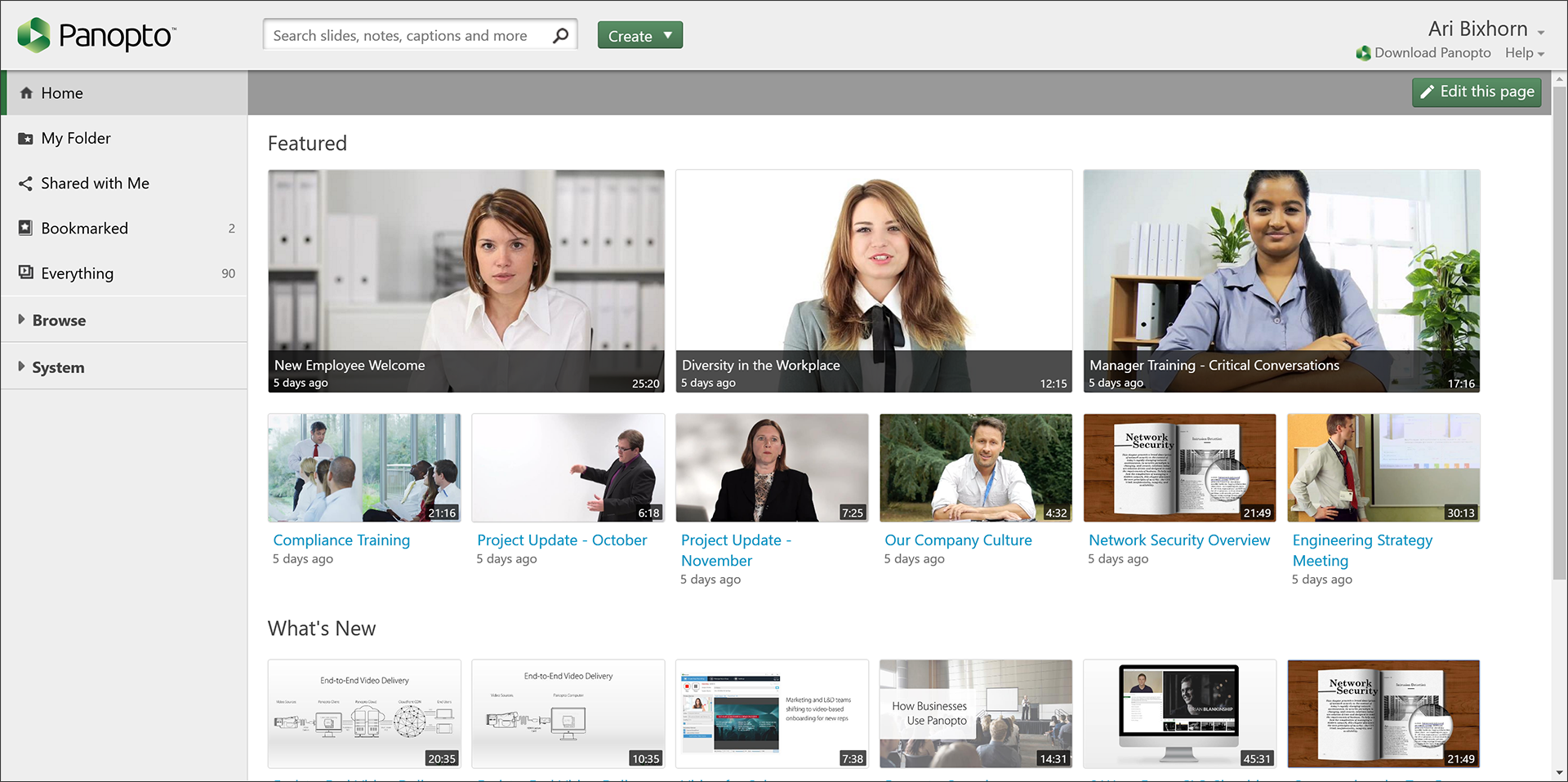
На таком экране особенно хорошо видно, что Panopto воспринимает видео как управляемый контент, а не как отдельные файлы. Слева — навигация и разделы, сверху — поиск и Create, в центре — карточки видео и структура папок. Для организаций с большим количеством материалов это правильная архитектура: пользователь сначала ищет и находит, а потом уже записывает или редактирует. Для частного пользователя, которому нужен только быстрый recorder, такой интерфейс покажется более тяжёлым, чем у лёгких скринкастеров.
Первый запуск: как начинается работа с программой
Старт работы в Panopto зависит от того, какой сценарий нужен прямо сейчас. Если задача — быстро записать видео через браузер, удобнее использовать Panopto Capture. Если нужен более классический десктопный сценарий с отдельным приложением и расширенными возможностями записи, используют Panopto for Windows или Panopto for Mac. В обоих случаях точкой входа остаётся Panopto-портал и меню Create.
Это важное отличие Panopto от обычных программ типа установил и сразу жми Record. Здесь запись встроена в более широкий процесс публикации. Пользователь заранее выбирает, в какую папку пойдёт результат, как будет называться запись, кто получит к ней доступ и что с ней произойдёт после обработки. За счёт этого Panopto выигрывает у простых рекордеров в управляемости, но требует чуть более дисциплинированного старта.
Запись видео в Panopto
Браузерная запись через Panopto Capture
Для быстрой записи Panopto использует браузерный сценарий: пользователь открывает нужную папку, нажимает Create, выбирает Panopto Capture, после чего открывается рекордер. Запись запускается красной круглой кнопкой в нижней центральной части интерфейса, а перед стартом при необходимости показывается пятисекундный обратный отсчёт. Такой вариант особенно удобен для записи коротких объяснений, скринкастов, демонстраций интерфейса и лекций без сложной технической подготовки.
Внутри браузерного рекордера главные элементы вынесены максимально явно: выбор микрофона, камеры и экрана/окон для захвата. Сверху расположены кнопки выбора источников, а в нижней части — большая кнопка записи. Эта организация хороша тем, что пользователь видит структуру с первого взгляда: сначала выбираются входы, потом запускается запись. Для коротких обучающих роликов и демонстраций Panopto Capture — один из самых быстрых способов начать работу без отдельной настройки сложной сцены.
Ниже — пример браузерного интерфейса записи Panopto.
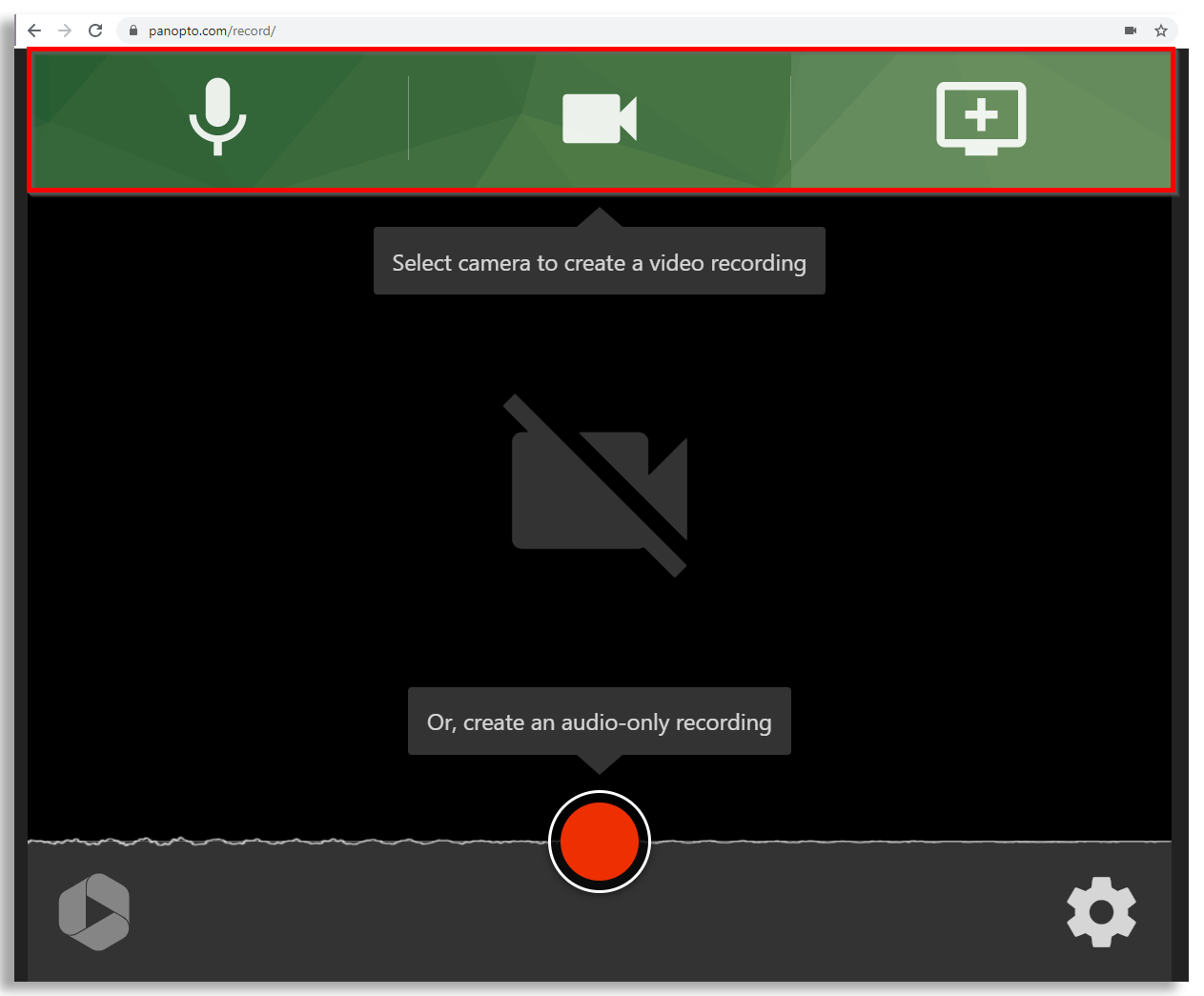
На этом экране важны три вещи. Во-первых, Panopto сразу разделяет аудио, видео и экран как отдельные источники. Во-вторых, рекордер не перегружен лишними меню. В-третьих, красная кнопка Record физически доминирует в интерфейсе, поэтому старт записи не нужно искать. Для новичка это снижает порог входа: последовательность действий читается без инструкции.
Когда дело доходит до выбора экрана, Panopto позволяет указать конкретный экран, окно приложения или вкладку браузера. При захвате экрана можно включить передачу системного звука через опцию Share audio, что особенно важно для записи вебинаров, программных демонстраций, онлайн-встреч и обучающих видео, где нужно сохранить не только голос автора, но и звук интерфейса, ролика или конференции.
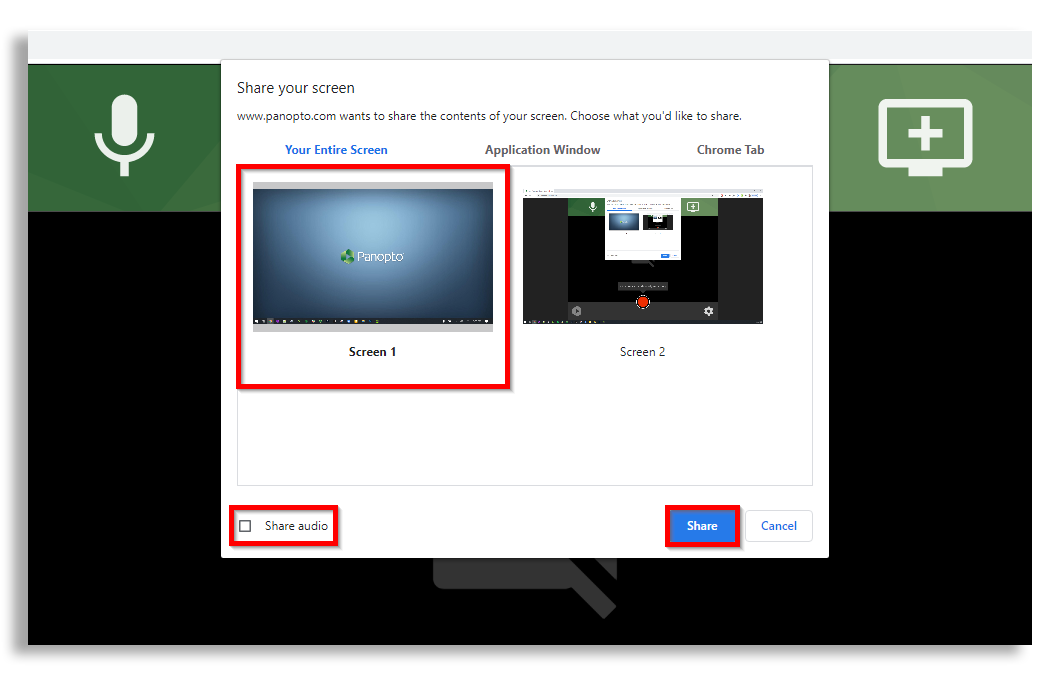
Именно здесь видно, почему Panopto удобен для практических инструкций. Пользователь не просто пишет весь экран вслепую, а осознанно выбирает, что попадёт в запись: весь рабочий стол, конкретное приложение или отдельную вкладку. Для записи обучающего ролика это критично, потому что так проще исключить лишние окна, уведомления и технический шум.
Запись через Panopto for Windows
Если нужен более традиционный настольный сценарий, Panopto for Windows остаётся одним из самых наглядных компонентов платформы. В верхней части окна находятся вкладки Create New Recording, Manage Recordings и Settings. В блоке Session Settings пользователь задаёт папку и имя сессии. Слева расположены Primary Sources и Secondary Sources, а среди основных элементов интерфейса есть поля Video, Audio, опция Capture Computer Audio и кнопка Add Another Video Source.
Это уже не минималистичный браузерный рекордер, а полноценный рабочий инструмент для многоисточниковой записи. Здесь проще строить запись презентации с камерой, звуком и экраном, контролировать вторичные источники, указывать папку публикации и готовить более формальную запись для курса, внутреннего обучения или корпоративного эфира. В этом и заключается одно из преимуществ Panopto: пользователь сам выбирает, какой уровень сложности ему нужен в конкретный момент.
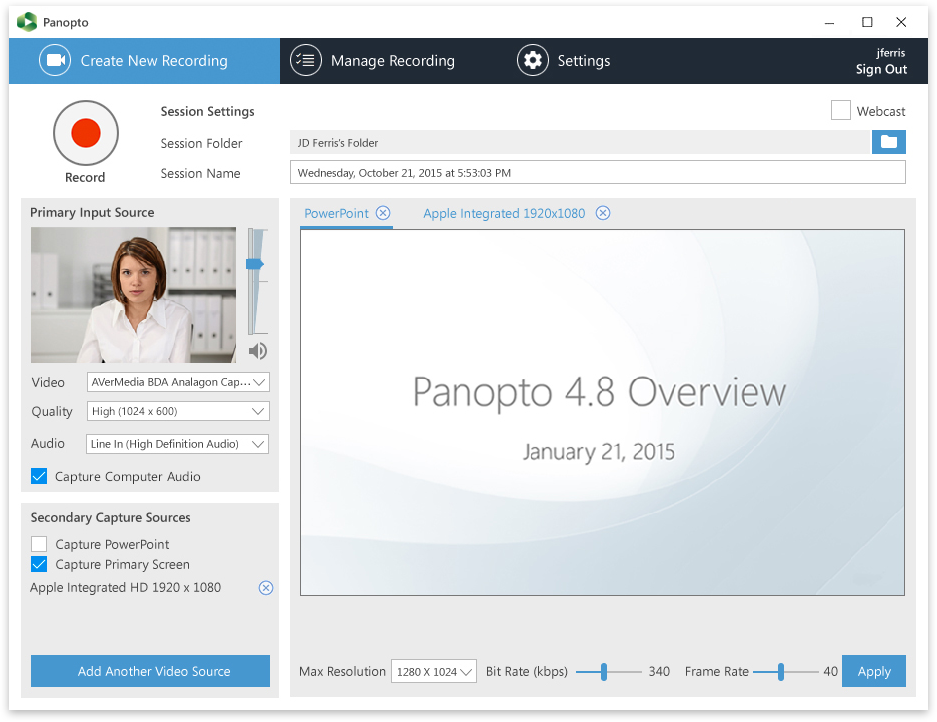
На скриншоте хорошо видно, что Panopto for Windows рассчитан именно на содержательную запись, а не на одну кнопку без выбора. Здесь отдельно настраиваются сессия, папка публикации, камера, аудио, компьютерный звук и вторичные источники. Если вам нужно записать презентацию с голосом, демонстрацию экрана, лекцию с картинкой преподавателя или вебинар с системным звуком, именно такой интерфейс оказывается удобнее упрощённых рекордеров.
Для Windows-версии особенно важен блок Session Settings. Он заставляет сразу подумать о двух вещах: куда будет опубликована запись и как она будет называться. Это мелочь только на первый взгляд. На практике именно название и выбор папки определяют, найдут ли видео позже коллеги, студенты или участники курса. В Panopto запись изначально существует не как локальный временный файл, а как будущий элемент библиотеки.
Запись через Panopto for Mac
Версия для macOS в общей логике похожа: здесь тоже задаются папка, название сессии, аудиоисточник, видеоисточник и вторичные источники. Программа поддерживает работу с несколькими видеопотоками и экраном, а также умеет использовать режим Webcast для живой трансляции. По своей роли Panopto for Mac — это не урезанная версия платформы, а полноценный десктопный инструмент в той же экосистеме.
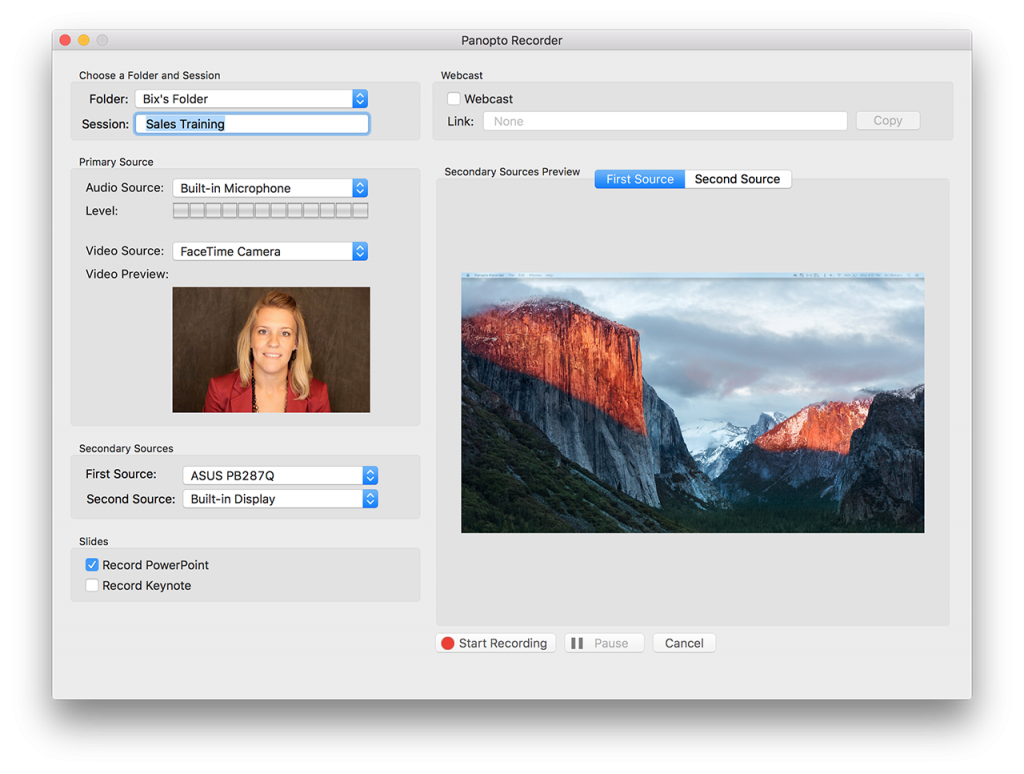
Если говорить проще, настольные версии Panopto нужны там, где важно больше контроля: точная настройка источников, многоэкранная запись, формальный учебный контент, запись презентаций и сценарии, в которых браузерного минимализма уже недостаточно.
Какие задачи реально можно решать в Panopto
Panopto хорош тем, что его возможности легко перевести на язык конкретных задач, а не абстрактных функций платформы.
Что можно сделать в программе
-
Записать экран с голосовым сопровождением и сразу опубликовать ролик в нужной папке.
-
Записать экран и веб-камеру одновременно, чтобы зритель видел и демонстрацию, и автора.
-
Записать лекцию, презентацию, вебинар или внутренний обучающий ролик с несколькими источниками.
-
Захватывать системный звук вместе с микрофоном, что важно для демонстрации программ, веб-конференций и онлайн-встреч.
-
Загрузить уже готовое видео через Upload media и встроить его в библиотеку Panopto без повторной записи.
-
Обрезать ролик, убрать лишние фрагменты, добавить главы, субтитры, веб-страницы, YouTube-вставки, тесты, опросы и ссылки прямо внутри видео.
-
Искать по словам, произнесённым в ролике или показанным на экране, и прыгать к нужному моменту.
-
Проводить живые трансляции и сохранять их в видеотеки для последующего просмотра.
-
Использовать Panopto как защищённую внутреннюю видео-библиотеку для обучения и обмена знаниями.
Из этого списка хорошо видно главное: Panopto — программа не про один-единственный момент записи. Это программа про превращение записи в повторно используемый контент. В этом смысле Panopto особенно полезен там, где ролики живут долго и должны быть структурированы, а не лежать разрозненными файлами на сетевом диске.
Редактор Panopto: что он умеет и чем полезен
Встроенный редактор — один из самых сильных аргументов в пользу Panopto. Он работает в браузере и позволяет редактировать видео без отдельного тяжёлого монтажного ПО. При этом редактирование остаётся неразрушающим: исходная запись сохраняется, а изменения применяются как слой управления воспроизведением и структурой контента. Это правильный подход для учебных и корпоративных видео, где чаще нужны не спецэффекты, а быстрое доведение ролика до рабочего состояния.
Редактор Panopto решает именно те задачи, которые чаще всего возникают после записи: отрезать лишнее начало и конец, убрать паузы из середины, подправить главы, добавить или исправить субтитры, вставить тест, опрос или ссылку, встроить внешний ролик или веб-страницу. По сути, это редактор не киношного монтажа, а учебного и прикладного видеоконтента.
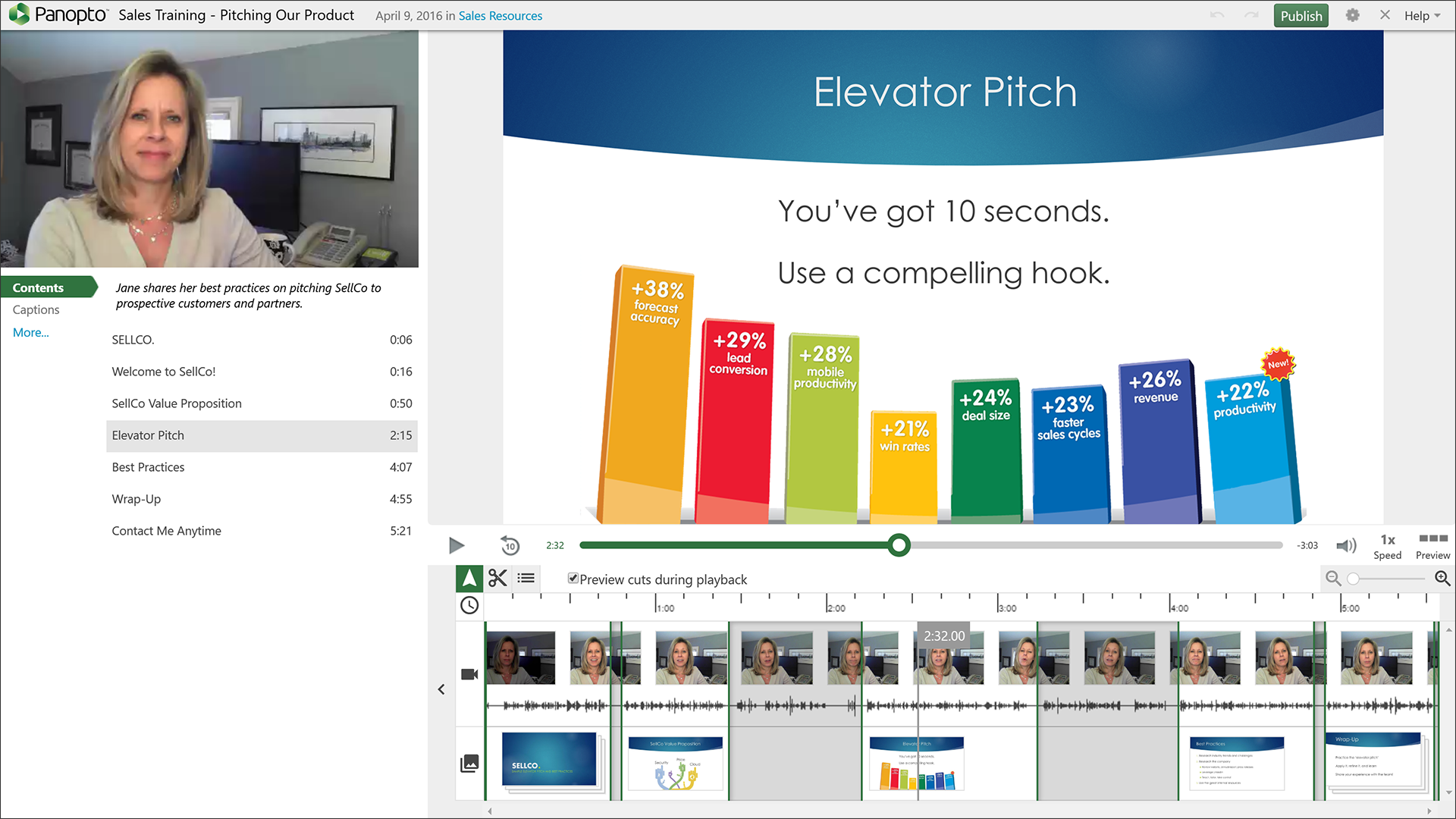
На скриншоте заметно, как устроена философия редактора Panopto. Слева — содержательная навигация по записи, сверху — область просмотра и публикации, внизу — таймлайн. Такой интерфейс ориентирован на быстрое редактирование длинных лекций, разборов, тренингов и презентаций, а не на художественный монтаж. Для основной аудитории Panopto это плюс: здесь не нужно осваивать сложную монтажную среду, чтобы сделать понятный и чистый результат.
Что именно можно делать в редакторе
-
подрезать начало и конец записи;
-
вырезать ненужные куски из середины;
-
создавать и редактировать главы;
-
работать с субтитрами;
-
задавать и менять миниатюры;
-
переключаться между камерами в многоисточниковых записях;
-
добавлять опросы, тесты и анкеты;
-
вставлять YouTube-ролики и веб-страницы;
-
добавлять дополнительные слайды и видеопотоки;
-
публиковать обновлённую версию без повторной сборки проекта в отдельной монтажной программе.
Нужно понимать и ограничение. Panopto Editor не претендует на роль тяжёлого нелинейного видеоредактора уровня Premiere Pro, Final Cut или DaVinci Resolve. Здесь нет смысла искать сложную цветокоррекцию, многослойную композитную анимацию или студийный постпродакшн. Но для лекций, скринкастов, внутренних инструкций, записей встреч и тренингов его возможностей более чем достаточно, а во многих организациях — даже оптимально достаточно.
Поиск по видео, субтитры, Smart Chapters и навигация
Обычный видеохостинг заканчивается там, где пользователь пытается что-то найти внутри длинного ролика. Panopto как раз на этом месте только начинается. Платформа индексирует слова, произнесённые в видео, и текст, показанный на экране, после чего позволяет искать по библиотеке так, как ищут по почте или документам: ввёл термин — получил переход к конкретному моменту. Это превращает длинные лекции, тренинги и записи встреч в реально рабочий формат для повторного использования.
Для образования и корпоративного обучения это критическое преимущество. Часовая лекция или полуторачасовой вебинар без поиска часто превращаются в архивный груз. Та же запись с поиском, субтитрами и главами становится инструментом, к которому возвращаются много раз: чтобы освежить конкретный термин, найти нужный фрагмент демонстрации или быстро проверить, где преподаватель объяснял важную тему.
Отдельно стоит выделить Smart Chapters. Panopto автоматически формирует главы и визуальную структуру для длинных видео, а это особенно полезно в лекциях, тренингах и внутренних курсах. С практической точки зрения Smart Chapters экономят зрителю время: он видит структуру длинного ролика и не блуждает вслепую по таймлайну.
Субтитры в Panopto не выглядят второстепенной надстройкой. Они нужны не только для формальной доступности, но и для нормальной навигации, поиска, работы в шумной среде, просмотра без звука и для людей, которым проще воспринимать текст параллельно с видео. В сочетании с поиском и главами субтитры делают Panopto сильнее большинства сервисов, которые умеют только воспроизводить ролик.
Публикация, доступы и управление библиотекой
После записи или загрузки Panopto не вынуждает пользователя вручную переносить ролик в другой сервис. Видео сразу попадает в общую структуру библиотеки, где его можно организовывать по папкам, публиковать, искать и раздавать по правам доступа. Это снимает одну из самых частых проблем обучения и внутренней коммуникации: ролики есть, но никто не помнит, где они лежат и кто имеет к ним доступ.
Panopto выигрывает именно в структурированности. Папки, подкаталоги, централизованная видеотека, поиск внутри библиотеки, групповой доступ — всё это делает программу логичным выбором для организаций, которые мыслят контентом в долгую. Если завтра сотрудник уйдёт из компании или преподаватель обновит курс, материалы не останутся привязанными к одному компьютеру или личному облаку. Они уже живут в системе и доступны по правилам организации.
Интеграции: где Panopto особенно силён
Panopto тесно вписывается в учебные и корпоративные экосистемы. Платформа интегрируется с крупными системами видеоконференций и LMS, а также с рядом корпоративных инструментов. Практически это означает, что Panopto можно использовать не изолированно, а как часть привычной среды: курсовой платформы, Teams-инфраструктуры, Zoom-процессов и корпоративных коммуникаций.
Что особенно важно в интеграциях Panopto
-
Интеграция с Microsoft Teams позволяет искать, воспроизводить, делиться и управлять Panopto-видео, не выходя из Teams.
-
Интеграция с Zoom автоматически импортирует записанные встречи и вебинары в Panopto.
-
Интеграции с LMS, включая D2L Brightspace, дают SSO, автосоздание папок курсов, интерактивные встраивания, поддержку квизов, субтитров и глав, а также инструменты видеозаданий.
Это делает Panopto особенно сильным там, где видео — не отдельная активность, а элемент более крупного процесса. Когда лекции должны автоматически попадать в курс, встречи — в библиотеку знаний, а учебные ролики — в единый каталог с поиском и правами доступа, Panopto работает значительно органичнее, чем простой видеохостинг или легковесный recorder.
Удобство, производительность и ограничения
Главное достоинство Panopto — зрелость сценария. Программа не заставляет пользователя строить кустарный процесс записал в одной программе, отредактировал в другой, загрузил в третью, доступ раздал вручную в четвёртой. Всё это сведено в один стек. Поэтому Panopto экономит время не на первой минуте, а на протяжении месяцев и лет использования.
Но из этой зрелости вытекает и главный компромисс. Panopto — программа с организационной логикой. Она лучше всего раскрывается в среде, где есть папки, аудитории, группы, курсы, внутренние процессы и повторное использование контента. Если нужен ультрапростой рекордер для спонтанных коротких роликов без библиотеки и структуры, некоторые пользователи воспримут Panopto как более тяжёлый и формальный инструмент. Это не недостаток архитектуры, а следствие позиционирования.
Есть и ещё одно ограничение. Panopto не заменяет профессиональный монтажный пакет для сложного видеопроизводства. Если задача — рекламный ролик со сложной графикой, многослойным композитингом, детальной обработкой цвета и точной аудиопостобработкой, внешние редакторы окажутся сильнее. Если же задача — делать качественные лекции, тренинги, демонстрации, внутренние инструкции и живые эфиры с быстрым выпуском, Panopto попадает точно в цель.
Сравнение с аналогами
Panopto часто сравнивают не с простыми скринкастерами, а с полноценными образовательными и корпоративными видео-платформами. Самые близкие конкуренты по логике использования — Kaltura, YuJa, Microsoft Stream и отчасти Vimeo. У каждого из этих решений есть сильные стороны, но Panopto выделяется тем, насколько последовательно он объединяет запись, поиск внутри видео, LMS/корпоративные интеграции, редактор и централизованную видеотеку.
| Программа | Сильная сторона | Где Panopto выглядит сильнее | Кому ближе этот вариант |
|---|---|---|---|
| Panopto | Единая платформа: запись, поиск, редактор, библиотека, интеграции | Баланс между lecture capture, enterprise video и управляемой видеотекой | Университеты, корпоративное обучение, базы знаний |
| Kaltura | Мощная экосистема видео-порталов, квизов, captions и поиска | Более цельный и прямолинейный сценарий lecture capture и повседневной записи | Крупные организации со сложной видео-инфраструктурой |
| YuJa | Очень близкая модель для образования: lecture capture, браузерная запись, LMS, поиск | Более зрелая связка поиска, библиотеки и общего VCMS-подхода | Учебные учреждения и центры дистанционного обучения |
| Microsoft Stream | Удобен внутри Microsoft 365, опирается на Teams, OneDrive и SharePoint | Гораздо сильнее как самостоятельная видео-платформа для обучения и управляемого архива | Организации, глубоко сидящие в M365 |
| Vimeo | Простота видеохостинга, privacy controls, удобство для публикации и брендинга | Намного сильнее для внутреннего обучения, поиска внутри видео и учебных сценариев | Маркетинг, внешняя публикация, брендовое видео |
Kaltura
Kaltura — серьёзный конкурент, особенно там, где организация строит крупную видео-экосистему с порталами, квизами, подписями и поиском. У Kaltura есть video quiz, caption workflows, searchable video и enterprise video portal с self-recorder и simultaneous screen recording. Это зрелое решение для больших инфраструктур.
Но Panopto на практике воспринимается более прямолинейно именно как инструмент повседневной записи, каталогизации и последующего обучения. Там, где нужен единый путь записал лекцию или тренинг, обработал, выдал доступ, встроил в курс, потом нашёл по слову, Panopto выглядит более сфокусированным, особенно для lecture capture и внутренней видео-библиотеки. Это не делает Kaltura слабым продуктом, но делает Panopto более удобным для организаций, которым нужен менее перегруженный путь к рабочему результату.
YuJa
YuJa — один из самых близких аналогов Panopto. У него тоже есть lecture capture-портфель, desktop capture, browser capture, hardware capture, live streaming, LMS integration, video quizzing и поиск по captions, slides, notes и tags. По набору задач это действительно очень близкий класс продукта.
Разница ощущается в том, что Panopto исторически очень силён именно в видео-библиотеке как в центре процесса. Его VCMS-подход, поиск внутри видео, работа с длинными записями, Smart Chapters и привязка записи к дальнейшему использованию делают его особенно убедительным там, где библиотека знаний постепенно разрастается и начинает жить собственной жизнью. YuJa тоже умеет много, но Panopto воспринимается более цельным как платформа хранения и повторного потребления знаний.
Microsoft Stream
Microsoft Stream логично рассматривать как вариант для организаций, которые уже живут внутри Microsoft 365. Видеофайлы и записи Teams хранятся в OneDrive for work or school и SharePoint, а в плеере можно открывать Transcript и переходить по тексту к нужному месту. Такой сценарий хорош для экосистемы M365 и привычен компаниям, которые не хотят выходить за её пределы.
Но как самостоятельная видео-платформа для обучения Panopto выглядит мощнее. У него сильнее именно образовательный и knowledge-management слой: lecture capture, браузерная и настольная запись, централизованная видеотека, глубинный поиск внутри контента, Smart Chapters, встроенный редактор, квизы и LMS-интеграции. Stream удобен как часть Microsoft-среды; Panopto удобен как полноценная система управления обучающим и внутренним видео.
Vimeo
Vimeo — это сильный all-in-one video platform для хостинга, управления и публикации качественного видео с хорошими privacy controls, командными библиотеками и ad-free player. Для маркетинга, клиентских презентаций, внешней публикации и брендового видео Vimeo часто кажется проще и легче на входе.
Но Panopto сильнее в другой плоскости: это не про красивое внешнее размещение роликов само по себе, а про управляемое обучение, запись лекций и тренингов, поиск по содержимому видео, централизованную видеотеку знаний и глубокую интеграцию с учебными и корпоративными процессами. Vimeo можно считать более универсальным видеохостингом; Panopto — более специализированной программой для обучения, захвата знаний и внутренней работы с видео.
Как сделать обучающее видео в Panopto: пошаговый сценарий
Ниже — типичный рабочий сценарий, который хорошо показывает сильные стороны программы.
Шаг 1. Открыть нужную папку
Сначала выбирают папку, в которой будет жить запись. Это может быть папка курса, отдела, команды, программы адаптации или внутреннего проекта. Такой подход кажется чуть более формальным, чем у простых рекордеров, зато сразу решает вопрос публикации и дальнейшего поиска.
Шаг 2. Нажать Create
В интерфейсе Panopto основной вход в создание контента — кнопка Create. Через неё можно перейти к записи, загрузке готовых медиа или созданию новой папки. В реальной работе это удобно: у пользователя одна понятная точка старта, а не набор разбросанных команд.
Шаг 3. Выбрать тип записи
Для простой быстрой записи выбирают Panopto Capture. Для более детальной настройки сессии и источников — Panopto for Windows или Panopto for Mac. Здесь и проявляется гибкость Panopto: одна платформа, но разные уровни сложности записи под конкретную задачу.
Шаг 4. Настроить аудио, видео и экран
В браузерном рекордере выбирают микрофон, камеру и экран. В десктопной версии дополнительно задают папку, имя сессии, первичные и вторичные источники, а при необходимости включают Capture Computer Audio. Для учебного ролика это обычно означает одно из трёх:
-
экран + голос;
-
экран + голос + камера;
-
презентация + голос + камера + системный звук.
Шаг 5. Нажать Record
В Panopto Capture запись начинается красной круглой кнопкой снизу, в десктопной версии — кнопкой Record слева. После старта программа начинает захват выбранных источников, а пользователь может спокойно вести лекцию, демонстрацию или инструкцию.
Шаг 6. Завершить запись и дождаться обработки
После остановки Panopto обрабатывает материал и помещает его в библиотеку. И это один из ключевых плюсов: результат не нужно вручную перегонять в другое место для публикации и организации. Запись уже встроена в общий рабочий контур.
Шаг 7. Открыть редактор
Если в начале была лишняя пауза, в середине оговорка, а в конце длинное выключение записи, ролик открывают в редакторе и подрезают. При необходимости сюда же добавляют главы, субтитры, опросы, тесты, веб-страницы и внешние видеовставки. Для обучающего видео этот шаг почти всегда полезен, даже если запись и так получилась аккуратной.
Шаг 8. Проверить навигацию и доступ
На последнем этапе имеет смысл проверить название ролика, папку, субтитры, главы и доступ. В Panopto это не формальность: правильно названный ролик в правильно выбранной папке с корректными главами и поиском будет потом реально использоваться, а не затеряется среди сотен записей.
Плюсы Panopto
-
Программа объединяет запись, хранение, поиск, редактирование и публикацию в одном контуре.
-
Есть браузерный сценарий через Panopto Capture и настольные версии Panopto for Windows / Panopto for Mac.
-
Сильный поиск внутри видео по сказанным словам и тексту на экране.
-
Удобный для длинных лекций и тренингов набор функций: Smart Chapters, captions, quizzes, polls, web links.
-
Встроенный браузерный редактор закрывает почти все типовые задачи после записи.
-
Интеграции с Teams, Zoom, LMS и другими системами делают программу частью рабочей инфраструктуры, а не отдельным островом.
-
Panopto особенно хорош как централизованная видеотека знаний.
Минусы Panopto
-
Для человека, которому нужен только простой screen recorder без структуры и библиотек, Panopto может показаться более тяжёлым и формальным, чем лёгкие сервисы мгновенной записи.
-
Это не инструмент сложного профессионального монтажа, а прикладной редактор для учебного и корпоративного видео.
-
Сильнее всего программа раскрывается в организованной среде — курсах, отделах, командах, LMS и корпоративных процессах. Вне такого контекста часть преимуществ просто не успевает проявиться.
Итог
Panopto — это сильная и очень практичная программа для тех, кто работает с видео не эпизодически, а системно. Она особенно хороша там, где запись — только начало, а дальше важны поиск, навигация, доступы, библиотека, интеграции и повторное использование контента. Именно поэтому Panopto ценен не как ещё один рекордер, а как рабочая платформа для лекций, внутреннего обучения, баз знаний и управляемого видеоконтента.
Если нужен честный вывод без маркетинговой обёртки, он такой: Panopto не всегда самый простой вход в запись, но очень часто — самый правильный выбор на дистанции. Когда материалов становится много, когда они должны находиться по словам, когда к ним нужен контролируемый доступ и когда видео становится частью процессов, а не разовым файлом, Panopto оправдывает свою архитектуру полностью. Для университетов, корпоративного обучения, HR, L&D, внутренних коммуникаций и команд, которые хотят построить полноценную video library, это один из самых сильных вариантов на рынке.
