Редактирование видео начинается не с эффектов, а с понятной задачи. Один ролик нужно укоротить, второй — собрать из нескольких фрагментов, третий — подготовить для YouTube, VK, Telegram, TikTok или личного архива. В каждом случае рабочий процесс строится одинаково: загрузить исходники, разложить фрагменты на таймлайне, убрать лишнее, выровнять звук, добавить текст, проверить картинку и сохранить готовый файл в подходящем формате.
Начинающему пользователю не требуется сразу осваивать сложную студийную программу. Для простой обрезки хватает встроенного редактора на телефоне, для домашнего ролика удобен понятный редактор с готовыми переходами, для цветокоррекции и длинного проекта лучше подходит полноценный нелинейный монтаж с несколькими дорожками. Главное — понимать, где находится временная шкала, как работает разрезание клипа, где регулируется громкость и какие параметры выбрать при экспорте.
Что подготовить перед редактированием видео
Перед началом монтажа стоит привести исходники в порядок. Это экономит время и защищает от типичной ситуации, когда проект уже собран, а редактор теряет файлы из-за переноса папки или переименования видео.
Создайте отдельную папку проекта и разложите материалы по подкаталогам:
| Папка | Что хранить |
|---|---|
| Video | исходные видеофайлы |
| Audio | музыка, голос, звуковые эффекты |
| Images | логотипы, картинки, заставки |
| Titles | текстовые заготовки, субтитры |
| Export | готовые версии ролика |
| Backup | копии исходников и проекта |
Такой порядок особенно важен при работе с программами, где проект не встраивает медиа внутрь файла, а хранит путь к исходнику. Перемещение видео после монтажа приводит к пропавшим клипам на таймлайне.
Перед импортом проверьте параметры ролика:
| Параметр | На что влияет |
|---|---|
| Разрешение | четкость картинки и размер итогового файла |
| Частота кадров | плавность движения |
| Соотношение сторон | внешний вид ролика на разных площадках |
| Кодек | совместимость с программами и устройствами |
| Битрейт | баланс между качеством и весом файла |
| Ориентация | горизонтальный, вертикальный или квадратный формат |
Для большинства задач подходит MP4 с кодеком H.264. Для YouTube и больших экранов обычно выбирают 1920×1080 или 3840×2160. Для вертикальных роликов — 1080×1920. Для квадратного поста — 1080×1080. Важно сохранять частоту кадров исходника: ролик, снятый в 30 fps, экспортируется в 30 fps, а видео в 60 fps лучше сохранять в 60 fps, чтобы движение не стало дерганым.
Базовая логика видеомонтажа
В любом редакторе есть несколько повторяющихся элементов. Названия кнопок отличаются, но принцип остается одним.
| Элемент интерфейса | Для чего нужен |
|---|---|
| Библиотека медиа | хранит импортированные видео, музыку, изображения |
| Таймлайн | основная область сборки ролика |
| Видеодорожка | содержит клипы, картинки, титры |
| Аудиодорожка | содержит музыку, голос, шумы |
| Окно предпросмотра | показывает текущий кадр проекта |
| Инспектор или панель свойств | меняет параметры выбранного фрагмента |
| Инструмент разрезания | делит клип на части |
| Экспорт | сохраняет готовый файл |
Рабочий порядок такой: сначала делается черновая сборка, затем удаляются лишние паузы, потом добавляются музыка, титры и переходы. Эффекты и цветокоррекция идут после основного монтажа. Финальная проверка проводится на нормальной громкости и в полноэкранном просмотре: так легче заметить скачки звука, черные поля, неудачные стыки и нечитаемые надписи.
Как редактировать видео на Windows
ВидеоМОНТАЖ: редактирование видео на Windows для начинающих
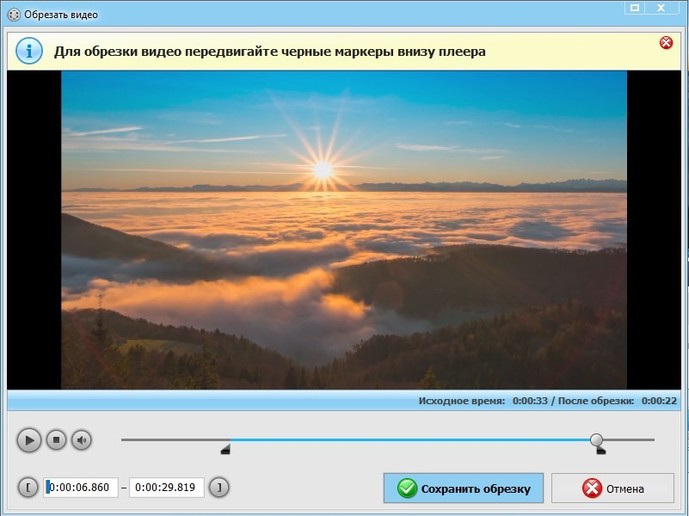
ВидеоМОНТАЖ удобен для пользователя, который хочет быстро отредактировать видео на компьютере без длинного обучения. В программе есть мастер проекта, понятная шкала времени, инструменты обрезки, кадрирования, улучшения изображения, титры, заставки, переходы, озвучка и сохранение в распространенные форматы.
Работа начинается с создания проекта. На стартовом экране выбирается формат ролика: стандартный горизонтальный вариант для компьютера и YouTube, вертикальный формат для коротких роликов, квадратный формат для соцсетей. После выбора формата добавляются исходники через кнопку добавления файлов. Видео попадает в проект, после чего его переносят на монтажную шкалу.
Для удаления лишнего фрагмента используется инструмент обрезки. В окне обрезки видны маркеры начала и конца. Левый маркер ставится в точку, где ролик должен начинаться, правый — в точку завершения. Для удаления середины клип делится на части, ненужный участок выделяется и удаляется. После этого соседние фрагменты сдвигаются друг к другу, чтобы не осталось черного промежутка.
Кадрирование помогает убрать лишние края, изменить крупность плана и подготовить вертикальный ролик из горизонтального исходника. В редакторе кадрирование выполняется через отдельное окно с рамкой. Рамку ставят на нужную область, затем проверяют результат в предпросмотре. При работе с лицом, товаром или объектом кадр лучше оставлять с небольшим запасом по краям, чтобы движение не выглядело зажатым.
Для улучшения картинки используются яркость, контраст, насыщенность и кривые. Сначала правится общая экспозиция, затем контраст, потом цвет. Слишком сильная насыщенность быстро делает кожу неестественной, а белые участки теряют детали. Коррекция должна исправлять проблему, а не менять ролик до мультяшного состояния.
Переходы добавляются между соседними фрагментами. Для спокойного домашнего видео подходят растворение, затемнение, плавное появление. Резкие переходы и активные 3D-эффекты лучше оставлять для динамичных роликов. Один стиль переходов на весь проект выглядит аккуратнее, чем постоянная смена эффектов.
Титры и заставки добавляются через соответствующий раздел. В начале ролика ставят короткое название, в середине — подписи, в конце — финальный экран. Текст должен читаться за 2–3 секунды, поэтому лучше использовать крупный шрифт и контрастный фон. Для длинных пояснений подходят не титры, а отдельный голос или субтитры.
Музыка добавляется отдельной дорожкой. После загрузки аудиофайла регулируется громкость. Речь должна быть заметно громче фоновой музыки. В начале и конце дорожки уместно использовать плавное появление и затухание, чтобы звук не обрывался резко.
Сохранение выполняется через раздел экспорта. Для универсального результата выбирается MP4, разрешение исходника или Full HD, стандартный кодек H.264. После экспорта ролик обязательно открывается в обычном видеоплеере, а не только в самом редакторе.
Плюсы:
-
понятный интерфейс для новичков;
-
есть обрезка, кадрирование, переходы, титры, музыка и эффекты;
-
удобный экспорт в популярные форматы;
-
подходит для домашнего видео, роликов для соцсетей и простых презентаций;
-
не требует профессиональной подготовки.
Минусы:
-
для сложной цветокоррекции и многокамерного монтажа лучше брать более продвинутый редактор;
-
большое количество декоративных эффектов требует аккуратного выбора;
-
длинные проекты с большим числом дорожек удобнее собирать в профессиональных программах.
ВидеоМОНТАЖ подходит для первой практики: в нем легко понять, как редактировать видео, где находится таймлайн, как отрезать лишнее, наложить музыку и сохранить готовый ролик.
Clipchamp: быстрый монтаж в Windows 11 и браузере

Clipchamp встроен в современные версии Windows и работает через браузер. Он подходит для простых роликов, коротких вертикальных видео, презентаций, поздравлений и материалов для соцсетей. В редакторе есть стартовый экран, вкладка с мультимедиа, таймлайн, окно предпросмотра и панель свойств.
Для начала работы создается новое видео. Затем исходники добавляются во вкладку мультимедиа. Клип перетаскивается на временную шкалу, после чего становятся доступны основные действия: обрезка края, разделение, удаление фрагмента, изменение громкости, добавление текста и шаблонных элементов.
Обрезка выполняется прямо на таймлайне. Край клипа тянется влево или вправо, лишняя часть исчезает из проекта. Для удаления середины используется разделение. Индикатор воспроизведения ставится в нужное место, нажимается команда разделения, затем операция повторяется в конце ненужного участка. Получившийся кусок удаляется, а оставшиеся части стыкуются.
Для текста используется отдельный раздел с шаблонами. Надпись добавляется на дорожку над видео. Далее меняется текст, шрифт, размер, расположение и длительность показа. Для социальных роликов удобно ставить крупные короткие фразы, а не длинные абзацы.
Музыка добавляется как отдельная аудиодорожка. Clipchamp позволяет регулировать громкость клипа и фоновой дорожки отдельно. При монтаже разговора музыка ставится тихо, а основной звук оставляется четким. При ролике без речи музыка становится главным ритмическим элементом, поэтому монтаж кадров лучше подстраивать под ее акценты.
Экспорт выполняется через кнопку сохранения в правой верхней части интерфейса. Для обычного ролика выбирают Full HD. После сохранения файл скачивается на компьютер и готов к загрузке на площадку.
Плюсы:
-
работает в Windows и браузере;
-
удобен для быстрых роликов;
-
есть шаблоны, текст, музыка и базовая обрезка;
-
интерфейс понятен после первого проекта;
-
подходит для вертикальных видео и коротких публикаций.
Минусы:
-
для тяжелых проектов требуется стабильный компьютер и хороший интернет;
-
профессиональная цветокоррекция ограничена;
-
сложный монтаж на большом количестве дорожек удобнее делать в настольной программе.
Clipchamp хорошо закрывает быстрые задачи: обрезать видео без потери качества в пределах исходного разрешения, добавить подпись, заменить музыку и подготовить ролик для публикации.
VSDC Free Video Editor: бесплатный редактор с расширенными возможностями
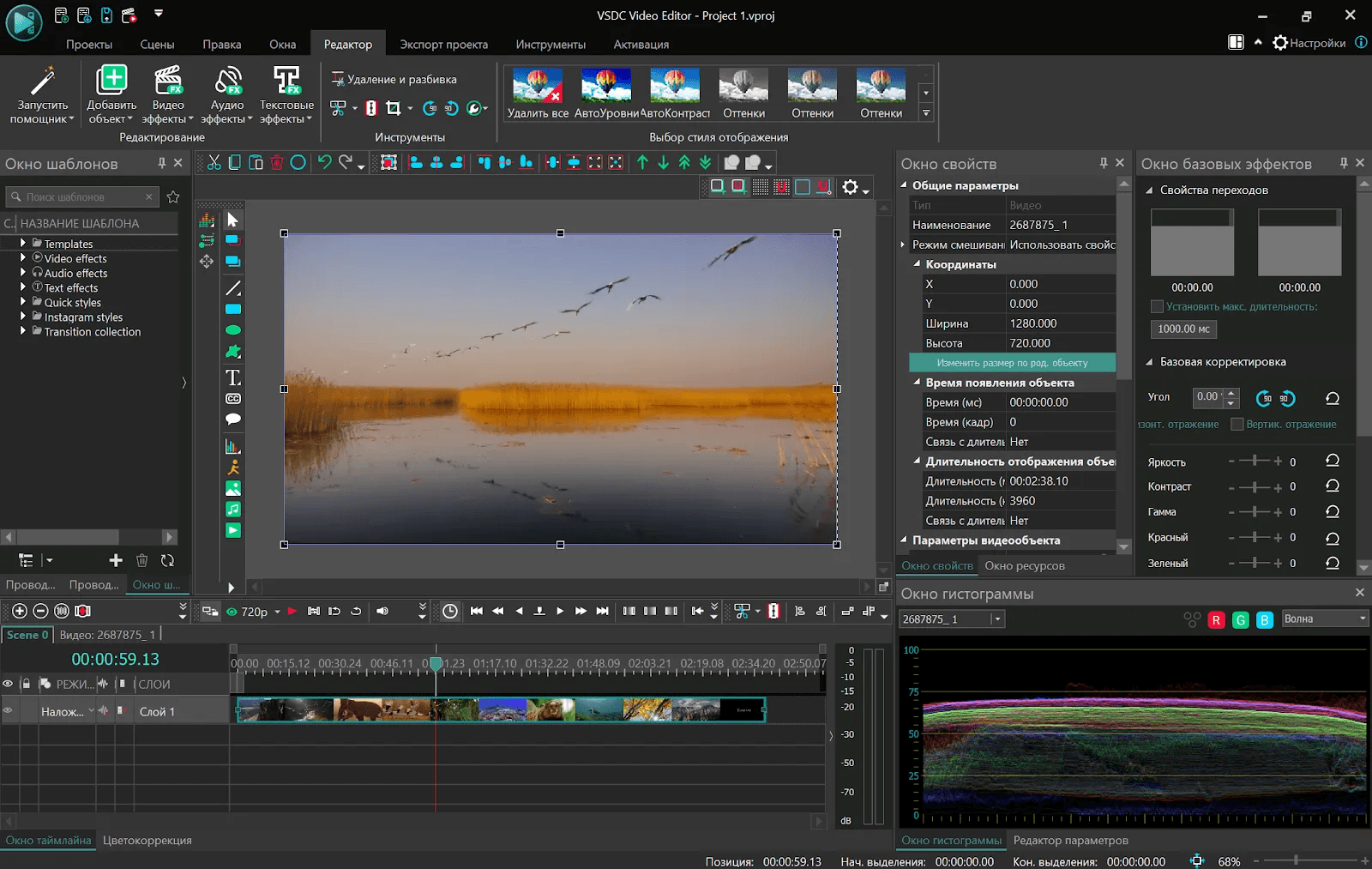
VSDC Free Video Editor подходит пользователям Windows, которым нужен бесплатный видеоредактор с таймлайном, эффектами, текстом, цветовой коррекцией и экспортом в разные форматы. Программа отличается от простых редакторов тем, что работает не только с последовательной склейкой клипов, но и с объектами на сцене. Это удобно для наложений, картинок, подписей, графики и сложных композиций.
Новый проект создается через стартовое окно. В параметрах указываются разрешение, частота кадров и название. Затем видео добавляется через импорт медиа или через добавление объекта. После загрузки клип появляется на сцене и на временной шкале.
Монтаж в VSDC строится на объектах. Каждый клип, текст, картинка или аудио размещается на отдельном слое. Выделенный объект настраивается через свойства: длительность, позиция, размер, прозрачность, громкость. Такой подход полезен при создании ролика с несколькими наложениями.
Обрезка выполняется через разрезание на временной шкале или через инструменты удаления фрагмента. Индикатор ставится в точку разреза, клип делится, лишняя часть удаляется. При необходимости отдельный фрагмент перемещается, растягивается или сокращается. Для точной работы удобно увеличивать масштаб таймлайна.
Текст добавляется как отдельный объект. После вставки текстового блока задается шрифт, размер, цвет, положение и время показа. Подпись легко разместить в нижней части кадра, а заголовок — поверх заставки. Для читаемости тексту нужен контраст: светлая надпись на темном фоне или темная надпись на светлом поле.
Эффекты находятся в меню видеоэффектов. Там доступны коррекция цвета, трансформации, стилизация, размытие и другие операции. Любой эффект лучше применять не ко всему проекту сразу, а к конкретному фрагменту. Так удается сохранить естественную картинку и не перегрузить ролик.
Экспорт выполняется через вкладку экспорта проекта. Выбирается устройство или формат, задается качество и запускается конвертация. Для универсального результата подходит MP4. Перед финальным сохранением полезно сделать короткий тестовый экспорт на 10–20 секунд и проверить звук, титры и плавность.
Плюсы:
-
бесплатная версия закрывает много задач;
-
есть работа с объектами и слоями;
-
поддерживаются текст, эффекты, звук и цвет;
-
подходит для роликов с наложениями;
-
дает больше контроля, чем простые редакторы.
Минусы:
-
интерфейс требует привыкания;
-
новичку нужно разобраться с объектами и слоями;
-
часть продвинутых удобств доступна в платной версии.
VSDC хорошо подходит для тех, кто уже освоил базовую обрезку и хочет перейти к более гибкой сборке роликов.
Movavi Video Editor: быстрый монтаж с эффектами и титрами
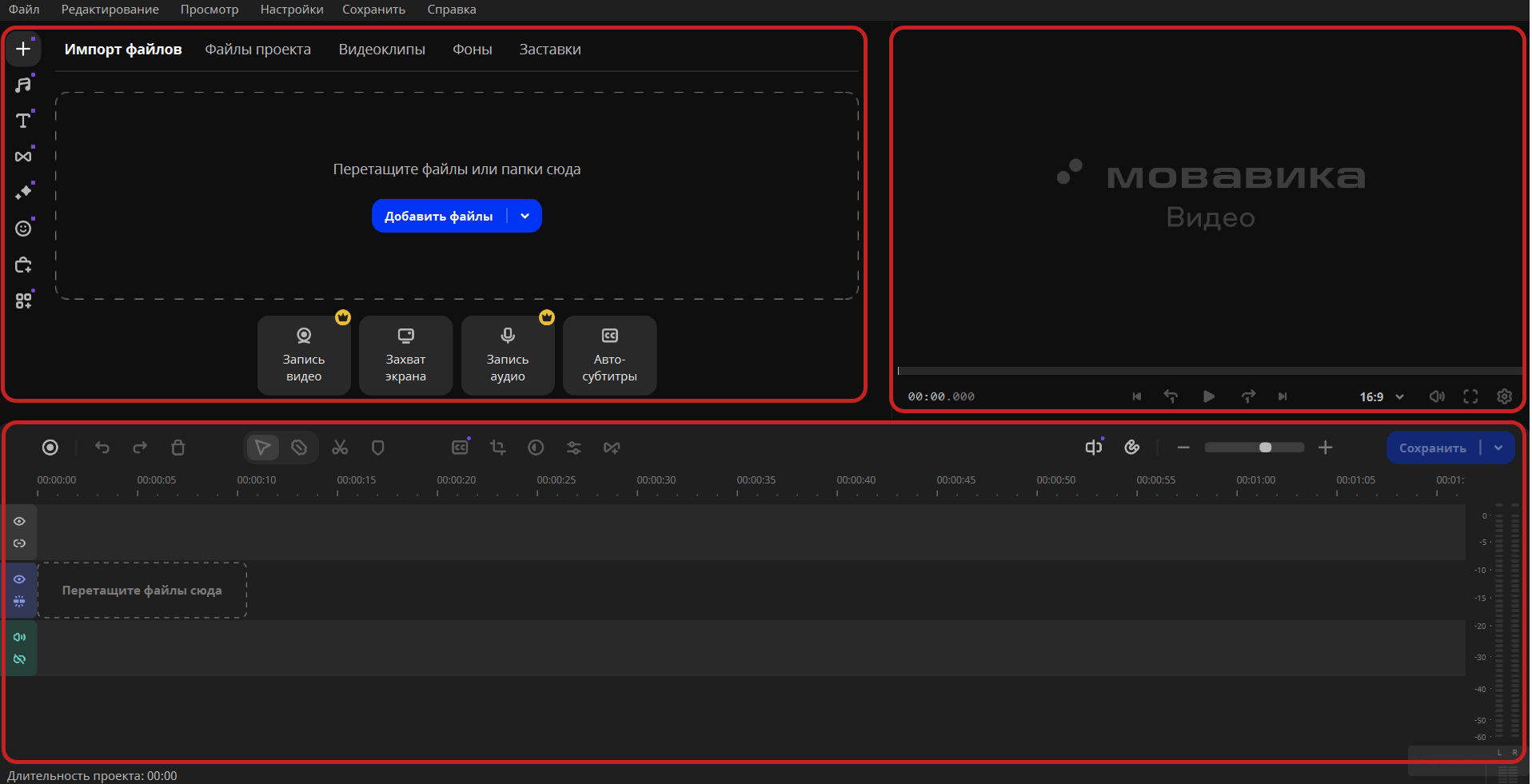
Movavi Video Editor рассчитан на быстрый монтаж без перегруженного интерфейса. Программа подходит для домашних видео, роликов из поездки, обучающих фрагментов, поздравлений, коротких материалов для соцсетей и презентационных видео. Основные элементы расположены стандартно: медиабиблиотека, окно предпросмотра, таймлайн и панель инструментов.
После запуска создается проект, затем файлы добавляются в медиатеку. Клип перетаскивается на таймлайн. На шкале видны видео- и аудиодорожки, поэтому пользователь сразу понимает, где картинка, где звук и где расположены дополнительные элементы.
Обрезка делается двумя способами. Для удаления начала или конца достаточно потянуть край клипа. Для удаления середины используется разрезание: поставить маркер, разрезать, поставить второй маркер, снова разрезать, выделить ненужный фрагмент и удалить. После удаления нужно проверить стык: в кадре не должно быть скачка, а звук не должен обрываться на полуслове.
Переходы находятся в отдельном разделе. Они перетаскиваются между клипами. Для аккуратного монтажа лучше использовать однотипные переходы и короткую длительность. Длинное растворение подходит для спокойного ролика, быстрый переход — для динамичного видео.
Титры добавляются через библиотеку готовых шаблонов. Шаблон переносится на дорожку над видео, затем редактируется текст. Надпись лучше держать в кадре достаточно долго, чтобы ее успели прочитать. Нижние титры с именем, датой или пояснением хорошо работают в семейных и обучающих роликах.
Музыка добавляется отдельной дорожкой. Громкость регулируется так, чтобы речь не терялась. Для фонового трека часто достаточно 10–25% громкости, для музыкального клипа — выше. В начале и конце дорожки ставится плавное затухание.
При сохранении выбирается формат MP4, разрешение и качество. Для ролика в соцсети подойдет Full HD, для архивного видео с хорошей камеры — исходное разрешение. После экспорта готовый файл открывается в плеере, а затем загружается на нужную площадку.
Плюсы:
-
простой интерфейс;
-
быстрый старт проекта;
-
много готовых титров, переходов и эффектов;
-
удобен для новичков;
-
подходит для роликов без сложной настройки.
Минусы:
-
для профессиональной цветокоррекции возможностей меньше, чем в DaVinci Resolve;
-
готовые эффекты требуют умеренного применения;
-
для больших проектов с множеством дорожек нужны аккуратная организация и достаточно мощный компьютер.
Movavi удобен, когда требуется быстро смонтировать ролик и получить приятный результат без глубокого изучения монтажной теории.
Shotcut: бесплатный монтаж на таймлайне
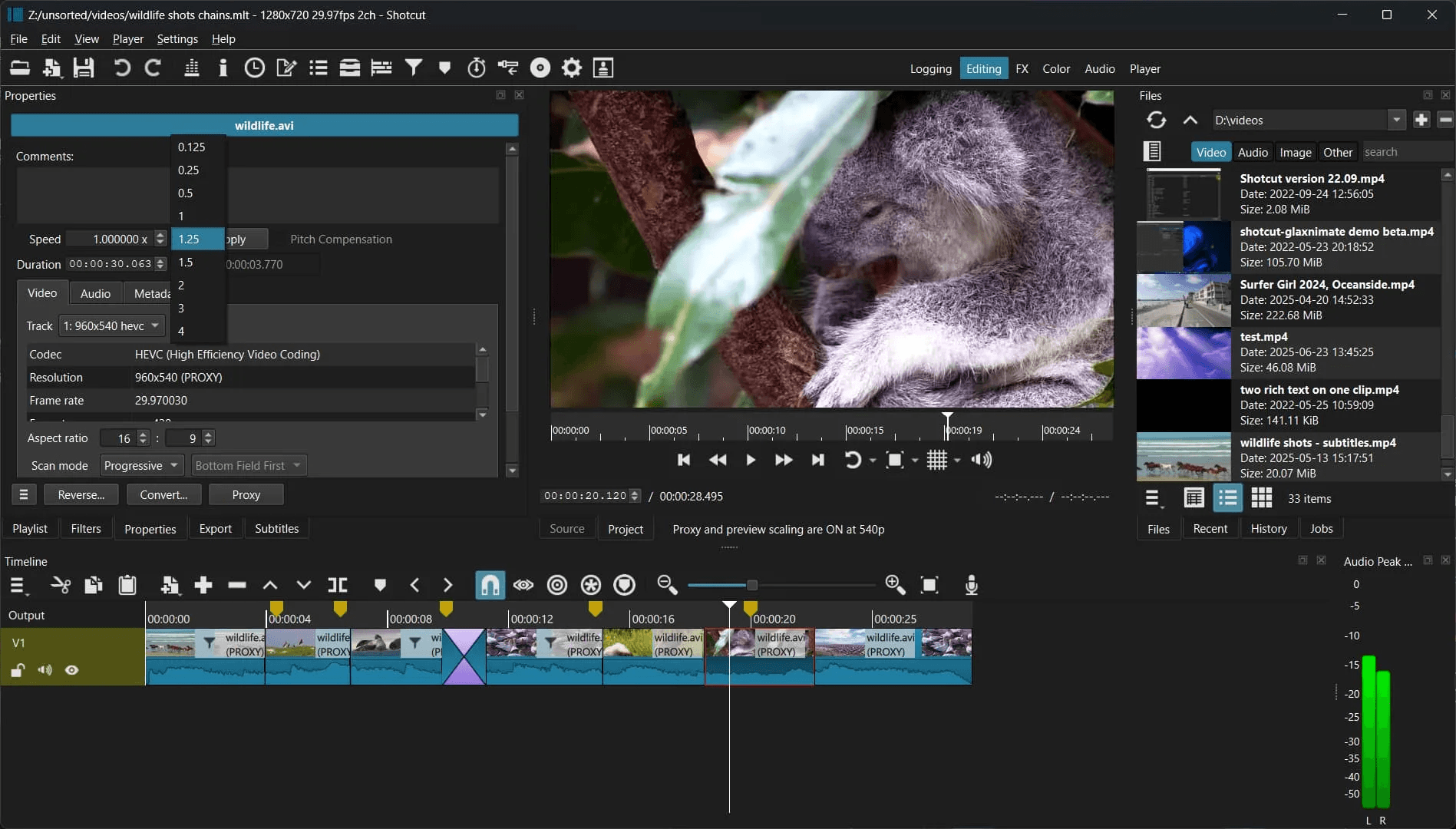
Shotcut — бесплатный видеоредактор с открытым исходным кодом. Он подходит для пользователей, которым нужен полноценный таймлайн, фильтры, работа с разными форматами и экспорт без обязательной покупки программы. Интерфейс выглядит строже, чем в простых редакторах, зато дает хороший контроль над монтажом.
После запуска открывается рабочая область. Файлы добавляются через Open File или через плейлист. Для сборки ролика включается Timeline. Клип переносится на дорожку, после чего доступно редактирование по времени.
Основные кнопки находятся на верхней панели: Open File, Save, Undo, Redo, Properties, Playlist, History, Filters, Timeline, Export. Для новичка важнее всего Playlist, Timeline, Filters и Export. Плейлист хранит исходники, таймлайн собирает ролик, фильтры меняют изображение и звук, экспорт сохраняет результат.
Разрезание клипа выполняется по позиции курсора воспроизведения. После разреза фрагменты становятся отдельными частями. Ненужный кусок удаляется, оставшиеся фрагменты стыкуются. Масштаб таймлайна регулируется для точной обрезки, особенно при удалении пауз в речи.
Фильтры — сильная сторона Shotcut. К клипу добавляются яркость, контраст, цветовой баланс, кадрирование, масштабирование, поворот, текст, затухание, коррекция громкости. Фильтр применяется к выделенному клипу, а его параметры меняются в панели Filters. Это удобно: один фрагмент затемняется, второй получает текст, третий — корректировку громкости.
Текст добавляется через фильтр Text. В нем задается содержимое, шрифт, размер, положение и цвет. Для субтитров Shotcut требует внимательной ручной работы: каждый текстовый блок размещается на своем участке времени.
Экспорт выполняется через Export. В пресетах есть варианты для H.264 и разных устройств. Для универсального файла выбирают MP4/H.264, затем Export File. Перед длительным экспортом стоит проверить настройки разрешения и частоты кадров, чтобы ролик не стал меньше исходника.
Плюсы:
-
бесплатный редактор без жестких ограничений;
-
есть таймлайн, фильтры, текст, звук и экспорт;
-
поддерживает много форматов;
-
подходит для обучения монтажу;
-
работает на разных настольных системах.
Минусы:
-
интерфейс менее дружелюбен к новичку;
-
готовых шаблонов меньше, чем в коммерческих редакторах;
-
некоторые операции требуют ручной настройки.
Shotcut хорошо подходит для учебного монтажа, когда важно понять устройство таймлайна и научиться управлять каждым фрагментом.
DaVinci Resolve: монтаж, цвет и звук в одном проекте
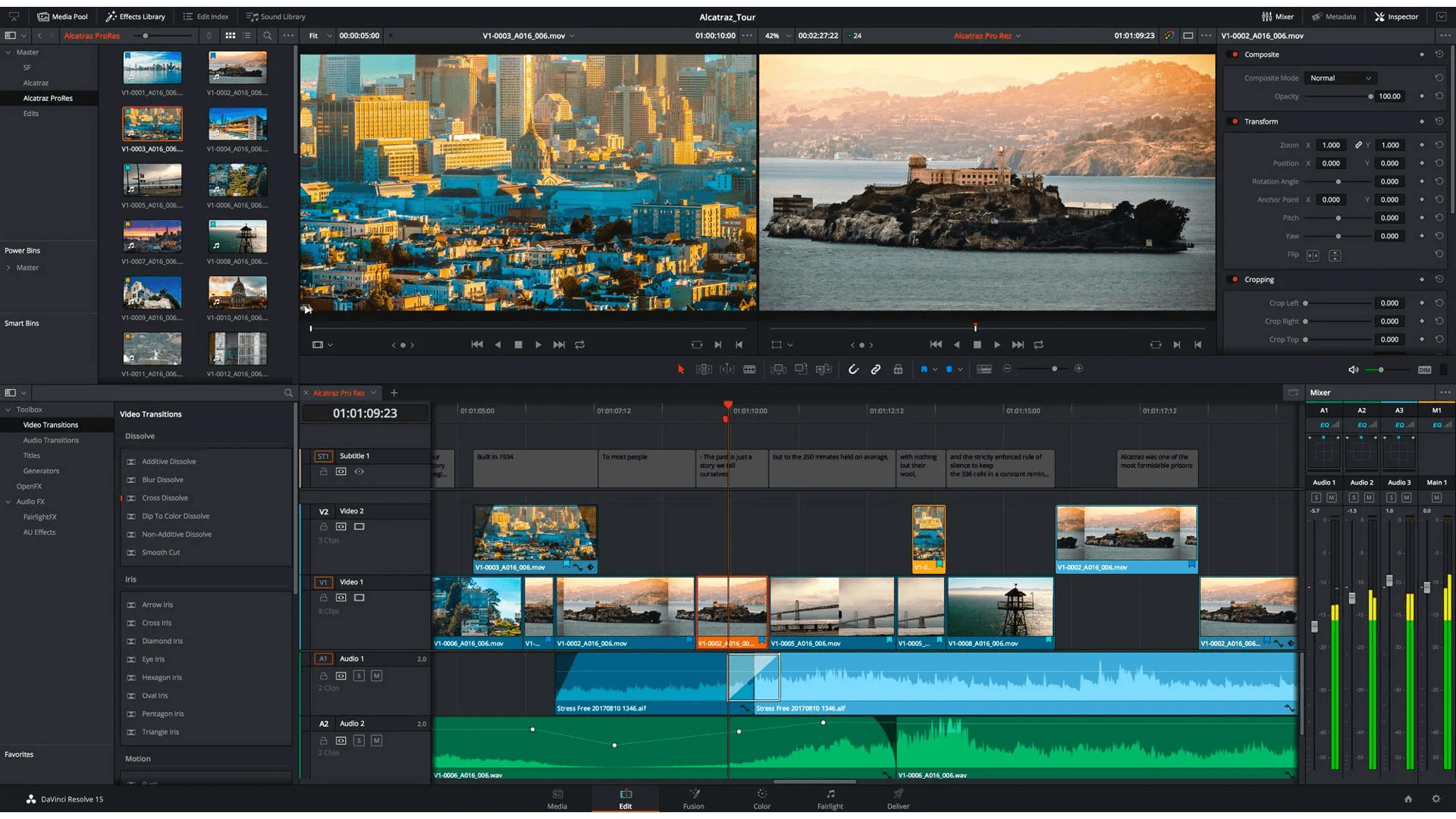
DaVinci Resolve — мощный редактор для нелинейного монтажа, цветокоррекции, работы со звуком и визуальными эффектами. Его выбирают для роликов, где важны цвет, точный монтаж, несколько дорожек, качественный звук и гибкий экспорт. Для новичка программа выглядит сложной, но базовый монтаж в ней строится логично.
Проект начинается с импорта файлов на странице Media или прямо на странице Edit. Исходники попадают в медиапул. Затем клипы переносятся на таймлайн. В нижней части интерфейса расположены страницы: Media, Cut, Edit, Fusion, Color, Fairlight, Deliver. Для обычного редактирования чаще всего используются Edit, Color, Fairlight и Deliver.
На странице Edit собирается ролик. Инструмент Selection перемещает и выделяет клипы, Blade разрезает фрагменты, Trim помогает точно подгонять края. Клип можно сократить, удалить, переместить, положить на дорожку выше, отделить звук или заменить аудио.
Для удаления лишнего фрагмента маркер ставится в начало участка, включается разрезание, затем то же действие выполняется в конце. Получившийся кусок удаляется. После этого нужно закрыть промежуток и проверить стык в движении. Для речи важна не только картинка, но и естественность аудио: обрезка не должна съедать начало слова.
Цветокоррекция выполняется на странице Color. Базовые действия — выровнять экспозицию, контраст, баланс белого и насыщенность. Для большинства роликов достаточно аккуратной первичной коррекции. Сложный грейдинг добавляется после того, как кадры уже совпадают по свету и цвету.
Звук обрабатывается на странице Fairlight. Там удобно регулировать громкость, чистить шум, выравнивать речь и работать с несколькими аудиодорожками. Для простого проекта достаточно поднять громкость голоса, сделать музыку тише и проверить общий уровень.
Экспорт выполняется на странице Deliver. Выбирается формат, кодек, разрешение, частота кадров, имя файла и папка сохранения. Для распространенного результата подходит MP4 с H.264. После настройки проект ставится в очередь рендера, затем запускается Render All.
Плюсы:
-
профессиональный монтаж, цвет, звук и эффекты в одном приложении;
-
сильная цветокоррекция;
-
удобная работа с длинными проектами;
-
есть гибкий экспорт;
-
подходит для YouTube, клипов, интервью и коммерческих роликов.
Минусы:
-
высокая нагрузка на компьютер;
-
интерфейс требует времени;
-
для простых задач функциональность избыточна.
DaVinci Resolve стоит выбирать для проектов, где качество картинки и точность монтажа важнее скорости освоения.
Adobe Premiere Pro: профессиональный монтаж на дорожках
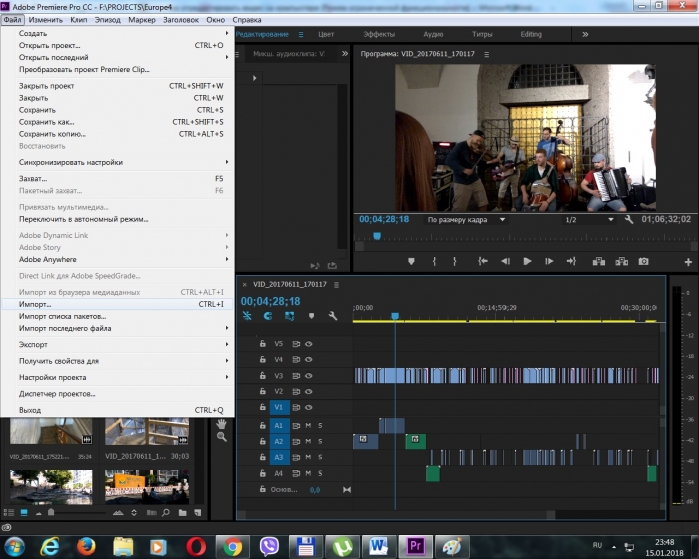
Adobe Premiere Pro — профессиональный видеоредактор для монтажа роликов, фильмов, интервью, обучающих видео и контента для площадок с разными форматами. Он хорошо подходит для проектов с большим количеством исходников, несколькими дорожками, титрами, цветовой коррекцией и отдельной обработкой звука.
Работа начинается с создания проекта. После этого импортируются видео, аудио и изображения. На таймлайне создается последовательность. Параметры последовательности должны соответствовать основному материалу: разрешение, частота кадров, пропорции. Это избавляет от лишнего масштабирования и проблем при экспорте.
Основные инструменты Premiere Pro — Selection Tool, Razor Tool, Ripple Edit Tool, Rolling Edit Tool, Slip Tool. Для базового редактирования хватает Selection и Razor. Selection выделяет и двигает клипы, Razor разрезает видео в нужной точке. При чистке речи полезен Ripple Delete: он удаляет фрагмент и автоматически закрывает пустое место.
Титры добавляются через инструмент Type. Текст появляется на отдельном графическом слое. В панели Essential Graphics меняется шрифт, размер, цвет, положение, фон и анимация. Для нижних титров удобно создать один стиль и копировать его дальше по проекту.
Цвет корректируется через Lumetri Color. В базовом разделе регулируются температура, экспозиция, контраст, света, тени, белые и черные участки. После этого настраивается насыщенность. Для роликов с разными камерами важно привести планы к одному виду, иначе склейка выглядит неаккуратно.
Звук обрабатывается через Audio Track Mixer, Essential Sound и параметры клипа. Речь относится к категории Dialogue, музыка — к Music. Громкость речи выравнивается, фон делается тише, резкие пики убираются. Перед экспортом стоит прослушать ролик в наушниках и через обычные колонки.
Экспорт открывается через File — Export — Media. Выбирается H.264, пресет под нужную площадку или ручные параметры. После выбора имени и папки запускается экспорт. Для длинных проектов удобно отправлять рендер в Adobe Media Encoder.
Плюсы:
-
профессиональный монтажный стандарт;
-
гибкая работа с дорожками;
-
сильные инструменты титров, цвета и звука;
-
подходит для больших проектов;
-
хорошо взаимодействует с другими приложениями Adobe.
Минусы:
-
платная модель использования;
-
требуется производительный компьютер;
-
новичку нужно время на освоение интерфейса.
Premiere Pro подходит для регулярной работы с видео, где важны контроль, повторяемость процесса и совместимость с профессиональным рабочим циклом.
Sony Vegas Pro: классический монтаж на Windows
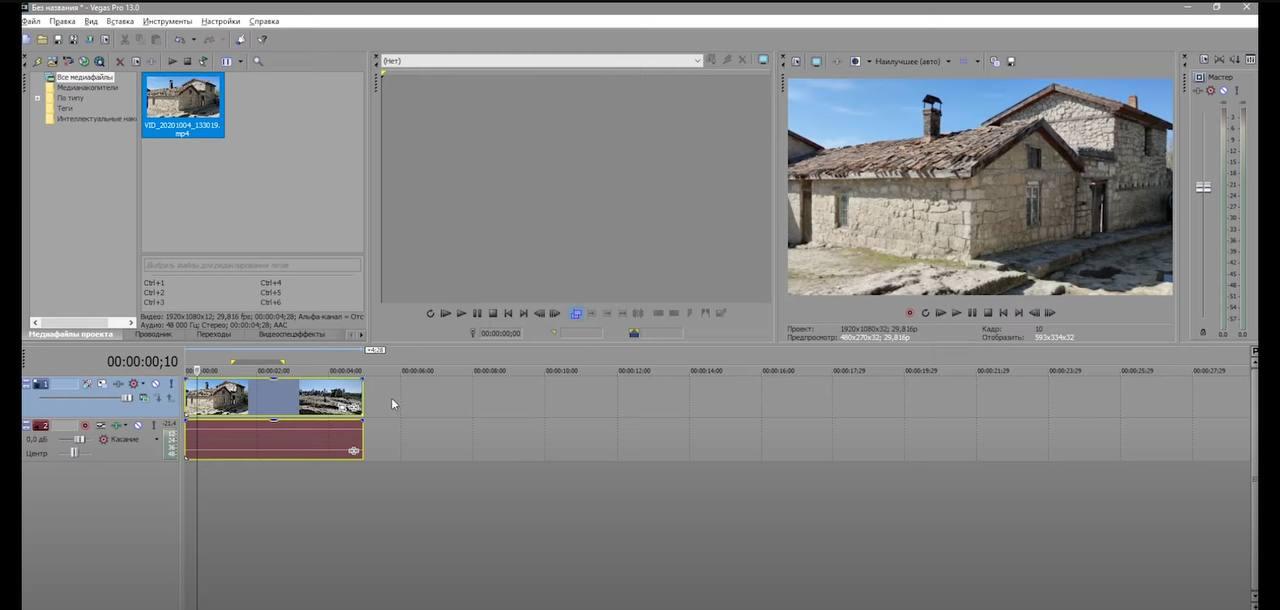
Sony Vegas Pro многие пользователи знают как быстрый редактор с удобным таймлайном. Он подходит для видеоблогов, нарезок, роликов с музыкой, обучающих видео и проектов, где важна скорость ручного монтажа. Основные операции выполняются прямо на временной шкале.
После создания проекта файлы добавляются в окно Project Media и переносятся на таймлайн. Видео и звук обычно связаны, но аудио можно отделить от картинки для отдельного редактирования. Разрезание выполняется клавишей S по позиции курсора. Ненужный фрагмент выделяется и удаляется.
Сильная сторона Vegas Pro — быстрые операции на клипах. Края легко тянуть мышью, фрагменты сдвигаются, дорожки добавляются по мере необходимости. Для плавного перехода один клип накладывается на другой, и программа автоматически создает перекрытие. Длительность перехода регулируется длиной наложения.
Текст добавляется через генераторы медиа. Создается текстовый слой, который размещается на дорожке выше видео. В настройках меняется содержимое, шрифт, цвет, тень, контур и положение. Для вступления используются крупные заголовки, для пояснений — короткие нижние подписи.
Эффекты добавляются к клипу или дорожке. На уровне клипа удобно настраивать конкретный фрагмент, на уровне дорожки — единый стиль для группы видео. Цвет, резкость, размытие и масштабирование стоит применять умеренно. Чрезмерная резкость подчеркивает шум, а сильный контраст убивает детали в тенях.
Экспорт выполняется через Render As. Выбирается формат MP4, подходящий шаблон и папка сохранения. Перед рендером проверяется выделенная область: случайно оставленная короткая область на таймлайне приводит к сохранению не всего проекта, а только выбранного куска.
Плюсы:
-
быстрый монтаж на таймлайне;
-
удобное разрезание клипов;
-
простая работа с переходами;
-
гибкая обработка звука;
-
подходит для динамичных роликов.
Минусы:
-
интерфейс требует привыкания;
-
современные шаблонные инструменты уступают более простым редакторам для соцсетей;
-
для сложной цветокоррекции удобнее специализированные решения.
Vegas Pro удобен для пользователей, которым нравится управлять монтажом напрямую на временной шкале и быстро собирать ролик без лишних окон.
Как отредактировать видео на macOS
Фото на Mac: базовое редактирование без отдельной программы
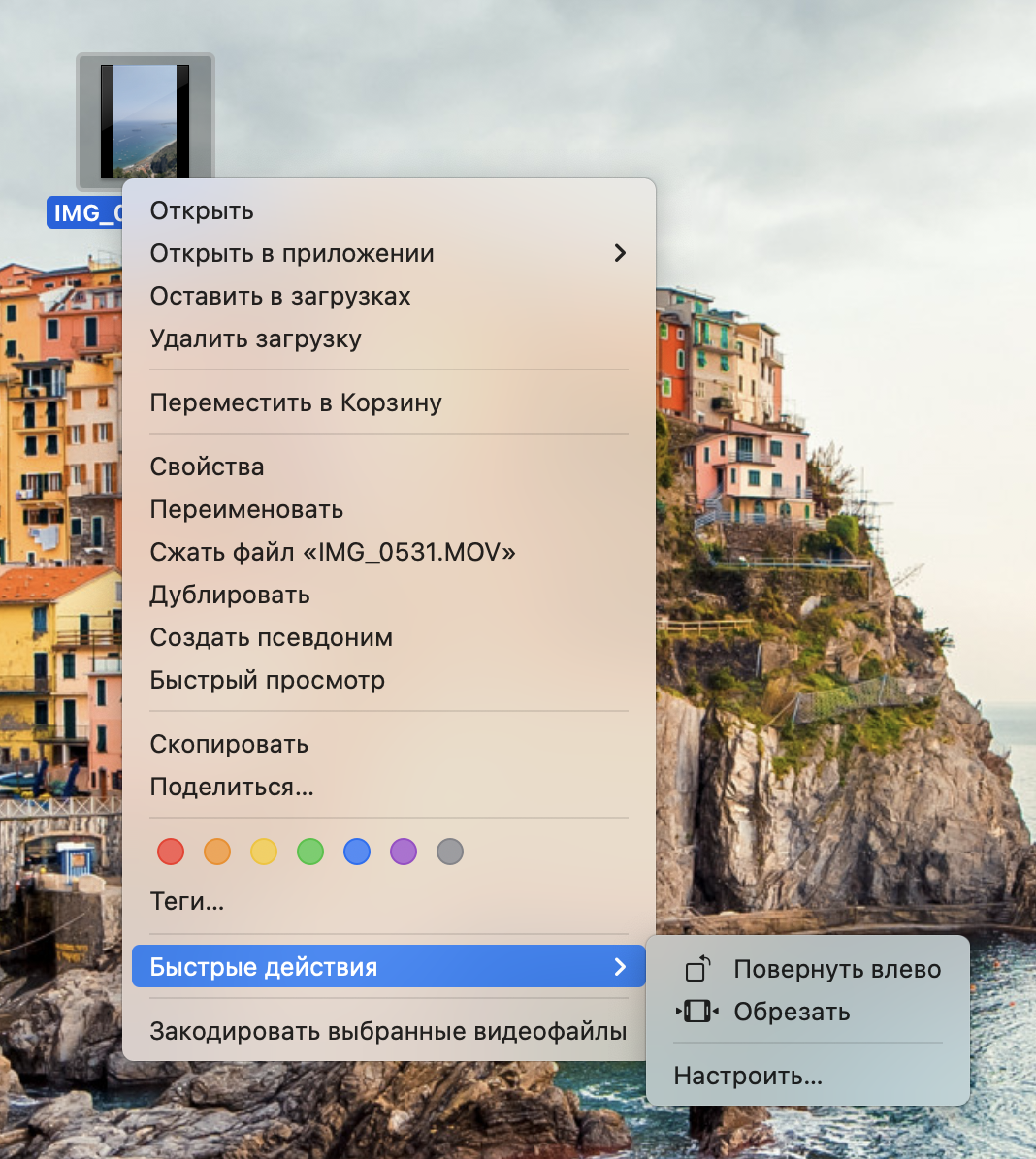
Приложение Фото на Mac подходит для быстрых правок: укоротить ролик, повернуть, кадрировать, немного поправить свет и цвет. Это не полноценный монтажный редактор, но для исправления одного файла встроенных инструментов достаточно.
Видео открывается в приложении Фото. В правой верхней части окна выбирается режим редактирования. После этого появляются инструменты коррекции, фильтров и кадрирования. Для обрезки начала и конца используется временная шкала с маркерами. Маркеры передвигаются к нужным точкам, затем изменения сохраняются.
Кадрирование помогает убрать лишние края и изменить композицию. При повороте ролика важно проверить, не появились ли черные поля. Для видео, снятого на телефон, встроенный редактор особенно удобен: горизонтальный или вертикальный кадр быстро приводится к нормальному виду.
Коррекция изображения выполняется через параметры света и цвета. Встроенный редактор подходит для легкого осветления, уменьшения пересвета и небольшой настройки насыщенности. Для сложного ролика с несколькими сценами лучше использовать iMovie, Final Cut Pro или DaVinci Resolve.
Плюсы:
-
не требует установки;
-
подходит для быстрой обрезки;
-
сохраняет понятный рабочий процесс;
-
удобно для единичных роликов;
-
работает прямо в медиатеке.
Минусы:
-
нет полноценного многодорожечного таймлайна;
-
нельзя собрать сложный ролик из большого числа фрагментов;
-
мало инструментов для титров и звука.
Фото на Mac удобно для быстрого исправления видео перед отправкой или публикацией.
iMovie: понятный монтаж на Mac, iPhone и iPad
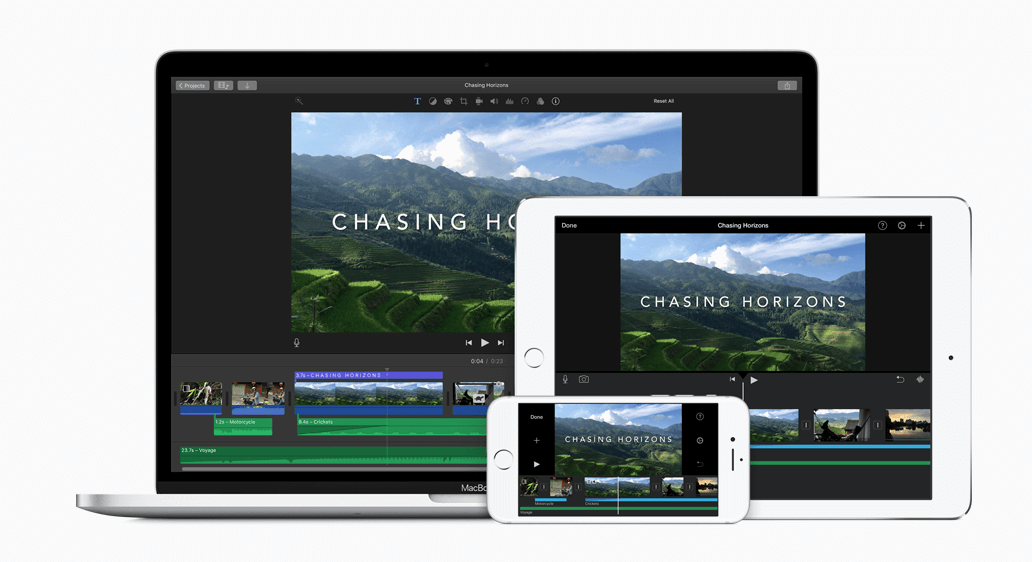
iMovie подходит для первого полноценного монтажа на устройствах Apple. В нем есть проекты, медиабиблиотека, временная шкала, темы, титры, переходы, музыка и экспорт. Интерфейс не перегружен, поэтому пользователь быстро переходит от обрезки к сборке ролика.
На Mac создается новый проект типа фильм. После этого видео импортируется из файлов или медиатеки. Клип перетаскивается на шкалу времени. Для обрезки края клипа тянутся до нужного момента. Для разделения используется команда Split Clip. Ненужный фрагмент удаляется, соседние куски ставятся рядом.
Переходы находятся в отдельной панели. Их добавляют между клипами. Для семейного ролика, путешествия или поздравления обычно хватает плавного перехода. Встроенные темы добавляют оформление, но их лучше применять к коротким проектам, чтобы стиль не спорил с содержанием.
Титры добавляются как готовые шаблоны. Заголовок ставится в начало, пояснения — поверх нужных кадров, финальные титры — в конец. Для читаемости текст лучше размещать на спокойном фоне. Быстро движущийся кадр мешает чтению, поэтому под титры подходит более статичный фрагмент.
Музыка добавляется из библиотеки или из файла. Дорожка ложится под видео. Громкость регулируется отдельно. Для спокойного ролика музыка не должна конкурировать с голосом. Для динамичного монтажа клипы хорошо ставить по ритму трека.
Экспорт выполняется через кнопку публикации. Ролик сохраняется в файл или передается в нужное приложение. Для универсального варианта выбирается файл MP4 с подходящим разрешением.
Плюсы:
-
простой интерфейс;
-
хорошая интеграция с устройствами Apple;
-
есть титры, музыка, темы и переходы;
-
подходит для семейных и учебных роликов;
-
удобен на Mac и мобильных устройствах.
Минусы:
-
меньше профессиональных инструментов, чем в Final Cut Pro;
-
ограниченная тонкая настройка цвета;
-
сложные проекты с большим числом дорожек удобнее делать в продвинутом редакторе.
iMovie — удачный старт для пользователей Apple, которым нужен понятный видеомонтаж для начинающих без перегруженного интерфейса.
Final Cut Pro: профессиональный монтаж на macOS
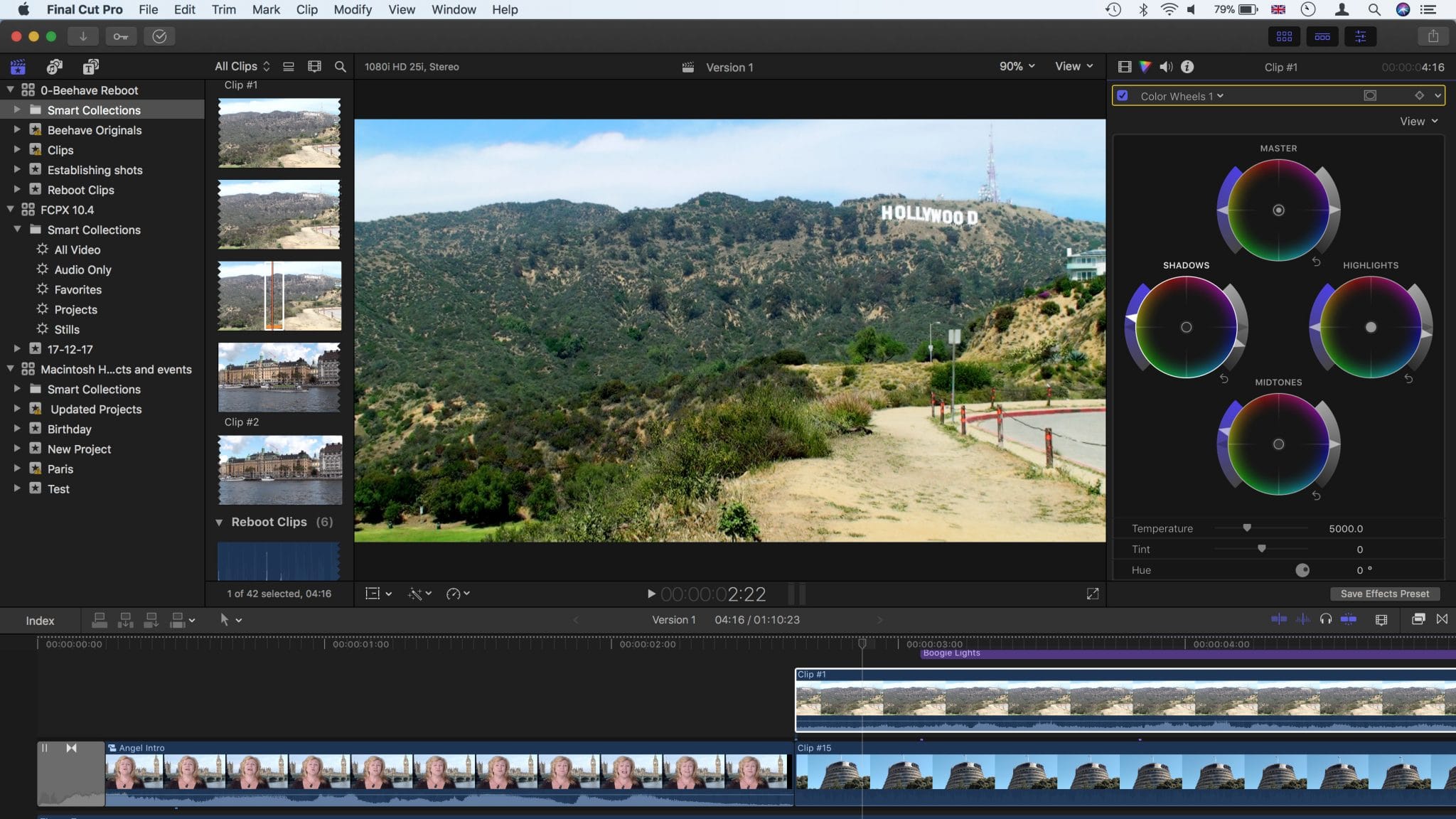
Final Cut Pro подходит для регулярного монтажа на Mac. В программе используется структура библиотек, событий и проектов. Такой порядок помогает хранить разные съемки, версии и готовые ролики в одной системе. Главная особенность — Magnetic Timeline, где клипы автоматически стыкуются и не оставляют случайных пустот.
Работа начинается с создания библиотеки и события. После импорта исходники попадают в браузер. Клип добавляется в проект на временную шкалу. Для грубой сборки используются выделение диапазона и перенос нужного участка на таймлайн. Это ускоряет работу с большим количеством материала.
Обрезка выполняется через края клипа и инструменты Trim. Ненужные паузы, неудачные дубли и технические моменты удаляются. При работе с интервью полезно сначала собрать чистую речь, а затем накрыть места склеек перебивками, крупными планами или иллюстрациями.
Титры и генераторы добавляются из встроенной библиотеки. Final Cut Pro позволяет быстро оформить заставку, нижнюю подпись, финальный экран, простую анимацию. Для фирменного стиля важно создать единый шрифт, цвет и размер для всех надписей проекта.
Цветокоррекция выполняется через цветовые колеса, кривые и другие инструменты. Сначала выравнивается экспозиция и баланс белого, затем кадры приводятся к общему виду. После технической коррекции добавляется художественный стиль.
Звук редактируется на таймлайне и через инспектор. Громкость клипа, шумоподавление, эквализация и затухания помогают сделать ролик комфортным для просмотра. Резкие скачки уровня сильно портят впечатление, поэтому аудио проверяется не меньше, чем картинка.
Экспорт выполняется через Share. Выбирается файл, платформа или шаблон. Для универсальной передачи подходит MP4/H.264. При работе с 4K важно сохранить исходное разрешение и не снижать битрейт слишком сильно.
Плюсы:
-
высокая скорость работы на Mac;
-
удобная организация библиотек;
-
Magnetic Timeline сокращает случайные пустоты;
-
сильные инструменты титров, цвета и звука;
-
подходит для профессиональных проектов.
Минусы:
-
программа доступна только в экосистеме Apple;
-
интерфейс отличается от классических редакторов;
-
для сложных проектов требуется системная организация материалов.
Final Cut Pro выбирают для регулярного монтажа, где важны скорость, стабильность и работа с большим количеством исходников.
Как корректировать видео на Android
Google Фото на Android: обрезка, стабилизация и поворот
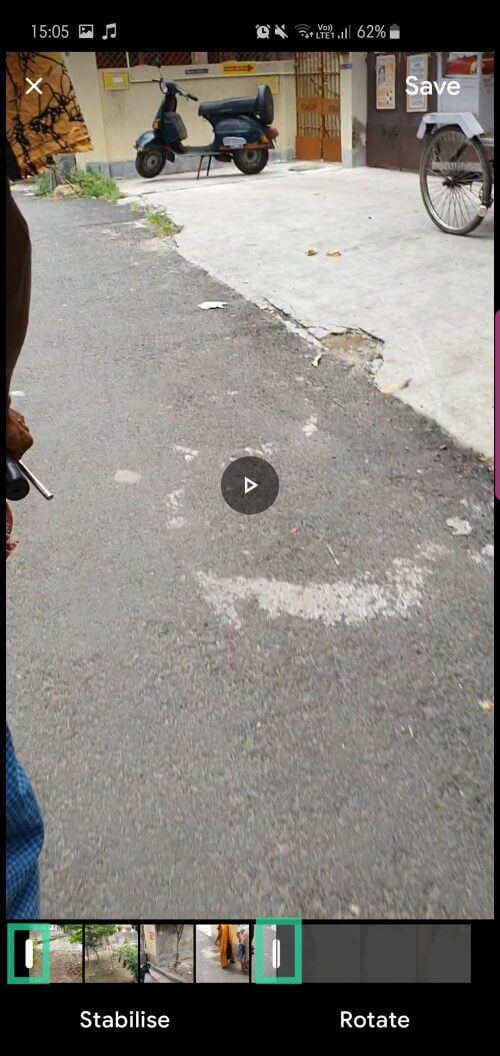
Google Фото подходит для базового редактирования видео на Android. В приложении удобно обрезать ролик, повернуть, стабилизировать и сохранить копию. Это быстрый способ подготовить короткий фрагмент без установки сложного редактора.
Ролик открывается в Google Фото. Внизу выбирается значок редактирования. После этого появляется шкала с маркерами. Маркеры начала и конца передвигаются к нужным точкам. Так удаляются лишние секунды в начале и конце видео.
Стабилизация используется для роликов, снятых с рук. После обработки картинка становится спокойнее, но часть кадра немного обрезается. Это нормальный результат электронной стабилизации: приложению нужен запас по краям, чтобы компенсировать тряску.
Поворот помогает исправить видео, которое снято в неправильной ориентации. После поворота нужно проверить, сохранилась ли нужная композиция. Короткий вертикальный ролик лучше оставлять вертикальным, а не превращать в горизонтальный с большими полями.
После правки используется сохранение копии. Такой подход безопаснее, потому что оригинал остается в медиатеке. Для простой отправки в мессенджер или быстрой публикации возможностей Google Фото достаточно.
Плюсы:
-
уже установлен на многих Android-устройствах;
-
быстро открывает видео из галереи;
-
есть обрезка, поворот и стабилизация;
-
подходит для единичных роликов;
-
сохраняет копию после редактирования.
Минусы:
-
нет полноценного таймлайна с несколькими клипами;
-
мало инструментов для титров и музыки;
-
не подходит для сложной сборки ролика.
Google Фото хорошо использовать для быстрых технических правок перед отправкой видео.
Видеоредактор Samsung: монтаж в Галерее
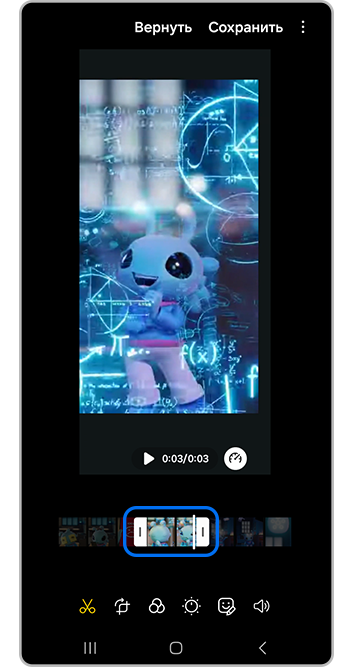
На смартфонах Samsung встроенный видеоредактор находится прямо в Галерее. Он подходит для обрезки, изменения скорости, кадрирования, поворота, зеркального отражения, фильтров, рисования, стикеров, текста, музыки и сохранения результата.
Видео открывается в Галерее. Далее нажимается значок редактирования. В нижней панели доступны основные инструменты. Для обрезки используется область с временной шкалой. Маркеры начала и конца двигаются к нужным точкам, после чего лишняя часть ролика исключается.
Скорость меняется отдельным инструментом. Замедление подходит для спортивных моментов, эмоций, движения воды, танца, демонстрации детали. Ускорение подходит для уборки, сборки, дороги, процесса создания предмета. Слишком сильная смена скорости делает движение неестественным, поэтому результат лучше проверять несколько раз.
Кадрирование меняет область кадра. Пропорции выбираются под площадку: 16:9 для горизонтального просмотра, 9:16 для коротких вертикальных роликов, 1:1 для квадратного формата. Поворот и зеркальное отражение исправляют ориентацию и композицию.
Фильтры и тоновые настройки помогают улучшить картинку. Встроенные фильтры лучше применять с умеренной интенсивностью. Для ролика с людьми важно сохранять естественный цвет кожи. Сильные фильтры подходят для стилизации, но быстро делают видео любительским.
Текст, стикеры и рисование добавляют визуальные пояснения. Короткая стрелка, подпись или выделение объекта помогают зрителю понять, на что смотреть. Графика должна поддерживать содержание, а не закрывать важные детали.
Плюсы:
-
встроен в Галерею Samsung;
-
много инструментов для телефона;
-
есть скорость, кадрирование, фильтры, текст и музыка;
-
не требует переноса файлов на компьютер;
-
удобен для быстрых роликов.
Минусы:
-
доступен на устройствах Samsung;
-
сложный многодорожечный монтаж ограничен;
-
для длинных проектов удобнее мобильный или настольный редактор с таймлайном.
Редактор Samsung подходит для повседневной обработки видео прямо на смартфоне.
CapCut: монтаж коротких роликов для соцсетей
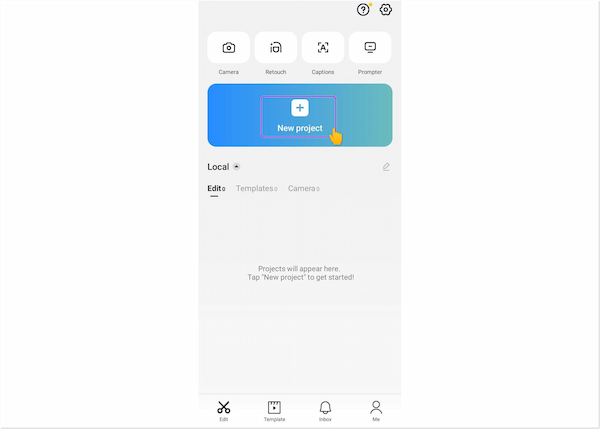
CapCut популярен для вертикальных роликов, клипов, трендовых видео, коротких нарезок, субтитров, наложений и динамичного монтажа. На Android и iPhone приложение дает быстрый доступ к таймлайну, музыке, тексту, эффектам, скорости, маскам, авто-субтитрам и экспорту.
Работа начинается с кнопки создания нового проекта. Пользователь выбирает ролики из галереи и добавляет их на таймлайн. Нижняя панель содержит основные разделы: редактирование клипа, звук, текст, стикеры, наложение, эффекты, фильтры, формат и экспорт.
Обрезка выполняется через выделение клипа. Края фрагмента двигаются пальцем, лишние секунды убираются. Для удаления середины используется Split. Курсор ставится в начало участка, клип делится, затем операция повторяется в конце. Ненужный кусок удаляется.
Для текста используется раздел Text. Подпись добавляется на дорожку над видео. В настройках меняется шрифт, цвет, стиль, фон, анимация и длительность. Для роликов с речью полезны субтитры: они удерживают зрителя, особенно при просмотре без звука.
Музыка и звуки добавляются через Audio. Можно добавить трек, эффект, запись голоса или извлечь звук из другого видео. Для аккуратного монтажа важно выровнять громкость. Речь должна оставаться понятной, а музыка — поддерживать ритм.
Эффекты и фильтры применяются к клипу или всему ролику. Для динамичного контента используются вспышки, размытия, глитч, зум, тряска. Для спокойного видео лучше подойдут легкая цветовая коррекция и минимальные переходы.
Экспорт находится в верхней части интерфейса. Перед сохранением задается разрешение, частота кадров и качество. Для большинства вертикальных роликов подходит 1080p и 30 fps, для динамичного материала — 60 fps.
Плюсы:
-
удобен для коротких вертикальных роликов;
-
есть текст, музыка, эффекты, субтитры и наложения;
-
быстрый монтаж прямо на телефоне;
-
понятная структура нижней панели;
-
подходит для соцсетей.
Минусы:
-
на маленьком экране сложно монтировать длинные проекты;
-
большое число эффектов легко перегружает ролик;
-
для серьезной цветокоррекции лучше настольный редактор.
CapCut подходит для тех, кто делает контент на телефоне и хочет быстро получить готовый ролик с текстом, музыкой и динамикой.
InShot: простой монтаж на смартфоне
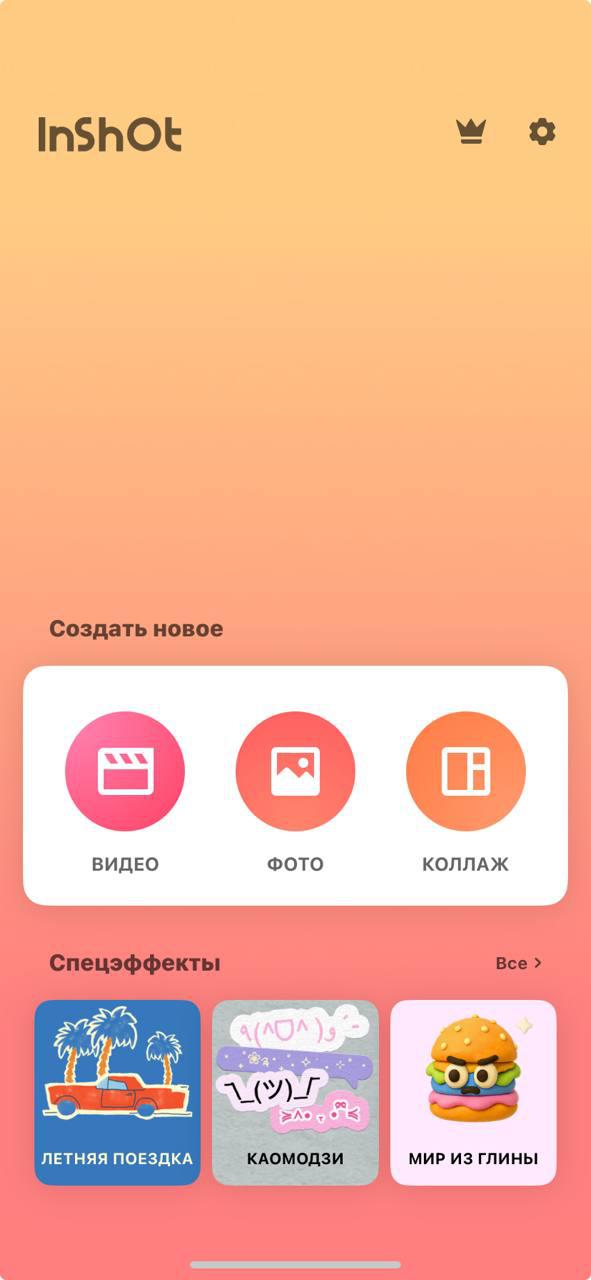
InShot удобен для быстрых роликов, сторис, вертикальных видео, склеек, поздравлений, рекламных коротких материалов и личных публикаций. В нем есть холст, обрезка, музыка, текст, стикеры, фильтры, скорость и экспорт.
После запуска выбирается создание видео. Затем ролики добавляются из галереи. Внизу появляется панель инструментов. В разделе холста задается формат: 9:16, 16:9, 1:1, 4:5 и другие варианты. Это особенно важно для соцсетей, где неправильные пропорции дают черные поля или обрезают важную часть кадра.
Обрезка выполняется в инструменте Trim. Клип сокращается с начала и конца, делится на части или режется по выбранным точкам. Для сборки нескольких фрагментов они добавляются по порядку и переставляются на шкале.
Музыка добавляется через Music. Можно использовать трек, эффект или запись. После добавления регулируется громкость и длительность. Для плавного звучания в начале и конце добавляется затухание.
Текст и стикеры размещаются поверх видео. Каждый элемент имеет свою длительность, поэтому подпись появляется только на нужном участке. Для ролика с инструкцией удобно ставить короткие указания: что нажать, куда смотреть, какой этап идет сейчас.
Фильтры и настройки помогают улучшить изображение. Яркость, контраст, насыщенность и резкость применяются аккуратно. Телефонные ролики часто уже имеют автоматическую обработку, поэтому дополнительная коррекция должна быть мягкой.
Экспорт выполняется после выбора разрешения и частоты кадров. Для повседневных роликов подходит 1080p. После сохранения файл появляется в галерее и готов для публикации.
Плюсы:
-
простой интерфейс;
-
удобный выбор формата кадра;
-
есть музыка, текст, стикеры и фильтры;
-
быстрый экспорт;
-
подходит для соцсетей и личных роликов.
Минусы:
-
длинный монтаж на телефоне быстро утомляет;
-
профессиональная работа со звуком ограничена;
-
декоративные элементы легко перегружают кадр.
InShot — хороший вариант для повседневного монтажа, когда нужен результат за несколько минут.
Как редактировать видео на iPhone и iPad
Фото на iPhone и iPad: обрезка, фильтры, поворот и коррекция
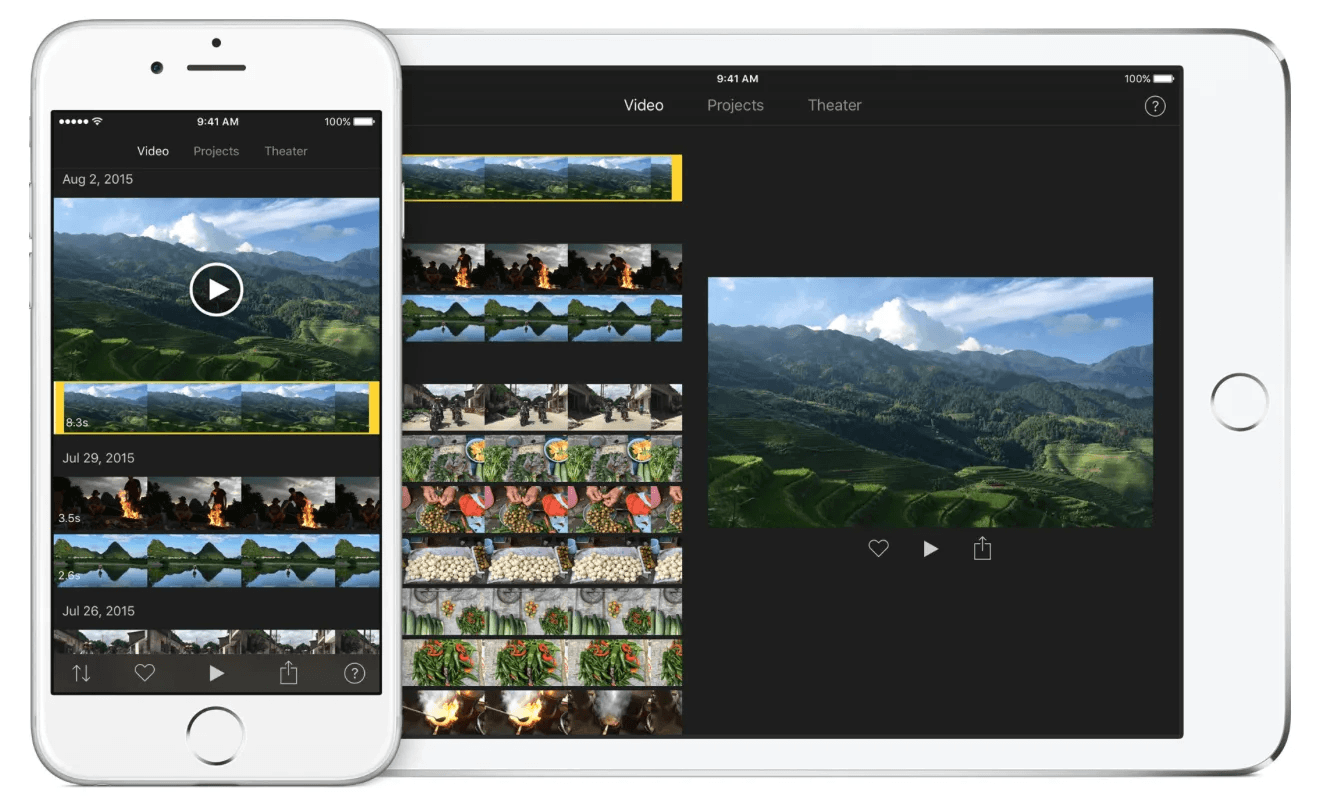
На iPhone и iPad приложение Фото позволяет редактировать видео без установки дополнительных программ. Оно подходит для обрезки, коррекции света и цвета, фильтров, кадрирования, поворота, отражения и отключения звука.
Видео открывается в приложении Фото, затем нажимается Править. Внизу появляется шкала ролика. Для обрезки используются ползунки слева и справа. Они задают новое начало и окончание. После просмотра результата сохраняется измененный ролик или новая копия.
Коррекция изображения находится в панели настроек. Там доступны экспозиция, яркость, контраст, насыщенность, тени, света и другие параметры. Для ролика, снятого в помещении, часто достаточно слегка поднять яркость и тени. Для пересвеченного кадра уменьшают экспозицию и света.
Фильтры применяются одним нажатием. Они меняют общий стиль изображения. Лучше выбирать фильтр после обрезки, потому что итоговый вид зависит от конкретных кадров. Слишком контрастный фильтр ухудшает детали на лице и в светлых участках.
Кадрирование, поворот и отражение находятся в отдельном разделе. Там меняется соотношение сторон и положение кадра. Для вертикального ролика стоит сохранять формат 9:16. Для публикации на горизонтальной площадке выбирается 16:9.
Звук отключается через значок динамика. Это полезно для роликов с шумом, случайными разговорами или ветром. После отключения звука поверх видео можно добавить музыку уже в другом редакторе, например в iMovie, CapCut или InShot.
Плюсы:
-
встроено в iOS и iPadOS;
-
быстро открывает видео из медиатеки;
-
есть обрезка, цвет, фильтры и кадрирование;
-
удобно для коротких правок;
-
сохраняет понятный процесс редактирования.
Минусы:
-
нет монтажа из большого количества фрагментов;
-
нельзя гибко работать с несколькими дорожками;
-
для музыки, титров и сложных склеек нужен отдельный редактор.
Фото на iPhone — самый быстрый способ привести ролик в порядок перед отправкой.
iMovie на iPhone и iPad: склейка, музыка и титры
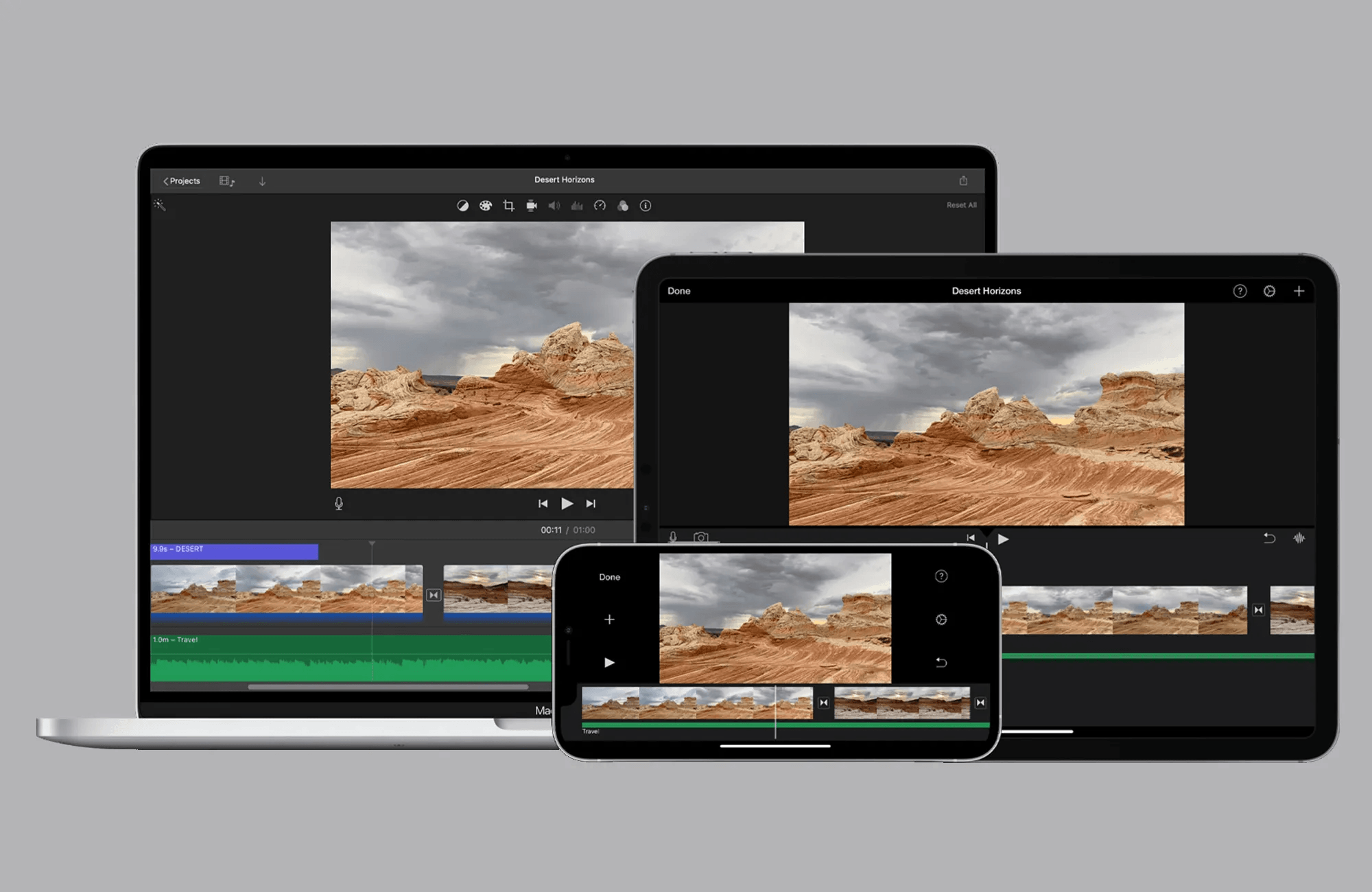
iMovie на iPhone и iPad подходит для сборки ролика из нескольких клипов. В нем удобно склеить видео, добавить музыку, вставить текст, настроить переходы и сохранить готовый файл. Приложение хорошо подходит для семейных роликов, школьных проектов, коротких обзоров и поездок.
После запуска создается новый фильм. Выбираются видео и фотографии из медиатеки. Они попадают на шкалу времени в выбранном порядке. Порядок фрагментов меняется перетаскиванием. Каждый клип обрезается отдельно: края двигаются до нужного момента.
Склейка нескольких видео происходит автоматически при размещении клипов рядом. Между фрагментами появляется значок перехода. Его можно заменить на растворение, затемнение или оставить простой стык. Для разговорного ролика чаще всего лучше работает обычная склейка без заметного эффекта.
Текст добавляется через выбранный стиль титров. Надпись появляется поверх клипа. Затем меняется содержимое и расположение. Важно делать текст коротким: на мобильном экране длинные фразы быстро становятся нечитаемыми.
Музыка добавляется из доступных источников или файлов. В iMovie удобно использовать фоновые треки и регулировать их длину. Голос и музыка должны звучать сбалансированно. При наличии речи фон не должен спорить с диктором.
Сохранение выполняется через кнопку поделиться. Готовый ролик экспортируется в медиатеку или передается в приложение. Перед отправкой стоит посмотреть его полностью: на телефоне мелкие ошибки стыков и текста хорошо заметны при обычном просмотре.
Плюсы:
-
удобен на iPhone и iPad;
-
подходит для склейки нескольких видео;
-
есть музыка, титры и переходы;
-
хорошо работает с медиатекой Apple;
-
понятен новичку.
Минусы:
-
меньше ручного контроля, чем в настольных редакторах;
-
долгие проекты на телефоне монтировать неудобно;
-
набор эффектов ограничен.
iMovie на мобильных устройствах закрывает базовый монтаж без перехода на компьютер.
Как отредактировать видео онлайн
YouTube Studio: редактирование уже загруженного ролика
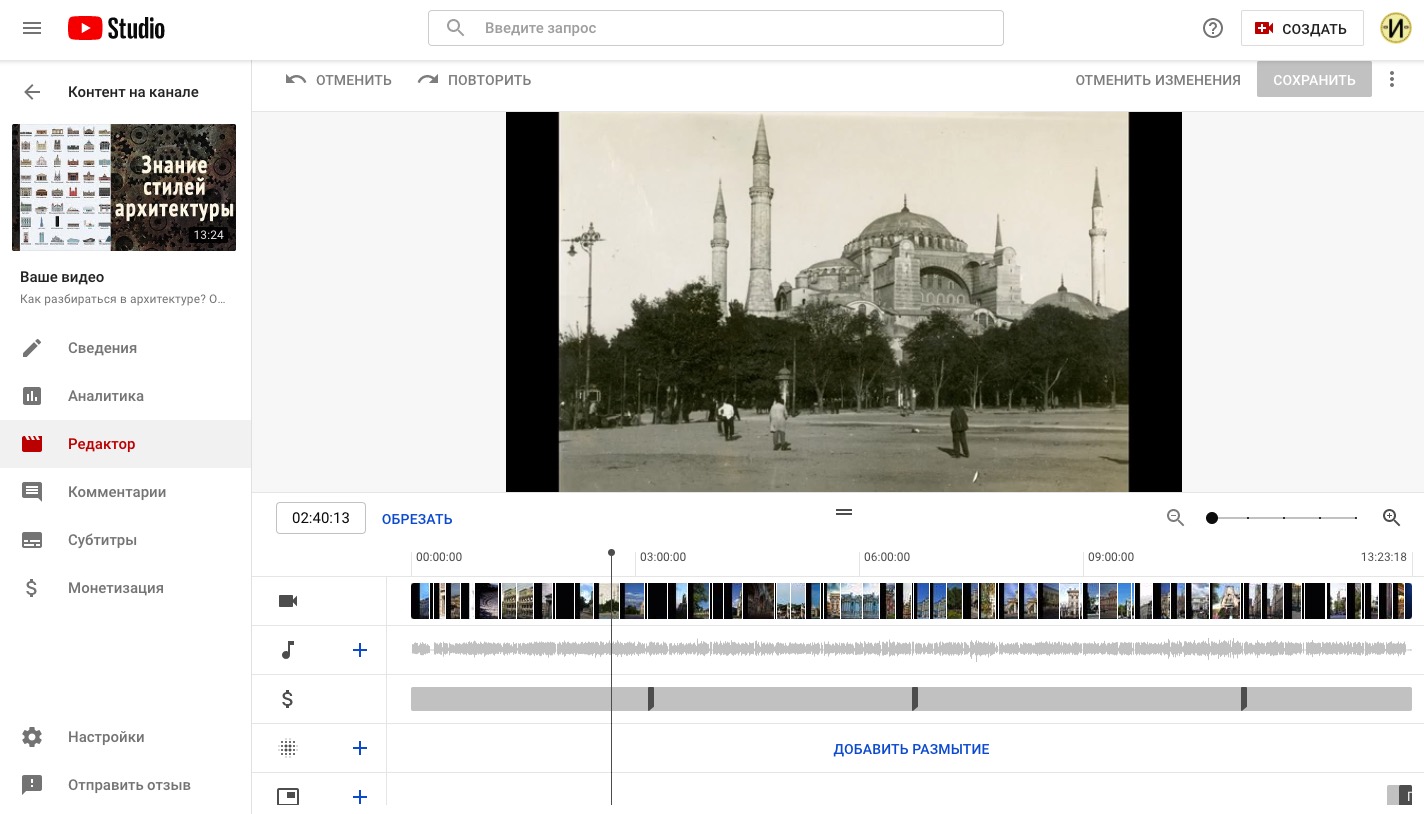
YouTube Studio подходит для правки уже загруженного ролика. Этот способ удобен, когда видео опубликовано или подготовлено к публикации, а нужно убрать лишний участок, закрыть часть кадра размытием, добавить конечную заставку или выполнить простую правку без повторного монтажа в отдельной программе.
Работа начинается в Творческой студии YouTube. Открывается раздел Контент, выбирается нужный ролик, затем открывается Редактор. В редакторе отображается временная шкала видео и доступные инструменты правки.
Обрезка позволяет удалить начало, конец или участок в середине. Для удаления середины ставятся границы фрагмента, после чего участок исключается из ролика. Перед сохранением нужно просмотреть результат, потому что онлайн-редактирование применяется к уже загруженному видео.
Размытие используется для лиц, номеров, документов, случайных объектов и другой чувствительной информации. Инструмент размытия помогает закрыть часть кадра без полной перезаливки ролика. Для движущегося объекта требуется аккуратная проверка на всем протяжении фрагмента.
Конечная заставка добавляется к финалу видео. Она помогает направить зрителя на другой ролик, плейлист или действие. Финальные элементы стоит размещать на свободной зоне кадра, где они не перекрывают важную информацию.
Плюсы:
-
работает прямо с загруженным роликом;
-
не требует повторной установки программы;
-
есть обрезка и размытие;
-
удобно для исправления опубликованного видео;
-
подходит для авторов YouTube-каналов.
Минусы:
-
не заменяет полноценный видеоредактор;
-
набор инструментов ограничен;
-
сложный монтаж проще сделать до загрузки ролика.
YouTube Studio лучше использовать для финальных правок, а не для сборки ролика с нуля.
Clipchamp в браузере: онлайн-монтаж с таймлайном
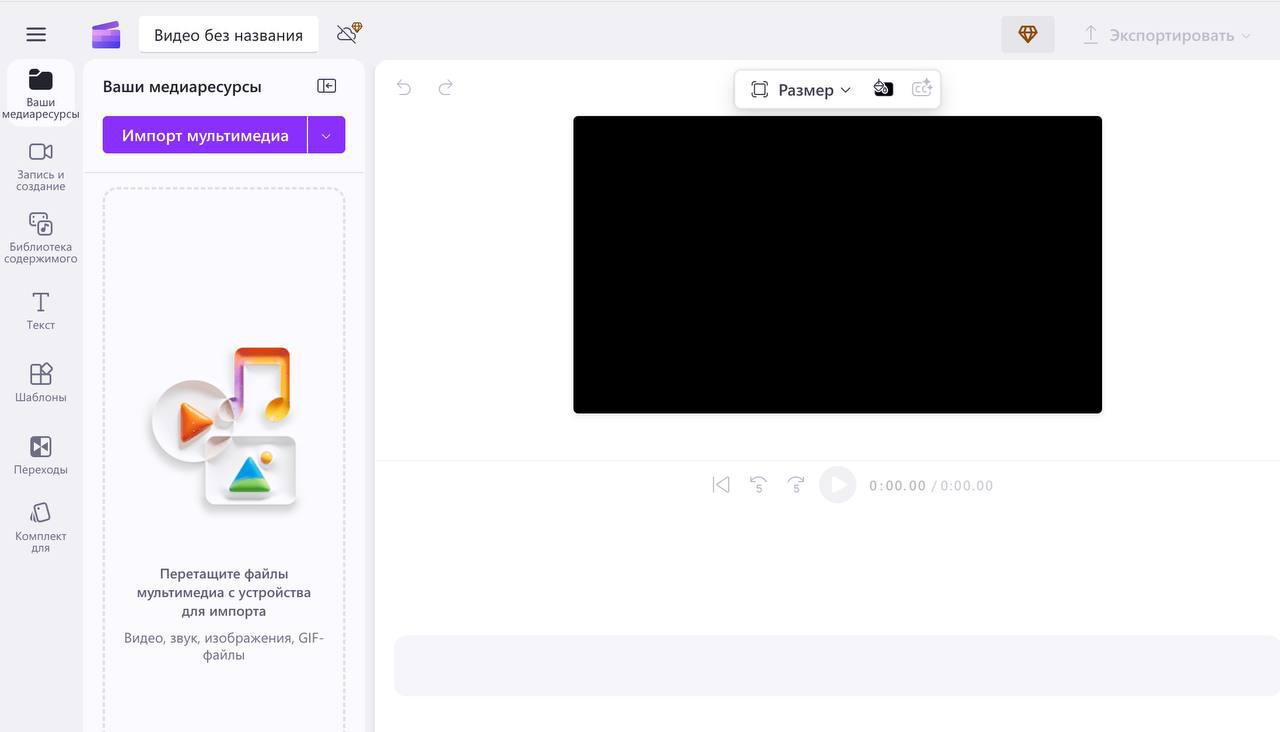
Браузерная версия Clipchamp удобна для работы без установки отдельной программы. Пользователь создает проект, загружает видео, добавляет файлы на таймлайн, обрезает фрагменты, вставляет текст, музыку и сохраняет готовый файл.
Загрузка исходников выполняется через импорт. После добавления клипов они появляются в медиабиблиотеке. Каждый ролик перетаскивается на временную шкалу. На таймлайне видны дорожки, что делает монтаж понятным даже для новичка.
Обрезка края выполняется перетаскиванием. Разделение позволяет удалить середину. Текст добавляется через готовые шаблоны, а его длительность регулируется прямо на шкале. Для коротких роликов это быстрее, чем ручная настройка титров в профессиональной программе.
Музыка и звук добавляются отдельной дорожкой. Громкость клипа и фонового трека регулируется отдельно. Для ролика с речью важно сначала выровнять голос, а уже потом подбирать музыку.
Экспорт выполняется в Full HD. Готовый файл скачивается на компьютер. Онлайн-редактор особенно удобен для быстрых задач: обрезать ролик, добавить надпись, сделать короткое вступление и сохранить MP4.
Плюсы:
-
работает в браузере;
-
есть таймлайн и шаблоны;
-
подходит для быстрых видео;
-
удобен на компьютерах без установленного редактора;
-
понятный экспорт.
Минусы:
-
зависит от скорости интернета;
-
тяжелые файлы загружаются дольше;
-
продвинутая цветокоррекция ограничена.
Clipchamp в браузере хорошо подходит для простого онлайн-монтажа и подготовки роликов для соцсетей.
Clideo: быстрые операции с видео
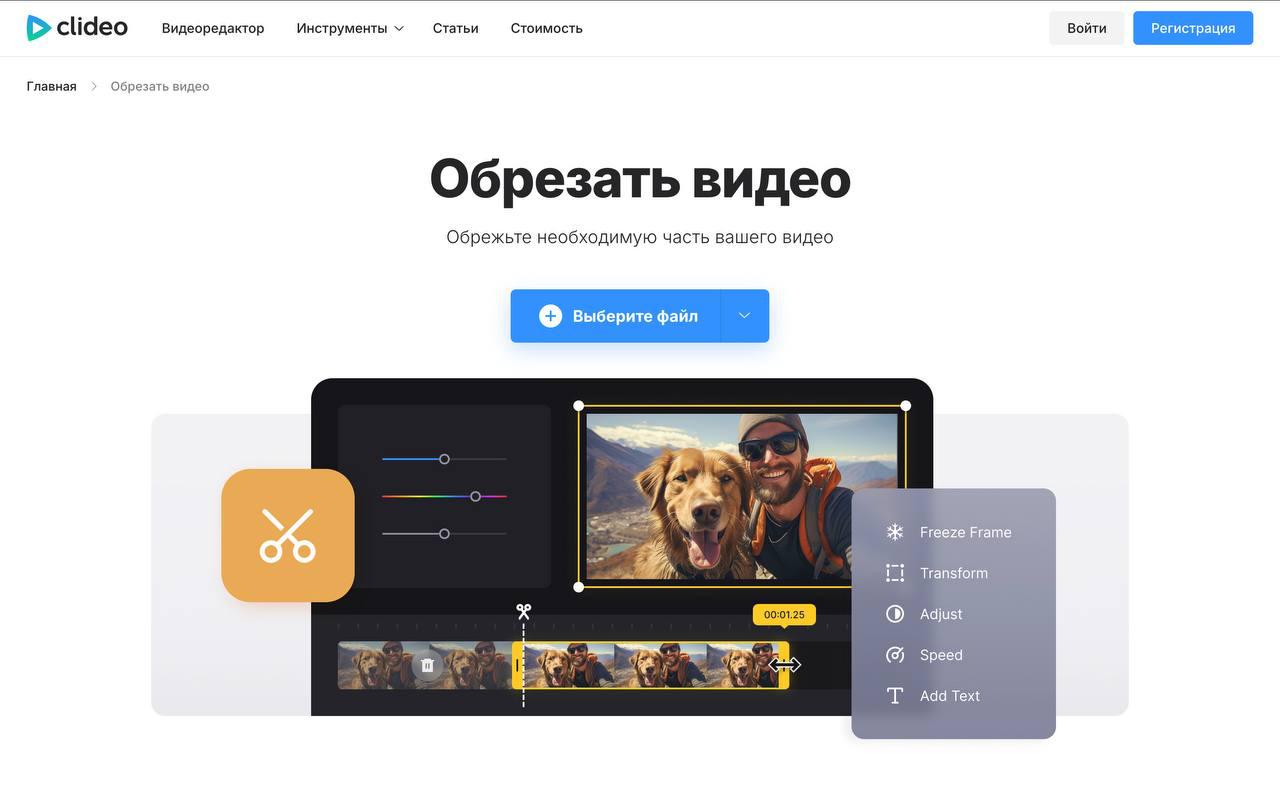
Clideo — набор онлайн-инструментов для обрезки, склейки, сжатия, изменения размера, конвертации и других быстрых операций с видео. Он удобен, когда полноценный монтаж не нужен, а требуется выполнить одну конкретную задачу.
Рабочий процесс строится вокруг одного инструмента. Пользователь открывает нужную операцию, загружает видео, настраивает параметры и сохраняет результат. Например, для обрезки указываются начало и конец фрагмента, для изменения размера выбирается формат кадра, для сжатия — степень уменьшения файла.
При обрезке видео важно смотреть не только первый и последний кадр, но и звук. Неправильная точка обрезки часто оставляет щелчок, обрыв слова или резкий переход. После выбора границ стоит запустить предпросмотр.
При склейке нескольких видео порядок фрагментов задается вручную. Лучше заранее переименовать файлы по номеру: 01, 02, 03. Так меньше риск перепутать последовательность.
Сжатие помогает уменьшить вес файла для отправки. Чем сильнее сжатие, тем заметнее артефакты. Для важного ролика лучше делать умеренное уменьшение размера, а не минимальный вес любой ценой.
Плюсы:
-
работает в браузере;
-
удобно для одной операции;
-
есть обрезка, склейка, сжатие и конвертация;
-
не требует изучения сложного интерфейса;
-
подходит для быстрых задач.
Минусы:
-
зависит от загрузки файла на сервер;
-
для конфиденциальных роликов лучше использовать локальную программу;
-
сложный монтаж с дорожками ограничен.
Clideo подходит для быстрых разовых операций, когда нужен результат без установки программы.
123apps: онлайн-инструменты для обрезки и изменения видео
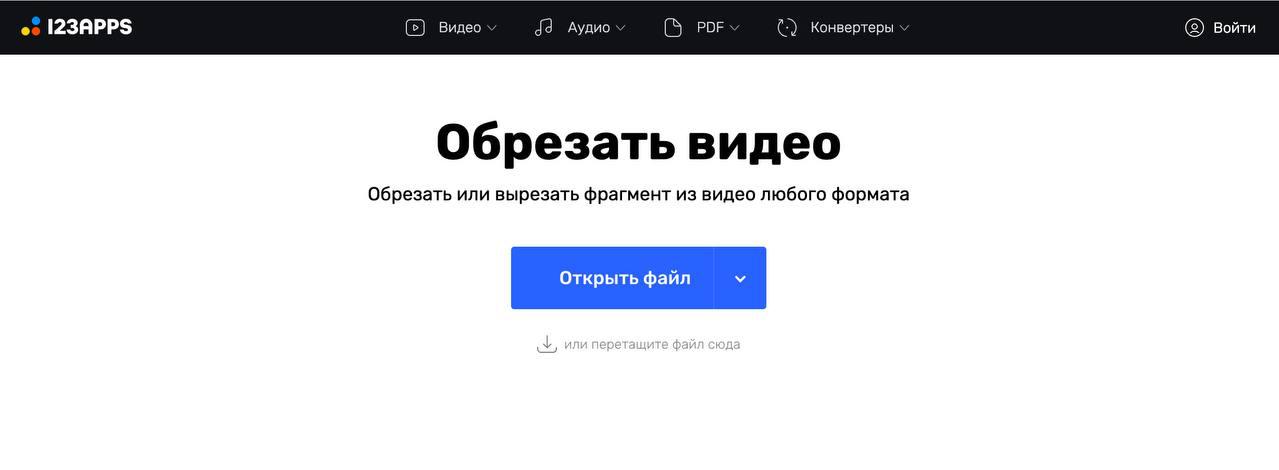
123apps объединяет несколько инструментов для работы с медиа. Для видео удобен Online Video Cutter: он помогает обрезать ролик, изменить размер кадра, повернуть видео, сохранить нужный фрагмент и получить готовый файл через браузер.
Процесс начинается с загрузки файла. После загрузки открывается редактор с временной шкалой. Маркеры начала и конца задают нужный участок. Лишние части не попадают в итоговый файл. Для короткого ролика это один из самых простых способов быстро убрать лишнее.
Изменение размера полезно при подготовке к соцсетям. Кадр можно привести к вертикальному, горизонтальному или квадратному формату. При этом нужно следить, чтобы важные объекты не оказались за пределами видимой области. Для видео с человеком лучше держать лицо ближе к центру.
Поворот исправляет неправильную ориентацию. Такой инструмент особенно полезен для файлов, снятых на телефон и неправильно распознанных проигрывателем.
После настройки выбирается формат сохранения. MP4 подходит почти для всех устройств и площадок. Готовый файл скачивается на компьютер.
Плюсы:
-
простой интерфейс;
-
быстрый старт без установки;
-
есть обрезка, поворот и изменение размера;
-
подходит для коротких файлов;
-
удобен для единичной правки.
Минусы:
-
загрузка больших файлов занимает время;
-
полноценный монтаж из многих фрагментов ограничен;
-
для приватных материалов лучше использовать локальный редактор.
123apps удобен для технической подготовки ролика: обрезать, повернуть, привести к нужному размеру и сохранить.
Сравнение способов редактирования видео
| Способ | Платформа | Лучше всего подходит для | Сложность |
|---|---|---|---|
| ВидеоМОНТАЖ | Windows | домашние ролики, простая сборка, титры, музыка | низкая |
| Clipchamp | Windows, онлайн | короткие ролики, соцсети, быстрый экспорт | низкая |
| VSDC Free Video Editor | Windows | бесплатный монтаж со слоями и эффектами | средняя |
| Movavi Video Editor | Windows | быстрый монтаж с шаблонами | низкая |
| Shotcut | Windows, macOS, Linux | бесплатный таймлайн и фильтры | средняя |
| DaVinci Resolve | Windows, macOS, Linux | монтаж, цвет, звук, длинные проекты | высокая |
| Adobe Premiere Pro | Windows, macOS | профессиональный видеомонтаж | высокая |
| Sony Vegas Pro | Windows | быстрый монтаж на дорожках | средняя |
| Фото на Mac | macOS | обрезка и простая коррекция | низкая |
| iMovie | macOS, iOS, iPadOS | ролики Apple-экосистемы | низкая |
| Final Cut Pro | macOS | профессиональный монтаж на Mac | высокая |
| Google Фото | Android | обрезка, поворот, стабилизация | низкая |
| Samsung Gallery | Android | быстрый монтаж в Галерее Samsung | низкая |
| CapCut | Android, iOS | вертикальные ролики и соцсети | низкая |
| InShot | Android, iOS | короткие мобильные видео | низкая |
| YouTube Studio | онлайн | правка уже загруженного ролика | низкая |
| Clideo | онлайн | обрезка, сжатие, конвертация | низкая |
| 123apps | онлайн | быстрые операции в браузере | низкая |
Частые задачи при редактировании видео
Как обрезать видео
Обрезка бывает трех типов: убрать начало, убрать конец, удалить середину. В простых редакторах края клипа тянутся мышью или пальцем. В программах с таймлайном используется разрезание. Для удаления середины ставятся два разреза, фрагмент между ними удаляется, затем оставшиеся части стыкуются.
После обрезки нужно проверить звук. Даже аккуратная картинка выглядит плохо, когда фраза начинается с середины слова или музыка резко обрывается. Для плавного результата используется короткое затухание аудио.
Как склеить несколько видео в один ролик
Все фрагменты добавляются на таймлайн в нужном порядке. Сначала собирается черновая версия без эффектов. Затем удаляются лишние паузы, одинаковые дубли и технические моменты. После этого добавляются переходы.
Обычный стык часто выглядит лучше, чем заметный переход. Переход нужен там, где меняется сцена, время, место или настроение. Для интервью и инструкций лучше использовать прямую склейку.
Как добавить музыку на видео
Музыка добавляется отдельной аудиодорожкой. Сначала выставляется общая длина трека, затем регулируется громкость. Для ролика с голосом музыка ставится тише. Для ролика без речи монтаж кадров подстраивается под ритм.
Хорошо работает схема: короткое появление музыки в начале, ровный фон в основной части, плавное затухание в конце. Резкий обрыв трека выглядит неаккуратно.
Как наложить текст на видео
Текст используется для заголовка, пояснений, субтитров, дат, имен, подсказок и финального экрана. Хорошая надпись короткая, контрастная и расположена в безопасной зоне кадра.
Для мобильных роликов размер шрифта должен быть крупнее, чем для горизонтального видео на компьютере. На экране телефона мелкие подписи теряются. Текст лучше держать на экране не меньше двух секунд.
Как улучшить качество видео
Улучшение начинается с базовых настроек: яркость, контраст, насыщенность, тени, света, баланс белого. После этого добавляется резкость, стабилизация или шумоподавление. Не стоит усиливать все параметры сразу. Перекрученный контраст, слишком яркие цвета и агрессивная резкость ухудшают восприятие.
Для темного видео сначала поднимаются тени и экспозиция, затем осторожно добавляется контраст. Для пересвета уменьшаются света и экспозиция. Для блеклой картинки немного повышается насыщенность.
Как изменить скорость видео
Ускорение подходит для процессов: сборка, дорога, распаковка, уборка, готовка, работа за компьютером. Замедление хорошо смотрится на движении: спорт, танец, эмоция, вода, жест, падение предмета.
При изменении скорости нужно следить за звуком. Ускоренная речь становится неразборчивой, а замедленная музыка искажает тон. Для таких фрагментов звук часто отключают или заменяют отдельной музыкой.
Как сохранить видео в MP4
MP4 с H.264 остается самым универсальным вариантом. Для Full HD выбирают 1920×1080, для вертикального ролика — 1080×1920, для 4K — 3840×2160. Частота кадров берется из исходника. Качество должно быть достаточно высоким, чтобы не появились квадраты, мыло и заметная потеря деталей.
Перед финальной публикацией полезно сохранить тестовую версию и посмотреть ее на том устройстве, где ролик будут чаще всего смотреть: телефон, ноутбук, телевизор или сайт.
Типичные ошибки новичков
Плюсы аккуратного монтажа заметны сразу: зритель быстрее понимает смысл, ролик легче смотреть, звук не раздражает, а текст не мешает картинке. Большинство ошибок связано не с программой, а с неправильными решениями во время сборки.
Частые ошибки:
-
слишком длинное вступление;
-
много одинаковых дублей подряд;
-
резкие скачки громкости;
-
музыка громче речи;
-
нечитаемый мелкий текст;
-
разные стили титров в одном ролике;
-
переходы между каждым кадром без смысла;
-
сильные фильтры на лице;
-
экспорт в низком разрешении;
-
вертикальное видео, сохраненное с большими черными полями;
-
отсутствие копии исходников;
-
сохранение проекта и исходников в разных случайных папках.
Хорошее правило для новичка: сначала собрать понятный ролик без украшений, затем добавить только те элементы, которые помогают смотреть. Титр должен объяснять, музыка — поддерживать настроение, переход — связывать сцены, эффект — подчеркивать момент.
Как выбрать редактор под свою задачу
Для Windows и первого опыта удобен ВидеоМОНТАЖ: он быстро показывает весь процесс от добавления файла до сохранения MP4. Для браузера и встроенного сценария Windows подходит Clipchamp. Для бесплатного настольного монтажа хороши VSDC Free Video Editor и Shotcut. Для профессиональной работы подходят DaVinci Resolve, Adobe Premiere Pro, Final Cut Pro и Sony Vegas Pro.
Для Mac быстрые правки закрывает Фото, а полноценный простой монтаж — iMovie. Для телефона удобны Google Фото, редактор Samsung, CapCut и InShot. Для онлайн-операций подходят Clideo и 123apps.
Лучший результат получается не от самой сложной программы, а от правильной последовательности действий: подготовить файлы, собрать основу, убрать лишнее, выровнять звук, добавить понятные титры, аккуратно поправить цвет и сохранить ролик в нормальном качестве.

Чтобы оставить комментарий, авторизуйтесь или зарегистрируйтесь.