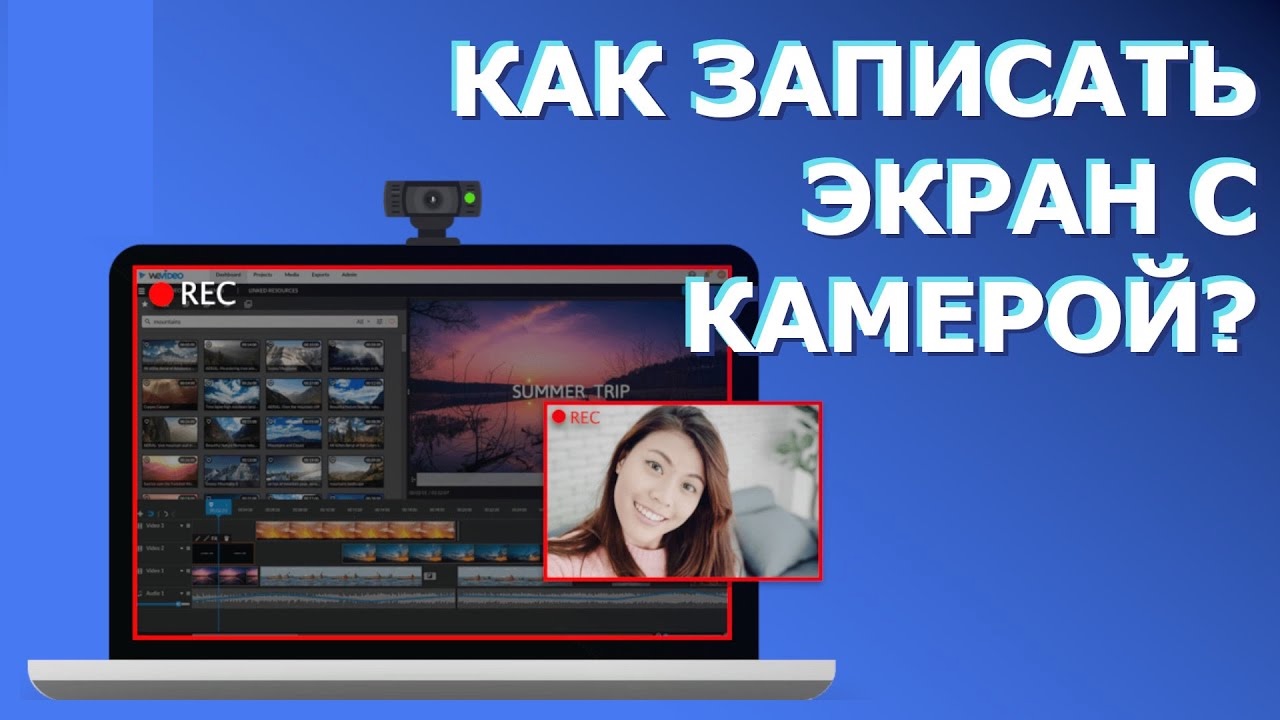
Одновременная запись экрана и веб-камеры нужна в тех случаях, когда важно не только показать интерфейс, но и сохранить живое присутствие спикера в кадре. Такой формат используют для видеоуроков, обучающих курсов, вебинаров, демонстраций сервисов, игровых роликов, презентаций, технических инструкций и записи разборов с комментариями. В хорошем сценарии зритель видит и то, что происходит на экране, и реакцию автора, а голос, системный звук и картинка не спорят друг с другом, а собираются в один понятный ролик.
Что подготовить до записи
Перед стартом любой программы стоит пройти короткую техническую проверку. Это сэкономит гораздо больше времени, чем кажется.
Во-первых, определите, что именно вы записываете: весь экран, только одно окно или отдельную область. Для презентаций и уроков по одной программе обычно удобнее окно или выделенный фрагмент. Для вебинаров, демонстрации нескольких приложений подряд и сложных сценариев — полный экран.
Во-вторых, решите вопрос со звуком. В типовом ролике участвуют три источника: системный звук, микрофон и веб-камера. Не во всех программах все это работает одинаково. У одних системный звук включается отдельным переключателем, у других — через выбор устройства в панели аудио, а в некоторых встроенных решениях захват звука системы вообще ограничен.
В-третьих, заранее продумайте положение окна с камерой. Самая частая ошибка — поставить лицо в нижний правый угол, а потом обнаружить, что именно там у записываемой программы находится важная кнопка, всплывающий чат, область уведомлений или элементы управления.
В-четвертых, сделайте короткий тестовый дубль на 15–20 секунд. Его задача не в том, чтобы проверить, умеет ли программа записывать, а в том, чтобы убедиться в четырех вещах: микрофон не хрипит, системный звук не пропал, камера не перекрывает интерфейс и итоговый файл сохраняется туда, куда вы ожидаете.
Как понять, какой способ вам нужен
Ниже есть много программ, но выбирать их лучше не по популярности, а по типу задачи.
Если нужен максимально простой старт без долгого входа в интерфейс, выигрывают решения, где логика записи видна сразу: режим захвата, источники звука, камера, кнопка записи. Если нужен контроль над сценами, слоями, несколькими источниками и раздельной компоновкой кадра, сильнее выглядят студийные решения. Если важна работа прямо в браузере без установки софта, тогда лучше смотреть в сторону онлайн-сервисов. А если вы пишете короткие ролики на Mac и не хотите ставить ничего лишнего, встроенный QuickTime остается рабочим вариантом, но у него есть ограничения, которые важно понимать заранее.
Сводная таблица по способам
| Платформа | Способ | Что особенно удобно | Главные ограничения |
|---|---|---|---|
| Windows | Экранная камера | Быстрый старт, русский интерфейс, запись и простой монтаж в одном цикле | Меньше студийной гибкости, чем у OBS |
| Windows | OBS Studio | Сцены, источники, гибкая компоновка, мощная работа со звуком | Порог входа выше |
| Windows | Bandicam | Быстрый старт, webcam overlay, удобные режимы записи экрана и игр | Платная логика и ограниченная free-версия |
| Windows | VSDC Free Screen Recorder | Бесплатный захват без водяного знака, webcam, drawing mode | Меньше монтажных возможностей после записи |
| Windows | Camtasia | Запись, монтаж и экспорт в одной среде, удобно для видеоуроков | Тяжелее по требованиям и дороже |
| macOS | QuickTime Player | Встроен в систему, запуск через меню File, быстрый базовый сценарий | Мало настроек, ограничения по звуку системы |
| macOS | Wondershare Filmora | Удобная запись и дальнейший монтаж в одном проекте | Требовательнее к железу |
| Linux | OBS Studio | Самый гибкий настольный вариант | Нужна ручная сборка сцены |
| Linux | ScreenStudio | Подходит, когда нужен контроль над кодированием и выводом | Сложнее для новичка |
| Linux | VokoScreen | Легкий и понятный старт, таймер задержки | Интерфейс простой и не самый современный |
| Браузер | Clipchamp | Понятный интерфейс, запись экран + камера, быстрый возврат в редактор | Ограничение по длительности одной записи |
| Браузер | VEED.io | Удобный режим Screen & Camera и быстрый импорт в онлайн-редактор | Ограничения бесплатного режима и англоязычный интерфейс |
Как записать экран и веб-камеру одновременно на Windows
Экранная камера
Экранная камера лучше всего подходит тем, кому нужен не конструктор сцен, а прямой маршрут от запуска до готового файла. В ее логике нет лишнего студийного слоя: вы выбираете режим записи, задаете звук, запускаете захват, а затем при необходимости сразу переходите к обрезке, заставкам, музыке и экспорту. Для видеоуроков, внутренних инструкций, разбора интерфейсов и повседневных скринкастов это очень сильный подход. На странице программы хорошо видно, что основа интерфейса строится вокруг трех режимов — Полный экран, Фрагмент экрана и Выбранное окно, а ниже расположены параметры размера видео, записи звука, источника звука и микрофона.

Если вам нужно записать экран и веб-камеру одновременно без ощущения, что вы запускаете полустриминговую студию, это один из самых комфортных вариантов. Интерфейс строится по прикладной логике: сперва окно записи, потом редактор, потом экспорт. В редакторной части используются понятные вкладки Проекты, Обрезка, Заставки, Музыка и Создание видео, то есть программа сразу ведет пользователя по рабочей цепочке, а не оставляет один на один с таймлайном и пустым проектом.
Как работать пошагово:
-
Откройте окно записи и выберите режим Полный экран, Фрагмент экрана или Выбранное окно.
-
Ниже задайте размер видео.
-
В блоке записи звука выберите источник системного аудио.
-
При необходимости включите запись с микрофона.
-
Нажмите большую кнопку Записать.
-
Во время съемки используйте паузу, если нужно убрать лишние ожидания без создания нового файла.
-
После остановки перейдите в редактор и при необходимости откройте вкладки Обрезка, Заставки, Музыка и Создание видео.
Что особенно важно в реальной работе с Экранной камерой: она удобна именно тогда, когда ролик нужно быстро довести до публикабельного состояния. Если вы пишете объяснение для коллег, мини-урок по сервису, запись демонстрации интерфейса или короткий курс, встроенной постобработки обычно хватает. Не нужно отдельно перетаскивать файл в другой редактор только ради того, чтобы подрезать начало и конец или добавить титульную заставку.
Плюсы
-
русский интерфейс без перегрузки
-
понятные режимы Полный экран, Фрагмент экрана и Выбранное окно
-
запись системного звука и микрофона в одном окне
-
встроенная обрезка, заставки, музыка и экспорт
-
удобный маршрут от записи до финального файла
Минусы
-
по гибкости многослойной компоновки уступает OBS Studio
-
ориентирована именно на скринкасты, а не на сложную эфирную режиссуру
-
не лучший выбор для многосценовых стримов и тяжелых live-сетапов
Кому подходит: преподавателям, методистам, авторам инструкций, сотрудникам поддержки, блогерам и всем, кому важнее быстро получить аккуратный ролик, чем строить сложную сцену из множества источников.
OBS Studio
OBS Studio — это уже не просто рекордер, а рабочая среда, в которой экран, веб-камера, текст, браузерные вставки и звук собираются как единая сцена. Поэтому его выбирают тогда, когда мало просто наложить лицо в угол. OBS полезен, если вам нужны разные композиции под разные задачи: отдельная сцена с рабочим столом, отдельная — с камерой, отдельная — для паузы, заставки или презентации. Вся логика вращается вокруг блоков Scenes, Sources, Audio Mixer, Scene Transitions и Controls. Именно это и делает программу одновременно мощной и требовательной к вниманию.
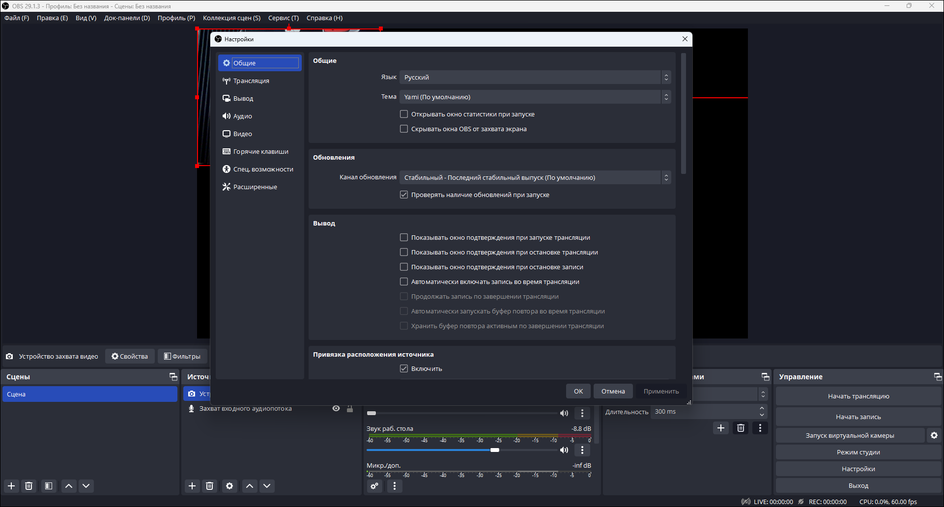
Чтобы записать экран и веб-камеру одновременно, нужно собрать это в одной сцене. Правильный порядок такой: сначала сцена, потом источники, потом аудио, потом вывод. Для камеры используется источник Video Capture Device. В его окне задаются Device, Resolution/FPS Type, Resolution, FPS и другие параметры. Для экрана — Display Capture, для конкретного окна — Window Capture, для игры — Game Capture. После этого камеру можно уменьшить, переместить в нужный угол и, если нужно, подрезать по краям через Alt, чтобы компоновка выглядела чище.
Пошаговая схема:
-
Откройте OBS Studio.
-
В блоке Scenes создайте новую сцену под запись.
-
В Sources нажмите плюс и добавьте Display Capture или Window Capture.
-
Снова нажмите плюс и добавьте Video Capture Device.
-
В поле Device выберите веб-камеру.
-
Подгоните Resolution/FPS Type и размер окна камеры.
-
Проверьте уровни в Audio Mixer.
-
При необходимости пройдите Settings → Output, Settings → Audio и Settings → Video.
-
Запустите запись через Start Recording в Controls.
На практике OBS особенно хорош, когда вы записываете серию уроков и хотите один раз собрать сцену, а потом использовать ее как шаблон. Один и тот же набор источников можно применять повторно, менять только окно программы или презентацию, а само положение камеры, микрофон и переходы оставлять прежними. Это резко ускоряет повторяемую работу и дает очень стабильный визуальный стиль.
Плюсы
-
максимально гибкая работа со сценами и источниками
-
очень точная настройка веб-камеры через Video Capture Device
-
сильный аудиоблок с микшером и фильтрами
-
подходит и для записи, и для стриминга, и для виртуальной камеры
-
легко масштабируется под сложные проекты
Минусы
-
порог входа выше, чем у простых рекордеров
-
новичку легко запутаться в источниках и слоях
-
на быстрый одиночный скринкаст часто избыточен
Кому подходит: тем, кто регулярно пишет уроки, обзоры, стримы, большие демонстрации и хочет собирать кадр осознанно, а не полагаться на пресеты.
Bandicam
Bandicam ценят за то, что он быстро доводит до результата. Здесь нет студийной философии OBS, зато есть очень удобная модель: выбрать режим, проверить звук, нажать REC, получить файл. Для задачи экран плюс лицо в углу особенно важен не режим Device Recording, а Webcam overlay. Именно он превращает запись экрана или игры в ролик с picture-in-picture, где веб-камера накладывается поверх основного видео. При этом overlay настраивается не формально, а подробно: можно выбрать камеру, размер, позицию, формат, форму рамки, blur по краям, rotation, flip и Chroma Key.
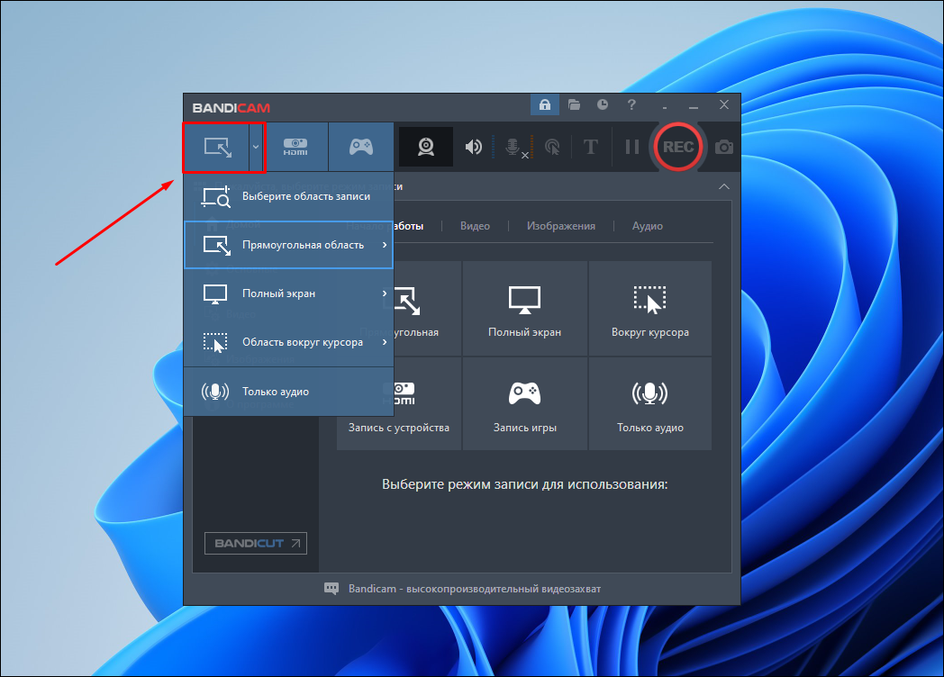
Bandicam удобно использовать в нескольких сценариях. Если вы записываете инструкцию, лучше всего обычно подходит Rectangle on a screen. В этом режиме можно вручную растянуть рамку захвата, выбрать пресет размера, использовать Find window, подогнать запись под 4:3 или 16:9, а заодно включить курсор, click effects и facecam. Если пишете весь рабочий стол — берите Fullscreen. Если нужно одно окно и вы параллельно работаете в других — Specific window. Для лица в углу включается Add webcam overlay в блоке Video. Для запуска — REC или F12.
Для уроков и обзоров в Bandicam особенно удобна вкладка Video. Там собраны почти все ключевые переключатели: Record/Stop Hotkey, Pause Hotkey, Show mouse cursor, Add mouse click effects, Add webcam overlay, Settings для записи и формата. За счет этого программа не прячет базовые вещи слишком глубоко и позволяет собрать рабочий сетап буквально по чекбоксам.
Плюсы
-
очень быстрый старт записи
-
сильный режим Webcam overlay
-
удобные режимы Rectangle on a screen, Fullscreen и Specific window
-
горячие клавиши для записи, паузы и скриншота
-
подходит и для экрана, и для игр
Минусы
-
free-версия ограничена сильнее, чем у части конкурентов
-
нет полноценного встроенного монтажа
-
по многосценовой логике уступает OBS
Кому подходит: тем, кто хочет быстро записывать гайды, лекции, игровые ролики, разборы интерфейсов и при этом не хочет собирать сцену вручную.
VSDC Free Screen Recorder
VSDC Free Screen Recorder хорош именно как рабочий бесплатный рекордер без водяного знака, с понятным стартовым экраном и без лишней тяжести. У него компактный dashboard, на котором сразу видны режимы захвата, кнопки записи, камера, скриншоты, доступ к папке результатов и общие настройки. Это делает программу понятной буквально с первого запуска. Особенно ценно то, что webcam включается прямо с главной панели через Enable camera, а дальше камеру можно тонко донастроить через Settings → Mixer и gear icon напротив устройства. Там же меняются разрешение и fps, а также определяется логика сохранения: камера поверх записи или отдельным файлом.
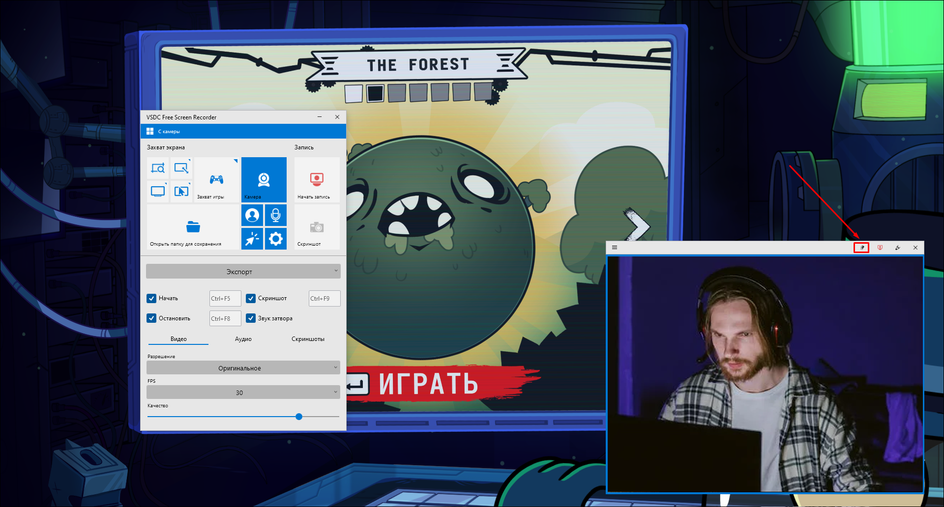
В сценарии экран плюс лицо у VSDC есть важное практическое достоинство: это не отдельный сложный мастер, а нормальная логика поверх обычной записи. Камера появляется в правом нижнем углу, и при необходимости ее можно отключать прямо во время записи, как и микрофон. Для длинных инструкций это реально полезно: не нужно делать серию дублей, если вы хотите часть материала показать только экраном, а часть — с включенной facecam. Помимо этого, программа поддерживает несколько режимов захвата: полный экран, выделенную область, область по пресету, область вокруг курсора и game capturing.
Пошагово это выглядит так:
-
Запустите программу и выберите режим захвата.
-
Включите Enable camera.
-
Если нужна тонкая настройка, перейдите в Settings → Mixer.
-
Через gear icon у камеры задайте параметры устройства.
-
Проверьте микрофон и звук.
-
Расположите окно камеры.
-
Запустите запись с панели рекордера.
Плюсы
-
бесплатная запись без watermark
-
понятный dashboard
-
webcam можно показывать поверх экрана или сохранять отдельно
-
есть drawing mode, подсветка курсора и эффекты кликов
-
камера и микрофон отключаются прямо в процессе записи
Минусы
-
меньше возможностей постобработки сразу после записи
-
по студийной гибкости уступает OBS
-
интерфейс утилитарный и скорее про захват, чем про оформление результата
Кому подходит: тем, кому нужен бесплатный и честный инструмент для уроков, инструкций, техподдержки и роликов без желания переплачивать временем за сложный интерфейс.
Camtasia
Camtasia — это уже не просто захватчик, а полноценная среда для создания видеоуроков, обучающих роликов, презентаций и лекций. Ее сильная сторона в том, что запись сразу продолжает монтажный цикл: после остановки захвата материал открывается в Editor, где можно резать, переставлять, добавлять эффекты, подписи и экспортировать без пересадки в другую программу. Это особенно удобно, если вы снимаете обучающий контент регулярно и вам важно, чтобы запись и монтаж жили в одной системе.
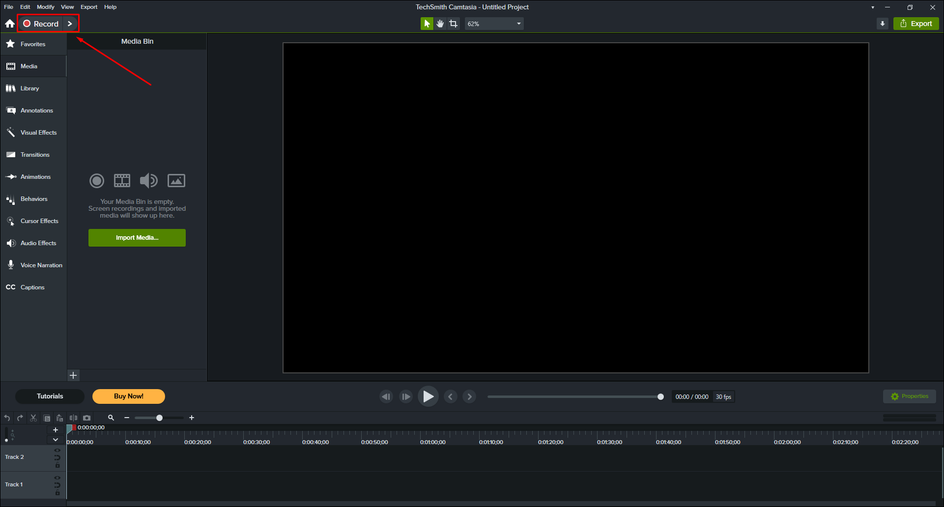
В Camtasia базовый сценарий очень прямой. На стартовом экране есть New Recording, а если проект уже открыт, запись запускается через Record. Далее в Recorder включаются Screen Recording, при необходимости Microphone и System Audio, а для лица спикера — Camera. Затем задается область записи: весь экран, нужное окно или ручной размер через Width и Height. Старт — через Record или F9, остановка — через Stop или F10, после чего материал сразу попадает в Editor. Там уже удобно убрать оговорки, разрезать дубль, собрать структуру урока и вывести финальный файл через Export, в том числе как Local File.
Главное достоинство Camtasia — устойчивый учебный сценарий. Если вам нужно не просто записать действие на экране, а затем добавить стрелки, подчеркивания, акценты, титры, крупности, паузы и финальную структуру урока, Camtasia дает очень комфортную последовательность работы. Именно поэтому ее так часто используют для корпоративного обучения и подробных инструкций.
Плюсы
-
запись и монтаж живут в одной среде
-
удобно для лекций, презентаций и видеоуроков
-
сильный Editor после захвата
-
есть понятный вход через New Recording
-
хорошо подходит для длинных обучающих материалов
Минусы
-
тяжеловата для слабых компьютеров
-
не самый дружелюбный вариант по цене
-
для простого разового скринкаста бывает избыточна
Кому подходит: тем, кто регулярно делает именно обучающее видео и хочет после записи сразу перейти к монтажу, не меняя программу.
Как записать видео с экрана и веб-камеры на macOS
QuickTime Player
Для Mac самый простой штатный путь — QuickTime Player. Он встроен в систему, не требует установки и запускает запись экрана через File > New Screen Recording, а запись камеры — через File > New Movie Recording. Важный момент здесь в том, что для именно одновременной записи экрана и веб-камеры обычно сначала выводят изображение камеры в отдельное окно на дисплее, настраивают его размер и положение, а затем запускают запись экрана, чтобы это окно попало в кадр вместе с остальным интерфейсом. Это не студийное picture-in-picture в привычном смысле, но для быстрых записей работает.
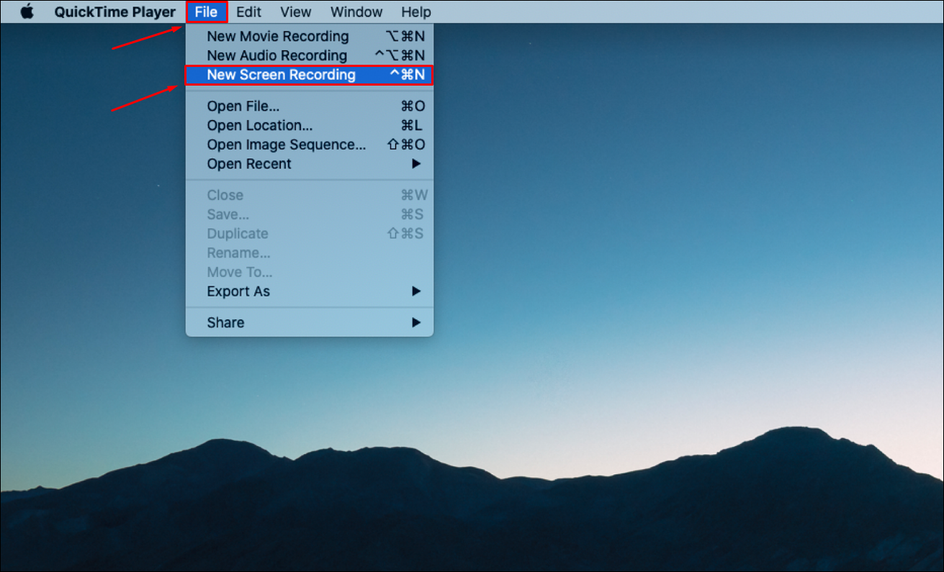
Рабочая схема выглядит так:
-
Выведите изображение камеры в отдельное окно.
-
Откройте QuickTime Player.
-
В меню File выберите New Screen Recording.
-
На панели Screenshot нажмите Options и задайте место сохранения, указатель, клики и источник микрофона.
-
Нажмите Record.
-
Выберите весь экран или выделенную область.
-
Остановите запись через кнопку остановки в строке меню macOS.
-
При необходимости сделайте быструю обрезку и экспорт.
QuickTime хорош там, где важны скорость и встроенность в систему. Если нужно быстро записать объяснение, короткую инструкцию или демонстрацию без установки отдельного софта, он справляется отлично. Но у него есть и ограничения: настроек мало, системный звук захватывается не так гибко, а сама схема с камерой не такая аккуратная, как в программах, где picture-in-picture встроен изначально.
Плюсы
-
встроен в macOS
-
запускается через знакомое меню File
-
очень быстрый вход в запись
-
есть Trim, Split Clip и Export As для быстрых правок
-
подходит для коротких инструкций и простых скринкастов
Минусы
-
мало настроек
-
ограниченная работа со звуком системы
-
для аккуратного окна камеры приходится организовывать отдельный экранный сценарий
-
не лучший вариант для серийного профессионального контента
Кому подходит: пользователям Mac, которым нужен быстрый штатный способ без установки сторонних приложений.
Wondershare Filmora
Wondershare Filmora удобна тогда, когда вы хотите и записывать, и дальше монтировать внутри одной программы, но при этом не хотите настолько студийный интерфейс, как у OBS. В Filmora есть встроенные записи Record from Webcam, Record PC Screen и Record Voiceover. Для задачи экран плюс камера нужен сценарий Record PC Screen с включенной Camera, а дальше уже можно отправить дубль в основной проект и продолжить монтаж. Это хороший вариант для авторов курсов, обзоров, коротких презентаций и роликов, где после записи обязательно нужен хотя бы базовый постмонтаж.
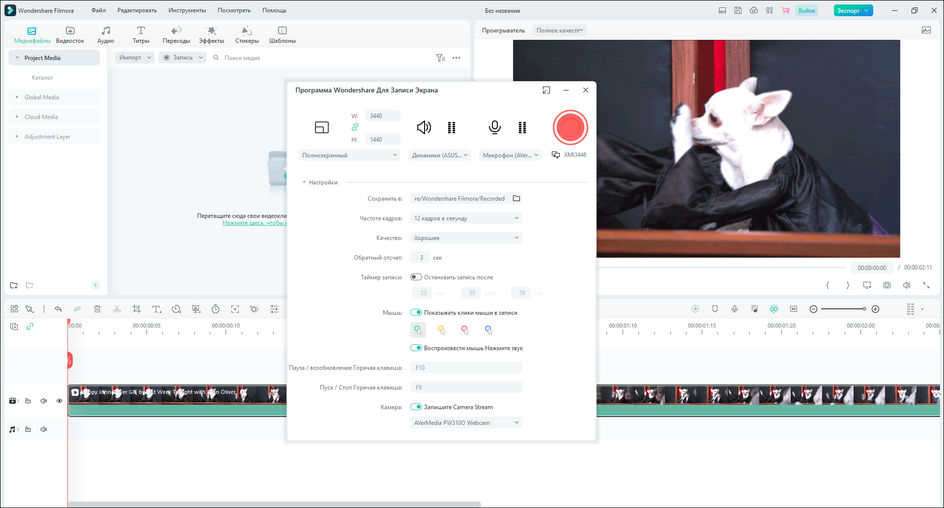
Порядок работы:
-
Откройте File → Record Media → Record PC Screen.
-
Дождитесь окна встроенного рекордера.
-
Выберите Full Screen или Custom.
-
Включите System Audio, Microphone и при необходимости Camera.
-
Нажмите красную кнопку записи.
-
Остановите дубль и отправьте его в проект.
-
Доработайте ролик на таймлайне и завершите экспортом.
Filmora особенно приятна в тех сценариях, где вам важно после записи сразу перейти к оформлению: подрезать, собрать финальную композицию, вставить заставку, музыку или текст. Для Mac это часто удобнее, чем собирать связку из QuickTime, отдельного редактора и ручного экспорта между программами.
Плюсы
-
запись и монтаж в одном проекте
-
понятная логика через Record Media → Record PC Screen
-
камера включается в том же окне рекордера
-
хорошо подходит для уроков, обзоров и презентаций
-
легче стартует, чем сложные эфирные студии
Минусы
-
требовательнее к железу, чем QuickTime
-
для совсем простого разового захвата может быть тяжелее, чем нужно
-
часть возможностей удобнее раскрывается уже в полноценном монтажном сценарии, а не в быстром дубле
Кому подходит: пользователям Mac, которым мало просто записать экран и нужен нормальный следующий шаг — монтаж, сборка и экспорт готового ролика.
Как записать экран и вебку на Linux
OBS Studio
На Linux OBS Studio остается самым универсальным вариантом. Источники, сцены, микшер и переходы работают по той же логике, что и на Windows, а значит, если вам нужен реальный контроль над кадром, а не просто запись всего монитора, именно OBS закрывает эту задачу надежнее всего. Это основной кроссплатформенный инструмент для одновременного захвата веб-камеры, экрана и нескольких аудиоисточников.
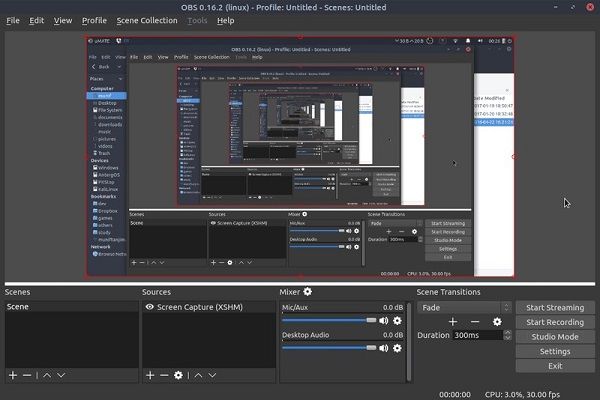
Логика сборки та же: создаете сцену, добавляете захват экрана, добавляете Video Capture Device для камеры, проверяете микшер, запускаете запись. На Linux этот путь особенно ценен тем, что он дает предсказуемый результат для уроков, технических демонстраций и стримов, где важно разложить все по слоям и не зависеть от упрощенной автоматики.
Плюсы
-
самый гибкий Linux-вариант из рассматриваемых
-
многосценовая логика
-
поддержка наложений, фильтров и плагинов
-
подходит и для записи, и для стриминга
Минусы
-
учиться дольше, чем в легких рекордерах
-
требует ручной сборки сцены
-
стабильность зависит от конкретной конфигурации
ScreenStudio
ScreenStudio — рабочий вариант для тех, кому на Linux нужен не только локальный файл, но и более управляемый сценарий с настройкой кодирования, разрешения и форматов вывода. Это Java-программа для записи экрана и веб-камеры с возможностью прямой трансляции и с более глубокой настройкой параметров вывода. По характеру это инструмент не для самого быстрого старта, а для тех, кто хочет контролировать выходной поток внимательнее, чем в ультрапростых приложениях.
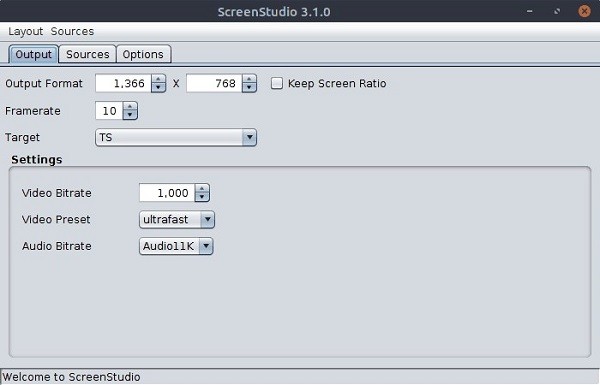
На скриншоте интерфейса видно, что ScreenStudio строится вокруг вкладок Output, Sources и Options. В Output задаются Output Format, Framerate, Target, Video Bitrate, Video Preset и Audio Bitrate. Это сразу показывает профиль программы: здесь важен не только сам факт записи, но и параметры выходного потока. Для практической работы это означает, что ScreenStudio имеет смысл брать тогда, когда вам нужен Linux-инструмент с упором на управляемость вывода, а не просто кнопка Start.
Плюсы
-
подходит для записи экрана и веб-камеры
-
дает больше контроля над параметрами вывода
-
поддерживает сценарии прямой трансляции
-
хорошо ложится на технические задачи
Минусы
-
для новичка может оказаться перегруженным
-
не самый легкий вход
-
интерфейс утилитарный и не самый дружелюбный
VokoScreen
VokoScreen — противоположный по духу вариант: легче, проще и ближе к идее быстро открыть и записать. Он поддерживает веб-камеру, полноэкранный режим, запись окна или выделенной области, а также таймер задержки и горячие клавиши. Это делает его хорошим выбором для коротких инструкций, демонстраций рабочего процесса и роликов, где не нужен сложный монтажный или стриминговый слой.
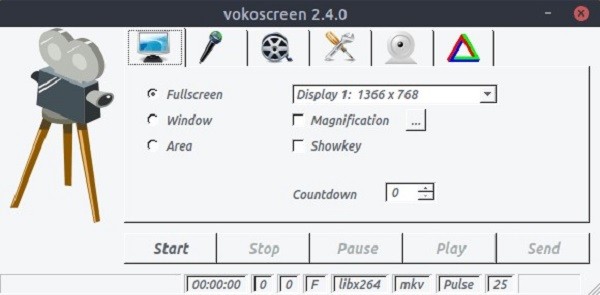
По интерфейсу видно, что в центре работы — выбор режима Fullscreen, Window или Area, а также блок Countdown. Ниже расположены кнопки Start, Stop и Pause. Такой набор делает программу понятной буквально визуально: выбрали область, задали задержку, нажали Start. Для Linux это важное преимущество, потому что не каждый сценарий требует разворачивать полноценную студию.
Плюсы
-
легкий и понятный старт
-
есть таймер задержки
-
поддерживает веб-камеру и разные режимы захвата
-
подходит для быстрых прикладных записей
Минусы
-
интерфейс выглядит устаревшим
-
на высоком качестве возможны задержки
-
меньше гибкости, чем у OBS
Как записать видео с экрана и вебки онлайн
Clipchamp
Clipchamp остается одним из самых удобных браузерных способов записать экран и камеру без установки отдельного рекордера. В интерфейсе используется очень понятная цепочка: в левой панели открывается Запись и создание, затем выбирается Экран и камера, после чего сервис просит доступ к микрофону и камере. Дальше вы нажимаете красную кнопку, выбираете, что именно отдаете на захват — вкладку, окно или весь экран, — и после остановки попадаете в окно предварительного просмотра с вариантами Переснять или Сохранить и редактировать. Отдельно важно помнить про лимит: одна такая запись длится до 30 минут, но количество записей не ограничено.
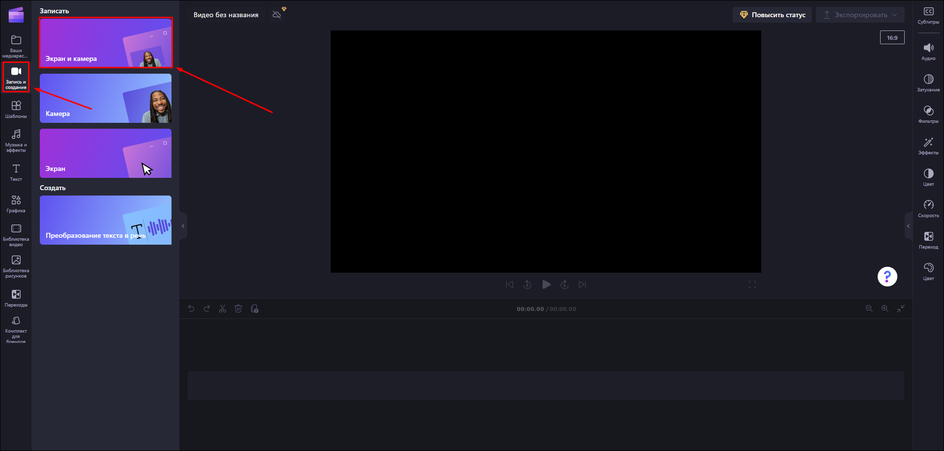
Пошагово:
-
Откройте Запись и создание.
-
Нажмите Экран и камера.
-
Разрешите доступ к микрофону и камере.
-
Нажмите красную кнопку записи.
-
Выберите вкладку браузера, окно или весь экран.
-
После завершения нажмите Прекратить общий доступ.
-
В окне предварительного просмотра выберите Переснять или Сохранить и редактировать.
Clipchamp особенно хорош, когда нужен быстрый ролик для команды, онлайн-обучения, короткой инструкции или демонстрации продукта, а устанавливать настольную программу не хочется. После записи материал сразу попадает в онлайн-редактор, где удобно обрезать лишнее, добавить подписи и быстро выгрузить готовый ролик.
Плюсы
-
очень понятный интерфейс
-
запись экран + камера доступна прямо в браузере
-
быстрый переход в редактор после съемки
-
подходит для коротких инструкций и внутренних роликов
Минусы
-
одна запись ограничена 30 минутами
-
комфорт сильно зависит от браузера и разрешений
-
тяжелые проекты в браузере работают не так стабильно, как десктопный софт
VEED.io
VEED.io удобен тем, что сценарий записи здесь начинается почти сразу из личного кабинета: Record Video → Screen & Camera. Дальше сервис запрашивает доступ к веб-камере, микрофону и экрану, позволяет выбрать разрешение через Settings, а также включает опцию Mirror camera для зеркалирования изображения с камеры. После старта используется кнопка Record, остановка идет через Stop, а на выходе сервис предлагает либо Done для подготовки файла, либо Edit для переноса материала в онлайн-редактор. Для браузерного сервиса это очень прямая и рабочая цепочка.
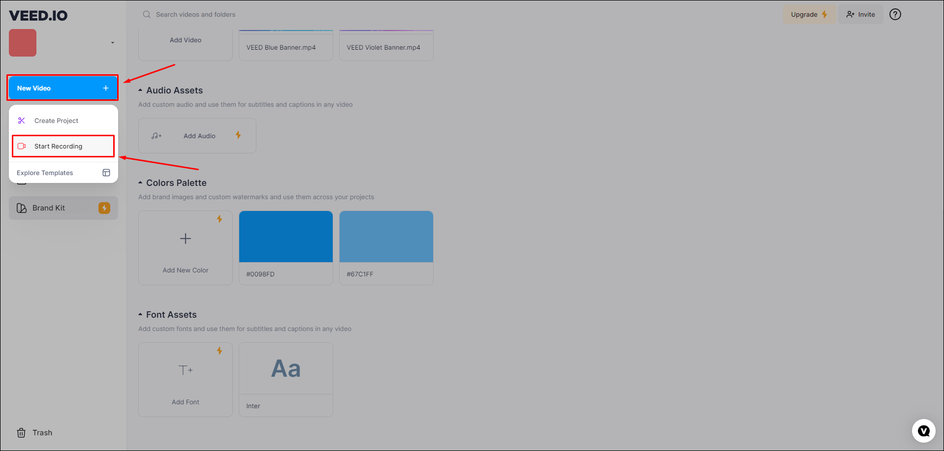
VEED.io полезен в тех случаях, когда нужно быстро записать экран и лицо, а затем доработать ролик в облачном интерфейсе без отдельного монтажа на локальном компьютере. Особенно он хорош для коротких презентаций, разборов, поясняющих роликов и командной работы над контентом, потому что проект можно передавать дальше внутри сервиса. При этом стоит учитывать ограничения бесплатного режима и то, что интерфейс для части пользователей менее комфортен, чем у Clipchamp.
Плюсы
-
очень прямой сценарий Record Video → Screen & Camera
-
быстрое попадание в редактор
-
есть Settings и Mirror camera
-
хорошо подходит для коротких облачных сценариев
Минусы
-
ограничения бесплатного режима
-
интерфейс не так дружелюбен для тех, кто хочет полностью русскоязычную среду
-
стабильность зависит от браузера, разрешений и текущей нагрузки вкладки
Что выбрать под конкретную задачу
Если вы записываете обычные учебные ролики на Windows и хотите быстро получить понятный результат, лучше всего начинать с Экранной камеры. Она меньше всего отвлекает интерфейсом и сразу ведет к готовому файлу.
Если вам нужен максимальный контроль над кадром, сценами, звуком и компоновкой, берите OBS Studio. Это самый гибкий вариант и на Windows, и на Linux.
Если нужен быстрый экранный захват с камерой для урока, игры или разбора без долгой подготовки, Bandicam остается очень сильным выбором.
Если важен бесплатный рабочий инструмент без водяного знака, лучше смотреть в сторону VSDC Free Screen Recorder.
Если после записи обязательно нужен монтаж в той же программе, на Windows и Mac удобнее всего выглядят Camtasia и Wondershare Filmora.
Если у вас Mac и вы не хотите ничего устанавливать, для быстрых задач хватит QuickTime Player, но только если вы заранее принимаете его ограничения.
Если нужен браузерный путь без установки софта, для максимально понятного старта удобнее Clipchamp, а для облачного сценария с быстрым переходом в онлайн-редактор — VEED.io.
Частые ошибки при записи экрана и веб-камеры одновременно
Камера перекрывает важный интерфейс
Это самая типичная проблема. Ставьте окно камеры не в тот угол, который кажется привычным, а в тот, где у вашей программы ничего не происходит. Перед финальной записью сделайте короткий тест, откройте всплывающие меню и проверьте, не закрывает ли лицо навигацию, кнопки и подписи.
Пропал системный звук
У разных программ системный звук включается по-разному. В простых рекордерах это отдельный переключатель или выбор устройства. В OBS нужно смотреть на микшер и убедиться, что активен Desktop Audio. В QuickTime этот вопрос ограничен сильнее, поэтому для роликов, где критичен именно звук системы, он не всегда лучший выбор.
Камера записалась, но выглядит слишком большой
Не бойтесь уменьшать facecam. Для большинства уроков и разборов достаточно маленького окна в углу. Большая камера оправдана только тогда, когда важны мимика, реакция или вы строите презентацию вокруг спикера.
Голос тише, чем системное аудио
Это лечится еще до старта. В OBS смотрите Audio Mixer, в Filmora и Clipchamp проверяйте выбранный микрофон заранее, в Bandicam и VSDC сначала сделайте короткий тестовый дубль. Намного легче поправить уровень до основной записи, чем потом вытаскивать тихий голос из уже готового файла.
Слишком тяжелый файл
Если вы пишете не игровой ролик и не динамичную демонстрацию, 1080p при умеренном fps обычно хватает. Для инструкций избыточное качество только раздувает файл и усложняет загрузку, не делая видео полезнее.
Как сделать итоговый ролик аккуратнее
После записи почти всегда стоит выполнить пять простых шагов.
Сначала обрежьте начало, где вы только готовитесь говорить или двигаете окна перед стартом. Потом уберите хвост с остановкой записи. Далее проверьте громкость: голос должен быть читаемым даже там, где в системе звучит уведомление или видео. После этого оцените размер окна камеры — часто его стоит уменьшить еще на 10–15 процентов. И только затем делайте финальный экспорт.
Если программа поддерживает монтаж внутри себя, не игнорируйте это. В Экранной камере имеет смысл использовать Обрезку, Заставки и Музыку. В Camtasia — пройтись по таймлайну и убрать лишние фрагменты. В Wondershare Filmora — сразу собрать чистую версию ролика в проекте после записи.
Итоги
Если нужен самый удобный способ для Windows без лишней сложности, первым я бы ставил Экранную камеру.
Если нужна максимальная гибкость и многосценовая логика — OBS Studio.
Если хочется быстрый и понятный экранный захват с webcam overlay — Bandicam.
Если нужен бесплатный рабочий рекордер без водяного знака — VSDC Free Screen Recorder.
Если важнее всего запись плюс дальнейший монтаж — Camtasia или Wondershare Filmora.
Если у вас Mac и нужен встроенный способ — QuickTime Player.
Если не хочется ставить софт — Clipchamp или VEED.io.
Главное здесь не название программы само по себе, а совпадение инструмента с задачей. Чем короче и проще ваш сценарий, тем важнее понятный старт. Чем сложнее ролик и чем больше в нем источников, тем важнее сцены, микшер и контроль компоновки.
FAQ
Можно ли записать экран и веб-камеру одновременно бесплатно?
Да. Для этого подходят OBS Studio, VSDC Free Screen Recorder, QuickTime Player на Mac и браузерные сценарии вроде Clipchamp. При этом условия бесплатного режима у сервисов и настольных программ различаются.
Как записать экран и лицо одновременно со звуком?
Нужно включить три источника: экран, веб-камеру и микрофон. Если требуется еще и системный звук, отдельно проверьте его в настройках программы до начала основного дубля.
Что лучше выбрать новичку?
На Windows — Экранную камеру, в браузере — Clipchamp, на Mac для простых задач — QuickTime Player.
Что лучше для регулярных курсов и видеоуроков?
Если запись — только первый этап, а потом обязательно нужен монтаж, сильнее всего смотрятся Camtasia и Wondershare Filmora.
Можно ли записывать не весь экран, а только окно программы?
Да. Для этого в разных программах используются режимы Выбранное окно, Window Capture, Specific window или выбор конкретного окна при записи.
Какой способ выбрать для Linux?
Если нужен максимальный контроль — OBS Studio. Если нужен более легкий путь — VokoScreen. Если важна управляемость параметров вывода и трансляционный сценарий — ScreenStudio.

Чтобы оставить комментарий, авторизуйтесь или зарегистрируйтесь.