VideoCacheView — это компактная Windows-утилита, которая просматривает кэш браузеров и временные папки системы, находит сохраненные медиафайлы и позволяет работать с ними как с уже существующими локальными объектами. Программа не подменяет собой классический видеозагрузчик по ссылке и не пытается перехватывать любой поток на лету. Ее логика намного конкретнее: если браузер или временная папка действительно содержат загруженный видеофайл, VideoCacheView покажет его в списке, даст открыть, скопировать, экспортировать сведения или перейти к исходному адресу загрузки.
В этом и заключается ее главная особенность. VideoCacheView работает не с абстрактной идеей скачать видео с сайта, а с уже появившимся локальным кэшем. Поэтому программа особенно полезна в тех случаях, когда ролик был реально сохранен браузером на диск, а пользователь хочет быстро извлечь его из кэша браузера, проверить URL, отделить нужный файл от временного мусора или сохранить просмотренное видео для офлайн-просмотра. Одновременно это объясняет и ее ограничения: если сайт отдает поток сегментами, не держит цельный файл в кэше или вообще использует схему, где пригодного локального объекта нет, программа не сможет сделать невозможное.
VideoCacheView остается характерной утилитой NirSoft: маленькой, портативной, быстрой и очень прямолинейной. Она не требует инсталляции, запускается как обычный VideoCacheView.exe, сканирует кэш и почти сразу показывает результат в табличном окне. За годы программа неоднократно обновлялась под изменения структуры кэша Chrome, включая новые варианты разметки и актуальные изменения, а текущая ветка 3.11 уже учитывает модифицированную cache structure новых версий Chrome, в том числе Chrome 132.
Скачать VideoCacheView
- Запись экрана
- Захват со звуком
- Просто новичкам
- Старый интерфейс
- Нет записи экрана
- Только извлечение файлов
Для каких задач VideoCacheView действительно подходит
На практике у VideoCacheView есть несколько четких сценариев применения, и именно в этих сценариях она раскрывается лучше всего.
Во-первых, это сохранение уже просмотренного ролика, если файл оказался в локальном кэше. Во-вторых, это быстрый анализ того, что именно браузер сохранил при воспроизведении страницы: полноценное видео, аудиодорожку, Flash-объект, отдельные куски потока или только ссылку на источник. В-третьих, это ручная работа с кэшем Chrome, Firefox, Internet Explorer, Opera и связанными временными файлами, когда нужен не красивый пользовательский интерфейс, а понятный список объектов с URL, типом содержимого, временем доступа и размером. В-четвертых, это техническая проверка конкретной страницы: попал ли ролик в кэш вообще, в каком виде он лежит, можно ли его вытащить напрямую или нужно идти другим путем.
VideoCacheView полезна и тем, что показывает не только видео в узком смысле. В программе давно появилась поддержка audio files, а также .SWF, а позже — даже image files, хотя показ изображений по умолчанию не является главным режимом работы. Поэтому как программа для поиска видео в кэше она остается специализированной, но фактически может быть шире, чем подсказывает ее название. Для пользователя это означает простую вещь: если сайт раздает контент в виде аудио и видео отдельно, VideoCacheView может показать оба компонента, а не только один фильм целиком.
Кому программа подойдет, а кому нет
VideoCacheView хорошо подходит тем, кто понимает, что такое кэш видео браузера и почему локальный временный файл может оказаться ценнее любого кнопочного загрузчика. Это утилита для людей, которые не ждут магии и готовы анализировать список объектов: сортировать их по размеру, смотреть Content Type, проверять столбец In Cache, открывать Download URL и выбирать правильный способ извлечения. В таком режиме программа работает быстро и по делу.
Она также подойдет тем, кому нужно восстановить видео из кэша браузера после просмотра страницы, не тратя время на повторный поиск ролика на сайте. Особенно если речь идет о локально сохраненном файле, который уже был загружен браузером и до сих пор не очищен. VideoCacheView в таком случае часто оказывается быстрее любого универсального downloader-решения, потому что искать уже ничего не нужно — файл лежит на диске, остается только его найти и скопировать.
А вот если нужен универсальный способ скачать видео с любого современного сервиса, программа не является лучшим выбором по умолчанию. Она не создана как всеядный инструмент для любых потоковых платформ. Ее сильная сторона — работа с тем, что уже попало в браузерный кэш или временную папку Windows. Там, где сайт не сохраняет пригодный файл локально, VideoCacheView бессильна именно потому, что действует честно: она показывает фактическое содержимое кэша, а не эмулирует загрузку другими методами.
Поставка, портативность и развитие программы
VideoCacheView распространяется как типичная утилита NirSoft: это маленький исполняемый файл без сложной установки, без тяжеловесной оболочки и без привязки к большому служебному окружению. Запуск сводится к тому, что пользователь открывает VideoCacheView.exe, после чего программа начинает сканирование кэш-папок и временных каталогов. Такой формат особенно удобен, когда нужен разовый просмотр кэша браузера или быстрая диагностика на рабочей машине без развертывания полноценного программного комплекса.
При этом VideoCacheView нельзя назвать заброшенной классикой. Утилита обновлялась много лет подряд: в истории версий есть адаптации под изменения Firefox, Opera, Internet Explorer 10/11, Yandex Browser и особенно Chrome. Отдельно важны версии 3.00, 3.06, 3.08, 3.09, 3.10 и 3.11, где исправлялось чтение Chrome cache, new cache partitioning, Cache_Data и более поздняя структура кэша. Это означает, что программа не застряла в эпохе старых FLV-роликов, хотя корни у нее, безусловно, именно оттуда.
Интересно и то, что в истории VideoCacheView отражены реальные изменения веба. В ранних версиях добавлялась поддержка Opera, временных flash-файлов Google Chrome, MMS-потоков, .SWF, аудиофайлов и временных файлов Windows. Позже появились ручное объединение частей, улучшения для YouTube и Dailymotion, корректная работа с длинными URL, поддержка Yandex Browser и новые режимы для Internet Explorer 10/11. Эта эволюция хорошо показывает, что программа всегда была заточена под практическую работу с тем, как сайты и браузеры сохраняют медиаданные в реальной жизни, а не в теории.
Как устроен интерфейс VideoCacheView
Интерфейс у программы аскетичный, но именно в этом его сила. В верхней строке находятся классические меню File, Edit, View, Options, Help. Ниже размещена панель инструментов с быстрыми командами, а основную часть окна занимает таблица найденных объектов. Внизу — status bar, которая показывает количество найденных элементов и другие служебные сведения о текущем выборе и процессе сканирования.
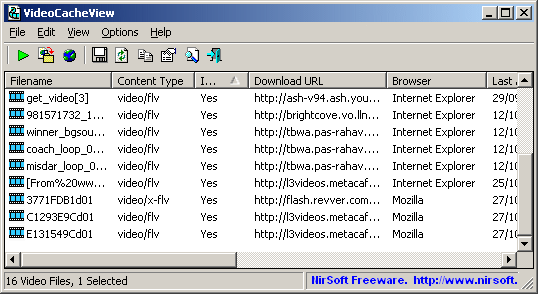
Главное окно VideoCacheView — это не декоративная оболочка, а рабочий реестр кэш-объектов. В таблице пользователь видит имя файла, тип содержимого, наличие реального файла в кэше, URL загрузки, браузер и временные характеристики объекта. На практике именно сочетание Filename, Content Type, In Cache, Download URL, Browser, размера и времени доступа дает основную диагностическую ценность. Уже по нескольким первым столбцам можно понять, что перед вами: полноценный локальный медиафайл, несуществующая запись, временная часть потока или объект, который стоит открыть через URL, а не копировать с диска.
Отдельный плюс интерфейса — обычная табличная логика NirSoft. Здесь удобно сортировать колонки, в том числе использовать secondary sorting удержанием Shift, фильтровать визуально по строкам, быстро переходить к свойствам и работать с выделением как с набором технических записей, а не как с медиатекой. Для пользователя, который хочет не красивый downloader, а контролируемый просмотр временных файлов браузера, это намного полезнее.
Меню и основные команды
У VideoCacheView набор команд небольшой, но практически каждый пункт действительно нужен.
Через главное окно и контекстное меню используются такие действия, как Play Selected File, Copy Selected Files To..., Open Download URL In Browser, Copy Download URLs, Open Selected File With, Export Selected Items, Properties, Refresh и, в более новых версиях, Manually Merge Selected Files. Отдельно важны Advanced Options и Show Advanced Options Before First Load, потому что именно через них регулируется источник сканирования, глубина просмотра и поведение программы на старте.
Очень важен нюанс с Export Selected Items. В какой-то момент разработчик переименовал старый Save Selected Items в Export Selected Items, потому что пользователи путали экспорт списка с сохранением самих видеофайлов. Это принципиальный момент: Export Selected Items сохраняет сведения о записях, а не извлекает сам медиаконтент. Для реального сохранения видео в нужную папку используется именно Copy Selected Files To.... Если игнорировать эту разницу, можно получить HTML/CSV/XML-отчет и удивиться, что на диске нет ни одного ролика.
Колонки, на которые нужно смотреть в первую очередь
Почти весь практический смысл VideoCacheView сосредоточен в нескольких полях.
-
Filename— внутреннее имя файла, часто малоинформативное, но полезное для ручной идентификации и объединения частей. -
Content Type— один из самых полезных столбцов. Он позволяет быстро понять, что найдено:video/mp4,video/flv,audio/mpeg,.swfи так далее. -
In Cache— ключевой индикатор. Если значениеYes, файл реально существует в кэше и его можно копировать стандартным способом. ЕслиNo, запись в списке есть, но физического кэш-файла уже нет или нет в доступном виде. -
Download URL— исходный адрес загрузки; полезен для анализа, повторного открытия и понимания структуры потока. -
Browser— показывает, откуда пришла запись. -
даты доступа и модификации — помогают понять, относится ли файл к последнему сеансу просмотра.
-
размер — критичен при отборе реальных роликов среди мусора.
Если в списке встречаются split-видео, появляется и Split Files Count. Для старых и переходных сценариев это крайне полезно: колонка сразу показывает, что объект является агрегированной записью, а не одиночным файлом. В момент копирования VideoCacheView умеет автоматически объединять такие части в один файл, если распознавание прошло корректно.
Как программа работает на практике
Логика у VideoCacheView очень прямолинейная. Пользователь запускает программу, утилита начинает сканировать кэш Internet Explorer, Mozilla/Firefox, Opera, Chrome и временную папку Windows, а затем показывает все найденные видеофайлы. Сканирование обычно занимает от нескольких секунд до нескольких десятков секунд. В более новых версиях добавлена и кнопка Stop, чтобы прервать поиск, а начиная с одной из ранних версий список начал выводиться прямо во время сканирования, не дожидаясь полного завершения процесса.
Это важно понимать правильно: VideoCacheView ничего не создает. Она не инициирует загрузку заново и не просит сайт отдать поток еще раз. Утилита анализирует уже имеющиеся данные. Поэтому если нужный ролик был загружен давно, кэш очищен, временная папка перезаписана, а браузер больше не хранит медиафайл, в окне программы не появится нужная запись. Если же кэш актуален, VideoCacheView может буквально за несколько секунд показать список объектов, из которого достаточно выбрать один или два крупных файла.
Отсюда вытекает и главное правило успешной работы: сначала воспроизвести ролик в браузере, дать странице подгрузить данные, не очищать кэш, а затем уже открывать VideoCacheView и анализировать результаты. Для Firefox у программы есть отдельный нюанс: чтобы работать именно с файлами из кэша Firefox, полезно закрыть окна браузера, потому что запись кэша на диск фиксируется после закрытия. Если же нужный Flash-ролик все еще открыт, программа может работать через Temporary Folder, не дожидаясь закрытия окна.
Advanced Options: самый важный блок настройки
Advanced Options — это центр управления сканированием. Для программы этого класса окно действительно ключевое. Именно здесь задается, откуда загружать список и как ограничить объем выборки. В VideoCacheView по клавише F6 можно открыть Advanced Options и выбрать источники в секции Load video files from..., включая Internet Explorer Cache, Internet Explorer 10/11 Cache, Mozilla/Firefox Cache, Opera Cache, Chrome Browser Cache и Temporary Folder. Для старых IE10/IE11 это особенно важно, потому что режим для них включается именно отсюда.
Кроме выбора источников, Advanced Options позволяет вручную указать другой кэш Firefox, Opera, Chrome или другую временную папку, если стандартное автоопределение не подходит. Это важно в нестандартных конфигурациях, при переносимых браузерах, пользовательских профилях, измененных путях хранения кэша или отладке на чужом профиле. В истории версий программа несколько раз дорабатывалась именно в этой части, чтобы корректно видеть измененный cache folder Firefox, нестандартные временные директории и файлы Pepper Data\Shockwave Flash.
Тут же находятся два очень практичных фильтра: Show only files larger than... и Scan only files from the last... Hours. Первый помогает убрать мелкий мусор и оставить только содержимое, похожее на реальные видеофайлы, второй — сфокусироваться на самом свежем сеансе просмотра. Если вы только что смотрели страницу и не хотите перелопачивать старый кэш Chrome или Firefox, ограничение по последним часам резко ускоряет поиск нужного файла.
Отдельно в Advanced Options настраивается действие по двойному щелчку через When you double-click on item:. VideoCacheView умеет по двойному клику открывать свойства, запускать воспроизведение, открывать URL в браузере и работать в других сценариях, которые за годы дополнялись новыми версиями. Это мелочь, но на практике экономит много времени: если ваша обычная задача — всегда сначала смотреть свойства записи, программу можно сразу подстроить под этот режим.
Еще один полезный пункт — Show Advanced Options Before First Load в меню Options. Когда этот режим включен, VideoCacheView не начинает немедленно сканировать все подряд, а сначала показывает окно расширенных настроек. Это удобно, если вы постоянно работаете только с одним типом кэша или каждый раз хотите ограничивать сканирование по источнику и времени.

Что можно сделать с найденными файлами
После того как список загружен, у пользователя есть несколько рабочих путей.
1. Play Selected File
Команда Play Selected File открывает файл прямо из кэша, если на системе уже есть плеер, связанный с соответствующим форматом. VideoCacheView не содержит встроенного видеоплеера, она лишь передает файл внешнему приложению. Это удобно для быстрой проверки, действительно ли найденный объект является нужным роликом, прежде чем копировать его в отдельную папку.
2. Copy Selected Files To...
Это главная команда программы. Copy Selected Files To... копирует реальный локальный файл из кэша браузера или временной папки в указанное пользователем место. Если запись относится к split-видео и программа сумела собрать части в единый объект, при копировании VideoCacheView автоматически объединяет эти части в один файл в порядке их created date/time. Именно поэтому эта команда является правильным ответом на вопрос, как сохранить видео из кэша браузера через VideoCacheView.
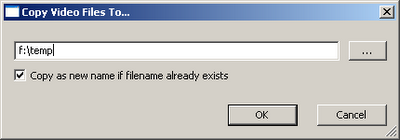
Нужно помнить, что в окне копирования программа умеет работать не только как обычный файл-менеджер. В старых версиях сюда добавлялось автоматическое подставление заголовка браузерного окна как основы имени файла, возможность задавать description text для формирования читаемого имени и даже Create NTFS hard link instead of copying the file, что было особенно полезно для временных Flash-файлов, которые еще удерживались открытым процессом. Для технического пользователя это очень сильный функциональный набор на фоне размера утилиты.
3. Open Download URL In Browser
Если у записи In Cache = No, физический файл в кэше уже недоступен или отсутствует, но URL еще есть в списке, можно использовать Open Download URL In Browser по F8. Это уже не извлечение локального файла, а попытка заново обратиться к исходному адресу. Иногда такой способ помогает, иногда нет — все зависит от сайта, токенов, защиты ссылки и времени жизни URL. Но для диагностики это важнейшая команда: она сразу показывает, есть ли смысл бороться за исходный адрес или кэш нужно было успеть скопировать раньше.
4. Copy Download URLs
Когда нужен не сам файл, а набор адресов для дальнейшей работы, используется Copy Download URLs. Это полезно, если вы хотите быстро выгрузить список ссылок, передать их в другой инструмент или просто понять, откуда сайт реально тянул контент. Для анализа потоковых страниц эта функция нередко ценнее, чем само локальное копирование.
5. Open Selected File With
Команда Open Selected File With нужна тогда, когда стандартная ассоциация формата неудобна. Она позволяет открыть найденный объект не тем приложением, которое по умолчанию связано с расширением, а любой другой программой. Для рабочих сценариев это удобно: например, можно сразу отправить подозрительный файл в VLC, другой медиаплеер или вспомогательный инструмент, не меняя системную ассоциацию формата.
6. Export Selected Items
Export Selected Items сохраняет сведения о выбранных записях в HTML, text, CSV, XML и другие форматы. Это хороший режим для отчета по кэшу, аудита, документирования результатов или простой выгрузки таблицы с URL, типами, размерами и временем доступа. Но это именно экспорт списка, а не сохранение роликов. Разницу между экспортом метаданных и реальным сохранением видео в VideoCacheView нужно помнить постоянно.
7. Delete Selected Cache Files
VideoCacheView умеет удалять некоторые записи из кэша, а при split-объектах — удалять все части сразу. Это бывает полезно, когда нужно освободить место, очистить лишние хвосты перед новым захватом или убрать мусор, мешающий повторному анализу. Но использовать удаление стоит аккуратно: если файл вам еще нужен, сначала копируйте его через Copy Selected Files To..., а уже потом очищайте кэш.
Пошаговая инструкция: как сохранить видео из кэша браузера через VideoCacheView
Ниже — самый практичный сценарий использования программы.
Шаг 1. Откройте страницу с видео и дайте ролику загрузиться
Сначала нужно запустить воспроизведение в браузере. Не обязательно всегда смотреть ролик до конца, но чем больше данных успело попасть в кэш, тем выше шанс получить пригодный файл. Если сайт хранит поток сегментами или кладет данные во временную папку по мере загрузки, неполная буферизация даст неполный результат. Для временных Flash-файлов это особенно критично: программа прямо требует дождаться завершения загрузки, иначе скопированный файл может оказаться поврежденным.
Шаг 2. Не очищайте кэш и не закрывайте страницу раньше времени
Главная ошибка — открыть ролик, через секунду закрыть браузер, очистить историю и только потом запускать VideoCacheView. Программа работает с тем, что реально сохранилось, поэтому чистка кэша убивает весь смысл процесса. В зависимости от сценария полезно либо оставить страницу открытой, либо, наоборот, закрыть окна Firefox, чтобы браузер записал кэш на диск и сделал его доступным для анализа.
Шаг 3. Запустите VideoCacheView и дождитесь завершения сканирования
После старта VideoCacheView начинает обход источников кэша. Если вы хотите сэкономить время, лучше сразу открыть Advanced Options клавишей F6 и ограничить сканирование только нужным браузером или временной папкой. Если же нужна максимальная выборка, можно дать утилите просканировать все доступные источники. При большом объеме кэша имеет смысл также использовать фильтр по последним часам.
Шаг 4. Отсортируйте список по размеру, времени доступа и типу содержимого
После завершения сканирования не стоит хаотично открывать каждый объект. Рациональный подход такой: сначала посмотреть на самые крупные файлы, затем проверить Content Type, затем убедиться в значении In Cache. Видеофайл, который действительно можно сохранить, обычно легко выделяется сочетанием размера, свежего времени доступа и понятного типа вроде video/mp4 или video/flv. Если вместо этого у вас десятки мелких фрагментов или набор аудиофайлов, это уже подсказка о характере потока.
Шаг 5. Проверьте запись через Properties
Перед копированием полезно открыть Properties. Там хорошо видны Filename, Content Type, In Cache, Download URL, Browser, даты доступа и модификации, а также размер. Это лучший способ быстро понять, что именно вы нашли и стоит ли копировать запись немедленно или перейти по URL, если объект уже не кэширован.
Шаг 6. Используйте Copy Selected Files To...
Когда вы нашли нужный файл, используйте Copy Selected Files To... и сохраните его в отдельную папку. Если VideoCacheView распознала split-файл как единый объект, при копировании части будут объединены автоматически. Если автоматическое объединение не сработало, в более новых версиях можно сначала выделить нужные части и использовать Manually Merge Selected Files, а уже потом копировать результат.
Шаг 7. Если файл не кэширован, попробуйте Open Download URL In Browser
Если у потенциально нужной записи стоит In Cache = No, прямое копирование не даст результата. В такой ситуации логично либо искать другую запись этого же ролика, либо воспользоваться Open Download URL In Browser или Copy Download URLs и уже дальше работать с адресом в зависимости от конкретного сайта.
Как читать результаты и не делать ложных выводов
Самая важная колонка в VideoCacheView — это In Cache. Пользователи нередко смотрят только на красивый URL и тип содержимого, игнорируя главное: существует ли файл локально. Если In Cache = Yes, запись можно рассматривать как реального кандидата на сохранение. Если In Cache = No, это уже не извлечение видео из кэша браузера в прямом смысле, а работа с адресом источника.
Content Type тоже нужно интерпретировать аккуратно. video/mp4 или video/flv выглядят обнадеживающе, но в реальности даже внутри одного типа могут скрываться как полноценные объекты, так и части сегментированного потока. То же относится к audio/mpeg: иногда перед вами отдельно лежит звуковая дорожка, а не целостный ролик. Программа давно поддерживает audio files, так что наличие аудиозаписи в списке — это не ошибка, а часть нормального поведения.
Download URL — мощный диагностический столбец. По нему можно сразу увидеть, откуда реально шел медиатрафик: с основного сайта, стороннего CDN, googlevideo, fbcdn и других доменов. Для технического разбора это полезнее, чем название страницы. Именно поэтому VideoCacheView часто используют не только как утилиту сохранения, но и как средство понять, куда на самом деле уходит браузер за видеоданными.
Временные метки тоже нельзя игнорировать. Старый крупный ролик в кэше может выглядеть убедительно, но вообще не относиться к текущей странице. Поэтому правильная тактика — смотреть на свежие записи, желательно за последние часы, и пользоваться соответствующим фильтром в Advanced Options. Это снижает вероятность сохранить вообще не тот файл.
Split files, объединение частей и ручной merge
Одна из сильных сторон VideoCacheView — работа со split video files. Когда некоторые сайты начали делить видеоконтент на части, программа перестала быть просто просмотрщиком цельных .flv и эволюционировала дальше. Начиная с версии 2.20 утилита научилась автоматически определять split video files YouTube и отображать набор кусков как одну запись. Для таких записей появился столбец Split Files Count, а при использовании Copy Selected Files To... части объединяются в один файл в порядке времени создания.
Это важное преимущество VideoCacheView перед совсем простыми просмотрщиками кэша. Если программа правильно распознала структуру ролика, пользователь работает уже не с набором бессмысленных фрагментов, а с одной логической записью. Более поздние версии также добавили Manually Merge Selected Files Ctrl+M — полезнейшую функцию на тот случай, когда автоматическое распознавание не срабатывает, но сам пользователь уже понимает, какие фрагменты относятся к одному потоку. После ручного объединения остается использовать Copy Selected Files To... и сохранить собранный результат.
При этом не нужно переоценивать даже этот механизм. Разделение на части — лишь один тип сложности. В современном вебе встречаются схемы, где отдельно лежат видео и аудио, встречаются короткие сегменты, служебные текстовые или XML-части потока и другие служебные объекты. В одной из версий разработчику пришлось отдельно исправлять ситуацию, когда при сборке YouTube-потока в merged file попадали text/xml-файлы и повреждали результат. Это хорошо показывает характер задачи: VideoCacheView умеет многое, но правильная работа зависит от структуры конкретного сайта и того, что именно осталось в кэше.
Работа с Temporary Folder и временными flash-файлами
Отдельная логика программы связана не только с кэшем браузера как таковым, но и с Temporary Folder Windows. Это исторически важный режим для VideoCacheView. Программа умеет находить временные flash-файлы, которые создаются при воспроизведении ролика, даже если классический кэш браузера не дает полноценного результата. С версии 1.10 VideoCacheView показывает такие flash-файлы в Temporary Folder и позволяет копировать их в другое место.
Именно здесь становятся полезны настройки вида Scan also the Temporary Folder for the following Web browsers, ручное указание другой temp-папки, а также историческая поддержка браузеров, для которых временные Flash-объекты могли лежать не в стандартной схеме хранения. В практическом смысле Temporary Folder — это запасной маршрут для ситуаций, когда основной кэш браузера не дал хорошего результата, но временный ролик все еще существует.
Также с этим режимом связана опция Automatic File Size Refresh. Она автоматически обновляет размер временных .flv-файлов, чтобы пользователь мог видеть прогресс скачивания ролика браузером. Для сценариев, где видео еще продолжает подтягиваться, это очень полезно: по росту размера файла сразу видно, стоит ли уже копировать объект или лучше подождать, пока загрузка закончится полностью.
Дополнительные функции, о которых часто забывают
VideoCacheView кажется маленькой утилитой, но в ней накопилось немало полезных мелочей.
Программа умеет Open File Folder, что удобно для быстрого перехода к физическому расположению объекта. Есть Explorer Copy, позволяющий копировать имя файла в буфер и работать с ним через Проводник. Поддерживается drag & drop — файл можно перетащить из VideoCacheView в папку Windows Explorer или другое приложение, которое понимает перетаскивание файлов. Для людей, которые работают с кэшем как с сырым набором объектов, эти мелкие функции ускоряют работу заметно сильнее, чем кажется на первый взгляд.
Есть и опции для постоянного фонового использования: Put Icon On Tray, Start As Hidden, показ окна только через трей, а также настройка стартового поведения. Это не центральная часть продукта, но она показывает, что VideoCacheView можно использовать не только как разовый просмотрщик кэша, но и как утилиту, которую пользователь держит под рукой для регулярной проверки временных медиафайлов.
Программа также поддерживает экспорт из командной строки, сортировку через /sort, пакетное копирование через /copyall, работу с временными Flash-файлами через /copyalltemp, выбор включаемых типов данных /ShowVideoFiles, /ShowAudioFiles, /ShowSWFFiles, /ShowImageFiles и параметр /ShowAdvancedOptionsOnStart. Для обычного пользователя это не обязательный слой, но для продвинутого сценария автоматизации или повторяемой выгрузки данных он весьма ценен.
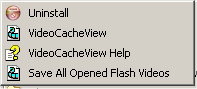
Отдельно стоит упомянуть исторический ярлык Save All Opened Flash Videos, который добавлялся при полной установке с поддержкой setup-версии. Это интересный штрих к архитектуре программы: VideoCacheView не ограничивалась только ручной работой через таблицу, но и предлагала быстрый сценарий сохранения всех текущих открытых Flash-видео без показа основного интерфейса. Сегодня этот режим важен прежде всего как часть истории продукта и понимания того, как глубоко утилита была привязана к реальным браузерным сценариям своего времени.
Что программа делает хорошо, а где начинаются ограничения
Сильная сторона VideoCacheView — работа с тем, что уже есть на диске. Поэтому она отлично чувствует себя в случаях, когда сайт отдает цельный объект, браузер записывает его в cache, а пользователю нужно быстро восстановить видео из кэша или понять, что было загружено. В таких сценариях утилита быстрее и прозрачнее, чем тяжелые менеджеры загрузки: здесь нет лишнего слоя абстракции, только файл, URL, тип и команда копирования.
Но именно эта честность определяет и границы программы. Если сайт воспроизводит медиаконтент без сохранения пригодного файла в кэше или временной папке, VideoCacheView этот поток не захватит. В сравнении с WebVideoCap это видно особенно хорошо: существуют сайты, которые не хранят видео в cache или temp, и в таких случаях VideoCacheView бессильна, тогда как WebVideoCap может помочь благодаря другому принципу работы. Это означает, что VideoCacheView — не универсальный downloader для любой современной платформы, а специализированный extractor локального кэша.
Есть и другие ограничения. Во-первых, даже когда запись видна в списке, это не гарантирует наличие физического файла — именно для этого нужен столбец In Cache. Во-вторых, даже при наличии файла он может оказаться не целым видео, а частью потока, отдельным аудио или временным объектом. В-третьих, часть сайтов не позволит повторно открыть Download URL обычным способом, потому что ссылка может быть одноразовой, подписанной или зависеть от контекста сессии. Наконец, современные платформы давно ушли от той модели простого кэшируемого медиафайла, для которой VideoCacheView была почти идеальна.
Именно поэтому с VideoCacheView надо работать не как с волшебной кнопкой скачать видео, а как с аналитическим инструментом. Она отлично отвечает на вопрос: что именно браузер сохранил локально и что из этого можно прямо сейчас извлечь. Но если пользователь ждет, что программа автоматически решит любые проблемы современных стриминговых платформ, ожидания будут завышенными.
Насколько VideoCacheView актуальна сегодня
У программы есть два слоя актуальности. Первый — технический. Он подтверждается тем, что утилита продолжает обновляться под изменения Chrome cache, исправляет чтение URL, работает с Cache_Data, учитывает новые структуры кэша и не остановилась на старых версиях браузеров. С этой точки зрения VideoCacheView остается живой и применимой.
Второй слой — практический. Здесь все зависит от того, что именно пользователь считает своей задачей. Если нужна утилита для анализа и извлечения уже закэшированных медиаобъектов, VideoCacheView по-прежнему актуальна. Если нужен инструмент класса скачать видео с тысяч сайтов по ссылке, актуальнее будут решения другого типа. Именно поэтому оценивать VideoCacheView нужно не по фантазийной шкале умеет ли она все, а по ее реальной специализации: работа с локальным кэшем браузера и временными файлами.
Сравнение с аналогами
WebVideoCap
WebVideoCap тоже относится к набору инструментов NirSoft, но работает иначе. VideoCacheView читает уже существующий кэш и временные файлы. WebVideoCap перехватывает сетевые пакеты и собирает видеофайл из сетевого трафика во время воспроизведения. Из-за этого WebVideoCap может помочь на сайтах, где кэш как таковой не содержит пригодного файла, а VideoCacheView — нет. Зато VideoCacheView проще и чище в сценарии, где файл уже лежит на диске: здесь не нужно ловить трафик, запускать сетевой перехват и пересобирать поток.
На практике это выглядит так: если вы уже посмотрели ролик и хотите быстро проверить, сохранился ли он в кэше браузера, VideoCacheView логичнее. Если сайт не кэширует файл в доступном виде, но поток идет по сети, WebVideoCap потенциально имеет больше шансов. То есть это не дублеры, а соседние инструменты для разных этапов одной задачи.
ChromeCacheView
ChromeCacheView — это общий просмотрщик кэша Chrome. Он показывает все файлы в кэше браузера и предоставляет по ним подробную информацию: URL, content type, file size, last accessed time, expiration time, server name, server response и другие поля. Это отличный инструмент для широкого анализа кэша, но он не сфокусирован именно на видеоконтенте. VideoCacheView, напротив, отбирает медиа-объекты и сразу ориентирует пользователя на работу с видео, аудио, временными потоками и копированием таких файлов.
Если задача состоит в том, чтобы изучить весь кэш Chrome как таковой, ChromeCacheView удобнее. Если же нужна программа для поиска видео в кэше, восстановления просмотренного ролика, ручной оценки In Cache и извлечения медиафайлов без лишнего шума, у VideoCacheView профиль точнее.
Internet Download Manager
Internet Download Manager — это другой класс продукта. IDM позиционируется как download accelerator с ускорением загрузки, возобновлением, планировщиком и интеграцией в популярные браузеры через собственный модуль. То есть его модель — сопровождать сам процесс скачивания и подхватывать контент в момент загрузки, а не анализировать уже существующий browser cache задним числом.
С точки зрения простого пользователя IDM часто удобнее там, где нужно заранее скачивать контент, а не заниматься посмертным анализом кэша. Но если ролик уже был просмотрен, а задача сводится к вопросу лежит ли файл в локальном кэше и можно ли его вытащить сейчас, VideoCacheView решает именно эту узкую задачу быстрее и без тяжелой инфраструктуры download manager.
yt-dlp
yt-dlp — это feature-rich command-line audio/video downloader с поддержкой тысяч сайтов. Это инструмент URL-уровня: он умеет работать по ссылкам, разбирать разные варианты выдачи, форматы и потоки. VideoCacheView же вообще не нуждается в URL как стартовой точке. Она начинает работу с уже существующим локальным кэшем. Поэтому сравнивать их как прямых конкурентов не совсем корректно: это инструменты из разных миров.
Если у пользователя есть ссылка и нужен максимально универсальный downloader, VideoCacheView — не та утилита. Если же ссылка потеряна, ролик уже был воспроизведен, а на диске, возможно, остался кэшированный объект, тогда VideoCacheView может оказаться как раз тем инструментом, который нужен. Это и есть ее ниша.
встроенные DevTools браузера
DevTools — более мощный аналитический инструмент на уровне сети, заголовков и запросов, но он требует ручного разбора, знания структуры трафика и понимания, какие запросы относятся к видео, какие — к аудио, а какие — к служебной обвязке. VideoCacheView проще: она уже показывает итоговые локальные объекты и их метаданные. Поэтому для быстрой прикладной работы с кэшем VideoCacheView удобнее, а для глубокой сетевой диагностики — DevTools богаче. Это не взаимозаменяемые, а скорее дополняющие инструменты. Такой вывод напрямую согласуется и с тем, как VideoCacheView соотносится с WebVideoCap: разные методы дают доступ к разным уровням одной и той же задачи.
Сильные стороны VideoCacheView
У VideoCacheView несколько очень сильных качеств, и все они практические.
Во-первых, портативность. Программа запускается быстро, не требует тяжелой установки и сразу делает то, ради чего открывается. Во-вторых, прозрачность. Пользователь видит список объектов, а не искусственную магическую абстракцию. В-третьих, хороший баланс между простотой и технической глубиной: из коробки доступны Properties, Copy Selected Files To..., Open Download URL In Browser, Export Selected Items, Advanced Options, работа со split files и временными папками. В-четвертых, у программы очень хорошая история адаптации к реальным браузерным изменениям, особенно в Chrome.
Наконец, программа полезна не только как extractor, но и как диагностический инструмент. Даже когда она не может напрямую сохранить нужное видео, она часто отвечает на более важный вопрос: что сайт и браузер вообще сделали с этим контентом. Был ли локальный файл? Есть ли отдельные аудиочасти? Сохранился ли URL? Надо ли искать другой метод? Для опытного пользователя это крайне ценно.
Слабые стороны программы
Основной недостаток VideoCacheView — жесткая зависимость от модели хранения контента. Если браузер не положил пригодный медиафайл в кэш или временную папку, программа уже ничего не покажет сверх фактической реальности. Второй минус — архаичность части сценариев, связанных с Flash, .flv, временными Flash-файлами и ярлыком Save All Opened Flash Videos. Для исторического понимания программы это интересно, но для массового пользователя сегодняшнего дня часть этого пласта уже не является повседневным сценарием.
Еще одна слабая сторона — необходимость понимать, что именно вы видите в таблице. Новичок легко путает экспорт списка с копированием файлов, не замечает In Cache = No, выбирает неправильный объект по маленькому размеру или пытается сохранить то, что уже исчезло из кэша. VideoCacheView не водит пользователя за руку. Она дает инструменты, но предполагает, что человек сам умеет читать структуру данных.
Итог
VideoCacheView от NirSoft — это не еще одна программа для скачивания видео, а специализированная утилита для извлечения видео из кэша браузера и временных папок Windows. Она хорошо показывает себя там, где нужен точный контроль над тем, что реально сохранилось локально: видео, аудио, Flash-объекты, split-файлы, URL источников и технические метаданные. Программа остается портативной, быстрой и вполне живой с точки зрения поддержки изменений Chrome cache и других браузерных нюансов.
Главный вывод по VideoCacheView простой. Если задача звучит как восстановить видео из кэша браузера, сохранить уже просмотренный ролик, понять, что лежит в кэше Chrome или Firefox, вытащить видеофайл из временной папки — это очень удачный инструмент. Если задача звучит как скачать вообще любое видео с любого современного сервиса, программа уже выходит за пределы своей ниши. Но внутри собственной ниши VideoCacheView до сих пор остается одной из самых понятных и полезных утилит для Windows.
